يمكن غالبًا استعادة الملفات المفقودة من بطاقة SD من SanDisk، بطاقة ذاكرة، أو وحدة تخزين USB باستخدام برنامج استعادة البيانات، سواء اختفت بعد الحذف العرضي أو التهيئة السريعة أو تلف نظام الملفات. قمنا باختبار أدوات الاستعادة الشائعة لمعرفة مدى كفاءتها في التعامل مع تخزين SanDisk ومدى سهولة استخدامها.
أفضل اختياراتنا هي:
- Disk Drill – الأفضل بشكل عام لبرنامج استعادة بيانات SanDisk
- PhotoRec – أفضل خيار مجاني بالكامل
- ار-ستوديو – الأفضل للمستخدمين المتقدمين
- استعادة البيانات من Stellar – الأفضل لاستعادة SanDisk الموجهة
- ريكوڤا – أفضل خيار مجاني لنظام Windows
- AnyRecover – الأفضل لاستعادة البيانات من عدة أجهزة
- RescuePRO – الأفضل إذا كان لديك بالفعل رمز تفعيل SanDisk مرفق
تحقق من جدول المقارنة لإلقاء نظرة مقارنة جنبًا إلى جنب على نتائج الاستعادة لكل أداة، وأنظمة التشغيل المدعومة، وحدود الاستعادة المجانية، والأسعار.
كيف اختبرنا برنامج استعادة بيانات SanDisk
قمنا باختبار كل برنامج تحت نفس الظروف واتبَعنا معيارنا القياسي إرشادات الاختبار، مع إعدادات الفحص الافتراضية كلما أمكن ذلك.
استخدمنا بطاقة SanDisk SD مهيأة بتنسيق FAT32 مع مجموعة بيانات من 52 ملفًا، بما في ذلك الصور، الفيديوهات، الصوتيات، المستندات، والأرشيفات. أنشأنا سيناريوهين لفقدان البيانات لكل برنامج: الحذف العرضي للملفات وحذف الأقسام. في كلا الاختبارين، حاولنا استعادة مجموعة البيانات كاملة وسجلنا عدد الملفات القابلة للاستخدام التي تم استرجاعها. كما قارنا متوسط وقت الفحص، الحفاظ على أسماء الملفات الأصلية وهيكل المجلدات، ودعم معاينة الملفات. يحتسب الملف على أنه تم استعادته بنجاح فقط إذا تم فتحه بشكل صحيح وكانت محتوياته سليمة.
ما الذي أخذناه بعين الاعتبار أيضًا
كانت نتائج الاستعادة هي العامل الأكبر الذي أثر على تصنيفنا، لكننا أخذنا في الاعتبار أيضًا سهولة الاستخدام، أنظمة الملفات والصيغ المدعومة، التسعير وحدود الاسترجاع المجاني، خيارات المعاينة والتصفية، والميزات الإضافية مثل إنشاء صورة للقرص.
معاً، ساعدتنا هذه العوامل على تقييم ليس فقط مدى قدرة كل برنامج على استعادة الملفات، ولكن أيضاً مدى عمليته لاسترجاع بيانات SanDisk في الاستخدام اليومي.
1. Disk Drill – أفضل أداة لاستعادة بيانات SanDisk
- الأفضل لـ: استرجاع بيانات SanDisk بشكل عام، وخاصة الصور ومقاطع الفيديو من بطاقات SD ومحركات USB.
- الأجهزة المدعومة من SanDisk: بطاقات SD/SDHC/SDXC، بطاقات microSD، محركات USB فلاش، أقراص SSD خارجية، أقراص HDD خارجية، وغيرها من وحدات تخزين SanDisk التي يتعرف عليها نظام التشغيل.
- سيناريوهات الاستعادة الرئيسية: الحذف العرضي، التهيئة السريعة، أنظمة الملفات بصيغة RAW، بطاقات الذاكرة التالفة، الأقسام المفقودة، وأجهزة التخزين غير القابلة للوصول.
- أنظمة التشغيل المدعومة: Windows و macOS.
- السعر: يمكن تنزيل Disk Drill Basic مجانًا ويمكنه فحص الملفات القابلة للاسترجاع ومعاينتها. في Windows، يشمل أيضًا حتى 100 ميجابايت من الاستعادة المجانية. يبلغ سعر Disk Drill PRO ٨٩ دولارًا في السنة، بينما تكلفة الترخيص مدى الحياة هي 149 دولارًا. ترخيص PRO واحد يغطي كل من Windows و macOS ويسمح بما يصل إلى ثلاث عمليات تفعيل.
Disk Drill هو تطبيق لاستعادة البيانات تم تطويره بواسطة CleverFiles لنظامي التشغيل Windows وmacOS. يدعم أنظمة الملفات FAT32 وexFAT وNTFS وAPFS وHFS+ وEXT2/3/4 وعدة أنظمة ملفات أخرى، مما يغطي أنظمة الملفات الشائعة في أجهزة تخزين SanDisk.
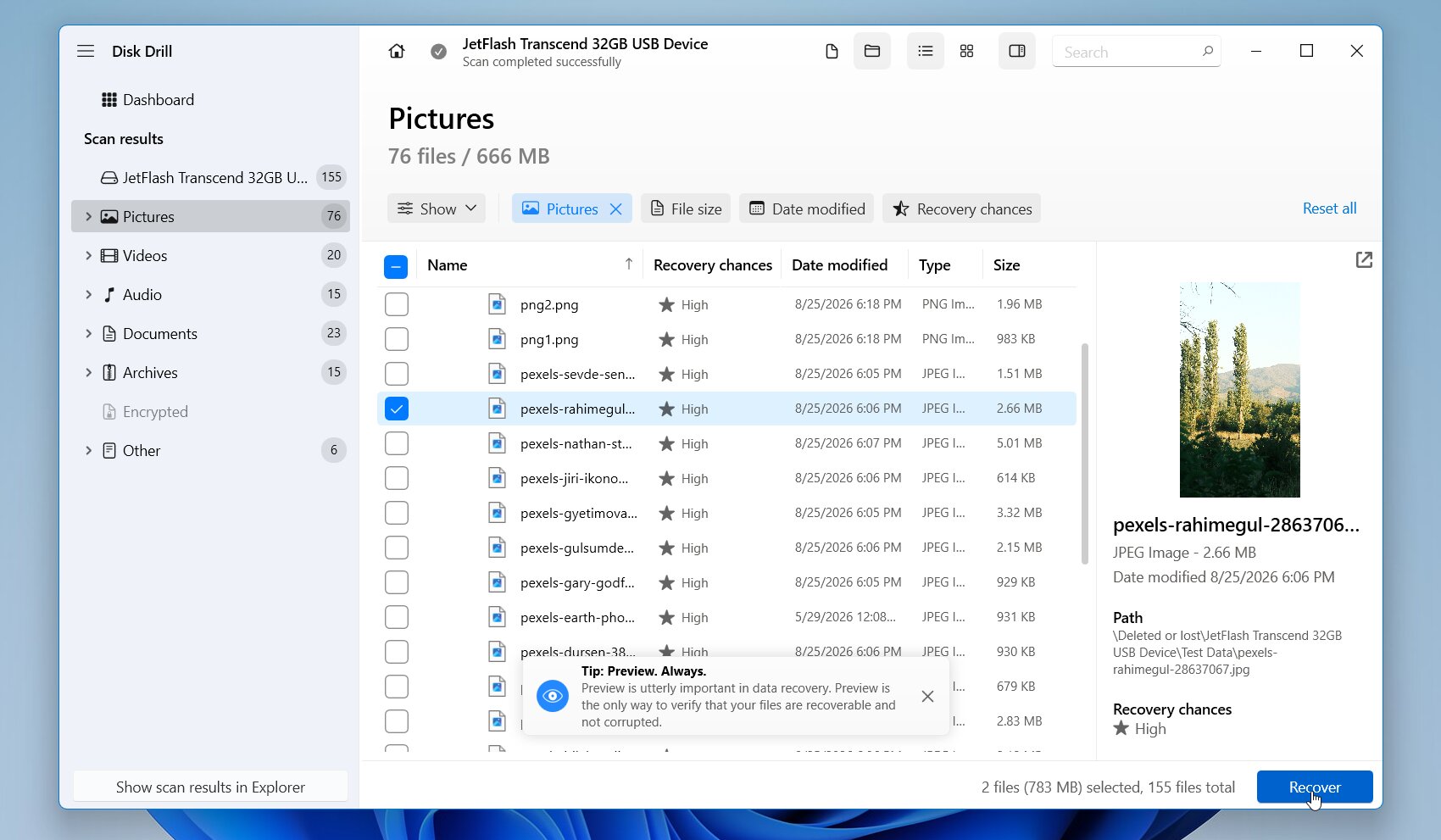
واجهة البرنامج تبقي عملية الاستعادة بسيطة: اختر جهاز SanDisk، ابدأ الفحص، راجع النتائج، اعرض معاينة للملفات التي تحتاجها، واستعدها إلى قرص آخر. يجمع Disk Drill أيضًا بين الفحص المستند إلى نظام الملفات والاستعادة المستندة إلى التوقيع لمئات من صيغ الملفات. بالنسبة للوسائط غير المستقرة، يمكنك التحقق من صحة القرص أو إنشاء صورة للقرص وفحص النسخة بدلاً من العمل بشكل متكرر مع الجهاز الأصلي.
Pros
- نتائج استعادة قوية عبر سيناريوهات فقدان البيانات الشائعة
- يدعم بطاقات SanDisk SD، بطاقات microSD، محركات USB، أقراص SSD، وأقراص HDD
- واجهة سهلة الاستخدام مع معاينات للملفات وفرص الاستعادة
- يدعم أنظمة الملفات FAT32، exFAT، NTFS، APFS، HFS+، EXT، والتخزين RAW
- تصوير الأقراص
- خيارات استعادة متقدمة لصور ومقاطع فيديو الكاميرا
- متاح لكل من Windows و macOS
- الاسترجاع المجاني محدود بـ 100 ميجابايت على Windows، بينما إصدار الماك يقدم فقط الفحص والمعاينة المجانية
نتائج اختبارنا
استعاد Disk Drill 52 من أصل 52 ملفًا في كلا الاختبارين، بما في ذلك حذف الملفات العادي واستعادة الأقسام المحذوفة. كان هو البرنامج الوحيد الذي حقق معدل استعادة كامل في كلا السيناريوهين، مع متوسط وقت الفحص هو 5 دقائق و6 ثوانٍ. كما أنه حافظ على أسماء الملفات الأصلية وبنية المجلد، وعملت ميزة المعاينة الخاصة به بشكل موثوق مع جميع أنواع الملفات التي تم اختبارها، بما في ذلك الصور ومقاطع الفيديو بصيغة RAW. وهذا جعل من السهل التحقق من سلامة الملفات قبل الاستعادة.
ماذا يقول المستخدمون
عادةً ما تحظى واجهة Disk Drill وميزاتها في الاستعادة والمعاينة وخدمة العملاء بتقييمات إيجابية من قبل المستخدمين. يذكر المراجعون على G2 بشكل متكرر النجاح في الاستعادة، والسرعة، وسهولة الاستخدام، رغم أن بعض المستخدمين ينتقدون السعر أو يذكرون حالات لم يتمكنوا فيها من استعادة ملفات معينة.
في مواضيع Reddit، غالبًا ما يُشاد ببرنامج Disk Drill لنتائج الاستعادة وسهولة الاستخدام. في أحدها مراجعة مفصلة، استعاد أحد المستخدمين صورًا من بطاقة SD غير قابلة للوصول عندما فشلت أدوات الاستعادة الأخرى. كما استعادوا مقاطع فيديو مجزأة من الكاميرا أعادتها الأدوات الأخرى متجمدة أو غير قابلة للتشغيل، ووجدوا أن المعاينات وتقديرات فرصة الاستعادة مفيدة لفحص الملفات قبل الاستعادة.
| منصة | التقييم | المراجعات |
|---|---|---|
| تراست بايلوت (CleverFiles) | 4.4/5 | 493 |
| جي2 | 4.0/5 | 64 |
| كابتيرا | 3.8/5 | 12 |
حكمنا
يُعد Disk Drill أفضل أداة استعادة بيانات من SanDisk لدينا بشكل عام. فهو يجمع بين قدرات الاستعادة القوية وواجهة استخدام تعمل بشكل جيد حتى إذا لم يكن لديك خبرة كبيرة ببرمجيات استعادة البيانات. دعم واسع لأنظمة الملفات والأجهزة يجعله مناسبًا لكل شيء بدءًا من بطاقات SanDisk SD وصولاً إلى الأقراص الخارجية، بينما تضيف المعاينات الموثوقة، وتصوير الأقراص، واستعادة الصور المتقدمة قيمة حقيقية. العيب الرئيسي هو حد الاستعادة المجانية البالغ 100 ميجابايت على Windows، ولكن بشكل عام، فهو يوفر واحدًا من أفضل مجموعات ميزات الاستعادة وسهولة الاستخدام.
2. PhotoRec – أفضل برنامج مجاني لاستعادة بيانات SanDisk
- الأفضل لـ: استعادة مجانية من أجهزة تخزين SanDisk المهيأة، أو التالفة، أو بصيغة RAW.
- الأجهزة المدعومة من SanDisk: بطاقات SD/SDHC/SDXC، بطاقات microSD، وحدات فلاش USB، أقراص SSD خارجية، أقراص HDD خارجية، وأي أجهزة تخزين SanDisk أخرى معترف بها من قبل نظام التشغيل. يدعم PhotoRec رسمياً بطاقات SD، وحدات الذاكرة USB، الأقراص الصلبة، وصور الأقراص.
- سيناريوهات الاستعادة الرئيسية: الحذف العرضي، التهيئة السريعة، أنظمة الملفات التالفة أو بصيغة RAW، والحالات التي لم تعد فيها بيانات نظام الملفات صالحة للاستخدام. نظراً لاعتماد PhotoRec على تواقيع الملفات، يمكنه استعادة الملفات حتى من أنظمة الملفات المتضررة بشدة.
- أنظمة التشغيل المدعومة: Windows، macOS، Linux، وعدة منصات أخرى شبيهة بـ Unix.
- السعر: مجانًا تمامًا ومفتوح المصدر، بدون قيود على كمية البيانات التي يمكنك استعادتها.
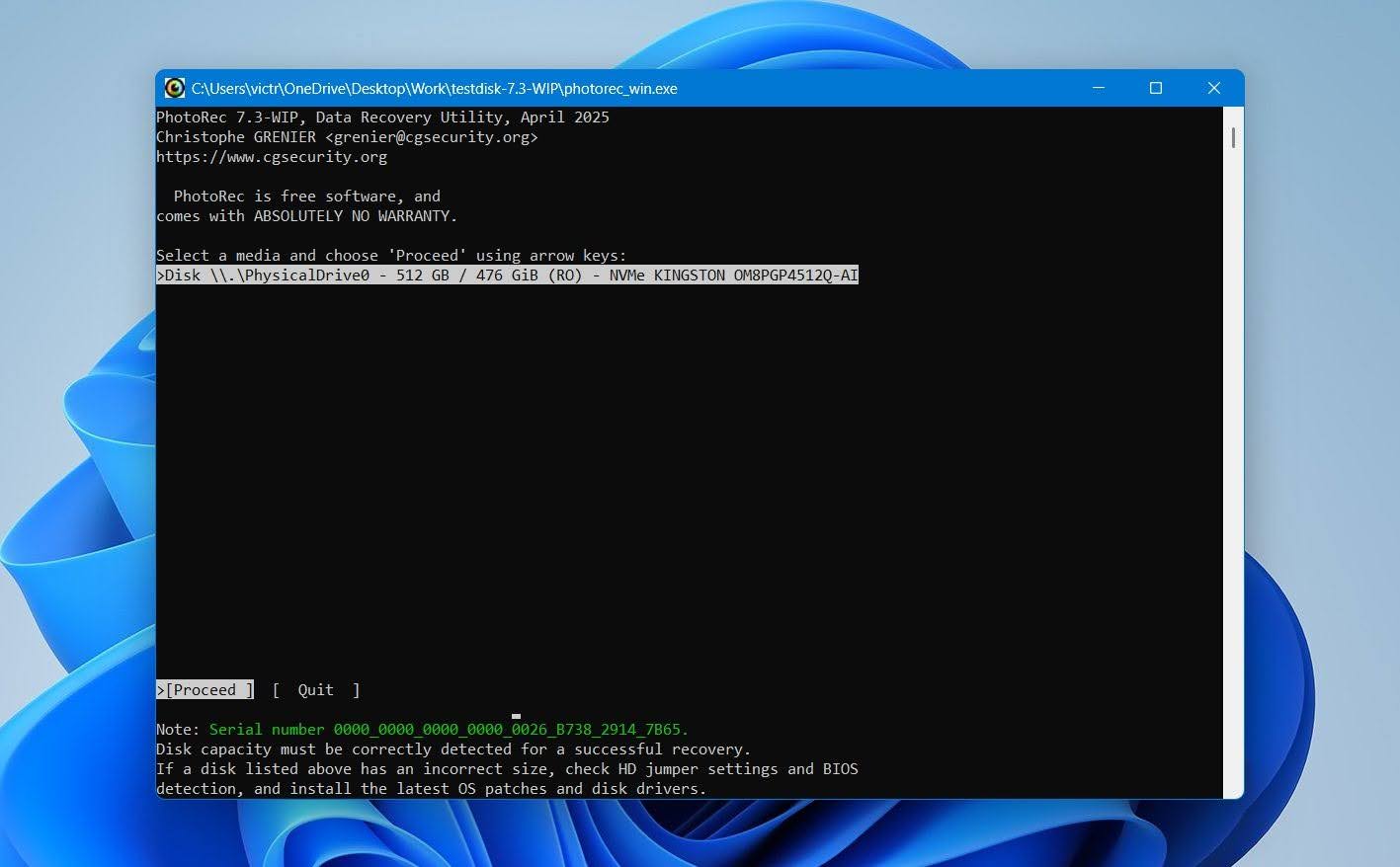
PhotoRec هو أداة استعادة بيانات مفتوحة المصدر تم تطويرها بواسطة CGSecurity ويتم توزيعها جنبًا إلى جنب مع TestDisk. على عكس برامج الاستعادة التي تعتمد بشكل أساسي على سجلات نظام الملفات، يقوم PhotoRec بفحص وحدات التخزين قطاعًا بقطاع والتعرف على الملفات من خلال تواقيعها. الجانب السلبي هو أن الاستعادة المستندة إلى التواقيع لا يمكنها عادةً إعادة إنشاء البيانات الوصفية الأصلية لنظام الملفات. لذلك قد تحتوي الملفات المستعادة على أسماء ملفات عامة ولا تحتوي على بنية المجلدات الأصلية، مما قد يجعلك مضطرًا إلى فرز الكثير من الملفات يدويًا.
Pros
- مجاني ومفتوح المصدر بالكامل
- لا توجد حدود على كمية البيانات التي يمكنك استعادتها
- استعادة قوية تعتمد على التوقيع
- يعمل مع وسائط التخزين المهيأة وRAW
- يدعم عددًا كبيرًا من صيغ الملفات
- متوفر لأنظمة Windows وmacOS وLinux
- يمكنه فحص صور الأقراص بالإضافة إلى أجهزة التخزين الفعلية
- واجهة قديمة مقارنة بأدوات الاستعادة التجارية
- أسماء الملفات الأصلية وبنية المجلدات غالباً لا يتم الاحتفاظ بها
- قدرات معاينة محدودة
- عمليات الاسترجاع الكبيرة يمكن أن تنتج آلاف الملفات المنظمة بشكل سيء
- لا توجد خيار لتحديد ملفات فردية للاسترجاع، حيث يقوم PhotoRec باسترجاع جميع الملفات التي يعثر عليها
- أقل سهولة للمبتدئين من الأدوات مثل Disk Drill
نتائج اختبارنا
استعاد PhotoRec 49 من أصل 52 ملفًا في كلا الاختبارين، مع متوسط وقت فحص يبلغ 6 دقائق و24 ثانية. كانت هذه نتائج جيدة لأداة مجانية بالكامل، ولكن لم يحتفظ أي من الملفات المستعادة بـ أسماء الملفات الأصلية أو هيكل المجلد، ولا يوفر PhotoRec معاينة للملفات قبل الاستعادة. نوصي بأن تختار فقط أنواع الملفات التي تحتاج إليها قبل بدء الفحص. قد يستغرق الفحص لكل نوع ملف مدعوم وقتًا أطول بكثير ويُنتج عددًا كبيرًا من النتائج غير الضرورية. كما أن الواجهة تبدو قديمة مقارنةً بالأدوات التجارية التي اختبرناها.
ماذا يقول المستخدمون
يتمتع PhotoRec بسمعة قوية بين المستخدمين الذين يرغبون في استعادة مجانية تمامًا، خاصة من بطاقات SD وغيرها من وسائط التخزين القابلة للإزالة. في منشور واحد نقاش Reddit، شارك المصورون عدة تجارب ناجحة مع الأداة. قال أحد المستخدمين إن كلًا من PhotoRec وTestDisk قد ساعداه في عدة حالات استعادة صعبة، بينما أفاد مستخدم آخر بأن البرنامجين قد استعادا العديد من الجيجابايت من البيانات.
توضح ملاحظات المستخدمين الأكثر خبرة أيضًا حدود PhotoRec بشكل واضح. في ملاحظة أخرى نقاش Reddit، وصف أحد المستخدمين البرنامج بأنه أداة جيدة لاستخراج الملفات من بطاقة SD لاسترجاع الصور، طالما أنك لا تحتاج إلى أسماء الملفات الأصلية أو هيكل المجلدات.
| منصة | التقييم | المراجعات |
|---|---|---|
| تراست بايلوت (CGSecurity) | 4.0/5 | 3 |
| جي 2 (TestDisk/PhotoRec) | 4.3/5 | 12 |
| كابتيرا | غير متوفر | غير متوفر |
حكمنا
يستحق PhotoRec مكانه في قائمتنا بشكل أساسي لأنه يقدم استعادة مفيدة حقًا مجانًا، بدون أي مستوى مدفوع أو حد لاستعادة البيانات. كانت نتائج الاستعادة مرضية، لكن تجربة الاستخدام حولها كانت أضعف بكثير: لا أسماء للملفات أو بنية مجلدات، ولا معاينات، والكثير من الفرز اليدوي بعد ذلك. بالنسبة لنا، هذا يبقي PhotoRec خلف الأدوات المدفوعة الأكثر تطورًا، ولكن إذا الاستعادة المجانية هي أولويتك، فهو الخيار الأقوى في قائمتنا.
3. ار-ستوديو – الأفضل لاستعادة بيانات SanDisk المتقدمة
- الأفضل لـ: المستخدمون المتقدمون الذين يحتاجون إلى تحكم مفصل في استعادة بيانات SanDisk.
- الأجهزة المدعومة من SanDisk: بطاقات SD/SDHC/SDXC، بطاقات microSD، محركات أقراص USB المحمولة، أقراص SSD الخارجية، أقراص HDD الخارجية، وغيرها من وسائط تخزين SanDisk المعترف بها من قبل نظام التشغيل.
- سيناريوهات الاستعادة الرئيسية: الحذف العرضي، التهيئة السريعة، أنظمة الملفات RAW أو التالفة، الأقسام المفقودة، تلف القسم، والاستعادة من صور الأقراص.
- أنظمة التشغيل المدعومة: Windows، macOS، وLinux.
- السعر: يبدأ سعر R-Studio من ٧٩٫٩٩ دولار لترخيص مستخدم واحد. تتيح لك نسخة العرض المجاني فحص الأقراص، ومعاينة الملفات القابلة للاستعادة، واستعادة الملفات حتى حجم ١٠٢٤ كيلوبايت لكل ملف.
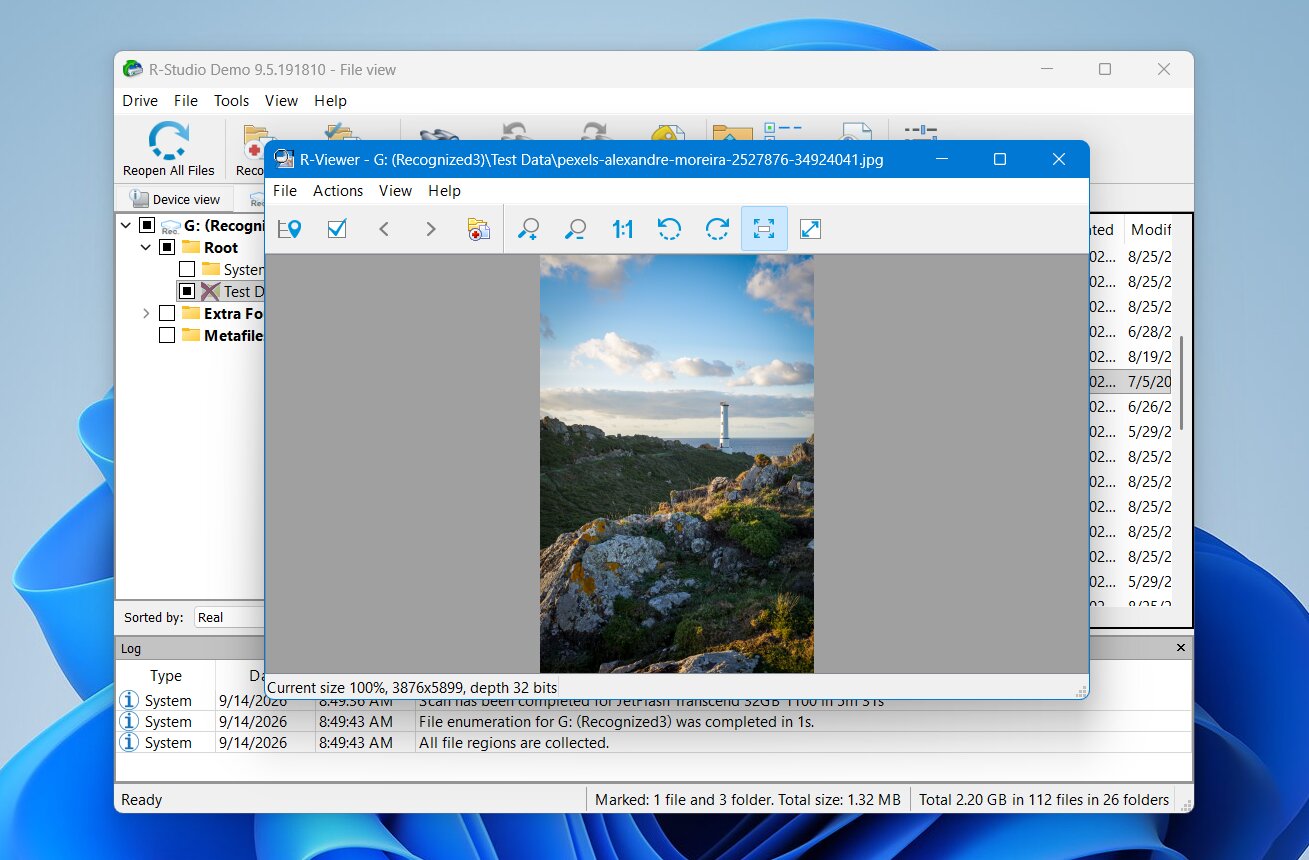
R-Studio هو تطبيق احترافي لاستعادة البيانات من شركة R-Tools Technology. يمنحك سيطرة أكبر بكثير مقارنة بمعظم برامج الاستعادة الموجهة للمستهلكين. يمكنك تحديد مناطق الفحص، اختيار أنظمة الملفات، البحث عن أنواع الملفات المعروفة، العمل مع الأقسام المفقودة، إنشاء صور للأقراص، وفحص الأقراص على المستوى المنخفض. توفر هذه المرونة فائدة خاصة في حالات استعادة بيانات SanDisk المعقدة. المقابل لذلك هو سهولة الاستخدام؛ حيث أن واجهته تعرض الكثير من المعلومات التقنية دفعة واحدة، وقد يستغرق الأمر بعض الوقت حتى يفهم المستخدمون غير الخبراء الخيارات المتاحة.
Pros
- أداء استعادة قوي
- دعم واسع لنظام الملفات
- متوفر لأنظمة Windows، macOS، و Linux
- تهيئة متقدمة لعملية الفحص
- ينشئ ويعمل مع صور الأقراص
- قدرات قوية لاستعادة الأقسام المفقودة
- محرر سداسي عشري مدمج
- خيار جيد للمستخدمين التقنيين
- منحنى تعلم أكثر حدة من أدوات الاستعادة للمستهلكين
- واجهة تقنية وقديمة بعض الشيء
- الاستعادة المجانية تقتصر على الملفات التي حجمها 1024 كيلوبايت أو أقل
- الخيارات المتقدمة قد تكون مربكة للمبتدئين
- دعم المعاينة قد يكون غير متسق لبعض صيغ الصور RAW
نتائج اختبارنا
استعاد R-Studio 52 من أصل 52 ملفًا في اختبار الحذف و51 من أصل 52 في اختبار القسم المحذوف، مع متوسط وقت الفحص 5 دقائق و45 ثانية. كما حافظ على أسماء الملفات الأصلية وبنية المجلد. عملت معظم معاينات الملفات بشكل جيد، رغم أننا واجهنا مشاكل مع بعض معاينات صور RAW. بشكل عام، كان أداء الاستعادة ممتازًا، لكن الواجهة التقنية لـ R-Studio جعلت من الصعب العثور على النتائج ومراجعتها، خاصة لأن الملفات المستعادة كانت موزعة عبر أقسام منفصلة وفئات ملفات RAW.
ماذا يقول المستخدمون
يتمتع R-Studio بسمعة قوية بين المستخدمين ذوي الخبرة ومجتمعات استعادة البيانات، حيث يُوصى به غالبًا في حالات الاستعادة المنطقية الأكثر تعقيدًا. يقدّر المستخدمون بشكل خاص أدوات الفحص المفصلة، ودعمه الواسع لأنظمة الملفات، وإمكاناته في إنشاء الصور، وقدرته على العمل مع الأقسام التالفة.
تعليقات Reddit يدعم هذا السُمعة. وصف أحد المعلقين ذوي الخبرة برنامج R-Studio كأحد أكثر الأدوات استخداماً لاستعادة البيانات المنطقية في مختبرات استعادة البيانات المهنية، بينما وصفه آخر بأنه برنامج كفء ونصح بفحص نسخة مستنسخة من القرص بدلاً من الفحص المباشر للقرص المتعطل. ومع ذلك، ينتقد عدة مستخدمين سياسة الترخيص المقيدة لديه، خاصة عندما يحتاجون إلى نقل الترخيص إلى جهاز كمبيوتر بديل.
| منصة | التقييم | المراجعات |
|---|---|---|
| تراست بايلوت (R-Tools Technology) | 2.9/5 | 5 |
| G2 | غير متوفر | غير متوفر |
| كابتيرا | 4.5/5 | 84 |
حكمنا
يُعتبر R-Studio من أقوى البرامج في قائمتنا، لكننا نوصي به بشكل أساسي لـ المستخدمون المتقدمون. تتيح لك أدواته الفنية مثل التحكمات التفصيلية في الفحص، وإنشاء صور للأقراص، واستعادة الأقسام، وغيرها، مزيدًا من التحكم في الحالات الصعبة، كما أن رخصة الاستخدام مدى الحياة بقيمة 79.99 دولار توفر قيمة جيدة مقابل هذه المزايا. ومع ذلك، فإن واجهته القديمة وصعوبة تعلمه تجعله أقل ملاءمة لاسترجاع بسيط من بطاقة SD أو USB. كما أنه ليس خيارنا الأول لاستعادة فيديو الكاميرا، حيث يمكن أن تشكل الملفات المجزأة مشكلة.
4. RescuePRO – أفضل برنامج لاستعادة البيانات خاص بـ SanDisk
- الأفضل لـ: مالكو بطاقات الذاكرة SanDisk، وخاصة المصورين ومستخدمي الكاميرات.
- الأجهزة المدعومة من SanDisk: بطاقات SD/SDHC/SDXC، بطاقات microSD، بطاقات CompactFlash، أقراص USB المحمولة، وغيرها من وسائط الفلاش القابلة للإزالة.
- سيناريوهات الاستعادة الرئيسية: الحذف غير المقصود، التهيئة السريعة، بطاقات الذاكرة التالفة، والملفات غير القابلة للوصول على الوسائط القابلة للإزالة.
- أنظمة التشغيل المدعومة: Windows وmacOS.
- السعر: تبلغ تكلفة RescuePRO Standard ٣٩٫٩٩ دولار، وRescuePRO Deluxe تبلغ ٥٩٫٩٩ دولار، وRescuePRO Deluxe Commercial تبلغ ٢٤٩٫٩٩ دولار. جميع التراخيص المشتراة صالحة لمدة سنة واحدة. تتوفر نسخ تجريبية مجانية لكل من النسخة Standard وDeluxe.
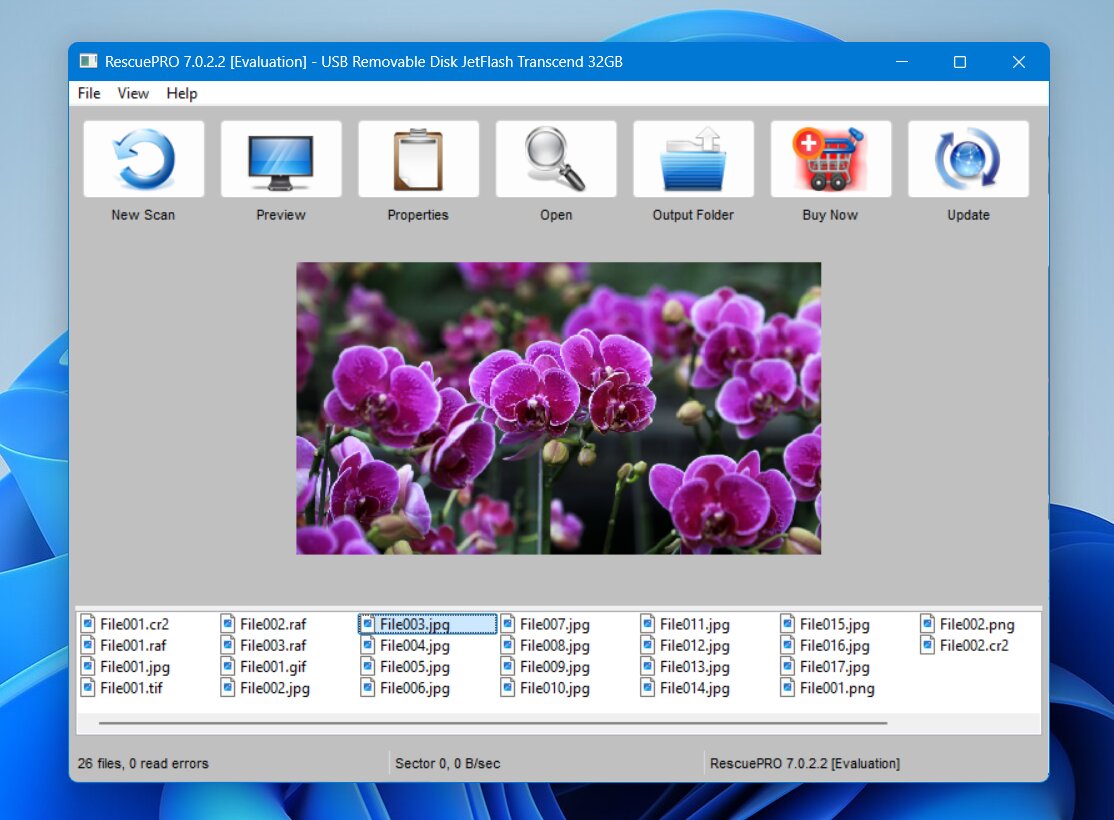
RescuePRO هو برنامج لاستعادة البيانات تم تطويره بواسطة LC Technology ومرتبط ارتباطًا وثيقًا بمنتجات ذاكرة SanDisk. قامت SanDisk بتضمين عروض RescuePRO مع بعض بطاقات الذاكرة، لذلك قد يكون لدى بعض المستخدمين إمكانية الوصول إلى البرنامج من خلال رمز مرفق مع بطاقتهم. البرنامج مخصص بشكل أساسي لاستعادة الوسائط القابلة للإزالة والوسائط المتعددة. يمكنه فحص بطاقات الذاكرة وغيرها من وسائط التخزين الفلاشية بحثًا عن الصور ومقاطع الفيديو والصوت والمستندات والملفات الأخرى المدعومة المحذوفة أو المفقودة.
ومع ذلك، يفتقر RescuePRO إلى بعض الميزات المتقدمة المتوفرة في حزم الاستعادة الأوسع، مثل أدوات التحكم الواسعة لاستعادة الأقسام وأدوات إدارة الأقراص الأكثر تقدماً.
Pros
- مرتبط بشكل وثيق مع منتجات ذاكرة SanDisk
- يتم تضمين RescuePRO مع بعض بطاقات SanDisk
- مصمم خصيصًا لوسائط الفلاش القابلة للإزالة
- تركيز جيد على استعادة الصور والفيديو
- يدعم Windows وmacOS
- سير عمل الاستعادة بسيط نسبيًا
- مجموعة ميزات محدودة أكثر من مجموعات استعادة البيانات الكاملة
- تركز بشكل أساسي على الوسائط القابلة للإزالة
- لا يوجد إصدار لنظام Linux
- يمكن أن تؤدي إصدارات RescuePRO المختلفة إلى جعل اختيار الترخيص محيراً
- العروض المجمعة مع SanDisk تنطبق فقط على المنتجات المؤهلة ولديها قيود تفعيل
نتائج اختبارنا
استعاد RescuePRO 49 من أصل 52 ملفًا في اختبار الحذف و40 من أصل 52 في اختبار القسم المحذوف. ومع ذلك، كانت عمليات الفحص بطيئة للغاية، واضطررنا إلى أوقفهم عند علامة 30 دقيقة لأن هناك علامات قليلة على اقتراب الانتهاء. كما أن الوقت المقدر المتبقي كان يتغير بشكل كبير، وأحياناً يتجاوز ٢٠٠٠ دقيقة. لم يحتفظ RescuePRO بـ أسماء الملفات الأصلية أو هيكل المجلد، لذا تطلبت الملفات المستعادة فرزاً إضافياً بعد ذلك. نوصي بأن تحدد فقط أنواع الملفات التي تريد استعادتها، لأن فحص جميع الملفات قد يستغرق وقتاً أطول بكثير. تعمل الواجهة، لكنها تبدو قديمة بشكل ملحوظ مقارنة بمعظم البرامج الأخرى التي قمنا باختبارها.
ماذا يقول المستخدمون
يتم استخدام RescuePRO بشكل شائع من قبل المصورين ومالكي بطاقات الذاكرة SanDisk، خصوصًا لأن عروض التفعيل تأتي مرفقة مع بعض منتجات SanDisk المختارة. غالبًا ما يقدّر المستخدمون وجود خيار استرجاع مصمم خصيصًا لبطاقات الذاكرة وملفات الوسائط.
تغذية Reddit متباينة. أحد مستخدمي Canon EOS R5 قال المستخدم ذكر أن RescuePRO وجد مقاطع الفيديو المحذوفة، لكن الملفات المسترجعة تجمدت بعد بضع ثوانٍ. يصفه مستخدمون آخرون بأنه الأنسب لحالات الحذف البسيط والتلف بدلاً من سيناريوهات الاسترجاع الأكثر صعوبة.
ملاحظة: لم نتمكن من العثور على عدد كافٍ من تقييمات المستخدمين المستقلة لبرنامج RescuePRO على منصات المراجعة الرئيسية مثل Trustpilot و G2 و Capterra.
حكمنا
يكون RescuePRO منطقياً أكثر إذا كنت قد حصلت بالفعل على ترخيص مع بطاقة SanDisk مؤهلة. في هذه الحالة، من المفيد تجربته قبل أن تدفع مقابل أداة استعادة أخرى، خاصةً لاستعادة الصور ومقاطع الفيديو المحذوفة من الوسائط القابلة للإزالة. مع ذلك، كان أداؤه في الاستعادة وتنظيم الملفات أضعف من خياراتنا الأفضل، كما أن الترخيص لمدة عام واحد يصعب تبريره إذا اضطررت إلى شرائه بشكل منفصل. بالنسبة لمعظم المستخدمين الذين ليس لديهم تفعيل مرفق، سنختار إحدى الأدوات الأعلى تصنيفاً بدلاً منه.
5. استعادة البيانات من Stellar – الأفضل لاستعادة SanDisk بمساعدة موجهة
- الأفضل لـ: المستخدمون الذين يرغبون في عملية استعادة بسيطة وموجهة لأجهزة تخزين SanDisk.
- الأجهزة المدعومة من SanDisk: بطاقات SD/SDHC/SDXC، بطاقات microSD، وحدات USB الفلاشية، أقراص SSD الخارجية، أقراص HDD الخارجية، وأي أجهزة تخزين أخرى من SanDisk يتعرف عليها نظام التشغيل.
- سيناريوهات الاستعادة الرئيسية: الحذف العرضي، الفورمات السريع، أنظمة الملفات RAW أو التالفة، الأقسام المفقودة، وأجهزة تخزين SanDisk غير القابلة للوصول.
- أنظمة التشغيل المدعومة: Windows وmacOS.
- السعر: Stellar تقدم إصدار مجاني مع استعادة حتى 1 جيجابايت، مع التقيد بحد أقصى لاستعادة الملفات لكل ملف. تبدأ إصدارات Windows المدفوعة من قياسي بسعر 59.99 دولار سنويًا، وتضيف الإصدارات Professional وPremium ميزات أكثر تقدماً.
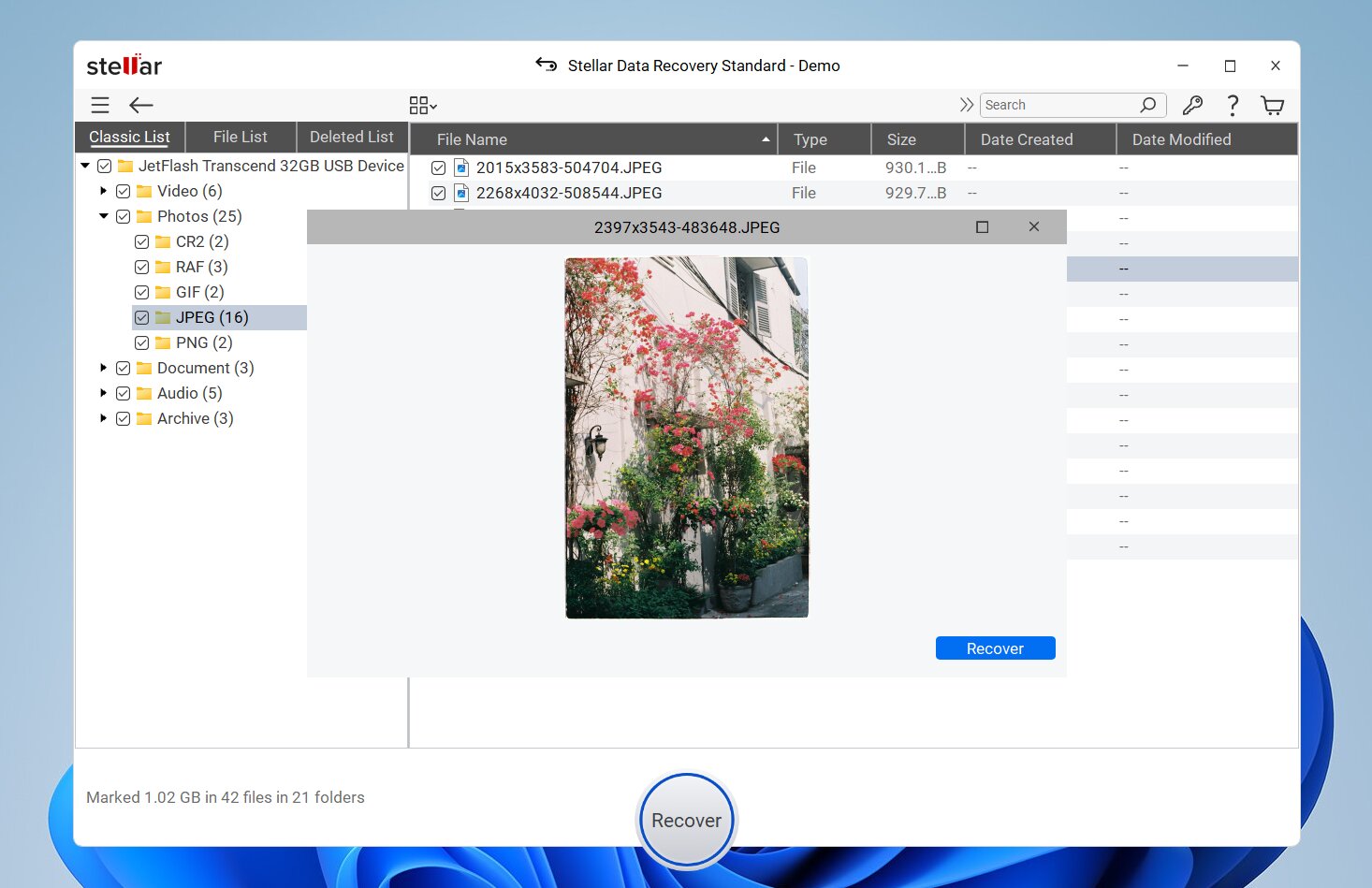
Stellar Data Recovery هو تطبيق استعادة تجاري من Stellar Information Technology. يوفر واجهة إرشادية مصممة لاختيار نوع البيانات التي تريد استعادتها، واختيار محرك الأقراص، وفحصه للعثور على الملفات القابلة للاسترداد. يدعم أنظمة ملفات SanDisk الشائعة مثل FAT32 وexFAT وNTFS، بالإضافة إلى APFS وHFS+ وأنظمة ملفات أخرى حسب نظام التشغيل.
يقسم Stellar الميزات أيضًا إلى إصدارات مختلفة. تضيف المستويات الأعلى أدوات مثل إنشاء صور للأقراص، واستعادة البيانات من الأنظمة غير القابلة للإقلاع، وإصلاح الصور ومقاطع الفيديو التالفة. يوفر هذا للمستخدمين مرونة أكبر في سيناريوهات فقدان البيانات المختلفة، على الرغم من أنه يجعل هيكل التسعير أكثر تعقيدًا مقارنة ببعض البدائل.
Pros
- يغطي مجموعة واسعة من حالات فقدان البيانات
- عملية استعادة بسيطة وموجهة
- يدعم Windows وmacOS
- معاينة الملفات قبل الاستعادة
- فحص الأقسام المفقودة
- تصوير الأقراص متاح في الإصدارات الأعلى
- الإصدارات الأعلى تتضمن أدوات إصلاح الصور والفيديو
- الإصدارات المتعددة تجعل التسعير مربكًا
- الميزات المتقدمة تتطلب تراخيص أكثر تكلفة
- سرعة الفحص قد تكون أبطأ من بعض البدائل
- نتائج الاسترجاع قد تصبح أقل اتساقًا مع تنسيقات الملفات الأقل شيوعًا
- دعم المعاينة ليس موثوقًا لكل ملف قابل للاسترجاع
نتائج اختبارنا
استعاد Stellar 51 من أصل 52 ملفًا في اختبار الحذف و42 من أصل 52 في اختبار القسم المحذوف، بمتوسط وقت فحص قدره ٦ دقائق و٣٤ ثانية. احتفظ بـ أسماء الملفات الأصلية وبنية المجلد في الاختبار الأول، لكنه فشل في الاحتفاظ بها في اختبار القسم المحذوف. واجهنا أيضًا قيودًا في معاينة الملفات، حيث سمح لنا الإصدار المجاني فقط بمعاينة الملفات التي يقل حجمها عن ١٠ ميغابايت. ونتيجة لذلك، لم نتمكن من معاينة صور RAW أو مقاطع الفيديو الكبيرة قبل الاستعادة.
ماذا يقول المستخدمون
تتفاوت الآراء حول برنامج Stellar Data Recovery بشكل كبير. غالبًا ما يشيد المستخدمون بخدمة دعم العملاء، حيث تصف العديد من المراجعات الأخيرة الفريق بأنه متعاون وسريع الاستجابة. ومع ذلك، فإن تجارب الدعم الإيجابية لا تؤدي دائمًا إلى استعادة ناجحة. ذكر أحد المستخدمين أن Stellar عثر على مقاطع الفيديو المفقودة لديهم لكنه استعاد كل ملف بحالة غير قابلة للتشغيل، بينما استعادت أداة استعادة أخرى نفس مقاطع الفيديو بشكل صحيح.
ريديت الملاحظات سلبية بشكل ملحوظ، مع شكاوى حول مشاكل التفعيل، وسياسات الاشتراك والاسترداد، والأداء البطيء، ومحاولات الاستعادة غير الناجحة.
| منصة | التقييم | المراجعات |
|---|---|---|
| تراست بايلوت | 4.8/5 | 5,536 |
| جي 2 | 4.3/5 | 8 |
| كابتيرا | 2.8/5 | 13 |
حكمنا
يبدو Stellar كحزمة استعادة شاملة جيدة، لكننا وجدنا أنه من الصعب التوصية به مقارنة بالأدوات الأعلى ترتيبًا. يتعامل بشكل جيد مع الاستعادة العادية وواجهة الاستخدام سهلة، لكن الأداء يصبح أقل إقناعًا في الحالات الأكثر صعوبة، خاصة عند التعامل مع وحدات تخزين تالفة أو مقاطع فيديو كاميرا مجزأة. كما أن تعدد الطبقات المدفوعة يضعف من قيمته، حيث تتطلب بعض الميزات المفيدة نسخًا أكثر تكلفة. نوصي بالنظر في Stellar بشكل أساسي لـ استعادة الصور والوثائق ومحركات الأقراص الخارجية القياسية، وليس لحالات الاستعادة المتطلبة لسعة SanDisk.
6. ريكوڤا – أفضل برنامج مجاني لاستعادة بيانات SanDisk لنظام Windows
- الأفضل لـ: استعادة مجانية للملفات المحذوفة حديثًا من أجهزة SanDisk على Windows.
- الأجهزة المدعومة من SanDisk: بطاقات SD/SDHC/SDXC، بطاقات microSD، وحدات التخزين USB، أقراص SSD الخارجية، أقراص HDD الخارجية، وغيرها من وحدات تخزين SanDisk التي يتعرف عليها Windows.
- سيناريوهات الاستعادة الرئيسية: الحذف العرضي، تفريغ سلة المحذوفات، والاستعادة الأساسية من وحدات التخزين المهيأة.
- أنظمة التشغيل المدعومة: Windows 11, 10, 8.1, 7, Vista, و XP.
- السعر: يوفر Recuva Free استعادة ملفات غير محدودة. تبلغ تكلفة Recuva Professional ٢٤٫٩٥ دولار ويضيف التحديثات التلقائية، دعم الأقراص الصلبة الافتراضية، والدعم المميز.
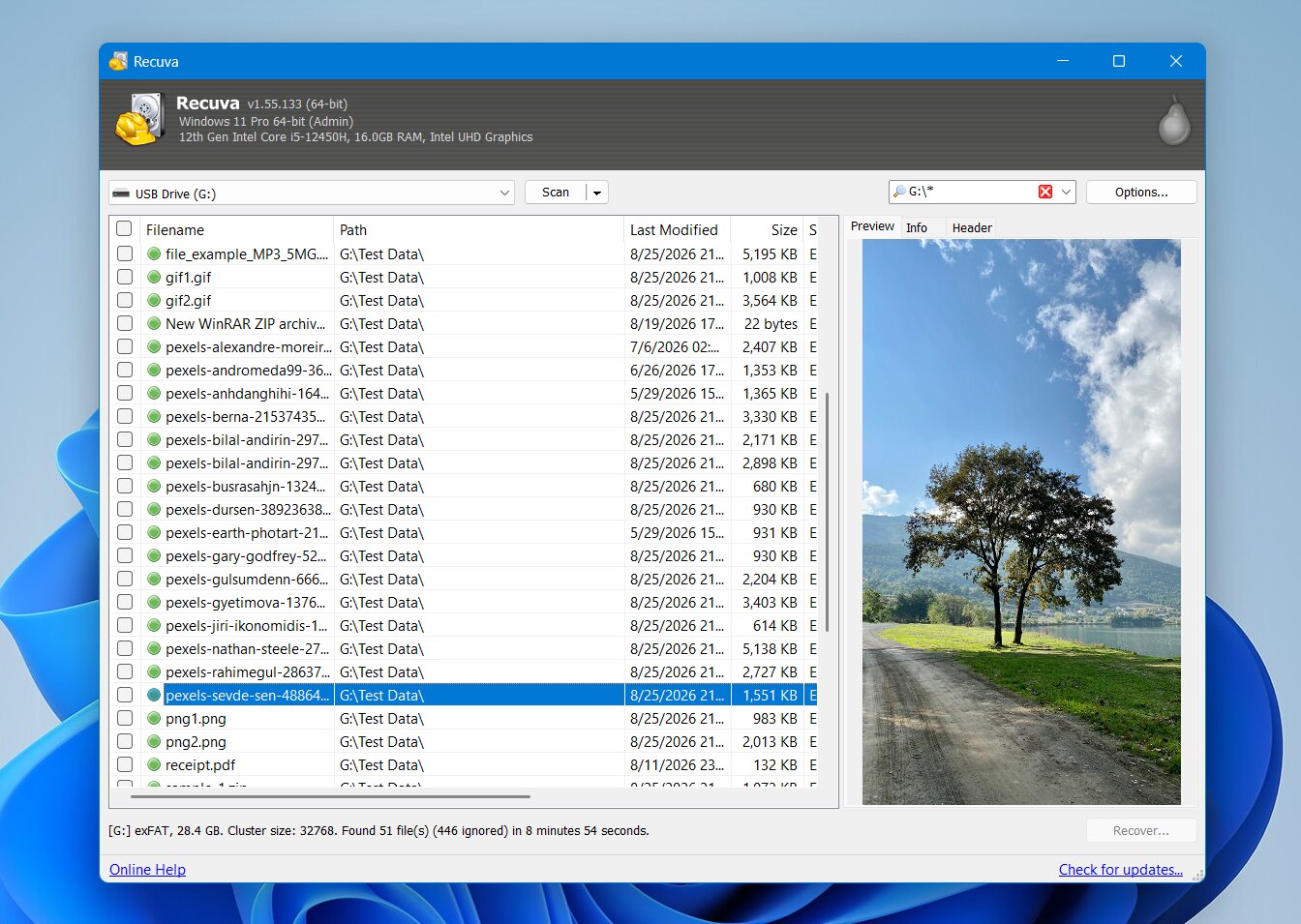
Recuva هو برنامج لاستعادة البيانات على Windows من تطوير Piriform، نفس الشركة التي تقف وراء CCleaner. ميزته الرئيسية هي البساطة: اختر نوع الملف الذي تريد استعادته، حدد محرك SanDisk، ودع معالج الاستعادة يبحث عن البيانات المحذوفة.
يعمل Recuva بشكل أفضل عند حذف الملفات مؤخرًا من جهاز FAT32 أو exFAT أو NTFS سليم. كما يتضمن وضع الفحص العميق الذي يبحث عن الملفات من خلال توقيعاتها عندما لا تعثر الاستعادة العادية على بيانات كافية. ومع ذلك، أظهرت اختباراتنا أن أدائه يصبح أقل استقرارًا مع وحدات التخزين المهيأة وأنواع تنسيقات الصور والفيديو الأقل شيوعًا.
Pros
- الإصدار المجاني ليس لديه حد لحجم الاستعادة
- معالج استعادة بسيط
- مسح سريع للملفات المحذوفة حديثاً
- المسح العميق للحالات الأصعب
- معاينة الملفات وتقدير حالة الاستعادة
- نسخة محمولة متوفرة
- فقط لنظام Windows
- نتائج أضعف بعد التهيئة
- دعم غير متسق لصيغ الوسائط RAW والصيغ المملوكة
- لا يوجد تصوير للقرص بايت إلى بايت
- أدوات محدودة للأقسام التالفة أو المفقودة
- واجهة المستخدم تبدو قديمة
نتائج اختبارنا
استعاد Recuva 50 من أصل 52 ملفًا في اختبار الحذف، لكنه فشل في فحص القسم المحذوف في اختبارنا الثاني. ويرجع ذلك إلى أن Recuva يعمل بشكل رئيسي مع الأحجام الموجودة والمعترف بها، ولا يوفر نفس الدعم لاكتشاف الأقسام المفقودة مثل أدوات الاستعادة الأكثر تقدماً. وكنتيجة لذلك، تنطبق جميع نتائجنا فقط على اختبار الحذف العادي. استغرق الفحص العميق لـ Recuva 10 دقائق و32 ثانية، وكان أبطأ بشكل ملحوظ من معظم الأدوات الأخرى التي اختبرناها. وقد تم الحفاظ على أسماء الملفات الأصلية ومسارات المجلدات عندما كانت بيانات ملف النظام الضرورية متوفرة. ومع ذلك، كان دعم المعاينة غير ثابت: فعادة ما تمت معاينة ملفات JPG وPNG بشكل صحيح، بينما لم تتم معاينة مقاطع الفيديو والصور الخام عادةً.
ماذا يقول المستخدمون
تعليقات Reddit يقوم بعمل جيد جدًا في إبراز نقاط القوة والضعف في Recuva. يعتبره الكثير من المستخدمين أداة بسيطة للمهام البسيطة لاستعادة الملفات، خاصة عندما يتم حذف الملفات عن طريق الخطأ من قرص سليم. قال أحد المستخدمين إنه استخدم Recuva بنجاح أكثر من عشر مرات. ومع ذلك، فإن المستخدمين الأكثر خبرة يكونون أكثر حذرًا في استخدامه مع الأقراص المهيأة أو التالفة، وأنظمة الملفات التالفة، والحالات المعقدة الأخرى. كما أن Recuva لا يمكنه العمل مباشرة مع صور الأقراص، مما يحد من فائدته في إجراءات الاستعادة الأكثر أمانًا.
ملاحظة: وجدنا فقط ملفًا مخصصًا لـ Recuva على ترست بايلوت، حيث لديه تقييم 3.0/5 بناءً على 5 مراجعات. لم نتمكن من العثور على إدراجات Recuva على G2 أو Capterra.
حكمنا
لا يزال Recuva يستحق مكانًا في قائمتنا بسبب الإصدار المجاني ليس لديه حد لحجم الاستعادة، وهو أمر نادر بين أدوات استعادة البيانات. بالنسبة للملفات التي تم حذفها مؤخرًا على وحدة SanDisk سليمة، فهو خيار أول رائع، خاصة لمستخدمي Windows الذين لا يرغبون في الدفع. ومع ذلك، تنخفض قيمته بسرعة مع وسائط التخزين المُهيأة أو بنظام RAW أو التالفة، ولن ندفع مقابل Recuva Professional لأنه لا يحسّن من محرك الاستعادة.
7. AnyRecover – الأفضل لاستعادة البيانات من عدة أجهزة
- الأفضل لـ: المستخدمون الذين يحتاجون إلى خيارات الاستعادة عبر أنواع متعددة من الأجهزة.
- الأجهزة المدعومة من SanDisk: بطاقات SD/SDHC/SDXC، بطاقات microSD، محركات USB المحمولة، أقراص SSD الخارجية، أقراص HDD الخارجية، وأي وسائط تخزين من SanDisk يتم اكتشافها بواسطة الكمبيوتر.
- سيناريوهات الاستعادة الرئيسية: الحذف العرضي، التهيئة، الأقراص بصيغة RAW، أنظمة الملفات التالفة، الأقسام المفقودة، وأجهزة التخزين الخارجية غير القابلة للوصول.
- أنظمة التشغيل المدعومة: Windows وmacOS لاستعادة بيانات سطح المكتب، مع منتجات وميزات استعادة منفصلة متوفرة لنظامي iOS وAndroid.
- السعر: AnyRecover يكلف 79.99 دولار أمريكي شهريًا، 99.99 دولار أمريكي سنويًا، أو 159.99 دولار أمريكي لترخيص مدى الحياة بالأسعار العادية. قد تقلل الخصومات الترويجية من هذه الأسعار؛ في وقت كتابة هذا النص، كانت الخطط متوفرة بـ 59.99 دولار أمريكي شهريًا، 79.99 دولار أمريكي سنويًا، و99.99 دولار أمريكي مدى الحياة. تتجدد الخطط الشهرية والسنوية تلقائيًا، بينما ترخيص مدى الحياة هو عملية شراء لمرة واحدة.
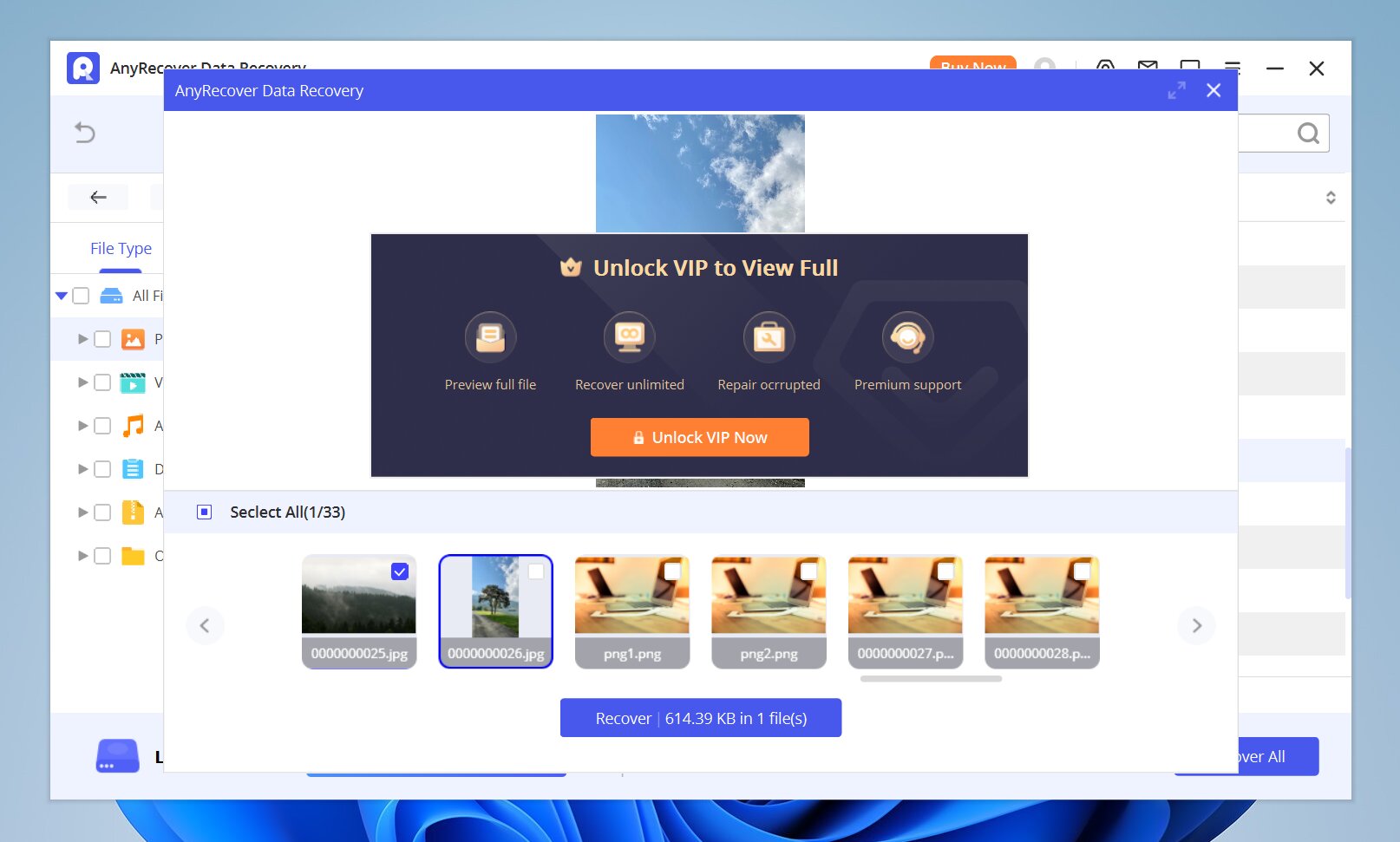
AnyRecover هو برنامج استعادة يغطي أكثر من مجرد التخزين التقليدي على سطح المكتب. يمكن لبرنامج استعادة البيانات الخاص به فحص بطاقات ذاكرة SanDisk، ومحركات USB، والأقراص الصلبة الخارجية (HDDs)، وأقراص SSD، بينما توفر المجموعة الأوسع من المنتجات خيارات للهواتف الذكية وأجهزة أخرى. بالنسبة لاستعادة بيانات SanDisk، يوفر البرنامج عملية مسح ومعاينة رسومية. تقوم بتحديد الجهاز المتأثر، وتشغيل المسح، وتصفية أو البحث في النتائج، ومعاينة الملفات القابلة للاسترداد، وحفظ الملفات التي تحتاجها إلى جهاز تخزين آخر.
تغطيته الواسعة للأجهزة هي السبب الرئيسي لحصوله على مكان في تصنيفنا. ومع ذلك، قد يجد المستخدمون الذين يحتاجون فقط لاستعادة الملفات من بطاقة SD واحدة من SanDisk أو محرك USB أن نظام التسعير القائم على الاشتراك أقل جاذبية مقارنة بالبدائل الأبسط.
Pros
- يدعم مجموعة واسعة من أجهزة التخزين
- إصدارات متوفرة لـ Windows وmacOS
- يشمل حالات الحذف، والتهيئة، ووضع RAW، وفقدان الأقسام
- معاينة الملفات قبل الاستعادة
- واجهة رسومية بسيطة
- تشكيلة منتجات أوسع تشمل استعادة بيانات iOS وAndroid
- الاسترداد المجاني محدود
- يمكن أن تكون أسعار الاشتراك مرتفعة بالنسبة للاسترداد لمرة واحدة
- بعض أنواع الأجهزة تتطلب منتجات أو أوضاع استرداد منفصلة
- عدد كبير من المنتجات والخطط يمكن أن يجعل الأسعار مربكة
نتائج اختبارنا
استعاد AnyRecover 51 من أصل 52 ملفًا في اختبار الحذف و50 من أصل 52 في اختبار القسم المحذوف، بمتوسط وقت مسح قدره ٥ دقائق و٢٨ ثانية. كانت نتائج الاستعادة قوية، لكن البرنامج فشل في الحفاظ على أسماء الملفات الأصلية أو هيكل المجلد في كلا الاختبارين، مما جعل تصنيف الملفات المسترجعة أكثر صعوبة. كما كانت وظيفة المعاينة محدود في النسخة المجانية، لذلك لم نتمكن من التحقق من كل ملف تم اكتشافه قبل الاستعادة.
ماذا يقول المستخدمون
تجارب المستخدمين مع AnyRecover غالباً ما تبرز واجهته البسيطة وتنوع حالات وأجهزة الاستعادة التي يدعمها. هذا النطاق الواسع يمكن أن يكون مفيداً للمستخدمين الذين يحتاجون إلى أكثر من استعادة بطاقة SD أو USB.
تعليقات Reddit على AnyRecover هو في الغالب سلبي، على الرغم من وجود بعض تقارير الاستعادة الناجحة. ذكر أحد المستخدمين أن إصدار الشهر الواحد عمل بشكل جيد في حالة الاستعادة الخاصة بهم واعتبر البرنامج موثوقًا به. ومع ذلك، أبلغ العديد من الآخرين عن نتائج استعادة ضعيفة، أو ملفات مستعادة تالفة أو غير قابلة للاستخدام، أو عمليات مسح بطيئة، ومشاكل في دعم العملاء أو عمليات الاسترداد.
| منصة | التقييم | المراجعات |
|---|---|---|
| تراست بايلوت | 4.6/5 | 401 |
| جي2 | 2.0/5 | 1 |
| كابتيرا | غير متوفر | غير متوفر |
حكمنا
يستحق AnyRecover النظر إذا كانت تغطية الأجهزة هي أولويتك الرئيسية، خاصة إذا كنت قد تحتاج إلى برنامج استعادة لكل من الحواسيب وأجهزة التخزين القابلة للإزالة والأجهزة المحمولة. ومع ذلك، وجدنا أن الباقة الشاملة كانت صعبة التوصية بها مقارنة بالخيارات الأعلى تصنيفًا. النسخة المجانية لا تتيح لك فعليًا استعادة الملفات، وبعض الميزات المعلن عنها تتطلب منتجات منفصلة، وتسعيرها مرتفع نسبيًا مقارنة بأداء الاستعادة الذي تقدمه. إذا كنت بحاجة لاستعادة بطاقة SanDisk SD أو USB مرة واحدة، نعتقد أن هناك خيارات أفضل من حيث القيمة.
مقارنة برامج استعادة بيانات SanDisk
فيما يلي مقارنة جنبًا إلى جنب بين أدوات استرجاع بيانات SanDisk السبع التي قمنا باختبارها، بما في ذلك نتائج الاسترجاع، وتنظيم الملفات، ودعم المعاينة، وأنظمة التشغيل، وحدود الاسترجاع المجاني، والأسعار، وأفضل حالات الاستخدام.
| برمجيات | الاختبار 1 (الحذف) | اختبار 2 (قسم محذوف) | وقت الفحص (المتوسط) | الأسماء & المجلدات | معاينة | نظام التشغيل | استعادة مجانية | السعر المبدئي |
|---|---|---|---|---|---|---|---|---|
| Disk Drill | 52/52 | 52/52 | 05 دقائق 06 ثواني | نعم | ممتاز، يشمل RAW/الفيديو | Windows, macOS | 100 ميغابايت على Windows | $89/سنة |
| PhotoRec | 49/52 | 49/52 | 06 دقائق 24 ثانية* | لا | لا | Windows, macOS, Linux | غير محدود | مجانا |
| ار-ستوديو | 52/52 | 51/52 | 05 دقائق 45 ثانية | نعم | جيد؛ بعض مشاكل RAW | Windows, macOS, Linux | ملفات صغيرة فقط | $79.99 |
| RescuePRO | 49/52 | 40/52 | أكثر من 30 دقيقة | لا | محدود | Windows, macOS | تجريبي فقط | $39.99/سنة |
| استعادة البيانات من Stellar | 51/52 | 42/52 | 06 دقائق 34 ثانية | نعم (اختبار 1)، لا (اختبار 2) | محدود للملفات الكبيرة | Windows, macOS | حتى 1 غيغابايت | $59.99/سنة |
| ريكوڤا | 50/52 | فشل في الفحص | 10 دقائق 32 ثانية** | عادةً | محدود لـ RAW/الفيديو | Windows | غير محدود | مجانا / $24.95 برو |
| AnyRecover | 51/52 | 50/52 | 05 دقائق 28 ثانية | لا | محدود في النسخة التجريبية | Windows, macOS | فقط فحص / معاينة | $79.99/شهر |
* المسح + الاستعادة لبرنامج Photorec
** النتيجة من الاختبار 1 لبرنامج Recuva
أفكار نهائية
جميع الأدوات السبع في تصنيفنا يمكنها استعادة البيانات من وحدات تخزين SanDisk، لكنها تختلف اختلافًا كبيرًا في أداء الاستعادة وسهولة الاستخدام والسعر. استنادًا إلى اختباراتنا، تظل Disk Drill خيارنا الأفضل لأنها قدمت أفضل مزيج شامل من نتائج الاستعادة والمعاينة الموثوقة وتنظيم الملفات وسهولة الاستخدام.
إذا كنت تريد استعادة مجانية بالكامل، فإن PhotoRec بديل جيد، بينما قد يفضل المستخدمون الأكثر خبرة برامج توفر تحكمًا أكبر في عملية الاستعادة. وإذا كانت بطاقة SanDisk الخاصة بك تأتي مع رمز تفعيل RescuePRO، فمن المنطقي تجربته قبل الدفع مقابل أداة أخرى.
أياً كان البرنامج الذي تختاره، توقف عن استخدام الجهاز المتأثر حتى تستعيد ملفاتك. يمكن للبيانات الجديدة أن تكتب فوق ما تحاول استعادته.
الأسئلة الشائعة
- الحذف العرضي: يمكن حذف الملفات عن طريق الخطأ من الكمبيوتر أو الكاميرا أو الهاتف أو أي جهاز آخر.
- التهيئة: يؤدي إجراء تهيئة سريعة إلى إزالة مراجع نظام الملفات للملفات المخزنة، مما يجعلها غير قابلة للوصول حتى لو بقيت بياناتها على الجهاز.
- تلف نظام الملفات: قد يؤدي الإخراج غير السليم، أو فقدان الطاقة، أو أخطاء البرامج، أو مشاكل أخرى إلى تلف نظام الملفات ومنع الوصول إلى الملفات.
- نظام الملفات RAW: يمكن أن يتسبب تلف نظام الملفات الحاد في أن يتعرف Windows على الجهاز على أنه RAW ويتوقف عن عرض ملفاته بشكل طبيعي.
- نقل الملفات المتقطع: قد يؤدي فصل الجهاز أو فقدان الطاقة أثناء النقل إلى ترك الملفات غير مكتملة أو تالفة.