



Software til gendannelse af SD-kort kommer til undsætning, når en uheldig fejl, softwarefejl eller en anden faktor forårsager, at du mister vigtige data fra dit SD-kort. Da det kan være svært at vælge den bedste software til gendannelse af SD-kort, har vi gjort forskningen for dig, så du blot kan vælge den løsning, du bedst kan lide, og gendanne hukommelseskortdata uden forsinkelse.
Vores redaktion vurderer uafhængigt hver datagendannelsesløsning for at producere præcist, indhold af høj kvalitet. Find ud af mere om vores testproces.
Liste over den bedste software til gendannelse af SD-kort i 2025
- Disk Drill SD-kortgendannelse: Den bedste software til datagendannelse generelt
- Recuva: Den bedste gratis løsning til Windows
- R-Studio: Den bedste software til datagendannelse for professionelle
- EaseUS Data Recovery Wizard: Det mest brugervenlige interface
- IObit Gendan: Den nemmeste software til SD-kort gendannelse
Disk Drill ligger øverst blandt de mest populære datagendannelsesværktøjer, vi har i dag. Det er økonomisk, nemt at bruge, pænt designet, og vigtigst af alt, det har en høj gendannelsesrate. Oven i alt dette kommer det også med specielle funktioner såsom rydning af lager, backup, og databeskyttelse.
1. Disk Drill SD-kortgendannelse (Windows & macOS)
- 🔄 Seneste opdatering: Version 5.7.917 (13. december 2024)
- ⚙️ Understøttede filer: Over 400 filformater
- 📄 Systemkrav: macOS 10.15.7–15.x / Windows 10/11 64-bit
✅ Fordele:
- Understøtter de fleste rå foto- og video-filformater
- Kan scanne selv korrupte og rå SD-kort
- Gendanner op til 500 MB data gratis (kun Windows)
- Kommer med flere gratis ekstra værktøjer
- Enkel tilgang med ét klik til SD-kort gendannelse
- Opdateres ofte
📛 Ulemper:
- Understøtter ikke Linux-operativsystemet
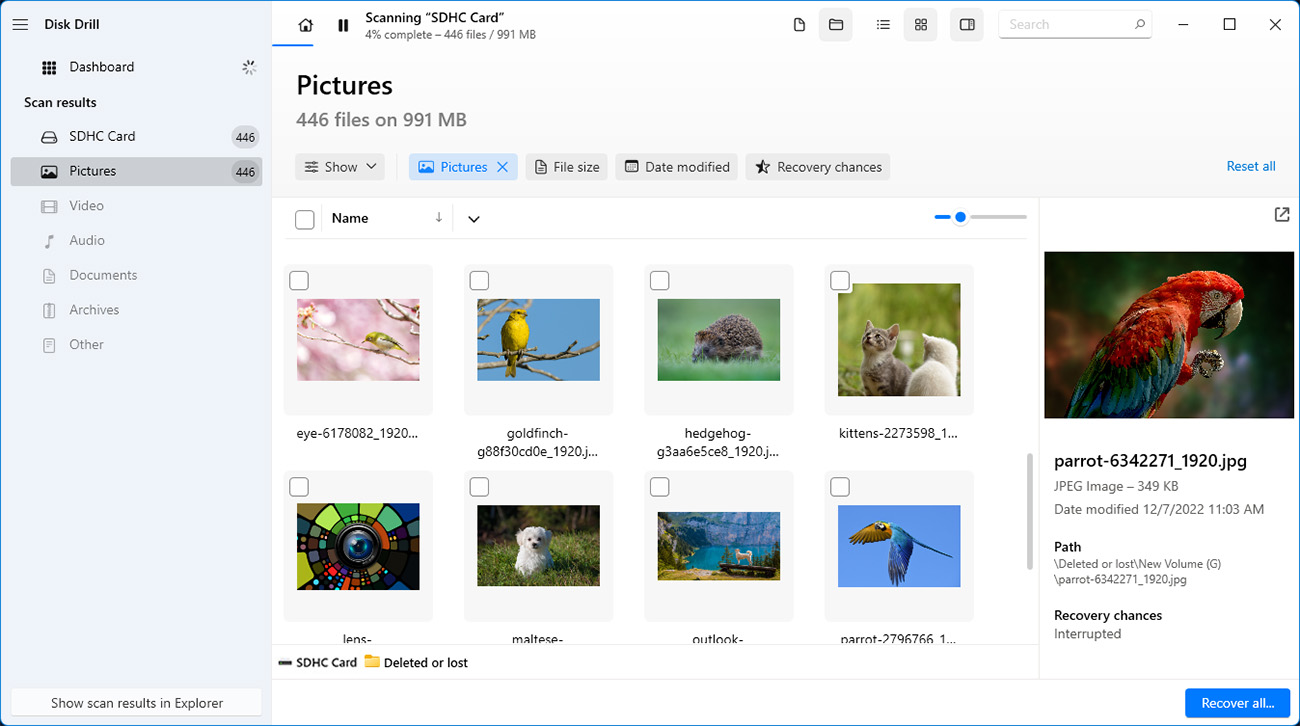
Disk Drill skiller sig ud fra mængden som den bedste løsning på det udbredte problem med datatab på SD-kort. Det skyldes, at det tilbyder en perfekt afbalanceret blanding af avancerede gendannelsesfunktioner, fremragende brugervenlighed og fantastisk værdi.
Applikationen understøtter over 400 filformater, og den kan genkende langt de fleste almindeligt og mindre almindeligt anvendte raw foto- og video filformater, inklusive r2 (Canon raw version 2), cr3 (Canon raw version 3), nef (Nikon raw billedfil), nrw (Nikon raw billedfil) og r3d (Red digital kamera selskabs raw videofil).
Uanset om du har et mindre SD-kort med FAT32-filsystemet eller et nyere SDHC/SDXC-kort med en stor exFAT-partition, kan Disk Drill anvende sine avancerede datagendannelsesalgoritmer til at gendanne mistede filer med den oprindelige mappestruktur og filnavne intakte. Disk Drill kan også arbejde med beskadigede og rå SD-kort, der ikke er tilgængelige i File Explorer/Finder.
Disk Drill er en freemium-softwareapplikation, der lader sine brugere få forhåndsvisning af et ubegrænset antal filer og gendanne op til 500 MB data (kun Windows-version) gratis. Disk Drills udviklere, CleverFiles, opdaterer hyppigt deres produkt for at holde det fejlfrit og sikre konsekvent stor ydeevne.
Inkluderet gratis med Disk Drill er flere ekstra værktøjer. Når du gendanner data fra et beskadiget SD-kort, kan du bruge byte-til-byte backupværktøjet til at oprette et komplet billede af kortet, så du har en sikker sikkerhedskopi af alt dets indhold i tilfælde af, at beskadigelsen spreder sig og forhindrer, at kortet kan læses.
💰 Prissætning:
| Disk Drill Basic | Gratis |
| Disk Drill PRO | $89,00 |
| Disk Drill Enterprise | $499 |
| Konkurrencedygtig opgradering | 50 % RABAT |
🏆 Bedst til: Disk Drill bør være det første valg for alle Windows- og Mac-brugere, der har brug for at gendanne mistede data fra et SD-kort.
2. Recuva (Windows)
- 🔄 Seneste opdatering: v1.54.120 (26. juni 2024)
- ⚙️ Understøttede filer: Understøtter kun grundlæggende filformater
- 📄 Systemkrav: Windows 10, 8.1, 7, Vista og XP
✅ Fordele:
- Ubegrænset gratis gendannelse
- Enkel brugergrænseflade
- Transportabel version tilgængelig
📛 Ulemper:
- Automatiske opdateringer kun i den betalte version
- Kan ikke gendanne de fleste rå foto- og video-filformater
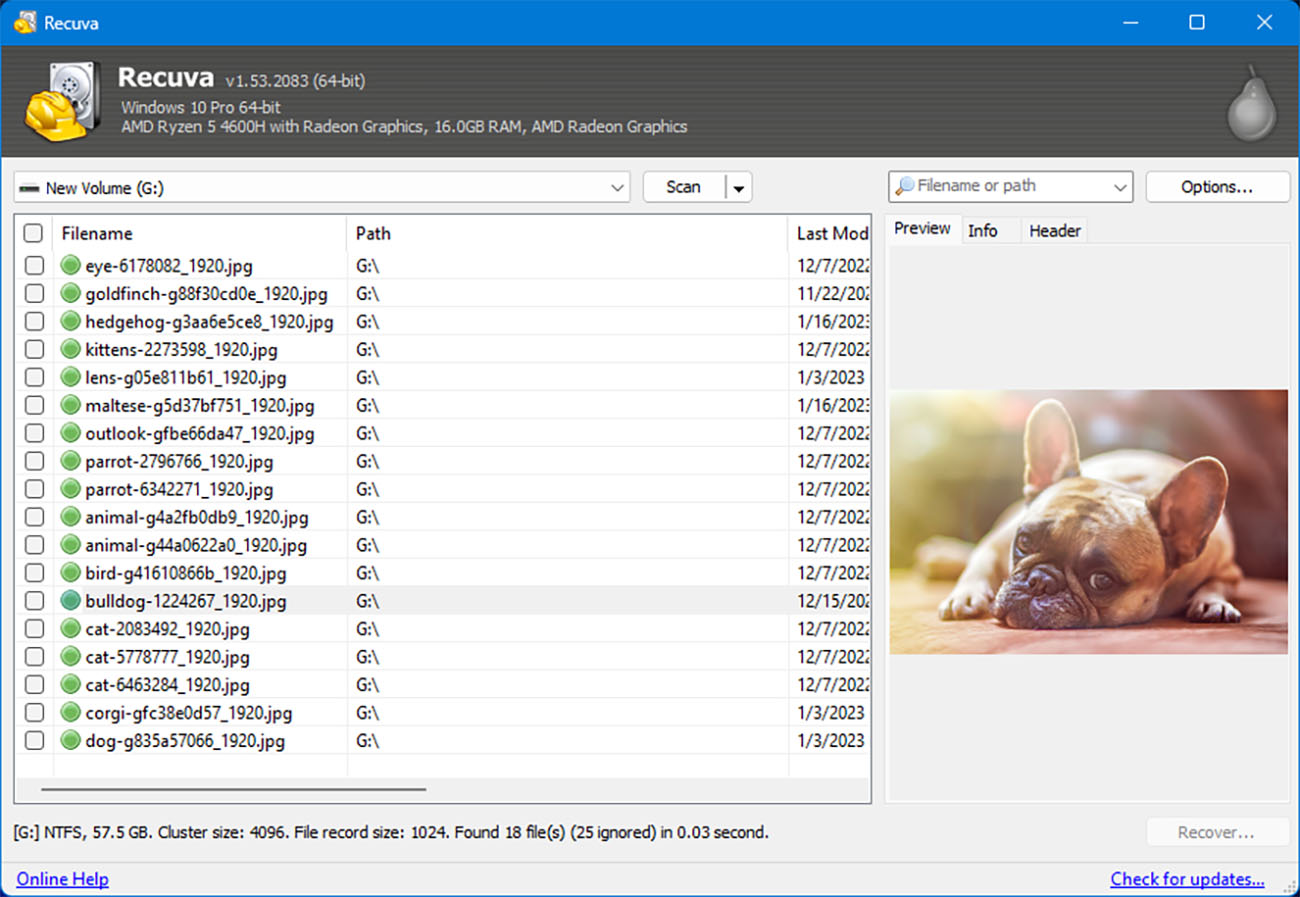
Hvis du er Windows-bruger og leder efter et simpelt, gratis værktøj til gendannelse af SD-kort, som du kan bruge til at udføre grundlæggende opgaver med datagendannelse uden at bruge en eneste dollar, så er Recuva et fremragende valg.
Der er mange grunde til, at Recuva rangerer på andenpladsen efter Disk Drill, men den største er, at den kun understøtter grundlæggende billed-, video-, lyd- og dokumentfilformater. Har du brug for at gendanne rå billeder taget med dit digitalkamera eller GoPro? Så er du uheldig, fordi Recuva kun understøtter et lille antal rå foto- og videofilformater—og nogle ret dårligt.
Men hvor Recuva ikke slår til med hensyn til understøttelse af filformater, kompenserer den mere end rigeligt med sin enkelhed og brugervenlighed. Programmet tilbyder to driftsformer, Avanceret og Guidet, hvor den første er rettet mod mere erfarne brugere, og den sidste er beregnet til komplette begyndere.
Recuva kommer endda med en gratis sikker overskrivningsfunktion. Du kan bruge denne funktion til permanent at slette følsomme filer fra dit SD-kort for at forhindre dem i nogensinde at blive gendannet med Recuva eller anden SD-kortgendannelsessoftware.
💰 Prissætning:
| Recuva Gratis | Tilgængelig uden professionelle funktioner |
| Recuva Professionel | $19.95 |
🏆 Bedst til: Da Recuvas gratisversion tillader ubegrænset datagendannelse, er det et fremragende valg for folk, der vil gendanne mere almindelige filtyper fra deres SD-kort uden at betale.
3. R-Studio (Windows, macOS, Linux)
- 🔄 Seneste opdatering: Version 9.4.191460 (12. marts 2025)
- ⚙️ Understøttede filer: Flere hundrede filformater
- 📄 Systemkrav: Windows 11, 10/8.1/8/7/Vista/XP/2000 eller Windows Server 2019/2016/2012/2008/2003 / Mac OS X 10.5 Leopard eller nyere / Enhver kerne 2.6+ Linux-distribution, der er i stand til at installere .rpm- eller .deb-pakker
✅ Fordele:
- Genkender alle større filsystemer
- Kan scanne beskadigede SD-kort
- Kører på Windows, macOS og Linux
- Den billigste licens er tilstrækkelig til de fleste gendannelsesjob for SD-kort
📛 Ulemper:
- For svært for almindelige hjemmebrugere
- Hver platform kræver en separat licens
- Den gratis version kan ikke gendanne filer større end 256 KB
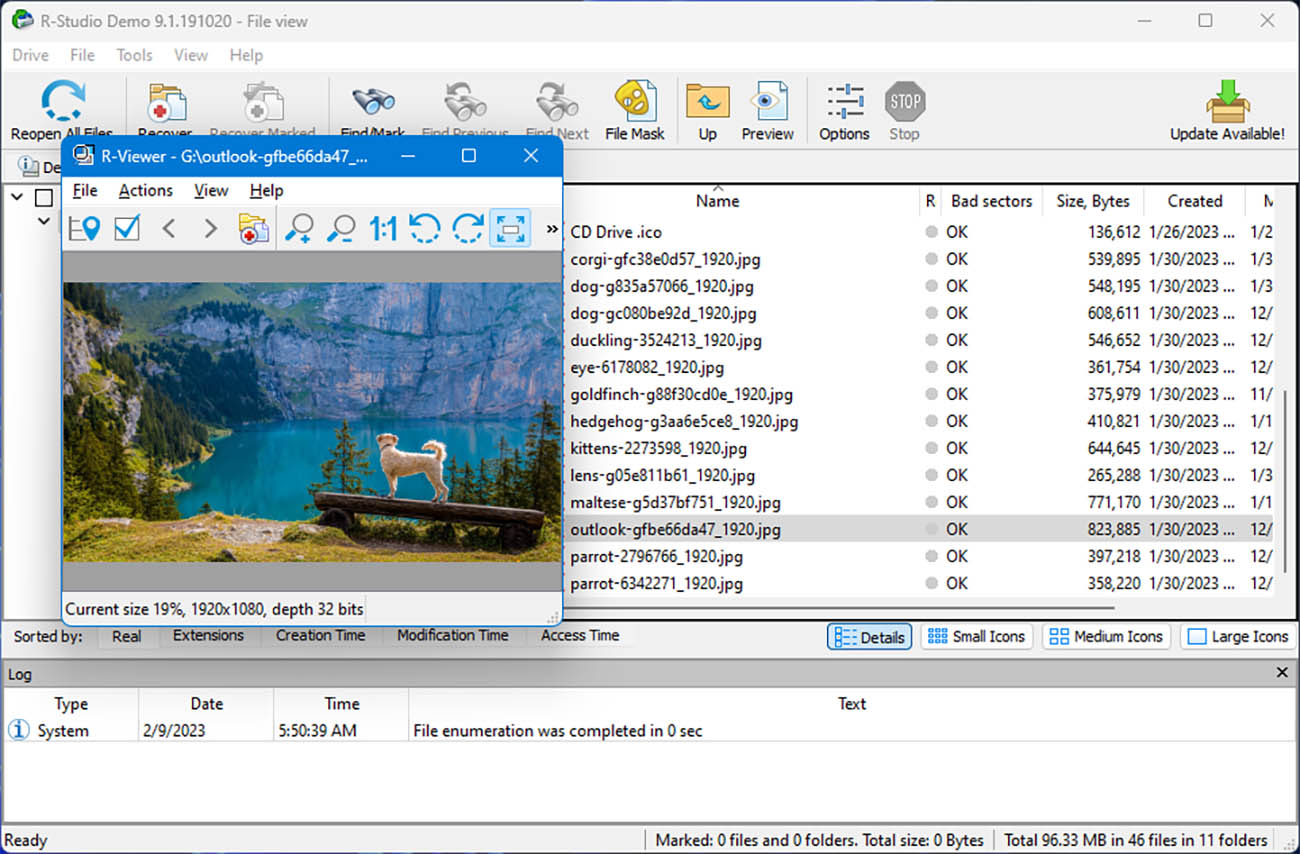
R-Studio sigter mod at imødekomme behovene hos data recovery-professionelle, der leder efter den mest funktionsrige data recovery-software til SD-kortgendannelse, der findes. De avancerede kapaciteter i dette afprøvede værktøj gør det særligt velegnet til at gendanne beskadigede SD-kort, som værktøjet kan scanne og gendanne uden at være afhængig af et intakt filsystem.
Selvom applikationen er gratis at downloade, vil du ikke kunne gendanne filer større end 256 KB med den. For at gøre det, skal du købe en licens. Den billigste R-Studio licens (R-Studio FAT) koster $49.99, og den understøtter kun FAT-familien af filsystemer, inklusive exFAT. Fordi FAT32 og exFAT er de mest anvendte filsystemer til SD-kort, kan du muligvis undgå at bruge betydeligt flere penge på en mindre begrænset R-Studio licens.
Selvfølgelig vil du ikke kunne f.eks. oprette et sektorkort, køre R-Studio i bærbar tilstand eller bruge den indbyggede hex-editor, men de fleste almindelige brugere har ikke rigtig brug for disse og andre avancerede funktioner, når de gendanner data fra SD-kort. Vær blot opmærksom på, at en separat licens er nødvendig for hvert operativsystem, der understøttes af R-Studio (Windows, macOS og Linux).
💰 Prissætning:
| Produkt | Windows | macOS | Linux |
| Gratis version | Gendan filer på mindre end 256 KB | Gendan filer på mindre end 256 KB | Gendan filer på mindre end 256 KB |
| R-Studio FED | $39.99 | – | – |
| R-Studio NTFS | $47.99 | – | – |
| R-Studio | $63.99 | $63.99 | $63.99 |
| R-Studio Netværk | $143.99 | $143.99 | $143.99 |
| R-Studio Tekniker | $719.20 | $719.20 | $719.20 |
🏆 Bedst til: R-Studio er det optimale valg for erfarne brugere, der leder efter et mere sofistikeret værktøj til at hjælpe dem med at gendanne vigtige filer fra deres hukommelseskort.
4. EaseUS Data Recovery Wizard (Windows & macOS)
- 🔄 Seneste opdatering: Version 19.3.0 (10. februar 2025)
- ⚙️ Understøttede filer: Understøtter over 1.000 filformater
- 📄 Systemkrav: Windows 7 eller nyere / macOS 15 – 10.9
✅ Fordele:
- Pålidelig og velbedømt
- Den gratis version kan gendanne op til 2 GB data, hvis du deler softwaren på din Facebook eller Twitter (500 MB, hvis ikke)
- Understøttelse af over 1.000 filformater
- Gendan data fra forskellige datatabssituationer
📛 Ulemper:
- Scan-tid er altid irrelevant
- Windows- og Mac-versioner kræver en separat licens
- Abonnementsmodellen er dyrere end konkurrenternes løsninger
- Viser uoprettelige filer som genoprettelige
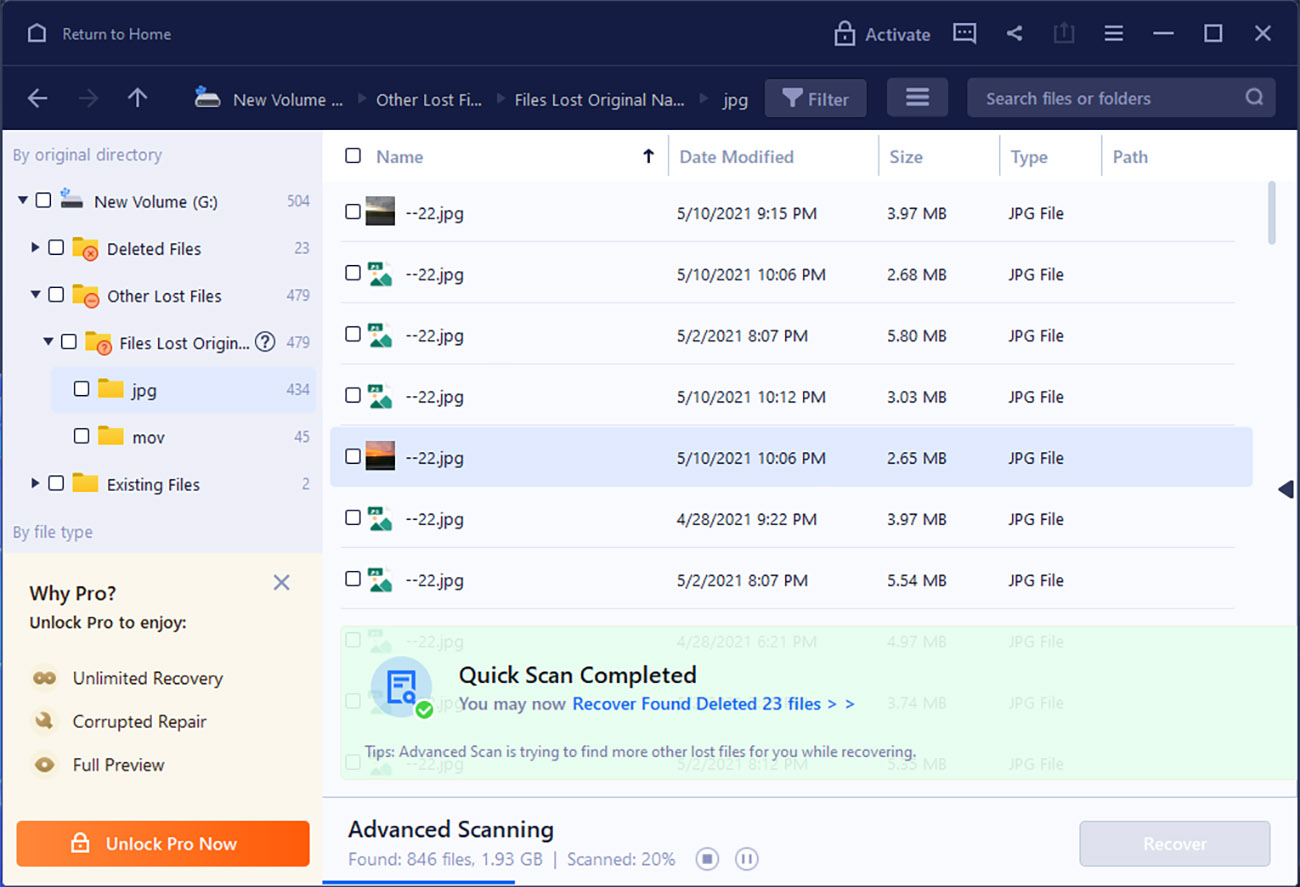
EaseUS Data Recovery Wizard har eksisteret i lang tid og har samlet en del positive online anmeldelser, der roser dets pålidelige ydeevne og polerede brugergrænseflade, blandt andet. Faktisk gør applikationen det nemt at gendanne filer fra SD-kort af alle størrelser og typer, hvilket gør det til en af de bedste software til gendannelse af hukommelseskort for PC- og Mac-brugere.
Selvom EaseUS Data Recovery Wizard fortjener al den ros, det har modtaget, bør det også kritiseres for sine mangler. En af de vigtigste ulemper er den svage oversættelse af dets brugergrænseflade til andre sprog end engelsk, hvilket kan gøre det vanskeligt for ikke-engelsktalende brugere at navigere og bruge softwaren effektivt.
Et andet problem er nøjagtigheden af scanningsfremskridtsindikatoren. Vi har ingen idé om, hvad der sker bag kulisserne, men nøjagtigheden af scanningsfremskridtsindikatoren er nogle gange så dårlig, at en tilfældig talgenerator ville gøre et bedre job. Det er en skam, fordi EaseUS Data Recovery Wizard er en forholdsvis dyr abonnementsbaseret datainddrivelsesløsning, og finurligheder som denne burde ikke tolereres af dens udviklere.
5. IObit Gendan (Windows)
- 🔄 Seneste opdatering: Version 1.0.0.369
- 📄 Understøttede filer: De fleste standard dokument-, video-, audio- og grafikfilformater
- ⚙️ Systemkrav: Windows 10/8/7/Vista/XP
✅ Fordele:
- Gendannelsesproces med ét klik
- Transportabel tilstand
- Lille downloadstørrelse
📛 Ulemper:
- Mangel på avancerede muligheder
- Kan ikke forhåndsvise filer før gendannelse
- Begrænset filformat support
- Ser ud til ikke at blive opdateret mere
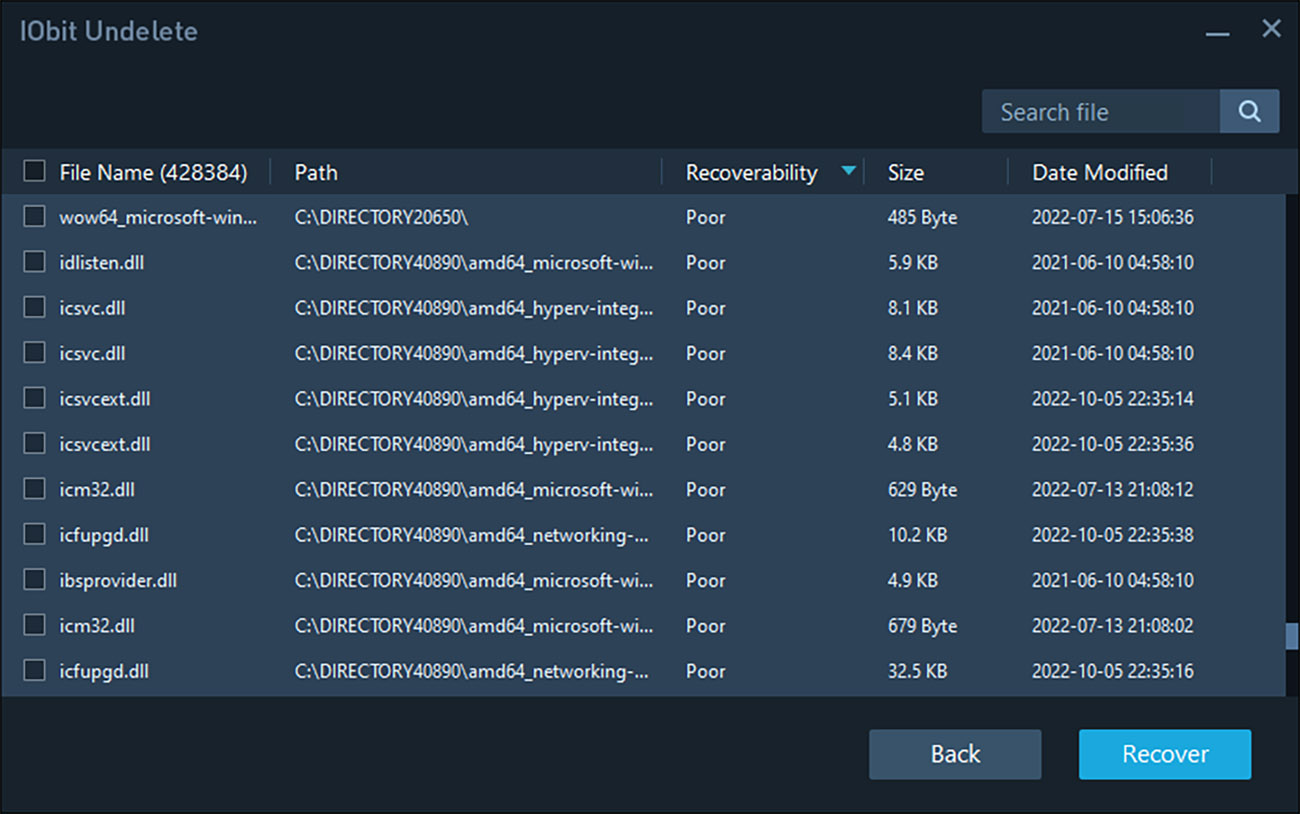
Ligesom Disk Drill, Recuva og andre brugervenlige softwareværktøjer til hukommelseskortgendannelse, skiller IObit Undelete sig ud med sin ét-klik tilgang til datagendannelse. Det tilbyder også en praktisk bærbar tilstand, der lader dig køre det på enhver Windows-maskine uden at skulle installere det først.
Hvor den halter bagefter højererangerede værktøjer er dens datagendannelsesydelse. Kort sagt, IObit Undelete kan kun gendanne standard dokument-, video-, lyd- og grafikfilformater, og den kan endda ikke forhåndsvise dem. Hvis du har brug for at gendanne mindre anvendte filformater, såsom rå fotos eller videoer, vil IObit Undelete efterlade dig fuldstændig skuffet.
Udover potentielt at levere skuffende resultater, vil IObit Undelete også få dig til at vente længere på dem end mange konkurrerende SD-kort gendannelsesløsninger, fordi dens scanningsalgoritmer er langsomme. Værst af alt er, at du ikke engang ved, om du gendanner de rigtige filer før helt til slutningen, fordi der ikke er nogen forhåndsvisningsfunktion tilgængelig.
💰 Prissætning: Freeware
🏆 Bedst til: IObit Undelete’s største styrke ligger i dets enkelhed, hvilket gør det muligt at påbegynde gendannelsesprocessen med blot et enkelt klik. Dette gør det til et fantastisk værktøj for nybegyndere, der ikke ved meget om datagendannelse.
6. MiniTool Power Data Recovery (Windows)
- 🔄 Seneste opdatering: V12.4 (26. februar, 2025)
- ⚙️ Understøttede filer: Understøtter over 100 filtyper
- 📄 Systemkrav: Windows 11/10/8/8.1/7
✅ Fordele:
- Hyppigt opdateret
- Gendan op til 1 GB data gratis
- 24×7 teknisk support
- Kan gendanne filer fra en bestemt mappe
📛 Ulemper:
- Den gratis version inkluderer ikke en filforhåndsviser
- Dyre abonnementer
- Du får ikke mange funktioner for pengene
- Langsom scanningsproces, der bruger mange computerressourcer
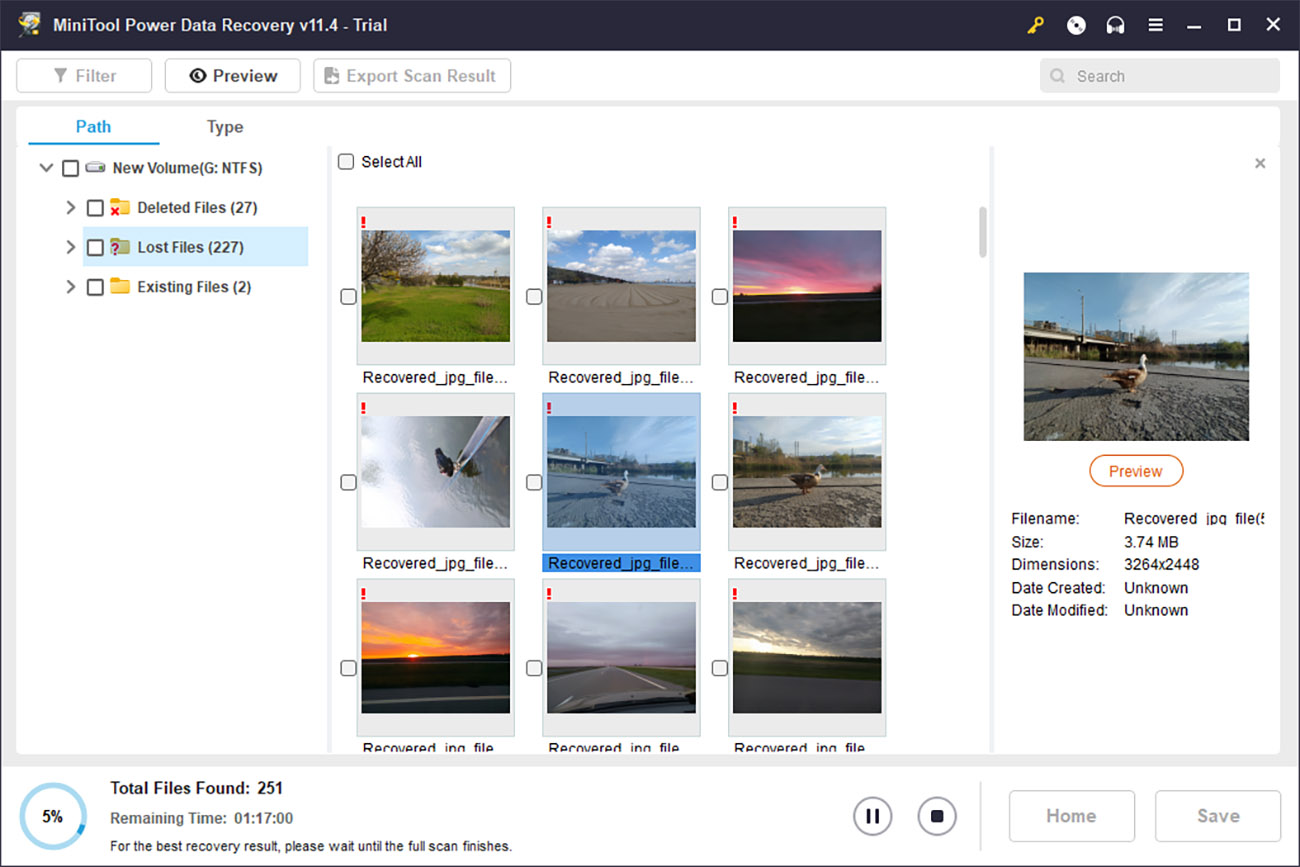
MiniTool Power Data Recovery er en alsidig datagendannelsesløsning, der gendanner over 100 filtyper, mens den tilbyder mulighed for at få vist op til 70 filtyper, herunder dokumenter, billeder, video, lyd, arkiver og andre filer.
Desværre kan den gratis version af MiniTool Power Data Recovery, som kan gendanne op til 1 GB data gratis, faktisk ikke forhåndsvise nogen gendannelige filer uden at du installerer forhåndsvisningsfunktionen separat.
En nyttig funktion ved MiniTool Power Data Recovery er dens evne til at gendanne filer fra specifikke placeringer, såsom din Skrivebord-mappe eller Papirkurv. Ved kun at scanne en specifik placering, såsom en enkelt DCIM undermappe, kan du spare en masse værdifuld tid sammenlignet med, hvor lang tid det ville tage at scanne hele SD-kortet. Faktisk anbefaler vi, at du undgår at scanne hele dit SD-kort ved hjælp af MiniTool Power Data Recovery, medmindre det er absolut nødvendigt, da dets scanningsproces er smertefuldt langsom og kræver en masse processorkraft.
💰 Prissætning:
For personlige brugere:
| Prøveversion | Gendan op til 1 GB data |
| Personligt Månedligt Abonnement | $69.00 |
| Personligt Årligt Abonnement | $89.00 |
| Personlig Ultimativ | $99.00 |
For erhvervsbrugere:
| Forretningsstandard | 119,00 $ |
| Business Deluxe | 199,00 $ |
| Erhverv Virksomhed | 399,00 $ |
| Business tekniker | 499,00 $ |
🏆 Bedst til: MiniTool Power Data Recovery er et fremragende valg, hvis du planlægger at gendanne data fra en bestemt mappe, da dette program er et af de eneste gendannelsesværktøjer, der har en sådan funktion.
7. Photorec (Windows, macOS, Linux)
- 🔄 Seneste opdatering: Version 7.3 beta (2024)
- 📄 Understøttede filer: Genkender mere end 480 filendelser (omkring 300 filfamilier)
- ⚙️ Systemkrav: Windows 11/10/8.1/8/7/Vista/XP, Windows Server 2016/2012/2008/2003 / Enhver nyere version af macOS / Linux kernel 2.6.18 eller nyere
✅ Fordele:
- Multi-platform
- Komplet gratis open-source softwareapplikation
- I stand til at reparere filsystemproblemer (TestDisk)
📛 Ulemper:
- Kommandolinjens brugergrænseflade er svær at navigere i og kan bidrage til at datarekonstruktion mislykkes (macOS version)
- Kan ikke forhåndsvise gendannelige filer
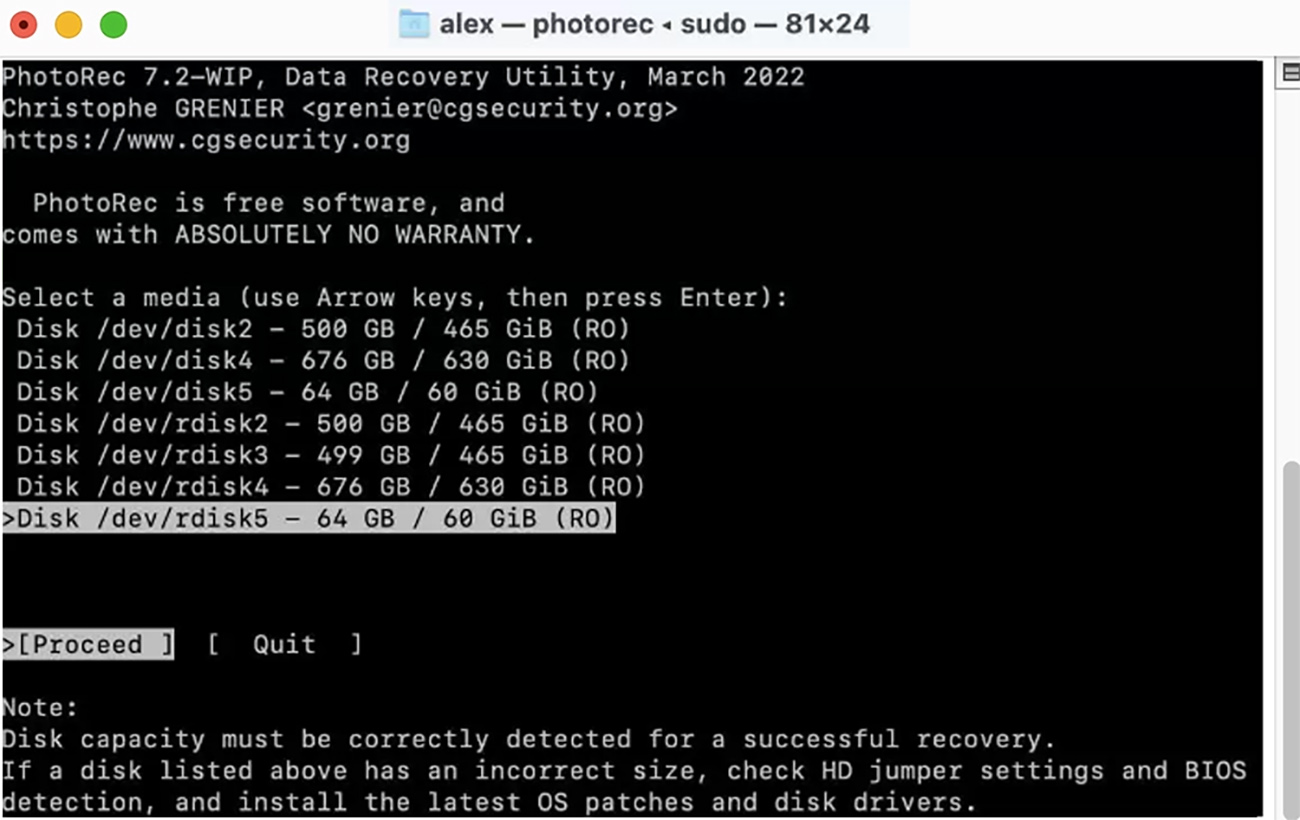
PhotoRec (sammen med sin søsterapplikation TestDisk) er en kommandolinje-datagendannelsessoftware til Windows, macOS og Linux, der distribueres gratis under betingelserne i GNU General Public License (GPL v2+). Det betyder, at du ikke kun kan bruge den til at udføre SD-kortgendannelse uden begrænsninger, men du kan også rode rundt i kildeteksten og foretage ændringer i den – hvis du altså ved hvordan, selvfølgelig.
Regelmæssige macOS-brugere finder ofte PhotoRec skræmmende på grund af dets kommandolinje-brugergrænseflade og fuldstændige mangel på grundlæggende brugervenlighedsfunktioner, såsom muligheden for at forhåndsvise filer før deres gendannelse. Windows-brugere kan nemt starte en datagendannelsesapplikation med en ren, minimalistisk grafisk grænseflade for en ligetil brugeroplevelse.
PhotoRec er ikke det bedste valg for typiske brugere, især når det sammenlignes med brugervenlig datagendannelsessoftware som Disk Drill. Avancerede brugere kan dog sætte pris på TestDisk (inkluderet med PhotoRec) for dets stærke filsystem-reparationsfunktioner og pålidelige datagendannelsespræstation på FAT, exFAT, NTFS, og ext2/ext3/ext4 filsystemer.
💰 Prissætning: Free and open-source
🏆 Bedst til: PhotoRec er det bedste valg for avancerede Windows-, macOS- og Linux-brugere, der ønsker at gendanne hukommelseskortdata uden at betale.
Hvordan vi valgte de bedste værktøjer til gendannelse af SD-kortdata
Alle værktøjer til gendannelse af data fra SD-kort tilbyder forskellige funktioner og kapaciteter, og præstationsforskellene kan være store. Når vi sammenligner dem, lægger vi vægt på følgende kriterier:
- 👁️ Resultater af dataindhentning : Leverer værktøjet til gendannelse af SD-kort faktisk de datagendannelsesresultater, det lover? Desværre hævder nogle værktøjer at kunne gendanne tusindvis af filformater, men formår i virkeligheden ikke at hente selv de mest basale.
- 💡 Ekstra funktioner og muligheder : Kommer værktøjet med nogen ekstra funktioner, der øger dets værdi? Gode eksempler inkluderer indbyggede databeskyttelses- og backup-muligheder, disk sundhedskontrol osv.
- ☎️ Kundesupport : Hvor venligt og responsivt er kundeserviceteamet? Der er intet værre end at støde på en irriterende fejl og ikke have nogen at rapportere det til.
- 🤗 Brugervenlighed : Skal du læse en lang manual, før du kan bruge værktøjet til gendannelse af SD-kort data? I dag er der ingen grund til, at værktøjer til gendannelse af SD-kort skal være komplicerede og ulogiske, og der er bestemt ingen grund til, at du skal spilde tid på værktøjer, der fejler i basal brugervenlighed.
- 💲 Pris : Tilbydes værktøjet som en freeware-applikation, eller koster det penge? Afhængigt af dit budget kan du blive tiltrukket af gratis værktøjer til gendannelse af SD-kort data, og det er helt i orden. Bare vær klar over, at betalte løsninger typisk er mere pålidelige og leverer bedre resultater.
Hurtig sammenligning af de bedste gratis SD-kort gendannelsesværktøjer
| 🧰 Software | 🔄 Seneste opdatering | 📄 Understøttede filer | ⚙️ Systemkrav | 💸 Prissætning |
|---|---|---|---|---|
| Disk Drill | Version 5.7.917 (13. december 2024) | Mere end 400 filformater | macOS 10.15.7–15.x / Windows 10/11 64-bit | Fra $89 (gratis version tilgængelig) |
| Recuva | v1.54.120 (26. juni 2024) | Understøtter kun grundlæggende filformater | Windows 10, 8.1, 7, Vista og XP | $19.95 (gratis version tilgængelig) |
| R-Studio | Version 9.4.191460 (12. marts 2025) | Flere hundrede filformater | Windows, macOS, Linux (alle nyere versioner) | Fra $49.99 (gratis version tilgængelig) |
| EaseUS Data Recovery Wizard | Version 19.3.0 (10. februar 2025) | Understøtter over 1.000 filformater | Windows 7 eller nyere / macOS 15 – 10.9 | Fra $69.95 (gratis version tilgængelig) |
| IObit Gendan | Version 1.0.0.369 | De fleste standardfilformater | Windows 10/8/7/Vista/XP | Gratis |
| MiniTool Data Recovery | V12.4 (26. februar 2025) | Understøtter mere end 100 filtyper | Windows 11/10/8/8.1/7 | Fra $69 (gratis version tilgængelig) |
| PhotoRec | Version 7.3 beta (2024) | Genkender mere end 480 filudvidelser | Windows, macOS, Linux (alle nyere versioner) | Gratis og open-source |
Sådan gendannes et SD-kort med Disk Drill
Der er en god grund til, at vi har valgt Disk Drill som den bedste software til gendannelse af SD-kort: Brug af det til at gendanne filer fra SD-kort fra SanDisk®, Samsung®, Kingston®, Transcend®, Lexar®, PNY®, og andre hukommelseskort kunne næsten ikke være nemmere.
Sådan fungerer det:
- Download og installer Disk Drill på din computer. Du skal angive administratoroplysninger under installationen.
- Tilslut SD-kortet til computeren og start Disk Drill.
- Vælg SD-kortet fra listen over diske, som applikationen viser.
- Scan kortet med Disk Drill’s avancerede algoritmer for at søge efter tabte og slettede filer og mapper.
- Forhåndsvis de gendannelige filer og vælg dem, du vil gendanne.
- Gendan dine filer til en ny lagringsplacering, der ikke er på det berørte SD-kort.
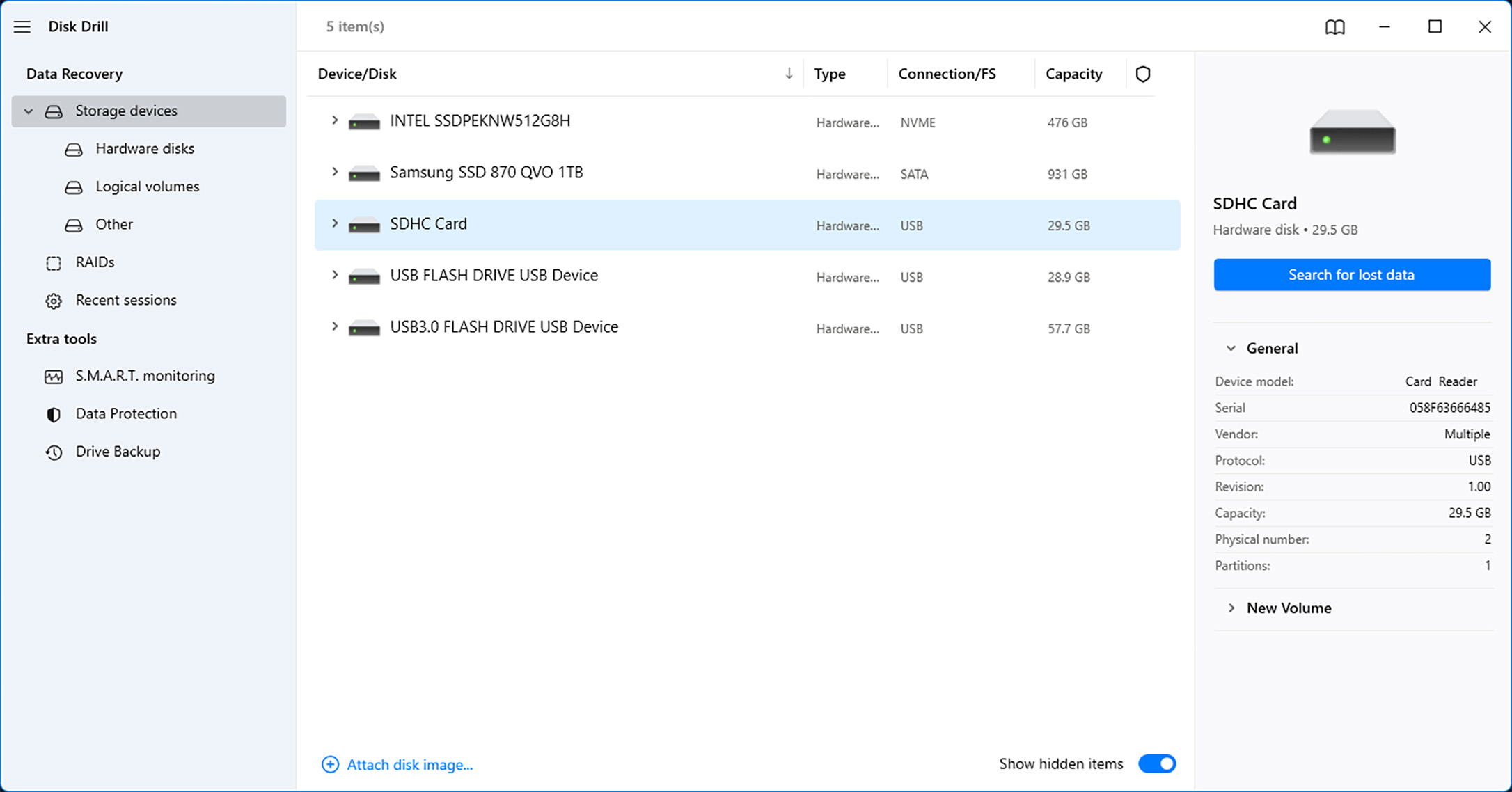
Det er rigtigt! Det tager kun seks enkle trin at gendanne data fra SD-kort ved hjælp af Disk Drill, og det ville være svært at få bedre gendannelsesresultater ved at bruge noget andet værktøj.
Professionelt tip: Der er en række forskellige løsninger, du kan prøve, hvis dit Windows-operativsystem har problemer med at genkende dit SD-kort. Men før du gør noget, er det vigtigt, at du først gendanner de filer, du kan, for at undgå datatab, som kan opstå ved de løsninger, du implementerer. Læs mere.
Almindelige problemer med SD-kort, der fører til datatab
Datatab kan ske af mange forskellige grunde, og du bør forstå mindst dem, der er mest almindelige, så du bedre kan undgå dem:
- 🗑️ Formatering: Når du klikker på knappen Formatér, kan du hurtigt og nemt slette alle data, der er gemt på et SD-kort, og forberede det til en anden enhed. Men hvis du undlader at dobbelttjekke, at SD-kortet virkelig er tomt, kan du øjeblikkeligt miste tusinder af vigtige filer på én gang.
- 😲 Brugerfejl: Vi alle begår fejl, men nogle af vores fejl kan føre til datatab, som f.eks. ved et uheld at klikke på knappen Slet i stedet for Omdøb. Hvis du opdager din fejl hurtigt nok og ikke venter for længe, før du bruger datagendannelsessoftware til SD-kortgendannelse, bør du kunne se dine filer igen.
- ⚠️ Korruption: Softwarefejl, malware og andre faktorer kan gøre data gemt på en SD-kort bliver ødelagt, ulæselige og, i ekstreme tilfælde, endda utilgængelige. Heldigvis kan gendannelse af beskadiget SD-kort udføres både ved hjælp af gratis SD-kortgendannelsessoftware og indbyggede værktøjer.
- 🔨 Fysisk skade: SD-kort er små, skrøbelige og ekstremt svære at reparere, når de først er blevet kraftigt beskadiget. Selvom et SD-kort ikke går i stykker, hvis du taber det på gulvet, kan du nemt knække det i to ved blot at indsætte det kraftigt på den forkerte måde. Desværre er det typisk ikke muligt at gendanne et fysisk beskadiget SD-kort derhjemme.
- 👾 Fejlfunktion: Moderne SD-kort er meget pålidelige, og det er ekstremt sjældent, at de pludseligt holder op med at virke. Men bare fordi noget er sjældent, betyder det ikke, at det aldrig vil ske for dig, hvilket er grunden til, at du altid bør sikkerhedskopiere dine filer til en sikker placering.
Ofte Stillede Spørgsmål
- Installer og åbn Disk Drill.
- Tilslut dit SD-kort til din computer.
- Vælg dit SD-kort og klik Søg efter mistede data .
- Klik Gennemgå fundne elementer for at se de filer, det har scannet.
- Vælg alle de videoer, du vil gendanne, og klik Gendan .
- Gennemse, hvor du vil gemme de gendannede filer, og klik Næste .
- Vent på, at datagendannelsen er færdig. Klik Vis gendannede data i File Explorer for at se dine filer.
- Disk Drill SD Recovery;
- Recuva;
- R-Studio;
- PhotoRec;
- MiniTool.
- Tilslut dit SD-kort til din computer.
- Brug datagendannelsessoftware (såsom Disk Drill) til at gendanne eventuelle ønskede filer fra SD-kortet.
- Når du har gendannet de nødvendige filer, højreklik på SD-kortet i File Explorer.
- Vælg "Format" muligheden.
- Vælg det passende filsystem og indstillinger for SD-kortet.
- Klik på "Start" knappen for at starte formateringsprocessen.




