



Windows用の最高のパーティション復元ソフトウェアを選ぶのに悩んでいませんか?私たちは現在利用可能なハードドライブのパーティション復元ツール(無料版・有料版の両方)をほとんどテストし、その中から最良のものを厳選しました。あとは、あなたの好みと予算に最も合ったものを選ぶだけです。
私たちの編集チームは、各データ復旧ソリューションを独自に評価し、正確で高品質なコンテンツを作成しています。私たちのテストプロセスについてさらに詳しくご覧ください。
1. Disk Drill パーティション復元
長所:
- 使いやすい
- 強力なデータ復元アルゴリズム
- 多数のファイルシステムとファイル形式に対応
- 追加のディスクツール
- 100 MBまで無料でファイル復元
- RAWパーティション復元機能
短所:
- 電話によるカスタマーサポートは利用できません
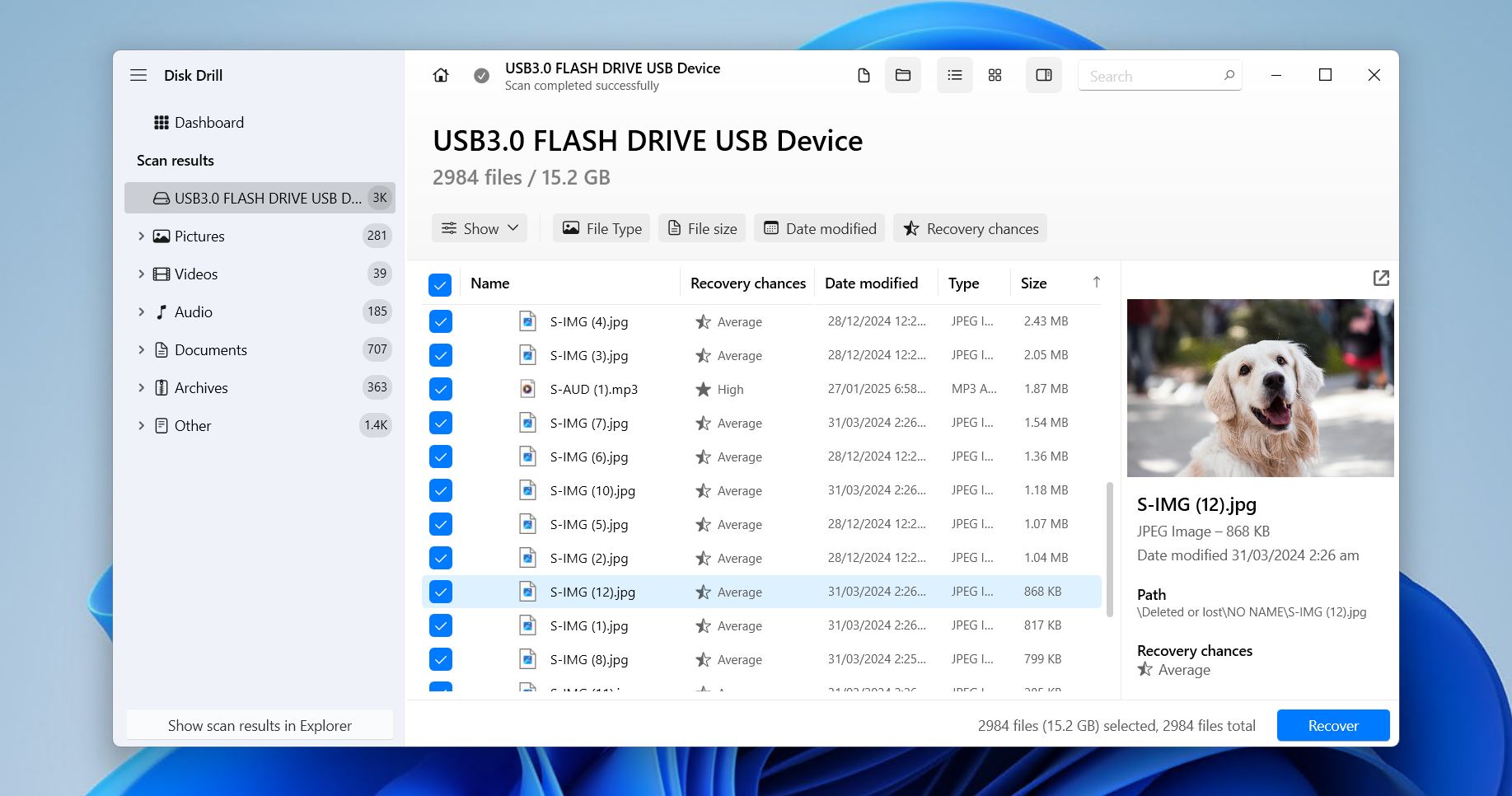
Disk Drillは、多くの理由から最高のパーティション復元ソフトウェアとして際立っています。まず、このツールは強力なデータ復元アルゴリズムとスマートなユーザーインターフェースを組み合わせており、プロ並みのデータ復元機能を一般のWindowsユーザーの手に提供します。
すべての一般的に使用されているファイルシステムがサポートされています。NTFS/NTFS5、APFS、HFS/HFS+/HFSX、FAT/FAT32/exFAT、ext2/3/4 などが含まれます。Disk Drill は、ファイルシステムがまったく存在しない RAW または 未割り当て パーティションからもファイル(実際には390種類以上の異なるファイル形式)を復元することができます。詳細はDisk Drill レビューをご覧ください。
Windows用Disk Drillの無料版は最大100MBまでのデータを復元でき、重要なファイルの復元やソフトウェアの機能をテストするのに十分です。また、データ保護機能やバックアップ機能にも追加料金なしでフルにアクセスできます。
しかし、Disk Drill が私たちにとって本当にナンバーワンである理由は、初心者にも使いやすい一方で、複雑なデータ損失のシナリオにも対応できる点です。さまざまなエラーが発生しているパーティションであっても、破損したパーティションからファイルを復元することができます。
対応ファイルシステム: FAT12/16/32、NTFS、NTFS5、exFAT、ReFS、HFS、HFS+、APFS、ext2/3/4、BTRFS RAW。
パーティションテーブルを修復 いいえ。
価格:
| Disk Drill ベーシック | 無料 |
| Disk Drill PRO | $89.00 |
| Disk Drill Enterprise | $499.00 |
| 競合アップグレード | 50% 割引 |
無料版/体験版の制限事項: 無料版では、100MBまでのデータしか復元できません。
対応オペレーティングシステム: Windows 11/10/8.1/8/7。
ユーザーの声: 「Disk Drill PROは素晴らしい製品で、ファイルを紛失した際に何度も救われました。生涯アップグレードのために追加料金を支払い、v.6がちょうどリリースされました。v.5からのアップグレードは簡単でした。カスタマーサービスの対応も非常に迅速です。強くおすすめします。」 – Nigel、G2ユーザー.
2. TestDisk
長所:
- 起動できないディスクを再び起動可能にすることができます
- 完全に無料でオープンソースです
- Windows 11/10/8.1/8/7/Vista/XPで動作します
- 強力なパーティション復元機能
短所:
- コマンドラインユーザーインターフェース
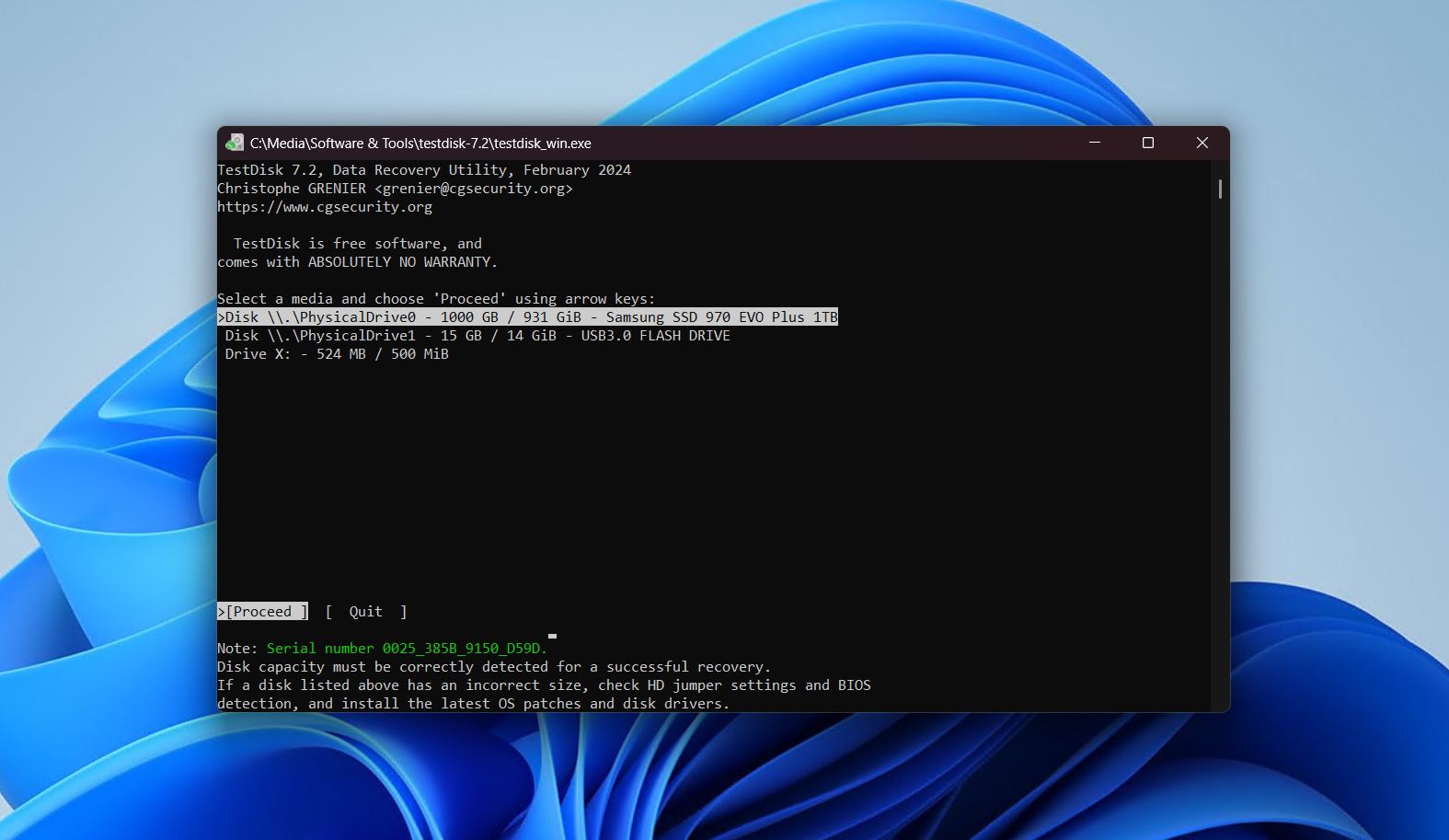
TestDiskは、CGSecurityによって開発されたオープンソースで完全に無料のパーティション回復ツールです。最新のGUIがないため第一印象はあまり良くありませんが、少し根気があれば使い方は簡単で、多くの有料パーティション修復ツールよりも高機能です。
TestDiskは、パーティションの署名をスキャンし、ディスクのファイルシステムメタデータをチェックして失われたパーティションを特定するため、綿密なアルゴリズムを使用します。失われたパーティションのデータが見つかった場合、TestDiskはそれを簡単にパーティションテーブルに(正しいパラメータで)書き戻すことができ、ファイルへのアクセスが回復するはずです。
私たちのテストでは、このアプリは外見が粗く、完全な開発チームがいないにもかかわらず、優れた結果を示しました。特定の条件下ではブートセクタの修復も可能であり、これが一部のユーザーにとって最良の無料パーティション復元ソフトウェアとなる理由です。私たちはこのアプリについてTestDisk レビューで詳しく解説しています。TestDiskにはPhotoRecも同梱されており、こちらはパーティションではなく個々のファイルの復元に特化しています(これについてはPhotoRecのレビューで説明しています)、そのため毎回パーティション全体を復元する必要があるとは限りません。
全体的に、TestDiskは非常に高機能なパーティション復元ツールですが、少しの学習曲線を我慢できるのであれば十分使えます — 予算に制約がある場合は、間違いなくおすすめです。
対応ファイルシステム: BeFS、CramFS、FAT12/16/32、FATX、exFAT、HFS、HFS+ および HFSX、JFS、BtrFS、ext2/3/4、GFS2、NSS、NTFS、ReiserFS 3.5、3.6 および 4、UFS、UFS2、XFS、SGI の Journaled File System、Wii WBFS、Sun ZFS。
パーティションテーブルを修復 はい。
価格: Partition recovery free software.
無料版/体験版の制限事項: なし。
対応オペレーティングシステム: Windows 11/10/8.1/8/7/Vista/XP.
ユーザーの声: 「最近、不良パーティションという悪夢に遭遇し、重要なファイルを失いかけていました。そこで登場したのがTestDisk、私の救世主となったオープンソースのデータ復元アプリです!ユーザーフレンドリーで非常に効率的なTestDiskは、復元プロセスをとても簡単にしてくれ、壊れたパスをナビゲートして失われたファイルを復元してくれました。」- Alex、Trustpilotユーザー.
3. DiskInternals パーティションリカバリー
長所:
- ファイルエクスプローラーで読み取れないパーティションを開くことが可能
- ステップバイステップの復元ウィザード
- 多くのファイルシステムに対応
- ディスクイメージからの復元オプション
短所:
- スキャン速度が遅い
- 試用版に制限あり
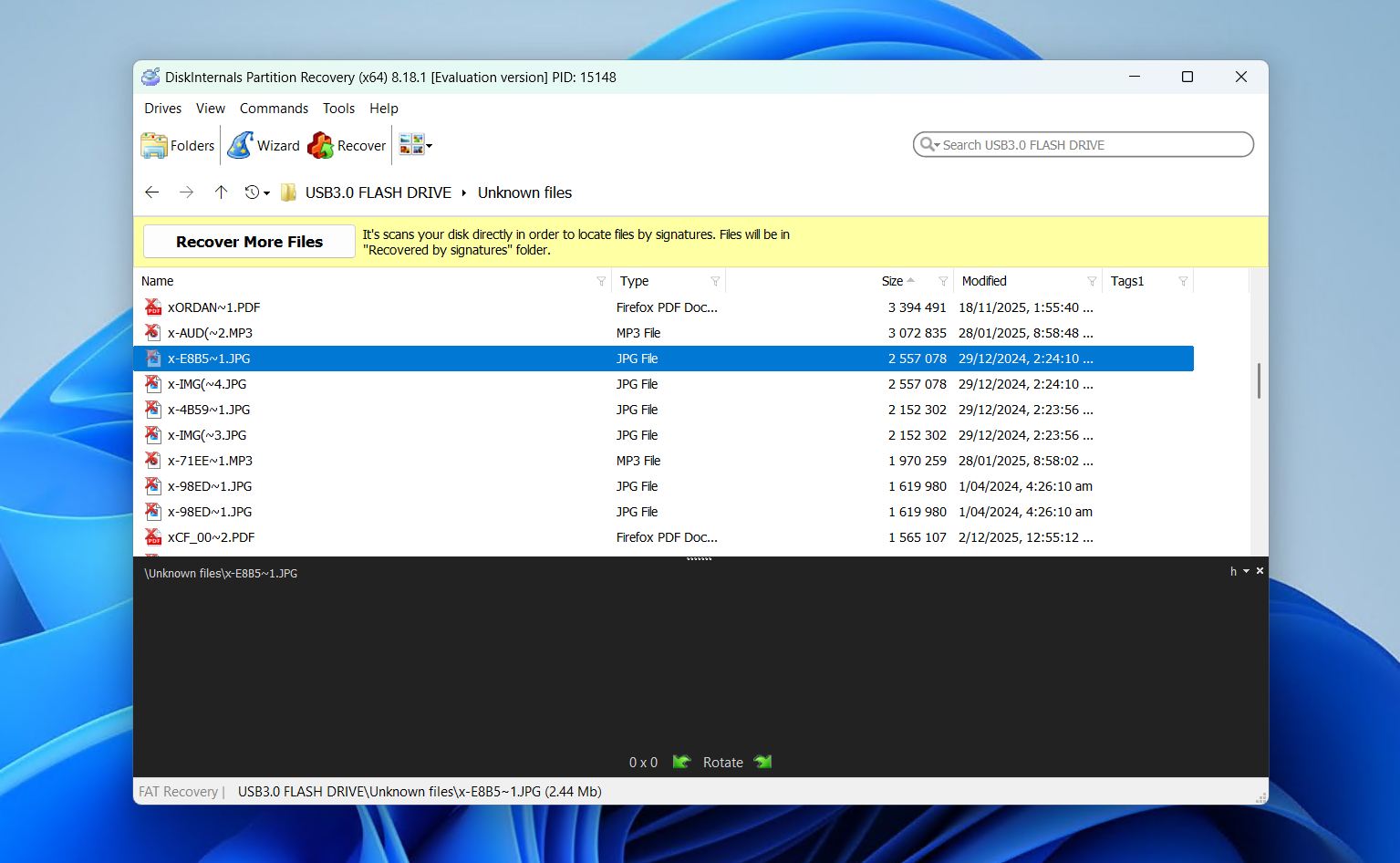
DiskInternals Partition Recoveryは初心者向けですが、やや高価なパーティション復元ツールです。その特徴は、グラフィカルな機能とリニアスタイルの復元プロセスで、非常に使いやすいことです。
アプリを開くとすぐに役立つウィザードが表示されます(Windowsのインストーラーのような見た目で)、リカバリープロセスをさらに簡単にします。アプリは3つのスキャンタイプから選択できます:(1)表面的なファイルデータのスキャンを行う高速リカバリー、(2)より複雑なアルゴリズムを使用して失われたパーティションデータを深く探すフルリカバリー、および(3)単に読み取り不可のディスクを開くことができるリーダーモード。
全体的に、DiskInternals Partition Recovery は有能で使いやすいです。しかし、より大手の競合製品に比べて追加のリカバリ機能や洗練さに欠けています。ファイルブラウザは見た目が古くて扱いにくく(特に有料ソフトウェアとしては)、リカバリ機能も限られており、深刻に損傷したストレージデバイスではアプリがうまく機能しないことがありました。私たちのテスト結果については、DiskInternals Partition Recovery レビュー をご覧ください。
対応ファイルシステム: FAT、ReFS、UFS、HFS、NTFS、ReiserFS、APFS(リーダーモード)、RomFS(リーダーモード)、Reiser4、XFS、ext2/3/4。
パーティションテーブルを修復 いいえ。
価格:
| 体験版 | プレビューのみ |
| 個人 | $139.95 |
| ビジネス | $219.95 |
無料版/体験版の制限事項: 無料体験版では、復元可能なファイルのプレビューのみが可能です。
対応オペレーティングシステム: Windows 11/10/8.1/8/7/Vista/XP/2000.
ユーザーの声: 「このDiskInternals Partition recoveryソフトウェアをおすすめしてくれた友人に感謝しています。彼女も助かった後に私にも勧めてくれました。その使いやすさと、失われたファイルを復元する手順のガイドがあることに感動しました。」 – Serg、Trustpilotユーザー.
4. MiniToolパワーデータリカバリー
長所:
- 包括的なパーティション復元機能
- 直感的なユーザーインターフェース
- CDおよびDVDからファイルを復元可能
短所:
- 復元結果をマウントできません
- 高額なサブスクリプション
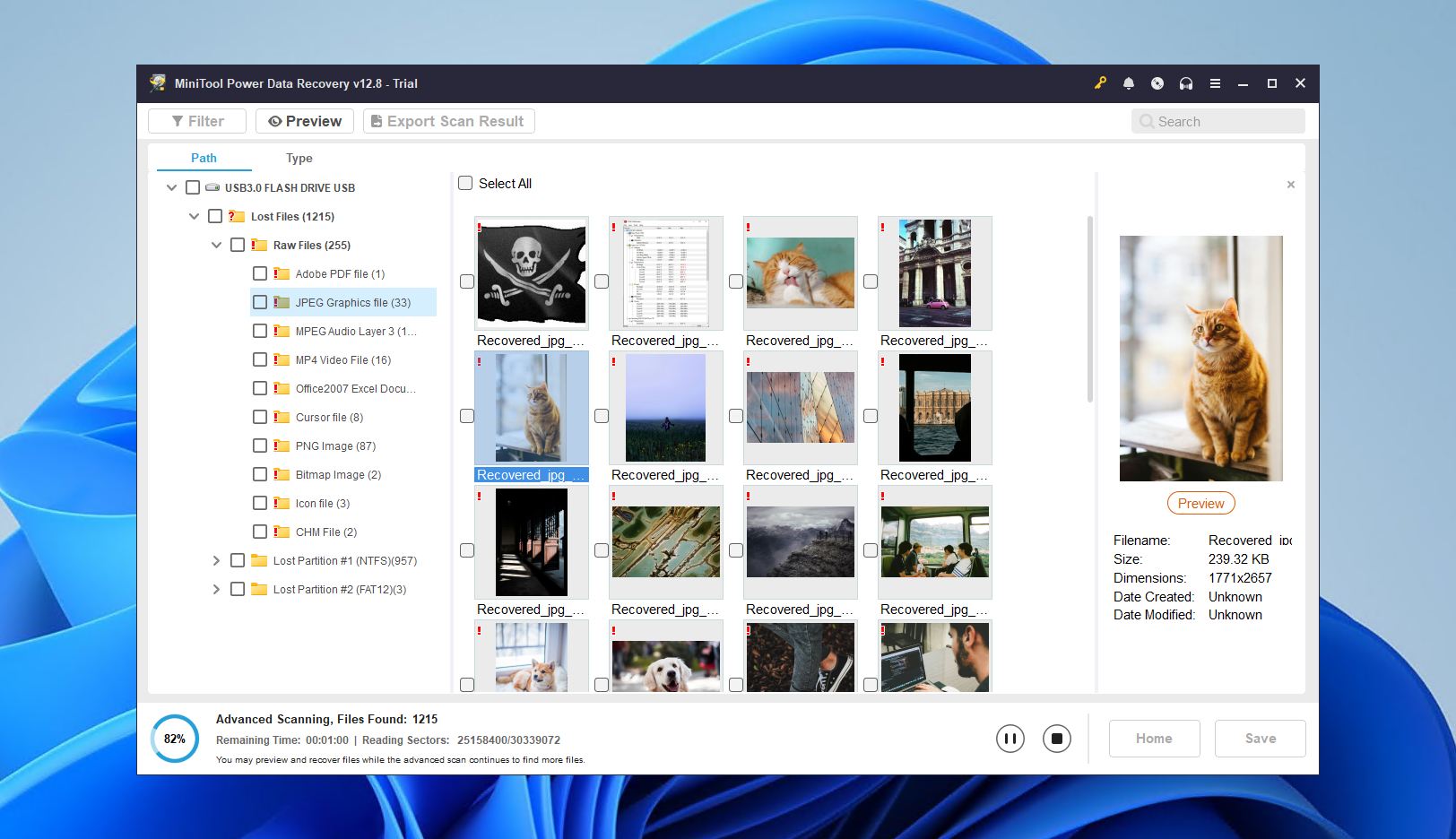
MiniTool Power Data Recoveryは、初心者にも使いやすいインターフェースと最大1GBまでデータを復元できる寛大な無料体験版を備えた、強力なパーティション復元ソフトウェアです。
それは、現代のプレミアムリカバリアプリに求められるすべての要件を満たしています。複数のアルゴリズムによるスキャン、ブータブルディスクバージョン、RAWおよびマウントされていないドライブや破損したパーティションのスキャン機能があります。リカバリ性能に関しては、標準的な写真やドキュメントの復元に信頼性があり、さらにKDCやNRWのような一部の独自形式にも驚くほど対応していました。
ただし、このアプリは機能やパフォーマンスの面で、やや高価な競合製品に後れを取っています。当社のMiniToolデータ復元レビューでこの点についてさらに触れています。プレビューツールは非常に制限されており、信頼できるセッション管理機能がなく、ディスクイメージのスキャン機能もありません。
全体的に、MiniTool Power Data Recoveryは特定のユーザー層にとって非常に良い選択肢ですが、一般的なパーティション復元にはより優れたオプションがあります。
対応ファイルシステム: FAT12/16/32、exFAT、NTFS、NTFS5、ext2/3/4、HFS+、ISO9660、Joliet、UDF。
パーティションテーブルを修復 いいえ。
価格:
個人ユーザー向け:
| 体験版 | 最大1GBのデータを復元 |
| 個人用月額サブスクリプション | $69.00 |
| 個人年間サブスクリプション | $89.00 |
| パーソナル・アルティメット | $129.00 |
ビジネスユーザー向け:
| ビジネススタンダード | $119.00 |
| ビジネスデラックス | $199.00 |
| ビジネスエンタープライズ | $399.00 |
| ビジネス技術者 | $499.00 |
無料版/体験版の制限事項: 無料版では1GBのデータのみ復元できます。
対応オペレーティングシステム: Windows 11/10/8.1/8/7。
ユーザーの声: 「MiniTool Power Data Recoveryは、失われたデータ、破損データ、削除されたデータを複数の場所(損傷したドライブ、デジタルメディア、CD、DVD、破損または消失したパーティションを含む)から復元するための最適なソリューションです。非常に強力でありながら軽量なアプリケーションで、Windows上で動作し、あらゆる種類のファイル形式のファイルを復元または取り戻すのに役立ちます。体験版ではデータ復元容量に制限があり、それ以上の復元を行う場合はライセンスを購入する必要があります。」 – Dexter、G2ユーザー.
5. Hetman リカバリー
長所:
- ポータブル版あり
- 復元前にファイルをプレビュー
- Windows 11/10/8.1/8/7/Vista/XPで動作
短所:
- Windowsエクスプローラーに似た分かりにくいインターフェース
- データ保護のための追加機能がない
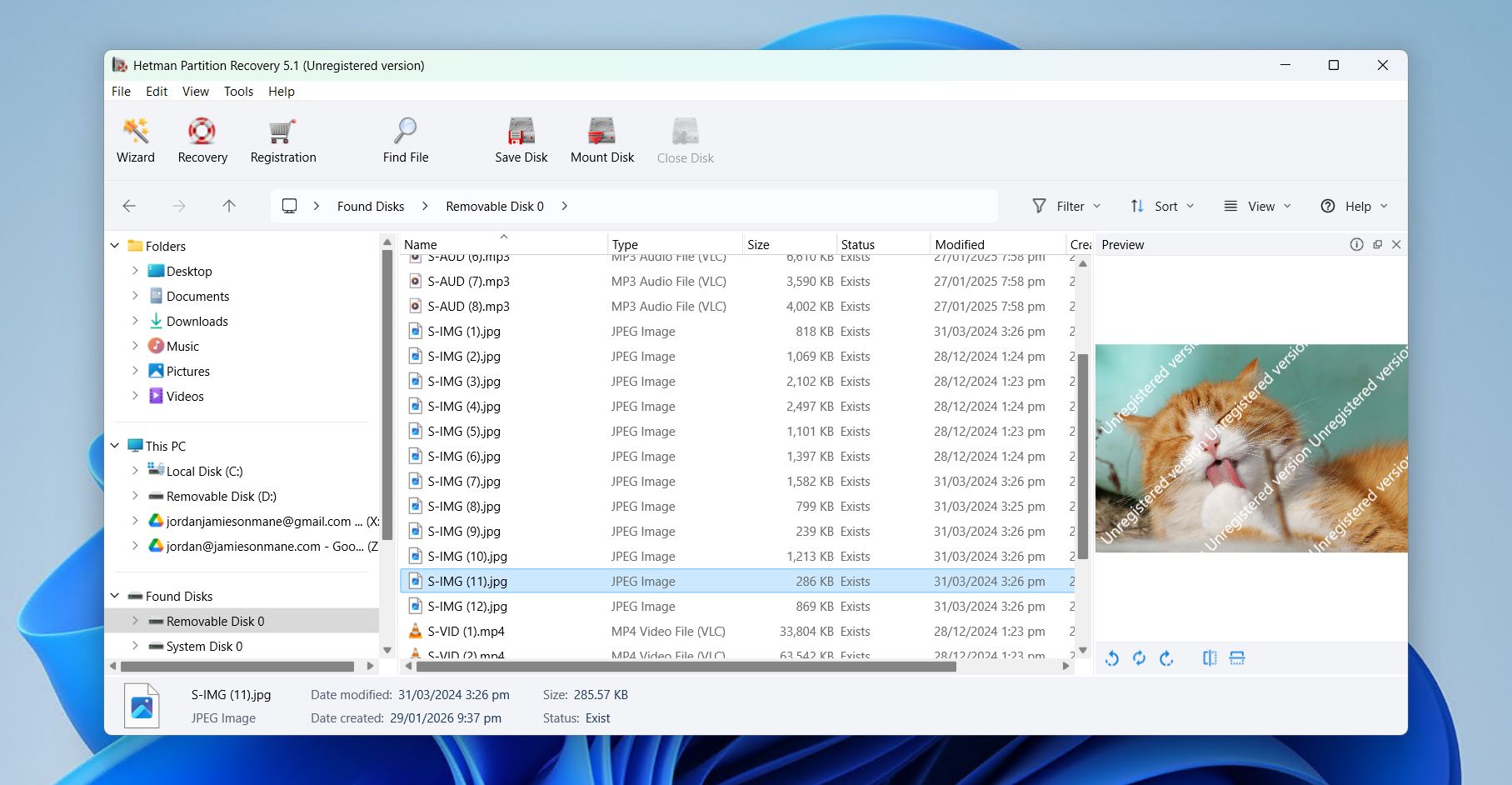
Hetman Partition Recoveryは、低価格で優れた削除済みパーティション回復ソフトウェアツールです。さまざまなプラットフォームの主要なファイルシステムのほとんどをサポートしており、フォーマットや破損したパーティションからのデータ復元が可能です。また、その復元ウィザードは、煩雑なユーザーエクスペリエンスを多少緩和します。
アプリを起動するとすぐに、ダイアログウィンドウが表示され、ステップバイステップで復元プロセスを案内してくれます。インターフェイス全体はWindows Explorerのような見た目で、操作は簡単ですが、有料アプリに期待される洗練さには欠けます。それでも、削除やフォーマットされた標準的な画像、ドキュメント、オーディオファイルの復元はしっかりと行ってくれました。
私たちはまた、Hetman Partition Recoveryのユニークで高機能なプレビュー ツールが気に入りました。これはファイルを表示するだけでなく、それらの16進数コードも表示し、適切な使い手にとって非常に有用である場合があります。全体的に見て、Hetman Partition Recovery単体では、その限られた機能があなたのニーズに特に合致する場合には良心的な価格です。ただし、全体としてはより優れた選択肢が存在します。
対応ファイルシステム: FAT、FAT32、exFAT、NTFS、HFS+、ext4/3/2/ReiserFS、XFS/UFS。
パーティションテーブルを修復 いいえ。
価格:
| 体験版 | プレビューのみ |
| ホームバージョン | $77.95 |
| Officeバージョン | $197.95 |
| ビジネス版 | $317.95 |
無料版/体験版の制限事項: 復元可能なファイルのみ検索でき、復元はできません。
対応オペレーティングシステム: Windows 11/10/8.1/8/7/Vista/XP.
ユーザーの声: 「信じられないほど便利なプログラムです!Hetman Partition Recovery を使って、フォーマットされたディスクからわずか数ステップでファイルを復元できました。おすすめします!」 – ロバート、Trustpilotユーザー.
6. EaseUS データリカバリーウィザード
長所:
- モダンなユーザーインターフェース
- リカバリーセッションのエクスポート/インポートが可能
- 3ステップのリカバリープロセス
短所:
- 高価
- 復元不可能なファイルを復元可能としてリストする
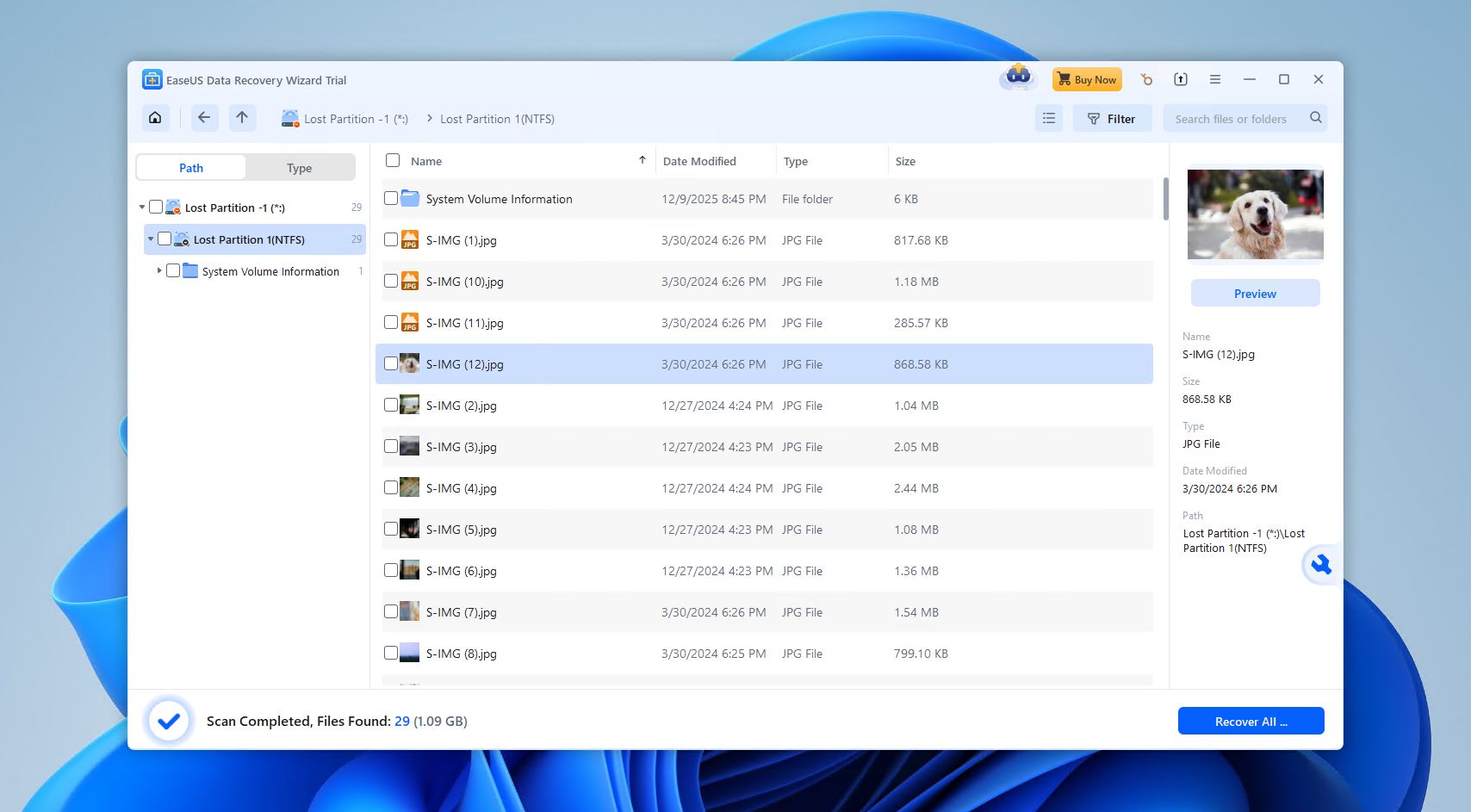
EaseUS Data Recovery Wizardは、モダンで洗練されたインターフェースにより、主に初心者向けに大々的にマーケティングされている人気のリカバリーアプリです。また、特にソーシャルメディアでアプリについて投稿することをいとわない場合には、非常に寛大な無料データ復元オファーも用意されています。
表面的には、EaseUS Data Recovery Wizard は優れたプレミアム復元ツールの特徴を備えています。優れたインターフェイス、複数のスキャンアルゴリズム、フォーマット済みや論理的に損傷したパーティションからのスキャン機能、さらに元のファイル名やフォルダ構造を復元できる可能性も十分にあります。また、RAW写真やドキュメント、特に標準フォーマットの復元テストでも平均以上のパフォーマンスを発揮します。
しかし、このアプリはかなり高額な価格に見合うものではないと感じます。パフォーマンスはあまり信頼できず、プレビューツールは非常に制限されています(私たちのEaseUS Data Recovery Wizard レビューでは一部のファイルタイプと100 MB未満に限定されていることがわかりました)。他のアプリとは異なり、復元可能性の予測にも信頼性がありません。また、不完全または破損したパーティションの修復にも対応できません。優れたデザインにもかかわらず、セッション管理も不十分です。
全体的に見ると、EaseUS Data Recovery Wizardは、無料トライアルと100MBを超えるファイルのプレビューが不要な場合には、実際にはかなり優れています。ただ、価格と市場での成熟度を考えると、もっと高いレベルを期待していました。
対応ファイルシステム: FAT12/16/32、exFAT、NTFS、NTFS5、ext2/3/4、HFS+、ReFS。
パーティションテーブルを修復 いいえ。
価格:
| 無料体験 | 最大2GBのデータを復元可能 |
| 月額サブスクリプション | $69.95 |
| 年間サブスクリプション | $99.95 |
| 生涯アップグレード | $149.95 |
無料版/体験版の制限事項: 無料版では2GBまでのデータを復元できます。
対応オペレーティングシステム: Windows 11/10/8.1/8/7/Vista/XP.
ユーザーの声: 「迅速で簡単です。このようなツールを使うのは初めてでしたが(幸いにも)、間違いなく私の期待に応えてくれました。復元されたファイルはフォルダーごとに整理されますが、時々パスが失われることがあるので、元のツリーを復元するためにはまだ作業が必要です。」 – エンジェル、Capterraユーザー
7. Active@ パーティションリカバリー
長所:
- シンプルなインターフェース
- パーティションテーブルの修復が可能
- 多くの異なるファイルシステムに対応
短所:
- 無料版では利用が制限されています
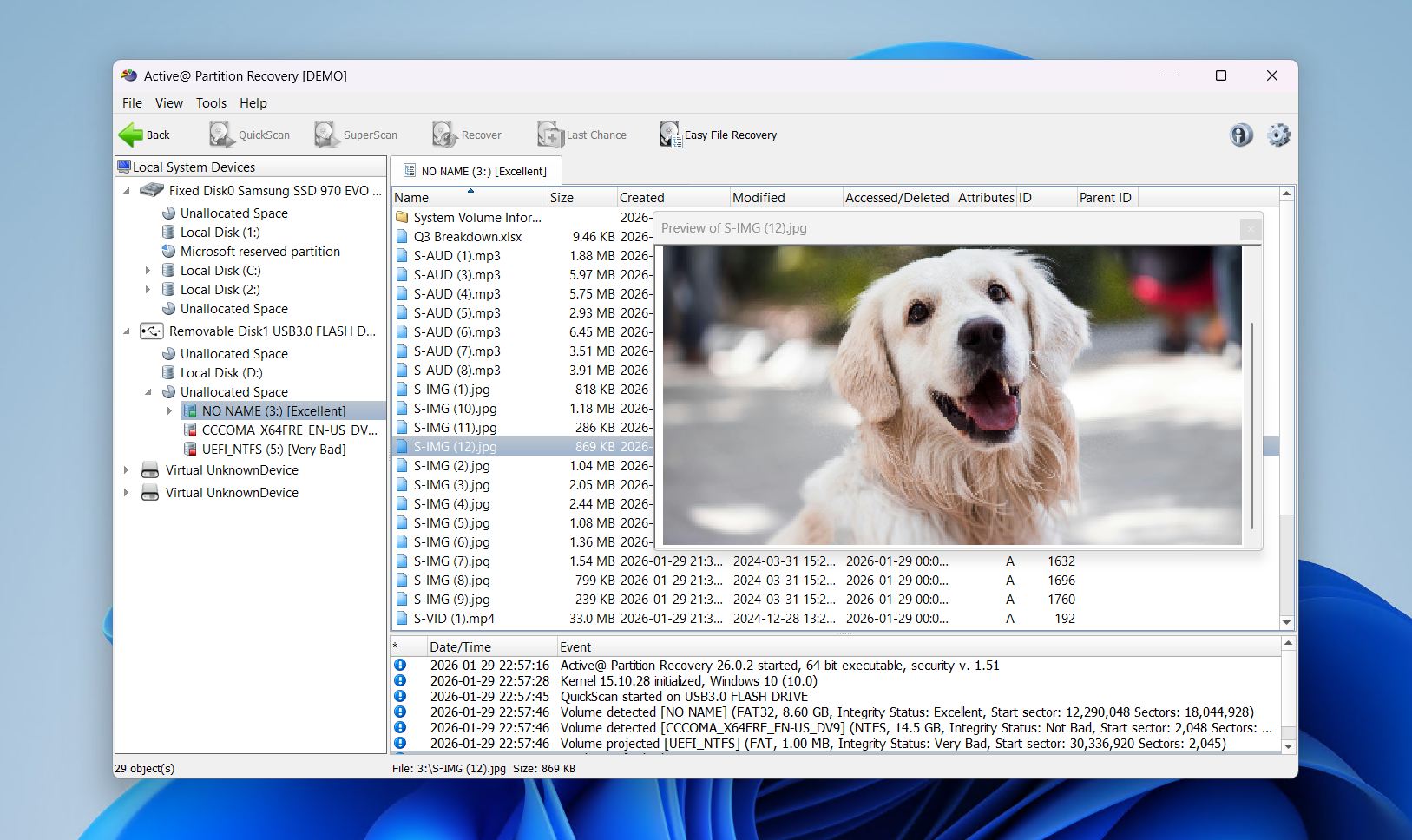
Active@ Partition Recovery は現代のリカバリ分野ではそれほど有名な名前ではありませんが、比較的手頃な価格のリカバリアプリで、確認する価値のある優れたリカバリツールキットを備えています。
まず、インターフェースについて話す必要があります。他の最新のオプションと比べてひどいものであり、そのごちゃごちゃした表示は初心者ユーザーの多くがすべての情報を処理するために立ち止まる原因となるでしょう。復元プロセスもはるかにスムーズではありません。ウィザードもなく、一般的にデータ復旧の内容に時間をかけてきた経験がなければ、次に何をすればよいのかすぐには分かりません。
ですが、学習曲線に挑戦する覚悟があるなら、Active@のキットは非常に印象的です。標準的なスキャンアルゴリズムに加えて、SuperScan(これは非常に時間がかかります)が、再フォーマットされたパーティションや損傷したパーティションの検出において多くの競合製品を上回っています。また、パーティション変更のロールバックや損傷したパーティションの修復も可能で、標準RAIDパーティションもサポートしています。
全体的に見ると、Active@ Partition Recoveryはこのリストの他のアプリほど有名ではないにもかかわらず、実際には強力な競合製品です。開発者たちはここ数年、アップデートを続けているなど、手をかけてきていますが、それでも多くの代替製品にはまだ及んでいません。特に、無料トライアルが64KB未満のファイルに制限されていることを考えると、その点が弱みです。
対応ファイルシステム: FAT、FAT32、exFAT、NTFS、HFS+、UFS、Ext4/3/2、BtrFS。
パーティションテーブルを修復 はい。
価格:
| 無料版 | 失われたまたはフォーマットされたパーティションのプレビューのみ |
| スタンダードライセンス | $39.95 |
| プロフェッショナルライセンス | $49.99 |
| Ultimate ライセンス | $89.99 |
無料版/体験版の制限事項: 無料版では、失われたまたはフォーマットされたパーティションの検索のみが可能です。リカバリーは有料サブスクリプションにのみ含まれています。
対応オペレーティングシステム: Windows 11/10/8.1/8/7/Vista/XP.
ユーザーの声: 「現在、Active@ File Recovery と Active@ Partition Recovery を使用しています。過去にはうまく機能していましたが、今はその能力を疑い始めています。」- cle2n、Redditユーザー
8. UFS Explorer Professional Recovery
長所:
- 幅広いファイルシステムのサポート
- 高度なディスクイメージング
- 暗号化ストレージや仮想ストレージに対応
短所:
- 初心者には習得が難しい
- 一般向けのツールと比べて高価
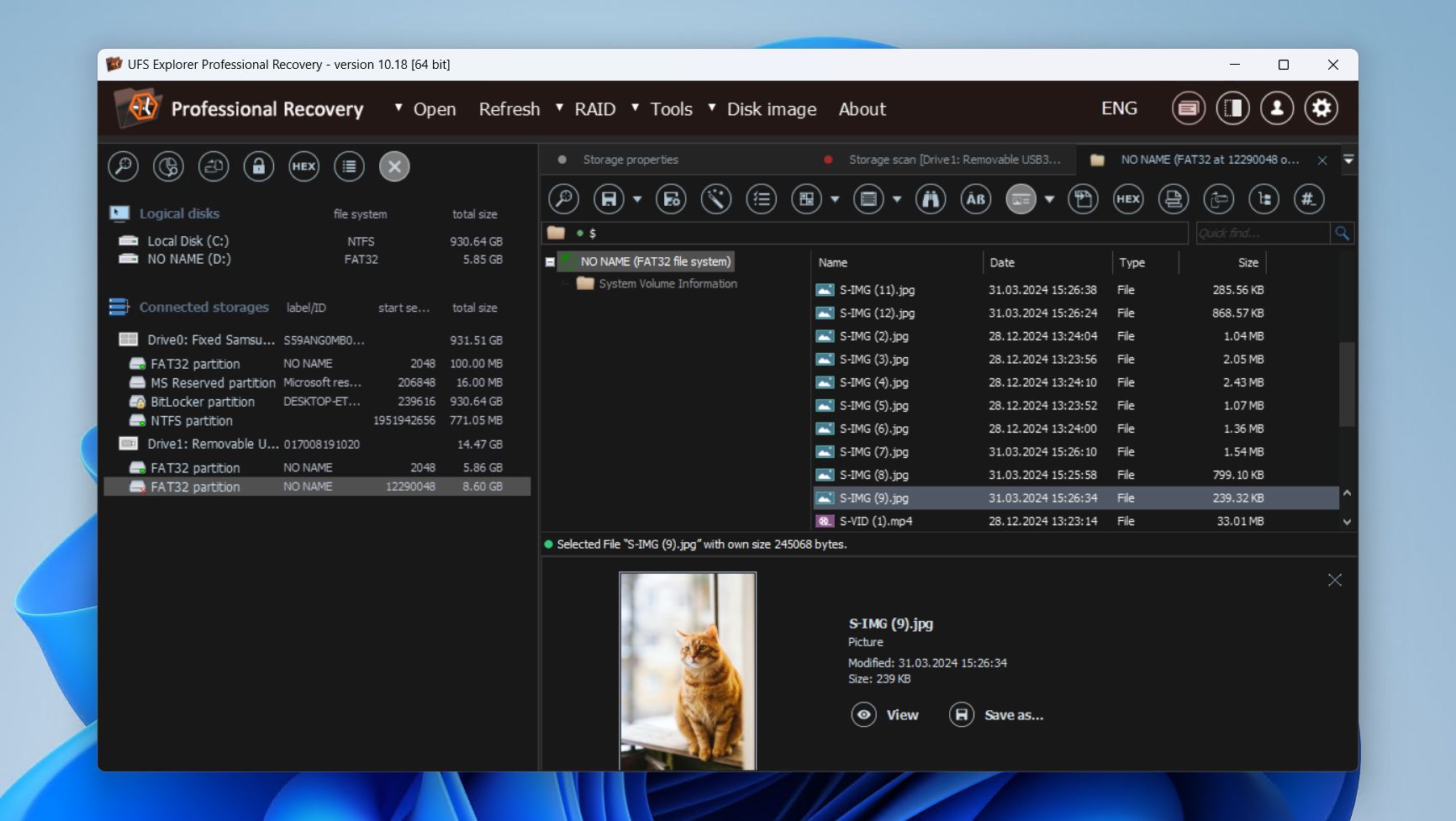
UFS Explorer Professional Recovery は、破損した複雑またはエンタープライズストレージシステムを定期的に扱う技術者や上級ユーザー向けに設計された専門グレードのパーティション復元ツールです。その強みの一つは、パーティション構造が壊れたドライブからデータを復元できることです。
コンシューマー向けのリカバリアプリと異なり、UFS Explorer はパーティションリカバリをフォレンジックワークフローとして扱います。自動的に失われたパーティションを検出でき、うまくいかない場合はパーティション構造を手動で定義することも可能です。RAID や Storage Spaces のようなマルチディスク構成にも対応しており、ボリュームを再構成し、オペレーティングシステム内で仮想ディスクとしてマウントして、すぐに内容へアクセスできます。
私たちはUFS Explorer レビューでそのイメージングエンジンが印象的であることを発見しました。これは、故障しかけているハードウェアでも動作するように設計されています。このプログラムは、マルチパスディスクイメージング、設定可能なリードタイムアウト、不良セクターのスキップをサポートしており、不良セクターマップの作成に役立ちます。これらすべては不安定なメディアを扱う上で不可欠な要素であり、さらなるデータ損失のリスクなしにより安全な分析を可能にします。
このレベルの制御に対するトレードオフは複雑さです。UFS Explorer は高度なイメージング、RAID 復元、パーティション制御へのアクセスをユーザーに提供しますが、これらすべてはカジュアルなユーザーにはすぐに圧倒的となる可能性があります。そのため、ワンクリックのパーティション回復ソリューションとしてではなく、プロフェッショナルな復元環境での使用がより推奨されます。
対応ファイルシステム: FAT、FAT32、exFAT、NTFS、APFS、HFS+、Ext4、ReFS、XFS、Btrfs、ZFS、F2FS、UFS、ReiserFS、VMFS、VMFS6、NWFS、NSS、NSS64、HFS、HPFS、WAFL(v2–v4)、JFS1、JFS2、VxFS4、VxFS6、VxFS7。
パーティションテーブルを修復 いいえ。
価格:
| 無料版 | 256 KB未満のファイルを復元できます。 |
| 個人ライセンス | $64.95 |
| 商用ライセンス | $134.95 |
| 法人ライセンス | $199.95 |
無料版/体験版の制限事項: 256 KB未満のファイルを復元します。
対応オペレーティングシステム: Windows 11/10/8.1/8/7。
ユーザーの声: 「すべてのファイルシステムに対応した高度な知識と高速な操作インターフェース。インターフェースには独自のロジックがありますが、慣れれば問題ありません」 – ディミタール、G2ユーザー.
9. iBoysoft データ復元
長所:
- シンプルでわかりやすいユーザーインターフェース
- 一般的なフォーマットの復元に優れている
- スキャンセッションを保存して再開できる
短所:
- 永久ライセンスのオプションがありません
- スキャン速度が遅いです
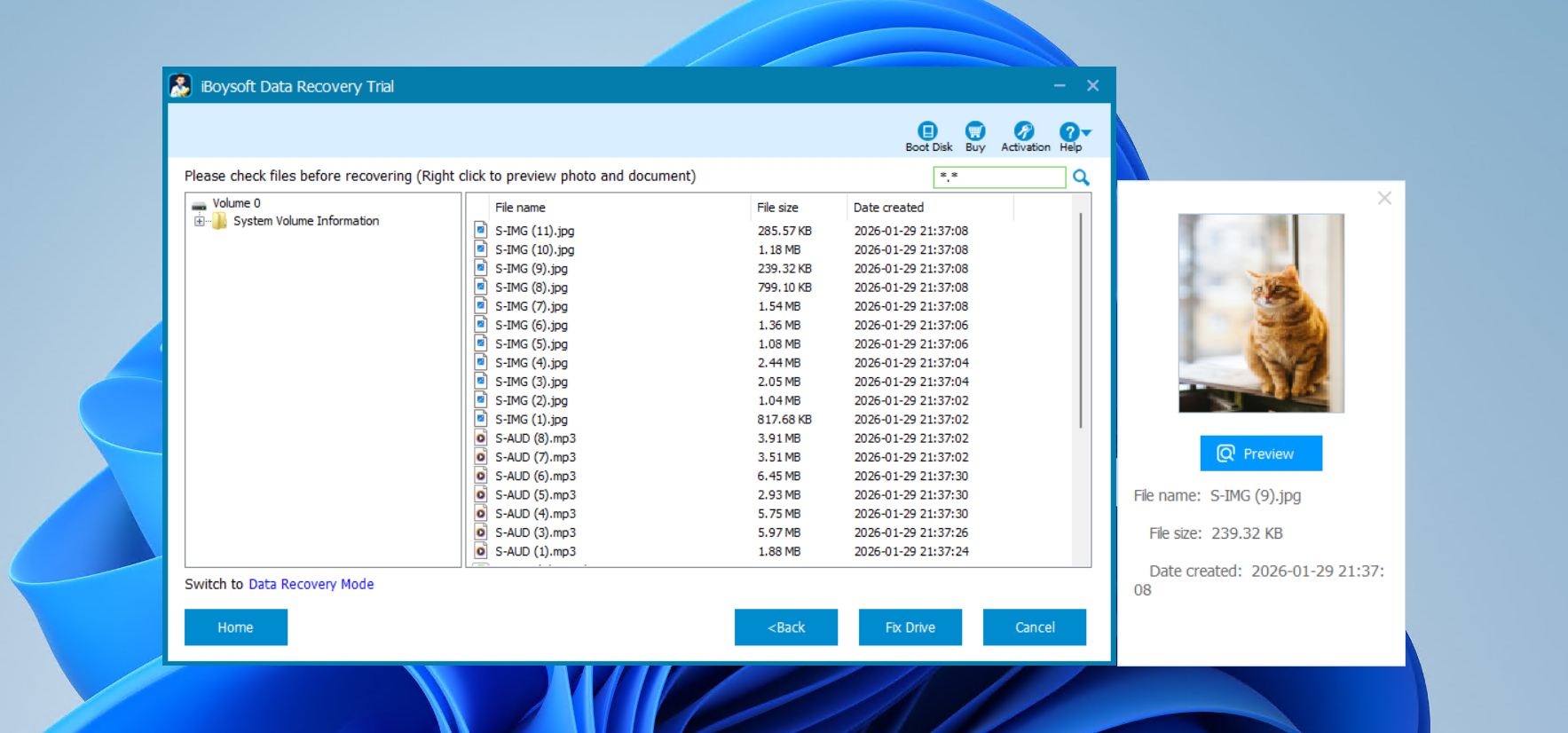
iBoysoft Data Recovery for Windowsは、削除されたパーティションやアクセスできないパーティションからファイルを復元するための簡単なソリューションを必要とする一般ユーザー向けに設計されたツールであり、パーティション修復ソフトウェアとしても利用できます。ユーザーインターフェースはシンプルで直感的であり、オプションが明確に表示されていて、スキャン、プレビュー、復元という作業の流れもスムーズなため、ユーザーは摩擦なくファイルを操作できます。また、スキャンセッションを保存して後から再開することができるため、ドライブを繰り返しスキャンし直す必要がありません。
注目すべき機能の一つは、RAWドライブを修復し、可能な場合にデータを損失することなく読み取り可能なNTFS、FAT32、またはexFATファイルシステムに復元できることです。パーティションテーブルを直接再構築するわけではありませんが、この機能は論理的な損傷によって読み取れなくなったドライブにとって有用です。当社のiBoysoftデータ復元レビューによると、外付けドライブからDOCX、JPG、MP4、PDFなどの一般的なフォーマットを非常によく復元しており、フラッシュドライブやメモリーカードに関しては成功率が若干異なることが分かっています。
残念ながら、最大の欠点の一つは、永続ライセンスのオプションがないことです。一番安いライセンスでも年間$69.95かかるため、費用がすぐにかさんでしまう可能性があります(特に他の機能があまり付いていないため)。また、このリスト内の他の製品と比べて、スキャン速度が遅いことも確認されました。これらの制限はあるものの、iBoysoft Data Recoveryは基本的なWindowsのデータ復旧シナリオにおいて、安全で信頼できる選択肢であることに変わりはありません。
対応ファイルシステム: NTFS、FAT32、exFAT
パーティションテーブルを修復 いいえ。
価格:
| 無料版 | ファイルのスキャンとプレビュー。 |
| ベーシックエディション | $69.95/年 |
| プロフェッショナルエディション | $199.00/年 |
無料版/体験版の制限事項: スキャンして復元可能なファイルをプレビューします。
対応オペレーティングシステム: Windows 11/10/8.1/8/7/Vista/XP.
ユーザーの声: 「このソフトウェアは非常に役立ち、習得も簡単であることが証明されています。そのため、頻繁に使用されないことを考えると、実際にはより便利です」 – エドガー、Capterraユーザー。
10. Klennet Recovery
長所:
- 広範なファイルシステム対応
- RAID0およびRAID5用のRAIDアナライザー(ディスク順序とブロックサイズの検出を含む)
- 内蔵ファイル検証およびプレビュー
短所:
- 比較的高いシステムリソースが必要です(最低8 GB RAM、ZFSの場合は16 GB)
- 操作にはインターネット接続が必要です
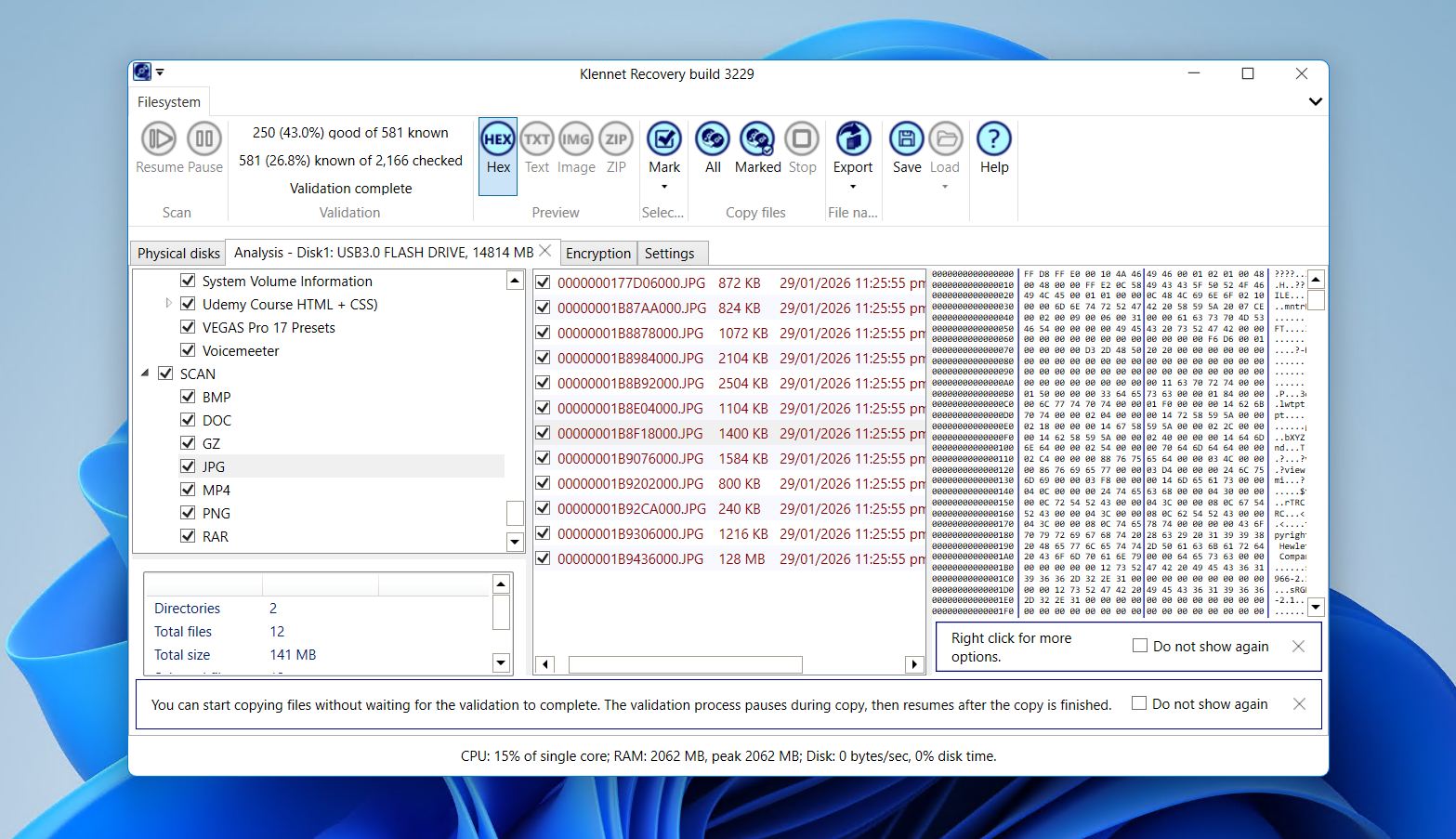
Klennet Recoveryは、Windows向けの多用途なDIYリカバリーパーティションツールであり、カジュアルユーザーから上級者まで、パーティションからのデータ復元に加えて、NAS、RAID、ZFS復元などの高度なシナリオにも対応しています。簡単なワークフロー(ディスクまたはパーティションの選択、スキャン、プレビュー、コピー)で、使いやすさを重視しています。
このソフトウェアはファイルシステムのサポートに優れており(少なくともFullライセンス以上の場合)、一般的なWindows、macOS、Linuxのファイルシステムに加え、ZFSの自動プールレイアウト検出、圧縮、暗号化サポートもカバーしています。また、可能な場合にはディレクトリやファイル名の再構築も行え、複数のコントローラーやソフトウェアRAIDタイプ向けのRAIDメタデータサポートも含まれています。さらに、故障している、または遅いデバイスを安全に復元するためのディスクイメージ作成機能も利用可能です。
1つ小さいながらも厄介な点は、Klennet Recoveryが動作するためには常にインターネット接続が必要であることです。これは間違いなくライセンス認証のためですが、ソフトウェアをエアギャップされたPCで使いたい人にとっては問題となります。また、システムリソースの要求も高く、古いオペレーティングシステムには適していません。
対応ファイルシステム: FAT16、FAT32、exFAT、NTFS、HFS+、APFS、BTRFS、Ext4/3/2、F2FS、XFS、ZFS
パーティションテーブルを修復 いいえ。
価格:
| 無料版 | スキャンおよびプレビューのみ。 |
| ライトライセンス | $79.00(Windowsファイルシステムのみ) |
| フルライセンス | $299.00 |
| 商用ライセンス | $699.00 |
無料版/体験版の制限事項: 復元されたファイルをコピーできません。さもなくば、すべての機能が有効になります。
対応オペレーティングシステム: Windows 11/10。
ユーザーの声: 「シンプルで使いやすいUIで、とても効率的です。使う前にその仕組みについて基本的な理解が必要で、自己学習型のアプリケーションではなく、少し専門知識が必要です」 – Devesh、G2ユーザー
トップパーティション回復ソフトウェアの選定方法
これらのツールをテストした際、私たちはそれを使用する人々に直接利益をもたらすと考える基準に照らして評価しました。
- ⚙️ パフォーマンス – すべての復元ツールがすべてのファイルタイプを復元できるわけではありません。また、すべてのツールが外部ストレージからファイルを復元できるわけでもありません。そのため、さまざまな種類のストレージメディアから幅広いファイルを復元できるツールを探しています。
- 🤗 ユーザーフレンドリー – 優れた復元ソリューションは、初心者でもエキスパートでも使えます。そのため、すぐに使えるか、簡単に覚えられる基本操作があるツールを選びました。
- 💲 価格 – もちろん、価格は何事にも重要です。お財布に優しくデータを復元できるよう、価格面でも競争力があると判断したツールを厳選しました。
- 🔩 互換性 – すべての人が同じオペレーティングシステムやファイルシステム、ストレージメディア、デバイスを使っているわけではありません。そのため、どんな構成でも使えるツールを選ぶように努めました。
最高のパーティション回復ツールのクイック比較
もちろん、各ソフトウェアツールのすべての詳細を覚えておくのは難しい場合があります。私たちはこのリストに含めたツールからすべての重要なポイントを抜き出し、以下の一目でわかる表にまとめました。
| ソフトウェア名 | 価格 | 対応ファイルシステム | 無料版の制限 | 追加機能 |
| Disk Drill Partition Recovery | $89 永久ライセンス(Windows + macOS) | FAT/FAT32/exFAT、NTFS、HFS & HFS+、APFS、EXT3/EXT4、およびすべてのRAWディスク | 最大100MBまでのデータ復元 | データ保護、ディスクイメージ作成、Advanced Camera Recovery、スキャンセッション管理、ストレージクリーンアップ、16進数ビュー |
| TestDisk | 無料 | BeFS、CramFS、FAT12/16/32、FATX、exFAT、HFS、HFS+ および HFSX、JFS、BtrFS、ext2/3/4、GFS2、NSS、NTFS、ReiserFS 3.5、3.6 および 4、UFS、UFS2、XFS、SGI’s Journaled File System、Wii WBFS、Sun ZFS。 | なし | ブートセクター修復、失われたパーティションの現状復元 |
| DiskInternals | $139.95 から | FAT、ReFS、UFS、HFS、NTFS、ReiserFS、APFS(リーダーモード)、RomFS(リーダーモード)、Reiser4、XFS、ext2/3/4 | 復元可能ファイルのプレビューのみ | ディスクイメージ作成 |
| MiniTool | $69.00 から(月額サブスクリプション) | FAT12/16/32、exFAT、NTFS、NTFS5、ext2/3/4、HFS+、ISO9660、Joliet、UDF | 最大1GBまでのデータ復元 | 起動可能ディスク作成 |
| Hetman | $77.95 から | FAT、FAT32、exFAT、NTFS、HFS+、Ext4/3/2/ReiserFS、XFS/UFS | ファイルのスキャンのみ可能 | 16進数ビュー、基本的なスキャンセッション管理 |
| EaseUS | $69.95 から(月額サブスクリプション) | FAT12/16/32、exFAT、NTFS、NTFS5、Ext4/3/2、HFS+、ReFS | 最大2GBまでのデータ復元 | 基本的なスキャンセッション管理、ファイル修復、起動可能ドライブ作成 |
| Active@ | $39.95 から | FAT、FAT32、exFAT、NTFS、HFS+、UFS、Ext4/3/2 | ファイルのスキャンのみ可能 | なし |
| UFS Explorer Professional Recovery | $64.95 から | FAT、FAT32、exFAT、NTFS、APFS、HFS+、Ext4、ReFS、XFS、Btrfs、ZFS、F2FS、UFS、ReiserFS、VMFS、VMFS6、NWFS、NSS、NSS64、HFS、HPFS、WAFL(v2–v4)、JFS1、JFS2、VxFS4、VxFS6、VxFS7。 | 256KB未満のファイルのみ復元可能 | 高度なディスクイメージ作成、暗号化/仮想ストレージ対応 |
| iBoysoft Data Recovery | $69.95 から(年額サブスクリプション) | NTFS、FAT32、exFAT | 復元可能ファイルのスキャンとプレビューのみ | スキャンセッションの保存と再開、RAWドライブ修復(NTFS/FAT32/exFATへの変換) |
| Klennet Recovery | $79(Lite) | FAT16、FAT32、exFAT、NTFS、HFS+、APFS、BTRFS、Ext2/3/4、F2FS、XFS、ZFS | 復元ファイルのコピー不可 | ディスクイメージ作成、内蔵ファイル検証およびプレビュー |
パーティション復元のヒント
- 💽 パーティション構造を編集する前にデータをバックアップしてください。 データに対して何らかの操作を行う際にはバックアップを取ることが重要ですが、特にパーティション構造を調整する場合はその重要性が増します。処理中に何か問題が発生すると、パーティション全体のデータを失ってしまう可能性があります。バックアップを取っておくことで、必要な場合に簡単に復元することができます。
- ⌛ データ損失後は迅速に行動してください。 データが削除された後は、復元のチャンスとなる一定の期間があります。ディスクに新しいデータを書き込み続けていると、復元可能なデータはやがて上書きされてしまいます。失われたまたは削除されたファイルを復元したい場合は、復元を試みる準備ができるまでディスクの使用を控えてください。
- 🛠️ データ復元ソフトで全てのスキャン方法を使用する データ復旧ソフトウェアには、複数のスキャン方法が搭載されていることがよくあります。それぞれの方法は異なるアルゴリズムで設計されており、動作やスキャン対象が異なります。ファイルを見つけて復元できる可能性を最大限に高めるために、利用可能なすべてのスキャン方法を使用しましょう。
結論
信頼性の高いパーティション復元には、Disk Drillが最もおすすめです。高性能な復元アルゴリズムと幅広いファイルシステムのサポートを兼ね備えながら、初心者にも驚くほど使いやすい設計になっています。無料バージョンでは最大100MBまで復元可能で、その機能をリスクなしで試すことができます。さらに、ディスクイメージ作成やデータ保護などの追加ツールも備えているため、シンプルな作業から複雑な課題まで対応できる多機能なソリューションとなっています。
2つの強力な代替手段も際立っています。TestDiskは、無料でパーティションテーブルの修復や失われたパーティションの復元に適したコマンドラインのパーティション復旧ツールです。DiskInternals Partition Recoveryは、ウィザード形式の案内付きリカバリー体験と、復元前にファイルをプレビューする機能を提供します。これらのツールを組み合わせることで、パーティション復旧ソフトウェアに必要なほぼすべてのニーズを、無料・有料問わず満たし、自信を持って失われたパーティションや削除されたパーティションを復元できます。
よくある質問
- 管理者としてコマンドプロンプトを開きます。
- diskpart と入力してEnterキーを押します。
- ディスクの一覧 と入力して使用可能なストレージデバイスを表示します。
- ディスク # を選択 と入力します(#をストレージデバイスに割り当てられている番号に置き換えます)。
- ボリュームの一覧 と入力して使用可能なボリュームを表示します。
- ボリューム # を選択 と入力します(#を復元しようとしているパーティションに割り当てられている番号に置き換えます)。
- letter=Xを割り当てる と入力します(Xをgなどの利用可能なドライブ文字に置き換えます)。
- Disk Drill - 複数のファイルシステムに対応し、RAWまたは未フォーマットのパーティションからファイルを復元します。
- TestDisk - 高度なパーティション復元ソフトウェアで、無料で利用でき、パーティションテーブルを再構築してRAWパーティションを復元します。
- iBoysoft Data Recovery - RAWドライブをファイルを復元しながら読み取り可能なNTFS、FAT32、exFATに変換します。
- UFS Explorer Professional Recovery - 仮想環境やRAID構成を含む複雑または高度なRAWドライブ向けです。




