


多くの要因がiPhoneのデータ損失を引き起こす可能性があります:iOSアップデートの失敗、脱獄エラー、ロック解除の問題などです。このような状況に直面し、ファイルへアクセスしたい場合、通常はデータ復元ツールを使用するのが最善の解決策です。市場に出回っているツールを調査するのは多くの時間を要するかもしれません(特にiPhoneからデータを復旧しようとしているとき時間は貴重です)。そのため、私たちはiPhoneデータ復元ソフトウェアの独自のテストと分析を行いました。
このリストは、2026年でも関連性があり、最新のiOSバージョンをサポートするツールに焦点を当てており、最新のiPhoneモデルや現在のシステムアップデートに適しています。
私たちの編集チームは、各データ復旧ソリューションを独自に評価し、正確で高品質なコンテンツを作成しています。私たちのテストプロセスについてさらに詳しくご覧ください。
1. iPhone用Disk Drillデータ復元 (Mac)
Pros
- iPhone本体からだけでなく、iTunes/Finderのバックアップからもデータを直接復元します
- 標準的なiOSデータやメッセージングアプリのコンテンツなど、幅広いファイルタイプに対応しています
- iOS 5から最新のiOS 26まで対応しています
- わかりやすく、モダンなインターフェースで簡単に操作できます
- iPhone以外の複数のデバイスにも対応しています
- 無料のリカバリーはなく、結果のプレビューのみ可能
- WindowsバージョンにはiPhoneデータリカバリーモジュールがまだありません
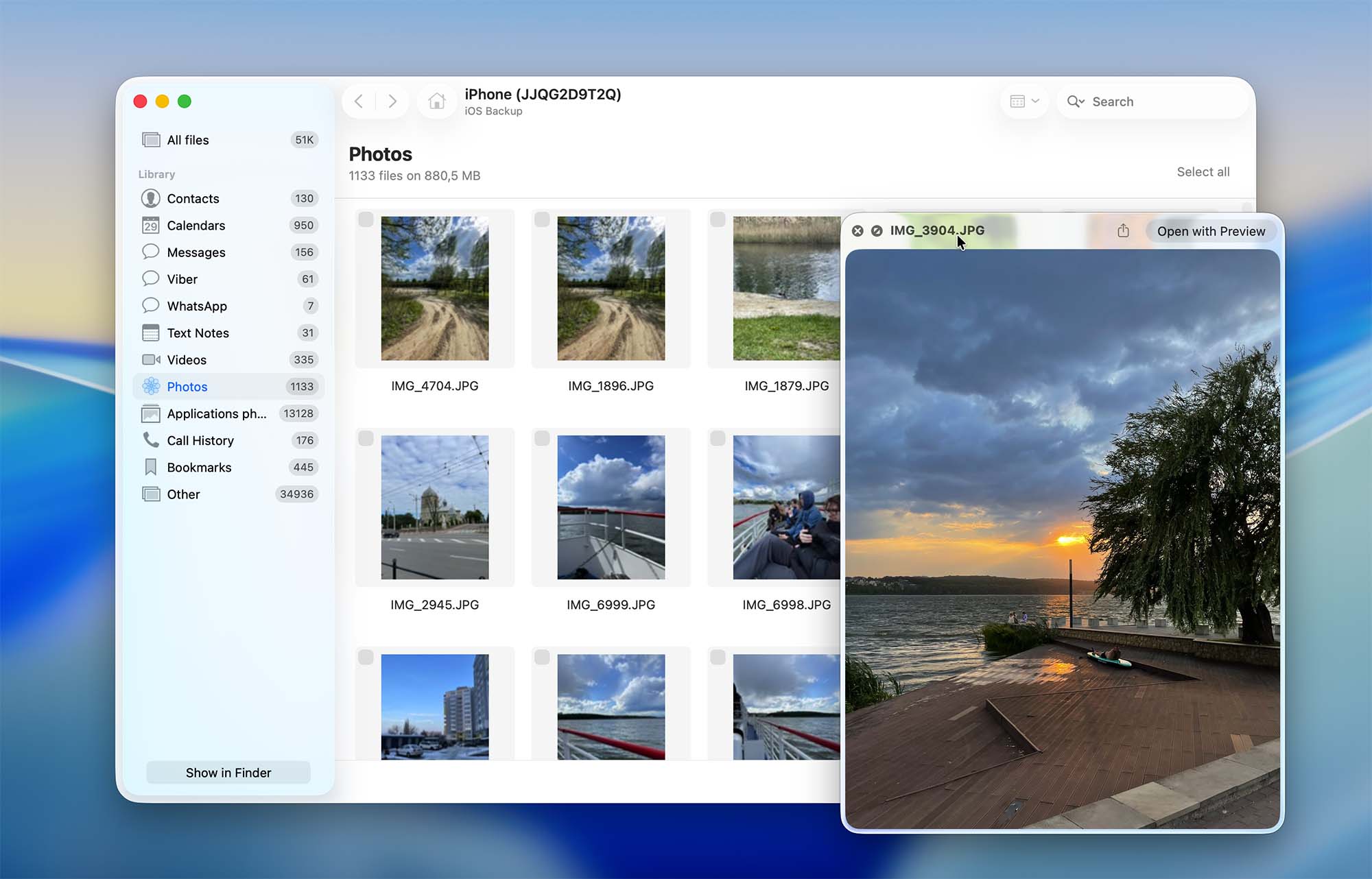
Disk Drillは、iPhoneデータ復元におけるその強力で一貫したパフォーマンスのおかげで、私たちのリストのトップに位置しています。iPhone専用のユーティリティではありませんが、このアプリケーションは高度に開発されたiOSリカバリモジュールを提供しており、iPhone本体から直接、またはMacで作成したiTunes/Finderのバックアップからデータを復元することができます。
このソフトウェアは、iOS 5からiOS 26までのiPhoneに対応しており、幅広いデータタイプの復元が可能です。写真、ビデオ、連絡先、メッセージ、メモだけでなく、人気のメッセージアプリやサードパーティ製アプリからのデータも復元できます。これは、アプリを使ったコミュニケーションに大きく依存しているユーザーにとって重要な利点です。
開発者の公式ウェブサイトに掲載されている情報によると、iCloudバックアップのサポートは今後のアップデートで予定されています。目的としては、ユーザーがiPhoneをリセットせずにiCloudバックアップから個別のファイルを抽出できるようにすることであり、これによりDisk DrillはiOSのリカバリーシナリオでさらに柔軟に利用できるようになります。
Disk Drillは、iPhone以外の多くの種類のストレージデバイスでも動作するように設計されていますが、そのiOSリカバリ機能は非常に強力で、iPhoneやiTunes/Finderバックアップからデータを復元するだけが目的の場合でも、実用的な選択肢となります。ソフトウェアが実際のテストでどのようなパフォーマンスを発揮するか、より詳細な分析を知りたい場合は、私たちの完全なDisk Drill レビューをお読みください。
💰 価格設定:
| Disk Drill Basic | 無制限スキャンおよびプレビュー |
| Disk Drill PRO | $89.00 |
| Disk Drill Enterprise | $499 |
2. EaseUS MobiSaver (Mac & Windows)
Pros
- ほとんどの一般的なiPhoneデータタイプの復元に対応
- 開発者によると多くのデータ損失シナリオをカバー
- 使いやすい
- 無料版ではスキャンとプレビューのみ可能
- Mac版とWindows版は別々に販売されています
- ほとんどの復元シナリオは既存のバックアップに依存しています
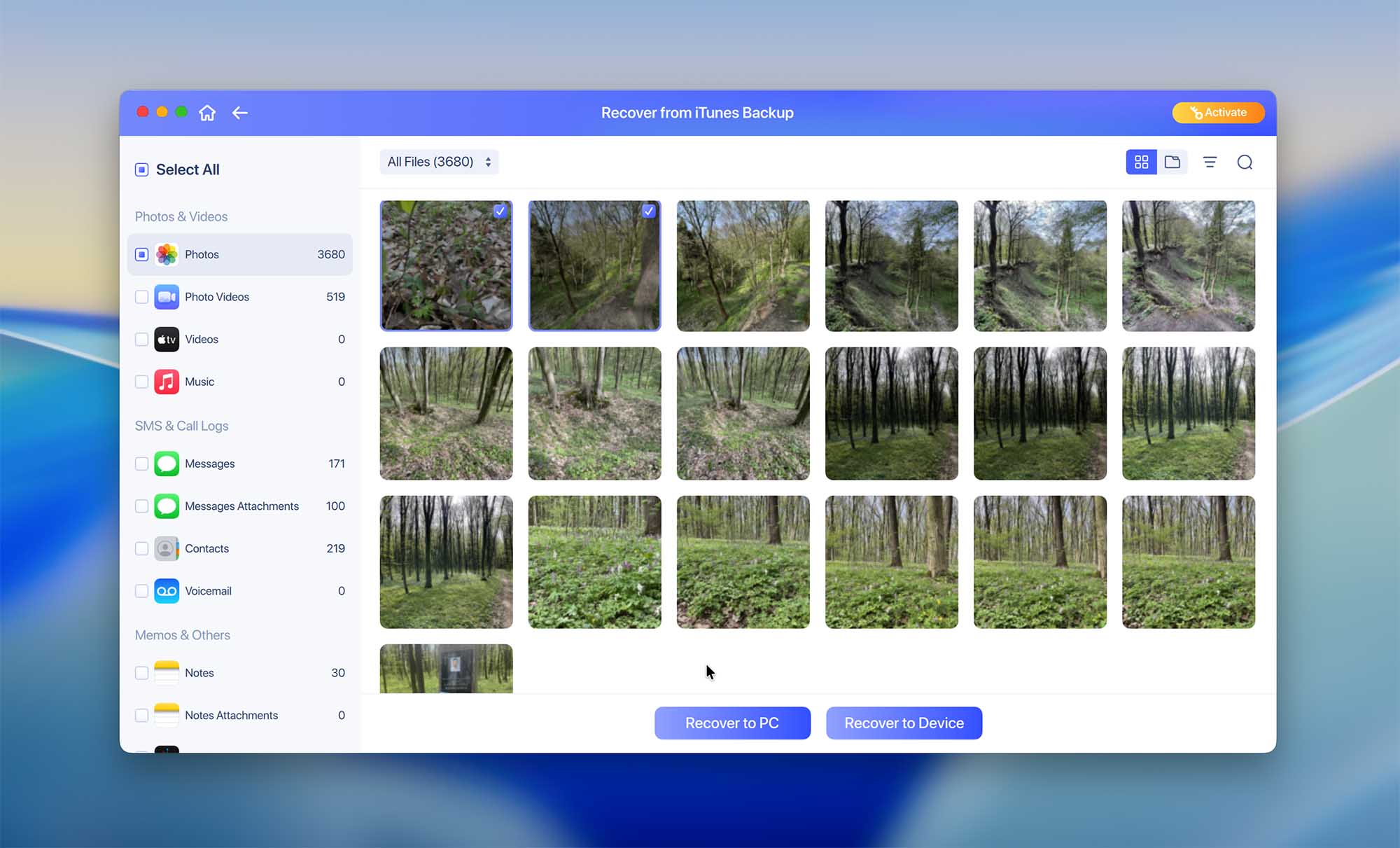
EaseUS MobiSaverは、使いやすさと幅広い互換性に重点を置いた有名なiPhoneデータ復元ツールです。このアプリケーションでは、iPhoneから直接データを復元したり、iTunesやFinderのバックアップからファイルを抽出したり、さらにiCloudバックアップをスキャンすることもできます。これは、いくつかの競合ツールと比較して注目すべき利点です。
EaseUSの公式ウェブサイトでは、ソフトウェアが対処できるとされるiPhoneのデータ損失シナリオが幅広く掲載されています。しかし実際には、これらの多くの場合は、真のデバイスレベルのリカバリーを実行するのではなく、利用可能なバックアップからデータを復元することで解決されています。このため、対応しているシナリオの長いリストは、実際には根本的に異なるリカバリ手法を反映しているというよりも、マーケティング上の主張のように感じられます。
開発者によると、公式なiPhoneサポートは現在iPhone 15までとなっています。ただし、私たち自身のテストでは、EaseUS MobiSaverが最新のiPhone 17ラインナップのデバイスも検出して正常に動作したため、互換性は正式に記載されている範囲を超えて広がっている可能性があります。
注目すべき欠点の一つは、ライセンスモデルです。macOS版とWindows版は別々に販売されており、複数のプラットフォームでソフトウェアを使用する場合、全体のコストが増加します。また、無料版は非常に制限されており、スキャン結果のプレビューのみが可能です。
💰 価格設定:
| ライセンス | Windows | macOS |
| 月間 | $59.95 | $59.95 |
| 年間 | $79.95 | $79.95 |
| 永久アップグレード | $99.95 | $99.95 |
3. Tenorshare UltData (Mac & Windows)
Pros
- 多数のファイル形式に対応
- 使いやすい
- 追加のiOS機能付き
- サブスクリプション制のみ
- 無料での復元はできません
- 修復ツールは登録ユーザー限定です
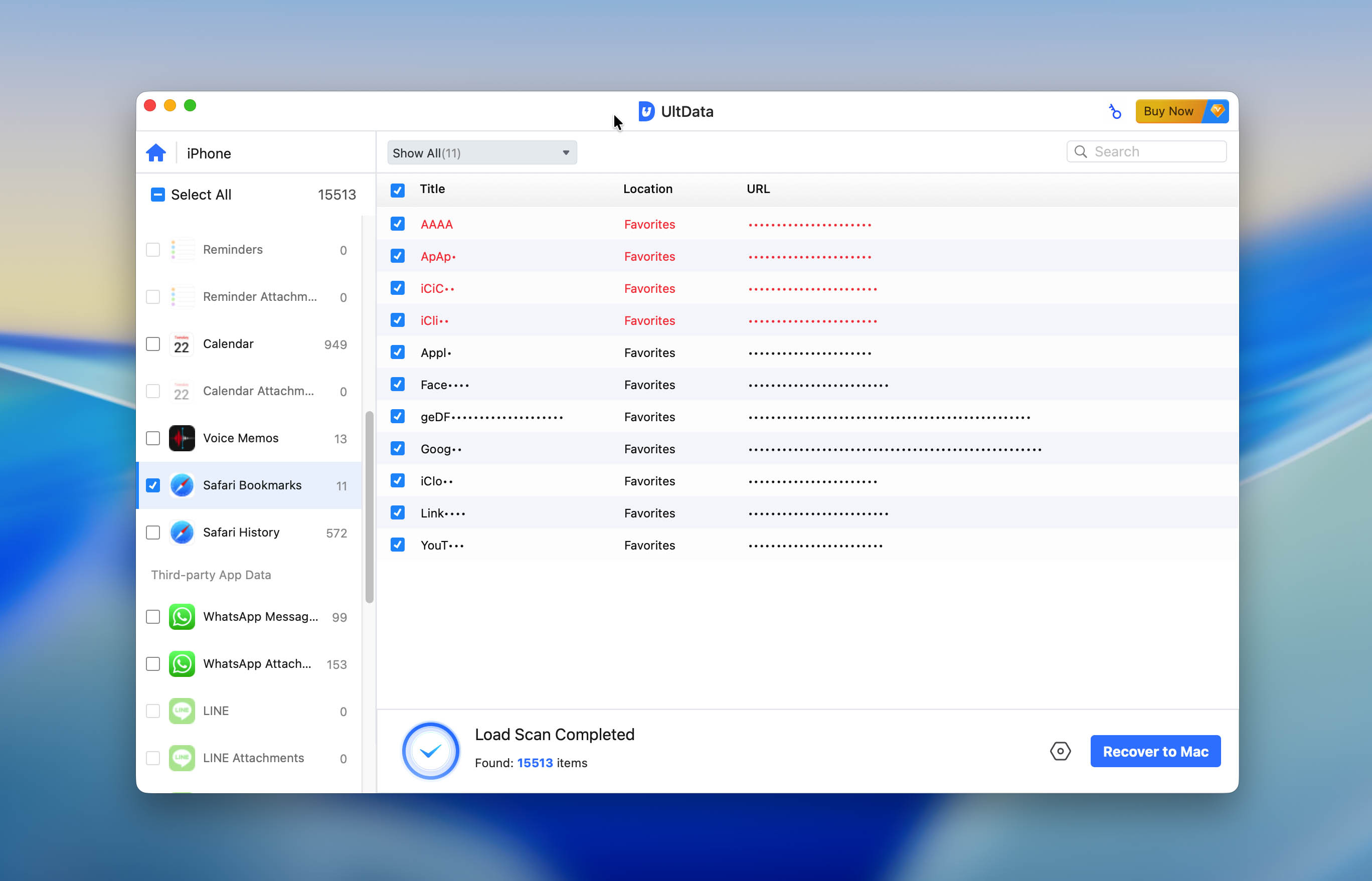
Tenorshare UltDataは、あらゆるバージョンのiPhone(動作している限りiPhone 4でも)からデータを復元でき、幅広いファイルタイプ(写真、連絡先、メッセージ添付ファイル、ボイスメモ、Safariブックマーク、さらにはサードパーティアプリケーションのデータ)をサポートしています。iPhone本体からだけでなく、iTunesやiCloudのバックアップからもデータを復元できるため、多くの一般的なデータ損失の状況に対応できます。
データ復元に加えて、UltData には特定の状況で役立ついくつかの追加機能が搭載されています。ソフトウェアには一般的なiOSの問題を修正するのに役立つiOSシステム修復機能が含まれているほか、ソーシャルアプリ向けのバックアップおよび復元オプションも用意されており、ユーザーは対応するメッセージングアプリケーションのバックアップを作成および管理することができます。これらのツールはコアの復元プロセスとは別ですが、デバイスデータをより細かく管理したい場合に役立ちます。
また、Tenorshareのソフトウェアにはオンライン上で賛否両論があることにも注意が必要です。一部のユーザーやモデレーターは、TenorshareのプログラムがフォーラムやQ&Aプラットフォーム、レビューサイトなどで過度な宣伝活動によってスパムのように見なされていると考えています。これらのプラットフォームでは、製品がしばしば不透明な方法で推奨されています。さらに、ソフトウェアが期待通りに動作しない、特により複雑な復元シナリオでうまくいかないというユーザーレビューも目立ちます。
💰 価格設定:
| ライセンス | Windows | macOS |
| 1か月ライセンス | $45.95 | $55.95 |
| 1年ライセンス | $49.95 | $59.95 |
| 永久ライセンス | $59.95 | $69.95 |
4. TunesKit (Mac & Windows)
Pros
- 暗号化されたデータを復元可能
- さまざまなデータ損失ケースに対応
- 高速かつ効率的
- 価格の割には期待したほどの機能性がない
- 体験版は制限あり
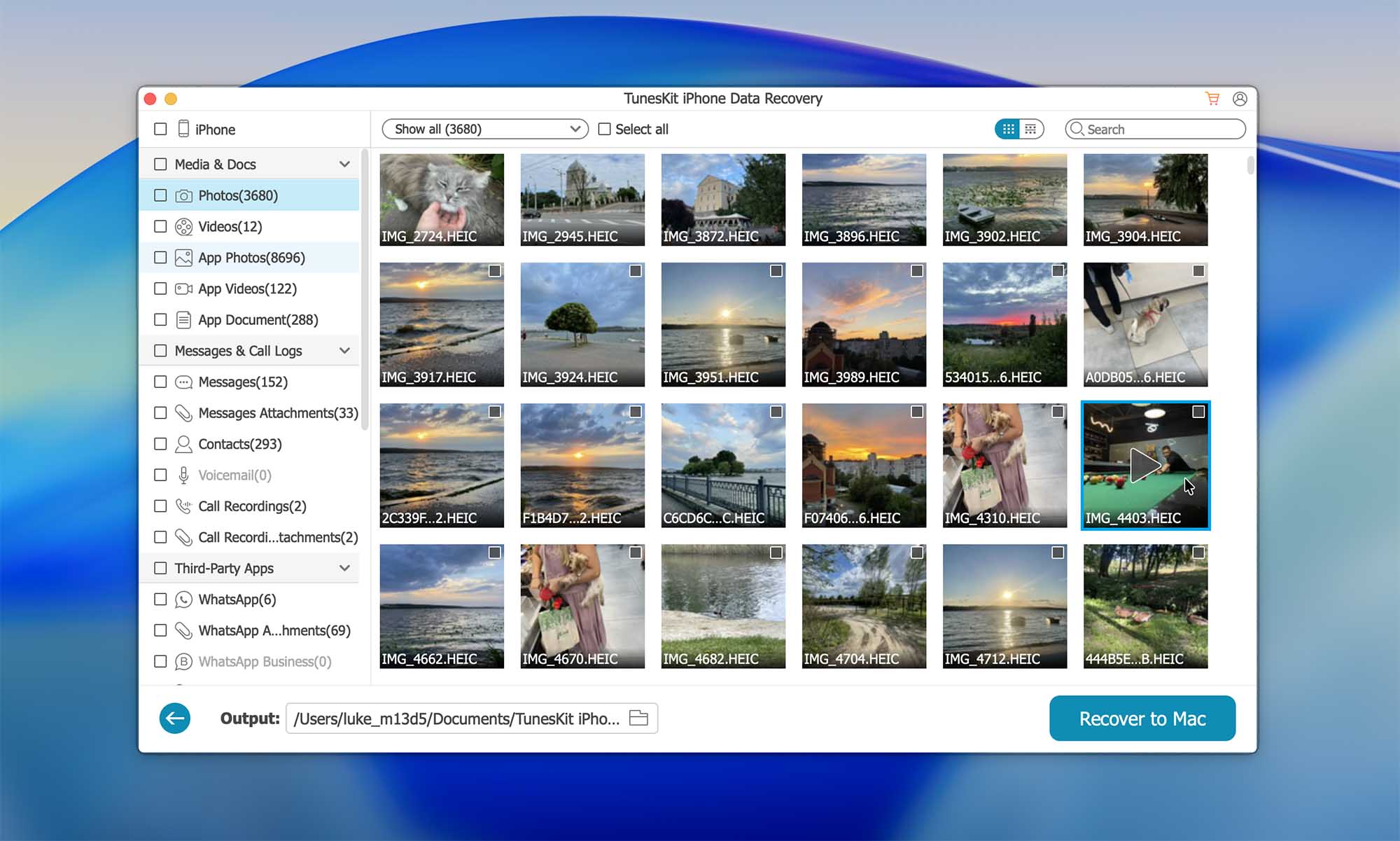
TunesKitは、さまざまな状況で失われたiPhoneファイルを復元できるiOSデータ復元ソフトウェアです。このソフトウェアは20種類以上のファイルタイプ(写真、連絡先、メモ、iMessages、動画、Safariブックマークなど)に対応しており、iPhone本体や利用可能なバックアップからデータを直接復元することができます。
このソフトウェアは暗号化されたデータの復元をサポートしていると主張していますが、最初は有望に聞こえるかもしれません。実際には、TunesKitは暗号化されたiTunesまたはFinderのバックアップからファイルを復元できますが、それは既に正しいバックアップパスワードを持っている場合に限られます。暗号化をバイパスしたり、必要な認証情報なしにデータを復元したりすることはできないため、この機能はバックアップパスワードにアクセスできるユーザーのみに限定されます。
TunesKitの欠点の一つは、このリストにある他のデータ復元ツールと比べてインターフェースがやや古臭く感じられることです。プログラムは機能的で概ね安定していますが、デザインやナビゲーションは一部の競合ソリューションほど洗練されておらず、現代的でもありません。
このツールの無料バージョンでは、iPhoneをスキャンしてファイルをプレビューできます。しかし、実際にデータを復元するには、サブスクリプションプランを取得する必要があります。
💰 価格設定:
| 料金プラン | Windows | macOS |
| 月額プラン | $39.95 | $39.95 |
| 年間プラン | $49.95 | $49.95 |
| 永続ライセンス | $69.95 | $69.95 |
5. Syncios iOS データ復元 (Mac & Windows)
Pros
- 一般的なiPhoneデータタイプの復元に対応
- iPhone本体、iTunesバックアップ、iCloudバックアップからのデータ復元が可能
- 初心者にも適したシンプルなインターフェース
- ソフトウェアのアップデートは頻繁ではありません
- パフォーマンスが一貫しない場合があります
- 無料版では機能が制限されています
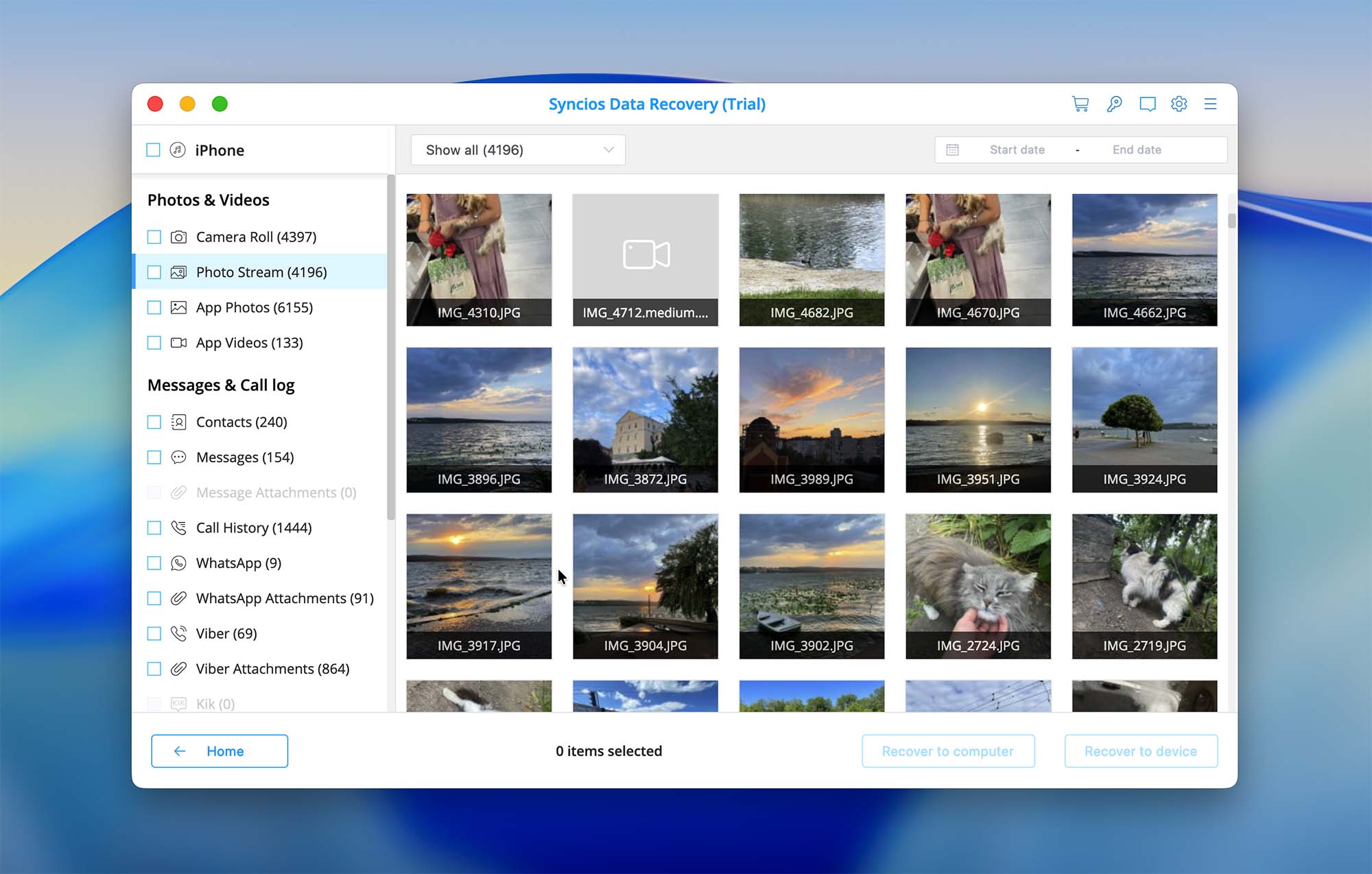
Syncios iOS Data Recoveryは、主にシンプルでわかりやすい復元プロセスを求めるユーザー向けの基本的なiPhoneデータ復元ツールです。アプリケーションは、写真、ビデオ、連絡先、メッセージ、通話履歴、メモなど、ほとんどの標準的なiOSデータタイプに対応しています。iPhone本体から直接データを復元したり、iTunesやiCloudのバックアップからファイルを抽出したりすることができます。
インターフェイスはミニマルでナビゲートが簡単なため、Synciosは複雑な設定や高度な復元オプションを扱いたくないユーザーに適しています。しかし、テスト中、このソフトウェアはこのリストの他のいくつかのツールと比べて仕上がりが劣るように感じられました。スキャン時間は一貫性がなく、全体的な復元成功率は既存のバックアップの有無や品質に大きく依存しているように見受けられます。
もう一つの制限は、アップデートサイクルです。Synciosは頻繁にアップデートされていないようで、新しいiOSバージョンやデバイスとの長期的な互換性に関する懸念があります。場合によってはソフトウェアが新しいiPhoneでも動作することがありますが、公式ドキュメントや変更履歴は最新のiOSリリースに遅れがちです。
💰 価格設定:
| ライセンス | Windows | macOS |
| 1年間サブスクリプション | $39.95 | $39.95 |
| 永久アップグレード | $49.95 | $49.95 |
6. FoneLab iPhone データ復元 (Mac & Windows)
Pros
- iOS 26に対応
- iTunes/FinderおよびiCloudからデータを復元
- サードパーティ製アプリからデータを復元
- 使いやすい
- 無料リカバリーなし
- 古いユーザーインターフェース
- 常にアンブロックが必要
- カスタマーサポートオプションが限定的
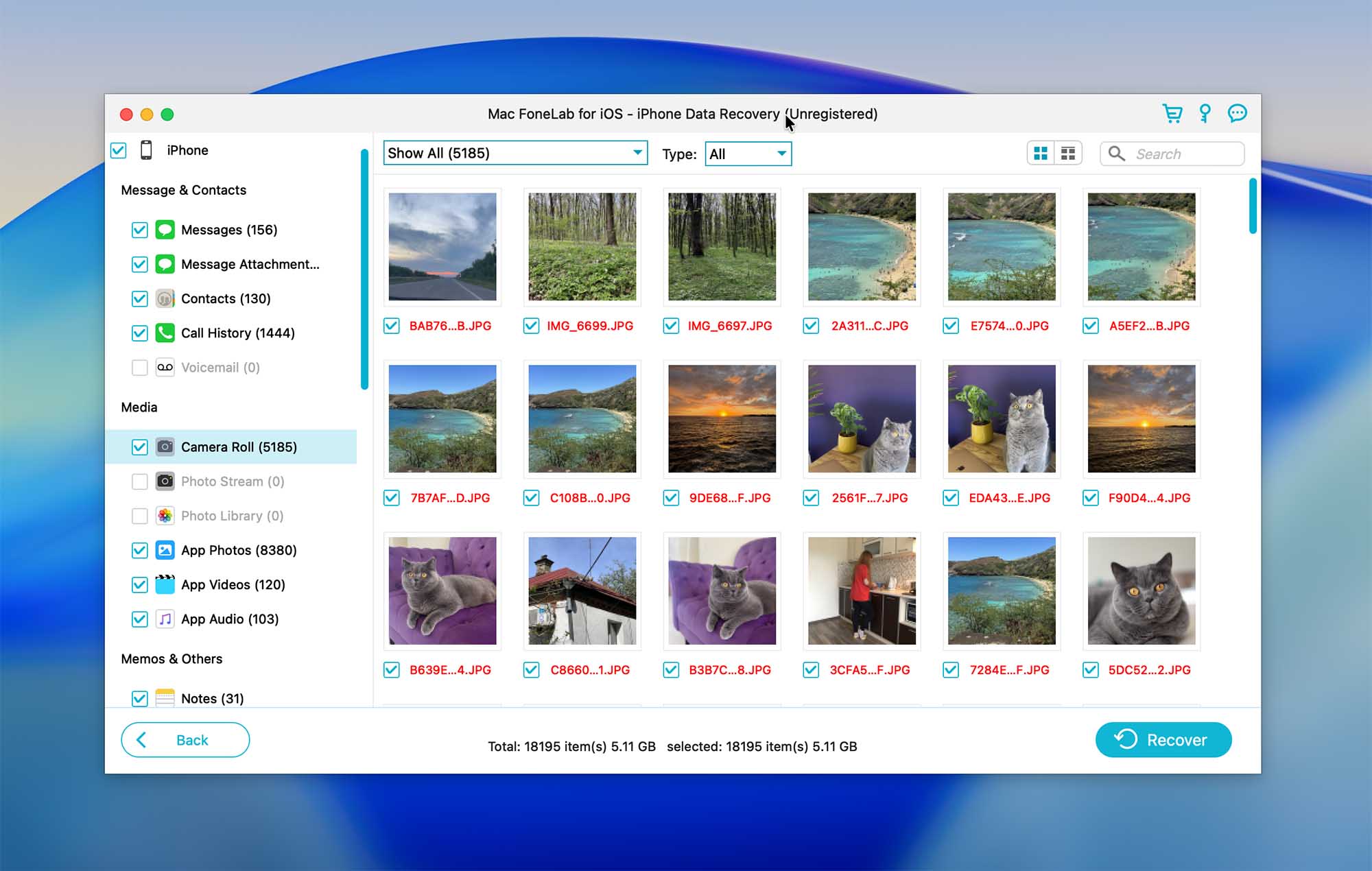
FoneLab iPhone Data Recoveryは、デバイスから直接データを復元することも、iTunesやiCloudのバックアップから復元することもできます。最新のiOSバージョンに対応しており、ほとんどのファイルタイプ(メッセージ、連絡先、写真、ボイスメールなど)に互換性があります。ツールのインターフェースは非常にシンプルで構造化されているため、必要なファイルに簡単にアクセスできます。
このツールは無料版も提供していますが、スキャンと発見されたデータのプレビューのみに制限されています。したがって、実際にiPhoneからファイルを復元するには、有料版のFoneLabにアップグレードする必要があります。
また、FoneLabはデータ復元、iOSシステム修復、デバイス管理など、iOS関連ツールの幅広いエコシステムを提供していることも注目に値します。ただし、これらの機能は1つのアプリケーションに統合されているわけではありません。それぞれの機能が別々のプログラムとして提供されており、通常は個別に購入する必要があるため、基本的なデータ復元以上の機能が必要な場合、全体的なコストが大幅に増加する可能性があります。
💰 価格設定:
| ライセンス | Windows | macOS |
| 1台/1ヶ月ライセンス | $49.95 | $49.95 |
| 1台/永久ライセンス | $55.96 | $55.96 |
| 3台/永久ライセンス | $116.00 | $116.00 |
7. FonePaw iPhone データ復元 (Mac & Windows)
Pros
- シンプルなインターフェース
- ほとんどのファイル形式を復元
- 無料版は機能制限あり
- サブスクリプション専用
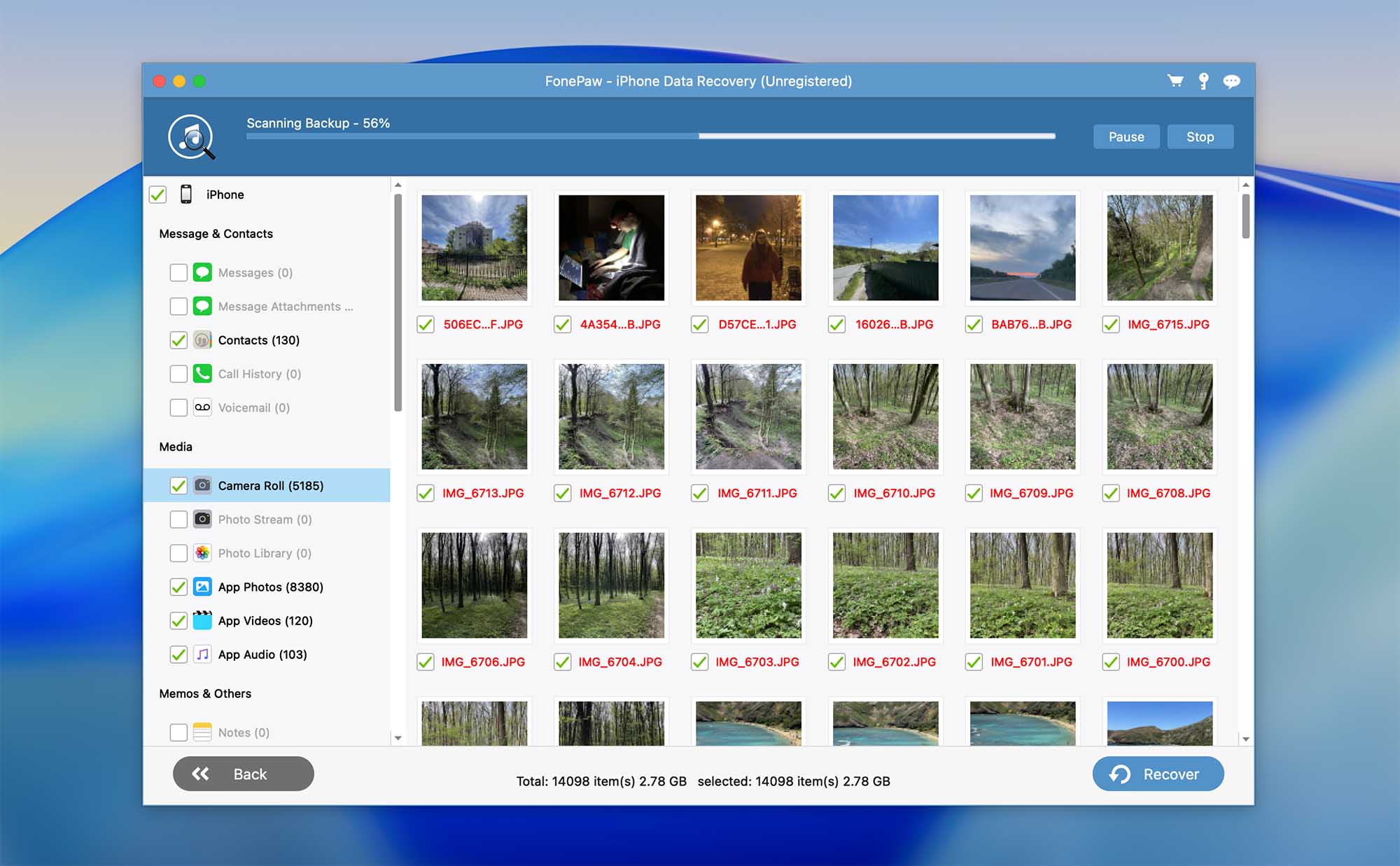
FonePaw iPhone Data Recoveryは、電話から失われたまたは削除されたデータを復元できるもう一つの優れたオプションです。すべてのiPhoneバージョンおよびほとんどのiOSファイルタイプに対応しています。このツールのインターフェイスは非常にわかりやすいため、アプリケーションを簡単に操作できます。ただし、このリスト内の他のデータ復元ソフトウェアと比較すると、FonePawはデバイスのスキャンにより多くの時間がかかります。また、このソフトウェアの価格を考慮すると、他のツールの方が安価であるか、同じコストでより多くの機能を提供しています。
このツールは無料バージョンを提供していますが、制限があります(プレビュー機能も完全には利用できません)。
テスト中に、FonePaw iPhone Data RecoveryのインターフェースがFoneLab iPhone Data Recoveryで使われているインターフェースとほとんど同一であることにも気付きました。このため、両アプリケーションが密接に関連しているか、同じ基礎フレームワークに基づいている可能性があると推測できます。ただし、これを確認したり、どちらの製品が元であるか(あるいはどちらも違うか)を判断するのに十分な情報はありません。そのため、この類似点は検証済みの主張というよりも、観察事項として捉えるべきです。
💰 価格:
| ライセンス | Windows | macOS |
| 1か月 | $49.95 | $55.96 |
| 1年 | $55.97 | $66.47 |
| 永久アップグレード | $66.47 | $69.97 |
8. FoneDog (Mac & Windows)
Pros
- iPhone、iTunes/Finder、iCloudの復元をサポート
- 必要な機能だけに料金をお支払いください
- 無料機能なし(プレビューさえもなし)
- サブスクリプションのみ、永久アップグレードなし
- フルツールキットは他の選択肢より高価
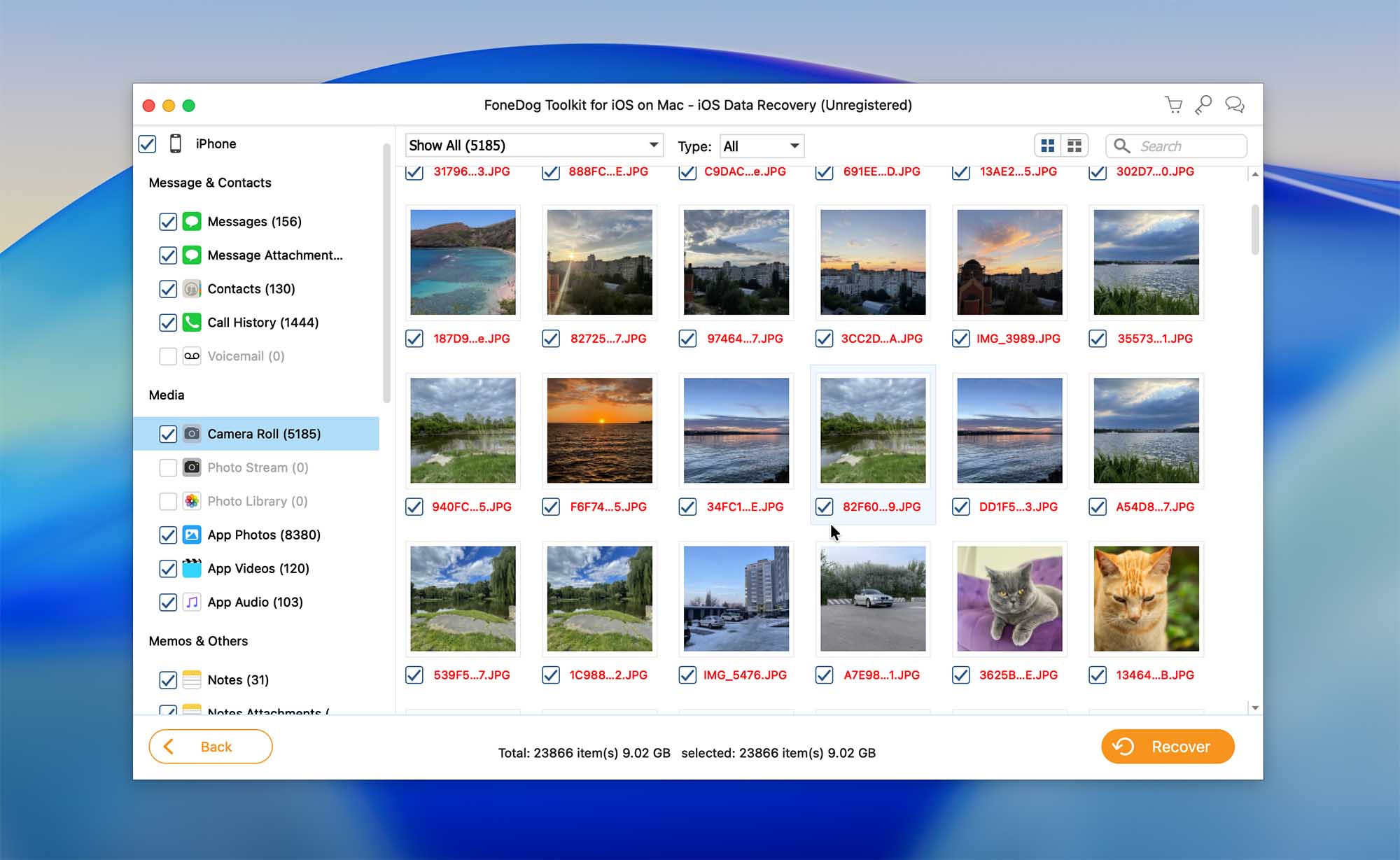
FoneDogは単なるツールではなくツールキットです。iPhoneからデータを復元する、デバイス上のiOSを修復する、または電話内のファイルをバックアップして万が一のデータ損失に備える、3つの異なるソフトウェアが含まれています。また、必要な機能のみを選択して、その機能だけに料金を支払うことも可能です。
FoneDog iOSデータ復元アプリは非常に強力で、ほとんどのiPhoneファイル(メッセージ、ビデオ、ノート、連絡先、カレンダーなど)や、いくつかのサードパーティアプリ(Instagram、Viber、Messengerなど)のデータもカバーしています。ただし、このツールはサブスクリプションを購入しないと試すことができません。
💰 データリカバリー版の価格:
| License | Windows | macOS |
| One-Month | $29.95 | $29.95 |
| One-Year | $39.95 | $39.95 |
| Lifetime | $49.95 | $69.95 |
9. iBeesoft iPhoneデータ復元 (Mac & Windows)
Pros
- シンプルなユーザーインターフェース
- 適正価格
- 多様なファイルタイプをサポート
- 開発者のウェブサイトが古く見える
- 公式のiOSサポートはiOS 16までと記載されている
- 購入ページが現在利用できない
- 無料リカバリーはなし
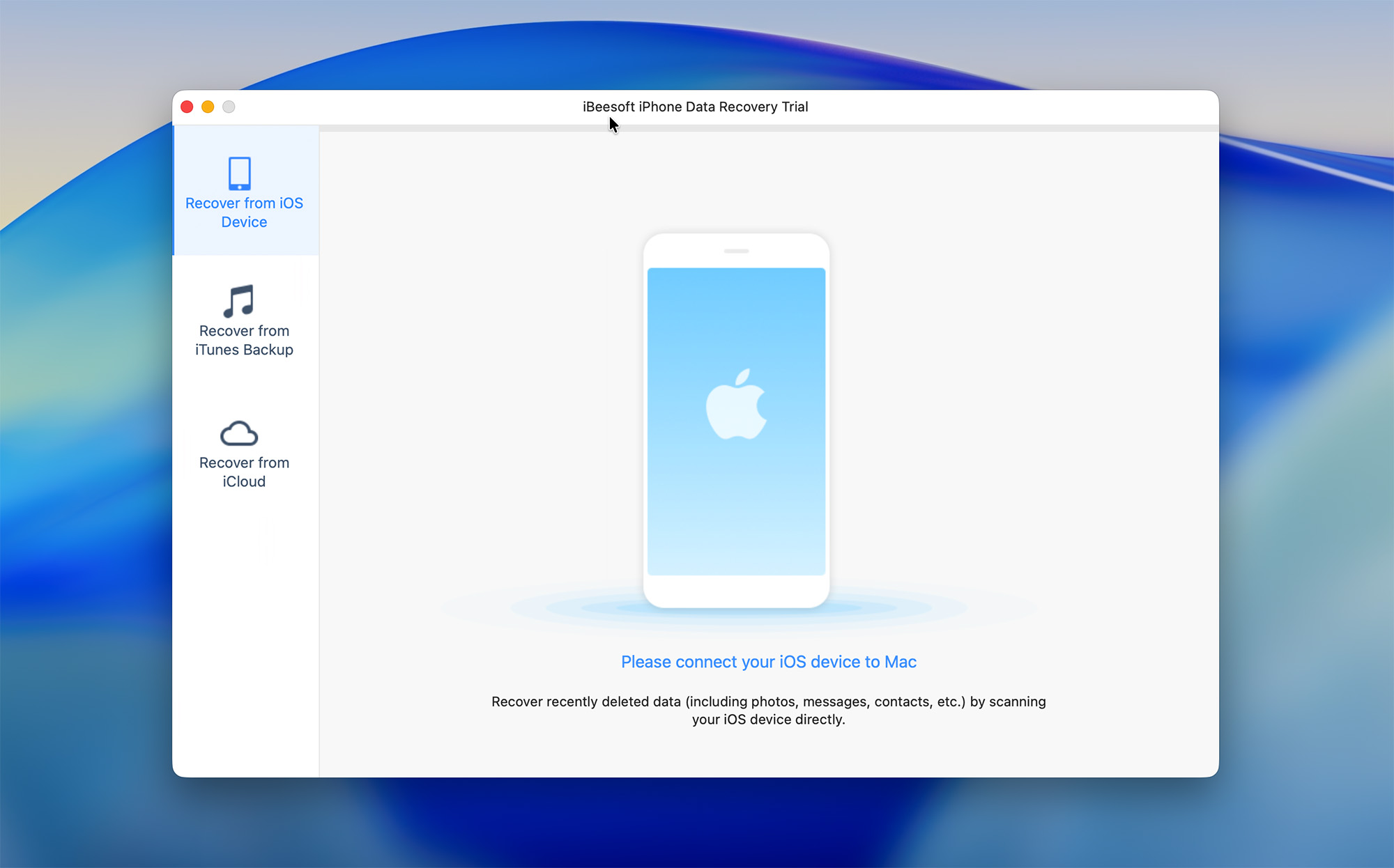
iBeesoft iPhone Data Recoveryは、試してみる価値のあるもう一つのツールです。このツールは、iPhoneから失われたデータを復元するために3つのデータ復旧モードを提供しており、デバイスから直接、iTunesのバックアップから、またはiCloudのバックアップからファイルを復元することができます。インターフェースはシンプルで、経験の少ないユーザーでも簡単に使用できます。
注目すべき点として、開発者のウェブサイトが定期的に更新されていないように見受けられることが挙げられます。執筆時点では、サポート対象として記載されている最新バージョンはiOS 16であり、より新しいiOSリリースやデバイスモデルについての公式な言及はありません。さらに、この評価の作成およびソフトウェアのテストの際に、ウェブサイトから直接ライセンスを購入しようとしましたが、チェックアウトページが正しく機能しておらず、購入を完了することができませんでした。この問題が解決されることを願っていますが、既存の有効なサブスクリプションを使用してソフトウェアをテストすることができました。
公式なアップデートがないにもかかわらず、当社のテストでは、iBeesoft iPhone Data Recovery が開発者によってサポート対象としてリストされていない新しい iPhone モデルでもスキャンが可能であることが確認されました。
💰 価格設定:
| ライセンス | Windows | macOS |
| 1年間サブスクリプション | $39.95 | $39.95 |
10. Dr.Fone – データ復元 (Mac & Windows)
Pros
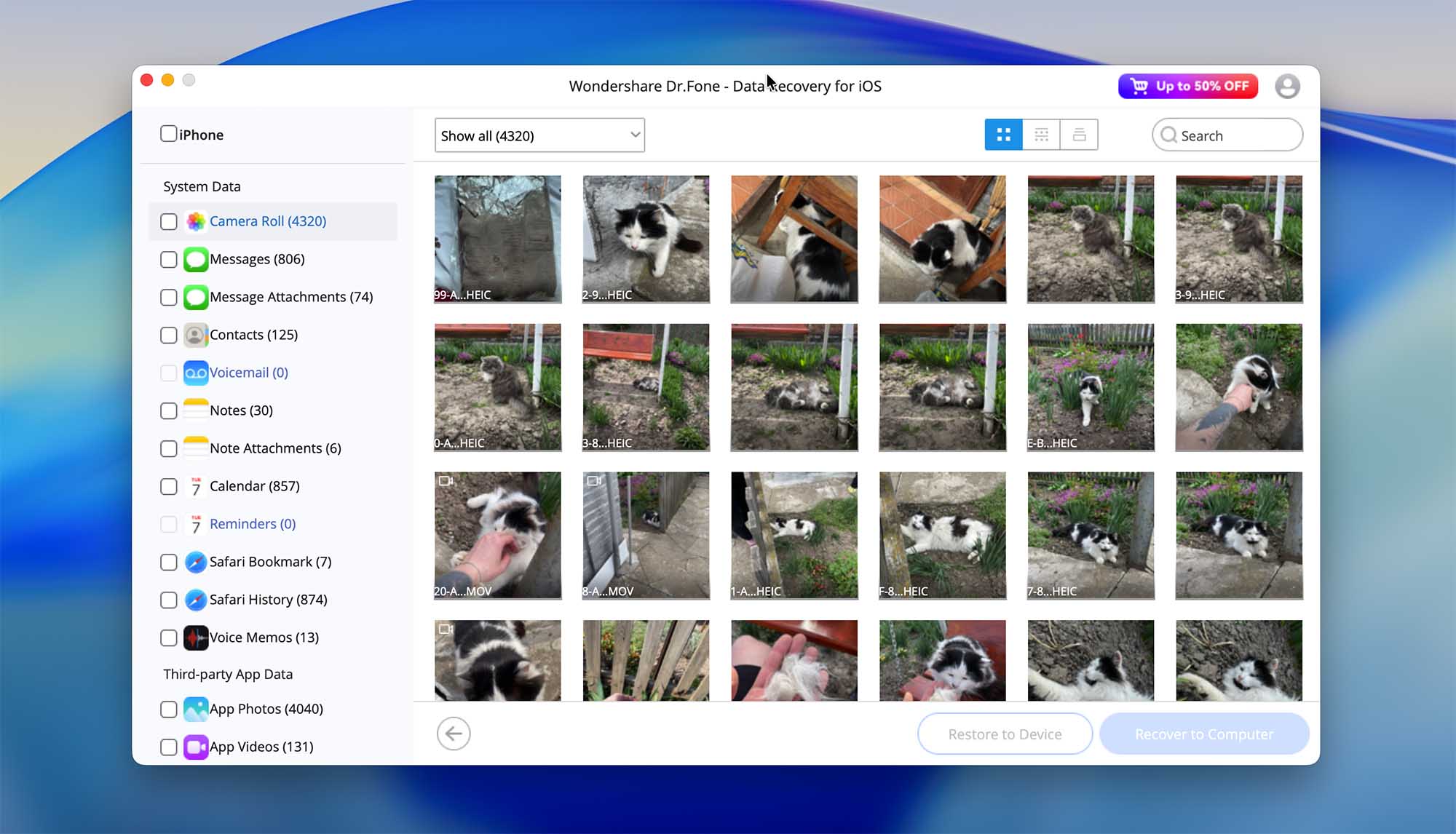
- iPhone、iTunes/Finderバックアップ、およびiCloudバックアップからの復元をサポート
- 写真、メッセージ、連絡先、アプリデータなど、多くの一般的なiOSデータタイプをカバー
- 追加ツールを備えた大規模なiOSユーティリティエコシステムの一部
- macOSとWindowsの両方で利用可能
- 無料のリカバリーはなく、プレビューのみ
- 多くの宣伝されているリカバリーシナリオはバックアップに依存している
- インターフェースに表示されているツールは別アプリで、追加のダウンロードが必要
- アプリ内での積極的なマーケティングやアップセルが多い
Dr.Fone – Data Recovery は、市場で最も認知度の高いiPhone復元ツールの一つであり、その長い歴史と広範なマーケティングによるものです。このソフトウェアは、ユーザーがiPhone本体からデータを直接復元したり、iTunesまたはFinderのバックアップからファイルを抽出したり、iCloudバックアップからデータをダウンロードしたりすることを可能にしており、サードパーティiOSツールで利用可能な最も一般的な復元シナリオをカバーしています。
多くの競合製品と同様に、直接的な「デバイスレベル」のリカバリーはiOSの制限によって制約されており、実際には、成功する結果は本当のデバイス上でのスキャンよりも既存のバックアップの有無に大きく依存する場合が多いです。これらの制限の詳細な説明や、実際のリカバリーシナリオにどのように影響するかについては、当社の完全なWondershare Dr.Fone レビューをお読みいただけます。Dr.Foneの注目すべき点として、それが単体のリカバリーアプリではなく、より大きなツールキットの一部であるという点があります。開発者は、iOSシステム修復、画面ロック解除、WhatsApp転送、バックアップツールなどの追加モジュールも提供しています。オールインワンソリューションを求めるユーザーには魅力的かもしれませんが、各モジュールは個別に販売されており、全体のコストがすぐに高くなる可能性があります。
Dr.Fone もまた、オンラインで賛否両論の評判があります。成功した復元を報告するユーザーがいる一方で、価格が高いこと、バックアップがない場合の効果の限定性、返金が困難であることなどを批判する声もあります。このため、Dr.Fone は専門的なデータ復旧ソリューションというよりも、一般的なiOS用ユーティリティスイートと見なすのが最適です。
💰 価格設定:
| ライセンス | Windows | macOS |
| 月額プラン | $49.95 | $49.95 |
| 年額プラン | $68.95 | $68.95 |
| 永久プラン | $79.95 | $79.95 |
最高のiPhoneデータ復元ソフトウェアの選定方法
私たちの目標は、すべてのiPhoneユーザーのニーズに応える最高のiPhone復元ソフトウェアについて、公平な意見を提供することです。データ損失は誰にとっても非常にストレスとなる可能性があるため、このリストがさまざまな状況における最適な解決策となることを願っています。
iPhoneデータ復元ツールを選定および評価する際、私たちは以下の基準を考慮しました:
- 📄 対応ファイルタイプ:このリストのほとんどのツールは、20種類以上のファイルタイプをサポートしています(Disk DrillやTenorshare UltDataなど)。一部のアプリケーションは、iPhoneで使用しているサードパーティ製アプリ(WhatsApp、Viber、Instagramなど)からファイルを復元することもできます。
- 💰 価格:通常、iPhone用のデータ復元ツールは、サブスクリプション型の支払いシステムか、一度きりの購入オプションがあります(一部のツールには無料体験版がある場合もあります)。
- 👨🦳 使いやすさ:アプリのインターフェースはどんなソフトを選ぶ際も重要な役割を果たします。そのため、この記事に載せた各アプリの使い方を実際に試して、本当に使いやすいかどうかを確認しました。
- ⚙️ パフォーマンス:リスト内全てのデータ復元ツールでiPhoneをスキャンし、失われたファイルをどれだけ検出できるか、その上でさまざまな種類のファイルを復元できるか試してみました。
- 🛡️ 安全性:ファイルを復元しようとして、かえってデバイスにダメージを与えるのは誰も望みませんよね。私たちがテストした全てのiPhoneデータ復元ツールは、安全な選択肢だと言えます。
- 🧰 追加機能:いくつかのiPhoneデータ復元ツールには、基本的なファイル復元を超える追加機能が含まれています。多くの場合、これらはiOS関連のユーティリティ(システム修復ツール、ソーシャルアプリのバックアップ&復元オプションなど)です。Disk Drillのようなその他のソリューションは異なるアプローチを持ち、iOSだけでなく複数のデバイスタイプやストレージメディアに対応した充実したデータ復元機能を提供する、本格的なデータ復元ソフトウェアとして機能します。
結論
この記事では、当社独自のテストおよび評価基準に基づいてiPhoneデータ復元ソフトウェアをレビューし、ランク付けしました。リストに含まれるすべてのツールは、合成データ損失シナリオを使用してテストされており、それにより、各ソフトウェアの機能、パフォーマンス、使いやすさを管理された条件下で比較し、それに応じて順位付けすることができました。
とはいえ、実際のデータ損失状況はテストケースとは異なることが多いです。失われたデータの種類、削除からの経過時間、バックアップの有無など、あなたの特定の状況によっては、私たちのテストで観察されたものとは異なる結果になる場合があります。このため、どんな状況にも普遍的に「最適」な単一のソリューションは存在しません。
iOSの設計方法も念頭に置くことが重要です。オペレーティングシステムのアーキテクチャにより、サードパーティアプリケーションはiPhoneのメモリセルに直接アクセスできません。その結果、iPhoneのデータ復旧ソフトウェアは、一般的にデバイスのバックアップを作成するか、既存のiTunes、Finder、またはiCloudバックアップからデータを抽出することによって動作します。このため、iPhoneでのデータ復旧の成功は、使用可能なバックアップが存在するかどうかに大きく左右されます。
それを踏まえると、定期的なバックアップはデータを保護する最も効果的な方法の一つであり続けます。最も優れた復元ツールでさえ限界があるため、iPhone をバックアップしておけば、万が一データが失われた場合に多くの時間とストレスを避けることができます。




