



あなたがパーティションやドライブ管理に詳しい上級macOSユーザーであれば、TestDiskをご存知かもしれません。これは、失われたパーティションの再構築や損傷したブートセクターの回復で知られるオープンソースのユーティリティです。何年もの間、ディスクがマウントされなかったり、フォーマットミスの後にパーティションが消失した場合など、技術者の間で頼りにされてきたソリューションです。
しかし興味深い点として、単に「free data recovery software Mac」とGoogle検索すると、TestDiskが上位10件のおすすめの中に表示されます。しかもそれは無料ではない商用ツールのすぐ隣にあります。そして、TestDiskはパーティションテーブルを修復するだけでなく、削除されたファイルの復元にも実際に使用できますが、これは特定の限られたケースに限られます。

💬 それだけでもテストする価値がありました。そこで、私たち7 Data Recovery Expertsのチームは、TestDiskのデータ復元を全面的にレビューし、このツールが実際どの程度機能するのかを確認することにしました。macOS上での実際の復元能力を検証し、最も重要なポイントとして、TestDiskを使用すべき場面や、このツールが本当に強みを発揮する状況、そして制限によって他の復元ツールがより適している場面を特定したいと考えました。
TestDiskの簡単なまとめ
では、TestDiskとは一体何なのでしょうか?これは、失われたパーティションを復元や起動しなくなったディスクを修復するために作られた、無料かつオープンソースのユーティリティです。最新のリカバリアプリのような派手なインターフェースとは異なり、TestDiskはシステムレベルで動作します。そのため、macOSがドライブを認識しなくなった場合や、パーティションを再分割した後、またはクラッシュ後にパーティションが消えてしまった場合によく選ばれるツールとなっています。このプログラムは、FAT、exFAT、NTFS、ext2のようなファイルシステムからファイルを復元することもできますが、この機能はかなり限定的です。主に最近削除されたファイルの復元に役立ちます。フォーマット直後やディスクの使用が激しい後に期待できるのは、システムや隠しエントリーのリストくらいです。
もし写真、ビデオ、またはドキュメントの復元が必要で、パーティション全体の復元ではない場合、CGSecurityはTestDiskと同じパッケージで提供されているPhotoRecという別のユーティリティも用意しています。PhotoRecは特にファイルの復元用に設計されており、内部的な動作も異なります。ただし、このTestDiskレビューではTestDisk自体のみに焦点を当てています。つまり、macOS上での動作、その成功点、およびその限界がどこにあるのかについてです。
Pros
- 機能制限や隠れた料金が一切ない、完全に無料でオープンソースのソフトウェアです。
- 抽出されたフォルダーから直接ツールを実行できるため、データの上書きリスクが減少します。
- 論理的に損傷したドライブの修復や、他の無料ツールではほとんど見られない失われたパーティションやブートセクターの復元に優れています。
- 読み取り可能なファイルシステムがないディスクの解析もできるため、認識されないボリュームやRAWボリュームの診断にも役立ちます。
- コマンドラインインターフェースは、経験の浅いユーザーには圧倒されるように感じられることがあります。
- ファイルシステムの記録が削除されている場合や、深刻に損傷している場合は、ファイルを復元できません。
- 復元プロセスには複数の手順が含まれ、ワンクリック操作ではなく手動での操作が必要です。
- 大容量ドライブのスキャンには、ディスク容量やインターフェイスの速度によっては数時間かかることがあります。
TestDiskの技術的詳細
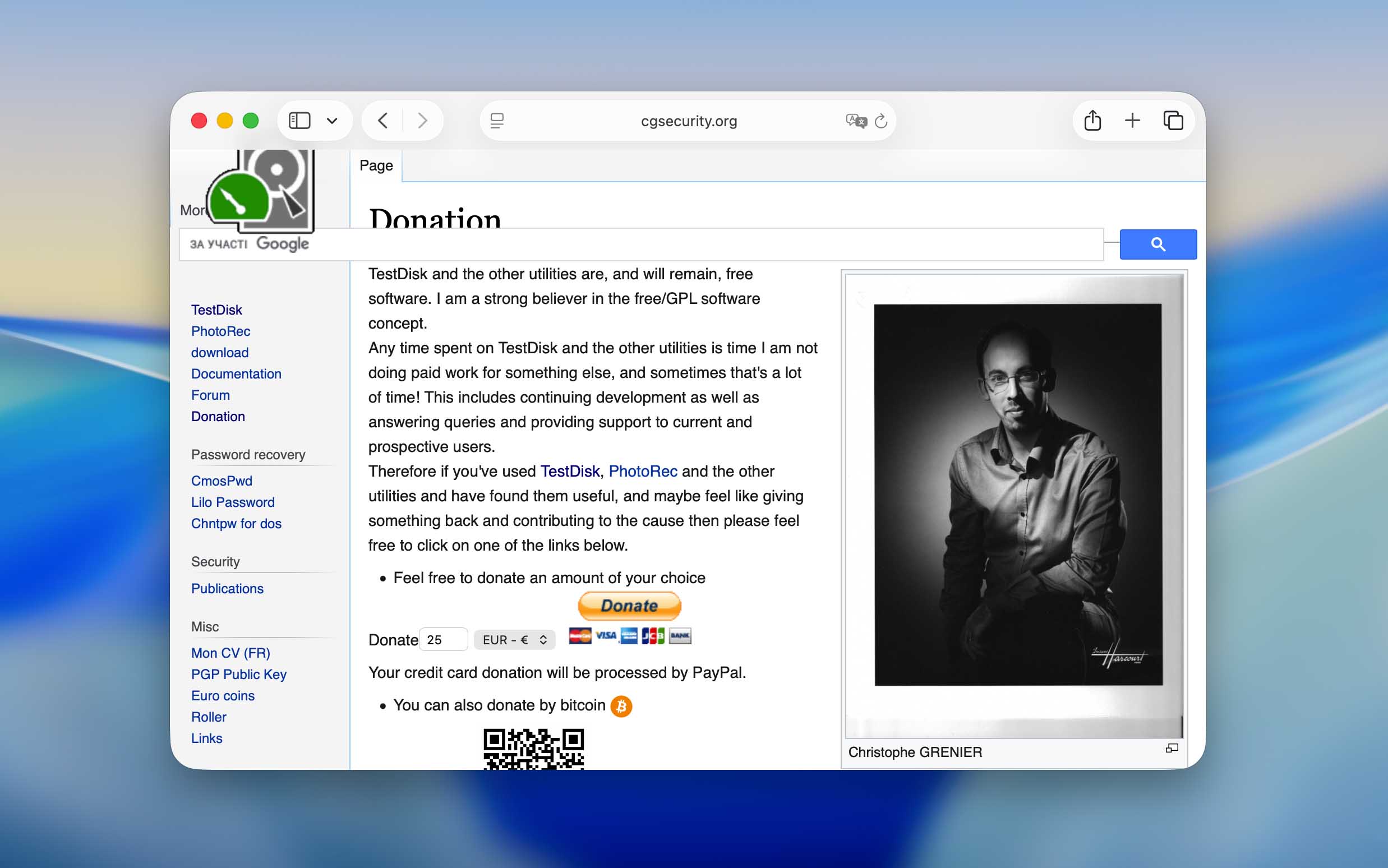
TestDiskは、デジタルフォレンジックのバックグラウンドを持つフランス人開発者のChristophe Grenierによって作成されました。彼は1998年にこれを初めて公開し、それ以来、TestDiskは彼の長年にわたるCGSecurityプロジェクト(有名な復元ツールPhotoRecも含まれています)の一部として残っています。
20年以上経った今でも、TestDiskは完全に無料でオープンソースであり、GNU General Public Licenseのもとで配布されています。同時代の多くのユーティリティが有料やサブスクリプションベースの商品となったのとは異なり、このソフトはそうなりませんでした。個人用でも、業務用のリカバリ作業でも、一銭も払うことなくダウンロードして、実行し、すべての機能を使うことができます。必要なお金は完全にユーザー次第です。Christopheは主に自発的な寄付によってこのプロジェクトを存続させており、CGSecurityのウェブサイトには貢献するための複数の方法(PayPal、クレジットカード、その他の方法)が記載されています。これはツールが独立とコミュニティ主導であることを維持するのに役立つ、ささやかなサポートのジェスチャーです。
❓ さらにレビューを進める前に、まずは開発者がTestDiskにもともと組み込んだ機能について詳しく見ていきましょう。そうすることで、TestDiskが何を目的として作られ、なぜ他の多くのリカバリー ツールとは異なる動作をするのかをよりよく理解できるはずです。
プラットフォーム、ファイルシステム、およびデバイスのサポート
TestDiskは、クラシックなDOS(ネイティブおよびWindows 9xのDOSボックスの両方)からWindows、Windows Server、Linux、FreeBSD、NetBSD、OpenBSD、SunOS、macOSに至るまで、ほぼすべての主要なオペレーティングシステムで動作します。この幅広い互換性により、これらのプラットフォームで一般的に使用されているほぼすべてのファイルシステム上で失われたパーティションを検出し、復元することが可能です。
ただし、個々のファイルを復元する能力ははるかに制限されています。TestDiskは、FAT、exFAT、NTFS、またはext2でフォーマットされたドライブからのみデータを削除解除できます。実際には、これは USBドライブ、SDカード、SSD(複数形:SSDs)、またはこれらのファイルシステムを使用している標準的なハードディスクなど、ほとんどのMacユーザーが外部接続するタイプのデバイスからの復元に対応できることを意味します。
ネイティブのmacOSディスクでは事情が異なります。APFSまたはHFS+でフォーマットされたドライブは、TestDiskのファイルレベル復元をサポートしていません。このプログラムはそのようなディスク上のパーティションの再構築や復元は可能ですが、そこに保存されたユーザーファイルの復元はできません。
TestDiskと商用の復元アプリのもう一つの違いは、データの検索方法にあります。有料ツールは多くの場合、失われたファイルをそのシグネチャによって特定し、それによりフォーマット後でも情報を復元ことができます。TestDiskはそれを行いません。TestDiskはファイルシステムのメタデータ(オペレーティングシステムにデータの所在を示す内部地図)に完全に依存しています。この地図が失われたり破損したりすると、どんなファイルタイプを復元しようとしてもそこで復旧は止まります。
主な機能
すでに何度か述べましたが、TestDiskは一般的なデータ復元アプリではありません。その主な目的は、削除された写真やドキュメントを復元することではなく、損傷したディスクを修復・復元することです。だからこそ、その組み込みツールのほとんどは、内容の復元ではなく構造の修復に重点を置いています。
プログラムのコア機能には、パーティションの復元、ブートセクターの修復、破損したファイルシステムテーブルの検査と論理エラーの修正、検出されたパーティションからのファイルコピーが含まれます。これらの操作によって、ディスクがマウントされなくなった場合やパーティションが消失した場合にTestDiskが価値を発揮します。
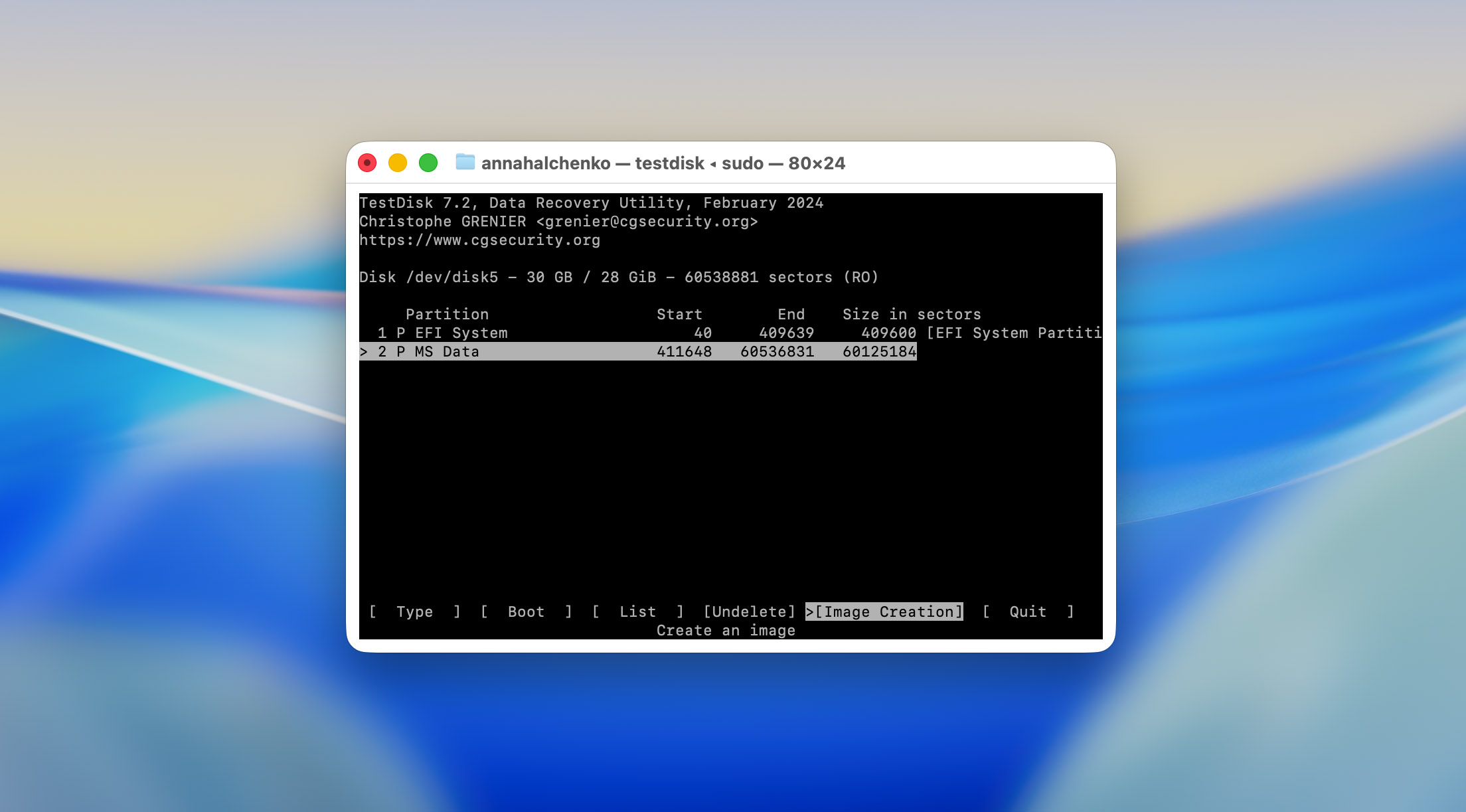
ただし、これは私たちのレビューで注目している分野ではありません。私たちのテストでは、プログラムのメニュー内の「Advanced」セクションにある「Undelete」オプションという特定の機能のみに注目しました。これは、TestDiskの中でmacOS上のファイル復元を直接扱っている唯一の部分です。

あまり知られていませんが便利な追加機能として、TestDiskはディスクやパーティションのバックアップを作成することもできます。この機能は、削除ファイル復元機能がある同じセクションにあります。修復作業を行う前の実用的な安全対策となります。
そして、基本的にTestDiskの機能はそこで終わります。分析や比較のための追加ツールはあまり多くありません。しかし、それは欠点ではなく、このプログラムはもともと商用のデータ復旧スイートと競合するために作られたものではありません。TestDiskの目的は一体型の復旧ソリューションとして機能することではなく、ディスク構造を修復することにあります。
ユーザーインターフェイス
もしTestDiskが新規ユーザーを遠ざける要因があるとすれば、それはインターフェースでしょう。このプログラムは完全にターミナルウィンドウを通して動作し、その点だけでも圧倒されるかもしれません。ボタンやアイコン、進行状況バーはなく、テキストとキーボードナビゲーションだけです。良いニュースとしては、コマンドを手動で入力する必要はありません。TestDiskは利用可能な操作を画面に表示してくれるので、矢印キー、Enterキー、またはショートカットキーを使って進めるだけです。それでも、最初に起動したときは、何をすればいいのか迷って不安に感じるのは簡単です。
そのため、プログラムを実行する前に、いくつかのドキュメントに目を通すことを強くおすすめします。公式のCGSecurityウェブサイトには、多くの資料が用意されており、約60ページの詳細なtestdisk.pdfマニュアルが含まれ、さまざまなプラットフォームでソフトウェアを使用する手順がステップバイステップで説明されています。サイトには、失われたパーティションの復元、破損したFAT/NTFSブートセクターの修復やファイルの復元などの操作のスクリーンショット付き記事へのクリック可能な参照も含まれています。
その形式が煩雑すぎたり不便に感じられる場合(多くのユーザーにとってそうでしょう)、開始する前にYouTubeのチュートリアルや他のビデオガイドを確認する価値があります。ワークフローの基本的な理解がないままでは、回復したいパーティションやファイルを上書きしてしまうなど、回復するどころか状況を悪化させてしまうリスクがあります。ツールの実際の使い方を学んだときには、今後の復元が不可能になってしまう可能性さえあります。
グラフィカルバージョンについては存在しておらず、20年以上経った今でも将来的にも登場しないと考えて間違いありません。TestDiskは何十年も同じ見た目であり、開発者もそれを変えるつもりはないようです。ターミナル表示に慣れるか、別のツールに移行するかのどちらかとなります。
実際のワークフローも、これまでに市販のリカバリアプリを使ったことがある場合には想像するものと大きく異なります。Disk Drill や同様のソフトウェアのようなツールでは、ドライブを選択して「失われたデータの検索」といったボタンをクリックするだけです。一方、TestDisk では新しいログファイルを作成またはスキップし、正しいディスクを選択し、その後で必要な機能を探す必要があります。プログラムには次に押すべきキーについてのテキストによるヒントが表示されますが、注意していないと見落としやすいです。
それでも、TestDiskがユーザーエクスペリエンスで競争していないことは重要です。商用の開発者は、ライセンスを販売するために洗練されたインターフェースに多額の投資をしますが、TestDiskにはそれが必要ありません。失われたパーティションの修復やブートセクターの復元だけが必要な人にとっては、あまり実際の代替案がなく、しかもこれは完全に無料なので、その問題に直面しているほとんどのユーザーは結局これを選ぶことになるでしょう。
価格とエディション
TestDiskは、当プラットフォームでレビューした最初のツールではありません。通常、このセクションでは、プログラムが提供するバージョン(無料または有料)を分かりやすく紹介し、それぞれのプランに含まれている内容を説明します。ほとんどの商用データ復旧ツールは、エディションごとに機能を分けており、無料版では機能が制限されていて、すべての機能はサブスクリプションの背後に隠されていることが多いです。
TestDiskについては、そのようなことを議論する必要はありません。このプログラムは完全に無料です。期間限定の体験版も、「Pro」バージョンも、有料でしか使えないツールもありません。すべての機能がプログラムの起動直後から利用可能で、サブスクリプションも隠されたアップグレードも、オファーを装った広告もありません。
TestDiskが受け付けている唯一の支払い方法は任意の寄付であり、その機能さえアプリ自体には統合されていません。プロジェクトを支援したい場合は、公式のCGSecurityウェブサイトを通じて直接行うことができます。寄付金額は完全にあなた次第です—1ドルでも、100ドルでも、気前が良ければ1000ドルでも構いません。
カスタマーサポート
多くの場合、フルサポートチームを備えた商用の復元ツールとは異なり、TestDiskははるかにシンプルなモデルで運用されています。ライブチャットも、メールホットラインも、ましてや24時間年中無休の電話サポートもありません。代わりに、サポートシステム全体が公式CGSecurityフォーラムの周りに構築されています。
フォーラムは主に、パーティションリカバリー、ファイルシステム修復、ファイルの削除取り消し、ファイルリカバリー(主にPhotoRecに焦点を当てたもの)のいくつかの主要なセクションに分かれています。各セクションには、トピックによっては何百件、場合によっては数千件ものディスカッションが含まれています。新しいスレッドを作成する前に、ユーザーは自分の問題に合った既存のディスカッションを検索することが推奨されています。関連する内容が見つからなかった場合にのみ新しいトピックを開始し、できれば「動かない」など曖昧な表現は避けてください。詳細な情報を提供することで、対応するボランティアがより迅速かつ正確に回答できます。
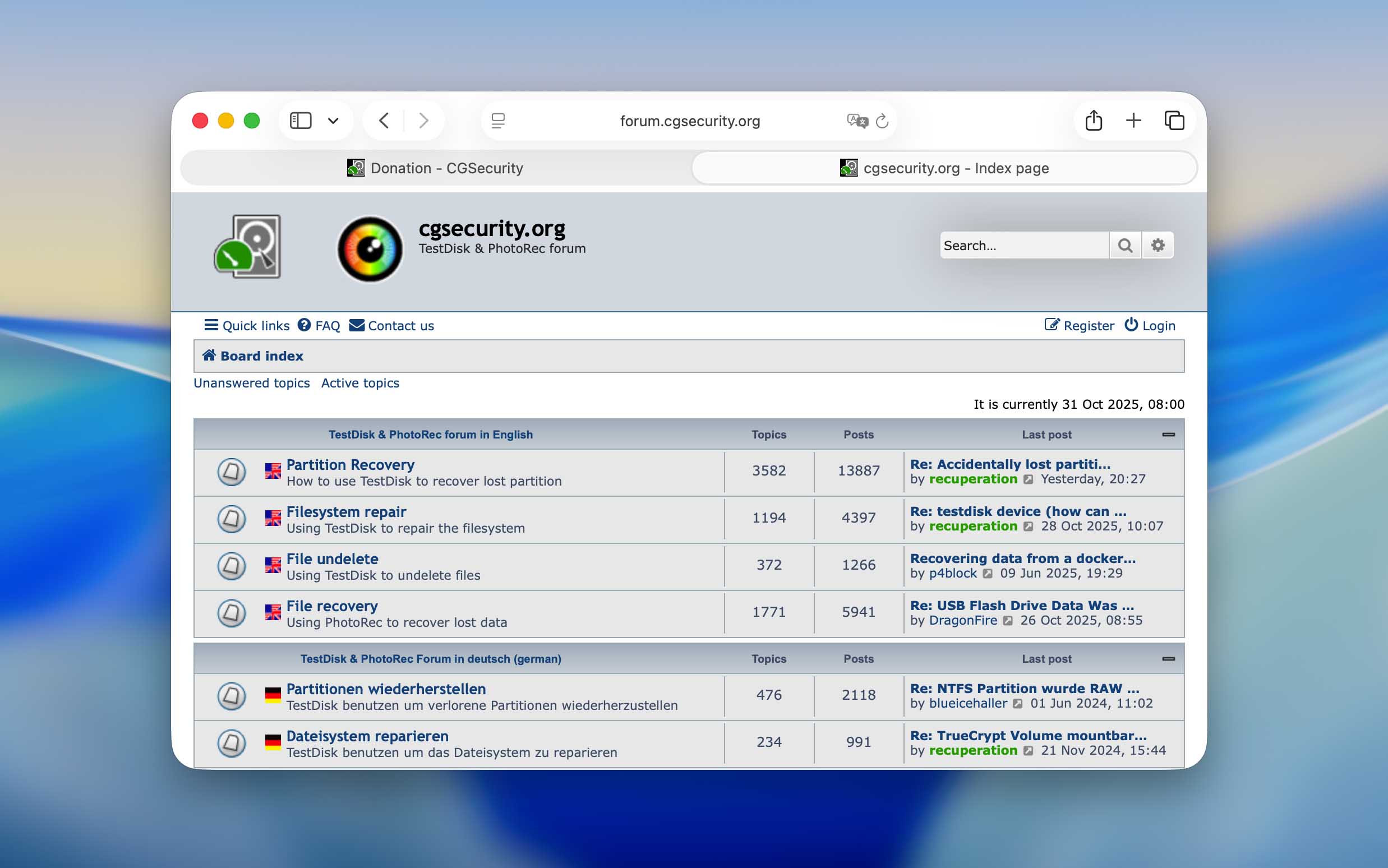
どれくらい早くユーザーが支援を受けられるかを確認するために、私たちは自分たちで投稿はせず(実際のケースから時間を奪いたくなかったため)、最近のスレッドを閲覧することにしました。結果は驚くほど前向きなものでした。多くの場合、数時間以内に返信があり、ほとんどの未回答の質問も1日以内に対応されていました。もちろん、これはサポート担当者が24時間対応している有料ソフトウェアよりは遅いですが、TestDiskは公式なサポート部門のない無料プロジェクトです。おそらく、フォーラムで返信しているわずかな人数は、長年の貢献者か、コミュニティの寄付によって支えられているボランティアでしょう。

開発者への連絡用メールアドレスもあります(grenier@cgsecurity.org)、ただしこれはバグ報告や機能リクエスト専用であり、一般的なユーザーサポートには使えません。ウェブサイトでもその点が明確にされており、利用方法についての質問を直接送らないよう求められています。
総合的に見て、TestDiskのサポートは20年以上も無料で提供されているツールとしては十分に立派だと言えるでしょう。ユーザーが今でも有益な回答を受け取れる活発なフォーラムがあり、多くの場合1日以内に対応してもらえるという事実は非常に価値があります。非商用プロジェクトでこれほど一貫したサポートが提供されていることは、本当に尊敬に値します。
私たちのテストでTestDiskの復元をどのように測定していますか?
この質問は私たちのチーム内でしばらく未解決のままでした。データ復旧が主目的ではないリカバリープログラムをどのように評価するか決定する必要がありました。他のすべてのレビューでは、同じセットアップ(破損したUSBフラッシュドライブとフォーマットされたSDカード)を使用して、各ツールが一般的なデータ損失シナリオをどのように処理するかを確認しました。しかし、上記で既に説明したように、TestDiskはフォーマット中に失われたファイルを復元できません。同じテストを行うのは公正ではありませんでした。その結果は単に「動作しない」と示されますが、それは事実ではありません。このプログラムは単に別の方法で動作します。したがって、TestDisk用にはテスト条件を変更しました。
SDカードをフォーマットする代わりに、ファイルシステムをそのままにして手動でファイルを削除しました。これにより、現実的な状況でUndelete機能をテストすることができました。同時に、TestDiskが損傷したパーティションでどれだけうまく動作し、それらを修復できるかを示すために、破損したUSBドライブのシナリオも維持しました。
評価基準についても、その部分は社内で多少議論がありました。ほとんどのレビューでは、下記の標準的な指標セットに基づいていますが、今回の場合はそれらを調整する必要がありました。
| 指標 | 目的 |
| 復元成功率(%) | 通常、削除されたファイルがどれだけ復元できるかを測定します。TestDiskの場合、これは相対的な数値です。破損したUSBでのテストでは、パーティションが修復されることで全てのファイルが一緒に戻ってくるため、実質的に100%となります。ただし、これは純粋なファイル復元ではなく、パーティション修復の効果です。 |
| スキャン速度(MB/s &平均時間) | 依然として関連性があります。TestDiskはドライブサイズやインターフェースに依存して自分のペースで大容量ドライブを処理します。 |
| 使いやすさ | 上級macOSユーザーにとってフローがどれだけ直感的かを評価します。ネタバレですが、初心者向けではありません。 |
| 1ドルあたりの価値 | 除外。このプログラムは無料なので、この指標は該当しません。 |
| カスタマーサポート応答速度 | これも除外します。前のセクションで説明した通り、本当に助けが必要なユーザーから注意を奪わないために新しいスレッドの投稿は控えました。 |
したがって、TestDiskのテストでは少し異なる観点が必要でした。回復されたファイル数やコスト効率を数えるのではなく、実際に構築されたタスクをどれだけ効果的に実行するかに焦点を当てました。
TestDiskによる復旧プロセス
このレビューのこの部分では、先に説明した正確な条件下でTestDiskを使用した方法を紹介します。パーティションを復元する場合と個々のファイルを回復する場合で手順が異なるため、このセクションを2つのパートに分けました。こうすることで、レビューはTestDiskの動作を理論的に説明するだけでなく、もしあなたがMacでプログラムを実行する前に初めてこのリソースを開いた場合でも、実践的な「ハウツー」ガイドとしても活用できます。
1. SDカード上のファイルを復元する
実際の手順に進む前に、TestDiskのUndelete機能はFAT、exFAT、NTFS、もしくはext2でフォーマットされたデバイスでのみ動作することを繰り返しておきます。今回のテストに使用したSDカードはexFATでフォーマットされていました(macOSのリムーバブルメディアで最も一般的なファイルシステムの1つです)。
削除する前に、カードにはいくつかのJPEG写真と数本のMP4動画が保存されており、これは一般的なユーザーのシナリオを再現しています。私たちは意図的にこれらのファイルをカードをフォーマットせずに削除し、TestDiskの削除ファイル復元機能が実際にその力を発揮できる正確な条件を作り出しました。
- macOSでTestDiskを入手する最も簡単な方法は、Homebrew( Appleの人気パッケージマネージャ)を使うことです。まだインストールしていない場合は、Terminalで公式ウェブサイトのコマンドを使って先にインストールしてください。
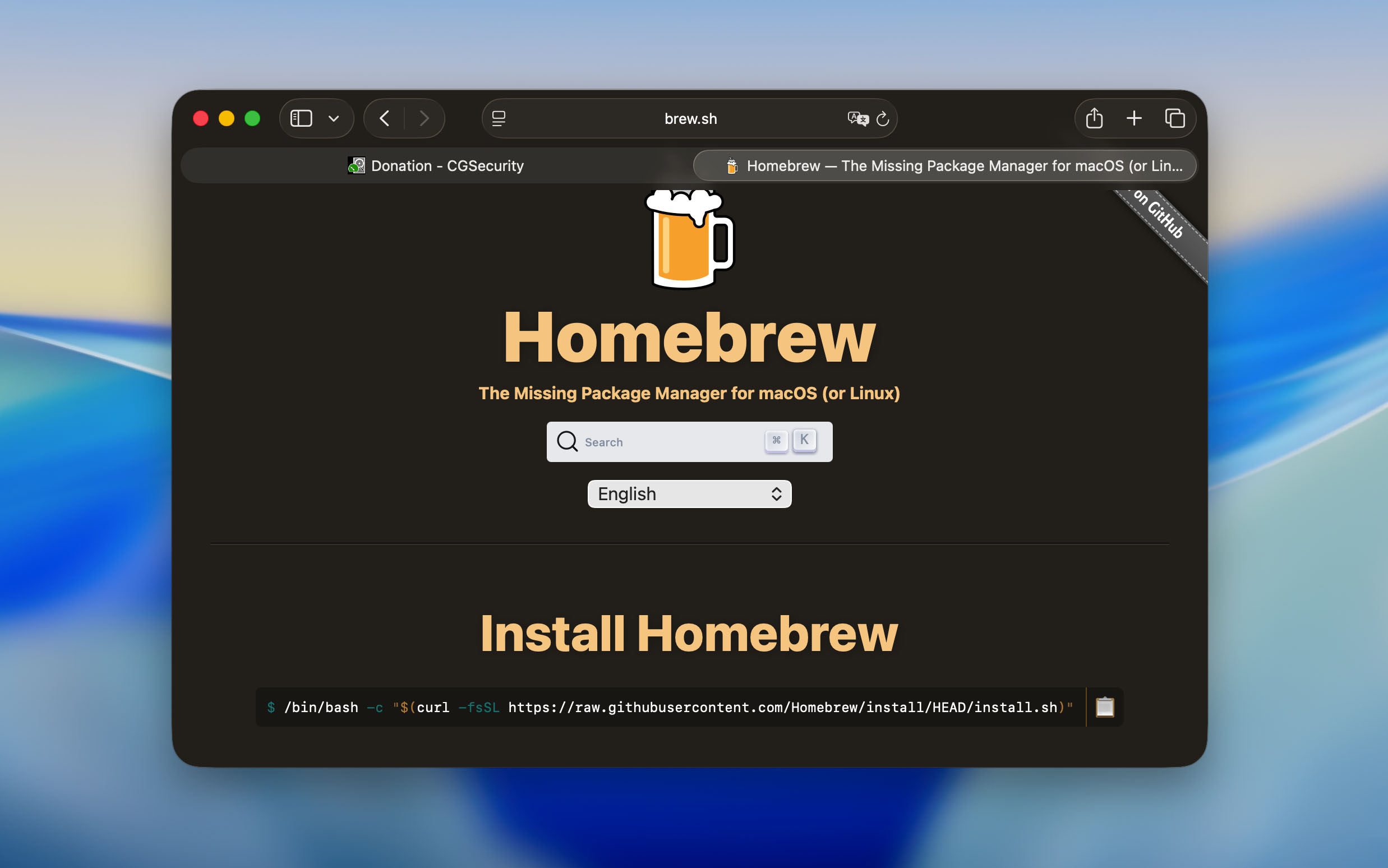
- Homebrewの準備ができたら、brew install testdiskと入力してTestDiskをインストールします。
- インストールは数秒で完了します。その後、sudo testdiskでTerminalからプログラムを起動できます。sudoは、ドライブを読み取り・解析するためにシステムレベルのアクセスが必要なためです。
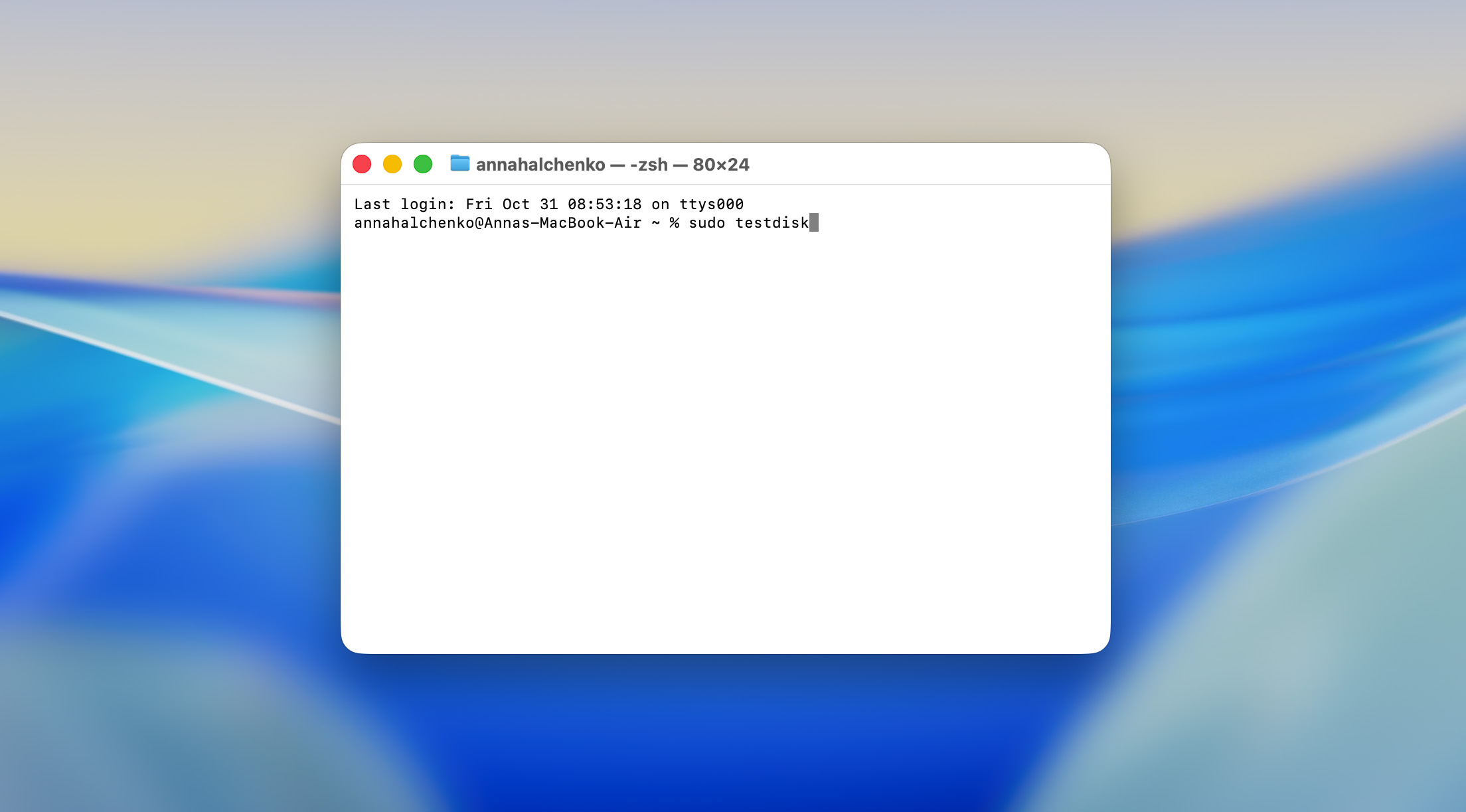
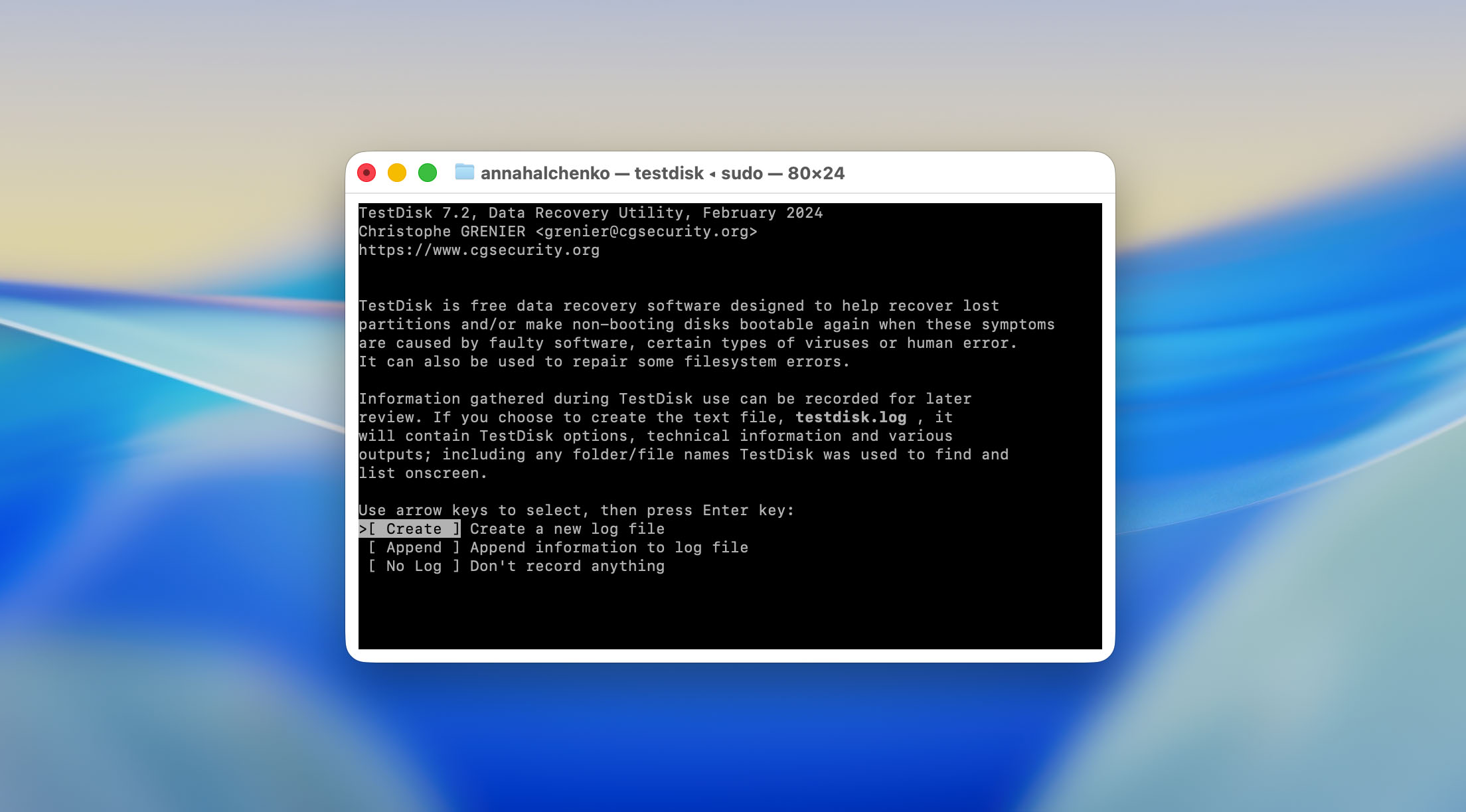
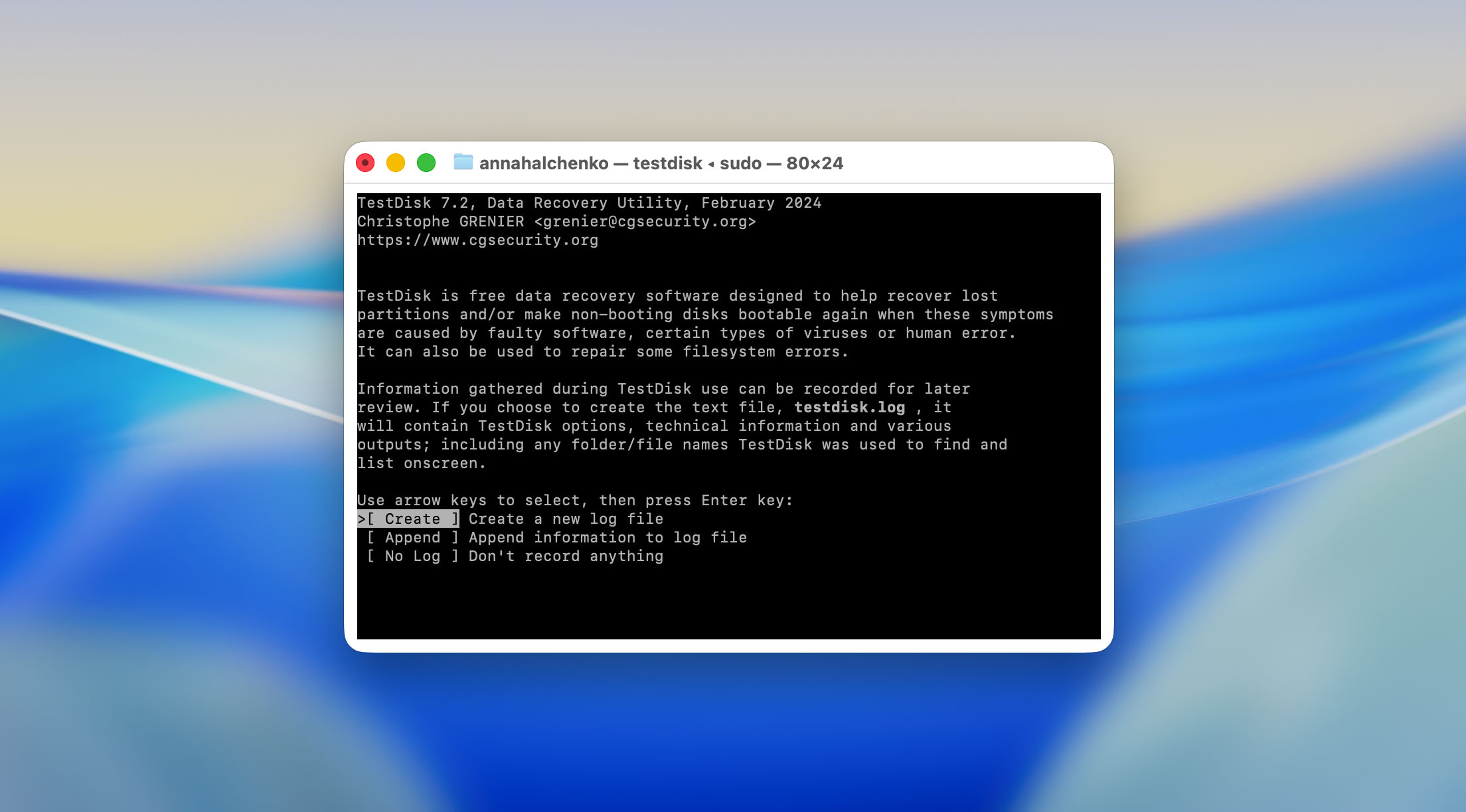
- TestDiskを開始すると、最初のプロンプトで新しいログファイルを作成するか、既存のファイルに追加するか、無しで続行するかを尋ねられます。私たちは新しいログを作成することを選択しました。すべての操作と結果が記録されるため便利です。
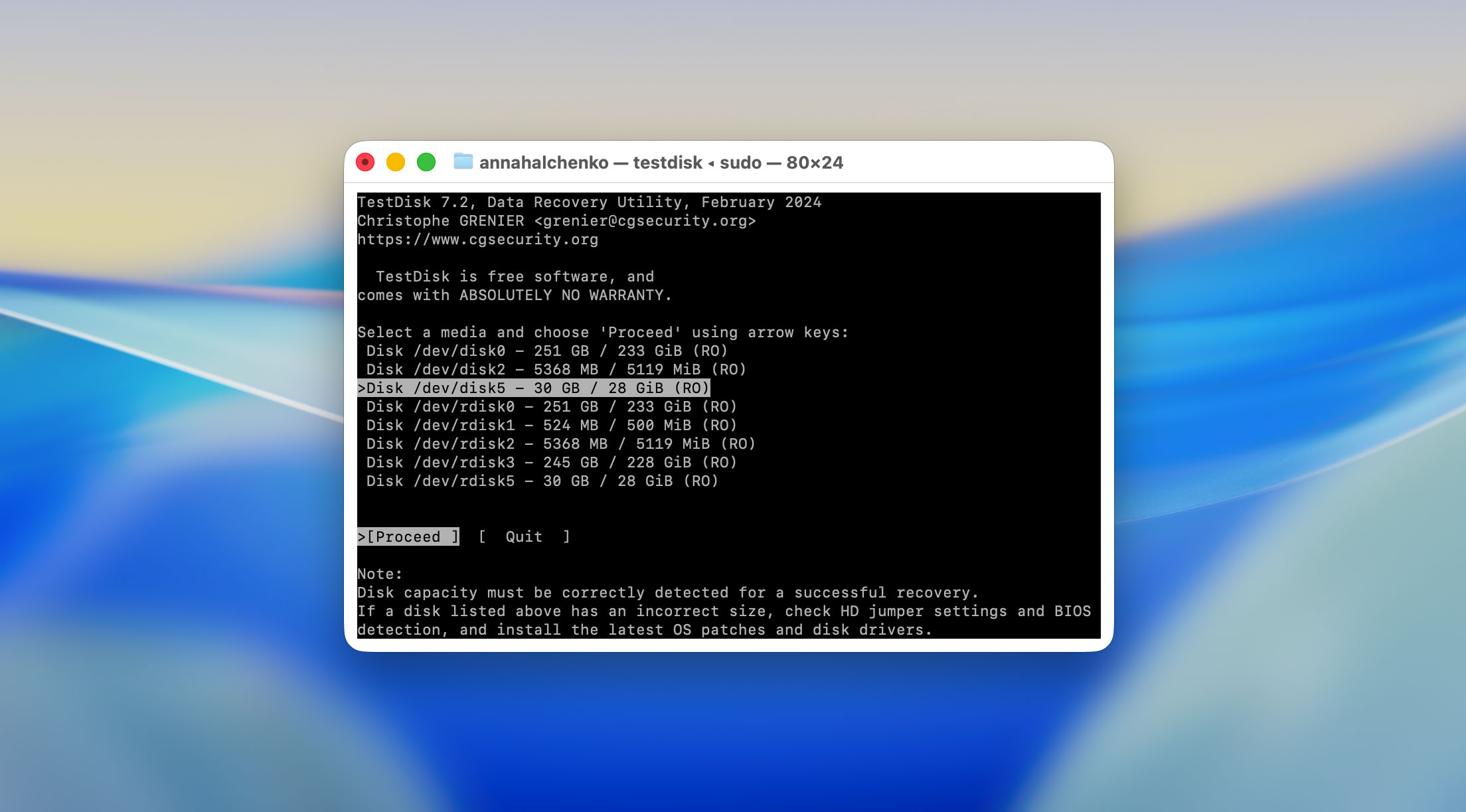
- 次に、TestDiskは接続されているすべてのストレージデバイスを一覧表示します。私たちはSDカードを選びました。これはexFATファイルシステムの外付けドライブとして表示されていました。プログラムはサイズも表示するので、複数のドライブが接続されている場合も特定しやすくなります。
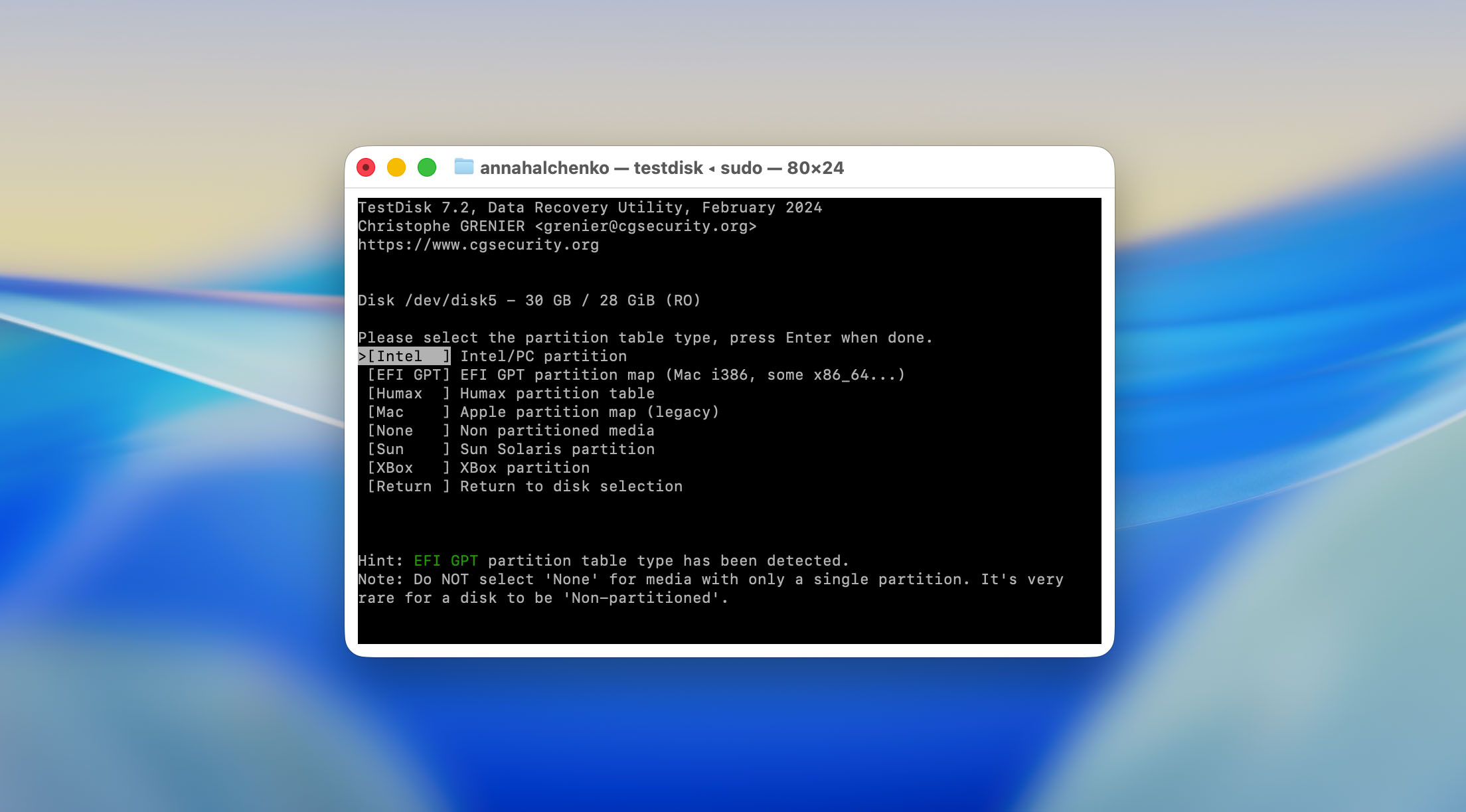
- ほとんどの場合、TestDiskは正しいパーティションタイプを自動的に検出します。Macのテスト環境では、SDカードをIntel/PCパーティションとして認識しました。これはexFATメディアとして一般的です。Enterキーでこの選択を確認しました。
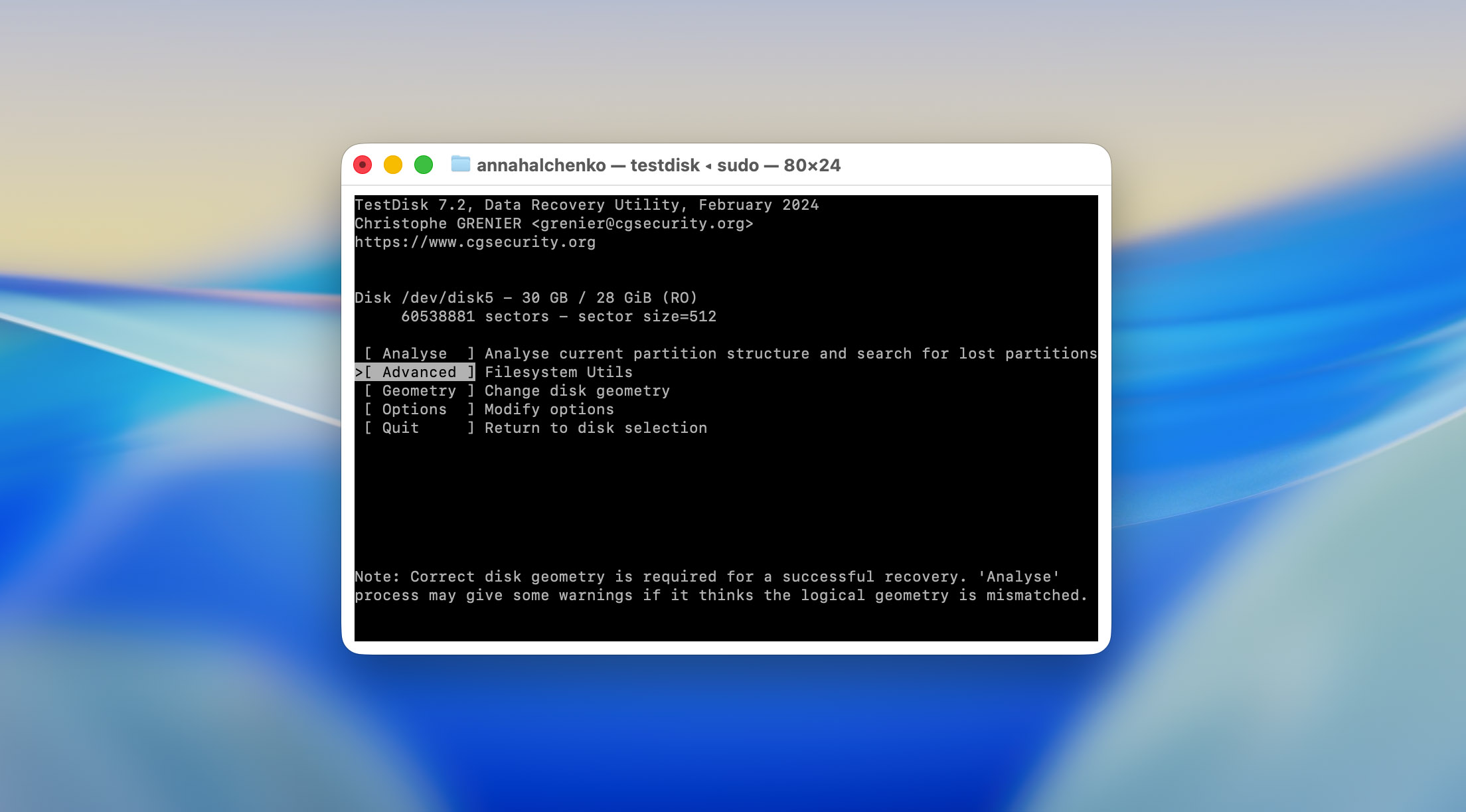
- パーティション構造を確認した後、Advancedセクションに移動しました。ここにはUndeleteなど、必要な主要なメンテナンストツールが揃っています。
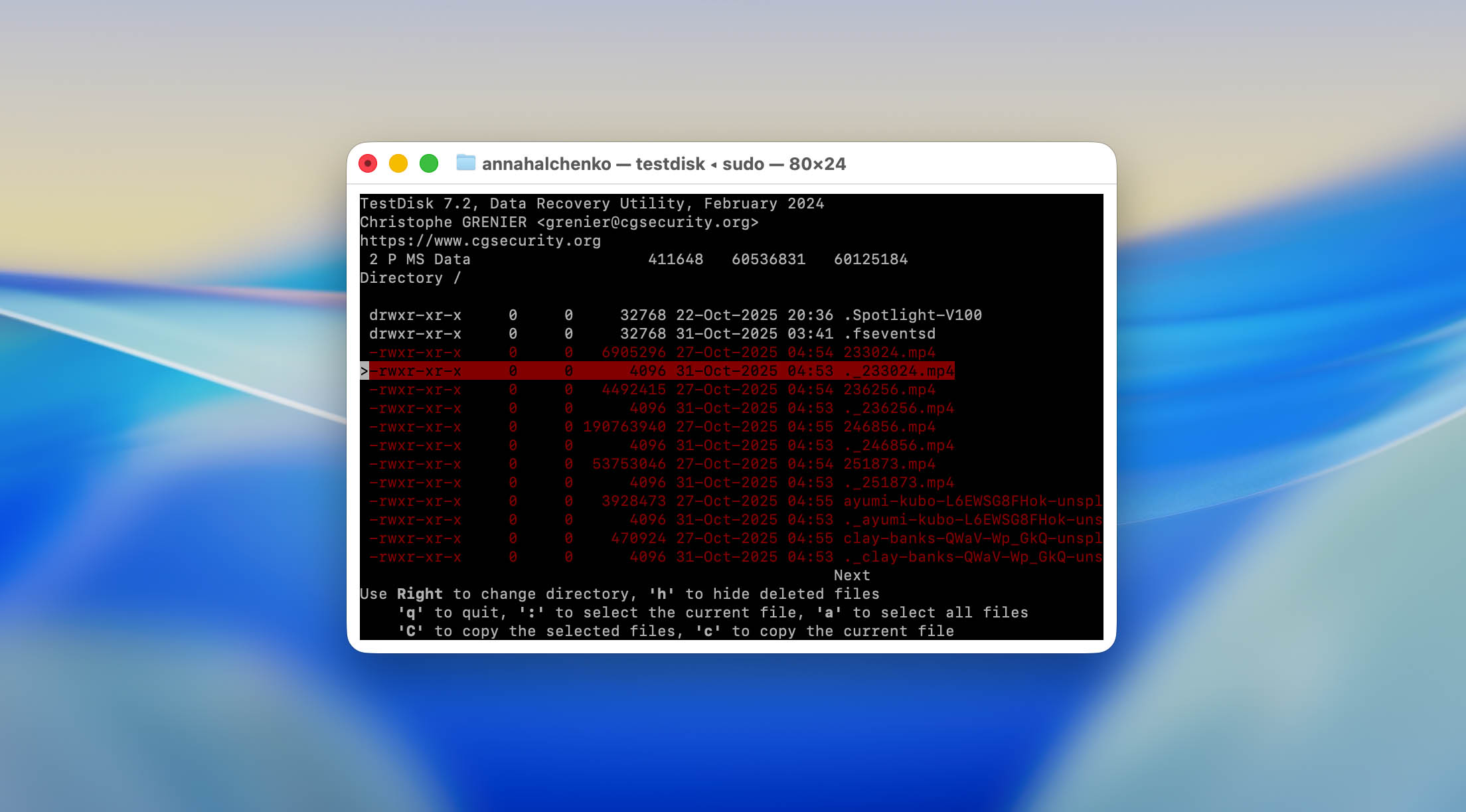
- Advancedセクションに入ると、TestDiskは解析可能なパーティションを表示しました。それを選択してEnterキーを押し、オプションを選んだところ、プログラムはファイルシステムのメタデータを素早くスキャンし、復元可能なファイルを一覧表示しました。
- すべての復元可能なファイルは、テキスト形式のディレクトリ表示で現れました。矢印キーで移動し、aキーですべてのファイルを復元対象に指定しました。

- ファイルを選択したら、C(大文字のC)を押してコピーしました。その後TestDiskは、復元データの保存先を尋ねてきました。

別のドライブやフォルダーを選択することが重要です。同じSDカードにファイルを復元しないでください。そうしないと、新しいデータが削除されたファイルの残りを上書きしてしまう可能性があります。
- 復元した内容はMacの内蔵ドライブに保存しました。TestDiskは「Copied X files OK.」のようなシンプルなメッセージでコピーの進行状況を確認できました。
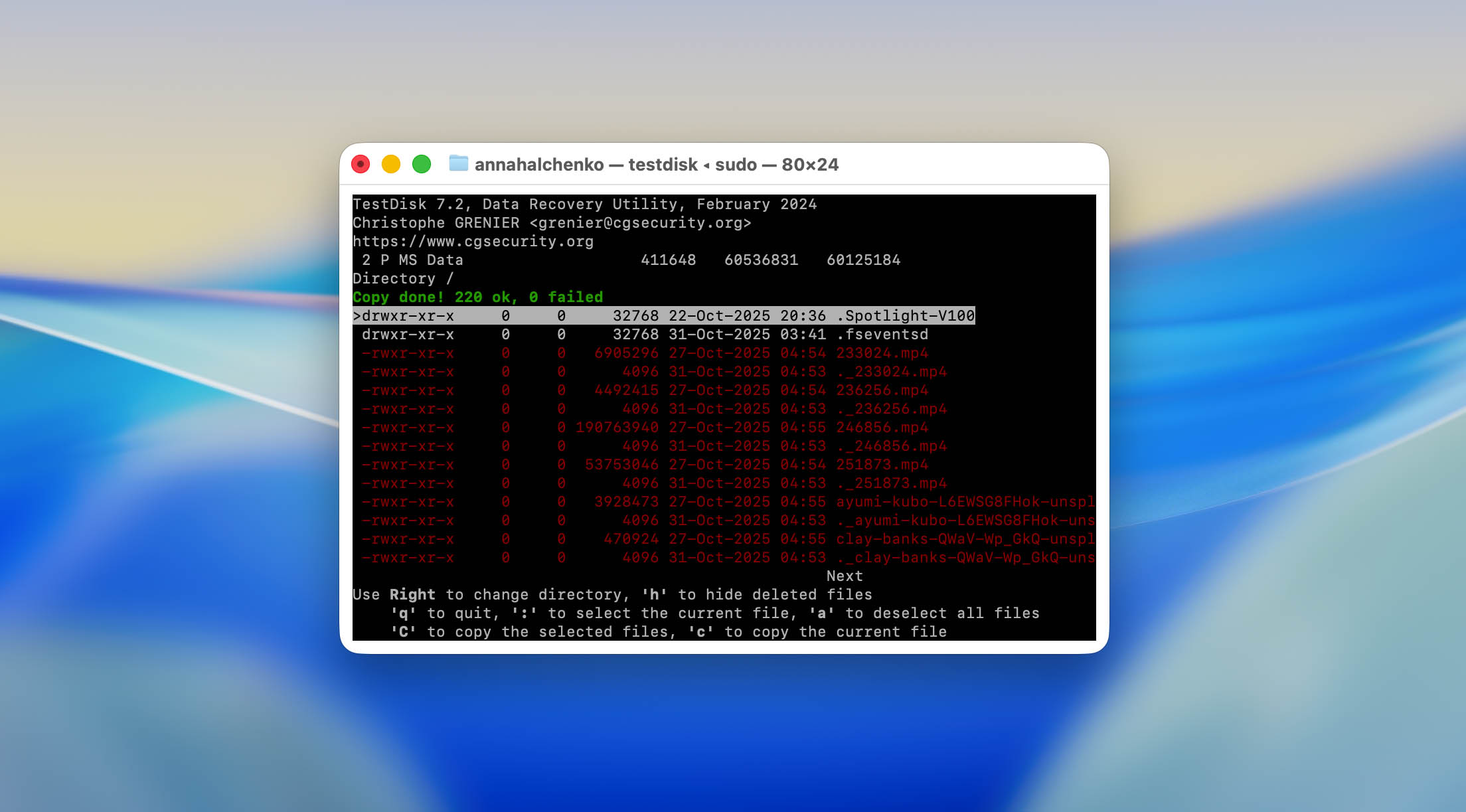
プログラムを終了した後、出力フォルダーを確認しました。選択したすべてのJPEGは破損なく開き、4本のMP4動画のうち3本は完全に再生され、もう1本は破損していました。
2. 破損したUSBドライブのパーティション回復
2つ目のテストは、TestDiskが元々作成された目的である「破損したパーティションの修復」に焦点を当てました。以前リカバリーベンチマークセットの一部であった32GBのUSBフラッシュドライブを使用しました。そのファイルシステムは意図的に破損させました。
- これまでと同様に、Terminalからsudo testdiskを使ってTestDiskを起動しました。
- 再度新しいログファイルを作成し、プロセスを記録しました。
- 接続されているデバイスの一覧で、TestDiskはmacOSが読み込めなかったにも関わらず、サイズとモデル名によってUSBフラッシュドライブを正しく表示しました。ドライブを選択し、Enterキーを押して続行しました。
- プログラムは自動的にドライブの構造をIntel/PCパーティションとして認識しました。認識を確認し、分析を進めました。
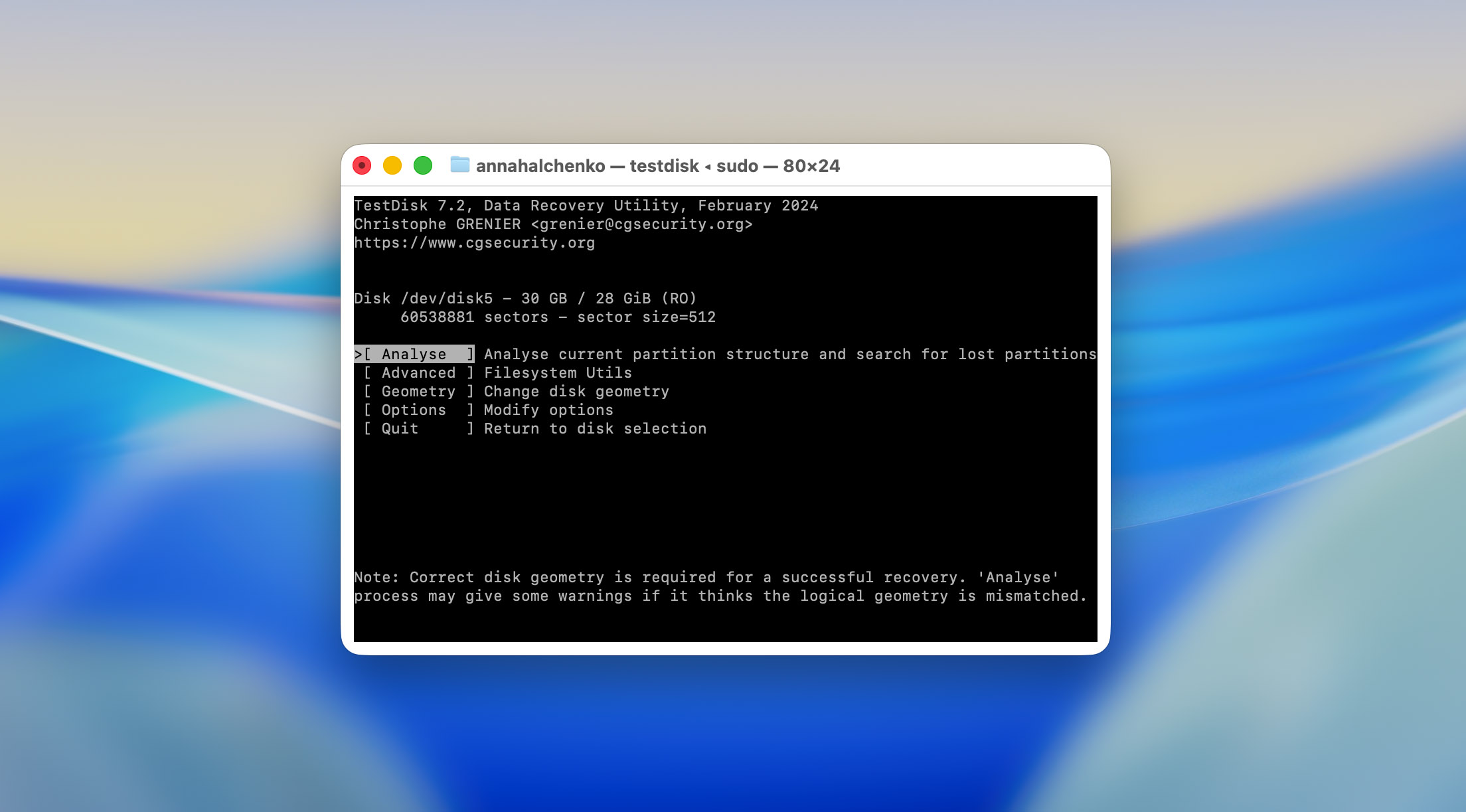
- 次の画面では、Analyse、Advanced、Geometryなどいくつかのオプションが表示されました。私たちはを選択し、失われたパーティションの検索を開始しました。TestDiskはドライブの先頭を素早くスキャンし、現在のパーティションテーブルが損傷している可能性があると報告しました。
- Quick Searchを押すと、ツールは以前のパーティションエントリをスキャンし始めました。このプロセスは32GBのドライブで約4~5分かかりました。
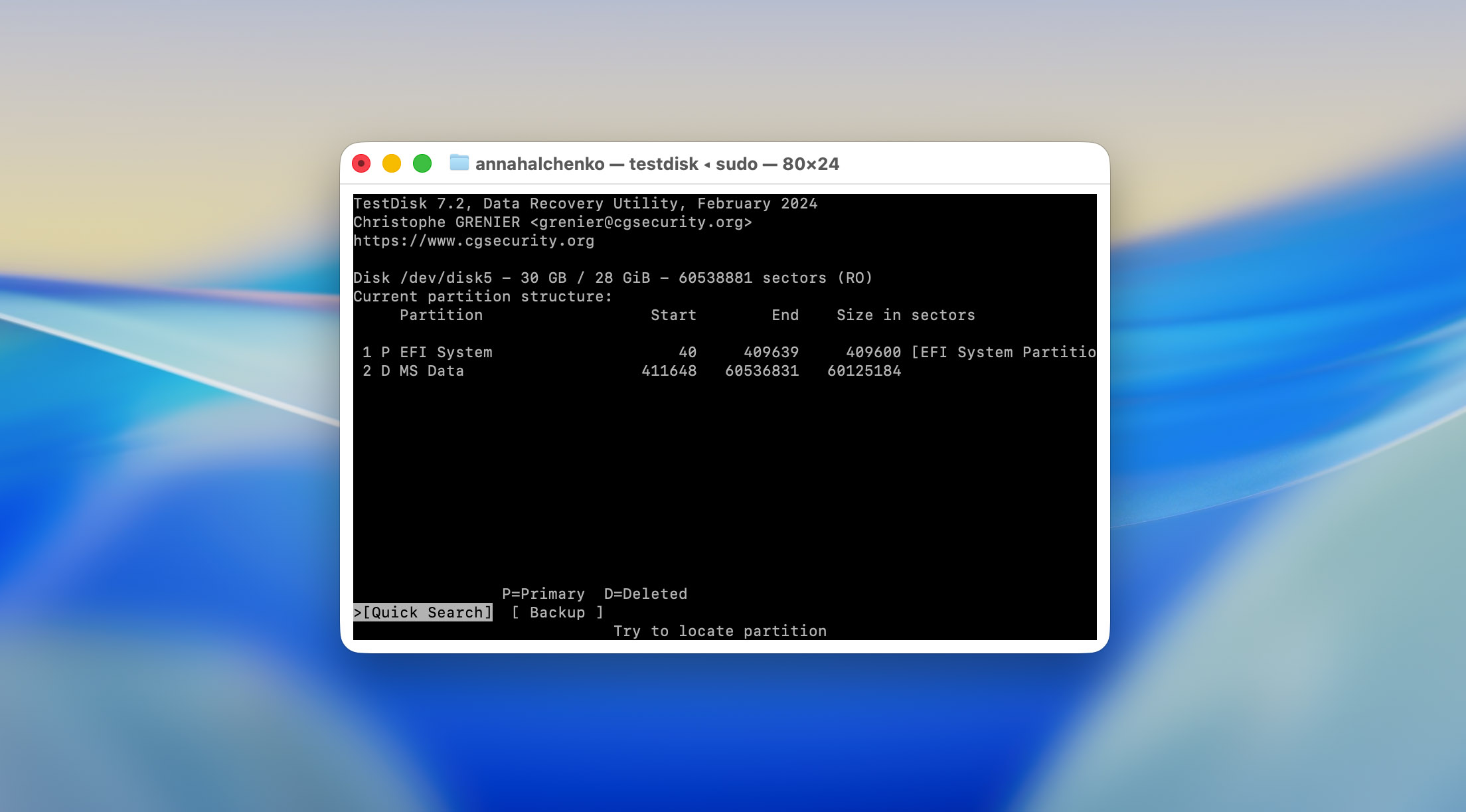
- スキャンが終了すると、TestDiskは2つのパーティション、1つはFAT32(元のもので)、もう1つは削除済みとしてリストアップしました。プログラムでは矢印キーで結果間を移動でき、開始セクタや終了セクタなどの詳細も表示されます。最初の結果が元のパーティション構成(サイズやファイルシステムタイプに基づく)と一致していることを確認しました。

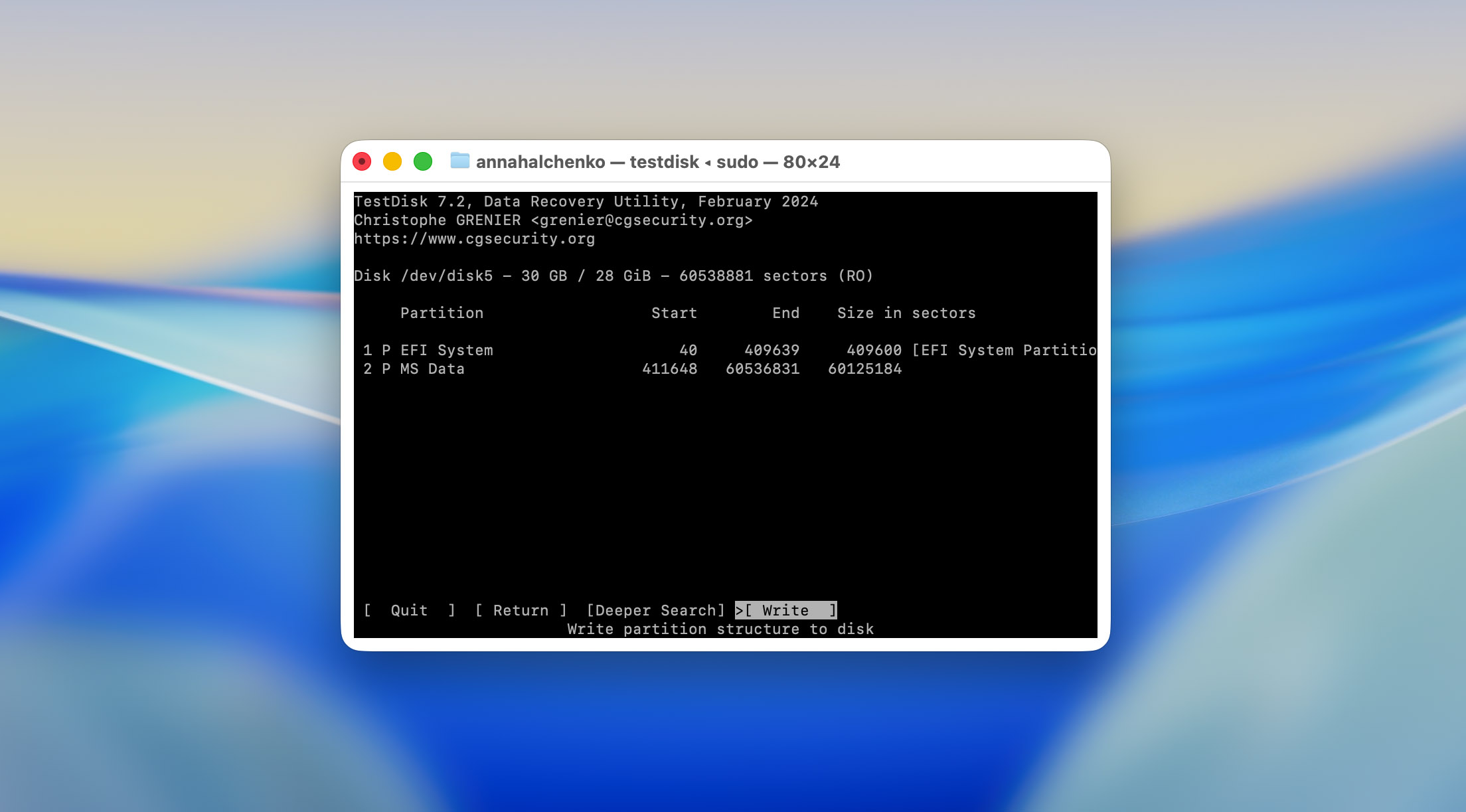
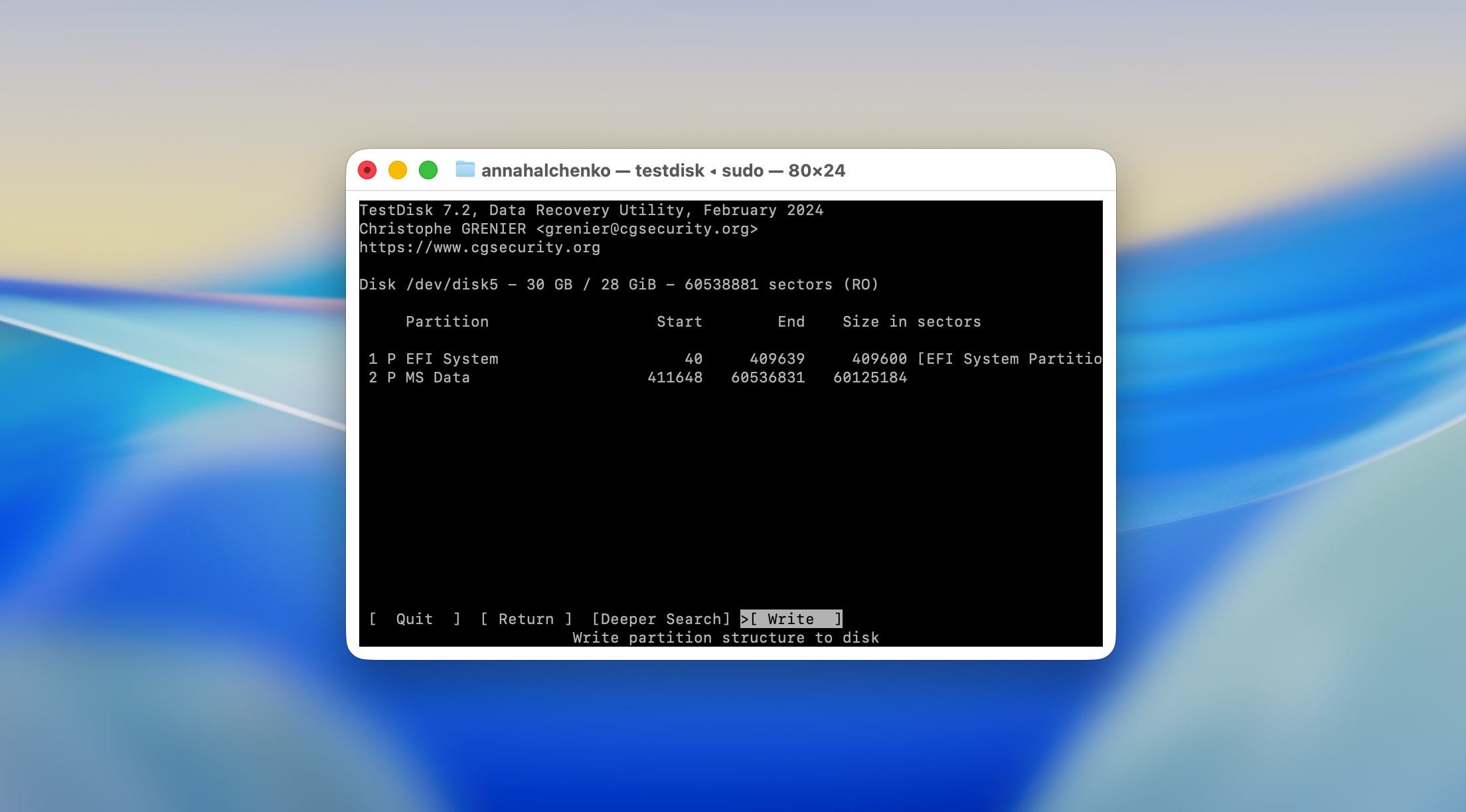
- アクセスを復元するため、Enterキーを押してを選択し、復元したデータでパーティションテーブルを更新しました。TestDiskはディスクへの変更を書き込む前に確認を求めてきました。了承すると、「Partition table has been written.」というメッセージが表示されました。
TestDiskは安全に使用できますか?この質問はよく聞かれますが、理由もあります。いくつかのガイドではTestDiskがデータ損失を引き起こす可能性があると警告しており、これは部分的に正しいです。プログラム自体は、公式ソースからダウンロードし、HomebrewやCGSecurityの公式サイトから直接インストールするなど正当な方法を利用すれば安全です。しかし、インターフェース内で選択する操作が重要です。間違ったパーティションを選択したり、誤ったドライブに変更を書き込んだりすると、既存のデータが上書きされて復元が不可能になる可能性があります。そのため、早まってEnterを押すより、一旦立ち止まることが常に最善策と言えます。
TestDiskを終了した後、USBドライブを取り出して再接続しました。macOSはすぐにそれを認識し、ボリュームは正常にマウントされ、すべてのテストファイルがFinder上で再び表示されました。破損前にフラッシュドライブに存在していたすべてのファイルにアクセスでき、無傷でした。
実際的には、このテストは開発者が常に強調してきたことを確認しました:TestDiskはファイルを一つずつ復元するのではなく、パーティション全体へのアクセスを復元します。損傷が物理的なものではなく論理的なものである場合、この方法によってドライブ全体の内容を一度の操作で取り戻すことができます。
3. 結果の評価
私たちのテストでは、2つの非常に異なる結果が得られましたが、どちらもそれぞれの方法で明らかになるものでした。
- 最初のシナリオでは、手動でファイルを削除したSDカードを使用しましたが、TestDiskは期待どおりの結果を出しました。すべてのJPEG写真が正常に復元され、破損せずに開くことができました。4つのMP4ビデオのうち3つは正しく再生され、残りの1つは一部破損していて正常に開くことができませんでした。

この制限は、実際にはTestDisk自体のせいではありません。SDカード上のビデオはDJIカメラで記録されており、これはビデオをカード全体に断片化されたチャンクとして保存します。断片化されたビデオの復元は、高度な商用ツールでさえ困難な課題です。実際、このようなケースを確実に処理できる唯一のソフトウェアはDisk Drillであり、その高度なカメラリカバリーモードによって内部パターンに基づいてビデオの断片を再構築できます。TestDiskにはそのようなロジックは組み込まれていないため、ここでの部分的な失敗は完全に理解可能です。
- 破損したUSBドライブを使用した2回目のテストは完全な成功でした。パーティションを修復すると、ドライブはmacOS上で正常にマウントされ、すべてのファイルが無傷のまま再表示されました。その後、データ損失やファイルの破損は検出されませんでした。
- スキャン速度に関しては、両方のテストデバイス(それぞれ32GBのストレージ)で10分未満と比較的速かったです。ただし、これらは小さなドライブだったことに注意が必要です。数百ギガバイトのデータを持つフルサイズのハードディスクやSSDでは、当然のことながら処理にもっと時間がかかるでしょう。
- 使いやすさに関しては、私たちの経験ではスムーズでしたが、それは私たちのチームがこれまでに何度もTestDiskを使用し、頻繁に復元ガイドで参照しているからです。初めてTestDiskを起動する人にとっては、全く違う印象になるでしょう。すでに述べたように、TestDiskは「クリック&ゴー」型のユーティリティではありません。その構造やワークフローについて最低限の理解がないと、ミスをしたり、データを上書きしてしまう可能性が高くなります。
ユーザーのフィードバック
私たちのレビューはTestDiskに関する一つの視点に過ぎないことを理解していますので、より全体像を把握していただくために、いくつかのプラットフォームから実際のユーザーの反応も集めました。こうすることで、私たちの評価を読んだ後に、現場で人々がこのソフトウェアをどのように評価しているかを見るために、何十ものスレッドを探し回る必要がありません。
| ソース | 評価 | レビュー数 |
| G2 | 5点中4.3 | 約12件のレビュー |
| SourceForge | 5点中5.0 | 約2件のレビュー |
| Trustpilot | 5点中4 | 約3件のレビュー |
| AlternativeTo | 5点中4.7 | 約21件のレビュー |
| CGSecurityフォーラム | – | ほとんどの感謝メッセージやユーザーフィードバックがフォーラムスレッド内に埋もれており、数えるのが難しいですが、約30,000件あります |
多くのポジティブな体験談では、市販のツールが失敗する重大なケースでもこのプログラムが非常に優れたパフォーマンスを発揮することが強調されています。G2のレビューアーの一人は次のように共有しています:「TestDiskは、Windowsがもう認識できなくなったドライブから失われたパーティションを回復するのに役立ちました。完全に無料で、有料ツールでもできなかったことをしてくれました。」 SourceForgeでは、別のユーザーが次のように書いています:「何度も助けられており、決して裏切られたことはありません。今まで使った中で最高の復元ソフトです。」 同様の称賛はCGSecurity フォーラムにも見られ、ユーザーは「本当に命の恩人」だとして、RAWや起動不能にマークされたドライブへのアクセスを無事に回復した後、開発者に感謝の意を表しています。
それでも、すべてのフィードバックが肯定的というわけではありません。最も一般的な不満は、ユーザーインターフェイスと全体的な使いやすさに集中しています。TenForumsのディスカッション はこのツールを「安全だが分かりにくい」と評し、強力ではあるものの「データの上書きを防ぐためにはガイドを慎重に読む必要がある」と付け加えています。また、複数のユーザーが大容量ドライブでのスキャン速度が遅いや、リアルタイムの進行状況フィードバックがない点にも言及しています。ただし、ほとんどの人はこうした問題も価格、言い換えればその「無料」である点を考えれば許容できると同意しています。
要約すると、ユーザーコミュニティは私たちの発見を裏付けています:TestDiskは、使い方を理解していれば、ディスク構造の修復やパーティションの復元に強力で無料のツールです。一方で、ワンクリックでファイルを復元できるウィザードを期待しているあまり技術に詳しくないユーザーからのフィードバックは、より慎重な傾向があります。
競合他社 vs TestDisk
ここまで読んでいただいた方なら、TestDiskがmacOS用の最良のデータ復旧プログラムではないことにお気づきだと思いますが、完全に無料です。TestDiskは構造的な修復には優れていますが、ファイルの復元には向いていません。それでも、システムディスクからデータを失った場合や、外部ドライブがフォーマットされたり破損したり、断片化したビデオファイルが含まれている場合など、より高性能なものが必要な状況もあります。
より迅速かつ十分な情報に基づいた選択ができるように、以下ではTestDiskをいくつかの有名なリカバリーツールと比較しています。より多くの無料オプションを含めたかったのですが、macOSには本当に実用的なものがあまりないため、検討する価値のある商用アプリもリストに含めています。
| パラメーター | TestDisk | PhotoRec | Disk Drill (Pro) | R-Studio |
| 使いやすさ | コマンドラインのみ、習得が難しい | 基本的なテキストインターフェイス | ガイド付きワークフローのフルGUI | 高度なGUI、複雑だが体系的 |
| 対応OS | macOS、Windows、Linux、BSD、DOS | macOS、Windows、Linux、BSD | macOS、Windows | macOS、Windows、Linux |
| ファイルシステム | FAT、exFAT、NTFS、ext2(パーティションレベルの修復) | 生データ上で動作、ファイルシステム非依存 | APFS、HFS+、FAT、exFAT、NTFS、EXT、その他 | APFS、HFS+、FAT、exFAT、NTFS、ReFS、EXT、UFS |
| シグネチャタイプ | なし(メタデータベースのみ) | 480以上のファイルタイプに対応 | 400以上のファイルシグネチャ | 500以上のファイルタイプ、カスタマイズ可 |
| 復元前のプレビュー | 不可 | 不可 | 可(メディア・ドキュメントプレビュー対応) | 可(ファイルサイズフィルター付き) |
| スキャン速度 | 中程度(パーティションサイズによる) | シグネチャスキャンは高速 | 高速でSSD最適化 | 大容量ディスクでは遅いが深いスキャン |
| 断片化動画の復元 | 不可 | 不可 | 可(高度なカメラ復元) | 不可 |
| RAID/NAS 対応 | 限定的(手動のみ) | 不可 | 基本的なRAID対応 | 可(フルRAID/NAS対応) |
| 追加ユーティリティ | パーティション修復、ブートセクタ再構築 | ファイルシグネチャ復元、生データスキャン | 重複ファイル検出、データ保護、クリーンアップツール | ディスクイメージ作成、16進表示、ネットワーク復元 |
| 無料版 | 100%無料、オープンソース | 100%無料、オープンソース | プレビューのみ無料 | 復元容量に制限のあるデモ版 |
| 価格(Proライセンス) | 無料 | 無料 | $89(ユーザーあたり永久) | $79.99~$899(ライセンスによる) |
| コストパフォーマンス | – | – | Macユーザー向け最もバランス良好 | プロ向けだが、一般用途では高価 |
TestDiskは、ユーザーフレンドリーなデータ復旧スイートではなく、技術的な修復ツールとして際立っています。PhotoRecは生データの復元においてTestDiskをうまく補完しますが、どちらも忍耐力とコマンドライン操作に慣れていることが必要です。Disk Drillは、特に断片化したメディアファイルやAPFSディスクを扱う場合、macOSユーザーにとって最も親しみやすく、包括的なソリューションであり続けています。一方、R-Studioは、上級のコントロール、RAIDの再構築、フォレンジック精度を必要とするプロフェッショナルを対象としています。
私たちの評価
今頃には、私たちの結論が何であるかはおそらくお察しかと思います。この考えは、このTestDiskレビューの最初からずっと私たちに付きまとっていました。RAWパーティションの操作や、ブートセクターの復元、損傷したパーティションテーブルの修復に関しては、間違いなく最高クラスのユーティリティです。しかし、それはクラシックな意味でのデータ復元プログラムではありません。
もしファイルを削除してしまい、その間違いに気付いたばかりで、かつTestDiskしか手元になければ、TestDiskが役に立つかもしれません。しかし、すでにドライブをフォーマットした場合や、ファイルを上書きしてしまった場合、重大な破損が発生している場合、このユーティリティはあまり役立ちません。そのような状況では、代替手段を探す必要があります。
この点を踏まえて、事前に計画を立て、TestDiskを本格的なデータ復元プログラムと併用することをお勧めします。無料のものが良ければ、同じ開発者によるPhotoRecが明らかな組み合わせです。しかし、よりクリーンなインターフェース、簡単なワークフロー、幅広い復元オプションを求めるのであれば、Disk Drillなどのツールや他の商用アプリの方がはるかに便利です。私たちはそれらのいくつかをレビューしているので、当サイトでそれらの比較をご覧いただけます。
📝 まとめ:私たちはTestDiskを、失われたパーティションの復旧や起動できないディスクを再び使えるようにするユーティリティとして9 / 10(★★★★☆)と評価します。データ復元に関しては4 / 10(★★☆☆☆)と評価していますが、それはこのプログラムが悪いというわけではなく、単にその用途のために設計されていないからです。




