



Software voor het herstel van SD-kaarten komt te hulp wanneer een ongelukkige fout, softwarefout of een andere factor ervoor zorgt dat u belangrijke gegevens van uw SD-kaart verliest. Aangezien het kiezen van de beste herstelsoftware voor SD-kaarten moeilijk kan zijn, hebben wij het onderzoek voor u gedaan, zodat u eenvoudig de oplossing kunt kiezen die u het meest bevalt en zonder uitstel gegevens van geheugenkaarten kunt herstellen.
Ons redactieteam beoordeelt elke gegevenshersteloplossing onafhankelijk om nauwkeurige, hoogwaardige inhoud te produceren. Ontdek meer over ons testproces.
Lijst van de Beste SD Kaart Herstel Software in 2025
- Disk Drill SD Card Herstel: De beste dataherstelsoftware in het algemeen
- Recuva: De beste gratis oplossing voor Windows
- R-Studio: De beste dataherstelsoftware voor professionals
- EaseUS Data Recovery Wizard: De meest gebruiksvriendelijke interface
- IObit Undelete: De eenvoudigste SD-kaart herstel software
Disk Drill staat bovenaan de lijst van de meest populaire data recovery tools die we vandaag de dag hebben. Het is economisch, eenvoudig te gebruiken, netjes ontworpen en, het belangrijkst, het heeft een hoge herstelratio. Daar bovenop komt het ook nog met speciale functies zoals opslagopruiming, het maken van back-ups, en databeveiliging.
1. Disk Drill SD Card Herstel (Windows & macOS)
- 🔄 Laatste update: Versie 5.7.917 (13 december 2024)
- ⚙️ Ondersteunde bestanden: Meer dan 400 bestandsformaten
- 📄 Systeemvereisten: macOS 10.15.7–15.x / Windows 10/11 64-bit
✅ Voordelen:
- Ondersteunt de meeste raw foto- en videobestandsformaten
- Kan zelfs beschadigde en raw SD-kaarten scannen
- Herkrijgt tot 500 MB aan gegevens gratis (alleen Windows)
- Wordt geleverd met meerdere gratis extra hulpmiddelen
- Eenvoudige één-klikbenadering voor het herstellen van SD-kaarten
- Wordt vaak bijgewerkt
📛 Nadelen:
- Ondersteunt het Linux-besturingssysteem niet
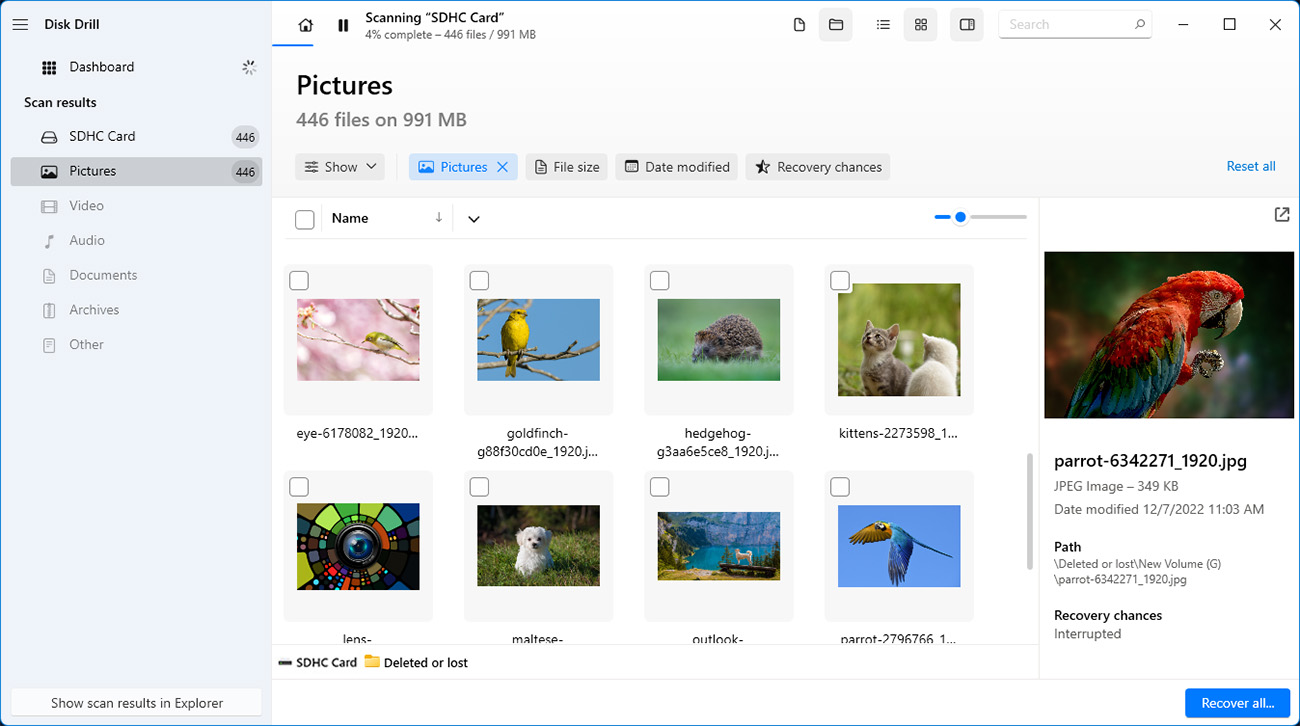
Disk Drill valt op als de beste oplossing voor het wijdverspreide probleem van gegevensverlies op SD-kaarten. Dat komt omdat het een perfect gebalanceerde mix van geavanceerde herstelmogelijkheden, uitstekende bruikbaarheid en fantastische waarde biedt.
De applicatie ondersteunt meer dan 400 bestandsformaten en kan de overgrote meerderheid van veelgebruikte en minder vaak gebruikte raw foto- en videobestandsformaten herkennen, waaronder r2 (Canon raw versie 2), cr3 (Canon raw versie 3), nef (Nikon raw afbeeldingsbestand), nrw (Nikon raw afbeeldingsbestand) en r3d (Red digitale camerabedrijf raw videobestand).
Ongeacht of je een kleinere SD-kaart hebt met het FAT32-bestandssysteem of een nieuwere SDHC/SDXC-kaart met een grote exFAT-partitie, Disk Drill kan zijn geavanceerde dataherstel-algoritmen toepassen om verloren bestanden met de originele mappenstructuur en bestandsnamen intact te herstellen. Disk Drill kan ook werken met beschadigde en ruwe SD-kaarten die niet beschikbaar zijn in Verkenner/Finder.
Disk Drill is een freemium softwaretoepassing waarmee gebruikers een onbeperkt aantal bestanden kunnen bekijken en tot 500 MB aan gegevens kunnen herstellen (alleen Windows-versie) gratis. De ontwikkelaars van Disk Drill, CleverFiles, updaten hun product regelmatig om het foutloos te houden en een consistent geweldige prestatie te garanderen.
Inclusief gratis bij Disk Drill zijn meerdere extra hulpmiddelen. Bij het herstellen van gegevens van een beschadigde SD-kaart kunt u de byte-to-byte back-up tool gebruiken om een complete afbeelding van de kaart te maken, zodat u een veilige back-up hebt van alle inhoud voor het geval dat de beschadiging zich uitbreidt en voorkomt dat de kaart leesbaar is.
💰 Prijzen:
| Disk Drill Basic | Gratis |
| Disk Drill PRO | $89,00 |
| Disk Drill Enterprise | $499 |
| Competitieve upgrade | 50% KORTING |
🏆 Beste voor: Disk Drill zou de eerste keuze moeten zijn voor alle Windows- en Mac-gebruikers die verloren gegevens van een SD-kaart moeten herstellen.
2. Recuva (Windows)
- 🔄 Laatste update: v1.54.120 (26 juni 2024)
- ⚙️ Ondersteunde bestanden: Ondersteunt alleen basisbestandstypen
- 📄 Systeemvereisten: Windows 10, 8.1, 7, Vista, en XP
✅ Voordelen:
- Onbeperkt gratis herstel
- Eenvoudige gebruikersinterface
- Beschikbare draagbare versie
📛 Nadelen:
- Automatische updates alleen in de betaalde versie
- Kan de meeste ruwe foto- en videobestandsformaten niet herstellen
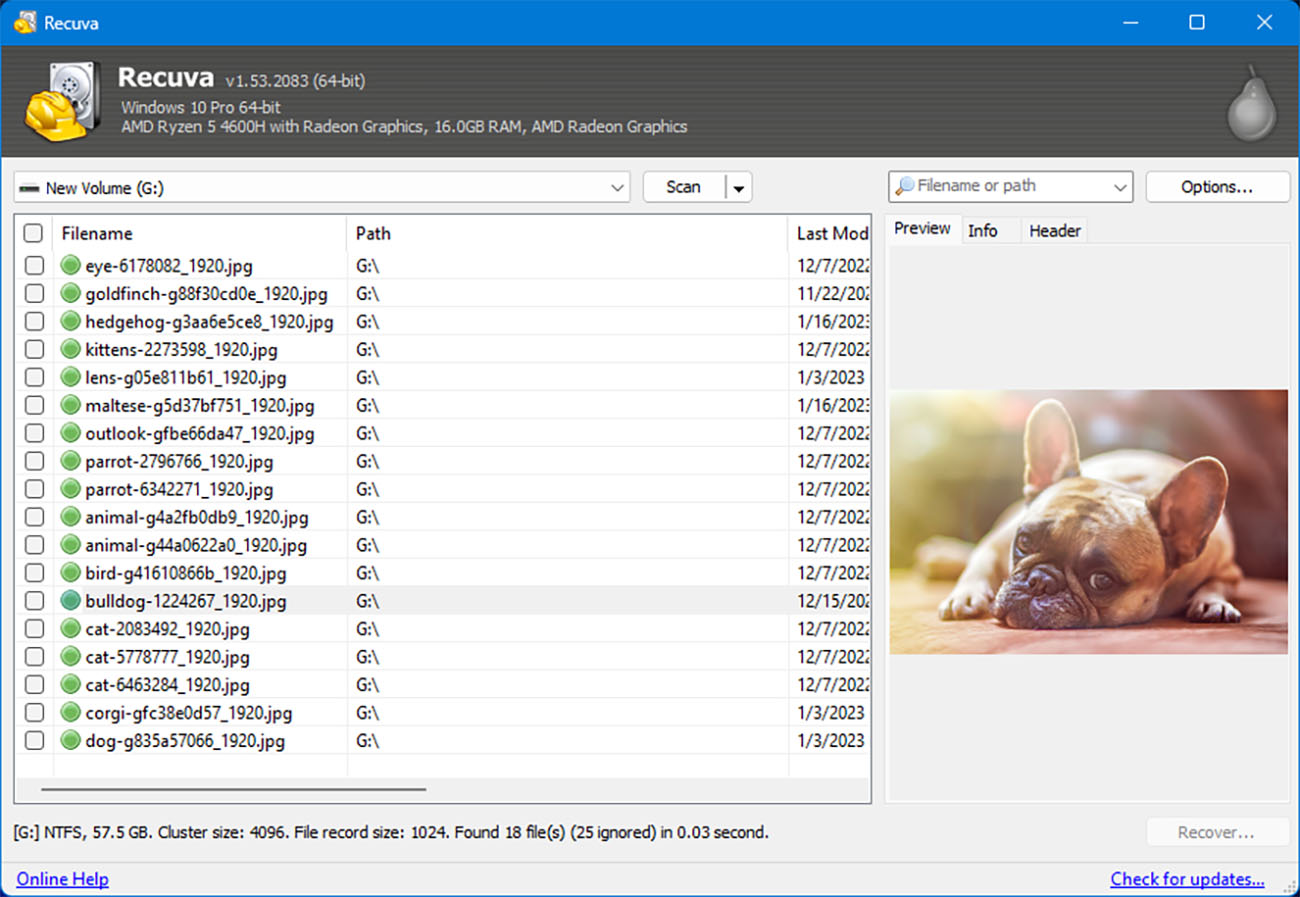
Als je een Windows-gebruiker bent en op zoek bent naar een eenvoudig gratis SD-kaart herstelprogramma dat je kunt gebruiken om basisgegevensherstelwerkzaamheden uit te voeren zonder een cent uit te geven, dan is Recuva een uitstekende keuze.
Er zijn veel redenen waarom Recuva op de tweede plaats komt na Disk Drill, maar de grootste is het feit dat het alleen de basis afbeeldings-, video-, audio- en documentbestandsformaten ondersteunt. Moet u raw-foto’s herstellen die zijn vastgelegd door uw digitale camera of GoPro? Dan heeft u pech, want Recuva ondersteunt slechts een handvol raw-foto- en videobestandsformaten—en sommige behoorlijk slecht.
Maar waar Recuva tekortschiet qua ondersteuning van bestandsformaten, maakt het dit meer dan goed met zijn eenvoud en gebruiksgemak. De applicatie biedt twee gebruiksmodi, Geavanceerd en Wizard, waarbij de eerste is gericht op meer ervaren gebruikers en de tweede bedoeld is voor complete beginners.
Recuva wordt zelfs geleverd met een gratis veilige overschrijffunctie. Je kunt deze functie gebruiken om gevoelige bestanden permanent van je SD-kaart te wissen, zodat ze nooit hersteld kunnen worden met Recuva of een andere SD-kaartherstelssoftware.
💰 Prijzen:
| Recuva Gratis | Beschikbaar zonder professionele functies |
| Recuva Professional | $19,95 |
🏆 Beste voor: Aangezien de gratis versie van Recuva onbeperkte dataherstel toestaat, is het een uitstekende keuze voor mensen die meer gangbare bestandstypen van hun SD-kaart willen terughalen zonder geld uit te geven.
3. R-Studio (Windows, macOS, Linux)
- 🔄 Laatste update: Versie 9.4.191460 (12 maart 2025)
- ⚙️ Ondersteunde bestanden: Enkele honderden bestandsformaten
- 📄 Systeemvereisten: Windows 11, 10/8.1/8/7/Vista/XP/2000 of Windows Server 2019/2016/2012/2008/2003 / Mac OS X 10.5 Leopard of nieuwer / Elke kernel 2.6+ Linux-distributie die .rpm- of .deb-pakketten kan installeren
✅ Voordelen:
- Herkent alle belangrijke bestandssystemen
- Kan beschadigde SD-kaarten scannen
- Draait op Windows, macOS, en Linux
- De minst dure licentie is voldoende voor de meeste SD-kaarthersteltaken
📛 Nadelen:
- Te moeilijk voor gewone thuisgebruikers
- Voor elk platform is een aparte licentie vereist
- De gratis versie kan geen bestanden herstellen groter dan 256 KB
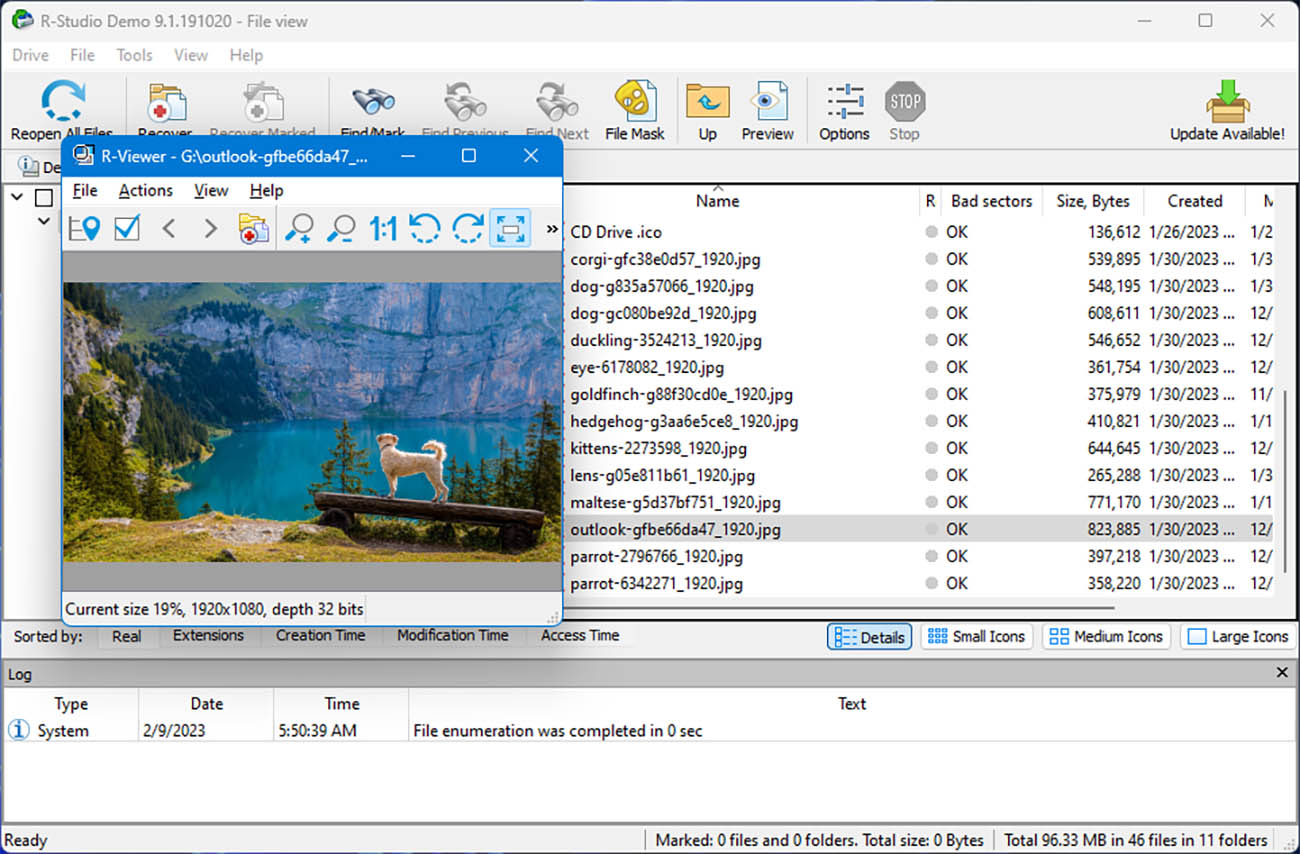
R-Studio streeft ernaar om tegemoet te komen aan de behoeften van gegevensherstelprofessionals die op zoek zijn naar de meest uitgebreide gegevensherstelsoftware voor SD-kaartherstel. De geavanceerde mogelijkheden van deze beproefde tool maken het bijzonder geschikt voor het herstellen van corrupte SD-kaarten, die de tool kan scannen en herstellen zonder afhankelijk te zijn van een intact bestandssysteem.
Hoewel de applicatie gratis kan worden gedownload, kun je er geen bestanden mee herstellen die groter zijn dan 256 KB. Om dat te doen, moet je een licentie kopen. De goedkoopste R-Studio licentie (R-Studio FAT) kost $49,99 en ondersteunt alleen de FAT-familie van bestandssystemen, inclusief exFAT. Aangezien FAT32 en exFAT de meest gebruikte bestandssystemen zijn voor SD-kaarten, kun je mogelijk veel geld besparen door geen duurdere en minder beperkte R-Studio licentie aan te schaffen.
Zeker, je kunt bijvoorbeeld geen sectorkaart maken, R-Studio in draagbare modus uitvoeren, of de ingebouwde hex-editor gebruiken, maar de meeste gewone gebruikers hebben deze en andere geavanceerde functies niet echt nodig bij het herstellen van gegevens van SD-kaarten. Hou er echter rekening mee dat een aparte licentie vereist is voor elk besturingssysteem dat door R-Studio wordt ondersteund (Windows, macOS en Linux).
💰 Prijzen:
| Product | Windows | macOS | Linux |
| Gratis versie | Bestanden herstellen kleiner dan 256 KB | Bestanden herstellen kleiner dan 256 KB | Bestanden herstellen kleiner dan 256 KB |
| R-Studio FAT | $39,99 | – | – |
| R-Studio NTFS | $47,99 | – | – |
| R-Studio | $63,99 | $63,99 | $63,99 |
| R-Studio Netwerk | $143,99 | $143,99 | $143,99 |
| R-Studio Technicus | $719,20 | $719,20 | $719,20 |
🏆 Beste voor: R-Studio is de optimale keuze voor ervaren gebruikers die op zoek zijn naar een geavanceerder hulpmiddel om hen te helpen belangrijke bestanden van hun geheugenkaart te herstellen.
4. EaseUS Data Recovery Wizard (Windows & macOS)
- 🔄 Laatste update: Versie 19.3.0 (10 februari 2025)
- ⚙️ Ondersteunde bestanden: Ondersteunt meer dan 1.000 bestandsformaten
- 📄 Systeemvereisten: Windows 7 of nieuwer / macOS 15 – 10.9
✅ Voordelen:
- Betrouwbaar en goed beoordeeld
- De gratis versie kan tot 2 GB aan data herstellen als je de software deelt op je Facebook of Twitter (500 MB als je dat niet doet)
- Ondersteuning voor meer dan 1.000 bestandsformaten
- Herstel data uit verschillende data verlies situaties
📛 Nadelen:
- Scantijd is altijd irrelevant
- Voor Windows- en Mac-versies is een aparte licentie vereist
- Het abonnementsmodel is duurder dan concurrerende oplossingen
- Noemt onherstelde bestanden als herstelbaar
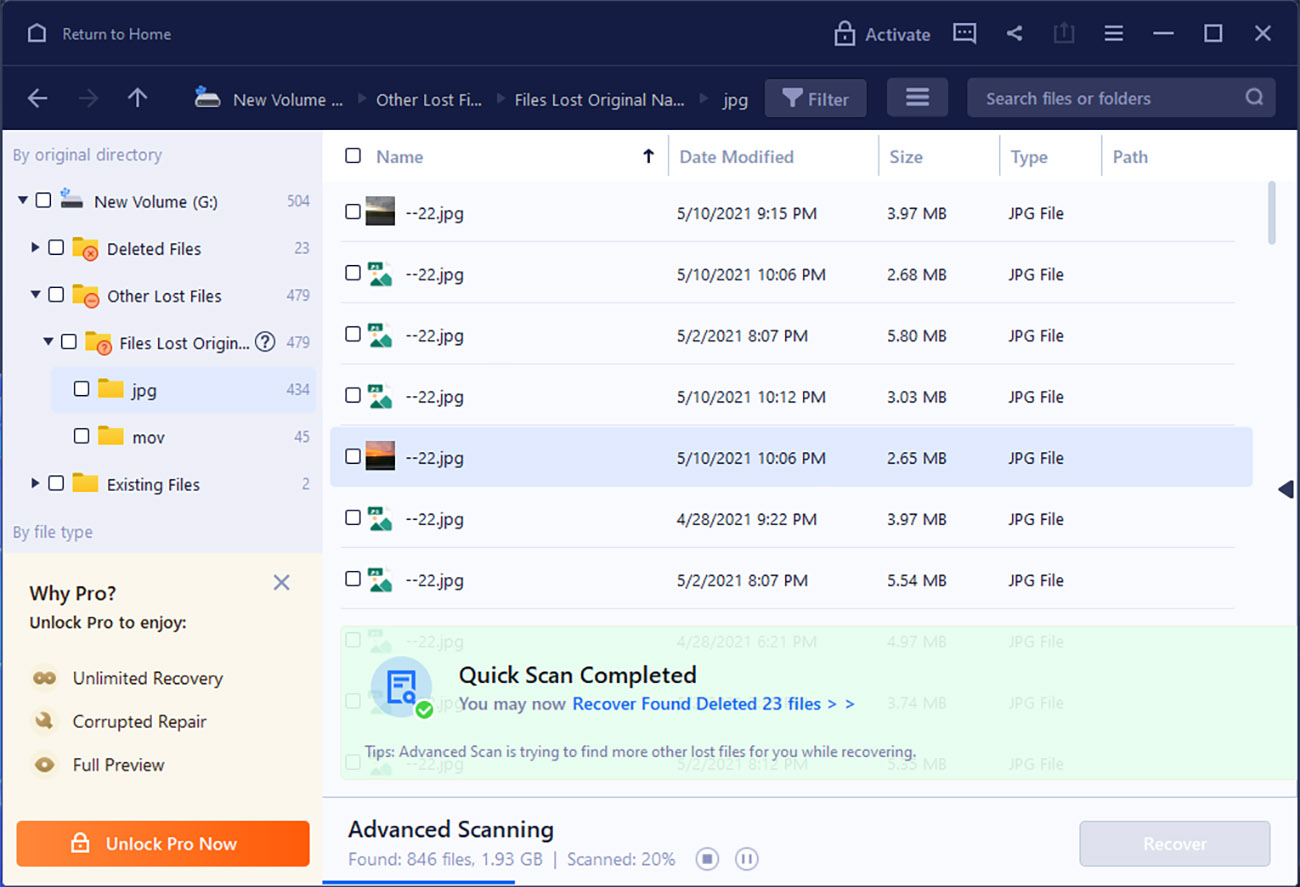
EaseUS Data Recovery Wizard bestaat al geruime tijd en heeft nogal wat positieve online recensies verzameld die de betrouwbare prestaties en gepolijste gebruikersinterface prijzen, naast andere dingen. Inderdaad, de applicatie maakt het gemakkelijk om bestanden van SD-kaarten van alle maten en typen te herstellen, waardoor het een van de beste software voor geheugenkaartherstel is voor PC- en Mac-gebruikers.
Hoewel EaseUS Data Recovery Wizard alle lof verdient die het heeft gekregen, moet het ook bekritiseerd worden om zijn tekortkomingen. Een van de belangrijkste nadelen is de zwakke vertaling van de gebruikersinterface naar andere talen dan Engels, wat het moeilijk kan maken voor niet-Engelssprekende gebruikers om door de software te navigeren en deze effectief te gebruiken.
Een ander probleem is de nauwkeurigheid van de scan voortgangsindicator. We hebben geen idee wat er achter de schermen gebeurt, maar de nauwkeurigheid van de scan voortgangsindicator is soms zo slecht dat een willekeurige getallengenerator het beter zou doen. Dat is jammer, want EaseUS Data Recovery Wizard is een vrij dure abonnementsgebaseerde gegevenshersteloplossing en eigenaardigheden zoals deze zouden door de ontwikkelaars niet getolereerd moeten worden.
5. IObit Undelete (Windows)
- 🔄 Laatste update: Versie 1.0.0.369
- 📄 Ondersteunde bestanden: De meeste standaarddocumenten, video-, audio- en grafische bestandsindelingen
- ⚙️ Systeemvereisten: Windows 10/8/7/Vista/XP
✅ Voordelen:
- Herstelproces met één klik
- Draagbare modus
- Kleine downloadgrootte
📛 Nadelen:
- Geen geavanceerde opties
- Kan bestanden niet vooraf bekijken voor herstel
- Beperkte bestandsformaten ondersteund
- Lijkt niet langer bijgewerkt te worden
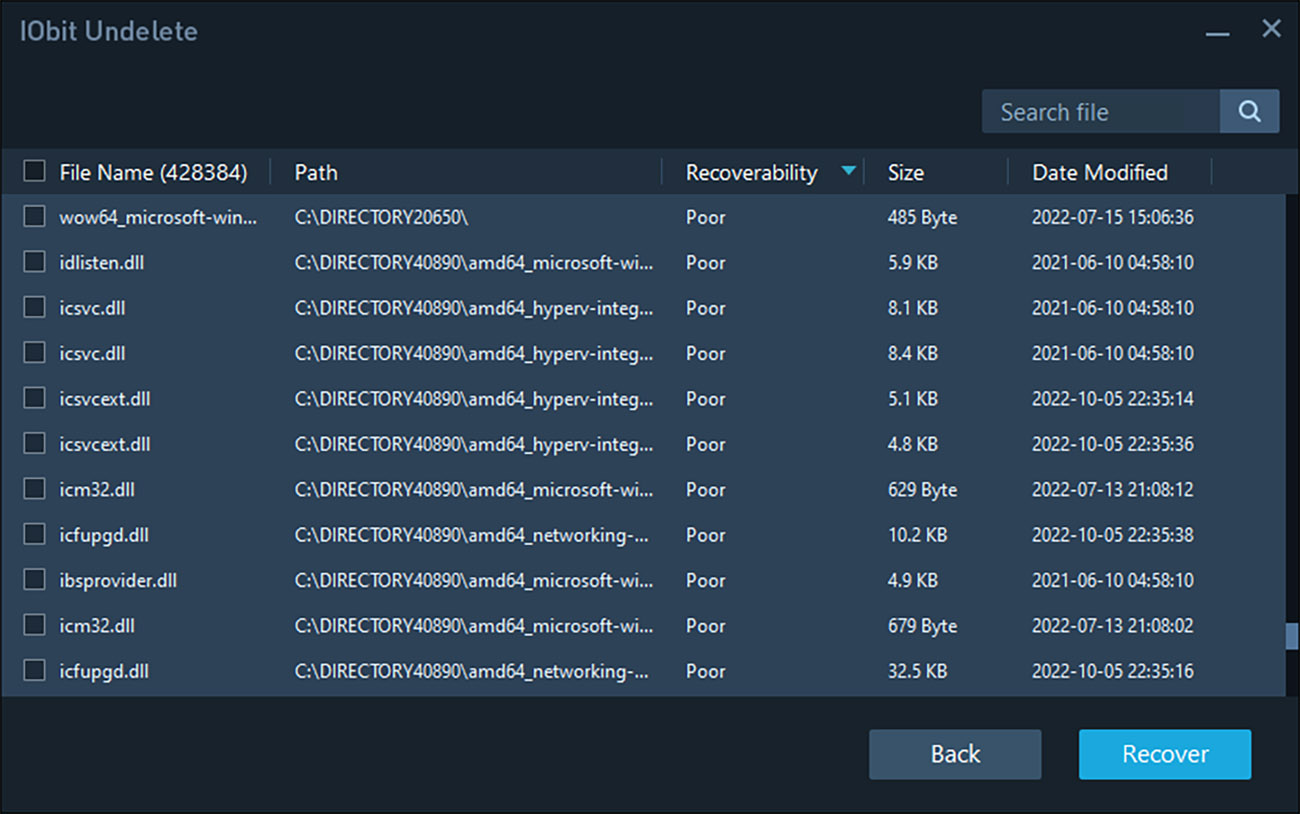
Net als Disk Drill, Recuva en andere gebruiksvriendelijke softwaretools voor geheugenkaartherstel, valt IObit Undelete op met zijn één-klik benadering voor gegevensherstel. Het biedt ook een handige draagbare modus waarmee je het kunt uitvoeren op elke Windows-machine zonder het eerst te installeren.
Waar het achterblijft bij hoger gerangschikte tools is de gegevensherstelprestatie. Simpel gezegd, IObit Undelete kan alleen standaard document-, video-, audio- en grafische bestandsformaten herstellen, en het kan deze zelfs niet vooraf bekijken. Als je minder gebruikte bestandsformaten moet herstellen, zoals raw-foto’s of video’s, dan zal IObit Undelete je zwaar teleurstellen.
Naast het mogelijk leveren van teleurstellende resultaten, laat IObit Undelete je langer wachten op deze resultaten dan veel concurrerende SD-kaart hersteloplossingen, omdat de scan-algoritmen traag zijn. Het ergste van alles is dat je niet eens weet of je de juiste bestanden herstelt tot het allerlaatste moment, omdat er geen voorbeeldfunctie beschikbaar is.
💰 Prijzen: Freeware
🏆 Beste voor: De grootste kracht van IObit Undelete ligt in zijn eenvoud, waardoor je het herstelproces met slechts één klik kunt starten. Dit maakt het een geweldig hulpmiddel voor beginnende gebruikers die niet veel weten over gegevensherstel.
6. MiniTool Power Data Recovery (Windows)
- 🔄 Laatste update: V12.4 (26 februari 2025)
- ⚙️ Ondersteunde bestanden: Ondersteunt meer dan 100 bestandstypen
- 📄 Systeemvereisten: Windows 11/10/8/8.1/7
✅ Voordelen:
- Vaak bijgewerkt
- Herstel tot 1 GB aan gegevens gratis
- 24×7 technische ondersteuning
- Kan bestanden herstellen uit een specifieke map
📛 Nadelen:
- De gratis versie bevat geen bestandvoorbeeld
- Dure abonnementen
- Je krijgt niet veel functies voor je geld
- Traag scanproces dat veel computerbronnen verbruikt
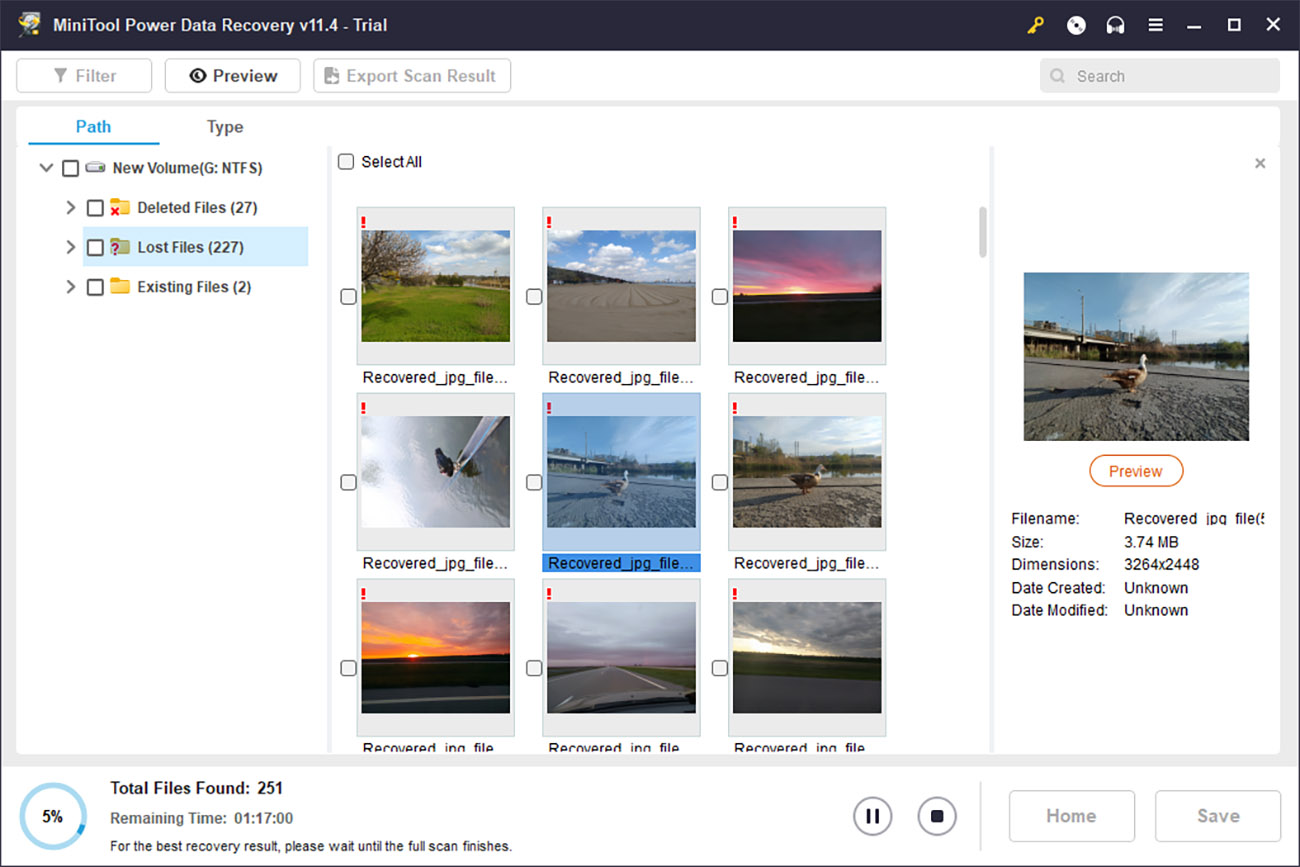
MiniTool Power Data Recovery is een veelzijdige data recovery oplossing die meer dan 100 bestandstypen herstelt, terwijl het de mogelijkheid biedt om tot 70 bestandstypen vooraf te bekijken, waaronder documenten, afbeeldingen, video, audio, archieven, en andere bestanden.
Helaas kan de gratis versie van MiniTool Power Data Recovery, die tot 1 GB aan gegevens gratis kan herstellen, geen te herstellen bestanden vooraf bekijken zonder dat je de file previewer-functie afzonderlijk installeert.
Een nuttige functie van MiniTool Power Data Recovery is de mogelijkheid om bestanden te herstellen van specifieke locaties, zoals je Bureaubladmap of Prullenbak. Door alleen een specifieke locatie te scannen, zoals een enkele DCIM-submap, kun je veel kostbare tijd besparen vergeleken met de tijd die nodig zou zijn om de gehele SD-kaart te scannen. In feite raden we aan om het scannen van je hele SD-kaart met MiniTool Power Data Recovery te vermijden, tenzij het absoluut noodzakelijk is, omdat het scannen tergend langzaam verloopt en veel verwerkingskracht vereist.
💰 Prijzen:
Voor Persoonlijke Gebruikers:
| Proefversie | Herstel maximaal 1 GB data |
| Persoonlijk Maandelijks Abonnement | $69.00 |
| Persoonlijk Jaarabonnement | $89.00 |
| Persoonlijk Ultimaat | $99.00 |
Voor zakelijke gebruikers:
| Zakelijk standaard | $119,00 |
| Business Deluxe | $199,00 |
| Zakelijke onderneming | $399,00 |
| Zakelijke Technicus | $499,00 |
🏆 Beste voor: MiniTool Power Data Recovery is een uitstekende keuze als je van plan bent gegevens van een specifieke directory te herstellen, aangezien dit programma een van de weinige hersteltools is die een dergelijke functie heeft.
7. Photorec (Windows, macOS, Linux)
- 🔄 Laatste update: Versie 7.3 beta (2024)
- 📄 Ondersteunde bestanden: Herkent meer dan 480 bestandsextensies (ongeveer 300 bestandsfamilies)
- ⚙️ Systeemvereisten: Windows 11/10/8.1/8/7/Vista/XP, Windows Server 2016/2012/2008/2003 / Elke recente versie van macOS / Linux kernel 2.6.18 of later
✅ Voordelen:
- Multi-platform
- Helemaal gratis open-source softwaretoepassing
- In staat om bestandssysteemproblemen te repareren (TestDisk)
📛 Nadelen:
- De opdrachtregel-interface is moeilijk te navigeren en kan bijdragen aan mislukte gegevensherstel (macOS-versie)
- Kan herstelbare bestanden niet voorvertonen
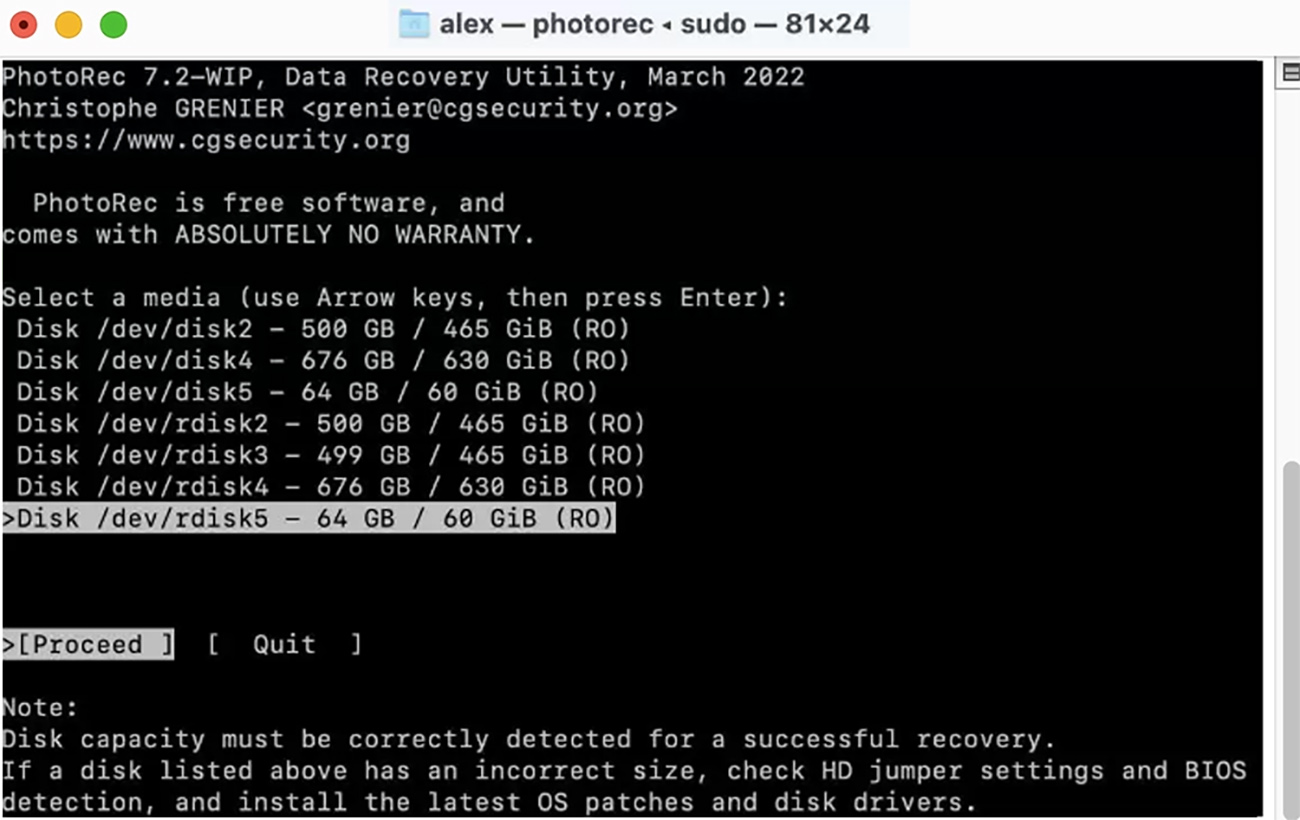
PhotoRec (samen met zijn zusterapplicatie TestDisk) is een command-line dataherstelsoftware voor Windows, macOS en Linux die gratis wordt verspreid onder de voorwaarden van de GNU General Public License (GPL v2+). Dat betekent dat je het niet alleen kunt gebruiken om SD-kaart herstel zonder beperkingen uit te voeren, maar je kunt ook in de broncode rondneuzen en wijzigingen aanbrengen—als je weet hoe, natuurlijk.
Regelmatige macOS-gebruikers vinden PhotoRec vaak intimiderend vanwege de command-line gebruikersinterface en het totale gebrek aan basisgebruikersgemakken, zoals de mogelijkheid om bestanden te bekijken voordat ze worden hersteld. Windows-gebruikers kunnen eenvoudig een dataherstelapplicatie starten met een schone, minimalistische grafische interface voor een eenvoudige gebruikerservaring.
PhotoRec is niet de beste optie voor typische gebruikers, vooral niet in vergelijking met gebruiksvriendelijke dataherstelsoftware zoals Disk Drill. Echter, gevorderde gebruikers zullen mogelijk TestDisk (inbegrepen bij PhotoRec) waarderen om zijn sterke functies voor bestandssysteemreparatie en betrouwbare prestaties bij dataherstel op FAT, exFAT, NTFS en ext2/ext3/ext4 bestandssystemen.
💰 Prijzen: Free and open-source
🏆 Beste voor: PhotoRec is de beste optie voor geavanceerde Windows-, macOS-, en Linux-gebruikers die geheugenkaartgegevens willen herstellen zonder te betalen.
Hoe wij de beste tools voor SD-kaart gegevensherstel hebben geselecteerd
Alle tools voor SD-kaart gegevensherstel bieden verschillende functies en mogelijkheden, om nog maar te zwijgen over hoe enorm ze kunnen verschillen in prestaties. Bij het vergelijken ervan letten we op de volgende criteria:
- 👁️ Gegevensherstelresultaten : Levert het SD-kaart herstel programma daadwerkelijk de dataherstelresultaten die het belooft? Helaas beweren sommige tools duizenden bestandsformaten te herstellen, maar in werkelijkheid slagen ze er niet in om zelfs de meest basale bestanden terug te halen.
- 💡 Extra functies en mogelijkheden : Heeft de tool extra functies die de waarde ervan verhogen? Goede voorbeelden zijn ingebouwde databeveiliging en back-up mogelijkheden, schijfgezondheid controle, enzovoort.
- ☎️ Klantenservice : Hoe vriendelijk en responsief is het klantenserviceteam van de tool? Er is niks erger dan een vervelende bug tegenkomen en niemand hebben om het aan te melden.
- 🤗 Gebruiksgemak : Moet je een lange handleiding lezen voordat je de SD-kaart data herstel tool kunt gebruiken? Tegenwoordig is er geen reden voor SD-kaart herstel tools om ingewikkeld en onintuïtief te zijn, en er is zeker geen reden voor jou om tijd te verspillen aan tools die falen wat betreft basis bruikbaarheid.
- 💲 Prijs : Wordt de tool aangeboden als gratis applicatie, of kost het geld? Afhankelijk van je budget kun je kiezen voor gratis SD-kaart data herstel tools, en dat is helemaal prima. Weet wel dat betaalde oplossingen doorgaans betrouwbaarder zijn en betere resultaten leveren.
Snelle vergelijking van de beste gratis SD-kaart hersteltools
| 🧰 Software | 🔄 Laatste update | 📄 Ondersteunde bestanden | ⚙️ Systeemvereisten | 💸 Prijzen |
|---|---|---|---|---|
| Disk Drill | Versie 5.7.917 (13 december 2024) | Meer dan 400 bestandsindelingen | macOS 10.15.7–15.x / Windows 10/11 64-bit | Vanaf $89 (gratis versie beschikbaar) |
| Recuva | v1.54.120 (26 juni 2024) | Ondersteunt alleen basisbestandsindelingen | Windows 10, 8.1, 7, Vista, en XP | $19.95 (gratis versie beschikbaar) |
| R-Studio | Versie 9.4.191460 (12 maart 2025) | Meerdere honderden bestandsindelingen | Windows, macOS, Linux (alle nieuwere versies) | Vanaf $49.99 (gratis versie beschikbaar) |
| EaseUS Data Recovery Wizard | Versie 19.3.0 (10 februari 2025) | Ondersteunt meer dan 1.000 bestandsindelingen | Windows 7 of nieuwer / macOS 15 – 10.9 | Vanaf $69.95 (gratis versie beschikbaar) |
| IObit Undelete | Versie 1.0.0.369 | De meeste standaardbestandsindelingen | Windows 10/8/7/Vista/XP | Freeware |
| MiniTool Gegevensherstel | V12.4 (26 februari 2025) | Ondersteunt meer dan 100 bestandstypen | Windows 11/10/8/8.1/7 | Vanaf $69 (gratis versie beschikbaar) |
| PhotoRec | Versie 7.3 beta (2024) | Herkent meer dan 480 bestandsextensies | Windows, macOS, Linux (alle nieuwere versies) | Gratis en open-source |
Hoe een SD-kaart te herstellen met Disk Drill
Er is een goede reden waarom we Disk Drill hebben gekozen als de beste software voor SD-kaart herstel: het gebruik ervan om bestanden van SD-kaarten en andere geheugenkaarten te herstellen van SanDisk®, Samsung®, Kingston®, Transcend®, Lexar®, PNY® kan nauwelijks eenvoudiger zijn.
Hier is hoe het werkt:
- Download en installeer Disk Drill op uw computer. U moet beheerdersreferenties opgeven tijdens de installatie.
- Sluit de SD-kaart aan op de computer en start Disk Drill.
- Kies de SD-kaart uit de lijst met schijven die door de applicatie wordt gepresenteerd.
- Scan de kaart met de geavanceerde algoritmen van Disk Drill om naar verloren en verwijderde bestanden en mappen te zoeken.
- Bekijk de herstelbare bestanden en selecteer de bestanden die u wilt herstellen.
- Herstel uw bestanden naar een nieuwe opslaglocatie die niet op de getroffen SD-kaart staat.
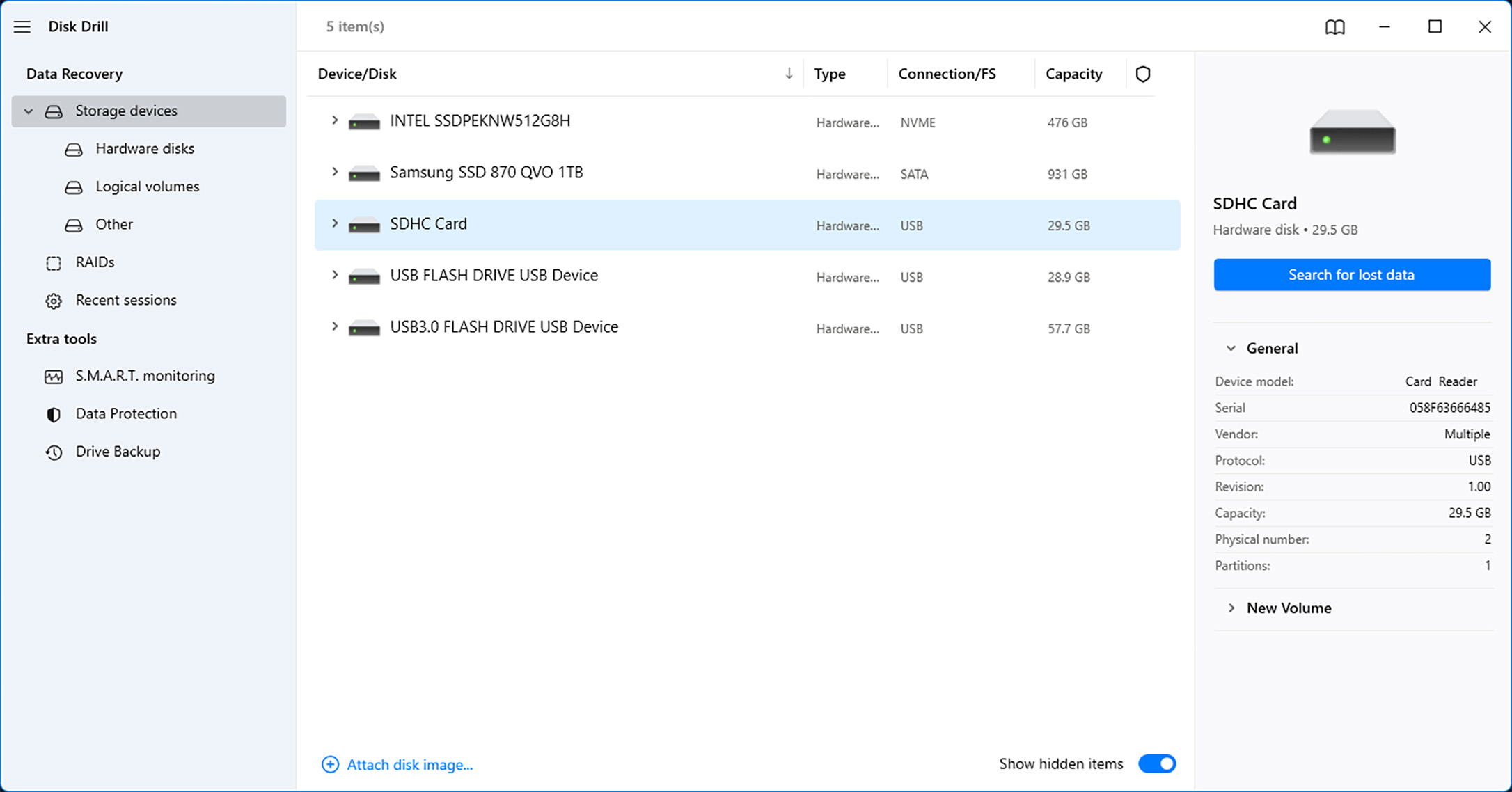
Dat klopt! Het duurt slechts zes eenvoudige stappen om gegevens van SD-kaarten te herstellen met behulp van Disk Drill, en je zou moeite hebben om betere herstelresultaten te krijgen met een ander hulpmiddel.
Pro tip: Er zijn verschillende oplossingen die je kunt proberen als je Windows-besturingssysteem problemen heeft met het herkennen van je SD-kaart. Maar voordat je iets doet, is het essentieel dat je eerst alle bestanden die je kunt herstellen, om eventueel dataverlies te voorkomen dat kan optreden door de oplossingen die je uitvoert. Lees meer.
Veelvoorkomende Problemen met SD-kaarten die Leidt tot Gegevensverlies
Gegevensverlies kan om veel verschillende redenen gebeuren, en u zou tenminste de meest voorkomende moeten begrijpen, zodat u ze beter kunt vermijden:
- 🗑️ Formatteren: Door op de Format-knop te klikken, kunt u snel en eenvoudig alle gegevens die op een SD-kaart zijn opgeslagen verwijderen en deze voorbereiden voor een ander apparaat. Maar als je niet dubbel controleert of de SD-kaart echt leeg is, kun je in één keer duizenden belangrijke bestanden verliezen.
- 😲 Gebruikersfout: We maken allemaal fouten, maar sommige van onze fouten kunnen leiden tot gegevensverlies, zoals per ongeluk op de Verwijderen-knop klikken in plaats van op de Hernoemen-knop. Als je je fout snel genoeg opmerkt en niet te lang wacht voordat je gegevensherstelsoftware gebruikt voor SD-kaart herstel, zou je je bestanden weer moeten kunnen zien.
- ⚠️ Corruptie: Softwarebugs, malware en andere factoren kunnen ervoor zorgen dat gegevens die op een SD-kaart wordt beschadigd zijn opgeslagen onleesbaar worden, en in extreme gevallen zelfs ontoegankelijk. Gelukkig kan herstel van corrupte SD-kaarten zowel worden uitgevoerd met gratis herstelsoftware voor SD-kaarten als ingebouwde tools.
- 🔨 Fysieke schade: SD-kaarten zijn klein, kwetsbaar en uiterst moeilijk te repareren eenmaal zwaar beschadigd. Hoewel een SD-kaart niet breekt als je deze op de grond laat vallen, kun je hem gemakkelijk doormidden breken door hem op de verkeerde manier met kracht in te steken. Helaas is het doorgaans niet mogelijk om een fysiek beschadigde SD-kaart thuis te herstellen.
- 👾 Storingen: Moderne SD-kaarten zijn zeer betrouwbaar en het is uiterst zeldzaam dat ze plotseling stoppen met werken. Maar alleen omdat iets zeldzaam is, betekent dit niet dat het jou nooit zal overkomen, en daarom moet je altijd een back-up van je bestanden maken naar een veilige locatie.
Veelgestelde Vragen
- Installeer en open Disk Drill.
- Sluit uw SD-kaart aan op uw computer.
- Selecteer uw SD-kaart en klik op Zoek naar verloren gegevens .
- Klik op Gevonden items beoordelen om de gescande bestanden te zien.
- Selecteer alle video's die u wilt herstellen en klik op Herstellen .
- Blader naar waar u de herstelde bestanden wilt opslaan en klik op Volgende .
- Wacht tot het herstel is voltooid. Klik op Herstelgegevens weergeven in Verkenner om uw bestanden te zien.
- Disk Drill SD Recovery;
- Recuva;
- R-Studio;
- PhotoRec;
- MiniTool.
- Sluit je SD-kaart aan op je computer.
- Gebruik gegevensherstelssoftware (zoals Disk Drill) om de gewenste bestanden van de SD-kaart te herstellen.
- Zodra je de benodigde bestanden hebt hersteld, klik je met de rechtermuisknop op de SD-kaart in Verkenner.
- Selecteer de optie "Formatteren".
- Kies het juiste bestandssysteem en instellingen voor de SD-kaart.
- Klik op de "Start" knop om het formatteringsproces te starten.




