Mistet noen filer fra SSD? Kanskje du tømte papirkurven ved en feil, eller disken din er ødelagt og all data er utilgjengelig. Disse tingene skjer. Heldigvis er det ofte gode muligheter for å få tilbake dataene. Vårt 7 Data Recovery Experts-team har funnet, testet og anmeldt den beste SSD-gjenopprettingsprogramvaren som er tilgjengelig på markedet for å hjelpe deg med å få tilbake filene dine.
Vi hopper rett inn i listen. Se vår side-om-side sammenligningsdiagram hvis du vil sammenligne alle verktøyene raskt, eller gå videre til konklusjon for å se vår endelige vurdering.
1. Disk Drill
Utvikler: CleverFiles
Tilgjengelig på: Windows, Mac
Gratisversjon: Gjenopprett opptil 100 MB med data på Windows
Pris: $89,00 til $499,00
Pros
- Veldig brukervennlig
- Omfattende filsystemstøtte
- Opprette og skanne byte-for-byte-sikkerhetskopier
- Setter sammen RAID-disker i en programvarebasert array
- Kan ikke opprette oppstartbare gjenopprettingsstasjoner
- Gratisversjonen er begrenset til 100 MB gjenoppretting på Windows (kun forhåndsvisning på macOS)
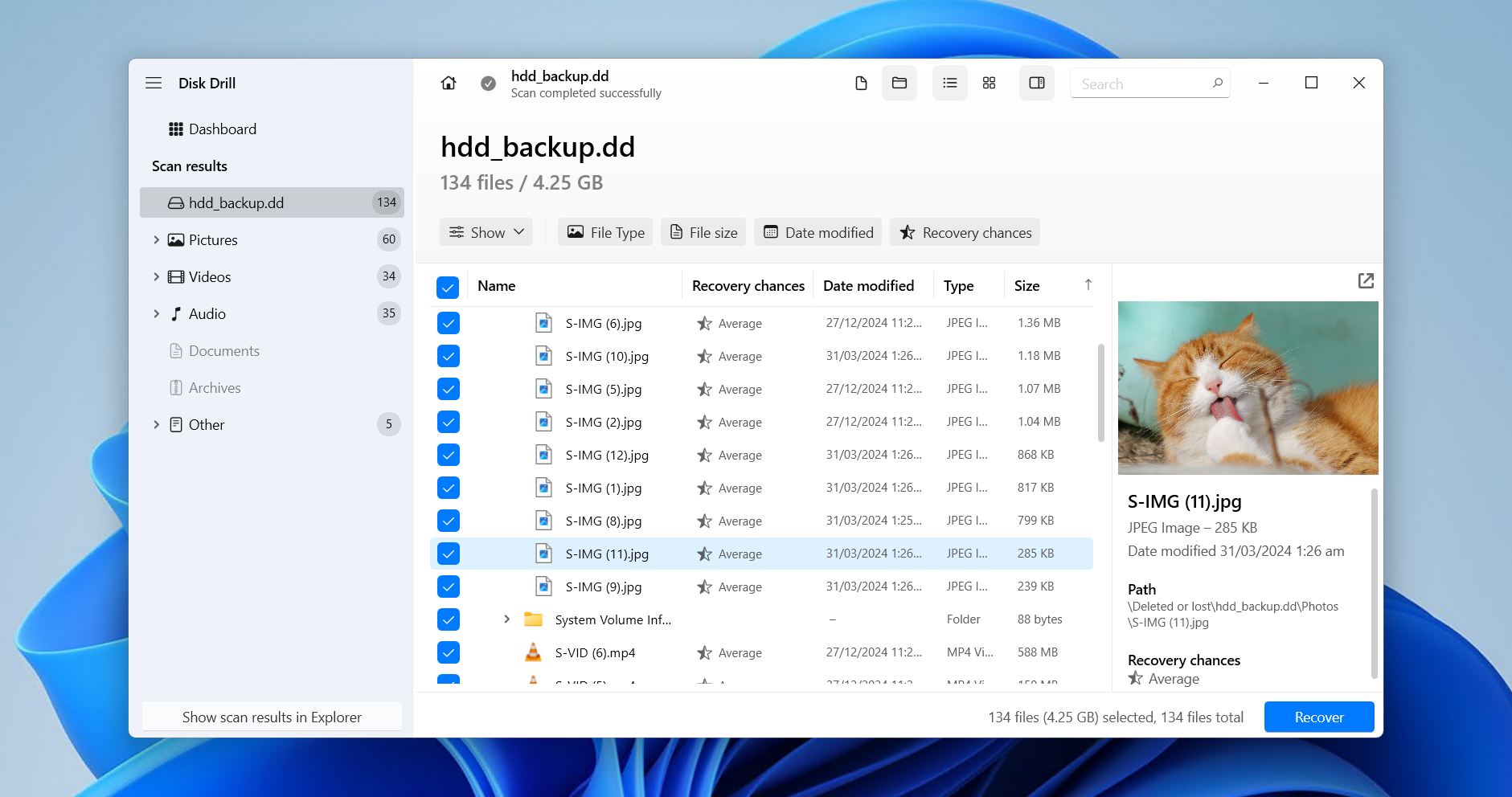
Disk Drill topper listen vår over den beste SSD-datagjenopprettingsprogramvaren på grunn av sin evne til å levere utmerkede resultater samtidig som det forblir fullstendig brukervennlig for vanlige brukere. Det støtter alle de viktigste filsystemene, inkludert FAT16/32, exFAT, NTFS/NTFS5, ReFS, HFS/HFS+, APFS, EXT2/3/4 og BTRFS. Det kan også skanne RAW-stasjoner uten filsystem, slik vi fant i vår Disk Drill anmeldelse.
Under panseret bruker den en kombinasjon av filsystemmetadata og filskjæring teknikker for å finne data på SSD-en, hvor sistnevnte støttes av en database med over 390 unike filsignaturer. Dette gjør det mulig å gjenopprette data fra enkle scenarier som enkel fil sletting, samt mer alvorlige tilfeller som når SSD-en er formatert eller vises som ikke-allokert plass. Tidligere skanneøkter blir lagret slik at du kan komme tilbake til dem senere, og programvaren fungerer like godt på både Windows og macOS.
Den er også fullpakket med ekstra funksjoner, alle helt gratis. S.M.A.R.T.-overvåking for å sjekke helsen til diskene, Recovery Vault for å beskytte utvalgte data, og byte-til-byte-avbildning for sikkerhetskopiering av ustabile eller TRIM-aktiverte disker. Den unike Advanced Camera Recovery-modulen er flott for gjenoppretter slettede videoer som var fragmentert. Alt i alt fant vi Disk Drill som en svært kapabel løsning, ikke bare for SSD-er, men også for HDD-er, USB-minnepinner, minnekort og andre lagringsenheter.
Hva ekte brukere sier:
Disk Drill-brukere roser jevnlig det brukervennlige grensesnittet og evnen til å gjenopprette filer i kritiske situasjoner, noen ganger der andre verktøy har vært mislykket. Det er også vanlig ros for supportteamets raske og gjennomtenkte svar. På tvers av 494 anmeldelser på Trustpilot, Capterra og G2, fikk det en vurdering på 4,4 av 5.
“Jeg hadde en veldig stressende opplevelse da SSD-en min plutselig sviktet, og jeg trodde jeg hadde mistet alle filene mine. Disk Drill var helt ærlig den eneste grunnen til at jeg klarte å gjenopprette det meste av dataene mine, noe som fortsatt føles nesten utrolig.” – Jong, Trustpilot-bruker.
Vår dom:
Disk Drill er et solid allsidig verktøy som passer best for vanlige brukere som ønsker enkel og pålitelig SSD-gjenoppretting med bred filsystemstøtte og ekstra beskyttelsesfunksjoner for økt trygghet.
2. R-Studio
Utvikler: R-Tools Technology Inc.
Tilgjengelig på: Windows, Mac, Linux
Gratisversjon: Gjenopprett filer på 1024 KB eller mindre
Pris: $49,99 til $899,00
Pros
- Plattformuavhengig mellom Windows, macOS og Linux
- Datagjenoppretting over LAN eller internett
- Avansert gjenopprettingsevne
- God støtte for RAID-oppsett
- Svært teknisk grensesnitt
- Gratisversjonen er begrenset til filer på 1024 KB eller mindre
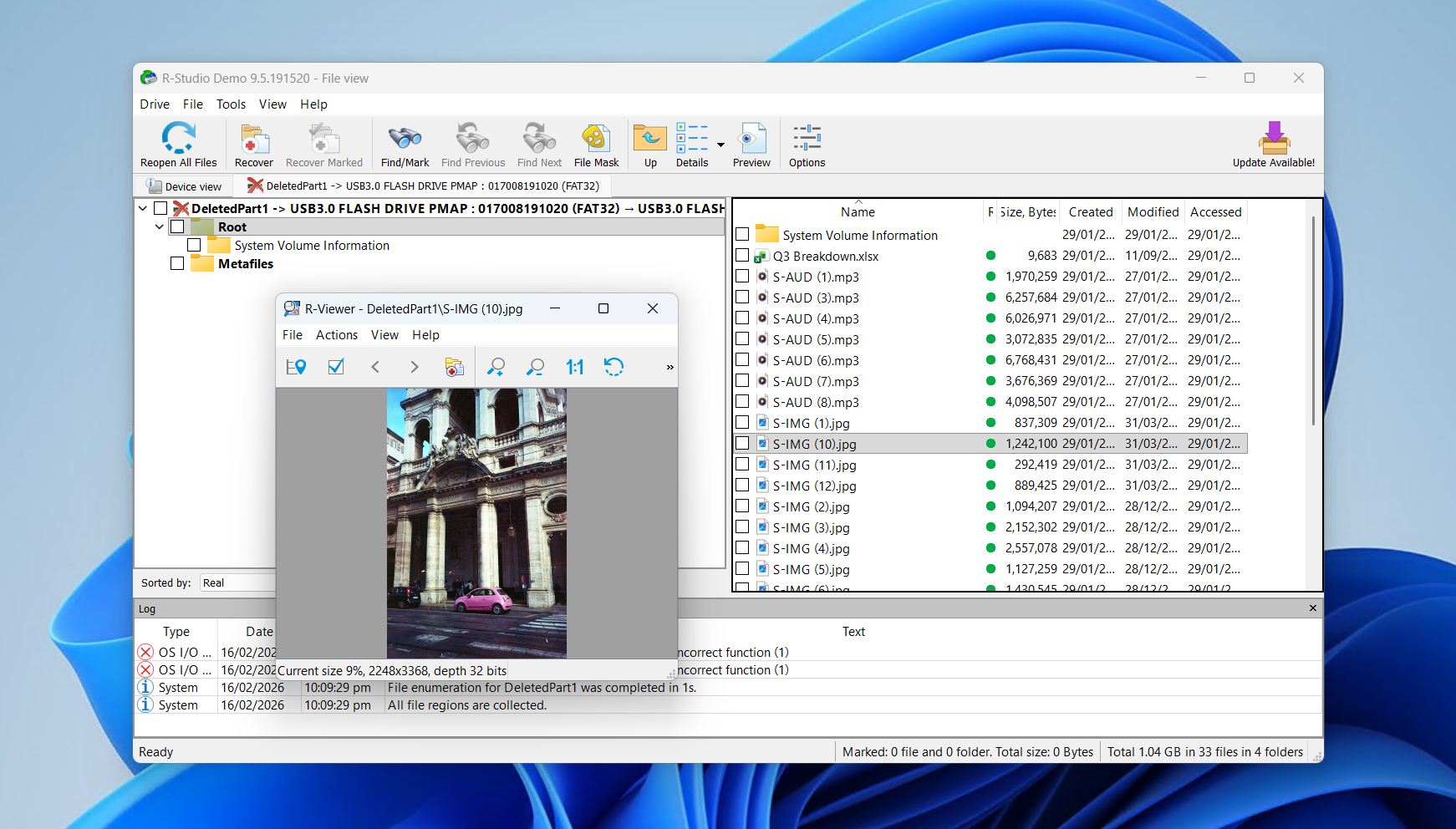
R-Studio er definitivt blant de mer avanserte SSD gjenopprettingsprogrammene du vil komme over. Det er fordi det er et verktøy for industrien, laget for eksperter og profesjonelle. Når det gjelder SSD-gjenoppretting, har R-Studio nesten alt du trenger og fungerer på Windows, Mac og Linux med støtte for en rekke filsystemer.
Testing utført for R-Studio anmeldelse viste at det kunne gjenopprette data i stor grad i alle tilfeller der gjenoppretting via programvare var mulig. Det bruker filsystemmetadata for å gjenopprette opprinnelige filnavn, og når det ikke er mulig, benytter det en signaturskanner for å fortsette søket. Du kan også legge til egendefinerte signaturer for å hjelpe det med å gjenopprette filer som ikke allerede finnes i databasen.
Brukeropplevelsen er der noe friksjon introduseres. Mens den visuelt enkle, datadrevne tilnærmingen kan appellere til dem som forstår hva de ser på, vil den vanlige brukeren som bare prøver å gjenopprette noen filer ha problemer med å navigere i grensesnittet. Hvis du kan se bort fra det, er R-Studio en verdifull del av ethvert verktøysett som ofte anbefales på teknologifora og Reddit.
Hva ekte brukere sier:
Mange dataredningsspesialister deler suksesshistorier om at R-Studio lett har gjenopprettet kundenes data. Det er noe misnøye rundt programvarens maskinvarebundne lisenser, der brukere er misfornøyde fordi de mister tilgangen til programvaren etter at systemet krasjer eller får en maskinvareoppgradering. På tvers av 102 anmeldelser på Trustpilot, Capterra og G2, er R-Studio vurdert til 4,5 av 5.
“Jeg har klart å gjenopprette data for brukere som ikke har noen sikkerhetskopi og har tusenvis av bilder og viktig data.” – Doug, Capterra-bruker.
Vår dom:
R-Studio er ideell for erfarne brukere eller gjenopprettingsspesialister som trenger dyp, teknisk SSD-gjenoppretting, sterke RAID- og nettverksgjenopprettingsevner, samt plattformuavhengig fleksibilitet.
3. Recuva
Utvikler: Piriform
Tilgjengelig på: Windows
Gratisversjon: Ingen gjenopprettingsgrense
Pris: Gratis til $24.95
Pros
- Ubegrenset gratis gjenoppretting
- Brukervennlig grensesnitt for nybegynnere
- Sikker sletting av filer
- God til å gjenopprette nylig slettede filer
- Kan ikke gjenopprette data fra RAW- eller ikke-allokerte disker
- Mislykkes ofte med å gjenopprette store eller fragmenterte filer
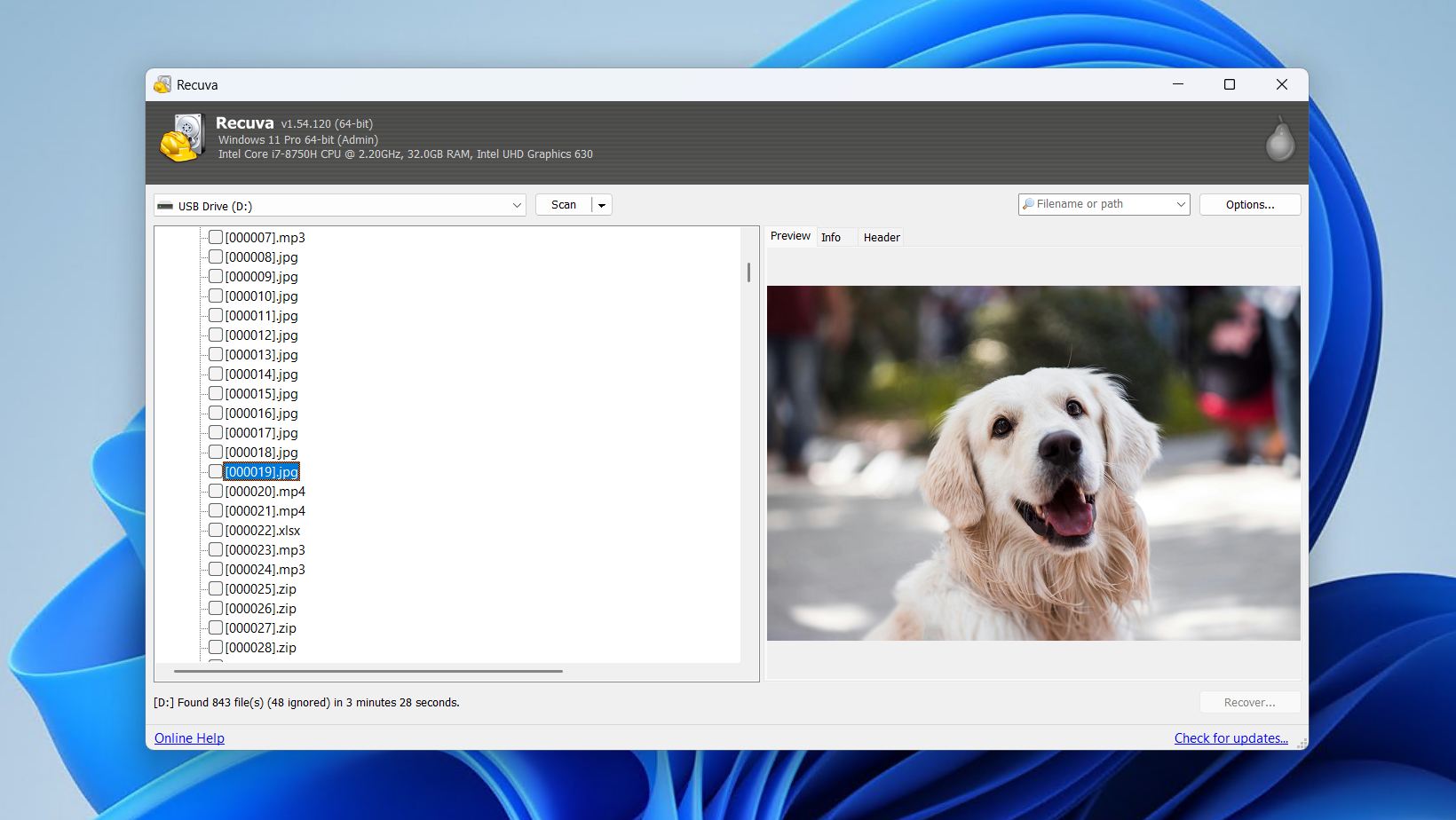
Recuva er et SSD-gjenopprettingsprogram som lar deg gjenopprette så mye data du vil uten å betale noe. Kun tilgjengelig på Windows, fungerer det som et brukervennlig alternativ med en nybegynnervennlig arbeidsflyt som nesten hvem som helst kan bruke.
Det er spesialisert på gjenoppretting av nylig slettede data der filsystemet er intakt. Fordi Recuva kun bruker metadata fra filsystemet for å finne data, er et fungerende filsystem avgjørende for å kunne gjenopprette noe. Selvfølgelig gjør dette det lite egnet for mer komplekse scenarioer. For eksempel har det en god sjanse for gjenoppretter slettede mapper hvis det ikke er lenge siden, men det vil ikke fungere hvis stasjonen vises som RAW eller ikke allokert.
Selv om det finnes en betalt versjon, er den stort sett unødvendig og gir deg ikke noen bedre sjanse for gjenoppretting. Dessverre, som vist i vår Recuva anmeldelse, gjør manglende evne til å gjenopprette data fra RAW- eller ikke-allokerte harddisker at den ikke egner seg for en rekke gjenopprettingsoppgaver. Likevel er det nyttig å ha tilgjengelig som en rask løsning hvis du tømte papirkurven ved et uhell.
Hva ekte brukere sier:
Recuva har ingen tilstedeværelse på Trustpilot, Capterra eller G2 for å få en gjennomsnittlig brukervurdering. Generell stemning på Reddit-brukeres innsendte Reddit-innlegg er blandet, med at Recuva fungerer som den skal i enkelte tilfeller, mens den feiler i andre.
“Den treffer en søt balanse for mange brukere som prøver å gjenopprette enkle ting de ved et uhell har slettet, uten at det krever at de vet hvordan de skal starte opp i et redningsmiljø eller bruke mer avanserte verktøy.” – gonenutsbrb, Reddit-bruker.
Vår dom:
Recuva er et nybegynnervennlig verktøy som passer best for de som trenger gratis og enkel gjenoppretting av nylig slettede filer, fremfor noe som kan håndtere mer komplekst datatap på SSD.
4. TestDisk & PhotoRec
Utvikler: CGSecurity
Tilgjengelig på: Windows, Mac, Linux
Gratis versjon: Helt gratis, åpen kildekode
Pris: Gratis
Pros
- Helt gratis og åpen kildekode
- Partisjon reparasjon og kraftig filgjenoppretting
- Gode resultater fra logisk ødelagte disker
- Bærbar
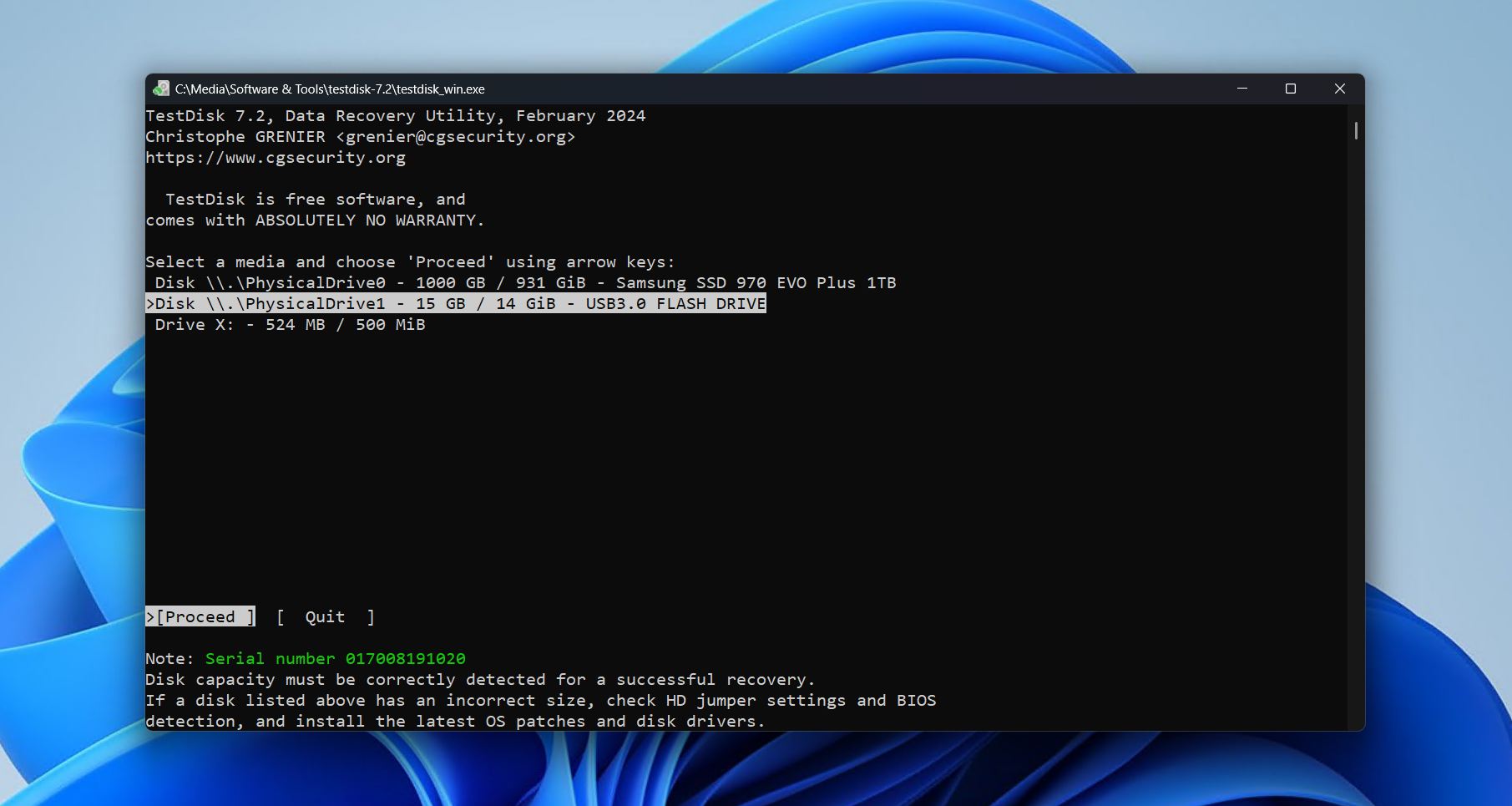
- Kommando-linjegrensesnitt kan være skremmende for nybegynnere
- PhotoRec mister filnavn og mappestruktur
- Gjenopprettingsprosessen kan være treg
TestDisk og PhotoRec bør best forstås som komplementære snarere enn konkurrerende gratis SSD-datagjenopprettingsprogramvare, siden de leveres sammen. TestDisk fokuserer på strukturelle diskreparasjoner, reparere skadede eller tapte partisjoner (og dataene i dem) ved å rette opp problemer. PhotoRec spesialiserer seg på signaturbasert filgjenoppretting, noe som ligner mye mer på hva en tradisjonell gjenopprettingsapp ville gjort. Sammen dekker de mange avanserte gjenopprettingsscenarier som vanlige gratisverktøy sliter med.
I testing viste TestDisk seg å være ekstremt effektivt for fikse ikke-allokerte harddisker, og gjenopprettet ofte volumer intakte etter at strukturelle problemer var rettet opp (se de fullstendige resultatene i vår TestDisk anmeldelse). PhotoRec håndterte slettede, formaterte og RAW-medier godt ved å skanne disksektorer direkte. Som vi dekket i vår PhotoRec anmeldelse, mister imidlertid gjenopprettede filer de opprinnelige navnene og mappestrukturen som følge av signaturbasert gjenopprettingsmetode.
Denne pakken er en av de mest kapable, helt gratis gjenopprettingsløsningene som finnes, spesielt for teknisk erfarne brukere. Imidlertid betyr mangelen på grafisk finish og bevaring av metadata at vanlige brukere kanskje vil foretrekke kommersiell gjenopprettingsprogramvare.
Hva ekte brukere sier:
TestDisk og PhotoRec har en svært liten tilstedeværelse på brukeranmeldelsesplattformer, med en gjennomsnittlig vurdering på 4,2 basert på 15 anmeldelser fra Trustpilot og G2. Det anbefales på Reddit for veldig spesifikke bruksområder.
“For å gjenopprette tapt data, er TestDisk et utmerket verktøy. Det er portabelt, effektivt, kostnadsfritt og enkelt å bruke. alle har tilgang til det, og alle kan se på kildekoden.” – Himanshu, G2-bruker.
Vår dom:
TestDisk og PhotoRec er gode for teknisk erfarne brukere som ikke har noe imot å navigere via kommandolinje og trenger et gratis gjenopprettingsalternativ for skadede partisjoner, RAW-disker og formaterte SSD-er.
5. UFS Explorer Professional Recovery
Utvikler: SysDev Laboratories
Tilgjengelig på: Windows, Mac, Linux
Gratisversjon: Gjenopprett filer som er 768 KB eller mindre
Pris: $679,95 til $4529,95
Pros
- Avanserte RAID-gjenoppbyggingsverktøy
- Diskavbildning og rettsmedisinske verktøy
- Plattformuavhengig med konsekvent funksjonssett
- Omfattende filsystemstøtte
- Bratt læringskurve for nybegynnere
- Gratis gjenoppretting begrenset til 768 KB
- Kostbar sammenlignet med verktøy for forbrukere
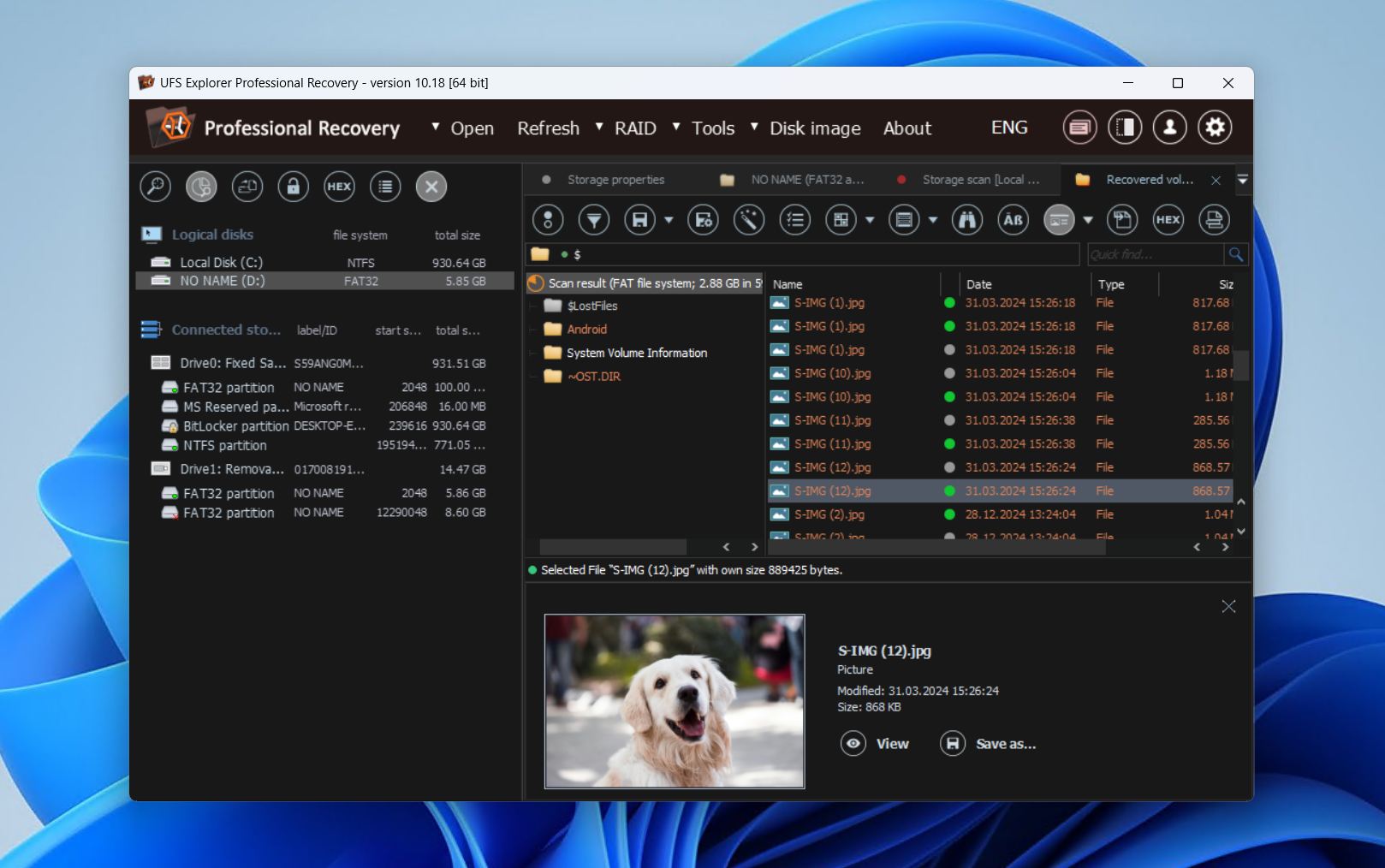
UFS Explorer Professional Recovery er programvare for gjenoppretting av data på rettsmedisinsk nivå for SSD-stasjoner, laget for avanserte brukere og profesjonelle som trenger grundig kontroll over komplekse gjenopprettingsscenarioer. Med støtte for NTFS, APFS, Ext4, ReFS, ZFS og mange nisje- eller eldre formater, er det nyttig i miljøer med blandede operativsystemer, RAID-oppsett og Linux-baserte lagringssystemer.
Som du forventer, har den en kraftig skannealgoritme som benytter filsystem-metadataanalyse og fil carving for å hente ut data. Det er mulig å legge til egendefinerte filsignaturer for å utvide omfanget og gjenopprette proprietære eller uvanlige filtyper. RAID-gjenoppretting er en av de største styrkene, med støtte for flere RAID-nivåer, automatisk NAS-gjenoppbygging og manuelle konfigurasjonsverktøy for komplekse oppsett.
Noen av dens tilleggsegenskaper inkluderer multipass diskavbildning, S.M.A.R.T.-overvåking og paritetsberegning. Ytelsen i testingen for vår UFS Explorer anmeldelse var generelt sterk på tvers av slettede, formaterte og RAW-scenarier, bortsett fra noen få videofiler som ikke kunne spilles av. Selvfølgelig, slik det ofte er med bransjestandardverktøy, er det ikke veldig brukervennlig for den jevne bruker på grunn av det tekniske grensesnittet, og vi oppfordrer deg til å prøve demoversjonen først.
Hva ekte brukere sier:
UFS Explorer har bare én anmeldelse på tvers av Trustpilot, Capterra og G2, og er derfor ikke egnet til å motta en gjennomsnittlig vurdering. Til tross for dette blir den nevnt i et positivt lys i mange datagjenopprettingsfellesskap på Reddit.
“Det er veldig enkelt å bruke og fungerer svært godt. Jeg har tidligere brukt R-Studio og andre produkter, men UFS Explorer er uten tvil det enkleste produktet jeg noen gang har brukt. Jeg anbefaler det på det sterkeste og ville brukt det igjen for datagjenoppretting.” – fudge-u, Reddit-bruker.
Vår dom:
UFS Explorer Professional Recovery er et standardvalg for eksperter som utfører rettsmedisinsk arbeid som krever avansert RAID-rekonstruksjon og kompleks SSD-gjenoppretting, vanligvis i en profesjonell sammenheng.
6. MiniTool Power Data Recovery
Utvikler: MiniTool Software Ltd.
Tilgjengelig på: Windows
Gratisversjon: Gjenopprett opptil 1 GB med data
Pris: $69/måned til $99/engangskjøp
Pros
- Gratisversjonen tillater meningsfull testing (1 GB gjenoppretting)
- Håndterer mange vanlige filtyper og gjenopprettingssituasjoner
- Betalt versjon kan lage gjenopprettingsmedier
- Alle betalte lisenser inkluderer gratis oppgraderinger
- Sakte skannehastigheter sammenlignet med konkurrentene
- Grensesnittet er brukbart, men utdatert
- Mindre effektiv med RAW-partisjoner eller komplekse scenarier
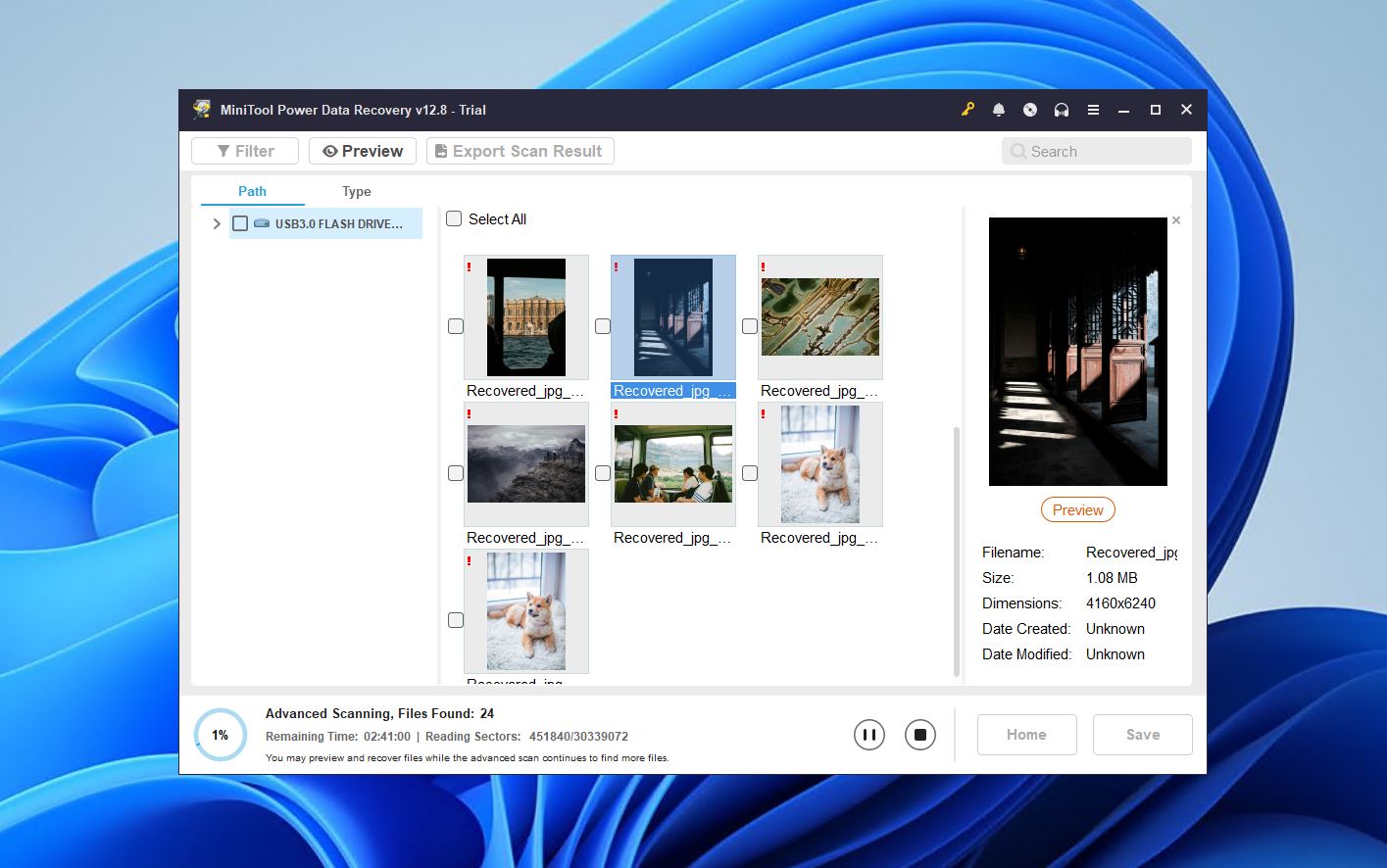
MiniTool Power Data Recovery er et enkelt SSD-gjenopprettingsverktøy med fokus på vanlige datatapsscenarier som utilsiktet sletting og ødelagte medier. Det er tydelig at brukervennlighet er i fokus. Til tross for et noe utdatert grensesnitt, inneholder det hensynsfulle elementer for nybegynnere, som å kombinere hurtig- og dyptgående skanning i én prosess for å redusere noe av den tekniske friksjonen.
Testing for our MiniTool Power Data Recovery anmeldelse viser at ytelsen er best på Windows NTFS-stasjoner der nylig slettede filer ofte kan gjenopprettes med originale navn og mappestruktur intakt. Konsistensen avtar når man arbeider med RAW-partisjoner, formatert lagring eller ikke-Windows-filsystemer, og skannehastighetene er merkbart tregere enn mange konkurrerende verktøy. Selv da ville vi ikke kalle det dårlig, bare bedre egnet for enkelte tilfeller enn andre.
Alt i alt er det et solid valg. Vanlige Windows-brukere vil finne det pålitelig for grunnleggende gjenoppretting med minimal læringskurve. Likevel betyr begrenset plattformstøtte, beskjedent funksjonssett og svakere ytelse i komplekse situasjoner at mer avanserte brukere kanskje foretrekker et kraftigere alternativ.
Hva ekte brukere sier:
Generell brukertilfredshet er stort sett god, og MiniTool Power Data Recovery fikk en gjennomsnittsscore på 4,6 fra 3 487 anmeldelser på Trustpilot, Capterra og G2. Det finnes noen klager på programvarens pris sammenlignet med kvaliteten, men ellers anses den som brukervennlig.
“Programvaren er enkel å administrere og kontrollere. Jeg liker at du har muligheten til å gjenopprette filer fra eksterne stasjoner og skadede disker. Nedlastingen går raskt og installasjonen er veldig enkel. I tillegg gir veiviseren for konfigurasjon enkel tilgang til alle verktøyene du trenger for å utføre gjenoppretting av filer.” – Jose, G2-bruker.
Vår dom:
Du vil oppdage at MiniTool Power Data Recovery er ideell for vanlige Windows-brukere som trenger enkel og pålitelig gjenoppretting av nylig slettede filer eller ødelagte medier, men ikke noe utover dette når det gjelder kompleksitet.
7. Hetman Partition Recovery
Utvikler: Hetman Software
Tilgjengelig på: Windows, macOS, Linux
Gratisversjon: Kun skanning og forhåndsvisning
Pris: $122,00 til $497,00
Pros
- God støtte for filsystemer
- Pålitelige gjenoppretting av slettede filer for vanlige formater
- Enkel, veiviserbasert gjenoppretting
- Portabel Windows-versjon tilgjengelig
- Utforsker-lignende grensesnitt er utdatert
- Ingen gjenoppretting med gratisversjonen
- Ikke egnet for vanskeligere gjenopprettingssituasjoner
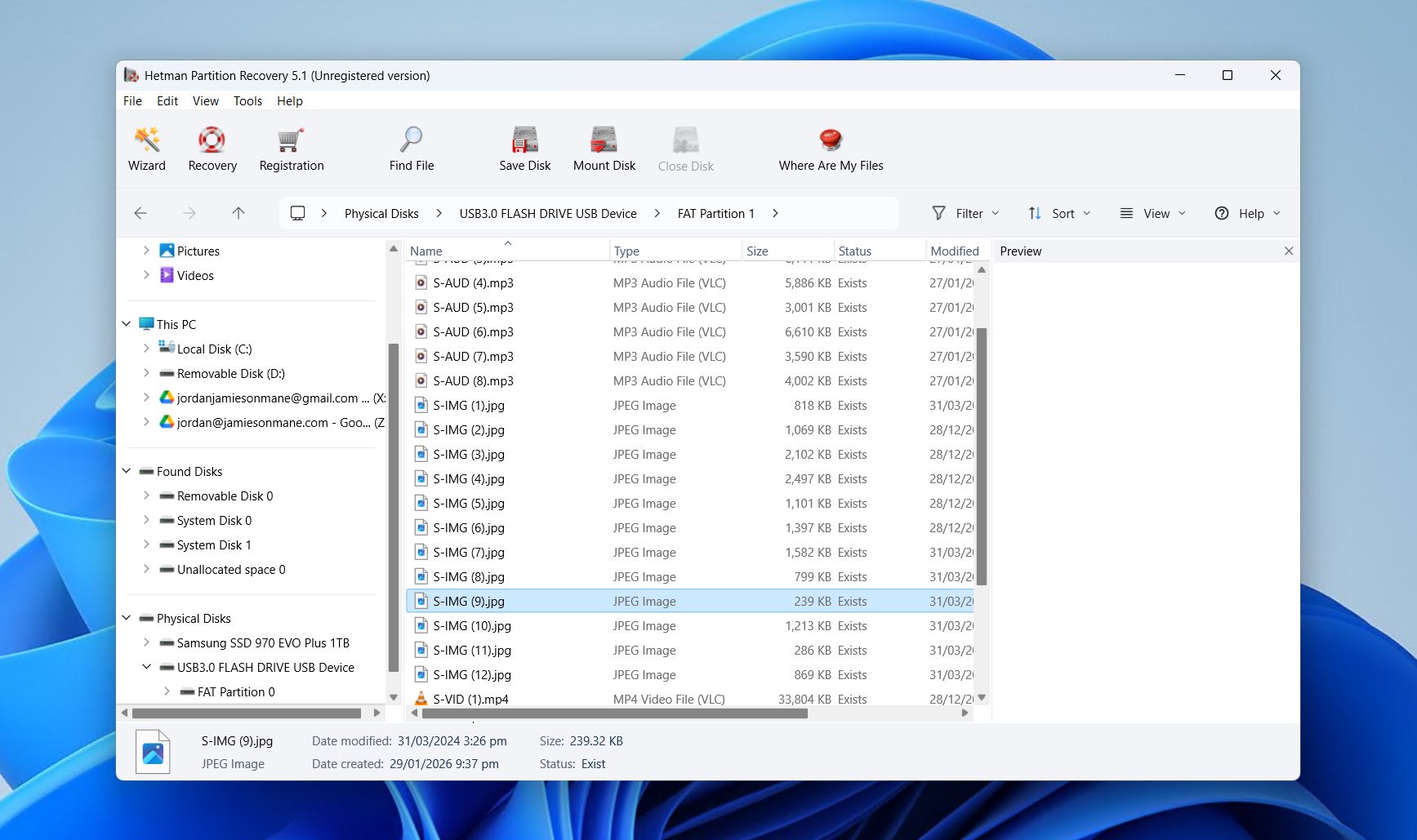
Hetman Partition Recovery er et plattformuavhengig SSD-gjenopprettingsprogram med bred filsystemstøtte. Det er med på listen vår fordi det håndterer vanlige tilfeller av slettede filer svært godt på tvers av flere operativsystemer, noe som passer for de som ofte bytter mellom flere.
Resultatene av vår Hetman Partition Recovery anmeldelse testing viste at det er utmerket til å gjenopprette slettede partisjoner – viktig gitt at utilsiktet sletting er en svært vanlig bruker-tilfelle. Vi brukte det også til å forsøke å gjenopprette data fra RAW- eller formaterte stasjoner, men resultatene var mindre konsistente, spesielt når det gjaldt store videofiler.
Selv om det er ganske lett å bruke og flott for veldig spesifikke situasjoner, er grensesnittet ikke særlig intuitivt å bruke utenfor den veiledede veiviseren, og prisen er i den øvre enden for det du får. Likevel, hvis du verdsetter bred kompatibilitet, er Hetman Partition Recovery et pålitelig valg.
Hva ekte brukere sier:
Mange Hetman Partition Recovery-brukere er fornøyde med programvarens evne til å gjenopprette data. Imidlertid er mange skuffet over at det ikke finnes noen gratis gjenopprettingskvote for å prøve programvaren. Applikasjonen har en vurdering på 4,4 fra 92 anmeldelser på tvers av Trustpilot og G2.
“Bruk Hetman Partition Recovery fordi det er enkelt å bruke programvaren. Jeg kunne også gjenopprette alle mine tapte data som var veldig viktige for meg. Jeg vil anbefale alle å gi denne programvaren en sjanse til å redde livet ditt.” – Anjali, G2-bruker.
Vår dom:
Hetman Partition Recovery er for alle som trenger pålitelig, plattformuavhengig gjenoppretting av vanlige slettede filer og partisjoner, men som ikke er bekymret for håndtering av RAW eller komplekse SSD-datatap.
Sammenligningstabell for SSD-datagjenopprettingsprogramvare
Å huske hver eneste egenskap ved hvert verktøy på denne listen er utfordrende i seg selv, så vi har laget en tabell for SSD-datagjenopprettingsverktøyene som du raskt kan skanne for å sammenligne.
| Funksjon | Disk Drill | R-Studio | Recuva | TestDisk/PhotoRec | UFS Explorer Professional | MiniTool Power Data Recovery | Hetman Partition Recovery |
| Støttet OS | Windows, macOS | Windows, macOS, Linux | Windows | Windows, macOS, Linux | Windows, macOS, Linux | Windows | Windows, macOS, Linux |
| Begrensninger i gratisversjon | 100 MB | Filer <1024 KB | Ingen | Ingen | Filer <768 KB | 1 GB | Skann og forhåndsvis |
| Brukervennlighet | Nybegynner | Avansert | Nybegynner | Moderat | Avansert | Nybegynner | Moderat |
| Skanningshastighet | Rask | Rask | Rask | Treg | Rask | Gjennomsnittlig | Rask |
| Forhåndsvisning av filer | Ja | Ja | Ja | Nei | Ja | Ja | Ja |
| Diskavbildning | Ja | Ja | Ja | Nei | Ja | Ja | Ja |
| S.M.A.R.T.-overvåkning | Ja | Ja | Nei | Nei | Ja | Nei | Nei |
| Pris | $89.00 | $49.99 | Gratis | Gratis | $679.95 | $69.00 | $122.00 |
Når gratis SSD-datagjenopprettingsprogramvare er tilstrekkelig
Din umiddelbare tanke kan være å velge gratisverktøy, siden de tross alt er gratis. Men som med alt annet, har gratis ting sine kompromisser. Med verktøy som Recuva og TestDisk/PhotoRec gjelder dette brukervennlighet, funksjoner eller omfanget av gjenoppretting. De fleste moderne SSD-gjenopprettingsapper velger i stedet en freemium-modell, der skanning er gratis, men selve gjenopprettingen er begrenset av betalingsmurer, filstørrelsesgrenser eller begrenset funksjonalitet.
Det er generelt bedre å velge profesjonelle verktøy når:
- Datatapssituasjonen er kompleks (RAW-stasjon, ikke-allokert plass, ødelagt RAID, osv.)
- Du trenger en fullverdig gjenopprettingsløsning med flere funksjoner
- Du ønsker pålitelige forhåndsvisninger av filer og gjenoppretting av metadata
- Skannerhastighet og kvalitet er prioritert for rask og effektiv gjenoppretting
- Du trenger kontinuerlig støtte, oppdateringer eller kommersielle brukerrrettigheter
Disse begrensningene er generelt ment for å teste gjenopprettingspotensialet snarere enn for kontinuerlig daglig bruk. Likevel, i enkle tilfeller som utilsiktet sletting eller hurtigformatering, kan gratis gjenopprettingsverktøy være helt tilstrekkelige uten behov for en betalt oppgradering.
Hvorfor SSD-datagjenoppretting ofte er vanskelig
Det er flere faktorer å vurdere når du gjenoppretter data fra SSD-er sammenlignet med andre lagringsmedier. I tillegg til overskriving av data, må du også være oppmerksom på en prosess kalt TRIM, som aktivt sletter datablokker som operativsystemet markerer som slettet. Dette bidrar til å opprettholde SSD-ytelsen og maksimere levetiden, men reduserer også sjansene for å gjenopprette slettede filer intakte.
Nå er det ikke garantert at SSD-en din bruker TRIM. Faktisk er det stort sett begrenset til interne SSD-er. Og selv om disken din bruker TRIM, er det fortsatt absolutt verdt å skanne SSD-en uansett. For eksempel opplevde en av brukerne på forumet vårt datatap fra SSD-en sin og klarte likevel å gjenopprette dataene sine. Men det er viktig å huske at Gjenoppretting av SSD-data ikke er mulig når TRIM har blitt kjørt.
For å maksimere sjansene for gjenoppretting, koble fra SSD-en så snart datatap er oppdaget, da dette vil hindre at TRIM kjører. Alternativt kan du prøve å opprette et byte-til-byte-bilde av stasjonen for å bevare tilstanden før TRIM kjøres.
Konklusjon
Vår sammenligningstabell fremhever hvordan gjenopprettingsverktøy skiller seg i funksjoner, brukervennlighet og plattformstøtte. Basert på våre praktiske tester og mange års erfaring med vurdering av SSD-gjenopprettingsprogramvare, leverte Disk Drill konsekvent pålitelige resultater i et bredt spekter av scenarioer, både enkle og komplekse. Det fremstår som den beste helhetlige gjenopprettingsløsningen av flere grunner, inkludert:
- Tilgjengelig på Windows og macOS med plattformuavhengig skanning
- Raske skannehastigheter og pålitelige forhåndsvisninger fil-for-fil
- Diskavbildning og aktiv S.M.A.R.T.-overvåkning
- Brukervennlig grensesnitt med en overkommelig pris
Andre verktøy vi har nevnt er også nyttige for mer spesifikke brukstilfeller. TestDisk/PhotoRec er en god åpen kildekode-løsning for teknisk kyndige brukere, mens Hetman Partition Recovery fungerer godt for standard gjenoppretting av slettede filer på tvers av flere plattformer.