


Acidentalmente excluiu os arquivos errados? Ou talvez seu drive tenha sido corrompido e agora você não consegue acessar seus dados. Não importa o que aconteceu, recuperar esses dados é a maior prioridade.
Felizmente, o software de recuperação de dados é capaz de escanear seu drive e recuperar os dados que foram perdidos. No entanto, a ferramenta de recuperação de dados que você precisa depende da sua situação específica.
Cada solução nesta lista foi testada manualmente por um de nossos especialistas em recuperação de dados usando um método rigoroso e metódico processo de teste. Essa abordagem ajuda a revelar os benefícios e desvantagens exclusivos de cada uma, para que você possa tomar uma decisão informada com base no desempenho real, e não em promessas de marketing.
Prefere pular os detalhes? Vá direto para o nosso tabela de comparação para uma visão geral dos melhores softwares de recuperação de dados para PC.
1. Recuperação de Dados Disk Drill (Windows & macOS)
⚙️ Requisitos do sistema: Windows XP, Vista, 7 SP1, 8, 8.1, 10, 11 / Mac OS X 10.15 – macOS 26.x.
Pros
- Previsão das chances de recuperação
- Interface intuitiva e fácil de usar
- Salvamento de sessões de escaneamento entre plataformas
- Suporte para praticamente todos os dispositivos de armazenamento baseados em disco
- Algoritmos de varredura sofisticados que podem recuperar arquivos difíceis de encontrar
- Recupera vídeos fragmentados de câmeras e drones em condição reproduzível
- Ferramentas gratuitas de proteção de dados
- Recuperação gratuita de arquivos de 100 MB (apenas para Windows) com a versão de teste
- Pré-visualizações ilimitadas com o Disk Drill para Windows & Mac
- Falta de suporte técnico por telefone
- Não é possível criar mídia inicializável para recuperação fora do sistema operacional (SO)
Disk Drill é um aplicativo de recuperação de dados altamente popular desenvolvido pela Cleverfiles, uma empresa de software baseada nos EUA. O Disk Drill é conhecido por ser ao mesmo tempo poderoso e fácil de usar, oferecendo suas soluções complexas de recuperação em uma interface simples e acessível. O Disk Drill também oferece recuperação de dados gratuita, diversos recursos (que fazem sentido para o aplicativo) e suporte ideal para diferentes plataformas graças às suas atualizações constantes.
Primeiras Impressões
A instalação do Disk Drill foi super simples. Baixamos o instalador no site da Cleverfiles, executamos e seguimos o assistente de instalação simples do início ao fim.
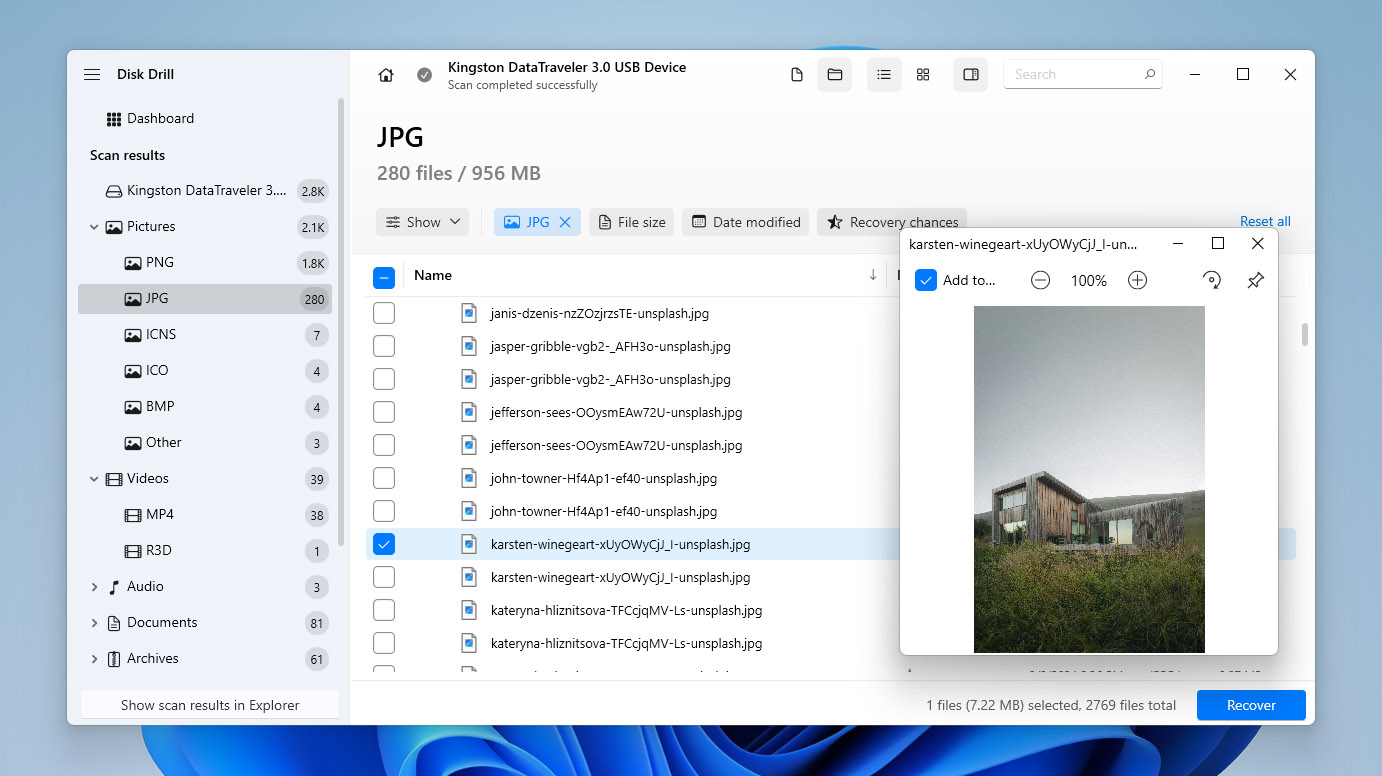
A janela principal exibe a ferramenta de recuperação por padrão. Conseguimos navegar facilmente entre os discos e ordená-los por diferentes parâmetros. Outras ferramentas, como backup byte a byte, S.M.A.R.T. e Recuperação Avançada de Câmera, estavam facilmente acessíveis na barra lateral à esquerda. A interface em si era muito limpa e moderna. Os botões estavam claramente rotulados e devidamente espaçados. Conseguimos abrir o aplicativo e iniciar a recuperação sem muita análise.
Processo de Recuperação de Dados
O processo de recuperação de dados do Disk Drill, desde a seleção da fonte até a recuperação, é muito simplificado. Conseguimos escanear discos inteiros durante nossos testes, o que é extremamente útil em casos de perda severa de dados.
Um dos dispositivos que testamos com o Disk Drill foi um disco rígido gravemente corrompido, que estava inacessível tanto pelo Finder do macOS quanto pelo Windows Explorer. O Disk Drill não apenas recuperou nossos arquivos, como também conseguiu restaurar a estrutura original das pastas.
Navegar pelos resultados da varredura foi intuitivo; os usuários têm acesso a uma ferramenta de pesquisa, podem filtrar e organizar os resultados por tipo de arquivo e outros parâmetros, e visualizar os dados na barra lateral.
E o Disk Drill categoriza utilmente os resultados em “Excluídos ou perdidos”, “Existentes” e “Reconstruídos”, abrangendo vários cenários de perda de dados. Nossos arquivos que estavam faltando em sua pasta original (na varredura) apareceram na seção “Reconstruídos”, que os encontrou por suas assinaturas de arquivo.
O Disk Drill recuperou a maior parte dos nossos dados perdidos – mais do que outros aplicativos desta lista – de uma variedade de dispositivos (usando vários sistemas de arquivos), como HDDs, SSDs (com TRIM desativado), cartões de memória e até mesmo dispositivos móveis. Ele também nos permitiu visualizar a maioria dos dados recuperados.
Preços
| Versão | Preço |
| Disk Drill Basic | Grátis (recuperação de 100 MB no Windows, apenas visualização no Mac) |
| Disk Drill PRO Assinatura | US$ 89/ano |
| Disk Drill PRO Licença Vitalícia | US$ 149 pagamento único |
| Disk Drill Enterprise | Preço personalizado |
O Disk Drill oferece versões gratuitas que são suficientes para testar o software tanto no Windows quanto no Mac. Não há restrições de funcionalidades durante a varredura, e você pode visualizar arquivos recuperáveis antes de adquirir uma licença. Algumas ferramentas também estão disponíveis totalmente de graça. Estas incluem o monitoramento S.M.A.R.T., que acompanha a saúde do seu drive e alerta sobre possíveis problemas, assim como o módulo de Limpeza, que ajuda a liberar espaço de armazenamento identificando arquivos desnecessários.
Para recuperação completa, o Disk Drill oferece uma assinatura PRO anual ($89 por ano) ou uma licença PRO Vitalícia ($149 pagamento único). Ambas as opções oferecem o mesmo conjunto de recursos, o que é algo que valorizamos, pois algumas ferramentas concorrentes só desbloqueiam toda a funcionalidade com licenças vitalícias. Outra vantagem é que uma única licença cobre tanto Windows quanto macOS, assim você não precisa adquirir versões separadas para cada sistema operacional.
Últimas Alterações
O Disk Drill 6.1 foi lançado em novembro de 2025 para macOS e Windows. A atualização melhorou a confiabilidade de backup e recuperação, adicionou suporte para partições criptografadas com BitLocker em backups byte a byte, expandiu o reconhecimento de tipos de arquivos e aprimorou a precisão da Recuperação Avançada de Câmera. Também introduziu suporte para NAS/TrueNAS baseado em Linux e incluiu várias melhorias de estabilidade e interface. Mais recentemente, o Disk Drill 6.2 foi lançado em março de 2026 para ambas as plataformas. A atualização introduziu um serviço integrado de reparo de vídeo diretamente dentro do aplicativo e melhorou significativamente as capacidades de recuperação de vídeo do software tanto no macOS quanto no Windows.
Veredicto
Disk Drill é coroado como o melhor software de recuperação de dados geral para este artigo. Ele está equipado para superar quase todos os cenários de perda de dados que o usuário médio encontra em uma ampla variedade de dispositivos. Embora gostaríamos que oferecesse mais recuperação de dados gratuita (muitos de seus concorrentes oferecem 1 GB ou mais tanto para Mac quanto para Windows), o seu custo-benefício é um dos grandes motivos pelos quais o incluímos como um dos melhores softwares de recuperação de dados para PC. Quando combinado com seus recursos gratuitos de backup e proteção de dados, você tem mais chances de evitar a perda de dados no futuro, em vez de sempre reagir a ela depois que ocorre.
Saiba mais em nosso Revisão do Disk Drill.
O feedback de usuários fora dos nossos próprios testes frequentemente destaca pontos fortes semelhantes. Por exemplo, em Trustpilot, um avaliador escreveu: “Recomendo altamente o Disk Drill. Salvou 150GB de arquivos corrompidos, incluindo a valiosa planilha de endereços dos cartões de Natal.” Outro usuário mencionado relatou uma recuperação bem-sucedida de mídia removível: “O Disk Drill da CleverFiles fez por mim o que outros softwares não conseguiram: restaurar preciosos vídeos de drone deletados.” Discussões em Reddit também mencionam frequentemente a ferramenta quando usuários procuram por software de recuperação confiável.
2. R-Studio (Windows, macOS, Linux)
⚙️ Requisitos do sistema: Windows 2000+ ou Windows Server 2003+ / Mac OS X 10.11 – macOS 26.x (não oficial) / Qualquer distribuição Linux com kernel 2.6+ capaz de instalar pacotes .rpm ou .deb.
Pros
- Suporte multiplataforma para vários sistemas operacionais
- Uma versão simplificada da ferramenta chamada R-Undelete está disponível
- Personalize os tipos de arquivos recuperáveis
- Recuperação de dados com capacidade de rede
- Reconstrução de arrays RAID
- Mais caro do que outras soluções
- A interface e os recursos extensos podem ser confusos para alguns usuários
- Incapaz de escanear o disco do sistema de Macs com chips T2 ou M1-M5
- A versão de teste só recupera arquivos menores que 256 KB
- Múltiplas licenças para cada sistema operacional com suporte a diferentes sistemas de arquivos, tornando a compra confusa.
R-Studio é uma ferramenta para técnicos criada pela R-Tools Technology, uma empresa de software sediada no Canadá. Embora possa parecer inacessível à primeira vista, é uma ferramenta poderosa e confiável de recuperação de disco rígido para usuários que conseguem lidar com a leve curva de aprendizado.
Primeiras Impressões
O R-Studio pode ser complicado, mas instalá-lo é simples. Os usuários podem baixar um assistente de instalação padrão do site oficial e o R-Studio estará pronto para uso em poucos cliques.
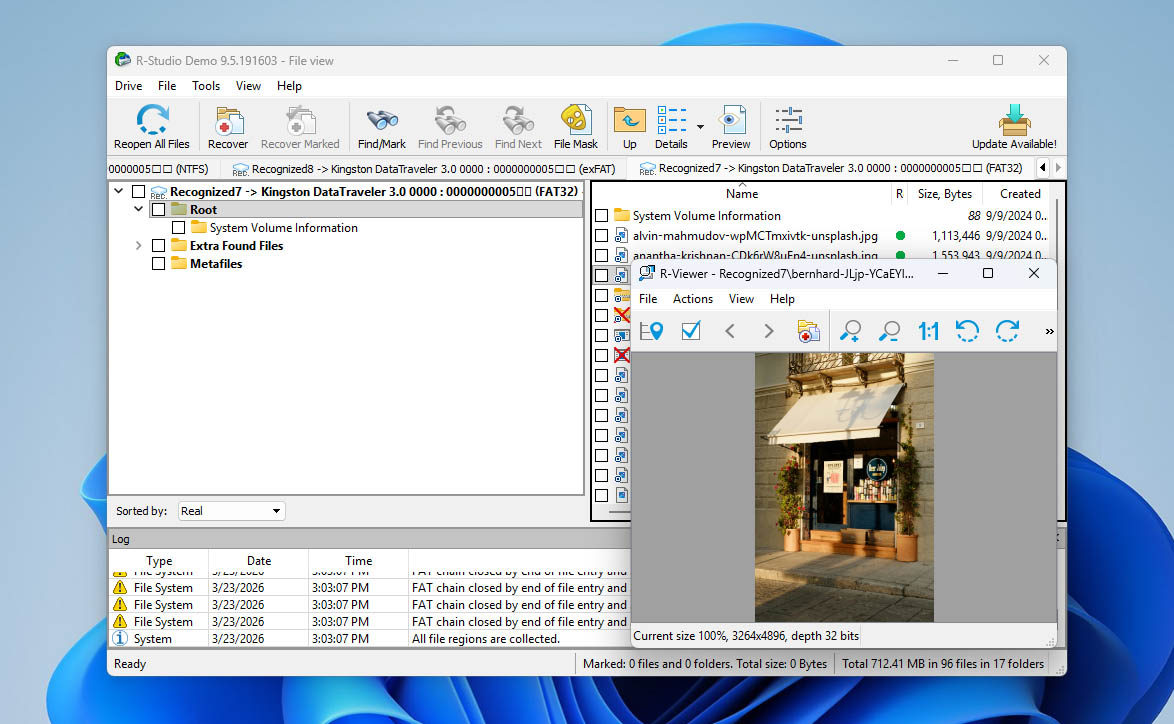
Nossa primeira impressão do R-Studio é “utilitário”. Ele não foi feito para ser bonito – oferece acesso a todas as suas ferramentas compactadas em uma única janela. Isso é ÓTIMO se você sabe o que está fazendo, mas o usuário comum precisará se acostumar com a interface por um tempo.
O R-Studio oferece uma lista abrangente de recursos de recuperação, incluindo suporte avançado a RAID, recuperação em rede e criação de imagens.
Processo de Recuperação de Dados
O menu de seleção de origem do R-Studio é um pouco desorganizado, mas fácil de analisar. Conseguimos expandir nossos discos de teste e selecionar seus volumes e partições facilmente, mesmo que um dos discos testados estivesse “problemático” e se recusasse a ser montado ou exibisse qualquer coisa além do seu rótulo. Ao iniciar a varredura, vários pop-ups nos permitiram definir múltiplos parâmetros de varredura. Isso é útil se você deseja ser super preciso, mas pode ser trabalhoso para um usuário comum.
Felizmente, a velocidade de varredura do R-Studio é rápida – mesmo em comparação com outros aplicativos. A página de resultados também é altamente utilitária, mas visualmente útil. Ela compilou os arquivos do nosso drive em uma lista no painel esquerdo e, ao clicar em qualquer um deles, a pré-visualização era exibida à direita. Quando selecionamos uma pasta dentro do drive, todo o seu conteúdo foi exibido como miniaturas ou ícones – isso facilitou a seleção de vários arquivos de imagem e vídeo para recuperação. No entanto, como os dados estão divididos em diferentes seções, alternar entre cada tela para visualizar seus arquivos rapidamente se torna cansativo. Teve um pouco de dificuldade para recuperar fotos RAW, mas os tipos de arquivos de imagem mais comuns não foram problema para ele.
Preços
| Versão | Preço |
| R-Studio (Windows, macOS, Linux) | $79,99 |
| R-Studio FAT | $49,99 |
| R-Studio NTFS | $49,99 |
| R-Studio Corporate (Windows, macOS, Linux) | $179,99 |
| R-Studio Technician (Windows, macOS, Linux) | $899 |
| R-Studio T80+ | $80 |
Você pode baixar o R-Studio para qualquer sistema operacional gratuitamente. No entanto, a versão gratuita só permite a recuperação de arquivos menores que 1024 KB. Na prática, consideramos isso mais próximo de uma funcionalidade de visualização do que uma recuperação real, pois a maioria dos arquivos excede esse tamanho. As versões pagas vêm em uma ampla variedade de opções. A maioria das licenças são permanentes (vitalícias), com exceção da variante T80+, que é essencialmente a edição R-Studio Technician que pode ser usada por um período limitado (a partir de 80 dias).
À primeira vista, a estrutura de licenciamento parece razoável, mas há várias limitações que merecem atenção. Cada licença é válida para apenas um computador. Isso significa que, se você usar tanto um PC com Windows quanto um Mac, será necessário adquirir duas licenças separadas. Além disso, se algo acontecer com o seu computador, a licença não pode simplesmente ser transferida para uma nova máquina—pode ser necessário adquirir outra licença. Para nós, essa política levanta um alerta considerável em comparação com concorrentes que oferecem licenciamento mais flexível.
Últimas Alterações
A R-Studio lançou a parte 1 da versão 9.5.191645/191648 para Windows em novembro de 2025, adicionando suporte para ReFS 3.14 e Windows Storage Spaces no Windows 11 25H2, melhorando a análise de ReFS, pré-visualizações de imagens RAW, localização e estabilidade geral, além de diversas correções de bugs. As edições Technician também ganharam opções aprimoradas de criação de imagens e correções para imagens VMDK grandes.
Veredicto
R-Studio é uma ferramenta excelente pelo seu preço, considerando seu poder e recursos abrangentes de recuperação… Mas para usuários que se sentem facilmente sobrecarregados por softwares novos (ou se você não tem tempo para lidar com a curva de aprendizado – por exemplo, se precisa restaurar dados críticos para o trabalho na manhã seguinte), aplicativos como Disk Drill ou EaseUS Data Recovery são muito mais adequados.
Aprofundamos mais no software em nosso Análise do R-Studio.
O feedback de usuários fora dos nossos próprios testes corresponde em grande parte à nossa experiência com o R-Studio. Muitos avaliadores o descrevem como uma ferramenta de recuperação muito poderosa, mas também apontam a curva de aprendizado e as limitações de licenciamento. Por exemplo, no Trustpilot, um revisor escreveu comentou que o R-Studio foi “o único software … que me provou antecipadamente que poderia localizar os arquivos completos e sem danos”, o que lhes deu confiança suficiente para adquirir a licença. Porém, a mesma plataforma também inclui críticas à política de licenciamento. Um usuário escreveu: “Desde então, comprei um computador novo porque o antigo queimou. Eles não me permitiram transferir minha licença e disseram que eu teria que comprar uma nova.” Discussões em Reddit costumam repetir nossa própria observação sobre a interface, com usuários observando que “A interface é cheia e bastante opressiva se você não está acostumado com esse tipo de software” em tópicos sobre ferramentas de recuperação.
3. EaseUS Data Recovery Wizard (Windows & macOS)
⚙️ Requisitos do sistema: Windows 11, 10, 8, 7 / Mac OS X 10.9 – macOS 26.0.
Pros
- Versões para Windows e macOS estão disponíveis
- Uma interface intuitiva elimina o estresse da recuperação de dados
- Extensa base de conhecimento no site que auxilia os usuários na recuperação de dados
- Recupera bancos de dados MS SQL e caixas de correio Exchange
- Excelente tempo de varredura dos dispositivos
- Bons resultados de recuperação
- O modelo de assinatura é mais caro do que soluções concorrentes
- A recuperação de arquivos grandes pode ser lenta
- Não há como estimar as chances de recuperação antes do processo
- Pop-ups de pesquisas intrusivas
EaseUS Data Recovery Wizard é outro nome reconhecido no mercado de recuperação de dados. Com sede na China, a EaseUS existe desde 2003 e possui muitos aplicativos em seu portfólio. Como a maioria de seus softwares, o EaseUS Data Recovery Wizard foi criado para ser simples e fácil de usar. Embora possa pecar um pouco em profundidade e abrangência, ele pode resolver muitos problemas de perda de dados para usuários iniciantes.
Primeiras Impressões
O EaseUS Data Recovery Wizard vem com um instalador super simples de um único passo. A janela principal abre por padrão na janela de recuperação de dados, que mostra os volumes/partições de todas as unidades de armazenamento externo conectadas. No entanto, você precisa clicar em outro botão para exibir os próprios discos (e selecioná-los para a análise).
Outros dispositivos (como cartões SD) podem ser selecionados na barra lateral esquerda, assim como recursos avançados, como Reparo de Vídeo, Backup de Disco e recuperação portátil (este recurso Pro inclui um passo a passo dentro do aplicativo, o que foi um toque interessante).
No geral, as escolhas de design do EaseUS Data Recovery Wizard são claramente voltadas para usuários iniciantes. A janela principal é muito limpa e sem desordem – por um lado, isso facilita a navegação dos usuários. Por outro lado, usuários com mais conhecimento avançado terão que clicar um pouco mais para encontrar o que precisam. Também não é tão “ágil” quanto outros aplicativos, o que pode ser um pouco frustrante se você trabalha rápido.
Uma coisa que vale mencionar é que a versão gratuita promove frequentemente o upgrade pago. Até que você adquira uma licença Pro, o aplicativo exibe regularmente prompts de compra e ofertas de desconto. Mesmo quando você tenta fechar o software, ele pode pedir confirmação e apresentar outra oferta, o que pode parecer um pouco invasivo durante os testes.
Processo de Recuperação de Dados
Como mencionamos anteriormente, só conseguimos ver os volumes e partições da nossa unidade a princípio e tivemos que mudar para o menu de disco para escanear nossa unidade.
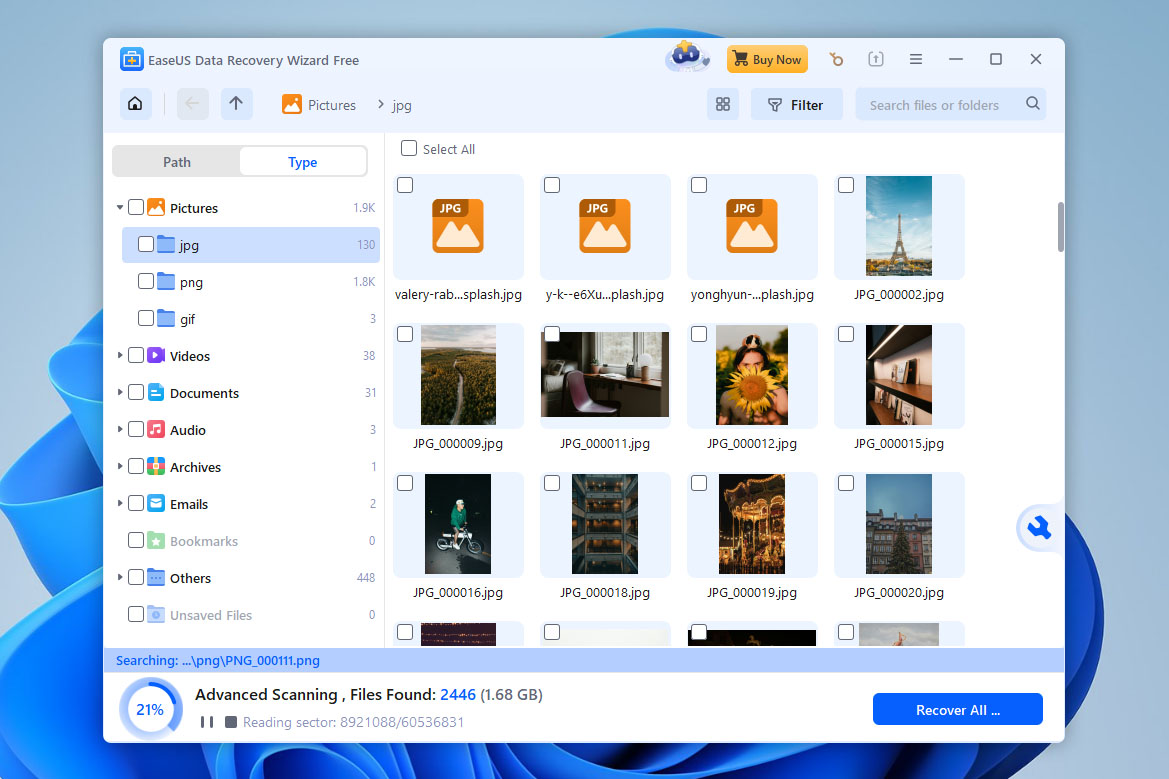
Assim como o Disk Drill, não precisamos escolher uma verificação específica para executar – há apenas um único botão de verificação. Quando a verificação estava em andamento, pudemos ver todos os dados que o EaseUS já havia recuperado, organizados de forma clara em Imagens, Documentos, Áudio, etc.
EaseUS foi excelente na recuperação da maioria dos tipos de arquivos (até mesmo fotos e vídeos RAW), mas teve dificuldades com cenários de perda de dados mais complexos, como partições perdidas e recuperação da estrutura original de pastas. No entanto, inclui um módulo de reparo de arquivos, que pode tentar corrigir quaisquer arquivos danificados que você recuperar.
Após a varredura, o EaseUS permite que você pesquise e filtre os resultados da varredura, mas será necessário adquirir a versão pro para visualizar completamente os arquivos. Você também pode visualizar os arquivos por diretório se a estrutura de pastas original tiver sido recuperada.
Preços
| Versão | Preço |
| EaseUS Data Recovery Wizard Windows (1 Mês) | US$69,95 |
| EaseUS Data Recovery Wizard Windows (1 Ano) | US$99,95 |
| EaseUS Data Recovery Wizard Windows (Vitalício) | US$159,95 |
| EaseUS Data Recovery Wizard Mac (1 Mês) | US$99,95 |
| EaseUS Data Recovery Wizard Mac (1 Ano) | US$119,95 |
| EaseUS Data Recovery Wizard Mac (Vitalício) | US$169,95 |
O EaseUS Data Recovery Wizard pode ser baixado gratuitamente tanto no Windows quanto no Mac. No entanto, a recuperação gratuita é limitada ao Windows, onde a versão gratuita permite até 2 GB de dados recuperados. No Mac, a versão gratuita oferece apenas visualização de arquivos.
Se você precisar de recuperação completa, o EaseUS oferece várias opções pagas, incluindo licenças mensais, anuais e vitalícias. Um detalhe interessante é que o preço varia entre as versões para Windows e Mac, com a versão para Mac geralmente sendo mais cara. Outra limitação é que cada assinatura cobre apenas um computador, então usuários com várias máquinas precisarão adquirir licenças adicionais. Por outro lado, o EaseUS oferece planos com desconto para estudantes, o que pode tornar o software mais acessível para alguns usuários.
Últimas Alterações
O EaseUS Data Recovery Wizard recebeu outra atualização em janeiro de 2026. A versão 20.1.0 para Windows introduziu suporte de recuperação para cenários de dados fragmentados (FAT32, exFAT e RAW), adicionou recuperação do sistema de arquivos ZFS e melhorou o manuseio de bitmap para partições perdidas. A versão para Mac foi atualizada para 20.0, trazendo o modo escuro, desempenho de varredura otimizado e melhorias na navegação de arquivos, janelas de ativação e na experiência geral da interface.
Veredicto
EaseUS Data Recovery Wizard foi desenvolvido pensando no usuário iniciante e é vendido como uma recuperação simples e acessível. Embora não seja tão abrangente quanto os outros aplicativos desta lista, serve como uma ferramenta poderosa que qualquer pessoa pode usar.
Leia nosso Revisão do EaseUS para uma análise mais detalhada.
O feedback dos usuários apresenta um panorama misto, mas geralmente previsível. Muitos usuários destacam como o processo de recuperação é simples. Por exemplo, um avaliador em Trustpilot escreveu que o software “funcionou perfeitamente e recuperou meus arquivos excluídos rapidamente”, elogiando como a interface era fácil de entender mesmo sem experiência técnica. Ao mesmo tempo, o modelo de assinatura frequentemente se torna a principal fonte de críticas. Em discussões em Reddit, os usuários mencionam com frequência que, embora a recuperação em si possa funcionar bem, pagar por uma assinatura pode parecer excessivo e irritante devido ao spam.
4. Stellar Recuperação de Dados Profissional (Windows, Mac)
⚙️ Requisitos do sistema: Windows 8 ou mais recente, macOS 10.12 ou mais recente.
Pros
- Os usuários podem adicionar manualmente novos cabeçalhos de arquivos para capacidades estendidas
- Crie imagens de disco setor por setor para proteger dispositivos danificados
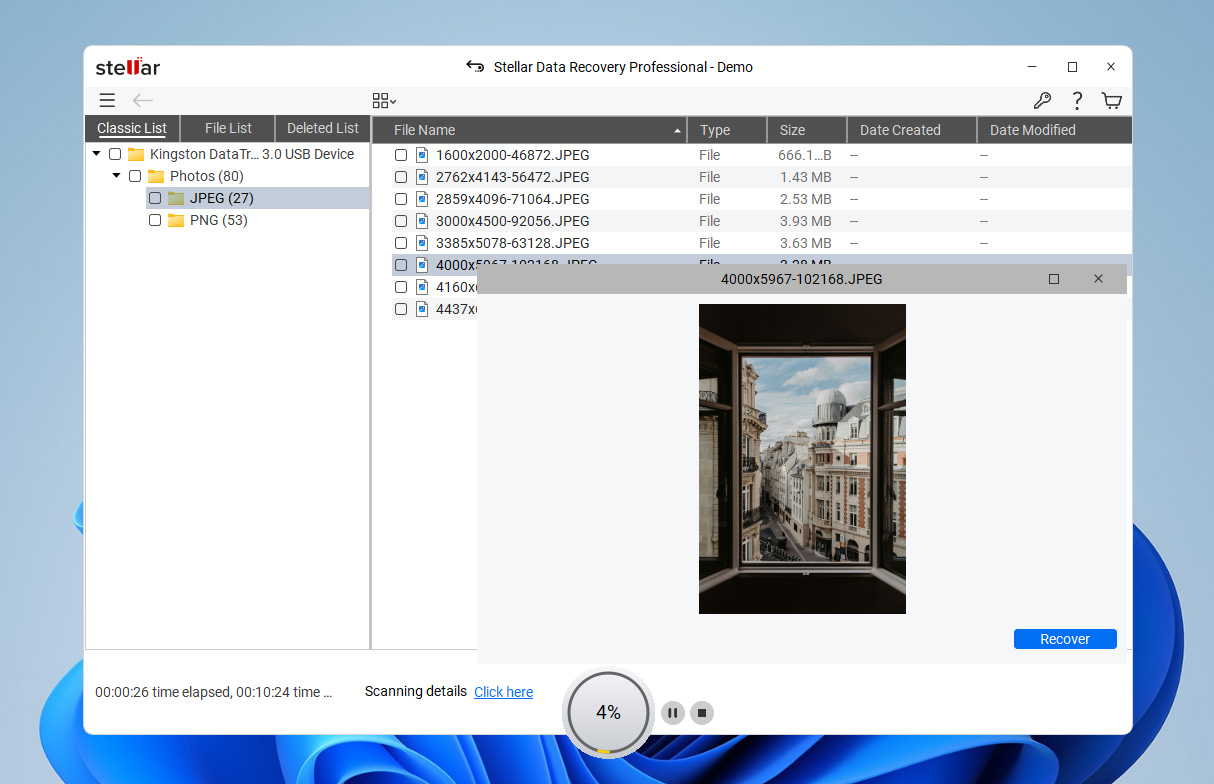
- Três opções de visualização de varredura podem encontrar rapidamente os arquivos que você deseja restaurar
- Requer uma licença anual
- Sem recuperação gratuita de dados na versão de teste
- Funcionalidade de visualização limitada
Stellar Data Recovery é um software de recuperação de disco bem estabelecido, desenvolvido pela Stellar Information Technology Pvt. Ltd., sediada na Índia. É um aplicativo completo e com aparência moderna, com suas próprias ferramentas exclusivas, tornando-o uma escolha sólida para muitos usuários.
Primeiras Impressões
Como a maioria dos aplicativos desta lista, o Stellar Data Recovery foi fácil de instalar. Você só precisa baixar o instalador do site e seguir o assistente.
O menu de seleção de origem, ao contrário do da EaseUS, permite que você escolha se deseja escanear o disco inteiro ou volumes específicos. Seu recurso de visualização, embora conveniente, é bastante temperamental e nem sempre exibe prévias em miniatura. A maioria de seus outros recursos está escondida em menus, o que ajuda a manter a interface organizada.
Além da recuperação de dados, um recurso importante que chamou nossa atenção foi a recuperação de vídeos corrompidos. Está disponível apenas para usuários licenciados, mas podemos atestar sua eficácia.
Processo de Recuperação de Dados
No geral, foi muito fácil iniciar a varredura, pois você é praticamente guiado durante todo o processo. No entanto, se você quiser garantir que o aplicativo esteja usando todo o seu potencial, é necessário ativar manualmente a Varredura Profunda, que pode ser facilmente ignorada no final da tela de seleção de fonte.
O Stellar recuperou menos dados no geral em comparação com os 3 primeiros aplicativos desta lista. Ele também reconheceu menos tipos de arquivos, mas ainda conseguimos recuperar muitos dados com sucesso – especialmente documentos. E o Stellar permite que você faça uma varredura por um tipo de arquivo personalizado, o que é um recurso ausente em muitos aplicativos similares (embora seja trabalhoso inserir muitas assinaturas de arquivos manualmente).
A lista de arquivos encontrados é onde o Stellar Data Recovery realmente se destaca. Conseguimos alternar entre visualizar os dados como uma lista simples ou como uma galeria de miniaturas – isso facilita muito a navegação por imagens e vídeos quando está funcionando conforme o esperado.
Preços
| Versão | Preço |
| Stellar Data Recovery Professional – Anual (Windows, Mac) | $99.99 |
| Stellar Data Recovery Professional – Vitalício (Windows, Mac) | $199.99 |
| Stellar Data Recovery Premium – Anual (Windows, Mac) | $209.99 |
| Stellar Data Recovery Premium – Vitalício (Windows, Mac) | $319 |
| Stellar Data Recovery Technician – Anual (Windows, Mac) | $299 |
| Stellar Data Recovery Technician – Vitalício (Windows, Mac) | $599 |
O Stellar Data Recovery pode ser baixado gratuitamente tanto no Windows quanto no Mac. No entanto, a recuperação gratuita é limitada à versão para Windows, onde os usuários podem restaurar até 1 GB de dados sem adquirir uma licença. No Mac, a versão gratuita permite apenas escanear e visualizar os arquivos recuperáveis.
Se você precisa de recuperação completa, o Stellar oferece vários níveis de licenciamento que diferem tanto em recursos quanto em termos de assinatura. Embora essa variedade proporcione flexibilidade aos usuários, achamos que o preço é relativamente alto em comparação com outras ferramentas desta lista. Por isso, pode fazer mais sentido esperar por descontos promocionais, que o Stellar oferece com bastante frequência.
Últimas Alterações
Logo no início de 2025, o Stellar Data Recovery Professional lançou uma atualização bastante grande para ambas as versões do sistema operacional, elevando-as para a versão 12 no Windows e 12.3 no Mac. Ambas as versões do sistema operacional tiveram melhorias na gestão de sessões e na experiência do usuário, além de mais temas para sua interface.
Individualmente, a versão para Mac também trouxe novos recursos, como ferramentas de organização e gerenciamento de armazenamento, recuperação de máquinas virtuais e a capacidade de restaurar vídeos MOV e MP4 fragmentados. A versão para Windows trouxe a capacidade de recuperar dispositivos NAS QNAP, AUSTOR e Synology.
Veredicto
Embora outras opções nesta lista possam ser consideradas aplicativos de software de recuperação de dados superiores, o Stellar Data Recovery é uma ótima escolha se você precisa principalmente recuperar fotos e vídeos. Sua visualização em galeria de miniaturas torna muito conveniente navegar pelos arquivos encontrados e (se você estiver disposto a adquirir as licenças mais caras) sua ferramenta de reparo de vídeo realmente funciona muito bem. Conseguimos fazer vídeos que antes não funcionavam voltarem a rodar. Infelizmente, o conjunto completo de recursos só está disponível na versão Toolkit, que é bastante cara, e muitos desses recursos podem ser encontrados em outras ferramentas por um preço menor, como a recuperação NAS no Disk Drill.
Veja mais em nossa cobertura completa Revisão do Stellar Data Recovery.
O feedback dos usuários sobre o Stellar Data Recovery é bastante previsível. Por exemplo, em Trustpilot, um avaliador descreveu uma experiência positiva com o produto e sua equipe de suporte: “Rohit foi muito paciente e prestativo. Ele tomou várias medidas, incluindo o controle remoto, para corrigir meu arquivo.” No entanto, nem todo feedback é positivo. Em Capterra, outro usuário descreveu uma experiência frustrante com o software, escrevendo: “Desperdiçamos dinheiro em um software que não funciona. O serviço de suporte deles veio vários dias depois, tarde demais.”
5. DM Disk Editor and Data Recovery Software (Windows, macOS, Linux)
⚙️ Requisitos de sistema: MS-DOS 5.0+ / Windows 98, ME, Windows 2000+ / macOS 10.12+ / Qualquer distribuição Linux moderna com a biblioteca libc.
Pros
- Editor hexadecimal para visualizar arquivos recuperáveis
- Recurso de busca automatizada
- Utilitários de disco adicionais
- Roda em Windows, macOS, Linux e até mesmo DOS
- A interface de usuário desatualizada pode confundir usuários inexperientes
- Sem recuperação de dados gratuita
- Pode ser difícil localizar recursos
- Não mostra o tempo necessário para concluir a recuperação
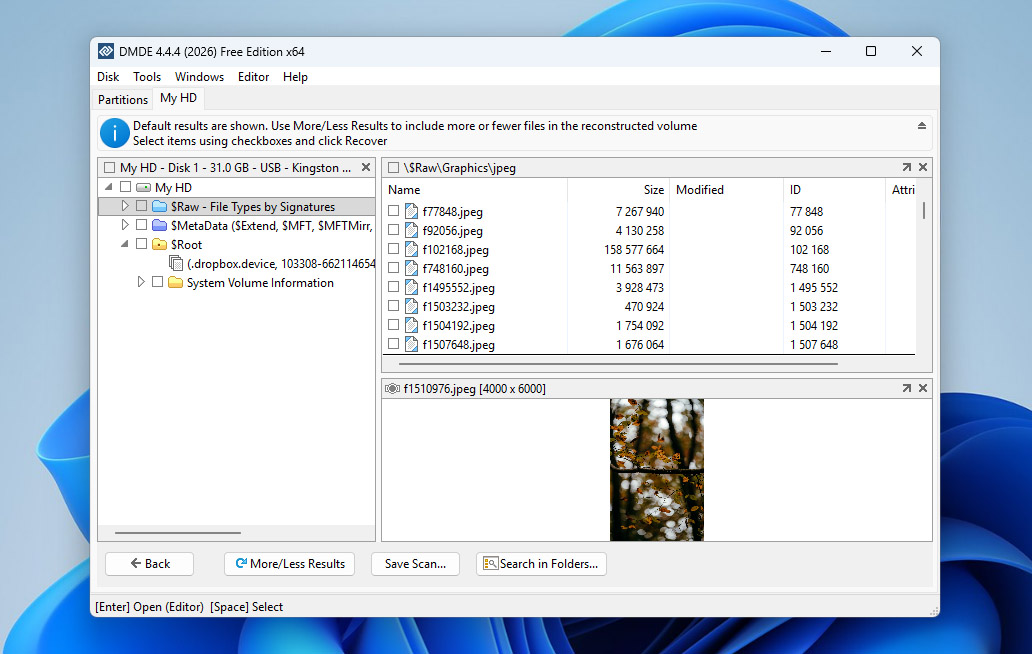
Originalmente criado por Dmitry Sidorov, o DM Disk Editor and Data Recovery Software (ou DMDE) é um aplicativo de recuperação de dados com recursos de edição de disco e muito mais funcionalidades do que outros softwares de recuperação de arquivos desta lista. Ele também oferece recuperação ilimitada gratuita, tornando-se um forte concorrente apesar de sua interface simples.
Primeiras Impressões
DME é extremamente fácil de instalar – você só precisa baixar uma pasta do site oficial que inclui o próprio programa, que pode ser executado diretamente.
O aplicativo em si parece frio, pouco amigável e um pouco complicado em comparação com nossas opções de aparência moderna como Disk Drill, EaseUS e Stellar.
Quando você iniciar o DMDE, poderá selecionar um disco para começar a trabalhar ou uma tarefa que deseja que o aplicativo execute (por exemplo, Construir RAID). Falaremos mais sobre a seleção da fonte na seção Processo de Recuperação de Dados.
Além da recuperação, o DMDE oferece muitos recursos úteis para o usuário avançado. Você pode editar setores brutos do disco, restaurar partições, editar tabelas de partições, modificar dados do setor de inicialização, criar imagens e clones de disco e muito mais.
Processo de Recuperação de Dados
A seleção de fonte do DMDE é rica em informações. Para o usuário médio, são informações demais. Embora pudéssemos selecionar facilmente os discos e partições para escanear (o botão de escaneamento também é bastante óbvio), todas as ferramentas do DMDE estão agrupadas na janela.
Se você não tem ideia sobre edição de disco ou particionamento, a janela de seleção de origem pode ser muito confusa. Mesmo quando iniciamos a varredura, fomos recebidos por um popup cheio de opções que permitia configurar os parâmetros da nossa varredura.
Você pode navegar e recuperar arquivos enquanto a varredura ainda está em andamento. Os arquivos encontrados são utilmente categorizados por tipo, mas o DMDE também faz o possível para recuperar a estrutura de pastas. Apesar de seus evidentes problemas de experiência do usuário, ficamos satisfeitos com seu desempenho real. Ele conseguiu recuperar com sucesso muitas fotos RAW, vídeos RAW e documentos de vários dispositivos e sistemas de arquivos (com exceção do EXT4, com o qual teve dificuldades). Tivemos que inserir manualmente algumas assinaturas de arquivos que ele não reconheceu, mas os resultados foram bons pelo preço do aplicativo!
Preços
| Versão | Preço |
| DMDE Licença Expressa (1 Ano) | $20 |
| DMDE Licença Padrão (Vitalícia) | $48 |
| DMDE Licença Profissional | $95 |
O DMDE também oferece uma edição gratuita que permite aos usuários recuperar dados sem a necessidade de adquirir uma licença. No entanto, o programa limita cada operação de recuperação a 4.000 arquivos por pasta. Se uma pasta contiver mais arquivos do que esse limite, você precisará repetir o processo de recuperação várias vezes.
Licenças pagas diferem principalmente em duração e recursos. Uma opção interessante é a licença Express, que também está disponível como assinatura de curto prazo por cerca de $9 por mês, tornando-a uma opção relativamente barata para tarefas de recuperação pontuais. Uma desvantagem é o próprio modelo de licenciamento. Cada licença se aplica a uma única família de sistema operacional e a um computador, o que pode ser inconveniente se você trabalha em vários dispositivos ou plataformas.
Últimas Alterações
DMDE 4.4.4.842 foi lançado em 5 de fevereiro de 2026. Esta atualização foca principalmente em melhorias de estabilidade e correções de bugs. Por exemplo, os desenvolvedores resolveram um problema crítico que afetava o processamento do ReFS e corrigiram outro bug que poderia ocorrer quando o tamanho dos arquivos Btrfs excedia o tamanho real dos dados em linha. Correções adicionais trataram de erros relacionados ao manuseio de subvolumes Btrfs extras e de um problema em que alguns recursos Professional permaneciam desativados após a ativação. Junto a estas correções, a atualização também introduziu suporte para codificações de nomes de arquivos ExtFS além de UTF-8 e incluiu várias melhorias na interface do usuário e melhorias gerais.
Veredicto
DMDE não é para os fracos de coração! É uma ferramenta complexa, com uma interface confusa e uma experiência de usuário complicada. No entanto, possui um conjunto de ferramentas abrangente e poderoso por um preço muito competitivo. É um canivete suíço de gerenciamento de disco para o usuário certo – mas recomendamos que iniciantes pulem este aplicativo.
Nosso Revisão do DMDE pode lhe contar mais.
Quanto às avaliações de usuários, o feedback disponível publicamente sobre o DMDE é bastante limitado, mas o panorama geral é misto. Em Trustpilot, um usuário descreveu um resultado de recuperação muito positivo após um dano severo ao sistema de arquivos: “varreduras profundas produziram resultados suficientes para que eu recuperasse quase 95% dos meus dados.”  O próprio página de avaliação do DMDE também contém feedbacks positivos recentes de usuários que elogiaram tanto o desempenho na recuperação quanto o custo-benefício. Ao mesmo tempo, os comentários negativos geralmente se concentram menos no preço e mais na usabilidade ou em resultados inconsistentes em casos difíceis. Na mesma página de avaliação do DMDE, um usuário reclamou relatou que o programa “travou e ficou bloqueado em cerca de 12% da varredura” e mais tarde concluiu que “absolutamente desperdiçou meu tempo.” Discussões em Reddit refletem que a interface é difícil de entender, com comentários como “Acabei de comprar e realmente não vale o preço, não importa o que digam, e sinceramente é mais do que apenas pouco amigável para o usuário.”
6. Recuva (Windows)
⚙️ Requisitos do sistema: Windows 11, 10, 8.1, 7, Vista e XP.
Pros
- Gratuito, com preço baixo na versão Pro
- Design de interface claro
- Tela de visualização
- Exclui arquivos com segurança
- Desempenho de recuperação inferior em comparação com soluções pagas
- A última atualização menor foi em junho de 2024, e não há grandes atualizações há vários anos
Recuva é um aplicativo de recuperação de dados super leve exclusivo para Windows, desenvolvido pela Piriform Software, a empresa por trás do CCleaner. O Recuva é conhecido por ser um dos poucos aplicativos de recuperação de dados realmente gratuitos, tornando-se uma escolha popular para muitos usuários.
Primeiras Impressões
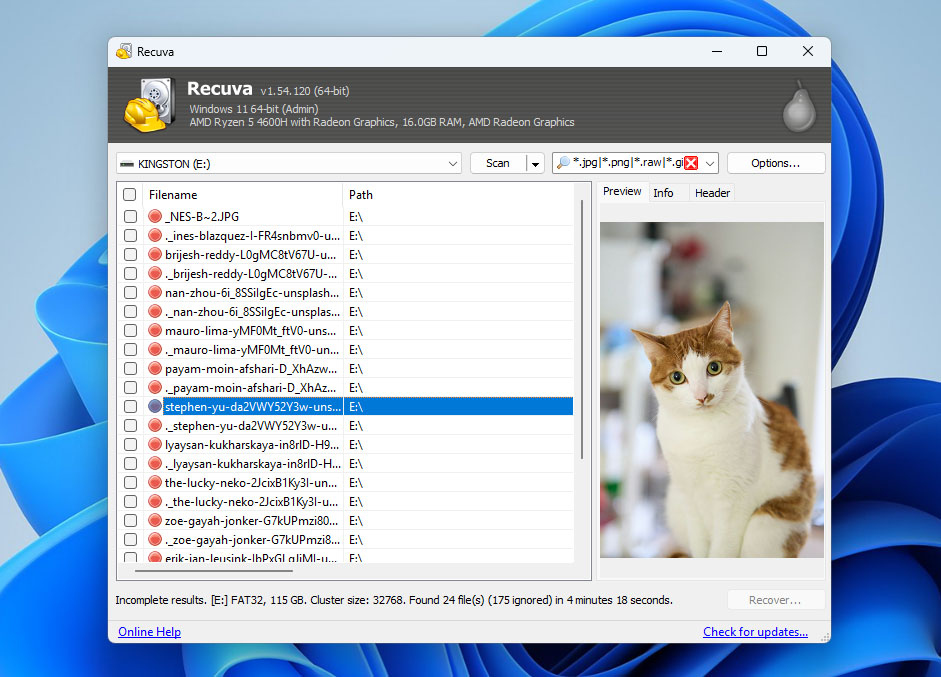
Como mencionamos anteriormente, o Recuva é muito leve. Sua interface é utilitária e um pouco antiquada, com painéis cinza simples – quase como as versões mais antigas do Windows Explorer.
Ao contrário de outros aplicativos que exibem imediatamente o menu de seleção de disco ou volume, o Recuva inicia com um assistente. Um após o outro, você é solicitado a escolher os tipos de arquivos que deseja restaurar, qual tipo de verificação deseja executar e qual unidade deseja verificar. Os botões Avançar e Voltar permitem que você refaça qualquer uma de suas escolhas anteriores.
Processo de Recuperação de Dados
Iniciar o processo de verificação envolve navegar por um assistente de recuperação onde você pode definir seus parâmetros de verificação ao longo do caminho. Diferente de outros aplicativos, o Recuva não forneceu muitas informações durante a verificação além do progresso (em porcentagem), quantos arquivos ele já encontrou e quanto tempo resta para completar a verificação.
Depois que a verificação for concluída, o Recuva exibirá a lista completa dos resultados da verificação. Obviamente, não teve um desempenho tão bom quanto seus concorrentes comerciais, mas os resultados foram respeitáveis considerando o preço de $0! O Recuva até superou alguns de seus concorrentes ao recuperar documentos. No entanto, teve certa dificuldade com nossas partições FAT32, mas se saiu muito melhor com nossas partições exFAT e NTFS. Também conseguimos recuperar dados de uma imagem de disco, o que é impressionante para um aplicativo gratuito.
Como já indicamos o tipo de arquivo que queríamos restaurar neste assistente, não pudemos mais filtrar os dados encontrados ou navegá-los por categoria. Mas conseguimos pesquisar por nome de arquivo ou caminho. Também pudemos visualizar os arquivos que foram indicados como tendo alta chance de recuperação.
Preços
| Versão | Preço |
| Recuva Grátis | $0 |
| Recuva Professional (1 PC, 1 Ano) | $24,95 |
| Professional Plus (Pacote, até 3 PCs) | $64,95 |
Recuva é o primeiro programa em nossa lista que permite a recuperação de dados totalmente funcional sem a necessidade de pagar por uma licença. A versão gratuita já inclui o mecanismo principal de recuperação e permite que os usuários escaneiem unidades e restaurem arquivos sem quaisquer limites de recuperação.
Uma versão paga Professional também está disponível, mas ela adiciona apenas suporte para disco rígido virtual (VHD) e atualizações automáticas, o que significa que a maioria dos usuários pode contar com a versão gratuita para tarefas de recuperação padrão. Há também uma opção Professional Plus. Esta versão não é uma atualização separada do próprio Recuva, mas sim um pacote de utilitários Piriform que inclui o Recuva Professional, o CCleaner Professional e o Speccy Professional.
Últimas Alterações
A versão mais recente do Recuva (v1.54.120) foi lançada em junho de 2024, incluindo apenas atualizações menores no processo de licenciamento. A versão anterior a essa (v1.53.206 lançada em junho de 2023) também trouxe pequenas melhorias e correções — principalmente na interface e no recurso de atualização. Não há outras atualizações importantes a serem destacadas.
Veredicto
Recuva fica atrás de outros aplicativos em experiência do usuário e recursos extras. Mas é leve e 100% gratuito para usar em unidades externas, cartões de memória e outros dispositivos de armazenamento. Conseguimos recuperar fotos, vídeos e documentos usando este aplicativo, por isso recomendamos com prazer se você está com orçamento apertado.
Veja nosso Análise do Recuva para mais informações.
Quando se trata de feedback dos usuários, o Recuva é geralmente percebido como uma ferramenta básica de recuperação, e a maioria dos usuários o avalia com essa expectativa em mente. Por exemplo, no Reddit, muitos usuários recomendar dizem: “Recuva é uma ferramenta gratuita decente para Windows para recuperar arquivos de pen drives. Eu usei algumas vezes antes de mudar para Mac.” Além disso, muitos usuários experientes apontar citam suas limitações ao lidar com casos mais complexos: “Ele não tem capacidade de reconstruir sistemas de arquivos. É limitado a funcionar em espaços endereçáveis e montáveis pelo Windows com uma letra de unidade, e para o que não faz parte do sistema de arquivos atual, ele atua apenas como um carver. Ainda é apenas um recuperador de arquivos excluídos.”
7. DiskInternals Uneraser (Windows)
⚙️ Requisitos do sistema: Windows 2000, XP, 2003, 2008 Server, Vista, Windows 7/8/10/11.
Pros
- Capacidades e recursos sólidos de recuperação de dados
- Inclui uma ferramenta integrada de criação de imagens forenses de disco
- Extremamente fácil de usar, mesmo para iniciantes
- Não recebe atualizações desde 2023
- A versão gratuita permite apenas visualizar os arquivos recuperáveis
- A interface do usuário precisa urgentemente de uma atualização
- Disponível somente no Windows
DiskInternals Uneraser é um aplicativo minimalista de recuperação de dados desenvolvido pela DiskInternals Research, sediada em Seattle, Washington. Embora o aplicativo pareça um pouco desatualizado, possui recursos poderosos de recuperação e funcionalidades úteis, embalados em uma interface simples e fácil de usar.
Primeiras Impressões
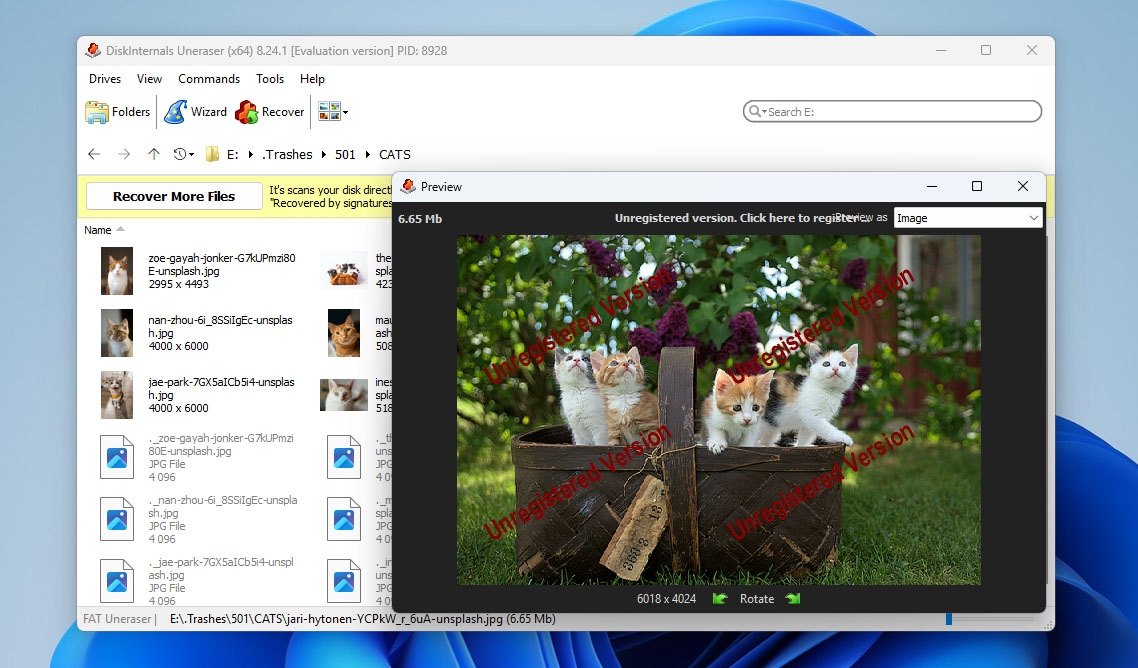
DiskInternals Uneraser não parece tão moderno quanto os aplicativos desta lista – na verdade, ele parece simples e um pouco desatualizado. Mas sua experiência do usuário é bem projetada e os iniciantes podem rapidamente se familiarizar com o aplicativo.
A janela principal exibe todos os discos e volumes no seu computador, assim como bibliotecas comuns como Documentos e Área de Trabalho. A barra de ferramentas está claramente rotulada e sem excesso de informações, o que facilita a compreensão.
Além da recuperação básica, um recurso que nos chamou a atenção foi sua capacidade de restaurar dados de discos rígidos virtuais – muitas das ferramentas mais caras não possuem esse recurso, já que ele só é útil para um subset de usuários.
Processo de Recuperação de Dados
Pop-ups simples nos permitiram selecionar a fonte de recuperação – nós até podíamos escolher escanear pastas específicas. Também ficamos impressionados por podermos escanear nosso disco por um nome de arquivo específico (junto com vários tipos de arquivos).
O Uneraser teve o melhor desempenho ao resolver cenários simples de perda de dados. Ele foi capaz de recuperar a maior parte dos dados em nossos drives formatados, assim como daqueles que foram excluídos acidentalmente. Mas teve dificuldades quando o testamos em problemas mais complexos, como discos RAW.
Todos os resultados são exibidos em um único painel de janela com suas miniaturas ao lado. Como já especificamos os tipos de arquivo no assistente, não pudemos filtrar ou categorizar os resultados. Também tivemos que clicar com o botão direito em cada arquivo que queríamos pré-visualizar.
Preços
| Versão | Preço |
| Licença Pessoal do DiskInternals Uneraser | $39,95 |
| Licença Empresarial do DiskInternals Uneraser | $79,95 |
Infelizmente, a versão gratuita do DiskInternals Uneraser não permite que você recupere arquivos de fato — ela apenas permite escanear o disco e visualizar uma prévia dos dados que podem ser restaurados. Para recuperar qualquer coisa, é necessário adquirir uma licença. O software oferece várias opções de licenças pagas, dependendo do tipo de uso. A licença Pessoal começa em $39.95 por ano, o que a torna relativamente acessível em comparação com muitas ferramentas concorrentes de recuperação.
Últimas Alterações
O DiskInternals Uneraser não foi atualizado desde 2023, e o registro de alterações no site do desenvolvedor não especifica quais mudanças foram feitas.
Veredicto
DiskInternals Uneraser é uma ótima ferramenta, especialmente pelo seu preço. Apesar de sua aparência desatualizada, oferece uma experiência de usuário razoável e é, de fato, poderosa o suficiente para cenários de perda de dados “simples”. Se você deseja um aplicativo de recuperação de dados acessível que faça o suficiente, o Uneraser é uma boa escolha.
Veja nossa DiskInternals Uneraser análise para mais informações. Até o momento desta publicação, o software está na versão 8.23.
Quando se trata de feedback dos usuários, o DiskInternals Uneraser não aparece com muita frequência nas principais plataformas de avaliação, o que dificulta encontrar muitos comentários especificamente sobre essa ferramenta. No entanto, encontramos várias avaliações para o DiskInternals Partition Recovery, outro produto de recuperação de dados do mesmo desenvolvedor. Como ambas as ferramentas vêm da mesma empresa e dependem de tecnologias de recuperação semelhantes, decidimos que esse feedback ainda fornece um contexto útil. Por exemplo, no G2, um avaliador descrito considerou o software “fácil de usar”, destacando que ele pode recuperar partições de disco, bem como arquivos individuais, e observando que houve uma porcentagem muito pequena de perda de dados durante a recuperação.
Comparação Rápida dos Melhores Softwares de Recuperação de Dados
Reunimos todos os pontos importantes dos programas acima e organizamos em uma tabela de fácil leitura abaixo, caso você não tenha tempo para ler o artigo completo.
| Software | Disk Drill | R-Studio | EaseUS | Stellar Data Recovery | DMDE | Recuva | Uneraser |
| Resultados de Recuperação | ★★★★★ | ★★★★☆ | ★★★☆☆ | ★★★☆☆ | ★★★☆☆ | ★★★☆☆ | ★★☆☆☆ |
| Preço | $89 | $79.99 | $69.95 assinatura mensal | $79.00 | $20.00 assinatura anual | Gratuito | $39.95 |
| Duração do Contrato | Atualizações vitalícias | Atualizações vitalícias | Assinaturas mensais, anuais, vitalícias | Assinaturas anuais e vitalícias | 1 ano ou licença ilimitada | Gratuito, licença premium de 1 ano | 1 ano de atualizações gratuitas |
| Última Atualização | Março 2026 | Novembro 2025 | Janeiro 2026 | Janeiro 2025 | Fevereiro, 2026 | Junho 2024 | Agosto 2023 |
| Formatos de Arquivo | Suporta mais de 400 formatos de arquivo | Várias centenas de formatos de arquivo | Suporta mais de 1.000 formatos de arquivo | Suporta mais de 100 tipos de arquivo | Suporta apenas formatos de arquivo básicos | Suporta apenas formatos de arquivo básicos | A maioria dos formatos de arquivo padrão |
| Ferramentas Adicionais | Backup de unidade, monitoramento SMART, previsão de chance de recuperação de arquivos, ferramentas de proteção de dados, suporte a disco rígido virtual, montar resultados de varredura como disco, recuperação NAS/TrueNAS baseado em Linux, Recuperação Avançada de Câmera, Reparo de Vídeo | Backup de unidade, monitoramento SMART, previsão de chance de recuperação de arquivos, recuperação RAID & em rede | Recuperação NAS & Linux, recuperação de PC travado, reparo de vídeo | Reparo de fotos e vídeos. Suporte a RAID na edição Technician | Editor de disco, backup de unidade | Previsão de chance de recuperação de arquivos | Exportação FTP, boot por CD, recuperar arquivos deletados remotamente pela rede, suporte a RAID, backup de unidade |
Considerações Finais
Levando em consideração a experiência que adquirimos ao testar esses programas, juntamente com muitas outras ferramentas de recuperação e os resultados da comparação resumidos acima, o Disk Drill se destaca como o melhor software de recuperação de dados em nossa opinião. O principal motivo é sua versatilidade. O Disk Drill funciona bem em uma ampla variedade de cenários de perda de dados e suporta tanto Windows quanto macOS, o que o torna uma escolha prática para a maioria dos usuários. Além de um forte desempenho na recuperação, o software também inclui um conjunto completo de ferramentas úteis. Isso inclui criação de imagem de disco byte a byte, monitoramento SMART, recuperação de vídeos fragmentados através do Advanced Camera Recovery e reparo integrado de vídeos, entre outros. Essa combinação faz do Disk Drill um kit de ferramentas mais abrangente para proteção e recuperação de dados.
Se você está especificamente em busca de soluções gratuitas, o Recuva vale a pena ser considerado como uma opção simples para tarefas básicas de recuperação. Você também pode querer expandir suas opções consultando nosso guia separado que cobre os melhor software gratuito de recuperação de dados.
Dito isso, é importante lembrar que a recuperação de dados nunca é garantida. A recuperação bem-sucedida geralmente depende de uma combinação de condições favoráveis. Por exemplo, os arquivos perdidos não devem ter sido sobrescritos por novos dados ou apagados por processos que limpam os blocos de armazenamento. Por conta disso, as ferramentas de recuperação devem sempre ser vistas como um último recurso, e não como uma estratégia principal de proteção de dados. Como sempre, a abordagem mais segura é manter backups confiáveis dos dados importantes sempre que possível.
Como Usar um Software de Recuperação de Dados
Saber qual software de recuperação de dados é útil, mas saber como realmente usar o software é ainda melhor. Todas as ferramentas de recuperação de dados basicamente seguem o mesmo fluxo de trabalho: escanear seu dispositivo, selecionar os dados que você deseja recuperar e, em seguida, recuperá-los. Para fins de demonstração, vamos dar uma olhada em como é recuperar arquivos de um disco rígido usando o Disk Drill.
- Baixe, instale e abra o Disk Drill.
- Conecte e selecione o dispositivo que você deseja escanear, depois clique em Procurar dados perdidos.
- Escolha o tipo de escaneamento, que neste caso é Escaneamento Universal.
- Clique em Revisar itens encontrados para ver quais dados foram encontrados.
- Visualize e selecione os arquivos que deseja recuperar, usando as opções de filtro para facilitar o trabalho, e então clique em Recuperar.
- Escolha onde os arquivos recuperados serão armazenados em um disco físico separado.\
Fatores que Consideramos para Seleção do Programa
Como cada ferramenta de software de recuperação de arquivos pode variar bastante em quase todos os aspectos, estabelecemos uma lista do que consideramos as melhores qualidades a serem consideradas ao selecionar um software de recuperação de dados.
- ⚙️ Resultados de desempenho – Um fator principal na escolha de qualquer ferramenta de recuperação é o seu desempenho de recuperação. A velocidade com que ela faz a varredura dos dados, o número de formatos de arquivo suportados, os algoritmos de varredura utilizados e sua capacidade de trabalhar com discos corrompidos são todos muito importantes. Talvez o mais importante seja a porcentagem de arquivos perdidos que a ferramenta já conseguiu recuperar com sucesso.
- 💵 Preço – O preço do software de recuperação pode variar de freeware a vários milhares de dólares. Você pode obter uma licença vitalícia ao comprar um produto ou ter que renovar uma assinatura anual para manter a ferramenta sob suporte. Certifique-se de avaliar o que você recebe com o software (tanto em termos de recursos quanto de desempenho) e veja se a proposta de valor corresponde ao seu orçamento.
- 🖥️ Facilidade de uso – A recuperação de dados é um processo complicado. O melhor software de recuperação para PC esconde essa complexidade sob uma interface amigável que torna o processo de recuperação fácil para todos, enquanto algumas ferramentas são direcionadas a profissionais e deixam tudo à mostra, o que só serve para dificultar o processo para o usuário comum.
- 🔁 Frequência de atualizações do programa – Softwares que são atualizados regularmente indicam que são bem cuidados pelos desenvolvedores. Você pode esperar os algoritmos de varredura mais recentes, novo reconhecimento de tipos de arquivos e suporte para os sistemas operacionais mais novos. A falta de atualizações indica que o software pode estar desatualizado, ser menos confiável e potencialmente incompatível com hardwares ou sistemas de arquivos mais recentes.
- ✅ Reputação – Consulte avaliações para ter uma noção da experiência de outros usuários com os produtos que você está considerando. Você pode descobrir que um aplicativo que achava que funcionaria possui um problema que o torna inadequado para suas necessidades. Após fazer algumas pesquisas, você terá uma ideia melhor de como os aplicativos foram recebidos pela comunidade de usuários.
- ➕ Recursos adicionais – Ferramentas extras como criação de imagem de disco, recuperação RAID, visualização de arquivos, reparo de vídeos e proteção de dados podem aumentar significativamente a utilidade e versatilidade de uma ferramenta de recuperação, especialmente ao lidar com discos instáveis, tornando-a mais do que apenas um simples programa de recuperação.
Perguntas Frequentes
- Disk Drill para Windows - poderoso e mais atualizado
- Easeus Data Recovery - melhor para varredura NTFS
- Windows File Recovery - melhor freeware da Microsoft
- R-Studio - melhor para usuários avançados
- UFS Explorer - melhor para especialistas de laboratório
- Disk Drill for Windows
- Stellar Data Recovery
- Recuva
- MiniTool Data Recovery
- R-Studio
- PhotoRec
- UnDeleteMyFiles




