



Um software de recuperação de cartão SD vem ao resgate quando um erro infeliz, erro de software ou algum outro fator faz com que você perca dados importantes do seu cartão SD. Como escolher o melhor software de recuperação de cartão SD pode ser difícil, nós fizemos a pesquisa por você, para que você possa simplesmente escolher a solução que mais gosta e recuperar os dados do cartão de memória sem qualquer demora.
Nossa equipe editorial avalia independentemente cada solução de recuperação de dados para produzir conteúdo preciso e de alta qualidade. Descubra mais sobre nosso processo de teste.
Lista do Melhor Software de Recuperação de Cartão SD em 2025
- Disk Drill Recuperação de Cartão SD: O melhor software de recuperação de dados em geral
- Recuva: A melhor solução gratuita para Windows
- R-Studio: O melhor software de recuperação de dados para profissionais
- EaseUS Data Recovery Wizard: A interface mais amigável ao usuário
- IObit Undelete: O software de recuperação de cartão SD mais fácil de usar
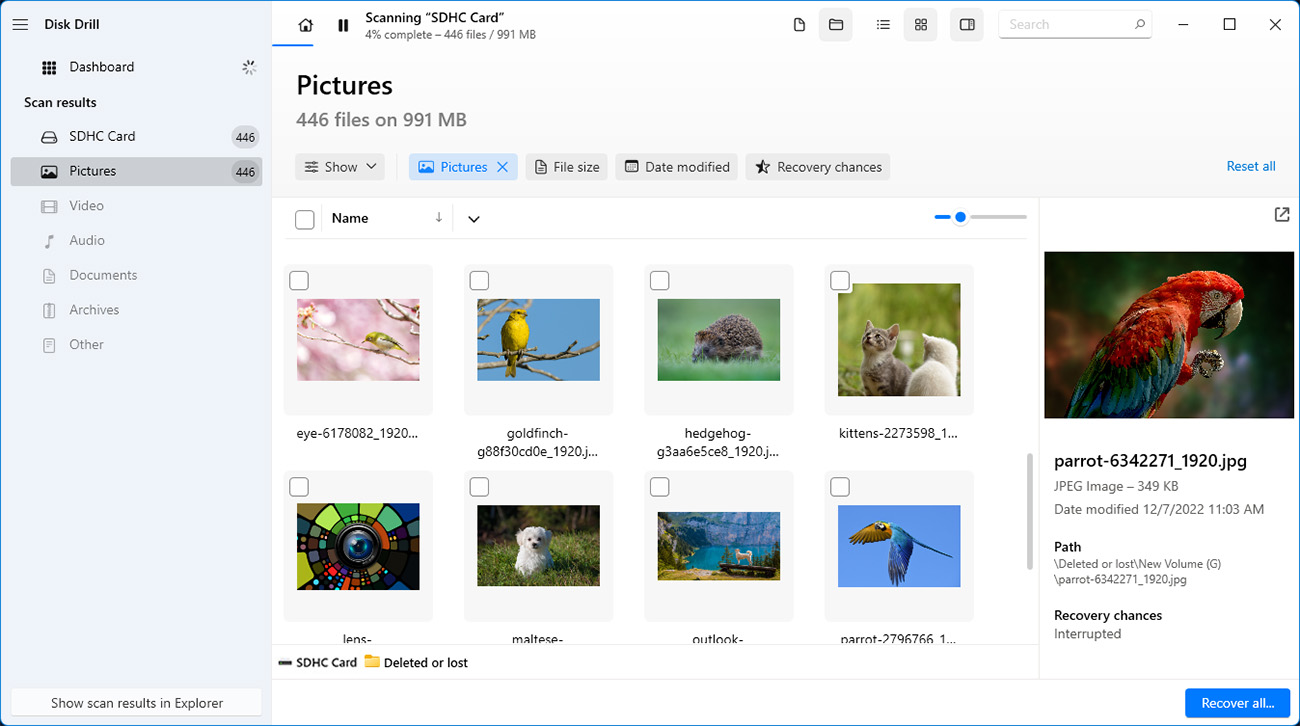
Disk Drill é um dos principais entre as ferramentas de recuperação de dados mais populares que temos hoje. É econômico, fácil de usar, bem projetado e, o mais importante, possui uma alta taxa de recuperação. Além de tudo isso, também vem com recursos especiais, como limpeza de armazenamento, backup e proteção de dados.
1. Disk Drill Recuperação de Cartão SD (Windows & macOS)
- 🔄 Última atualização: Versão 5.7.917 (13 de dezembro de 2024)
- ⚙️ Arquivos suportados: Mais de 400 formatos de arquivo
- 📄 Requisitos do sistema: macOS 10.15.7–15.x / Windows 10/11 64-bit
✅ Prós:
- Suporta a maioria dos formatos de arquivos de fotos e vídeos raw
- Consegue escanear até mesmo cartões SD corrompidos e raw
- Recupera até 500 MB de dados gratuitamente (somente Windows)
- Vem com várias ferramentas extras gratuitas
- Abordagem simples de um clique para recuperação de cartão SD
- Frequentemente atualizado
📛 Contras:
- Não suporta o sistema operacional Linux
Disk Drill destaca-se da multidão como a melhor solução para o problema generalizado de perda de dados de cartões SD. Isso porque oferece uma combinação perfeitamente equilibrada de recursos avançados de recuperação, excelente usabilidade e um valor fantástico.
O aplicativo suporta mais de 400 formatos de arquivo e pode reconhecer a grande maioria dos formatos de arquivos de foto e vídeo raw comumente e não tão comumente usados, incluindo r2 (versão 2 do raw da Canon), cr3 (versão 3 do raw da Canon), nef (arquivo de imagem raw da Nikon), nrw (arquivo de imagem raw da Nikon) e r3d (arquivo de vídeo raw da Red Digital Camera Company).
Independentemente de você ter um cartão SD menor com o sistema de arquivos FAT32 ou um cartão SDHC/SDXC mais novo com uma grande partição exFAT, o Disk Drill pode aplicar seus algoritmos avançados de recuperação de dados para restaurar arquivos perdidos com a estrutura de pastas original e nomes de arquivos intactos. O Disk Drill também pode funcionar com cartões SD corrompidos e brutos que não estão disponíveis no File Explorer/Finder.
Disk Drill é um aplicativo de software freemium que permite aos seus usuários visualizar um número ilimitado de arquivos e recuperar até 500 MB de dados (somente na versão para Windows) gratuitamente. Os desenvolvedores do Disk Drill, CleverFiles, atualizam frequentemente seu produto para mantê-lo livre de bugs e garantir desempenho consistentemente excelente.
Incluído gratuitamente com o Disk Drill estão múltiplas ferramentas extras. Ao recuperar dados de um cartão SD corrompido, você pode usar a ferramenta de backup byte-a-byte para criar uma imagem completa do cartão, garantindo um backup seguro de todo o seu conteúdo caso a corrupção se espalhe e impeça a leitura do cartão.
💰 Preços:
| Disk Drill Básico | Grátis |
| Disk Drill PRO | $89,00 |
| Disk Drill Enterprise | $499 |
| Atualização Competitiva | 50% DE DESCONTO |
🏆 Melhor para: O Disk Drill deve ser a primeira escolha para todos os usuários de Windows e Mac que precisam recuperar dados perdidos de um cartão SD.
2. Recuva (Windows)
- 🔄 Última atualização: v1.54.120 (26 de junho de 2024)
- ⚙️ Arquivos suportados: Suporta apenas formatos de arquivo básicos
- 📄 Requisitos do sistema: Windows 10, 8.1, 7, Vista e XP
✅ Prós:
- Recuperação gratuita ilimitada
- Interface de usuário simples
- Versão portátil disponível
📛 Contras:
- Atualizações automáticas apenas na versão paga
- Não consegue recuperar a maioria dos formatos de arquivos de fotos e vídeos brutos
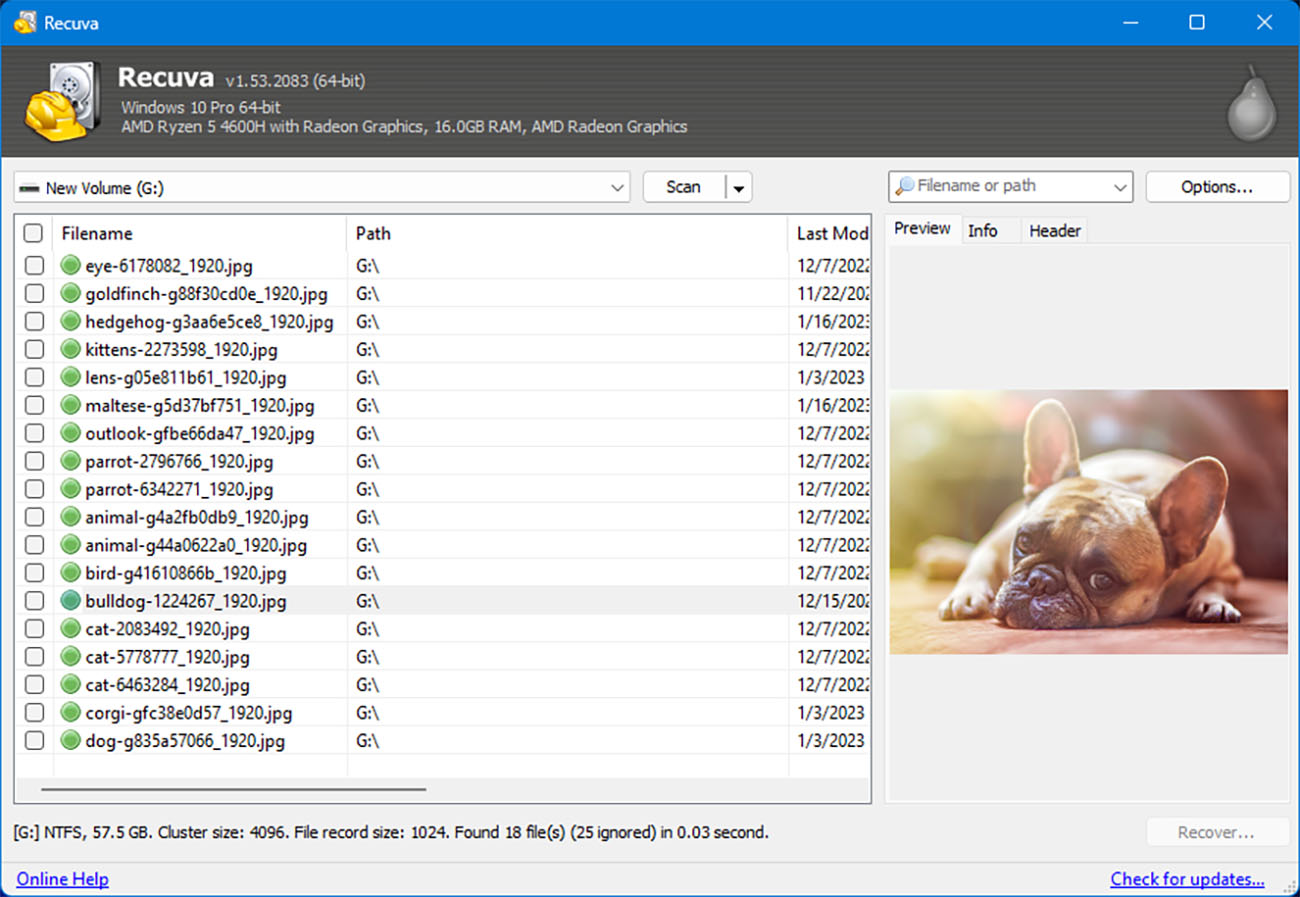
Se você é um usuário de Windows e está procurando uma ferramenta gratuita e simples de recuperação de cartão SD que possa usar para realizar tarefas básicas de recuperação de dados sem gastar um único dólar, então o Recuva é uma excelente escolha.
Existem muitas razões pelas quais o Recuva ocupa o segundo lugar após o Disk Drill, mas a principal delas é o fato de que ele suporta apenas formatos básicos de arquivos de imagem, vídeo, áudio e documento. Você precisa recuperar fotos raw capturadas pela sua câmera digital ou GoPro? Então você está sem sorte, porque o Recuva suporta apenas um pequeno número de formatos de arquivos de fotos e vídeos raw — e alguns deles de forma bastante precária.
Mas onde o Recuva fica aquém em termos de suporte a formatos de arquivo, ele compensa com sua simplicidade e facilidade de uso. O aplicativo oferece dois modos de operação, Avançado e Assistente, sendo o primeiro destinado a usuários mais experientes e o segundo destinado a iniciantes completos.
O Recuva possui até um recurso de sobrescrita segura gratuito. Você pode usar esse recurso para apagar permanentemente arquivos sensíveis do seu cartão SD e impedir que eles sejam recuperados com o Recuva ou qualquer outro software de recuperação de cartão SD.
💰 Preços:
| Recuva Gratuito | Disponível sem recursos profissionais |
| Recuva Professional | $19.95 |
🏆 Melhor para: Como a versão gratuita do Recuva permite a recuperação de dados ilimitada, é uma excelente escolha para pessoas que desejam recuperar os tipos de arquivos mais comuns de seus cartões SD sem gastar dinheiro.
3. R-Studio (Windows, macOS, Linux)
- 🔄 Última atualização: Versão 9.4.191460 (12 de março de 2025)
- ⚙️ Arquivos suportados: Vários centenas de formatos de arquivo
- 📄 Requisitos do sistema: Windows 11, 10/8.1/8/7/Vista/XP/2000 ou Windows Server 2019/2016/2012/2008/2003 / Mac OS X 10.5 Leopard ou mais recente / Qualquer distribuição Linux kernel 2.6+ capaz de instalar pacotes .rpm ou .deb
✅ Prós:
- Reconhece todos os principais sistemas de arquivos
- Pode digitalizar cartões SD corrompidos
- Funciona no Windows, macOS e Linux
- A licença mais barata é suficiente para a maioria das recuperações de cartões SD
📛 Contras:
- Demasiado difícil para usuários domésticos regulares
- Cada plataforma requer uma licença separada
- A versão gratuita não pode recuperar arquivos maiores que 256 KB
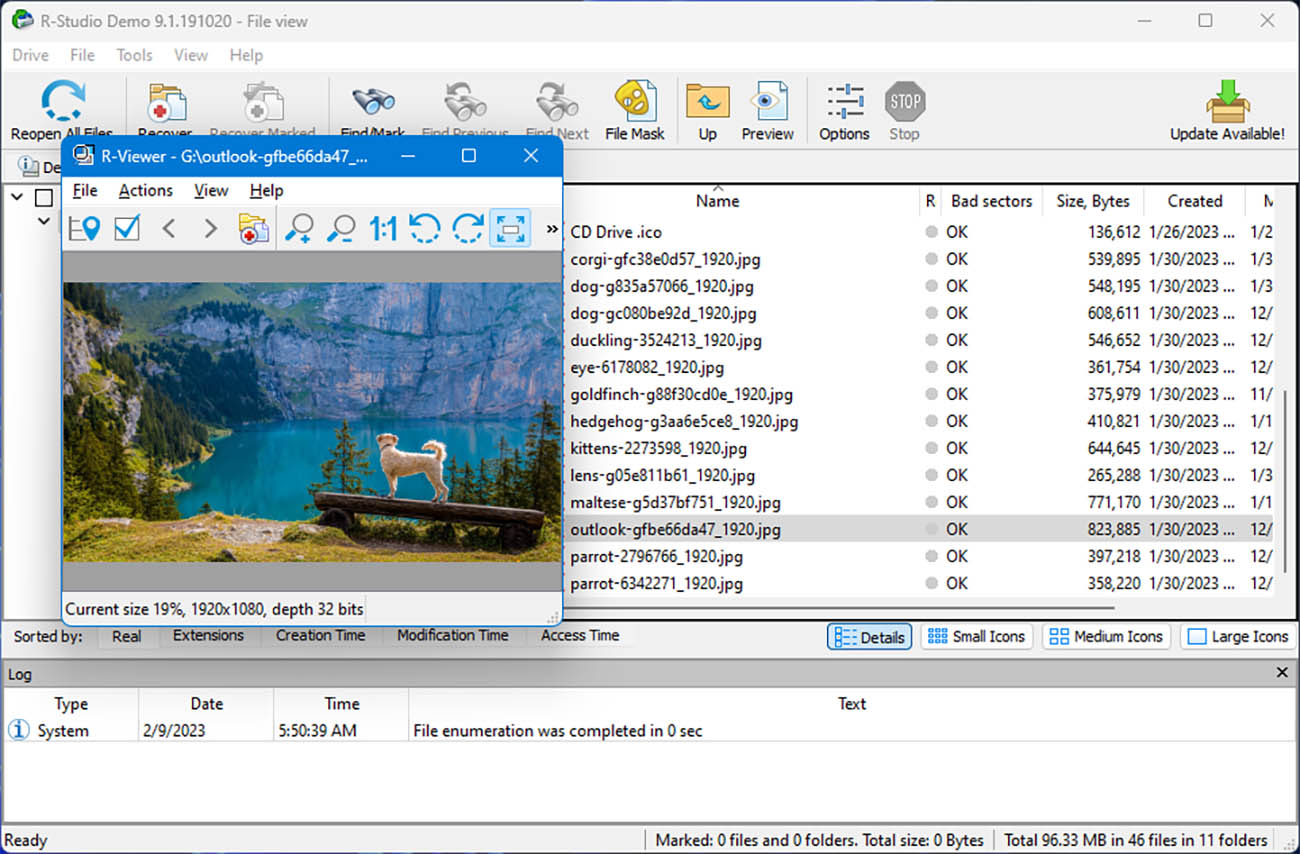
R-Studio pretende atender às necessidades dos profissionais de recuperação de dados que procuram o software de recuperação de dados mais completo para recuperação de cartões SD disponível. As capacidades avançadas desta ferramenta testada e comprovada tornam-na especialmente adequada para recuperar cartões SD corrompidos, os quais a ferramenta pode examinar e recuperar sem depender de um sistema de arquivos intacto.
Embora o aplicativo seja um download gratuito, você não poderá recuperar arquivos maiores que 256 KB com ele. Para isso, será necessário adquirir uma licença. A licença mais barata do R-Studio (R-Studio FAT) custa $49.99, e suporta apenas a família de sistemas de arquivos FAT, incluindo exFAT. Como FAT32 e exFAT são os sistemas de arquivos mais comumente usados para cartões SD, você pode evitar gastar consideravelmente mais dinheiro em uma licença menos limitada do R-Studio.
Claro, você não poderá, por exemplo, criar um mapa de setores, executar o R-Studio em modo portátil ou usar o editor hexadecimal embutido, mas a maioria dos usuários comuns realmente não precisa desses e de outros usuários avançados ao recuperar dados de cartões SD. Apenas saiba que uma licença separada é necessária para cada sistema operacional suportado pelo R-Studio (Windows, macOS e Linux).
💰 Preços:
| Produto | Windows | macOS | Linux |
| Versão gratuita | Recuperar arquivos de até 256 KB de tamanho | Recuperar arquivos de até 256 KB de tamanho | Recuperar arquivos de até 256 KB de tamanho |
| R-Studio FAT | $39.99 | – | – |
| R-Studio NTFS | $47.99 | – | – |
| R-Studio | $63.99 | $63.99 | $63.99 |
| R-Studio Network | $143.99 | $143.99 | $143.99 |
| R-Studio Técnico | $719.20 | $719.20 | $719.20 |
🏆 Melhor para: O R-Studio é a escolha ideal para usuários experientes que procuram uma ferramenta mais sofisticada para ajudá-los a recuperar arquivos importantes do seu cartão de memória.
4. EaseUS Data Recovery Wizard (Windows & macOS)
- 🔄 Última atualização: Versão 19.3.0 (10 de fevereiro de 2025)
- ⚙️ Arquivos suportados: Suporta mais de 1.000 formatos de arquivo
- 📄 Requisitos do sistema: Windows 7 ou mais novo / macOS 15 – 10.9
✅ Prós:
- Confiável e bem avaliado
- A versão gratuita pode recuperar até 2 GB de dados se você compartilhar o software no seu Facebook ou Twitter (500 MB se não compartilhar)
- Suporte para mais de 1.000 formatos de arquivo
- Recupera dados de várias situações de perda de dados
📛 Contras:
- O tempo de varredura é sempre irrelevante
- As versões para Windows e Mac requerem uma licença separada
- O modelo de assinatura é mais caro do que as soluções concorrentes
- Lista arquivos irrecuperáveis como recuperáveis
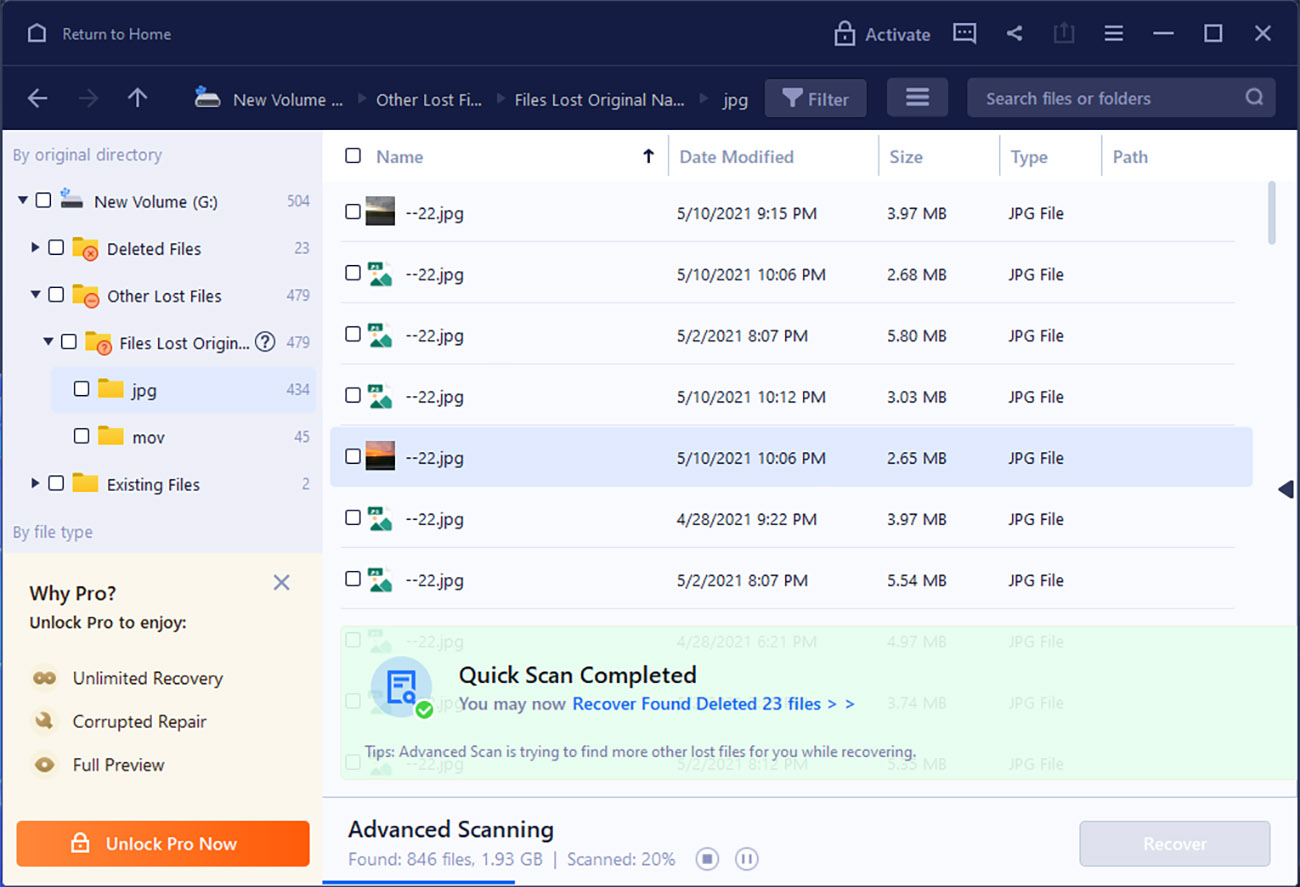
EaseUS Data Recovery Wizard existe há muito tempo, reunindo várias avaliações positivas online que elogiam seu desempenho confiável e interface de usuário polida, entre outras coisas. De fato, o aplicativo facilita a recuperação de arquivos de cartões SD de todos os tamanhos e tipos, tornando-o um dos melhores softwares de recuperação de cartões de memória para usuários de PC e Mac.
Embora o EaseUS Data Recovery Wizard mereça todos os elogios que recebeu, também deve ser criticado por suas deficiências. Uma das principais falhas é a tradução fraca de sua interface de usuário para outros idiomas além do inglês, o que pode dificultar a navegação e o uso eficaz do software para usuários que não falam inglês.
Outro problema é a precisão do indicador de progresso da verificação. Não temos ideia do que está acontecendo nos bastidores, mas a precisão do indicador de progresso da verificação às vezes é tão ruim que um gerador de números aleatórios faria um trabalho melhor. É uma pena, pois o EaseUS Data Recovery Wizard é uma solução de recuperação de dados por assinatura relativamente cara e peculiaridades como esta não deveriam ser toleradas pelos seus desenvolvedores.
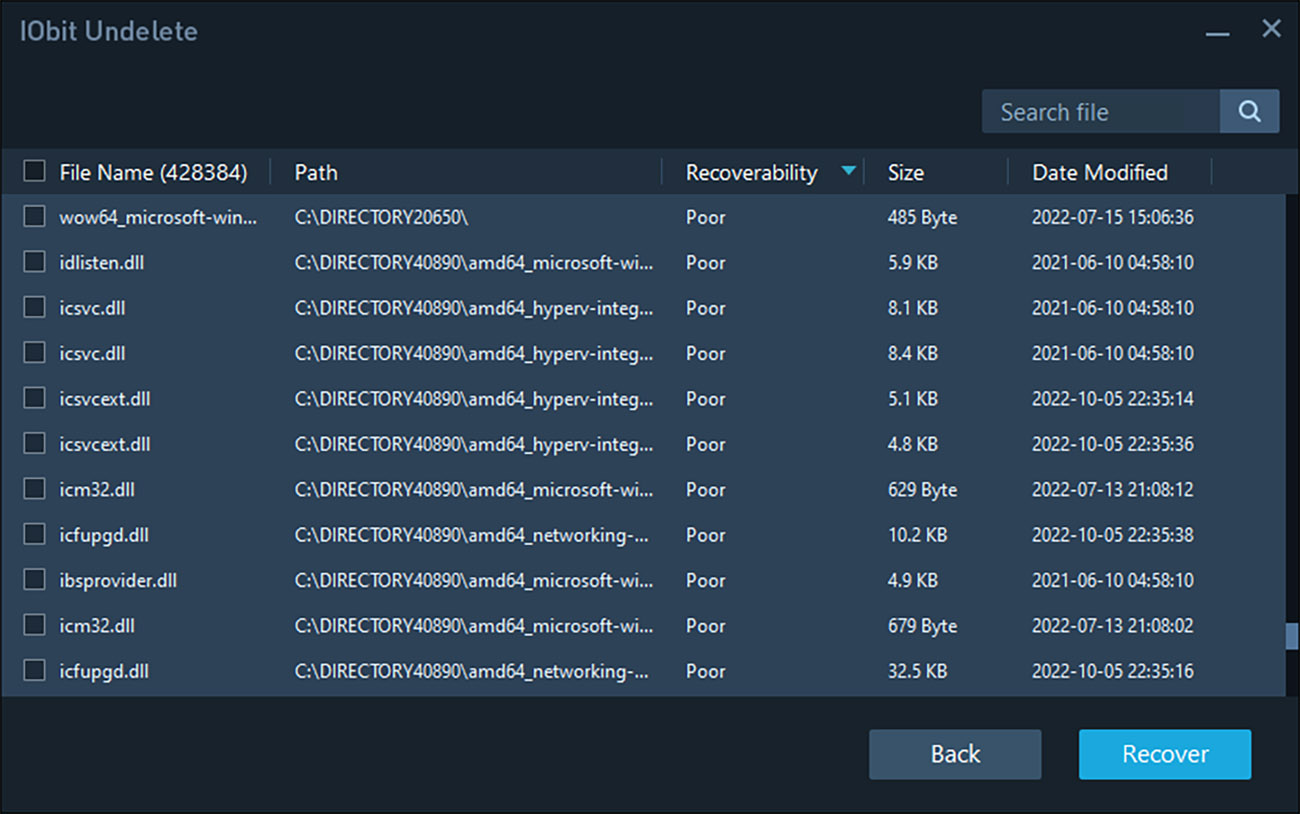
5. IObit Undelete (Windows)
- 🔄 Última atualização: Versão 1.0.0.369
- 📄 Arquivos suportados: A maioria dos formatos padrão de documentos, vídeos, áudios e gráficos
- ⚙️ Requisitos do sistema: Windows 10/8/7/Vista/XP
✅ Prós:
- Processo de recuperação com um clique
- Modo portátil
- Tamanho de download pequeno
📛 Contras:
- Falta de opções avançadas
- Não é possível visualizar arquivos antes da recuperação
- Suporte limitado a formatos de arquivo
- Parece não ser mais atualizado
Assim como o Disk Drill, Recuva e outros softwares de recuperação de cartão de memória amigáveis para iniciantes, o IObit Undelete se destaca com sua abordagem de clique único para recuperação de dados. Ele também oferece um modo portátil prático que permite executá-lo em qualquer máquina Windows sem instalá-lo primeiro.
Onde ele fica atrás de ferramentas de classificação superior é em seu desempenho de recuperação de dados. Simplificando, o IObit Undelete só pode recuperar formatos de arquivos padrão de documentos, vídeos, áudios e gráficos, e ele nem consegue visualizá-los. Se você precisar recuperar formatos de arquivos menos usados, como fotos ou vídeos brutos, então o IObit Undelete irá deixá-lo completamente desapontado.
Além de potencialmente fornecer resultados decepcionantes, o IObit Undelete fará você esperar mais tempo por eles do que muitas soluções concorrentes de recuperação de cartão SD porque seus algoritmos de escaneamento são lentos. O pior de tudo é que você nem saberá se está recuperando os arquivos certos até o final, pois a função de visualização não está disponível.
💰 Preços: Freeware
🏆 Melhor para: A maior força do IObit Undelete está em sua simplicidade, permitindo iniciar o processo de recuperação com apenas um clique. Isso o torna uma ótima ferramenta para usuários novatos que não sabem muito sobre recuperação de dados.
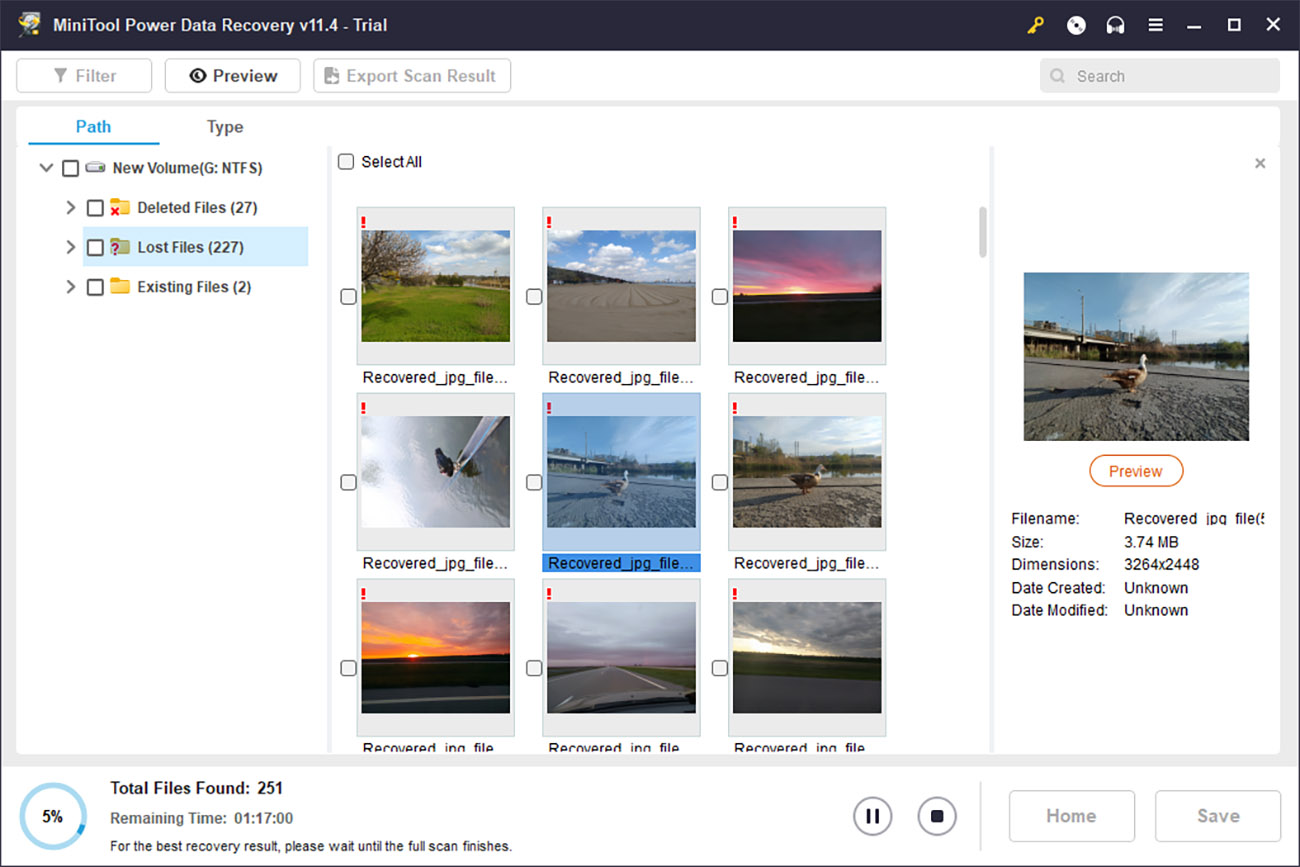
6. MiniTool Power Data Recovery (Windows)
- 🔄 Última atualização: V12.4 (26 de fevereiro de 2025)
- ⚙️ Arquivos suportados: Suporta mais de 100 tipos de arquivos
- 📄 Requisitos do sistema: Windows 11/10/8/8.1/7
✅ Prós:
- Atualizado frequentemente
- Recupere até 1 GB de dados gratuitamente
- Suporte técnico 24×7
- Pode recuperar arquivos de uma pasta específica
📛 Contras:
- A versão gratuita não inclui um visualizador de arquivos
- Assinaturas caras
- Você não obtém muitos recursos pelo seu dinheiro
- Processo de varredura lento que consome muitos recursos do computador
MiniTool Power Data Recovery é uma solução versátil de recuperação de dados que recupera mais de 100 tipos de arquivos, oferecendo a capacidade de visualizar até 70 tipos de arquivos, incluindo documentos, imagens, vídeos, áudios, arquivos compactados e outros tipos de arquivos.
Infelizmente, a versão gratuita do MiniTool Power Data Recovery, que pode recuperar até 1 GB de dados gratuitamente, na verdade não permite visualizar nenhum arquivo recuperável sem que você instale separadamente o recurso de visualização de arquivos.
Um recurso útil do MiniTool Power Data Recovery é a capacidade de recuperar arquivos de locais específicos, como a pasta Desktop ou a Lixeira. Ao escanear apenas um local específico, como uma única subpasta DCIM, você pode economizar muito tempo valioso em comparação com quanto tempo levaria para escanear todo o cartão SD. Na verdade, recomendamos que você evite escanear todo o seu cartão SD usando o MiniTool Power Data Recovery, a menos que seja absolutamente necessário, porque o progresso do escaneamento é dolorosamente lento e requer muito poder de processamento.
💰 Preços:
Para Usuários Pessoais:
| Versão de teste | Recuperar até 1 GB de dados |
| Assinatura Pessoal Mensal | R$69,00 |
| Assinatura Pessoal Anual | R$89,00 |
| Ultimate Pessoal | R$99,00 |
Para Usuários Empresariais:
| Padrão Empresarial | $119,00 |
| Business Deluxe | $199,00 |
| Enterprise Empresarial | $399,00 |
| Técnico de Negócios | $499,00 |
🏆 Melhor para: MiniTool Power Data Recovery é uma excelente escolha se você planeja recuperar dados de um diretório específico, uma vez que este programa é uma das únicas ferramentas de recuperação que possui tal recurso.
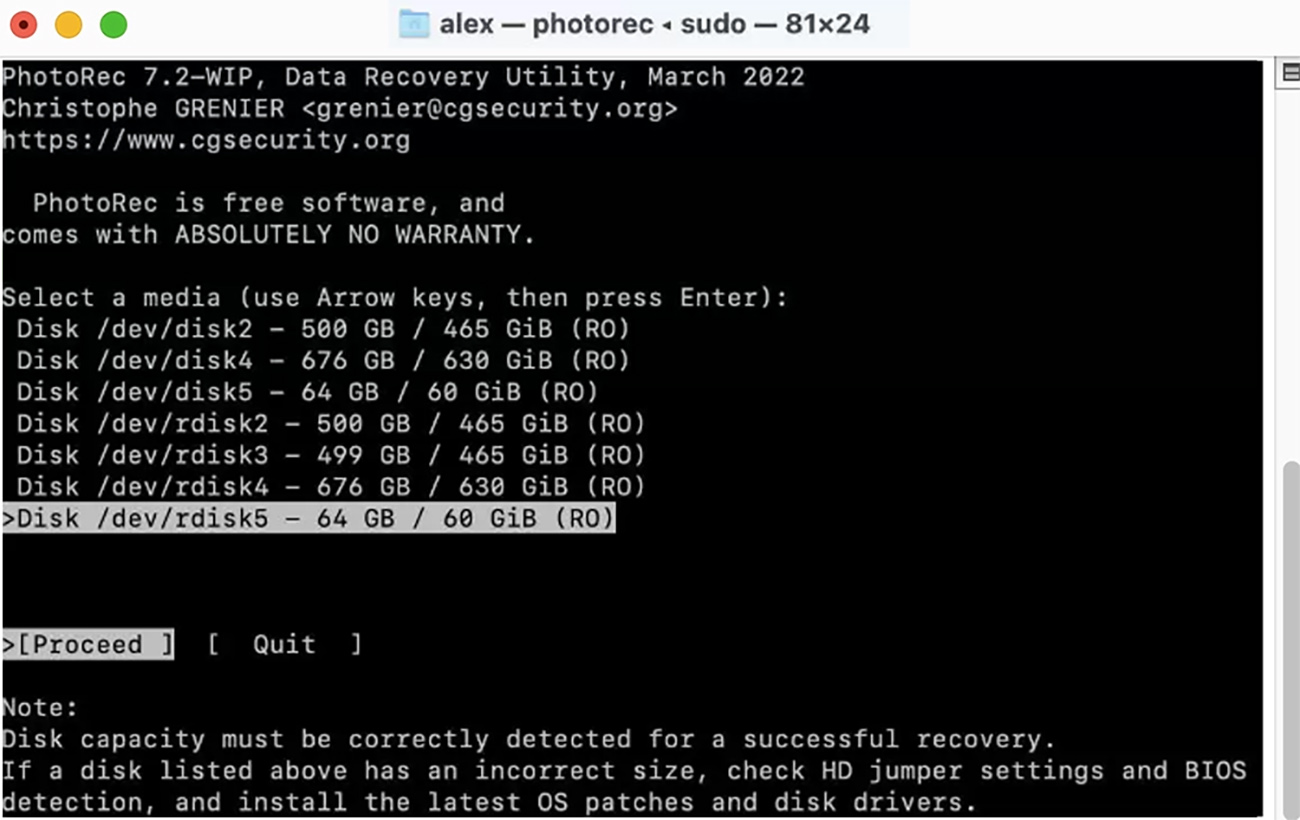
7. Photorec (Windows, macOS, Linux)
- 🔄 Última atualização: Versão 7.3 beta (2024)
- 📄 Arquivos suportados: Reconhece mais de 480 extensões de arquivo (cerca de 300 famílias de arquivos)
- ⚙️ Requisitos do sistema: Windows 11/10/8.1/8/7/Vista/XP, Windows Server 2016/2012/2008/2003 / Qualquer versão recente do macOS / Linux kernel 2.6.18 ou posterior
✅ Prós:
- Multi-plataforma
- Aplicativo de software livre totalmente gratuito
- Capaz de reparar problemas no sistema de arquivos (TestDisk)
📛 Contras:
- A interface de usuário da linha de comando é difícil de navegar e pode contribuir para a falha de recuperação de dados (versão macOS)
- Não é possível visualizar arquivos recuperáveis
PhotoRec (juntamente com seu aplicativo irmão TestDisk) é um software de recuperação de dados em linha de comando para Windows, macOS e Linux, distribuído gratuitamente sob os termos da Licença Pública Geral GNU (GPL v2+). Isso significa que você pode não apenas usá-lo para realizar a recuperação de cartão SD sem quaisquer limitações, mas também pode explorar o código-fonte e fazer modificações nele—se você souber como, é claro.
Usuários regulares do macOS muitas vezes acham o PhotoRec intimidante por conta de sua interface de linha de comando e total falta de recursos básicos de usabilidade, como a capacidade de visualizar arquivos antes da recuperação. Usuários do Windows podem facilmente iniciar um aplicativo de recuperação de dados com uma interface gráfica limpa e minimalista para uma experiência de usuário simples.
PhotoRec não é a melhor opção para usuários comuns, especialmente quando comparado com softwares de recuperação de dados amigáveis como o Disk Drill. No entanto, usuários avançados podem apreciar o TestDisk (incluído com o PhotoRec) por seus recursos avançados de reparo de sistema de arquivos e desempenho confiável de recuperação de dados em sistemas de arquivos FAT, exFAT, NTFS e ext2/ext3/ext4.
💰 Preços: Free and open-source
🏆 Melhor para: O PhotoRec é a principal opção para usuários avançados de Windows, macOS e Linux que desejam recuperar dados de cartões de memória sem pagar.
Como Selecionamos as Melhores Ferramentas para Recuperação de Dados de Cartões SD
Todas as ferramentas de recuperação de dados de cartão SD oferecem diferentes recursos e capacidades, sem mencionar o quão variada pode ser a performance. Ao compará-las, prestamos atenção aos seguintes critérios:
- 👁️ Resultados da recuperação de dados : A ferramenta de recuperação de cartão SD realmente entrega os resultados de recuperação de dados que promete? Infelizmente, algumas ferramentas afirmam recuperar milhares de formatos de arquivo, mas, na realidade, falham em recuperar até os mais básicos.
- 💡 Recursos e capacidades adicionais : A ferramenta vem com recursos extras que aumentam seu valor? Bons exemplos incluem proteção de dados integrada e capacidades de backup, verificação de saúde do disco, e assim por diante.
- ☎️ Suporte ao cliente : Quão amigável e responsivo é a equipe de suporte ao cliente? Não há nada pior do que encontrar um bug irritante e não ter ninguém para relatar isso.
- 🤗 Facilidade de uso : Você precisa ler um manual extenso antes de poder usar a ferramenta de recuperação de dados do cartão SD? Hoje em dia, não há razão para as ferramentas de recuperação de cartão SD serem complicadas e não intuitivas, e definitivamente não há razão para você perder tempo com ferramentas que falham em usabilidade básica.
- 💲 Preço : A ferramenta é oferecida como um aplicativo gratuito ou custa dinheiro? Dependendo do seu orçamento, você pode se inclinar para ferramentas gratuitas de recuperação de dados de cartão SD, e isso é perfeitamente aceitável. Apenas saiba que as soluções pagas são tipicamente mais confiáveis e entregam melhores resultados.
Comparação rápida das melhores ferramentas gratuitas de recuperação de cartão SD
| 🧰 Software | 🔄 Última atualização | 📄 Arquivos suportados | ⚙️ Requisitos do sistema | 💸 Preços |
|---|---|---|---|---|
| Disk Drill | Versão 5.7.917 (13 de dezembro de 2024) | Mais de 400 formatos de arquivo | macOS 10.15.7–15.x / Windows 10/11 64-bit | A partir de $89 (versão gratuita disponível) |
| Recuva | v1.54.120 (26 de junho de 2024) | Suporta apenas formatos de arquivos básicos | Windows 10, 8.1, 7, Vista e XP | $19.95 (versão gratuita disponível) |
| R-Studio | Versão 9.4.191460 (12 de março de 2025) | Vários centenas de formatos de arquivo | Windows, macOS, Linux (todas as versões mais recentes) | A partir de $49.99 (versão gratuita disponível) |
| EaseUS Data Recovery Wizard | Versão 19.3.0 (10 de fevereiro de 2025) | Suporta mais de 1.000 formatos de arquivo | Windows 7 ou mais recente / macOS 15 – 10.9 | A partir de $69.95 (versão gratuita disponível) |
| IObit Undelete | Versão 1.0.0.369 | Formatos de arquivos padrão mais comuns | Windows 10/8/7/Vista/XP | Gratuito |
| MiniTool Recuperação de Dados | V12.4 (26 de fevereiro de 2025) | Suporta mais de 100 tipos de arquivo | Windows 11/10/8/8.1/7 | A partir de $69 (versão gratuita disponível) |
| PhotoRec | Versão 7.3 beta (2024) | Reconhece mais de 480 extensões de arquivo | Windows, macOS, Linux (todas as versões mais recentes) | Gratuito e de código aberto |
Como Recuperar um Cartão SD com Disk Drill
Há uma boa razão pela qual escolhemos o Disk Drill como o melhor software de recuperação de cartão SD: usá-lo para restaurar arquivos de cartão SD de SanDisk®, Samsung®, Kingston®, Transcend®, Lexar®, PNY® e outros cartões de memória dificilmente poderia ser mais fácil.
Aqui está como funciona:
- Baixar e instale o Disk Drill em seu computador. Você precisará fornecer credenciais de administrador durante a instalação.
- Conecte o cartão SD ao computador e inicie o Disk Drill.
- Escolha o cartão SD na lista de discos apresentada pelo aplicativo.
- Escaneie o cartão com os algoritmos avançados do Disk Drill para procurar arquivos e pastas perdidos e excluídos.
- Visualize os arquivos recuperáveis e selecione os que você deseja recuperar.
- Recupere seus arquivos para um novo local de armazenamento que não seja no cartão SD afetado.
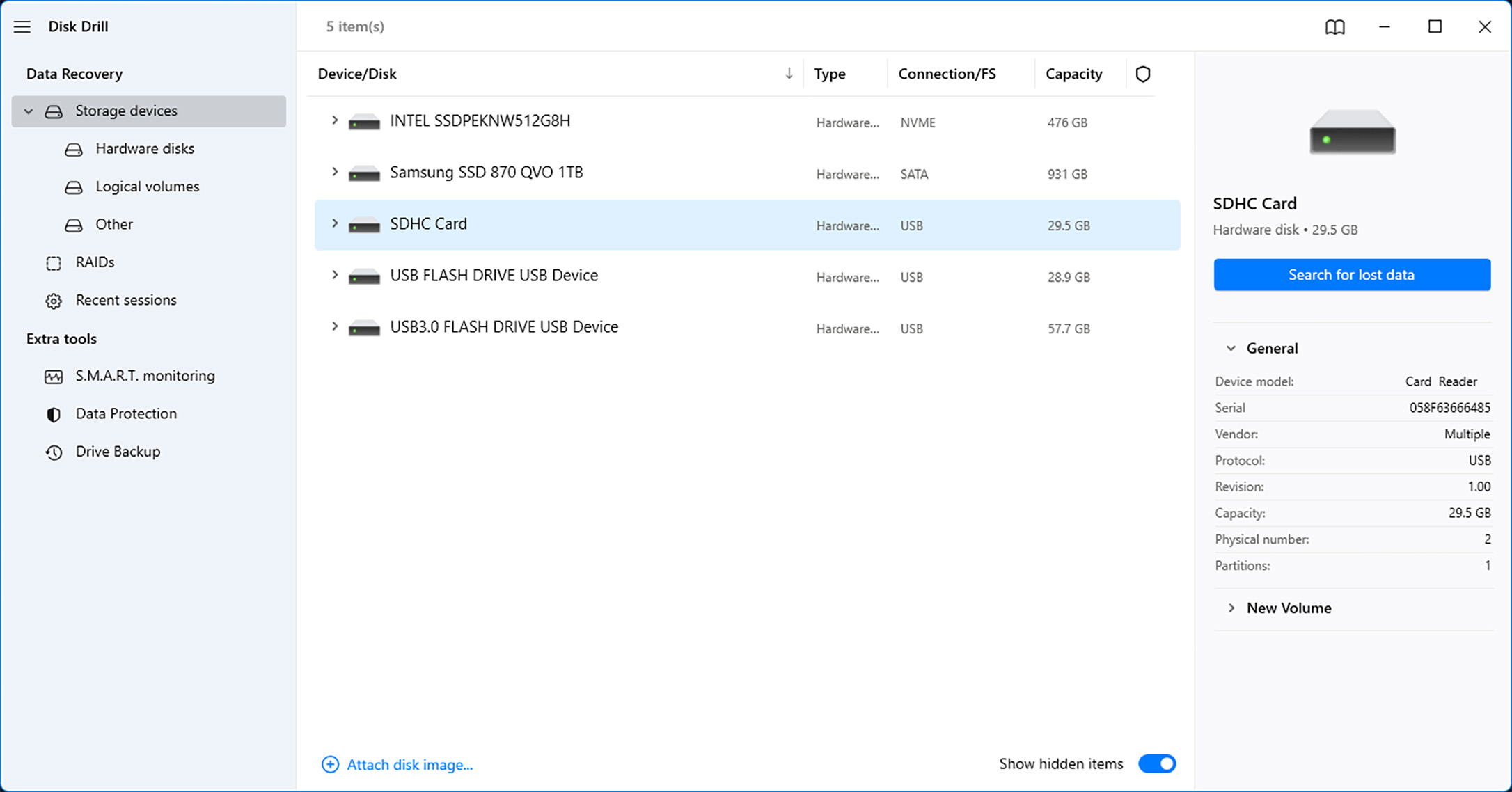
Isso mesmo! São necessários apenas seis passos simples para recuperar dados de cartões SD usando o Disk Drill, e seria difícil obter resultados de recuperação melhores com qualquer outra ferramenta.
Dica profissional: Existem várias correções que você pode tentar se o seu sistema operacional Windows estiver tendo dificuldade em reconhecer seu cartão SD. Mas antes de fazer qualquer coisa, é vital que você recupere todos os arquivos que puder primeiro, para evitar qualquer perda de dados que possa ocorrer com as correções que você implementar. Leia mais.
Problemas Comuns com Cartões SD Que Levam à Perda de Dados
A perda de dados pode ocorrer por muitas razões diferentes, e você deve entender pelo menos as mais comuns para que possa evitá-las melhor:
- 🗑️ Formatação: Clicar no botão Formatar permite que você exclua rapidamente e com facilidade todos os dados armazenados em um cartão SD e o prepare para outro dispositivo. Mas se você não verificar duas vezes se o cartão SD está realmente vazio, você pode perder instantaneamente milhares de arquivos importantes de uma só vez.
- 😲 Erro do utilizador: Todos cometemos erros, mas alguns de nossos erros podem levar à perda de dados, como clicar acidentalmente no botão Excluir em vez do botão Renomear. Se você perceber seu erro logo e não esperar muito antes de usar o software de recuperação de dados para recuperação de cartão SD, você deverá conseguir ver seus arquivos novamente.
- ⚠️ Corrupção: Bugs de software, malware e outros fatores podem tornar os dados armazenados em um Cartão SD corrompido ilegíveis e, em casos extremos, até inacessíveis. Felizmente, a recuperação de cartões SD corrompidos pode ser realizada tanto usando software gratuito de recuperação de cartões SD quanto ferramentas integradas.
- 🔨 Dano físico: Cartões SD são pequenos, frágeis e extremamente difíceis de reparar uma vez fortemente danificados. Embora um cartão SD não quebre se você o deixar cair no chão, você pode facilmente parti-lo ao meio ao inseri-lo à força do jeito errado. Infelizmente, tipicamente não é possível recuperar um cartão SD danificado fisicamente em casa.
- 👾 Mau funcionamento: Cartões SD modernos são altamente confiáveis e é extremamente raro que eles simplesmente parem de funcionar de repente. Mas apenas porque algo é raro não significa que nunca acontecerá com você, por isso você deve sempre fazer backup de seus arquivos em um local seguro.
Perguntas Frequentes
- Instale e abra o Disk Drill.
- Conecte seu cartão SD ao computador.
- Selecione seu cartão SD e clique Pesquisar dados perdidos .
- Clique Revisar itens encontrados para ver os arquivos escaneados.
- Selecione todos os vídeos que deseja recuperar e clique Recuperar .
- Navegue até onde deseja armazenar os arquivos recuperados e clique Próximo .
- Aguarde a finalização da recuperação de dados. Clique Mostrar dados recuperados no Explorador de Arquivos para ver seus arquivos.
- Disk Drill SD Recovery;
- Recuva;
- R-Studio;
- PhotoRec;
- MiniTool.
- Conecte o seu cartão SD ao seu computador.
- Use um software de recuperação de dados (como o Disk Drill) para recuperar quaisquer arquivos desejados do cartão SD.
- Depois de recuperar os arquivos necessários, clique com o botão direito no cartão SD no Explorador de Arquivos.
- Selecione a opção "Formatar".
- Escolha o sistema de arquivos e configurações apropriadas para o cartão SD.
- Clique no botão "Iniciar" para iniciar o processo de formatação.




