


Många saker kan leda till dataförlust på iPhone: misslyckad iOS-uppdatering, fel vid jailbreaking, upplåsningsproblem, etc. Om du upplever en sådan situation och vill få tillgång till dina filer är det oftast bästa lösningen att använda ett verktyg för dataåterställning. Eftersom det kan ta mycket tid att undersöka de verktyg som finns på marknaden (och tid är dyrbar när man försöker återställa data från en iPhone) har vi själva testat och analyserat programvara för återställning av iPhone-data.
Den här listan fokuserar på verktyg som förblir relevanta under 2026 och stöder de senaste iOS-versionerna, vilket gör dem lämpliga för moderna iPhone-modeller och aktuella systemuppdateringar.
Vårt redaktionella team bedömer självständigt varje dataräddningslösning för att skapa korrekt och högkvalitativt innehåll. Läs mer om vår testprocess.
1. Disk Drill Data Recovery för iPhone (Mac)
Pros
- Återställer data direkt från en iPhone samt från iTunes/Finder-säkerhetskopior
- Stöder ett brett utbud av filtyper, inklusive standard iOS-data och innehåll från meddelandeappar
- Kompatibel med iOS 5 till senaste iOS 26
- Ren, modern design som är enkel att navigera
- Fungerar med flera enhetstyper utöver iPhone
- Ingen gratis återställning, endast förhandsgranskning av resultat
- Ingen iPhone-dataåterställningsmodul i Windows-versionen (ännu)
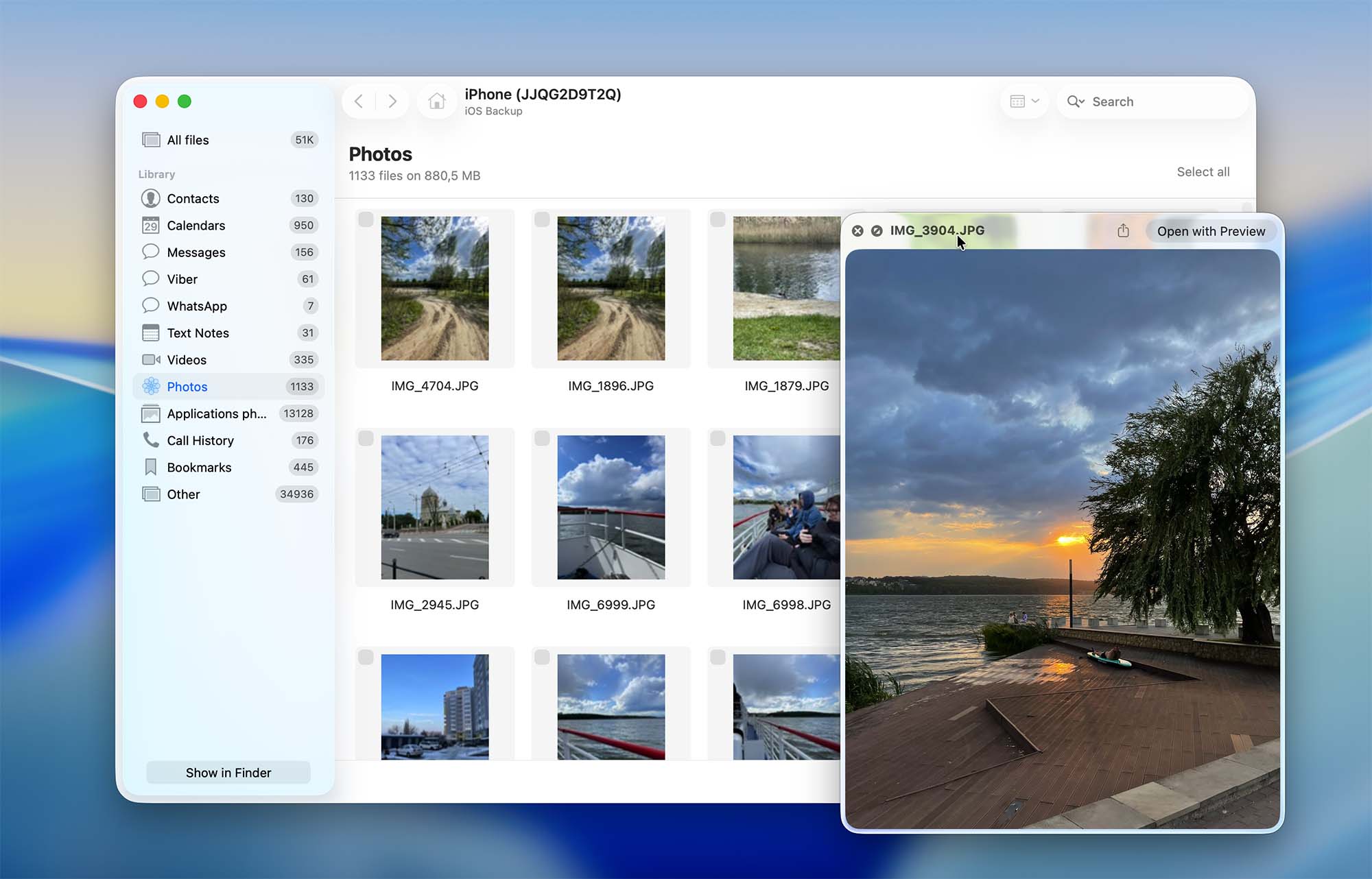
Disk Drill tar förstaplatsen på vår lista tack vare sin starka och konsekventa prestanda inom iPhone-dataräddning. Även om det inte är ett verktyg exklusivt för iPhone, erbjuder applikationen en välutvecklad iOS-återställningsmodul som låter dig återställa data antingen direkt från själva iPhonen eller från iTunes/Finder-säkerhetskopior skapade på din Mac.
Programvaran stöder iPhones med iOS 5 ända upp till iOS 26 och kan återställa ett brett urval av datatyper. Detta inkluderar inte bara foton, videor, kontakter, meddelanden och anteckningar, utan även data från populära meddelande- och tredjepartsappar, vilket är en viktig fördel för användare som är beroende av appbaserad kommunikation.
Enligt information som publicerats på utvecklarens officiella webbplats planeras stöd för iCloud-säkerhetskopior för en framtida uppdatering. Det angivna målet är att göra det möjligt för användare att extrahera enskilda filer från iCloud-säkerhetskopior utan att behöva återställa iPhone, vilket skulle göra Disk Drill ännu mer flexibel för återställningsscenarier i iOS.
Även om Disk Drill är utformad för att fungera med många typer av lagringsenheter utöver iPhones, är dess iOS-återställningsfunktioner tillräckligt robusta för att göra det till ett praktiskt val även om ditt enda mål är att återställa data från en iPhone eller en iTunes/Finder-säkerhetskopia. Om du vill ha en mer detaljerad genomgång av hur programvaran presterar i verkliga tester kan du läsa vår fullständiga Disk Drill-recension.
💰 Prissättning:
| Disk Drill Basic | Obegränsade skanningar och förhandsgranskning |
| Disk Drill PRO | 89,00 $ |
| Disk Drill Enterprise | 499 $ |
2. EaseUS MobiSaver (Mac & Windows)
Pros
- Stöder återställning av de flesta vanliga iPhone-datatyper
- Täcker många scenarier för dataförlust enligt utvecklaren
- Lätt att använda
- Gratisversionen tillåter endast skanning och förhandsvisning
- Mac- och Windows-versionerna säljs separat
- De flesta återställningsscenarier är beroende av befintliga säkerhetskopior
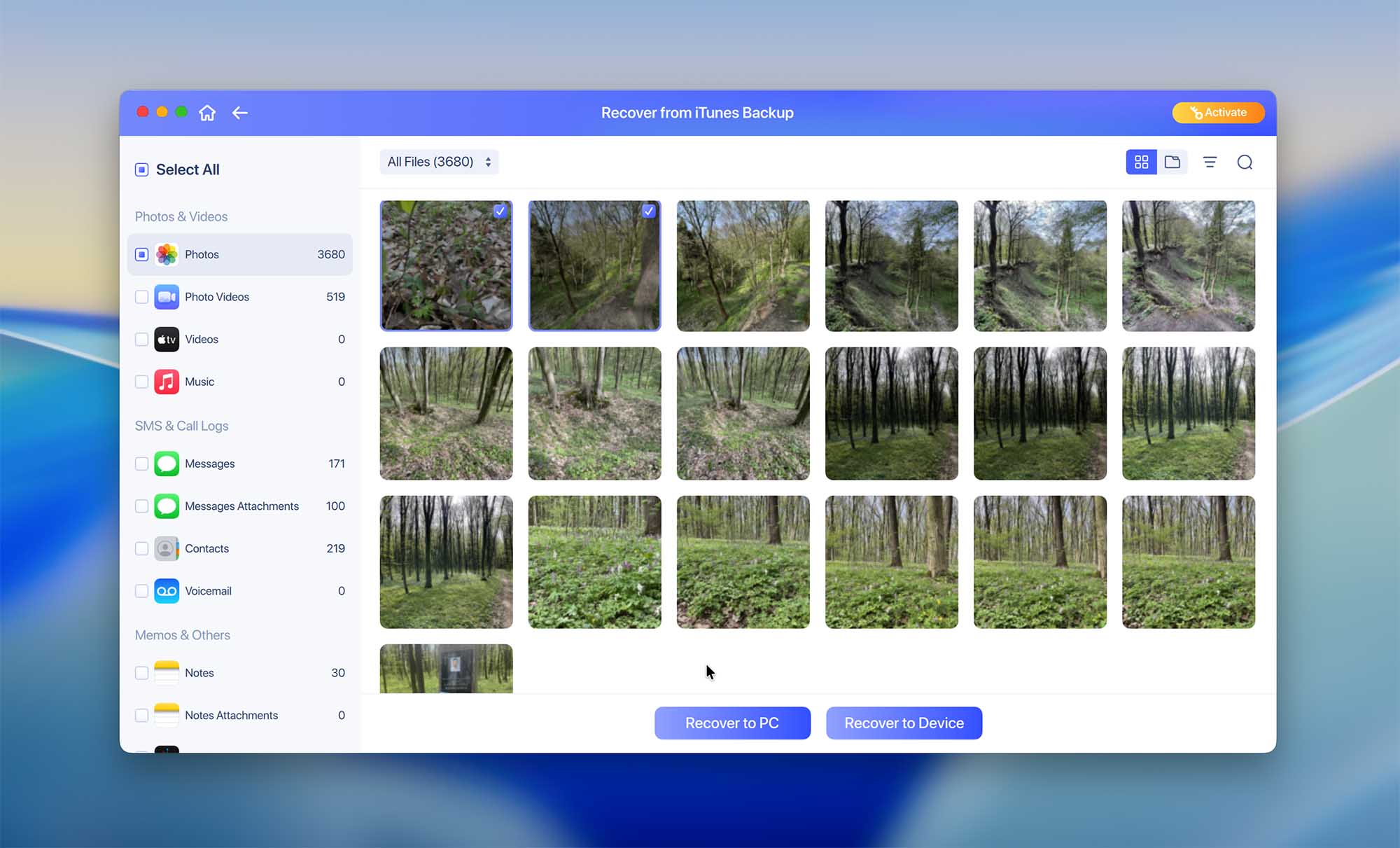
EaseUS MobiSaver är ett välkänt verktyg för iPhone-dataåterställning som fokuserar på användarvänlighet och bred kompatibilitet. Applikationen låter dig återställa data direkt från en iPhone, extrahera filer från iTunes- eller Finder-säkerhetskopior, och även skanna iCloud-säkerhetskopior, vilket är en betydande fördel jämfört med vissa konkurrerande verktyg.
På sin officiella webbplats listar EaseUS en rad olika scenarier för dataförlust på iPhone som mjukvaran påstås kunna hantera. I praktiken löses dock många av dessa situationer genom att återställa data från tillgängliga säkerhetskopior snarare än att utföra en verklig återställning på enhetsnivå. På grund av detta känns den långa listan med stödda scenarier mer som ett marknadsföringspåstående än en återspegling av fundamentalt olika återställningstekniker.
Enligt utvecklaren slutar officiellt iPhone-stöd för närvarande med iPhone 15. Under våra egna tester kunde EaseUS MobiSaver dock upptäcka och fungera med enheter från den senaste iPhone 17-serien, vilket tyder på att kompatibiliteten kan sträcka sig längre än vad som formellt dokumenteras.
En nackdel som är värd att nämna är licensmodellen. macOS- och Windows-versionerna säljs separat, vilket ökar den totala kostnaden om du planerar att använda programvaran på flera plattformar. Gratisversionen är också ganska begränsad och tillåter endast förhandsgranskning av skanningsresultat.
💰 Prissättning:
| Licens | Windows | macOS |
| Månatlig | $59.95 | $59.95 |
| Årlig | $79.95 | $79.95 |
| Livstidsuppgraderingar | $99.95 | $99.95 |
3. Tenorshare UltData (Mac & Windows)
Pros
- Stöder ett stort antal filtyper
- Lätt att använda
- Kommer med extra iOS-funktioner
- Endast prenumerationsbaserad
- Ingen gratis återställning
- Reparationsverktyg är reserverade för registrerade användare
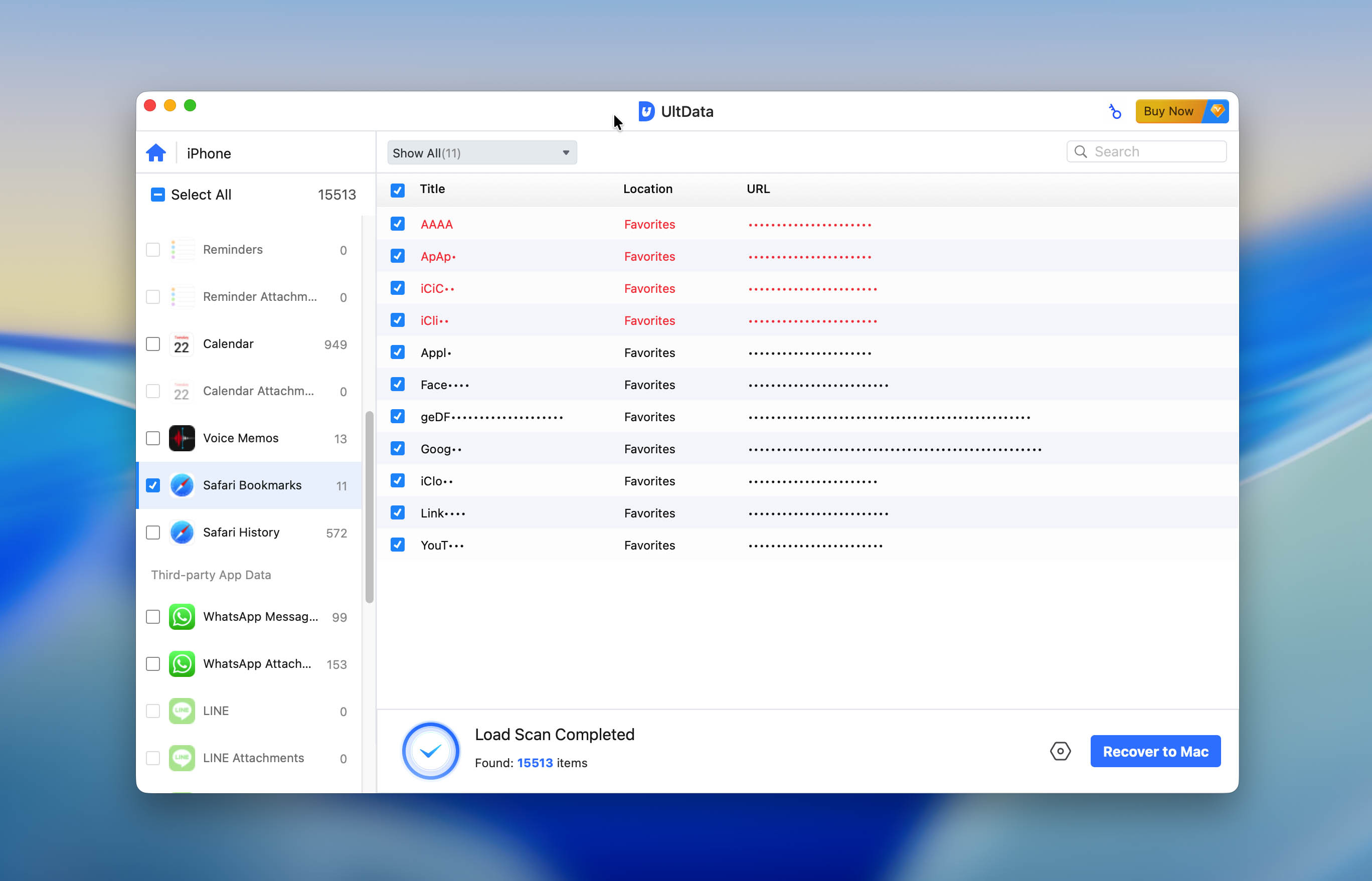
Tenorshare UltData kan återställa data från vilken iPhone-version som helst (även från en iPhone 4 så länge den fungerar) och stöder ett brett utbud av filtyper (foton, kontakter, meddelandebilagor, röstmeddelanden, Safari-bokmärken och även data från tredjepartsapplikationer). Det kan återställa data direkt från själva iPhonen samt från iTunes- och iCloud-säkerhetskopior, vilket gör det lämpligt för många vanliga situationer av dataförlust.
Utöver dataåterställning levereras UltData med flera extra funktioner som kan vara användbara i vissa scenarier. Programvaran innehåller en iOS System Repair-funktion som kan hjälpa till att åtgärda vanliga iOS-problem, samt alternativ för säkerhetskopiering och återställning för sociala appar, vilket gör det möjligt för användare att skapa och hantera säkerhetskopior för stödda meddelandeapplikationer. Dessa verktyg är separata från den centrala återställningsprocessen men kan vara användbara om du vill ha mer kontroll över din enhetsdata.
Det är också värt att notera att Tenorshare-programvara har ett blandat rykte online. Vissa användare och moderatorer anser att Tenorshares program är spam-liknande på grund av aggressiv marknadsföring på forum, frågeplattformar och recensionssajter, där produkterna ofta rekommenderas på ett icke-transparent sätt. Dessutom finns det ett påtagligt antal användarrecensioner som rapporterar att programvaran inte alltid fungerar som förväntat, särskilt i mer komplexa återställningssituationer.
💰 Prissättning:
| Licens | Windows | macOS |
| 1-månadslicens | $45.95 | $55.95 |
| 1-årslicens | $49.95 | $59.95 |
| Livstidslicens | $59.95 | $69.95 |
4. TunesKit (Mac & Windows)
Pros
- Kan återställa krypterad data
- Stöder många olika fall av dataförlust
- Snabb och effektiv
- Inte så funktionell som du skulle önska för sitt pris
- Begränsad testversion
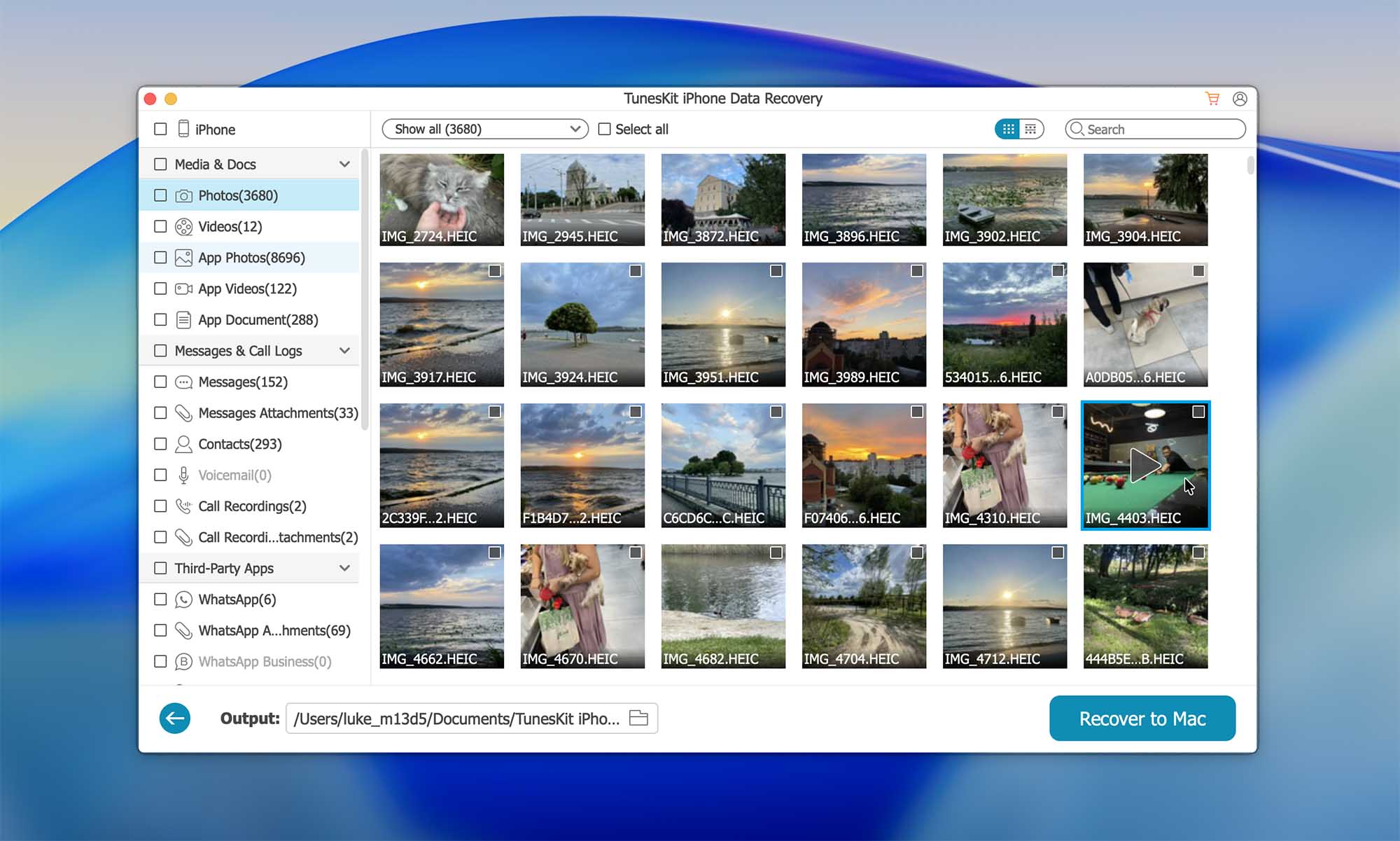
TunesKit är en iOS-dataräddningsmjukvara som kan återställa iPhone-filer som förlorats i olika situationer. Denna mjukvara stöder över 20 olika filtyper (såsom foton, kontakter, anteckningar, iMessages, videor, Safari-bokmärken, etc.), och kan återställa data direkt från iPhone eller från tillgängliga säkerhetskopior.
Programvaran påstår sig stödja återställning av krypterad data, vilket kan låta lovande till en början. I praktiken innebär detta att TunesKit kan återställa filer från en krypterad iTunes- eller Finder-säkerhetskopia, men endast om du redan har rätt lösenord till säkerhetskopian. Det kringgår inte kryptering eller återställer data utan de nödvändiga autentiseringsuppgifterna, så denna funktion är begränsad till användare som fortfarande har tillgång till sitt säkerhetskopieringslösenord.
En nackdel med TunesKit är att dess gränssnitt känns något föråldrat jämfört med andra verktyg för dataåterställning på denna lista. Även om programmet är funktionellt och i allmänhet stabilt, känns inte designen och navigeringen lika polerade eller moderna som vissa konkurrerande lösningar.
Den kostnadsfria versionen av detta verktyg låter dig skanna din iPhone och förhandsgranska filerna. Men för att faktiskt återställa data behöver du teckna en prenumeration.
💰 Prissättning:
| Prisplan | Windows | macOS |
| Månadsplan | $39.95 | $39.95 |
| Årsplan | $49.95 | $49.95 |
| Evighetsplan | $69.95 | $69.95 |
5. Syncios iOS Data Recovery (Mac & Windows)
Pros
- Stöder återställning av vanliga iPhone-datatyper
- Kan återställa data från iPhone, iTunes-säkerhetskopior och iCloud-säkerhetskopior
- Enkel gränssnitt som passar för oerfarna användare
- Programuppdateringar är sällsynta
- Prestandan kan vara inkonsekvent
- Begränsad funktionalitet i gratisversionen
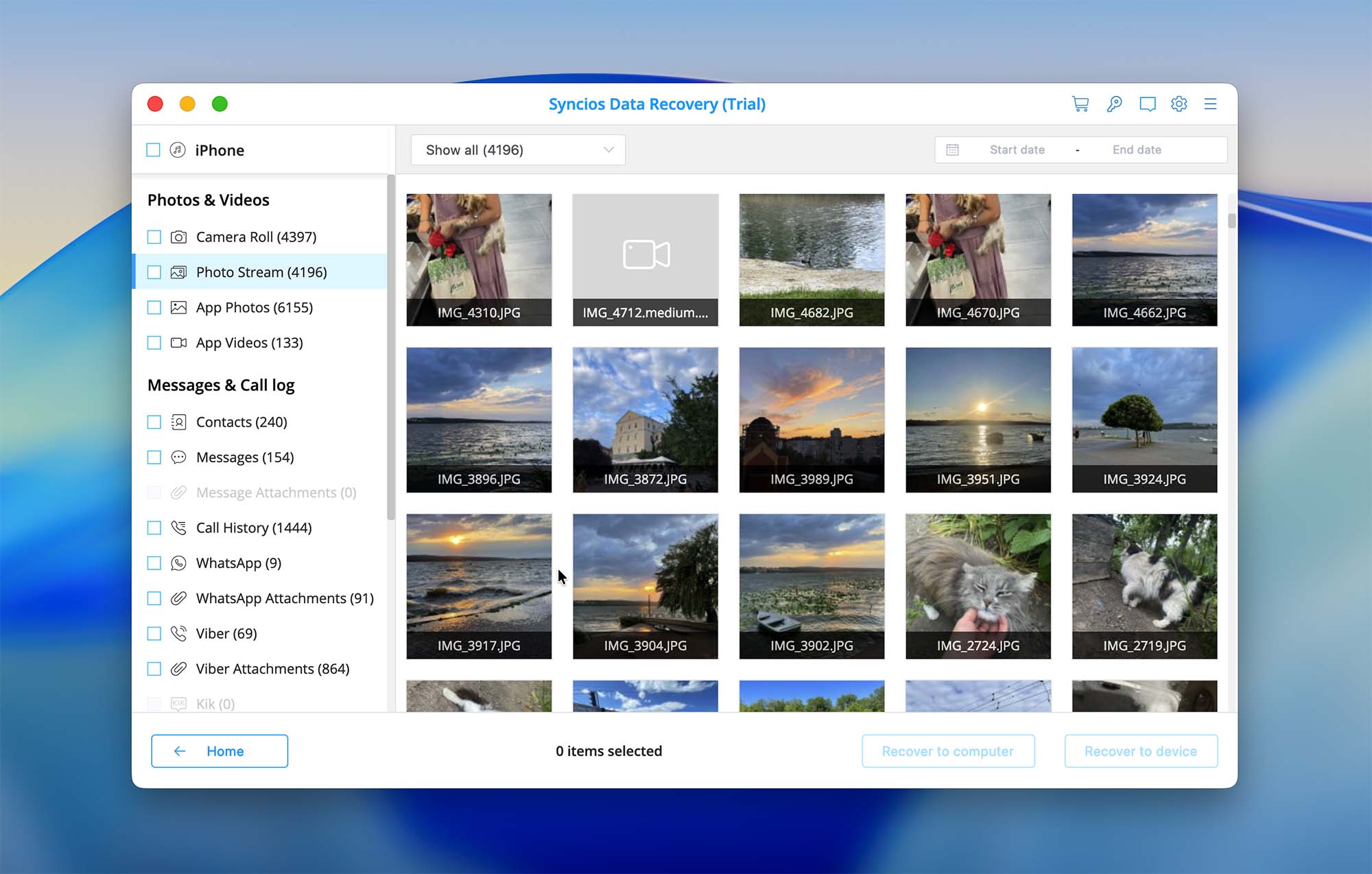
Syncios iOS Data Recovery är ett grundläggande iPhone-återställningsverktyg som huvudsakligen riktar sig till användare som vill ha en enkel och okomplicerad återställningsprocess. Applikationen stöder de flesta standardtyperna av iOS-data, inklusive foton, videor, kontakter, meddelanden, samtalshistorik och anteckningar. Den kan återställa data direkt från själva iPhone eller extrahera filer från iTunes- och iCloud-säkerhetskopior.
Gränssnittet är minimalt och lätt att navigera, vilket gör Syncios lämpligt för användare som inte vill hantera komplexa inställningar eller avancerade återställningsalternativ. Dock kändes mjukvaran under testningen mindre finslipad jämfört med vissa andra verktyg på denna lista. Skenningstider kan vara inkonsekventa, och den övergripande återställningsframgången verkar bero mycket på tillgången och kvaliteten på befintliga säkerhetskopior.
En annan begränsning är uppdateringscykeln. Syncios verkar inte uppdateras ofta, vilket väcker oro kring långsiktig kompatibilitet med nyare iOS-versioner och enheter. Även om mjukvaran ibland fortfarande fungerar med nyare iPhones, tenderar officiell dokumentation och ändringsloggar att ligga efter de senaste iOS-utgåvorna.
💰 Prissättning:
| Licens | Windows | macOS |
| 1 års prenumeration | $39.95 | $39.95 |
| Livstidsuppgraderingar | $49.95 | $49.95 |
6. FoneLab iPhone Data Recovery (Mac & Windows)
Pros
- Stöd för iOS 26
- Återställer data från iTunes/Finder och iCloud
- Återställer data från tredjepartsappar
- Enkel att använda
- Ingen gratis återställning
- Föråldrat användargränssnitt
- Kräver ständig upplåsning
- Begränsade alternativ för kundsupport
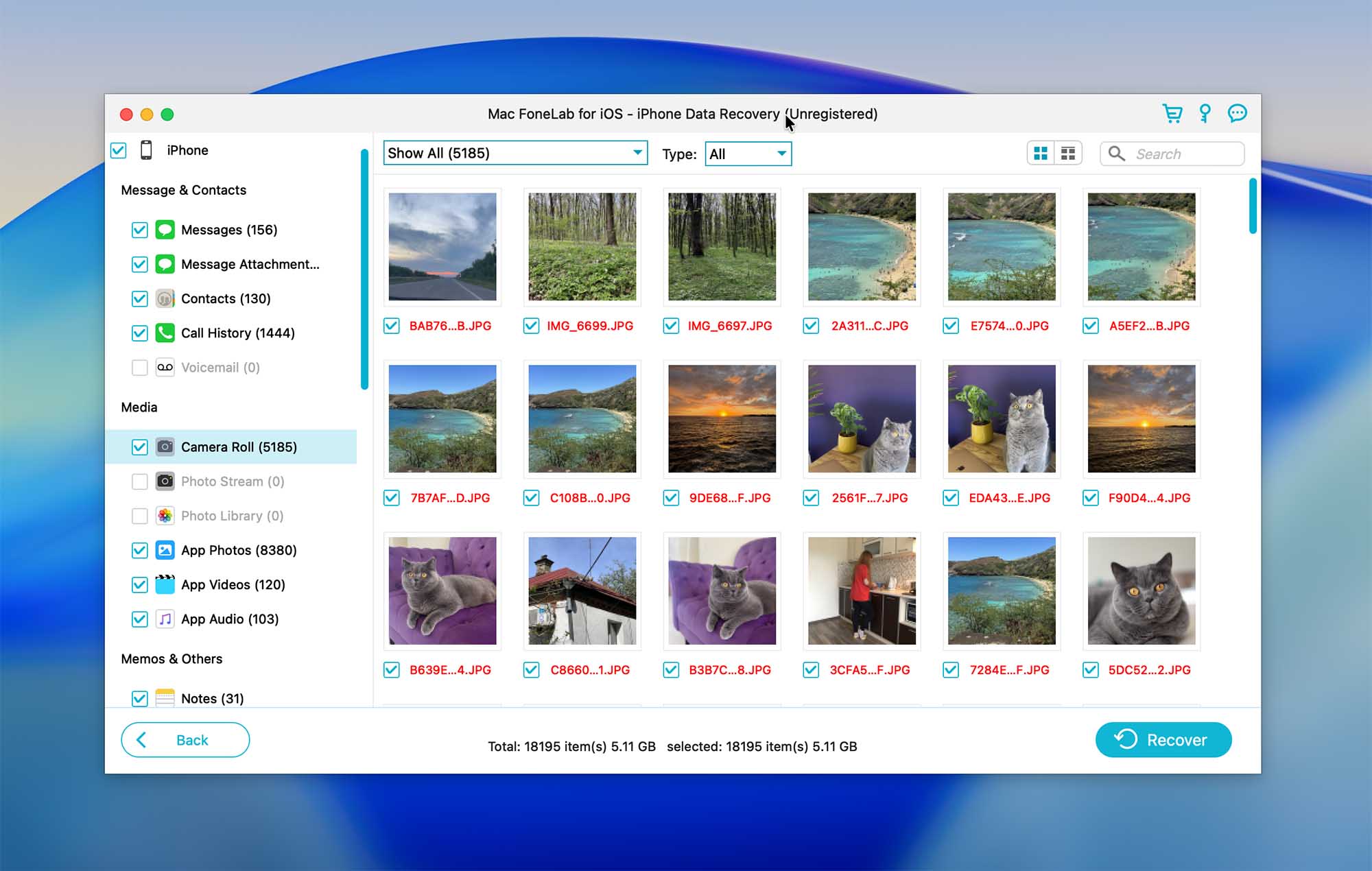
FoneLab iPhone Data Recovery låter dig återställa data direkt från din enhet samt från en iTunes- eller iCloud-säkerhetskopia. Det ger stöd för den senaste iOS-versionen och är kompatibel med de flesta filtyper (meddelanden, kontakter, foton, röstmeddelanden, etc.). Verktygets gränssnitt är ganska enkelt och välstrukturerat så att du enkelt kan navigera till den fil du behöver.
Detta verktyg erbjuder också en gratisversion, men den är begränsad till att endast skanna och förhandsgranska de upptäckta filerna. Så för att faktiskt återställa filerna från din iPhone bör du uppgradera till den betalda versionen av FoneLab.
Det är också värt att nämna att FoneLab erbjuder ett ganska brett ekosystem av iOS-relaterade verktyg, inklusive lösningar för dataåterställning, iOS-systemreparation och enhetshantering. Dessa funktioner är dock inte samlade i en och samma applikation. Varje funktion tillhandahålls som ett separat program och kräver vanligtvis ett separat köp, vilket kan öka den totala kostnaden avsevärt om du behöver mer än bara grundläggande dataåterställning.
💰 Prissättning:
| Licens | Windows | macOS |
| 1 enhet/1 månads licens | $49.95 | $49.95 |
| 1 enhet/livstidslicens | $55.96 | $55.96 |
| 3 enheter/livstidslicens | $116.00 | $116.00 |
7. FonePaw iPhone Data Recovery (Mac & Windows)
Pros
- Enkel gränssnitt
- Återställer de flesta filtyper
- Begränsad gratisversion
- Endast prenumeration
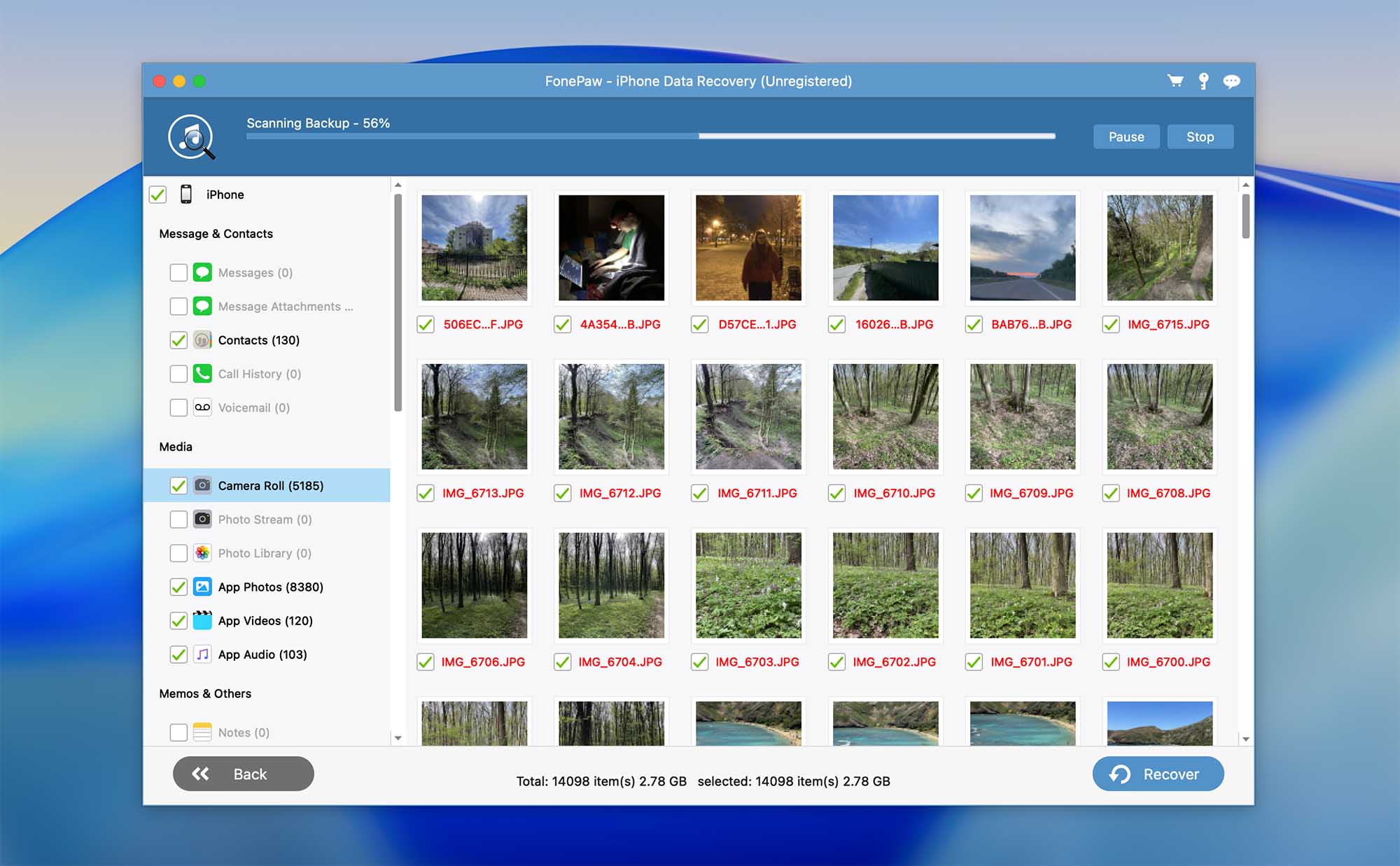
FonePaw iPhone Data Recovery är ett annat bra alternativ som låter dig återställa förlorad eller raderad data från din telefon. Det stöder alla iPhone-versioner och de flesta iOS-filtyper. Verktygets gränssnitt är ganska enkelt, så du kan lätt navigera i applikationen. Dock tar FonePaw längre tid att skanna enheten jämfört med andra dataåterställningsprogram på denna lista. Och om du tar hänsyn till priset för denna mjukvara så är de andra verktygen antingen billigare eller erbjuder mer funktioner för samma kostnad.
Detta verktyg erbjuder en gratisversion, men den är begränsad (inte ens förhandsgranskningsfunktionen är helt tillgänglig).
Under vår testning märkte vi också att FonePaw iPhone Data Recovery-gränssnittet är nästan identiskt med det gränssnitt som används av FoneLab iPhone Data Recovery. På grund av detta är det rimligt att anta att de två applikationerna kan vara nära besläktade eller baserade på samma underliggande ramverk. Med det sagt har vi inte tillräcklig information för att bekräfta detta eller avgöra vilken produkt, om någon, som kan betraktas som originalet. Därför bör denna likhet ses som en observation snarare än ett verifierat påstående.
💰 Prissättning:
| Licens | Windows | macOS |
| En månad | $49.95 | $55.96 |
| Ett år | $55.97 | $66.47 |
| Livstidsuppgraderingar | $66.47 | $69.97 |
8. FoneDog (Mac & Windows)
Pros
- Stöder återställning från iPhone, iTunes/Finder och iCloud
- Betala endast för de funktioner du behöver
- Inga kostnadsfria funktioner (inte ens förhandsgranskning)
- Endast prenumeration, ingen livstidsuppgradering
- Fullständigt verktygskit är dyrare än andra alternativ
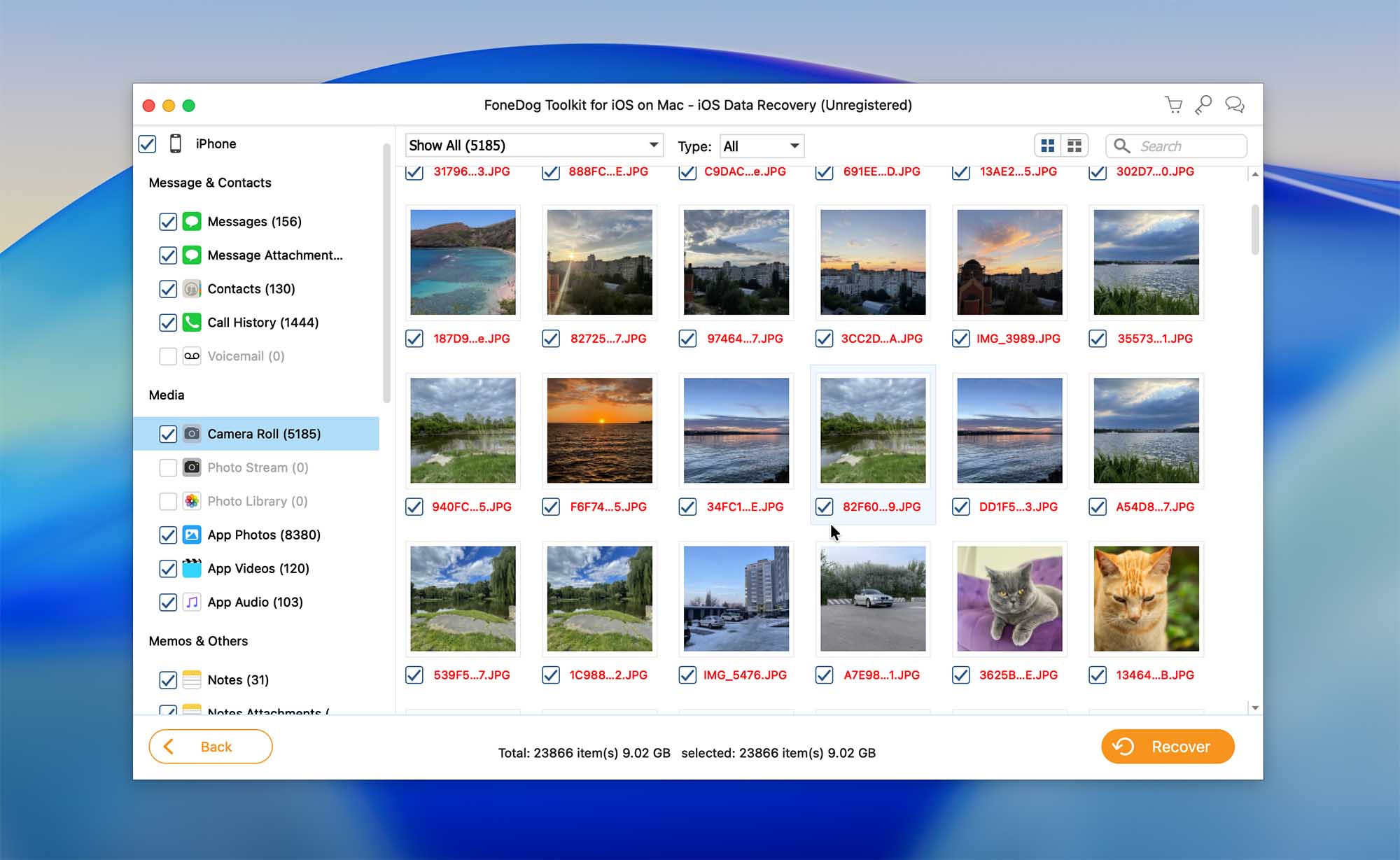
FoneDog är inte bara ett verktyg utan en verktygslåda — du får tre olika programvaror som låter dig återställa data från din iPhone, reparera iOS på din enhet och säkerhetskopiera filer på telefonen för att vara förberedd vid eventuell dataförlust. Och du har möjlighet att välja vilken funktion du behöver och betala endast för den.
FoneDog iOS data recovery-appen är ganska kraftfull och täcker de flesta iPhone-filer (inklusive meddelanden, videor, anteckningar, kontakter, kalendrar, etc.) samt data från några tredjepartsappar (såsom Instagram, Viber, Messenger och andra). Men du kan inte prova det här verktyget förrän du köper en prenumeration.
💰 Prissättning för Data Recovery-versionen:
| License | Windows | macOS |
| One-Month | $29.95 | $29.95 |
| One-Year | $39.95 | $39.95 |
| Lifetime | $49.95 | $69.95 |
9. iBeesoft iPhone Data Recovery (Mac & Windows)
Pros
- Enkel användargränssnitt
- Rimligt pris
- Stöder ett brett utbud av filtyper
- Utvecklarens webbplats verkar vara föråldrad
- Officiellt iOS-stöd listas endast upp till iOS 16
- Köpsidan fungerar för närvarande inte
- Ingen gratis återställning
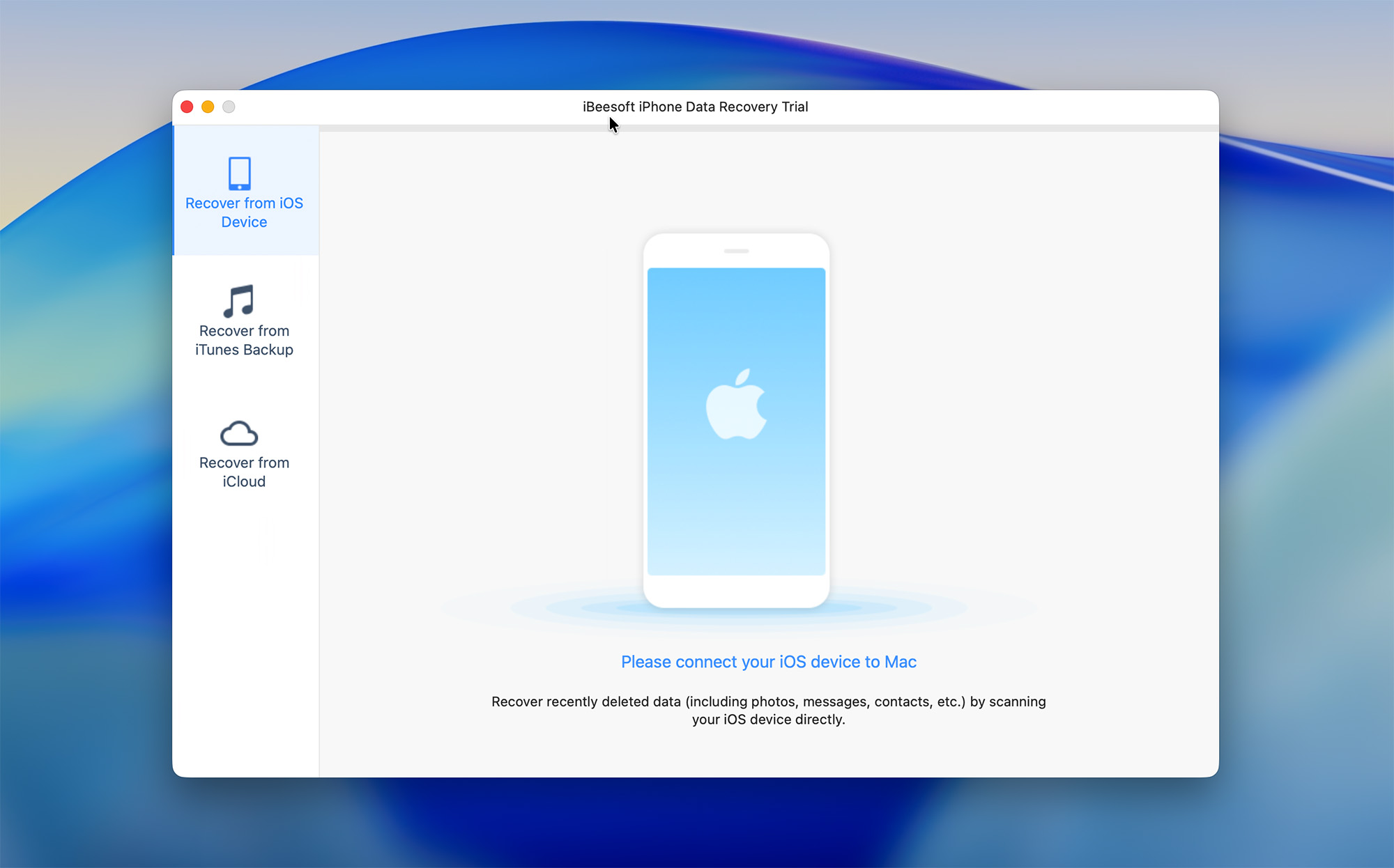
iBeesoft iPhone Data Recovery är ett annat verktyg som är värt att prova. Det erbjuder tre dataräddningslägen för att återställa förlorad data från din iPhone, så med det här verktyget kan du återställa filer direkt från enheten, från en iTunes-backup eller från en iCloud-backup. Gränssnittet är enkelt, vilket gör verktyget lätt att använda även för mindre erfarna användare.
Ett problem värt att nämna är att utvecklarens webbplats inte verkar uppdateras regelbundet. Vid tiden för denna skrivning är den senaste stödda versionen som anges iOS 16, utan något officiellt omnämnande av nyare iOS-versioner eller enhetsmodeller. Dessutom, när vi förberedde detta betyg och testade programvaran, försökte vi köpa en licens direkt från webbplatsen, men betalningssidan fungerade inte korrekt, vilket gjorde det omöjligt att slutföra köpet. Vi hoppas att detta problem kommer att lösas, då vi kunde testa programvaran med ett befintligt aktiverat abonnemang.
Trots bristen på officiella uppdateringar visade våra tester att iBeesoft iPhone Data Recovery fortfarande kan skanna nyare iPhone-modeller, även om de inte är listade som stödda av utvecklaren.
💰 Prissättning:
| Licens | Windows | macOS |
| 1-årsabonnemang | $39.95 | $39.95 |
10. Dr.Fone – Dataåterställning (Mac & Windows)
Pros
- Stöder återställning från iPhone, iTunes/Finder-säkerhetskopior och iCloud-säkerhetskopior
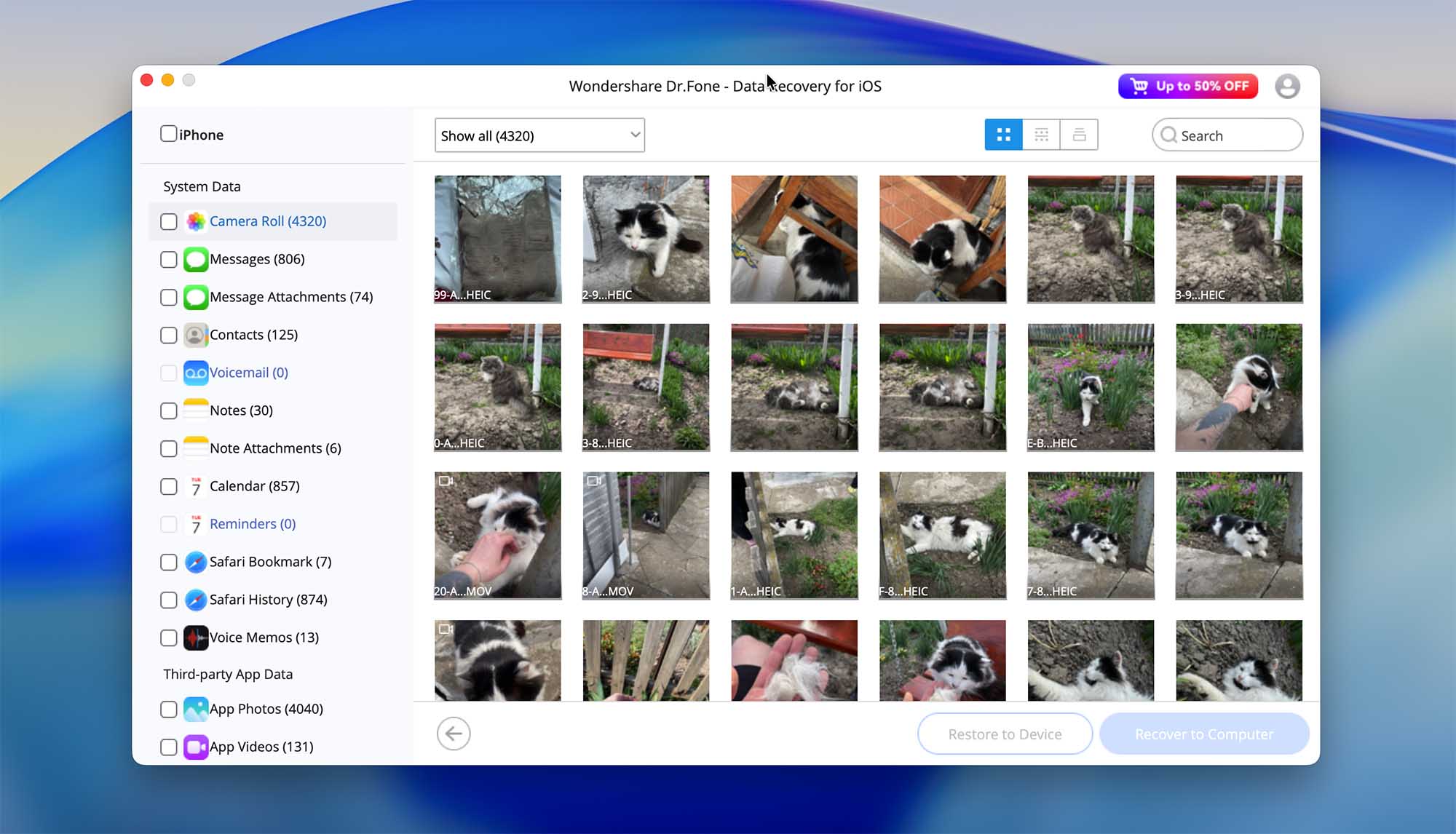
- Täcker många vanliga iOS-datatyper, inklusive foton, meddelanden, kontakter och appdata
- Del av ett stort iOS-verktygsekosystem med ytterligare verktyg
- Tillgänglig för både macOS och Windows
- Ingen gratis återställning, endast förhandsgranskning
- Många annonserade återställningsscenarier är beroende av säkerhetskopior
- Verktyg som visas i gränssnittet är separata appar som kräver ytterligare nedladdningar.
- Agressiv marknadsföring och merförsäljning inne i appen
Dr.Fone – Data Recovery är ett av de mest igenkännbara iPhone-återställningsverktygen på marknaden, främst på grund av dess långa närvaro och omfattande marknadsföring. Programvaran låter användare återställa data direkt från en iPhone, extrahera filer från iTunes- eller Finder-säkerhetskopior samt ladda ner data från iCloud-säkerhetskopior, vilket täcker de vanligaste återställningsscenarierna som finns tillgängliga för tredjepartsverktyg för iOS.
Liknande många konkurrenter är direkt “enhetsnivå”-återställning begränsad av iOS-restriktioner, och i praktiken beror framgångsrika resultat ofta på närvaron av befintliga säkerhetskopior snarare än verklig skanning på enheten. För en mer detaljerad förklaring av dessa begränsningar och hur de påverkar verkliga återställningsscenarier kan du läsa vår fullständiga Wondershare Dr.Fone recension. En anmärkningsvärd aspekt av Dr.Fone är att det inte är en fristående återställningsapp utan en del av en större verktygslåda. Utvecklaren erbjuder ytterligare moduler som iOS-systemreparation, skärmlåsning, WhatsApp-överföring och säkerhetskopieringsverktyg. Även om detta kan tilltala användare som vill ha en allt-i-ett-lösning säljs varje modul separat, vilket snabbt kan öka den totala kostnaden.
Dr.Fone har också ett blandat rykte online. Medan vissa användare rapporterar framgångsrika återställningar, kritiserar andra mjukvaran för höga priser, begränsad effektivitet utan säkerhetskopior och svårigheter med återbetalning. Därför är det bäst att se det som en allmän iOS-verktygssvit snarare än en specialiserad lösning för dataåterställning.
💰 Prissättning:
| Licens | Windows | macOS |
| Månatlig plan | $49.95 | $49.95 |
| Årplan | $68.95 | $68.95 |
| Evig licens | $79.95 | $79.95 |
Hur vi valde den bästa iPhone Data Recovery-mjukvaran
Vårt mål är att ge en opartisk bedömning av den bästa iPhone-återställningsmjukvaran som skulle uppfylla behoven hos alla iPhone-ägare. Dataförlust kan vara extremt stressande för alla; därför hoppas vi att denna lista kommer att ge den ultimata lösningen för olika scenarier.
När vi valde och betygsatte iPhone-verktygen för dataåterställning tog vi hänsyn till följande kriterier:
- 📄 Typer av filer som stöds: De flesta verktyg på denna lista stöder över 20 filtyper (som Disk Drill och Tenorshare UltData). Några av applikationerna kan till och med återställa filer från tredjepartsappar som du använt på din iPhone (såsom WhatsApp, Viber, Instagram, etc.).
- 💰 Pris: Vanligtvis har dataåterställningsverktyg för iPhone antingen ett prenumerationsbaserat betalningssystem eller ett engångsköp (vissa av verktygen kan ha en gratis testversion).
- 👨🦳 Enkel användning: Appens gränssnitt spelar en stor roll vid val av programvara. Därför testade vi hur varje app i denna artikel fungerar för att se om de verkligen är så lättanvända som det påstås.
- ⚙️ Prestanda: Vi försökte skanna vår iPhone med alla dataåterställningsverktyg från denna lista för att se hur väl de kunde hitta de saknade filerna och därefter gjorde vi ett försök att återställa olika typer av filer.
- 🛡️ Säkerhet: Ingen vill orsaka mer skada på sin enhet när man försöker återställa en fil, eller hur? Alla iPhone dataåterställningsverktyg vi har testat kan anses vara ett säkert alternativ.
- 🧰 Ytterligare funktioner: Vissa iPhone dataåterställningsverktyg innehåller extra funktioner utöver grundläggande filåterställning. I många fall är detta relaterade iOS-verktyg, såsom systemreparationsverktyg, backup- och återställningsalternativ för sociala appar. Andra lösningar, såsom Disk Drill, använder en annan metod och fungerar som komplett dataåterställningsprogramvara, med ett brett utbud av återställningsfunktioner för flera typer av enheter och lagringsmedia, inte begränsat endast till iOS.
Slutsats
I den här artikeln har vi granskat och rankat iPhone dataåterställningsprogram baserat på våra egna tester och utvärderingskriterier. Alla verktyg som ingår i listan testades med hjälp av syntetiska dataförlustscenarier, vilket gjorde det möjligt för oss att jämföra deras funktioner, prestanda och användarvänlighet under kontrollerade förhållanden och rangordna dem därefter.
Det sagt, verkliga dataförlustsituationer skiljer sig ofta från testfall. Dina specifika omständigheter, såsom typen av data som förlorats, tiden som gått sedan borttagningen och tillgången till säkerhetskopior, kan leda till andra resultat än de vi observerade i våra tester. På grund av detta kan ingen enskild lösning anses vara universellt ”bäst” för varje situation.
Det är också viktigt att komma ihåg hur iOS är utformat. På grund av operativsystemets arkitektur har tredjepartsapplikationer inte direktåtkomst till iPhone:ens minnesceller. Som ett resultat fungerar programvara för iPhone-dataåterställning i allmänhet genom att skapa en säkerhetskopia av enheten eller genom att extrahera data från en befintlig iTunes-, Finder- eller iCloud-säkerhetskopia. Av denna anledning beror framgången för dataåterställning på en iPhone till stor del på om en användbar säkerhetskopia är tillgänglig.
Med det i åtanke är regelbundna säkerhetskopior fortfarande ett av de mest effektiva sätten att skydda dina data. Även de mest avancerade återställningsverktygen har begränsningar, så att hålla din iPhone säkerhetskopierad kan spara mycket tid och frustration om dataförlust skulle inträffa.




