


 Während iOS den US-Markt anführt, Android bleibt das dominierende mobile Betriebssystem weltweit. Daher sind Android-Nutzer weltweit häufiger von Datenverlust betroffen, was die Wiederherstellung von Android-Daten zu einer weitaus häufigeren Anfrage macht. Im Idealfall bleiben gelöschte Dateien im Papierkorb einer App oder in einem Backup gespeichert. Wenn jedoch keine dieser Optionen existiert, wird Android-Datenwiederherstellungssoftware zur einzigen praktikablen Lösung. Die Herausforderung besteht nicht darin, Android-Datenwiederherstellungstools zu finden (es gibt sie zuhauf in den Suchergebnissen), sondern eines auszuwählen, das tatsächlich funktioniert.
Um Ihnen diese Aufgabe zu erleichtern, haben wir eine übersichtliche Liste der besten Android-Datenrettungs-Apps erstellt. Anstatt auf Quantität zu setzen, haben wir uns auf Tools konzentriert, die wirklich dabei helfen können, Daten wiederherzustellen, die eigentlich nie hätten verloren gehen dürfen. Nachfolgend finden Sie eine kurze Übersicht zu jeder Option sowie deren Vor- und Nachteile und Preisgestaltung (Android-Datenrettung ist selten kostenlos, in den meisten Fällen ist eine kostenpflichtige Lizenz unvermeidbar).
Unser Redaktionsteam bewertet jede Datenwiederherstellungslösung unabhängig, um genaue und hochwertige Inhalte zu erstellen. Erfahren Sie mehr über unser Testprozess.
Beste Android-Datenwiederherstellungssoftware für PC
Im Gegensatz zu iPhone Datenwiederherstellungstools ermöglicht die Datenwiederherstellung für Android-Telefone mehrere verschiedene Wiederherstellungsszenarien. Daten können wiederhergestellt werden, indem ein an einen Computer angeschlossenes Telefon gescannt wird, indem eine aus dem Gerät entnommene microSD-Karte gescannt wird oder indem die Wiederherstellung direkt auf dem Android-Telefon selbst durchgeführt wird. Zur besseren Übersicht haben wir diesen Leitfaden anhand dieser Ansätze in zwei Abschnitte unterteilt.
Wir beginnen mit Android-Datenrettungssoftware für PC, da Desktop-Lösungen nach wie vor die gängigste Option sind und in der Regel bessere Wiederherstellungsergebnisse liefern, dank tieferer Scan-Algorithmen, weniger Systembeschränkungen und mehr Kontrolle über den Wiederherstellungsprozess.
Damit Android-Datenwiederherstellungssoftware sinnvolle Ergebnisse liefern kann (und nicht nur Dateien anzeigt, die bereits auf Ihrem Gerät vorhanden sind), ist in den meisten Fällen Root-Zugriff erforderlich. Ohne Root-Berechtigungen können Wiederherstellungstools nicht auf die Bereiche des internen Speichers zugreifen, in denen gelöschte Daten gespeichert sind. Infolgedessen liefern die Scans oft nur begrenzte oder irreführende Ergebnisse, auch wenn die Software selbst wie vorgesehen funktioniert.
1. Disk Drill (Windows & Mac)
🏆 Am besten geeignet für: Disk Drill ist die beste Lösung zur Wiederherstellung von Android-Handydaten für Mac-Benutzer, bietet aber auch Windows-Benutzern viel.
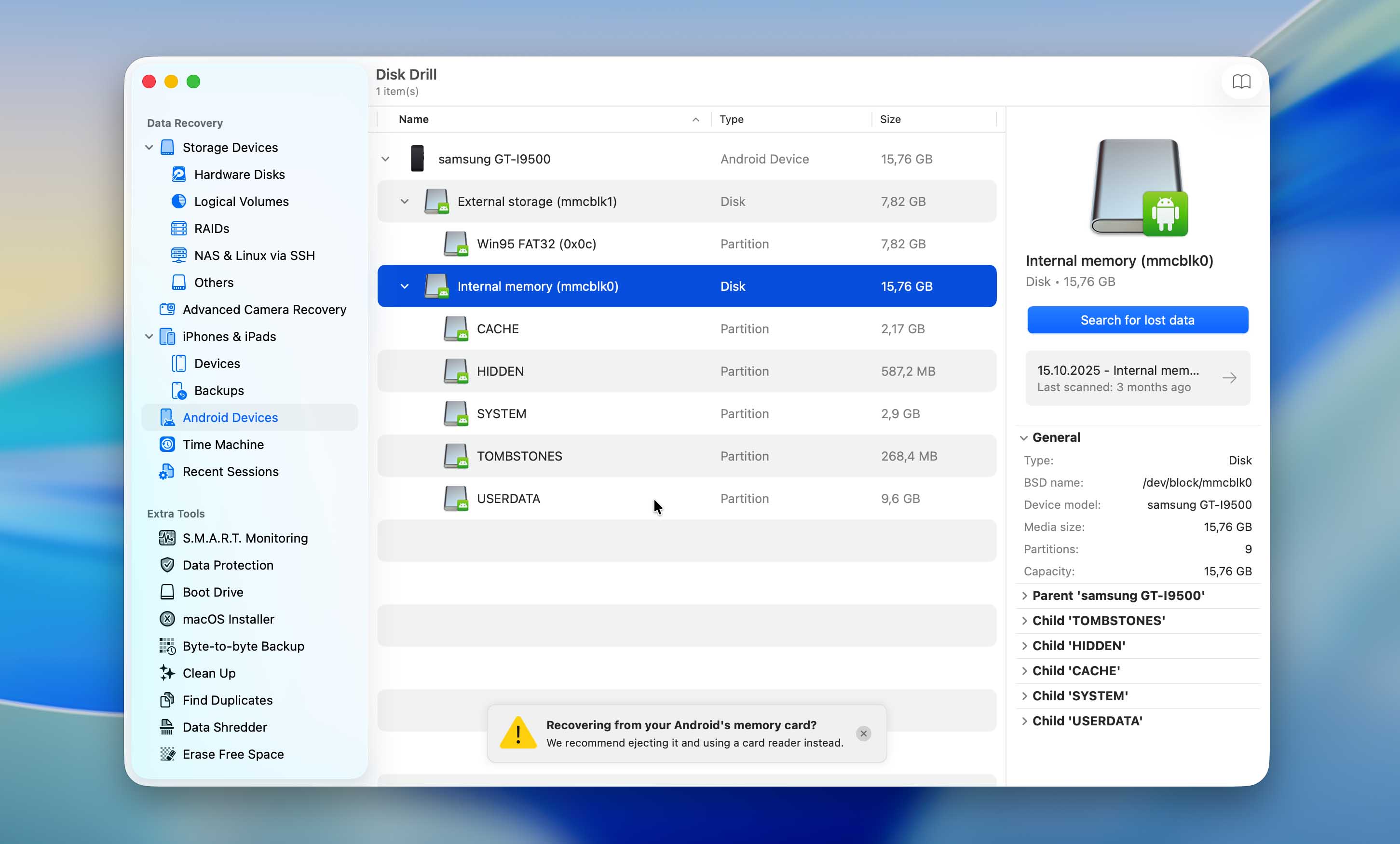
Disk Drill ist eine vielseitige Datenwiederherstellungslösung, die eine breite Palette von Speichergeräten unterstützt, einschließlich Android-Smartphones und -Tablets. Unter macOS kann die Software gelöschte Daten direkt aus dem Android-Internspeicher sowie von microSD-Karten wiederherstellen. Die Windows-Version hingegen konzentriert sich auf die Wiederherstellung von microSD-Karten und greift nicht auf den internen Speicher von Android zu.
Beide Versionen unterstützen mehr als 400 Dateiformate und decken die gängigsten auf Android-Geräten verwendeten Foto-, Video-, Audio- und Dokumenttypen ab. Der Wiederherstellungsprozess folgt einem klaren, geführten Ablauf, der kein technisches Fachwissen erfordert. Die Scanergebnisse beinhalten Dateivorschauen, sodass Nutzer die Wiederherstellbarkeit überprüfen können, bevor sie etwas wiederherstellen.
Neben der Wiederherstellung enthält Disk Drill mehrere zusätzliche Werkzeuge, die auf die grundlegende Wartung des Speichers abzielen. Diese Werkzeuge beeinflussen die Wiederherstellungsergebnisse nicht direkt, können den Benutzern jedoch dabei helfen, Daten zu organisieren und Unordnung zu reduzieren. Zum Beispiel kann der Duplikat-Dateifinder wiederholte Fotos auf einer Android-SD-Karte erkennen und dabei helfen, Speicherplatz freizugeben, während das Erstellen eines Byte-für-Byte-Backups eine beschädigte SD-Karte während des Scan- und Wiederherstellungsvorgangs vor weiteren Schäden schützen kann. Wir behandeln diese zusätzlichen Funktionen ausführlicher in unserem ausführlicher Disk Drill Test.
⭐ Hauptmerkmale:
- Unterstützt die Wiederherstellung vom Android-Internspeicher (macOS) und microSD-Karten
- Nur-Lese-Scan-Ansatz, der das Quellmaterial nicht verändert
- Dateien vor der Wiederherstellung zur Überprüfung der Integrität anzeigen
- Byte-für-Byte-Laufwerks-Backup für sicheres Arbeiten mit defekten oder beschädigten SD-Karten
- Breite Unterstützung von Dateiformaten, einschließlich Fotos, Videos, Audio und Dokumenten
- Saubere, geführte Benutzeroberfläche, geeignet für nicht-technische Anwender
- Enthält eine breite Auswahl zusätzlicher Tools für Speicherverwaltung und Datenschutz
Pros
- Ermöglicht einfaches Überprüfen von Dateien vor der Bezahlung der Wiederherstellung
- Funktioniert gut als Ersthelfer-Werkzeug zur Wiederherstellung ohne komplexe Einrichtung
- Funktioniert mit allen Geräten ab Android 2.3+
- Bietet mehrere zusätzliche Tools ohne zusätzliche Kosten über die Basiswiederherstellung hinaus
- Ausgezeichnete Datenwiederherstellungsleistung
- Schnelle Scan-Geschwindigkeit
- Die Windows-Version kann Daten nur von Android-Micro-SD-Karten wiederherstellen, nicht vom internen Speicher
💰 Preisgestaltung:
| Disk Drill Basic | Kann bis zu 100 MB an Daten wiederherstellen (nur Windows-Version) |
| Disk Drill PRO | 89,00 $ |
💭 Was Benutzer sagen:
Was für mich viel besser funktioniert hat, war die Verwendung von Disk Drill auf meiner SD-Karte über einen Computer. Ich habe die Karte gescannt und eine Menge gelöschter Fotos in voller Qualität wiederhergestellt. Soweit ich weiß, unterstützt die Mac-Version von Disk Drill tatsächlich auch das Scannen von Android-Geräten über USB (ich verwende die Windows-Version, daher konnte ich nur die SD-Karte selbst scannen, nicht den internen Speicher). Wenn du einen Mac hast, könnte es sich lohnen, diesen Weg auszuprobieren. (Reddit user)
📊 Unsere Bewertung: ★★★★★ (5/5)
2. Dr Fone von Wondershare (Windows & Mac)
🏆 Am besten geeignet für: Dr Fone von Wondershare ist ideal für alle, die ein umfassendes Toolkit suchen, das viele verschiedene Android-Probleme, einschließlich Datenverlust, beheben kann.
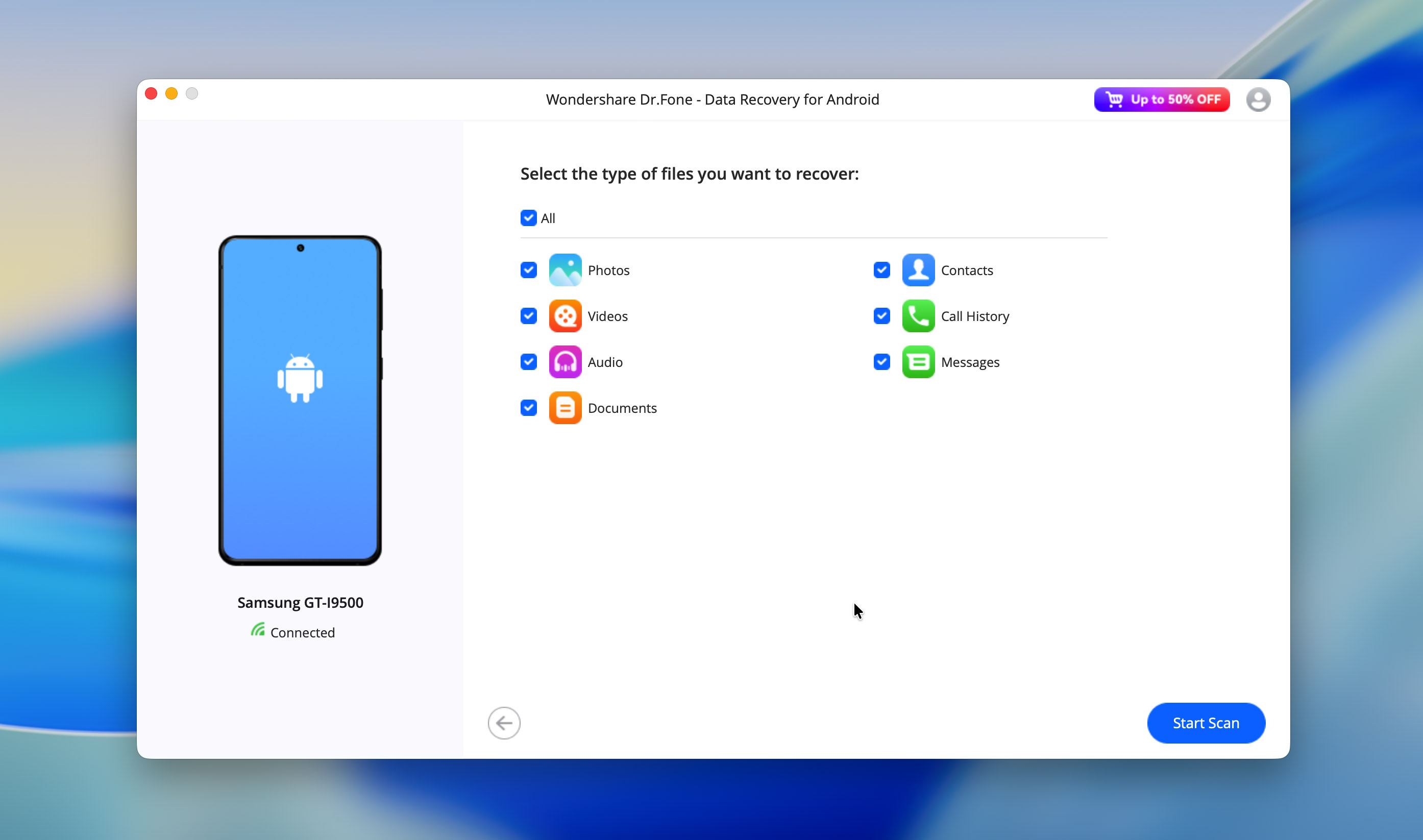
Wondershare Dr.Fone ist Teil eines großen Ökosystems verbraucherorientierter Dienstprogramme, die für Windows und macOS entwickelt wurden. Das Android-Datenwiederherstellungsmodul konzentriert sich darauf, eine Vielzahl alltäglicher Datenverlustszenarien abzudecken, anstatt eine tiefe, niedrigstufige Wiederherstellung zu bieten.
Dr.Fone unterstützt Tausende von Android-Geräten und ermöglicht die Wiederherstellung gängiger Datentypen wie Kontakte, Nachrichten, Anrufverlauf, Dokumente, Fotos, Videos, Audiodateien und Daten von Messaging-Apps, einschließlich WhatsApp. Neben direkten Gerätescans kann Dr.Fone auch Daten aus Google Drive-Backups wiederherstellen, was besonders nützlich ist, wenn eine lokale Wiederherstellung nicht möglich ist.
Eine seiner bemerkenswerten Stärken ist die Fähigkeit, Daten von logisch beschädigten oder teilweise unzugänglichen Geräten wiederherzustellen. Dies umfasst Situationen, in denen ein Telefon auf dem Sperrbildschirm hängen bleibt, nicht richtig startet oder nicht über die Standard-Android-Oberfläche zugänglich ist. Weitere Stärken und Schwächen werden in unserem ausführlichen Wondershare Dr.Fone Bewertung behandelt. Wie bei anderen softwarebasierten Lösungen behebt Dr.Fone keinen physischen Hardwareschaden.
⭐ Hauptmerkmale:
- Stellt Daten direkt von Android-Geräten und aus Google Drive-Backups wieder her
- Bewältigt die Wiederherstellung von logisch beschädigten oder teilweise unzugänglichen Geräten
- Geführter Wiederherstellungsprozess mit Schritt-für-Schritt-Anleitungen
Pros
- Geführter, schrittweiser Wiederherstellungsprozess, der sich für Erstanwender eignet
- Entwickelt und gepflegt von einem etablierten Softwareanbieter
- Erhält regelmäßige Updates, die die Kompatibilität mit neueren Android-Versionen verbessern
- Bietet eine monatliche Abonnementoption, die für einmalige Android-Datenwiederherstellungsaufgaben sinnvoll ist
- Teurer als viele konkurrierende Android-Wiederherstellungstools
- Einige beworbene Wiederherstellungsszenarien werden auf der Website vereinfacht dargestellt
- Marketingaussagen auf der offiziellen Seite können Erwartungen wecken, die die tatsächlichen Ergebnisse nicht immer erfüllen
- Enthält keine zusätzlichen Tools über die grundlegende Datenwiederherstellung hinaus
💰 Preisgestaltung:
| Produkt | Windows | macOS |
| Dr.Fone – Komplettes Toolkit | 162,95 $ | 162,95 $ |
| Dr.Fone – Android Toolkit | 79,95 $ | 60,95 $ |
💭 Was Benutzer sagen:
Ich habe die Dr.Fone-App verwendet, um mein Gerät zu scannen, und sie konnte meine verlorenen Dateien (Fotos, Kontakte usw.) finden. Allerdings verlangt Dr.Fone, dass ich die Vollversion kaufe, um die Daten tatsächlich wiederherzustellen und zu speichern. Da ich es nur einmal brauche, möchte ich eigentlich keine Vollversion kaufen. (Reddit user)
Also habe ich Dr Fone verwendet, um einige verlorene Fotos wiederherzustellen. Hat nicht viel gebracht, es wurden mir nur die Fotos angezeigt, die ich bereits auf meinem Handy hatte. (Reddit user)
📊 Unsere Bewertung: ★★★★☆ (4/5)
3. FoneLab (Windows & Mac)
🏆 Am besten für: Wenn Sie bereit sind, den höheren Preis zu akzeptieren, bietet FoneLab Ihnen einen komfortablen und modernen Ansatz zur Android-Wiederherstellung, der stets großartige Ergebnisse liefert.
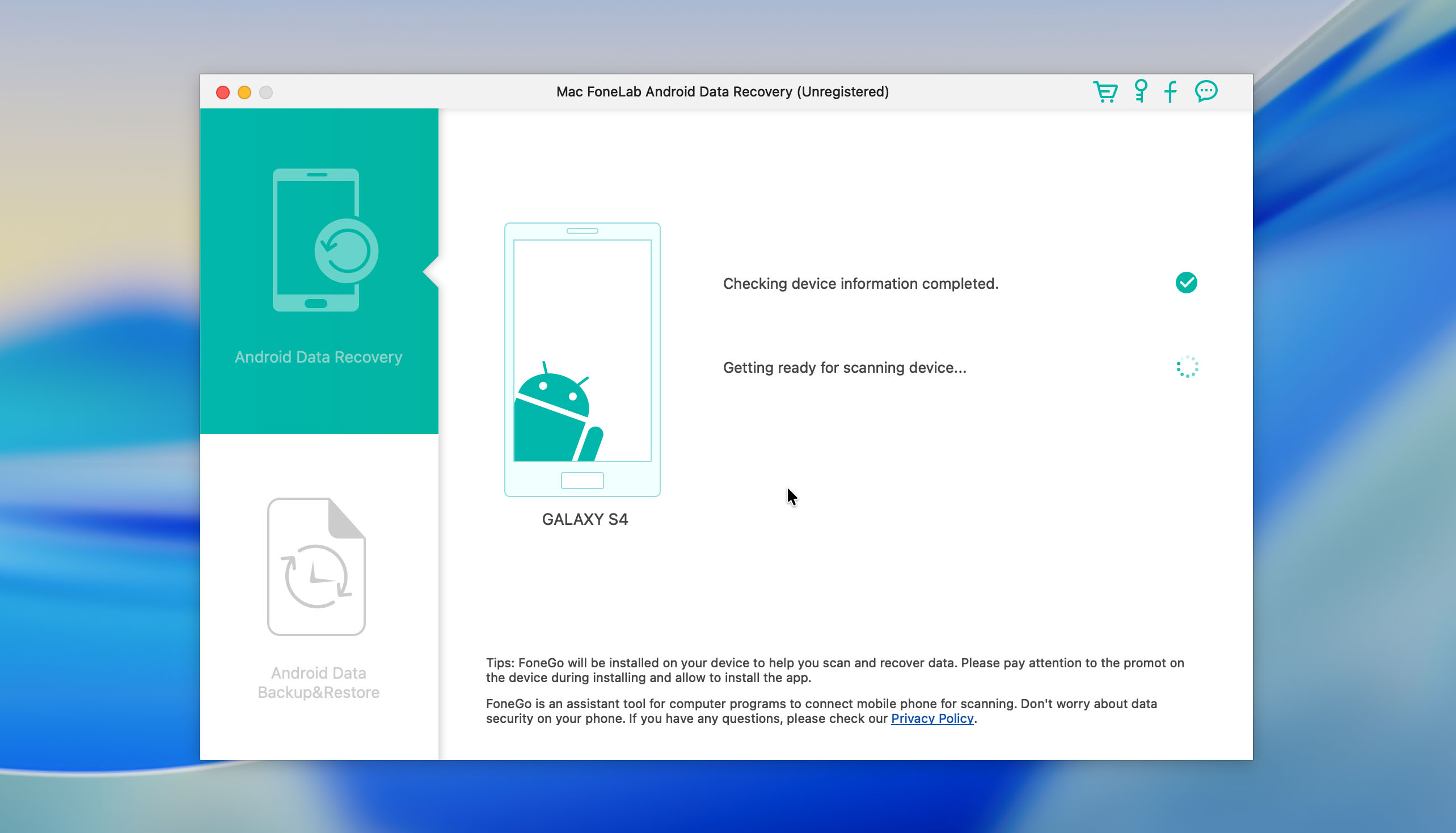
FoneLab ist ein Android-Datenwiederherstellungstool, das für die Abdeckung häufiger Datenverlustszenarien auf einer Vielzahl von Geräten entwickelt wurde. Es unterstützt die Wiederherstellung von Fotos, Videos, Audiodateien, Dokumenten, Nachrichten, Anrufprotokollen und app-bezogenen Daten von Android-Smartphones und -Tablets.
Eine bemerkenswerte Funktion ist die SIM-Karten-Datenwiederherstellung, die es Nutzern ermöglicht, Kontakte wiederherzustellen, die direkt auf der SIM gespeichert sind. Dies kann für diejenigen nützlich sein, die weiterhin auf die SIM-basierte Kontaktspeicherung statt auf die Cloud-Synchronisierung setzen. FoneLab unterstützt außerdem die Wiederherstellung vom internen Speicher von Android-Geräten und SD-Karten, mit eingeschränkten Möglichkeiten je nach Datentyp.
Die Software bietet eine kostenlose Vorschau-Version an, mit der die Wiederherstellbarkeit vor dem Kauf bewertet werden kann. Für die tatsächliche Wiederherstellung von Dateien ist eine kostenpflichtige Lizenz erforderlich, die auf einen einzelnen Nutzer beschränkt ist. FoneLab konzentriert sich auf die grundlegende Wiederherstellungsfunktionalität und enthält keine zusätzlichen Festplatten- oder Speicherverwaltungstools.
⭐ Hauptmerkmale:
- Modulares Android-Toolkit, das mehrere spezialisierte Dienstprogramme in einer Lizenz vereint
- Unterstützt die Wiederherstellung von Mediendateien, Nachrichten, Anrufprotokollen, Dokumenten und SIM-Karten-Kontakten
- Vorschau-Modus verfügbar, um die Wiederherstellbarkeit vor dem Kauf zu bewerten
Pros
- Ermöglicht es Benutzern, einzelne Module statt des gesamten Toolkits zu erwerben, wenn nur eine bestimmte Funktion benötigt wird
- Saubere und übersichtliche Benutzeroberfläche, die keine fortgeschrittenen technischen Kenntnisse erfordert
- Unterstützt SIM-Karten-Datenwiederherstellung, eine Funktion, die von konkurrierenden Android-Wiederherstellungstools selten angeboten wird
- Geeignet für gezielte Wiederherstellungsaufgaben
- Unterstützt alle Geräte mit Android OS 5.0 und höher
- Die Preisgestaltung für das vollständige Toolkit unterscheidet sich deutlich zwischen Windows- und macOS-Versionen
- Das Modul zur Extraktion von beschädigten Android-Daten unterstützt nur Samsung-Geräte
- Verwendet fragwürdige Marketingplattformen, um das Produkt zu bewerben
💰 Preisgestaltung:
| Produkt | Windows | macOS |
| Android Datenwiederherstellung | $55.95 | $55.95 |
| Extraktion von Daten aus defektem Telefon | $39.95 | – |
| Android Daten-Backup & Wiederherstellung | $25.95 | $25.95 |
| Alle Produkte | $121.85 | $81.90 |
💭 Was Benutzer sagen:
Es ist sehr hilfreich bei der Wiederherstellung verlorener Daten auf Android-Mobilgeräten. (G2 user)
📊 Unsere Bewertung: ★★★★☆ (4/5)
4. Tenorshare UltData für Android (Windows & Mac)
🏆 Am besten geeignet für: Tenorshare UltData für Android bietet die besten Ergebnisse bei der Datenwiederherstellung zusammen mit einer äußerst ausgefeilten Benutzererfahrung bei der Datenrettung, bei der kaum Wünsche offenbleiben.
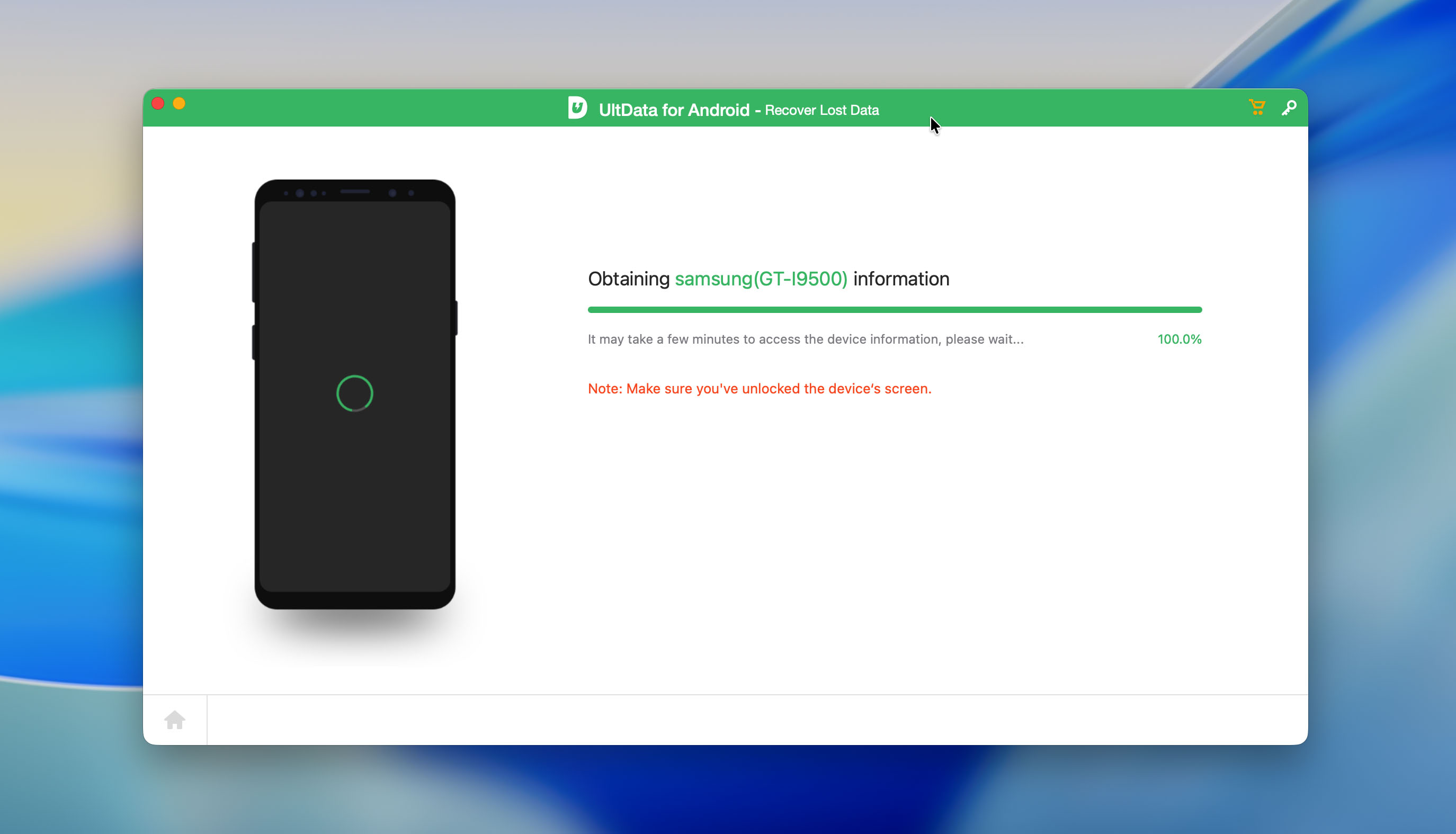
Tenorshare UltData ist eine Android-Datenrettungslösung, die sowohl für Windows als auch für macOS verfügbar ist. Die Software unterstützt eine Vielzahl von Android-Smartphones und -Tablets von Herstellern wie Samsung, Xiaomi, Huawei und anderen und konzentriert sich auf die Wiederherstellung gängiger Benutzerdaten über verschiedene Gerätemodelle hinweg.
Alle Versionen des Android-Betriebssystems ab Version 5 werden vollständig unterstützt, aber einige Wiederherstellungsfunktionen sind auf bestimmte Android-Versionen beschränkt. Zum Beispiel funktioniert die WeChat-Wiederherstellung nur auf Geräten mit Android 12 oder älter.
Tenorshare UltData for Android verfügt über einen intuitiven Wiederherstellungsprozess in drei Schritten, der dank der modernen Benutzeroberfläche der App auch ohne Anleitung sehr leicht verständlich ist. Neben seiner Windows- und Mac-App bietet Tenorshare auch eine Android-Datenrettungs-App an, mit der Sie verlorene Daten direkt auf Ihrem Android-Gerät wiederherstellen können. Darüber hinaus stellt Tenorshare separate Datenrettungssoftware für andere Speichergeräte als Telefone zur Verfügung, wie z. B. externe Laufwerke und Speicherkarten. Wir haben zuvor diese Lösung überprüft ebenfalls behandelt, daher lohnt es sich, unseren ausführlichen Test zu diesem Thema anzuschauen, wenn es für Sie relevant ist.
⭐ Hauptmerkmale:
- Kompatibel mit einer Vielzahl von Android-Smartphones und -Tablets führender Hersteller
- Bietet Wiederherstellung sowohl vom internen Speicher als auch von SD-Karten, abhängig von Gerät und Datentyp
- Enthält eine Desktop-Anwendung für Windows und macOS sowie eine mobile Wiederherstellungs-App für Android
- Ermöglicht die Vorschau der wiederherstellbaren Daten vor der Wiederherstellung
- Unterstützt auf Xiaomi- und Huawei-Geräten mit Android 12 und älter die Wiederherstellung verschiedener Datentypen aus WeChat-Konten
Pros
- Funktioniert mit einer breiten Palette von Android-Marken und Gerätemodellen
- Erfordert keine tiefgehenden technischen Kenntnisse für den Einstieg
- Bietet einen vorhersehbaren Arbeitsablauf, der hilft, versehentliche Benutzerfehler zu vermeiden
- Einige Wiederherstellungsfunktionen sind auf bestimmte Android-Versionen beschränkt
- Aussagen auf der offiziellen Website über Wiederherstellung ohne Root-Zugriff sind in der Praxis irreführend
- Die Preisstrategie basiert stark auf großen Rabatten, wobei die ursprünglichen Preise künstlich hoch erscheinen
- Enthält keine zusätzlichen Tools über die grundlegende Datenwiederherstellungsfunktion hinaus
💰 Preisgestaltung:
| Lizenz | Windows | macOS |
| 1-Monats-Lizenz | $119.83 | $186.5 |
| 1-Jahres-Lizenz | $133.17 | $199.83 |
| Lebenslange Lizenz | $166.50 | $233.16 |
💭 Was Benutzer sagen:
Sehr gutes Tool für alle Gerätetypen und Wiederherstellungssoftware. Wenn Sie sich für die kostenpflichtige Version entscheiden, ist es definitiv jeden Cent wert. (Capttera user)
📊 Unsere Bewertung: ★★★☆☆ (3/5)
5. iMobie PhoneRescue (Windows & Mac)
🏆 Am besten geeignet für: Aufgrund seines umfassenden Charakters ist iMobie PhoneRescue am besten für Android-Nutzer geeignet, die gelegentlich verlorene Daten von einem iOS-Gerät wiederherstellen müssen.
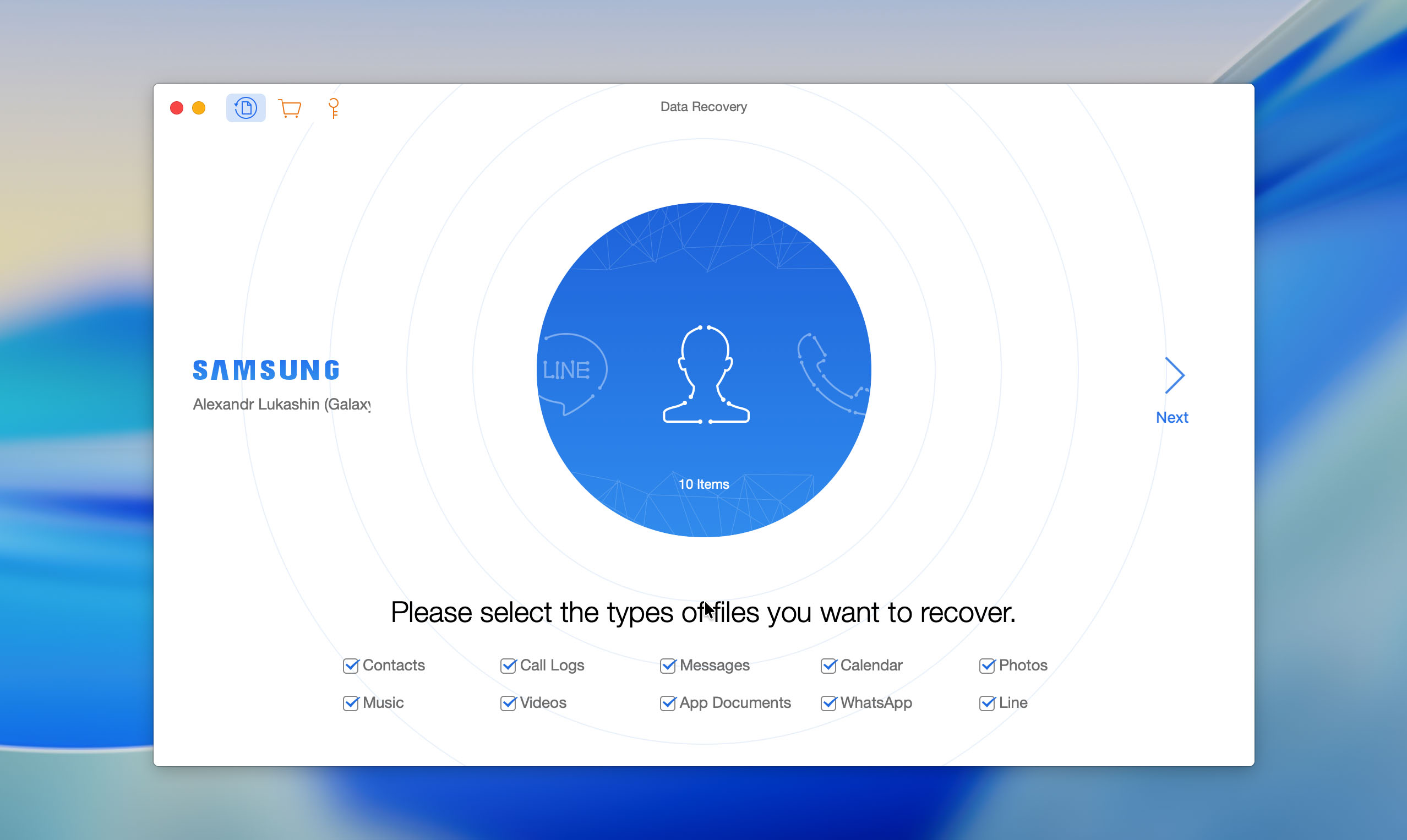
iMobie PhoneRescue ist eine elegante und vielseitige Datenwiederherstellungsanwendung, mit der Sie verlorene Daten nicht nur von Ihrem Android-Gerät, sondern auch von jedem iOS-Gerät wie iPhone oder iPad wiederherstellen können. Diese Lösung ist daher perfekt für Menschen, die beide mobilen Betriebssysteme nutzen und wissen, dass es am besten ist, eine Datenwiederherstellungsanwendung griffbereit zu haben, bevor ein Datenverlust eintritt.
Eine praktische Funktion, die von iMobie PhoneRescue unterstützt wird, ist die Möglichkeit, jedes gesperrte Android-Gerät zu entsperren, ohne einen Werksreset durchführen zu müssen. Diese Funktion kann Ihnen dabei helfen, Ihre Daten wiederherzustellen, falls Sie jemals Ihr Passwort vergessen oder Ihren Fingerabdrucksensor beschädigen.
Wenn es um die Wiederherstellung von Android-Daten geht, unterstützt iMobie PhoneRescue alle gängigen Dateitypen, einschließlich Videos, Bilder, Audiodateien, Nachrichten, Kontakte und Kalenderinformationen. Falls Ihr Gerät nicht gerootet ist, erhalten Sie die Möglichkeit, den Rooting-Prozess direkt aus der App zu starten.
⭐ Hauptmerkmale:
- Unterstützt die Datenwiederherstellung sowohl für Android- als auch iOS-Geräte in einer einzigen Lösung
- Ermöglicht die Datenextraktion von Android-Geräten, die gesperrt, deaktiviert oder unzugänglich sind
- Bietet die Möglichkeit, Android-Geräte zu entsperren, ohne einen Werksreset durchzuführen
- Unterstützt die Wiederherstellung vom internen Speicher und SD-Karten
- Bietet 24/7 Kundensupport für Fehlerbehebung und Wiederherstellungsanleitung
Pros
- Elegante und gut organisierte Benutzeroberfläche
- Ermöglicht das Vorschauen von Dateien und die Auswahl nur der Daten, die Sie wiederherstellen möchten
- Funktioniert als Einzellösung für die Datenwiederherstellung von Android und iOS
- Kann Android-Geräte entsperren, um den Zugriff auf gespeicherte Daten zu ermöglichen
- Benutzer sind verpflichtet, eine separate Lizenz zu erwerben, um die iOS-Wiederherstellung freizuschalten
- Die Preisgestaltung ist höher als bei vielen konkurrierenden Android-Wiederherstellungstools
- Die Behauptungen auf der offiziellen Website über die Wiederherstellung von Daten von nicht gerooteten Android-Geräten sind irreführend
- Bietet keine zusätzlichen Tools über die Datenwiederherstellungsfunktion hinaus
💰 Preisgestaltung:
| Kostenlose Edition | Ermöglicht das Scannen des Android-Geräts |
| 1-Jahres-Plan | 89,99 $ |
| Lebenslanger Plan | 119,99 $ |
💭 Was Benutzer sagen:
Ich habe versehentlich meine Wechat-Dokumente gelöscht und habe alle möglichen Wege ausprobiert, um sie wiederherzustellen, aber ich habe es nicht geschafft, da ich Phonerescue für Android benutze. Tolles Tool und danke. (iMobie user)
📊 Unsere Bewertung: ★★★☆☆ (3/5)
Beste Android-Datenwiederherstellungs-Apps für die Wiederherstellung auf dem Gerät
Wir hätten diesen Beitrag mit dem vorherigen Abschnitt beenden können, da desktopbasierte Android-Datenwiederherstellungssoftware nach wie vor die beliebteste und zuverlässigste Option ist. Nach interner Diskussion haben wir uns jedoch entschieden, einen separaten Abschnitt für Android-Datenwiederherstellungs-Apps hinzuzufügen, die direkt auf dem Telefon selbst laufen, da diese Tools als Sofortlösung nützlich sein können, wenn kein PC oder Mac zur Verfügung steht und sofortiges Handeln erforderlich ist.
Unten finden Sie drei Android-Wiederherstellungs-Apps, die unseren internen Test bestanden haben. Für diesen Abschnitt haben wir das Bewertungsformat bewusst vereinfacht und uns nur auf eine kurze Beschreibung und die Preisgestaltung konzentriert. Wiederherstellungs-Apps direkt auf dem Gerät bieten selten zusätzliche Module oder erweiterte Werkzeuge, und das Auflisten von Vor- und Nachteilen macht hier wenig Sinn, da in den meisten Fällen das Hauptkriterium ist, ob die App tatsächlich gelöschte Dateien wiederherstellt oder nicht. Diese Einschränkung ist auch der Grund, warum Wiederherstellungstools für Desktop-Computer weiterhin beliebter sind. PC- und Mac-Lösungen unterscheiden sich in der Regel durch Funktionen, Wiederherstellungsmethoden und zusätzliche Tools. Mobile Wiederherstellungs-Apps sind im Vergleich dazu deutlich begrenzter im Umfang.
Während der Testphase von On-Device-Wiederherstellungs-Apps haben wir ein wiederkehrendes Problem festgestellt: Viele von ihnen haben niedrige Bewertungen im Google Play Store. In den meisten Fällen liegt dies nicht an fehlerhafter Software, sondern an unrealistischen Erwartungen der Nutzer. Viele Nutzer wissen nicht, dass für die Wiederherstellung von Daten auf Android ein vollständiger Systemzugriff erforderlich ist. Ohne diesen können mobile Apps in der Regel nur vorhandene Dateien anzeigen, jedoch keine wirklich gelöschten Daten wiederherstellen. Aus diesem Grund möchten wir nochmals betonen, dass diese Voraussetzung zwingend ist. Ohne sie funktioniert die Datenrettung unter Android einfach nicht, unabhängig davon, für welche App Sie sich entscheiden.
1. DiskDigger Foto-/Dateiwiederherstellung
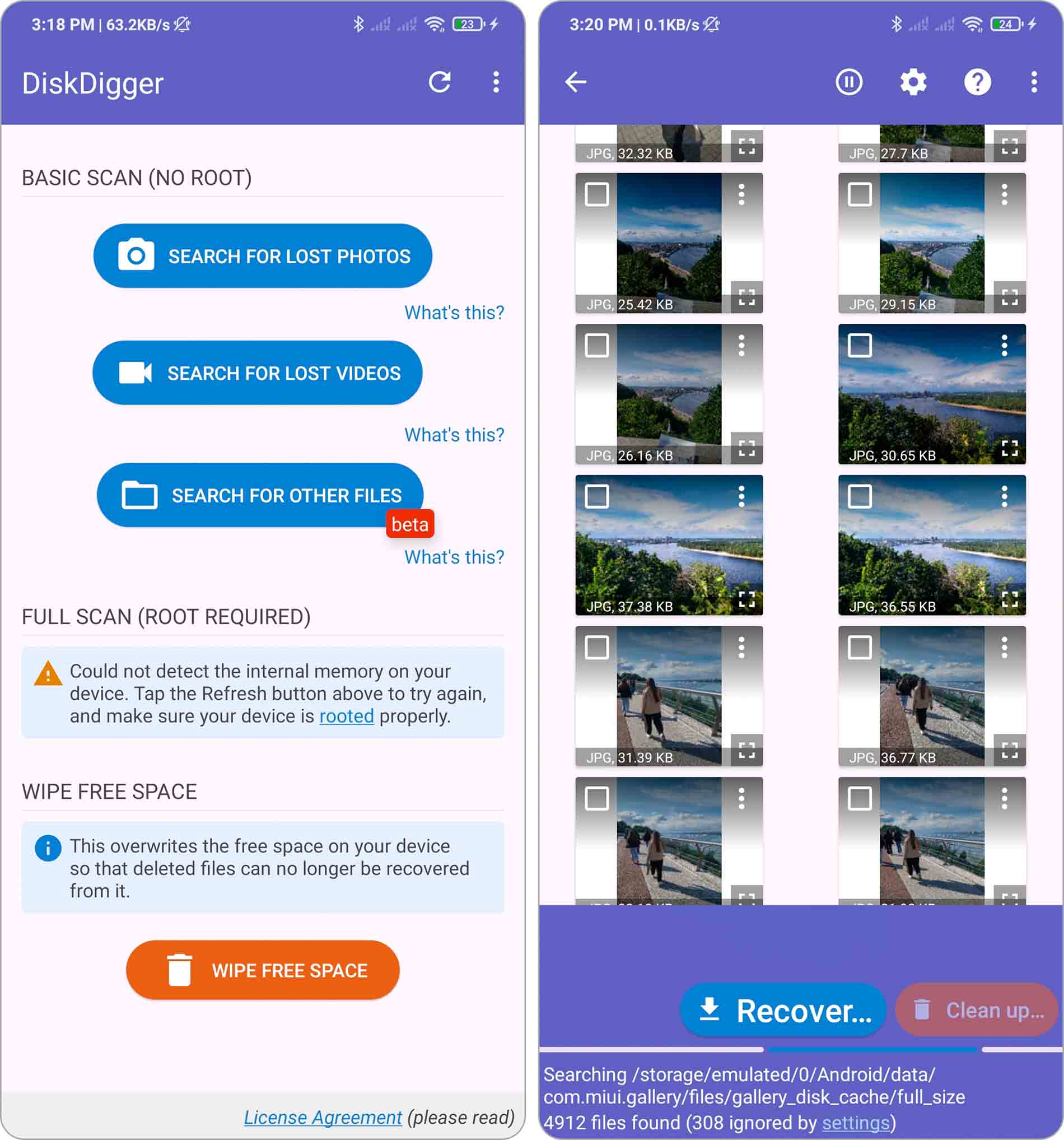
DiskDigger ist eine der beliebtesten Datenwiederherstellungs-Apps für Android mit über 100.000.000 Downloads bei Google Play. Es bleibt außerdem eine der wenigen Wiederherstellungs-Apps, die eine voll nutzbare kostenlose Version anbieten, was erklärt, warum DiskDigger Pro existiert, aber weit weniger bekannt ist (für viele Nutzer deckt die kostenlose App bereits die grundlegenden Wiederherstellungsbedürfnisse ab).
DiskDigger kann Fotos, Bilder, Videos, Dokumente und andere gängige Dateitypen sowohl vom internen Speicher als auch von externen SD-Karten wiederherstellen. Im Falle eines versehentlichen Löschens oder sogar einer Formatierung der Speicherkarte durchsucht die App verfügbare Speicherorte und versucht, wiederherstellbare Daten zu finden. Wiederhergestellte Dateien können lokal auf dem Gerät gespeichert oder direkt zu Google Drive, Dropbox hochgeladen oder per E-Mail versendet werden, was eine schnelle Sicherung außerhalb des Geräts ermöglicht.
Die App arbeitet in zwei verschiedenen Scanmodi. Auf nicht gerooteten Geräten führt DiskDigger einen eingeschränkten Scan durch, der sich auf bestehende Speicherstrukturen wie Thumbnail-Caches und Datenbanken konzentriert. Auf Geräten mit tieferem Systemzugang umfasst der Scan einen wesentlich größeren Teil des internen Speichers und kann Spuren gelöschter Dateien erkennen. Zusätzlich beinhaltet DiskDigger optionale Reinigungsfunktionen, wie das Entfernen unnötiger Elemente nach einem Scan oder das Löschen freien Speicherplatzes, um zu verhindern, dass zuvor gelöschte Dateien in Zukunft wiederhergestellt werden können.
Die Entwickler bieten auch eine Desktop-Version von DiskDigger für Windows an, mit der Daten von verschiedenen Speichermedien, einschließlich Festplatten, SSDs und Speicherkarten, wiederhergestellt werden können. Wir haben einen separate Bewertung, die diese Version abdeckt im Detail, also schau ihn dir gerne an, wenn du interessiert bist.
💰 Preisgestaltung: Free
📊 Google Play Bewertung: 2,8 ★ (516 Tsd. Bewertungen)
2. Dateiwiederherstellung – Fotowiederherstellung
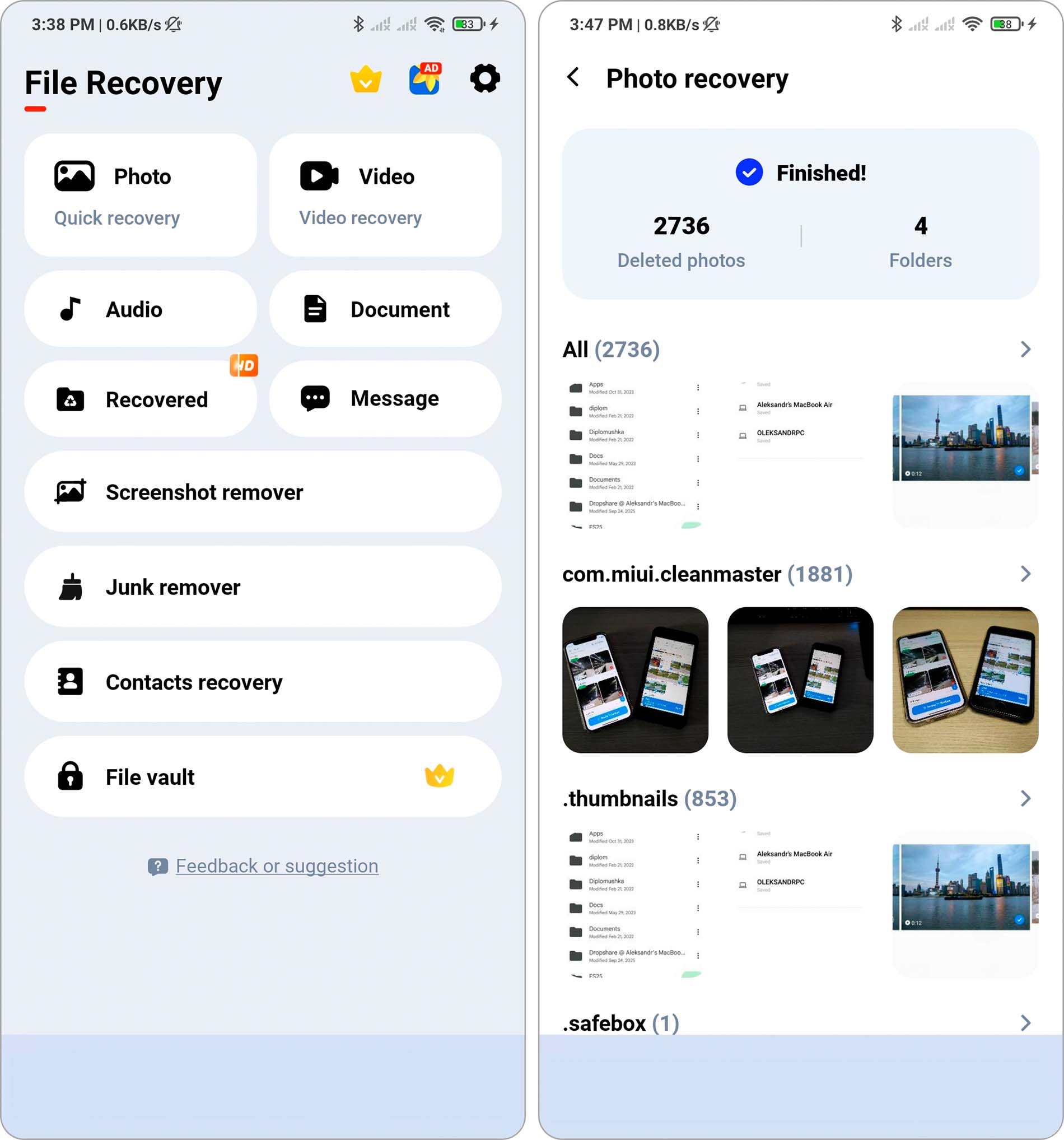
All Recovery ist eine On-Device-Android-Datenwiederherstellungs-App, die sich auf die Wiederherstellung von Fotos, Videos, Audiodateien, Nachrichten und anderen gängigen Dateitypen direkt vom internen Speicher oder von SD-Karten konzentriert. Die App positioniert sich als schnelle, PC-lose Lösung für versehentliches Löschen und einfache Wiederherstellungsszenarien.
Die App führt automatische Scans durch und gruppiert gefundene Dateien mithilfe von Filtern wie Datum, Größe und Ordner, was hilft, große Scan-Ergebnisse einzugrenzen. Sie unterstützt außerdem die Stapelwiederherstellung und ermöglicht es, wiederhergestellte Dateien zurück auf das Gerät zu speichern. Zusätzlich zur Wiederherstellung enthält All Recovery Werkzeuge zur dauerhaften Löschung, mit denen ausgewählte Dateien vollständig entfernt werden, sowie eine Fotobearbeitungsfunktion, die versucht, die Klarheit von wiederhergestellten Bildern zu verbessern.
All Recovery erfordert keine Internetverbindung, und wie bei den meisten Wiederherstellungs-Apps auf dem Gerät hängen die tatsächlichen Ergebnisse vom Zustand des Geräts und dem Speicherstatus ab.
💰 Preisgestaltung: Approximately $4-48 per item, depending on the selected in-app purchase.
📊Google Play Bewertung: 4,3 ★ (469 Tsd. Bewertungen)
3. Data & Photo Recovery
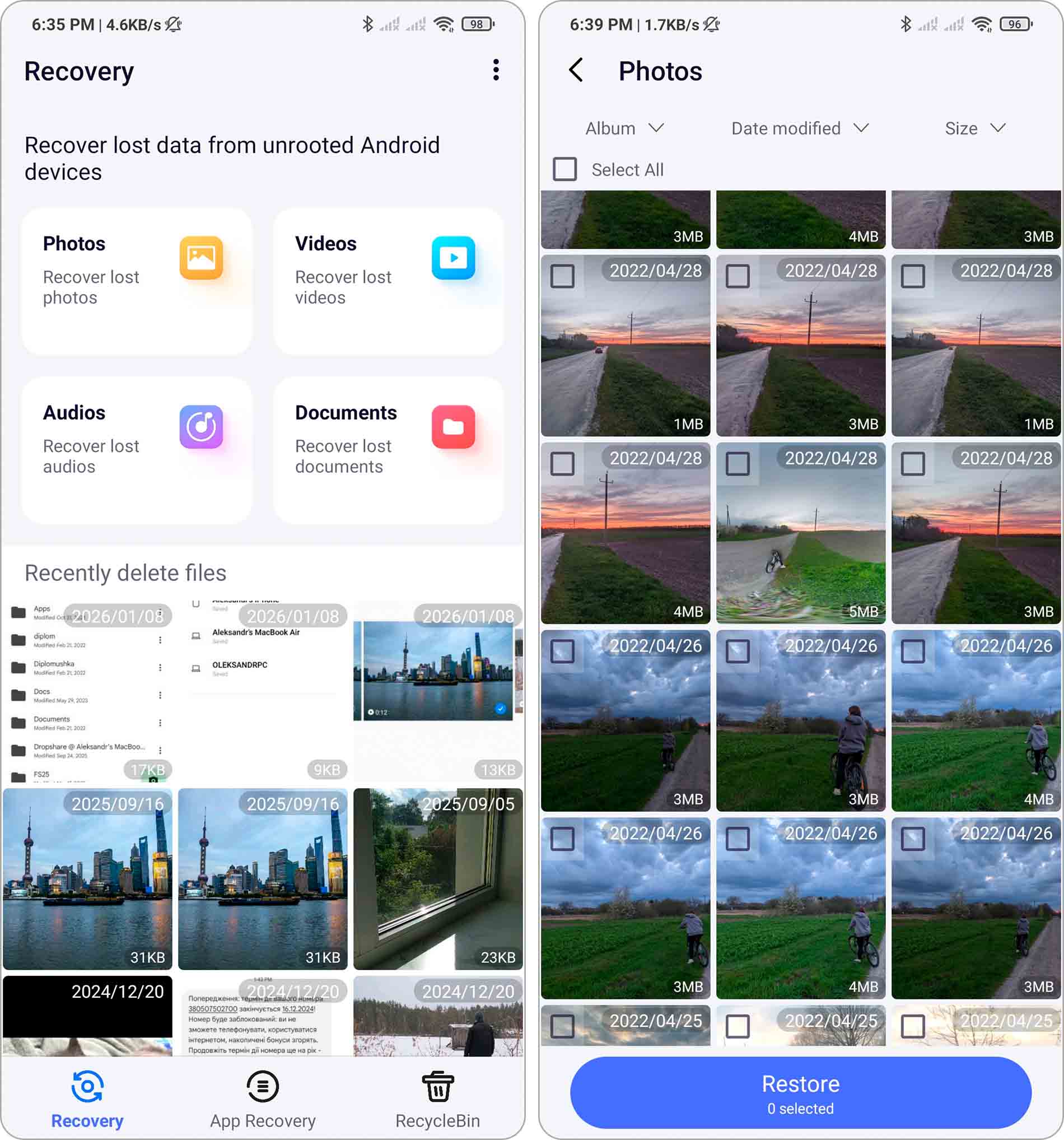
Mobispeedy ist eine Android-Wiederherstellungs-App, die sich auf die sofortige Wiederherstellung gelöschter Dateien direkt auf dem Gerät konzentriert. Die App versteht sich weniger als klassisches Deep-Recovery-Tool, sondern eher als eine Art Papierkorb-Lösung, bei der gelöschte Fotos, Videos, Audiodateien und Dokumente kurz nach dem Entfernen aufbewahrt und wiederhergestellt werden können.
Die App unterstützt die Wiederherstellung von Mediendateien und Dokumenten aus dem internen Speicher von Android und SD-Karten. Sie scannt zugängliche Speicherorte und ermöglicht es Ihnen, erkannte Dateien vor der Wiederherstellung in der Vorschau anzuzeigen, was dabei hilft zu bestätigen, ob die Daten noch wiederherstellbar sind. Mobispeedy benötigt umfangreiche Dateizugriffsberechtigungen, um alle relevanten Ordner und Dateitypen zu scannen.
Mobispeedy funktioniert am besten in Szenarien, in denen Dateien kürzlich gelöscht wurden und Speicherblöcke noch nicht überschrieben wurden. Es basiert nicht auf komplexen Wiederherstellungsabläufen, sondern ist auf schnelle Wiederherstellungsanwendungen ausgerichtet, wie zum Beispiel das versehentliche Löschen von Fotos oder Videos. Wie bei ähnlichen Wiederherstellungs-Apps auf dem Gerät hängen die Ergebnisse stark vom Zeitpunkt und von der Aktivität des Gerätespeichers ab.
💰 Preisgestaltung: $9-36 per item
📊 Google Play Bewertung: 3,8 ★ (79,4 Tsd. Bewertungen)
Häufige Probleme mit Android-Geräten, die zum Datenverlust führen
Es gibt verschiedene Probleme, die dazu führen können, dass Sie Daten auf Ihrem Android-Gerät verlieren. Hier sind einige der häufigsten:

Die Idee eines frisch zurückgesetzten Telefons oder Tablets klingt sicherlich verlockend, da sich Ihr Gerät dadurch wieder wie neu anfühlt. Probleme entstehen jedoch, wenn Sie glauben, alle wichtigen Informationen gesichert zu haben, nur um nach dem Zurücksetzen festzustellen, dass Sie einige vergessen haben.

Es gibt verschiedene Arten von Beschädigungen, die Ihr Android-Gerät erleiden kann und die dazu führen könnten, dass gespeicherte Daten verloren gehen, einschließlich Schäden durch Stöße, Wasser, Feuer und mehr. Solche Unfälle können den internen Speicher oder die Speicherkarte Ihres Geräts beeinträchtigen, was zum Verlust wichtiger Informationen führen kann.

Das Formatieren Ihrer SD-Karte löscht alle Informationen darauf vollständig und versetzt sie wieder in ihren ursprünglichen Zustand. Dies ist manchmal erforderlich, wenn Sie Speicherkarten zwischen Geräten wechseln, und ist auch eine gute Möglichkeit, eine Karte zu reparieren, die einige Probleme aufweist. Ähnlich wie beim Zurücksetzen auf die Werkseinstellungen kann es problematisch sein, wenn Sie den Formatierungsvorgang durchführen, aber erst danach feststellen, dass Sie es versäumt haben, einige wichtige Informationen zu sichern.

Eine weitere häufige Ursache für Datenverlust auf Android-Geräten ist, wenn die Software auf Ihrem Gerät beginnt zu versagen. Dies kann daran liegen, dass der Speicher Ihres Geräts vollständig ausgelastet ist, Sie auf einen Virus/Malware gestoßen sind oder aufgrund eines fehlgeschlagenen Root-Versuchs.
Ist die Android-Datenwiederherstellung sicher?
Ja, die Wiederherstellung von Android-Daten ist sicher, da seriöse Datenwiederherstellungssoftware für Android einen Nur-Lese-Ansatz verwendet, was bedeutet, dass sie niemals Daten auf Ihrem Android-Gerät verändert oder löscht.
Die vollständige Wiederherstellung von Android-Dateien aus dem internen Speicher kann jedoch in der Regel nur bei gerooteten Geräten durchgeführt werden, und beim Rooten kann vieles schiefgehen. Im schlimmsten Fall machen Sie einen kritischen Fehler oder es kommt zu einem plötzlichen Stromausfall, wodurch Ihr Smartphone oder Tablet unbrauchbar wird – ein Zustand, den Android-Enthusiasten als “gebrickt” bezeichnen, wenn das Gerät völlig nicht mehr reagiert.
Wenn Sie auf der sicheren Seite bleiben möchten, empfehlen wir Ihnen, sich auf die Wiederherstellung von Daten zu beschränken, die auf der SD-Karte Ihres Geräts gespeichert sind, wie im vorherigen Abschnitt beschrieben. Noch besser ist es, alle wichtigen Daten regelmäßig an einem sicheren Ort zu sichern, damit Sie niemals eine Datenwiederherstellung von Ihrem Android-Telefon durchführen müssen.
Abschließende Gedanken
In diesem Leitfaden haben wir eine Liste der besten Android-Datenrettungstools überprüft, die gelöschte Dateien sowohl auf einem Computer als auch direkt auf einem Android-Gerät wiederherstellen können. Jede Lösung dient einem anderen Zweck, je nach Wiederherstellungsszenario und verfügbarem Zugriff.
Für uns:
- Disk Drill hebt sich als die beste Wahl für die Android-Wiederherstellung auf dem Desktop hervor, dank seiner soliden Wiederherstellungsfunktionen, zusätzlichen Sicherheitstools und einem im Vergleich zu anderen PC- und Mac-Lösungen angemessenen Preis.
- Wenn es um On-Device-Wiederherstellungsapps geht, bleibt DiskDigger die praktischste Option, hauptsächlich weil eine brauchbare kostenlose Version angeboten wird und die grundlegenden Wiederherstellungsbedürfnisse abgedeckt werden, ohne dass ein Computer erforderlich ist.
Das gesagt, die zuverlässigste Strategie ist immer noch, Datenverlust von vornherein zu vermeiden. Android-Geräte verarbeiten ständig Hintergrundprozesse, Cache-Dateien und Systemaktualisierungen, was bedeutet, dass gelöschte Daten überschrieben werden können, bevor Sie überhaupt bemerken, dass eine Wiederherstellungssoftware benötigt wird.
Um dieses Risiko zu verringern, sollten regelmäßige Backups Teil Ihrer Routine sein. Unter Android kann dies Google-Konto-Backups, das Synchronisieren von Fotos in der Cloud oder das manuelle Kopieren wichtiger Dateien auf externen Speicher umfassen. Wenn möglich, handeln Sie sofort nach einer versehentlichen Löschung, indem Sie beispielsweise Fotos aus dem Ordner „Kürzlich gelöscht“ in Ihrer Galerie-App wiederherstellen, bevor sie dauerhaft entfernt werden. Datenrettungstools können hilfreich sein, aber Vorbeugung und rechtzeitiges Handeln sind weit effektiver, als sich im Nachhinein auf Wiederherstellungssoftware zu verlassen.
Häufig gestellte Fragen
- Sie können Daten von einer microSD-Karte mithilfe eines Computers wiederherstellen, wenn die Dateien auf der Karte gespeichert waren. Diese Methode erfordert keinen Root-Zugriff.
- Sie können Daten auch vom internen Speicher des Android-Telefons über einen Computer wiederherstellen, jedoch muss das Gerät dafür gerootet sein.
- Abschließend können Sie eine Wiederherstellung auf dem Gerät selbst mit einer Recovery-App aus dem Google Play Store versuchen, was für aussagekräftige Ergebnisse ebenfalls Root-Zugriff benötigt.
- Gehen Sie in Dr Fone zu „Toolbox“ und dann zu „Data Recovery“.
- Wählen Sie „Android“ > „Recover Android Data“.
- Verbinden Sie Ihr Handy mit Ihrem PC.
- Wählen Sie die Dateitypen aus und klicken Sie auf „Start Scan“.
- Überprüfen Sie Ihre Daten und klicken Sie auf „Recover“.
- Wählen Sie Ihren Zielordner aus und klicken Sie auf „Recover“.
- Starte die „Galerie“-App und tippe auf „Menü“.
- Gehe zu „Papierkorb“ und wähle „Bearbeiten“.
- Markiere die Fotos, die du wiederherstellen möchtest, und tippe dann auf „Wiederherstellen“.




