Bei so vielen SD-Karten-Wiederherstellungs-Apps auf dem Markt erscheint es dem durchschnittlichen Nutzer nahezu unmöglich, die einzelnen Programme voneinander zu unterscheiden. Und selbst wenn viele von ihnen gleich aussehen und klingen, hat jede Anwendung große Stärken und Schwächen, die sich direkt auf Ihre Erfolgsquote und Benutzererfahrung auswirken können.
Glücklicherweise haben wir die Vorarbeit bereits geleistet. Unser Team hat Dutzende von Wiederherstellungs-Apps auf dieser Seite getestet, sodass wir eine umfassende und datenbasierte Liste der besten SD-Karten-Wiederherstellungs-Apps im Jahr 2026 zusammenstellen konnten. Unten finden Sie alles, was Sie wissen müssen – einschließlich Preisinformationen, Vor- und Nachteilen, echtem Nutzerfeedback und vielem mehr.
Möchten Sie wissen, wie wir Apps für Bewertungen testen? Siehe unseren umfassenden Testprozess und die Parameter im Wie wir testen Seite.
Wir springen direkt zu unserer Top-8-Liste der besten SD-Karten-Wiederherstellungssoftware. Wenn du die Informationsflut überspringen möchtest, kannst du direkt zu unseren Empfehlungen im Abschnitt Fazit springen. Alternativ kannst du dir im Abschnitt Softwarevergleich jede Anwendung in einer Tabelle mit den wichtigsten Informationen ansehen.
1. Disk Drill
Entwickler: Cleverfiles
Systemanforderungen: macOS 10.15 und neuer; Disk Drill v4 kann weiterhin mit macOS 10.11.6 bis macOS 12 verwendet werden
Am besten für: Wiederherstellung gelöschter oder beschädigter Videos, RAW-Fotos und anderer Dateitypen
Kurze Übersicht
Pros
- Moderne und benutzerfreundliche Oberfläche
- Die fortschrittliche Kamerawiederherstellung kann bei fragmentierten und nicht abspielbaren Videos helfen, mit denen Standard-Scanner nicht immer richtig umgehen können
- Beste Vorschaufunktion auf dem Markt, besonders für RAW-Fotos (die Vorschaufunktion der meisten Apps hat Schwierigkeiten mit gängigen Dateitypen)
- Ein Preis für die Nutzung der App auf Mac- und Windows-Computern
- Rekonstruiert RAID-Arrays automatisch, was die Wiederherstellung für den durchschnittlichen Benutzer erheblich erleichtert
- Keine kostenlose Datenwiederherstellung für Mac-Computer (aber Sie können Ihre Laufwerke scannen und Ihre Daten in der Vorschau anzeigen)
- Bootfähige Wiederherstellung funktioniert nur, wenn Sie eine Internetverbindung haben (um Disk Drill über das Terminal im Wiederherstellungsmodus herunterzuladen)
- Begrenzte Hardware-RAID-Unterstützung
Dateisystem-Unterstützung:
- FAT16 / FAT32 / exFAT
- NTFS / NFS5, ReFS
- HFS / HFS+ / APFS
- ext2 / ext3 / ext4
- BTRFS
- RAW
Preisinformationen:
- Kostenlose Laufwerksüberprüfung und Dateivorschau sowie uneingeschränkte Nutzung von Backup- und Schutztools
- 89 $ pro Jahr
- 149 $ für eine lebenslange Lizenz (einschließlich lebenslanger Updates)
- 1 Kauf eines Disk Drill-Abonnements oder einer lebenslangen Lizenz kann sowohl für macOS- als auch für Windows-Geräte verwendet werden (bis zu 3 Geräteaktivierungen)
Umfassender Überblick
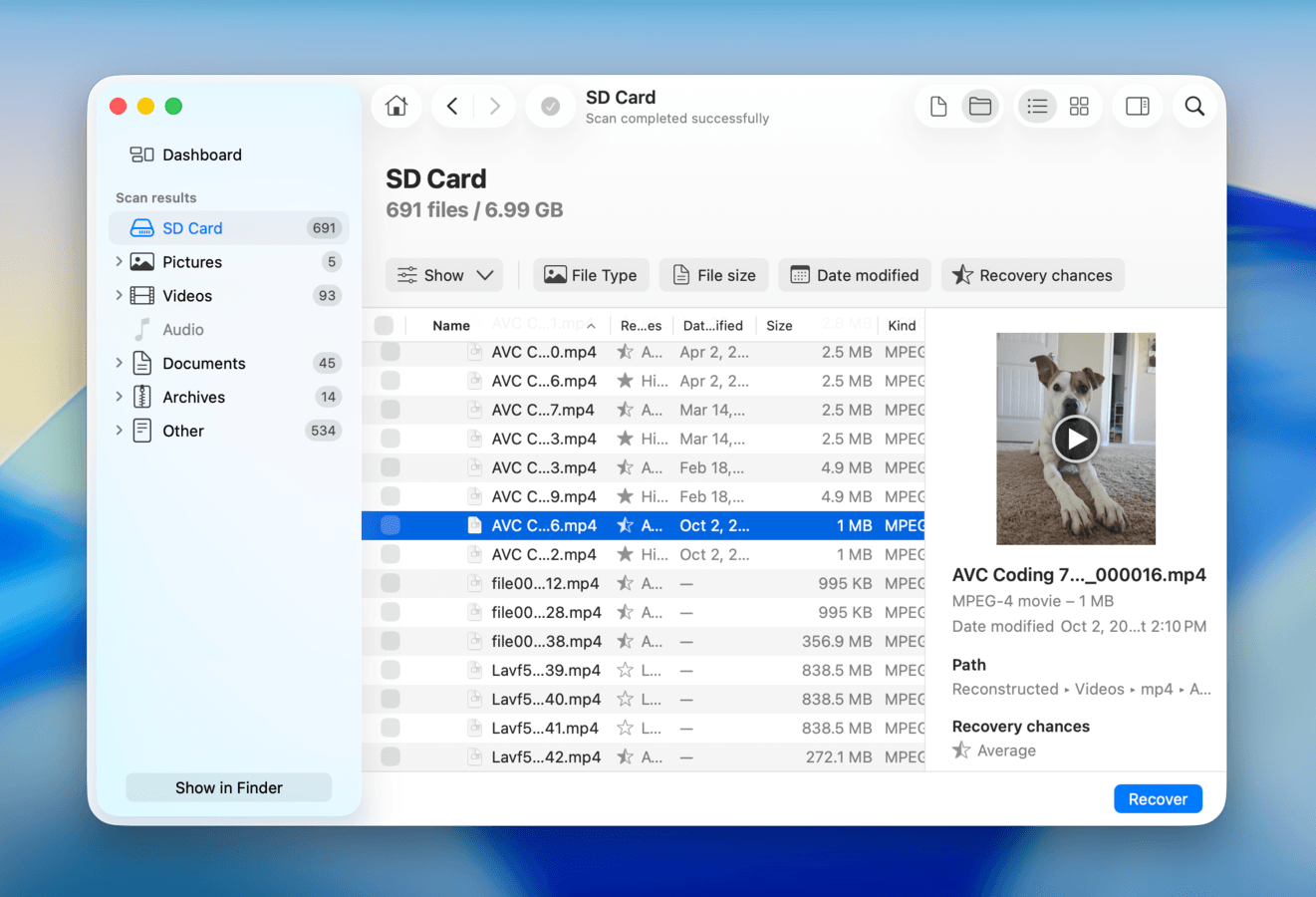
Basierend auf der umfangreichen Recherche, die wir zu den 8 unglaublichen Apps auf dieser Liste durchgeführt haben, ist Disk Drill unsere Nummer 1 für die beste Datenwiederherstellungssoftware für Mac. Es trifft die perfekte Balance zwischen Benutzerfreundlichkeit, Leistung und Funktionen, und sein Toolkit ermöglicht es der App, in vielen Datenverlustsituationen nützlich zu sein.
Das herausragende Merkmal für uns war der Erweiterte Kamera-Wiederherstellung Scan-Typ, der fragmentierte Drohnenaufnahmen, Dashcam-Clips, hochauflösende Videos usw. rekonstruieren kann, um sicherzustellen, dass sie abspielbar sind. Disk Drill verfügt außerdem über ein (kostenlos nutzbares) vollständiges Image-Backup-Tool, mit dem Sicherungsdateien erstellt werden können, die Sie mit der Datenwiederherstellungsfunktion scannen können – eine großartige Möglichkeit, Dateien sicher von beschädigten Laufwerken wiederherzustellen.
Abgesehen von den einzigartigen Funktionen ist Disk Drill insgesamt einfach sehr gut entwickelt. Es verfügt über das beste Vorschau-Tool aller Apps auf dieser Liste (es funktioniert sogar mit vollständigen Videos und RAW-Fotos), ist mit den meisten modernen Dateisystemen kompatibel, erkennt etwa 400 Dateitypen und hat bei unserem Datei-Wiederherstellungstest durchgehend gute Leistungen gezeigt – ausführliche Details dazu finden Sie in unserem Disk Drill Bewertung.
Insgesamt ist Disk Drill das beste Allround-Datenwiederherstellungstool, egal ob Sie kürzlich gelöschte Daten von einem formatierten USB-Laufwerk wiederherstellen oder wichtige Dateien von einer beschädigten HDD retten müssen.
Was Nutzer sagen
Disk Drill-Benutzer nennen in erster Linie seine Zuverlässigkeit und Wiederherstellungsleistung und loben die schnelle Scan-Geschwindigkeit der App sowie die Menge der wiederhergestellten Daten. Besonderes Augenmerk hat auch die Funktion „Erweiterte Kamera-Wiederherstellung“ erhalten, mit der beschädigte SD-Karten-Videos repariert werden können.
„Meine Kamera hat Videos fragmentiert gespeichert. Und das Problem ist, dass nur eine Handvoll Wiederherstellungstools auf dem Markt mit fragmentierten Videodateien richtig umgehen können, und noch weniger machen das gut. In meinem Fall war Disk Drill das einzige Programm, das damit auf einem brauchbaren Niveau klargekommen ist. Bevor ich Disk Drill ausprobiert habe, waren die Videos, die ich mit anderen Tools wiederherstellen konnte, im Grunde nutzlos. Einige von ihnen sind direkt am Anfang eingefroren, andere haben nach ein paar Sekunden aufgehört, und manche ließen sich überhaupt nicht öffnen, nur ein schwarzer Bildschirm im Videoplayer.“ – Reddit-Nutzers ausführliche Untersuchung
| Plattform | Bewertung |
| Trustpilot | 4,5/5 |
| G2 | 4,0/5 |
| Capterra | 3,5/5 |
Fazit
Disk Drill ist eine leistungsstarke und dennoch benutzerfreundliche Datenwiederherstellungsanwendung, die für eine Vielzahl von Datenverlustszenarien geeignet ist – einschließlich versehentlichem Löschen, Formatieren und SD-Karten-Beschädigung. Besonders stark ist sie bei der Wiederherstellung von Videos, da ihre Erweiterte Kamera-Wiederherstellung -Funktion während des Wiederherstellungsprozesses fragmentierte Videos rekonstruieren kann.
2. Data Rescue 6
Entwickler: Prosoft Engineering
Systemanforderungen: macOS 10.12 und neuer
Am besten für: Wiederherstellung von Dokumenten und unbekannten Dateitypen
Kurze Übersicht
Pros
- Eine Lizenz für beide Plattformen: Windows und macOS
- Stellen Sie unbekannte Dateien mit benutzerdefinierten Dateisignaturen über FileIQ wieder her
- Standardmodus und Erweiterter Modus machen es für Anfänger zugänglicher, ohne die Benutzeroberfläche vollständig zu verändern
- Bootfähige Wiederherstellung
- Hervorragend bei der Wiederherstellung von Dokumentdateitypen (z. B. DOCX, PDF, TXT usw.)
- Eine der teuersten Optionen auf dieser Liste (Das Jahresabo von Disk Drill kostet so viel wie das Monatsabo von Data Rescue)
- Veraltete GUI (grafische Benutzeroberfläche)
- Kann keine Daten von HFS+ und APFS Laufwerken wiederherstellen
- Hat Schwierigkeiten mit weniger gängigen Dateiformaten (z.B. RAW-Bildern)
Dateisystem-Unterstützung:
- FAT32, exFAT, NTFS
- HFS+, APFS
- ext2/3
Preisinformationen:
- Kostenlose Wiederherstellung von 1 GB Daten
- 79 $ pro Monat
Umfassender Überblick
Data Rescue 6 ist ein bekannter Name im Bereich der Datenwiederherstellung. Es handelt sich um eine ausgereifte App mit großer Kompatibilität und gut entwickelten Funktionen, die sie zuverlässig bei der Wiederherstellung gängiger, versehentlich gelöschter Dateien machen.
Es unterstützt vollständig gängige Dateisystemformate wie HFS+, APFS, FAT32 und ExFAT (während NTFS- und ext/3-Laufwerke lesbar, aber nicht vollständig scanbar sind). Unsere Tests haben außerdem ergeben, dass es besonders gut beim Wiederherstellen von Dokumenten (z. B. DOCX, PDF, TXT usw.) sowie einigen gängigen Bild- und Video-Dateitypen (z. B. JPG, MP4, AVI usw.) abschneidet. Allerdings hatte es Schwierigkeiten bei der Wiederherstellung von RAW-Bildern und führte manchmal zu nicht abspielbaren Videos.
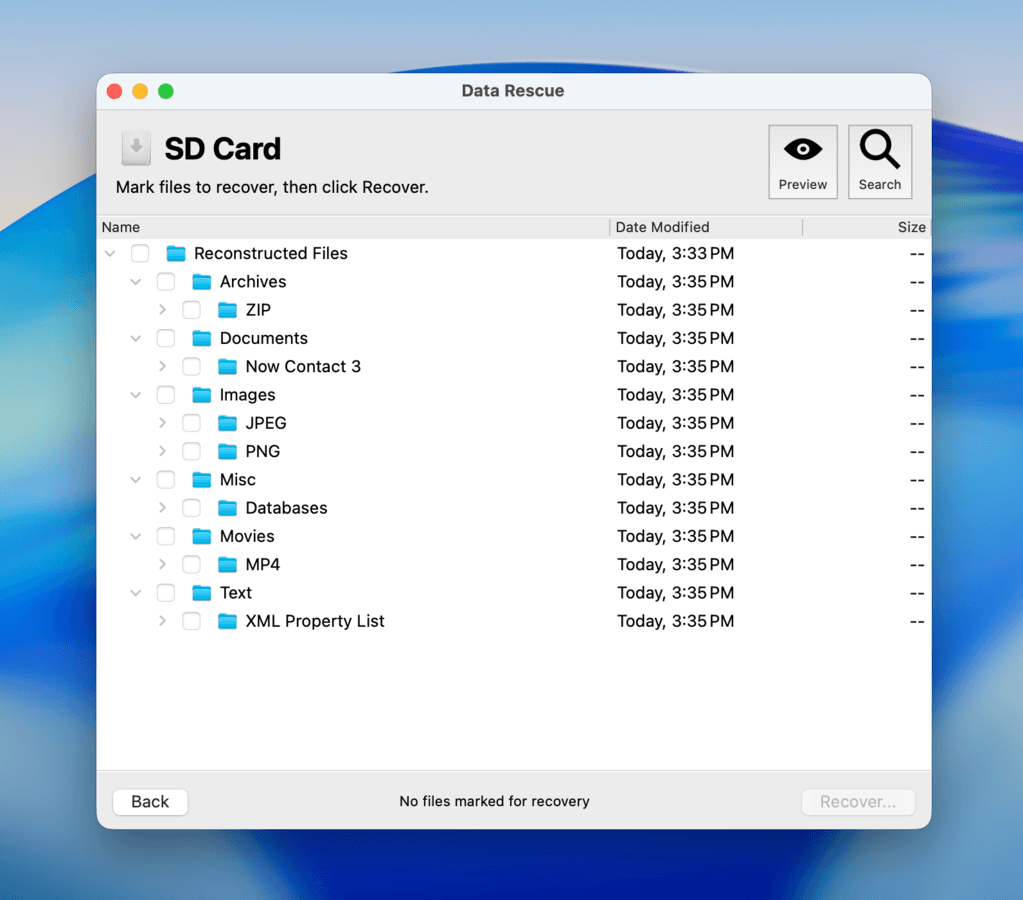
Das gesagt, ermöglicht die FileIQ-Funktion Ihnen, der App neue Dateisignaturen „beizubringen“, was viele Anwendungsmöglichkeiten für weniger bekannte Dateitypen eröffnet. Das Problem mit Data Rescue ist, dass es im Vergleich zu anderen Apps sehr veraltet aussieht. Es fehlen auch mehrere Komfortfunktionen wie Vorschaubilder, Filter und automatisch generierte Kategorien.
Sie können mehr über unsere Erfahrungen mit dieser App lesen sowie Screenshots ihrer Benutzeroberfläche in unserem Data Rescue 6 Bewertung ansehen.
Es kann außerdem überhaupt keine Daten von verschlüsselten Volumes wiederherstellen (auch wenn es weiterhin versucht), während andere Apps Ihnen zumindest die Möglichkeit bieten, Ihre Festplatte zu entschlüsseln. Insgesamt machen diese Beschwerden den Preis von Data Rescue schwerer nachvollziehbar. Dennoch bleibt es eine stabile Option, um die Wiederherstellung gängiger Dateien zu vereinfachen.
Was Nutzer sagen
Das Nutzerfeedback zu Data Rescue ist durchwachsen. Es gibt einige Bewertungen auf Plattformen wie Trustpilot und G2, die größtenteils aus Beschwerden über Abrechnungs- und Lizenzierungsprobleme bestehen. Die Stimmung gegenüber Data Rescue in Foren wie Reddit ist ähnlich verhalten, aber es wird immer noch als besser angesehen als viele andere verfügbare Optionen.
„Sie können das Tool ausführen, um eine kostenlose Vorschau darauf zu erhalten, was wiederhergestellt werden kann, und die ersten 1 GB der wiederhergestellten Daten sind kostenlos. Es kann lange dauern, bis tiefe Scans abgeschlossen sind, insbesondere wenn das Speichermedium beschädigt ist. Aber es kann Dateien von einer beschädigten oder ausfallenden Festplatte wiederherstellen und so Zeit und Geld sparen, da das Laufwerk nicht zu einem professionellen Datenrettungsdienst gesendet werden muss.“ – G2-Benutzer
| Plattform | Bewertung |
| Trustpilot | 3,6/5 |
| G2 | 4,5/5 |
Fazit
Data Rescue 6 ist sehr gut darin, gelöschte Dokumente von Speichermedien mit entweder Windows-basierten oder Mac-basierten Dateisystemformaten (außer NTFS) wiederherzustellen. Die FileIQ-Funktion macht Data Rescue zudem geeignet für die Wiederherstellung unbekannter oder seltener Dateitypen, solange Sie ein funktionierendes Beispiel haben.
3. iBoysoft Datenrettung für Mac
Entwickler: Chengdu Aibo Tech
Systemanforderungen: macOS 10.11 oder neuer
Am besten für: Einfache Wiederherstellungsaufgaben
Kurze Übersicht
Pros
- Übersichtliche Benutzeroberfläche
- Gute Vorschaufunktion
- Plattformübergreifende Wiederherstellungsunterstützung
- Leistet gute Arbeit beim Wiederherstellen gelöschter oder formatierter Dateien von einem funktionierenden Speichermedium
- Probleme bei der Wiederherstellung von Daten von beschädigten und nicht startfähigen Laufwerken
- Lange Scanzeiten, selbst bei kleineren Speichermedien
- Teure Abonnementoptionen
Dateisystem-Unterstützung:
- FAT32, exFAT, NTFS
- HFS+, APFS
- UFS, BeFS
Preisinformationen:
- Kostenloses Laufwerks-Scanning und Dateivorschau
- 89,95 $ pro Monat
- 99,95 $ pro Jahr
- 169,95 $ Einmalzahlung
Umfassender Überblick
iBoysoft Data Recovery ist ein zuverlässiges, plattformübergreifendes und benutzerfreundliches Wiederherstellungstool, das von dem chinesischen Softwareunternehmen Chengdu Aibo Tech entwickelt wurde. Es ist nicht die leistungsstärkste App auf dieser Liste, aber iBoysoft bietet eine übersichtliche Benutzererfahrung und eine ordentliche Leistung bei einfachen Aufgaben.
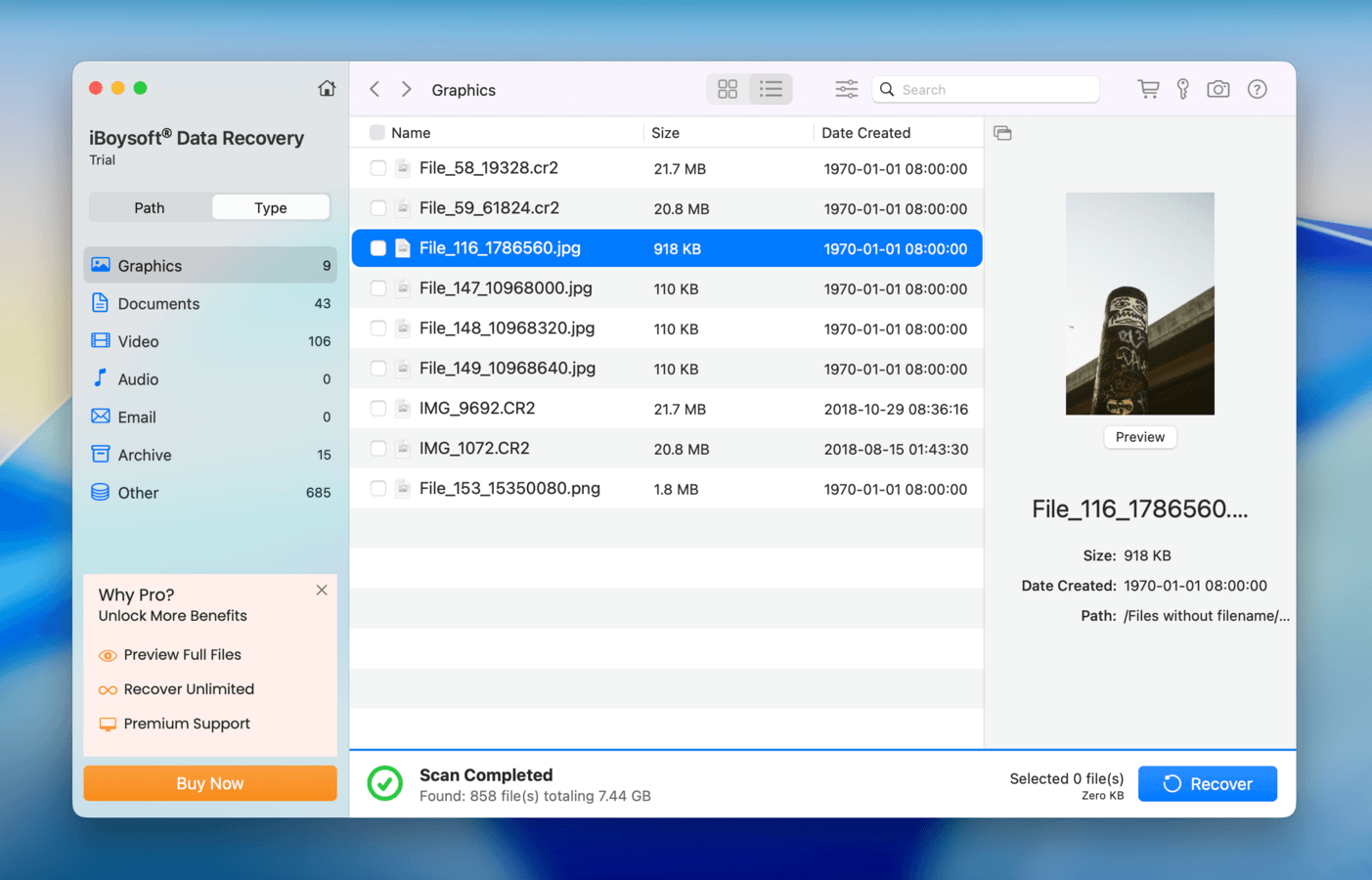
Die größte Stärke dieser App liegt in ihrer Ausgereiftheit; neue Benutzer können ohne großen Aufwand mit der Wiederherstellung von Speichermedien beginnen. Die Scan-Geschwindigkeiten gehören definitiv zu den langsamsten, die wir gesehen haben, aber nach Abschluss des Scans hatten wir eine gute Erfahrung mit dem Dateibrowser. Es war einfach, verschiedene Dateitypen zu sortieren und zu filtern, und die Vorschaufunktion erwies sich als zuverlässiger als bei anderen Apps auf dieser Liste.
Wir haben jedoch festgestellt, dass die App Schwierigkeiten hatte, fast keine Dateien von einem RAW-USB-Laufwerk wiederherzustellen (viele davon waren am Ende beschädigt). Weitere Informationen zu unseren vollständigen Wiederherstellungsergebnissen finden Sie in unserem ausführlichen Bewertung von iBoysoft Data Recovery. Insgesamt fanden wir, dass iBoysoft Data Recovery ein starker Kandidat für einfache Wiederherstellungsaufgaben ist, insbesondere für Anfänger, die ein unkompliziertes Erlebnis wünschen.
Was Nutzer sagen
Das allgemeine Nutzerfeedback zu iBoysoft Data Recovery ist überwiegend positiv in Bezug auf die Benutzererfahrung und die Wiederherstellungsleistung bei gelöschten Dateien. Für andere Nutzer funktionierte das Produkt jedoch einfach nicht. Diese Kommentare wurden oft von Beschwerden über Schwierigkeiten mit dem Kundenservice begleitet.
„Ich habe während meines letzten Urlaubs eine Menge Fotos gemacht und freute mich darauf, sie anzusehen. Doch als ich sie von meiner SD-Karte hochladen wollte, wurden sie unerklärlicherweise gelöscht. Ich habe verschiedene Software ausprobiert, um die Fotos wiederherzustellen, aber keine davon hat funktioniert. Schließlich habe ich iBoysoft ausprobiert. Sofort fiel mir auf, dass die Benutzeroberfläche viel benutzerfreundlicher war als die der anderen Anwendungen. Nach einem 20-minütigen Scan fand das Programm meine Fotos (und auch Fotos, die gelöscht wurden, als mein Vater die SD-Karte vor Jahren benutzt hat). Ich wünschte, ich hätte iBoysoft als Erstes ausprobiert, anstatt mich mit einer Menge anderer Apps herumzuschlagen, die nicht funktionierten.“ – Trustpilot-Benutzer
| Plattform | Bewertung |
| Trustpilot | 3,5/5 |
| G2 | 4,3/5 |
| Capterra | 4,4/5 |
Fazit
iBoysoft Data Recovery ist ein benutzerfreundliches Wiederherstellungstool, das sich besonders für Anwender eignet, die gelöschte Dateien von externen Speichermedien wie USB-Laufwerken oder SD-Karten wiederherstellen möchten. Es verfügt über eine großartige Benutzeroberfläche und gute Funktionen zur Dateibrowsing, wodurch der Wiederherstellungsprozess deutlich weniger einschüchternd wirkt.
4. TestDisk & PhotoRec
Entwickler: CGSecurity
Systemanforderungen: macOS 10.6 und neuer
Am besten für: Wiederherstellung von Daten von beschädigten Laufwerken und kürzlich gelöschten Daten
Kurze Übersicht
Pros
- Völlig kostenlos und quelloffen
- Portabel und erfordert keine Installation
- TestDisk ist in der Lage, mehrere Reparaturmethoden auszuführen (Wiederherstellung gelöschter oder fehlender Partitionen, Reparatur des Bootsektors usw.), die den Zugriff auf Daten wiederherstellen können
- PhotoRec erkennt die meisten gängigen Dateisignaturen (einschließlich proprietärer)
- Keine grafische Benutzeroberfläche (also keine Vorschauen)
- Kein Sortieren, Filtern oder andere Funktionen zur Dateinavigation
- PhotoRec verlässt sich ausschließlich auf die Signaturerkennung für die Datenwiederherstellung
- Begrenzter technischer Support
- Verfügt nicht über erweiterte Tools, die normalerweise in Wiederherstellungsanwendungen zu finden sind, wie z. B. Festplattenklonen oder S.M.A.R.T.
Dateisystem-Unterstützung:
- FAT12/16/32, exFAT, NTFS
- ext2/3/4, btrfs, XFS, JFS, ReiserFS
- HFS, HFS+, APFS
- UFS, BeFS, NSS, CramFS
- LVM, LVM2, Linux-RAID, Linux-Swap
Preisinformationen: Free
Umfassender Überblick
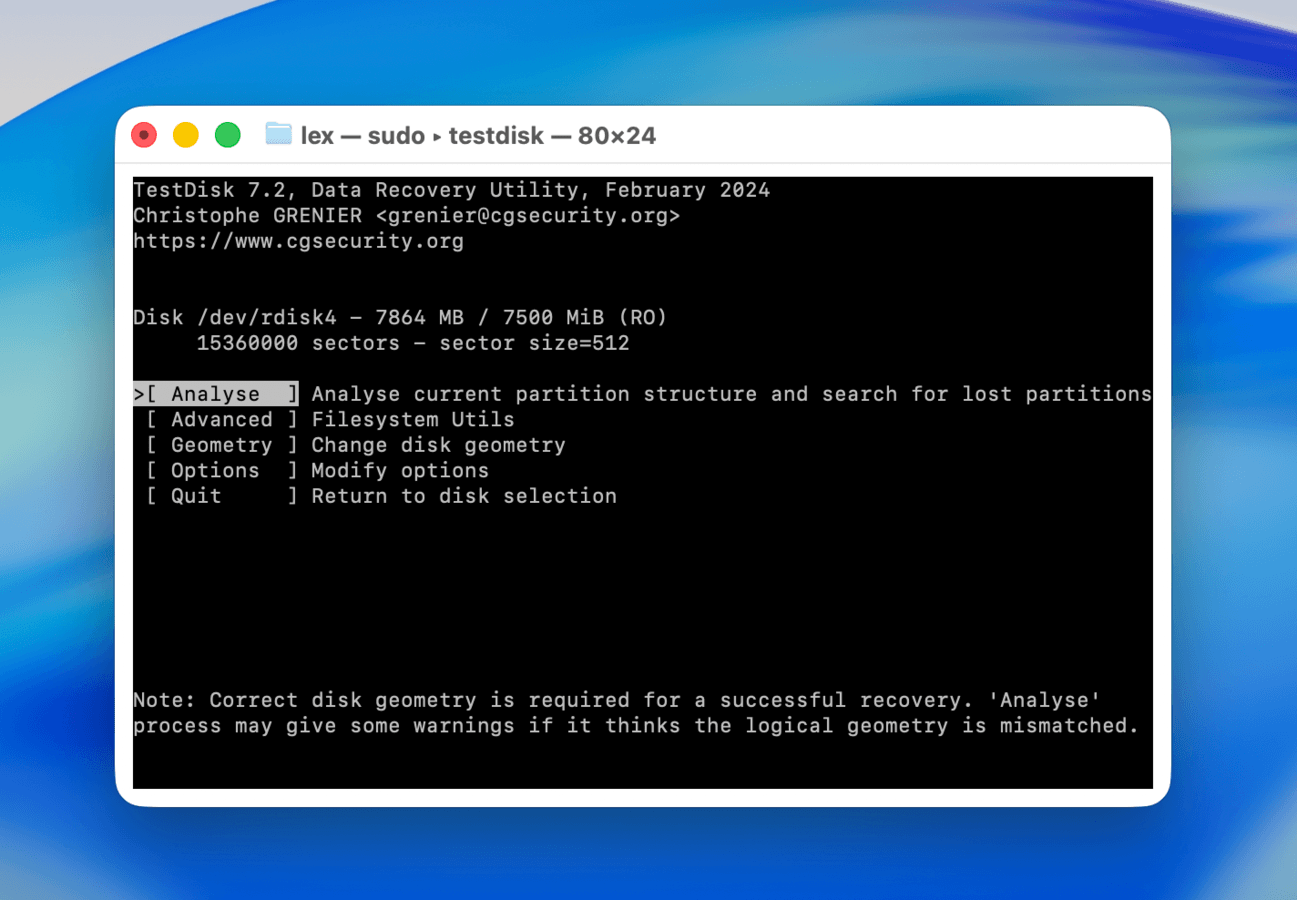
TestDisk und PhotoRec sind ein Paar Open-Source-Programme, die von CGSecurity entwickelt wurden und die Sie völlig kostenlos herunterladen können. Zusammen bieten sie eine Kombination aus Festplattenreparatur- und Datenwiederherstellungsfunktionen, mit denen Sie gelöschte Dateien wiederherstellen oder den Zugriff auf ein beschädigtes Laufwerk wiederherstellen können.
TestDisk ist in erster Linie ein Festplattenreparatur-Tool, das fehlende Partitionen wiederherstellen, beschädigte Partitionstabellen reparieren, Startsektoren reparieren und generell alle Integritätsprobleme beheben kann, die Sie daran hindern, auf Ihre Daten zuzugreifen. Zum Beispiel können Sie TestDisk verwenden, wenn Ihr Laufwerk von Ihrem Mac nicht richtig erkannt wird. PhotoRec hingegen ist ein Datenwiederherstellungstool, das Ihr Laufwerk nach fehlenden Dateien durchsuchen kann. Es verfügt nur über einen Signaturscanner, unterstützt aber viele bekannte Dateitypen.
Beide Anwendungen sind nativ mit einer Vielzahl von Dateisystemformaten und Speichermedien kompatibel. Das einzige Problem ist, dass keines der Tools über eine grafische Benutzeroberfläche verfügt – Sie arbeiten in einer Oberfläche, die wie die Terminal-App aussieht, und navigieren ausschließlich mit der Tastatur.
Sie können mehr über unsere Benutzererfahrungen mit beiden Apps in unserem TestDisk Bewertung und PhotoRec Bewertung lesen.
Was Nutzer sagen
TestDisk und PhotoRec sind in Online-Communities äußerst beliebt, insbesondere als Open-Source-Anwendungen. Laut Kundenbefragungen hat TestDisk den Ruf, Fälle zu lösen, die kommerzielle Anwendungen nicht bewältigen können. Auch PhotoRec wurde im Nutzerforum Reddit gelobt, aber seine Einschränkungen sind weitgehend bekannt.
“Der Basisscan hat die Hälfte der Fotos aus der zweiten Hälfte des Shootings gefunden, und dann hat der Tiefenscan den Rest aus der ersten Hälfte gefunden. Es wurden auch Fotos gefunden, die bis ins Jahr 2020 zurückreichen. Also. VIELEN, VIELEN DANK. Die Erleichterung ist unbeschreiblich.” – Reddit-Benutzer
| Plattform | Bewertung |
| Trustpilot | 4,0/5 |
| G2 | 4,3/5 |
Fazit
TestDisk & PhotoRec bieten eine leistungsstarke Kombination aus Festplattenreparatur- und Datenwiederherstellungsfunktionen – kostenlos. Allerdings macht der Zustand ihres Interface-Designs beide Tools für neue Anwender schwer zugänglich, insbesondere aufgrund des fehlenden offiziellen technischen Supports.
5. R-Studio
Entwickler: R-Tools Technology Inc. (R-TT)
Systemanforderungen: macOS 10.14 und neuer
Am besten für: Datenforensik, erweiterte Wiederherstellungsaufgaben
Kurze Übersicht
Pros
- Bietet mehrere fortschrittliche Werkzeuge, die Sie in anderen Wiederherstellungs-Apps nicht finden (z. B. Forensikmodus, Hex-Editor, etc.)
- Erschwinglicher Preis für die gebotenen Funktionen und die Leistung
- Zuverlässige Leistung bei allen bekannten und gängigen Dateisystemformaten
- Sehr gut bei der Wiederherstellung von Dokumenten, Fotos und einigen RAW-Bildern
- Leistungsstarke RAID-Tools
- Überladene Benutzeroberfläche kann für Anfänger verwirrend sein
- Datenwiederherstellung ist nicht von Haus aus optimiert (um fortgeschrittenen Benutzern mehr Kontrolle zu geben)
- Die Vorschaufunktion ist nicht so leistungsfähig wie der Rest der App (Vorschaufunktionen anderer Apps sind zuverlässiger)
Dateisystem-Unterstützung:
- FAT12/16/32, exFAT, NTFS, ReFS
- HFS, HFS+, APFS
- ext2/3/4, XFS
- UFS1, UFS2, UFS BigEndian
Preisinformationen:
- Unbegrenzte kostenlose Wiederherstellung für Dateien mit 1024 KB oder weniger
- Einmalige Zahlung von 79,99 $
Umfassender Überblick
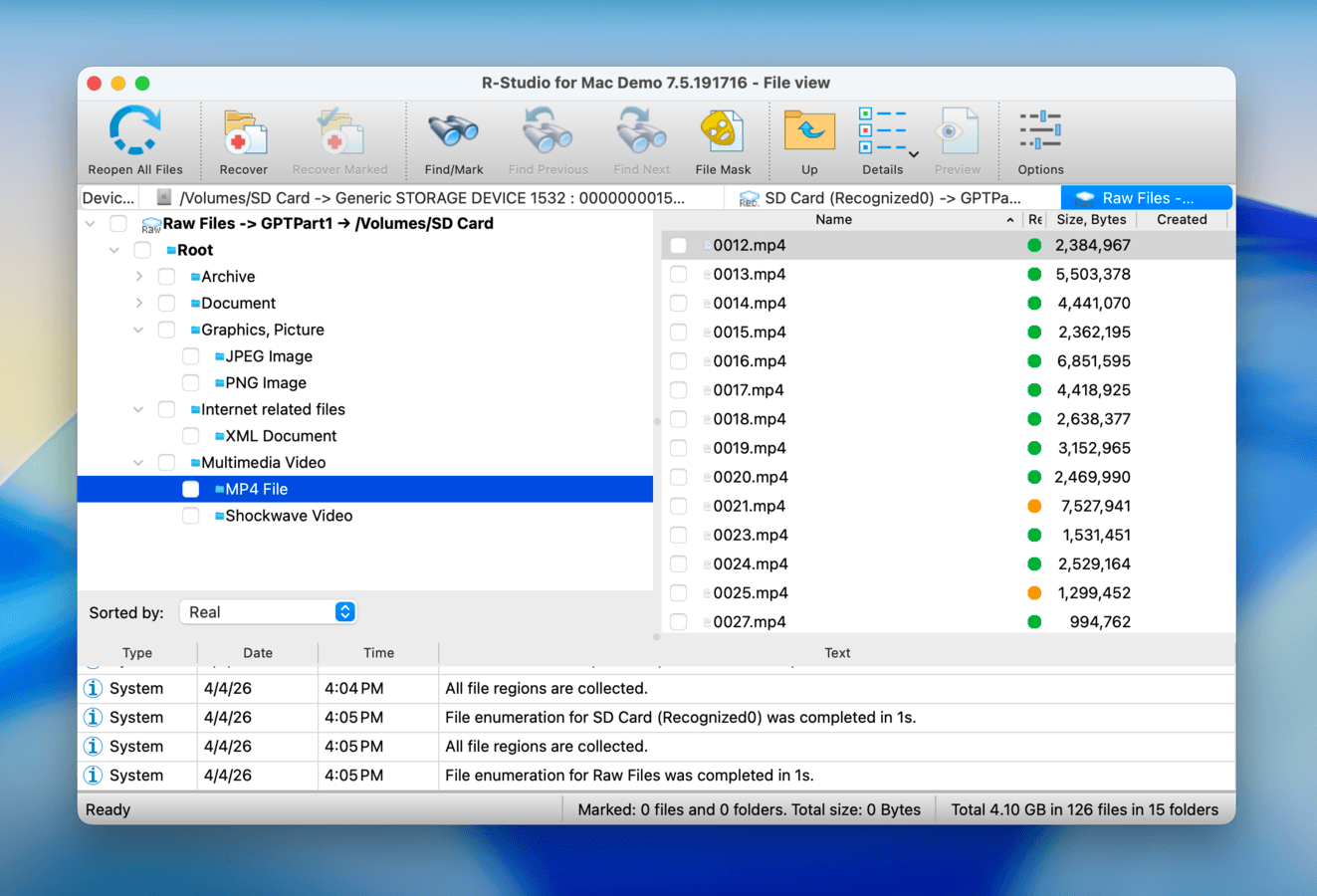
R-Studio ist eine leistungsstarke Datenwiederherstellungssoftware, die seit vielen Jahren fest in der Community etabliert ist. Es ist eine einschüchternde Anwendung für Anfänger, lohnt sich jedoch für Benutzer, die ihre Funktionen voll ausschöpfen können. Während unserer Tests hat sich R-Studio in mehrfacher Hinsicht hervorgetan. Zunächst waren wir von der Vielzahl und Tiefe der Funktionen sehr beeindruckt. Werkzeuge wie der RAID-Rekonstruktor, die Image-Backup-Funktion, die bootfähige Wiederherstellung und der forensische Modus machten die App in bestimmten Situationen leistungsfähiger als alle ihre Konkurrenten.
Zweitens hat R-Studio im Vergleich zu den meisten Einträgen auf dieser Liste deutlich konstanter gearbeitet. Es überzeugte besonders bei der Wiederherstellung von Dokumenten, Fotos und Videos von Speichermedien mit unterschiedlichen Arten logischer Schäden – die genauen Wiederherstellungsergebnisse der App können Sie in unserem R-Studio Bewertung nachlesen.
Schließlich werden all diese Funktionen zu einem sehr vernünftigen Preis angeboten, insbesondere im Vergleich zu den Mitbewerbern (und dem, was sie im Gegenzug bieten). Die einzige Schwäche der App ist ihre veraltete und überladene Benutzeroberfläche, die voraussetzt, dass ein halbwegs erfahrener Benutzer vor dem Bildschirm sitzt.
Was Nutzer sagen
R-Studio ist eine sehr beliebte App. Sie taucht häufig in Benutzerforen wie Reddit auf, und die App wird häufig gelobt als eine der zuverlässigsten Empfehlungen genannt – insbesondere bei defekten Laufwerken. Es gibt jedoch Bedenken bezüglich der Übertragbarkeit von Lizenzen zwischen verschiedenen Geräten, daher sollten Sie den Kundendienst kontaktieren, wenn Sie mehr darüber erfahren möchten.
„Ich war in der Lage, Daten für Benutzer wiederherzustellen, die kein Backup hatten und tausende Bilder sowie wichtige Daten verloren hatten. Die Fähigkeit, scheinbar tote Festplatten zu spiegeln und Daten wiederherzustellen, ist beeindruckend. Auch die Möglichkeit, eine Verbindung zu entfernten Systemen herzustellen, ist ein weiteres großartiges Feature.“ – Capterra-Benutzer
| Plattform | Bewertung |
| Trustpilot | 3,5/5 |
| Capterra | 4,6/5 |
| G2 | 4,2/5 |
Fazit
R-Studio ist eine leistungsstarke Datenwiederherstellungs-App in den richtigen Händen. Unter einer umständlichen und leicht einschüchternden Benutzeroberfläche verbergen sich fortschrittliche Werkzeuge und zuverlässige Leistung. Trotz seines Funktionsumfangs ist es auch sehr erschwinglich.
6. Wondershare Recoverit
Entwickler: Wondershare Technology
Systemanforderungen: macOS 10.3 und neuer
Am besten für: Video-Wiederherstellung und -Reparatur
Kurze Übersicht
Pros
- Spezialisiertes Tool zur Wiederherstellung und Reparatur von Videos
- Anfängerfreundliche und übersichtliche Benutzeroberfläche
- Erstellung von bootfähigen Datenträgern
- Schnelle Scan-Geschwindigkeiten
- Schwaches Vorschau-Tool
- Kann nur Volumes scannen, nicht gesamte Festplatten
- Unbeständige Wiederherstellungsergebnisse
- Unzuverlässig bei der Wiederherstellung von defekten Festplatten
Dateisystem-Unterstützung:
- FAT32, exFAT, NTFS
- HFS+, APFS
- ext4
Preisinformationen:
- Kostenlose Datenwiederherstellung bis zu 100 MB
- 54,99 $ pro Monat (für 2 Macs)
- 64,99 $ pro Jahr (für 2 Macs)
- 94,99 $ Einmalzahlung
Umfassender Überblick
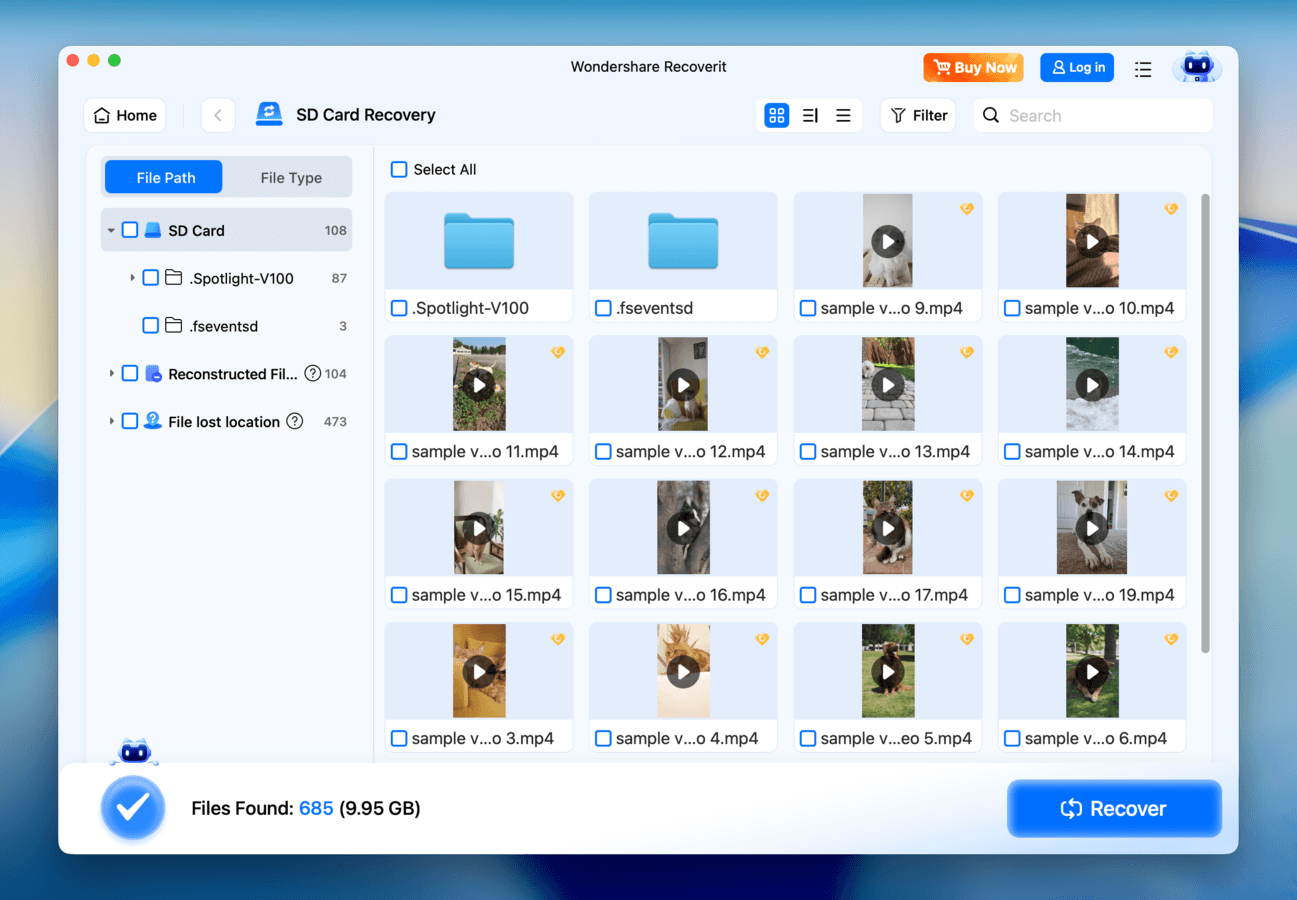
Wondershare Recoverit ist eine weitere beliebte Datenwiederherstellungs-App, die ein angenehmes Benutzererlebnis und eine durchschnittliche Leistung bietet sowie einzigartige Funktionen, durch die sie sich abhebt. Die größte Stärke der App ist das Video-Wiederherstellungs- und Reparaturmodul, das Benutzern hilft, gelöschte Videos wiederherzustellen und sie zu reparieren, falls sie nicht mehr abspielbar sind. Außerdem loben wir die übersichtliche Oberfläche von Recoverit, die sie deutlich benutzerfreundlicher macht als Apps wie TestDisk und sogar R-Studio.
Seine starke Ästhetik bietet jedoch nicht die gleiche Funktionalität wie die seiner Konkurrenten. Besonders enttäuscht waren wir von der Vorschauanwendung, die selbst bei gängigen Dateitypen inkonsistent funktionierte – was den Vorteil zunichtemacht, Dateien kostenlos vor dem Kauf einer Lizenz anzeigen und überprüfen zu können. Insgesamt empfehlen wir Wondershare Recoverit für Anfänger, die hauptsächlich Videos wiederherstellen müssen und die jährlichen oder lebenslangen Abonnements optimal nutzen können (ein Downgrade auf das Monatsabonnement lohnt sich angesichts der Einsparungen einfach nicht).
Was Nutzer sagen
Wondershare Recoverit ist äußerst beliebt, mit tausenden Bewertungen auf Trustpilot und G2 – wahrscheinlich erhält es dank anderer Wondershare-Apps wie Filmora und Dr.Fone viel Aufmerksamkeit. Allerdings erhält es auch einen fairen Anteil an Beschwerden in Benutzerforen und wird nicht so häufig empfohlen wie andere Apps auf dieser Liste.
„Ich konnte eine komplette SD-Karte voller Fotos wiederherstellen. Wir sprechen hier von etwas mehr als 2000 hochauflösenden RAW-Dateien. Es scheint, dass das Wiederherstellungsprogramm buchstäblich alle Bilder wiederherstellen konnte. Eine riesige Erleichterung für mich. Es war schnell und einfach zu benutzen, was ich in einer sehr stressigen Zeit sehr geschätzt habe.“ – Trustpilot-Benutzer
| Plattform | Bewertung |
| Trustpilot | 4,6/5 |
| G2 | 4,3/5 |
Fazit
Wondershare Recoverit ist eine benutzerfreundliche Datenwiederherstellungs-App mit einzigartigen Funktionen, die Ihnen helfen können, verlorene Videos erfolgreich wiederherzustellen und zu reparieren. Diese App eignet sich am besten für Nutzer, die diese speziellen Tools optimal nutzen können (z. B. Videografen oder Editoren).
7. AnyRecover für Mac
Entwickler: iMyFone Technology Co., Ltd.
Systemanforderungen: macOS 10.10 und neuer
Am besten für: Wiederherstellung von Daten von RAW-Laufwerken
Kurze Übersicht
Pros
- Anfängerfreundliche Benutzeroberfläche
- Möglichkeit, bootfähige Laufwerke zu erstellen
- Funktioniert gut bei beschädigten Laufwerken
- Gutes Management von Scan-Sitzungen
- Fehlt fortgeschrittene Funktionen wie Image-Backup (die bei der Wiederherstellung von Daten von beschädigten Laufwerken helfen)
- Wir halten die App für teuer im Verhältnis zu ihrem Funktionsumfang
- Schwaches Vorschau-Tool
- Wiederhergestellte Videos sind oft nicht abspielbar
Dateisystem-Unterstützung:
- FAT16/32, exFAT, NTFS
- HFS+, APFS
Preisinformationen:
- Kostenloses Laufwerk-Scannen und Dateivorschau
- 59,99 $ pro Monat
- 79,99 $ pro Jahr
- 99,99 $ Einmalzahlung
Umfassender Überblick
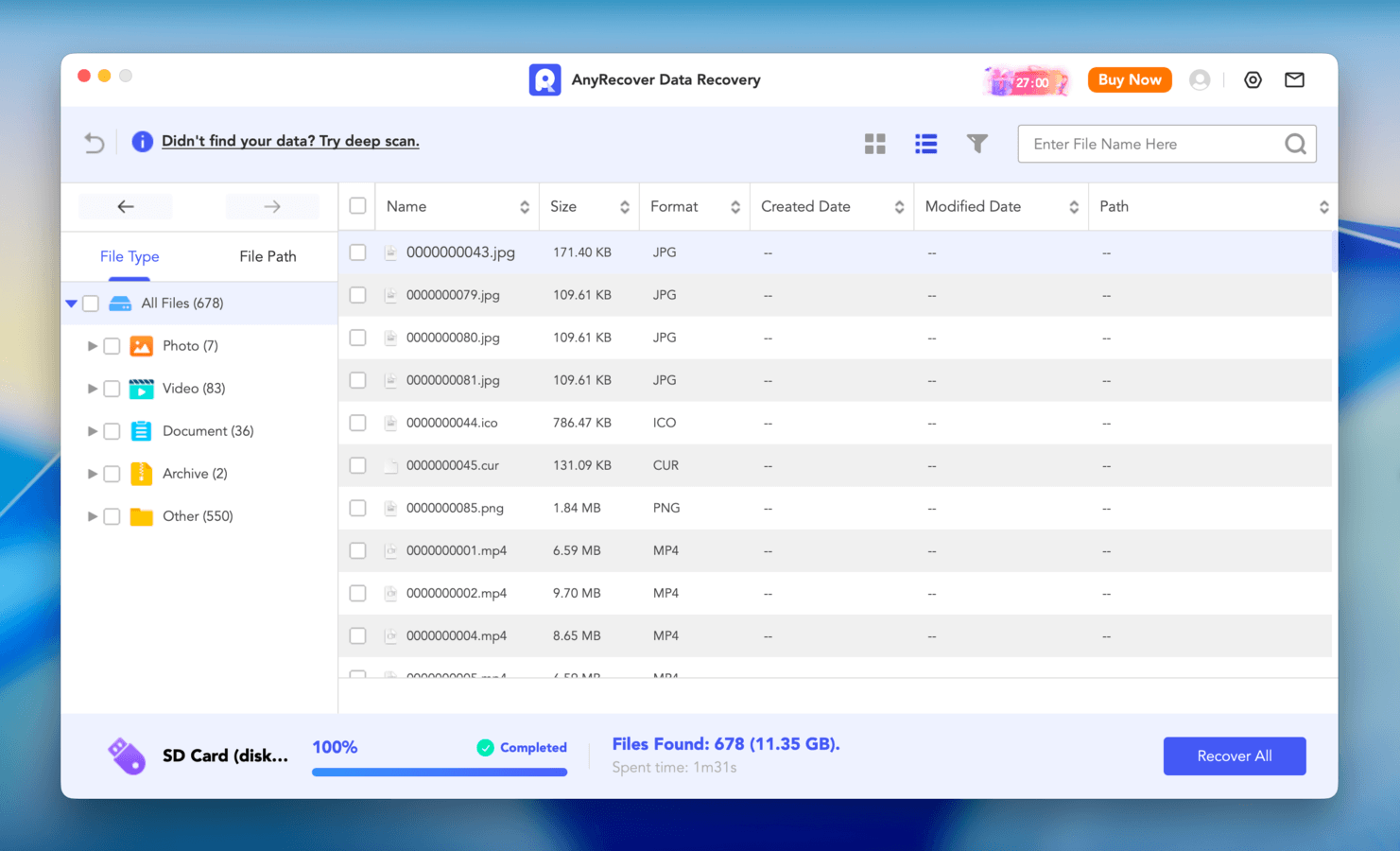
AnyRecover ist ein benutzerfreundliches Datenrettungstool für Mac, das ungewöhnlich gut bei beschädigten Laufwerken funktioniert, aber in anderen technischen Aspekten hinter anderen Apps zurückbleibt.
Zuerst das Gute: Mit Abstand fühlte sich AnyRecover am stabilsten und zuverlässigsten an, insbesondere beim Arbeiten mit RAW- und sogar nicht einbindbaren Laufwerken, die häufig von Datenverlust betroffen sind. Außerdem zeigte es sich konsistent, als wir es mit gängigen Datei-Endungen für Dokumente, Fotos und Videos über die Dateisystemformate FAT, NTFS, HFS+ und APFS hinweg getestet haben.
Aber außerhalb dieser Anwendungsfälle wird AnyRecover schwieriger zu empfehlen. Es fehlen fortgeschrittene Funktionen, die häufig in Wiederherstellungs-Apps zu finden sind, wie ein Image-Backup-Tool, und es hatte Schwierigkeiten, bestimmte Dateien in der Vorschau anzuzeigen (selbst wenn sie bekannte Formate verwendeten). Dennoch ist AnyRecover einen Versuch wert, wenn Sie das Budget haben, um in ein Tool zu investieren, das in erster Linie für die Wiederherstellung gängiger Dateitypen von beschädigten Laufwerken gedacht ist.
Was Nutzer sagen
Es ist ein wenig schwierig, die Stimmung der Nutzer gegenüber AnyRecover für Mac einzuschätzen. Einerseits gibt es auf Trustpilot fast 400 Bewertungen, wobei viele Nutzer den Kundenservice loben. Auf der G2-Plattform gibt es jedoch nur eine Bewertung, die mit 2,0 bewertet wurde. Das Feedback auf Reddit war deutlich kritischer und hob schlechte Benutzererfahrung und allgemeine Unzuverlässigkeit hervor.
„Ich habe großartige Erfahrungen mit dem Kundensupport bei anyRecover gemacht. Ray war sehr freundlich und hilfsbereit und ich freue mich darauf, eine echte Lösung für das von mir gemeldete Problem bei der Reparatur meiner Audiodateien zu sehen. Ich bin zuversichtlich, dass sie mir weiterhelfen werden!“ – Trustpilot-Benutzer
| Plattform | Bewertung |
| Trustpilot | 4,7/5 |
| G2 | 2,0/5 |
Fazit
AnyRecover ist eine zuverlässige Lösung für RAW- und nicht eingehängte Laufwerke, insbesondere wenn Sie hauptsächlich gängige Dateitypen wiederherstellen müssen. Es ist außerdem mit älteren Versionen von macOS kompatibel im Vergleich zu anderen Einträgen auf dieser Liste.
8. Tenorshare 4DDiG
Entwickler: Tenorshare
Systemanforderungen: macOS 10.12 und neuer
Am besten für: Foto- und Videoreparatur sowie grundlegende Wiederherstellung
Kurze Übersicht
Pros
- Anfängerfreundliche Benutzeroberfläche
- Verfügt über Werkzeuge zur Reparatur von Fotos und Videos
- Möglichkeit zum Erstellen bootfähiger Datenträger
- Ordentliches Sitzungsmanagement beim Scannen
- Gut bei der Wiederherstellung gelöschter Dateien mit gängigen Dateiformaten
- Kommt mit beschädigten Laufwerken nicht gut zurecht
- Schwache Vorschaufunktion, die oft nicht funktioniert
- Schwach beim Wiederherstellen der Ordnerstruktur
- Unzuverlässiger Signaturscanner
- Teuer für seine Funktionen und Möglichkeiten
Dateisystem-Unterstützung:
- FAT32, exFAT
- HFS+, APFS
Preisinformationen:
- Kostenloses Laufwerk-Scanning und Dateivorschau
- 55,95 $ pro Monat
- 69,95 $ pro Jahr
- 119,95 $ Einmalzahlung
Umfassender Überblick
Tenorshare 4DDiG gibt es schon seit langer Zeit und es ist ein solides letztes Eintrag in dieser Liste. Es macht nichts besonders besser als andere Wiederherstellungs-Apps, aber es bietet eine ordentliche Benutzererfahrung und gute Funktionen.
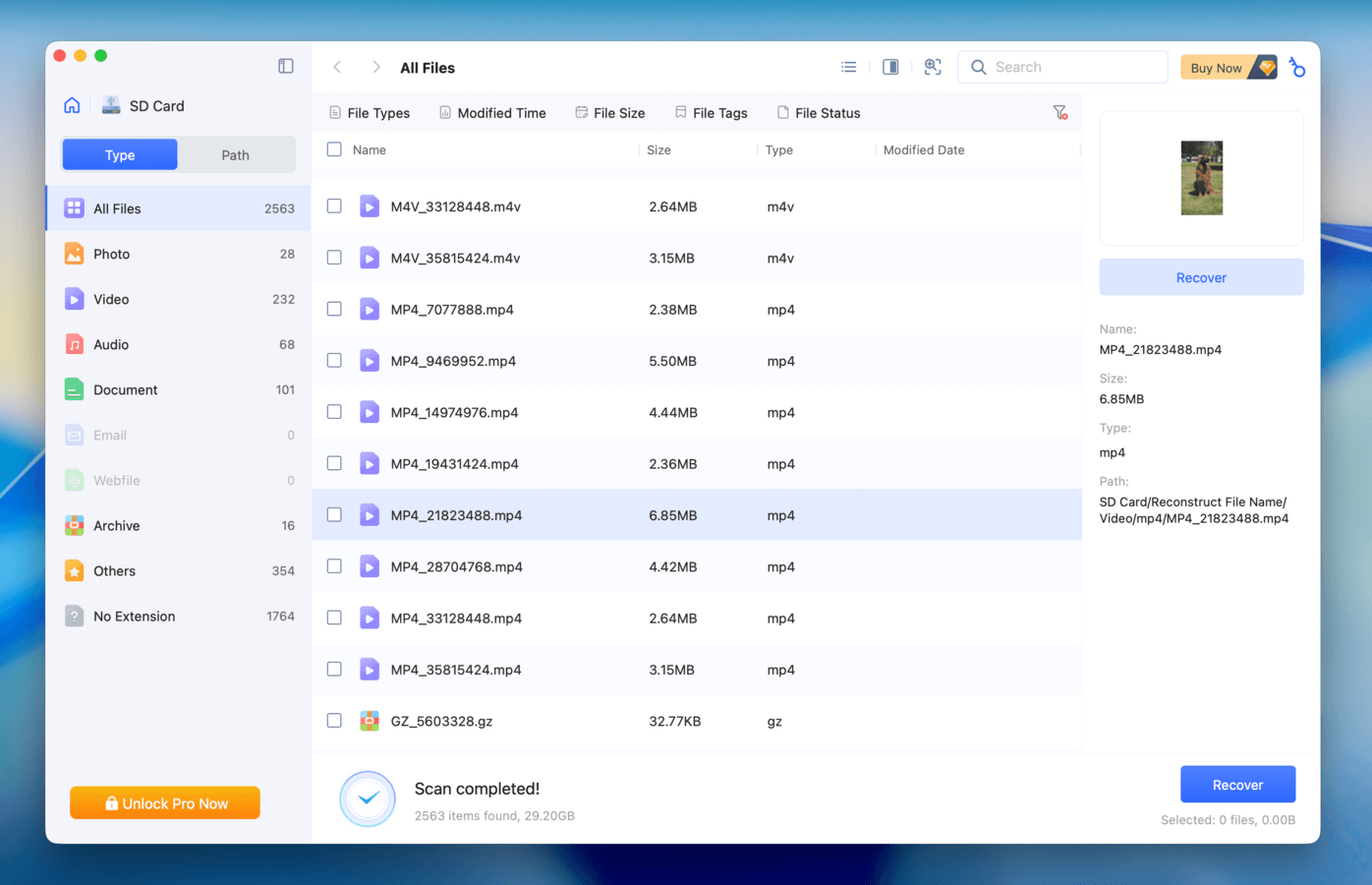
Diese App verfügt über eine der übersichtlicheren Benutzeroberflächen unter ihren Mitbewerbern, was jedoch etwas durch gefälschte „Wiederherstellungsorte“ (z. B. Papierkorb, bestimmte Ordner) beeinträchtigt wurde. Wir fanden auch, dass ihre Reparaturwerkzeuge wirklich gut funktionieren – wir konnten während unserer Tests für unser 4DDiG Bewertung mehrere JPEGs reparieren.
In Bezug auf die Wiederherstellungsleistung eignet es sich für die Wiederherstellung gelöschter gängiger Dateitypen, hat jedoch Schwierigkeiten mit beschädigten Laufwerken, RAW-Bildern und den meisten Videoformaten. Wir empfehlen Tenorshare 4DDiG für Nutzer, die neben einem Wiederherstellungstool auch Reparaturfunktionen benötigen. Für andere Fälle sind die weiteren Einträge auf dieser Liste deutlich stärkere Optionen.
Was Nutzer sagen
Als langjähriger Mitbewerber im Bereich der Datenwiederherstellung genießt 4DiG ein gewisses Maß an Bekanntheit. Insgesamt gibt es mehr als 400 Bewertungen auf Trustpilot, G2 und Capterra, die überwiegend positiv ausfallen. Allerdings hatten einige Nutzer so schlechte Erfahrungen, dass sie die App als Betrug bezeichneten. Basierend auf unseren umfassenden Recherchen hatten Nutzer, die 4DDiG für einfache Wiederherstellungsaufgaben verwendeten, eine höhere Erfolgsquote und stellten den Großteil des positiven Feedbacks dar.
„Die Software ist gut organisiert und einfach zu bedienen, selbst für Benutzer ohne technische Erfahrung. Der Scan kann einige Zeit in Anspruch nehmen, ist aber recht gründlich und ermöglicht eine Vorschau der wiederherstellbaren Dateien, was vor der Entscheidung über das weitere Vorgehen hilfreich ist. In meinen Tests konnte sie mehrere gelöschte oder nicht zugängliche Dateien erkennen. Sie löst zwar nicht jedes Wiederherstellungsszenario, funktioniert aber zuverlässig bei gängigen Datenwiederherstellungssituationen.“ – Trustpilot-Benutzer
| Plattform | Bewertung |
| Trustpilot | 3,5/5 |
| G2 | 4,8/5 |
| Capterra | 4,8/5 |
Fazit
Tenorshare 4DDiG ist eine benutzerfreundliche App mit durchschnittlicher Wiederherstellungsleistung, aber sie gleicht dies mit tatsächlich funktionierenden Video- und Fotoreparatur-Tools aus. Wir empfehlen sie situativ, wenn Sie eine langfristige Lösung für Wiederherstellung und Reparatur in einem Tool benötigen.
Top SD-Karten-Wiederherstellungssoftware Mac-Tools im Vergleich
Das Lernen über Datenwiederherstellung und die dafür verwendeten Programme fühlt sich an wie ein Eisberg – es gibt so viele Informationen unter der Oberfläche. Damit Sie nicht überfordert werden, finden Sie hier ein Spickzettel mit allen Wiederherstellungs-Apps, die wir in diesem Artikel besprochen haben, sowie deren wichtigsten Informationen.
Die Spalte Durchschnittliche Benutzerbewertung unten kombiniert Bewertungen von Plattformen wie Trustpilot, G2 und Capterra. Wir empfehlen Ihnen jedoch dringend, sich auf Foren wie Reddit weiter über jede Software zu informieren, die Sie verwenden möchten, um ein klareres Bild von den Erfahrungen echter Nutzer zu bekommen.
| Niedrigster Preis | Lebenslange Lizenz | Testfunktionen | MVP-Funktionen | Durchschn. Benutzerbewertung | |
| Disk Drill | $89 pro Jahr | Ja | Kostenloses Laufwerk-Scanning und Dateivorschau | Erweiterte Kamera-Wiederherstellung, Byte-für-Byte-Backup | 4,0/5 |
| Data Rescue 6 | $79 pro Monat | Nein | Kostenlose Datenrettung bis 1 GB | FileIQ benutzerdefinierte Signaturen | 3,9/5 |
| iBoysoft Data Recovery | $89,95 pro Monat | Ja | Kostenloses Laufwerk-Scanning und Dateivorschau | Datei-Browser-Oberfläche | 4,0/5 |
| TestDisk & PhotoRec | Kostenlos | Kostenlos | Unbegrenzte kostenlose Nutzung | Partitionswiederherstellung (TestDisk), Signatur-Scanner (PhotoRec) | 4,1/5 |
| R-Studio | $79,99 Einmalzahlung | Ja | Kostenlose unbegrenzte Wiederherstellung für Dateien mit 1024 KB oder kleiner | RAID-Rekonstruktion, Image-Backup, Forensik-Modus | 4,0/5 |
| Wondershare Recoverit | $54,99 pro Monat | Ja | Kostenlose Datenrettung bis 100 MB | Video-Reparaturmodul | 4,4/5 |
| AnyRecover for Mac | $59,99 pro Monat | Ja | Kostenloses Laufwerk-Scanning und Dateivorschau | RAW-Disk-Unterstützung | 3,3/5 |
| Tenorshare 4DDiG | $55,95 pro Monat | Ja | Kostenloses Laufwerk-Scanning und Dateivorschau | Video- und Fotoreparatur-Tools | 4,3/5 |
Was SD-Wiederherstellungssoftware für Mac kann und nicht kann
In diesem Abschnitt ist es unser Ziel, realistische Erwartungen darüber zu setzen, in welchen Situationen Datenrettungssoftware tatsächlich funktioniert. Die Realität ist, dass es viele Szenarien gibt, in denen eine Wiederherstellung vollständig unmöglich ist – selbst wenn andere Quellen versuchen, Sie vom Gegenteil zu überzeugen.
Gleichzeitig gibt es viele Fälle, in denen die Wiederherstellungsrate wirklich hoch ist, selbst wenn Sie viele Dateien gelöscht haben oder Ihr Laufwerk zunächst nicht lesbar erscheint.
Um Ihnen bei der Diagnose Ihrer eigenen Situation zu helfen, finden Sie hier eine kurze Zusammenfassung der häufigsten Fälle von Datenverlust, kategorisiert nach ihrer Erfolgsrate:
Hohe Erfolgsquote:
- Versehentliches Löschen: Aus Versehen gelöschte Dateien werden nicht sofort von Ihrem Laufwerk gelöscht. Ihre Datenfragmente bleiben erhalten, die von Datenrettungssoftware als funktionsfähige Datei wiederhergestellt werden können.
- Schnellformatierung: Ähnlich wie beim Löschen von Dateien wird durch das schnelle Formatieren Ihres Laufwerks Ihre Daten nicht sofort gelöscht. Sie können Ihre Dateien weiterhin wiederherstellen, solange Sie keine neuen Daten auf das Laufwerk speichern (was Ihre Dateidaten überschreibt).
- Geringfügige Dateisystembeschädigung: Wenn Ihr Laufwerk als RAW angezeigt wird, beschädigte Verzeichnisse oder korrupte Partitionen aufweist, werden Ihre Daten in der Regel einfach nur unzugänglich, aber nicht gelöscht. Die Reparatur Ihres Laufwerks oder die Nutzung von Datenrettungssoftware kann Ihre Dateien wiederherstellen.
Mittlere bis niedrige Erfolgsrate:
- Neue gespeicherte Dateien: Während Ihre Dateidaten nach dem Löschen nicht sofort gelöscht werden, können sie durch neue auf das Laufwerk gespeicherte Dateien überschrieben werden. Sie können jedoch nicht genau feststellen, welche Dateien zuerst überschrieben werden.
- Wiederholte Formatierung: Jedes Mal, wenn Sie ein Laufwerk formatieren, werden trotzdem neue Daten in dessen Sektoren geschrieben. Diese Daten sind zwar klein, aber wiederholtes Formatieren kann schließlich die verbleibenden Dateidaten, die Sie für die Wiederherstellung benötigen, überschreiben. Es kann auch zur Fragmentierung der alten Dateisystemdaten führen, was die Arbeit von Wiederherstellungstools erschwert.
- Fragmentierte große Videodateien: Große Videodateien sind mit Standard-Wiederherstellungstools schwerer wiederherzustellen, da deren Fragmente oft über das gesamte Volume verstreut sind. Sie benötigen Wiederherstellungssoftware mit speziellen Scan-Modulen für Kameramedien.
Es gibt mehrere Einträge in unserer Top-8-Liste, die über spezielle Funktionen zur Videowiedergabe verfügen, aber wir empfehlen, zuerst den Advanced Camera Recovery-Scan von Disk Drill auszuprobieren – er bietet mit Abstand das beste und zuverlässigste Vorschau-Tool (insbesondere für Videos), sodass Sie vor der Wiederherstellung (kostenlos) überprüfen können, ob Ihr Video funktioniert.
Unmöglich mit DIY-Wiederherstellung:
- Vollständiges oder sicheres Format: Diese Formatierungsvorgänge überschreiben die Datenblöcke auf Ihrem Laufwerk vollständig mit Nullen – was jede Form der Wiederherstellung unmöglich macht. Nur Backups funktionieren dann noch.
- SD-ERASE-Befehle: SD-ERASE entlädt physisch den elektrischen Zustand der Speicherkugeln Ihres Laufwerks, wodurch dessen Daten vollständig gelöscht werden.
- Schwerwiegende physische Schäden: Daten werden physisch auf Ihrem Laufwerk gespeichert und sind direkt von Schäden an den internen Komponenten des Laufwerks betroffen. Je nach Art des Schadens ist es möglich, dass Ihre Daten physisch zerstört werden.
- NAND-Abnutzung oder Scan-Fehler: NAND verschleißt natürlicherweise im Laufe der Zeit, was es für Ihren Computer schwieriger macht, Ihr Laufwerk überhaupt noch (physisch) zu lesen, und führt häufig zu Scanfehlern.
Im Falle von physischen Schäden und NAND-Abnutzung ist eine Wiederherstellung (situationsabhängig) dennoch möglich, wenn Sie bereit sind, in professionelle Datenrettungsdienste zu investieren. Diese Unternehmen verfügen über die fortschrittliche Technologie und das Fachwissen, um selbst eine sichere Wiederherstellung zu versuchen. Sie können sie anrufen und nach einer Kostenschätzung fragen, nachdem Sie Ihre Situation erklärt haben.
Fazit
Basierend auf der gründlichen Analyse unseres Teams der Apps auf dieser Liste (sowie aller anderen, die es nicht auf die Liste geschafft haben), empfehlen wir Disk Drill als die beste SD-Karten-Wiederherstellungssoftware für 2026. Erweiterte Kamerawiederherstellung und Byte-für-Byte-Backup, kombiniert mit dem zuverlässigen Vorschau-Tool, machen Disk Drill äußerst leistungsstark bei der Wiederherstellung von Videos und RAW-Fotos von Speicherkarten. Es zeigte außerdem eine konstante Leistung bei anderen Dateitypen, wie Dokumenten und Tabellenkalkulationen.
Je nach Ihren spezifischen Anforderungen lohnt es sich jedoch auf jeden Fall, auch andere Tools aus dieser Liste in Betracht zu ziehen. Zum Beispiel ist TestDisk besser darin, fehlende Partitionen wiederherzustellen (und es ist kostenlos). R-Studio ist die einzige App mit einem offiziellen Forensic Mode, den Sie für Gerichtsbeweise verwenden können. Zusammenfassend lässt sich sagen, dass wir Disk Drill zwar als die insgesamt beste Wahl betrachten, aber eine erfolgreiche Wiederherstellung immer auf den jeweiligen Anwendungsfall ankommt–wählen Sie also sorgfältig!
FAQ
- Festplatten-Dienstprogramm (Erste Hilfe): Repariert kleinere Laufwerksbeschädigungen, wodurch möglicherweise der Zugriff auf zuvor blockierte oder nicht zugängliche Daten wiederhergestellt wird.
- Time Machine: Erstellt inkrementelle Backups Ihrer (ausgewählten) Dateien und Ordner auf einem externen Speichergerät und speichert gleichzeitig temporäre Backups lokal.
- Papierkorb: Speichert gelöschte Dateien und Ordner, bis Sie sie wiederherstellen oder dauerhaft löschen.
- iCloud-Datenwiederherstellung: Speichert gelöschte iCloud-Dateien für 30 Tage.
- Wie viele Daten Sie wiederherstellen und wie fragmentiert diese sind
- Die Gesamtleistung der verwendeten Datenwiederherstellungs-App sowie deren Scantiefe
- Welche Art von Speichermedium Sie verwenden und dessen Gesamtspeicherkapazität
- Der Zustand Ihres Laufwerks und die Lesestabilität