


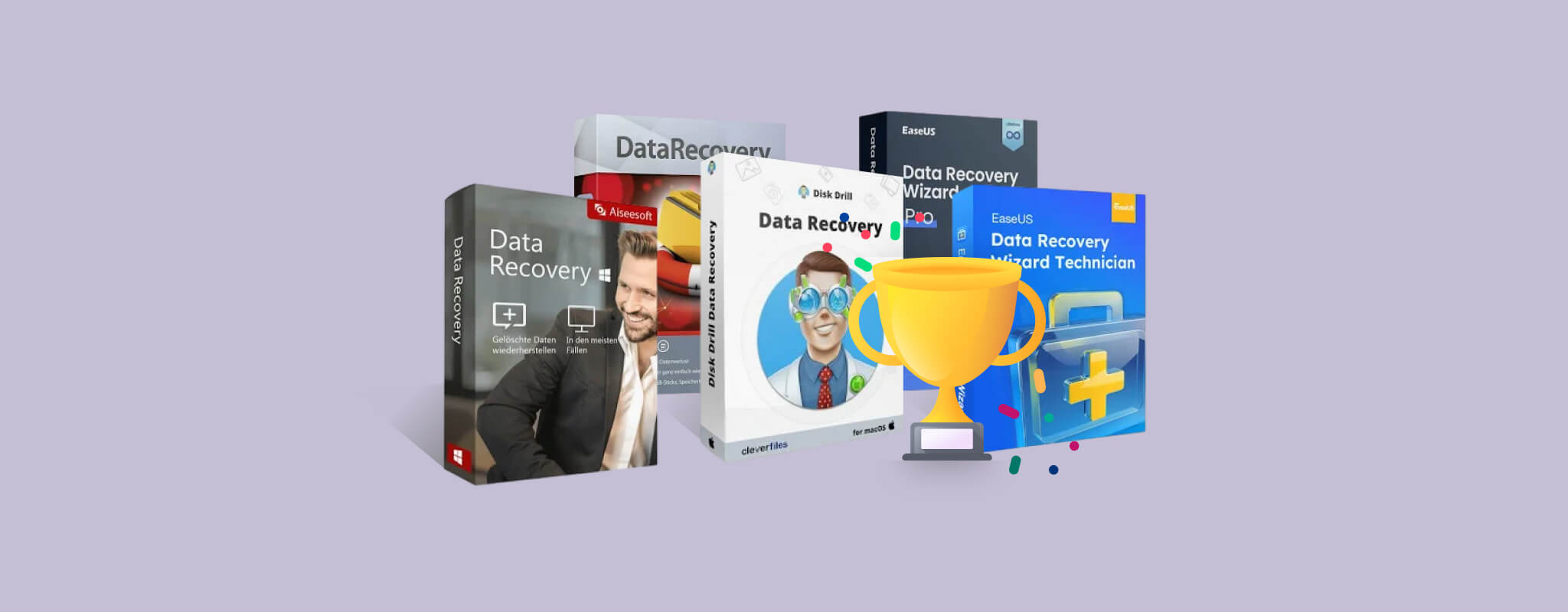
Poistitko vahingossa väärät tiedostot? Vai ehkä asemasi vioittui, etkä nyt pääse tietoihisi käsiksi. Tapahtui mitä tahansa, tietojen palauttaminen on ensisijainen tehtävä.
Onneksi tietojen palautusohjelmisto pystyy skannaamaan asemasi ja palauttamaan kadonneet tiedot. Kuitenkin tarvitsemasi tietojen palautustyökalu riippuu omasta tilanteestasi.
Jokainen tähän listaan sisällytetty ratkaisu on testattu käsin yhden tietojen palautusasiantuntijamme toimesta, jotta kunkin ratkaisun ainutlaatuiset hyödyt ja haitat tulevat ilmi, jolloin voit tehdä perustellun päätöksen.
Parhaat tietojen palautusohjelmistot – 7 tietojen palautuksen asiantuntijan valinnat
Tämä luettelo parhaista tietojen palautusohjelmistoista on koottu 7 tietojen palautusasiantuntijan toimesta tiukan ja järjestelmällisen testausprosessi mukaan. Muista, että ei ole olemassa yhtä ainutta, universaalia ratkaisua, joka voisi hoitaa kaikki tietojen menetyksen tilanteet, joten olemme asettaneet etusijalle ne ohjelmistot, jotka erottuvat erityisesti jollakin osa-alueella tai kattavat useita osa-alueita erinomaisesti.
Haluatko mieluummin ohittaa yksityiskohdat? Siirry suoraan vertailutaulukko:een saadaksesi yleiskatsauksen parhaista tietojen palautusohjelmista PC:lle.
1. Disk Drill Data Recovery -ohjelma (Windows & macOS)
⚙️ Järjestelmävaatimukset: Windows XP, Vista, 7 SP1, 8, 8.1, 10, 11 / Mac OS X 10.15 – macOS 26.x.
| ✅ Plussat: | ❌ Miinukset: |
| Palautusmahdollisuuksien ennustaminen | Ei puhelintukea |
| Intuitiivinen ja käyttäjäystävällinen käyttöliittymä | Ei voi luoda käynnistettävää palautusvälinettä käyttöjärjestelmän (OS) ulkopuolella |
| Ristiin alustojen skannaussessioiden tallennus | |
| Tuki lähes kaikille levyyn perustuville tallennuslaitteille | |
| Kehittyneet skannausalgoritmit, jotka voivat palauttaa vaikeasti löydettäviä tiedostoja | |
| Ilmaiset tietojen suojaustyökalut | |
| Maksuton 100 Mt tiedostojen palautus (vain Windows) kokeiluversiolla | |
| Rajoittamattomat esikatselut Disk Drill for Windows & Mac -ohjelmassa |
Disk Drill on erittäin suosittu tietojen palautussovellus, jonka on kehittänyt Cleverfiles, Yhdysvalloissa sijaitseva ohjelmistoyritys. Disk Drill tunnetaan sekä tehokkuudestaan että helppokäyttöisyydestään, sillä se tarjoaa monimutkaiset palautusratkaisunsa yksinkertaisessa ja saavutettavassa käyttöliittymässä. Disk Drill tarjoaa myös ilmaisen tietojen palautuksen, runsaasti järkeviä ominaisuuksia sekä optimaalisen tuen eri alustoille kiitos säännöllisten päivitystensä.
🙋♂️ Ensivaikutelmat: Disk Drillin asentaminen oli todella suoraviivaista. Latasimme asennusohjelman Cleverfilesin verkkosivuilta, ajoimme sen ja seurasimme yksinkertaista asennusvelhoa alusta loppuun.
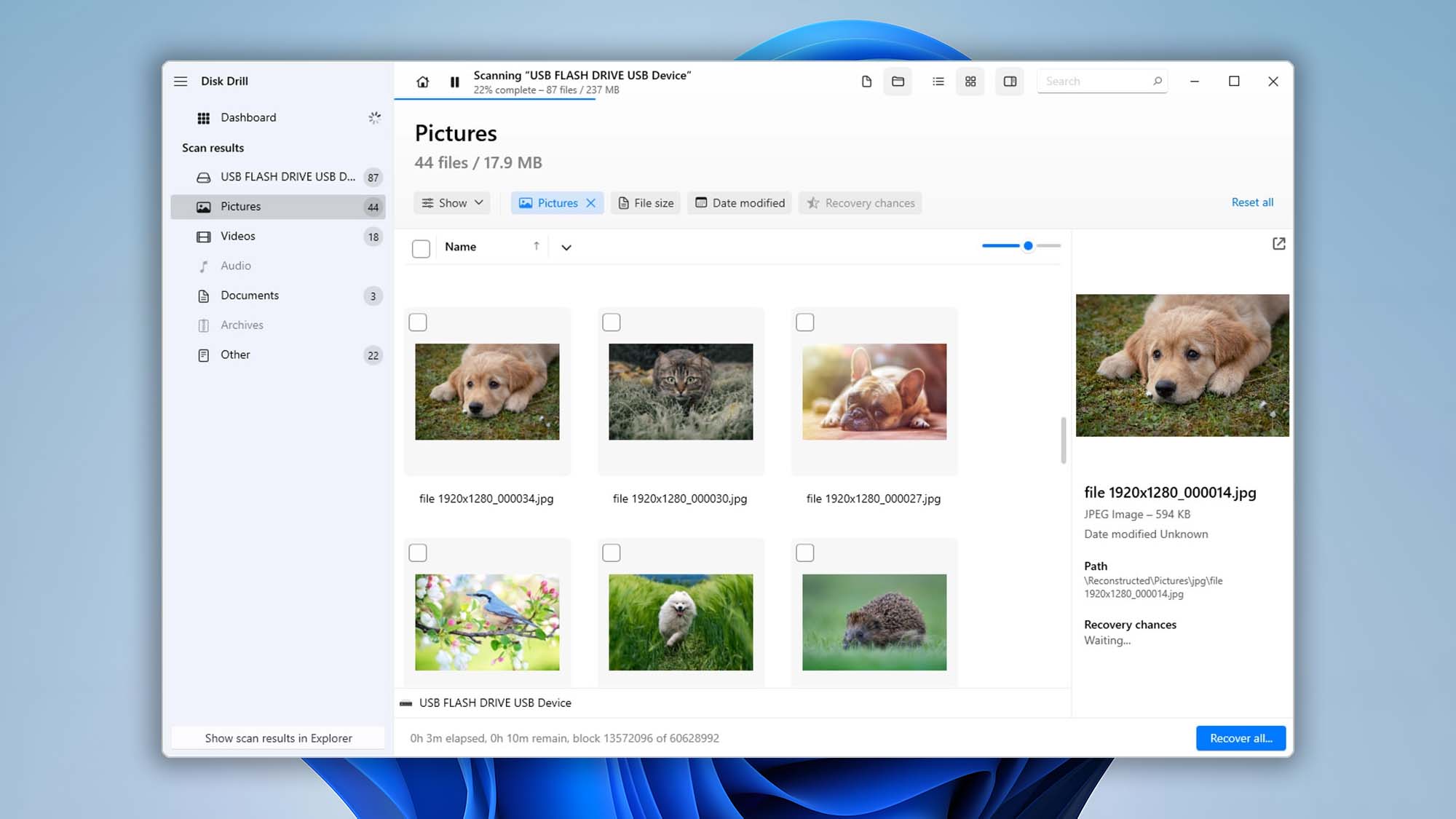
Pääikkuna näyttää oletuksena palautustyökalun. Voimme helposti siirtyä levyjen ja osioiden välillä sekä järjestää ne eri parametrien mukaan. Muita työkaluja, kuten tavu-tavulta varmuuskopiointi ja S.M.A.R.T., oli helposti saatavilla vasemmasta sivupalkista. Käyttöliittymä itsessään oli erittäin selkeä ja moderni. Painikkeet oli selkeästi merkitty ja sijoiteltu sopivasti. Voimme avata sovelluksen ja aloittaa palautuksen ilman liikaa analysointia.
🔎 Tietojen palautusprosessi: Disk Drillin tietojen palautusprosessi, lähteen valinnasta palautukseen, on erittäin sujuva. Pystyimme testaamaan aikana skannaamaan kokonaisia levyjä, mikä on erittäin hyödyllistä vakavissa tietojen katoamistapauksissa.
Yksi laitteista, joita testasimme Disk Drillillä, oli vakavasti vioittunut kiintolevy, johon ei päässyt käsiksi macOS Finderilla eikä Windows Explorerilla. Disk Drill ei ainoastaan palauttanut tiedostojamme, vaan onnistui myös palauttamaan alkuperäisen kansiorakenteen.
Selaaminen skannaustuloksissa oli intuitiivista; käyttäjillä on käytössään hakutyökalu, he voivat suodattaa ja järjestää tulokset tiedostotyypin ja muiden parametrien mukaan sekä esikatsella tietoja sivupalkissa.
Ja Disk Drill luokittelee tulokset kätevästi kategorioihin “Poistetut tai kadonneet”, “Olemassa olevat” ja “Uudelleenrakennetut”, kattaen useita tiedonmenetysskenaarioita. Alkuperäisestä kansiostaan puuttuneet tiedostomme (skannauksessa) ilmestyivät “Uudelleenrakennetut”-osioon, josta ne löytyivät tiedostojen allekirjoitusten avulla.
Disk Drill palautti suurimman osan puuttuvista tiedoistamme – enemmän kuin muut tämän listan sovellukset – useilta eri laitteilta (käyttäen erilaisia tiedostojärjestelmiä), kuten kiintolevyiltä, SSD-levyiltä (jos TRIM on poistettu käytöstä), muistikorteilta ja jopa mobiililaitteilta. Se antoi meidän myös esikatsella suurinta osaa tiedoista.
💰 Hinnoittelu: Disk Drill for Windows tarjoaa 100 Mt ilmaista tietojen palautusta, kun taas Disk Drill for Mac ei tarjoa lainkaan. Voit skannata, esikatsella ja varmuuskopioida tietosi ilmaiseksi. Se sisältää myös S.M.A.R.T.-valvonnan, joka seuraa levyäsi ja voi varoittaa mahdollisista ongelmista, sekä Clean Up -moduulin, jonka avulla voit vapauttaa tilaa kovalevyltäsi. Vielä parempaa, nämä ominaisuudet ovat täysin ilmaisia käyttää, ja tietosuojalla tallennetut tiedostot voidaan palauttaa maksutta.
Tätä kirjoitettaessa Disk Drillin lisenssi maksaa kertamaksuna 89 $ (19 $ elinikäisistä päivityksistä) SEKÄ Mac- että Windows-versioille.
Vaikka muut sovellukset tarjoavat suuremman ilmaisen tietojen palautusrajan (usein sekä Macille että Windowsille), mielestämme Disk Drillin 2-in-1 -elinikäislisenssi tarjoaa erinomaista vastinetta rahalle. macOS:n ja Windowsin lisäksi Disk Drill tukee myös Android- ja iOS-palautusta.
📌 Viimeisimmät muutokset: Disk Drill 6.1 julkaistiin marraskuussa 2025 sekä Mac- että Windows-sovelluksiin. Se tuo vahvemman varmuuskopiointi- ja palautusluotettavuuden, lisää BitLocker-salatut osiot tavu-tavulta varmuuskopiointeihin, tuen uusille tiedostotyypeille sekä sujuvammat keskeytettävät varmuuskopiot. Se parantaa Advanced Camera Recovery -toiminnon tarkkuutta, BitLocker- ja NTFS-tunnistusta, NAS/Linux-pohjaista TrueNAS-tukea ja yleistä vakautta useiden suorituskykyparannusten ja käyttöliittymäparannusten myötä.
📝 Tuomio: Disk Drill on tässä artikkelissa kruunattu parhaaksi yleiseksi tietojen palautusohjelmistoksi. Se on varustettu ratkaisemaan lähes kaikki tietojen menetysskenaariot, joita keskimääräinen käyttäjä kohtaa laajalla laitekirjolla. Vaikka toivoisimmekin sen tarjoavan enemmän ilmaista tietojen palautusta (monet kilpailijat tarjoavat 1 GB tai enemmän sekä Macille että Windowsille), sen hinta-laatusuhde on suuri syy siihen, miksi olemme sisällyttäneet sen parhaisiin PC:n tietojen palautusohjelmistoihin. Yhdistettynä ilmaisiin varmuuskopiointi- ja tietosuojatoimintoihinsa saat paremmat mahdollisuudet välttää tietojen menetys tulevaisuudessa sen sijaan, että joutuisit aina reagoimaan siihen jälkikäteen. Lue lisää kohdassa Disk Drill -arvostelu.
2. R-Studio (Windows, macOS, Linux)
⚙️ Järjestelmävaatimukset: Windows 2000+ tai Windows Server 2003+ / Mac OS X 10.11 – macOS 26.x (epävirallinen) / Mikä tahansa kernel 2.6+ Linux-jakelu, joka pystyy asentamaan .rpm- tai .deb-paketteja.
| ✅ Plussat: | ❌ Miinukset: |
| Monialustatuki useille käyttöjärjestelmille | Kalliimpi kuin muut ratkaisut |
| Työkalusta on saatavilla yksinkertaistettu versio nimeltään R-Undelete | Käyttöliittymä ja laajat ominaisuudet voivat olla hämmentäviä joillekin käyttäjille |
| Muokkaa palautettavia tiedostotyyppejä | Ei pysty skannaamaan Maceja, joissa on T2- tai M1-M5-siru |
| Verkkopohjainen tiedostojen palautus | Kokeiluversio palauttaa vain alle 256 KB:n tiedostoja |
| RAID-järjestelmien rekonstruointi | Useita lisenssejä jokaiselle käyttöjärjestelmälle eri tiedostojärjestelmätuella, mikä tekee ostamisesta sekavaa. |
R-Studio on teknikoille tarkoitettu työkalu, jonka on luonut R-Tools Technology, kanadalainen ohjelmistoyritys. Vaikka se saattaa aluksi vaikuttaa vaikeakäyttöiseltä, se on tehokas ja luotettava kiintolevyn palautusohjelma käyttäjille, jotka hallitsevat pienen oppimiskynnyksen.
🙋♂️ Ensimmäiset vaikutelmat: R-Studio saattaa olla monimutkainen, mutta sen asentaminen on helppoa. Käyttäjät voivat ladata tavallisen asennusohjelman virallisilta sivuilta, ja R-Studio on käyttövalmis muutamalla napsautuksella.
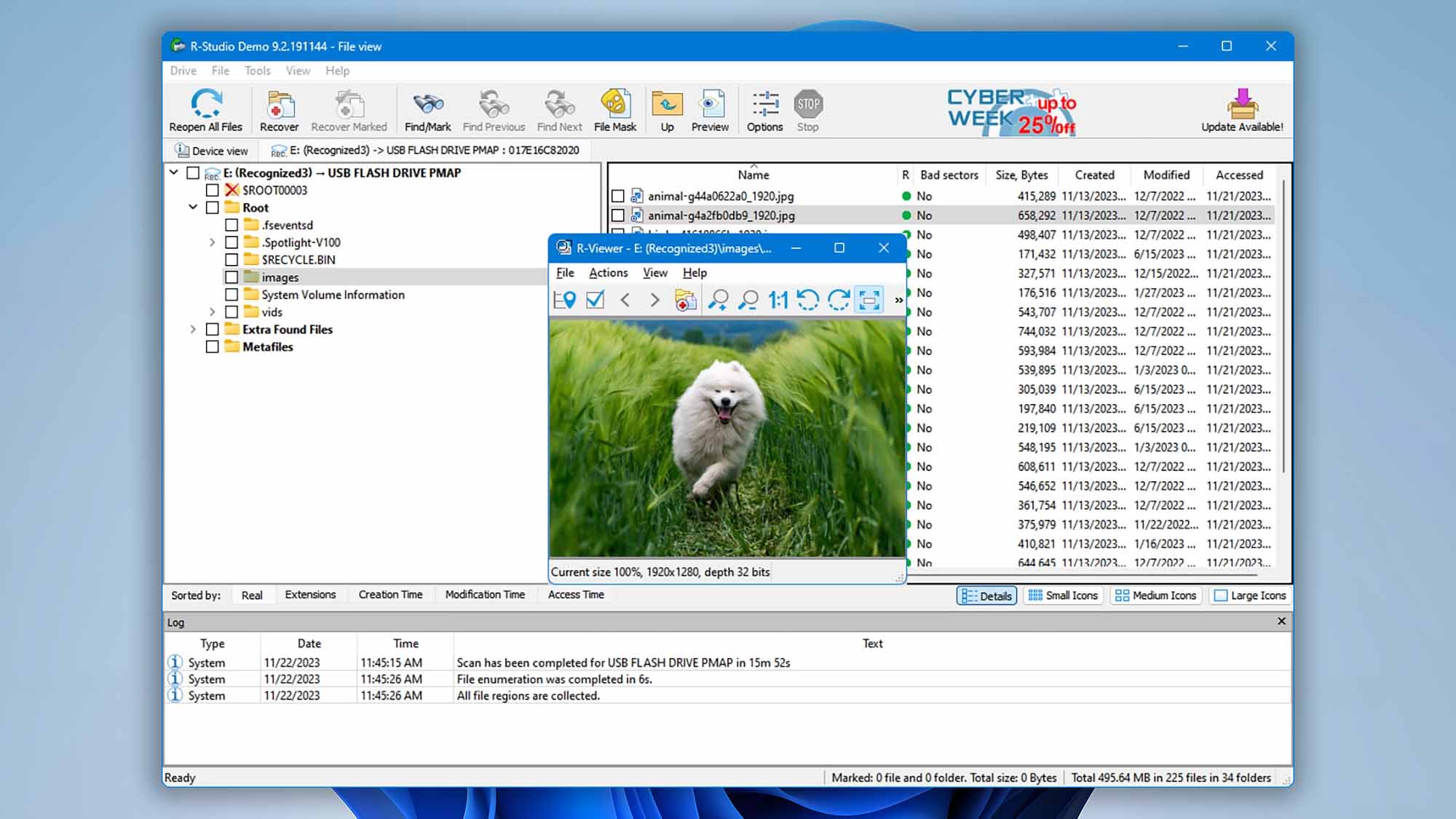
Ensivaikutelmamme R-Studiosta on “käytännöllinen.” Sitä ei ole tehty näyttämään kauniilta – se tarjoaa kaikki työkalunsa yhdessä ikkunassa tiivistettynä. Tämä on LOISTAVAA, jos tiedät mitä teet, mutta tavallisen käyttäjän täytyy totutella käyttöliittymään hetken aikaa.
R-Studio tarjoaa kattavan listan palautusominaisuuksia, mukaan lukien edistyksellinen RAID-tuki, verkkopalautus ja levykuvan luonti.
🔎 Tietojen palautusprosessi: R-Studio:n lähdevalintavalikko on hieman sekava, mutta helppo analysoida. Pystyimme laajentamaan testilevymme ja valitsemaan niiden osiot ja osioinnin helposti, vaikka yksi testaamistamme levyistä oli “ongelmallinen” eikä suostunut liitettäväksi tai näyttänyt mitään muuta kuin nimilappunsa. Skannauksen alkaessa erilaiset ponnahdusikkunat antoivat meille mahdollisuuden asettaa useita skannausparametreja. Tämä on hyödyllistä, jos haluat olla erittäin tarkka, mutta keskimääräiselle käyttäjälle se tarkoittaa paljon vaivaa.
Onneksi R-Studio:n skannausnopeus on nopea – jopa verrattuna muihin sovelluksiin. Tulossivu on myös erittäin käytännöllinen mutta visuaalisesti hyödyllinen. Se kokosi asemamme tiedostot luetteloon vasemmassa paneelissa, ja napsauttamalla mitä tahansa niistä esikatselu näkyi oikealla. Kun valitsimme kansion asemasta, kaikki sen sisällöt näkyivät pikkukuvina tai kuvakkeina – tämä teki useiden kuva- ja videotiedostojen valitsemisesta palautusta varten helppoa. Koska tiedot ovat kuitenkin jaettu useisiin osioihin, tiedostojen selaaminen eri näyttöjen välillä käy nopeasti rasittavaksi. Ohjelma kohtasi joitakin ongelmia RAW-kuvien palautuksessa, mutta yleisimpien kuvaformaatien kanssa sillä ei ollut mitään ongelmaa.
💰 Hinnoittelu: Voit ladata ja käyttää R-Studiota ilmaiseksi, mutta voit palauttaa vain tiedostoja, jotka ovat kooltaan alle 256 KB kukin. Mac- ja Windows-lisenssit maksavat molemmat 79,99 $ kappaleelta, mutta voit myös maksaa vähemmän versiosta, joka tukee vain yhtä tiedostojärjestelmää. Hintaero ei kuitenkaan ole kovin suuri, joten suosittelemme täyttä lisenssiä, jos päätät ostaa sen.
📌 Viimeisimmät muutokset: R-Studio julkaisi version 9.5.191645/191648 osan 1 Windowsille marraskuussa 2025, lisäten tuen ReFS 3.14:lle ja Windows Storage Spacesille Windows 11 25H2:ssa, parantaen ReFS:n jäsentelyä, RAW-kuvien esikatseluja, lokalisaatiota ja yleistä vakautta sekä sisältäen lukuisia bugikorjauksia. Technician-versiot saivat myös parannettuja levykuvan luontivalintoja ja korjauksia suurikokoisille VMDK-kuville.
📝 Tuomio: R-Studio on erinomainen työkalu hintaansa nähden, kun otetaan huomioon sen tehokkuus ja kattavat palautusominaisuudet… Mutta käyttäjille, jotka kokevat uuden ohjelmiston helposti hankalaksi (tai jos sinulla ei ole aikaa opetella – esimerkiksi jos sinun täytyy palauttaa kriittistä dataa töitä varten seuraavaksi aamuksi), sovellukset kuten Disk Drill tai EaseUS Data Recovery ovat paljon sopivampia. Käymme ohjelmistoon tarkemmin läpi R-Studio arvostelu.
3. EaseUS Data Recovery Wizard (Windows & macOS)
⚙️ Järjestelmävaatimukset: Windows 11, 10, 8, 7 / Mac OS X 10.9 – macOS 26.0.
| ✅ Plussat: | ❌ Miinukset: |
| Windows- ja macOS-versiot ovat saatavilla | Tilausmalli on kalliimpi kuin kilpailijoilla |
| Intuitiivinen käyttöliittymä poistaa stressin tietojen palautuksesta | Suurten tiedostojen palautus voi olla hidasta |
| Laaja sivuston tietopankki auttaa käyttäjiä tietojen palautuksessa | Ei tapaa arvioida palautusmahdollisuuksia ennen palautusta |
| Palauttaa MS SQL -tietokannat ja Exchange-postilaatikot | Häiritseviä kyselyikkunoita |
| Erinomaiset laitteen skannausajat | |
| Hyvät palautustulokset |
EaseUS Data Recovery Wizard on toinen tunnistettava nimi tietojen palautusmarkkinoilla. Kiinassa sijaitseva EaseUS on ollut olemassa vuodesta 2003 ja sillä on paljon sovelluksia repertuaarissaan. Kuten useimmat heidän ohjelmistonsa, EaseUS Data Recovery Wizard on suunniteltu yksinkertaiseksi ja käyttäjäystävälliseksi. Vaikka se saattaa hieman jäädä kattavuuden ja syvyyden suhteen, se voi ratkaista monia tietojen menetykseen liittyviä ongelmia aloitteleville käyttäjille.
🙋♂️ Ensivaikutelmat: EaseUS Data Recovery Wizardissa on erittäin yksinkertainen yhden vaiheen asennusohjelma. Pääikkuna avautuu oletuksena tietojen palautusikkunaan, jossa näkyvät kaikkien liitettyjen ulkoisten tallennuslaitteiden asemat/osiot. Kuitenkin sinun täytyy klikata toista painiketta nähdäksesi itse levyt (ja valitaksesi ne skannausta varten).
Muut laitteet (kuten SD-kortit) voidaan valita vasemmasta sivupaneelista, samoin kuin edistyneet toiminnot, kuten videon korjaus, levyn varmuuskopiointi ja kannettava palautus (tämä Pro-ominaisuus sisältää sovelluksen sisäisen vaiheittaisen opastuksen, mikä oli mukava lisä).
Kaiken kaikkiaan EaseUS Data Recovery Wizardin suunnitteluratkaisut on selvästi suunnattu aloitteleville käyttäjille. Pääikkuna on erittäin siisti ja selkeä – toisaalta tämä tekee sovelluksesta helpon käyttää ja navigoida. Toisaalta kokeneemmat käyttäjät joutuvat klikkailemaan hieman enemmän löytääkseen tarvitsemansa asiat. Se ei myöskään ole yhtä “nopea” kuin jotkin muut sovellukset, mikä voi olla hieman turhauttavaa, jos työskentelet nopeasti.
🔎 Tietojen palautusprosessi: Kuten aiemmin mainitsimme, näimme aluksi vain asemamme taltioita ja osioita, ja jouduimme siirtymään levyasemavalikkoon skannataksemme asemamme.
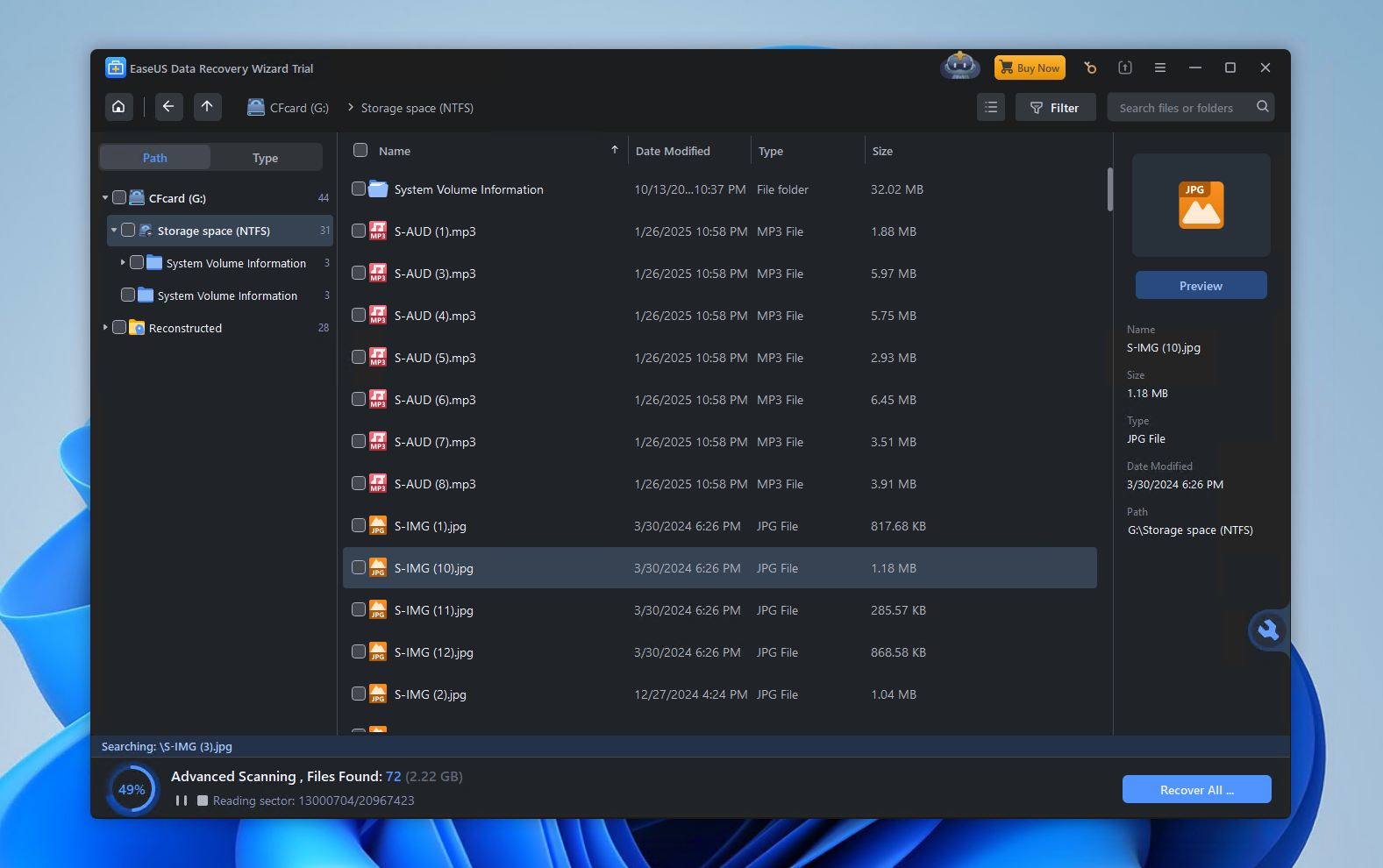
Kuten Disk Drillissä, meidän ei tarvinnut valita tiettyä skannausta suoritettavaksi – on vain yksi skannauspainike. Kun skannaus oli käynnissä, pystyimme näkemään kaikki tiedot, jotka EaseUS oli jo palauttanut, siististi luokiteltuna esimerkiksi Kuviin, Asiakirjoihin, Ääniin jne.
EaseUS oli erinomainen palauttamaan useimmat tiedostotyypit (jopa RAW-valokuvat ja -videot), mutta sillä oli vaikeuksia monimutkaisemmissa tietojen menetyksen tilanteissa, kuten kadonneiden osioiden ja alkuperäisen kansiorakenteen palautuksessa. Siihen sisältyy kuitenkin tiedostojen korjausmoduuli, joka voi yrittää korjata palauttamasi vioittuneet tiedostot.
Skannauksen jälkeen EaseUS antaa sinun etsiä ja suodattaa skannaustuloksia, mutta sinun täytyy ostaa Pro-versio voidaksesi esikatsella tiedostoja kokonaan. Voit myös tarkastella tiedostoja hakemiston mukaan, jos alkuperäinen kansiorakenne on palautettu.
💰 Hinnoittelu: EaseUS Data Recovery Wizardin ilmaisversiolla Windowsille voit palauttaa jopa 2 Gt ilmaiseksi, jos mainitset tietojenpalautusohjelman sosiaalisessa mediassa, muuten ilmaista palautusta on saatavilla vain 1 Gt. Se ei tarjoa ilmaista tietojen palautusta Macille.
Voit skannata niin paljon dataa kuin haluat ilmaiseksi ja esikatsella niiden pikkukuvia – mutta täysi esikatselu on vain tilaajille.
Tämän kirjoitushetkellä tilaukset maksavat 69,95 $ kuukaudessa tai 99,95 $ vuodessa sekä 149,95 $ elinikäisistä päivityksistä Windows-tietokoneille. Macille tilaukset maksavat 89,95 $ kuukaudessa tai 119,95 $ vuodessa sekä 169,95 $ elinikäisistä päivityksistä.
📌 Viimeisimmät muutokset: EaseUS Data Recovery Wizard julkaisi version 19.4 Windowsille huhtikuussa 2025, tuoden mukanaan optimoidun käyttöliittymän, parannetut palautusalgoritmit, laajennetut videon esikatselu- ja korjausominaisuudet sekä tuen sellaisten videoiden korjaamiseen, joita ei aiemmin voitu esikatsella. Mac-version päivitys 19.0 julkaistiin toukokuussa 2025 keskittyen käyttöliittymän optimointeihin ja yleisiin virheenkorjauksiin, ilman merkittäviä uusia palautusominaisuuksia.
📝 Tuomio: EaseUS Data Recovery Wizard on suunniteltu aloittelijat mielessä ja sitä myydään yksinkertaisena ja helppokäyttöisenä palautusohjelmana. Vaikka se ei ole yhtä kattava kuin tämän listan muut sovellukset, se toimii tehokkaana työkaluna, jonka kuka tahansa osaa ottaa käyttöön ja käyttää. Lue EaseUS-arvostelu saadaksesi syvemmän katsauksen.
4. Stellar Data Recovery Professional (Windows, Mac)
⚙️ Järjestelmävaatimukset: Windows 8 tai uudempi, macOS 10.12 tai uudempi.
| ✅ Plussat: | ❌ Miinukset: |
| Käyttäjät voivat lisätä uusia tiedostopäätteitä manuaalisesti laajennetun toiminnallisuuden saamiseksi | Vaatii vuosittaisen lisenssin |
| Luo sektori-sektorilta -levykuvia suojellaksesi vaurioituneita laitteita | Ei ilmaista tiedostojen palautusta kokeiluversiolla |
| Kolme esikatseluvaihtoehtoa voivat nopeasti löytää palautettavat tiedostot | Rajoitettu esikatselutoiminnallisuus |
Stellar Data Recovery on hyvin vakiintunut levyjen palautusohjelmisto, jonka on kehittänyt Stellar Information Technology Pvt. Ltd. Intiasta. Se on täysin varusteltu ja modernin näköinen sovellus, jossa on omat ainutlaatuiset työkalunsa, mikä tekee siitä vahvan valinnan monille käyttäjille.
🙋♂️ Ensivaikutelmat: Kuten useimmat tämän listan sovelluksista, Stellar Data Recovery oli helppo asentaa. Sinun tarvitsee vain ladata asennusohjelma sivustolta ja seurata ohjattua toimintoa.
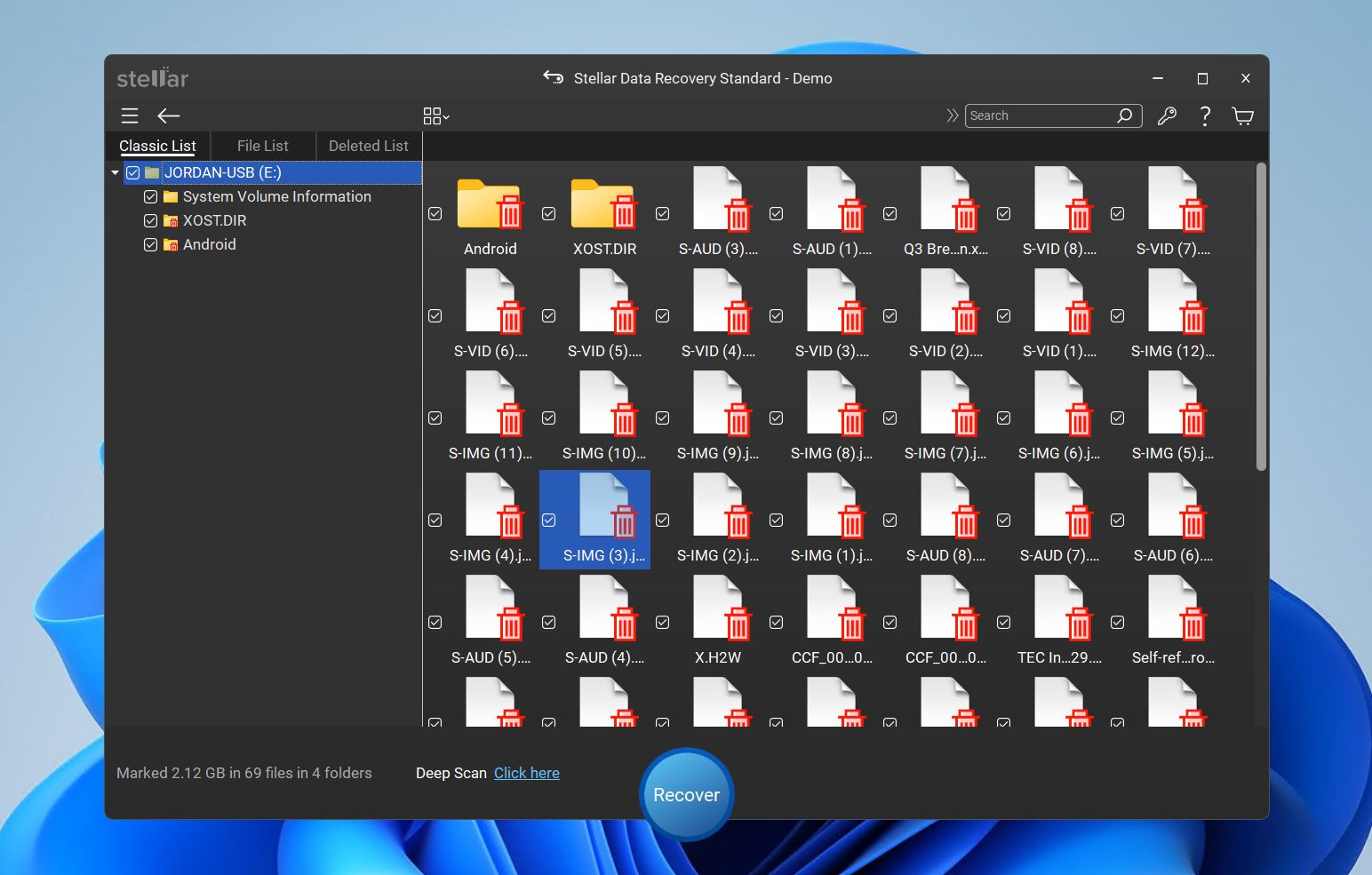
Lähdevalintavalikko antaa toisin kuin EaseUS:n valita, haluatko skannata koko levyn vai tietyt osiot. Sen esikatseluominaisuus on kätevä, mutta melko oikukas eikä aina näytä esikatselukuvia. Useimmat muut toiminnot löytyvät valikoiden takaa, mikä auttaa pitämään käyttöliittymän siistinä.
Tietojen palautuksen lisäksi suurena huomion kiinnittäneenä ominaisuutena oli vioittuneiden videoiden palautus. Se on saatavilla vain lisensoiduille käyttäjille, mutta voimme taata sen tehokkuuden.
🔎 Tietojen palautusprosessi: Skannauksen aloittaminen oli kokonaisuudessaan erittäin helppoa, sillä sinua ohjataan käytännössä koko prosessin läpi. Kuitenkin, jos haluat varmistaa, että sovellus käyttää kaikkia ominaisuuksiaan, sinun täytyy ottaa Syväskannaus käyttöön manuaalisesti, mikä on helppo ohittaa lähteen valintaruudun alareunassa.
Stellar palautti kokonaisuudessaan vähemmän tietoa kuin tämän listan kolme ensimmäistä sovellusta. Se tunnisti myös vähemmän tiedostotyyppejä, mutta pystyimme silti palauttamaan paljon tietoa – erityisesti asiakirjoja. Lisäksi Stellar antaa mahdollisuuden etsiä mukautettua tiedostotyyppiä, mikä on puuttuva ominaisuus monista vastaavista sovelluksista (vaikkakin monien tiedostoallekirjoitusten syöttäminen käsin on vaivalloista).
Löydetyt tiedostot -lista on se, missä Stellar Data Recovery todella loistaa. Pystyimme vaihtamaan tietojen katselun yksinkertaisesta listasta pienoiskuvagalleriaksi – tämä tekee kuvien ja videoiden selaamisesta erittäin helppoa silloin, kun se toimii tarkoitetulla tavalla.
💰 Hinnoittelu: Stellar Data Recovery antaa sinun palauttaa jopa 1 Gt dataa ilmaiseksi sekä Mac- että Windows-versioissa. Voit myös skannata ja esikatsella tietojasi ilmaiseksi.
Sovelluksen hinta on 69,99 ~ 99,99 $ vuodessa tai 129 ~ 199 $ kertamaksulla elinikäisestä lisenssistä riippuen valitsemastasi tuotetason mukaan. Merkittävimmät ominaisuudet, jotka ovat saatavilla korkeampien tasojen lisensseissä, ovat kadonneen osion palautus, levykuvan varmuuskopiointi, käynnistymättömän järjestelmän palautus ja videon korjaus.
Peruskäyttöoikeus riittää useimmille käyttäjille, mutta edistyneemmät käyttäjät haluavat ehdottomasti harkita kalliimpia lisenssejä.
📌 Viimeisimmät muutokset: Juuri vuoden 2025 alussa Stellar Data Recovery Professional julkaisi melko merkittävän päivityksen molemmille käyttöjärjestelmäversioille, nostaen ne versioon 12 Windowsille ja 12.3 Macille. Molemmissa käyttöjärjestelmäversioissa parannettiin istunnonhallintaa ja käyttökokemusta sekä lisättiin enemmän teemoja käyttöliittymään.
Erikseen Mac-julkaisu toi myös uusia ominaisuuksia, kuten siivous- ja tallennustilan hallintatyökalut, palautuksen virtuaalikoneista sekä kyvyn palauttaa pirstaloituneita MOV- ja MP4-videoita. Windows-julkaisu toi mahdollisuuden palauttaa QNAP-, AUSTOR- ja Synology-NAS-laitteita.
📝 Tuomio: Vaikka muut tämän listan vaihtoehdot voivat olla ylivertaisia tietojenpalautusohjelmistoja, Stellar Data Recovery on erinomainen valinta, jos sinun tarvitsee ensisijaisesti palauttaa valokuvia ja videoita. Sen pikkukuvagalleria-näkymä tekee löytyneiden tiedostojen selaamisesta erittäin kätevää, ja (jos olet valmis ostamaan kalliimmat lisenssit) sen videon korjaustyökalu toimii itse asiassa melko hyvin. Pystyimme saamaan aiemmin toimimattomat videot toimimaan uudelleen. Valitettavasti kaikki ominaisuudet ovat saatavilla vain melko hintavassa Toolkit-versiossa, ja monet näistä ominaisuuksista löytyvät muista työkaluista edullisempaan hintaan, kuten NAS-palautus Disk Drillissä. Katso lisää kattavassa raportissamme Stellar Data Recovery arvostelu.
5. DM Disk Editor ja Data Recovery -ohjelmisto (Windows, macOS, Linux)
⚙️ Järjestelmävaatimukset: MS-DOS 5.0+ / Windows 98, ME, Windows 2000+ / macOS 10.12+ / Mikä tahansa nykyaikainen Linux-jakelu, jossa on libc-kirjasto.
| ✅ Plussat: | ❌ Miinukset: |
| Hex-editori palautettavien tiedostojen tarkasteluun | Vanhentunut käyttöliittymä voi hämmentää kokemattomia käyttäjiä |
| Automaattinen hakutoiminto | Ei ilmaista tietojen palautusta |
| Lisälevytyökalut | Ominaisuuksia voi olla vaikea löytää |
| Toimii Windowsilla, macOS:lla, Linuxilla ja jopa DOS:lla | Ei näytä palautuksen arvioitua kestoa |
Alun perin Dmitry Sidorovin luoma DM Disk Editor and Data Recovery Software (tai DMDE) on tietojen palautussovellus, jossa on levyn muokkausominaisuuksia ja paljon enemmän lisäominaisuuksia kuin muissa tämän listan tiedostojen palautusohjelmissa. Se tarjoaa myös ilmaisen rajoittamattoman palautuksen, mikä tekee siitä vahvan kilpailijan vaatimattomasta käyttöliittymästään huolimatta.
🙋♂️ Ensivaikutelmat: DME on erittäin helppo asentaa – sinun tarvitsee vain ladata kansio viralliselta sivustolta, joka sisältää itse ohjelman ja jonka voit suorittaa suoraan.
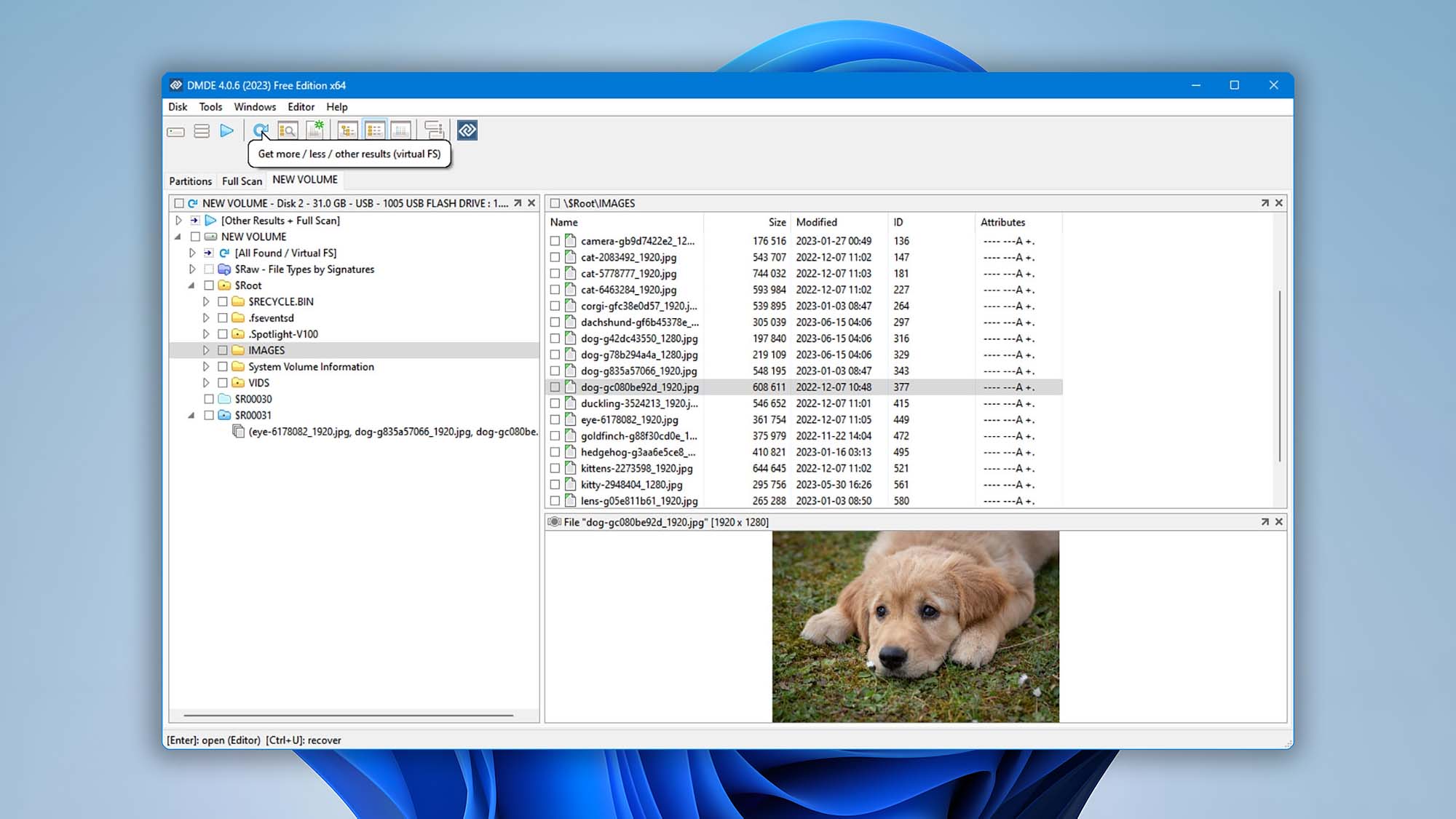
Itse sovellus näyttää kylmältä, epäystävälliseltä ja hieman monimutkaiselta verrattuna nykyaikaisiin vaihtoehtoihimme, kuten Disk Drill, EaseUS ja Stellar.
Kun käynnistät DMDE:n, voit joko valita levyn, jolla haluat työskennellä, tai tehtävän, jonka haluat sovelluksen suorittavan (esim. Koosta RAID). Lähteen valinnasta puhumme tarkemmin kohdassa Tietojen palautusprosessi.
Palautuksen lisäksi DMDE tarjoaa paljon hyödyllisiä ominaisuuksia edistyneille käyttäjille. Voit muokata raakalevysektoreita, palauttaa osioita, muokata osiotauluja, muokata käynnistyssektorin tietoja, luoda levykuvia ja klooneja sekä paljon muuta.
🔎 Tietojen palautusprosessi: DMDE:n lähdevalinta on täynnä tietoa. Keskivertokäyttäjälle sitä on liikaa. Vaikka pystyimmekin helposti valitsemaan levyt ja osiot skannattavaksi (skannauspainike on myös melko selkeä), kaikki DMDE:n työkalut on ahdettu samaan ikkunaan.
Jos sinulla ei ole aavistustakaan levyn muokkaamisesta tai osioinnista, lähteen valintaikkuna voi olla hyvin hämmentävä. Jopa silloin kun aloitimme skannauksen, meitä tervehti sekava ponnahdusikkuna, jonka avulla voimme asettaa skannausparametrit.
Voit selata ja palauttaa tiedostoja samalla kun skannaus on vielä käynnissä. Löydetyt tiedostot on hyödyllisesti lajiteltu tyypin mukaan, mutta DMDE pyrkii myös palauttamaan kansiorakenteen mahdollisimman hyvin. Vaikka ohjelmalla on ilmeisiä puutteita käyttökokemuksessa, olimme tyytyväisiä sen todelliseen suorituskykyyn. Se onnistui palauttamaan useita RAW-kuvia, RAW-videoita ja asiakirjoja eri laitteista ja tiedostojärjestelmistä (lukuun ottamatta EXT4:ää, jonka kanssa se kamppaili). Jouduimme syöttämään manuaalisesti muutamia tiedostotunnisteita, joita se ei tunnistanut, mutta tulokset olivat hyviä sovelluksen hintaan nähden!
💰 Hinnoittelu: DMDE:n ilmaisversiolla voit itse asiassa palauttaa rajattoman määrän dataa ilmaiseksi, mutta vain enintään 4000 tiedostoa per toimenpide.
Tilaukset maksavat 20 $ vuodessa tai 48 $ elinikäisestä lisenssistä, jos ostat standard-version, joka sisältää kaikki palautusominaisuudet, joita keskivertokäyttäjä odottaa.
Professional-versio sisältää pääasiassa kaupallisia ominaisuuksia ja maksaa $95.
📌 Viimeisimmät muutokset: DMDE 4.4.0.828, julkaistu lokakuussa 2025, laajentaa RAW-haun useammilla sisäänrakennetuilla tiedostotunnisteilla, lisää NTFS-journalin käsittelyn tietojen palauttamiseksi viimeaikaisista toiminnoista ja tuo tuen ReFS:lle aina versioon 3.14 asti. Päivitys parantaa myös I/O-virheiden käsittelyä, extfs- ja Btrfs-rakenteiden luotettavuutta, lisää HTML-tiedostoluettelon viennin (Professional-versiossa), parantaa esikatselukuvia Windowsissa sekä sisältää useita vakausparannuksia.
📝 Tuomio: DMDE ei ole heikkohermoisille! Se on monimutkainen työkalu, jossa on sekava käyttöliittymä ja hankala käyttökokemus. Siitä huolimatta se tarjoaa kattavat ja tehokkaat työkalut erittäin kilpailukykyiseen hintaan. Se on levynhallinnan sveitsiläinen linkkuveitsi oikealle käyttäjälle – mutta suosittelemme, että aloittelijat ohittavat tämän sovelluksen. Meidän DMDE-arvostelu voi kertoa sinulle lisää.
6. Recuva (Windows)
⚙️ Järjestelmävaatimukset: Windows 11, 10, 8.1, 7, Vista ja XP.
| ✅ Plussat: | ❌ Miinukset: |
| Ilmaisohjelma, jossa edullinen Pro-version hinta | Heikompi palautustehokkuus kuin maksullisissa ratkaisuissa |
| Selkeä käyttöliittymä | Viimeisin pieni päivitys kesäkuussa 2024, eikä suuria päivityksiä useisiin vuosiin |
| Esikatseluikkuna | |
| Poistaa tiedostot turvallisesti |
Recuva on erittäin kevyt, vain Windowsille tarkoitettu tiedonpalautussovellus, jonka on kehittänyt Piriform Software, sama yritys joka on CCleanerin takana. Recuva tunnetaan yhtenä harvoista aidosti ilmaisista tiedonpalautussovelluksista, mikä tekee siitä suositun valinnan monille käyttäjille.
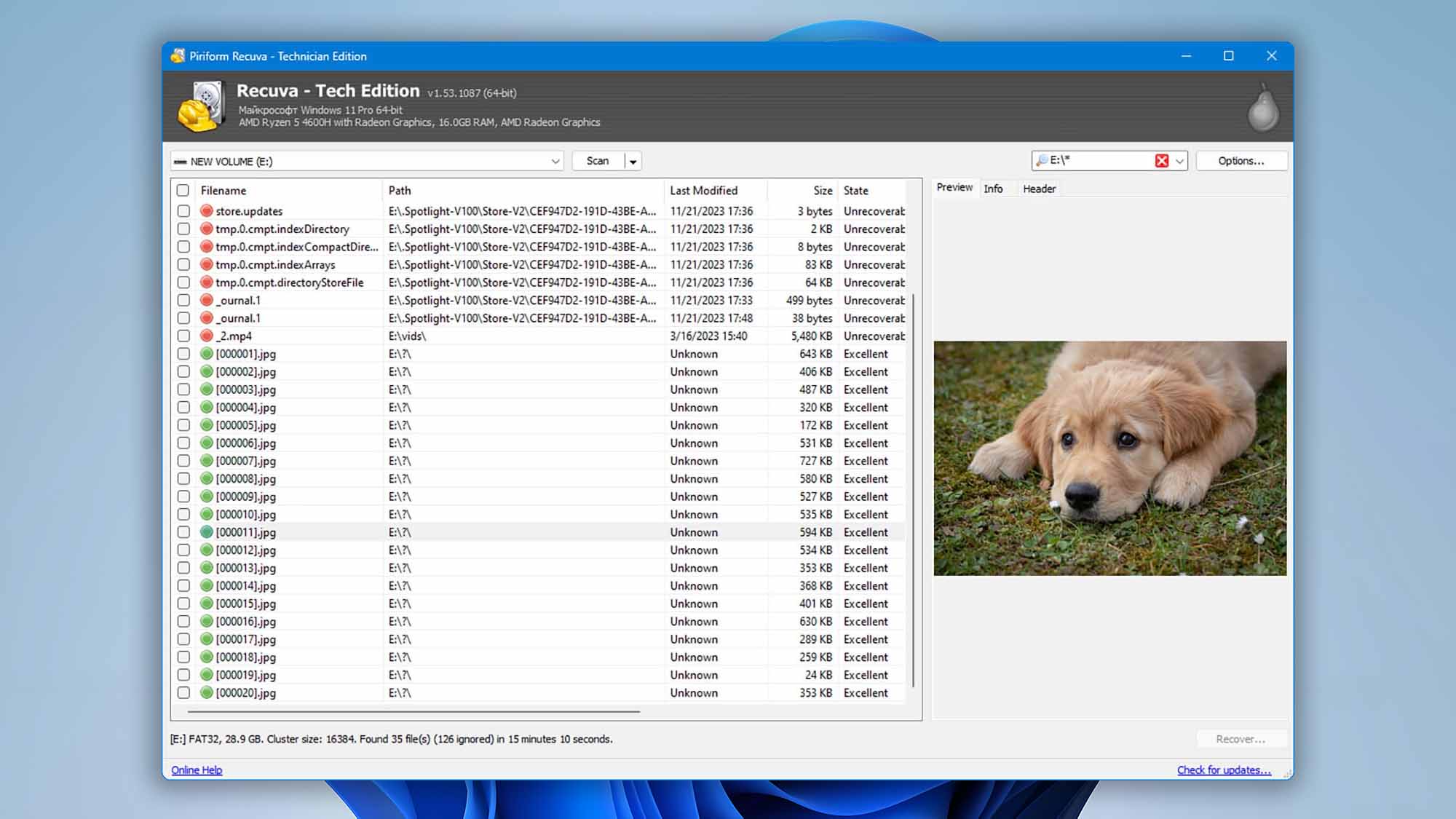
🙋♂️ Ensivaikutelmat: Kuten aiemmin mainitsimme, Recuva on erittäin kevyt. Sen käyttöliittymä on käytännöllinen ja hieman vanhanaikainen, yksinkertaisilla harmailla paneeleilla – melkein kuin vanhemmat versiot Windows Explorerista.
Toisin kuin muut sovellukset, jotka näyttävät heti levy- tai asemavalikon, Recuva käynnistyy ohjatulla toiminnolla. Yksi toisensa jälkeen sinua kehotetaan valitsemaan tiedostotyypit, jotka haluat palauttaa, minkälaisen tarkistuksen haluat suorittaa ja minkä aseman haluat tarkistaa. Seuraava- ja Edellinen-painikkeilla voit muuttaa aiempia valintojasi.
🔎 Tietojen palautusprosessi: Skannausprosessin aloittaminen edellyttää siirtymistä palautusvelhon läpi, jossa voit asettaa skannausparametrit matkan varrella. Toisin kuin muut sovellukset, Recuva ei tarjonnut paljon tietoa skannauksen aikana muuta kuin edistymisen (prosentteina), kuinka monta tiedostoa se oli jo löytänyt ja kuinka paljon aikaa skannauksen valmistumiseen on jäljellä.
Kun skannaus on valmis, Recuva näyttää täydellisen luettelon skannaustuloksista. Se ei selvästikään pärjännyt yhtä hyvin kuin kaupalliset vastineensa, mutta tulokset olivat kunnioitettavia ottaen huomioon $0 hintalapun! Recuva jopa päihitti joitakin kilpailijoitaan asiakirjoja palauttaessaan. Se kuitenkin kamppaili hieman FAT32-osioidemme kanssa, mutta suoriutui paljon paremmin exFAT- ja NTFS-osioillamme. Onnistuimme myös palauttamaan tietoja levykuvasta, mikä on vaikuttavaa ilmaiselle sovellukselle.
Koska olimme jo määrittäneet palautettavan tiedostotyypin tässä ohjatun toiminnon vaiheessa, emme voineet enää suodattaa löydettyjä tietoja tai selata niitä kategorian mukaan. Pystyimme kuitenkin etsimään niitä tiedostonimen tai polun perusteella. Pystyimme myös esikatselemaan tiedostoja, joiden palautusmahdollisuudeksi oli merkitty korkea.
💰 Hinnoittelu: Yksi Recuva:n suurimmista vetonauloista on sen $0 hintalappu. Voit skannata, esikatsella ja palauttaa niin paljon tietoa kuin haluat ilmaiseksi.
Piriform Software tarjoaa myös Professional-version hintaan $24,95, joka sisältää tuen virtuaalikiintolevyille, automaattiset päivitykset ja priorisoidun tuen.
Mutta huomasimme, että ilmainen versio oli enemmän kuin riittävä tavalliselle käyttäjälle.
📌 Viimeisimmät muutokset: Uusin versio Recuva-ohjelmasta (v1.54.120) julkaistiin kesäkuussa 2024, ja se sisälsi vain pieniä päivityksiä lisenssikäytäntöihin. Sitä edeltänyt versio (v1.53.206, julkaistu kesäkuussa 2023) tarjosi myös pieniä parannuksia ja korjauksia — erityisesti käyttöliittymään ja päivitystoimintoon. Muita merkittäviä päivityksiä ei ole mainittavana.
📝 Tuomio: Recuva jää jälkeen muista sovelluksista käyttökokemuksen ja lisäominaisuuksien osalta. Se on kuitenkin kevyt ja täysin ilmainen ulkoisille asemille, muistikorteille ja muille tallennuslaitteille. Olemme onnistuneesti palauttaneet valokuvia, videoita ja asiakirjoja tällä sovelluksella, joten suosittelemme sitä mielellämme, jos budjettisi on tiukka. Katso lisätietoja kohdasta Recuva-arvostelu.
7. DiskInternals Uneraser (Windows)
⚙️ Järjestelmävaatimukset: Windows 2000, XP, 2003, 2008 Server, Vista, Windows 7/8/10.
| ✅ Plussat: | ❌ Miinukset: |
| Vankat tietojen palautusominaisuudet ja -toiminnot | Ilmaisversiolla voi ainoastaan esikatsella palautettavia tiedostoja |
| Sisältää sisäänrakennetun forensiikkalevykuvauksen työkalun | Käyttöliittymä kaipaa kipeästi päivitystä |
| Erittäin helppokäyttöinen, jopa aloittelijoille | Saatavana vain Windowsille |
| Sitä ei ole päivitetty vuoden 2023 jälkeen |
DiskInternals Uneraser on minimalistinen tietojen palautussovellus, jonka on kehittänyt DiskInternals Research, Seattle, Washingtonissa. Vaikka sovellus näyttää hieman vanhentuneelta, sillä on tehokkaat palautusominaisuudet ja hyödyllisiä toimintoja, jotka on pakattu yksinkertaiseen ja helppokäyttöiseen käyttöliittymään.
🙋♂️ Ensivaikutelmat: DiskInternals Uneraser ei näytä yhtä modernilta kuin tämän listan sovellukset – itse asiassa se näyttää yksinkertaiselta ja hieman vanhanaikaiselta. Mutta sen käyttökokemus on hyvin suunniteltu ja aloittelijat pääsevät nopeasti jyvälle sovelluksesta.
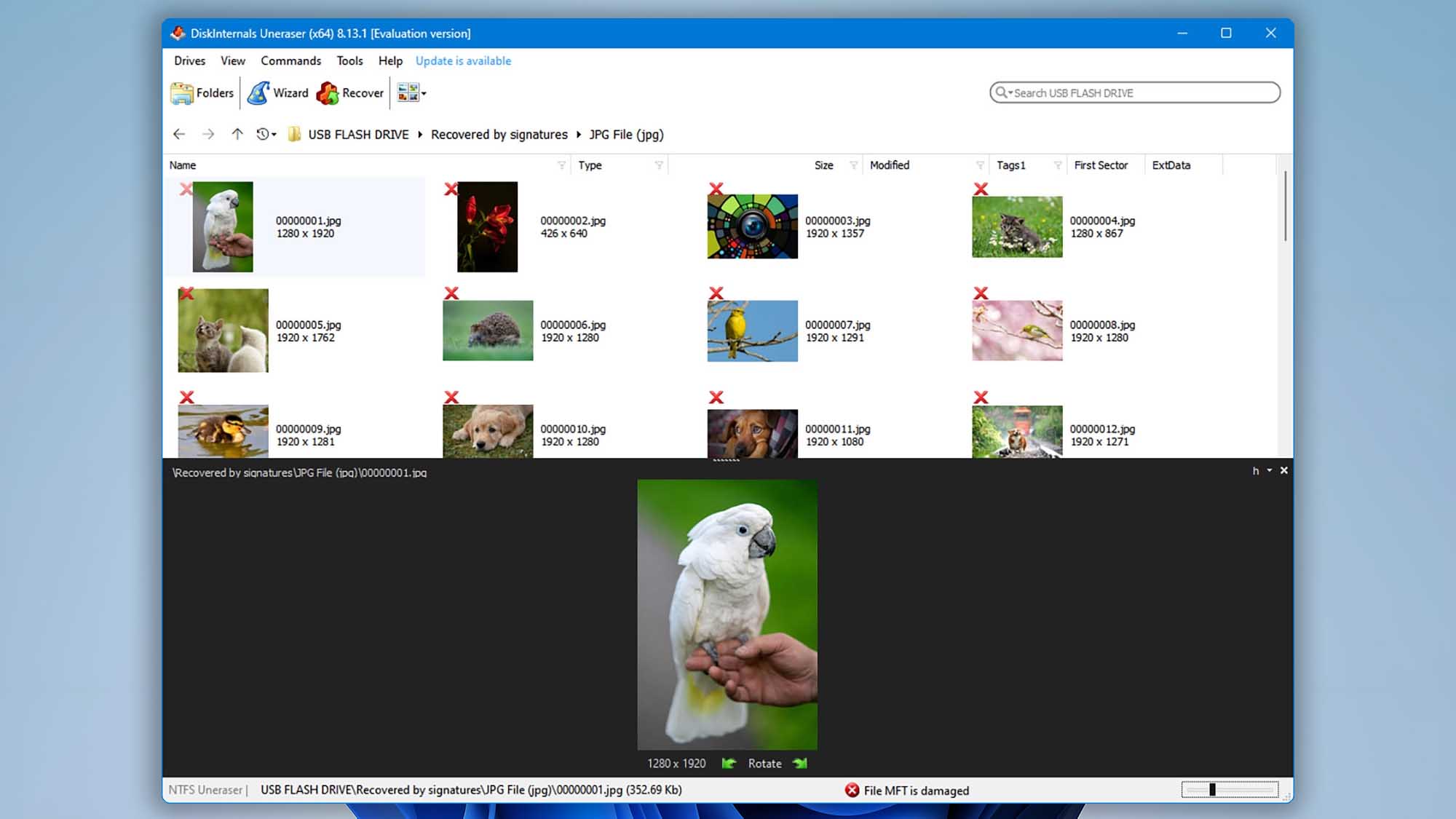
Pääikkuna näyttää kaikki tietokoneesi asemat ja levyosiot sekä yleiset kirjastot, kuten Dokumentit ja Työpöytä. Työkalupalkki on selkeästi merkitty ja siisti, mikä tekee siitä helposti hahmotettavan.
Perustoimintojen palauttamisen lisäksi meihin teki vaikutuksen ominaisuus, jonka avulla voi palauttaa tietoja virtuaalisilta kiintolevyiltä – monet kalliimmat työkalut eivät tarjoa tätä ominaisuutta, koska siitä on hyötyä vain pienelle osalle käyttäjistä.
🔎 Tietojen palautusprosessi: Yksinkertaiset ponnahdusikkunat sallivat meidän valita palautuslähteen – pystyimme jopa valitsemaan tiettyjen kansioiden skannauksen. Meihin teki myös vaikutuksen se, että pystyimme etsimään levyltä tiettyä tiedostonimeä (sekä erilaisia tiedostotyyppejä).
Uneraser suoriutui parhaiten yksinkertaisissa datanmenetysskenaarioissa. Se pystyi palauttamaan suurimman osan tiedoista formatoiduilta levyiltämme sekä vahingossa poistetut tiedot. Kuitenkin se kohtasi vaikeuksia, kun testasimme sitä monimutkaisemmilla ongelmilla, kuten RAW-levyillä.
Kaikki tulokset näytetään yhdessä ikkunaruudussa niiden pikkukuvien vieressä. Koska määritimme tiedostotyypit jo ohjatun toiminnon aikana, emme voineet suodattaa tai luokitella tuloksia. Meidän piti myös napsauttaa hiiren oikealla painikkeella jokaista tiedostoa, jonka halusimme esikatsella.
💰 Hinnoittelu: DiskInternals Uneraserin ilmainen versio antaa sinun skannata ja esikatsella tietojasi niin paljon kuin haluat. Sinun täytyy kuitenkin ostaa lisenssi, jos haluat palauttaa mitään.
Sen henkilökohtainen lisenssi maksaa $39.95, mikä on erittäin edullinen verrattuna moniin kilpailijoihin – erityisesti ottaen huomioon, että siinä on kaikki tärkeimmät ominaisuudet, joita keskivertokäyttäjä tarvitsee.
📌 Viimeisimmät muutokset: DiskInternals Uneraseria ei ole päivitetty vuoden 2023 jälkeen, eikä kehittäjän verkkosivustolla oleva muutosloki kerro, mitä muutoksia on tehty.
📝 Tuomio: DiskInternals Uneraser on loistava työkalu, erityisesti hintansa puolesta. Vanhentuneesta ulkoasustaan huolimatta se tarjoaa kohtuullisen hyvän käyttökokemuksen ja on itse asiassa riittävän tehokas “yksinkertaisiin” tietojen menetyksen tilanteisiin. Jos haluat edullisen tietojen palautussovelluksen, joka pystyy riittävään suoritukseen, Uneraser on hyvä valinta. Tällä hetkellä ohjelmisto on versiossa 8.23.
Nopea vertailu parhaista tietojen palautusohjelmistoista
Olemme koonneet kaikki yllä mainittujen ohjelmien tärkeät kohdat ja järjestäneet ne helppolukuiseen taulukkoon alle, jos sinulla ei ole aikaa lukea koko artikkelia.
| Ohjelmisto | Disk Drill | R-Studio | EaseUS | Stellar Data Recovery | DMDE | Recuva | Uneraser |
|---|---|---|---|---|---|---|---|
| Palautustulokset | ★★★★★ | ★★★★☆ | ★★★☆☆ | ★★★☆☆ | ★★★☆☆ | ★★★☆☆ | ★★☆☆☆ |
| Hinta | 89 $ | 79,99 $ | 69,95 $ kuukausittainen tilaus | 79,00 $ | 20,00 $ vuosittainen tilaus | Ilmaisohjelma | 39,95 $ |
| Sopimuksen kesto | Elinikäiset päivitykset | Elinikäiset päivitykset | Kuukausi-, vuosi-, elinikäinen tilaus | Vuosi- ja elinikäinen tilaus | 1 vuosi tai rajoittamaton lisenssi | Ilmaisohjelma, 1 vuoden premium-lisenssi | 1 vuosi ilmaisia päivityksiä |
| Viimeisin päivitys | Marraskuu 2025 | Marraskuu 2025 | Toukokuu 2025 | Tammikuu 2025 | Lokakuu 2025 | Kesäkuu 2024 | Elokuu 2023 |
| Tiedostomuodot | Tukee yli 400 tiedostomuotoa | Satoja tiedostomuotoja | Tukee yli 1 000 tiedostomuotoa | Tukee yli 100 tiedostotyyppiä | Tukee vain perusmuotoja | Tukee vain perusmuotoja | Useimmat yleiset tiedostomuodot |
| Lisätyökalut | Levyvarmuuskopiointi, SMART-valvonta, tiedostojen palautuksen todennäköisyyden arviointi, tietosuojaustyökalut, virtuaalilevytuki, skannaustulosten liittäminen levyksi, NAS/Linux-pohjainen TrueNAS-palautus, Advanced Camera Recovery | Levyvarmuuskopiointi, SMART-valvonta, tiedostojen palautuksen todennäköisyyden arviointi, RAID- ja verkkopalautus | NAS- ja Linux-palautus, kaatuneen tietokoneen palautus, videon korjaus | Kuva- ja videokorjaus. RAID-tuki Technician-versiossa | Levyn muokkaus, levyvarmuuskopiointi | Tiedostojen palautuksen todennäköisyyden arviointi | FTP-vienti, käynnistys-CD, poistetun tiedoston palautus etänä verkon yli, RAID-tuki, levyvarmuuskopiointi |
Kuinka käyttää tietojen palautusohjelmistoa
On hyödyllistä tietää, mikä tietojen palautusohjelma on hyvä, mutta vielä parempaa on tietää, miten ohjelmaa oikeasti käytetään. Kaikki tietojen palautustyökalut noudattavat pitkälti samaa työskentelytapaa: laitetta skannataan, valitaan palautettavat tiedot ja sitten palautetaan ne. Havainnollistamisen vuoksi katsotaan, miltä tiedostojen palauttaminen kiintolevyltä Disk Drillin avulla näyttää.
- Lataa, asenna ja avaa Disk Drill.
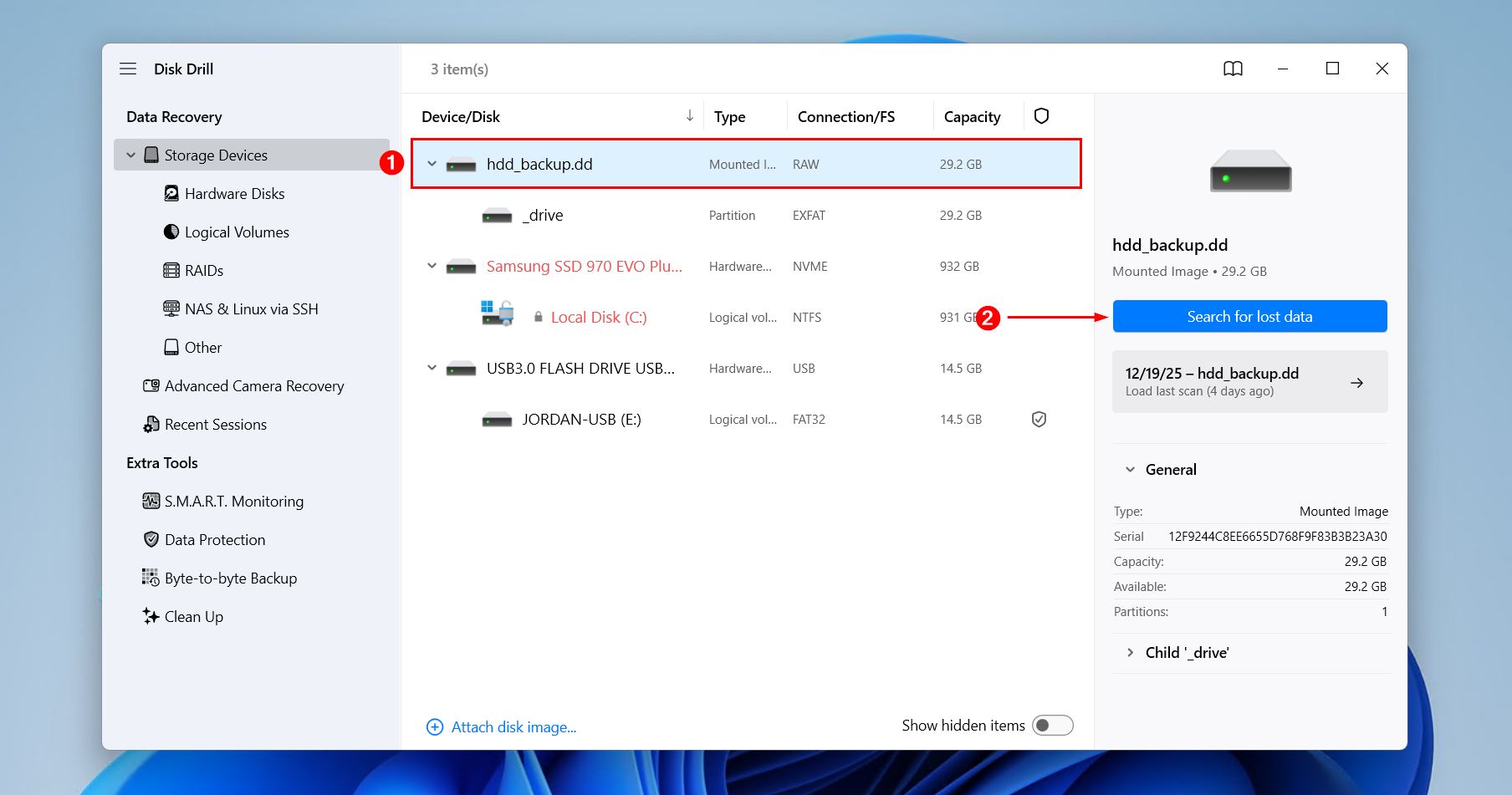
- Yhdistä ja valitse laite, jonka haluat skannata, ja napsauta sitten Etsi kadonneita tietoja.
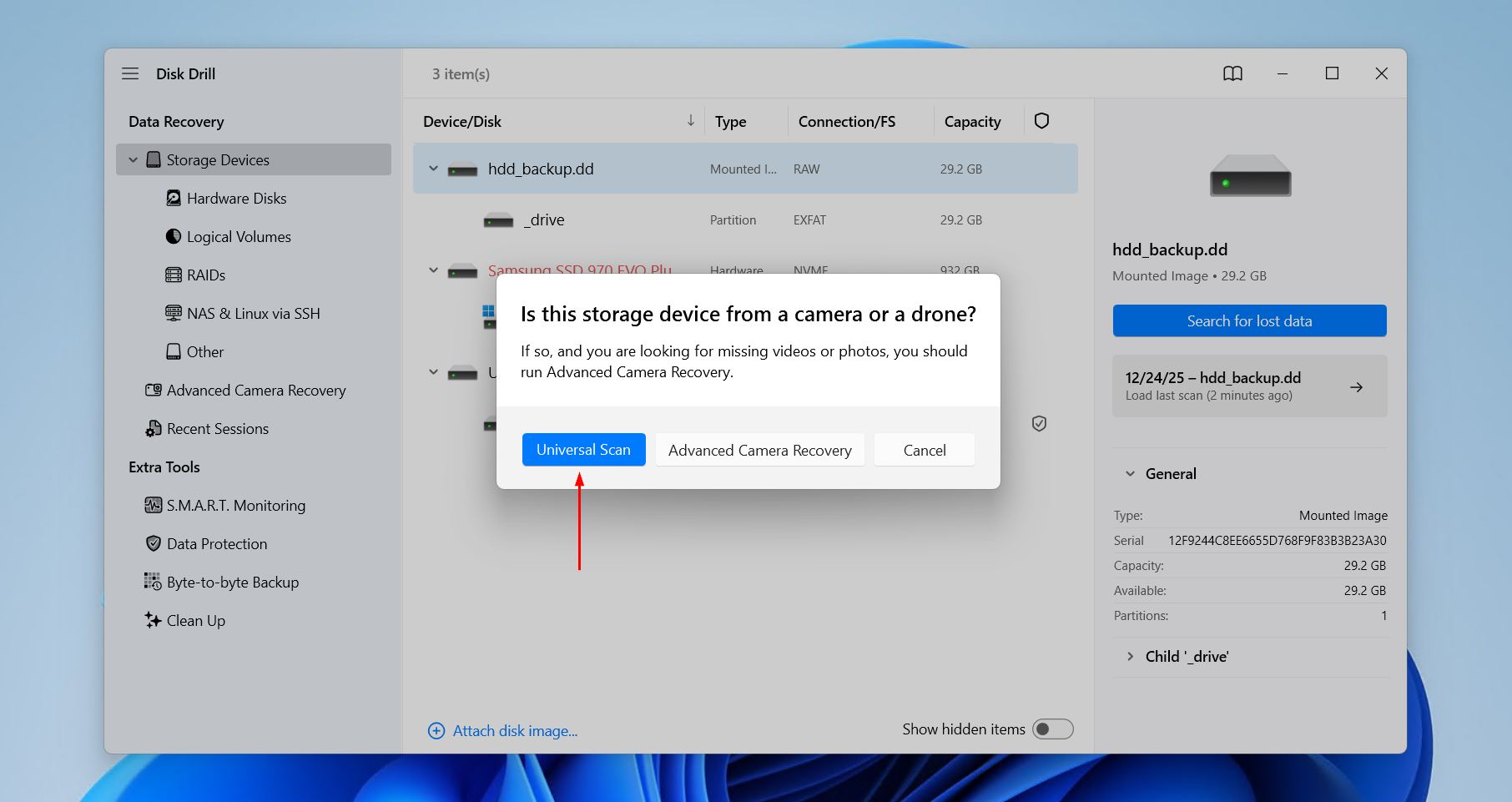
- Valitse skannaustyyppi, joka tässä tapauksessa on Yleisskannaus.
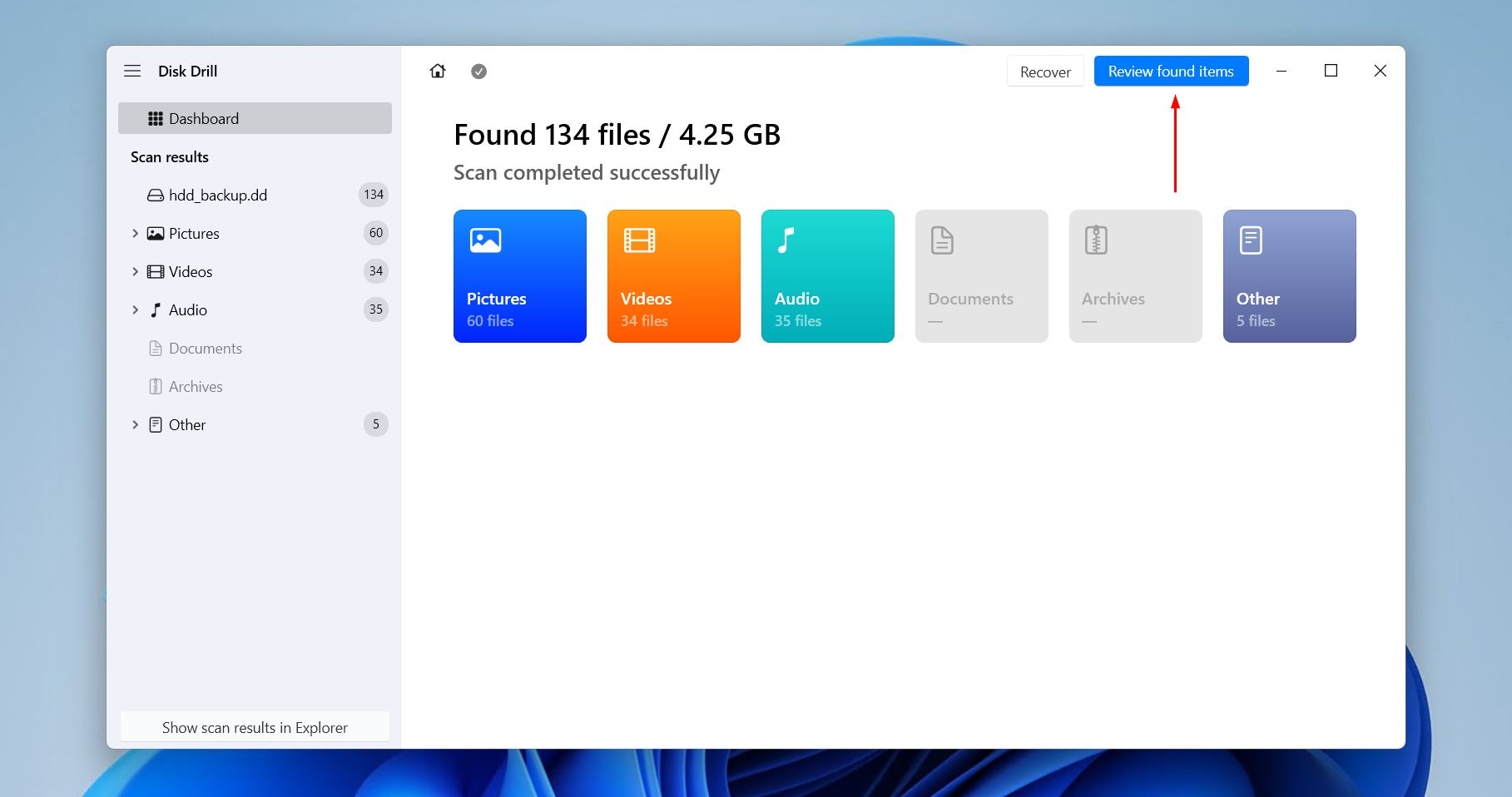
- Napsauta Tarkastele löydettyjä kohteita nähdäksesi, mitä tietoja löytyi.
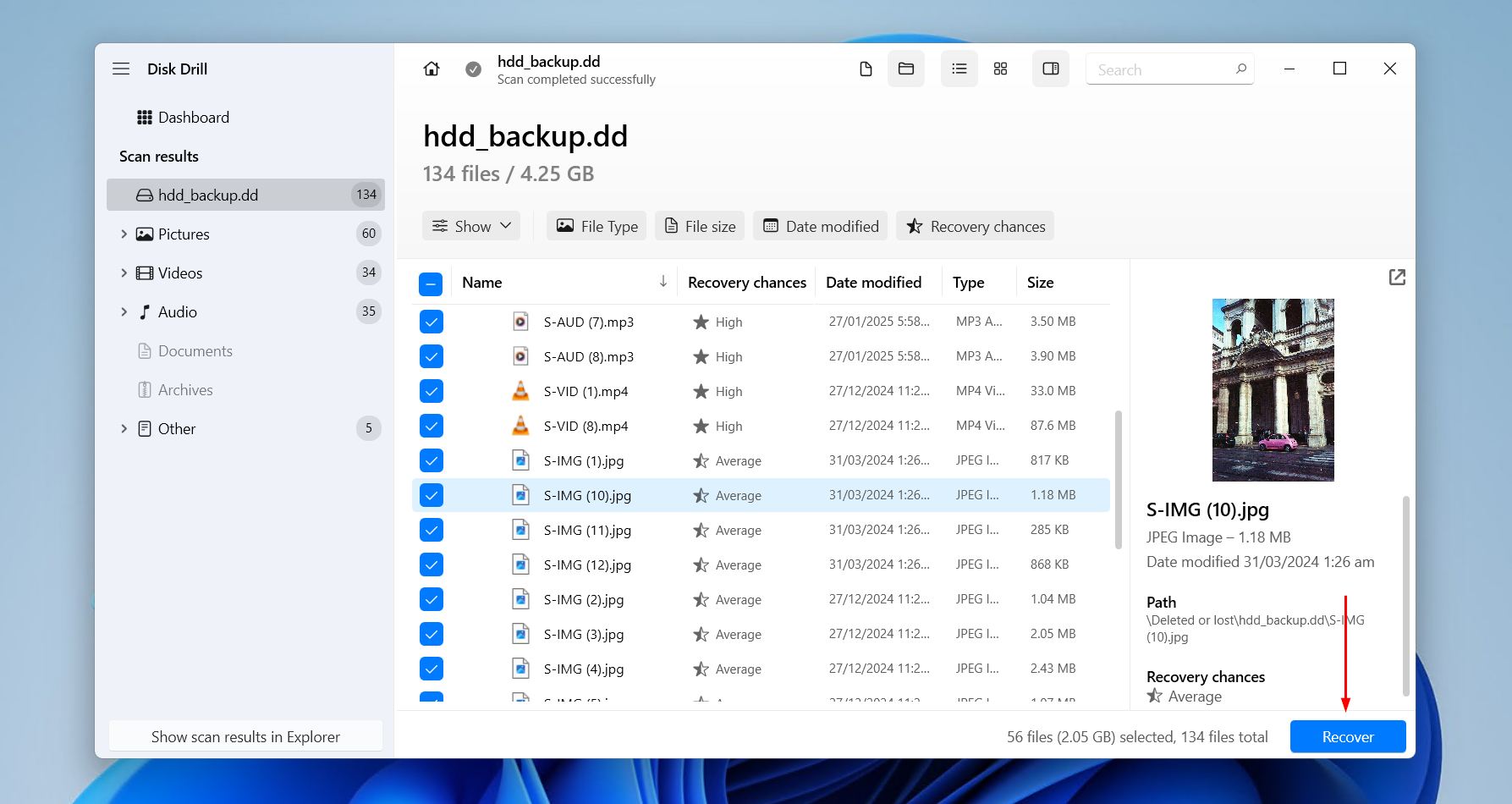
- Esikatsele ja valitse palautettavat tiedostot suodatusvaihtoehtoja hyödyntäen, ja napsauta sitten Palauta.
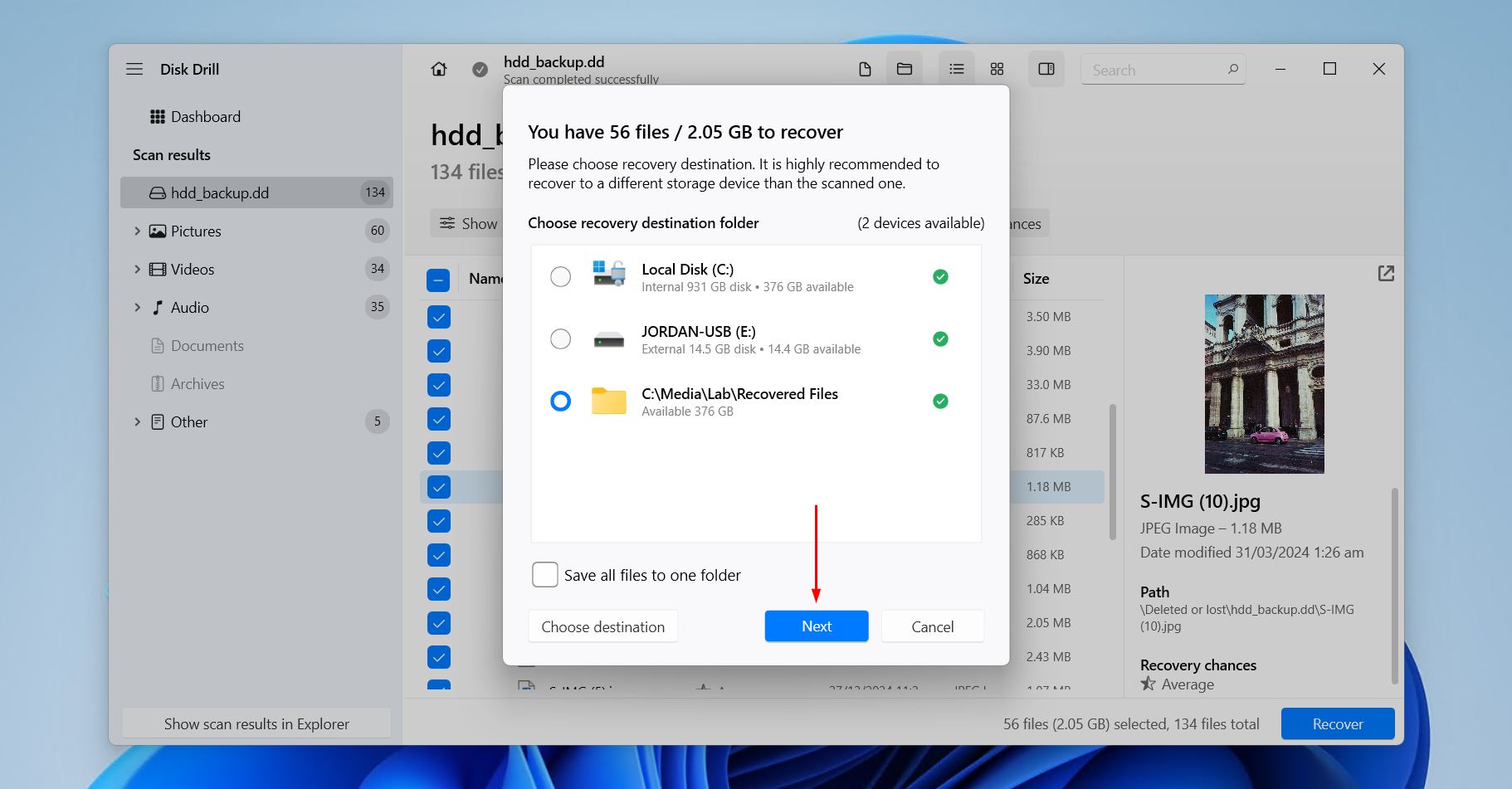
- Valitse, mihin palautetut tiedostot tallennetaan erilliselle fyysiselle asemalle.
Paras täysin ilmainen tietojen palautusohjelmisto

Recuva on yksi tämän päivän suosituimmista ilmaisista tiedostojen palautusohjelmistoista Windows-, Mac- ja matkapuhelinkäyttäjien keskuudessa. Sitä voi käyttää myös tietojen palauttamiseen ulkoisilta ja USB-asemilta. Käyttäjät ovat nauttineet siitä vuodesta 2007 lähtien. Sen pääominaisuus, Advanced File Recovery, tarjotaan ilmaisena tiedostojen palautusohjelmistona, mutta voit aina päivittää Recuva Professional -versioon, jos haluat hyödyntää muita etuja, kuten virtuaalikovalevyjen tuen, automaattiset päivitykset ja prioriteettituen. Parasta Recuva-ohjelmassa on sen tehokkuus. Ohjelmiston asennus ja alkuasennus ovat yksinkertaisia ja nopeita. Tallennuslaitteen skannaaminen ei vie enempää kuin minuutin aikaasi. Ainoa mitä sen pitäisi parantaa, on käyttöliittymän yksinkertaisuus ja käyttäjäystävällisyys.

TestDisk ja PhotoRec ovat kaksi avointa lähdekoodia olevaa tiedostojen palautusohjelmistoa, joita tuhannet käyttäjät käyttävät ilmaiseksi. TestDiskiä voidaan käyttää tietojen palauttamiseen melkein kaikista käyttöjärjestelmistä, mukaan lukien macOS, Windows, Linux, FreeBSD ja NetBSD. Toisaalta PhotoRec toimii TestDiskin täydentävänä ohjelmana. Sitä voidaan käyttää tiedostojen, kuten valokuvien, videoiden ja asiakirjojen, palauttamiseen muistikorteilta, kiintolevyiltä ja CD-ROM-levyiltä. Vaikka molemmat ovat avoimen lähdekoodin ilmaisohjelmia, ne ovat varsin tehokkaita ja niistä nauttii tuhannet käyttäjät. Tämä palautusohjelmisto käyttää kuitenkin komentorivikäyttöliittymää, joka ei sovi kaikille.

Windows File Recovery on Windowsin oma tiedostojen palautustyökalu, joka käyttää komentorivikäyttöliittymää Windowsin tietojen palautukseen. Sen voi ladata ilmaiseksi Microsoft Storesta. Jos haluat palauttaa vain äskettäin poistettuja tiedostoja laitteestasi tai muista tietokoneeseesi liitetyistä tallennusratkaisuista, tämä voi olla loistava työkalu säästää rahaa. Sitä voidaan käyttää erilaisten tiedostotyyppien palauttamiseen erilaisilta tallennuslaitteilta, mukaan lukien HDD-, SSD- ja ulkoiset asemat. Voit käyttää sitä myös SD-korteilla, USB-tikuilla ja muistitikkuilla. Windows File Recoveryn ainoa haittapuoli on sen ominaisuuksien puute. Se pystyy palauttamaan tietoja paljon vähemmän kuin muut markkinoilla olevat tietojen palautustyökalut. Lisäksi sen komentorivikäyttöliittymä ei ole kovinkaan helppokäyttöinen, varsinkaan aloittelijoille ja niille, jotka eivät ole erityisen teknisesti suuntautuneita.
Tekijät, jotka otimme huomioon ohjelman valinnassa
Koska jokainen tiedostojen palautusohjelma voi poiketa huomattavasti lähes kaikilta osin, laadimme luettelon ominaisuuksista, joita pidimme parhaina huomioon otettavina tiedonpalautusohjelmistoa valittaessa.
- ⚙️ Suorituskykytulokset – Yksi tärkeimmistä tekijöistä palautustyökalua valittaessa on sen palautussuorituskyky. Kuinka nopeasti se skannaa tietoja, tuettujen tiedostomuotojen määrä, käytetyt skannausalgoritmit sekä kyky toimia vioittuneiden asemien kanssa ovat kaikki erittäin tärkeitä. Ehkä tärkeintä on kuitenkin se, kuinka suuren prosenttiosuuden kadonneista tiedostoista työkalu on onnistunut palauttamaan.
- 💵 Hinnoittelu – Palautusohjelmistojen hinnat vaihtelevat ilmaisohjelmista useisiin tuhansiin euroihin. Tuotteen ostaessasi voit saada elinikäisen lisenssin tai sinun täytyy uusia vuosittainen tilaus pitääksesi työkalun tuettuna. Varmista, että arvioit, mitä ohjelmiston mukana tulee (ominaisuudet ja suorituskyky) ja vastaako arvolupaus budjettiasi.
- 🖥️ Helppokäyttöisyys – Datan palauttaminen on monimutkainen prosessi. Paras palautusohjelmisto PC:lle piilottaa tämän monimutkaisuuden käyttäjäystävällisen käyttöliittymän taakse, mikä tekee palautusprosessista helppoa kaikille, kun taas osa työkaluista on suunnattu ammattilaisille ja näyttävät kaiken näkyvillä, mikä tekee prosessista tavalliselle käyttäjälle vain entistä vaikeamman.
- 🔁 Ohjelmapäivitysten tiheys – Säännöllisesti päivitettävä ohjelmisto tarkoittaa, että kehittäjät pitävät siitä hyvää huolta. Voit odottaa viimeisimpiä skannausalgoritmeja, uusia tiedostotyyppien tunnistuksia ja tukea uusimmille käyttöjärjestelmille. Päivitysten puute viittaa siihen, että ohjelmisto saattaa olla vanhentunut, epäluotettava ja mahdollisesti yhteensopimaton uudempien laitteistojen tai tiedostojärjestelmien kanssa.
- ✅ Maine – Tutustu arvosteluihin saadaksesi käsityksen muiden käyttäjien kokemuksista harkitsemiesi tuotteiden kanssa. Saatat huomata, että ohjelmassa, jonka ajattelit toimivan, onkin ongelma, joka tekee siitä sopimattoman tarpeisiisi. Tutkimuksen jälkeen sinulla tulisi olla parempi kuva siitä, miten sovellukset ovat otettu vastaan käyttäjäyhteisössä.
- ➕ Lisäominaisuudet – Lisätyökalut, kuten levyn kloonaus, RAID-palautus, tiedostojen esikatselu, videon korjaus ja tietosuoja voivat merkittävästi parantaa palautustyökalun yleistä hyödyllisyyttä ja monipuolisuutta, erityisesti käsiteltäessä epävakaita asemaa, tehden siitä paljon enemmän kuin pelkän poistettujen tiedostojen palautusohjelman.
Usein kysytyt kysymykset
- Disk Drill for Windows - tehokkain ja päivitetty
- Easeus Data Recovery - paras NTFS-skannaukseen
- Windows File Recovery - paras ilmaisohjelma Microsoftilta
- R-Studio - paras edistyneille käyttäjille
- UFS Explorer - paras laboratoriospesialisteille
- Disk Drill for Windows
- Stellar Data Recovery
- Recuva
- MiniTool Data Recovery
- R-Studio
- PhotoRec
- UnDeleteMyFiles




