
ממשיכים בסדרת ביקורות מעשיות על תוכנות לשחזור נתונים שלנו, הפעם הפנינו את תשומת ליבנו ל-Wondershare Recoverit. זהו אחד מאותם כלים לשחזור שכמעט כולם שמעו עליהם. Wondershare קידמה אותו באופן נרחב במשך שנים, והתוכנה מופיעה באופן קבוע ברשימות של יישומי שחזור מומלצים.
המוניטין נראה מרשים – בזמן כתיבת שורות אלה, ל-Recoverit דירוג של 4.6 מתוך 5 ב-Trustpilot בהתבסס על כמעט 6,000 ביקורות משתמשים. המספרים האלה גבוהים מספיק כדי להעלות שאלה מתבקשת: האם התוכנה באמת מתפקדת כפי שמרמז המוניטין שלה?
כדי לברר זאת, הצוות שלנו העביר את Recoverit סדרת בדיקות שחזור שכללו מספר תרחישי אובדן נתונים נפוצים. הערכנו את ביצועי השחזור שלה, בחנו את סט הפיצ’רים שלה, בדקנו כיצד היא מתמודדת עם סוגי התקני אחסון שונים, ושמנו לב במיוחד לחוויית השחזור הכללית. סקירה זו של Wondershare Recoverit היא סיכום של מה שמצאנו במהלך תהליך זה.
סיכום מהיר של Wondershare Recoverit
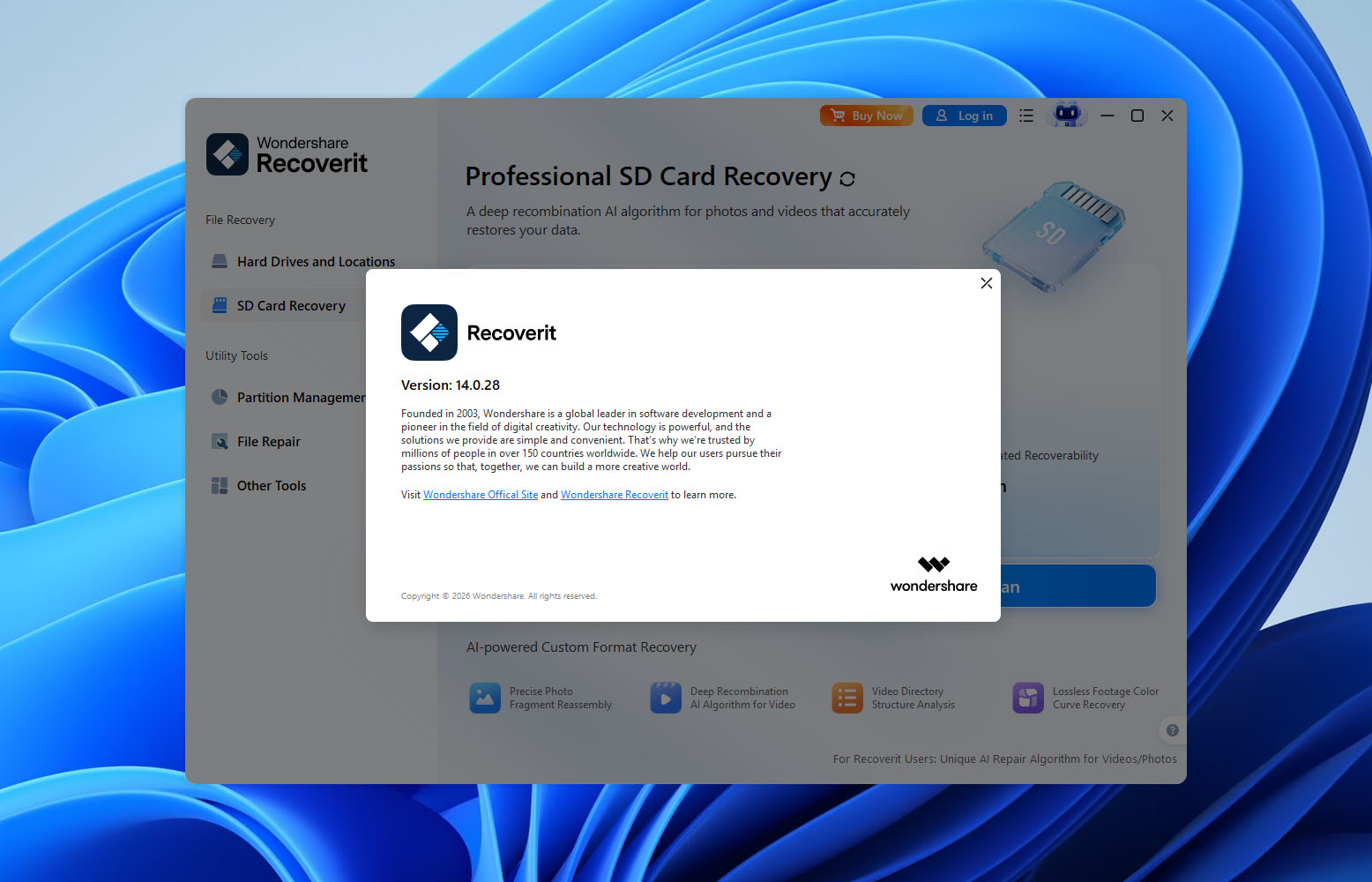
Wondershare Recoverit הוא כלי לשחזור נתונים ידידותי למשתמש שמיועד למתחילים ולמשתמשים מנוסים כאחד. במהלך הבדיקה שלנו, הוא הניב תוצאות מרשימות כאשר שיחזר קבצים שנמחקו לאחרונה והציע אחת מממשקי המשתמש המלוטשים ביותר שראינו בקטגוריה זו. התוכנה כוללת גם מספר תוספות שימושיות.
עם זאת, התוצאות שלנו הראו כי Recoverit מבצע את הפעולה הטובה ביותר בתרחישי שחזור פשוטים יחסית. ככל שמורכבות אובדן הנתונים עלתה, שיעורי השחזור הפכו לפחות עקביים.
Pros
- ממשק נקי וידידותי למתחילים
- זמין גם עבור Windows וגם עבור macOS
- תוצאות שחזור טובות עבור קבצים שנמחקו לאחרונה
- תומך ברוב מכשירי האחסון ומערכות הקבצים הנפוצות
- כולל אפשרות תצוגה מקדימה של קבצים
- יכול ליצור דימויי דיסק ולשחזר מהם
- כולל כלים לתיקון תמונות, סרטונים ומסמכים
- מאגר חתימות קבצים גדול עם תמיכה בפורמטים רבים של קבצים
- הגרסה החינמית מוגבלת לשחזור של עד 500 MB
- ביצועי השחזור יורדים בתרחישים מורכבים יותר
- התמיכה בתצוגה מקדימה עלולה להיות לא עקבית
- ניטור SMART אינו זמין בגרסת Windows
- תמיכה מוגבלת ב-RAID ובמערכות קבצים מתקדמות בהשוואה לכלים מקצועיים
- המנוי החודשי מציע תמורה יחסית נמוכה
אודות Wondershare Recoverit
Wondershare Recoverit נמצא בשוק כבר שנים רבות ונשאר אחד מהשמות המוכרים ביותר בתחום שחזור הנתונים. התוכנה מפותחת על ידי Wondershare, חברה שהוקמה ב-2003 ומייצרת גם מוצרים כמו Filmora, UniConverter ו-DemoCreator.
לפני שנעבור לבדיקות השחזור שלנו, רצינו לבדוק מה Recoverit מבטיח בפועל על הנייר. מפרטים טכניים אף פעם לא מספרים את כל הסיפור, אבל הם כן מספקים נקודת התחלה מועילה. התמיכה במערכות קבצים, התקני אחסון ותסריטי שחזור קובעים לעיתים קרובות האם תוכנה מתאימה למטלה מסוימת זמן רב לפני שהסריקה אפילו מתחילה.
תמיכה בפלטפורמה, מערכת קבצים וסוגי קבצים
Recoverit זמין גם עבור Windows וגם עבור macOS. לפי Wondershare, התוכנה תומכת בשחזור ממערכות קבצים שרוב המשתמשים הביתיים והמקצועיים נתקלים בהן לעיתים קרובות. זה כולל כונני פלאש בפורמט FAT32 ו-exFAT, מחיצות Windows מסוג NTFS, מחיצות APFS ו-HFS+ שמשמשות ב-macOS, וכן מערכות קבצים של Linux כמו EXT2, EXT3 ו-EXT4.
התוכנה יכולה גם לסרוק התקני אחסון בפורמט RAW. זה חשוב במיוחד משום שרבות ממצבי השחזור מתחילים כאשר כרטיס זיכרון, כונן USB, או דיסק חיצוני מופיעים לפתע כלא מפורמטים או לא נגישים.
Wondershare מפרסמת תמיכה ביותר מ-1,000 פורמטי קבצים. למרות שלא אימתנו את המספר הזה בעצמנו, הבדיקות שלנו אישרו תמיכה בקטגוריות הקבצים שרוב המשתמשים מתעניינים בהן, כולל מסמכים, תמונות, סרטונים, קבצי שמע, ארכיונים ומספר פורמטי תמונה RAW שבהם משתמשות מצלמות מודרניות.
התקנים נתמכים ותסריטי שחזור
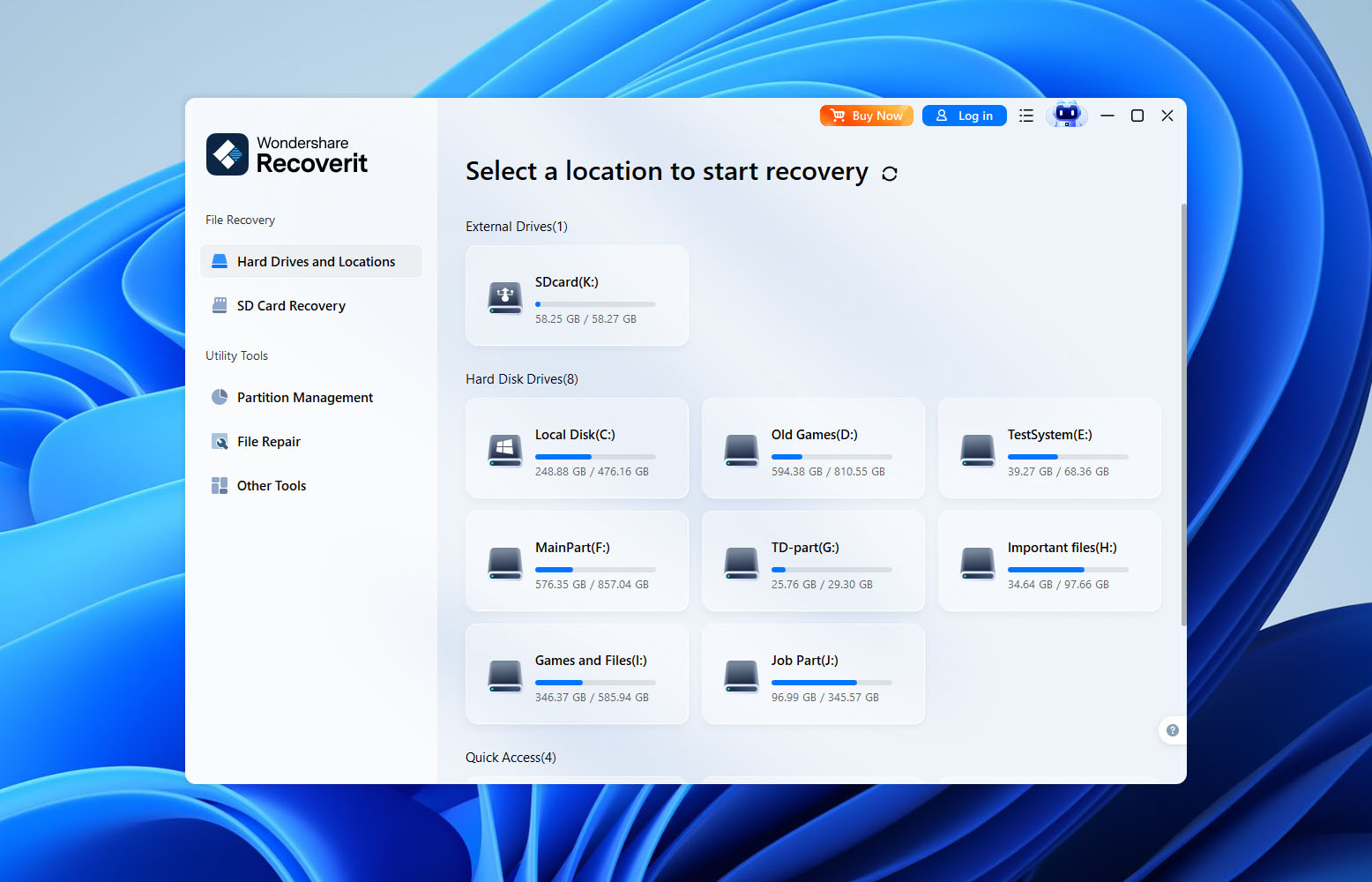
כמו רוב יישומי השחזור המודרניים, Recoverit תומך במגוון רחב של התקני אחסון. התוכנה יכולה לסרוק כוננים קשיחים מסורתיים, SSDs, כונני USB, כרטיסי SD ו-microSD, התקני אחסון חיצוניים ומדיה אחרת שמופיעה כנפחי אחסון סטנדרטיים בתוך Windows או macOS.
על פי Wondershare, Recoverit נועד להתמודד עם הרבה יותר מאשר מחיקה בשוגג. התוכנה יכולה לנסות לשחזר מכוננים שעברו פירמוט, מחיצות שאבדו, מערכות קבצים פגומות, התקנים במצב RAW ומדיות אחסון שנפגעו מנזק לוגי. היא כוללת גם סביבת שחזור אתחולית שיכולה לסייע בשחזור קבצים ממערכות שאינן עולות באופן תקין.
בסך הכל, המפרט מציג תמונה די חיובית. Recoverit נראה שהוא מכסה את רוב המכשירים, מערכות הקבצים ומצבי אובדן הנתונים שמשתמשים עשויים להיתקל בהם. השאלה, כמובן, היא האם היכולות האלה מתבטאות בתוצאות שחזור חזקות בפועל. זה בדיוק מה שרצינו לבדוק במהלך הבדיקות שלנו.
מאפיינים עיקריים
מעבר לשחזור קבצים רגיל, Recoverit כולל מספר כלים נוספים שמטרתם להפוך את תהליך השחזור לגמיש יותר.
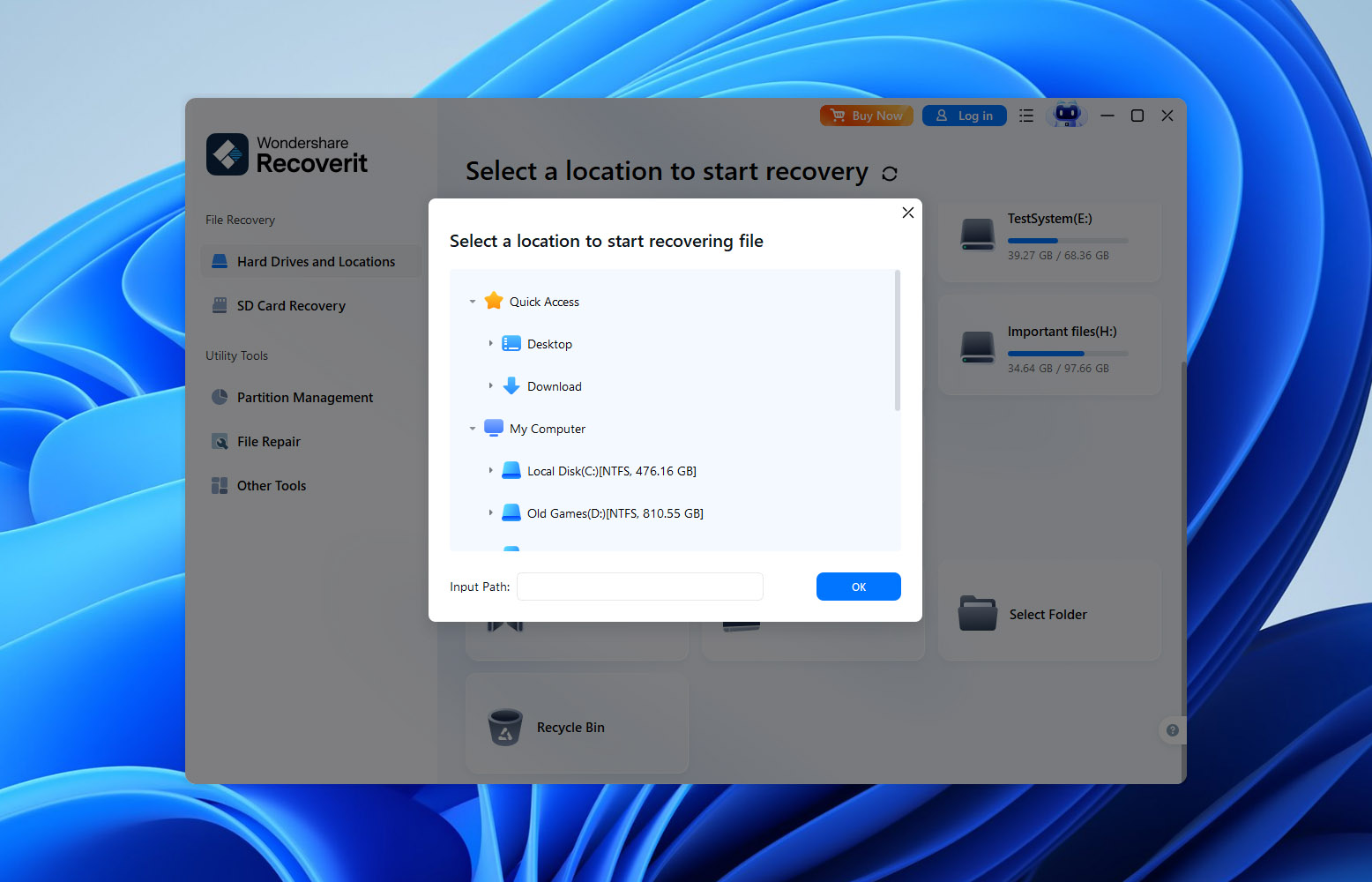
תכונה אחת שמצאנו כבלתי רגילה במקצת היא היכולת להתחיל שחזור מתיקיה מסוימת במקום לסרוק את כל התקן האחסון. במבט ראשון, זה נשמע כמו קיצור דרך שימושי אם אתה יודע בדיוק היכן נשמרו הקבצים שאבדו. עם זאת, בפועל, קבצים שנמחקו כבר לא “חיים” באמת בתוך תיקיות לאחר שמערכת הקבצים מסירה את הרשומות שלהם מהספרייה. בסופו של דבר, תוכנת השחזור חייבת לחפש בזיכרון הפנימי אחר עקבות של הנתונים החסרים ללא קשר למקום שבו הקבצים הופיעו במקור.
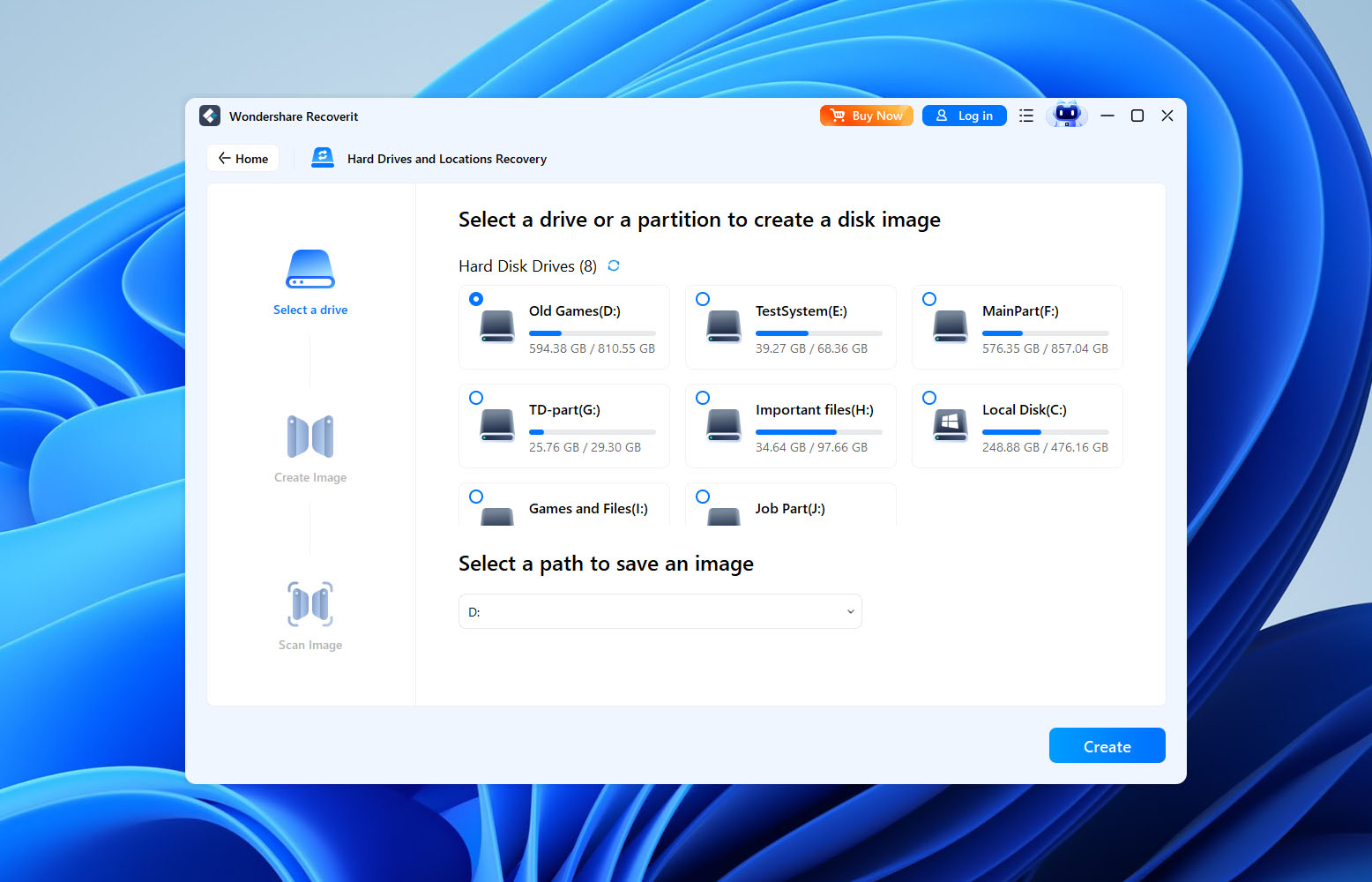
גם Recoverit כולל כלי מובנה ליצירת דימוי דיסק. כלי זה מאפשר למשתמשים ליצור גיבוי מגזר-אחר-מגזר של כונן ולאחר מכן לסרוק את הדימוי במקום את ההתקן המקורי. אנו מעדיפים תמיד את הגישה הזו כאשר עובדים עם כוננים לא יציבים, משום שהיא מפחיתה את הסיכון לנזק נוסף במהלך ניסיונות השחזור. היישום עצמו פועל היטב, אם כי מצאנו שהתכונה מעט מוסתרת בממשק יחסית לאופן שבו פונקציונליות דומה מוצגת באופן בולט יותר בכלים מתחרים מסוימים.
תכונה בולטת נוספת היא שחזור מחשב שהתרסק. Recoverit יכול ליצור מדיית שחזור ניתנת לאתחול, המאפשרת למשתמשים לגשת ולשחזר קבצים ממערכות שאינן עולות יותר באופן רגיל. זה לא יפתור תקלות חומרה, אך זה יכול להיות שימושי כאשר Windows אינו עולה ויש צורך לשחזר קבצים חשובים לפני ביצוע פתרון תקלות או התקנה מחדש של מערכת ההפעלה.
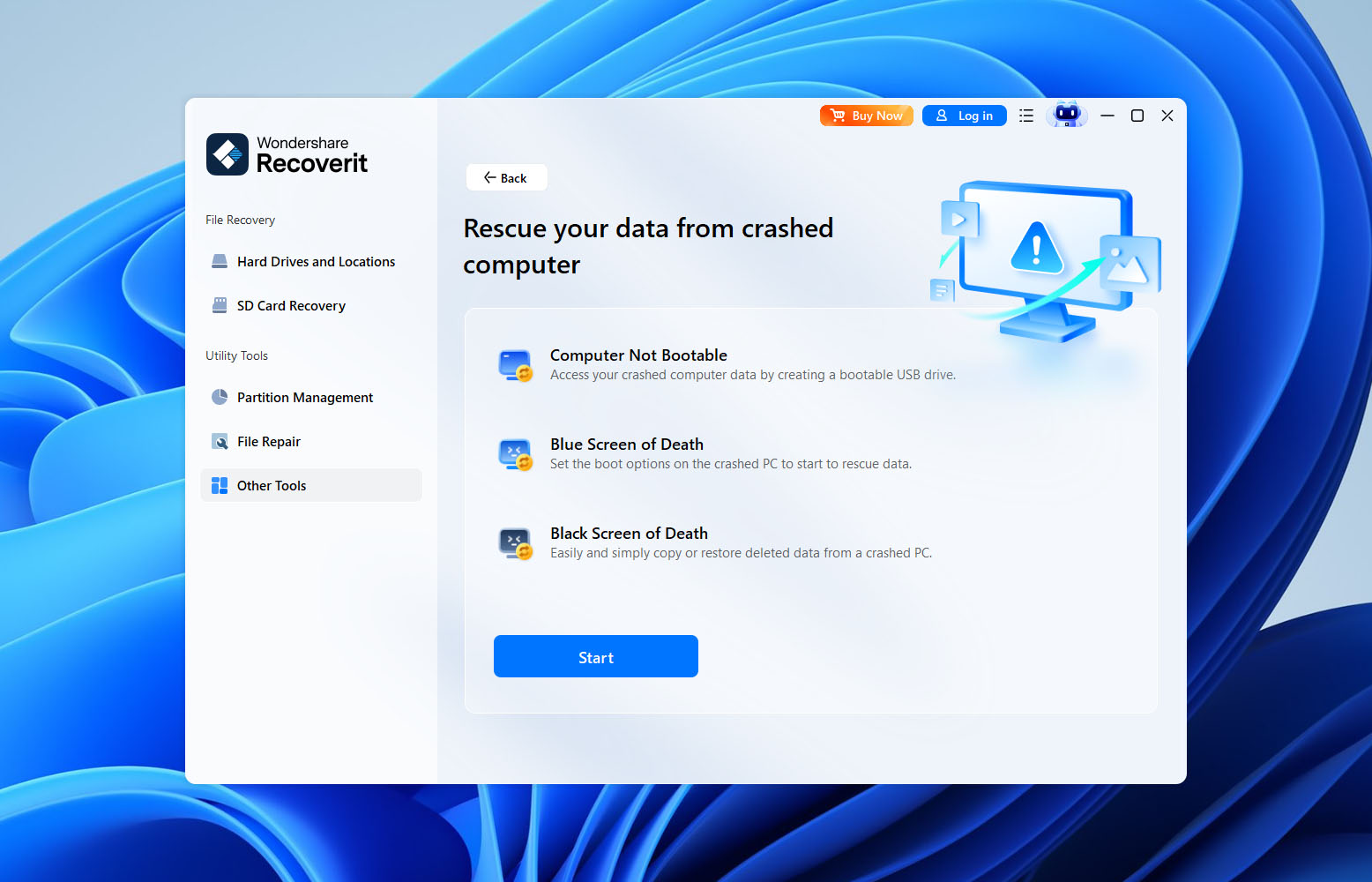
עבור משתמשים העובדים מחוץ לסביבות שולחן העבודה המסורתיות, Wondershare מציעה גם אפשרויות שחזור עבור מערכות Linux ומכשירי NAS. הדבר מרחיב את קהל היעד הפוטנציאלי של התוכנה מעבר למשתמשי הבית הרגילים, אם כי תכונות אלו פחות מתקדמות ממה שמספקות חלק מהפתרונות הייעודיים לשחזור ברמת הארגון.
Recoverit שמה דגש מיוחד על שחזור מדיה. מצב השחזור המשופר שלה נועד לשפר את התוצאות עבור תמונות ווידאו, במיוחד קבצים שמקורם במצלמות, רחפנים, מצלמות אקשן ומכשירים דומים. הרעיון דומה לטכנולוגיות שחזור ייעודיות למצלמות שמצויות בחלק מהמוצרים המתחרים, כמו Disk Drill. במהלך הבדיקה שלנו, הפיצ’ר עזר לזהות קבצי מדיה נוספים שלא אותרו במהלך סריקות רגילות. עם זאת, לא ראינו הוכחות משכנעות לכך שהוא מסוגל לשחזר באופן אמין קבצי וידאו מקוטעים.
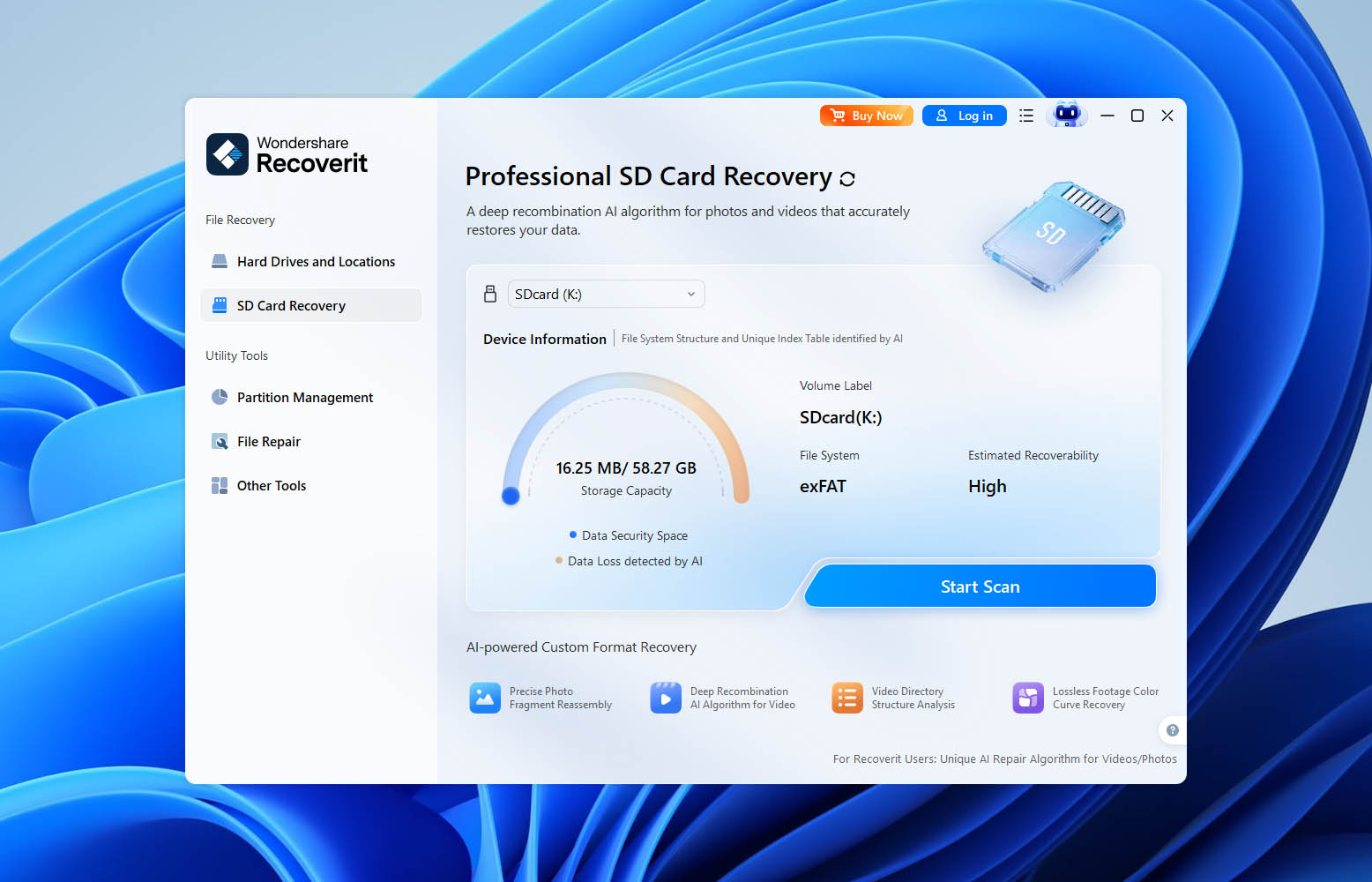
התוכנה כוללת גם מודולים ייעודיים לתיקון מדיה פגומה. Recoverit Video Repair מנסה לתקן קבצי וידאו פגומים שאינם פועלים כראוי עוד עקב נזק, הפסקות במהלך ההקלטה או שגיאות בהעברת קבצים.
ממשק משתמש
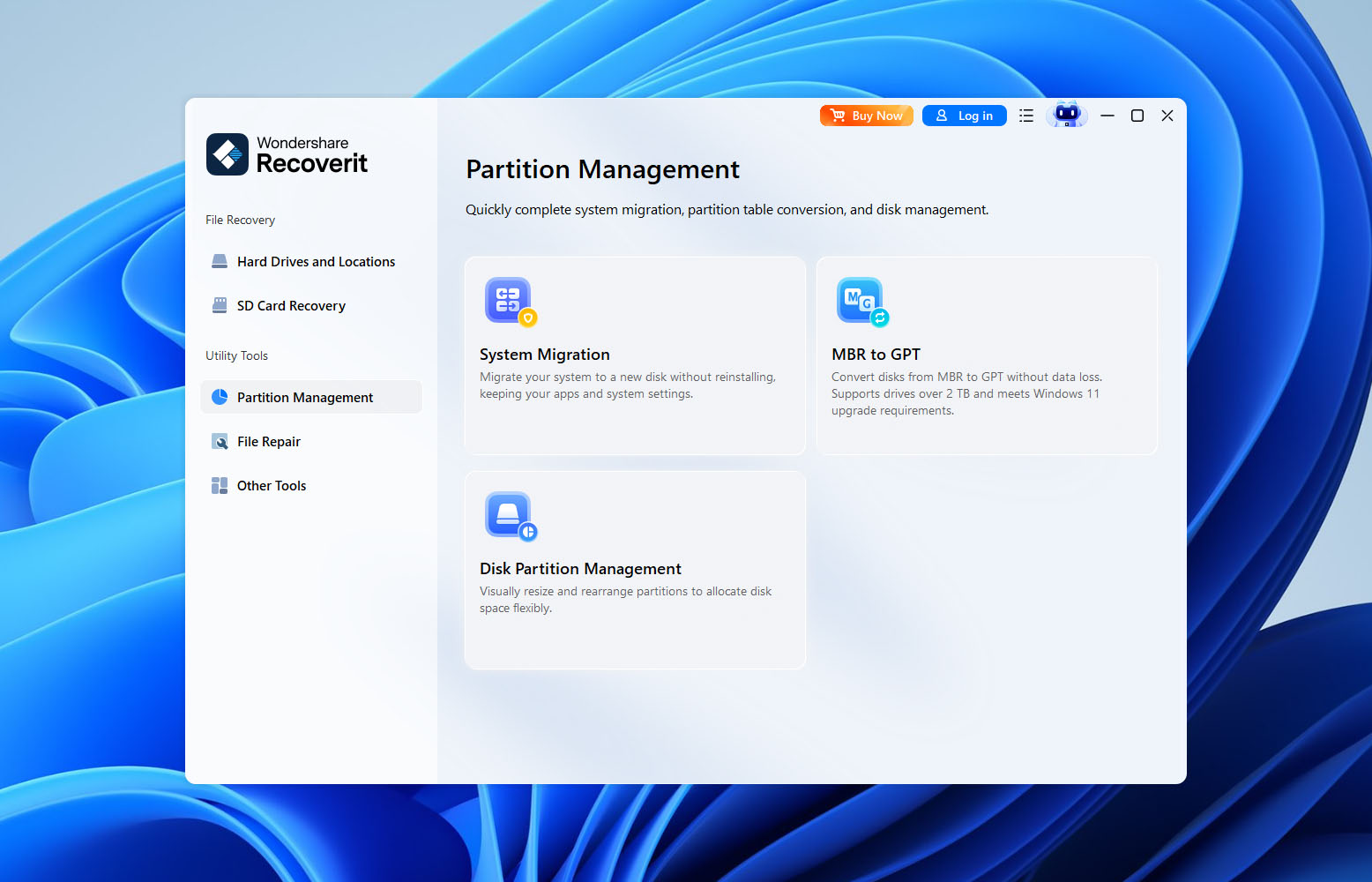
מבחינה ויזואלית, Recoverit הוא אחד מכלי השחזור הנראים טוב יותר שבדקנו. הממשק מרגיש מודרני, הניווט פשוט, ומשתמשים חדשים מקבלים רמזים מועילים שמסבירים מה עושה כל חלק ולאן ללחוץ בהמשך.
אם המטרה שלך היא פשוט לשחזר קבצים שנמחקו מכונן, דיסק און קי או כרטיס זיכרון, כנראה שלא תהיה לך בעיה להבין מה לעשות. תהליך השחזור קל למעקב, ורוב הפונקציות מסומנות בצורה ברורה.
עם זאת, כמה בחירות עיצוב גרמו לנו להרים גבה. לדוגמה, תכונת תצלום הדיסק של Recoverit אינה מקבלת מקום ייעודי בסרגל הצד כמו מרבית הכלים האחרים. במקום זאת, היא מוסתרת בתוך תהליך השחזור עצמו. בהתחשב בכך שתצלום דיסק הוא פונקציה קריטית כשעובדים עם כוננים לא יציבים, היינו מעדיפים לראות אותה מוצגת כתכונה עצמאית ולא כמשהו שמשתמשים צריכים לגלות באמצעות כמה לחיצות נוספות.
תמחור
| גרסה | מה כלול | משתמשים / הפעלות | מחיר |
| Recoverit חינם | סריקת כוננים, תצוגה מקדימה של קבצים ניתנים לשחזור, עד 500 מגה-בייט שחזור | 1 מחשב | חינם |
| Recoverit חודשי | שחזור ללא הגבלה, תיקון תמונות/סרטונים/מסמכים, שחזור משופר, שחזור ניתן לאתחול, שחזור NAS & Linux | 2 מחשבים | $65.99/לחודש |
| Recoverit שנתי | אותם פיצ’רים כמו התוכנית החודשית | 2 מחשבים | $86.99/לשנה |
| Recoverit לצמיתות | אותם פיצ’רים כמו התוכנית החודשית, תשלום חד-פעמי | 2 מחשבים | $122.99 |
דבר אחד שכדאי להזכיר הוא ש-Wondershare מרבה לקיים מבצעים. למעשה, המחירים המוצגים בטבלה למעלה היו פעילים כאשר הכנו סקירה זו, והחברה מפרסמת באופן קבוע מבצעים נוספים לזמן מוגבל ישירות בדף התשלום. לכן הסכום שתשלם בפועל עשוי להיות שונה מהמחיר הרשמי המוצג במקומות אחרים.
סטודנטים יכולים גם לקבל מחירים מוזלים דרך תוכנית החינוך של Wondershare. נכון למועד כתיבת שורות אלה, החברה מציעה תוכניות לסטודנטים בכ-30% פחות מהמחיר הסטנדרטי, לאחר אימות דרך Student Beans.
לעסקים, Wondershare מציעה רישוי SMB נפרד שמתחיל ב-159.99$ לשנה. עם זאת, פריסות לעסקים גדולים ולארגונים מטופלות באופן פרטני, כך שהעלות הסופית תלויה במספר המשתמשים ובדרישות הספציפיות של הארגון.
תמיכת לקוחות
אם אתה נתקל בבעיות בעת השימוש ב-Recoverit, דף התמיכה של Wondershare יפנה אותך תחילה למשאבי שירות עצמי. החברה מחזיקה מאגר מידע די נרחב עם מדריכי התקנה, מאמרי פתרון בעיות, שאלות נפוצות ותיעוד מוצר, כך שיש סיכוי סביר שתמצא תשובה מבלי ליצור קשר עם התמיכה ישירות.
אם זה לא פותר את הבעיה, Wondershare מציעה גם אפשרות תמיכת לקוחות מבוססת הודעות שמופעלת על ידי סוכן תמיכה בינה מלאכותית. דבר אחד ששמנו לב אליו הוא שלא ניתן לגשת לפיצ’ר הזה מידית. לפני שתתחילו שיחה, תצטרכו להיכנס לחשבון Wondershare. למרבה המזל, התהליך די מהיר, וניתן להשתמש בחשבון Google במקום ליצור פרטי גישה חדשים מהתחלה.
כיצד בדקנו את זה
כדי להפוך את סקירת Recoverit הזו למועילה ככל האפשר, בדקנו את התוכנה מול שלושה תרחישי אובדן נתונים נפוצים שרבים מהמשתמשים נתקלים בהם בסופו של דבר:
- למבחן הקבצים שנמחקו, השתמשנו ב-כונן קשיח של 500 GB והסרנו אוסף של תמונות, סרטונים, מסמכים, ארכיונים וכמה פורמטים של קבצים פחות נפוצים. לאחר מכן הערכנו האם Recoverit יכול לאתר את הקבצים החסרים ולשחזרם במצב שמיש.
- המבחן השני כלל כונן פלאש USB שעבר פירמוט מהיר של 16 GB. תרחיש זה מאתגר בהרבה כי התוכנה צריכה לשחזר קבצים לאחר שמטא-דאטה של מערכת הקבצים הוסרו.
- לבסוף, בדקנו את Recoverit על כרטיס SD של 8 GB שנהפך ל-RAW ולא היה נגיש עוד דרך מערכת ההפעלה.
תוצאות המבחנים הללו מהוות את הבסיס להערכה שלנו. עם זאת, ביצועי השחזור לא היו הגורם היחיד שלקחנו בחשבון.
| מדד | מה מדדנו |
| שיעור הצלחת שחזור | אחוז הקבצים ששוחזרו בהצלחה וניתנים לשימוש מלא לאחר השחזור |
| מהירות סריקה | הזמן הנדרש להשלמת סריקות והחזרת תוצאות |
| קלות שימוש | בהירות הממשק, פשטות זרימת העבודה וחווית המשתמש הכללית |
| תמורה לכסף | פיצ’רים, ביצועי שחזור ותמחור בהשוואה למוצרים מתחרים |
בדיקת תהליך עבודה
עכשיו הגיע הזמן לחלק המעשי של הסקירה. לפני שנתבונן בתוצאות השחזור בפועל, בואו נעבור יחד על איך זה להשתמש ב-Recoverit במהלך סשן שחזור אמיתי.
התחלת השימוש פשוטה. לאחר ההתקנה, Recoverit מציג את כל מיקומי השחזור הזמינים ישירות על המסך הראשי. במקום להפעיל אשף, התוכנה מיד שואלת אותך מאיפה אתה רוצה לשחזר: כונן קשיח, התקן USB, כרטיס SD, תיקיית שולחן העבודה, סל המיחזור, התקן NAS, מכונת Linux, או אחד ממודולי השחזור המיוחדים שלה.
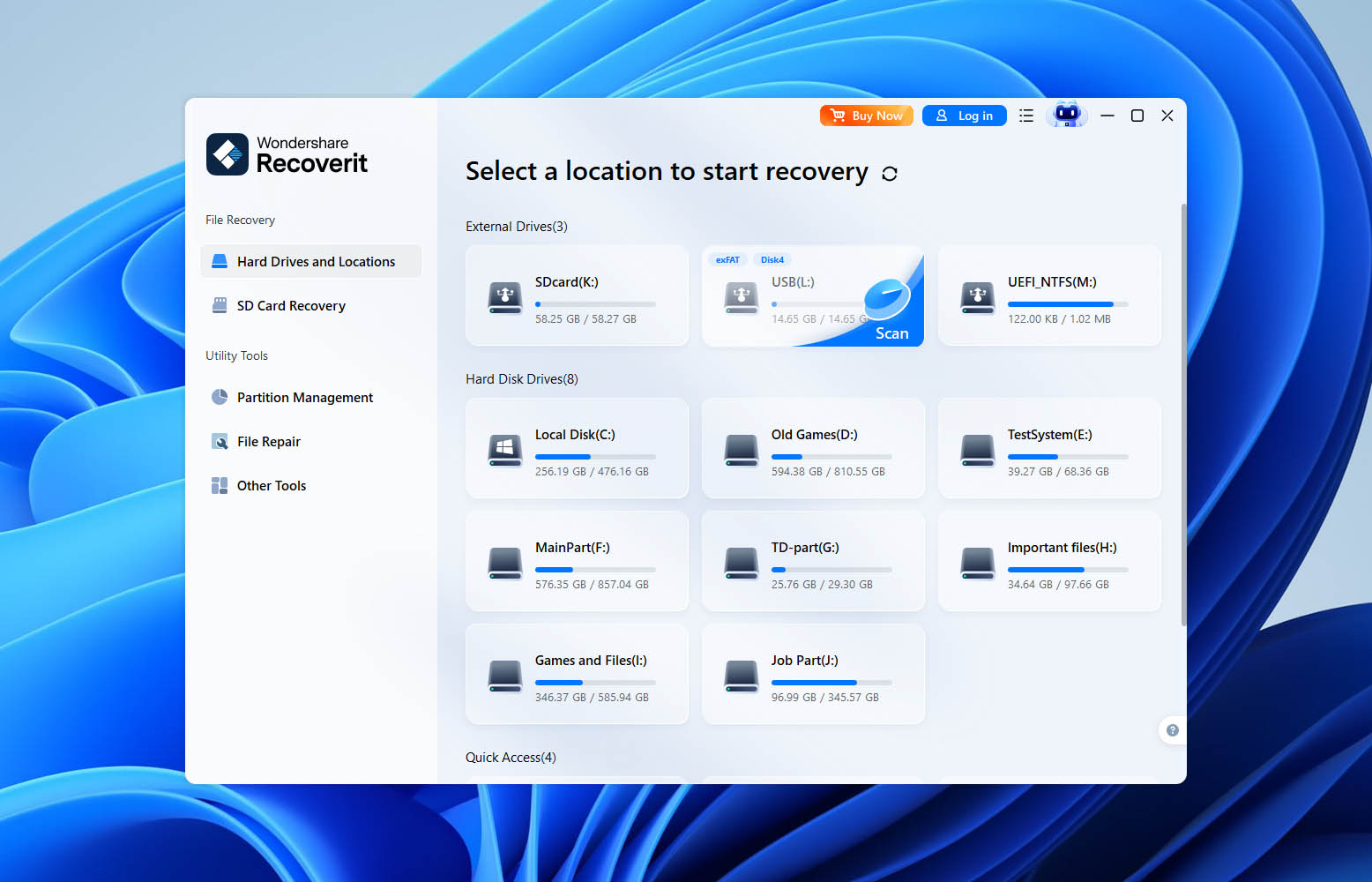
לבדיקות שלנו, בחרנו את ההתקן היעד והתחלנו בסריקה. בשונה מחלק מכלי השחזור, Recoverit אינו שואל האם תרצה סריקה מהירה או סריקה מעמיקה. התוכנה מתחילה אוטומטית בסריקה ומרחיבה בהדרגה את החיפוש ככל שמתגלה מידע נוסף.
דבר אחד שאהבנו הוא שהתוצאות מתחילות להופיע כמעט מייד. אין צורך להמתין שסיומה של הסריקה כולה כדי לעיין בקבצים. Recoverit מאפשר לך לחפש, לסנן, ולתצוגה מקדימה של נתונים שניתן לשחזר בזמן שהסריקה עדיין פועלת.
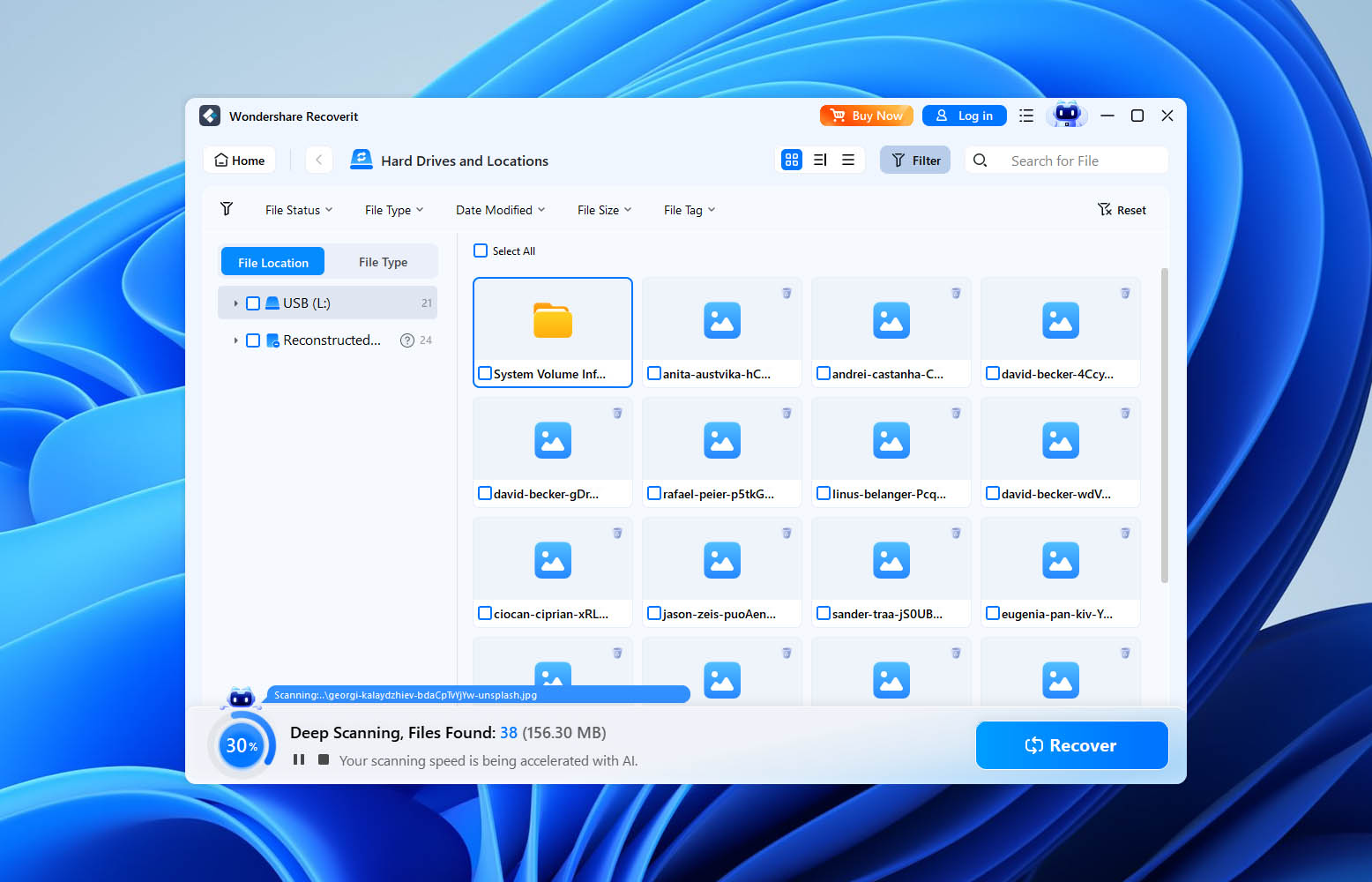
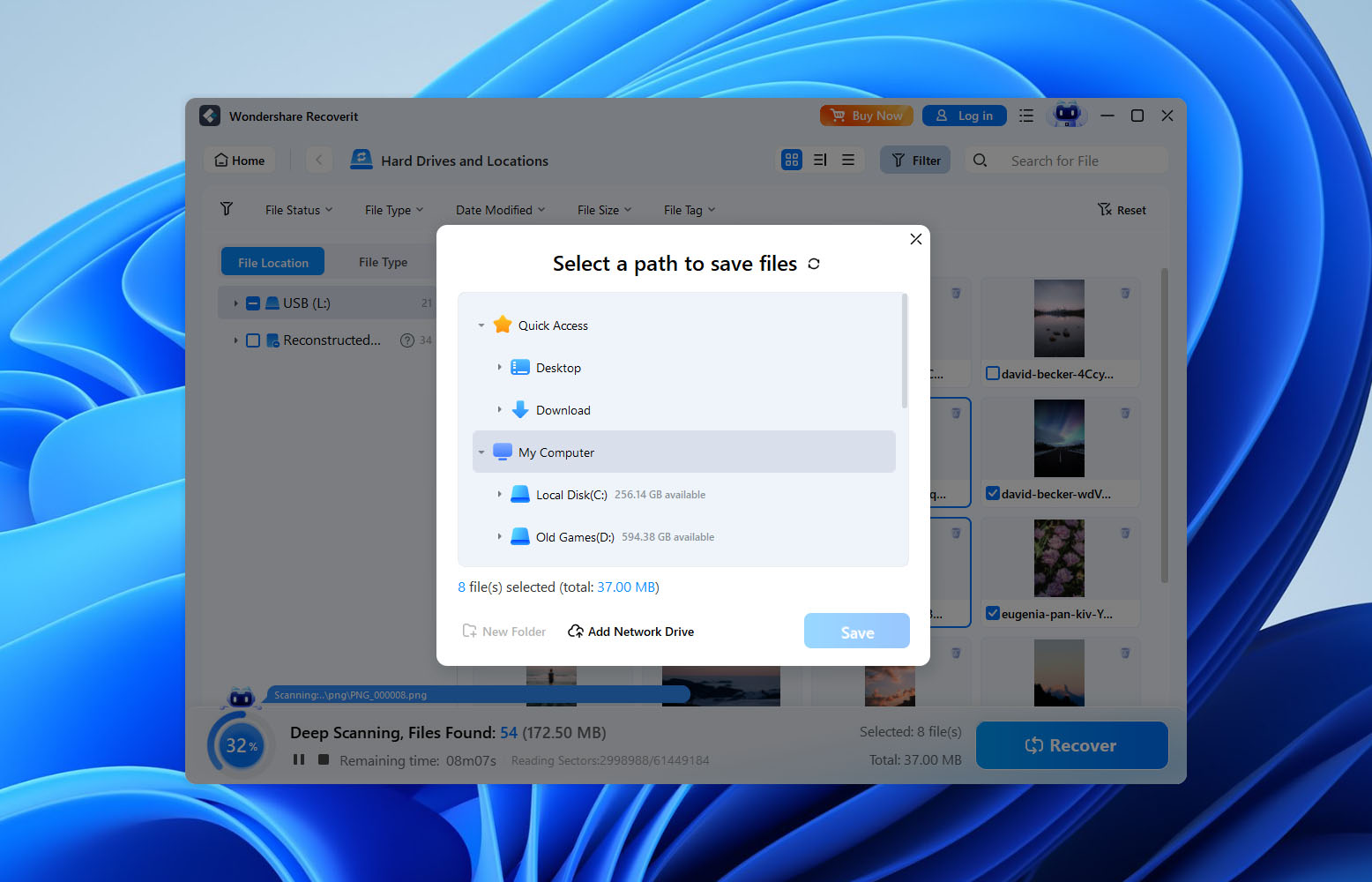
מסך התוצאות מאורגן היטב. ניתן להציג קבצים לפי נתיב או סוג קובץ, ומספר מסננים עוזרים לצמצם סטים גדולים של תוצאות. תמיכה בתצוגה מקדימה זמינה עבור רבים מהפורמטים הנפוצים, אם כי מצאנו כי היא אינה עקבית תמיד. תמונות סטנדרטיות הוצגו לרוב ללא בעיה, בעוד שחלק מהפורמטים הפחות נפוצים יצרו תצוגות מוגבלות או נכשלו בהצגת תצוגה מקדימה לחלוטין.
שחזור קבצים הוא פשוט כמו בחירת הפריטים הרצויים ובחירת תיקיית יעד. בסך הכל, תהליך העבודה מרגיש מלוטש ונגיש, שזו אחת מהתכונות החזקות יותר של Recoverit.
| תסריט | שיעור הצלחת שחזור | הערות |
| כונן קשיח 500GB (קבצים שנמחקו) | 100% | כל קבצי הבדיקה שוחזרו בהצלחה ונשארו שמישים לחלוטין. |
| כונן הבזק USB 16GB (פורמט מהיר) | ~87% | רוב התמונות והמסמכים שוחזרו בהצלחה. חלק מהסרטונים היו חסרים או פגומים, ומבנה התיקיות המקורי לא נשמר. |
| כרטיס SD RAW 8GB | ~76% | קבצים רבים שוחזרו, אך מידת ההצלחה השתנתה לפי סוג הקובץ. קבצי HEIC ו-JP2 הראו שיעורי שחזור נמוכים באופן ניכר, וחלק מהסרטונים לא נפתחו לאחר השחזור. |
כפי שהתוצאות מראות, Recoverit התמודד עם מחיקת קבצים פשוטה בצורה יוצאת מן הכלל, ושחזר את כל הקבצים מכונן הקשיח שנבדק.
הביצועים נשארו יציבים בכונן ה-USB שעבר פירמוט, אם כי חלק משמות הקבצים, מבני התיקיות וקבצי הווידאו אבדו בתהליך.
כרטיס ה-SD במצב RAW התברר כתסריט המאתגר ביותר. בעוד ש-Recoverit שיחזר כמות גדולה של נתונים, חלק מהקבצים (ובעיקר סרטונים ופורמטים פחות נפוצים) לא שוחזרו כראוי או שלא ניתן היה לפתוח אותם לאחר מכן.
מצאנו גם ששחזור משופר עזר לזהות קבצי מדיה נוספים, אך הוא לא שיחזר באופן עקבי קטעי וידאו מקוטעים במצב שמיש.
| מדד | תוצאה |
| שיעור הצלחה בשחזור | ~88% שיעור שחזור ממוצע בשלושת תרחישי הבדיקה |
| מהירות סריקה | המהירות הכוללת ממוקמת בטווח הביניים בהשוואה לכלים מתחרים |
| קלות שימוש | קל. הממשק ידידותי למתחילים, הניווט ברור, ורוב תהליכי השחזור דורשים מעט מאוד הגדרות |
| תמורה למחיר | הוגן, אך יחסית יקר. Recoverit מבצע עבודה טובה, אך המחיר שלו נמצא בטווח הגבוה יחסית למספר כלים מתחרים עם יכולות שחזור דומות או חזקות יותר (פירוט בהמשך) |
משוב משתמשים על Recoverit
כדי להשלים את הבדיקות שלנו, בחנו גם חוות דעת של משתמשים במספר פלטפורמות סקירות פופולריות. בעוד שבדיקות מעשיות עוזרות לנו להעריך את ביצועי השחזור בתנאים מבוקרים, משוב ממשתמשים לאורך זמן לעיתים חושף בעיות שאינן מופיעות תמיד במהלך בדיקות קצרות טווח.
| מקור | דירוג | מספר ביקורות |
| Trustpilot | 4.6/5 | ~5,900 ביקורות |
| G2 | 4.3/5 | ~59 ביקורות |
ביקורות חיוביות מתמקדות לעיתים קרובות ביכולת של Recoverit לשחזר קבצים במצבים בהם המשתמשים האמינו שהמידע אבוד לצמיתות. לדוגמה, אחת מבקר ב-G2 תיארה את Recoverit כ”מציל חיים” ודיווחה שהתוכנה שיחזרה “99.9 אחוז מהקבצים”. ביקורת אחרת משתמש G2 שיבחה את הפשטות של התוכנה, וציינה שהיא הייתה “סופר קלה לשימוש, פשוט לסרוק לעומק ולשחזר!”
עם זאת, לא כל המשוב הוא חיובי. חלק מהתלונות מתמקדות בציפיות מהשחזור ובבעיות הקשורות למנוי. באחת דיון ב-Reddit, דיווח משתמש כי Recoverit מצא קבצים שניתן לשחזר במהלך הסריקה אך בסופו של דבר לא שיחזר “כלום. שום דבר.” אחר משתמש Reddit היה אפילו ביקורתי יותר, וטען שהתוכנה “לא שיחזרה שום דבר שימושי” והביע תסכול מהפרקטיקות החיוביות של החברה.
מצאנו גם ביקורות שנמצאות איפשהו באמצע. משתמש אחד שמופיע ב-דף הביקורות של Wondershare ציין ש-Recoverit “באמת עשה עבודה נהדרת” בשחזור הנתונים אך גם התלונן על “המון קבצים כפולים” בתוצאות השחזור. זה משהו שאנחנו רואים מדי פעם עם שיטות שחזור מבוססות חתימה, ומהווה קו מקביל לכמה מהתצפיות שלנו במהלך הבדיקות.
כשלוקחים הכל בחשבון, נראה שמעמדה של Recoverit הוא חיובי ברובו. רוב המשתמשים המרוצים משבחים את קלות השימוש וההצלחות בשחזור, בעוד שחוות הדעת השליליות מתמקדות לרוב במחירים ובניהול המנוי.
מתחרים לעומת Recoverit
אנחנו יכולים להקדיש הרבה זמן לדיון על Recoverit בהתבסס על תוצאות הבדיקות שלנו, אך לעיתים קרובות מספרים לבדם לא מספרים את כל הסיפור. לפעמים קל יותר להבין את מקומה של תוכנת השחזור כאשר משווים אותה ישירות לחלופות שמשתמשים סביר שיישקלו לצדן.
להשוואה זו בחרנו בשלושה מתחרים ידועים. Disk Drill משמש כמתחרה הקרוב ביותר ל-Recoverit, פונה לאותו קהל יעד ומציע שילוב דומה של שימושיות ותכונות שחזור מתקדמות. R-Studio מייצג את קצה השוק המקצועי יותר, עם דגש חזק יותר על תרחישים מורכבים של שחזור וסביבות RAID. לבסוף, כללנו את Recuva, שנשאר אחד מכלי השחזור החינמיים הפופולריים ביותר בזכות מודל השחזור הבלתי מוגבל והגישה הפשוטה שלו.
הנה כיצד Recoverit משתווה מול כל אחד מהם:
| תכונה / כלי | Recoverit | Disk Drill | R-Studio | Recuva |
| קלות שימוש | ידידותי מאוד למשתמש | ידידותי מאוד למשתמש | טכני, למקצוענים | פשוט |
| מערכות הפעלה נתמכות | Windows & macOS | Windows & macOS | Windows, macOS, Linux | Windows בלבד |
| מערכות קבצים | FAT, NTFS, exFAT, HFS+, APFS, EXT | FAT, NTFS, exFAT, HFS, APFS, EXT, BTRFS, RAW | מאוד רחב (כולל פורמטי RAID) | FAT, NTFS |
| תמיכה בסוגי קבצים נטענים | מעל 1,000 פורמטים | ~400 חתימות | מאוד רחב | מוגבל |
| תצוגה מקדימה לפני שיחזור | טובה, אך לפעמים לא עקבית | מצוינת | מוגבלת | מוגבלת |
| מהירות סריקה | מהיר | מהיר | מהיר | בינונית |
| שיחזור וידאו מקוטע | תמיכה חלקית באמצעות ‘שיחזור מתקדם’ | כן | לא | לא |
| תמיכת RAID | מוגבלת | RAID תוכנה | RAID מתקדם | ללא |
| שיחזור NAS | כן | כן | כן | לא |
| יצירת דמות דיסק | כן | כן | כן | לא |
| ניטור SMART | Mac בלבד | Windows & macOS | כן | לא |
| כלי תיקון קבצים | תיקון תמונות, וידאו ומסמכים | אין מודול תיקון ייעודי | לא | לא |
| גרסה חינמית | שיחזור עד 500 מגה | שיחזור עד 100 מגה | <256 ק”ב לכל קובץ | חינמית לחלוטין |
| מחיר (רישיון בתשלום התחלתי) | 86.99$ לשנה או 122.99$ לכל החיים | 89$ לשנה או 149$ לכל החיים | 79.99$ לכל פלטפורמה | חינם / פרו 24.95$ |
| תמורה למחיר | טובה | טובה מאוד | הכי טוב למקצוענים | טוב לשחזור בסיסי |
אם אתם מחפשים אלטרנטיבה ל-Recoverit, Disk Drill היא ההתאמה הקרובה ביותר. שתיהן פונות למשתמשים שמעוניינים בממשק מודרני מבלי לוותר על יכולות שחזור מתקדמות. ל-Recoverit יש יתרון בכל הנוגע לכלי תיקון מובנים לתמונות, סרטונים ומסמכים פגומים, בעוד ש-Disk Drill מציעה אוסף רחב יותר של תכונות ממוקדות שחזור כגון ניטור SMART, תמיכה ב-RAID, הערכת סיכויי שחזור, ושחזור חזק יותר של סרטונים מפורקים.
R-Studio נשאר האפשרות החזקה ביותר בהשוואה זו עבור משתמשים מקצועיים ומומחי שחזור נתונים, במיוחד כאשר מדובר במערכי RAID וקונפיגורציות אחסון מורכבות. החיסרון הוא עקומת למידה תלולה משמעותית.
Recuva נמצאת בקצה השני של הספקטרום. היא זולה, קלת משקל ופשוטה, אך חסרות לה רבות מהיכולות שנמצאות בשלושת המוצרים האחרים והיא מתקשה במצבים מתקדמים יותר של שחזור.
בהסתכלות על החבילה הכוללת, Recoverit מתפקד היטב ומספק תוצאות שחזור מוצקות, במיוחד בתרחישים פשוטים. עם זאת, התמחור שלו מציב אותו קרוב מאוד למתחרים חזקים יותר, מה שהופך את הצעת הערך לפחות ברורה ממה שנראה בתחילה. כפי שהבדיקות שלנו הראו, Recoverit בהחלט מסוגל, אבל האם הוא מציע את התמורה הטובה ביותר תלוי בעיקר אילו תכונות חשובות לך ביותר.
פסק הדין שלנו
לאחר שהעברנו את Recoverit תהליך בדיקה, הנה הציון שקיבל.
| מדד | ציון | הערות |
| שיעור הצלחה בשחזור | 8/10 | תוצאות מצוינות בקבצים שנמחקו, ביצועים טובים בכוננים שעברו פירמוט, אך חלש באופן מורגש במדיה RAW. |
| מהירות סריקה | 7/10 | לא מהיר במיוחד וגם לא איטי. היכולת לעיין בתוצאות במהלך הסריקה משפרת את החוויה הכללית. |
| קלות שימוש | 9/10 | אחת מהנקודות החזקות של Recoverit. הממשק מודרני, אינטואיטיבי וידידותי למתחילים. |
| תמורה למחיר | 6/10 | כלי בעל יכולות, אך המחיר מרגיש גבוה לעומת כמה מוצרים מתחרים שמציעים תכונות שחזור חזקות יותר. |
🌟 ציון כולל: 7.5 / 10
בסך הכל, אנו יכולים להמליץ בבטחה על Recoverit למצבי שחזור נפוצים הכוללים כוננים תקינים. אם מחקת קבצים בטעות מכונן קשיח, כונן USB, או כרטיס זיכרון, Recoverit כנראה יבצע את העבודה ללא קושי רב.
הביטחון שלנו יורד במידה מסוימת כאשר כוננים לא יציבים או כאלה שעלולים להיכשל נכנסים לתמונה. Recoverit כולל כלי לאימג’ינג של דיסק, שהוא בהחלט שימושי, אך הגרסה ל-Windows אינה כוללת ניטור SMART. המשמעות היא שתצטרכו להשתמש בכלי נוסף כדי לבדוק את מצב הבריאות של הכונן לפני תחילת תהליך השחזור. עבורנו, זה הופך את Recoverit לפחות נוח כאשר עובדים עם מכשירים שעשויים כבר לסבול מבעיות חומרה.
היינו גם חושבים פעמיים לפני שנבחר ב-Recoverit במיוחד עבור סרטונים ממצלמה, רחפן או מצלמת אקשן. Wondershare מקדמת מאוד את Enhanced Recovery, אך הבדיקות שלנו לא הראו ראיות משכנעות לכך שהיא מסוגלת לשחזר באופן אמין קבצי וידאו מפורקים. אם שחזור וידאו הוא עדיפות, היינו ממליצים לבדוק אלטרנטיבה ל-Recoverit כגון Disk Drill, אשר כיום מטפלת גם בשחזור וידאו מפורק וגם בניטור בריאות הכונן ביעילות רבה יותר.
זה מביא אותנו לשאלה הסופית: האם Recoverit שווה את העלות? בהתחשב בכך שכלים כמו Recuva מציעים חלק מפתיע מהפונקציונליות הבסיסית של השחזור בחינם, התשובה אינה חד-משמעית
ההמלצה שלנו היא לא להסתמך אך ורק על דפי שיווק או טבלאות השוואה. בדקו כמה כלי שחזור בהתאם למצב הספציפי שלכם, השוו את התוצאות, וקבלו החלטה בהתבסס על מה שבאמת משחזר את הקבצים שלכם. סיפקנו את המידע ואת ההערות שלנו. הבחירה הסופית היא שלכם.