
データ復元ソフトウェアの実践的なレビューのシリーズを続けて、今回はWondershare Recoveritに注目しました。これはほとんど誰もが耳にしたことのある復元ツールの一つです。Wondershareは何年にもわたってこのソフトを積極的に宣伝しており、ソフトウェアは推奨される復元アプリケーションのリストに定期的に登場しています。
評価は印象的に見えます―執筆時点で、Recoveritは約6,000件のユーザーレビューに基づいてTrustpilotで5点満点中4.6という評価を獲得しています。これらの数値は十分に高く、ひとつの明確な疑問を投げかけます:このソフトウェアは、その評判が示唆するほど実際に優れたパフォーマンスを発揮するのでしょうか?
調査するために、私たちのチームはRecoveritをいくつかの一般的なデータ損失シナリオを網羅した一連のリカバリーテストにかけました。私たちはリカバリー性能を評価し、機能セットを調査し、さまざまな種類のストレージデバイスへの対応方法を観察し、全体的なリカバリー体験にも細心の注意を払いました。このWondershare Recoveritレビューは、その過程で判明した内容の要約です。
Wondershare Recoveritの簡単な概要
Wondershare Recoveritは、初心者と経験豊富なユーザーの両方を対象とした使いやすいデータ復元ツールです。私たちのテスト中、最近削除されたファイルの復元で優れた結果を出し、このカテゴリで見た中でも特に洗練されたインターフェイスの一つを提供しました。また、ソフトウェアにはいくつかの便利な追加機能も含まれています。
とはいえ、私たちの結果によると、Recoveritは比較的単純なリカバリーシナリオで最も優れたパフォーマンスを発揮しました。データ損失の複雑さが増すにつれて、復旧率は一貫性が低くなりました。
Pros
- クリーンで初心者にも優しいインターフェイス
- WindowsおよびmacOSの両方に対応
- 最近削除されたファイルの復元結果が良好
- ほとんどの一般的なストレージデバイスとファイルシステムをサポート
- ファイルのプレビュー機能を搭載
- ディスクイメージの作成およびそこからの復元が可能
- 写真、動画、ドキュメントの修復ツールを含む
- 多くのファイル形式に対応した大規模なファイルシグネチャデータベース
- 無料版はリカバリーが500MBに制限されています
- 複雑なシナリオではリカバリ性能が低下します
- プレビューサポートが一貫しない場合があります
- WindowsバージョンではSMARTモニタリングが利用できません
- プロフェッショナルツールと比べてRAIDや高度なファイルシステムのサポートが限定的です
- 月額サブスクリプションは比較的コストパフォーマンスが低いです
Wondershare Recoveritについて
Wondershare Recoveritは長年市場に出ており、データ復元業界で最も認知度の高い名前の一つです。このソフトウェアは、2003年に設立されたWondershareによって開発されており、他にもFilmora、UniConverter、DemoCreatorなどの製品を手掛けています。
リカバリーテストに進む前に、私たちはRecoveritが実際にどのようなことを約束しているのかを確認したいと思いました。技術仕様がすべてを物語るわけではありませんが、有用な出発点を提供します。ファイルシステム、ストレージデバイス、およびリカバリーシナリオへの対応は、多くの場合、スキャンを開始するずっと前に、そのプログラムが特定の作業に適しているかどうかを決定します。
プラットフォーム、ファイルシステム、およびファイルタイプのサポート
Recoveritは、WindowsとmacOSの両方で利用可能です。Wondershareによると、このソフトウェアは一般家庭ユーザーやプロフェッショナルがよく利用するほとんどのファイルシステムからの復元をサポートしています。これには、FAT32およびexFATフラッシュドライブ、NTFS Windowsパーティション、macOSで使用されるAPFSおよびHFS+ボリューム、さらにEXT2、EXT3、EXT4などのLinuxファイルシステムも含まれます。
このソフトウェアはRAWストレージデバイスのスキャンも可能です。これは特に重要で、多くの復元状況はメモリーカードやUSBドライブ、外付けディスクが突然未フォーマットまたはアクセス不能として認識されることから始まるためです。
Wondershareは1,000種類以上のファイル形式に対応していると宣伝しています。その数字を私たち自身で確認したわけではありませんが、テストにより、ドキュメント、写真、ビデオ、音声ファイル、アーカイブ、そして最新のカメラで使用されるいくつかのRAW画像形式を含む、ほとんどのユーザーが気にするファイルカテゴリに対応していることが確認できました。
対応デバイスおよび復元シナリオ
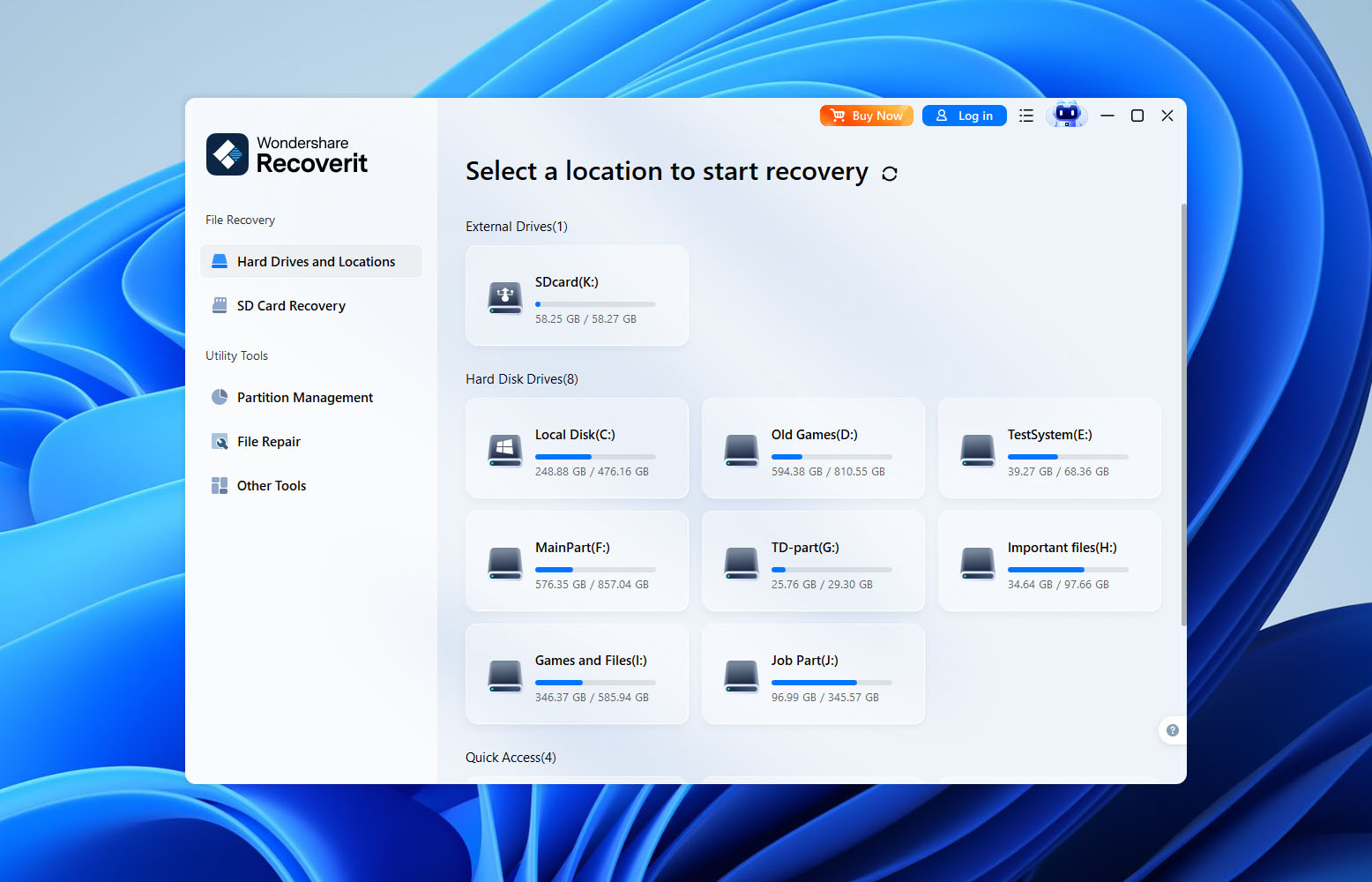
ほとんどの最新の復元アプリケーションと同様に、Recoveritは幅広い種類のストレージデバイスに対応しています。このソフトウェアは、従来のハードドライブ、SSD、USBフラッシュドライブ、SDおよびmicroSDカード、外付けストレージデバイス、その他WindowsまたはmacOS内の標準ストレージボリュームとして認識されるメディアをスキャンすることができます。
Wondershareによると、Recoveritは誤って削除された場合以上の復元に対応できるよう設計されています。このソフトウェアは、フォーマットされたドライブ、失われたパーティション、破損したファイルシステム、RAWデバイス、論理的な損傷を受けたストレージメディアからの復元も試みることができます。また、通常起動しなくなったシステムからファイルを取得するのに役立つブータブルリカバリー環境も搭載されています。
全体的に見ると、仕様はかなり良い印象を与えます。Recoveritは、ユーザーが遭遇しうるほとんどのデバイス、ファイルシステム、およびデータ損失状況に対応しているようです。もちろん問題は、これらの機能が実際のリカバリー結果にどれだけ反映されるかという点です。それこそが、私たちがテスト中に確認したかったことです。
主な機能
標準のファイル復元に加えて、Recoverit には、復元プロセスをより柔軟にすることを目的としたいくつかの追加ツールが含まれています。
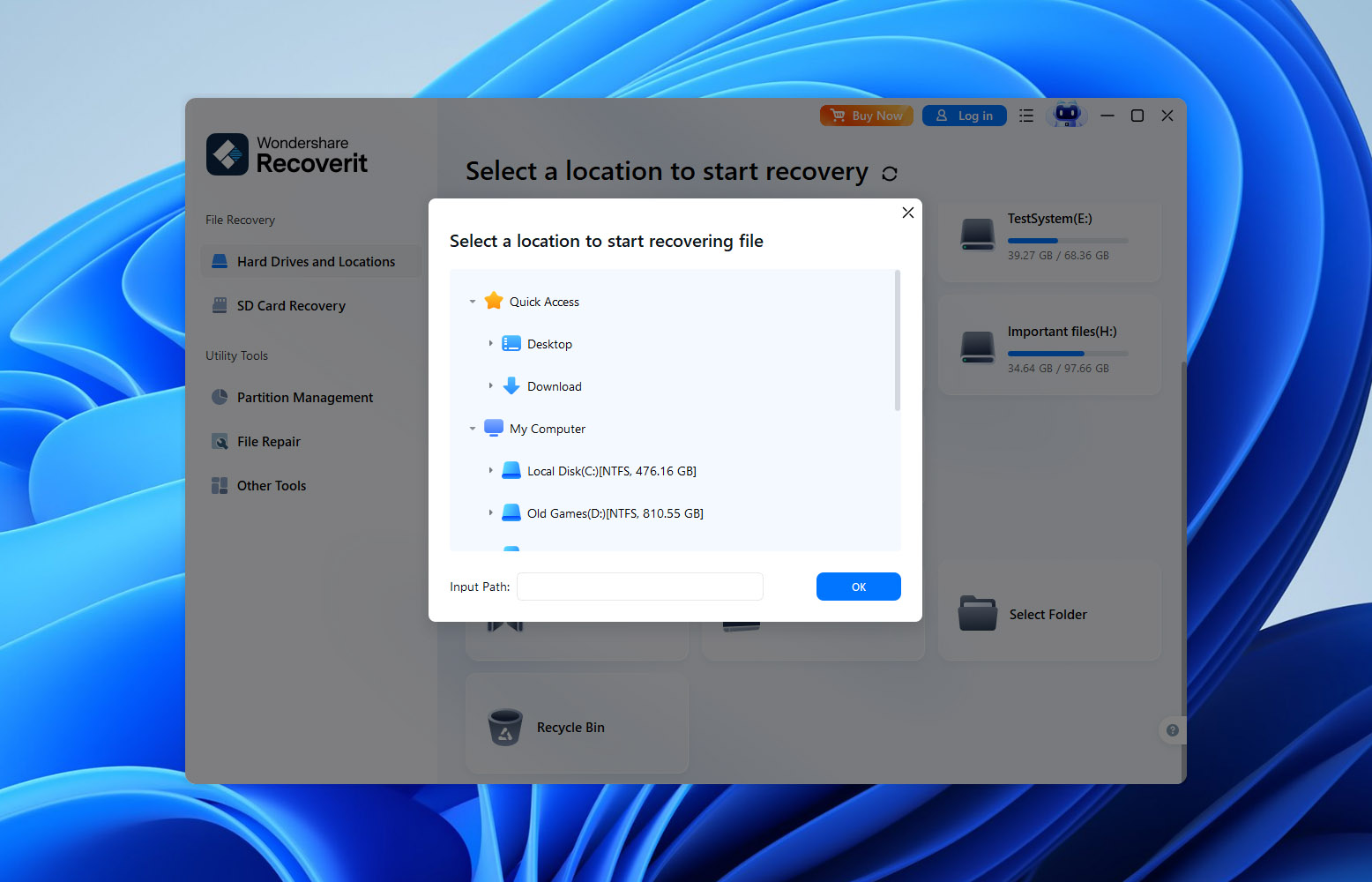
私たちが少し珍しいと感じた機能の一つは、ストレージデバイス全体をスキャンするのではなく、特定のフォルダーからリカバリーを開始できることです。一見すると、失われたファイルが正確にどこに保存されていたか分かっている場合には便利なショートカットのように思えます。しかし実際には、削除されたファイルはファイルシステムがディレクトリエントリを削除した時点で、もはや「フォルダーの中に」存在していません。リカバリーソフトウェアは、結局のところファイルがもともとどこにあったかに関係なく、失われたデータの痕跡を基となるストレージ内から検索する必要があります。
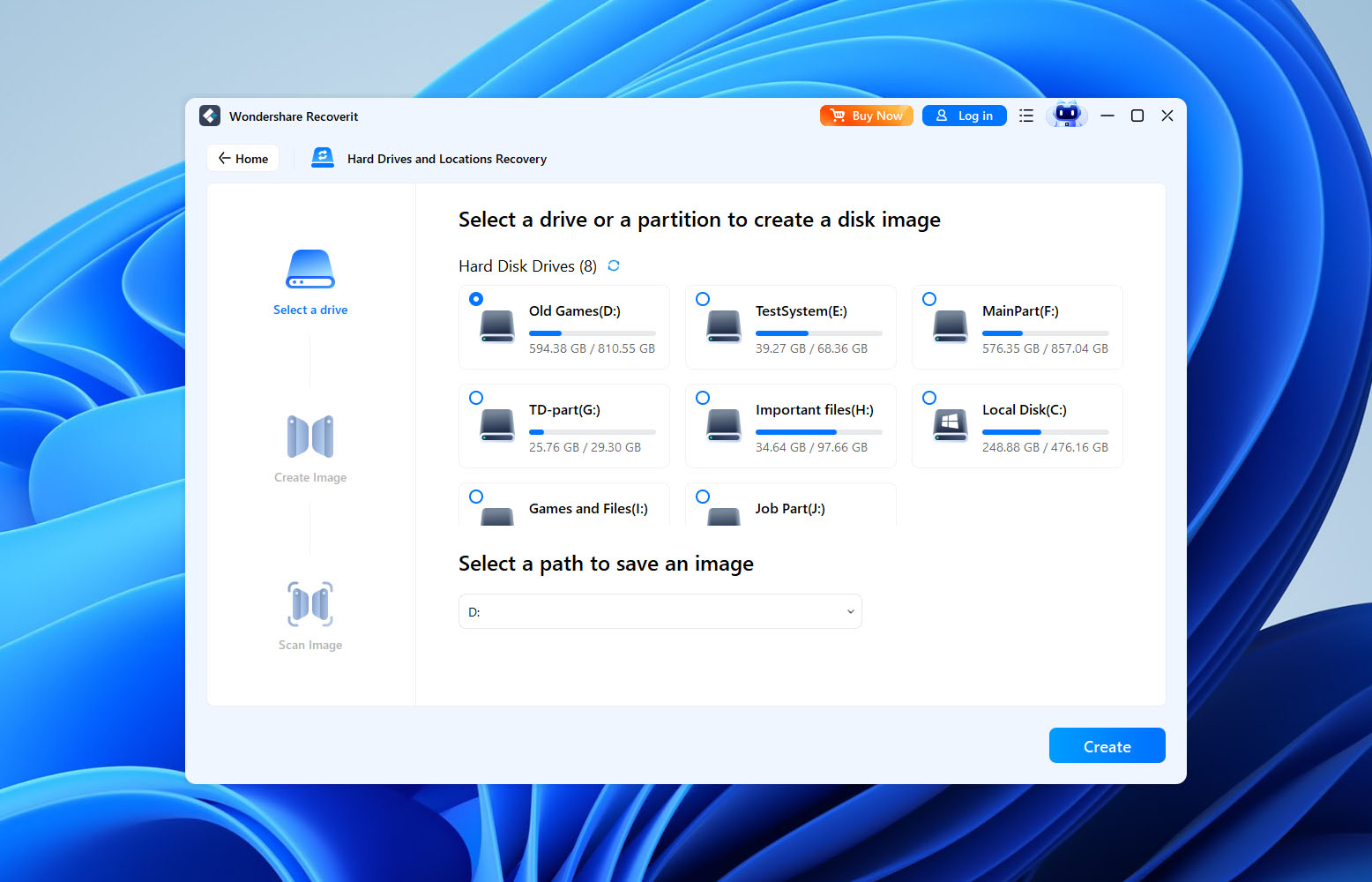
Recoverit には、ディスクイメージ作成ツールも内蔵されています。これにより、ユーザーはドライブのセクターごとのバックアップを作成し、元のデバイスの代わりにそのイメージをスキャンできます。不安定なドライブを扱う場合、復元中のさらなる損傷リスクを軽減できるため、私たちは常にこの方法を選択しています。実装自体はうまく機能していますが、競合する一部ツールで同様の機能がより目立つ形で提供されているのに比べて、この機能がインターフェースの中でやや分かりにくいと感じました。
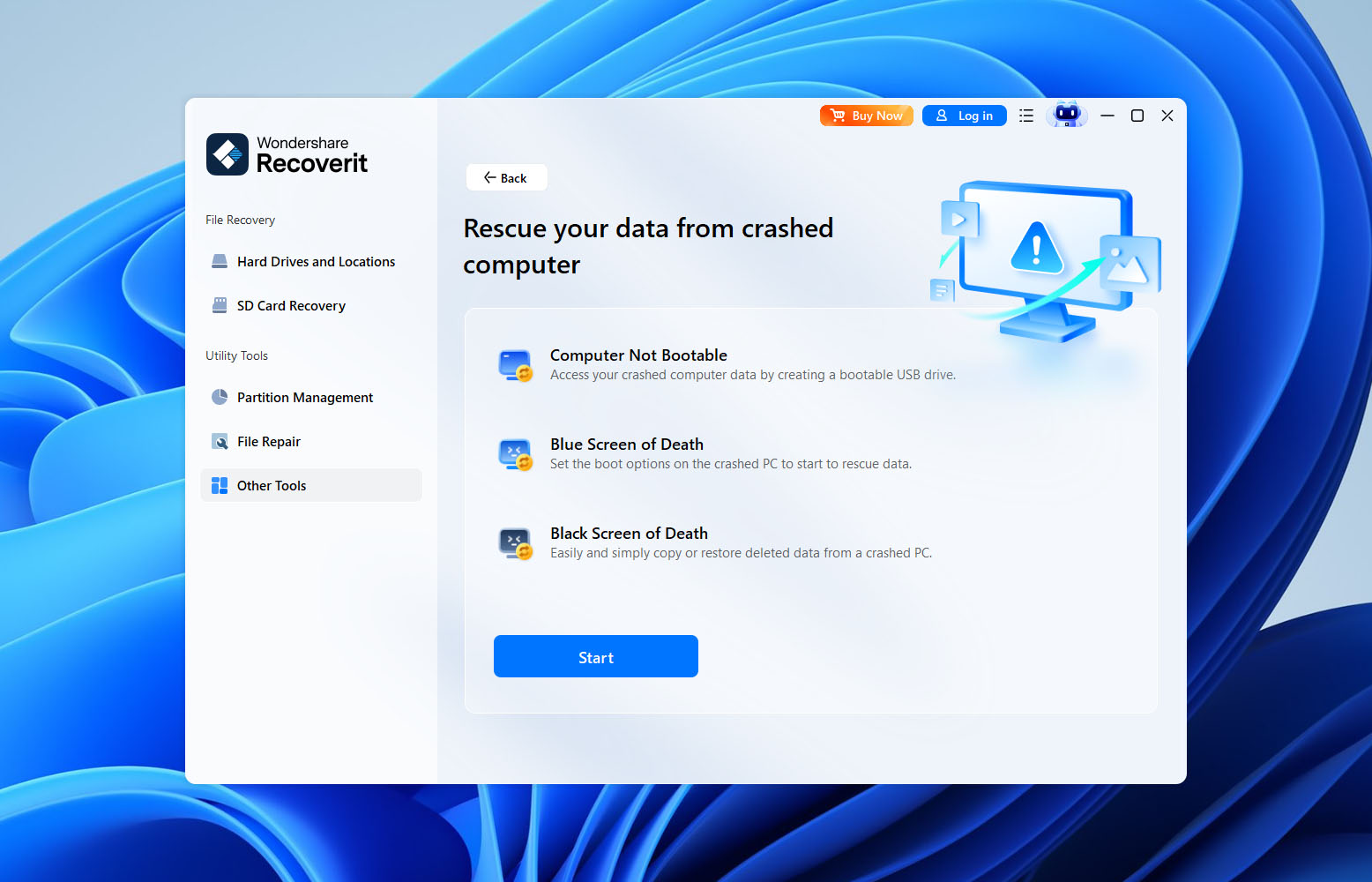
もう一つの注目すべき機能は、クラッシュコンピュータリカバリーです。Recoveritは、ユーザーが通常通り起動しなくなったシステムからファイルにアクセスし復元することを可能にする、起動可能なリカバリーメディアを作成できます。これはハードウェアの故障を解決するものではありませんが、Windowsが起動できなくなり、重要なファイルをトラブルシューティングやオペレーティングシステムを再インストールするの前に抽出する必要がある場合に役立ちます。
従来のデスクトップ環境以外で作業するユーザー向けに、Wondershare は Linux システムや NAS デバイス向けの復元オプションも提供しています。これにより、ソフトウェアの潜在的な対象ユーザーが一般的な家庭ユーザー以外にも拡大しますが、これらの機能は、いくつかの専用のエンタープライズ向け復元ソリューションが提供するものほど高度ではありません。
Recoveritはメディアの復元に特に重点を置いています。強化されたリカバリーモードは、特にカメラ、ドローン、アクションカメラなどのデバイスからのファイルにおいて、写真やビデオの復元結果を向上させるために設計されています。このコンセプトは、いくつかの競合製品に搭載されている専門的なカメラリカバリーテクノロジー(Disk Drillなど)と似ています。私たちのテスト中、この機能は通常のスキャンで見逃された追加のメディアファイルを識別するのに役立ちました。しかし、断片化されたビデオファイルを確実に再構築できるという説得力のある証拠は見られませんでした。
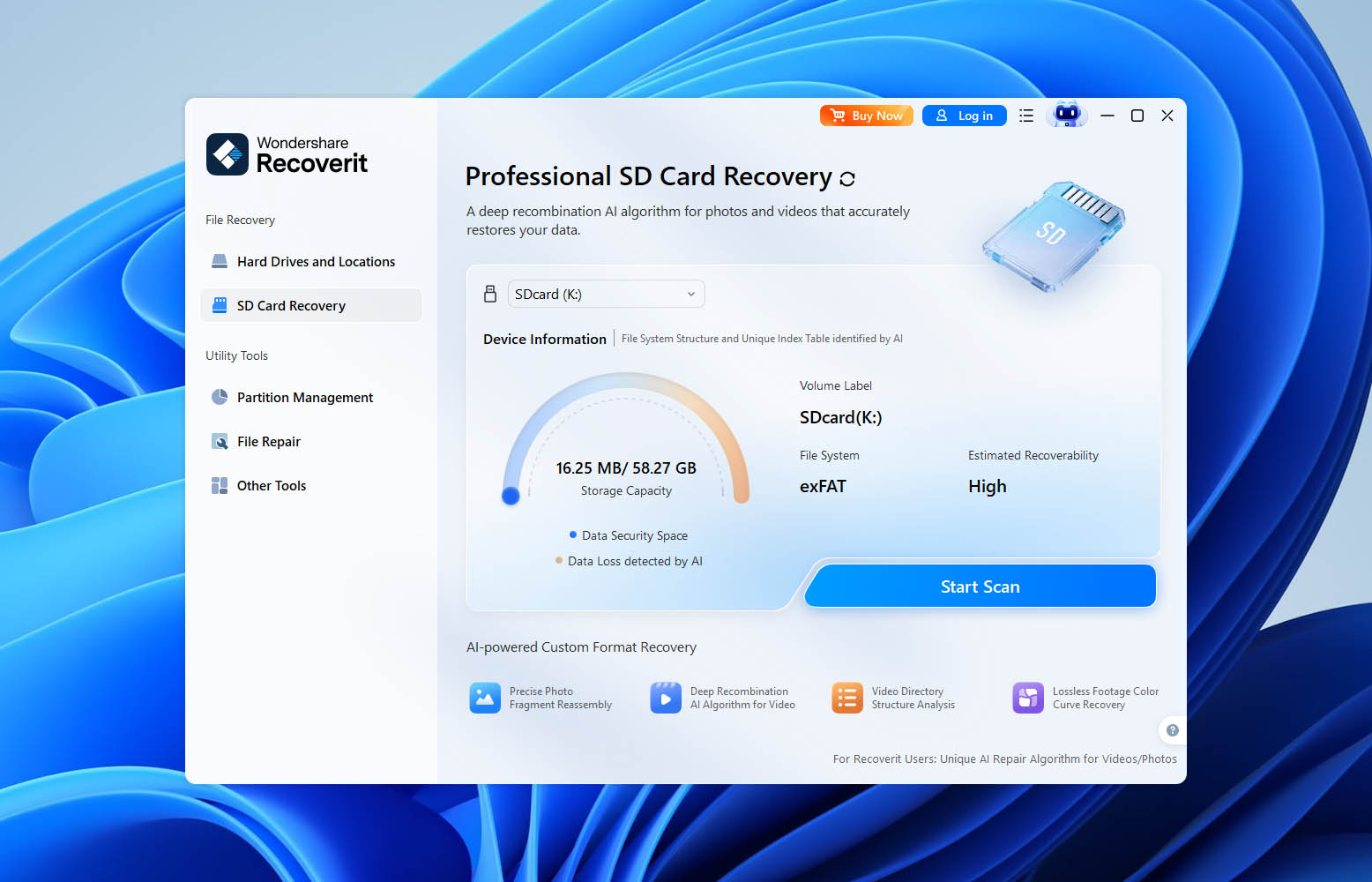
このソフトウェアには、破損したメディア専用の修復モジュールも含まれています。Recoverit Video Repairは、破損、記録セッションの中断、転送エラーなどにより正しく再生できなくなったビデオファイルの修復を試みます。
ユーザーインターフェイス
見た目では、Recoveritは私たちがテストした中でもっとも見栄えの良いリカバリーツールのひとつです。インターフェースはモダンな雰囲気で、ナビゲーションもわかりやすく、初めてのユーザーには各セクションの役割や次にクリックする場所を説明する親切なヒントが表示されます。
もしあなたの目的が、ドライブ、USBスティック、またはメモリーカードから削除されたファイルを単に復元することだけであれば、おそらく特に問題なくやり方を理解できるでしょう。復元の手順はわかりやすく、ほとんどの機能には明確なラベルが付いています。
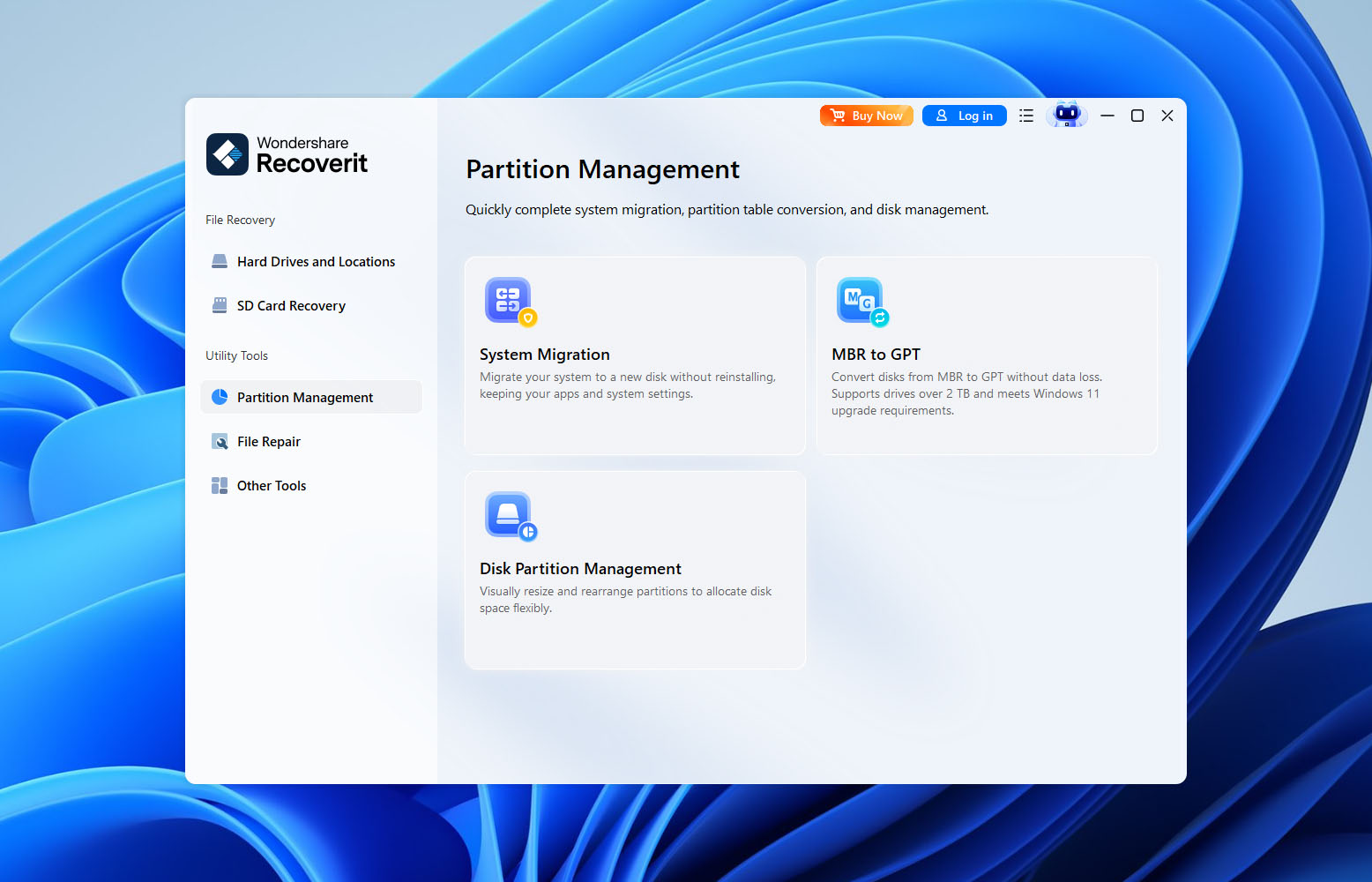
とはいえ、いくつかのデザインの選択には戸惑いました。たとえば、Recoveritのディスクイメージ作成機能は、他の多くのツールのようにサイドバーに専用の場所がありません。代わりに、リカバリワークフロー自体の中に隠れています。不安定なドライブを扱う際にディスクイメージ作成がいかに重要かを考えると、数回の追加クリックで発見する機能としてではなく、独立した機能として扱われていることを望みました。
価格
| エディション | 含まれる内容 | ユーザー数 / アクティベーション数 | 価格 |
| Recoverit 無料版 | ドライブのスキャン、復元可能ファイルのプレビュー、最大500MBの復元 | 1台のPC | 無料 |
| Recoverit 月額版 | 無制限の復元、写真/動画/ドキュメント修復、強化復元、ブータブル復元、NAS&Linux復元 | 2台のPC | $65.99/月 |
| Recoverit 年間版 | 月額プランと同じ機能 | 2台のPC | $86.99/年 |
| Recoverit 永続版 | 月額プランと同じ機能、一括払い | 2台のPC | $122.99 |
注目すべき点の一つは、Wondershareが頻繁にプロモーションを実施していることです。実際、上記の表に示されている価格はこのレビューを作成した時点で有効であり、同社は精算ページ上で追加の期間限定オファーを定期的に宣伝しています。そのため、実際に支払う金額が他の場所で表示されている標準価格と異なる場合があります。
学生は、Wondershareの教育プログラムを通じて割引価格を受けることもできます。執筆時点では、同社はStudent Beansによる認証後、標準価格より約30%割引された学生プランを提供しています。
企業向けには、Wondershareは年間$159.99からの別途SMBライセンスを提供しています。ただし、より大規模なビジネスやエンタープライズ向けの展開については個別対応となり、最終的な費用はユーザー数や組織の具体的な要件によって異なります。
カスタマーサポート
Recoveritの使用中に問題が発生した場合、Wondershareのサポートページはまずセルフサービスのリソースを案内します。同社はセットアップガイド、トラブルシューティング記事、FAQ、製品ドキュメントを含むかなり充実したナレッジベースを維持しているため、サポートに直接連絡しなくても答えが見つかる可能性があります。
それで問題が解決しない場合、WondershareはAIサポートエージェントによる「メッセージカスタマーサポート」オプションも提供しています。ただし、この機能にはすぐにアクセスできないことに注意してください。会話を始める前に、Wondershareアカウントにサインインする必要があります。幸いなことに、手続きは比較的迅速で、最初から認証情報を作成する代わりにGoogleアカウントを使用することもできます。
私たちのテスト方法
このRecoveritレビューをできるだけ有用にするために、私たちは多くのユーザーが最終的に直面する一般的なデータ損失シナリオ3つに対してこのソフトウェアをテストしました。
- 削除ファイルのテストでは、500 GBのハードドライブを使用し、写真、ビデオ、ドキュメント、アーカイブ、およびいくつかのあまり一般的でないファイル形式のコレクションを削除しました。その後、Recoveritが失われたファイルを検出し、使用可能な状態で復元できるかどうかを評価しました。
- 2つ目のテストは16 GBのクイックフォーマットされたUSBフラッシュドライブを使って行いました。このシナリオは、ファイルシステムのメタデータが削除された後にソフトウェアがファイルを再構築しなければならないため、はるかに難易度が高くなります。
- 最後に、Recoveritを、RAWになりオペレーティングシステムからアクセス不可となった8 GBのSDカードでテストしました。
これらのテストの結果が、私たちの評価の基礎となります。しかし、復元パフォーマンスだけが考慮された要素ではありませんでした。
| 指標 | 測定内容 |
| 復元成功率 | 復元後に正常に復元され、完全に使用可能だったファイルの割合 |
| スキャン速度 | スキャンの完了と結果の返却に必要な時間 |
| 使いやすさ | インターフェースの分かりやすさ、操作の簡単さ、全体的なユーザー体験 |
| コストパフォーマンス | 他製品と比較した機能、復元性能、価格 |
ワークフローのテスト
さて、レビューの実践的な部分に移りましょう。実際の復元結果を見る前に、実際の復元セッション中にRecoveritを使用する際の流れを見ていきます。
開始は簡単です。インストール後、Recoveritはすべての利用可能な復元場所をメイン画面に直接表示します。ウィザードを起動する代わりに、ソフトウェアはすぐにハードドライブ、USBデバイス、SDカード、デスクトップフォルダー、ゴミ箱、NASデバイス、Linuxマシン、または専用のリカバリーモジュールのどれから復元したいかを尋ねてきます。
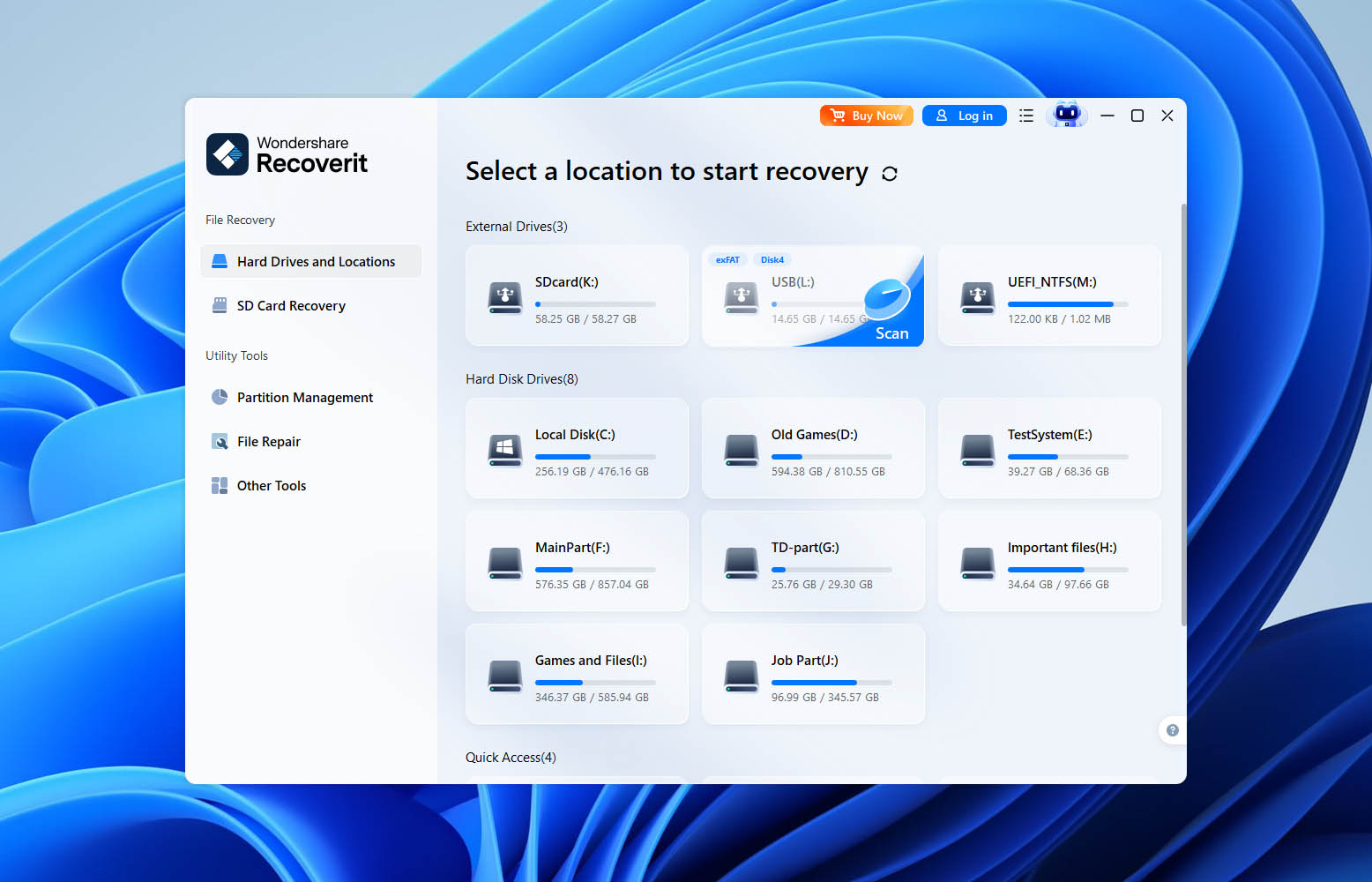
テストのために、対象デバイスを選択してスキャンを開始しました。一部のリカバリーツールとは異なり、Recoverit ではクイックスキャンかディープスキャンかを尋ねられることはありません。ソフトウェアは自動的にスキャンを開始し、より多くのデータが検出されるにつれて徐々に検索範囲を拡大していきます。
私たちが気に入った点の一つは、結果がほぼ即座に表示され始めることです。ファイルを参照するためにスキャン全体が終了するのを待つ必要はありません。Recoveritは、スキャンが実行中でも検索、フィルター、プレビューで復元可能なデータを確認できます。
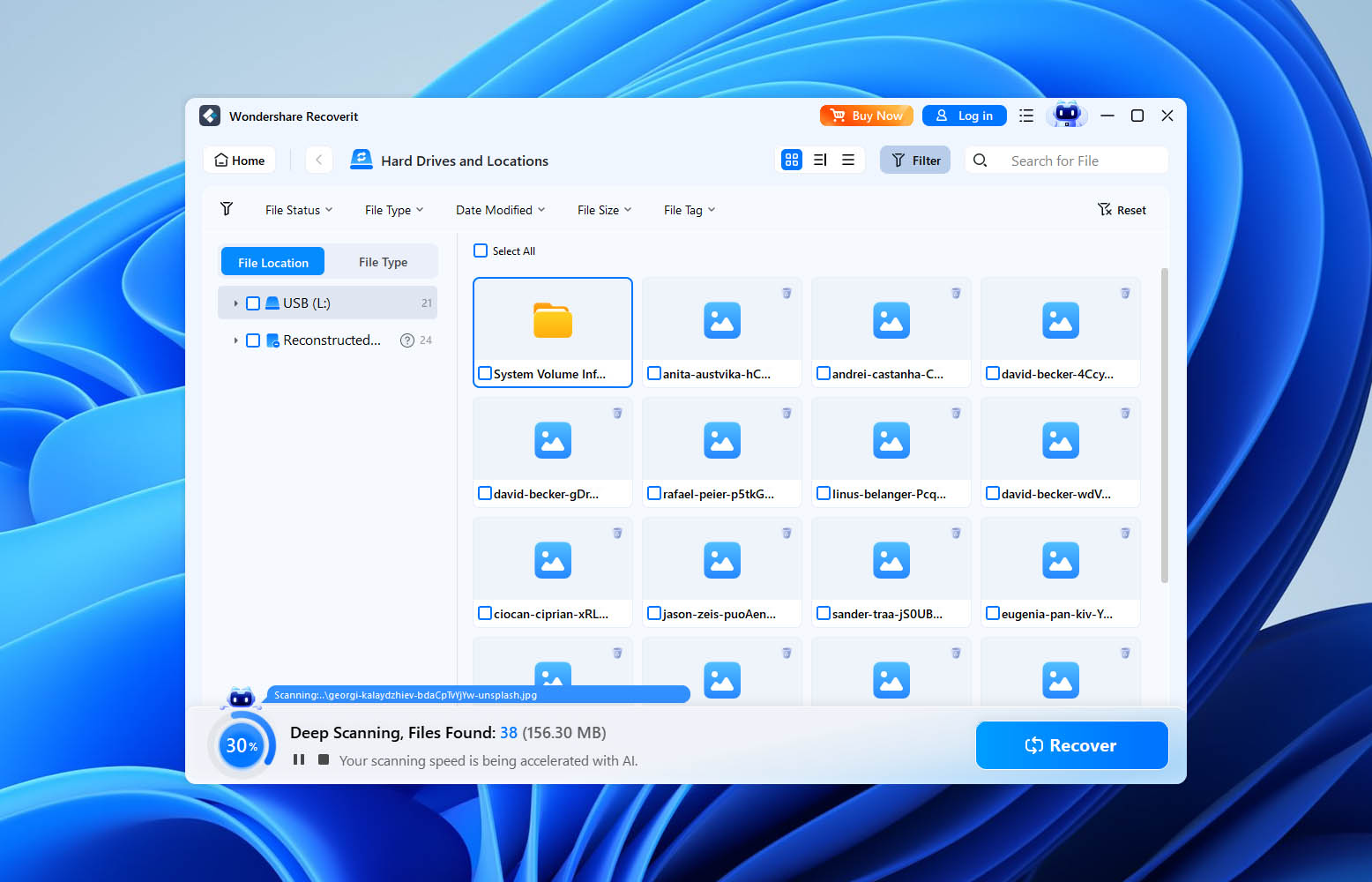
結果画面はよく整理されています。ファイルはパスやファイルタイプごとに表示でき、いくつかのフィルターによって大量の結果を絞り込むのに役立ちます。多くの一般的なファイル形式ではプレビューがサポートされていますが、やや一貫性に欠けると感じました。標準的な写真は通常問題なくプレビューできましたが、あまり一般的でない形式の一部は限定的なプレビューしか生成できなかったり、まったくプレビューできなかったりしました。
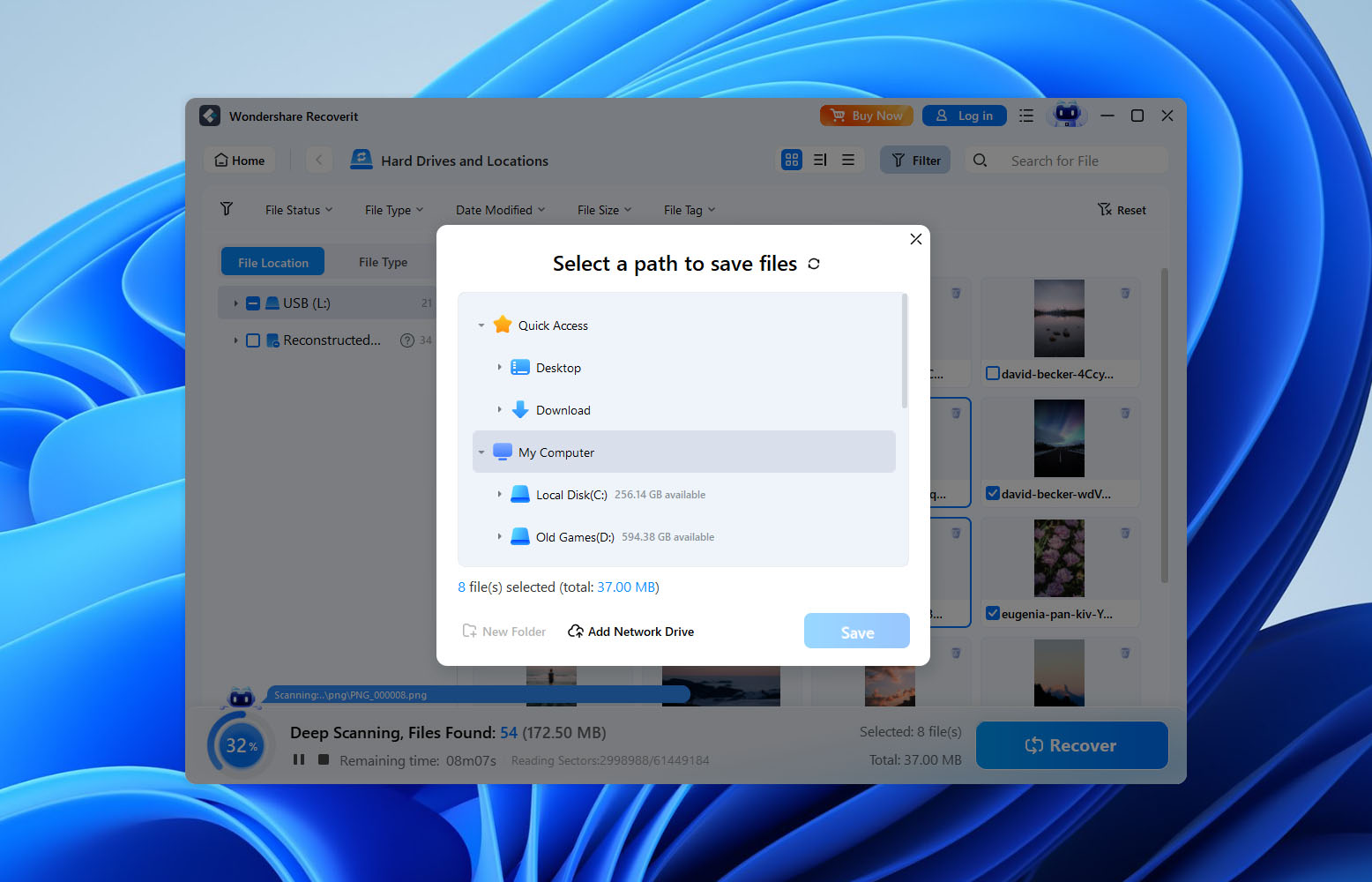
ファイルの復元は、復元したい項目を選択し、保存先フォルダーを選ぶだけと非常に簡単です。全体的に、ワークフローは洗練されていて使いやすく、これがRecoveritの大きな強みの一つです。
| シナリオ | 復元成功率 | 備考 |
| 500 GB HDD(削除ファイル) | 100% | すべてのテストファイルが正常に復元され、完全に使用可能な状態でした。 |
| 16 GB USBフラッシュドライブ(クイックフォーマット) | 約87% | ほとんどの写真とドキュメントは正常に復元されましたが、一部のビデオが紛失または破損し、元のフォルダ構造は保持されませんでした。 |
| 8 GB RAW SDカード | 約76% | 多くのファイルが復元されましたが、ファイルタイプによって成功率は異なりました。HEICおよびJP2ファイルは復元率が明らかに低く、一部のビデオは復元後に開けませんでした。 |
結果が示すように、Recoveritはシンプルなファイル削除に非常に優れており、テストしたハードドライブからすべてのファイルを復元できました。
フォーマットされたUSBドライブでのパフォーマンスは安定していましたが、処理の過程で一部のファイル名、フォルダー構造、動画ファイルが失われました。
RAW SDカードは最も困難なシナリオであることが判明しました。Recoveritは大量のデータを復元しましたが、一部のファイル(特に動画や一般的でないフォーマット)は正しく復元できなかったり、その後開けなかったりしました。
また、Enhanced Recoveryが追加のメディアファイルの特定に役立つことがわかりましたが、断片化された動画を実用的な状態で確実に復元することはできませんでした。
| 指標 | 結果 |
| 復元成功率 | 全3つのテストシナリオで平均約88%の復元率 |
| スキャン速度 | 全体的な速度は競合ツールと比較して中程度の範囲内 |
| 使いやすさ | 簡単。インターフェースは初心者にもやさしく、ナビゲーションも直感的で、ほとんどの復元作業はほぼ設定不要 |
| 費用対効果 | 妥当だが、やや高価。Recoveritはパフォーマンスが良いものの、同等またはより優れた復元機能を持つ他のいくつかのリカバリーツールと比較すると価格は高め(詳細は後述) |
Recoveritに関するユーザーのフィードバック
独自のテストを補完するために、私たちはいくつかの人気レビューサイトでユーザーレビューも調査しました。ハンズオンテストでは制御された状況下での復元性能を評価できますが、長期的なユーザーフィードバックは短期的なテスト中には必ずしも現れない問題を明らかにすることがよくあります。
| ソース | 評価 | レビュー数 |
| Trustpilot | 4.6/5 | 約5,900件のレビュー |
| G2 | 4.3/5 | 約59件のレビュー |
肯定的なレビューは、多くの場合、ユーザーがデータは完全に失われたと考えていた状況でRecoveritがファイルを復元できる能力に焦点を当てています。たとえば、あるG2 レビュアーはRecoveritを「命の恩人」と表現し、「ファイルの99.9%が復元された」と報告しています。別のG2ユーザーはソフトウェアのシンプルさを称賛し、「とても簡単で、ディープスキャンして復元するだけ!」と述べています。
しかし、すべてのフィードバックが肯定的というわけではありません。一部の苦情は、復元の期待やサブスクリプションに関連する問題を中心としています。あるRedditディスカッションでは、ユーザーがRecoveritによるスキャン中に復元可能なファイルが見つかったものの、最終的には「何も、ひとつも」復元されなかったと報告しています。さらに別のRedditユーザーはより批判的で、ソフトウェアが「役に立つものは何も復元できなかった」と主張し、会社の請求方法に対して不満を表明しています。
私たちは、中間的な評価をしているレビューも見つけました。Wondershareのレビューページに掲載されたあるユーザーは、Recoveritが「データ復元で素晴らしい仕事をした」と認めつつも、復元結果に「大量のファイルが重複していた」と不満を述べていました。これは、署名ベースの復元方法で時折見られることであり、私たち自身のテスト中の観察とも一致しています。
総合的に見ると、Recoveritの評判は概ね良好です。満足している多くのユーザーは、その使いやすさと復元成功率を称賛しており、否定的なレビューは主に価格やサブスクリプション管理に焦点を当てています。
競合他社 vs Recoverit
私たちは独自のテスト結果に基づいてRecoveritについて多くの時間をかけて議論することができますが、数字だけでは常に全体像を伝えることはできません。時には、ユーザーが一緒に検討しそうな他の選択肢と直接比較することで、そのリカバリーツールの立ち位置をより簡単に理解できることもあります。
この比較のために、私たちは3つの有名な競合製品を選びました。Disk DrillはRecoveritの最も近いライバルであり、類似したユーザー層を対象とし、使いやすさと高度な復元機能を組み合わせて提供しています。R-Studioは、より専門的な市場の代表であり、複雑な復元シナリオやRAID環境に強く焦点を当てています。最後に、Recuvaを含めました。これは無制限のリカバリーモデルとシンプルなアプローチにより、最も人気のある無料のリカバリーツールの1つであり続けています。
こちらが、Recoveritがそれぞれとどのように比較されるかです:
| 機能 / ツール | Recoverit | Disk Drill | R-Studio | Recuva |
| 使いやすさ | とてもユーザーフレンドリー | とてもユーザーフレンドリー | 技術的、プロ向け | シンプル |
| 対応OS | Windows & macOS | Windows & macOS | Windows, macOS, Linux | Windowsのみ |
| 対応ファイルシステム | FAT, NTFS, exFAT, HFS+, APFS, EXT | FAT, NTFS, exFAT, HFS, APFS, EXT, BTRFS, RAW | 非常に幅広い(RAIDフォーマット含む) | FAT, NTFS |
| 対応ファイル形式(公称) | 1,000+形式 | 約400シグネチャ | 非常に幅広い | 限定的 |
| 復元前プレビュー | 良好だが時々一貫性に欠ける | 優秀 | 限定的 | 限定的 |
| スキャン速度 | 速い | 速い | 速い | 中程度 |
| 断片化動画の復元 | 高度復元により部分的に対応 | 対応 | 非対応 | 非対応 |
| RAID対応 | 限定的 | ソフトウェアRAID | 高度なRAID | なし |
| NAS復元 | 対応 | 対応 | 対応 | 非対応 |
| ディスクイメージ作成 | 対応 | 対応 | 対応 | 非対応 |
| SMARTモニタリング | Macのみ | Windows & macOS | 対応 | 非対応 |
| ファイル修復ツール | 写真、ビデオ、ドキュメント修復 | 専用修復モジュールなし | 非対応 | 非対応 |
| 無料版 | 500MB復元 | 100MB復元 | 1ファイルあたり<256KB | 完全無料 |
| 価格(有料版の最低価格) | 年間$86.99 または 永久$122.99 | 年間$89 または 永久$149 | 1プラットフォームあたり$79.99 | 無料 / Pro $24.95 |
| コストパフォーマンス | 良い | 非常に良い | プロフェッショナル向けに最適 | 基本的な復元に良い |
Recoveritの代替をお探しの場合、Disk Drillが最も近い選択肢です。どちらも、先進的な復元機能を損なうことなく、モダンなインターフェースを求めるユーザーをターゲットにしています。Recoveritは、破損した写真、動画、ドキュメントの内蔵修復ツールに関して優れていますが、Disk DrillはSMARTモニタリング、RAIDサポート、復元可能性の推定、より強力な断片化動画の復元など、より幅広い復元関連機能を提供します。
R-Studioは、特にRAIDアレイや複雑なストレージ構成が関わる場合、プロのユーザーやデータ復旧のスペシャリストにとって、この比較の中で最も強力な選択肢であり続けます。欠点は、かなり急な習得曲線があることです。
Recuvaはスペクトラムの反対側に位置しています。手頃な価格で軽量、シンプルですが、他の3つの製品に見られる多くの機能がなく、より高度な復元シナリオには対応しきれません。
全体的なパッケージを見ると、Recoveritは優れたパフォーマンスを発揮し、特にシンプルなシナリオでは堅実な復元結果を提供します。しかし、価格設定がより強力な競合製品と非常に近いため、価値提案は当初考えられるほど明確ではありません。テストの結果、Recoveritは確かに有能ですが、どの機能を重視するかによって最も価値があるかどうかは大きく異なります。
私たちの評価
Recoveritをテストプロセスにかけた結果、以下のような評価となりました。
| 指標 | スコア | 備考 |
| 復元成功率 | 8/10 | 削除されたファイルで優れた結果を示し、フォーマットされたドライブでも良好なパフォーマンス。ただし、RAWメディアでは明らかに弱い。 |
| スキャン速度 | 7/10 | 特に速くも遅くもない。スキャン中に結果を閲覧できる機能が全体的な体験を向上させている。 |
| 使いやすさ | 9/10 | Recoveritの最も大きな強みの一つ。インターフェイスは現代的で直感的、初心者にも優しい。 |
| コストパフォーマンス | 6/10 | 優れたツールだが、競合製品の中にはより強力な復元機能を提供し、価格が低いものもあり、高く感じられる。 |
🌟 総合評価: 7.5 / 10
全体的に見て、Recoveritは正常なストレージデバイスにおける一般的な復元状況に快適に推奨できます。ハードドライブ、USBフラッシュドライブ、またはメモリーカードから誤ってファイルを削除した場合でも、Recoveritは問題なく作業をこなす可能性が高いです。
不安定または故障の可能性があるドライブが関係してくると、私たちの信頼度はやや下がります。Recoveritにはディスクイメージ作成ツールが含まれており、これは確かに便利ですが、WindowsバージョンにはSMART監視機能がありません。つまり、復元を開始する前にドライブの健康状態を確認するための別のユーティリティが必要になります。私たちにとっては、これがRecoveritを、すでにハードウェアに問題が発生している可能性があるデバイスで作業する際にはあまり便利ではない理由です。
カメラ、ドローン、アクションカメラの映像を復元するためにRecoveritを選ぶ前にも、私たちは慎重になるべきだと考えます。WondershareはEnhanced Recoveryを大々的に宣伝していますが、私たちのテストでは、断片化されたビデオファイルを確実に再構築できるという納得のいく証拠は得られませんでした。ビデオ復元が優先事項である場合、Disk DrillなどのRecoveritの代替製品を検討することをおすすめします。これは現在、断片化されたビデオ復元とドライブの健康状態監視の両方をより効果的に処理できます。
これで最後の質問にたどり着きます:Recoveritは支払う価値があるのでしょうか?Recuvaのようなツールが基本的な復元機能のかなりの部分を無料で提供していることを考えると、その答えは決して単純ではありません。
私たちのおすすめは、マーケティングページや比較チャートのみに頼らないことです。ご自身の状況に合わせていくつかの復元ツールをテストし、結果を比較し、実際にファイルを復元できたものを基準に決定してください。私たちはデータと観察結果を提供しました。最終的な選択はあなた次第です。