📌 סיכום: Disk Drill הוא האלטרנטיבה הטובה ביותר ל-Recoverit, עם האיזון החזק ביותר בין תוצאות שחזור, מהירות סריקה, שימושיות וכלי שחזור נוספים במבחנים שלנו. EaseUS Data Recovery Wizard היא הבחירה שלנו למתחילים, בעוד ש-PhotoRec היא האפשרות החינמית הטובה ביותר על אף ויתור על תצוגות מקדימות, שמות קבצים ומבנה תיקיות. למקרים מתמחים יותר, DMDE הוא הטוב ביותר לשחזור ברמה נמוכה ושחזור מחיצות שאבדו, R-Studio בולט בשחזור RAID ושחזור מתקדם, ו-Stellar Data Recovery מתאימה במיוחד לשחזור יומיומי פשוט.
Wondershare Recoverit היא תוכנת שחזור נתונים שפותחה על ידי Wondershare עבור Windows ו-macOS. היא מטפלת היטב בשחזור קבצים שנמחקו רגיל ותומכת בתרחישים מורכבים יותר כגון כוננים שעברו פירמוט, אחסון במצב RAW, מחיצות שאבדו ומערכות קבצים פגומות. עם זאת, הבדיקות שלנו סקירת Wondershare Recoverit וניסויים מעשיים חשפו גם מספר מגבלות שיכולות להפוך תוכנות שחזור נתונים אחרות לבחירה טובה יותר בהתאם לתרחיש השחזור.
המגבלות העיקריות היו:
- עלות המנוי לטווח קצר של Recoverit גבוהה משמעותית מתוכנית המנוי השנתית, אם תזדקקו לתוכנה ליותר ממשימת שחזור אחת. כמו מנויים אחרים של Wondershare, גם מנוי זה מוגדר להתחדש אוטומטית אלא אם תבטלו אותו.
- Recoverit היא חלק ממערכת תוכנה רחבה הרבה יותר, ומוצרים ושירותים נוספים של Wondershare מקודמים לאורך כל השימוש. הדבר לא משפיע על תהליך השחזור עצמו, אך עלול לגרום לתוכנה להרגיש מסחרית יותר ביחס לאלטרנטיבות מסוימות.
- Recoverit עשויה לאתר קובץ אך לא להציג את התצוגה המקדימה שלו, מה שמקשה לבדוק אם הקובץ שלם לפני השחזור. מניסיוננו, התופעה לא הייתה מוגבלת לפורמטים חריגים; בעיות בתצוגה מקדימה הופיעו גם בקבצים נפוצים כגון תמונות JPG ו‑PNG.
- Recoverit מכסה את רוב תרחישי השחזור הנפוצים וכוללת יצירת דימוי דיסק, אך חסרות לה חלק מהפונקציות הנוספות שנמצאות בכלים מתחרים, כמו ניטור S.M.A.R.T.
- התלונות המדאיגות ביותר הן על קבצים שנמצאו ושוחזרו בהצלחה, אך התבררו כבלתי שמישים.
משתמש אחד רדיט תיאר כי Recoverit שיחזר קבצים שמוחקו עם שמותיהם ותיקיותיהם המקוריים, רק כדי לגלות שאף אחד מהקבצים ששוחזרו לא עובד, כולם היו פגומים:
זו תגובה מאוחרת, אבל החוויה שלי עם התוכנה הזו התחילה נהדר, כי הם הצליחו לשחזר את הקבצים שפורמטו חזרה לתיקייה ולשם המקוריים שלהם (כאילו כלום לא קרה). אבל כל התקווה שלי התנפצה כי אף אחד מהקבצים ששוחזרו לא עובד, כולם היו פגומים. אז כן, בהחלט לא שווה את הזמן והכסף.
מבקר טרסטפיילוט דיווח על חוויה דומה:
רכשתי את Wondershare Recoverit כדי לשחזר קבצי אודיו חשובים על סמך ההבטחות שפורסמו. במקום זאת, התוכנה שיחזרה רק את שמות הקבצים, רוב התיקיות היו ריקות, ומעט קבצי האודיו ששוחזרו היו פגומים ולא ניתנים לשימוש.
הדוחות הללו אינם משמעותם ש-Recoverit תמיד מחזיר קבצים פגומים, וגם מעבר לתוכנית אחרת לא אומר בהכרח שניתן לשחזר את הנתונים שלך. אך יחד עם המגבלות בהן נתקלנו בעצמנו, יש לנו סיבות טובות לבחון את האלטרנטיבות ל-Recoverit.
חשוב: אם כבר איבדת נתונים, הימנע מניסויים ממושכים עם כלי שחזור. סריקת כונן תקין היא לרוב בקריאה בלבד, אך התקנת תוכנה, שמירת קבצים ששוחזרו, או כתיבת כל נתון חדש לכונן הפגוע עלולים לשכתב את הקבצים שאתה מנסה לשחזר. אם הכונן לא יציב, סריקות חוזרות יכולות גם להעמיס על החומרה.
כיצד בדקנו את החלופות ל-Recoverit
לשם השוואה זו, בדקנו את כל שש החלופות ל-Recoverit באותם תנאים והשתמשנו בהגדרות הסריקה הברירת מחדל כאשר היה אפשרי. לא שינינו הגדרות אישיות או שיטות שחזור כדי לא להעניק יתרון לתוכנה כלשהי.
הגדרת הבדיקה שלנו
השתמשנו בחומרה וכונן הבדיקה הבאים לאורך כל ההשוואה:
- מחשב בדיקה: מחשב נייד עם Windows 11, מעבד Intel Core i5-13420H ו-16 ג’יגה-בייט של זיכרון RAM.
- כונן בדיקה: דיסק און קי Kingston DataTraveler בנפח 32 ג’יגה-בייט בפורמט exFAT.
- נתוני בדיקה: מאגר נתונים מעורב הכולל תמונות JPG, PNG, CR2 ו-HEIC; מסמכי PDF, DOC, XLSX ו-SVG; וסרטוני MP4 ו-MOV.
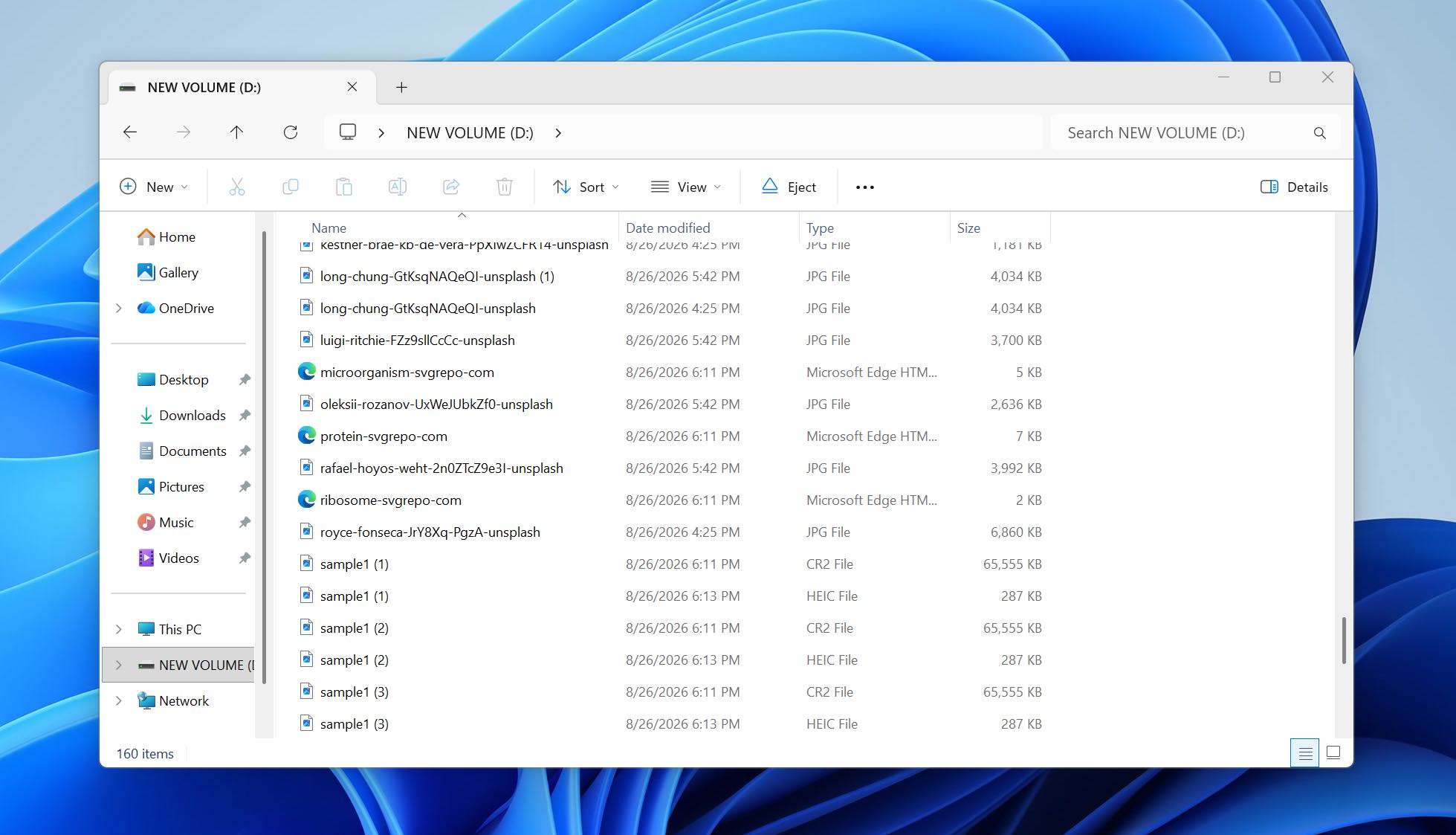
מדדנו את זמן הסריקה, כמות הנתונים השימושיים ששוחזרו, שמירת שמות הקבצים המקוריים ומבנה התיקיות, ואת אמינות התצוגה המקדימה. בנוסף בדקנו אם ניתן היה באמת לפתוח את הקבצים ששוחזרו לאחר השחזור, ולא רק ספרנו כל קובץ שהתוכנה איתרה כתוצאה מוצלחת.
תרחישי אובדן נתונים שבדקנו
השתמשנו בשני תרחישים כדי לבדוק כיצד כל חלופה ל-Recoverit מתפקדת תחת רמות שונות של אובדן נתונים:
- קבצים שנמחקו: העתקנו את קבוצת הבדיקות לדיסק ה-USB ומחקנו את הקבצים בצורה רגילה. פעולה זו אפשרה לנו לבדוק את יכולת השחזור הסטנדרטית של קבצים שנמחקו כאשר מטאדאטה של מערכת הקבצים עדיין זמינה.
- כונן שעבר פורמט מהיר: שיחזרנו את אותה קבוצת בדיקות ולאחר מכן ביצענו פורמט מהיר לדיסק ה-USB. זה יצר תרחיש קשה יותר שבו הכלים נדרשו להסתמך יותר על שחזור לפי חתימות קבצים ולא על מטאדאטה המקורית של מערכת הקבצים.
איך דירגנו את הכלים
לתוצאות השחזור הייתה המשקל המשמעותי ביותר, אך הן לא היו הגורם היחיד. בנוסף הערכנו את קלות השימוש, תרחישי השחזור הנתמכים, תכונות נוספות כגון יצירת תמונת דיסק ושחזור RAID, ואת סט התכונות הכולל של כל תוכנה.
לבסוף, השווינו את התוצאות הללו מול המחיר. בדקנו את עלות הרישיון בתשלום, האם גרסה חינמית או ניסיון אפשרו שחזור בפועל, את מגבלת השחזור, ואילו תכונות נוספות נכללו. תוכנה יקרה יותר לא דורגה אוטומטית גבוה יותר רק בגלל שהציעה יותר תכונות – תוצאות השחזור היו צריכות להצדיק את המחיר.
השוואה מהירה: Recoverit לעומת חלופות
| כלי | שיטת שחזור | מערכות קבצים נתמכות | דימות כונן | שחזור RAW / פורמטים | S.M.A.R.T. | תמיכה ב-RAID | שחזור חינם | תכונות נוספות | הטוב ביותר עבור |
| Wondershare Recoverit | היברידי: מערכת קבצים + סריקת חתימות | FAT, exFAT, NTFS, ReFS, HFS+, APFS, EXT2/3/4, BTRFS | כן | כן | לא | כן | עד 100 מגה-בייט | שחזור תמונות/וידאו מתקדם, תיקון וידאו פגום, שחזור ניתן לאתחול, שחזור NAS/Linux | מתחילים |
| Disk Drill | היברידי: מערכת קבצים + סריקת חתימות | FAT, exFAT, NTFS, ReFS, HFS+, APFS, EXT2/3/4, BTRFS | כן | כן | כן | כן | 100 מגה-בייט (Windows) | שחזור מצלמה מתקדם, Recovery Vault, הערכת סיכויי שחזור, שחזור NAS/Linux | הטוב ביותר באופן כללי |
| DMDE | היברידי: שחזור מערכת קבצים + סריקה גולמית | FAT, exFAT, NTFS, ReFS, HFS+/HFSX, APFS, EXT2/3/4, BTRFS | כן | כן | לא | כן | עד 4,000 קבצים לכל תיקייה נבחרת | מנהל מחיצות, יוצר RAID, עורך דיסק, שיבוט | שחזור ברמת נמוכה & שחזור מחיצות |
| EaseUS Data Recovery Wizard | היברידי: מערכת קבצים + סריקה גולמית | FAT, exFAT, NTFS, ReFS, HFS+, EXT2/3/4 | — | כן | לא | כן | עד 2 ג’יגה-בייט | שחזור NAS, סריקת מחיצות שאבדו, מסנני סריקה | מתחילים |
| Stellar Data Recovery | היברידי: מערכת קבצים + סריקה עמוקה/חתימות | FAT, exFAT, NTFS, ReFS; HFS+/EXT בגרסאות מתקדמות | כן* | כן | כן* | כן* | 1 ג’יגה-בייט + אופציה לעוד 1 ג’יגה-בייט | שחזור מחיצה שנמחקה, שחזור ניתן לאתחול, תיקון תמונה/וידאו | שחזור יומיומי פשוט |
| PhotoRec | סריקה גולמית מבוססת חתימות | עצמאי מערכת קבצים; עובד עם FAT, NTFS, exFAT, EXT2/3/4, HFS+ מדיה | לא | כן | לא | לא | ללא הגבלה | הגדרות חתימות קבצים אישיות, שחזור לקריאה בלבד | שחזור חינם לחלוטין |
| R-Studio | היברידי: שחזור מערכת קבצים + סריקה גולמית | FAT, exFAT, NTFS, ReFS, HFS+, APFS, EXT2/3/4, XFS, UFS | כן | כן | כן | כן | קבצים עד 1,024 ק”ב | הרכבת RAID מתקדמת, עורך הקס, שחזור ברשת, חתימות מותאמות אישית | שחזור RAID & מתקדם |
חלק מהיכולות של Stellar תלויות במהדורה שתרכוש. Stellar, לדוגמה, שומרת את הכלים לדימות דיסק וכלי S.M.A.R.T. למהדורות Professional ומעלה, בעוד ששחזור RAID זמין במוצרים היקרים יותר מסוג Technician/Toolkit.
6 החלופות הטובות ביותר ל-Recoverit
עכשיו כשכיסינו כיצד הכלים נבדקו ומה השווינו, הגיע הזמן לבחון כל חלופה ל-Recoverit בנפרד. המיקוד העיקרי שלנו יהיה במה שראינו במהלך הבדיקות שלנו: תוצאות השחזור, ביצועי הסריקה, אמינות התצוגה המקדימה, שימושיות, ועד כמה כל תוכנה התמודדה עם שני תרחישי אובדן הנתונים.
נבחן גם את התכונות שמבדילות כל אפשרות מ-Recoverit. אם ברצונך להשוות את הממצאים שלנו עם מה שמפתחי התוכנה טוענים רשמית שהתוכנה שלהם מסוגלת לעשות, תוכל לבדוק באתרים הרשמיים של המוצרים את המפרטים המלאים ורשימות התכונות.
1. Disk Drill (הטוב ביותר באופן כללי)
אתר רשמי: https://www.cleverfiles.com/
Disk Drill הוא כלי לשחזור נתונים שפותח על ידי CleverFiles עבור Windows ו-macOS. הגישה שלו משלבת שחזור מערכת קבצים עם סריקה מבוססת חתימות, כך שאותה סריקה יכולה לחפש קבצים שנמחקו, לשחזר נתוני מערכת קבצים שאבדו, ולמצוא קבצים לפי החתימות שלהם כאשר המטה-דאטה המקורי אינו קיים. הוא כולל גם כלים שמעבר לשחזור עצמו, כולל יצירת תמונת דיסק ביט-לביט, ניטור S.M.A.R.T., שחזור RAID, ושחזור מתקדם למצלמות עבור קטעי וידאו מקוטעים ממצלמות רחף ומזל”טים.
הטוב ביותר עבור: משתמשים שרוצים ביצועי שחזור חזקים, תהליך עבודה קל, ואפשרות לרישיון לכל החיים במקום מנוי מתחדש אוטומטית של Recoverit.
מחיר: Disk Drill Basic עבור Windows יכול לסרוק ולהציג קבצים בתצוגה מקדימה בחינם ולשחזר עד 100 מגה בייט. Disk Drill PRO עולה $89 לשנה או $149 לרישיון לכל החיים עם עדכונים לכל החיים. רישיון PRO אחד מכסה גם את Windows וגם את macOS עבור משתמש אחד עם עד שלוש הפעלות.
ממשק ושימושיות
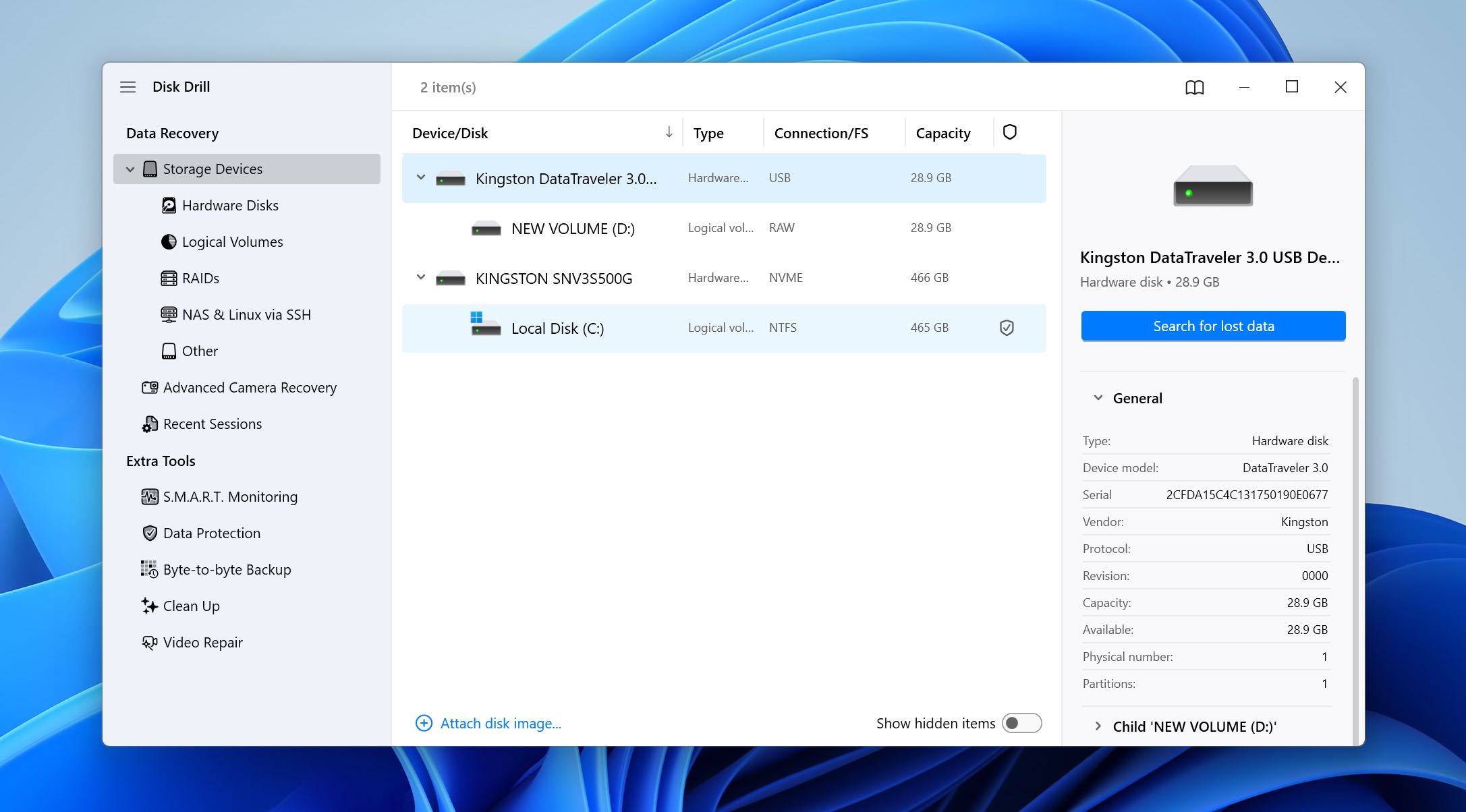
Disk Drill שומר את רוב תהליך השחזור בתוך זרימת עבודה אחת. במסך הראשי, בוחרים את הדיסק הפיזי או המחיצה ולוחצים על ‘חפש נתונים שאבדו’. במקום לגרום לך לבחור תחילה אלגוריתם סריקה מסוים, Disk Drill מריץ את שיטות השחזור המתאימות ומתחיל להוסיף תוצאות בזמן שהסריקה עדיין מתבצעת.
התוצאות מחולקות לקבצים קיימים, שנמחקו או אבדו, ושוחזרו. לאחר מכן ניתן לעיין בהם לפי סוג קובץ או נתיב מקורי, להחיל מסננים, לבדוק סיכויי שחזור ולהציג תצוגה מקדימה של קבצים בודדים לפני בחירת הקבצים לשחזור. לבסוף, בוחרים יעד בכונן אחר ומתחילים את תהליך השחזור.
לאחסון מצלמות ורחפנים, קיים גם מצב מתקדם לשחזור מצלמה שמיועד לשחזר קבצי וידאו מרוסקים במקום לטפל בכל מקטע כקובץ נפרד.
ביצועי שחזור במבחנים שלנו
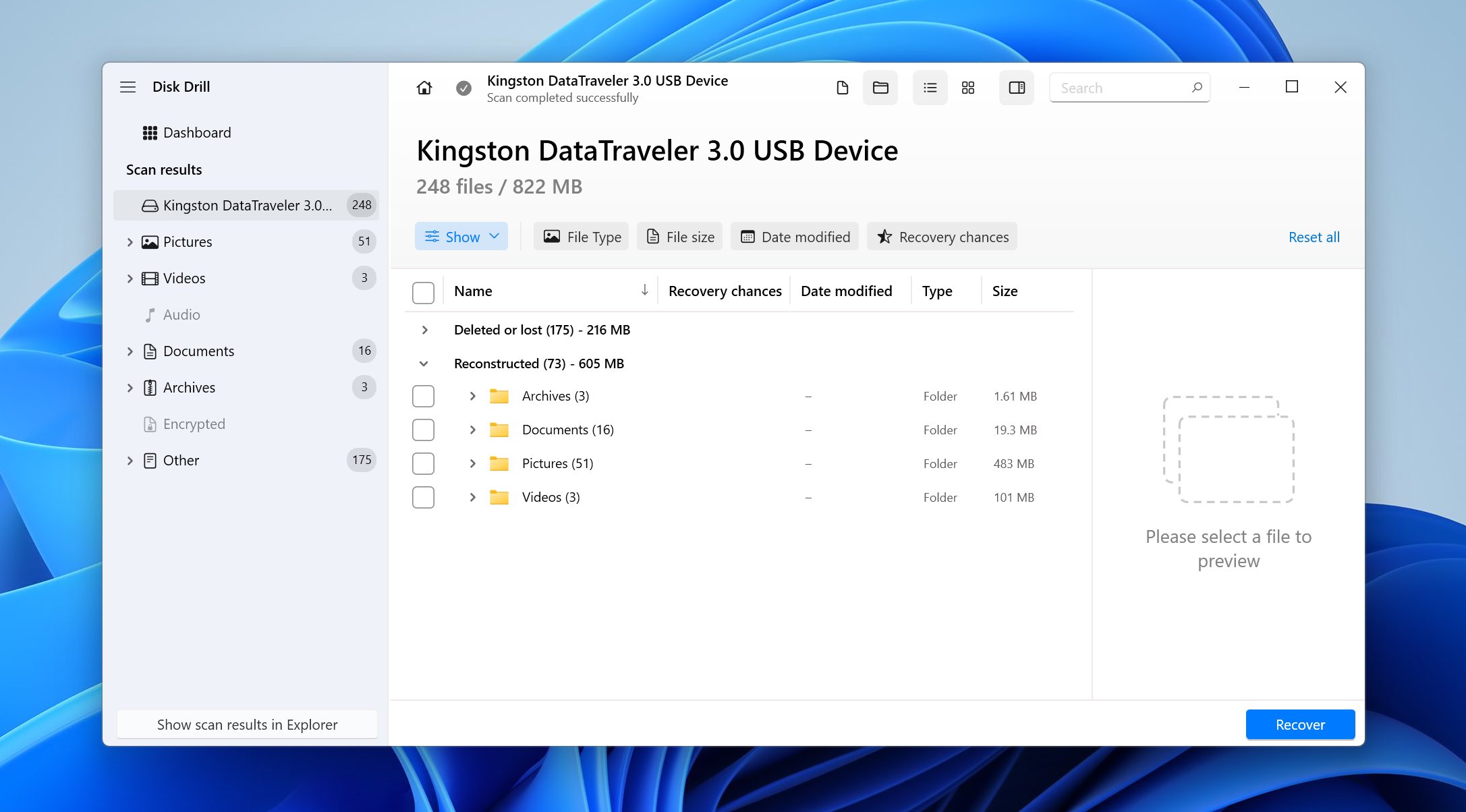
Disk Drill הפיק את התוצאות הכוללות החזקות ביותר במבחנים שלנו. לאחר מחיקה רגילה, הסריקה הושלמה בתוך 7 דקות ו-18 שניות ושחזרה בהצלחה 79 מתוך 79 קבצים. הקבצים שנמצאו דרך מערכת הקבצים המקורית שמרו על שמותיהם ומידע על התיקיות, בעוד שתוצאות מבוססות חתימה הוצגו בנפרד כקבצים משוחזרים ולא הוטמעו במבנה התיקיות המקורי.
מבחן הפורמט המהיר היה קשה יותר. Disk Drill סיים ב9 דקות ו-27 שניות ושחזר 77 מתוך 79 קבצים. שני הקבצים החסרים היו שניהם סרטוני MOV. חשוב לציין זאת כי התוצאה הכללית של 77/79 נראית כמעט מושלמת, אבל זה עדיין אומר שסוג קובץ מסוים במאגר שלנו לא שוחזר באופן מלא.
Recoverit השווה לתוצאת 79/79 של Disk Drill במבחן המחיקה אך לקח לו 10 דקות ו-34 שניות. לאחר פירמוט, זה לקח 16 דקות ו-21 שניות. זה החזיר 65 קבצים – רק קובץ MP4 אחד מתוך סט הווידאו המקורי שוחזר בהצלחה, ואף אחד מקבצי ה-MOV לא שוחזר. במילים אחרות, הכמות הגבוהה של תוצאות לא התבטאה ביותר קבצים מקוריים ושמישים. זו בדיוק הסיבה שלא דירגנו את הכלים רק לפי מספר הפריטים שמופיעים לאחר סריקה.
מה הופך את Disk Drill לחלופה טובה יותר ל-Recoverit?
- התוצאות שלו היו נקיות יותר לאחר פירמוט. Disk Drill שיחזר 77 מתוך 79 הקבצים המקוריים שלנו, בעוד Recoverit החזיר 65 תוצאות והציג ביצועים חלשים בקשר לסרטוני הבדיקה שלנו.
- הוא היה מהיר יותר בשני התרחישים. Disk Drill לקח 7 דקות ו-18 שניות עבור קבצים שנמחקו ו-9 דקות ו-27 שניות לאחר פירמוט, בהשוואה ל-10 דקות ו-34 שניות ו-16 דקות ו-21 שניות של Recoverit.
- קבצים משוחזרים מופרדים בצורה ברורה. Disk Drill מבדיל בין קבצים ששוחזרו באמצעות מערכת הקבצים לבין תוצאות המבוססות על חתימות, שעשויות לא להיות עם שמות הקבצים או מבנה התיקיות המקורי שלהם.
- ניטור S.M.A.R.T מובנה. Recoverit לא מספק כלי מקביל לניטור בריאות הכונן, בעוד Disk Drill יכול להציג מידע S.M.A.R.T עבור כוננים נתמכים.
- שחזור מתקדם למצלמות מכוון למדיה מפוצלת. Disk Drill כולל מצב שחזור ייעודי לחומרים מפוצלים ממצלמות ורחפנים, כולל מכשירים של GoPro, DJI, Canon, Sony, Panasonic ויצרנים נוספים.
- הרישיון מכסה את שני מערכות ההפעלה. רישיון אחד של Disk Drill PRO מכסה את Windows ו-macOS, במקום רכישה נפרדת עבור כל פלטפורמה.
| Disk Drill | Wondershare Recoverit | |
| קבצים שנמחקו | 79/79 | 79/79 |
| זמן סריקת קבצים שנמחקו | 7דק 18שנ’ | 10דק 34שנ’ |
| שחזור פורמט מהיר | 77/79 | 65/79 |
| זמן סריקת פורמט מהיר | 9דק 27שנ’ | 16דק 21שנ’ |
| תוצאת וידאו לאחר עיצוב | 2 קבצי MOV לא נמצאו | רק MP4 אחד שוחזר; ללא קבצי MOV |
| תצוגה מקדימה | כל קבצי הבדיקה הוצגו נכון בתצוגה מקדימה | לא אמין; בעיות גם עם קבצי JPG/PNG מסוימים |
| שחזור ללא תשלום | 100 מגה-בייט | 100 מגה-בייט |
| הכי מתאים עבור | הטוב ביותר בסך הכל | שחזור ידידותי למתחילים |
הערה: רוצים מבט מעמיק יותר על Disk Drill? קראו את ה-סקירת Disk Drill המלא שלנו לפירוט מפורט יותר על הפיצ’רים, התמחור והמגבלות שלו.
2. DMDE (הטוב ביותר לשחזור ברמה נמוכה ושחזור מחיצות)
אתר רשמי: https://dmde.com/
DMDE הוא כלי לשחזור נתונים ועריכת דיסקים שפותח על ידי דמיטרי סידורוב. בהשוואה ל-Recoverit, הוא מעניק לך גישה ישירה הרבה יותר לדיסקים, מחיצות, מערכות קבצים ומגזרים בודדים, במקום להסתיר את רוב הצד הטכני של תהליך השחזור. לצד שחזור קבצים שנמחקו ושחזור כונני RAW, DMDE כולל חיפוש ושחזור מחיצות, יצירת ודימות דיסקים, עורך דיסק, וכלים לבניית קונפיגורציות RAID. זה הופך אותו למעניין במיוחד כאשר הבעיה חורגת ממחיקת קבצים בטעות.
הכי מתאים ל: משתמשים שזקוקים לשחזור מערכת קבצים ברמה נמוכה או שחזור מחיצות שאבדו ורוצים שליטה ידנית רבה יותר על התהליך.
מחיר: DMDE Free Edition מאפשר לשחזר עד 4,000 קבצים מתיקיה נבחרת לכל פעולה, ללא הגבלה על מספר בקשות השחזור. רישיון Express עולה 20$ לשנה אחת, בעוד שרישיון Standard עולה 48$ לרישיון קבוע עם עדכונים לכל החיים. גרסת Professional עולה 95$ עבור משפחת מערכת הפעלה אחת או 133$ עבור כל משפחות מערכות ההפעלה, גם כן כרישיון קבוע, ומוסיפה יכולות שחזור מקצועיות וזכויות לשחזור מידע מסחרי.
ממשק ושימושיות
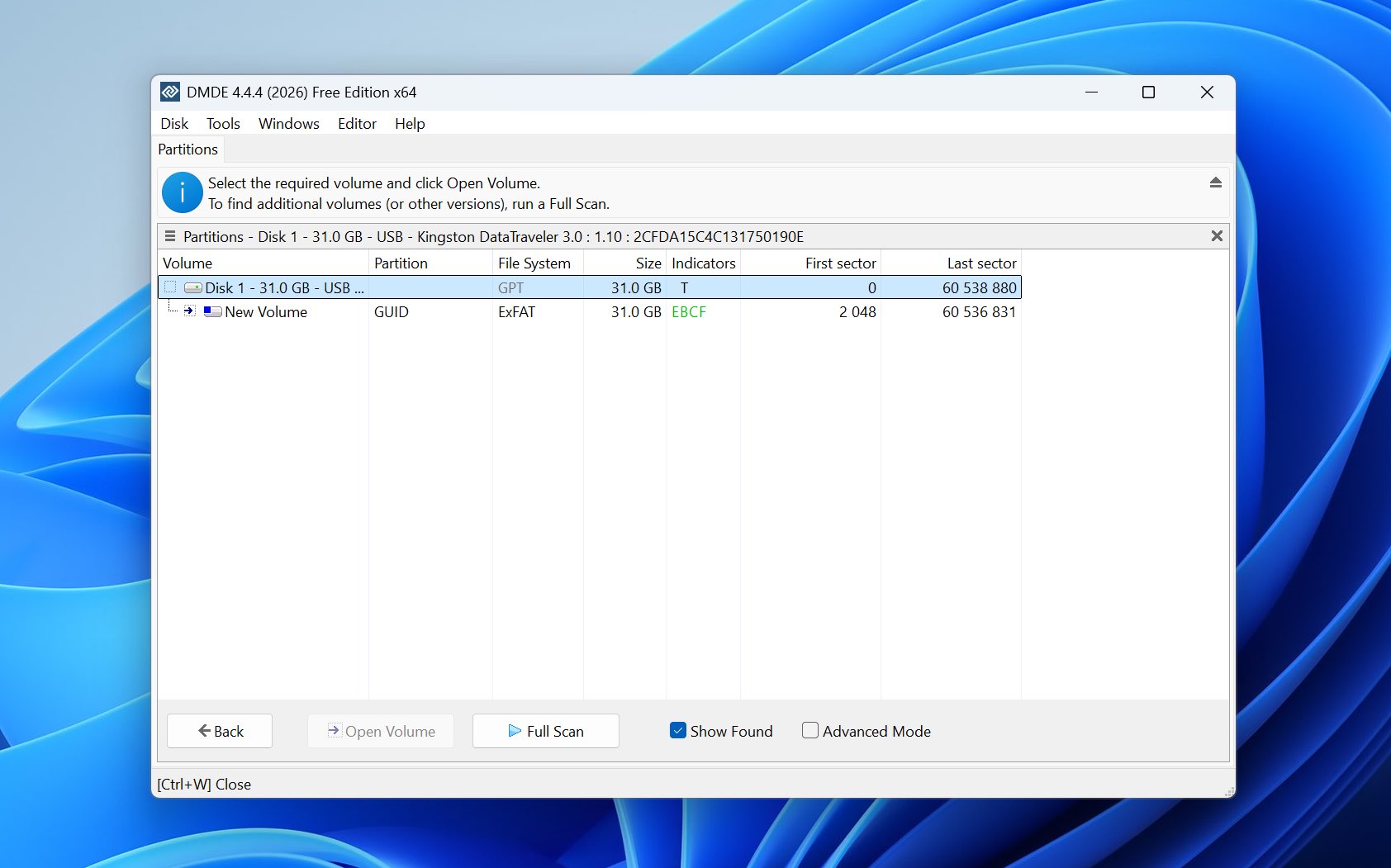
DMDE נראה מאיים בהתחלה, אך התאוששות בסיסית היא למעשה די קלה אם משאירים את האפשרויות המתקדמות ללא שינוי. בוחרים את הכונן הפיזי, פותחים את המחיצה הרלוונטית או מבצעים סריקה מלאה, בוחרים את מערכת הקבצים שנמצאה על ידי הסריקה, ומדפדפים בעץ התיקיות המשוחזר כדי למצוא את הקבצים הדרושים.
לעבודה רגילה של שחזור, אין הרבה סיבה לגעת בעורך הדיסק, בפעולות טבלת מחיצות, בתצורת RAID או בהגדרות נמוכות-רמה אחרות. ללא הידע הדרוש, אנו ממליצים להשאיר את האפשרויות הללו כפי שהן, כיוון שחלק מהן נועדו לשנות את מבני הדיסק ולא רק לקרוא נתונים.
ברגע ש-DMDE מוצא את הקבצים, אתה בוחר אותם ובוחר בשחזור כדי לשמור אותם לכונן אחר. דפדפן התוצאות שומר על התחושה הטכנית של שאר התוכנית, אך תצוגה מקדימה של קבצים היא תחום שבו DMDE נופל מאחור לעומת Recoverit ו-Disk Drill. תצוגות מקדימות נפתחות בחלון קטן יחסית ואינן נוחות במיוחד כאשר עליך לבדוק מספר גדול של תמונות או מסמכים.
ביצועי שחזור במבחנים שלנו
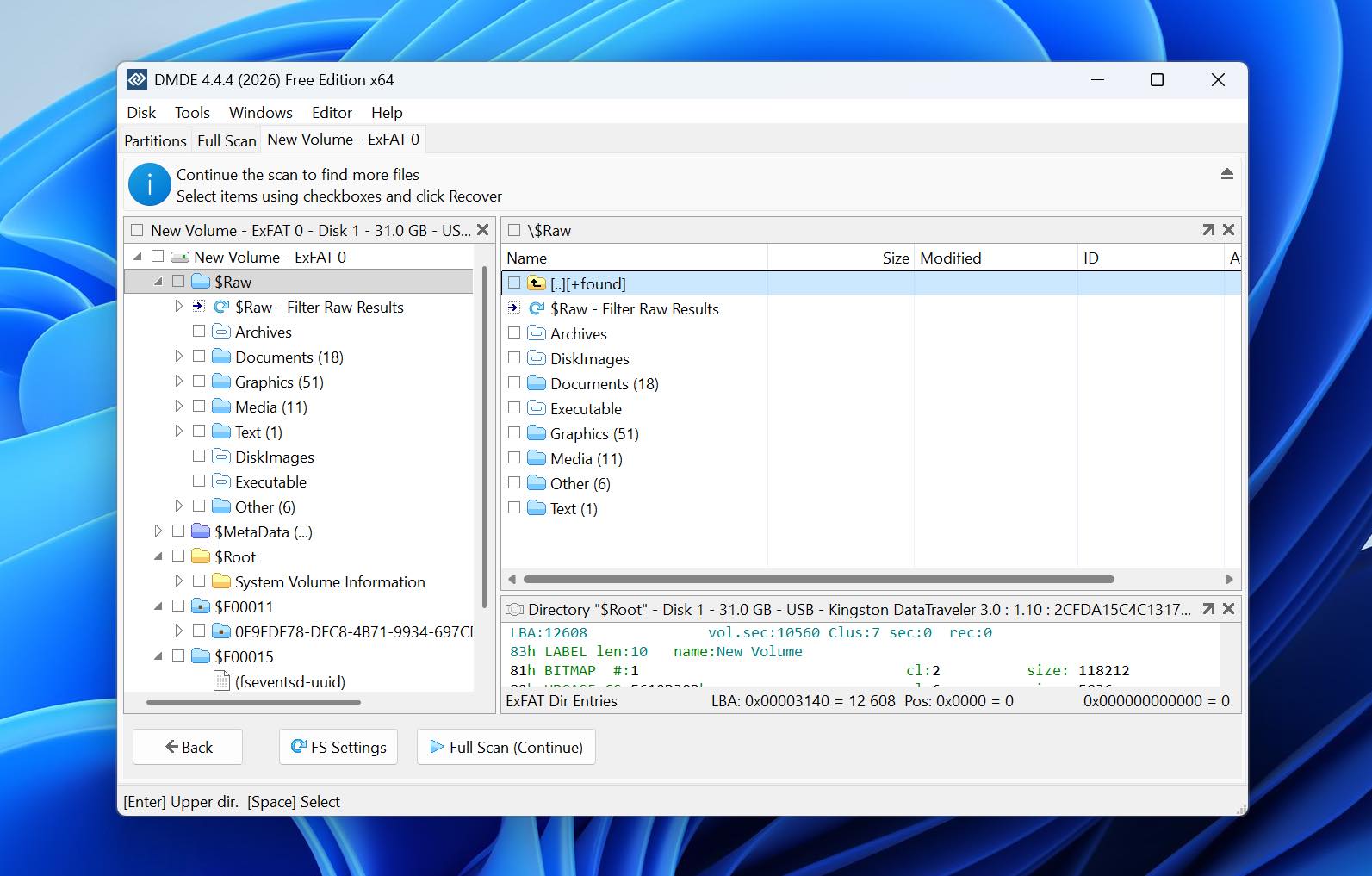
DMDE ביצע בצורה מושלמת במבחן קבצים שנמחקו, אם כי היה איטי יותר מ-Disk Drill. הוא השלים את הסריקה ב-12 דקות ו-16 שניות ושחזר 79 מתוך 79 קבצים. כאשר מטא-נתונים של מערכת הקבצים נותרו זמינים, הוא הצליח לשחזר את הקבצים המקוריים עם שמותיהם ומידע הספרייה שלהם.
מבחן הפורמט המהיר הראה הבדל גדול יותר. DMDE לקח 24 דקות ו-38 שניות ושחזר 75 מתוך 79 קבצים. ארבעת הקבצים שלא שוחזרו היו כולם סרטוני MOV. שאר התמונות, המסמכים, וקבצים נתמכים נוספים מתוך מאגר הנתונים שלנו שוחזרו בהצלחה.
תוצאה זו מראה גם את אחד מהחוזקות והמגבלות של DMDE. כלי שחזור מערכת הקבצים שלו יכולים להיות יעילים מאוד כאשר נותר מטא-דאטה שמיש, אך כאשר השחזור תלוי יותר בזיהוי חתימות, התוצאות משתנות לפי סוג הקובץ. במקרה שלנו, קבצי ה-MOV היו הנקודה החלשה הברורה.
בהשוואה ל-Recoverit, DMDE הייתה איטית יותר בשני התרחישים. Recoverit השלימה את בדיקת המחיקה שלנו ב-10 דקות ו-34 שניות ואת סריקת הכונן המפורמט שלה ב-16 דקות ו-21 שניות. עם זאת, בסריקה המפורמטת של Recoverit הוחזרו 65 תוצאות מתוך קובץ נתונים מקורי של 79 קבצים ורק אחד מקבצי ה-MP4 המקוריים שוחזרו, כאשר אף אחד מקבצי ה-MOV לא שוחזר. DMDE החזירה פחות קבצים בסך הכול, אך ה75/79 שלה מייצג קבצים שמישים מקוריים ולא רק את מספר תוצאות הסריקה.
מה הופך את DMDE לחלופה טובה יותר ל-Recoverit?
- זה נותן לך שליטה רבה יותר על שחזור מערכת הקבצים. DMDE מציג ישירות נפחים, מערכות קבצים, מחיצות ותוצאות סריקה מזוהים במקום להסתמך בעיקר על תהליך שחזור אוטומטי.
- שחזור מחיצות שאבדו הוא חלק מרכזי בתוכנית. DMDE יכול לחפש נפחים שאבדו ולעבוד ישירות עם מבני מחיצות, מה שהופך אותו למתאים יותר כאשר מחיצה שלמה נעלמה.
- הגרסה החינמית שלו שימושית בהרבה עבור שחזור בפועל. DMDE Free יכולה לשחזר עד 4,000 קבצים מתיקיה נבחרת בכל פעולה, במקום להגביל את השחזור לכמות קטנה של נתונים.
- היא כוללת כלים ברמת נמוכה ש- Recoverit לא מספקת. DMDE כוללת עורך דיסק, פונקציות ניהול מחיצות, וכלי שחזור RAID ניתנים להגדרה.
- תוצאות הסריקה שלה היו מייצגות יותר את מערך הנתונים המקורי שלנו. לאחר פירמוט, DMDE הצליחה לשחזר 75 מתוך 79 הקבצים המקוריים שלנו, בעוד Recoverit הציגה יותר תוצאות ממה שמערך הנתונים כלל במקור.
| DMDE | Wondershare Recoverit | |
| קבצים שנמחקו | 79/79 | 79/79 |
| זמן סריקה של קבצים שנמחקו | 12m 16s | 10m 34s |
| שחזור לאחר פורמט מהיר | 75/79 | 65/79 |
| זמן סריקה לאחר פורמט מהיר | 24m 38s | 16m 21s |
| תוצאה עבור קבצי וידאו לאחר פורמט | 4 קבצי MOV לא זוהו | שוחזר רק קובץ MP4 אחד; ללא קבצי MOV |
| תצוגה מקדימה | עובד, אך חלון התצוגה קטן ולא נוח | לא אמין; בעיות גם עם קבצי JPG/PNG מסוימים |
| שחזור חינמי | עד 4,000 קבצים לפעולה | 100 מגה-בייט |
| הכי מתאים ל | שחזור ברמה נמוכה ושחזור מחיצות | שחזור ידידותי למתחילים |
הערה: אם ברצונך ללמוד עוד על DMDE מעבר להשוואה שלנו עם Recoverit, עיין ב-סקירה של DMDE המלא שלנו.
3. EaseUS Data Recovery Wizard (הטוב ביותר למתחילים)
אתר רשמי: https://www.easeus.com/
EaseUS Data Recovery Wizard מפותח על ידי EaseUS וזמין גם עבור Windows וגם עבור macOS. הגישה שלו דומה לזו של Recoverit: רוב ההחלטות הטכניות מתבצעות באופן אוטומטי, בעוד המשתמש בוחר כונן, מתחיל את הסריקה ועובר על התוצאות. מתחת לזרימת עבודה פשוטה זו, EaseUS משלב סריקת מערכת קבצים עם שחזור RAW/חתימות, ותומך בשחזור מחיצות שנמחקו, פורמטו, במצב RAW ואבודות. גרסאות עדכניות הוסיפו גם שחזור RAID ושיפרו את יכולות השחזור עבור נתוני FAT32, exFAT ו־RAW מקוטעים.
הטוב ביותר עבור: מתחילים שרוצים תהליך שחזור מודרך עם מינימום הגדרות ידניות.
מחיר: EaseUS Data Recovery Wizard Free יכול לשחזר עד 500 מגה-בייט, המוגדל ל-2 ג’יגה-בייט אם תשתמש באופציית השיתוף שמציעה התוכנה. Data Recovery Wizard Pro for Windows עולה $69.95 לחודש, $99.95 לשנה, או $149.95 לרישיון לכל החיים עם שדרוגים לכל החיים.
ממשק ושימושיות
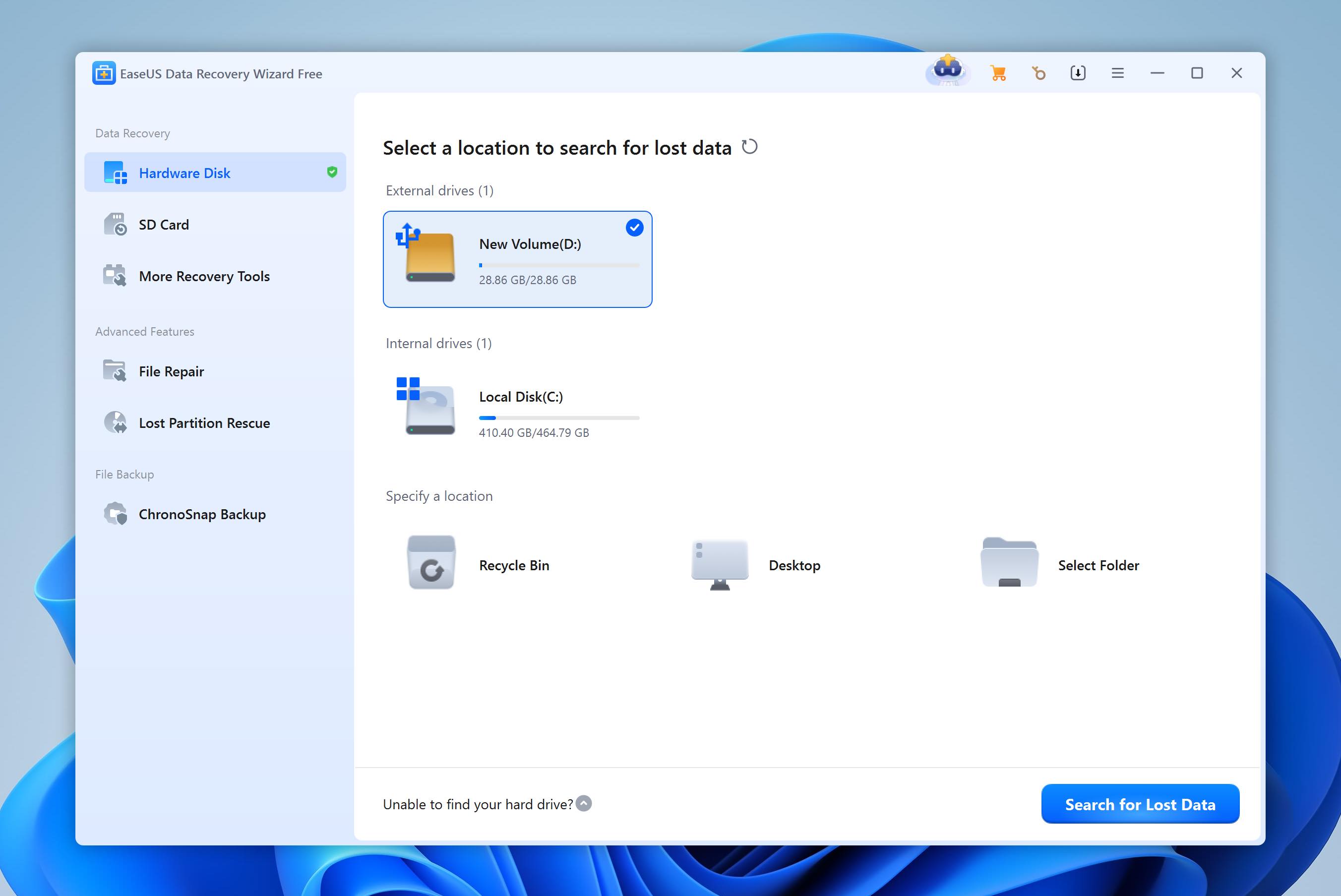
ל-EaseUS יש אחד מתהליכי העבודה הפשוטים ביותר בהשוואה זו. המסך הראשי מציג את הדיסקים והמחיצות הזמינים. אתה בוחר את המיקום שבו הקבצים אבדו ומתחיל את הסריקה; אין צורך לבחור מערכת קבצים או להגדיר אלגוריתמים של סריקה מראש.
תוצאות מתחילות להופיע בעוד שסריקה עדיין פועלת, כך שאין צורך להמתין לסיומה לפני עיון בקבצים. EaseUS מחלקת את התוצאות לכונן מקומי, נתיב קובץ שאבד, ומשוחזרות. הקטגוריה האחרונה מכילה קבצים ששמות הקבצים המקוריים שלהם כבר לא ניתנים לשחזור, מה שמקל להבחין בין תוצאות RAW לבין קבצים ששוחזרו עם המטאדטה המקורית שלהם.
באפשרותך לעיין בעץ התיקיות, לסנן את התוצאות, להציג תצוגה מקדימה של קבצים בודדים ולבחור מה ברצונך לשחזר. בבדיקות שלנו, התצוגה המקדימה עבדה היטב עם התמונות והמסמכים הנפוצים שבדקנו, אם כי הממשק מציג אפשרויות רבות נוספות לשחזור ותיקון מסביב למה שהוא למעשה תהליך עבודה פשוט מאוד.
ביצועי שחזור במבחנים שלנו
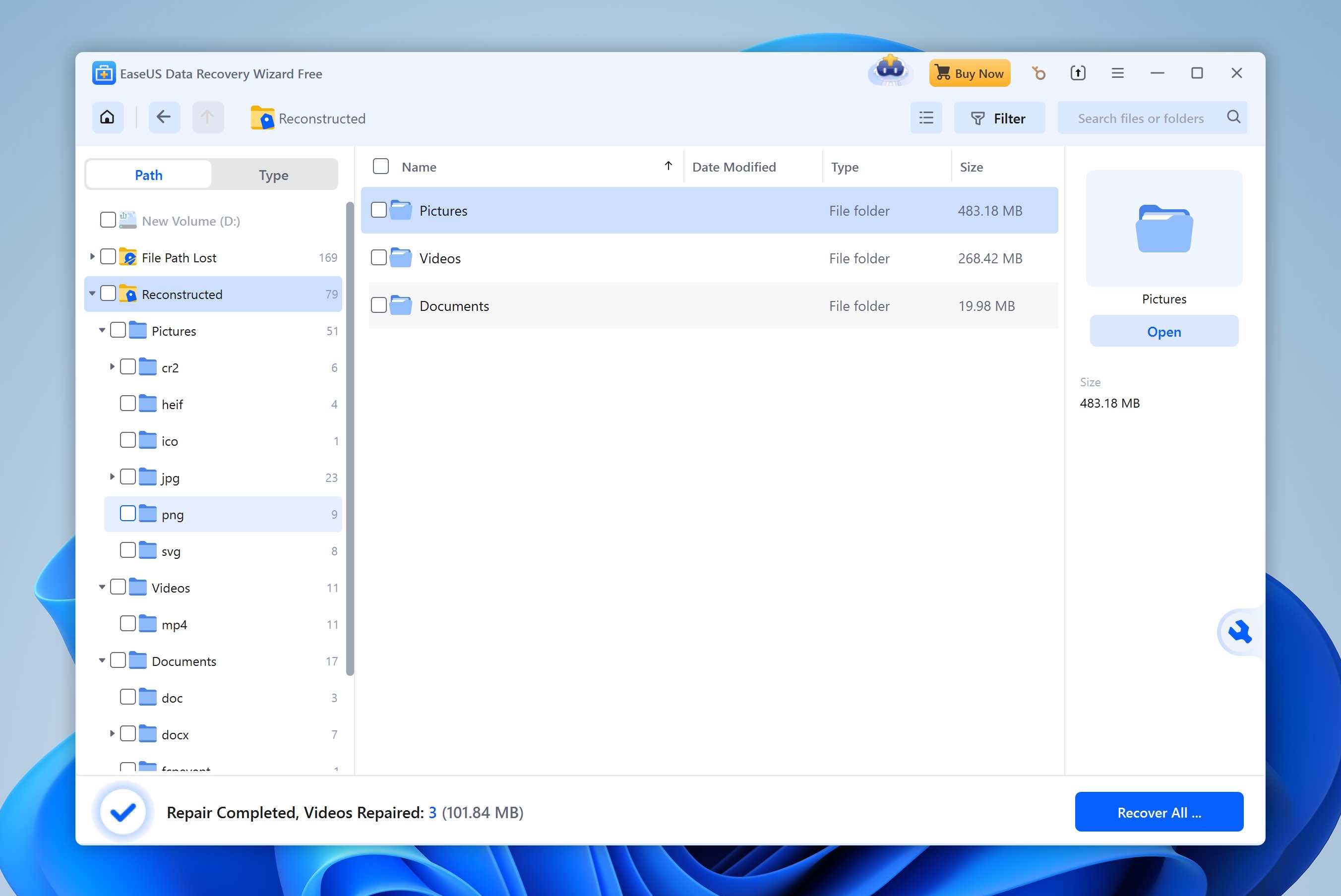
EaseUS סיפק את התוצאות המהירות ביותר מבין שלוש החלופות ל-Recoverit שבדקנו עד כה. הוא השלים את סריקת הקבצים שנמחקו ב-6 דקות ו-24 שניות ושחזר את כל 79 מתוך 79 הקבצים.
בדיקת הפורמט המהיר ארכה 8 דקות ו-41 שניות. EaseUS שיחזר 75 מתוך 79 קבצים, כאשר כל ארבעת הקבצים החסרים היו סרטוני MOV. תמונות ומסמכים מתוך מאגר הנתונים שלנו שרדו את המבחן הרבה יותר טוב, בעוד שפורמט MOV היה החוליה החלשה הברורה ברגע שמידע מערכת הקבצים המקורית הוסר.
זה מציב את EaseUS מעט מאחורי התוצאה של Disk Drill של 77/79 לאחר פירמוט, אך הרבה לפני Recoverit במהירות הסריקה. Recoverit לקח 10 דקות ו-34 שניות עבור קבצים שנמחקו ו-16 דקות ו-21 שניות לאחר פירמוט. גם סריקת הפירמוט שלו החזירה 65 ורק קובץ MP4 אחד מתוך סט הווידאו המקורי שלנו שוחזר נכון, כששום קובץ MOV לא שוחזר בצורה תקינה.
מה הופך את EaseUS לאלטרנטיבה טובה יותר ל-Recoverit?
- זה היה מהיר משמעותית במבחנים שלנו. EaseUS סיים ב-6 דקות ו-24 שניות וב-8 דקות ו-41 שניות, לעומת Recoverit שלקח לו 10 דקות ו-34 שניות ו-16 דקות ו-21 שניות.
- זרימת העבודה של השחזור דורשת כמעט ואין קונפיגורציה. בחר את הכונן הפגוע, התחל בסריקה, סקור את התוצאות ושחזר את הקבצים שאתה צריך.
- ההקצאה לשחזור חינמי גדולה יותר. EaseUS מציע 500 מגה-בייט בהתחלה ועד 2 ג’יגה-בייט לאחר שימוש באפשרות השיתוף שלו, לעומת Recoverit שמציע 100 מגה-בייט.
- שחזור RAID ו-NAS משולב בתוך Data Recovery Wizard. EaseUS יכול לעבוד עם אחסון RAID וכולל שחזור NAS ייעודי בתוך אותו מוצר.
- כלול תיקון קבצים במהלך השחזור. EaseUS יכול לנסות לתקן סרטוני MP4/MOV ותמונות JPEG/JPG פגומות שנמצאו במהלך הסריקה.
| EaseUS Data Recovery Wizard | Wondershare Recoverit | |
| קבצים שנמחקו | 79/79 | 79/79 |
| זמן סריקה לקבצים שנמחקו | 6m 24s | 10m 34s |
| שחזור לאחר פרמוט מהיר | 75/79 | 65/79 |
| זמן סריקה לאחר פרמוט מהיר | 8m 41s | 16m 21s |
| תוצאת וידאו לאחר פרמוט | 4 קבצי MOV חסרים | רק MP4 אחד שוחזר; אין קבצי MOV |
| תצוגה מקדימה | טובה עבור תמונות ומסמכים שנבדקו | לא אמינה; בעיות אפילו עם קבצי JPG/PNG מסוימים |
| שחזור חינמי | 500 מגה-בייט; עד 2 ג’יגה-בייט בשיתוף | 100 מגה-בייט |
| הכי מתאים ל | מתחילים | שחזור ידידותי למתחילים |
הערה: רוצים לראות כיצד EaseUS מתפקד מחוץ להשוואה זו? בדקו את סקירת EaseUS Data Recovery Wizard מלאה.
4. Stellar Data Recovery (הטוב ביותר לשליטה מרובה בסריקה)
אתר רשמי: https://www.stellarinfo.com/
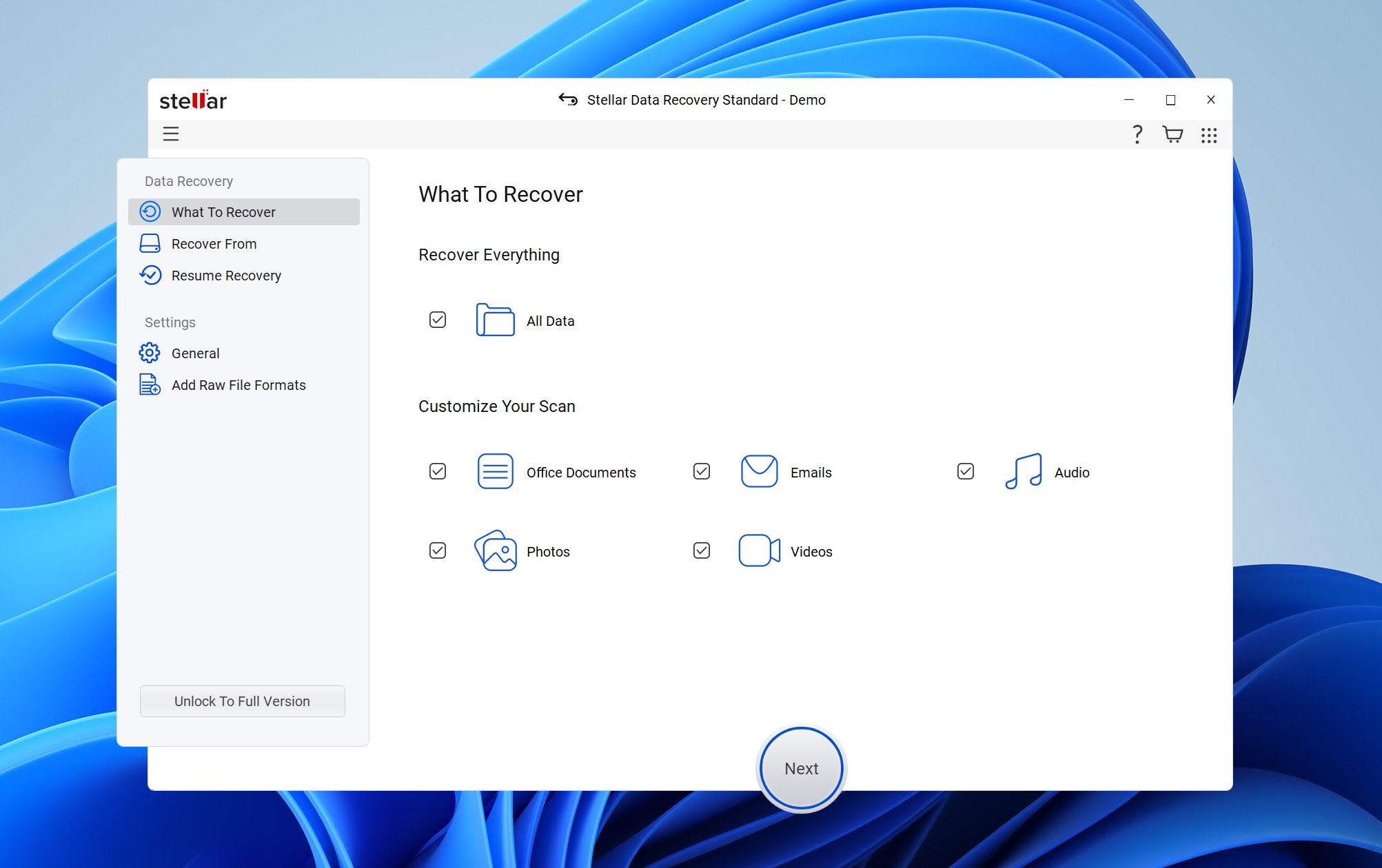
Stellar Data Recovery מפותח על ידי Stellar Information Technology וזמין עבור Windows ו-macOS. בדומה ל-Recoverit ו-EaseUS, הוא נוקט בגישה מודרכת: תחילה תבחר אילו סוגי נתונים ברצונך לשחזר, תבחר את הכונן הפגוע, ותאפשר לתוכנה לבצע את הסריקה. הוא תומך בשחזור קבצים שנמחקו, כוננים מפורמטים ו-RAW, מחיצות שאבדו ומגוון רחב של התקני אחסון. מהדורות מתקדמות מוסיפות גם אפשרויות כגון יצירת דמות דיסק, ניטור S.M.A.R.T. ושחזור ממערכות שאינן ניתנות לאתחול.
הכי מתאים ל: משתמשים שרוצים יותר שליטה בסריקה מאשר בכלי אוטומטי לחלוטין כמו EaseUS, מבלי להסתבך עם המורכבות הטכנית של R-Studio.
מחיר: Stellar Data Recovery Free מאפשר שחזור בחינם עד 1GB. גרסת Windows Standard עולה $59.99 לשנה, Professional עולה $89.99 לשנה, ו-Premium עולה $99.99 לשנה. קיימות גם גרסאות מתקדמות יותר של Technician ו-Toolkit למצבים מקצועיים ולשחזור RAID.
ממשק ושימושיות
Stellar מדריך אותך בתהליך השחזור שלב אחר שלב. ראשית, תבחר אם ברצונך לשחזר הכל או להגביל את הסריקה למסמכים, תמונות, סרטונים, קבצי שמע או סוגי קבצים מסוימים אחרים. לאחר מכן, תבחר את הכונן הפגוע ותתחיל בסריקה.
הבדל חשוב אחד מ-Disk Drill, EaseUS ו-Recoverit הוא כיצד Stellar מטפלת בסריקה העמוקה שלה. Deep Scan אינה מתבצעת אוטומטית כחלק מהסריקה הראשונית. לאחר סיום הסריקה הראשונה, Stellar עשויה להציע לך להמשיך עם Deep Scan, ותצטרך להפעיל אותה בנפרד.
נתקלנו בדיוק במצב הזה עם כונן ה-USB של Kingston שעבר פורמט מהיר. הסריקה הראשונית לא מצאה אף קובץ. Stellar אז הציע להריץ סריקה מעמיקה, ורק לאחר שהתחלנו אותה התוכנה התחילה למצוא את הנתונים שעברו פורמט.
לאחר שהתוצאות זמינות, תוכל לעיין בהן לפי סוג קובץ או מבנה תיקיות, לבחור קבצים בודדים ולתצוגה מקדימה שלהם לפני השחזור. התצוגה המקדימה פעלה היטב במבחנים שלנו ונתנה לנו דרך אמינה לבדוק את התמונות והמסמכים הנפוצים לפני השחזור שלהם.
ביצועי שחזור במבחנים שלנו
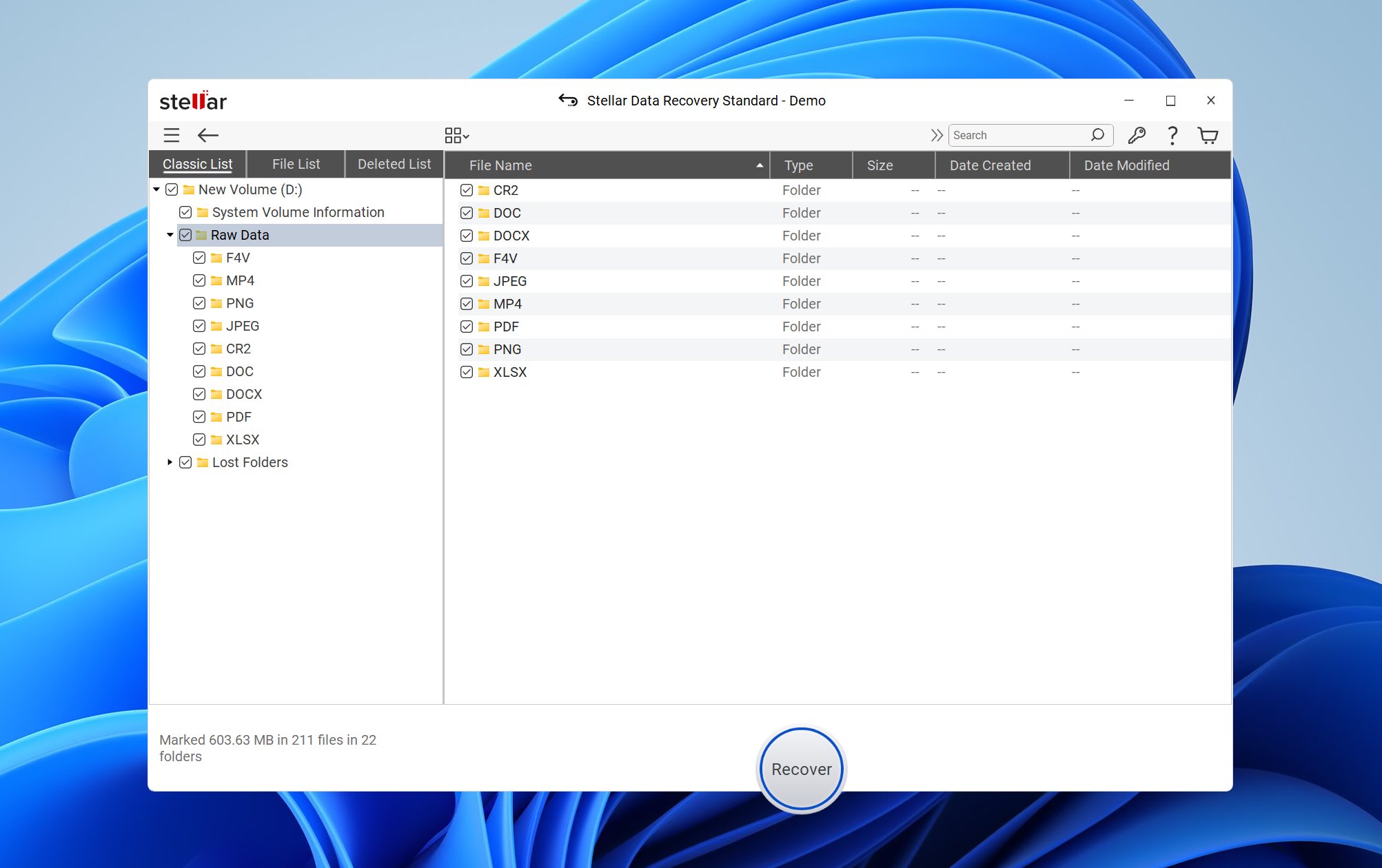
Stellar השלים את בדיקת הקבצים שנמחקו שלנו תוך 8 דקות ו-32 שניות ושחזר 79 מתוך 79 קבצים. בתרחיש זה, הסריקה הסטנדרטית הספיקה כדי לאתר את מאגר הנתונים.
מבחן הכונן המפורמט היה שונה למדי. כפי שנאמר לעיל, הסריקה הראשונית לא מצאה דבר, ולכן היינו צריכים להמשיך ידנית עם סריקה מעמיקה. התהליך המלא ארך 12 דקות ו-47 שניות והחזיר 86 קבצים מתוך מאגר הנתונים המקורי שלנו שכלל 79 קבצים.
המספר הזה נראה טוב יותר ממה שהיה בפועל. אף אחד מסרטוני ה-MOV המקוריים שלנו לא שוחזר בהצלחה, ורק שלושה סרטוני MP4 עברו את המבחן.
זה היה דומה למה שראינו עם Recoverit. Recoverit החזירה 65 תוצאות מתוך אותם 79 קבצים מקוריים לאחר פירמוט, אך רק קובץ MP4 אחד ואף אחד מקבצי ה-MOV לא שוחזרו בצורה תקינה. Stellar מצאה יותר מקבצי ה-MP4 שלנו, אם כי אף אחת מהתוכניות לא טיפלה בהצלחה בסרטוני ה-MOV.
מה עושה את Stellar לאלטרנטיבה טובה יותר ל-Recoverit?
- הקצאת ההתאוששות החינמית שלו גדולה יותר. Stellar Free מספק עד 1 ג’יגה-בייט של שחזור, לעומת 100 מגה-בייט ב-Recoverit.
- התצוגה המקדימה עבדה בצורה אמינה יותר בבדיקות שלנו. יכולנו לבדוק תמונות ומסמכים לפני השחזור ללא בעיות התצוגה המקדימה שבהן נתקלנו ב-Recoverit.
- הוא שיחזר יותר מקבצי ה-MP4 שלנו לאחר הפורמט. Stellar שיחזר שלושה קבצי MP4, בעוד Recoverit שיחזר רק קובץ אחד.
- ניתן לבחור את סוג הנתונים לפני הסריקה. אם אתה צריך רק תמונות, סרטונים, מסמכים או קטגוריה אחרת, Stellar מאפשר לצמצם את משימת השחזור כבר מההתחלה.
- גרסאות מתקדמות כוללות כלים נוספים לדיסק. בהתאם לגרסה, Stellar מוסיף הדמיית דיסק, ניטור S.M.A.R.T, שחזור ניתן לאתחול ופונקציות שחזור מתקדמות נוספות.
| Stellar Data Recovery | Wondershare Recoverit | |
| קבצים שנמחקו | 79/79 | 79/79 |
| זמן סריקת קבצים שנמחקו | 8דק’ 32ש’ | 10דק’ 34ש’ |
| שחזור מהיר לאחר פירמוט | 76/79 תוצאות | 65/79 תוצאות |
| זמן סריקה מהירה לאחר פירמוט | 12דק’ 47ש’ | 16דק’ 21ש’ |
| תוצאת וידאו לאחר פירמוט | 3 קבצי MP4 שוחזרו; אין קבצי MOV | רק קובץ MP4 אחד שוחזר; אין קבצי MOV |
| תצוגה מקדימה | טובה; קבצים שנבדקו הוצגו נכון | לא אמינה; בעיות אפילו עם קבצי JPG/PNG מסוימים |
| שחזור חינמי | 1 ג’יגה-בייט | 100 מגה-בייט |
| הכי מתאים עבור | שחזור פשוט יומיומי | שחזור ידידותי למתחילים |
הערה: לקבלת מבט מפורט יותר על Stellar, קרא את סקירת Stellar Data Recovery המלא שלנו.
5. PhotoRec (האופציה החינמית הטובה ביותר)
אתר רשמי: https://www.cgsecurity.org/wiki/photoRec
PhotoRec הוא כלי לשחזור נתונים חינמי וקוד פתוח שפותח על ידי כריסטוף גרנייה במסגרת פרויקט CGSecurity. בניגוד ל-Recoverit ולרוב התוכנות האחרות ברשימה זו, הוא אינו מנסה לשחזר את מערכת הקבצים המקורית. במקום זאת, הוא מתעלם ממנה ומחפש ישירות באחסון אחר חתימות קבצים ידועות. תכונה זו הופכת את PhotoRec למתאים במיוחד לכוננים שעברו פירמוט או ניזוקו, שבהם נשארו מעט מאוד נתוני מטא של מערכת הקבצים. הוא מזהה יותר מ-480 סיומות קבצים בכ-300 משפחות קבצים.
הטוב ביותר עבור: משתמשים שמחפשים חלופה ל-Wondershare Recoverit ללא הגבלות שחזור.
מחיר: PhotoRec חינמי לגמרי וקוד פתוח תחת רישיון ה-GNU General Public License. אין מנויים, מהדורות בתשלום או הגבלות לשחזור.
ממשק ושימושיות
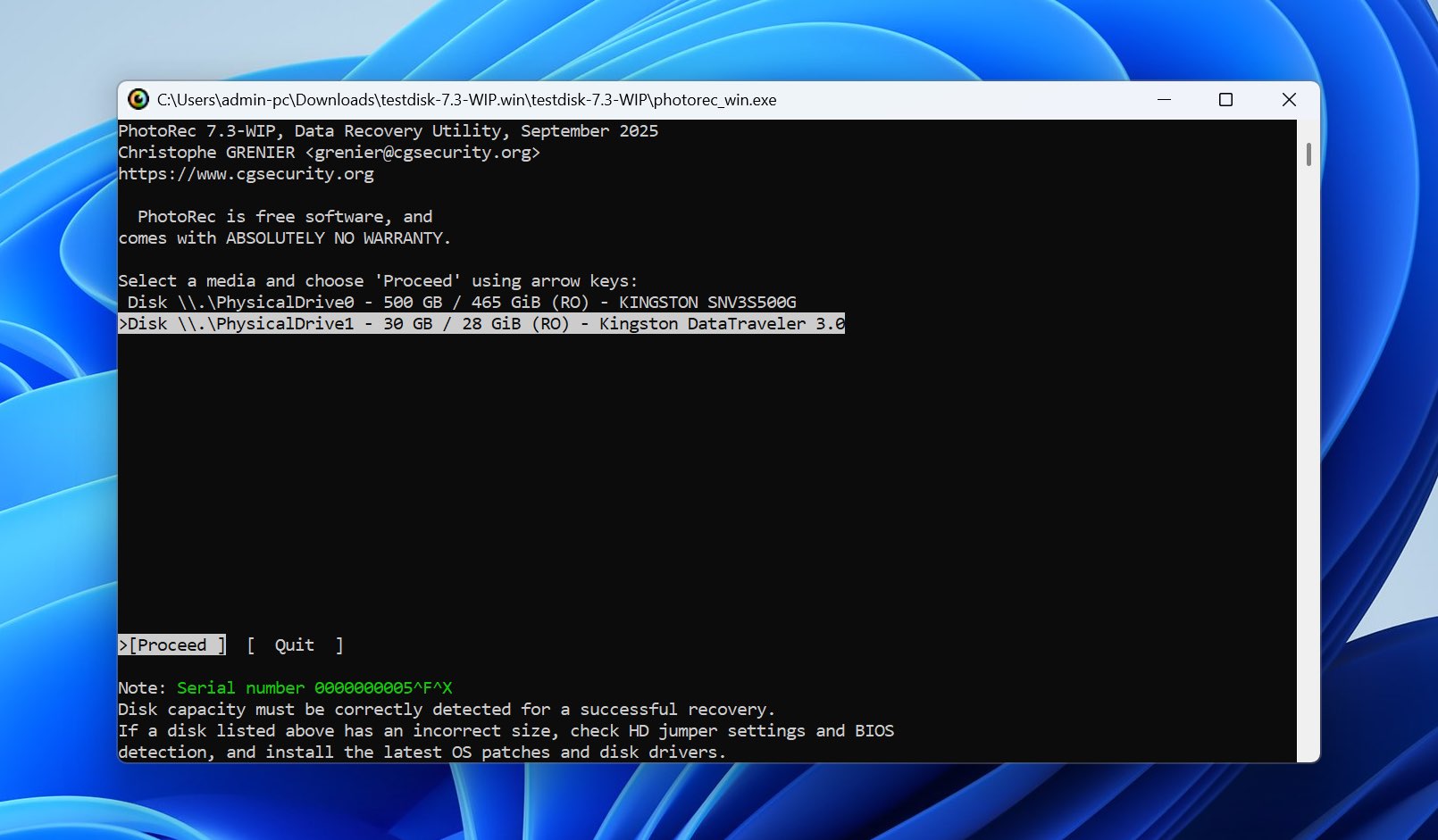
PhotoRec הוא ללא ספק התוכנה הכי פחות קונבנציונלית ברשימה הזו. הגרסה הסטנדרטית משתמשת בממשק מבוסס טקסט שבו אתה בוחר את הדיסק הפיזי, המחיצה, סוג מערכת הקבצים, חתימות הקבצים לחיפוש, אזור הסריקה ויעד השחזור.
יש גם את QPhotoRec, גרסה גרפית של אותו כלי שחזור. הוא מציג את האפשרויות העיקריות בממשק גרפי בסיסי, כך שתוכל לבחור את הדיסק, המחיצה, סוגי הקבצים ויעד השחזור בלי לעבוד דרך ממשק הטקסט. עם זאת, הוא עדיין פחות נוח מ-Recoverit, Disk Drill, EaseUS או Stellar.
המגבלה הגדולה ביותר היא מה שקורה לאחר תחילת הסריקה. ל-PhotoRec אין תצוגה מקדימה, כך שאינך יכול לעיין בתוצאות ולהחליט אילו קבצים לשחזר. הוא משחזר קבצים ברגע שהוא מוצא אותם, כלומר אינך wirklich יודע מה קיבלת עד שתפתח את התוצאות לאחר מכן.
זה יכול להפיק הרבה יותר נתונים מהמצופה. אם הכונן עדיין מכיל שאריות שניתנות לשחזור של קבצים שנמחקו לפני אירוע איבוד הנתונים הנוכחי, PhotoRec יכול לשחזר גם את הקבצים האלה. אין עץ ספריות מקורי שיגיד לך אילו קבצים השתייכו למחיקה האחרונה ואילו היו ישנים יותר.
הנתונים ששוחזרו ממוקמים בתיקיות בשם recup_dir.1, recup_dir.2 וכן הלאה. שמות הקבצים המקוריים ומבנה התיקיות בדרך כלל אובדים, והקבצים המשוחזרים מקבלים שמות שנוצרו אוטומטית כגון f0016741.pdf.
ביצועי שחזור במבחנים שלנו
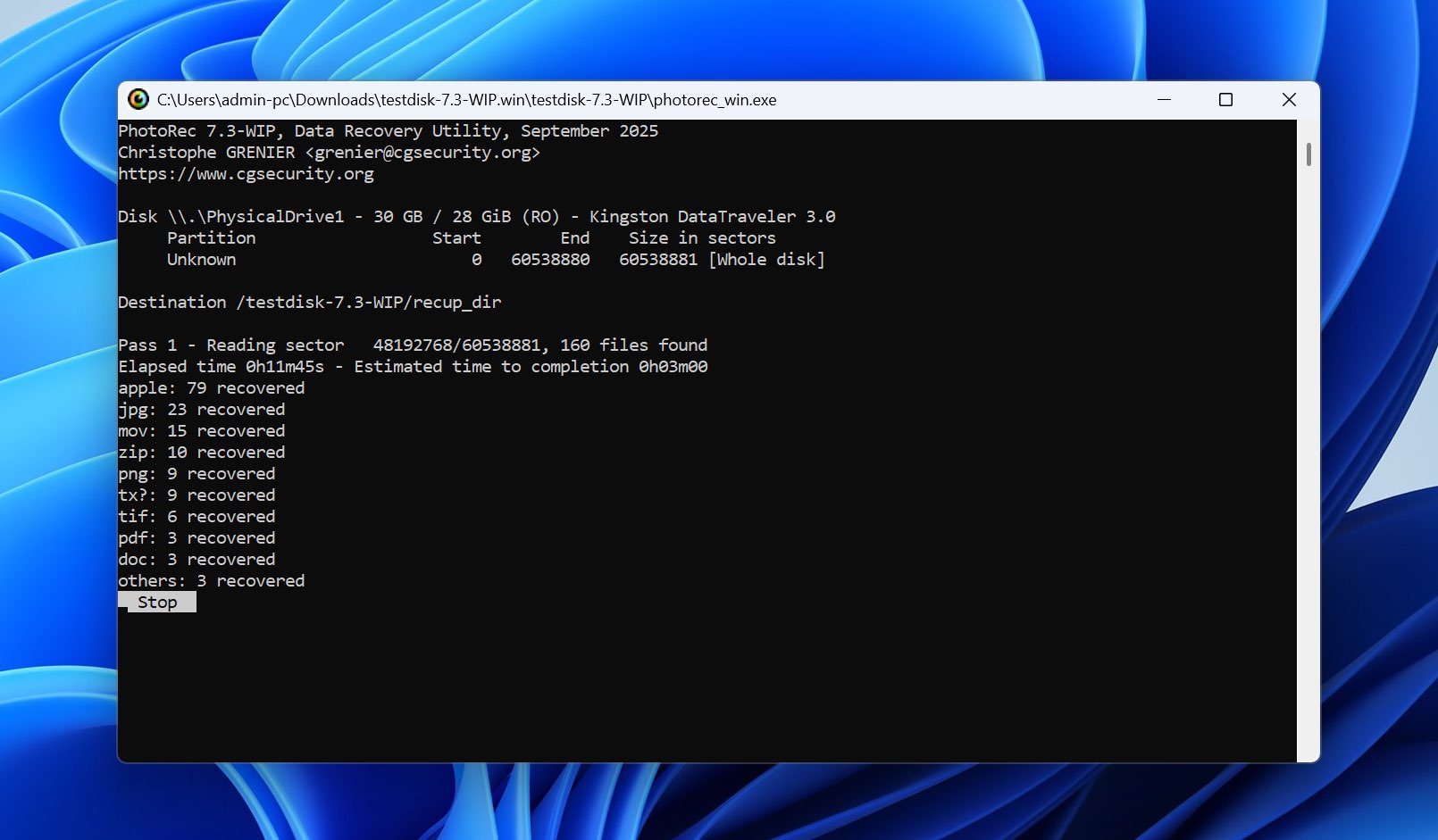
PhotoRec היה עקבי להפליא בשני המבחנים שלנו.
בבדיקת הקבצים שנמחקו, הוא שיחזר 79 מתוך 79 קבצים ב-15 דקות ו-23 שניות. לאחר שביצענו פורמט מהיר לאותו כונן USB, הוא שוב שיחזר 79 מתוך 79 קבצים, הפעם ב-15 דקות ו-46 שניות.
זה נתן ל-PhotoRec תוצאה מושלמת מבחינת מערך הנתונים המקורי שבדקנו. בניגוד לכמה כלים אחרים, הוא גם שחזר את כל סרטוני הבדיקה לאחר הפרמוט.
PhotoRec שחזר את תוכן הקבצים, אך לא שיחזר את שמותיהם המקוריים או את מבנה התיקיות. הכל נכתב לתיקיות recup_dir תחת שמות קבצים שנוצרו אוטומטית. ומכיוון שאין תצוגה מקדימה או דפדפן תוצאות לפני השחזור, היינו צריכים לאפשר ל-PhotoRec לשחזר את הקבצים תחילה ולמיין אותם לאחר מכן.
זה גם שחזר קבצים ישנים נוספים שהמידע שלהם עדיין היה קיים על כונן ה-USB. קבצים אלו לא היו חלק ממסד הנתונים הנוכחי שלנו של 79 קבצים, אך נשמרו בעבר על המכשיר ועדיין לא נכתבו עליהם נתונים חדשים. זו התנהגות צפויה עבור כלי חיתוך קבצים מבוסס חתימה, אך היא הופכת את מציאת הקובץ האבוד המסוים להרבה יותר גוזלת זמן.
מה הופך את PhotoRec לחלופה טובה יותר ל-Recoverit?
- זה לגמרי בחינם. ל-PhotoRec אין הגבלת נתונים, מנוי או שכבת שחזור בתשלום, בעוד שהגרסה החינמית של Recoverit מוגבלת ל-100 מגה-בייט.
- הוא שחזר את כל 79 הקבצים בשני המבחנים שלנו. הכי חשוב, התוצאה לא ירדה לאחר שביצענו פורמט מהיר לכונן.
- הוא אינו תלוי במערכת הקבצים המקורית. PhotoRec מחפש חתימות קבצים מוכרות ישירות, כך שהוא יכול להמשיך לפעול גם כאשר מערכת הקבצים פגומה קשות או פורמטה מחדש.
- התמיכה בחתימות רחבה מאוד. PhotoRec מזהה יותר מ-480 סיומות בכ-300 משפחות קבצים.
- יש גרסה גראפית. QPhotoRec הופך את תהליך השחזור הבסיסי לנגיש יותר עבור מי שלא רוצה להשתמש בממשק מבוסס טקסט של PhotoRec.
- הוא החזיר תוצאות וידאו שמישות יותר במבחן הכונן המפורמט. PhotoRec שחזר את כל קבצי הווידאו במבחן שלנו, בעוד Recoverit שחזר רק קובץ MP4 אחד ואף לא קובץ MOV אחד.
הפשרה היא בארגון. Recoverit מאפשר לך לגלוש, לסנן, ולהציג תצוגה מקדימה של קבצים לפני השחזור, בעוד PhotoRec מספק לך אוסף של קבצים משוחזרים שעליך למיין לאחר מכן.
| PhotoRec | Wondershare Recoverit | |
| קבצים שנמחקו | 79/79 | 79/79 |
| זמן סריקת קבצים שנמחקו | 15m 23s | 10m 34s |
| שחזור לאחר פורמט מהיר | 79/79 | 65/79 תוצאות |
| זמן סריקת פורמט מהיר | 15m 46s | 16m 21s |
| תוצאת וידאו לאחר פורמט | כל סרטוני הבדיקה שוחזרו | שוחזר רק MP4 אחד; לא נמצאו קבצי MOV |
| תצוגה מקדימה | אין תצוגה מקדימה | לא אמינה; יש בעיות אפילו עם קבצי JPG/PNG מסוימים |
| שחזור חינמי | ללא הגבלה | 100 MB |
| הכי מתאים ל | שחזור חינמי לחלוטין | שחזור קל למתחילים |
הערה: רוצים לדעת יותר על PhotoRec לפני השימוש? ראו את סקירת PhotoRec המלא שלנו. בעוד ש-PhotoRec ביצעה שחזור מרשים של קבצי הבדיקה עצמם, היא לא שמרה את שמות הקבצים המקוריים או את מבנה התיקיות שלהם. תוכנה זו מגיעה גם יחד עם TestDisk, כך שתוכלו לבדוק את סקירת TestDisk שלנו אם אתם זקוקים לכלי לתיקון מגזרי אתחול או לשחזור מחיצות שאבדו.
6. R-Studio (הטוב ביותר לשחזור RAID ושחזור מתקדם)
אתר רשמי: https://www.r-studio.com/
R-Studio מפותחת על ידי R-Tools Technology וזמינה עבור Windows, macOS ו-Linux. התוכנה נוקטת בגישה טכנית יותר מ-Recoverit, ומשלבת שחזור מערכת קבצים ושחזור קבצים גולמי יחד עם יצירת דימוי דיסק, ניטור S.M.A.R.T., שחזור מחיצות שאבדו וכלי RAID מתקדמים. היא תומכת במערכות הקבצים NTFS, ReFS, FAT/exFAT, APFS, HFS+, Ext2/3/4, XFS, UFS ואחרות, כאשר מודול ה-RAID שלה מסוגל לעבוד עם מערכים סטנדרטיים, מקוננים ומותאמים אישית.
הטוב ביותר עבור: שחזור RAID ותסריטי שחזור מתקדמים שבהם נדרש שליטה רבה יותר על דיסקים, מערכות קבצים ופרמטרי סריקה. בדקנו את זה על כונן USB בודד, ולכן ההמלצה ל-RAID מבוססת על הפיצ’רים הנתמכים שלו ולא על בדיקת RAID ייעודית.
מחיר: R-Studio מתחיל ב-$49.99 עבור R-Studio FAT, בעוד שרישיון מלא ל-R-Studio עבור Windows עולה $79.99 ברכישה חד-פעמית. רישיונות יקרים יותר מסוג Corporate ו-Technician זמינים לשחזור נתונים ברשת, מסחרי ומקצועי.
ממשק ושימושיות
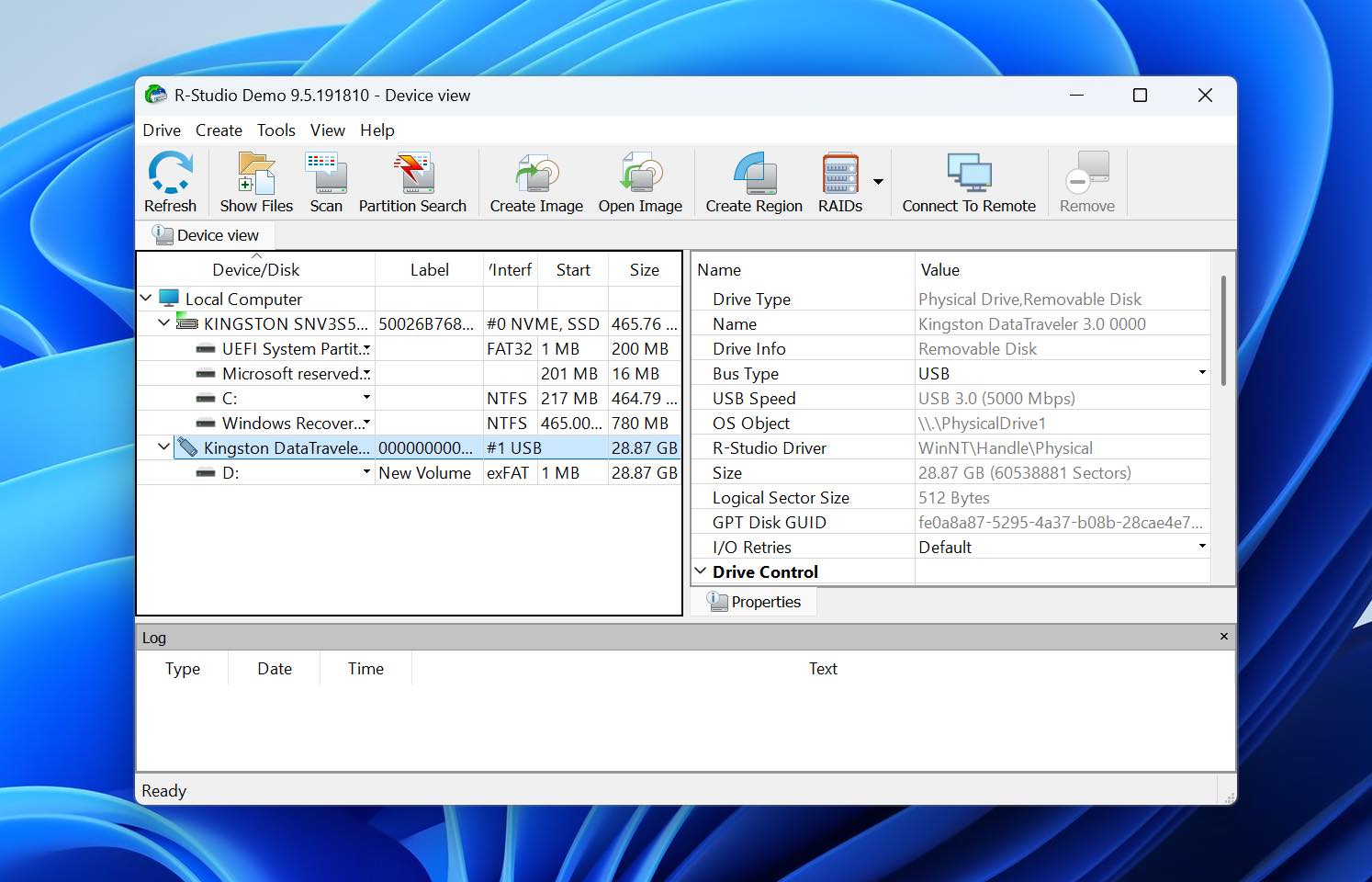
R-Studio נראה מסובך בהתחלה, אך השחזור הבסיסי אינו קשה במיוחד. אם כל מה שאתה צריך לעשות הוא לסרוק כונן, תהליך העבודה ברור למדי: בחר את הדיסק או המחיצה, לחץ על סריקה, השאר את הפרמטרים ברירת המחדל כפי שהם, ופתח אחד ממערכות הקבצים שזוהו כאשר הסריקה מסתיימת. משם, תוכל לדפדף בעץ התיקיות ששוחזר, להציג תצוגה מקדימה של קבצים, לסמן את מה שאתה צריך וללחוץ על שחזר.
הקושי מתעורר כאשר עוברים מעבר לתהליך העבודה הבסיסי הזה. ל-R-Studio יש מספר עצום של כלים והגדרות נוספים, אך לא כולם מוצגים ישירות בסרגל הכלים הראשי. שחזור RAID, אפשרויות יצירת דימוי, מיפוי סקטורים, מידע מתקדם על קבצים, פרמטרי סריקה ופונקציות נוספות מפוזרים בין תפריטים, תיבות דו-שיח ואפשרויות הקשריות. אם אינך יודע מראש מה אתה מחפש, מציאת אפשרות מסוימת עשויה לקחת זמן.
דבר אחד שאהבנו במיוחד מופיע במהלך הסריקה עצמה. R-Studio מציג מפה גרפית של הבלוקים שנסרקו ומראה מה הוא מזהה, כולל רשומות מערכת קבצים, רשומות אתחול וסוגי קבצים מוכרים. זה נותן לך יותר מידע על מה שקורה מאשר סרגלי ההתקדמות הפשוטים בהם משתמשים רוב כלי השחזור לצרכן. R-Studio גם מספק ניטור I/O ופונקציונליות של מיפוי מגזרים עבור כוננים בעייתיים.
התצוגה המקדימה עבדה היטב במבחנים שלנו. R-Studio כולל מציג קבצים ייעודי עבור תמונות, סרטונים ומסמכים, לכן יכולנו לבדוק את הקבצים לפני שהחלטנו מה לשחזר.
ביצועי שחזור במבחנים שלנו
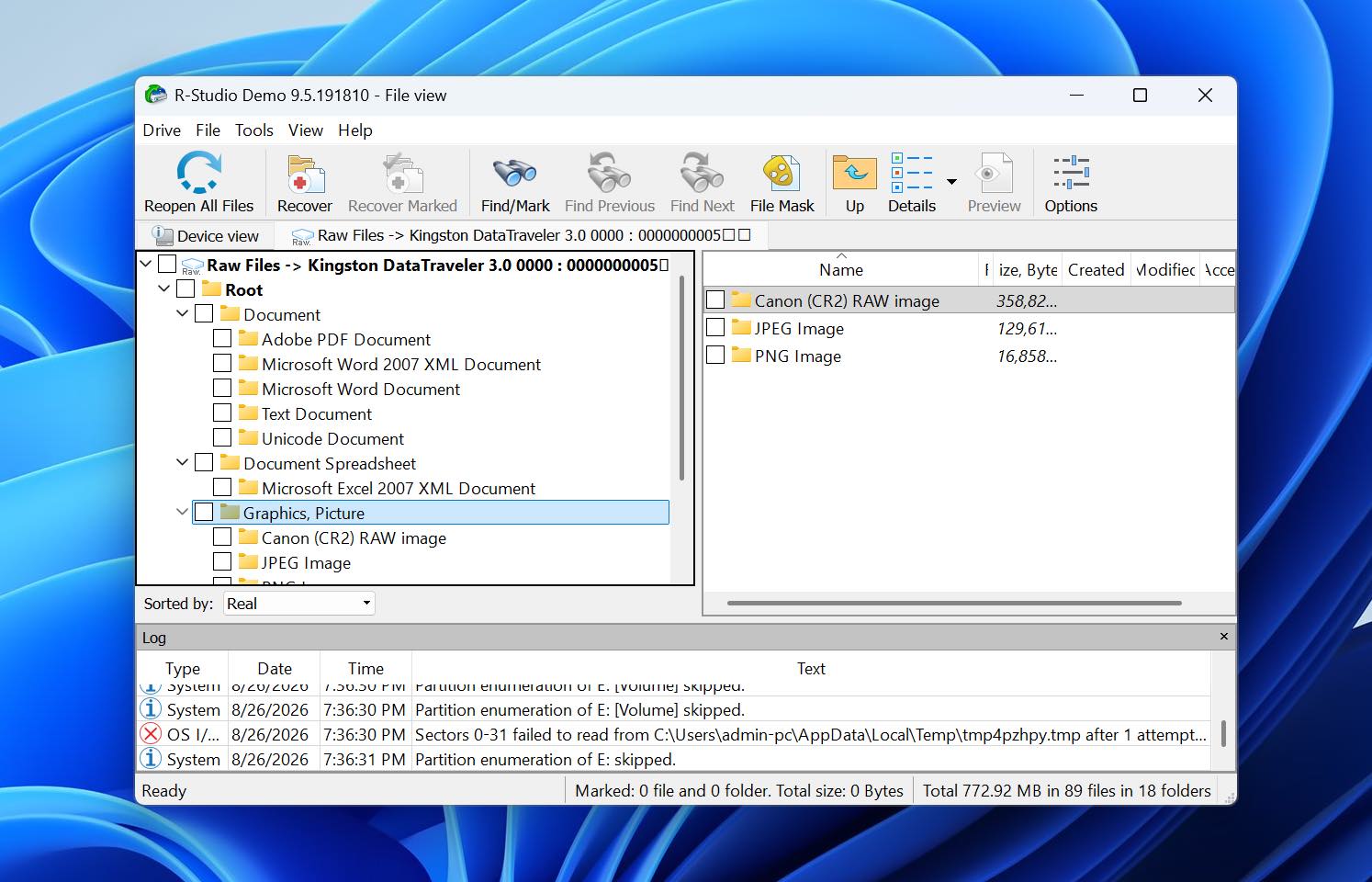
R-Studio שיחזר 79 מתוך 79 קבצים במבחן הקבצים שנמחקו שלנו. הסריקה ארכה 16 דקות ו-14 שניות, מה שהופך אותה לאחת התוכנות האיטיות יותר בהשוואה שלנו, אך התוצאה הסופית הייתה מלאה.
לאחר ביצוע פורמט מהיר לכונן ה-USB, R-Studio לקח 22 דקות ו-36 שניות ושחזר 75 מתוך 79 קבצים. ארבעת הקבצים החסרים היו כולם סרטוני MOV. שאר הקבצים במאגר הבדיקות שלנו, כולל תמונות ומסמכים, שוחזרו בהצלחה.
זה מציב את R-Studio מאחורי Disk Drill ו-PhotoRec במבחן הכונן המעוצב שלנו. R-Studio הייתה גם איטית יותר מ-Recoverit בשני המבחנים. Recoverit לקחה 10 דקות ו-34 שניות עבור קבצים שנמחקו ו-16 דקות ו-21 שניות לאחר עיצוב. עם זאת, הסריקה שלה לאחר עיצוב החזירה 65 תוצאות, ורק קובץ MP4 אחד שוחזר כראוי, ואף אחד מקבצי ה-MOV לא שוחזר כראוי. R-Studio החזירה פחות תוצאות, אך 75 היו קבצים מקוריים שמישים מתוך מאגר הנתונים שלנו.
מה עושה את R-Studio לאלטרנטיבה טובה יותר ל-Recoverit?
- שחזור RAID הוא מתקדם הרבה יותר. R-Studio תומך ב-RAID 0, 1, 4, 5, ו-6 וכן בפריסות משולבות ולא סטנדרטיות, פרמטרים מותאמים אישית, וזיהוי אוטומטי של פרמטרי RAID.
- זה מעניק לך שליטה רבה יותר על הסריקה. תוכל להגדיר אזורי סריקה, מערכות קבצים צפויות, סוגי קבצים ידועים ופרמטרים נוספים במקום להסתמך כמעט לחלוטין על עבודה אוטומטית.
- הדמיית דיסק מובנית בסביבת השחזור. R-Studio יכולה ליצור תמונות של דיסקים שלמים, מחיצות, או אזורים נבחרים ולסרוק את התמונות כאילו היו מכשירים פיזיים.
- ניטור S.M.A.R.T. כלול. זה מעניק לך מידע נוסף על מצב הכוננים הנתמכים לפני התחלת תהליך שחזור ממושך.
- הדמיית הסריקה מספקת מידע טכני רחב יותר. במקום להציג רק התקדמות, R-Studio מציגה את הרשומות וסוגי הקבצים הידועים שהיא מזהה במהלך הסריקה.
- תמיכת מערכות הקבצים רחבה בהרבה. R-Studio מכסה מערכות קבצים של Windows, macOS, Linux ו-Unix, מה שהופך אותה לאופציה חזקה יותר כאשר כונן המקור לא הגיע מהגדרה סטנדרטית של Windows.
הפשרה היא שימושיות. Recoverit מציב את רוב מה שמשתמש ממוצע צריך ישירות מולו, בעוד R-Studio לעיתים קרובות מצפה שתדע איזו תכונה מתקדמת אתה צריך ואיפה למצוא אותה.
| R-Studio | Wondershare Recoverit | |
| קבצים שנמחקו | 79/79 | 79/79 |
| משך סריקת קבצים שנמחקו | 16דק’ 14ש’ | 10דק’ 34ש’ |
| שחזור לאחר עיצוב מהיר | 75/79 | 65/79 |
| משך סריקת עיצוב מהיר | 22דק’ 36ש’ | 16דק’ 21ש’ |
| תוצאת וידאו לאחר עיצוב | 4 קבצי MOV לא נמצאו | רק קובץ MP4 אחד שוחזר; אין קבצי MOV |
| תצוגה מקדימה | טובה; קבצים שנבדקו הוצגו נכון | לא אמינה; בעיות גם עם קבצי JPG/PNG מסוימים |
| שחזור חינמי | קבצים עד 1,024 KB | 100MB |
| הכי מתאים ל- | RAID & שחזור מתקדם | שחזור ידידותי למתחילים |
הערה: אם כלי השחזור המתקדמים של R-Studio נשמעים שימושיים עבור המקרה שלך, עיין ב-סקירת R-Studio המלא שלנו.
פסק דין סופי
הבדיקות שלנו הראו שאין אלטרנטיבה אחת ל-Recoverit שמתאימה לכל מצב. לכל אחד מששת הכלים יש חוזקות שונות, והבחירה הנכונה תלויה במה שקרה לנתונים שלך, כמה שליטה אתה צריך, והאם אתה מוכן לשלם עבור השחזור.
- בחר ב-Disk Drill אם אתה רוצה את השילוב הטוב ביותר של תוצאות שחזור, מהירות סריקה, נוחות שימוש, תצוגות מקדימות אמינות, וכלים נוספים כמו יצירת דימוי לכונן וניטור S.M.A.R.T.
- בחר ב-DMDE אם אתה מתמודד עם מחיצה שאבדה או מערכת קבצים פגומה ורוצה שליטה ברמה נמוכה יותר על תהליך השחזור מבלי לשלם הרבה עבור התוכנה.
- בחר ב-EaseUS Data Recovery Wizard אם אתה מתחיל ורוצה תהליך עבודה פשוט עם סריקות מהירות וכמעט ללא הגדרות.
- בחר ב-Stellar Data Recovery אם אתה בעיקר צריך ממשק מוכר עם הדרכה לשחזור יומיומי של תמונות, מסמכים וקבצים, ואינך מתנגד להפעיל סריקה עמוקה ידנית כאשר הסריקה הראשונית אינה מוצאת דבר.
- בחר ב-PhotoRec אם אתה צריך פתרון חינמי לחלוטין וחשוב לך יותר לשחזר את תוכן הקבצים מאשר לשמור על שמות הקבצים המקוריים, מבנה התיקיות, או תצוגה מקדימה לקבצים לפני השחזור.
- בחר ב-R-Studio אם אתה צריך תכונות מתקדמות לשחזור נתונים, במיוחד לשחזור RAID, תמיכה רחבה במערכות קבצים, מידע סריקה מפורט, ושליטה רבה יותר על אופן ניתוח האחסון.