📌 Yhteenveto: Disk Drill on paras Recoverit-vaihtoehto, joka tarjoaa testiemme perusteella vahvimman tasapainon palautustulosten, skannausnopeuden, käytettävyyden ja lisäpalautustyökalujen suhteen. EaseUS Data Recovery Wizard on valintamme aloittelijoille, kun taas PhotoRec on paras täysin ilmainen vaihtoehto, vaikka se luopuukin esikatseluista, tiedostonimistä ja kansiorakenteesta. Erikoistilanteisiin DMDE soveltuu parhaiten matalan tason ja kadonneiden osioiden palautukseen, R-Studio erottuu edukseen RAID- ja edistyneissä palautuksissa, ja Stellar Data Recovery sopii hyvin yksinkertaisiin arkipäivän palautustarpeisiin.
Wondershare Recoverit on Wondersharein kehittämä tietojen palautusohjelmisto Windowsille ja macOS:lle. Se suoriutuu hyvin tavallisten poistettujen tiedostojen palautuksesta ja tukee myös haastavampia tilanteita, kuten alustetut asemat, RAW-tallennustilat, kadonneet osiot ja vahingoittuneet tiedostojärjestelmät. Kuitenkin meidän Wondershare Recoverit -arvostelu ja käytännön testauksemme paljastivat myös useita rajoituksia, jotka voivat tehdä muista tietojen palautusohjelmistoista paremman vaihtoehdon palautustilanteesta riippuen.
Tärkeimmät rajoitukset olivat:
- Recoveritin lyhytaikainen tilaus maksaa huomattavasti enemmän kuin vuosittainen suunnitelma, jos tarvitset ohjelmistoa useampaan kuin yhteen palautustyöhön. Kuten muutkin Wondershare-tilaukset, se uusiutuu automaattisesti, ellei sitä peruuteta.
- Recoverit on osa paljon laajempaa ohjelmistoekosysteemiä, ja lisäosia sekä Wondershare-tuotteita ja -palveluita mainostetaan käyttökokemuksen aikana. Tämä ei vaikuta itse tietojen palautukseen, mutta ohjelmisto voi tuntua kaupallisemmalta kuin jotkin vaihtoehdot.
- Recoverit saattaa löytää tiedoston, mutta ei pysty näyttämään sen esikatselua, mikä vaikeuttaa tarkistamista, onko tiedosto ehjä ennen palautusta. Kokemuksemme mukaan tämä ei rajoittunut epätavallisiin tiedostomuotoihin; esikatseluongelmia esiintyi myös tavallisten tiedostojen, kuten JPG- ja PNG-kuvien, kanssa.
- Recoverit kattaa useimmat yleiset palautustilanteet ja sisältää levykuvan luonnin, mutta siitä puuttuu joitakin muita levytyökaluja, joita kilpailevista työkaluista löytyy, kuten S.M.A.R.T.-valvonta.
- Huolestuttavimmat valitukset koskevat tiedostoja, jotka onnistutaan löytämään ja palauttamaan, mutta jotka osoittautuvat käyttökelvottomiksi.
Yksi Reddit käyttäjä kuvaili, että Recoverit palautti formatoidut tiedostot alkuperäisillä nimillä ja kansioilla, mutta huomasi myöhemmin, ettei mikään palautetuista tiedostoista toiminut, vaan ne olivat kaikki vioittuneita:
Vastaus tulee myöhässä, mutta kokemukseni tästä ohjelmistosta alkoi loistavasti, koska he onnistuivat palauttamaan formatoidut tiedostot alkuperäiseen kansioon ja alkuperäisillä nimillä (kuin mitään ei olisi tapahtunut). Mutta kaikki toivoni meni, koska yksikään palautetuista tiedostoista ei toiminut, kaikki olivat vioittuneet. Joten joo, ei todellakaan ajan ja rahan arvoinen.
Eräs Trustpilot arvostelija raportoi samanlaisesta kokemuksesta:
Ostin Wondershare Recoveritin palauttaakseni tärkeitä äänitiedostoja sen mainostettujen lupausten perusteella. Sen sijaan se palautti vain tiedostonimet, suurin osa kansioista oli tyhjiä ja harvat palautetut äänitiedostot olivat vioittuneita ja käyttökelvottomia.
Nämä raportit eivät tarkoita, että Recoverit aina palauttaisi vioittuneita tiedostoja, eikä ohjelman vaihtaminen automaattisesti tarkoita, että tietosi voidaan palauttaa. Mutta yhdessä itse kohtaamiemme rajoitusten kanssa ne antavat meille hyviä syitä testata Recoveritin vaihtoehtoja.
Tärkeää: Jos olet jo menettänyt tietoja, vältä kokeilemasta palautustyökaluja liian pitkään. Terveen aseman skannaus on yleensä vain luku -tilassa, mutta ohjelmiston asentaminen, palautettujen tiedostojen tallentaminen tai minkä tahansa uuden datan kirjoittaminen kyseiselle asemalle voi ylikirjoittaa palautettavat tiedostot. Jos asema on epävakaa, sen toistuva skannaus voi myös lisätä laitteiston kuormitusta.
Kuinka testasimme Recoverit-vaihtoehdot
Tässä vertailussa testasimme kaikkia kuutta Recoverit-vaihtoehtoa samoissa olosuhteissa ja käytimme oletusskannausasetuksia aina kun mahdollista. Emme muuttaneet yksittäisiä asetuksia tai palautusmenetelmiä antaaksemme millekään ohjelmalle etua.
Testiasetuksemme
Käytimme seuraavaa laitteistoa ja testilevyä koko vertailun ajan:
- Testitietokone: Windows 11 -kannettava, jossa on Intel Core i5-13420H -prosessori ja 16 GB RAM-muistia.
- Testilevy: 32 GB Kingston DataTraveler USB-muistitikku, alustettu exFAT-muotoon.
- Testidata: Sekalainen tietoaineisto, joka sisältää JPG-, PNG-, CR2- ja HEIC-valokuvia; PDF-, DOC-, XLSX- ja SVG-dokumentteja; sekä MP4- ja MOV-videoita.
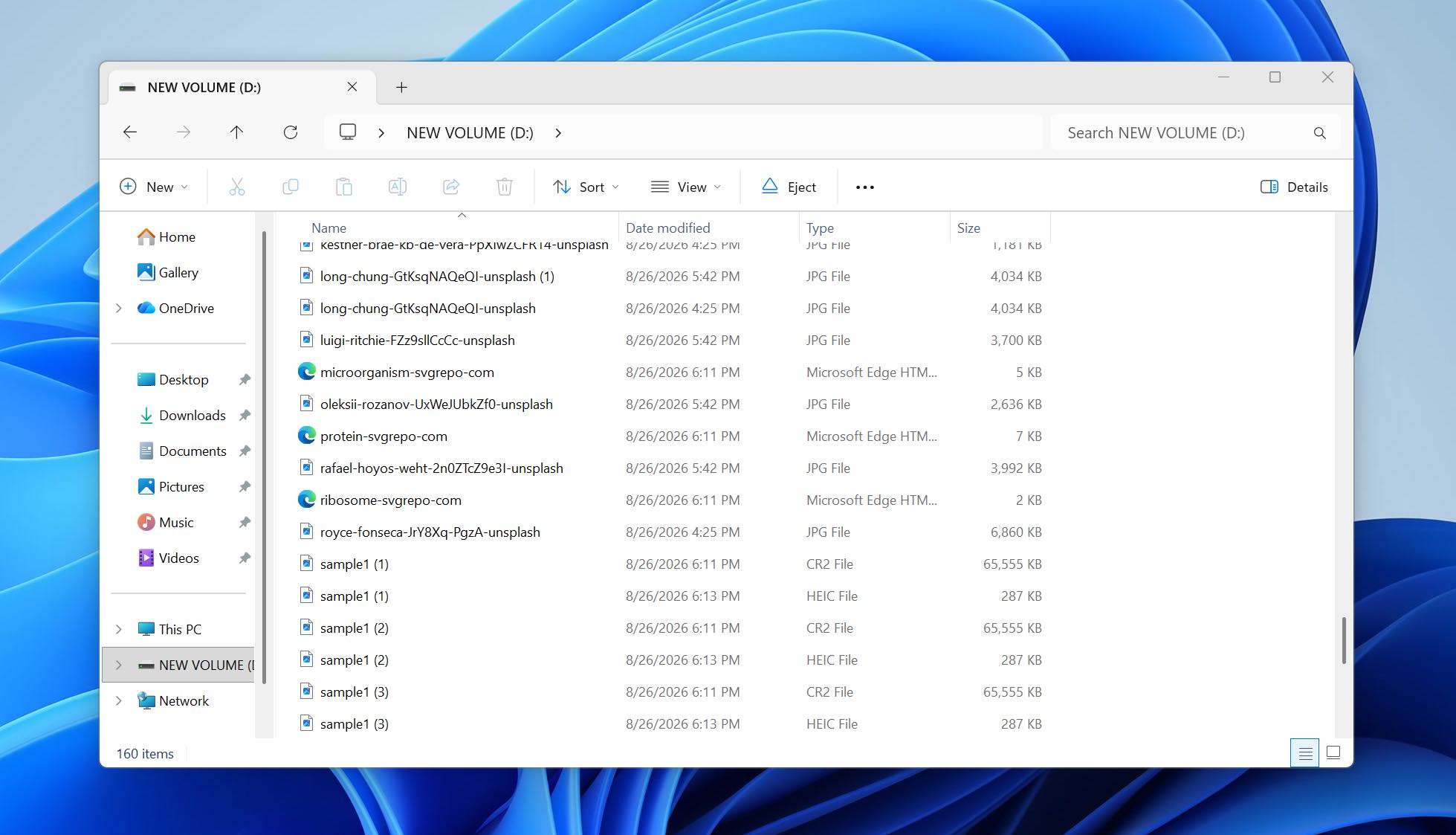
Mittasimme skannaamiseen kuluvan ajan, palautetun käyttökelpoisen datan määrän, alkuperäisten tiedostonimien ja kansiorakenteen säilymisen sekä esikatselun luotettavuuden. Tarkistimme myös, voitiinko palautetut tiedostot todella avata palautuksen jälkeen, emmekä laskeneet jokaista ohjelmiston havaitsemaa tiedostoa onnistuneeksi tulokseksi.
Tietojen menetysskenaariot, joita testasimme
Käytimme kahta skenaariota nähdäksemme, kuinka kukin Recoverit-vaihtoehto suoriutuu eri tietojen menetyksen tasoilla:
- Poistetut tiedostot: Kopioimme testiaineiston USB-asemalle ja poistimme tiedostot normaalisti. Tämä mahdollisti testin, jossa palautettiin tavallisia poistettuja tiedostoja, kun tiedostojärjestelmän metatiedot olivat vielä käytettävissä.
- Pikamuotoiltu asema: Palautimme saman aineiston ja pikamuotoilimme sitten USB-aseman. Tämä tarjosi vaikeamman tilanteen, jossa työkalujen piti nojata enemmän tiedostosignatuureihin alkuperäisten tiedostojärjestelmän metatietojen sijaan.
Kuinka sijoitimme työkalut
Palautustuloksilla oli suurin painoarvo, mutta ne eivät olleet ainoa tekijä. Arvioimme myös käytettävyyttä, tuettuja palautustilanteita, lisäominaisuuksia kuten levyn kuvantamista ja RAID-palautusta sekä kunkin ohjelman kokonaisominaisuusjoukon.
Lopuksi vertasimme näitä tuloksia hintaan. Tarkastelimme maksetun lisenssin kustannuksia, mahdollistiko ilmainen versio tai kokeilu todellisen palautuksen, sen palautusrajaa sekä mitä lisäominaisuuksia sisältyi. Kalliimpi ohjelma ei automaattisesti sijoittunut korkeammalle vain siksi, että se tarjosi enemmän ominaisuuksia – palautustulosten oli oikeutettava hinta.
Nopea vertailu: Recoverit vs vaihtoehdot
| Työkalu | Palautusmenetelmä | Tuetut tiedostojärjestelmät | Levyn kuvantaminen | RAW / alustetun palautus | S.M.A.R.T. | RAID-tuki | Ilmainen palautus | Lisäominaisuudet | Paras käyttäjälle |
| Wondershare Recoverit | Hybridi: tiedostojärjestelmä + signature scan | FAT, exFAT, NTFS, ReFS, HFS+, APFS, EXT2/3/4, BTRFS | Kyllä | Kyllä | Ei | Kyllä | Jopa 100 Mt | Parannettu valokuva-/videopalautus, vioittuneen videon korjaus, käynnistettävä palautus, NAS/Linux-palautus | Aloittelijoille |
| Disk Drill | Hybridi: tiedostojärjestelmä + signature scan | FAT, exFAT, NTFS, ReFS, HFS+, APFS, EXT2/3/4, BTRFS | Kyllä | Kyllä | Kyllä | Kyllä | 100 Mt (Windows) | Kehittynyt kamerapalautus, Recovery Vault, palautusmahdollisuudet, NAS/Linux-palautus | Paras kokonaisuutena |
| DMDE | Hybridi: tiedostojärjestelmän rekonstruointi + raw scan | FAT, exFAT, NTFS, ReFS, HFS+/HFSX, APFS, EXT2/3/4, BTRFS | Kyllä | Kyllä | Ei | Kyllä | Jopa 4 000 tiedostoa per valittu kansio | Osiohallinta, RAID-rakentaja, levyn editori, kloonaus | Matalan tason & osion palautus |
| EaseUS Data Recovery Wizard | Hybridi: tiedostojärjestelmä + RAW-skannaus | FAT, exFAT, NTFS, ReFS, HFS+, EXT2/3/4 | — | Kyllä | Ei | Kyllä | Jopa 2 Gt | NAS-palautus, kadonneen osion skannaus, skannaussuodattimet | Aloittelijoille |
| Stellar Data Recovery | Hybridi: tiedostojärjestelmä + syvä/signature scan | FAT, exFAT, NTFS, ReFS; HFS+/EXT korkeamman tason versioissa | Kyllä* | Kyllä | Kyllä* | Kyllä* | 1 Gt + valinnainen ylimääräinen 1 Gt | Kadonneen osion palautus, käynnistettävä palautus, valokuvan/videon korjaus | Yksinkertainen arjessa palautus |
| PhotoRec | Signature-pohjainen raaka skannaus | Tiedostojärjestelmästä riippumaton; toimii FAT, NTFS, exFAT, EXT2/3/4, HFS+ medioiden kanssa | Ei | Kyllä | Ei | Ei | Rajoittamaton | Omat tiedostosignatuurit, vain luku -palautus | Täysin ilmainen palautus |
| R-Studio | Hybridi: tiedostojärjestelmän rekonstruointi + raw scan | FAT, exFAT, NTFS, ReFS, HFS+, APFS, EXT2/3/4, XFS, UFS | Kyllä | Kyllä | Kyllä | Kyllä | Tiedostot jopa 1 024 kt | Kehittynyt RAID-rekonstruktio, heksaeditori, verkkopalautus, omat signatuurit | RAID & kehittynyt palautus |
* Jotkut Stellar-ominaisuudet riippuvat ostamastasi versiosta. Stellar esimerkiksi varaa levykuvien luomisen ja S.M.A.R.T.-työkalut Professional- ja sitä korkeammille versioille, kun taas RAID-palautus on saatavilla kalliimmissa Technician/Toolkit-tuotteissa.
6 parasta Recoverit-vaihtoehtoa
Nyt kun olemme käsitelleet, miten työkalut testattiin ja mitä vertailimme, on aika tarkastella kutakin Recoverit-vaihtoehtoa erikseen. Keskitymme erityisesti siihen, mitä näimme omissa testeissämme: palautustulokset, skannaussuorituskyky, esikatselun luotettavuus, käytettävyys sekä siihen, miten hyvin kukin ohjelma suoriutui kahdesta tietojen menetyksen tilanteesta.
Tarkastelemme myös ominaisuuksia, jotka erottavat kunkin vaihtoehdon Recoveritista. Jos haluat verrata havaintojamme siihen, mitä kehittäjät virallisesti väittävät ohjelmistojensa tekevän, voit tarkistaa kyseisten tuotteiden verkkosivuilta täydelliset tekniset tiedot ja ominaisuusluettelot.
1. Disk Drill (Paras kokonaisuus)
Virallinen verkkosivusto: https://www.cleverfiles.com/
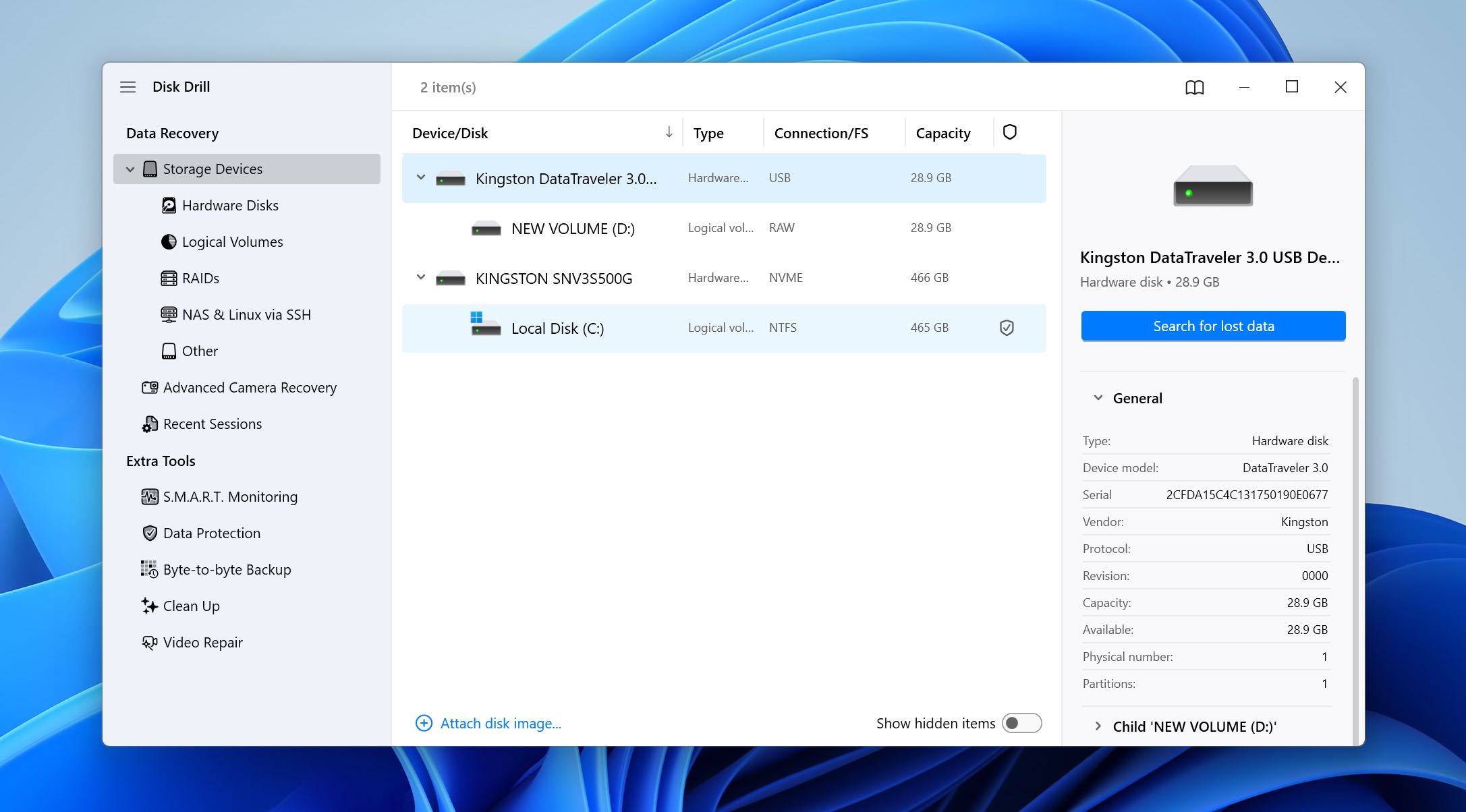
Disk Drill on CleverFilesin kehittämä tietojen palautustyökalu Windowsille ja macOS:lle. Sen lähestymistapa yhdistää tiedostojärjestelmän palautuksen ja allekirjoitukseen perustuvan skannauksen, joten sama skannaus voi etsiä poistettuja tiedostoja, rekonstruoida kadonneita tiedostojärjestelmätietoja ja löytää tiedostoja niiden allekirjoitusten perusteella silloin, kun alkuperäinen metatieto puuttuu. Mukana on myös työkaluja, jotka menevät palautuksen itsensä ulkopuolelle, kuten tavu-tavulta levykuvaus, S.M.A.R.T.-valvonta, RAID-palautus sekä Advanced Camera Recovery pirstoutuneelle kameran ja dronen materiaalille.
Paras kohderyhmä: Käyttäjät, jotka haluavat tehokkaan palautussuorituksen, helpon työskentelyn ja mahdollisuuden elinikäiseen lisenssiin Recoveritin automaattisesti uusiutuvan tilauksen sijaan.
Hinta: Disk Drill Basic for Windows voi skannata ja esikatsella tiedostoja ilmaiseksi sekä palauttaa jopa 100 Mt. Disk Drill PRO maksaa 89 $/vuosi tai 149 $ kertamaksulla, sisältäen elinikäiset päivitykset. Yksi PRO-lisenssi kattaa sekä Windowsin että macOS:n yhdelle käyttäjälle ja mahdollistaa jopa kolme aktivointia.
Käyttöliittymä & Käytettävyys
Disk Drill pitää suurimman osan palautusprosessista yhdessä työnkulussa. Pääruudulla valitset fyysisen levyn tai osion ja napsautat Etsi kadonneita tietoja. Sen sijaan, että sinun pitäisi ensin valita tietty skannausalgoritmi, Disk Drill suorittaa sopivat palautusmenetelmät ja alkaa lisätä tuloksia samalla kun skannaus on vielä käynnissä.
Tulokset on jaettu olemassa oleviin, poistettuihin tai kadonneisiin sekä rekonstruoituihin tiedostoihin. Voit selailla niitä tiedostotyypin tai alkuperäisen polun mukaan, käyttää suodattimia, tarkistaa palautusmahdollisuudet ja esikatsella yksittäisiä tiedostoja ennen palautettavien valitsemista. Lopuksi valitset kohdekansion eri asemalta ja käynnistät palautuksen.
Kameran ja dronen tallennusta varten on myös erillinen Advanced Camera Recovery -tila, joka on suunniteltu eheyttämään pirstoutuneita videotiedostoja sen sijaan, että jokainen pirstale käsiteltäisiin itsenäisenä tiedostona.
Palautuksen suorituskyky testeissämme
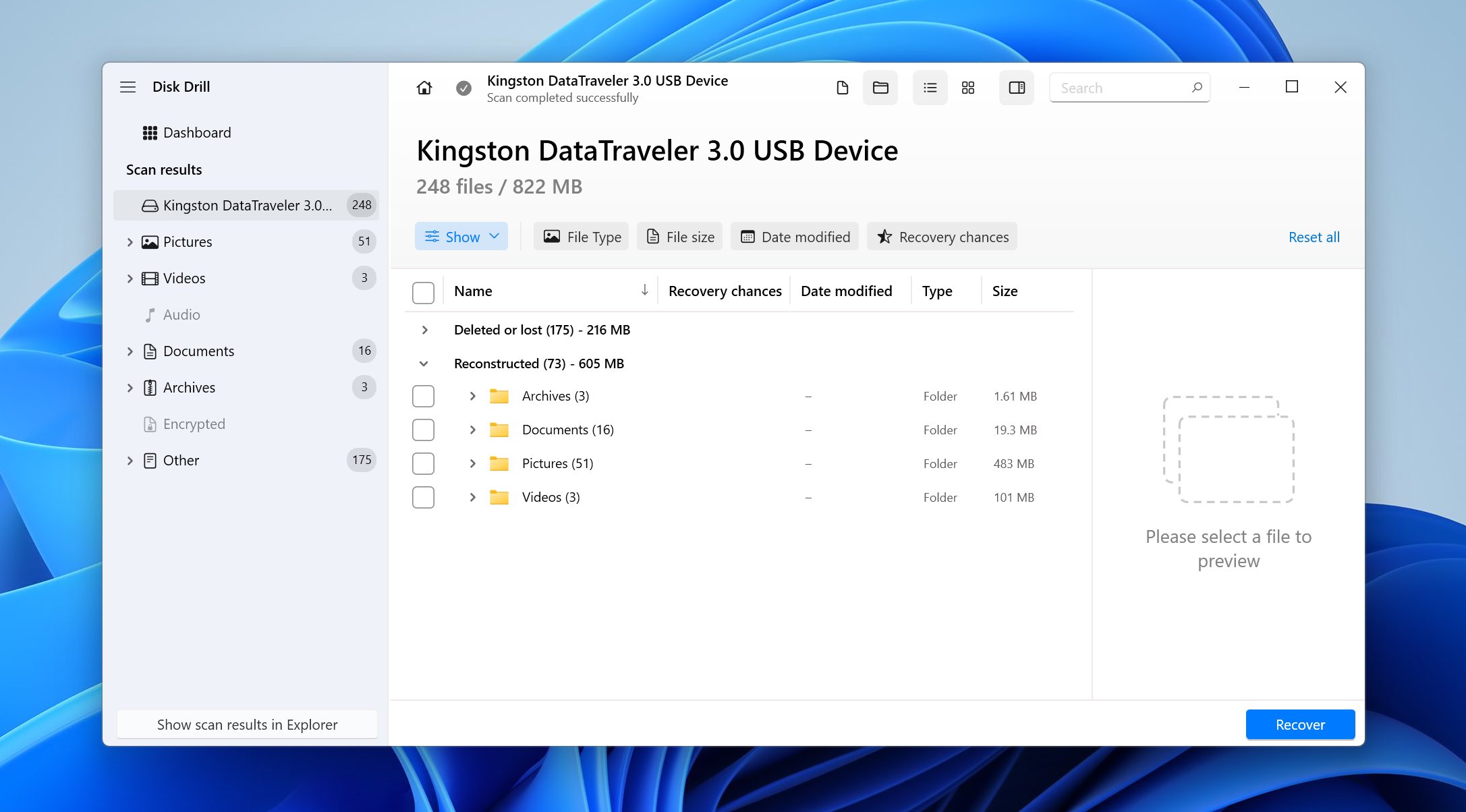
Disk Drill tuotti vahvimmat kokonaistulokset testeissämme. Tavallisen poistamisen jälkeen skannaus valmistui 7 minuutissa 18 sekunnissa, ja 79 tiedostoa 79:stä palautettiin onnistuneesti. Alkuperäisen tiedostojärjestelmän kautta löydetyt tiedostot säilyttivät nimensä ja kansiotietonsa, kun taas allekirjoituspohjaiset tulokset listattiin erikseen rekonstruoituina tiedostoina alkuperäisen hakemistorakenteen sijaan.
Nopea alustustesti oli vaikeampi. Disk Drill valmistui ajassa 9 minuuttia 27 sekuntia ja palautti 77 tiedostoa 79:stä. Kaksi puuttuvaa tiedostoa olivat molemmat MOV-videoita. Tämä on syytä mainita, koska kokonaisuudessaan 77/79-tulos näyttää lähes täydelliseltä, mutta se tarkoittaa silti, että yhtä tiettyä formaattia tietojoukostamme ei saatu kokonaan palautettua.
Recoverit vastasi Disk Drillin 79/79 tulosta poistotestissä, mutta aikaa kului 10 minuuttia 34 sekuntia. Alustan jälkeen siihen kului 16 minuuttia 21 sekuntia. Ohjelma palautti 65 tiedostoa – alkuperäisestä videosetistä saatiin palautettua onnistuneesti vain yksi MP4-video, eikä yhtään MOV-tiedostoa palautunut. Toisin sanoen, suuremmasta löydettyjen tulosten määrästä huolimatta alkuperäisiä käyttökelpoisia tiedostoja ei saatu enempää palautettua. Juuri tämän takia emme arvioineet työkaluja pelkästään skannauksen jälkeen löytyneiden tiedostojen määrän perusteella.
Mikä tekee Disk Drillistä paremman Recoverit-vaihtoehdon?
- Sen tulokset olivat puhtaampia alustuksen jälkeen. Disk Drill palautti 77 alkuperäisestä 79 tiedostostamme, kun taas Recoverit palautti 65 tiedostoa ja suoriutui huonosti testivideoidemme kanssa.
- Se oli nopeampi molemmissa tilanteissa. Disk Drill vei poistetut tiedostot -tapauksessa 7 min 18 s ja alustuksen jälkeen 9 min 27 s, kun taas Recoveritin ajoiksi tulivat 10 min 34 s ja 16 min 21 s.
- Jälleenrakennetut tiedostot ovat selkeästi eroteltu. Disk Drill erottaa tiedostojärjestelmän kautta palautetut tiedostot allekirjoituspohjaisista tuloksista, joilla ei välttämättä ole enää alkuperäistä tiedostonimeä tai kansiorakennetta.
- S.M.A.R.T. -valvonta on sisäänrakennettu. Recoverit ei tarjoa vastaavaa aseman terveyden seurantatyökalua, kun taas Disk Drill voi näyttää S.M.A.R.T.-tiedot tuetuille asemille.
- Kehittynyt Kameran Palautus kohdistuu pirstoutuneisiin medioihin. Disk Drill sisältää erillisen palautustilan kameroiden ja droonien pirstoutuneelle materiaalille, mukaan lukien laitteet GoProlta, DJI:lta, Canonilta, Sonyltä, Panasonicilta ja muilta valmistajilta.
- Lisenssi kattaa molemmat käyttöjärjestelmät. Yksi Disk Drill PRO -lisenssi kattaa Windows- ja macOS-käyttöjärjestelmät, eikä vaadi erillisiä ostoksia kummallekin alustalle.
| Disk Drill | Wondershare Recoverit | |
| Poistetut tiedostot | 79/79 | 79/79 |
| Poistettujen skannausaika | 7m 18s | 10m 34s |
| Nopea alustuksen palautus | 77/79 | 65/79 |
| Nopea alustuksen skannausaika | 9m 27s | 16m 21s |
| Videotulos alustuksen jälkeen | 2 MOV-tiedostoa jäi löytymättä | Vain 1 MP4 palautettu; ei yhtään MOV-tiedostoa |
| Esikatselu | Kaikki testitiedostot esikatseltiin oikein | Epäluotettava; ongelmia jopa joidenkin JPG/PNG-tiedostojen kanssa |
| Maksuton palautus | 100 MB | 100 MB |
| Paras käyttö | Paras kokonaisuutena | Aloittelijaystävällinen palautus |
Huomautus: Haluatko tutustua tarkemmin Disk Drilliin? Lue koko Disk Drill -arvostelu saadaksesi yksityiskohtaisemman erittelyn sen ominaisuuksista, hinnoittelusta ja rajoituksista.
2. DMDE (Paras matalan tason ja osioiden palautukseen)
Virallinen verkkosivusto: https://dmde.com/
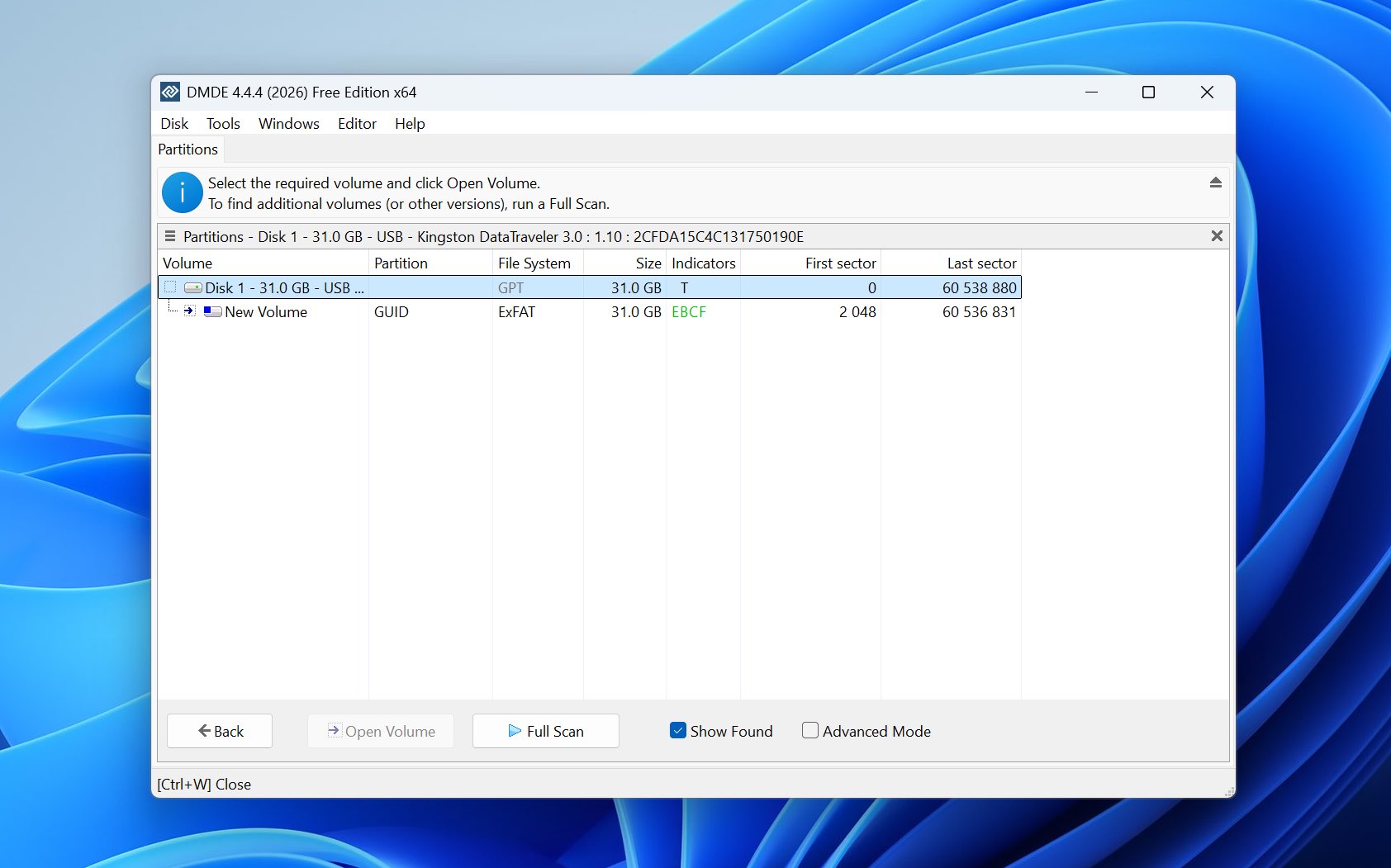
DMDE on Dmitry Sidorovin kehittämä tietojen palautus- ja levynmuokkaustyökalu. Verrattuna Recoveritiin se antaa sinulle paljon suoremman pääsyn levyihin, osioihin, tiedostojärjestelmiin ja yksittäisiin sektoreihin sen sijaan, että piilottaisi suurimman osan palautuksen teknisestä puolesta. Poistettujen tiedostojen ja RAW-aseman palautuksen lisäksi DMDE sisältää osiokartoituksen ja -uudelleenrakennuksen, levyn kuvantamisen ja kloonauksen, levynmuokkaustyökalun sekä työkalut RAID-konfiguraatioiden luomiseen. Tämä tekee siitä erityisen kiinnostavan, kun ongelma ei rajoitu vain vahingossa poistettuihin tiedostoihin.
Paras sopivuus: Käyttäjille, jotka tarvitsevat matalan tason tiedostojärjestelmän tai kadonneen osion palautusta ja haluavat enemmän manuaalista hallintaa prosessiin.
Hinta: DMDE Free Edition antaa sinun palauttaa jopa 4 000 tiedostoa valitusta kansiosta per toiminto, ilman rajoitusta palautuspyyntöjen määrälle. Express-lisenssi maksaa 20 $ vuodeksi, kun taas Standard maksaa 48 $ pysyvästä lisenssistä elinikäisillä päivityksillä. Professional maksaa 95 $ yhdelle käyttöjärjestelmäperheelle tai 133 $ kaikille käyttöjärjestelmäperheille, myös pysyvänä lisenssinä, ja sisältää ammattimaiset palautusominaisuudet sekä kaupalliset tietojen palautusoikeudet.
Käyttöliittymä & Käytettävyys
DMDE näyttää aluksi pelottavalta, mutta perustoiminnot ovat itse asiassa melko helppoja, jos jätät lisäasetukset rauhaan. Valitset fyysisen aseman, avaat oikean osion tai suoritat Täyden haun, valitset haussa löytyneen tiedostojärjestelmän ja selaat rekonstruoitua hakemistorakennetta löytääksesi tarvitsemasi tiedostot.
Tavallisessa palautustehtävässä ei ole juurikaan syytä koskea levyn editoriin, osiotaulun toimenpiteisiin, RAID-konfiguraatioon tai muihin matalan tason asetuksiin. Ilman tarvittavaa tietämystä suosittelemme jättämään nämä vaihtoehdot rauhaan, koska osa niistä on tarkoitettu muokkaamaan levyrakenteita pelkän datan lukemisen sijaan.
Kun DMDE löytää tiedostot, valitset ne ja valitset Palauta tallentaaksesi ne toiselle asemalle. Tulosselain säilyttää ohjelman muun teknisen ilmeen, mutta tiedostoesikatselu on alue, jossa DMDE jää jälkeen Recoveritista ja Disk Drillistä. Esikatselut avautuvat suhteellisen pieneen ikkunaan, eikä niitä ole erityisen kätevää käyttää, kun sinun täytyy tarkastella suurta määrää valokuvia tai asiakirjoja.
Palautuksen suorituskyky testeissämme
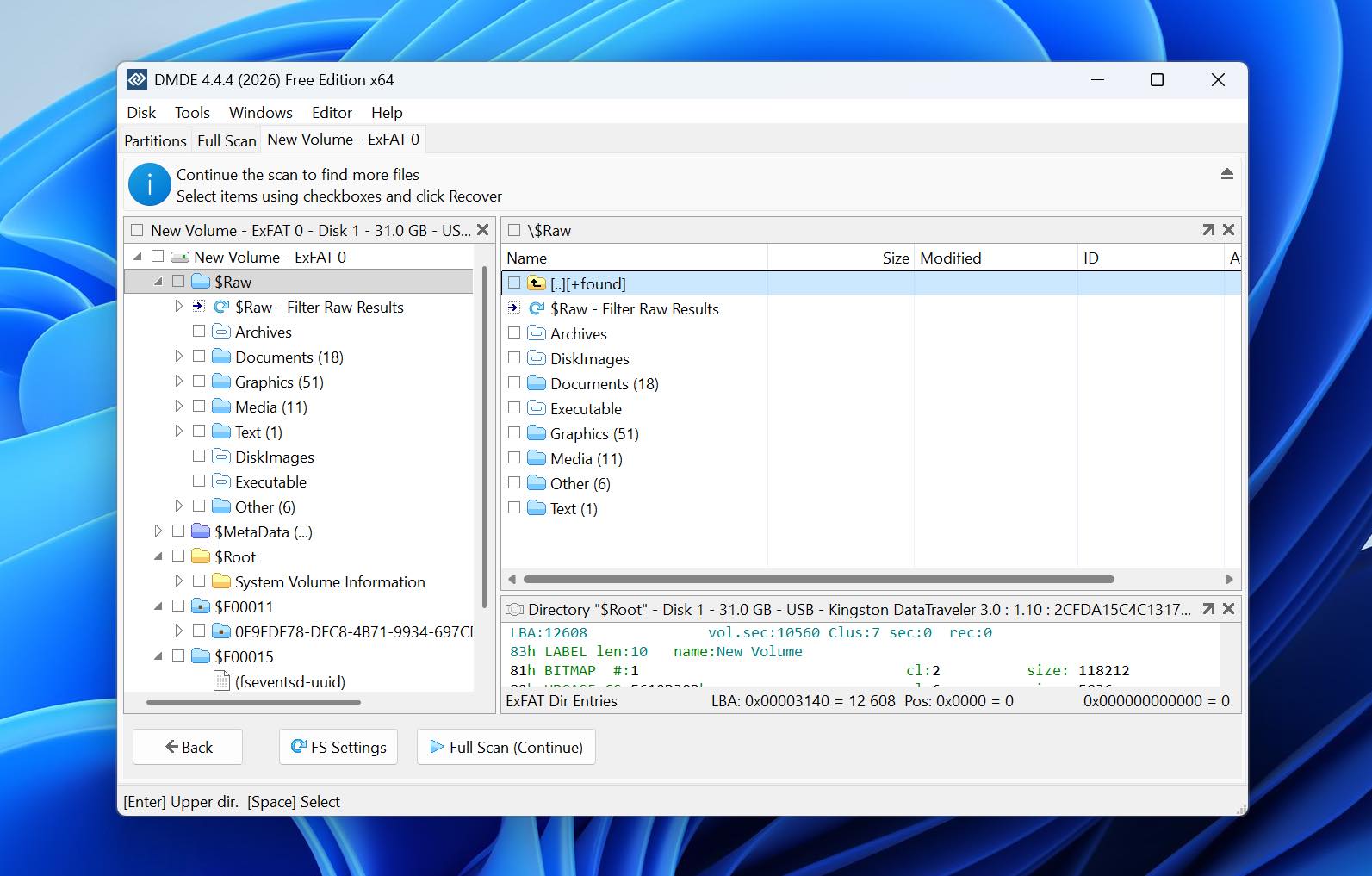
DMDE suoriutui täydellisesti poistetun tiedoston testissämme, vaikka se oli hitaampi kuin Disk Drill. Se suoritti skannauksen 12 minuutissa 16 sekunnissa ja palautti 79 tiedostoa 79:stä. Kun tiedostojärjestelmän metadata oli vielä saatavilla, se kykeni palauttamaan alkuperäiset tiedostot niiden nimien ja hakemistotietojen kanssa.
Pikamuotoilutesti osoitti suuremman eron. DMDE vei 24 minuuttia 38 sekuntia ja palautti 75 tiedostoa 79:stä. Neljää tiedostoa, joita ei pystytty palauttamaan, olivat kaikki MOV-videoita. Loput valokuvat, asiakirjat ja muut tuetut tiedostot tietoaineistostamme palautuivat onnistuneesti.
Tämä tulos osoittaa myös yhden DMDE:n vahvuuksista ja rajoituksista. Sen tiedostojärjestelmän rekonstruointityökalut voivat olla erittäin tehokkaita, kun käyttökelpoista metadataa on jäljellä, mutta kun palautus riippuu enemmän tunnisteista, tulokset vaihtelevat tiedostotyypin mukaan. Meidän tapauksessamme MOV-tiedostot olivat ilmeinen heikko kohta.
Verrattuna Recoveritiin, DMDE oli hitaampi molemmissa skenaarioissa. Recoverit suoritti poistotestimme 10 min 34 sekunnissa ja sen alustetun aseman skannauksen 16 min 21 sekunnissa. Recoveritin alustetun aseman skannaus löysi kuitenkin 65 tulosta alkuperäisestä 79 tiedoston datasetistä ja palautti vain yhden alkuperäisistä MP4-videoistamme, eikä yhtään MOV-tiedostoa palautettu. DMDE palautti kaikkiaan vähemmän tiedostoja, mutta sen 75/79 luku edustaa alkuperäisiä käyttökelpoisia tiedostoja, ei ainoastaan skannaustulosten määrää.
Mikä tekee DMDE:stä paremman Recoverit-vaihtoehdon?
- Se antaa paljon enemmän hallintaa tiedostojärjestelmän palautukseen. DMDE näyttää havaitut levyt, tiedostojärjestelmät, osiot ja hakutulokset suoraan sen sijaan, että se perustuisi pääasiassa automatisoituun palautusprosessiin.
- Kadonneen osion palautus on ohjelman ydinosa. DMDE voi etsiä kadonneita osioita ja käsitellä osiorakenteita suoraan, mikä tekee siitä paremman vaihtoehdon, kun koko osio on kadonnut.
- Sen ilmainen versio on huomattavasti hyödyllisempi todelliseen palautukseen. DMDE Free voi palauttaa jopa 4 000 tiedostoa valitusta hakemistosta per toimenpide sen sijaan, että palautus rajoitettaisiin pieneen määrään dataa.
- Siinä on matalan tason työkaluja, joita Recoverit ei tarjoa. DMDE sisältää levymuokkaimen, osiokäsittelytoimintoja ja muokattavat RAID-uudelleenrakennustyökalut.
- Sen hakutulokset vastasivat paremmin alkuperäistä aineistoamme. Alustuksen jälkeen DMDE palautti 75 alkuperäisestä 79 tiedostostamme, kun taas Recoverit raportoi enemmän tuloksia kuin aineistossa alun perin oli.
| DMDE | Wondershare Recoverit | |
| Poistetut tiedostot | 79/79 | 79/79 |
| Poistettujen skannausaika | 12m 16s | 10m 34s |
| Pikamuotoilun palautus | 75/79 | 65/79 |
| Pikamuotoilun skannausaika | 24m 38s | 16m 21s |
| Videotulos muotoilun jälkeen | 4 MOV-tiedostoa puuttuu | Vain 1 MP4 palautettu; ei MOV-tiedostoja |
| Esikatselu | Toimii, mutta esikatseluikkuna on pieni ja epäkäytännöllinen | Epäluotettava; ongelmia myös joidenkin JPG/PNG-tiedostojen kanssa |
| Maksuton palautus | Enintään 4 000 tiedostoa per toimenpide | 100 MB |
| Parhaimmillaan | Matalan tason & osion palautukseen | Aloittelijaystävälliseen palautukseen |
Huom: Jos haluat oppia lisää DMDE:stä vertailumme Recoveritiin lisäksi, tutustu koko DMDE-arvostelu.
3. EaseUS Data Recovery Wizard (Paras aloittelijoille)
Virallinen verkkosivusto: https://www.easeus.com/
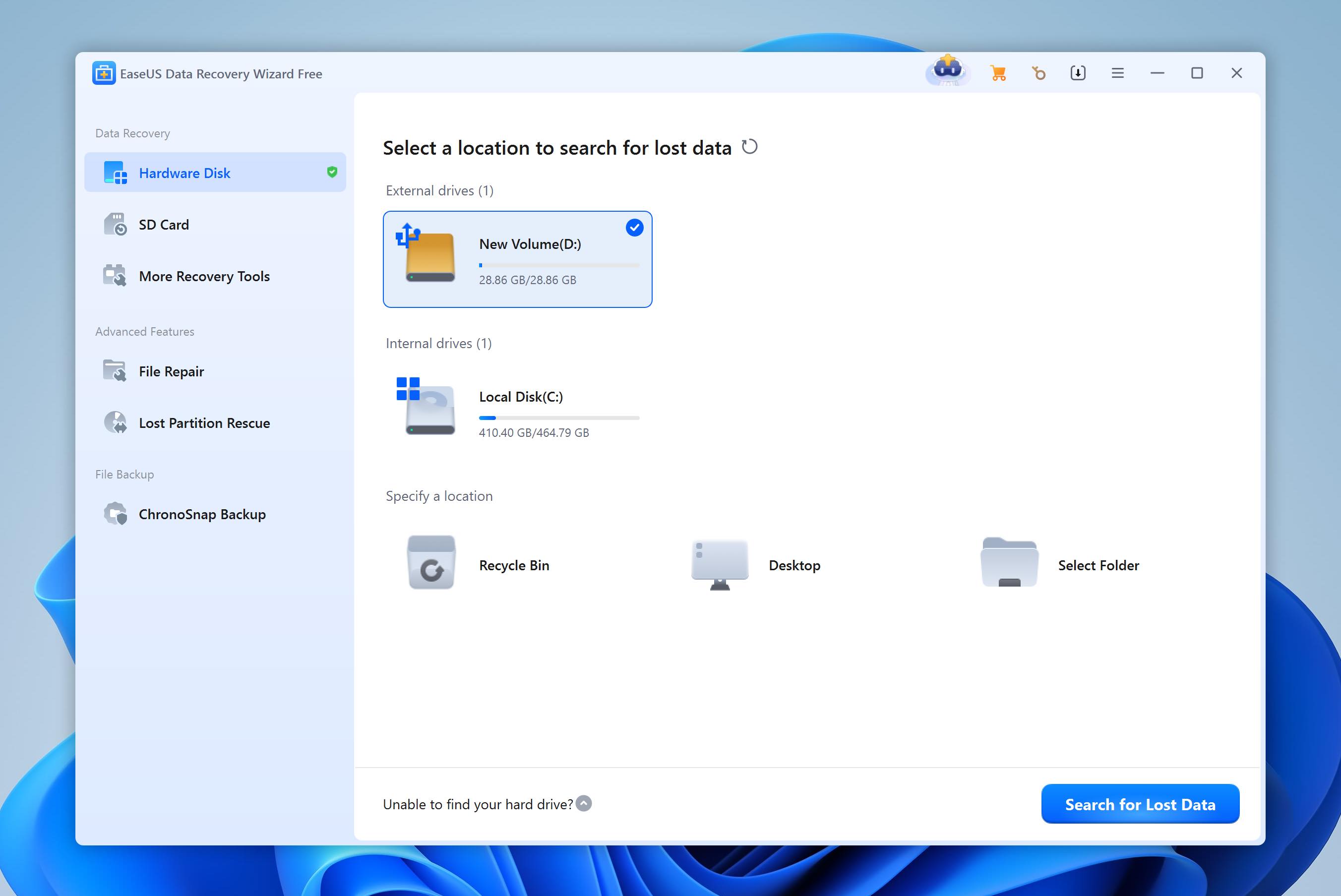
EaseUS Data Recovery Wizard on EaseUSin kehittämä ja saatavilla sekä Windowsille että macOS:lle. Sen lähestymistapa on samanlainen kuin Recoveritin: suurin osa teknisistä päätöksistä tehdään automaattisesti käyttäjän valitessa aseman, käynnistäessä haun ja tarkastellessa tuloksia. Tämän yksinkertaisen työnkulun taustalla EaseUS yhdistää tiedostojärjestelmän skannauksen ja RAW-/allekirjoituspohjaisen palautuksen sekä tukee poistettuja, alustettuja, RAW- ja kadonneita osioita. Viimeaikaiset versiot ovat myös lisänneet RAID-palautuksen ja parantaneet pirstaleisen FAT32-, exFAT- ja RAW-datan palautusta.
Paras soveltuvuus: Aloittelijat, jotka haluavat ohjatun palautusprosessin ilman juurikaan manuaalisia asetuksia.
Hinta: EaseUS Data Recovery Wizard Free voi palauttaa jopa 500 Mt, joka kasvaa 2 Gt:iin, jos käytät ohjelman tarjoamaa jakamisvaihtoehtoa. Data Recovery Wizard Pron Windows-versio maksaa 69,95 $/kuukausi, 99,95 $/vuosi tai 149,95 $ kertamaksulla elinikäisellä lisenssillä ja päivityksillä.
Käyttöliittymä & Käytettävyys
EaseUS tarjoaa yhden vertailun yksinkertaisimmista työnkuluista. Päänäyttö näyttää käytettävissä olevat levyt ja osiot. Valitset sijainnin, josta tiedostot katosivat, ja käynnistät skannauksen; tiedostojärjestelmää tai yksittäisiä skannausalgoritmeja ei tarvitse määrittää etukäteen.
Tulokset alkavat näkyä jo silloin kun skannaus on vielä käynnissä, joten sinun ei tarvitse odottaa sen valmistumista ennen tiedostojen tarkastelua. EaseUS jakaa tulokset kohtiin Paikallinen levy, Tiedostopolku kadonnut ja Uudelleenrakennettu. Viimeinen kategoria sisältää tiedostoja, joiden alkuperäistä tiedostonimeä ei enää voida palauttaa, mikä helpottaa RAW-tulosten erottamista tiedostoista, jotka on palautettu alkuperäisillä metatiedoilla.
Voit selata hakemistopuuta, suodattaa tuloksia, esikatsella yksittäisiä tiedostoja ja valita, mitä haluat palauttaa. Testeissämme esikatselut toimivat hyvin yleisimpien valokuvien ja asiakirjojen kanssa, vaikka käyttöliittymässä on paljon ylimääräisiä palautus- ja korjausvaihtoehtoja muuten hyvin yksinkertaisen työskentelytavan ympärillä.
Palautuksen suorituskyky testeissämme
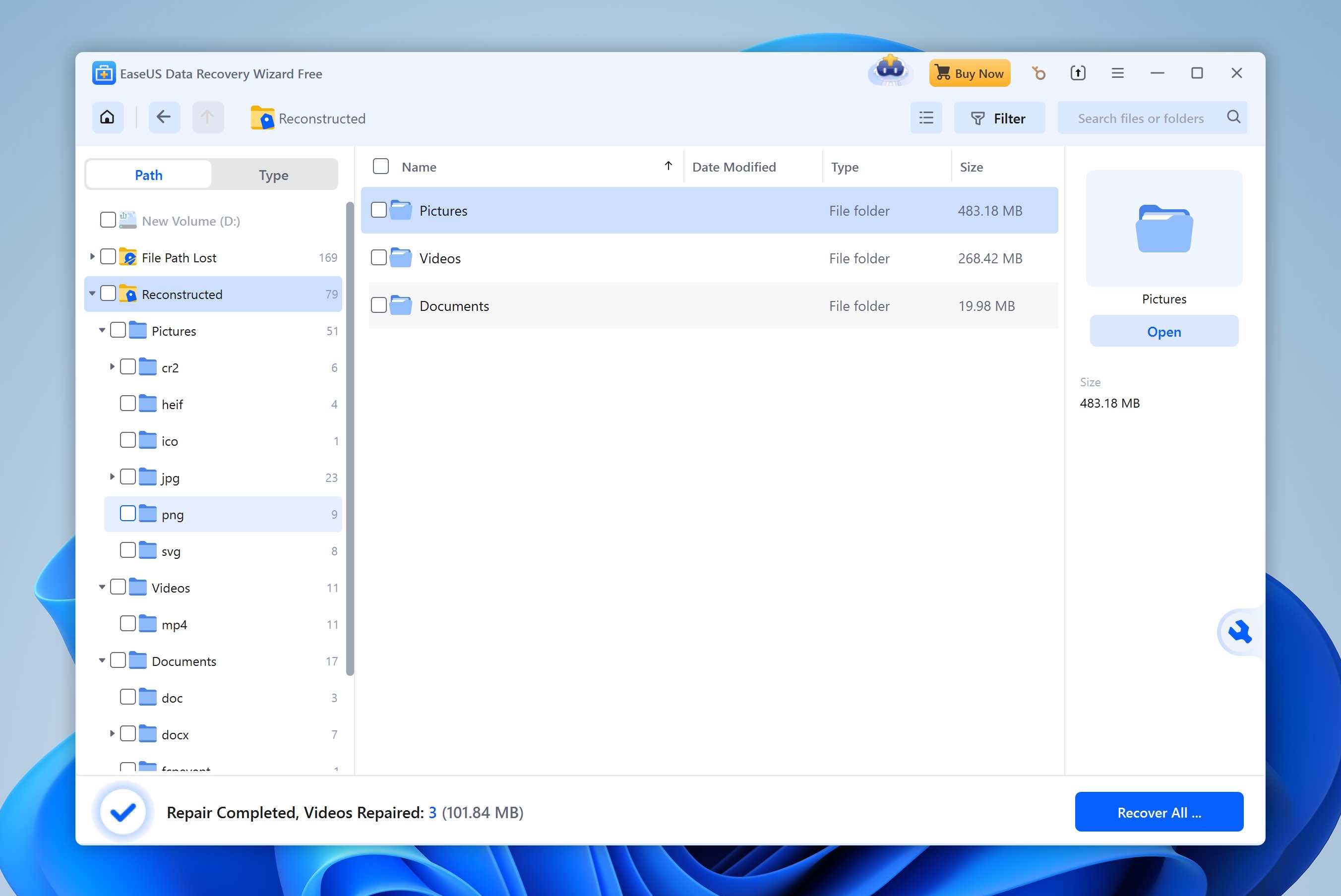
EaseUS toimitti nopeimmat tulokset kolmesta Recoverit-vaihtoehdosta, joita olimme tähän mennessä testanneet. Se suoritti poistettujen tiedostojen haun loppuun 6 minuutissa 24 sekunnissa ja palautti kaikki 79/79 tiedostoa.
Nopean formatoititestin suorittaminen kesti 8 minuuttia 41 sekuntia. EaseUS palautti 75 tiedostoa 79:stä, ja kaikki neljä puuttuvaa tiedostoa olivat MOV-videoita. Kuvat ja asiakirjat testiaineistostamme selvisivät testistä paljon paremmin, kun taas MOV oli selvästi heikko lenkki, kun alkuperäiset tiedostojärjestelmätiedot poistettiin.
Tämä asetti EaseUS:n hieman Disk Drillin 77/79 -tuloksen taakse alustuksen jälkeen, mutta selvästi Recoveritin edelle skannaunopeudessa. Recoveritilta kesti 10 min 34 s poistettujen tiedostojen kohdalla ja 16 min 21 s alustuksen jälkeen. Sen alustettu skannaus palautti myös 65 ja vain yksi MP4 alkuperäisestä videotiedostosarjastamme palautui oikein, eikä yhtään MOV-tiedostoa palautunut oikein.
Mikä tekee EaseUS:sta paremman Recoverit-vaihtoehdon?
- Se oli testeissämme huomattavasti nopeampi. EaseUS suoriutui ajassa 6 min 24 s ja 8 min 41 s, kun taas Recoveritilla ajat olivat 10 min 34 s ja 16 min 21 s.
- Palautusprosessi vaatii tuskin lainkaan asetuksia. Valitse vaurioitunut asema, aloita skannaus, tarkastele tuloksia ja palauta tarvitsemasi tiedostot.
- Maksuton palautusmäärä on suurempi. EaseUS tarjoaa aluksi 500 Mt ja jopa 2 Gt, jos käytät jakamisvaihtoehtoa, kun taas Recoveritin maksuton raja on 100 Mt.
- RAID- ja NAS-palautukset ovat sisäänrakennettuina Data Recovery Wizardiin. EaseUS toimii RAID-tallennuksen kanssa ja sisältää oman NAS-palautuksen samassa tuotteessa.
- Siihen sisältyy tiedostojen korjaus palautuksen aikana. EaseUS voi yrittää korjata vaurioituneita MP4/MOV-videoita ja JPEG/JPG-valokuvia, jotka löytyvät skannauksen aikana.
| EaseUS Data Recovery Wizard | Wondershare Recoverit | |
| Poistetut tiedostot | 79/79 | 79/79 |
| Poistetun skannausaika | 6m 24s | 10m 34s |
| Nopea muotoilun palautus | 75/79 | 65/79 |
| Nopea muotoilun skannausaika | 8m 41s | 16m 21s |
| Videotulos muotoilun jälkeen | 4 MOV-tiedostoa puuttuu | Vain 1 MP4 palautettu; ei yhtään MOV-tiedostoa |
| Esikatselu | Hyvä testatuissa valokuvissa ja asiakirjoissa | Epäluotettava; ongelmia jopa joissakin JPG/PNG-tiedostoissa |
| Ilmainen palautus | 500 Mt; jopa 2 Gt jakamalla | 100 Mt |
| Parhaimmillaan | Aloittelijoille | Aloittelijaystävällinen palautus |
Huomautus: Haluatko nähdä, miten EaseUS suoriutuu tämän vertailun ulkopuolella? Katso täydellinen EaseUS Data Recovery Wizard -arvostelu.
4. Stellar Data Recovery (Paras tarkempaan skannaushallintaan)
Virallinen verkkosivusto: https://www.stellarinfo.com/
Stellar Data Recovery on Stellar Information Technologyn kehittämä, ja se on saatavilla Windowsille ja macOS:lle. Kuten Recoverit ja EaseUS, se käyttää ohjattua lähestymistapaa: ensin valitset, minkä tyyppisiä tietoja haluat palauttaa, valitset vahingoittuneen aseman ja annat ohjelmiston hoitaa skannauksen. Se tukee poistettujen tiedostojen palautusta, alustettuja ja RAW-asemia, kadonneita osioita sekä laajaa valikoimaa tallennuslaitteita. Korkeamman tason versiot lisäävät myös ominaisuuksia, kuten levykuvauksen, S.M.A.R.T.-valvonnan ja palautuksen käynnistymättömistä järjestelmistä.
Paras kohderyhmä: Käyttäjät, jotka haluavat enemmän hallintaa skannauksen suhteen kuin täysin automatisoidulla työkalulla kuten EaseUS, mutta ilman R-Studio:n teknistä monimutkaisuutta.
Hinta: Stellar Data Recovery Freen avulla voi palauttaa enintään 1 Gt ilmaiseksi. Windows Standard ‑versio maksaa 59,99 $/vuosi, Professional 89,99 $/vuosi ja Premium 99,99 $/vuosi. Ammattikäyttöön ja RAID-palautustilanteisiin on saatavilla myös edistyneemmät Technician- ja Toolkit-versiot.
Käyttöliittymä & Käytettävyys
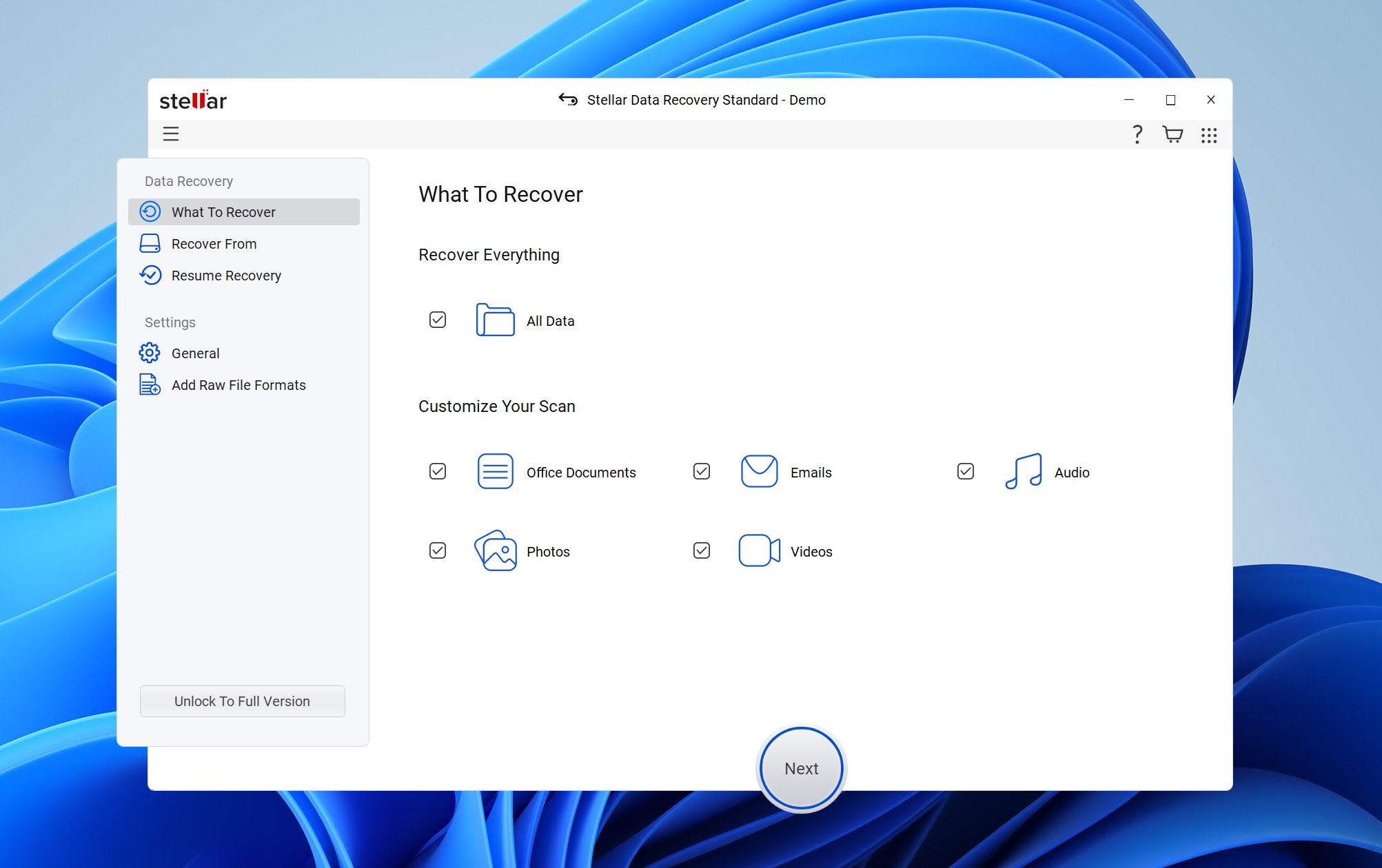
Stellar opastaa sinua palautusprosessissa vaihe vaiheelta. Ensin valitset, haluatko palauttaa kaiken vai rajoittaa haun asiakirjoihin, valokuviin, videoihin, äänitiedostoihin tai muihin tiettyihin tiedostotyyppeihin. Seuraavaksi valitset kyseessä olevan aseman ja aloitat skannauksen.
Yksi tärkeä ero Disk Drillin, EaseUSin ja Recoveritin välillä on tapa, jolla Stellar käsittelee syväskannaustaan. Deep Scan ei käynnisty automaattisesti osana ensimmäistä skannausta. Kun ensimmäinen skannaus on valmis, Stellar saattaa tarjota sinulle mahdollisuuden jatkaa Deep Scanilla, ja se täytyy käynnistää erikseen.
Törmäsimme juuri tähän tilanteeseen pikamuotoillun Kingston USB-asemamme kanssa. Alustava tarkistus ei löytänyt lainkaan tiedostoja. Stellar ehdotti sitten Syväskannausta, ja vasta kun käynnistimme sen, ohjelmisto alkoi löytää alustettuja tietoja.
Kun tulokset ovat saatavilla, voit selata niitä tiedostotyypin tai hakemistorakenteen mukaan, valita yksittäiset tiedostot ja esikatsella niitä ennen palautusta. Esikatselu toimi testeissämme hyvin ja antoi meille luotettavan tavan tarkistaa yleiset valokuvat ja asiakirjat ennen niiden palauttamista.
Palautuksen suorituskyky testeissämme
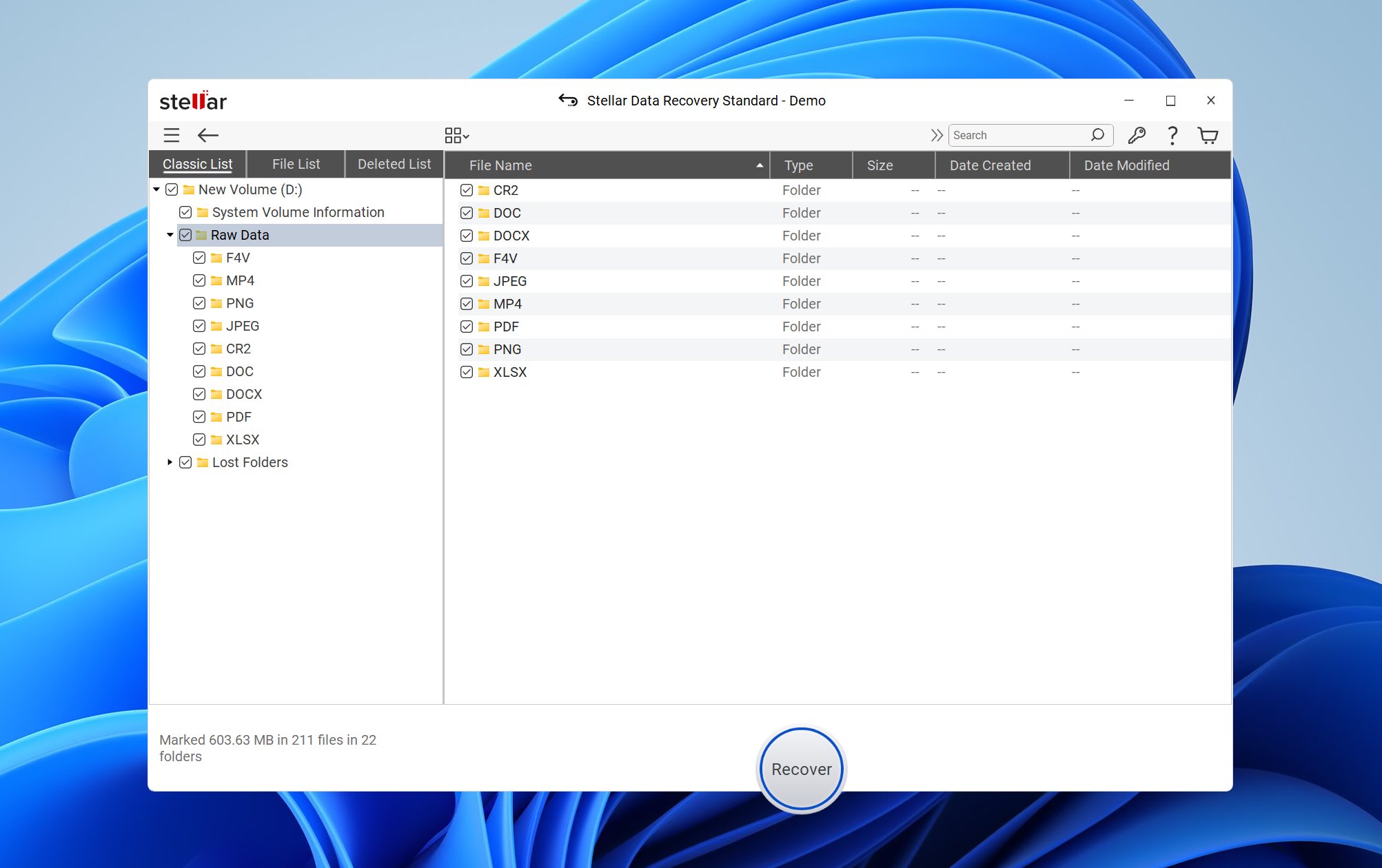
Stellar suoritti poistetun tiedoston testimme 8 minuutissa 32 sekunnissa ja palautti 79 tiedostoa 79:stä. Tässä tapauksessa vakioskannaus riitti löytämään tietoaineiston.
Muotoillun aseman testi oli melko erilainen. Kuten aiemmin mainittiin, alkuperäinen tarkistus ei löytänyt mitään, joten meidän piti jatkaa manuaalisesti Syväskannauksella. Koko prosessi kesti 12 minuuttia 47 sekuntia ja palautti 86 tiedostoa alkuperäisestä 79-tiedoston aineistostamme.
Tuo luku näyttää paremmalta kuin se todellisuudessa oli. Yhtäkään alkuperäisistä MOV-videoistamme ei saatu palautettua onnistuneesti, ja vain kolme MP4-videota selvisi testistä.
Tämä oli samanlaista kuin mitä näimme Recoveritin kanssa. Recoverit palautti 65 tulosta samoista 79 alkuperäisestä tiedostosta alustuksen jälkeen, mutta vain yksi MP4- ja yhtään MOV-videota ei palautettu oikein. Stellar löysi useampia MP4-tiedostoistamme, vaikka kumpikaan ohjelma ei onnistunut käsittelemään MOV-videoita onnistuneesti.
Mikä tekee Stellarista paremman Recoverit-vaihtoehdon?
- Sen ilmainen palautuskiintiö on suurempi. Stellar Free tarjoaa jopa 1 Gt palautusta verrattuna Recoveritin 100 Mt:iin.
- Esikatselu toimi testeissämme luotettavammin. Pystyimme tarkistamaan valokuvat ja asiakirjat ennen palautusta ilman esikatseluongelmia, joita kohtasimme Recoveritin kanssa.
- Se palautti enemmän MP4-videoitamme alustuksen jälkeen. Stellar palautti kolme MP4-tiedostoa, kun taas Recoverit palautti vain yhden.
- Voit valita tietotyypin ennen skannausta. Jos tarvitset vain valokuvia, videoita, asiakirjoja tai jonkin muun kategorian, Stellar antaa sinun rajata palautustehtävän alusta alkaen.
- Korkeammat versiot sisältävät lisälevytyökaluja. Riippuen versiosta, Stellar lisää levyn kuvantamisen, S.M.A.R.T.-valvonnan, käynnistettävän palautuksen ja muita edistyneitä palautustoimintoja.
| Stellar Data Recovery | Wondershare Recoverit | |
| Poistetut tiedostot | 79/79 | 79/79 |
| Poistettujen skannausaika | 8m 32s | 10m 34s |
| Pikamuotoilun palautus | 76/79 tulosta | 65/79 tulosta |
| Pikamuotoilun skannausaika | 12m 47s | 16m 21s |
| Videotulos muotoilun jälkeen | 3 MP4 palautettu; ei yhtään MOV-tiedostoa | Vain 1 MP4 palautettu; ei yhtään MOV-tiedostoa |
| Esikatselu | Hyvä; testatut tiedostot esikatseltiin oikein | Epäluotettava; ongelmia jopa joissakin JPG/PNG-tiedostoissa |
| Maksuton palautus | 1 GB | 100 MB |
| Paras tarkoitukseen | Yksinkertainen jokapäiväinen palautus | Aloittelijaystävällinen palautus |
Huom: Jos haluat tarkemman katsauksen Stellarista, lue täydellinen Stellar Data Recovery -arvostelu.
5. PhotoRec (Paras ilmainen vaihtoehto)
Virallinen verkkosivusto: https://www.cgsecurity.org/wiki/photoRec
PhotoRec on ilmainen, avoimen lähdekoodin tiedonpalautustyökalu, jonka on kehittänyt Christophe Grenier osana CGSecurity-projektia. Toisin kuin Recoverit ja suurin osa muista tämän listan ohjelmista, se ei yritä palauttaa alkuperäistä tiedostojärjestelmää. Sen sijaan se ohittaa sen ja etsii tallennuslaitteelta suoraan tunnettuja tiedostotunnisteita. Tämä tekee PhotoRecistä erityisen sopivan alustetuille tai vioittuneille asemille, joilla on vain vähän hyödyllistä tiedostojärjestelmän metatietoa jäljellä. Se tunnistaa yli 480 tiedostopäätettä noin 300 tiedostoperheestä.
Paras tarkoitukseen: Käyttäjille, jotka etsivät Wondershare Recoverit -vaihtoehtoa ilman palautusrajoituksia.
Hinta: PhotoRec on täysin ilmainen ja avoimen lähdekoodin ohjelma, joka on julkaistu GNU General Public License -lisenssillä. Ei tilauksia, maksullisia versioita tai palautusrajoituksia.
Käyttöliittymä & Käytettävyys
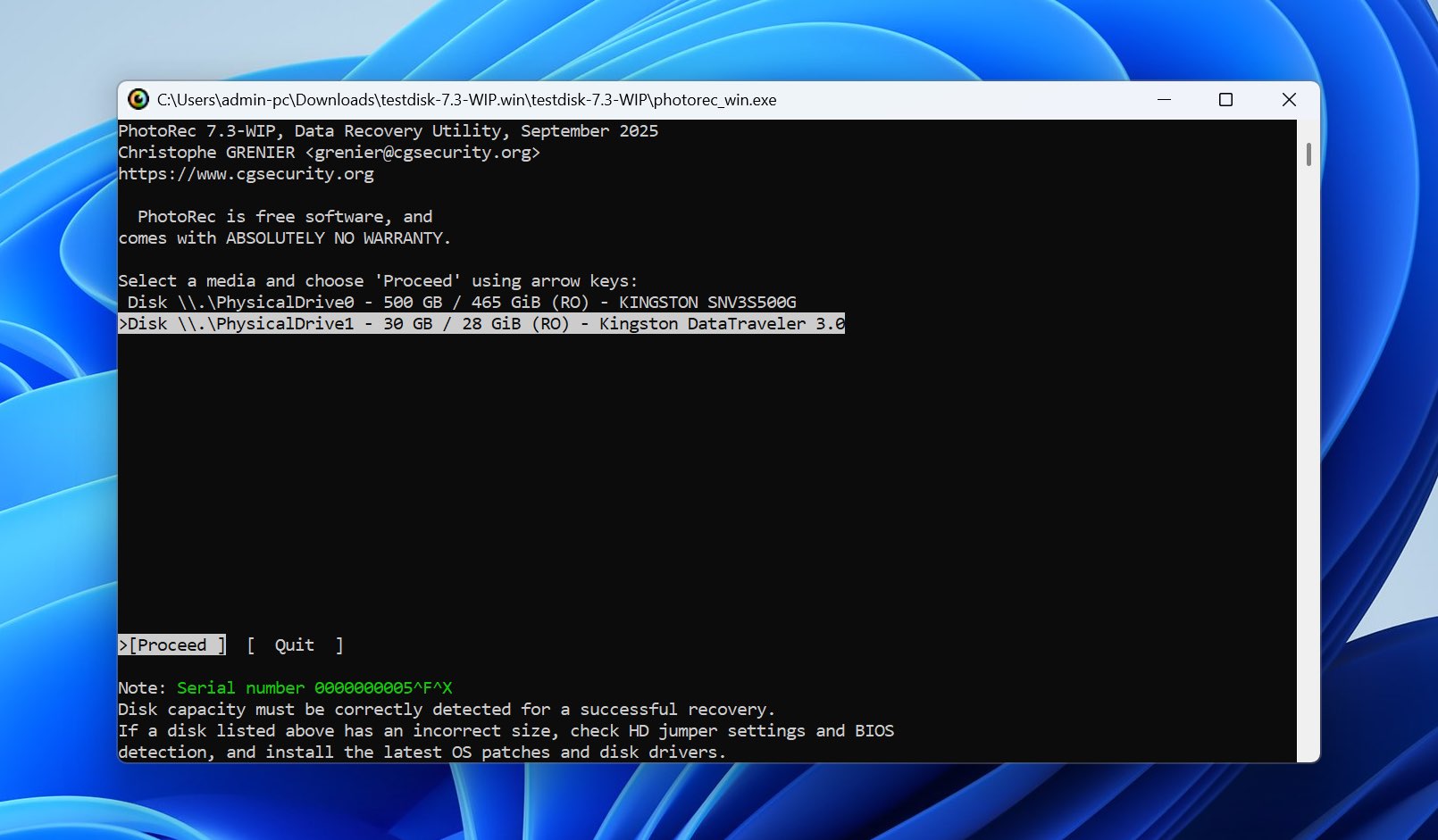
PhotoRec on ehdottomasti epätyypillisin ohjelma tällä listalla. Vakioversiossa käytetään tekstipohjaista käyttöliittymää, jossa valitset fyysisen levyn, osion, tiedostojärjestelmän tyypin, haettavat tiedostotunnisteet, skannausalueen ja palautuskohteen.
On myös QPhotoRec, saman palautustyökalun graafinen versio. Se asettaa päävaihtoehdot perus-käyttöliittymään, joten voit valita levyn, osion, tiedostotyypit ja määränpään ilman tekstikäyttöliittymän läpikäyntiä. Se on kuitenkin edelleen paljon vähemmän kätevä kuin Recoverit, Disk Drill, EaseUS tai Stellar.
Suurin rajoitus liittyy siihen, mitä tapahtuu, kun aloitat skannauksen. PhotoRecissä ei ole esikatselutoimintoa, joten et voi selata tuloksia ja päättää, mitkä tiedostot palautat. Se palauttaa tiedostoja sitä mukaa kuin löytää niitä, mikä tarkoittaa, että et oikeastaan tiedä, mitä olet saamassa ennen kuin avaat tulokset jälkikäteen.
Tämä voi tuottaa paljon enemmän dataa kuin odotettiin. Jos asemalla on edelleen palautettavissa olevia jäänteitä tiedostoista, jotka on poistettu ennen nykyistä tietojen menetystilannetta, PhotoRec voi poimia myös nämä tiedostot. Alkuperäistä hakemistorakennetta ei ole kertomassa, mitkä tiedostot kuuluivat viimeisimpään poistoon ja mitkä olivat vanhempia.
Palautetut tiedot sijoitetaan kansioihin nimeltä recup_dir.1, recup_dir.2 ja niin edelleen. Alkuperäiset tiedostonimet ja kansiorakenne ovat yleensä kadonneet, ja palautetut tiedostot saavat sen sijaan luodut nimet, kuten f0016741.pdf.
Palautuksen suorituskyky testeissämme
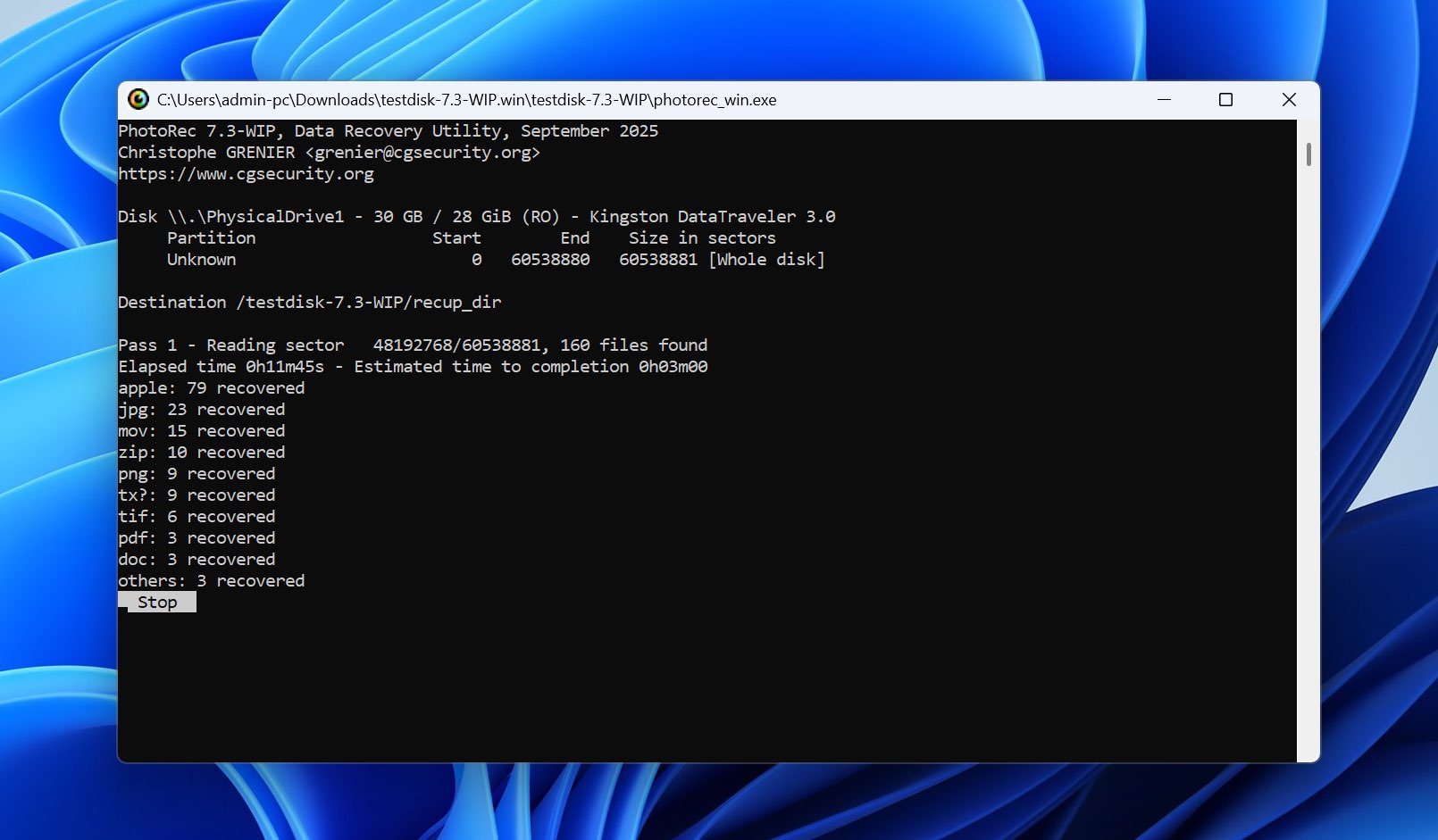
PhotoRec oli huomattavan johdonmukainen molemmissa testeissämme.
Poistettujen tiedostojen testissä se palautti 79 tiedostoa 79:stä ajassa 15 minuuttia 23 sekuntia. Kun olimme pikaformatoineet saman USB-aseman, se palautti jälleen 79 tiedostoa 79:stä, tällä kertaa ajassa 15 minuuttia 46 sekuntia.
Se antoi PhotoRecille täydellisen tuloksen alkuperäisen testiaineistomme osalta. Toisin kuin useat muut työkalut, se palautti myös kaikki testivideot alustuksen jälkeen.
PhotoRec palautti tiedostojen sisällöt, mutta se ei palauttanut niiden alkuperäisiä nimiä tai kansiorakennetta. Kaikki kirjoitettiin recup_dir-kansioihin luoduilla tiedostonimillä. Ja koska esikatselua tai ennalta palautettavien tiedostojen selainta ei ole, jouduimme antamaan PhotoRecin palauttaa tiedostot ensin ja järjestämään ne vasta sen jälkeen.
Se palautti myös muita vanhoja tiedostoja, joiden data oli yhä USB-asemalla. Nämä tiedostot eivät kuuluneet nykyiseen 79 tiedoston aineistoomme, vaan ne olivat aiemmin olleet tallennettuina laitteelle eikä niitä oltu vielä ylikirjoitettu. Tämä on odotettua toimintaa allekirjoitukseen perustuvalla tiedoston palautustyökalulla, mutta tietyn kadonneen tiedoston löytäminen vie tämän vuoksi huomattavasti enemmän aikaa.
Mikä tekee PhotoRecistä paremman Recoverit-vaihtoehdon?
- Se on täysin ilmainen. PhotoRecillä ei ole datarajoitusta, tilausta tai maksullista palautustasoa, kun taas Recoveritin ilmainen versio on rajoitettu 100 MB:iin.
- Se palautti kaikki 79 tiedostoa molemmissa testeissämme. Tärkeintä on, että sen tulos ei heikentynyt sen jälkeen, kun teimme nopean alustuksen asemalle.
- Se ei ole riippuvainen alkuperäisestä tiedostojärjestelmästä. PhotoRec etsii tunnettuja tiedostotunnisteita suoraan, joten se voi jatkaa toimintaansa, vaikka tiedostojärjestelmä olisi pahasti vaurioitunut tai alustettu uudelleen.
- Sen tunnisteiden tuki on laaja. PhotoRec tunnistaa yli 480 tiedostopäätettä noin 300 tiedostoperheestä.
- Graafinen versio on olemassa. QPhotoRec tekee perustiedostojen palautusprosessista helpommin lähestyttävän, jos et halua käyttää PhotoRecin tekstipohjaista käyttöliittymää.
- Se antoi parempia käytettävissä olevia videotuloksia alustetulla asemalla tehdyssä testissä. PhotoRec palautti kaikki testivideomme, kun taas Recoverit palautti vain yhden MP4:n eikä yhtään MOV-tiedostoa.
Kompromissina on järjestely. Recoverit antaa sinun selata, suodattaa ja esikatsella tiedostoja ennen palautusta, kun taas PhotoRec antaa sinulle kokoelman palautettuja tiedostoja, jotka sinun täytyy itse järjestellä jälkeenpäin.
| PhotoRec | Wondershare Recoverit | |
| Poistetut tiedostot | 79/79 | 79/79 |
| Poistettujen skannausaika | 15m 23s | 10m 34s |
| Pikamuotoilun palautus | 79/79 | 65/79 tulosta |
| Pikamuotoilun skannausaika | 15m 46s | 16m 21s |
| Videotulos muotoilun jälkeen | Kaikki testivideot palautettu | Vain yksi MP4 palautettu; ei MOV-tiedostoja |
| Esikatselu | Ei esikatselua | Epäluotettava; ongelmia jopa joidenkin JPG/PNG-tiedostojen kanssa |
| Maksuton palautus | Rajoittamaton | 100 MB |
| Paras kenelle | Täysin maksuton palautus | Aloittelijaystävällinen palautus |
Huomautus: Haluatko tietää lisää PhotoRecistä ennen sen käyttöä? Katso täysi PhotoRec-arvostelu. Vaikka PhotoRec onnistui erityisen hyvin palauttamaan testitiedostot, se ei säilyttänyt niiden alkuperäisiä tiedostonimiä tai kansiorakennetta. Tämä ohjelmisto sisältää myös TestDiskin, joten voit tarkistaa arvostelumme TestDiskistä, jos tarvitset työkalua käynnistyssektorin korjaukseen tai kadonneiden osioiden palautukseen.
6. R-Studio (Paras RAID- ja Edistynyt Palautus)
Virallinen verkkosivusto: https://www.r-studio.com/
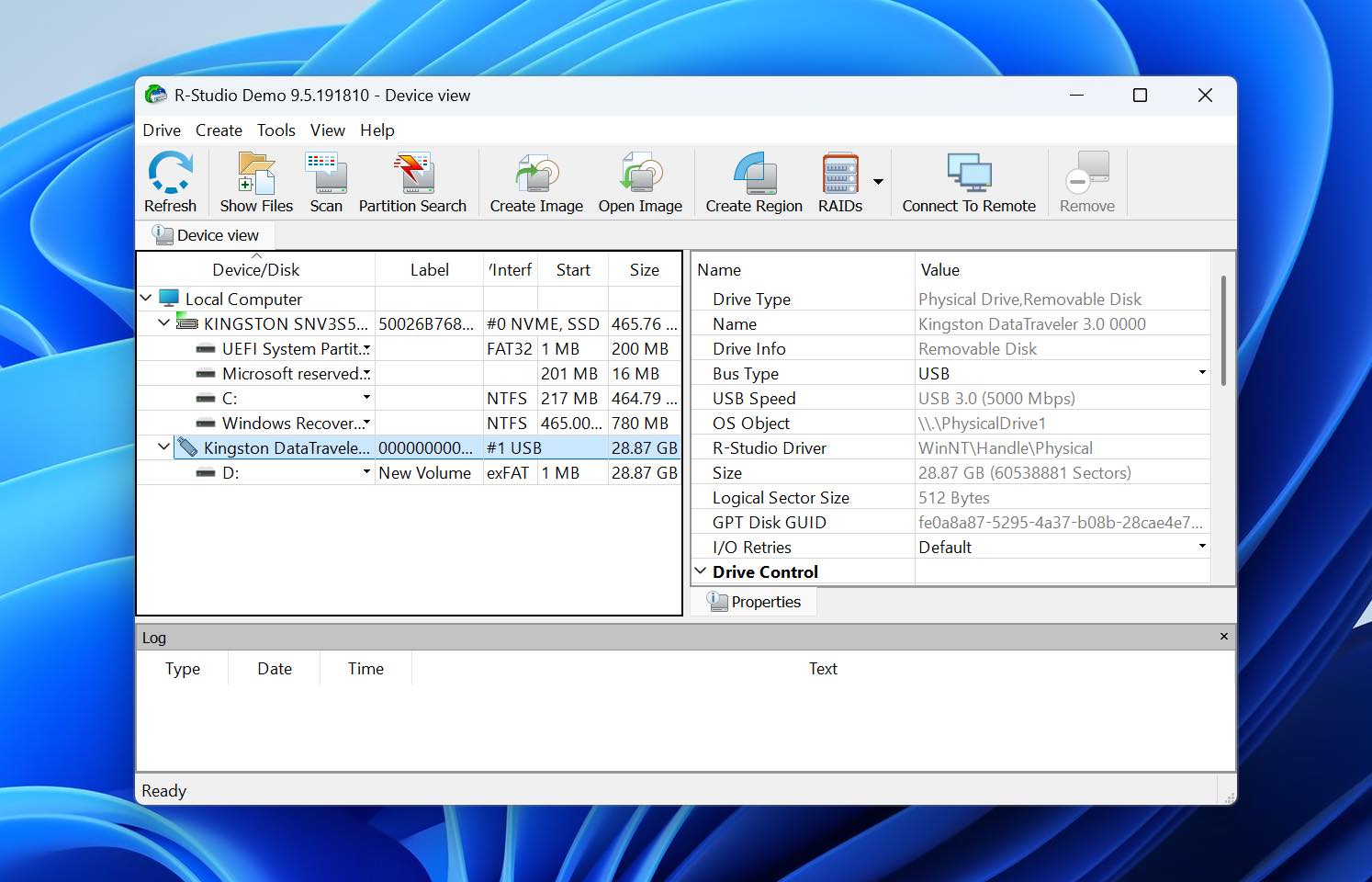
R-Studio on R-Tools Technologyn kehittämä ja saatavilla Windowsille, macOS:lle ja Linuxille. Se ottaa teknisemmän lähestymistavan kuin Recoverit, yhdistäen tiedostojärjestelmän rekonstruoinnin ja raakadatapalautuksen levykuvien tekoon, S.M.A.R.T.-valvontaan, kadonneen osion palautukseen ja laajoihin RAID-työkaluihin. Se tukee NTFS-, ReFS-, FAT/exFAT-, APFS-, HFS+-, Ext2/3/4-, XFS-, UFS- ja muita tiedostojärjestelmiä, ja sen RAID-moduuli voi toimia vakio-, sisäkkäisissä ja mukautetuissa array-kokoonpanoissa.
Paras käytettäväksi: RAID-palautukseen ja edistyneisiin palautusskenaarioihin, joissa tarvitset enemmän hallintaa levyihin, tiedostojärjestelmiin ja skannausparametreihin. Testasimme sitä yhdellä USB-asemalla, joten RAID-suositus perustuu sen tuettuihin ominaisuuksiin eikä erilliseen RAID-testiin.
Hinta: R-Studio FAT alkaa hinnasta $49,99, kun taas täysi R-Studio -lisenssi Windowsille maksaa $79,99 kertamaksulla. Kalliimpia Corporate- ja Technician-lisenssejä on saatavilla verkko-, kaupallisiin ja ammattilaisiin tietojen palautustarpeisiin.
Käyttöliittymä & Käytettävyys
R-Studio näyttää aluksi monimutkaiselta, mutta peruspalautus ei ole erityisen vaikeaa. Jos sinun tarvitsee vain skannata asema, työnkulku on riittävän selkeä: valitse levy tai osio, napsauta Scan, jätä oletusasetukset voimaan ja avaa jokin tunnistetuista tiedostojärjestelmistä, kun skannaus on valmis. Sen jälkeen voit selata palautettua hakemistorakennetta, esikatsella tiedostoja, merkitä tarvitsemasi ja napsauttaa Recover.
Vaikeus ilmenee, kun siirryt perustyöprosessin ulkopuolelle. R-Studiolla on valtava määrä lisätyökaluja ja -asetuksia, mutta niitä ei ole kaikkia suoraan näkyvillä päätyökalupalkissa. RAID-uudelleenrakennus, kuvantamisvaihtoehdot, sektorikartat, kehittynyt tiedostotieto, skannausparametrit ja muut toiminnot on jaettu valikkoihin, valintaikkunoihin ja kontekstuaalisiin vaihtoehtoihin. Jos et jo tiedä mitä etsit, tietyn ominaisuuden löytäminen voi viedä aikaa.
Yksi erityisesti mieleemme jäänyt asia ilmestyy itse skannauksen aikana. R-Studio näyttää graafisen kartan skannatuista lohkoista ja näyttää, mitä se kohtaa, mukaan lukien tiedostojärjestelmän tietueet, käynnistystietueet ja tunnetut tiedostotyypit. Tämä antaa sinulle enemmän tietoa siitä, mitä tapahtuu, kuin useimpien kuluttajille suunnattujen palautustyökalujen yksinkertaiset edistymispalkit. R-Studio tarjoaa myös I/O-valvontaa ja sektorikarttaominaisuuden ongelmallisia asemia varten.
Esikatselu toimi hyvin testeissämme. R-Studio sisältää erillisen tiedostojen esikatseluohjelman valokuville, videoille ja asiakirjoille, joten pystyimme tarkistamaan tiedostot ennen kuin päätimme, mitä palauttaa.
Palautuksen suorituskyky testeissämme
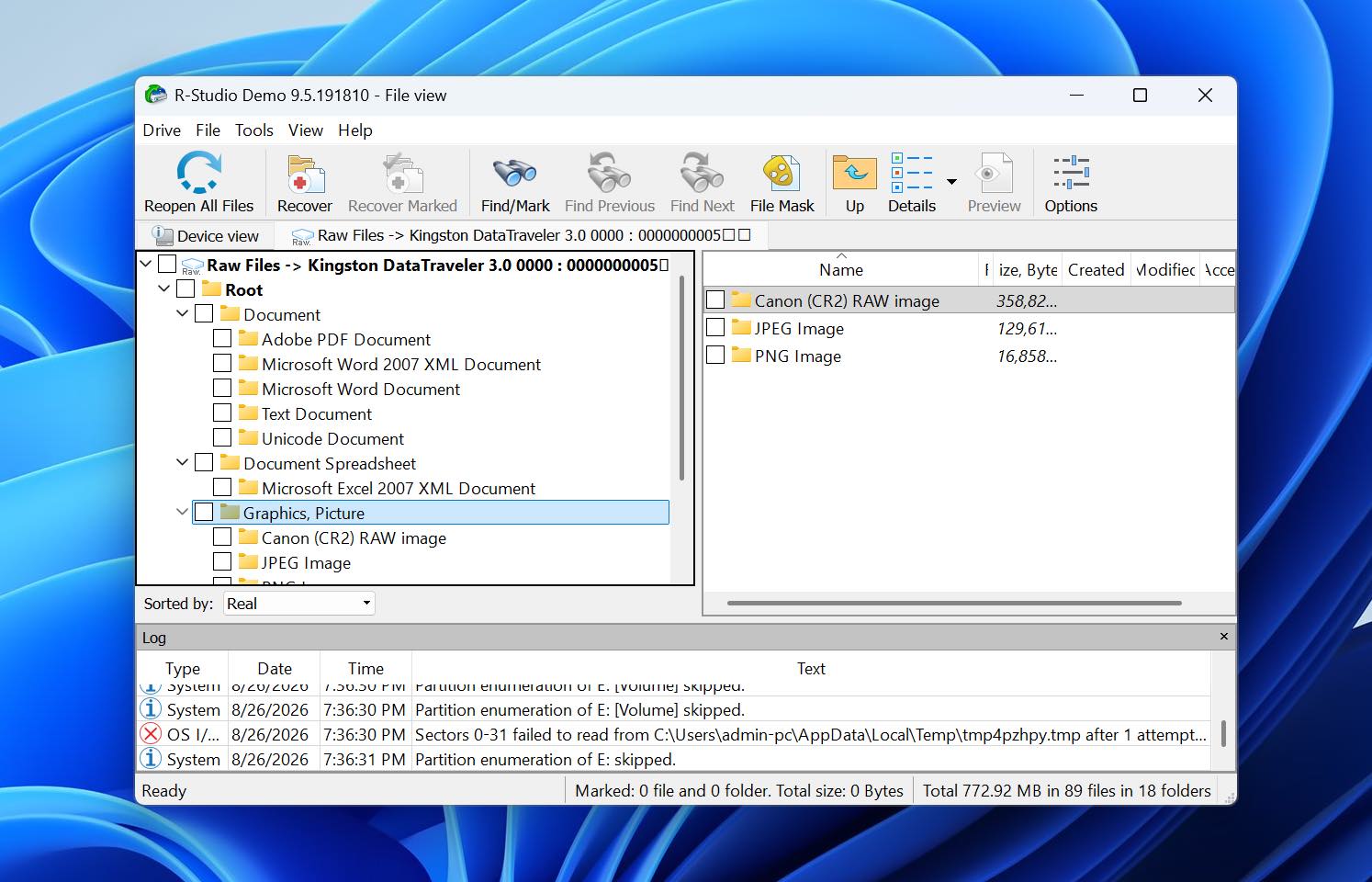
R-Studio palautti 79 tiedostoa 79:stä poistetun tiedoston testissämme. Skannaus kesti 16 minuuttia 14 sekuntia, mikä tekee siitä yhden hitaimmista ohjelmista vertailussamme, mutta lopputulos oli täydellinen.
USB-aseman pikamuotoilun jälkeen R-Studio käytti 22 minuuttia 36 sekuntia ja palautti 75 tiedostoa 79:stä. Neljä puuttuvaa tiedostoa olivat kaikki MOV-videoita. Muut testiaineistomme tiedostot, mukaan lukien valokuvat ja asiakirjat, palautettiin onnistuneesti.
Se sijoittaa R-Studio Disk Drillin ja PhotoRecin taakse alustetun aseman testissämme. R-Studio oli myös hitaampi kuin Recoverit molemmissa testeissä. Recoverit käytti 10 min 34 s poistettuihin tiedostoihin ja 16 min 21 s alustamisen jälkeen. Alustettu skannaus tuotti kuitenkin 65 tulosta, ja vain yksi MP4-video palautettiin oikein, eikä yhtään MOV-tiedostoa palautettu oikein. R-Studio palautti vähemmän tuloksia, mutta 75 edusti käyttökelpoisia alkuperäisiä tiedostoja aineistostamme.
Mikä tekee R-Studiosta paremman Recoverit-vaihtoehdon?
- RAID-palautus on huomattavasti kehittyneempää. R-Studio tukee RAID 0, 1, 4, 5 ja 6 sekä pesiytettyjä ja ei-standardeja kokoonpanoja, mukautettuja parametreja ja automaattista RAID-parametrien tunnistusta.
- Se antaa sinulle huomattavasti enemmän hallintaa skannauksen suhteen. Voit määrittää skannausalueet, odotetut tiedostojärjestelmät, tunnetut tiedostotyypit ja muita parametreja sen sijaan, että luottaisit lähes täysin automatisoituun työnkulkuun.
- Levykuvien luonti on sisäänrakennettu palautusympäristöön. R-Studio voi luoda levy-, osio- tai valittujen alueiden kuvia ja skannata näitä kuvia fyysisten laitteiden tavoin.
- S.M.A.R.T.-valvonta sisältyy. Tämä antaa sinulle lisätietoja tuettujen asemien kunnosta ennen pitkän palautustoimenpiteen aloittamista.
- Sen skannauksen visualisointi tarjoaa enemmän teknistä tietoa. R-Studio visualisoi skannauksen aikana kohtaamansa tietueet ja tunnetut tiedostotyypit, eikä näytä vain edistymistä.
- Tiedostojärjestelmätuki on paljon laajempi. R-Studio tukee Windows-, macOS-, Linux- ja Unix-tiedostojärjestelmiä, mikä tekee siitä vahvemman vaihtoehdon, kun lähdeasema ei ole peräisin tavanomaisesta Windows-kokoonpanosta.
Kompromissi on käytettävyydessä. Recoverit tarjoaa useimmat tavallisen käyttäjän tarvitsemat toiminnot suoraan näkyville, kun taas R-Studio odottaa usein, että tiedät, mitä edistynyttä ominaisuutta tarvitset ja mistä sen löydät.
| R-Studio | Wondershare Recoverit | |
| Poistetut tiedostot | 79/79 | 79/79 |
| Poistettujen skannausaika | 16m 14s | 10m 34s |
| Pikamuotoilu palautus | 75/79 | 65/79 |
| Pikamuotoilu skannausaika | 22m 36s | 16m 21s |
| Videotulos muotoilun jälkeen | 4 MOV-tiedostoa puuttuu | Vain 1 MP4 palautettu; ei MOV-tiedostoja |
| Esikatselu | Hyvä; testatut tiedostot esikatseltu oikein | Epäluotettava; ongelmia jopa joidenkin JPG/PNG-tiedostojen kanssa |
| Maksuton palautus | Tiedostot jopa 1,024 KB | 100 MB |
| Paras käyttöön | RAID- & edistynyt palautus | Helppokäyttöinen palautus aloittelijoille |
Huomautus: Jos R-Studion kehittyneet palautustyökalut vaikuttavat hyödyllisiltä tilanteessasi, tutustu koko R-Studio-arvostelu.
Lopullinen tuomio
Testimme osoittivat, että ei ole olemassa yhtä Recoverit-vaihtoehtoa, joka olisi järkevin joka tilanteessa. Kaikilla kuudella työkalulla on omat vahvuutensa, ja oikea valinta riippuu siitä, mitä tiedoillesi on tapahtunut, kuinka paljon hallintaa tarvitset ja oletko valmis maksamaan palautuksesta.
- Valitse Disk Drill, jos haluat parhaan kokonaisbalanssin palautustulosten, skannauksen nopeuden, käytettävyyden, luotettavien esikatselujen ja lisätyökalujen kuten levykuvauksen ja S.M.A.R.T.-valvonnan välillä.
- Valitse DMDE, jos käsittelet kadonnutta osiota tai vahingoittunutta tiedostojärjestelmää ja haluat enemmän matalan tason hallintaa palautusprosessissa ilman, että joudut maksamaan ohjelmistosta paljon.
- Valitse EaseUS Data Recovery Wizard, jos olet aloittelija ja haluat yksinkertaisen työnkulun, nopeat skannaukset ja hyvin vähän asetuksia.
- Valitse Stellar Data Recovery, jos tarvitset lähinnä tutun opastetun käyttöliittymän jokapäiväiseen valokuvien, asiakirjojen ja tiedostojen palautukseen etkä välitä käynnistää Deep Scan -toimintoa manuaalisesti, kun alkuperäinen skannaus ei löydä mitään.
- Valitse PhotoRec, jos tarvitset täysin ilmaisen ratkaisun ja arvostat enemmän tiedostosisällön palauttamista kuin alkuperäisten tiedostonimien, kansiorakenteen tai tiedostojen esikatselun säilyttämistä.
- Valitse R-Studio, jos tarvitset kehittyneitä tietojen palautusominaisuuksia, erityisesti RAID-palautusta, laajaa tiedostojärjestelmätukea, yksityiskohtaista skannaustietoa sekä enemmän hallintaa tallennustilan analysointiin.