📌 Resumé: Disk Drill er det bedste overordnede alternativ til Recoverit, med den stærkeste balance mellem gendannelsesresultater, scanningshastighed, brugervenlighed og ekstra gendannelsesværktøjer i vores tests. EaseUS Data Recovery Wizard er vores valg for begyndere, mens PhotoRec er den bedste helt gratis mulighed, selvom der ofres forhåndsvisninger, filnavne og mappestruktur. Til mere specialiserede tilfælde er DMDE bedst til lavniveau- og tabt partitiongendannelse, R-Studio udmærker sig ved RAID og avanceret gendannelse, og Stellar Data Recovery passer godt til simpel, dagligdags gendannelse.
Wondershare Recoverit er et datagendannelsesprogram udviklet af Wondershare til Windows og macOS. Det håndterer gendannelse af almindeligt slettede filer godt og understøtter mere vanskelige scenarier såsom formaterede drev, RAW-lagring, mistede partitioner og beskadigede filsystemer. Vores Wondershare Recoverit anmeldelse og praktiske test afslørede dog også flere begrænsninger, der kan gøre andet datagendannelsessoftware til et bedre valg afhængigt af gendannelsesscenariet.
De vigtigste begrænsninger var:
- Recoverits korttidsabonnement koster betydeligt mere end dens årlige plan, hvis du ender med at have brug for softwaren til mere end blot én gendannelsesopgave. Ligesom andre Wondershare-abonnementer er det også sat til automatisk fornyelse, medmindre du afbestiller det.
- Recoverit er en del af et meget større software-økosystem, og yderligere Wondershare-produkter og -tjenester bliver promoveret gennem hele oplevelsen. Dette påvirker ikke selve datagendannelsen, men det kan få softwaren til at virke mere kommerciel end nogle alternativer.
- Recoverit kan finde en fil, men undlader nogle gange at vise dens forhåndsvisning, hvilket gør det svært at kontrollere, om filen er intakt før gendannelse. Ud fra vores erfaring var dette ikke kun tilfældet for usædvanlige formater; forhåndsvisningsproblemer forekom også med almindelige filer såsom JPG- og PNG-billeder.
- Recoverit dækker de fleste almindelige gendannelsesscenarier og inkluderer diskbilleddannelse, men mangler nogle ekstra disk-værktøjer, der findes i konkurrerende programmer, såsom S.M.A.R.T.-overvågning.
- De mest bekymrende klager vedrører filer, der er blevet fundet og gendannet med succes, men som viser sig at være ubrugelige.
En Reddit bruger beskrev, at Recoverit gendannede formaterede filer med deres originale navne og mapper, blot for at opdage, at ingen af de gendannede filer virkede, da de alle var beskadigede:
Det er et sent svar, men min oplevelse med denne software startede rigtig godt, fordi de var i stand til at gendanne de formaterede filer tilbage til deres oprindelige mappe og navn (som om intet var sket). Men alle mine forhåbninger blev knust, fordi ingen af de gendannede filer virkede, de var alle korrupte. Så ja, det er bestemt ikke tiden og pengene værd.
En Trustpilot anmelder rapporterede en lignende oplevelse:
Jeg købte Wondershare Recoverit for at gendanne vigtige lydfiler baseret på deres annoncerede påstande. I stedet blev kun filnavne gendannet, de fleste mapper var tomme, og de få gendannede lydfiler var beskadigede og ubrugelige.
Disse rapporter betyder ikke, at Recoverit altid gendanner korrupte filer, og det at skifte til et andet program betyder heller ikke automatisk, at dine data kan gendannes. Men sammen med de begrænsninger, vi selv oplevede, giver de os gode grunde til at teste alternativer til Recoverit.
Vigtigt: Hvis du allerede har mistet data, bør du undgå at eksperimentere for længe med gendannelsesværktøjer. Scanning af et sundt drev er normalt skrivebeskyttet, men installation af software, lagring af gendannede filer eller skrivning af nye data til det berørte drev kan overskrive de filer, du forsøger at gendanne. Hvis drevet er ustabilt, kan gentagne scanninger også lægge yderligere pres på hardwaren.
Sådan testede vi Recoverit-alternativerne
Til denne sammenligning testede vi alle seks Recoverit-alternativer under de samme betingelser og brugte standardindstillingerne for scanning, hvor det var muligt. Vi ændrede ikke individuelle indstillinger eller gendannelsesmetoder for at give noget program en fordel.
Vores testopsætning
Vi brugte følgende hardware og testdrev gennem hele sammenligningen:
- Test-pc: Windows 11 bærbar med en Intel Core i5-13420H processor og 16 GB RAM.
- Test-drev: 32 GB Kingston DataTraveler USB-flashdrev formateret som exFAT.
- Testdata: Et blandet datasæt indeholdende JPG, PNG, CR2 og HEIC fotos; PDF, DOC, XLSX og SVG dokumenter; samt MP4 og MOV videoer.
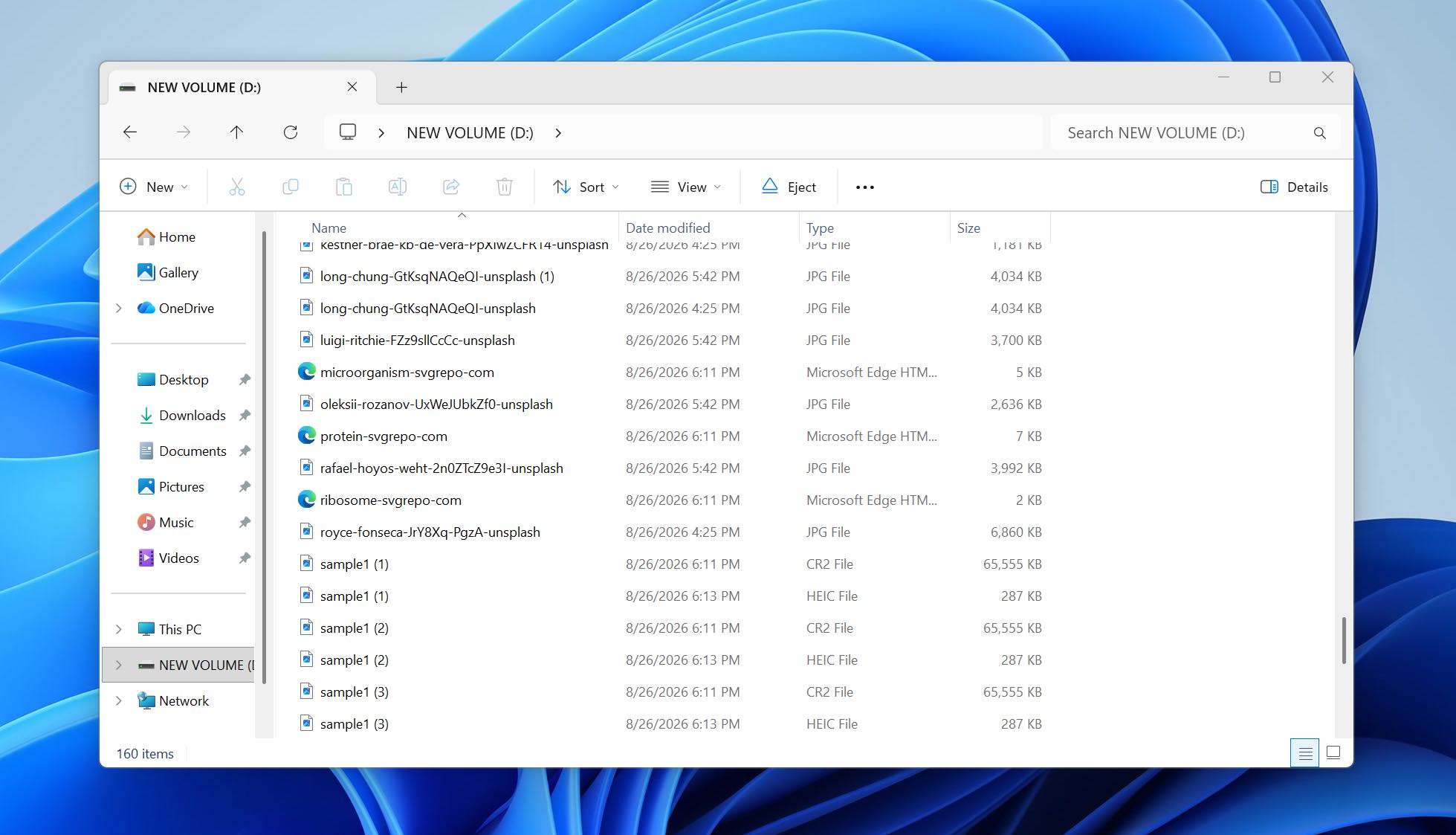
Vi målte scannetiden, mængden af brugbare data der blev gendannet, bevarelsen af de oprindelige filnavne og mappestruktur samt pålideligheden af forhåndsvisning. Vi kontrollerede også, om de gendannede filer rent faktisk kunne åbnes efter gendannelse i stedet for blot at tælle hver fil, som softwaren registrerede, som et succesfuldt resultat.
Datatabsscenarier, vi testede
Vi brugte to scenarier for at se, hvordan hvert Recoverit-alternativ klarer sig under forskellige niveauer af datatab:
- Slettede filer: Vi kopierede testdatasættet til USB-drevet og slettede filerne normalt. Dette gjorde det muligt for os at teste standard gendannelse af slettede filer, mens filsystemmetadata stadig var tilgængelige.
- Hurtigformateret drev: Vi genskabte det samme datasæt og hurtigformaterede derefter USB-drevet. Dette gav os et mere udfordrende scenarie, hvor værktøjerne i højere grad måtte stole på filsignaturgendannelse i stedet for de oprindelige filsystemmetadata.
Sådan rangerede vi værktøjerne
Gendannelsesresultater havde størst vægt, men de var ikke den eneste faktor. Vi vurderede også brugervenlighed, understøttede gendannelsesscenarier, ekstra funktioner såsom diskafbildning og RAID-gendannelse samt det samlede funktionssæt for hvert program.
Endelig sammenlignede vi disse resultater med prisen. Vi så på omkostningerne for en betalt licens, om en gratis version eller prøveperiode tillod reel gendannelse, dens gendannelsesbegrænsning, og hvilke ekstra funktioner der var inkluderet. Et dyrere program blev ikke automatisk rangeret højere, fordi det tilbød flere funktioner – gendannelsesresultaterne skulle retfærdiggøre prisen.
Hurtig sammenligning: Recoverit vs. alternativer
| Værktøj | Gendannelsesmetode | Understøttede filsystemer | Drevafbildning | RAW / Formateret gendannelse | S.M.A.R.T. | RAID-understøttelse | Gratis gendannelse | Yderligere funktioner | Bedst til |
| Wondershare Recoverit | Hybrid: filsystem + signatur-scan | FAT, exFAT, NTFS, ReFS, HFS+, APFS, EXT2/3/4, BTRFS | Ja | Ja | Nej | Ja | Op til 100 MB | Forbedret foto-/videogendannelse, reparation af ødelagte videoer, startbar gendannelse, NAS/Linux gendannelse | Begyndere |
| Disk Drill | Hybrid: filsystem + signatur-scan | FAT, exFAT, NTFS, ReFS, HFS+, APFS, EXT2/3/4, BTRFS | Ja | Ja | Ja | Ja | 100 MB (Windows) | Avanceret kameragendannelse, Gendannelsesboks, gendannelseschancer, NAS/Linux gendannelse | Bedste overordnet |
| DMDE | Hybrid: filsystemsrekonstruktion + raw-scan | FAT, exFAT, NTFS, ReFS, HFS+/HFSX, APFS, EXT2/3/4, BTRFS | Ja | Ja | Nej | Ja | Op til 4.000 filer pr. valgt mappe | Partitionsmanager, RAID-konstruktion, diskeditor, kloning | Lav-niveau & partition gendannelse |
| EaseUS Data Recovery Wizard | Hybrid: filsystem + RAW-scan | FAT, exFAT, NTFS, ReFS, HFS+, EXT2/3/4 | — | Ja | Nej | Ja | Op til 2 GB | NAS-gendannelse, scanning efter tabte partitioner, scanfiltre | Begyndere |
| Stellar Data Recovery | Hybrid: filsystem + dyb/signatur-scan | FAT, exFAT, NTFS, ReFS; HFS+/EXT i højere udgaver | Ja* | Ja | Ja* | Ja* | 1 GB + valgfri ekstra 1 GB | Gendannelse af tabt partition, startbar gendannelse, foto-/videoreparation | Simpel daglig gendannelse |
| PhotoRec | Signatur-baseret raw-scan | Filsystem-uafhængig; virker med FAT, NTFS, exFAT, EXT2/3/4, HFS+ medier | Nej | Ja | Nej | Nej | Ubegrænset | Brugerdefinerede filsignaturer, skrivebeskyttet gendannelse | Fuldt gratis gendannelse |
| R-Studio | Hybrid: filsystemsrekonstruktion + raw-scan | FAT, exFAT, NTFS, ReFS, HFS+, APFS, EXT2/3/4, XFS, UFS | Ja | Ja | Ja | Ja | Filer op til 1.024 KB | Avanceret RAID-rekonstruktion, hex-editor, netværksgendannelse, brugerdefinerede signaturer | RAID & avanceret gendannelse |
*Nogle Stellar-funktioner afhænger af den udgave, du køber. Stellar reserverer for eksempel diskafbildning og S.M.A.R.T.-værktøjer til Professional-udgaven og højere, mens RAID-gendannelse er tilgængelig i deres dyrere Technician/Toolkit-produkter.*
6 bedste Recoverit-alternativer
Nu hvor vi har gennemgået, hvordan værktøjerne blev testet, og hvad vi sammenlignede, er det tid til at se nærmere på hver enkelt Recoverit-alternativ. Vores hovedfokus vil være på, hvad vi observerede under vores egne tests: gendannelsesresultater, scanningsydelse, pålidelighed af forhåndsvisning, brugervenlighed og hvor godt hvert program håndterede de to datatabsscenarier.
Vi vil også se på de funktioner, der adskiller hver mulighed fra Recoverit. Hvis du vil sammenligne vores resultater med, hvad udviklerne officielt påstår, at deres software kan, kan du tjekke de respektive produkthjemmesider for fulde specifikationer og funktionslister.
1. Disk Drill (Bedst overordnet)
Officielt websted: https://www.cleverfiles.com/
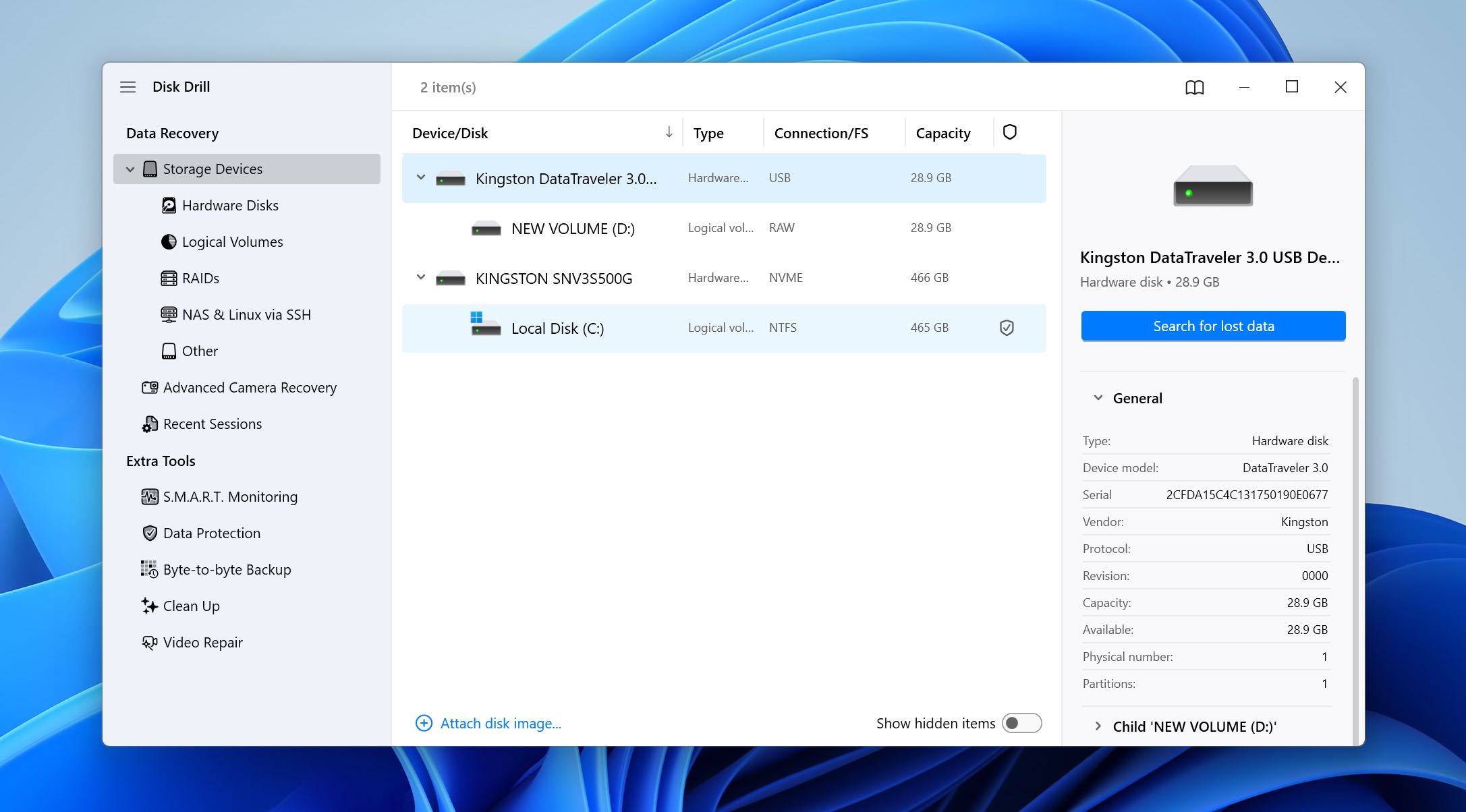
Disk Drill er et datagendannelsesværktøj udviklet af CleverFiles til Windows og macOS. Dets tilgang kombinerer filsystemgendannelse med signaturbaseret scanning, så den samme scanning kan lede efter slettede filer, rekonstruere mistede filsystemdata og finde filer via deres signaturer, når den oprindelige metadata er væk. Det inkluderer også værktøjer, der går ud over selve gendannelsen, herunder byte-til-byte diskafbildning, S.M.A.R.T.-overvågning, RAID-gendannelse og Advanced Camera Recovery til fragmenteret kamera- og droneoptagelser.
Bedst til: Brugere, der ønsker stærk gendannelsesydelse, en nem arbejdsgang og muligheden for en livstidslicens i stedet for Recoverits automatisk fornyede abonnement.
Pris: Disk Drill Basic til Windows kan scanne og forhåndsvise filer gratis og gendanne op til 100 MB. Disk Drill PRO koster $89/år eller $149 for en livstidslicens med livstidsopdateringer. Én PRO-licens dækker både Windows og macOS for én bruger med op til tre aktiveringer.
Interface & brugervenlighed
Disk Drill holder det meste af gendannelsesprocessen i et enkelt workflow. På hovedskærmen vælger du den fysiske disk eller partition og klikker på Søg efter tabte data. I stedet for at få dig til at vælge en specifik scanningsalgoritme først, kører Disk Drill de relevante gendannelsesmetoder og begynder at tilføje resultater, mens scanningen stadig er i gang.
Resultaterne er opdelt i Eksisterende, Slettede eller Mistede og Genskabte filer. Du kan derefter gennemse dem efter filtype eller oprindelig sti, anvende filtre, tjekke chancen for gendannelse og forhåndsvise individuelle filer, før du vælger, hvad der skal gendannes. Til sidst vælger du en destination på et andet drev og starter gendannelsen.
For kamera- og dronelagring er der også en separat Avanceret Kamera Gendannelsestilstand, der er designet til at rekonstruere fragmenterede videofiler i stedet for at behandle hvert fragment som en selvstændig fil.
Gendannelsesydelse i vores tests
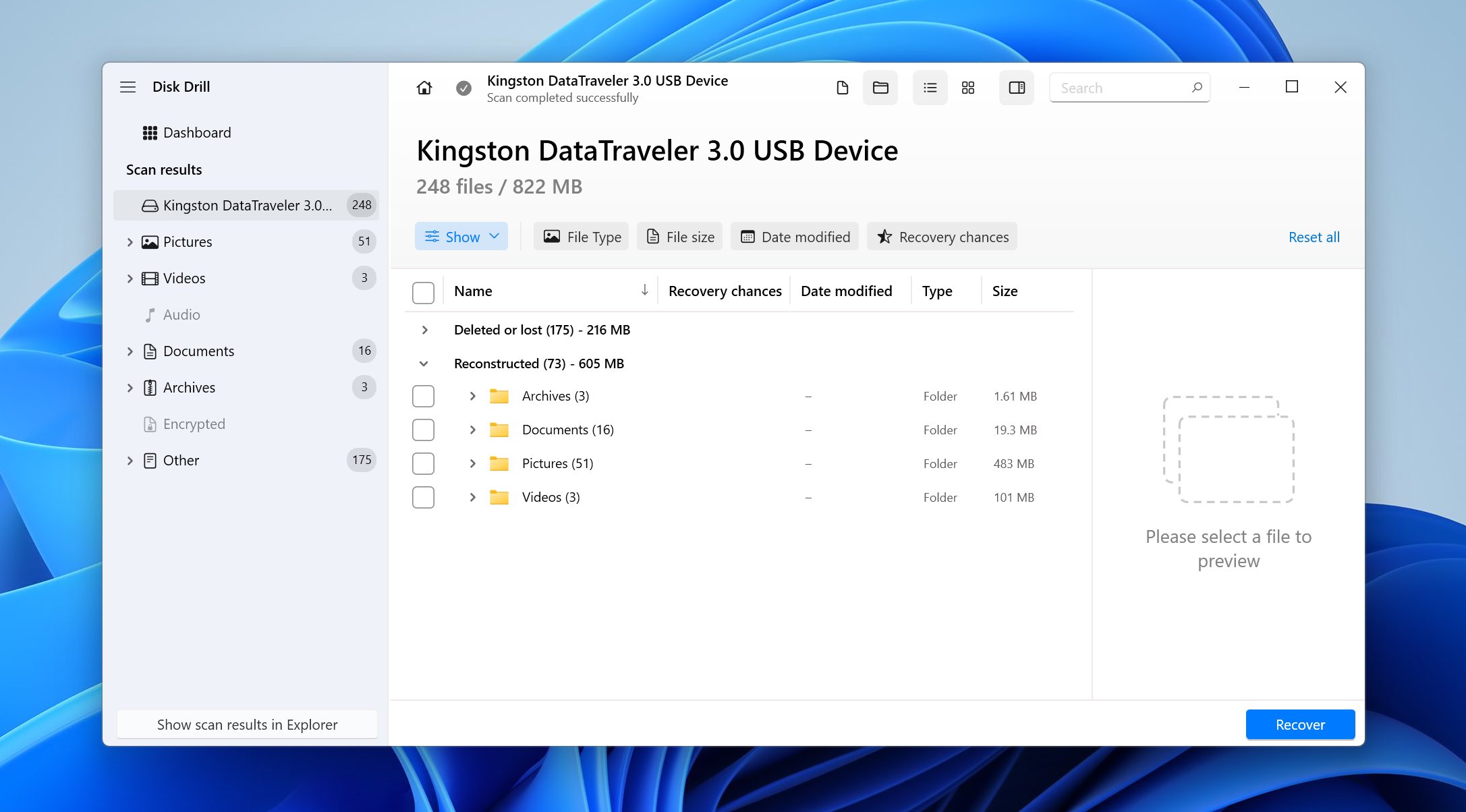
Disk Drill gav de stærkeste samlede resultater i vores tests. Efter almindelig sletning gennemførte det scanningen på 7 minutter og 18 sekunder og gendannede med succes 79 ud af 79 filer. Filerne fundet gennem det oprindelige filsystem bevarede deres navne og mappeoplysninger, mens resultater baseret på signatur blev vist separat som rekonstruerede filer i stedet for at blive blandet med den oprindelige mappestruktur.
Hurtigformateringstesten var mere udfordrende. Disk Drill blev færdig på 9 minutter og 27 sekunder og gendannede 77 ud af 79 filer. De to manglende filer var begge MOV-videoer. Dette er værd at bemærke, fordi det samlede resultat på 77/79 ser næsten perfekt ud, men det betyder stadig, at ét bestemt format i vores datasæt ikke blev fuldt gendannet.
Recoverit matchede Disk Drill’s 79/79 resultat i sletningstesten, men det tog 10 minutter og 34 sekunder. Efter formatering tog det 16 minutter og 21 sekunder. Den returnerede 65 filer – kun én MP4-video fra det originale videosæt blev succesfuldt gendannet, mens ingen af MOV-filerne blev gendannet. Med andre ord betød det højere resultatantal ikke flere originale brugbare filer. Det er præcis derfor, vi ikke rangerede værktøjerne udelukkende efter antallet af elementer, der vises efter en scanning.
Hvad gør Disk Drill til et bedre alternativ til Recoverit?
- Resultaterne var renere efter formatering. Disk Drill gendannede 77 ud af vores 79 originale filer, mens Recoverit returnerede 65 resultater og klarede sig dårligt med vores testvideoer.
- Det var hurtigere i begge scenarier. Disk Drill tog 7m 18s for slettede filer og 9m 27s efter formatering, sammenlignet med Recoverits 10m 34s og 16m 21s.
- Rekonstruerede filer er tydeligt adskilt. Disk Drill adskiller filer, der er gendannet via filsystemet, fra resultater baseret på signatur, som måske ikke længere har deres oprindelige filnavne eller mappestruktur.
- S.M.A.R.T.-overvågning er indbygget. Recoverit tilbyder ikke et tilsvarende drive-sundhedsovervågningsværktøj, mens Disk Drill kan vise S.M.A.R.T.-information for understøttede drev.
- Avanceret kamera-genoprettelse henvender sig til fragmenterede medier. Disk Drill inkluderer en dedikeret gendannelsestilstand for fragmenteret optagelse fra kameraer og droner, herunder enheder fra GoPro, DJI, Canon, Sony, Panasonic og andre producenter.
- Licensen dækker begge operativsystemer. En enkelt Disk Drill PRO-licens dækker Windows og macOS, i stedet for at kræve separate køb til hver platform.
| Disk Drill | Wondershare Recoverit | |
| Slettede filer | 79/79 | 79/79 |
| Slettet scannetid | 7m 18s | 10m 34s |
| Gendannelse efter hurtigformatering | 77/79 | 65/79 |
| Hurtigformatering scannetid | 9m 27s | 16m 21s |
| Videoresultat efter formatering | 2 MOV-filer mangler | Kun 1 MP4 gendannet; ingen MOV-filer |
| Visning | Alle testfiler forhåndsvist korrekt | Upålidelig; problemer selv med nogle JPG/PNG-filer |
| Gratis gendannelse | 100 MB | 100 MB |
| Bedst til | Bedst samlet | Begyndervenlig gendannelse |
Bemærk: Vil du have et nærmere kig på Disk Drill? Læs vores fulde Disk Drill anmeldelse for en mere detaljeret gennemgang af dets funktioner, priser og begrænsninger.
2. DMDE (Bedst til lavniveau- & partitiongendannelse)
Officiel hjemmeside: https://dmde.com/
DMDE er et datarekonstruktions- og diskredigeringsværktøj udviklet af Dmitry Sidorov. Sammenlignet med Recoverit giver det dig meget mere direkte adgang til diske, drev, partitioner, filsystemer og individuelle sektorer i stedet for at skjule det meste af den tekniske side af gendannelsen. Ud over gendannelse af slettede filer og RAW-drev indeholder DMDE partitionssøgning og -rekonstruktion, diskafbildning og -kloning, en diskeditor og værktøjer til at opbygge RAID-konfigurationer. Det gør det særligt interessant, når problemet går ud over blot ved et uheld slettede filer.
Bedst til: Brugere, der har behov for lav-niveau filsystem- eller tabt partition-gendannelse og ønsker mere manuel kontrol over processen.
Pris: DMDE Free Edition lader dig gendanne op til 4.000 filer fra en valgt mappe pr. operation uden begrænsning på antallet af gendannelsesanmodninger. Express-licensen koster $20 for ét år, mens Standard koster $48 for en evigvarende licens med livstidsopdateringer. Professional koster $95 for én OS-familie eller $133 for alle OS-familier, også som en evigvarende licens, og tilføjer professionelle gendannelsesfunktioner samt kommercielle datagendannelsesrettigheder.
Interface & brugervenlighed
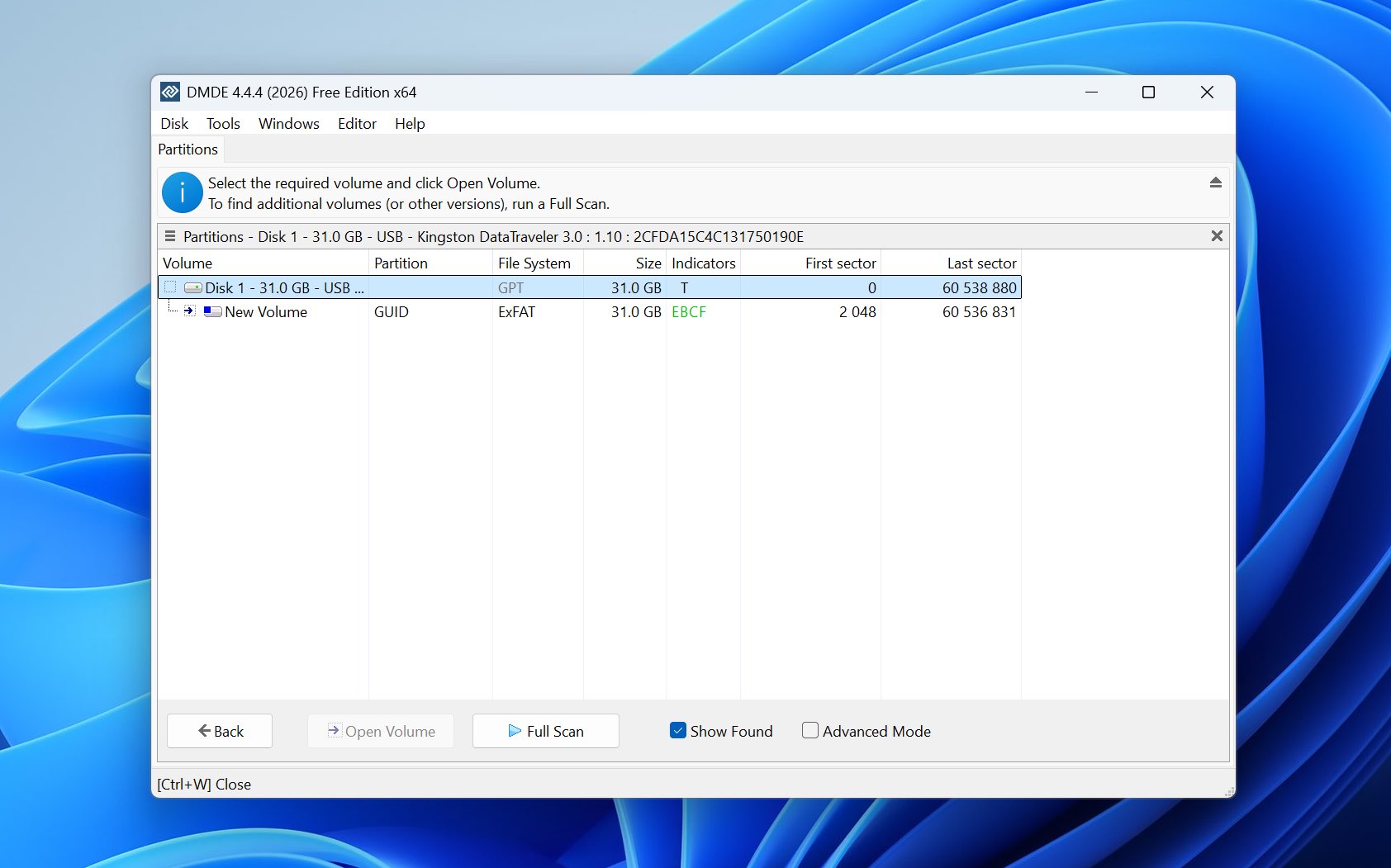
DMDE ser skræmmende ud ved første øjekast, men grundlæggende gendannelse er faktisk ret let, hvis du lader de avancerede indstillinger være. Du vælger det fysiske drev, åbner det relevante volumen eller kører Fuld scanning, vælger det filsystem, der blev fundet under scanningen, og gennemser det genskabte mappetræ for de filer, du har brug for.
For et normalt gendannelsesjob er der kun lidt grund til at røre ved diskeditoren, partitionstabeloperationer, RAID-konfiguration eller andre avancerede indstillinger. Uden den nødvendige viden vil vi anbefale at lade disse muligheder være, da nogle af dem er designet til at ændre diskstrukturer i stedet for blot at læse data.
Når DMDE finder filerne, vælger du dem og vælger Gendan for at gemme dem på et andet drev. Resultatbrowseren bevarer det tekniske udseende fra resten af programmet, men fil-forhåndsvisning er et område, hvor DMDE halter bagefter Recoverit og Disk Drill. Forhåndsvisninger åbnes i et relativt lille vindue og er ikke særligt bekvemme, når du skal inspicere et stort antal fotos eller dokumenter.
Gendannelsesydelse i vores tests
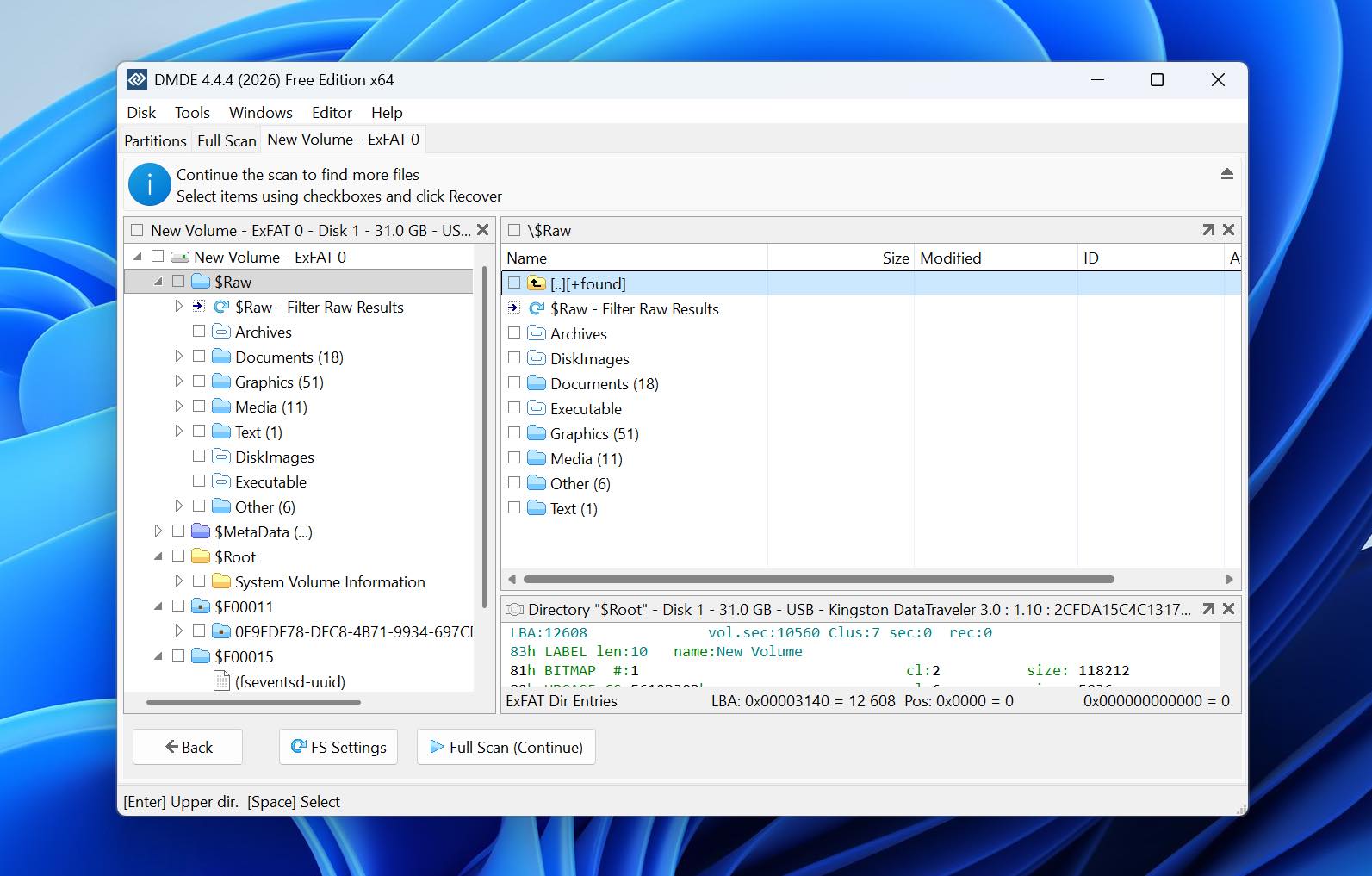
DMDE klarede sig perfekt i vores test af slettede filer, selvom det var langsommere end Disk Drill. Det fuldførte scanningen på 12 minutter og 16 sekunder og gendannede 79 ud af 79 filer. Hvor filsystemets metadata stadig var tilgængelige, var det i stand til at rekonstruere de originale filer med deres navne og mappeinformation.
Hurtigformateringstesten viste en større forskel. DMDE tog 24 minutter og 38 sekunder og gendannede 75 ud af 79 filer. De fire filer, som det ikke kunne gendanne, var alle MOV-videoer. De resterende fotos, dokumenter og andre understøttede filer fra vores datasæt blev gendannet med succes.
Dette resultat viser også en af DMDE’s styrker og begrænsninger. Dets filsystem-rekonstruktionsværktøjer kan være meget effektive, når brugbar metadata stadig findes, men når gendannelsen i højere grad afhænger af signaturer, varierer resultaterne afhængigt af filtypen. I vores tilfælde var MOV-filerne det åbenlyse svage punkt.
Sammenlignet med Recoverit var DMDE langsommere i begge scenarier. Recoverit fuldførte vores sletningstest på 10m 34s og dens formaterede-drev-scanning på 16m 21s. Dog returnerede Recoverit’s formaterede scanning 65 resultater fra et originalt datasæt på 79 filer og gendannede kun en af vores originale MP4-videoer, uden nogen af MOV-filerne blev gendannet. DMDE returnerede færre filer samlet set, men dets 75/79-tal repræsenterer originale brugbare filer i stedet for blot antallet af scanningsresultater.
Hvad gør DMDE til et bedre Recoverit-alternativ?
- Det giver dig meget mere kontrol over filsystemgendannelse. DMDE viser de detekterede drev, filsystemer, partitioner og scanningsresultater direkte i stedet for primært at stole på en automatiseret gendannelsesarbejdsgang.
- Gendannelse af mistede partitioner er en central del af programmet. DMDE kan søge efter mistede drev og arbejde direkte med partitionstrukturer, hvilket gør det bedre egnet, når en hel partition er forsvundet.
- Dens gratis version er betydeligt mere nyttig til faktisk gendannelse. DMDE Free kan gendanne op til 4.000 filer fra en valgt mappe per operation i stedet for kun at tillade gendannelse af en lille mængde data.
- Den indeholder lav-niveau værktøjer, som Recoverit ikke tilbyder. DMDE inkluderer en disk-editor, partitioneringsfunktioner og konfigurerbare RAID-rekonstruktionsværktøjer.
- Dens scanningsresultater var mere repræsentative for vores originale datasæt. Efter formatering gendannede DMDE 75 af vores 79 originale filer, hvorimod Recoverit rapporterede flere resultater, end datasættet oprindeligt indeholdt.
| DMDE | Wondershare Recoverit | |
| Slettede filer | 79/79 | 79/79 |
| Slettet scannetid | 12m 16s | 10m 34s |
| Genopretning af quick-format | 75/79 | 65/79 |
| Quick-format scannetid | 24m 38s | 16m 21s |
| Videoresultat efter formatering | 4 MOV-filer mangler | Kun 1 MP4 genoprettet; ingen MOV-filer |
| Forhåndsvisning | Virker, men forhåndsvisningsvinduet er lille og upraktisk | Upålidelig; problemer selv med nogle JPG/PNG-filer |
| Gratis gendannelse | Op til 4.000 filer pr. handling | 100 MB |
| Bedst til | Lavt niveau & partition gendannelse | Brugervenlig gendannelse |
Bemærk: Hvis du ønsker at lære mere om DMDE ud over vores sammenligning med Recoverit, kan du læse vores fulde DMDE anmeldelse.
3. EaseUS Data Recovery Wizard (Bedst for begyndere)
Officielt websted: https://www.easeus.com/
EaseUS Data Recovery Wizard er udviklet af EaseUS og er tilgængelig til både Windows og macOS. Dets tilgang ligner Recoverit: de fleste tekniske beslutninger håndteres automatisk, mens brugeren vælger et drev, starter scanningen og gennemgår resultaterne. Under denne enkle arbejdsgang kombinerer EaseUS filsystem-scanning med RAW-/signaturgendannelse og understøtter slettede, formaterede, RAW og mistede partitioner. De seneste versioner har også tilføjet RAID-gendannelse og forbedret gendannelse af fragmenteret FAT32, exFAT og RAW data.
Bedst til: Begyndere, der ønsker en guidet gendannelsesproces med meget lidt manuel konfiguration.
Pris: EaseUS Data Recovery Wizard Free kan gendanne op til 500 MB, øget til 2 GB hvis du bruger den delingsmulighed, som programmet tilbyder. Data Recovery Wizard Pro til Windows koster $69.95/måned, $99.95/år, eller $149.95 for en livstidslicens med livstidsopgraderinger.
Interface & brugervenlighed
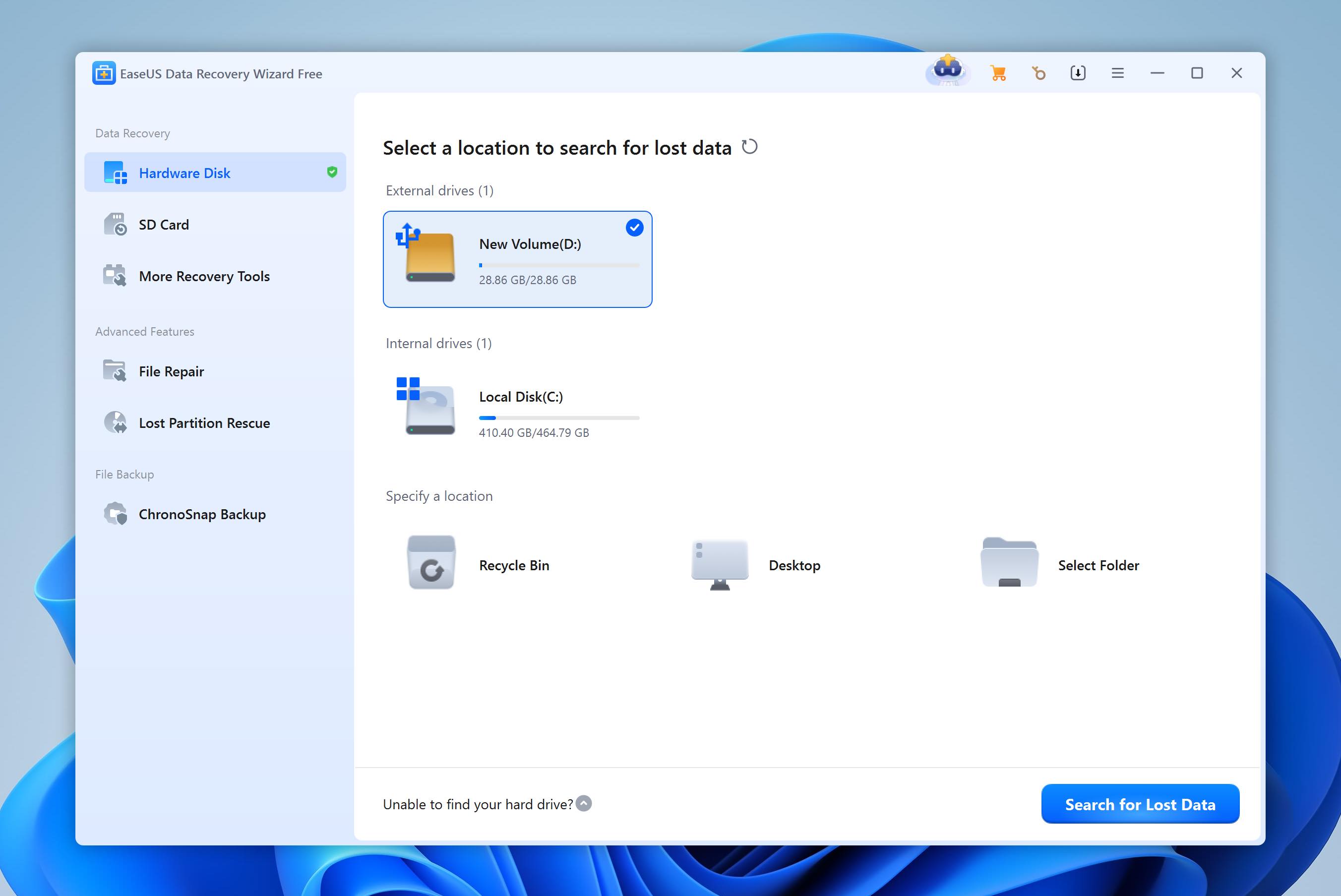
EaseUS har en af de simpleste arbejdsgange i denne sammenligning. Hovedskærmen viser de tilgængelige diske og partitioner. Du vælger det sted, hvor filerne blev mistet, og starter scanningen; der er ikke behov for at vælge et filsystem eller konfigurere individuelle scanningsalgoritmer på forhånd.
Resultater begynder at vises, mens scanningen stadig kører, så du behøver ikke vente på, at den er færdig, før du gennemgår filer. EaseUS opdeler resultaterne i Lokal disk, Filsti mistet og Rekonstrueret. Den sidste kategori indeholder filer, hvor det oprindelige filnavn ikke længere kan gendannes, hvilket gør det lettere at skelne mellem RAW-resultater og filer, der er gendannet med deres oprindelige metadata.
Du kan gennemse mappestrukturen, filtrere resultaterne, forhåndsvise individuelle filer og vælge, hvad du vil gendanne. I vores tests fungerede forhåndsvisninger godt med de almindelige fotos og dokumenter, vi undersøgte, selvom brugerfladen placerer mange ekstra gendannelses- og reparationsmuligheder omkring det, der ellers er et meget simpelt workflow.
Gendannelsesydelse i vores tests
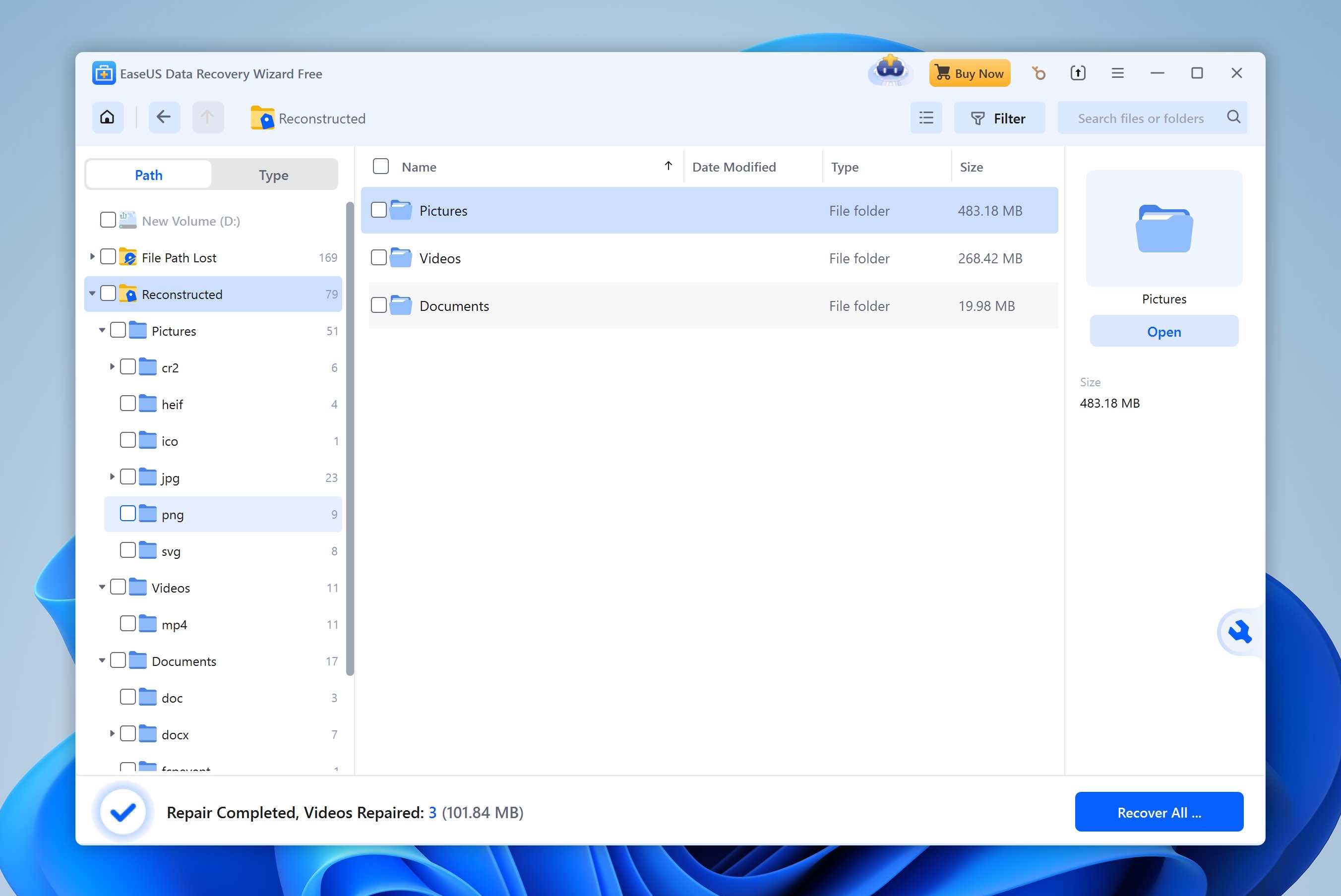
EaseUS leverede de hurtigste resultater af de tre Recoverit-alternativer, vi havde testet på dette tidspunkt. Den gennemførte scanningen efter slettede filer på 6 minutter og 24 sekunder og gendannede alle 79 ud af 79 filer.
Hurtigformateringstesten tog 8 minutter og 41 sekunder. EaseUS gendannede 75 ud af 79 filer, hvor alle fire manglende filer var MOV-videoer. Fotos og dokumenter fra vores datasæt klarede testen meget bedre, mens MOV tydeligt var det svage punkt, når de oprindelige filsystemoplysninger var fjernet.
Dette placerede EaseUS en smule bag Disk Drills 77/79-resultat efter formatering, men godt foran Recoverit med hensyn til scanningshastighed. Recoverit tog 10m 34s for slettede filer og 16m 21s efter formatering. Dets formaterede scanning returnerede også 65 og kun én MP4 fra vores oprindelige videosæt blev gendannet korrekt, mens ingen af MOV-filerne blev gendannet korrekt.
Hvad gør EaseUS til et bedre alternativ til Recoverit?
- Det var betydeligt hurtigere i vores tests. EaseUS blev færdig på 6m 24s og 8m 41s, sammenlignet med Recoverit’s 10m 34s og 16m 21s.
- Gendannelsesprocessen kræver næsten ingen konfiguration. Vælg det berørte drev, start scanning, gennemgå resultaterne, og gendan de filer, du har brug for.
- Den gratis gendannelsesgrænse er større. EaseUS tilbyder 500 MB i starten og op til 2 GB efter brug af delingsmulighed, sammenlignet med Recoverit’s 100 MB.
- RAID- og NAS-gendannelse er integreret i Data Recovery Wizard. EaseUS kan arbejde med RAID-lagring og inkluderer dedikeret NAS-gendannelse i samme produkt.
- Den inkluderer filreparation under gendannelse. EaseUS kan forsøge at reparere korrupte MP4/MOV-videoer og JPEG/JPG-fotos, der findes under en scanning.
| EaseUS Data Recovery Wizard | Wondershare Recoverit | |
| Slettede filer | 79/79 | 79/79 |
| Slettet scanningstid | 6m 24s | 10m 34s |
| Gendannelse af hurtigt-formateret | 75/79 | 65/79 |
| Scanningstid for hurtigt-format | 8m 41s | 16m 21s |
| Videoresultat efter formatering | 4 MOV-filer mangler | Kun 1 MP4 gendannet; ingen MOV-filer |
| Forhåndsvisning | God til testede fotos og dokumenter | Upålidelig; problemer selv med nogle JPG/PNG-filer |
| Gratis gendannelse | 500 MB; op til 2 GB med deling | 100 MB |
| Bedst til | Begyndere | Brugervenlig gendannelse |
Bemærk: Vil du se, hvordan EaseUS klarer sig uden for denne sammenligning? Se vores fuld EaseUS Data Recovery Wizard anmeldelse.
4. Stellar Data Recovery (Bedst til mere scanningskontrol)
Officiel hjemmeside: https://www.stellarinfo.com/
Stellar Data Recovery er udviklet af Stellar Information Technology og er tilgængelig til Windows og macOS. Ligesom Recoverit og EaseUS benytter det en guidet tilgang: du vælger først, hvilke typer data du vil gendanne, vælger det berørte drev, og lader softwaren håndtere scanningen. Det understøtter gendannelse af slettede filer, formaterede og RAW-drev, mistede partitioner og en bred vifte af lagringsenheder. Højere udgaver tilføjer også funktioner som disk imaging, S.M.A.R.T.-overvågning og gendannelse fra ikke-bootbare systemer.
Bedst til: Brugere, der ønsker mere kontrol over scanningen end et fuldautomatisk værktøj som EaseUS, uden R-Studio’s tekniske kompleksitet.
Pris: Stellar Data Recovery Free tillader op til 1 GB gratis gendannelse. Windows Standard-udgaven koster $59,99/år, Professional $89,99/år, og Premium $99,99/år. Mere avancerede Technician- og Toolkit-udgaver er også tilgængelige til professionelle og RAID gendannelsesscenarier.
Interface & brugervenlighed
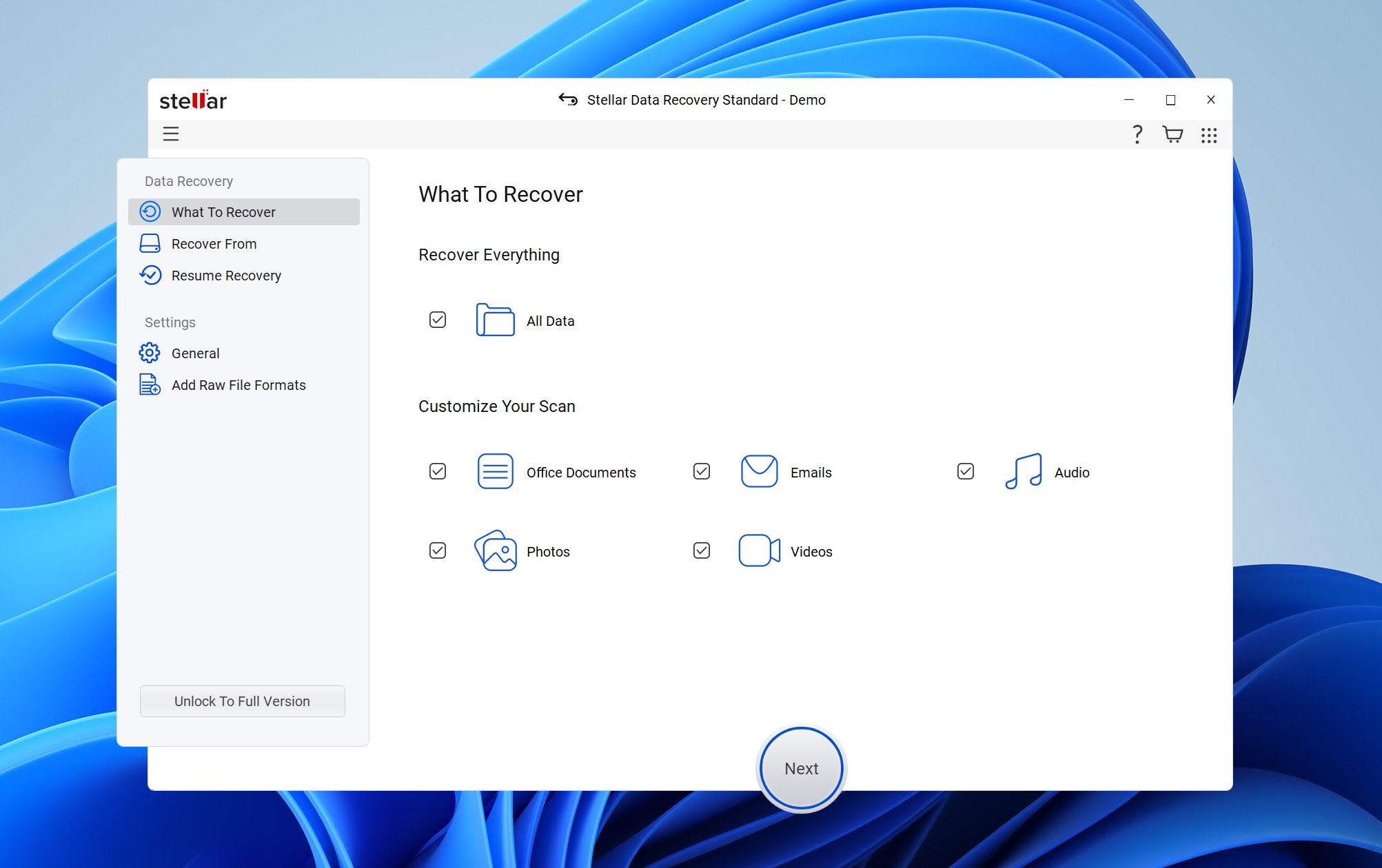
Stellar guider dig gennem gendannelsen én skærm ad gangen. Først vælger du, om du vil gendanne alt eller begrænse scanningen til dokumenter, fotos, videoer, lyd eller andre specifikke filtyper. Derefter vælger du det berørte drev og starter scanningen.
En vigtig forskel fra Disk Drill, EaseUS og Recoverit er, hvordan Stellar håndterer sin dybere scanning. Deep Scan kører ikke automatisk som en del af den første scanning. Når den første scanning er færdig, kan Stellar tilbyde dig muligheden for at fortsætte med Deep Scan, og du skal starte den separat.
Vi stødte på præcis denne situation med vores hurtigt-formaterede Kingston USB-drev. Den indledende scanning fandt slet ingen filer. Stellar foreslog derefter at køre Dybdesscanning, og først da vi startede den, begyndte softwaren at finde de formaterede data.
Når resultaterne er tilgængelige, kan du gennemse dem efter filtype eller mappestruktur, vælge individuelle filer og forhåndsvise dem, før de gendannes. Forhåndsvisning fungerede godt i vores tests og gav os en pålidelig måde at kontrollere de almindelige fotos og dokumenter, før vi gendannede dem.
Gendannelsesydelse i vores tests
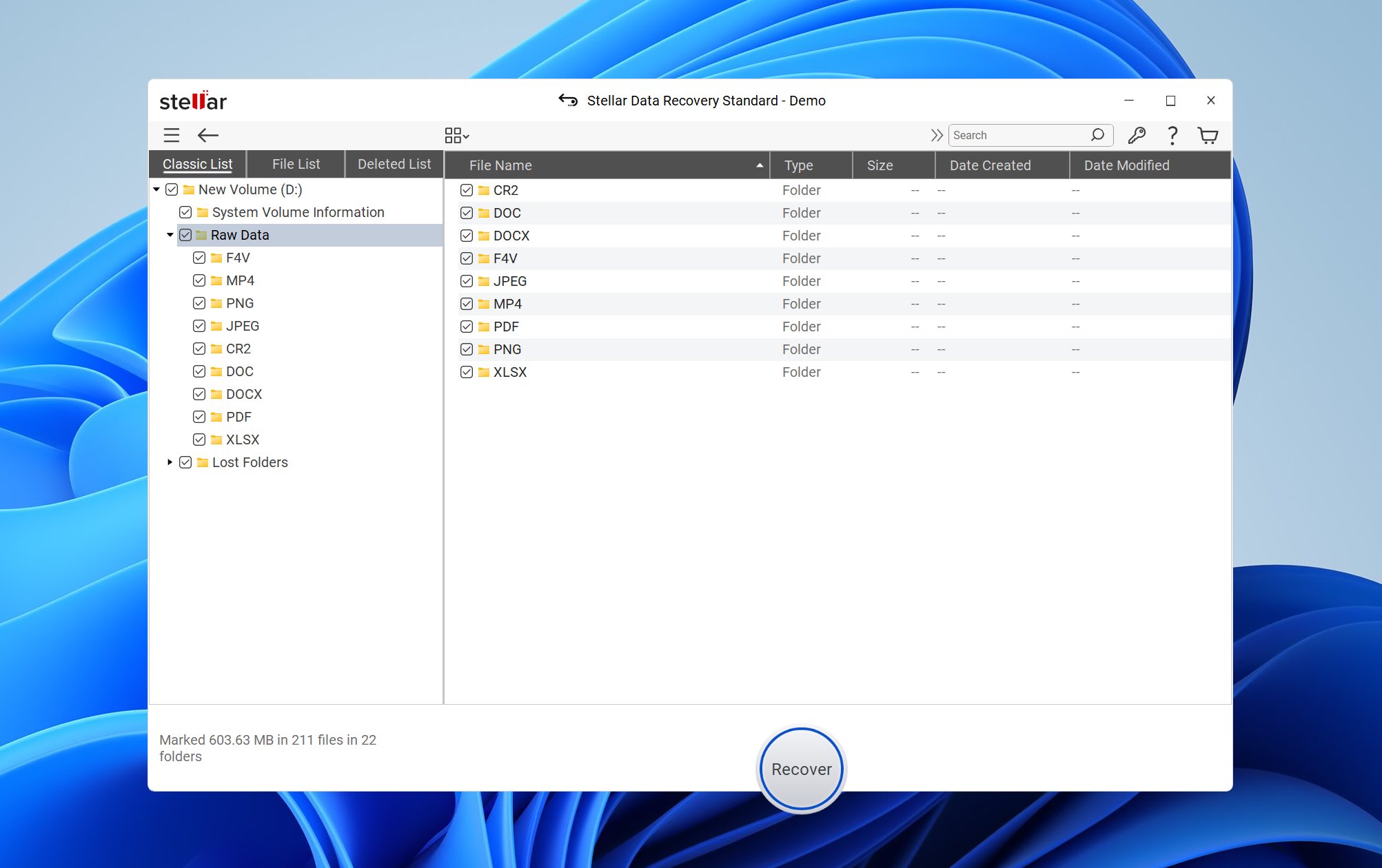
Stellar gennemførte vores test med slettede filer på 8 minutter og 32 sekunder og gendannede 79 ud af 79 filer. I dette scenarie var standardscanningen tilstrækkelig til at finde datasættet.
Den formaterede drev-test var ret anderledes. Som nævnt ovenfor fandt den indledende scanning ingenting, så vi var nødt til manuelt at fortsætte med Deep Scan. Hele processen tog 12 minutter og 47 sekunder og fandt 86 filer fra vores oprindelige datasæt på 79 filer.
Det tal ser bedre ud, end det faktisk var. Ingen af vores oprindelige MOV-videoer blev gendannet med succes, og kun tre MP4-videoer overlevede testen.
Dette var lignende med det, vi så med Recoverit. Recoverit returnerede 65 resultater fra de samme 79 originale filer efter formatering, men kun én MP4 og ingen af MOV-videoerne blev gendannet korrekt. Stellar fandt flere af vores MP4-filer, selvom ingen af programmerne håndterede MOV-videoerne succesfuldt.
Hvad gør Stellar til et bedre Recoverit-alternativ?
- Dens gratis gendannelsesgrænse er større. Stellar Free tilbyder op til 1 GB gendannelse, sammenlignet med 100 MB i Recoverit.
- Forhåndsvisning fungerede mere pålideligt i vores tests. Vi kunne tjekke billeder og dokumenter før gendannelse uden de forhåndsvisningsproblemer, vi oplevede med Recoverit.
- Den gendannede flere af vores MP4-videoer efter formatering. Stellar gendannede tre MP4-filer, mens Recoverit kun gendannede én.
- Du kan vælge datatype før scanning. Hvis du kun har brug for billeder, videoer, dokumenter eller en anden kategori, lader Stellar dig indsnævre gendannelsesopgaven fra starten.
- Højere udgaver inkluderer yderligere diskeværktøjer. Afhængig af udgaven tilføjer Stellar diskafbildning, S.M.A.R.T.-overvågning, bootbar gendannelse og mere avancerede gendannelsesfunktioner.
| Stellar Data Recovery | Wondershare Recoverit | |
| Slettede filer | 79/79 | 79/79 |
| Slet-scanningstid | 8m 32s | 10m 34s |
| Gendan efter hurtigformatering | 76/79 resultater | 65/79 resultater |
| Scanningstid for hurtigformatering | 12m 47s | 16m 21s |
| Videoresultat efter formatering | 3 MP4 gendannet; ingen MOV-filer | Kun 1 MP4 gendannet; ingen MOV-filer |
| Forhåndsvisning | God; testede filer blev forhåndsvist korrekt | Upålidelig; problemer selv med nogle JPG/PNG-filer |
| Gratis gendannelse | 1 GB | 100 MB |
| Bedst til | Enkel hverdagsgendannelse | Begyndervenlig gendannelse |
Bemærk: For et mere detaljeret kig på Stellar, læs vores fulde Stellar Data Recovery anmeldelse.
5. PhotoRec (Bedste gratis mulighed)
Officielle hjemmeside: https://www.cgsecurity.org/wiki/photoRec
PhotoRec er et gratis, open-source datarecovery-værktøj udviklet af Christophe Grenier som en del af CGSecurity-projektet. I modsætning til Recoverit og de fleste andre programmer på denne liste forsøger det ikke at genskabe det oprindelige filsystem. I stedet ignorerer det filsystemet og søger direkte på lagermediet efter kendte filsignaturer. Dette gør PhotoRec særligt velegnet til formaterede eller korrupte drev, hvor der kun er lidt brugbar metadata fra filsystemet tilbage. Det genkender mere end 480 filendelser opdelt i cirka 300 filfamilier.
Bedst til: Brugere, der søger et Wondershare Recoverit-alternativ uden genoprettelsesbegrænsninger.
Pris: PhotoRec er helt gratis og open source under GNU General Public License. Der er ingen abonnementer, betalte udgaver eller begrænsninger for gendannelse.
Interface & brugervenlighed
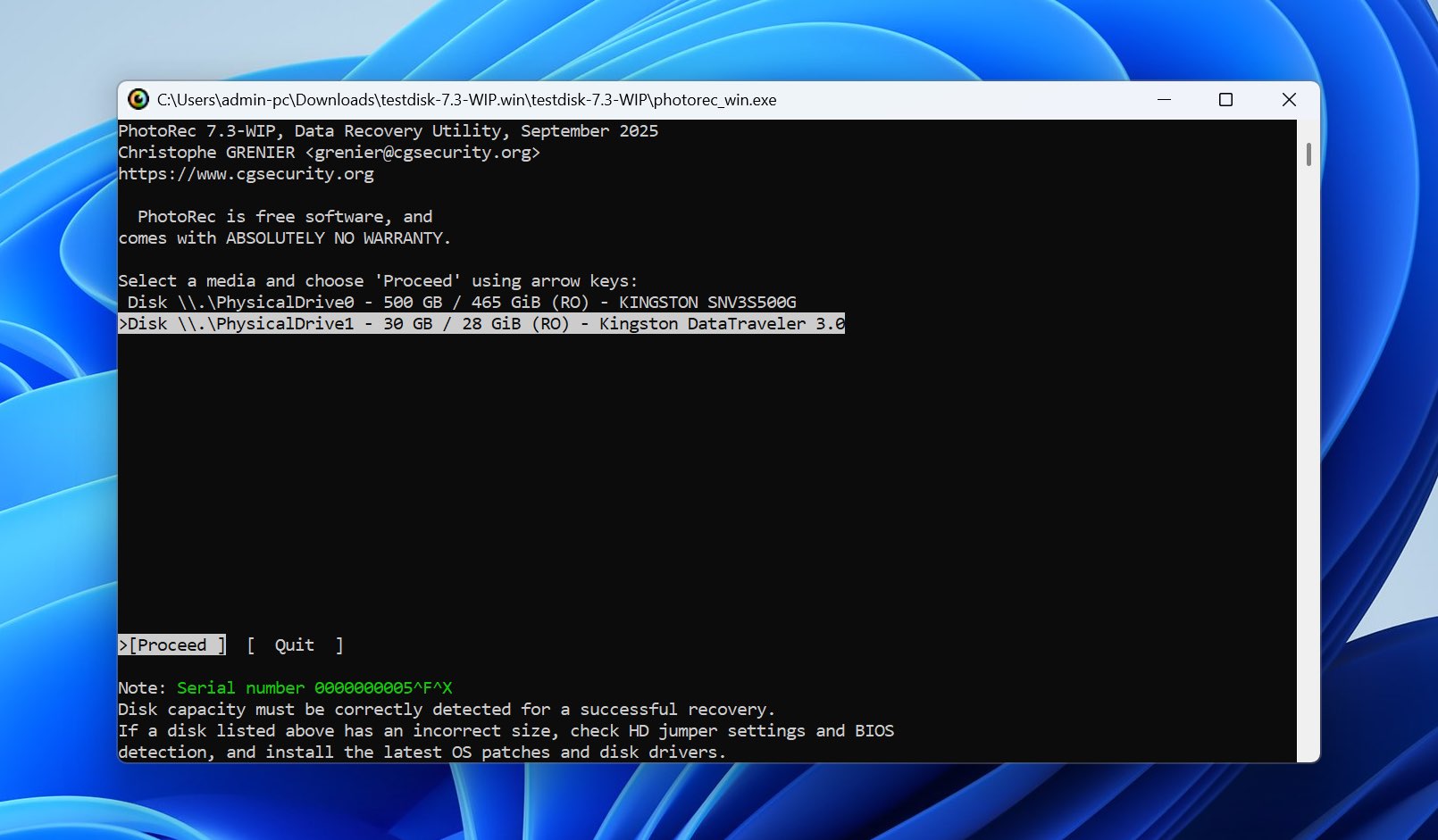
PhotoRec er uden tvivl det mindst konventionelle program på denne liste. Standardversionen bruger en tekstbaseret grænseflade, hvor du vælger den fysiske disk, partition, filsystemtype, filsøgningstyper at lede efter, scanningsområde og gendannelsesdestination.
Der er også QPhotoRec, en grafisk version af det samme gendannelsesværktøj. Det placerer de vigtigste muligheder i en grundlæggende GUI, så du kan vælge disken, partitionen, filtyperne og destinationen uden at skulle arbejde gennem tekstgrænsefladen. Det er dog stadig langt mindre bekvemt end Recoverit, Disk Drill, EaseUS eller Stellar.
Den største begrænsning er, hvad der sker, efter du starter scanningen. PhotoRec har ingen forhåndsvisning, så du kan ikke gennemse resultaterne og beslutte, hvilke filer du vil gendanne. Den gendanner filer, efterhånden som den finder dem, hvilket betyder, at du ikke rigtig ved, hvad du får, før du åbner resultaterne bagefter.
Det kan producere meget mere data end forventet. Hvis drevet stadig indeholder gendannelige rester af filer, der blev slettet før din nuværende datatabshændelse, kan PhotoRec også genskabe disse filer. Der er ikke noget oprindeligt mappetræ, der kan fortælle dig, hvilke filer der tilhørte den seneste sletning, og hvilke der var ældre.
Gendannede data placeres i mapper navngivet recup_dir.1, recup_dir.2 osv. Oprindelige filnavne og mappestruktur går som regel tabt, og de gendannede filer får i stedet genererede navne såsom f0016741.pdf.
Gendannelsesydelse i vores tests
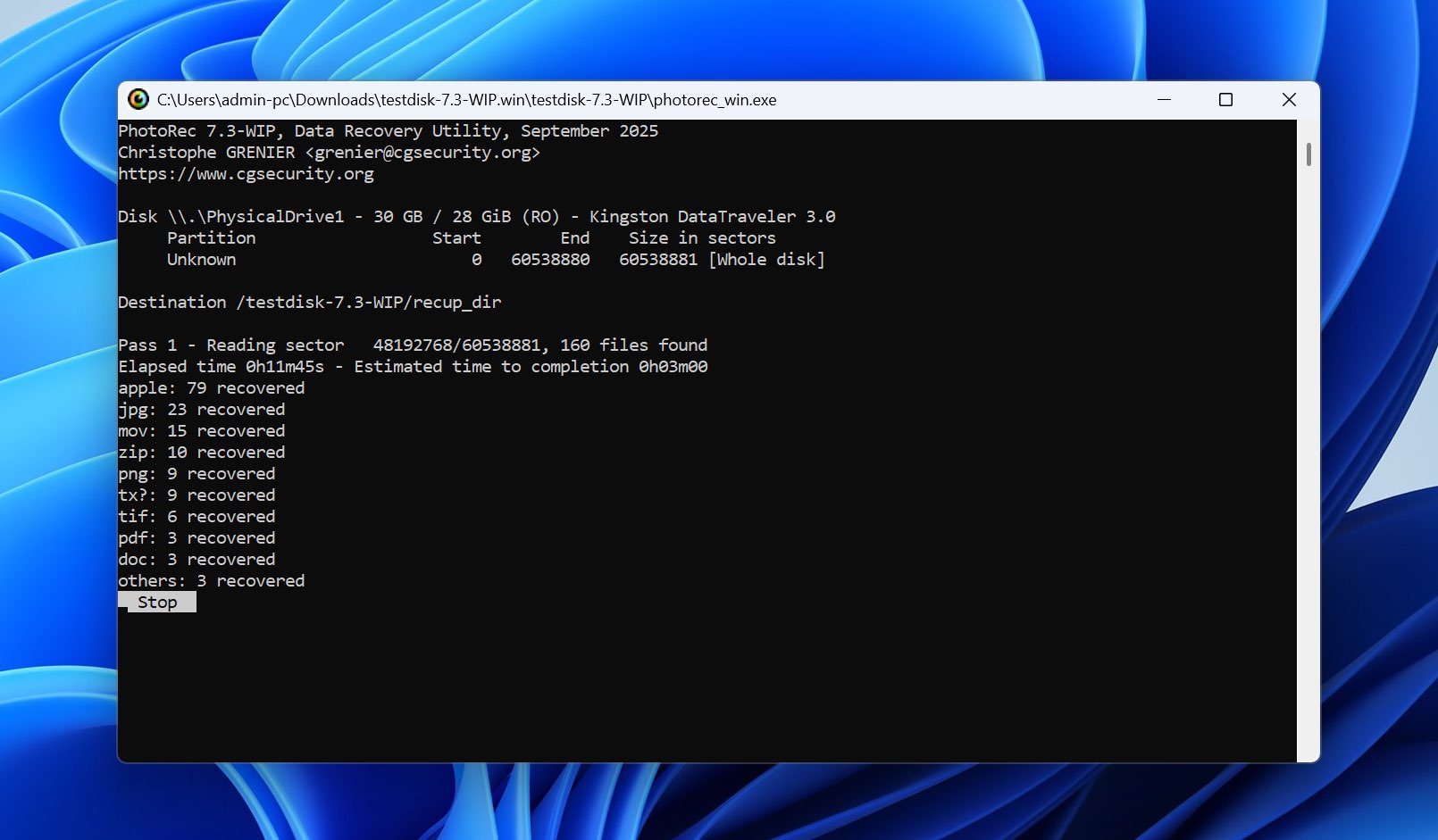
PhotoRec var bemærkelsesværdigt konsekvent på tværs af vores to tests.
I testen med slettede filer gendannede den 79 ud af 79 filer på 15 minutter og 23 sekunder. Efter vi hurtigformaterede det samme USB-drev, gendannede den igen 79 ud af 79 filer, denne gang på 15 minutter og 46 sekunder.
Det gav PhotoRec et perfekt resultat med hensyn til vores oprindelige testdatasæt. I modsætning til flere andre værktøjer gendannede det også alle testvideoerne efter formatering.
PhotoRec gendannede filernes indhold, men den rekonstruerede ikke deres oprindelige navne eller mappestruktur. Alt blev skrevet i recup_dir-mapper under genererede filnavne. Og fordi der ikke er nogen forhåndsvisning eller browser til præ-gendannelsesresultater, var vi nødt til først at lade PhotoRec gendanne filerne og derefter sortere dem bagefter.
Det gendannede også yderligere gamle filer, hvis data stadig var til stede på USB-drevet. Disse filer var ikke en del af vores nuværende datasæt med 79 filer, men havde tidligere været lagret på enheden og var endnu ikke blevet overskrevet. Dette er forventet opførsel for en signaturbaseret fil-carver, men det gør det betydeligt mere tidskrævende at finde en bestemt mistet fil.
Hvad gør PhotoRec til et bedre alternativ til Recoverit?
- Det er helt gratis. PhotoRec har ingen datagrænse, abonnement eller betalt gendannelsesniveau, mens Recoverits gratisversion er begrænset til 100 MB.
- Det gendannede alle 79 filer i begge vores tests. Vigtigst af alt faldt resultatet ikke efter, at vi hurtigformaterede drevet.
- Det er ikke afhængigt af det originale filsystem. PhotoRec søger direkte efter kendte filsignaturer, så det kan fortsætte arbejdet, selv når filsystemet er alvorligt beskadiget eller omformateret.
- Dets signaturunderstøttelse er omfattende. PhotoRec genkender mere end 480 filtypenavne fordelt på cirka 300 filfamilier.
- Der findes en grafisk version. QPhotoRec gør den grundlæggende gendannelsesproces mere tilgængelig, hvis du ikke ønsker at bruge PhotoRecs tekstbaserede grænseflade.
- Det gav bedre brugbare videoresultater i vores test med formateret drev. PhotoRec gendannede alle vores testvideoer, mens Recoverit kun gendannede én MP4 og ingen af MOV-filerne.
Kompromiset er organisering. Recoverit lader dig gennemse, filtrere og forhåndsvise filer før gendannelse, mens PhotoRec giver dig en samling af gendannede filer, som du selv skal sortere bagefter.
| PhotoRec | Wondershare Recoverit | |
| Slettede filer | 79/79 | 79/79 |
| Slettet scannings tid | 15m 23s | 10m 34s |
| Genopretning efter hurtigformatering | 79/79 | 65/79 resultater |
| Hurtigformaterings scannings tid | 15m 46s | 16m 21s |
| Videoresultat efter formatering | Alle testvideoer gendannet | Kun 1 MP4 gendannet; ingen MOV-filer |
| Forhåndsvisning | Ingen forhåndsvisning | Upålidelig; problemer selv med nogle JPG/PNG-filer |
| Gratis gendannelse | Ubegrænset | 100 MB |
| Bedst til | Fuldstændig gratis gendannelse | Brugervenlig gendannelse |
Bemærk: Vil du vide mere om PhotoRec, før du bruger det? Se vores fulde PhotoRec anmeldelse. Selvom PhotoRec klarede sig særligt godt til at gendanne testfilerne, beholdt det ikke deres oprindelige filnavne eller mappestruktur. Denne software leveres også sammen med TestDisk, så du kan tjekke vores TestDisk-anmeldelse, hvis du har brug for et værktøj til reparation af bootsektor eller gendannelse af mistede partitioner.
6. R-Studio (Bedst til RAID & Avanceret Gendannelse)
Officiel hjemmeside: https://www.r-studio.com/
R-Studio er udviklet af R-Tools Technology og er tilgængelig for Windows, macOS og Linux. Det tager en mere teknisk tilgang end Recoverit og kombinerer filsystemrekonstruktion og raw filgendannelse med diskafbildning, S.M.A.R.T.-overvågning, gendannelse af mistede partitioner og omfattende RAID-værktøjer. Det understøtter NTFS, ReFS, FAT/exFAT, APFS, HFS+, Ext2/3/4, XFS, UFS og andre filsystemer, mens dets RAID-modul kan arbejde med standard, indlejrede og brugerdefinerede arrays.
Bedst til: RAID-gendannelse og avancerede gendannelsesscenarier, hvor du har brug for mere kontrol over diske, filsystemer og scanningsparametre. Vi testede det på et enkelt USB-drev, så RAID-anbefalingen er baseret på dets understøttede funktioner snarere end en dedikeret RAID-test.
Pris: R-Studio starter ved $49.99 for R-Studio FAT, mens den fulde R-Studio-licens til Windows koster $79.99 som et engangskøb. Dyrere Corporate- og Technician-licenser er tilgængelige til netværks-, kommercielt og professionelt datagendannelsesarbejde.
Interface & brugervenlighed
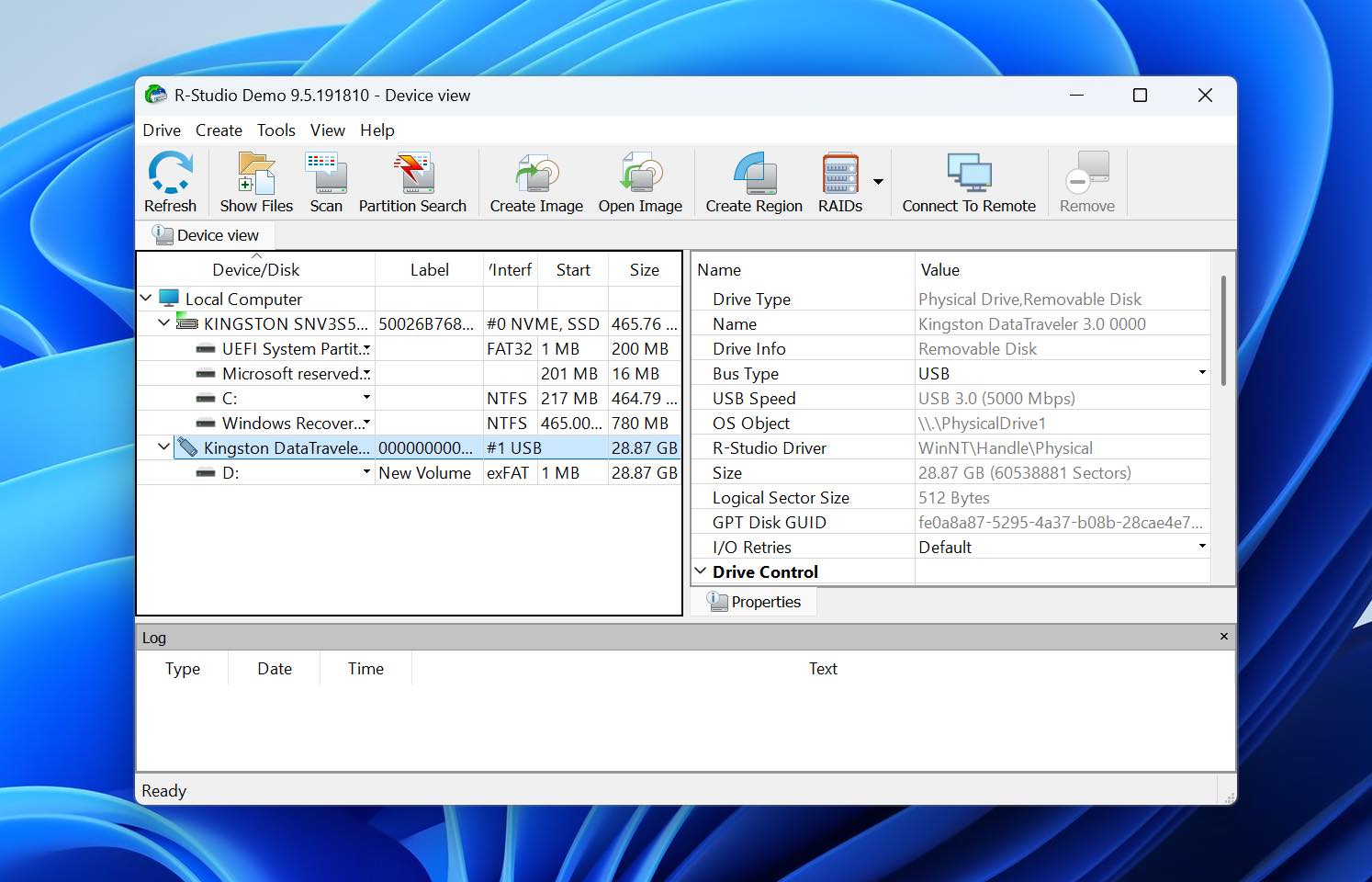
R-Studio ser kompliceret ud ved første øjekast, men grundlæggende gendannelse er ikke særlig vanskelig. Hvis alt, du behøver at gøre, er at scanne et drev, er arbejdsgangen enkel nok: vælg disken eller partitionen, klik på Scan, lad standardparametrene være som de er, og åbn et af de genkendte filsystemer, når scanningen er færdig. Derfra kan du gennemse det gendannede bibliotekstræ, forhåndsvise filer, markere det, du har brug for, og klikke på Gendan.
Vanskeligheden opstår, når du bevæger dig ud over det grundlæggende arbejdsflow. R-Studio har et stort antal ekstra værktøjer og indstillinger, men de er ikke alle synlige direkte på hovedværktøjslinjen. RAID-gendannelse, imaging-muligheder, sektorkort, avanceret filinformation, scanningsparametre og andre funktioner er fordelt på menuer, dialogbokse og kontekstafhængige muligheder. Hvis du ikke allerede ved, hvad du leder efter, kan det tage noget tid at finde en bestemt funktion.
En ting, vi især kunne lide, vises under selve scanningen. R-Studio viser et grafisk kort over de scannede blokke og viser, hvad den støder på, inklusive filsystemposter, boot-poster og kendte filtyper. Dette giver dig mere information om, hvad der sker, end de simple statusbjælker, der bruges af de fleste almindelige gendannelsesværktøjer. R-Studio tilbyder også overvågning af I/O og sektorkort-funktionalitet til problematiske drev.
Forhåndsvisning fungerede godt i vores test. R-Studio inkluderer en dedikeret filfremviser til fotos, videoer og dokumenter, så vi kunne inspicere filerne, før vi besluttede, hvad der skulle gendannes.
Gendannelsesydelse i vores tests
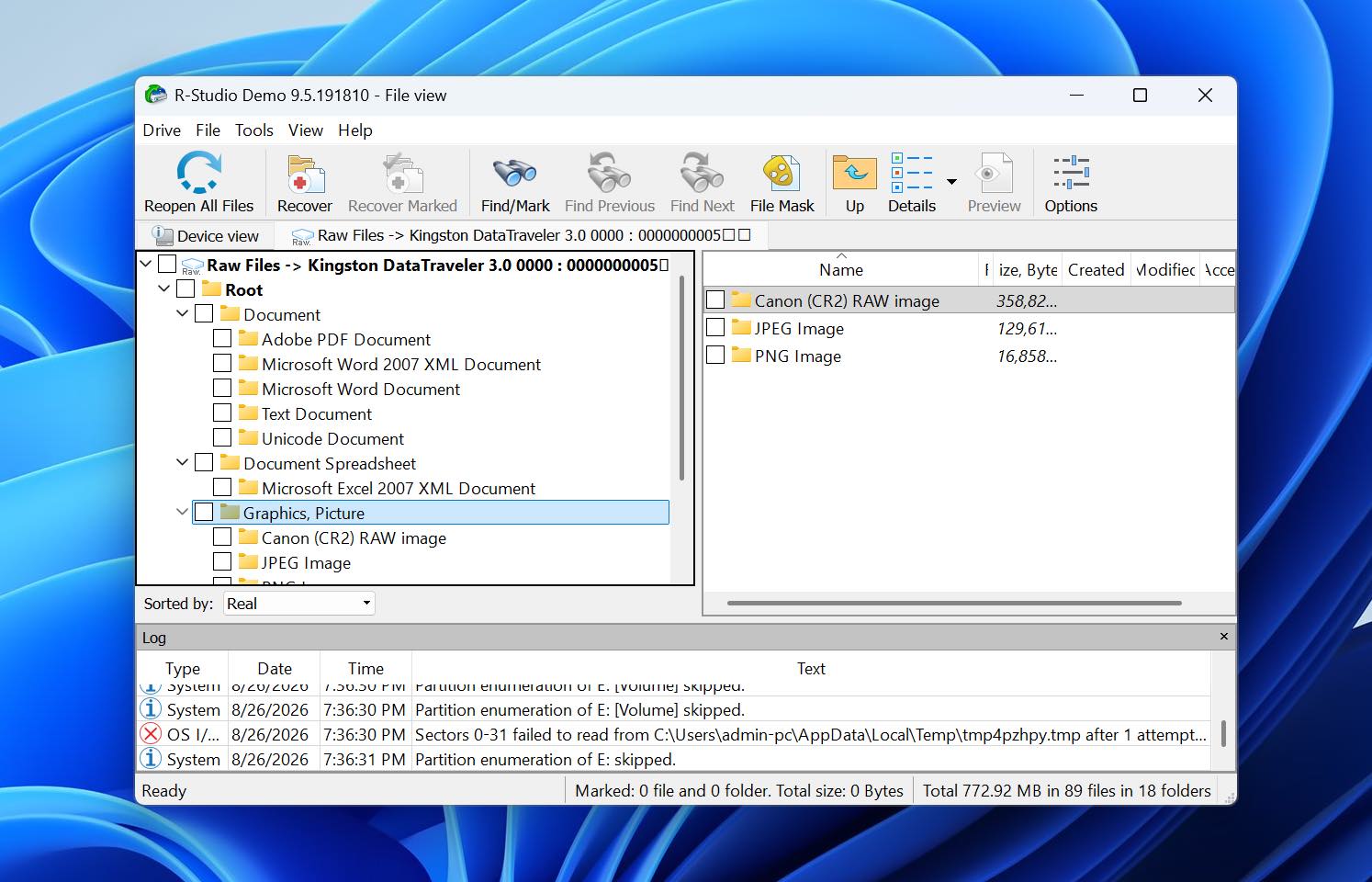
R-Studio gendannede 79 ud af 79 filer i vores test med slettede filer. Scanningen tog 16 minutter og 14 sekunder, hvilket gjorde det til et af de langsommere programmer i vores sammenligning, men slutresultatet var fuldstændigt.
Efter hurtigformatering af USB-drevet tog R-Studio 22 minutter og 36 sekunder og gendannede 75 ud af 79 filer. De fire manglende filer var alle MOV-videoer. De andre filer i vores testdatasæt, inklusive fotos og dokumenter, blev gendannet med succes.
Det placerer R-Studio bag Disk Drill og PhotoRec i vores test af formaterede drev. R-Studio var også langsommere end Recoverit i begge tests. Recoverit brugte 10m 34s på slettede filer og 16m 21s efter formatering. Dog returnerede dets formaterede scanning 65 resultater, og kun én MP4-video blev gendannet korrekt, mens ingen af MOV-filerne blev gendannet korrekt. R-Studio returnerede færre resultater, men 75 repræsenterede brugbare originale filer fra vores datasæt.
Hvad gør R-Studio til et bedre alternativ til Recoverit?
- RAID-gendannelse er langt mere avanceret. R-Studio understøtter RAID 0, 1, 4, 5 og 6 samt indlejrede og ikke-standardiserede layout, brugerdefinerede parametre og automatisk RAID-parametergenkendelse.
- Det giver dig væsentligt mere kontrol over scanning. Du kan angive scanningsområder, forventede filsystemer, kendte filtyper og andre parametre i stedet for næsten udelukkende at stole på en automatiseret arbejdsgang.
- Diskafbildning er indbygget i gendannelsesmiljøet. R-Studio kan oprette afbildninger af komplette diske, partitioner eller udvalgte områder og scanne disse afbildninger som fysiske enheder.
- S.M.A.R.T.-overvågning er inkluderet. Dette giver dig yderligere information om tilstanden af understøttede drev, før du fortsætter med en langvarig gendannelsesoperation.
- Dens scanningsvisualisering giver mere teknisk information. I stedet for kun at vise fremgang, visualiserer R-Studio de poster og kendte filtyper, den støder på under scanning.
- Filsystemunderstøttelsen er meget bredere. R-Studio dækker Windows, macOS, Linux og Unix-filsystemer, hvilket gør det til et stærkere valg, når kildedrevet ikke stammer fra et standard Windows-setup.
Kompromiset er brugervenlighed. Recoverit viser det meste af det, en gennemsnitlig bruger har brug for, direkte foran dem, mens R-Studio ofte forventer, at du ved, hvilken avanceret funktion du har brug for, og hvor du kan finde den.
| R-Studio | Wondershare Recoverit | |
| Slettede filer | 79/79 | 79/79 |
| Scanningstid for slettede filer | 16m 14s | 10m 34s |
| Gendannelse efter hurtigformatering | 75/79 | 65/79 |
| Scanningstid for hurtigformatering | 22m 36s | 16m 21s |
| Videoresultat efter formatering | 4 MOV-filer mangler | Kun 1 MP4 gendannet; ingen MOV-filer |
| Forhåndsvisning | God; testede filer blev forhåndsvist korrekt | Upålidelig; problemer selv med nogle JPG/PNG-filer |
| Gratis gendannelse | Filer op til 1.024 KB | 100 MB |
| Bedst til | RAID & avanceret gendannelse | Brugervenlig gendannelse |
Bemærk: Hvis R-Studios avancerede gendannelsesværktøjer lyder nyttige for dig, kan du se vores fulde R-Studio anmeldelse.
Endelig Dom
Vores tests viste, at der ikke findes et enkelt Recoverit-alternativ, som giver bedst mening i enhver situation. Alle seks værktøjer har forskellige styrker, og det rigtige valg afhænger af, hvad der er sket med dine data, hvor meget kontrol du har brug for, og om du er villig til at betale for gendannelse.
- Vælg Disk Drill, hvis du ønsker den bedste overordnede balance mellem gendannelsesresultater, scanhastighed, brugervenlighed, pålidelige forhåndsvisninger og ekstra værktøjer såsom disk-afbildning og S.M.A.R.T.-overvågning.
- Vælg DMDE, hvis du står over for en mistet partition eller et beskadiget filsystem og ønsker mere lavniveaukontrol over gendannelsesprocessen uden at betale meget for softwaren.
- Vælg EaseUS Data Recovery Wizard, hvis du er nybegynder og ønsker et simpelt arbejdsflow med hurtige scanninger og meget lidt konfiguration.
- Vælg Stellar Data Recovery, hvis du primært har brug for en velkendt guidebaseret grænseflade til daglig gendannelse af fotos, dokumenter og filer og ikke har noget imod at starte Deep Scan manuelt, når den indledende scanning ikke finder noget.
- Vælg PhotoRec, hvis du har brug for en helt gratis løsning og går mere op i at gendanne det faktiske filindhold end at bevare originale filnavne, mappestruktur eller forhåndsvisning af filer før gendannelse.
- Vælg R-Studio, hvis du har brug for avancerede datagendannelsesfunktioner, især RAID-gendannelse, bred filsystemsunderstøttelse, detaljeret scanningsinformation og mere kontrol over, hvordan lagerenheden analyseres.