📌 Sammanfattning: Disk Drill är det bästa övergripande alternativet till Recoverit, med den starkaste balansen mellan återhämtningsresultat, skanningshastighet, användarvänlighet och ytterligare återställningsverktyg i våra tester. EaseUS Data Recovery Wizard är vårt val för nybörjare, medan PhotoRec är det bästa helt gratisalternativet trots att man offrar förhandsvisningar, filnamn och mappstruktur. För mer specialiserade fall är DMDE bäst för återställning på låg nivå och förlorade partitioner, R-Studio utmärker sig för RAID och avancerad återställning, och Stellar Data Recovery passar bra för enkel vardaglig återställning.
Wondershare Recoverit är en programvara för dataåterställning utvecklad av Wondershare för Windows och macOS. Den hanterar vanlig återställning av raderade filer bra och stöder mer svåra scenarier som formaterade enheter, RAW-lagring, förlorade partitioner och skadade filsystem. Vår Wondershare Recoverit-recension och praktiska tester avslöjade dock flera begränsningar som kan göra annan programvara för dataåterställning till ett bättre val beroende på återställningsscenariot.
De främsta begränsningarna var:
- Recoverits korttidsabonnemang kostar avsevärt mer än dess årsplan om du behöver programvaran för mer än ett enda återställningsjobb. Precis som andra Wondershare-abonnemang är det också inställt på automatisk förnyelse om du inte avbryter det.
- Recoverit är en del av ett mycket större mjukvaruekossystem, och ytterligare Wondershare-produkter och tjänster marknadsförs under hela användarupplevelsen. Detta påverkar inte själva dataåterställningen, men det kan få programvaran att kännas mer kommersiell än vissa alternativ.
- Recoverit kan hitta en fil men misslyckas med att visa dess förhandsgranskning, vilket gör det svårt att kontrollera om filen är intakt före återställning. Enligt vår erfarenhet var detta inte begränsat till ovanliga format; förhandsgranskningsproblem uppstod också med vanliga filer som JPG- och PNG-bilder.
- Recoverit täcker de flesta vanliga återställningsscenarier och inkluderar diskavbildning, men saknar några ytterligare diskkverktyg som finns i konkurrerande verktyg, såsom S.M.A.R.T.-övervakning.
- De mest oroande klagomålen gäller filer som framgångsrikt hittats och återställts men visar sig vara oanvändbara.
En Reddit användare beskrev att Recoverit återställde formaterade filer med deras ursprungliga namn och mappar, bara för att upptäcka att inga av de återställda filerna fungerar, de var alla korrupta:
Det är ett sent svar, men min erfarenhet av denna programvara började bra, eftersom de kunde återställa de formaterade filerna till deras ursprungliga mapp och namn (som om inget hade hänt). Men allt mitt hopp krossades eftersom ingen av de återställda filerna fungerade, de var alla korrupta. Så ja, definitivt inte värt tiden och pengarna.
En Trustpilot granskare rapporterade en liknande upplevelse:
Jag köpte Wondershare Recoverit för att återställa viktiga ljudfiler baserat på deras marknadsförda påståenden. Istället återställdes endast filnamn, de flesta mappar var tomma, och de få återställda ljudfilerna var korrupta och oanvändbara.
Dessa rapporter betyder inte att Recoverit alltid återställer korrupta filer, och att byta till ett annat program innebär inte automatiskt att dina data kan återställas. Men tillsammans med de begränsningar vi själva stötte på, ger de oss goda skäl att testa Recoverit-alternativ.
Viktigt: Om du redan har förlorat data, undvik att experimentera med återställningsverktyg för länge. Att skanna en fungerande enhet är normalt endast läsning, men att installera programvara, spara återställda filer eller skriva någon ny data till den drabbade enheten kan skriva över de filer du försöker återställa. Om enheten är instabil kan upprepade skanningar dessutom belasta hårdvaran ytterligare.
Hur vi testade Recoverit-alternativen
För denna jämförelse testade vi alla sex Recoverit-alternativ under samma förhållanden och använde standardinställningarna för skanning där det var möjligt. Vi ändrade inte enskilda inställningar eller återställningsmetoder för att ge något program en fördel.
Vår testuppsättning
Vi använde följande hårdvara och testdisk under hela jämförelsen:
- Testdator: Windows 11-bärbar dator med en Intel Core i5-13420H-processor och 16 GB RAM.
- Testenhet: 32 GB Kingston DataTraveler USB-minne, formaterat som exFAT.
- Testdata: En blandad datamängd innehållande JPG, PNG, CR2 och HEIC-foton; PDF-, DOC-, XLSX- och SVG-dokument; samt MP4- och MOV-videor.
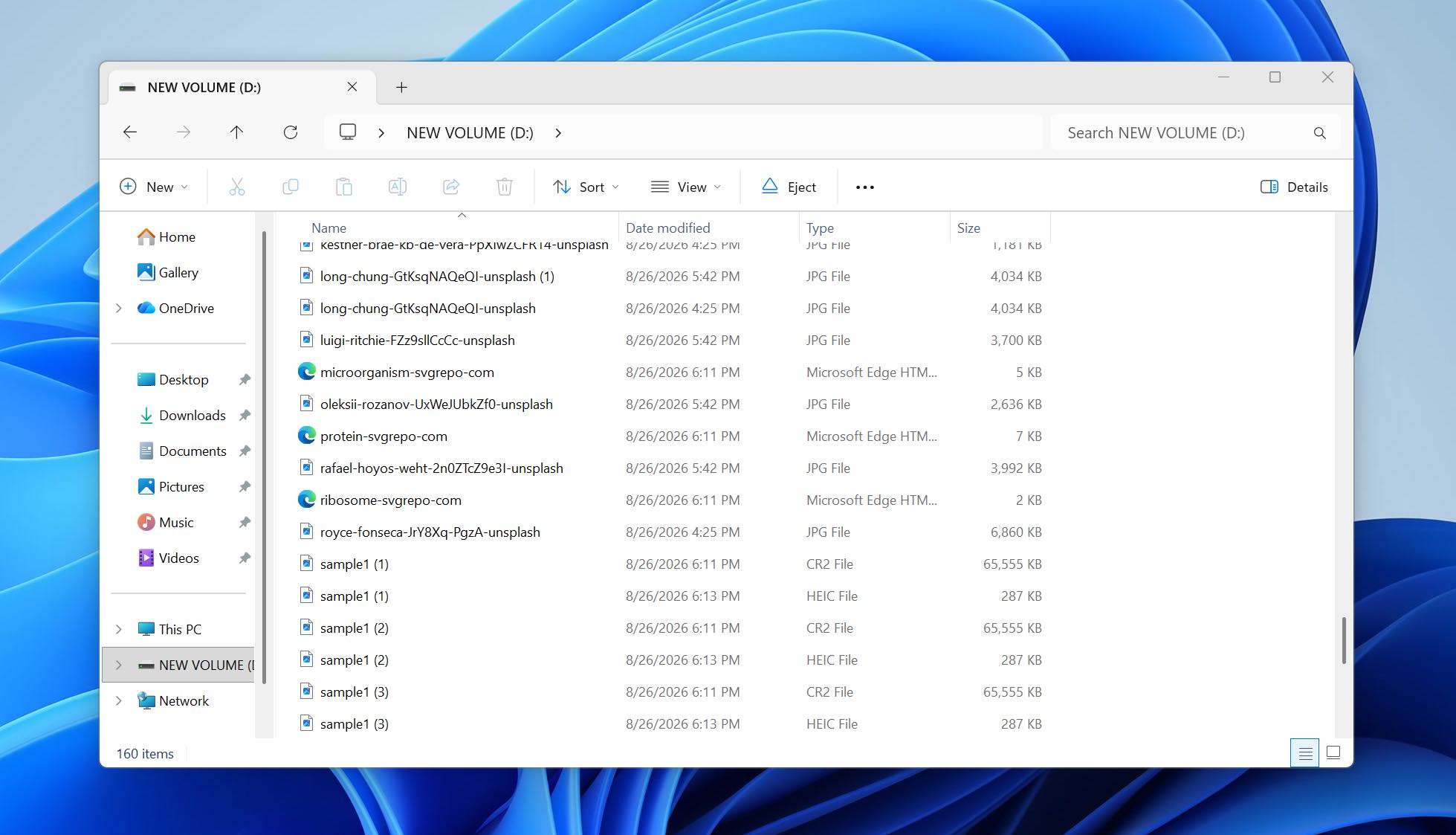
Vi mätte skanningstid, mängden användbar data som återställdes, bevarandet av ursprungliga filnamn och mappstruktur samt förhandsgranskningspålitlighet. Vi kontrollerade också om de återställda filerna faktiskt kunde öppnas efter återställning istället för att räkna varje fil som programvaran upptäckte som ett lyckat resultat.
Dataförlustscenarier vi testade
Vi använde två scenarier för att se hur varje Recoverit-alternativ presterar vid olika nivåer av dataförlust:
- Raderade filer: Vi kopierade testdatasetet till USB-enheten och raderade filerna på vanligt sätt. Detta gjorde det möjligt för oss att testa återställning av vanliga raderade filer medan filsystemets metadata fortfarande var tillgänglig.
- Snabbformaterad enhet: Vi återställde samma dataset och snabbformaterade sedan USB-enheten. Detta gav oss ett svårare scenario där verktygen i högre grad var tvungna att förlita sig på filsignaturåterställning istället för den ursprungliga filsystemmetadatan.
Hur vi rankade verktygen
Återställningsresultat vägde tyngst, men de var inte den enda faktorn. Vi utvärderade också användarvänlighet, stödda återställningsscenarier, ytterligare funktioner såsom diskavbildning och RAID-återställning samt den övergripande uppsättningen funktioner i varje program.
Slutligen jämförde vi dessa resultat mot priset. Vi tittade på kostnaden för en betald licens, om en gratisversion eller testversion tillät faktisk återställning, dess återställningsgräns och vilka ytterligare funktioner som ingick. Ett dyrare program rankades inte automatiskt högre bara för att det erbjöd fler funktioner – återställningsresultaten var tvungna att motivera priset.
Snabb jämförelse: Recoverit vs alternativ
| Verktyg | Återställningsmetod | Stödda filsystem | Diskavbildning | RAW / Formaterad återställning | S.M.A.R.T. | RAID-stöd | Kostnadsfri återställning | Ytterligare funktioner | Bäst för |
| Wondershare Recoverit | Hybrid: filsystem + signatursökning | FAT, exFAT, NTFS, ReFS, HFS+, APFS, EXT2/3/4, BTRFS | Ja | Ja | Nej | Ja | Upp till 100 MB | Förbättrad foto-/videoräddning, reparation av trasiga videor, startbar återställning, NAS/Linux-återställning | Nybörjare |
| Disk Drill | Hybrid: filsystem + signatursökning | FAT, exFAT, NTFS, ReFS, HFS+, APFS, EXT2/3/4, BTRFS | Ja | Ja | Ja | Ja | 100 MB (Windows) | Avancerad kameraräddning, Recovery Vault, återställningschanser, NAS/Linux-återställning | Bäst totalt |
| DMDE | Hybrid: filsystemrekonstruktion + råsökning | FAT, exFAT, NTFS, ReFS, HFS+/HFSX, APFS, EXT2/3/4, BTRFS | Ja | Ja | Nej | Ja | Upp till 4 000 filer per vald katalog | Partitionhanterare, RAID-konstruktör, diskredigerare, kloning | Lågnivå- & partitionåterställning |
| EaseUS Data Recovery Wizard | Hybrid: filsystem + RAW-sökning | FAT, exFAT, NTFS, ReFS, HFS+, EXT2/3/4 | — | Ja | Nej | Ja | Upp till 2 GB | NAS-återställning, förlorad partitionssökning, sökfilter | Nybörjare |
| Stellar Data Recovery | Hybrid: filsystem + djup-/signatursökning | FAT, exFAT, NTFS, ReFS; HFS+/EXT i högre versioner | Ja* | Ja | Ja* | Ja* | 1 GB + valfri extra 1 GB | Återställning av förlorade partitioner, startbar återställning, foto-/videoreparation | Enkel vardagsåterställning |
| PhotoRec | Signaturbaserad råsökning | Filsystemsoberoende; fungerar med FAT, NTFS, exFAT, EXT2/3/4, HFS+ media | Nej | Ja | Nej | Nej | Obegränsad | Anpassade filsiganturer, endast läsbar återställning | Helt gratis återställning |
| R-Studio | Hybrid: filsystemrekonstruktion + råsökning | FAT, exFAT, NTFS, ReFS, HFS+, APFS, EXT2/3/4, XFS, UFS | Ja | Ja | Ja | Ja | Filer upp till 1 024 KB | Avancerad RAID-rekonstruktion, hexredigerare, nätverksåterställning, anpassade signaturer | RAID & avancerad återställning |
* Vissa Stellar-funktioner beror på vilken utgåva du köper. Stellar, till exempel, reserverar skivavbildning och S.M.A.R.T.-verktyg för Professional och högre utgåvor, medan RAID-återställning är tillgänglig i de dyrare Technician/Toolkit-produkterna.
6 bästa Recoverit-alternativen
Nu när vi har gått igenom hur verktygen testades och vad vi jämförde, är det dags att titta på varje Recoverit-alternativ individuellt. Vårt huvudfokus kommer att vara på vad vi såg under våra egna tester: återhämtningsresultat, skanningsprestanda, förhandsgranskningspålitlighet, användarvänlighet, och hur väl varje program hanterade de två dataförlustscenarierna.
Vi kommer också att titta på de funktioner som gör varje alternativ annorlunda än Recoverit. Om du vill jämföra våra resultat med vad utvecklarna officiellt påstår att deras programvara kan göra, kan du kontrollera respektive produkts webbplatser för fullständiga specifikationer och funktionslistor.
1. Disk Drill (Bäst i allmänhet)
Officiell webbplats: https://www.cleverfiles.com/
Disk Drill är ett dataåterställningsverktyg utvecklat av CleverFiles för Windows och macOS. Dess metod kombinerar filsystemåterställning med signaturbaserad skanning, så samma skanning kan leta efter raderade filer, rekonstruera förlorad filsystemdata och hitta filer genom deras signaturer när den ursprungliga metadata har försvunnit. Den innehåller också verktyg som går bortom själva återställningen, inklusive byte-till-byte-skivavbildning, S.M.A.R.T.-övervakning, RAID-återställning och Avancerad Kameraräddning för fragmenterad kamera- och drönarfilm.
Bäst för: Användare som vill ha stark återställningsprestanda, ett enkelt arbetsflöde och möjligheten till en livstidslicens istället för Recoverits automatiskt förnyade prenumeration.
Pris: Disk Drill Basic för Windows kan skanna och förhandsgranska filer gratis och återställa upp till 100 MB. Disk Drill PRO kostar $89/år eller $149 för en livstidslicens med livstidsuppdateringar. En PRO-licens täcker både Windows och macOS för en användare med upp till tre aktiveringar.
Gränssnitt & Användarvänlighet
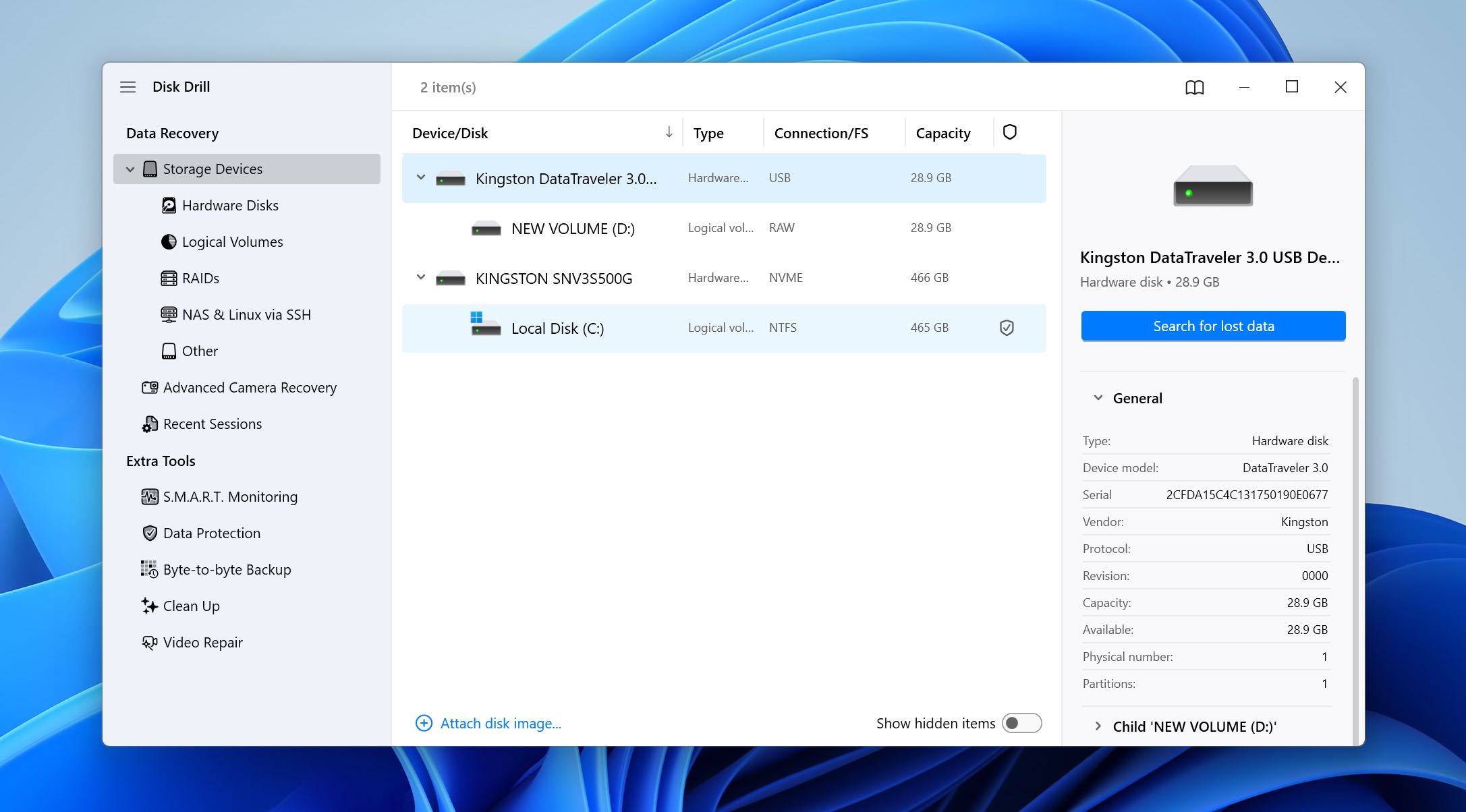
Disk Drill håller större delen av återställningsprocessen i ett enda arbetsflöde. På huvudskärmen väljer du den fysiska disken eller partitionen och klickar på Sök efter förlorad data. Istället för att få dig att välja en specifik skanningsalgoritm först, kör Disk Drill de lämpliga återställningsmetoderna och börjar lägga till resultat medan skanningen fortfarande pågår.
Resultaten är uppdelade i Befintliga, Raderade eller Förlorade, och Rekonstruerade filer. Du kan sedan bläddra bland dem efter filtyp eller ursprunglig sökväg, använda filter, kontrollera återställningschanser och förhandsgranska enskilda filer innan du väljer vad som ska återställas. Slutligen väljer du en plats på en annan enhet och startar återställningen.
För lagring av kameror och drönare finns det också ett separat avancerat kameralägesåterställningsläge som är utformat för att rekonstruera fragmenterade videofiler istället för att behandla varje fragment som en självständig fil.
Återställningsprestanda i våra tester
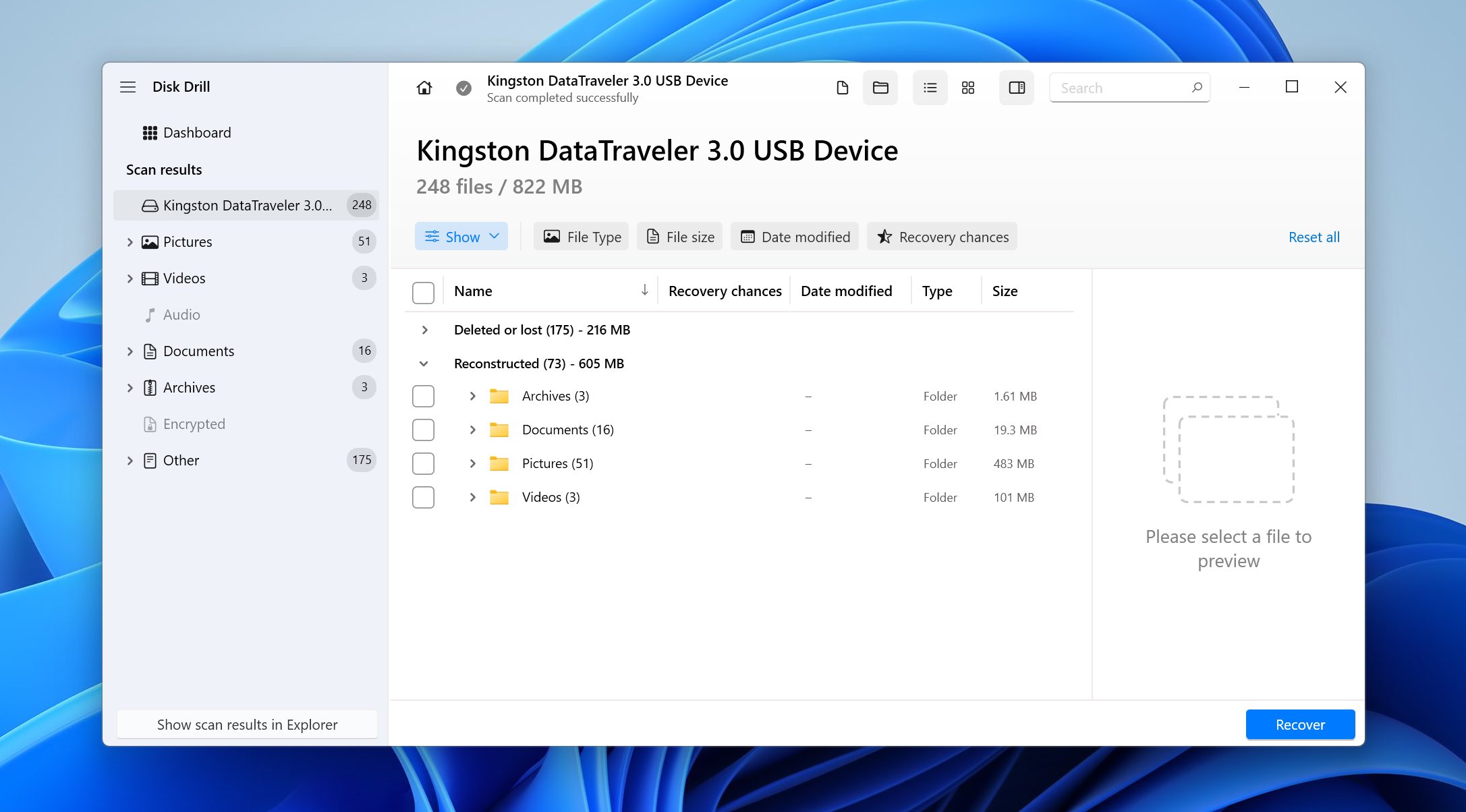
Disk Drill gav de starkaste övergripande resultaten i våra tester. Efter vanlig radering slutförde den skanningen på 7 minuter 18 sekunder och återställde framgångsrikt 79 av 79 filer. Filerna som hittades genom det ursprungliga filsystemet behöll sina namn och mappinformation, medan signaturbaserade resultat listades separat som rekonstruerade filer istället för att blandas med den ursprungliga mappstrukturen.
Snabbformateringstestet var svårare. Disk Drill blev klar på 9 minuter och 27 sekunder och återställde 77 av 79 filer. De två saknade filerna var båda MOV-videor. Detta är värt att påpeka eftersom det övergripande resultatet 77/79 ser nästan perfekt ut, men det innebär ändå att ett särskilt format i vårt dataset inte blev helt återställt.
Recoverit matchade Disk Drills 79/79 resultat i borttagningstestet men tog 10 minuter 34 sekunder. Efter formatering tog det 16 minuter 21 sekunder. Det återställde 65 filer – endast en MP4-video från den ursprungliga videosamlingen återställdes framgångsrikt, medan inga av MOV-filerna återställdes. Med andra ord, det högre antalet resultat innebar inte fler ursprungliga användbara filer. Det är precis därför vi inte rankade verktygen enbart baserat på antalet objekt som visades efter en skanning.
Vad gör Disk Drill till ett bättre alternativ än Recoverit?
- Resultaten var renare efter formatering. Disk Drill återställde 77 av våra 79 ursprungliga filer, medan Recoverit returnerade 65 resultat och presterade dåligt med våra testvideor.
- Det gick snabbare i båda scenarierna. Disk Drill tog 7m 18s för raderade filer och 9m 27s efter formatering, jämfört med Recoverits 10m 34s och 16m 21s.
- Återskapade filer är tydligt separerade. Disk Drill skiljer mellan filer som återhämtats via filsystemet och signaturbaserade resultat som kanske inte längre har sina ursprungliga filnamn eller mappstruktur.
- S.M.A.R.T.-övervakning är inbyggd. Recoverit erbjuder inte ett motsvarande verktyg för övervakning av enhetshälsa, medan Disk Drill kan visa S.M.A.R.T.-information för kompatibla enheter.
- Avancerad kamerainhämtning riktar sig mot fragmenterad media. Disk Drill inkluderar ett dedikerat återställningsläge för fragmenterat material från kameror och drönare, inklusive enheter från GoPro, DJI, Canon, Sony, Panasonic och andra tillverkare.
- Licensen täcker båda operativsystemen. En enda Disk Drill PRO-licens täcker både Windows och macOS, istället för att kräva separata köp för varje plattform.
| Disk Drill | Wondershare Recoverit | |
| Raderade filer | 79/79 | 79/79 |
| Raderad skanningstid | 7m 18s | 10m 34s |
| Snabbformateringsåterställning | 77/79 | 65/79 |
| Snabbformateringsskanningstid | 9m 27s | 16m 21s |
| Videoresultat efter formatering | 2 MOV-filer saknas | Endast 1 MP4 återställd; inga MOV-filer |
| Förhandsvisning | Alla testfiler förhandsvisades korrekt | Opålitlig; problem även med vissa JPG/PNG-filer |
| Kostnadsfri återställning | 100 MB | 100 MB |
| Bäst för | Bäst totalt | Användarvänlig återställning för nybörjare |
Observera: Vill du ta en närmare titt på Disk Drill? Läs vår fullständiga Disk Drill-recension för en mer detaljerad genomgång av dess funktioner, prissättning och begränsningar.
2. DMDE (Bäst för låg-nivå- & partitionsåterställning)
Officiell webbplats: https://dmde.com/
DMDE är ett verktyg för dataåterställning och redigering av diskar, utvecklat av Dmitry Sidorov. Jämfört med Recoverit ger det dig mycket mer direkt åtkomst till diskar, volymer, partitioner, filsystem och enskilda sektorer istället för att dölja den största delen av den tekniska sidan av återställningen. Utöver återställning av raderade filer och RAW-enheter inkluderar DMDE partitionssökning och rekonstruktion, diskavbildning och kloning, en diskredigerare samt verktyg för att bygga RAID-konfigurationer. Det gör det särskilt intressant när problemet är mer än bara oavsiktligt raderade filer.
Bäst för: Användare som behöver återställning av filsystem på låg nivå eller förlorade partitioner och vill ha mer manuell kontroll över processen.
Pris: DMDE Free Edition låter dig återställa upp till 4 000 filer från en vald katalog per operation, utan begränsning av antalet återställningsförfrågningar. Express-licensen kostar $20 för ett år, medan Standard kostar $48 för en evig licens med livstidsuppdateringar. Professional kostar $95 för en OS-familj eller $133 för alla OS-familjer, även detta som en evig licens, och lägger till professionella återställningsfunktioner samt kommersiella rättigheter för dataåterställning.
Gränssnitt & Användarvänlighet
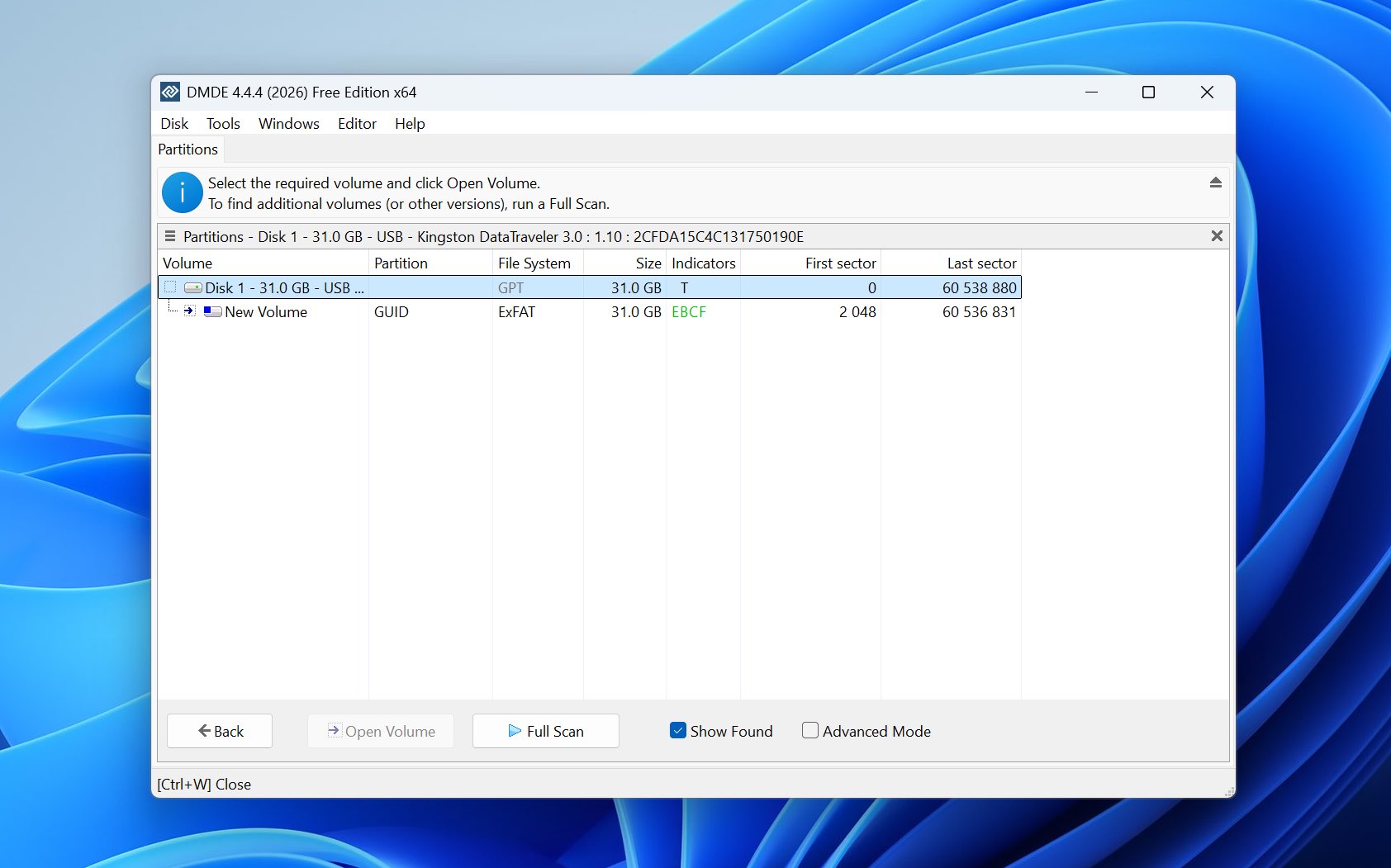
DMDE ser skrämmande ut vid första anblicken, men grundläggande återställning är faktiskt ganska enkel om du låter de avancerade inställningarna vara. Du väljer den fysiska enheten, öppnar den relevanta volymen eller kör Full Scan, väljer det filsystem som hittades av skanningen och bläddrar i det återskapade mappträdet efter de filer du behöver.
För ett normalt återställningsjobb finns det liten anledning att röra disksredigeraren, partitionstabellsoperationer, RAID-konfiguration eller andra lågnivåinställningar. Utan nödvändig kunskap rekommenderar vi att lämna dessa alternativ ifred eftersom vissa av dem är avsedda att ändra disksstrukturer snarare än att bara läsa data.
När DMDE hittar filerna, markerar du dem och väljer Återställ för att spara dem till en annan enhet. Resultatbläddraren behåller det tekniska utseendet från resten av programmet, men förhandsgranskning av filer är ett område där DMDE ligger efter Recoverit och Disk Drill. Förhandsvisningar öppnas i ett relativt litet fönster och är inte särskilt smidiga när du behöver granska ett stort antal bilder eller dokument.
Återställningsprestanda i våra tester
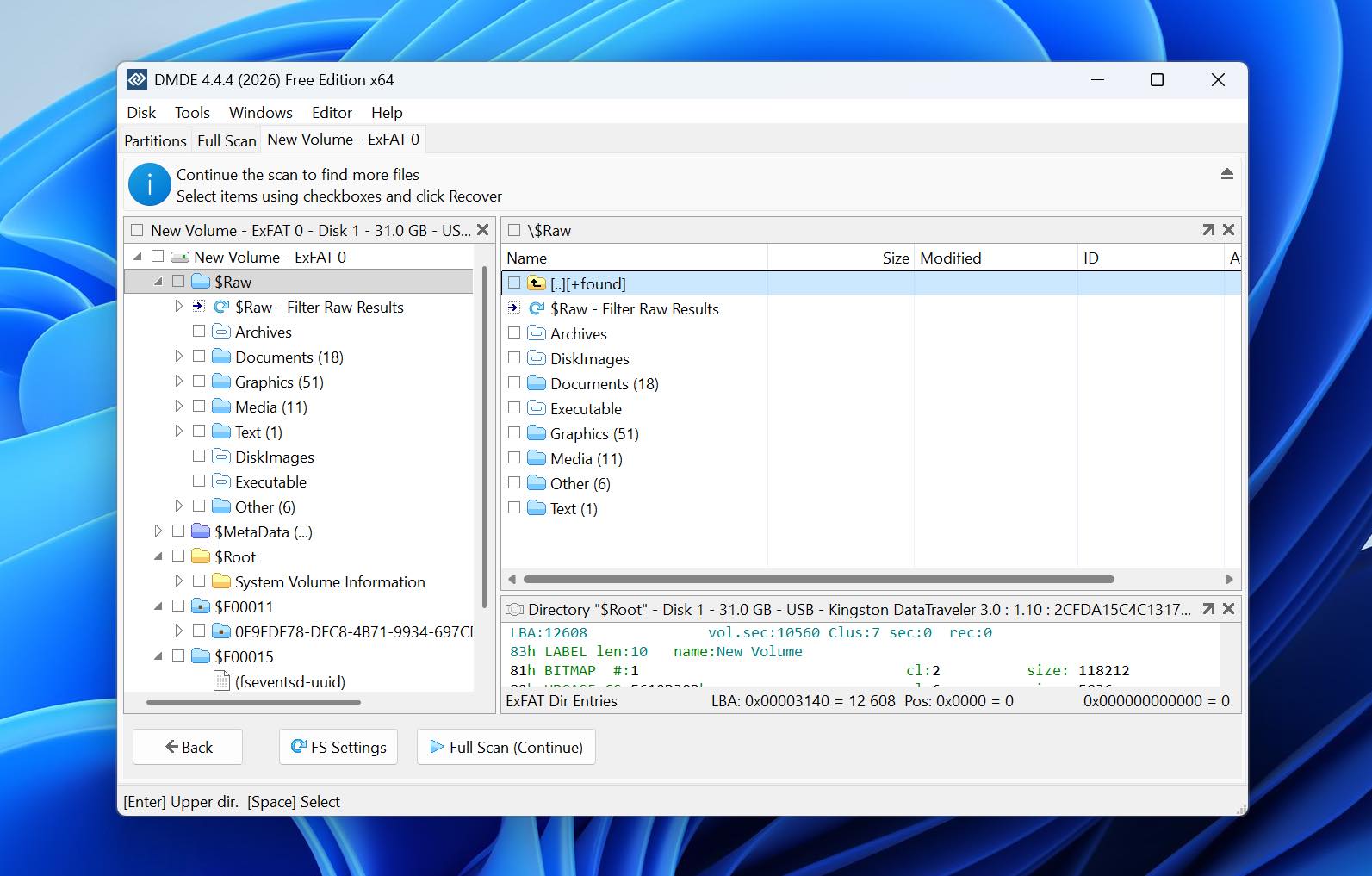
DMDE presterade utmärkt i vårt test för borttagna filer, även om det var långsammare än Disk Drill. Det slutförde genomsökningen på 12 minuter och 16 sekunder och återställde 79 av 79 filer. Där filsystemets metadata fortfarande fanns tillgänglig kunde det återskapa de ursprungliga filerna med deras namn och mappinformation.
Snabbformaterings-testet visade en större skillnad. DMDE tog 24 minuter och 38 sekunder och återställde 75 av 79 filer. De fyra filer som den inte lyckades återställa var alla MOV-videor. De återstående fotona, dokumenten och andra stödda filer från vårt dataset återställdes framgångsrikt.
Detta resultat visar också en av DMDE:s styrkor och begränsningar. Dess verktyg för filsystemrekonstruktion kan vara mycket effektiva när användbar metadata finns kvar, men när återställningen blir mer beroende av signaturer varierar resultaten beroende på filtyp. I vårt fall var MOV-filerna den uppenbara svaga punkten.
Jämfört med Recoverit var DMDE långsammare i båda scenarierna. Recoverit slutförde vårt borttagningstest på 10m 34s och dess formaterade disksökning på 16m 21s. Dock återfann Recoverits formaterade sökning 65 resultat från en ursprunglig datamängd på 79 filer och återställde endast en av våra ursprungliga MP4-videor, utan att återställa några av MOV-filerna. DMDE återfann färre filer totalt sett, men dess 75/79-siffra representerar ursprungliga användbara filer snarare än bara antal sökresultat.
Vad gör DMDE till ett bättre alternativ än Recoverit?
- Det ger dig mycket mer kontroll över filsystemåterställning. DMDE visar upptäckta volymer, filsystem, partitioner och skanningsresultat direkt istället för att förlita sig främst på ett automatiserat återställningsarbetsflöde.
- Återställning av förlorad partition är en kärnfunktion i programmet. DMDE kan söka efter förlorade volymer och arbeta direkt med partitionsstrukturer, vilket gör det mer lämpligt när en hel partition har försvunnit.
- Dess gratisversion är betydligt mer användbar för faktisk återställning. DMDE Free kan återställa upp till 4 000 filer från en vald katalog per operation istället för att begränsa återställningen till en liten mängd data.
- Den inkluderar lågnivåverktyg som Recoverit inte erbjuder. DMDE innehåller en diskredigerare, partitionshanteringsfunktioner och konfigurerbara RAID-återställningsverktyg.
- Dess skanningsresultat var mer representativa för vår ursprungliga datamängd. Efter formatering återställde DMDE 75 av våra ursprungliga 79 filer, medan Recoverit rapporterade fler resultat än datamängden ursprungligen innehöll.
| DMDE | Wondershare Recoverit | |
| Raderade filer | 79/79 | 79/79 |
| Tid för raderad skanning | 12m 16s | 10m 34s |
| Snabbformatåterställning | 75/79 | 65/79 |
| Tid för snabbformatskanning | 24m 38s | 16m 21s |
| Videoresultat efter formatering | 4 MOV-filer saknas | Endast 1 MP4 återställd; inga MOV-filer |
| Förhandsgranskning | Fungerar, men förhandsgranskningsfönstret är litet och obekvämt | Opålitlig; problem även med vissa JPG/PNG-filer |
| Kostnadsfri återställning | Upp till 4 000 filer per operation | 100 MB |
| Bäst för | Lågnivå- & partitionsåterställning | Nybörjarvänlig återställning |
Obs! Om du vill lära dig mer om DMDE utöver vår jämförelse med Recoverit, ta en titt på vår fullständiga DMDE recension.
3. EaseUS Data Recovery Wizard (Bäst för nybörjare)
Officiell webbplats: https://www.easeus.com/
EaseUS Data Recovery Wizard är utvecklat av EaseUS och finns tillgängligt för både Windows och macOS. Dess tillvägagångssätt liknar Recoverit: de flesta tekniska beslut hanteras automatiskt, medan användaren väljer en enhet, startar skanningen och granskar resultaten. Under det enkla arbetsflödet kombinerar EaseUS filsystemsskanning med RAW-/signaturåterställning och stöder raderade, formaterade, RAW och förlorade partitioner. De senaste versionerna har även lagt till RAID-återställning och förbättrat återställning för fragmenterad FAT32, exFAT och RAW-data.
Bäst för: Nybörjare som vill ha en vägledd återställningsprocess med mycket lite manuell konfiguration.
Pris: EaseUS Data Recovery Wizard Free kan återställa upp till 500 MB, ökat till 2 GB om du använder delningsalternativet som erbjuds av programmet. Data Recovery Wizard Pro för Windows kostar $69.95/månad, $99.95/år, eller $149.95 för en livstidslicens med livstidsuppgraderingar.
Gränssnitt & Användarvänlighet
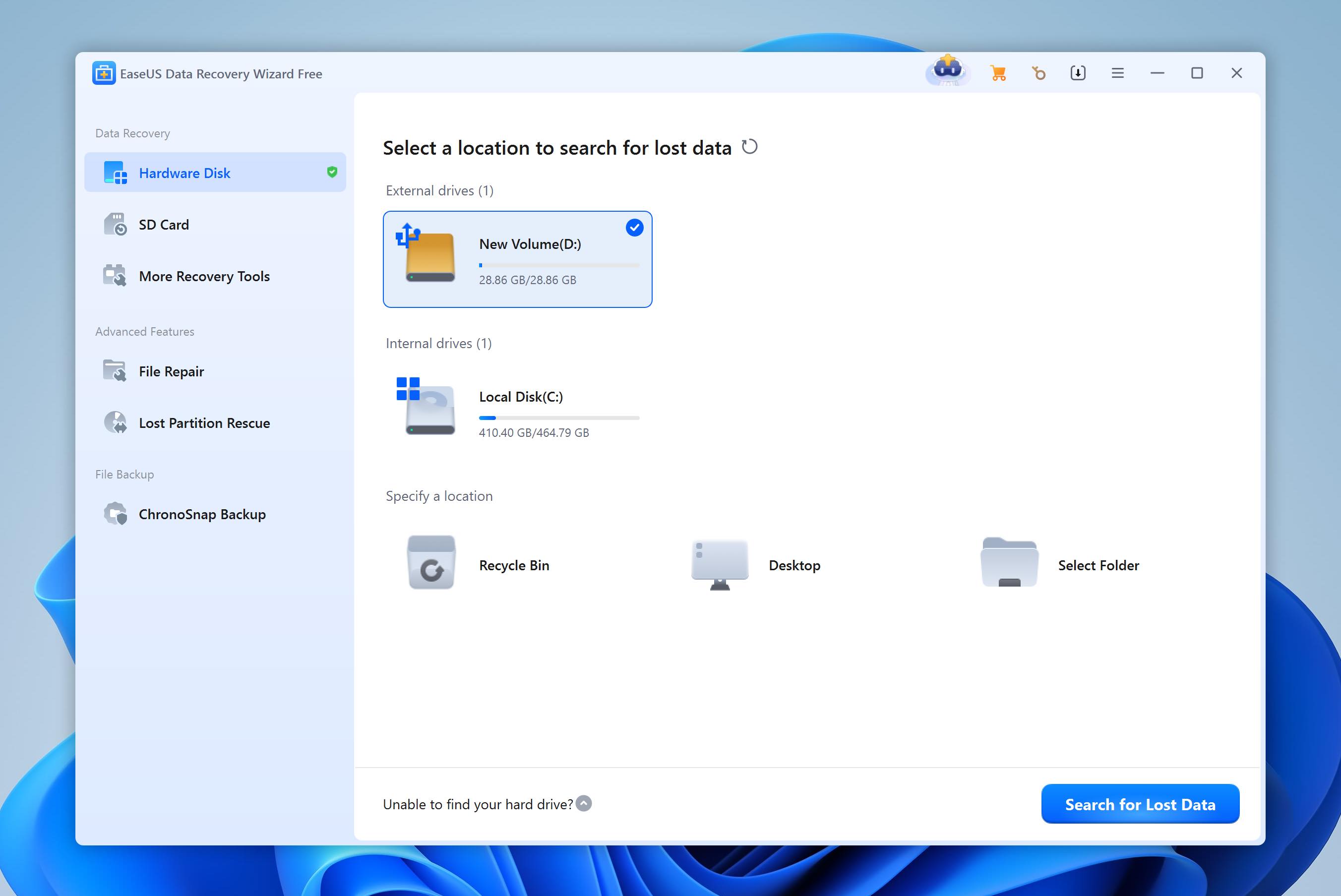
EaseUS har ett av de enklaste arbetsflödena i denna jämförelse. Huvudskärmen visar de tillgängliga diskarna och partitionerna. Du väljer platsen där filerna gick förlorade och startar skanningen; det finns inget behov av att välja filsystem eller konfigurera individuella skanningsalgoritmer i förväg.
Resultat börjar visas medan skanningen fortfarande pågår, så du behöver inte vänta tills den är klar innan du granskar filer. EaseUS delar upp resultaten i Lokal disk, Filväg förlorad och Rekonstruerad. Den sista kategorin innehåller filer vars ursprungliga filnamn inte längre kan hämtas, vilket gör det enklare att särskilja RAW-resultat från filer som har återställts med sin ursprungliga metadata.
Du kan bläddra genom katalogträdet, filtrera resultaten, förhandsgranska enskilda filer och välja vad du vill återställa. I våra tester fungerade förhandsgranskningarna bra för de vanliga foton och dokument vi kontrollerade, även om gränssnittet erbjuder många ytterligare återställnings- och reparationsalternativ runt ett annars mycket enkelt arbetsflöde.
Återställningsprestanda i våra tester
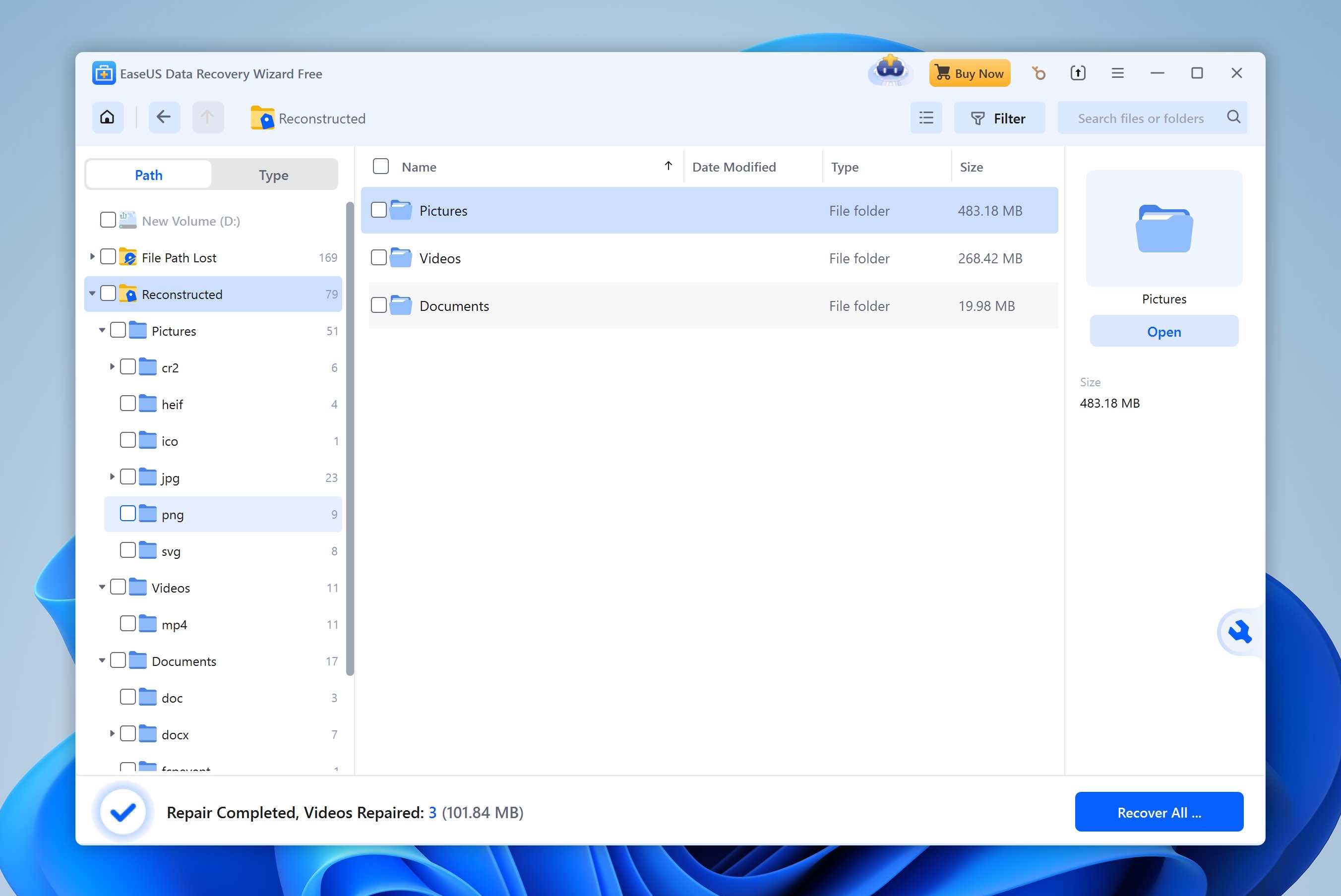
EaseUS levererade de snabbaste resultaten av de tre Recoverit-alternativen vi hade testat vid denna tidpunkt. Den slutförde skanningen efter raderade filer på 6 minuter och 24 sekunder och återställde alla 79 av 79 filer.
Snabbformaterings-testet tog 8 minuter och 41 sekunder. EaseUS återställde 75 av 79 filer, där alla fyra saknade filer var MOV-videor. Foton och dokument från vår databas klarade testet mycket bättre, medan MOV var den uppenbara svaga punkten när den ursprungliga filsysteminformationen tagits bort.
Detta placerade EaseUS något efter Disk Drills resultat 77/79 efter formatering, men långt före Recoverit i scansnabbhet. Recoverit tog 10m 34s för raderade filer och 16m 21s efter formatering. Dess formaterade scan gav också 65 och endast en MP4 från vår ursprungliga uppsättning videor återställdes korrekt, utan att någon av MOV-filerna återställdes korrekt.
Vad gör EaseUS till ett bättre Recoverit-alternativ?
- Det var avsevärt snabbare i våra tester. EaseUS blev klart på 6m 24s och 8m 41s, jämfört med Recoverits 10m 34s och 16m 21s.
- Återställningsflödet kräver nästan ingen konfiguration. Välj den drabbade enheten, starta skanningen, granska resultaten och återställ de filer du behöver.
- Den kostnadsfria återställningskvoten är större. EaseUS erbjuder 500 MB initialt och upp till 2 GB efter att ha använt dess delningsalternativ, jämfört med Recoverits 100 MB.
- RAID- och NAS-återställning är integrerat i Data Recovery Wizard. EaseUS kan arbeta med RAID-lagring och inkluderar dedikerad NAS-återställning inom samma produkt.
- Den inkluderar filreparation under återställning. EaseUS kan försöka reparera korrupta MP4/MOV-videor och JPEG/JPG-foton som hittas under en skanning.
| EaseUS Data Recovery Wizard | Wondershare Recoverit | |
| Raderade filer | 79/79 | 79/79 |
| Radering skanningstid | 6m 24s | 10m 34s |
| Återställning efter snabbformatering | 75/79 | 65/79 |
| Snabbformatering skanningstid | 8m 41s | 16m 21s |
| Videoresultat efter formatering | 4 MOV-filer saknas | Endast 1 MP4 återställd; inga MOV-filer |
| Förhandsvisning | Bra för testade foton och dokument | Opålitlig; problem även med vissa JPG/PNG-filer |
| Kostnadsfri återställning | 500 MB; upp till 2 GB med delning | 100 MB |
| Bäst för | Nybörjare | Nybörjarvänlig återställning |
Obs! Vill du se hur EaseUS presterar utanför denna jämförelse? Kolla vår fullständig recension av EaseUS Data Recovery Wizard.
4. Stellar Data Recovery (Bäst för mer kontroll över skanning)
Officiell webbplats: https://www.stellarinfo.com/
Stellar Data Recovery utvecklas av Stellar Information Technology och finns tillgängligt för Windows och macOS. Liksom Recoverit och EaseUS använder det en vägledande metod: du väljer först vilka typer av data du vill återställa, väljer den drabbade enheten och låter programvaran hantera skanningen. Det stöder återställning av raderade filer, formaterade och RAW-enheter, förlorade partitioner samt ett brett utbud av lagringsenheter. Högre versioner lägger också till funktioner som diskavbildning, S.M.A.R.T.-övervakning och återställning från icke startbara system.
Bäst för: Användare som vill ha mer kontroll över skanningen än ett helt automatiserat verktyg som EaseUS, utan R-Studios tekniska komplexitet.
Pris: Stellar Data Recovery Free tillåter upp till 1 GB gratis återställning. Windows Standard-utgåvan kostar $59.99/år, Professional $89.99/år och Premium $99.99/år. Mer avancerade Technician- och Toolkit-utgåvor finns också tillgängliga för professionella och RAID-återställningsscenarier.
Gränssnitt & Användarvänlighet
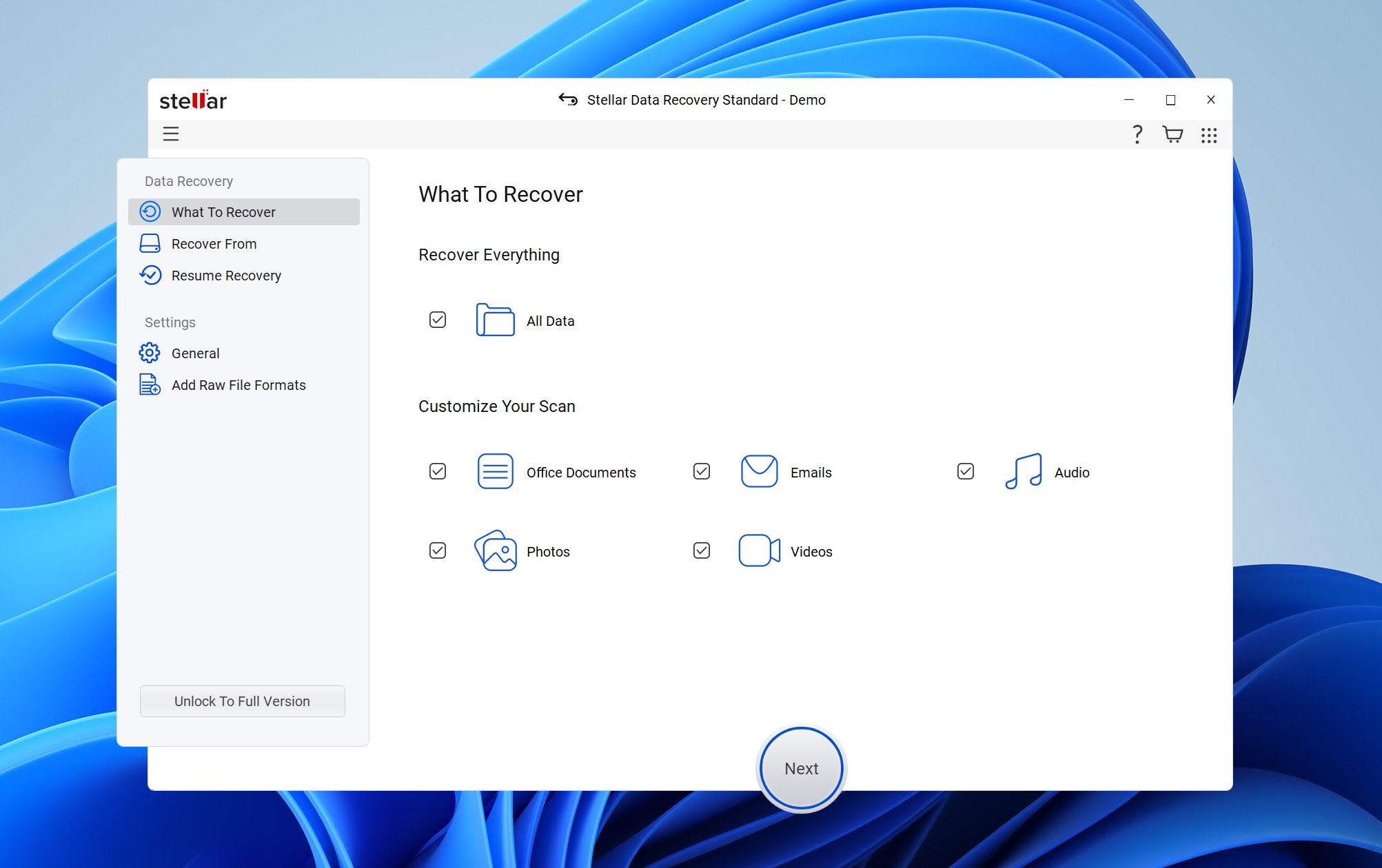
Stellar guidar dig genom återställningen en skärm i taget. Först väljer du om du vill återställa allt eller begränsa genomsökningen till dokument, foton, videor, ljud eller andra specifika filtyper. Därefter väljer du den berörda enheten och startar genomsökningen.
En viktig skillnad från Disk Drill, EaseUS och Recoverit är hur Stellar hanterar sin djupskanning. Deep Scan körs inte automatiskt som en del av den initiala skanningen. När den första skanningen är klar kan Stellar erbjuda dig möjligheten att fortsätta med Deep Scan, och du måste starta den separat.
Vi stötte på exakt denna situation med vårt snabbformaterade Kingston USB-minne. Den initiala skanningen hittade inga filer alls. Stellar föreslog då att köra Djupskanning, och först efter att vi startade den började programvaran hitta den formaterade datan.
När resultaten är tillgängliga kan du bläddra bland dem efter filtyp eller mappstruktur, välja enskilda filer och förhandsgranska dem innan återställning. Förhandsgranskningen fungerade bra i våra tester och gav oss ett tillförlitligt sätt att kontrollera vanliga foton och dokument innan vi återställde dem.
Återställningsprestanda i våra tester
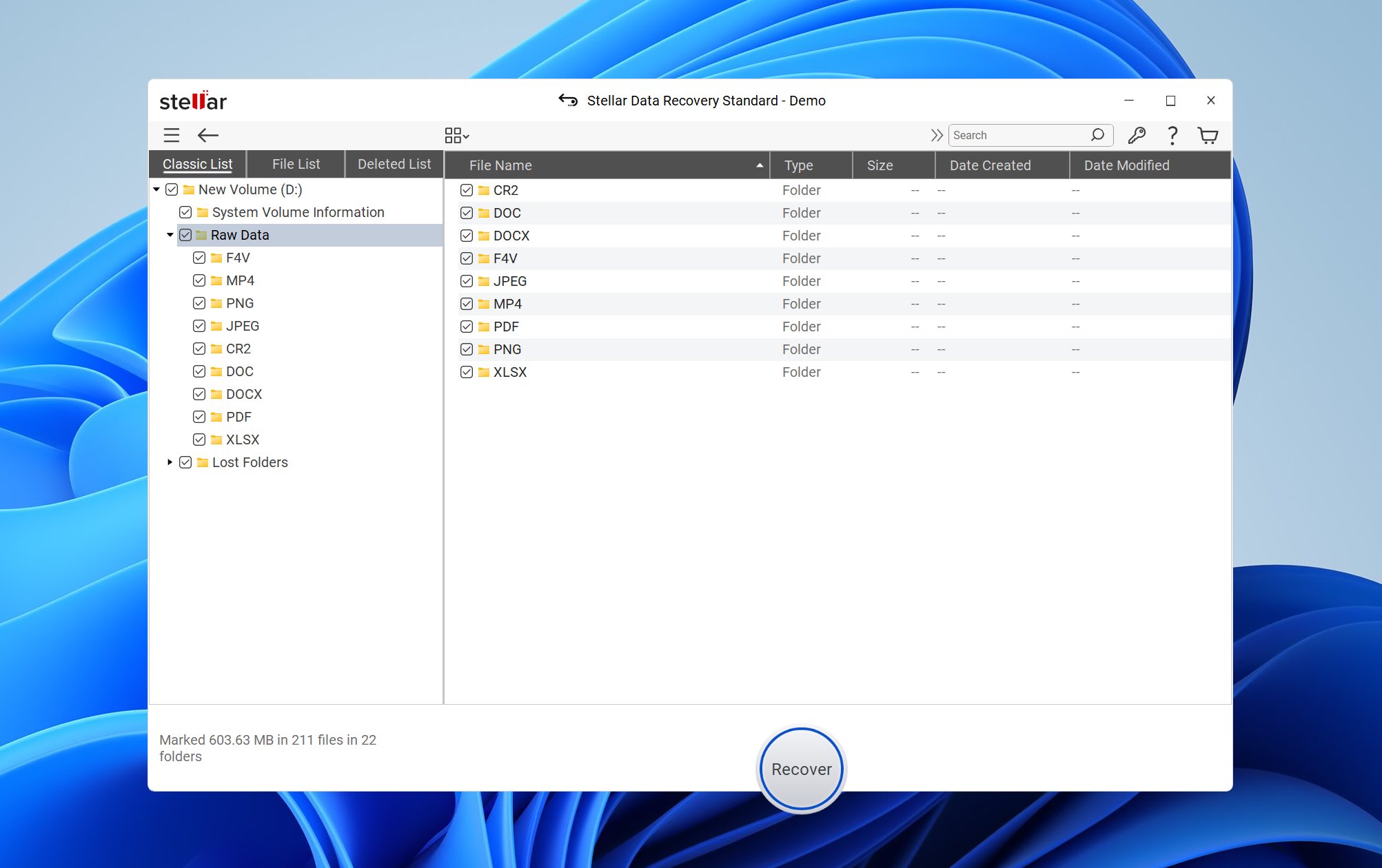
Stellar slutförde vårt test för raderade filer på 8 minuter och 32 sekunder och återställde 79 av 79 filer. I detta scenario var standardgenomsökningen tillräcklig för att hitta datasetet.
Det formaterade-enhetstestet var ganska annorlunda. Som nämnts ovan hittade den inledande skanningen ingenting, så vi var tvungna att manuellt fortsätta med Djupskanning. Hela processen tog 12 minuter och 47 sekunder och återställde 86 filer från vår ursprungliga datamängd med 79 filer.
Det där numret ser bättre ut än det egentligen var. Ingen av våra ursprungliga MOV-videor återställdes framgångsrikt, och endast tre MP4-videor överlevde testet.
Detta liknade det vi såg med Recoverit. Recoverit hittade 65 resultat från samma 79 ursprungliga filer efter formatering, men endast en MP4 och inga av MOV-videorna återställdes korrekt. Stellar hittade fler av våra MP4-filer, även om inget av programmen lyckades hantera MOV-videorna.
Vad gör Stellar till ett bättre Recoverit-alternativ?
- Den kostnadsfria återställningsgränsen är större. Stellar Free erbjuder upp till 1 GB återställning, jämfört med 100 MB i Recoverit.
- Förhandsvisningen fungerade mer tillförlitligt i våra tester. Vi kunde kontrollera foton och dokument före återställning utan de förhandsvisningsproblem vi stötte på med Recoverit.
- Den återställde fler av våra MP4-videor efter formatering. Stellar återställde tre MP4-filer, medan Recoverit bara återställde en.
- Du kan välja datatyp innan skanning. Om du bara behöver foton, videor, dokument eller någon annan kategori, låter Stellar dig begränsa återställningsjobbet från början.
- Högre versioner inkluderar ytterligare diskverktyg. Beroende på version lägger Stellar till diskavbildning, S.M.A.R.T.-övervakning, startbar återställning och mer avancerade återställningsfunktioner.
| Stellar Data Recovery | Wondershare Recoverit | |
| Raderade filer | 79/79 | 79/79 |
| Raderad skanningstid | 8m 32s | 10m 34s |
| Återställning efter snabbformatering | 76/79 resultat | 65/79 resultat |
| Snabbformaterings skanningstid | 12m 47s | 16m 21s |
| Videoresultat efter formatering | 3 MP4 återställda; inga MOV-filer | Endast 1 MP4 återställd; inga MOV-filer |
| Förhandsgranskning | Bra; testade filer förhandsgranskades korrekt | Opålitlig; problem även med vissa JPG/PNG-filer |
| Kostnadsfri återställning | 1 GB | 100 MB |
| Bäst för | Enkel vardaglig återställning | Återställning för nybörjare |
Observera: För en mer detaljerad genomgång av Stellar, läs vår fullständiga Stellar Data Recovery-recension.
5. PhotoRec (Bästa gratisalternativet)
Officiell webbplats: https://www.cgsecurity.org/wiki/photoRec
PhotoRec är ett gratis, öppen källkod-verktyg för dataåterställning som utvecklats av Christophe Grenier som en del av CGSecurity-projektet. Till skillnad från Recoverit och de flesta andra program på denna lista försöker det inte att återuppbygga det ursprungliga filsystemet. Istället ignorerar det detta och söker lagringen direkt efter kända filsignaturer. Detta gör PhotoRec särskilt lämplig för formaterade eller korrupta enheter där lite användbar metadata om filsystemet återstår. Det känner igen mer än 480 filtillägg över ungefär 300 filfamiljer.
Bäst för: Användare som söker ett Wondershare Recoverit-alternativ utan begränsningar för återställning.
Pris: PhotoRec är helt gratis och öppen källkod under GNU General Public License. Det finns inga prenumerationer, betalda versioner eller återställningsbegränsningar.
Gränssnitt & Användarvänlighet
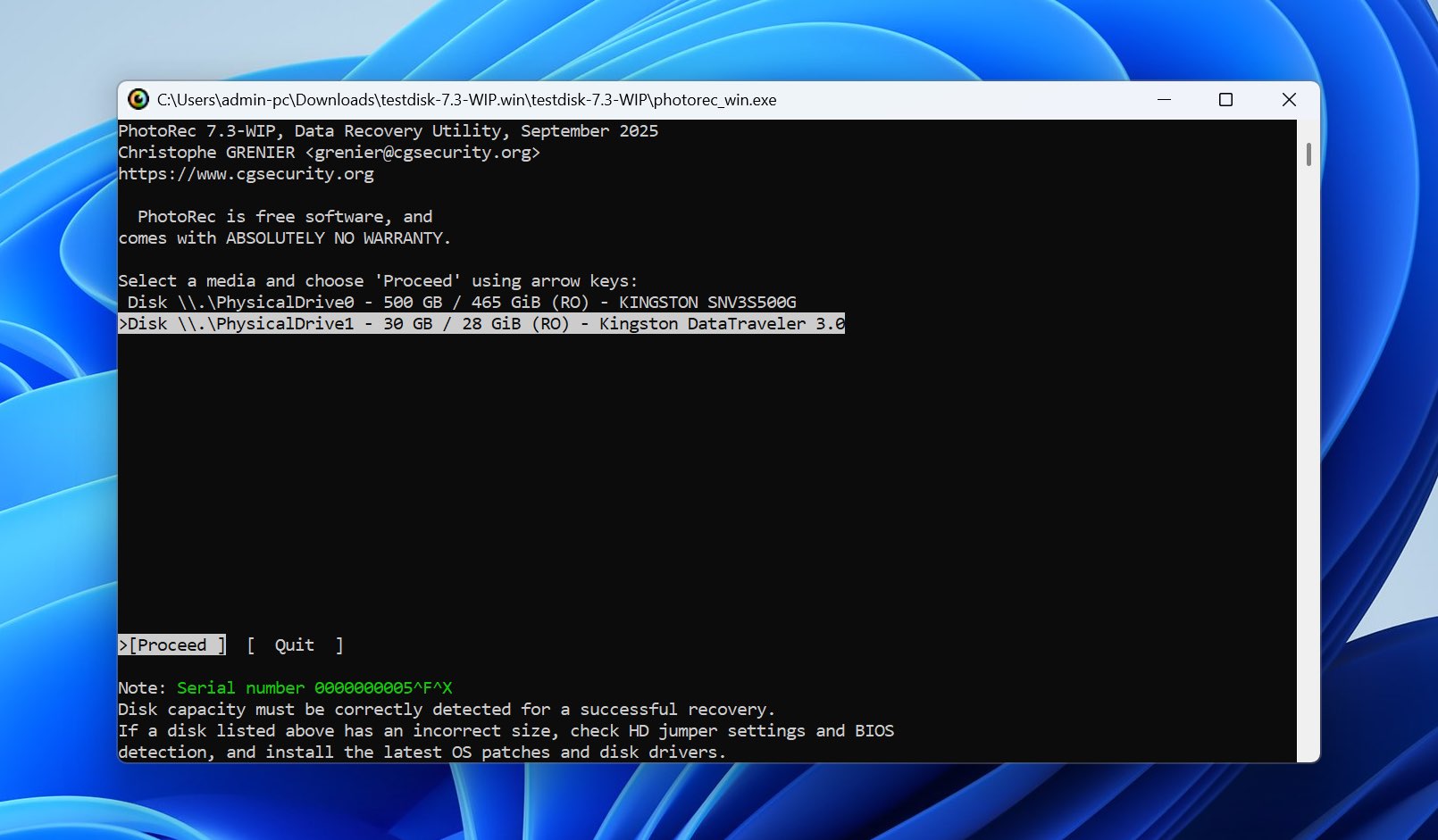
PhotoRec är utan tvekan det minst konventionella programmet på den här listan. Standardversionen använder ett textbaserat gränssnitt där du väljer den fysiska disken, partitionen, filsystemtypen, filsökssignaturer, sökområde och återställningsdestination.
Det finns också QPhotoRec, en grafisk version av samma återställningsverktyg. Det lägger de viktigaste alternativen i ett enkelt grafiskt gränssnitt, så att du kan välja disk, partition, filtyper och mål utan att använda textgränssnittet. Det är dock fortfarande betydligt mindre bekvämt än Recoverit, Disk Drill, EaseUS eller Stellar.
Den största begränsningen är vad som händer efter att du startar skanningen. PhotoRec har ingen förhandsvisning, så du kan inte bläddra bland resultaten och välja vilka filer du vill återställa. Det återställer filer i takt med att de hittas, vilket innebär att du egentligen inte vet vad du får förrän du öppnar resultaten i efterhand.
Det kan producera mycket mer data än förväntat. Om enheten fortfarande innehåller återställningsbara rester av filer som raderats före din nuvarande dataförlustincident, kan PhotoRec återställa även dessa filer. Det finns ingen ursprunglig katalogstruktur som visar vilka filer som hörde till den senaste raderingen och vilka som var äldre.
Återskapad data placeras i mappar med namnen recup_dir.1, recup_dir.2, och så vidare. Ursprungliga filnamn och mappstruktur går vanligtvis förlorade, och återställda filer får istället genererade namn som f0016741.pdf.
Återställningsprestanda i våra tester
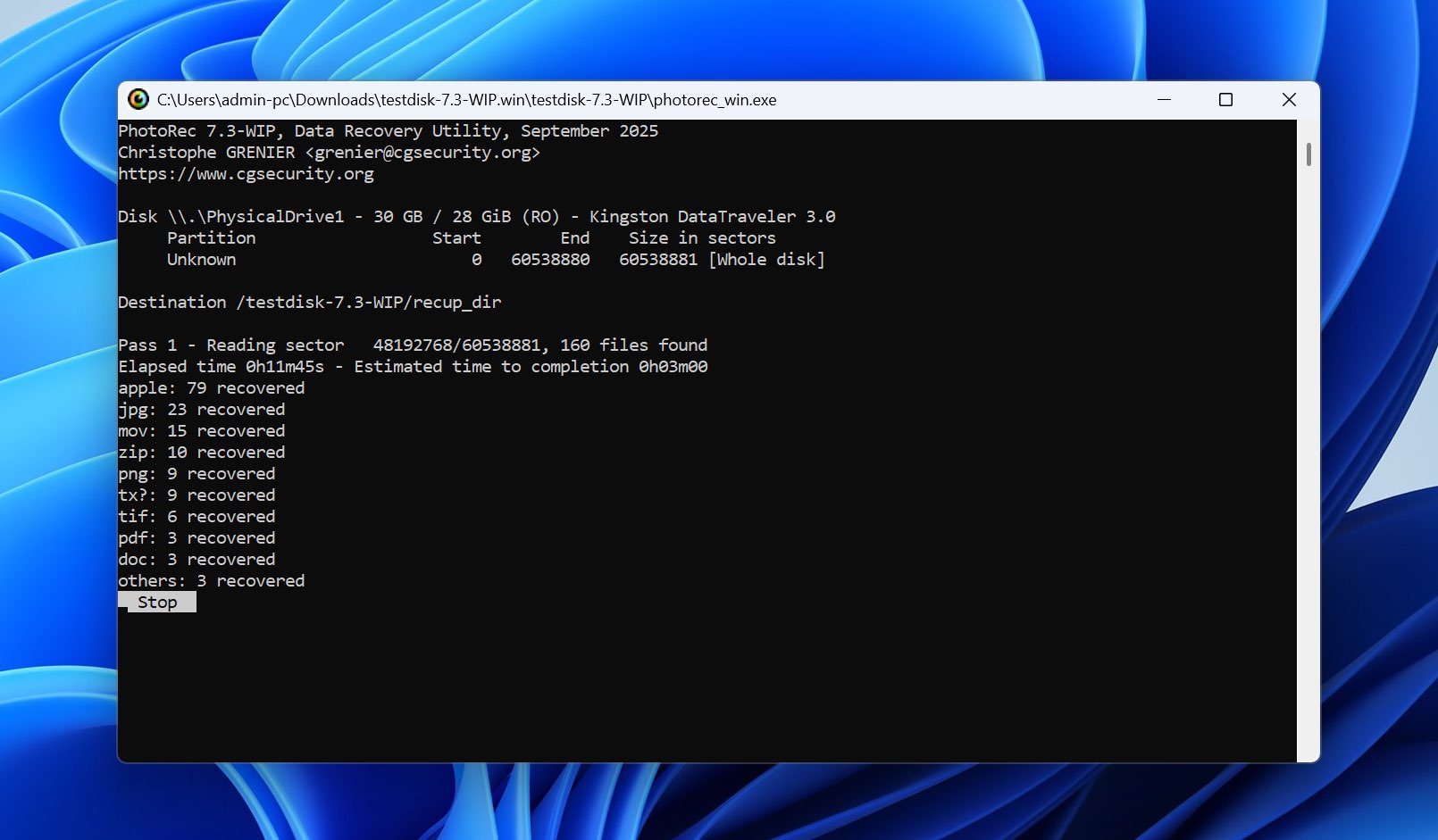
PhotoRec var anmärkningsvärt konsekvent i våra två tester.
I det borttagna fil-testet återställde den 79 av 79 filer på 15 minuter och 23 sekunder. Efter att vi snabbformaterade samma USB-enhet återställde den återigen 79 av 79 filer, denna gång på 15 minuter och 46 sekunder.
Det gav PhotoRec ett perfekt resultat när det gäller vårt ursprungliga testdataset. Till skillnad från flera andra verktyg återställde det även alla testvideor efter formatering.
PhotoRec återställde filinnehållet, men återskapade inte deras ursprungliga namn eller mappstruktur. Allt skrevs till recup_dir-mappar under genererade filnamn. Och eftersom det inte finns någon förhandsgranskning eller webbläsare för återställningsresultat, var vi tvungna att låta PhotoRec återställa filerna först och sedan sortera dem i efterhand.
Den återställde också ytterligare gamla filer vars data fortfarande fanns kvar på USB-enheten. Dessa filer var inte en del av vårt nuvarande dataset med 79 filer, men hade tidigare lagrats på enheten och hade ännu inte skrivits över. Detta är förväntat beteende för en signaturbaserad filåterställare, men det gör att det tar avsevärt längre tid att hitta en specifik förlorad fil.
Vad gör PhotoRec till ett bättre Recoverit-alternativ?
- Det är helt gratis. PhotoRec har ingen datagräns, prenumeration eller betalnivå för återställning, medan Recoverits gratisversion är begränsad till 100 MB.
- Det återställde alla 79 filerna i båda våra tester. Viktigast av allt minskade inte resultatet efter att vi snabformaterade enheten.
- Det är inte beroende av det ursprungliga filsystemet. PhotoRec söker efter kända filsignaturer direkt, så det kan fortsätta arbeta även om filsystemet är kraftigt skadat eller omformaterat.
- Dess signaturstöd är omfattande. PhotoRec känner igen mer än 480 filändelser inom cirka 300 filfamiljer.
- Det finns en grafisk version. QPhotoRec gör grundläggande återställningsprocessen mer tillgänglig om du inte vill använda PhotoRecs textbaserade gränssnitt.
- Det gav bättre användbara videofiler i vårt test med formaterad disk. PhotoRec återställde alla våra testvideor, medan Recoverit endast återställde en MP4-fil och inga av MOV-filerna.
Kompromissen är organisering. Recoverit låter dig bläddra, filtrera och förhandsgranska filer innan återställning, medan PhotoRec ger dig en samling återställda filer som du måste sortera igenom i efterhand.
| PhotoRec | Wondershare Recoverit | |
| Raderade filer | 79/79 | 79/79 |
| Skanningstid för raderade filer | 15m 23s | 10m 34s |
| Snabbformaterad återställning | 79/79 | 65/79 resultat |
| Skanningstid för snabbformatering | 15m 46s | 16m 21s |
| Videoresultat efter formatering | Alla testvideor återställda | Endast 1 MP4 återställd; inga MOV-filer |
| Förhandsvisning | Ingen förhandsvisning | Otillförlitlig; problem även med vissa JPG/PNG-filer |
| Kostnadsfri återställning | Obegränsad | 100 MB |
| Bäst för | Helt gratis återställning | Användarvänlig återställning |
Obs! Vill du veta mer om PhotoRec innan du använder det? Se vår fullständiga PhotoRec-recension. Även om PhotoRec presterade särskilt bra på att återställa testfilerna själva, behöll det inte deras ursprungliga filnamn eller mappstruktur. Denna mjukvara kommer även tillsammans med TestDisk, så du kan kolla vår TestDisk-recension om du behöver ett verktyg för reparation av startsektorn eller återställning av förlorade partitioner.
6. R-Studio (Bäst för RAID & Avancerad Återställning)
Officiell webbplats: https://www.r-studio.com/
R-Studio utvecklas av R-Tools Technology och finns tillgängligt för Windows, macOS och Linux. Det har en mer teknisk inriktning än Recoverit och kombinerar filsystemsrekonstruktion och rå filåterställning med diskavbildning, S.M.A.R.T.-övervakning, återställning av förlorade partitioner och omfattande RAID-verktyg. Det stöder NTFS, ReFS, FAT/exFAT, APFS, HFS+, Ext2/3/4, XFS, UFS och andra filsystem, medan dess RAID-modul kan arbeta med standard-, nästlade och anpassade array-konfigurationer.
Bäst för: RAID-återställning och avancerade återställningsscenarier där du behöver mer kontroll över diskar, filsystem och skanningsparametrar. Vi testade det på en enskild USB-enhet, så RAID-rekommendationen baseras på dess stödda funktioner snarare än ett dedikerat RAID-test.
Pris: R-Studio börjar på $49,99 för R-Studio FAT, medan den fullständiga R-Studio-licensen för Windows kostar $79,99 som en engångsbetalning. Dyrare företags- och teknikerlicenser finns tillgängliga för nätverks-, kommersiellt och professionellt dataräddningsarbete.
Gränssnitt & Användarvänlighet
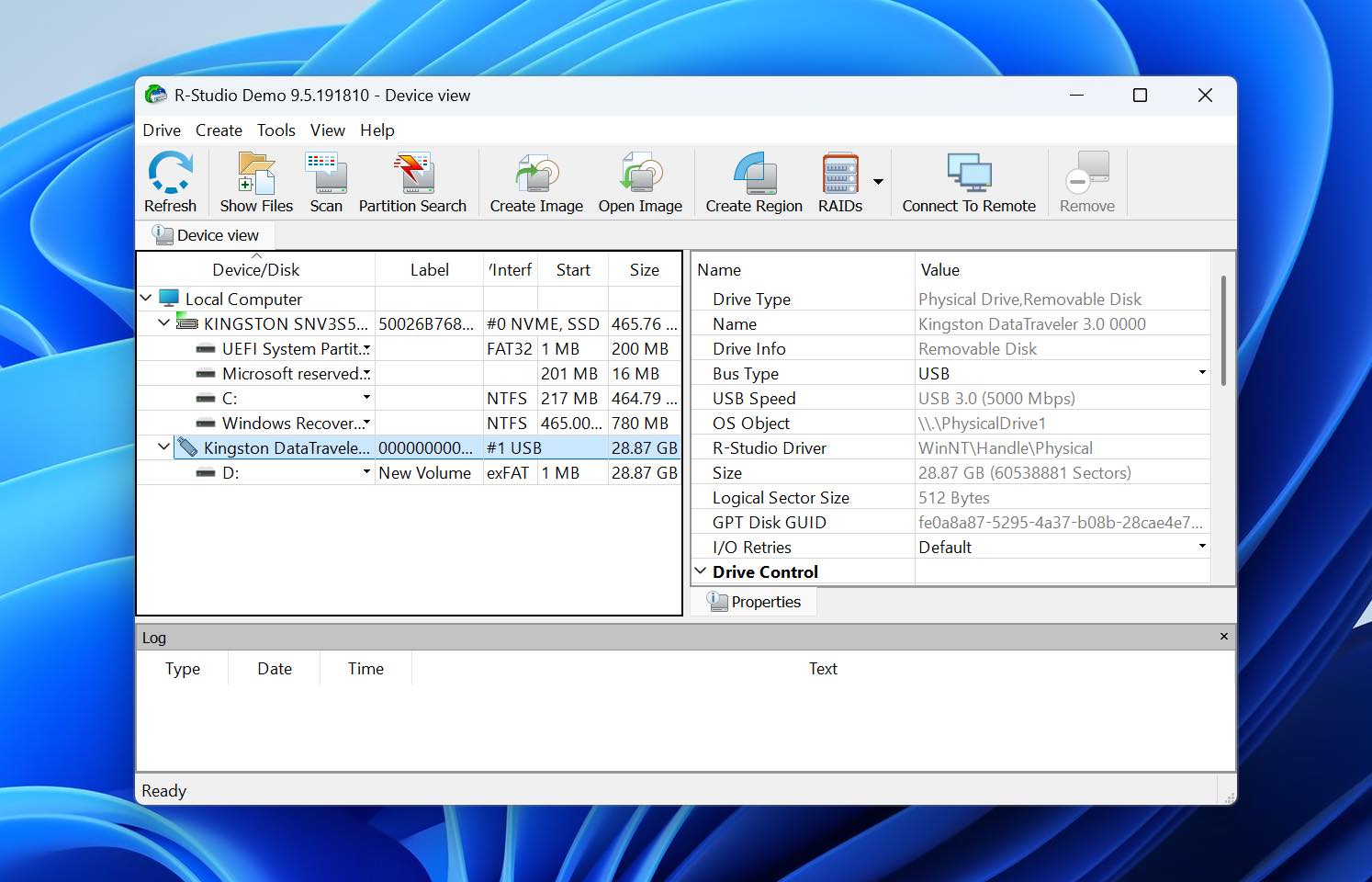
R-Studio ser komplicerat ut vid första anblicken, men grundläggande återställning är inte särskilt svårt. Om allt du behöver göra är att skanna en enhet, är arbetsflödet tillräckligt tydligt: välj disken eller partitionen, klicka på Skanna, lämna standardinställningarna på plats och öppna ett av de igenkända filsystemen när skanningen är klar. Därifrån kan du bläddra i det återställda katalogträdet, förhandsgranska filer, markera det du behöver och klicka på Återställ.
Svårigheten uppstår när du går bortom det grundläggande arbetsflödet. R-Studio har ett stort antal ytterligare verktyg och inställningar, men de visas inte direkt i huvudverktygsfältet. RAID-återskapning, avbildningsalternativ, sektorkartor, avancerad filinformation, skanningsparametrar och andra funktioner är utspridda över menyer, dialogrutor och kontextuella alternativ. Om du inte redan vet vad du letar efter kan det ta tid att hitta en specifik funktion.
En sak vi särskilt gillade visas under själva skanningen. R-Studio visar en grafisk karta över de skannade blocken och visar vad den stöter på, inklusive filsystemsposter, startposter och kända filtyper. Detta ger dig mer information om vad som händer än de enkla förloppsindikatorer som används av de flesta konsumentverktyg för återställning. R-Studio erbjuder också I/O-övervakning och sektorkartfunktionalitet för problematiska enheter.
Förhandsgranskningen fungerade bra i våra tester. R-Studio inkluderar en dedikerad filförhandsgranskare för foton, videor och dokument, så vi kunde inspektera filerna innan vi bestämde oss för vad vi ville återställa.
Återställningsprestanda i våra tester
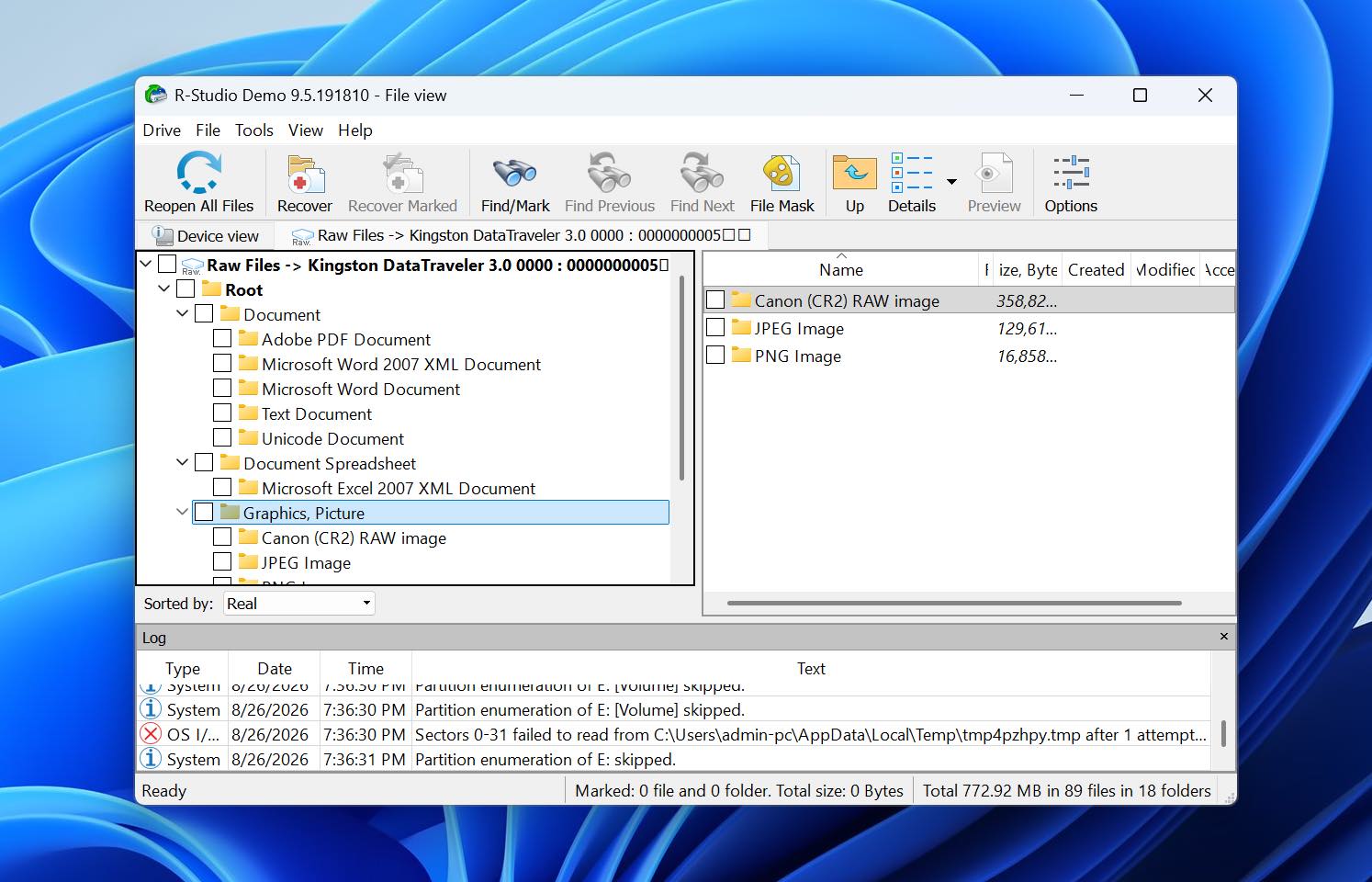
R-Studio återställde 79 av 79 filer i vårt test med borttagna filer. Skanningen tog 16 minuter och 14 sekunder, vilket gör det till ett av de långsammare programmen i vår jämförelse, men slutresultatet var komplett.
Efter snabbformatering av USB-enheten tog R-Studio 22 minuter och 36 sekunder och återställde 75 av 79 filer. De fyra saknade filerna var alla MOV-videor. De andra filerna i vårt testdataset, inklusive foton och dokument, återställdes framgångsrikt.
Det placerar R-Studio bakom Disk Drill och PhotoRec i vårt test med formaterad enhet. R-Studio var också långsammare än Recoverit i båda testerna. Recoverit tog 10m 34s för raderade filer och 16m 21s efter formatering. Dock gav dess formaterade genomsökning 65 resultat, och endast en MP4-video återställdes korrekt, och inga av MOV-filerna återställdes korrekt. R-Studio gav färre resultat, men 75 representerade användbara originalfiler från vår datamängd.
Vad gör R-Studio till ett bättre Recoverit-alternativ?
- RAID-återställning är mycket mer avancerad. R-Studio stöder RAID 0, 1, 4, 5 och 6 samt nestade och icke-standardiserade layouter, anpassade parametrar och automatisk igenkänning av RAID-parametrar.
- Det ger dig betydligt mer kontroll över skanningen. Du kan specificera skanningsområden, förväntade filsystem, kända filtyper och andra parametrar istället för att huvudsakligen förlita dig på ett automatiserat arbetsflöde.
- Diskavbildning är inbyggd i återställningsmiljön. R-Studio kan skapa avbildningar av kompletta diskar, partitioner eller valda områden och skanna dessa avbildningar som fysiska enheter.
- S.M.A.R.T.-övervakning ingår. Detta ger dig ytterligare information om tillståndet hos stödda diskar innan du fortsätter med en tidskrävande återställningsåtgärd.
- Visualisering av skanningen ger mer teknisk information. Istället för att bara visa förlopp visualiserar R-Studio de poster och kända filtyper den stöter på under skanningen.
- Filsystems-stödet är mycket bredare. R-Studio täcker Windows, macOS, Linux och Unix filsystem, vilket gör det till ett starkare alternativ när käll-disken inte härstammar från en standard Windows-installation.
Kompromissen är användarvänlighet. Recoverit placerar det mesta som en genomsnittlig användare behöver direkt framför dem, medan R-Studio ofta förväntar sig att du vet vilken avancerad funktion du behöver och var du hittar den.
| R-Studio | Wondershare Recoverit | |
| Raderade filer | 79/79 | 79/79 |
| Tid för raderad skanning | 16m 14s | 10m 34s |
| Återställning av snabbformatering | 75/79 | 65/79 |
| Tid för snabbformateringsskanning | 22m 36s | 16m 21s |
| Videoresultat efter formatering | 4 MOV-filer saknas | Endast 1 MP4 återställd; inga MOV-filer |
| Förhandsvisning | Bra; testade filer förhandsvisades korrekt | Opålitlig; problem även med vissa JPG/PNG-filer |
| Kostnadsfri återställning | Filer upp till 1 024 KB | 100 MB |
| Bäst för | RAID & avancerad återställning | Nyvänlig återställning |
Obs: Om R-Studios avancerade återställningsverktyg verkar användbara för ditt fall, kolla in vår fullständiga R-Studio recension.
Slutsats
Våra tester visade att det inte finns något enskilt Recoverit-alternativ som är det mest logiska i alla situationer. Alla sex verktyg har olika styrkor, och det rätta valet beror på vad som har hänt med din data, hur mycket kontroll du behöver samt om du är villig att betala för återställning.
- Välj Disk Drill om du vill ha den bästa balansen mellan återställningsresultat, skanningshastighet, användarvänlighet, pålitliga förhandsgranskningar och extra verktyg som diskavbildning och S.M.A.R.T.-övervakning.
- Välj DMDE om du hanterar en förlorad partition eller ett skadat filsystem och vill ha mer låg-nivå kontroll över återställningsprocessen utan att betala mycket för programvaran.
- Välj EaseUS Data Recovery Wizard om du är nybörjare och vill ha ett enkelt arbetsflöde med snabba skanningar och väldigt lite konfiguration.
- Välj Stellar Data Recovery om du främst behöver ett välbekant, guidat gränssnitt för återställning av foton, dokument och filer till vardags, och inte har något emot att starta Deep Scan manuellt om den första skanningen inte hittar något.
- Välj PhotoRec om du behöver en helt gratis lösning och bryr dig mer om att återställa själva filinnehållet än att bevara ursprungliga filnamn, mappstruktur eller att förhandsgranska filer före återställning.
- Välj R-Studio om du behöver avancerade dataåterställningsfunktioner, särskilt RAID-återställning, brett stöd för filsystem, detaljerad skanningsinformation och mer kontroll över hur lagringen analyseras.