📌 Özet: Disk Drill, testlerimizde en iyi kurtarma sonuçları, tarama hızı, kullanılabilirlik ve ek kurtarma araçları dengesine sahip olarak, genel anlamda en iyi Recoverit alternatifi oldu. EaseUS Data Recovery Wizard yeni başlayanlar için tercihimiz olurken, PhotoRec önizleme, dosya adı ve klasör yapısından feragat etmesine rağmen tamamen ücretsiz en iyi seçenektir. Daha özel durumlar için DMDE, düşük seviyeli ve kaybolan bölüm kurtarma konusunda en iyisidir; R-Studio, RAID ve gelişmiş kurtarma için öne çıkar; Stellar Data Recovery ise basit ve günlük kurtarma işleri için uygundur.
Wondershare Recoverit, Wondershare tarafından Windows ve macOS için geliştirilen bir veri kurtarma yazılımıdır. Sıradan silinmiş dosya kurtarmasını iyi bir şekilde gerçekleştirir ve biçimlendirilmiş sürücüler, RAW depolama, kaybolan bölümler ve hasarlı dosya sistemleri gibi daha zorlu senaryoları da destekler. Ancak, Wondershare Recoverit incelemesi ve uygulamalı testlerimiz ayrıca, kurtarma senaryosuna bağlı olarak diğer veri kurtarma yazılımlarını daha iyi bir seçenek haline getirebilecek çeşitli sınırlamalar olduğunu ortaya koydu.
Başlıca kısıtlamalar şunlardı:
- Recoverit’in kısa vadeli abonelik ücreti, yazılıma birden fazla kurtarma işlemi için ihtiyacınız olursa, yıllık planına kıyasla oldukça yüksektir. Diğer Wondershare aboneliklerinde olduğu gibi, otomatik yenileme olarak ayarlanmıştır ve iptal etmediğiniz sürece devam eder.
- Recoverit, çok daha geniş bir yazılım ekosisteminin parçasıdır ve ek Wondershare ürünleri ile hizmetleri deneyim boyunca tanıtılmaktadır. Bu durum veri kurtarma işlemini etkilemez, ancak yazılımı bazı alternatiflere kıyasla daha ticari hissettirebilir.
- Recoverit bir dosya bulabilir ancak önizlemesini gösteremeyebilir; bu da dosyanın kurtarıldıktan sonra sağlam olup olmadığını kontrol etmeyi zorlaştırır. Deneyimlerimize göre, bu sorun sadece alışılmadık formatlarla sınırlı değildi; JPG ve PNG gibi yaygın dosyalarda da önizleme sorunları ortaya çıktı.
- Recoverit, çoğu yaygın kurtarma senaryosunu kapsar ve disk imajı oluşturmayı içerir, ancak rakip araçlarda bulunan S.M.A.R.T. izleme gibi bazı ek disk yardımcı programlarından yoksundur.
- En endişe verici şikayetler, başarıyla bulunan ve kurtarılan dosyaların kullanılamaz halde çıkmasıyla ilgilidir.
Bir Reddit kullanıcı, Recoverit’in biçimlendirilmiş dosyaları orijinal adları ve klasörleriyle geri yüklediğini, ancak kurtarılan dosyaların hiçbirinin çalışmadığını, hepsinin bozuk olduğunu fark ettiğini belirtti:
Geç bir cevap olacak ama bu yazılımla ilgili deneyimim başta harikaydı, çünkü biçimlendirilmiş dosyaları orijinal klasörüne ve adına geri yükleyebildiler (hiçbir şey olmamış gibi). Ancak tüm umutlarım suya düştü çünkü kurtarılan dosyaların hiçbiri çalışmıyordu, hepsi bozulmuştu. Yani kesinlikle zaman ve paraya değmez.
Bir Trustpilot eleştirmeni benzer bir deneyim bildirdi:
Reklamında belirtilen iddialara dayanarak önemli ses dosyalarını kurtarmak için Wondershare Recoverit satın aldım. Ancak, sadece dosya adlarını kurtardı, çoğu klasör boştu ve kurtarılan az sayıdaki ses dosyası ise bozuk ve kullanılamaz durumdaydı.
Bu raporlar, Recoverit’in her zaman bozuk dosyalar döndürdüğü anlamına gelmez, başka bir programa geçmek de verilerinizin otomatik olarak kurtarılacağı anlamına gelmez. Ancak, bizim de karşılaştığımız sınırlamalarla birlikte, Recoverit alternatiflerini test etmek için iyi nedenler sunuyorlar.
Önemli: Eğer verilerinizi zaten kaybettiyseniz, kurtarma araçlarıyla fazla uzun süre denemeler yapmaktan kaçının. Sağlıklı bir sürücüyü taramak genellikle yalnızca okuma işlemiyle sınırlıdır, ancak yazılım yüklemek, kurtarılan dosyaları kaydetmek veya etkilenen sürücüye yeni veri yazmak, kurtarmaya çalıştığınız dosyaların üzerine yazabilir. Sürücü kararsızsa, tekrar tekrar tarama yapmak donanım üzerinde ek baskı oluşturabilir.
Recoverit Alternatiflerini Nasıl Test Ettik
Bu karşılaştırma için, altı Recoverit alternatifini de aynı koşullar altında test ettik ve mümkün olan her yerde varsayılan tarama ayarlarını kullandık. Hiçbir programa avantaj sağlamak amacıyla bireysel ayarları veya kurtarma yöntemlerini değiştirmedik.
Test Kurulumumuz
Karşılaştırma boyunca aşağıdaki donanım ve test sürücüsünü kullandık:
- Test PC: Intel Core i5-13420H işlemcili ve 16 GB RAM’e sahip Windows 11 dizüstü bilgisayar.
- Test sürücüsü: exFAT olarak formatlanmış 32 GB Kingston DataTraveler USB flash sürücü.
- Test verisi: JPG, PNG, CR2 ve HEIC fotoğrafları; PDF, DOC, XLSX ve SVG belgeleri; ve MP4 ile MOV videoları içeren karma bir veri kümesi.
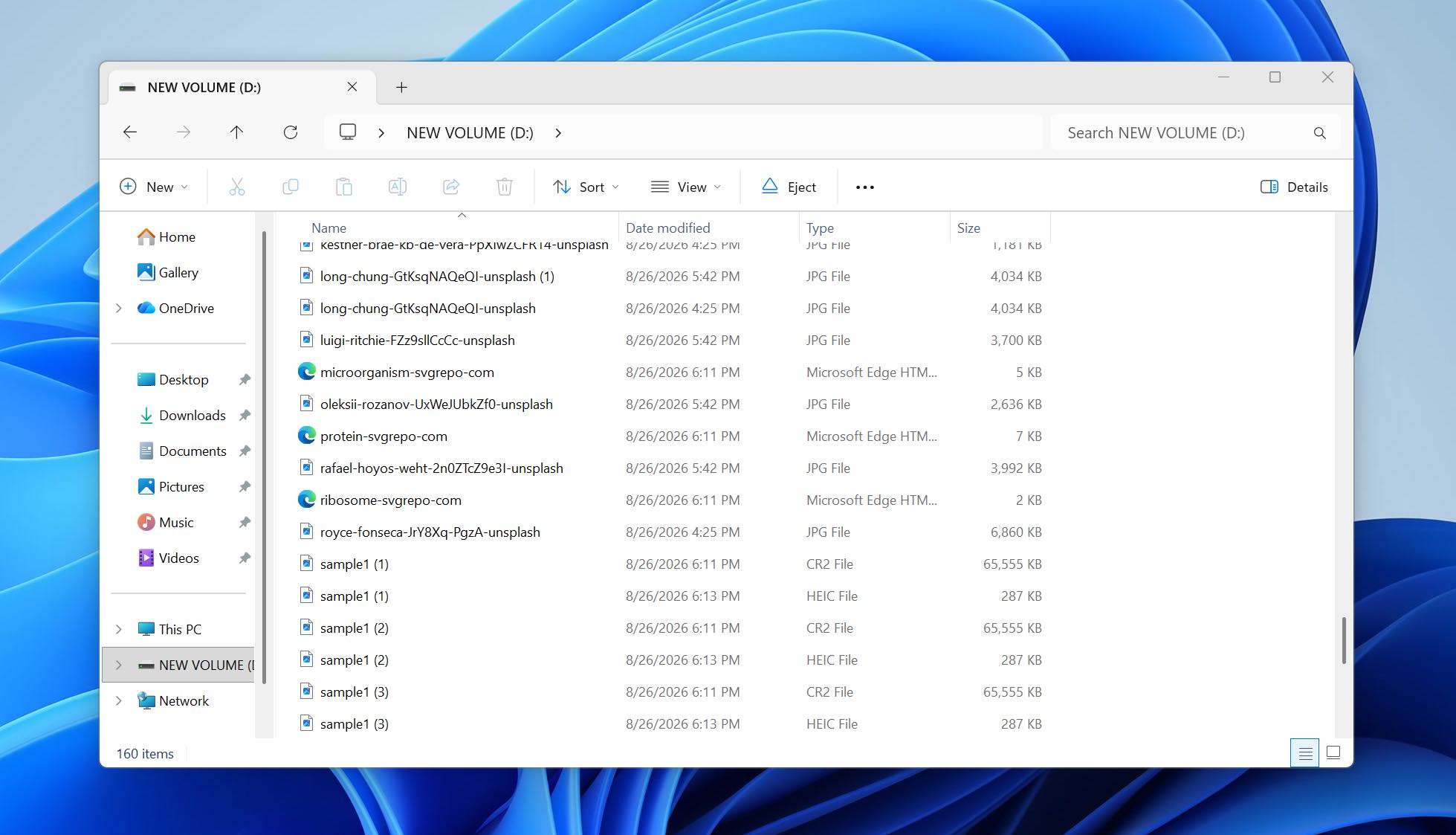
Tarama süresini, kurtarılan kullanılabilir veri miktarını, orijinal dosya adlarının ve klasör yapısının korunmasını ve önizleme güvenilirliğini ölçtük. Ayrıca, kurtarılan dosyaların gerçekten açılıp açılamadığını da kontrol ettik; yazılımın tespit ettiği her dosyayı başarı olarak saymak yerine bu yöntemi kullandık.
Test Ettiğimiz Veri Kaybı Senaryoları
İki farklı veri kaybı seviyesinde her bir Recoverit alternatifinin nasıl performans gösterdiğini görmek için iki senaryo kullandık:
- Silinmiş dosyalar: Test veri setini USB sürücüye kopyaladık ve dosyaları normal şekilde sildik. Bu, dosya sistemi metaverileri hâlâ mevcutken standart silinmiş dosya kurtarma işlemini test etmemizi sağladı.
- Hızlı formatlanmış sürücü: Aynı veri setini geri yükledik ve ardından USB sürücüsünü hızlı formatladık. Bu, araçların orijinal dosya sistemi metaverileri yerine dosya imzası kurtarmaya daha fazla güvenmek zorunda kaldığı daha zor bir senaryo sundu.
Araçları Nasıl Sıraladık
Kurtarma sonuçları en büyük öneme sahipti, ancak tek faktör değillerdi. Ayrıca kullanılabilirlik, desteklenen kurtarma senaryoları, disk imajı ve RAID kurtarma gibi ek özellikler ve her programın genel özellik seti de değerlendirildi.
Son olarak, bu sonuçları fiyat ile karşılaştırdık. Ücretli bir lisansın maliyetine, ücretsiz bir sürümün veya deneme sürümünün gerçek kurtarmaya izin verip vermediğine, kurtarma limitine ve dahil edilen ek özelliklere baktık. Daha pahalı bir program, daha fazla özellik sunduğu için otomatik olarak daha yüksek bir sıralama almadı – kurtarma sonuçlarının fiyatı haklı çıkarması gerekiyordu.
Hızlı Karşılaştırma: Recoverit vs Alternatifler
| Araç | Kurtarma Yöntemi | Desteklenen Dosya Sistemleri | Sürücü İmajı | RAW / Biçimlendirilmiş Kurtarma | S.M.A.R.T. | RAID Desteği | Ücretsiz Kurtarma | Ek Özellikler | En İyi Kullanım Alanı |
| Wondershare Recoverit | Hibrit: dosya sistemi + imza taraması | FAT, exFAT, NTFS, ReFS, HFS+, APFS, EXT2/3/4, BTRFS | Evet | Evet | Hayır | Evet | 100 MB’a kadar | Gelişmiş fotoğraf/video kurtarma, bozuk video onarımı, önyüklenebilir kurtarma, NAS/Linux kurtarma | Yeni başlayanlar |
| Disk Drill | Hibrit: dosya sistemi + imza taraması | FAT, exFAT, NTFS, ReFS, HFS+, APFS, EXT2/3/4, BTRFS | Evet | Evet | Evet | Evet | 100 MB (Windows) | Gelişmiş Kamera Kurtarma, Recovery Vault, kurtarma olasılıkları, NAS/Linux kurtarma | Genel olarak en iyisi |
| DMDE | Hibrit: dosya sistemi yeniden oluşturma + raw tarama | FAT, exFAT, NTFS, ReFS, HFS+/HFSX, APFS, EXT2/3/4, BTRFS | Evet | Evet | Hayır | Evet | Seçilen dizin başına 4.000 dosyaya kadar | Bölüm yöneticisi, RAID oluşturucu, disk düzenleyici, klonlama | Düşük seviye & bölüm kurtarma |
| EaseUS Data Recovery Wizard | Hibrit: dosya sistemi + RAW tarama | FAT, exFAT, NTFS, ReFS, HFS+, EXT2/3/4 | — | Evet | Hayır | Evet | 2 GB’a kadar | NAS kurtarma, kayıp bölüm tarama, tarama filtreleri | Yeni başlayanlar |
| Stellar Data Recovery | Hibrit: dosya sistemi + derin/imza tarama | FAT, exFAT, NTFS, ReFS; Yüksek sürümlerde HFS+/EXT | Evet* | Evet | Evet* | Evet* | 1 GB + opsiyonel ekstra 1 GB | Kayıp bölüm kurtarma, önyüklenebilir kurtarma, fotoğraf/video onarımı | Günlük basit kurtarma |
| PhotoRec | İmza tabanlı raw tarama | Dosya sistemi bağımsız; FAT, NTFS, exFAT, EXT2/3/4, HFS+ ortamlarında çalışır | Hayır | Evet | Hayır | Hayır | Sınırsız | Özel dosya imzaları, salt okunur kurtarma | Tamamen ücretsiz kurtarma |
| R-Studio | Hibrit: dosya sistemi yeniden oluşturma + raw tarama | FAT, exFAT, NTFS, ReFS, HFS+, APFS, EXT2/3/4, XFS, UFS | Evet | Evet | Evet | Evet | 1.024 KB’a kadar dosyalar | Gelişmiş RAID yeniden oluşturma, hex editörü, ağ üzerinden kurtarma, özel imzalar | RAID & gelişmiş kurtarma |
* Bazı Stellar yetenekleri, satın aldığınız sürüme bağlıdır. Örneğin Stellar, disk görüntüleme ve S.M.A.R.T. araçlarını Profesyonel ve üzeri sürümler için ayırırken, RAID kurtarma ise daha pahalı olan Technician/Toolkit ürünlerinde mevcuttur.
En İyi 6 Recoverit Alternatifi
Artık araçların nasıl test edildiğini ve neleri karşılaştırdığımızı ele aldığımıza göre, her bir Recoverit alternatifini tek tek inceleme zamanı geldi. Ana odağımız, kendi testlerimizde gördüklerimiz olacak: kurtarma sonuçları, tarama performansı, önizleme güvenilirliği, kullanılabilirlik ve her programın iki veri kaybı senaryosunu ne kadar iyi yönettiği.
Ayrıca, her seçeneği Recoverit’ten ayıran özelliklere de bakacağız. Bulgularımızı geliştiricilerin yazılımlarının resmi olarak neler yapabildiğiyle karşılaştırmak isterseniz, tam teknik özellikler ve özellik listeleri için ilgili ürün web sitelerini inceleyebilirsiniz.
1. Disk Drill (Genel Olarak En İyi)
Resmi web sitesi: https://www.cleverfiles.com/
Disk Drill, CleverFiles tarafından Windows ve macOS için geliştirilen bir veri kurtarma aracıdır. Yaklaşımı, dosya sistemi kurtarmasını imzaya dayalı tarama ile birleştirir, böylece aynı tarama silinmiş dosyaları arayabilir, kaybolan dosya sistemi verilerini yeniden oluşturabilir ve orijinal meta veriler kaybolduğunda dosyaları imzalarına göre bulabilir. Ayrıca, kurtarma işleminin ötesine geçen araçlar da içerir; bayttan bayta disk imajı oluşturma, S.M.A.R.T. izleme, RAID kurtarma ve parçalanmış kamera ve drone görüntüleri için Gelişmiş Kamera Kurtarma gibi.
En iyi olduğu kişiler: Güçlü kurtarma performansı, kolay bir çalışma akışı ve Recoverit’in otomatik yenilenen aboneliği yerine ömür boyu lisans seçeneği isteyen kullanıcılar.
Fiyat: Windows için Disk Drill Basic, dosyaları ücretsiz olarak tarayabilir ve önizleyebilir ve 100 MB’a kadar kurtarma yapabilir. Disk Drill PRO’nun fiyatı yıllık $89 veya ömür boyu güncellemelerle birlikte ömürlük lisans için $149’dır. Bir PRO lisansı, bir kullanıcı için hem Windows hem de macOS’u, üç adede kadar aktivasyon ile kapsar.
Arayüz ve Kullanılabilirlik
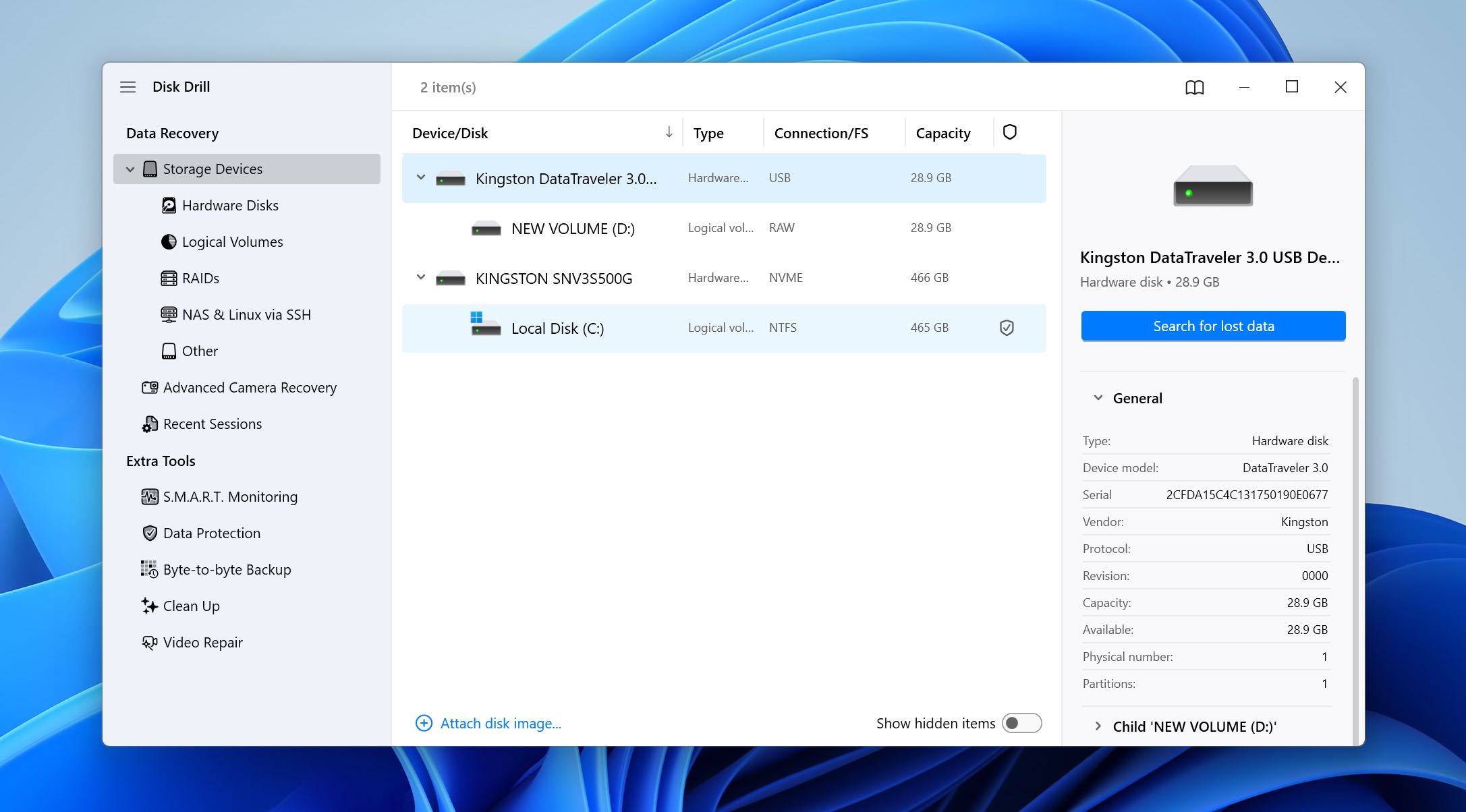
Disk Drill, kurtarma işleminin çoğunu tek bir iş akışında tutar. Ana ekranda fiziksel diski veya bölümü seçer ve Kayıp verileri ara’ya tıklarsınız. Disk Drill, önce belirli bir tarama algoritması seçmenizi istemek yerine uygun kurtarma yöntemlerini çalıştırır ve tarama halen devam ederken sonuçları eklemeye başlar.
Sonuçlar Mevcut, Silinmiş veya Kaybolmuş ve Yeniden Oluşturulmuş dosyalar olarak ayrılır. Daha sonra dosyaları dosya türüne veya orijinal yoluna göre göz atabilir, filtreler uygulayabilir, kurtarma şanslarını kontrol edebilir ve kurtarılacak dosyaları seçmeden önce tek tek dosyaları önizleyebilirsiniz. Son olarak, farklı bir sürücüde bir hedef seçer ve kurtarmayı başlatırsınız.
Kamera ve drone depolama için, her parçayı bağımsız bir dosya olarak ele almak yerine parçalanmış video dosyalarını yeniden yapılandırmak amacıyla tasarlanmış ayrı bir Gelişmiş Kamera Kurtarma modu da bulunmaktadır.
Testlerimizde Kurtarma Performansı
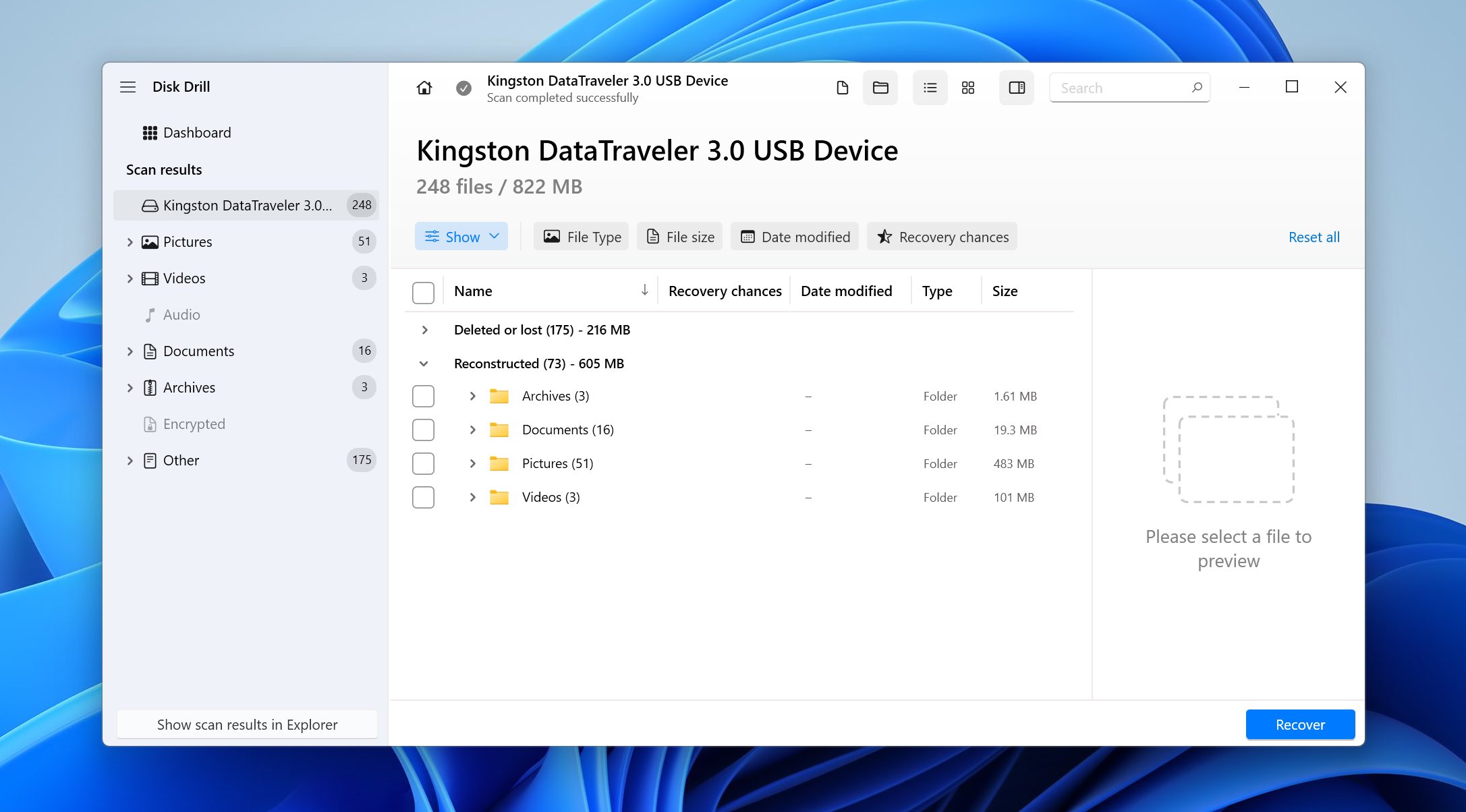
Disk Drill, testlerimizde en güçlü genel sonuçları üretti. Normal silme işleminden sonra, taramayı 7 dakika 18 saniye içinde tamamladı ve 79 dosyanın 79’unu başarıyla kurtardı. Orijinal dosya sistemi üzerinden bulunan dosyalar isimlerini ve klasör bilgilerini korurken, imza tabanlı sonuçlar orijinal dizin yapısına karıştırılmadan ayrı şekilde yeniden oluşturulmuş dosyalar olarak listelendi.
Hızlı format testi daha zordu. Disk Drill 9 dakika 27 saniyede işlemi tamamladı ve 79 dosyadan 77’sini kurtardı. Eksik olan iki dosya ise MOV videolarıydı. Bunu belirtmek önemli çünkü toplamda 77/79 sonucu neredeyse mükemmel görünüyor, ancak verilerimizdeki belirli bir formatın tamamen kurtarılamadığı anlamına geliyor.
Recoverit, silme testinde Disk Drill’in 79/79 sonucuna ulaştı ancak 10 dakika 34 saniye sürdü. Biçimlendirmeden sonra 16 dakika 21 saniye sürdü. 65 dosya geri döndü – orijinal video setinden yalnızca bir MP4 video başarıyla kurtarıldı, MOV dosyalarının hiçbiri kurtarılamadı. Başka bir deyişle, daha yüksek sonuç sayısı daha fazla orijinal kullanılabilir dosya anlamına gelmedi. Araçları sadece tarama sonrası gösterilen öğe sayısına göre sıralamamamızın nedeni tam olarak budur.
Disk Drill’i Daha İyi Bir Recoverit Alternatifi Yapan Nedir?
- Sonuçları formatlamadan sonra daha temizdi. Disk Drill, orijinal 79 dosyamızın 77’sini kurtardı, Recoverit ise 65 sonuç döndürdü ve test videolarımızda zayıf performans gösterdi.
- Her iki senaryoda da daha hızlıydı. Disk Drill, silinen dosyalar için 7 dk 18 sn, formatlamadan sonra ise 9 dk 27 sn sürdü; Recoverit ise sırasıyla 10 dk 34 sn ve 16 dk 21 sn sürdü.
- Yeniden yapılandırılmış dosyalar açıkça ayrılmıştır. Disk Drill, dosya sistemi üzerinden kurtarılan dosyalar ile artık orijinal dosya adını veya klasör yapısını taşımayan imza tabanlı sonuçları ayırt eder.
- S.M.A.R.T. izleme dahili olarak sunulur. Recoverit, eşdeğer bir sürücü sağlığı izleme aracı sağlamazken, Disk Drill desteklenen sürücüler için S.M.A.R.T. bilgilerini görüntüleyebilir.
- Gelişmiş Kamera Kurtarma, parçalanmış medyaları hedefler. Disk Drill, GoPro, DJI, Canon, Sony, Panasonic ve diğer üreticilerin cihazlarından parçalanmış çekimler için özel bir kurtarma modu içerir.
- Lisans, her iki işletim sistemini de kapsar. Tek bir Disk Drill PRO lisansı, ayrı ayrı satın almaya gerek olmadan Windows ve macOS’u kapsar.
| Disk Drill | Wondershare Recoverit | |
| Silinen dosyalar | 79/79 | 79/79 |
| Silinen dosya tarama süresi | 7d 18s | 10d 34s |
| Hızlı format kurtarma | 77/79 | 65/79 |
| Hızlı format tarama süresi | 9d 27s | 16d 21s |
| Format sonrası video sonucu | 2 MOV dosyası eksik | Sadece 1 MP4 kurtarıldı; MOV dosyası yok |
| Önizleme | Tüm test dosyaları doğru önizlendi | Güvenilmez; bazı JPG/PNG dosyalarında bile sorunlar var |
| Ücretsiz kurtarma | 100 MB | 100 MB |
| En iyi kullanım alanı | Genel olarak en iyisi | Yeni başlayanlar için uygun kurtarma |
Not: Disk Drill’e daha yakından bakmak ister misiniz? Özellikleri, fiyatlandırması ve sınırlamaları hakkında daha ayrıntılı bir analiz için tam Disk Drill incelemesi okuyun.
2. DMDE (Düşük Seviyeli ve Bölüm Kurtarma için En İyisi)
Resmi web sitesi: https://dmde.com/
DMDE, Dmitry Sidorov tarafından geliştirilen bir veri kurtarma ve disk düzenleme aracıdır. Recoverit ile karşılaştırıldığında, kurtarmanın teknik tarafının çoğunu gizlemek yerine, diskler, birimler, bölümler, dosya sistemleri ve bireysel sektörlere çok daha doğrudan erişim sağlar. Silinmiş dosya ve RAW sürücü kurtarmanın yanı sıra, DMDE bölüm arama ve yeniden yapılandırma, disk imajı oluşturma ve klonlama, bir disk editörü ve RAID yapılandırmaları oluşturmak için araçlar içerir. Bu da onu, sorun yanlışlıkla silinen dosyaların ötesine geçtiğinde özellikle ilginç kılar.
En iyi şunlar için: Düşük seviyeli dosya sistemi veya kaybolmuş bölüm kurtarma ihtiyacı olan ve süreç üzerinde daha manuel kontrol isteyen kullanıcılar.
Fiyat: DMDE Free Edition, seçilen bir dizinden işlem başına 4.000’e kadar dosyayı kurtarmanıza olanak tanır ve kurtarma isteği sayısında herhangi bir sınırlama yoktur. Express lisansının ücreti bir yıl için 20$’dır, Standard lisansı ise ömür boyu güncellemelerle birlikte sürekli lisans olarak 48$’dır. Professional sürümü ise tek bir işletim sistemi ailesi için 95$ veya tüm işletim sistemi aileleri için 133$’dır; bu da yine sürekli lisans olup, profesyonel kurtarma özellikleri ve ticari veri kurtarma hakları ekler.
Arayüz ve Kullanılabilirlik
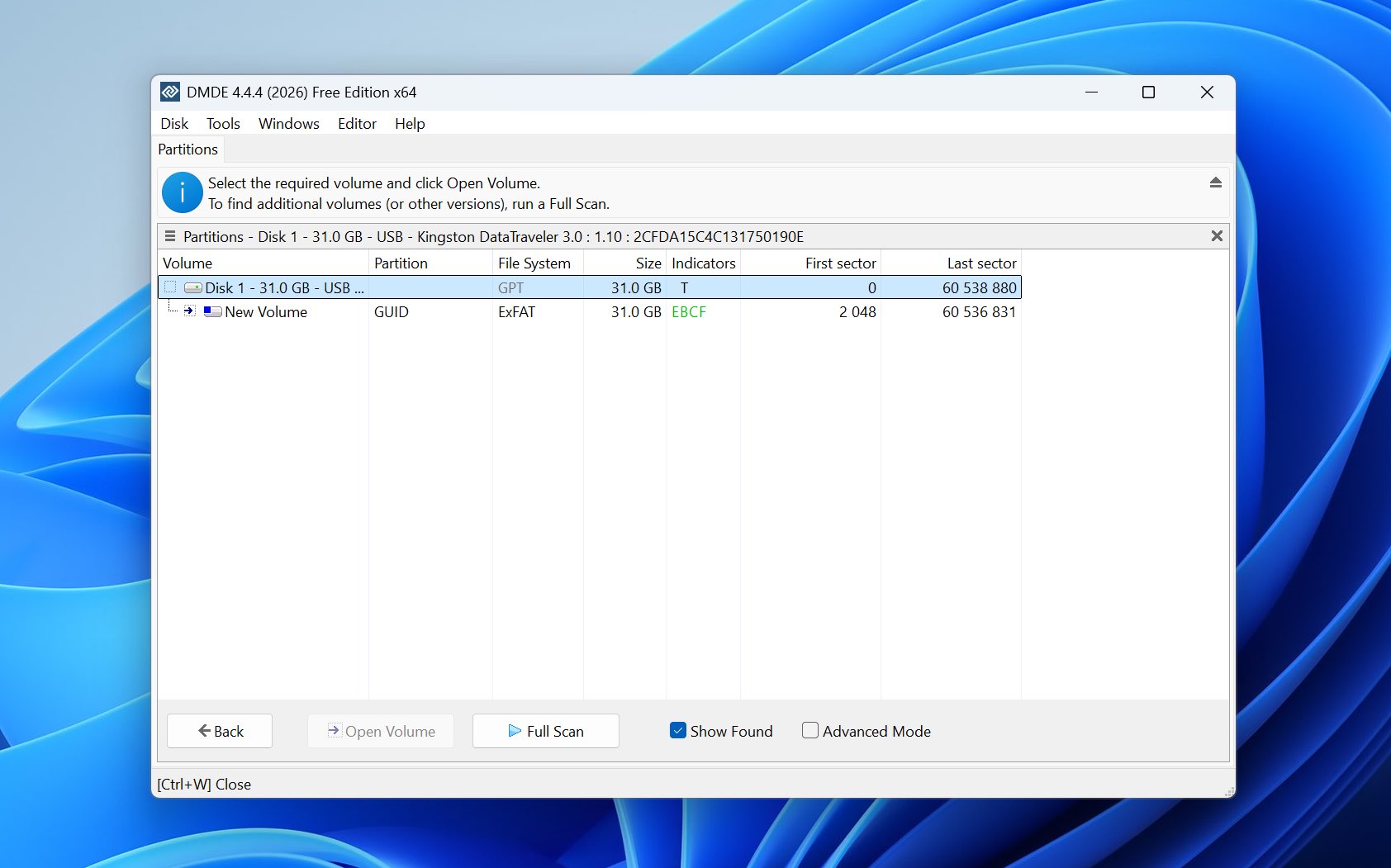
DMDE ilk bakışta göz korkutucu görünüyor, ancak gelişmiş seçeneklere dokunmazsanız temel kurtarma aslında oldukça kolaydır. Fiziksel sürücüyü seçersiniz, ilgili birimi açarsınız veya Tam Tarama çalıştırırsınız, tarama tarafından bulunan dosya sistemini seçersiniz ve ihtiyacınız olan dosyalar için yeniden oluşturulan dizin ağacında gezinebilirsiniz.
Normal bir kurtarma işlemi için, disk düzenleyicisi, bölüm tablosu işlemleri, RAID yapılandırması veya diğer düşük seviyeli ayarlarla uğraşmak için pek bir neden yoktur. Gerekli bilgiye sahip değilseniz, bu seçeneklere dokunmamanızı öneririz çünkü bunların bazıları sadece veri okumak yerine disk yapılarını değiştirmek için tasarlanmıştır.
DMDE dosyaları bulduktan sonra, onları seçip Kurtar seçeneğini seçerek başka bir sürücüye kaydedersiniz. Sonuçlar tarayıcısı, programın geri kalanının teknik havasını korur, ancak dosya önizleme konusu DMDE’nin Recoverit ve Disk Drill’in gerisinde kaldığı bir alandır. Önizlemeler nispeten küçük bir pencerede açılır ve çok sayıda fotoğraf veya belgeyi incelemeniz gerektiğinde pek de kullanışlı değildir.
Testlerimizde Kurtarma Performansı
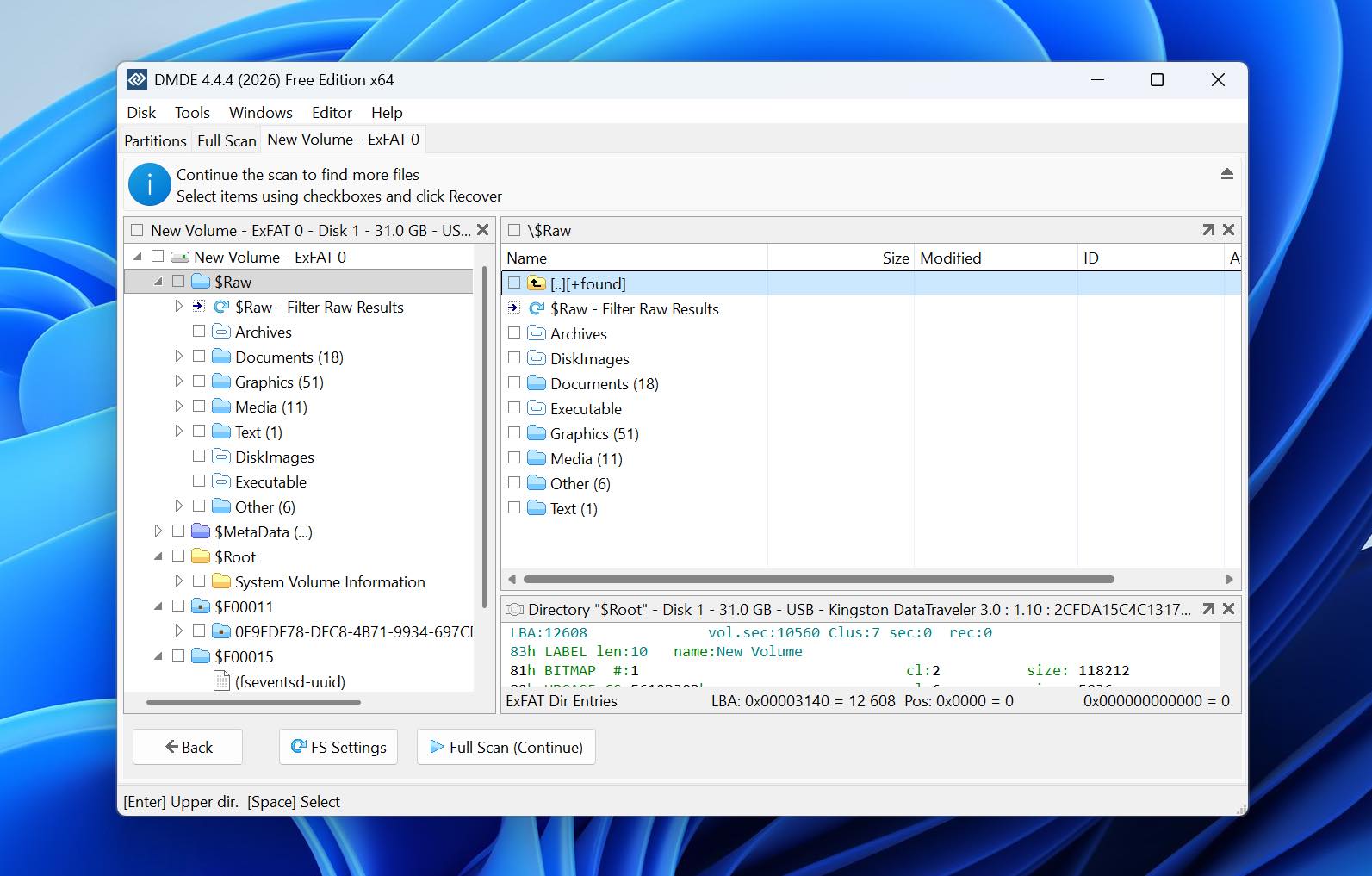
DMDE silinmiş dosya testimizde mükemmel performans gösterdi, ancak Disk Drill’den daha yavaştı. Taramayı 12 dakika 16 saniyede tamamladı ve 79 dosyanın 79’unu kurtardı. Dosya sistemi metadataları mevcut olduğunda, orijinal dosyaları isimleri ve dizin bilgileriyle birlikte yeniden oluşturabildi.
Hızlı format testi daha büyük bir fark gösterdi. DMDE 24 dakika 38 saniye sürdü ve 79 dosyadan 75’ini kurtardı. Kurtaramadığı dört dosyanın tamamı MOV videosuydu. Kalan fotoğraflar, belgeler ve veri setimizdeki diğer desteklenen dosyalar başarıyla kurtarıldı.
Bu sonuç aynı zamanda DMDE’nin güçlü ve zayıf yönlerinden birini gösteriyor. Dosya sistemi yeniden yapılandırma araçları, kullanılabilir meta veriler kaldığında oldukça etkili olabilir, ancak kurtarma daha çok imzalara bağlı olduğunda, sonuçlar dosya türüne göre değişir. Bizim durumumuzda, MOV dosyaları bariz bir zayıf noktaydı.
Recoverit ile karşılaştırıldığında, DMDE her iki senaryoda da daha yavaştı. Recoverit silme testimizi 10 dk 34 sn’de ve biçimlendirilmiş sürücü taramasını 16 dk 21 sn’de tamamladı. Ancak, Recoverit’in biçimlendirilmiş taramasında 79 dosyalık orijinal veri setinden 65 sonuç elde edildi ve yalnızca bir orijinal MP4 videomuz kurtarıldı; hiçbir MOV dosyası geri getirilemedi. DMDE genel olarak daha az dosya buldu, ancak 75/79 rakamı, yalnızca tarama sonucu sayısını değil, orijinal kullanılabilir dosyaları temsil ediyor.
DMDE’yi Recoverit’e Karşı Daha İyi Bir Alternatif Yapan Nedir?
- Dosya sistemi kurtarma üzerinde çok daha fazla kontrol sağlar. DMDE, tespit edilen birimleri, dosya sistemlerini, bölümleri ve tarama sonuçlarını doğrudan gösterir, esas olarak otomatik bir kurtarma iş akışına dayanmaz.
- Kayıp bölüm kurtarma programın temel bir parçasıdır. DMDE, kayıp birimleri arayabilir ve bölüm yapılarıyla doğrudan çalışabilir, bu da tüm bir bölüm kaybolduğunda daha uygun hale getirir.
- Ücretsiz sürümü gerçek kurtarma için oldukça daha kullanışlıdır. DMDE Free, kurtarma işlemi başına seçilen bir dizinden 4.000’e kadar dosyayı kurtarabilir, kurtarmayı az miktarda veri ile sınırlamaz.
- Recoverit’in sunmadığı düşük seviyeli araçlar içerir. DMDE, bir disk editörü, bölüm yönetim işlevleri ve yapılandırılabilir RAID yeniden yapılandırma araçları içerir.
- Tarama sonuçları, orijinal veri setimizi daha iyi temsil etti. Formatlamadan sonra, DMDE orijinal 79 dosyamızın 75’ini kurtarırken, Recoverit veri setinde aslında bulunandan daha fazla sonuç bildirdi.
| DMDE | Wondershare Recoverit | |
| Silinen dosyalar | 79/79 | 79/79 |
| Silinen tarama süresi | 12d 16s | 10d 34s |
| Hızlı format kurtarma | 75/79 | 65/79 |
| Hızlı format tarama süresi | 24d 38s | 16d 21s |
| Formatlamadan sonra video sonucu | 4 MOV dosyası eksik | Sadece 1 MP4 kurtarıldı; MOV dosyası yok |
| Önizleme | Çalışıyor, ancak önizleme penceresi küçük ve kullanışsız | Güvenilmez; bazı JPG/PNG dosyalarında bile sorunlar var |
| Ücretsiz kurtarma | Operasyon başına 4.000 dosyaya kadar | 100 MB |
| En iyi olduğu durumlar | Düşük seviyeli & bölüm kurtarma | Başlangıç dostu kurtarma |
Not: Recoverit ile karşılaştırmamızın ötesinde DMDE hakkında daha fazla bilgi edinmek isterseniz, tam DMDE incelemesi‘ye göz atabilirsiniz.
3. EaseUS Data Recovery Wizard (Yeni Başlayanlar için En İyisi)
Resmi web sitesi: https://www.easeus.com/
EaseUS Data Recovery Wizard, EaseUS tarafından geliştirilmiştir ve hem Windows hem de macOS için kullanılabilir. Yaklaşımı Recoverit’e benzer: teknik kararların çoğu otomatik olarak halledilirken, kullanıcı bir sürücü seçer, taramayı başlatır ve sonuçları gözden geçirir. Bu basit iş akışının altında, EaseUS dosya sistemi taramasıyla RAW/imza tabanlı kurtarma yöntemlerini birleştirir ve silinen, biçimlendirilmiş, RAW ve kayıp bölümleri destekler. Son sürümler ayrıca RAID kurtarma eklemiş ve parçalanmış FAT32, exFAT ve RAW verileri için kurtarmayı geliştirmiştir.
En uygun olduğu kişiler: Çok az manuel yapılandırmayla, rehberli bir kurtarma süreci isteyen yeni başlayanlar.
Fiyat: EaseUS Data Recovery Wizard Free, 500 MB’a kadar veri kurtarabilir; programın sunduğu paylaşım seçeneğini kullanırsanız bu sınır 2 GB’a çıkar. Data Recovery Wizard Pro for Windows’un fiyatı aylık $69.95, yıllık $99.95 veya ömür boyu yükseltmelerle birlikte ömür boyu lisans için $149.95’tir.
Arayüz ve Kullanılabilirlik
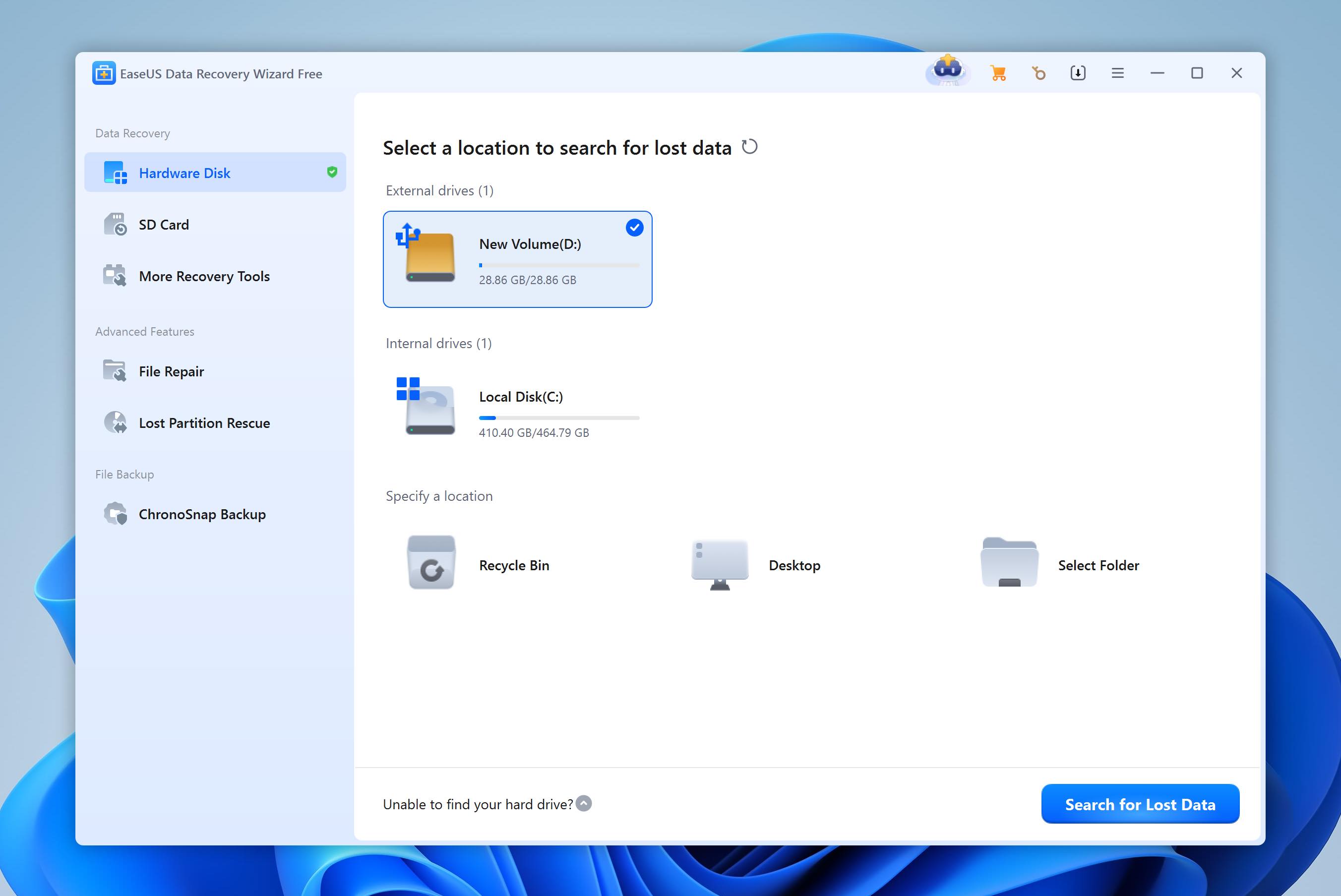
EaseUS, bu karşılaştırmadaki en basit iş akışlarından birine sahiptir. Ana ekran mevcut diskleri ve bölümleri gösterir. Dosyaların kaybolduğu yeri seçersiniz ve taramayı başlatırsınız; önceden bir dosya sistemi seçmeye veya tek tek tarama algoritmalarını yapılandırmaya gerek yoktur.
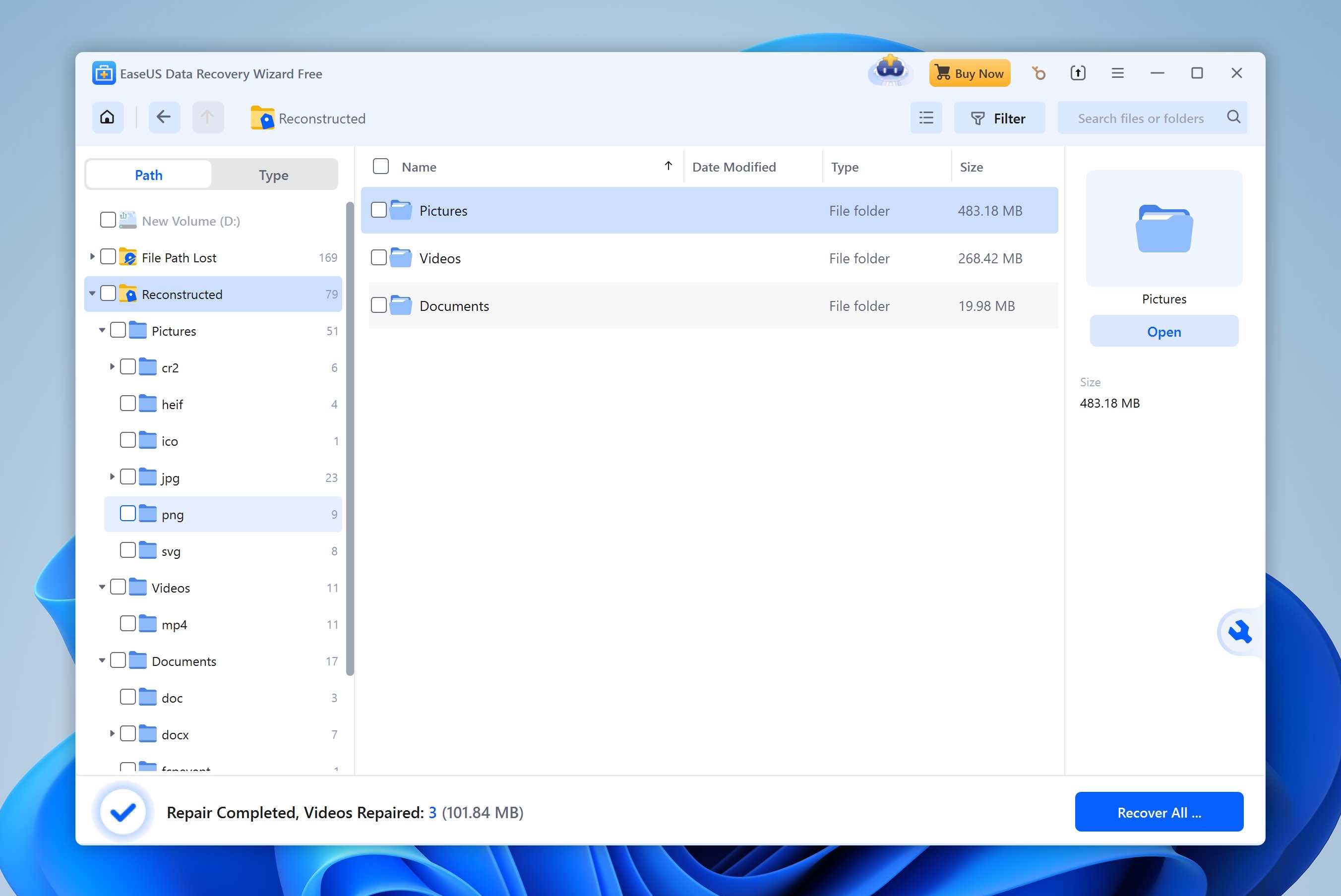
Sonuçlar, tarama hala devam ederken görünmeye başlar, bu nedenle dosyaları gözden geçirmek için işlemin bitmesini beklemenize gerek yoktur. EaseUS, sonuçları Yerel disk, Dosya Yolu Kayboldu ve Yeniden Oluşturulmuş olarak ayırır. Son kategori, orijinal dosya adının artık alınamadığı dosyaları içerir; bu da RAW sonuçlarını orijinal meta verileriyle kurtarılan dosyalardan ayırt etmeyi kolaylaştırır.
Dizin ağacında gezinebilir, sonuçları filtreleyebilir, tek tek dosyaları önizleyebilir ve kurtarmak istediklerinizi seçebilirsiniz. Testlerimizde önizlemeler, kontrol ettiğimiz yaygın fotoğraf ve belgelerde iyi çalıştı, ancak arayüz, aslında çok basit olan bir iş akışı etrafında birçok ek kurtarma ve onarma seçeneği sunuyor.
Testlerimizde Kurtarma Performansı
EaseUS, bu noktada test ettiğimiz üç Recoverit alternatifi arasında en hızlı sonucu verdi. Silinmiş dosya taramasını 6 dakika 24 saniyede tamamladı ve 79 dosyanın 79’unu kurtardı.
Hızlı format testi 8 dakika 41 saniye sürdü. EaseUS 79 dosyadan 75’ini kurtardı ve kayıp olan dört dosyanın tamamı MOV videolarıydı. Veri setimizdeki fotoğraflar ve belgeler testi çok daha iyi atlattı, ancak dosya sistemi bilgileri kaldırıldığında MOV formatı belirgin bir zayıf nokta olarak ortaya çıktı.
Bu, EaseUS’u formatlamadan sonra Disk Drill’in 77/79 sonucunun biraz gerisinde, ancak tarama hızı açısından Recoverit’in oldukça önünde yaptı. Recoverit silinen dosyalar için 10 dakika 34 saniye ve formatlama sonrası 16 dakika 21 saniye sürdü. Formatlanmış tarama ayrıca 65 döndürdü ve orijinal video setimizden yalnızca bir MP4 doğru şekilde kurtarıldı, MOV dosyalarının hiçbiri düzgün şekilde kurtarılamadı.
EaseUS’u Daha İyi Bir Recoverit Alternatifi Yapan Nedir?
- Testlerimizde önemli ölçüde daha hızlıydı. EaseUS 6 dk 24 sn ve 8 dk 41 sn’de tamamladı, Recoverit ise 10 dk 34 sn ve 16 dk 21 sn sürdü.
- Kurtarma iş akışı neredeyse hiç yapılandırma gerektirmiyor. Etkilenen sürücüyü seçin, taramayı başlatın, sonuçları gözden geçirin ve ihtiyacınız olan dosyaları kurtarın.
- Ücretsiz kurtarma kotası daha büyük. EaseUS başlangıçta 500 MB ve paylaşım seçeneğini kullanınca 2 GB’a kadar sunuyor, Recoverit ise 100 MB sunuyor.
- RAID ve NAS kurtarma Data Recovery Wizard’a entegre edilmiştir. EaseUS RAID depolama ile çalışabilir ve aynı ürün içinde özel NAS kurtarma içerir.
- Kurtarma sırasında dosya onarımı içerir. EaseUS, tarama sırasında bulunan bozuk MP4/MOV videoları ve JPEG/JPG fotoğrafları onarmaya çalışabilir.
| EaseUS Data Recovery Wizard | Wondershare Recoverit | |
| Silinmiş dosyalar | 79/79 | 79/79 |
| Silinmiş tarama süresi | 6d 24s | 10d 34s |
| Hızlı format kurtarma | 75/79 | 65/79 |
| Hızlı format tarama süresi | 8d 41s | 16d 21s |
| Formatlamadan sonra video sonucu | 4 MOV dosyası kaçırıldı | Sadece 1 MP4 kurtarıldı; hiç MOV dosyası yok |
| Önizleme | Test edilen fotoğraf ve belgeler için iyi | Güvenilmez; bazı JPG/PNG dosyalarında bile sorunlar var |
| Ücretsiz kurtarma | 500 MB; paylaşım ile 2 GB’a kadar | 100 MB |
| En uygun | Yeni başlayanlar | Yeni başlayanlar için uygun kurtarma |
Not: EaseUS’un bu karşılaştırmanın dışında nasıl performans gösterdiğini görmek ister misiniz? tam EaseUS Data Recovery Wizard incelemesi‘ümüze göz atın.
4. Stellar Data Recovery (Daha Fazla Tarama Kontrolü için En İyisi)
Resmi web sitesi: https://www.stellarinfo.com/
Stellar Data Recovery, Stellar Information Technology tarafından geliştirilmiştir ve Windows ile macOS için mevcuttur. Recoverit ve EaseUS gibi, rehberli bir yaklaşım sunar: Öncelikle kurtarmak istediğiniz veri türlerini seçersiniz, etkilenen sürücüyü belirtirsiniz ve yazılımın taramayı gerçekleştirmesine izin verirsiniz. Silinen dosya kurtarma, biçimlendirilmiş ve RAW sürücüler, kaybolan bölümler ve geniş bir yelpazede depolama aygıtlarını destekler. Daha yüksek sürümler ayrıca disk imajı oluşturma, S.M.A.R.T. izleme ve başlatılamayan sistemlerden kurtarma gibi özellikler ekler.
En iyi olduğu alan: EaseUS gibi tamamen otomatik bir araca göre daha fazla tarama kontrolü isteyen, ancak R-Studio’nun teknik karmaşıklığından kaçınmak isteyen kullanıcılar.
Fiyat: Stellar Data Recovery Free, 1 GB’ye kadar ücretsiz kurtarma imkanı sunar. Windows Standard sürümü yıllık $59.99, Professional yıllık $89.99 ve Premium yıllık $99.99’dır. Ayrıca, profesyonel ve RAID kurtarma senaryoları için daha gelişmiş Technician ve Toolkit sürümleri de mevcuttur.
Arayüz ve Kullanılabilirlik
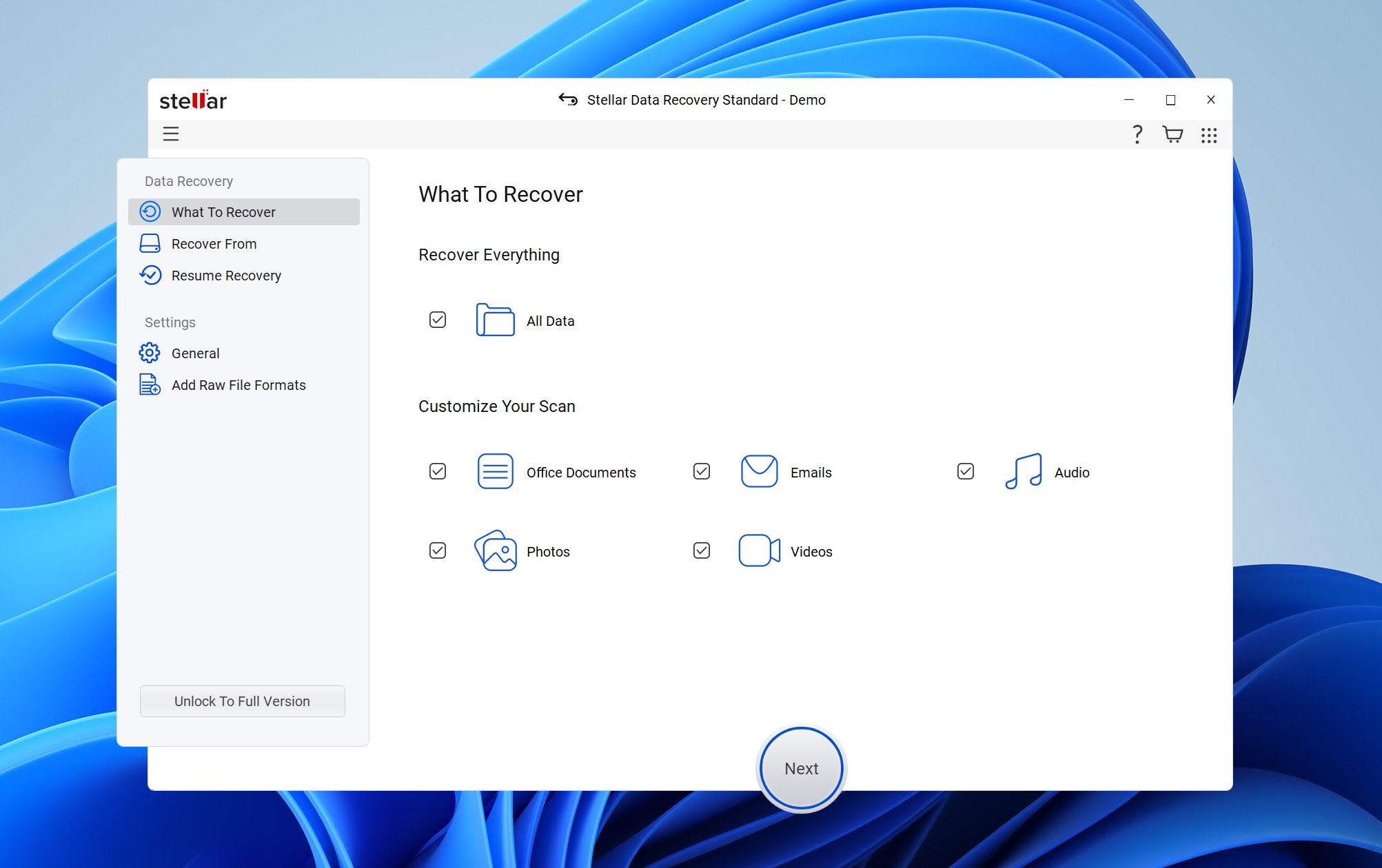
Stellar, sizi kurtarma işlemi boyunca adım adım yönlendirir. Öncelikle, her şeyi kurtarmak isteyip istemediğinize veya taramayı yalnızca belgeler, fotoğraflar, videolar, ses dosyaları veya diğer belirli dosya türleriyle sınırlamak isteyip istemediğinize karar verirsiniz. Sonrasında, etkilenen sürücüyü seçer ve taramayı başlatırsınız.
Disk Drill, EaseUS ve Recoverit’ten önemli bir fark, Stellar’ın derin taramayı nasıl ele aldığıdır. Derin Tarama, ilk taramanın bir parçası olarak otomatik olarak çalışmaz. İlk tarama tamamlandıktan sonra, Stellar size Derin Tarama ile devam etme seçeneği sunabilir ve bunu ayrı olarak başlatmanız gerekir.
Tam olarak bu durumla hızlı biçimlendirilmiş Kingston USB sürücümüzde karşılaştık. İlk tarama hiçbir dosya bulamadı. Stellar daha sonra Derin Tarama çalıştırmamızı önerdi ve ancak bunu başlattıktan sonra yazılım biçimlendirilmiş verileri bulmaya başladı.
Sonuçlar hazır olduğunda, bunları dosya türüne veya dizin yapısına göre inceleyebilir, tek tek dosyaları seçebilir ve kurtarma işleminden önce önizleyebilirsiniz. Testlerimizde önizleme iyi çalıştı ve yaygın fotoğrafları ve belgeleri geri yüklemeden önce kontrol etmemiz için bize güvenilir bir yol sundu.
Testlerimizde Kurtarma Performansı
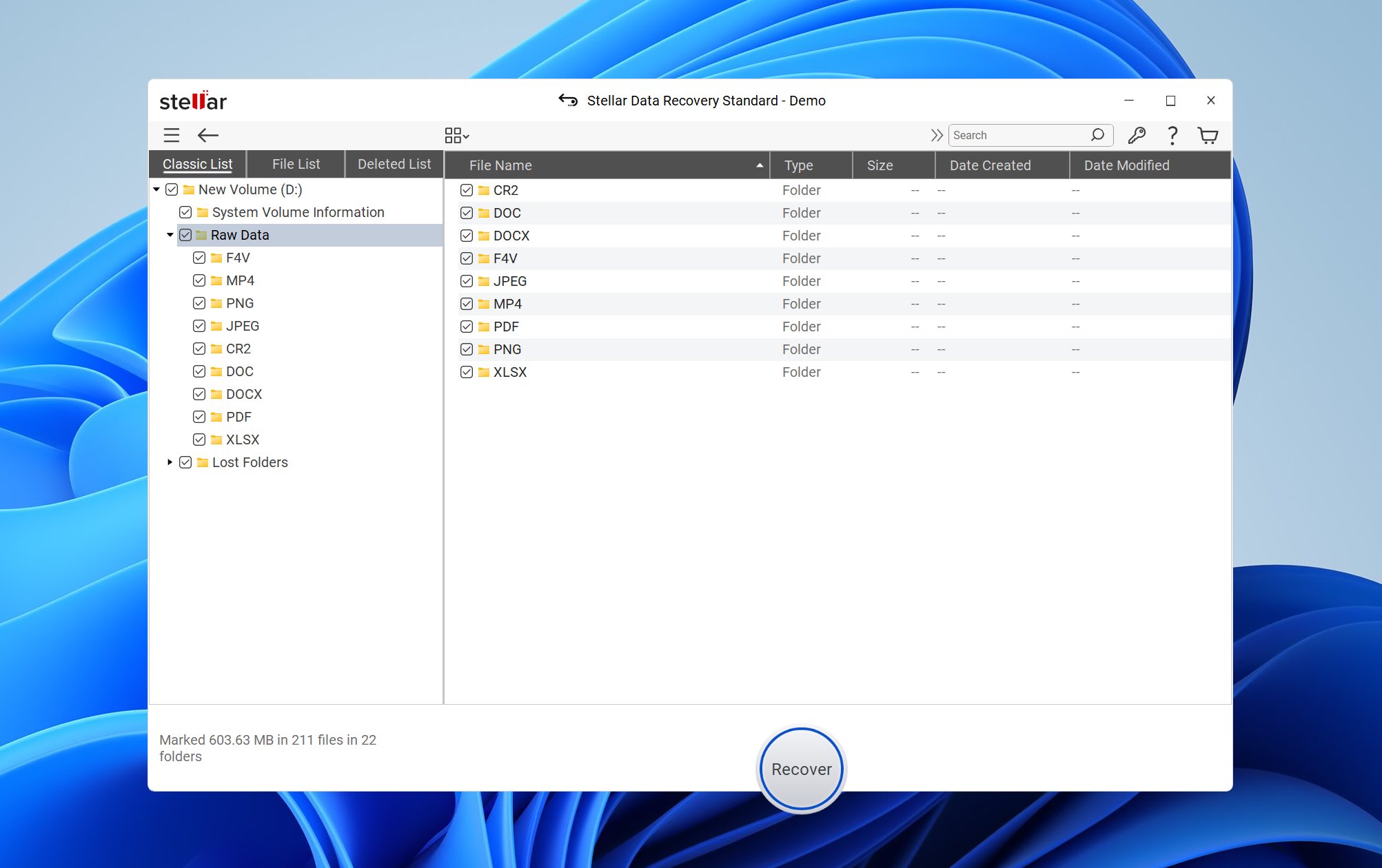
Stellar, silinen dosya testimizi 8 dakika 32 saniyede tamamladı ve 79 dosyanın 79’unu kurtardı. Bu senaryoda, standart tarama veri setini bulmak için yeterliydi.
Biçimlendirilmiş disk testi oldukça farklıydı. Yukarıda belirtildiği gibi, ilk tarama hiçbir şey bulamadı, bu yüzden manuel olarak Derin Tarama ile devam etmek zorunda kaldık. Tüm işlem 12 dakika 47 saniye sürdü ve orijinal 79 dosyalık veri setimizden 86 dosya geri döndü.
Bu sayı gerçekte olduğundan daha iyi görünüyor. Orijinal MOV videolarımızın hiçbiri başarıyla kurtarılamadı ve yalnızca üç MP4 video testi geçti.
Bu, Recoverit ile gördüğümüz şeye benziyordu. Recoverit, formatlamadan sonra aynı 79 orijinal dosyadan 65 sonuç döndürdü, ancak yalnızca bir MP4 ve hiçbir MOV videosu düzgün bir şekilde kurtarılamadı. Stellar ise daha fazla MP4 dosyamızı buldu, ancak her iki program da MOV videolarını başarıyla işleyemedi.
Stellar’ı Daha İyi Bir Recoverit Alternatifi Yapan Nedir?
- Ücretsiz kurtarma kotası daha büyüktür. Stellar Free, Recoverit’e kıyasla 1 GB’a kadar kurtarma sağlar, Recoverit ise 100 MB sunar.
- Önizleme testlerimizde daha güvenilir çalıştı. Recoverit’te karşılaştığımız önizleme sorunları olmadan fotoğrafları ve belgeleri kurtarmadan önce kontrol edebildik.
- Formatlamadan sonra daha fazla MP4 videomuzu kurtardı. Stellar üç MP4 dosyasını kurtarırken, Recoverit yalnızca bir tanesini kurtardı.
- Taramadan önce veri türünü seçebilirsiniz. Sadece fotoğraflara, videolara, belgelere veya başka bir kategoriye ihtiyacınız varsa, Stellar kurtarma işlemini baştan daraltmanıza olanak tanır.
- Daha yüksek sürümler ek disk araçları içerir. Sürüme bağlı olarak, Stellar disk imajı alma, S.M.A.R.T. izleme, önyüklenebilir kurtarma ve daha gelişmiş kurtarma işlevleri ekler.
| Stellar Data Recovery | Wondershare Recoverit | |
| Silinen dosyalar | 79/79 | 79/79 |
| Silinenler tarama süresi | 8d 32s | 10d 34s |
| Hızlı format kurtarma | 76/79 sonuç | 65/79 sonuç |
| Hızlı format tarama süresi | 12d 47s | 16d 21s |
| Formatlama sonrası video sonucu | 3 MP4 kurtarıldı; MOV dosyası yok | Sadece 1 MP4 kurtarıldı; MOV dosyası yok |
| Önizleme | İyi; test edilen dosyalar doğru şekilde önizlendi | Güvenilmez; bazı JPG/PNG dosyalarında bile sorunlar var |
| Ücretsiz kurtarma | 1 GB | 100 MB |
| En iyi olduğu alan | Basit günlük kurtarma | Başlangıç düzeyine uygun kurtarma |
Not: Stellar hakkında daha ayrıntılı bilgi edinmek için, tam Stellar Veri Kurtarma incelemesi makalemizi okuyun.
5. PhotoRec (En İyi Ücretsiz Seçenek)
Resmi web sitesi: https://www.cgsecurity.org/wiki/photoRec
PhotoRec, Christophe Grenier tarafından CGSecurity projesinin bir parçası olarak geliştirilen ücretsiz ve açık kaynaklı bir veri kurtarma aracıdır. Recoverit ve bu listedeki diğer çoğu programın aksine, orijinal dosya sistemini yeniden oluşturmaya çalışmaz. Bunun yerine, dosya sistemini görmezden gelir ve bilinen dosya imzalarını doğrudan depolama alanında arar. Bu özellik, PhotoRec’i özellikle formatlanmış veya bozulmuş ve çok az faydalı dosya sistemi verisinin kaldığı sürücüler için uygun hale getirir. Yaklaşık 300 dosya ailesine ait 480’den fazla dosya uzantısını tanır.
En iyisi: Kurtarma sınırları olmayan Wondershare Recoverit alternatifi arayan kullanıcılar.
Fiyat: PhotoRec tamamen ücretsizdir ve GNU Genel Kamu Lisansı altında açık kaynaklıdır. Abonelik, ücretli sürümler veya kurtarma sınırları yoktur.
Arayüz ve Kullanılabilirlik
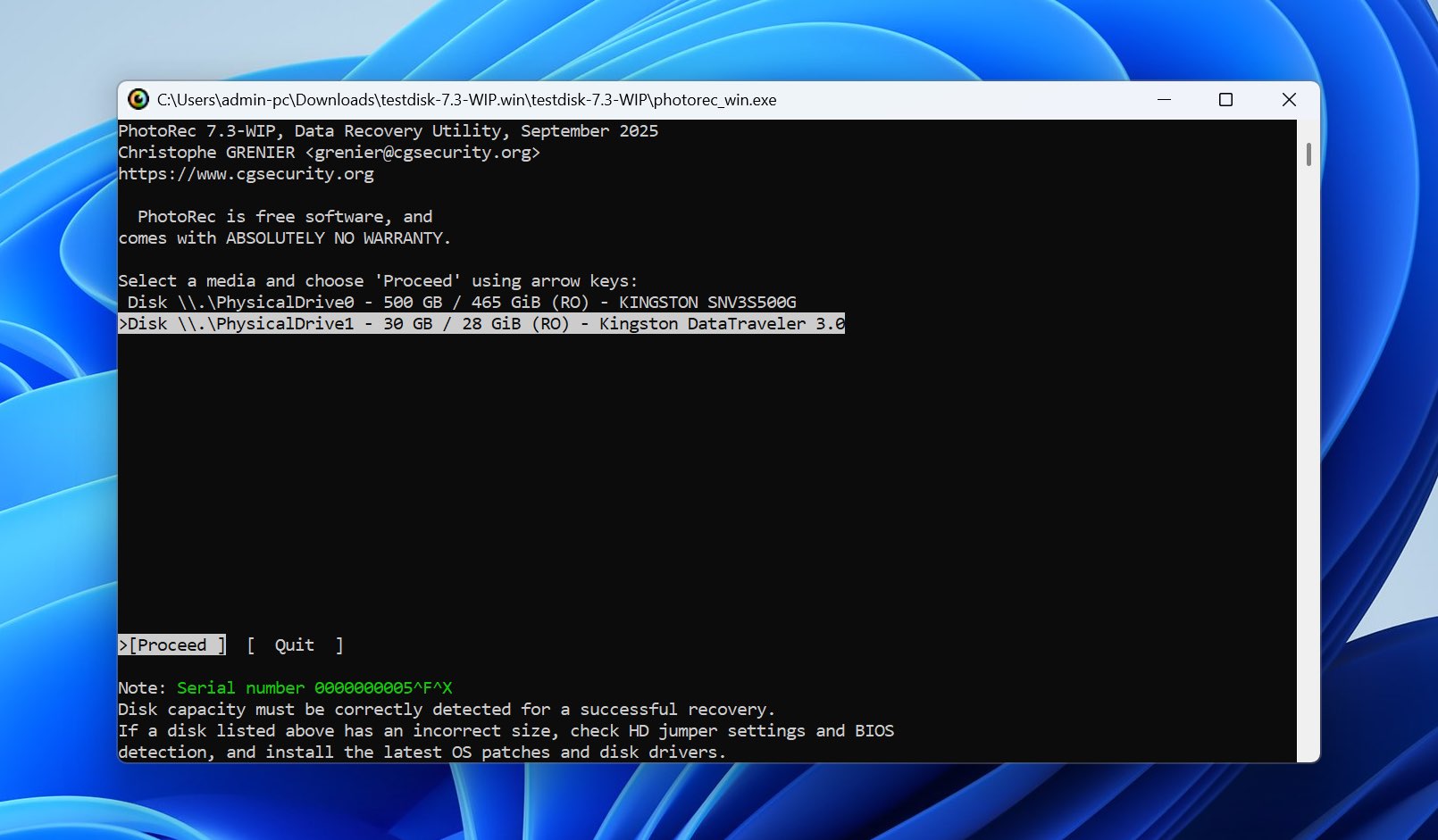
PhotoRec bu listedeki en alışılmadık programdır. Standart sürümü, fiziksel diski, bölümü, dosya sistemi tipini, aranacak dosya imzalarını, tarama alanını ve kurtarma hedefini seçtiğiniz metin tabanlı bir arayüz kullanır.
Aynı kurtarma aracının grafiksel bir sürümü olan QPhotoRec de mevcuttur. Ana seçenekleri temel bir grafik arayüze yerleştirir, böylece metin arayüzüyle uğraşmadan disk, bölüm, dosya türleri ve hedefi seçebilirsiniz. Ancak yine de Recoverit, Disk Drill, EaseUS veya Stellar’a kıyasla çok daha az kullanışlıdır.
En büyük kısıtlama, taramayı başlattıktan sonra olanlardır. PhotoRec önizleme sunmaz, bu nedenle sonuçlara göz atamaz ve hangi dosyaları kurtaracağınıza karar veremezsiniz. Dosyaları buldukça kurtarır, yani sonuçları daha sonra açana kadar ne elde ettiğinizi gerçekten bilemezsiniz.
Bu, beklenenden çok daha fazla veri üretebilir. Eğer sürücü, mevcut veri kaybı olayınızdan önce silinen dosyaların kurtarılabilir kalıntılarını hala içeriyorsa, PhotoRec bu dosyaları da kurtarabilir. Hangi dosyaların en son silinemeye ait olduğunu ve hangilerinin daha eski olduğunu gösteren orijinal bir dizin ağacı yoktur.
Kurtarılan veriler recup_dir.1, recup_dir.2 gibi adlandırılmış klasörlere yerleştirilir. Orijinal dosya adları ve klasör yapısı genellikle kaybolur ve kurtarılan dosyalar bunun yerine f0016741.pdf gibi oluşturulmuş adlar alır.
Testlerimizde Kurtarma Performansı
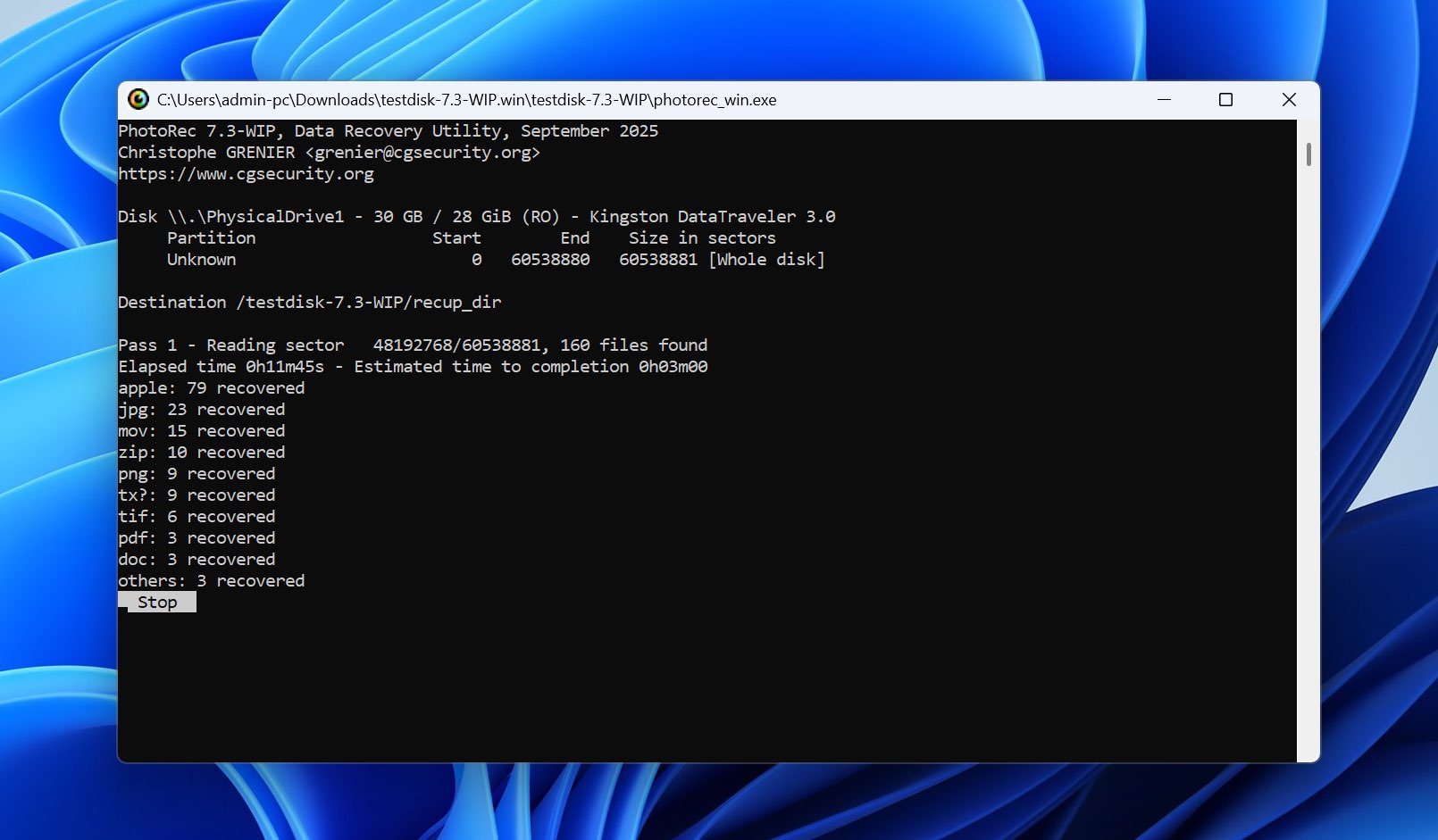
PhotoRec, iki testimizde de olağanüstü derecede tutarlıydı.
Silinen dosya testinde, 79 dosyanın 79’unu 15 dakika 23 saniyede kurtardı. Aynı USB sürücüsünü hızlı biçimlendirdikten sonra yine 79 dosyanın 79’unu kurtardı, bu sefer 15 dakika 46 saniyede.
Bu, PhotoRec’e orijinal test veri setimiz açısından mükemmel bir sonuç verdi. Diğer bazı araçların aksine, biçimlendirmeden sonra tüm test videolarını da kurtardı.
PhotoRec dosya içeriklerini kurtardı, ancak orijinal adlarını veya klasör yapılarını yeniden oluşturmadı. Her şey, oluşturulan dosya adlarıyla recup_dir klasörlerine yazıldı. Ayrıca, önizleme veya kurtarma öncesi sonuç tarayıcısı olmadığından, PhotoRec’in önce dosyaları kurtarmasına izin vermek ve sonrasında onları ayıklamak zorunda kaldık.
Ayrıca, USB sürücüsünde verileri hâlâ mevcut olan ek eski dosyaları da kurtardı. Bu dosyalar mevcut 79 dosyalık veri setimizin bir parçası değildi ancak daha önce cihazda saklanmış ve henüz üzerine yazılmamışlardı. Bu, imza tabanlı bir dosya kurtarıcı için beklenen bir davranıştır, ancak belirli kayıp bir dosyanın bulunmasını önemli ölçüde daha zaman alıcı hâle getirir.
PhotoRec’i Recoverit’e Karşı Daha İyi Bir Alternatif Yapan Nedir?
- Tamamen ücretsizdir. PhotoRec’in veri sınırı, aboneliği veya ücretli kurtarma katmanı yoktur, oysa Recoverit’in ücretsiz sürümü 100 MB ile sınırlıdır.
- Her iki testimizde de tüm 79 dosyayı kurtardı. En önemlisi, sürücüyü hızlı biçimlendirdikten sonra bile sonucu düşmedi.
- Orijinal dosya sistemine bağlı değildir. PhotoRec, bilinen dosya imzalarını doğrudan arar, bu nedenle dosya sistemi ciddi şekilde hasar görmüş veya yeniden biçimlendirilmiş olsa bile çalışmaya devam edebilir.
- İmza desteği kapsamlıdır. PhotoRec yaklaşık 300 dosya ailesinde 480’den fazla uzantıyı tanır.
- Grafiksel bir sürümü vardır. QPhotoRec, PhotoRec’in metin tabanlı arayüzünü kullanmak istemiyorsanız temel kurtarma işlemini daha erişilebilir hale getirir.
- Biçimlendirilmiş sürücü testimizde daha iyi kullanılabilir video sonuçları verdi. PhotoRec test videolarımızın tamamını kurtardı, Recoverit ise yalnızca bir MP4 dosyası ve hiçbir MOV dosyası kurtaramadı.
Dezavantaj ise organizasyon. Recoverit, kurtarma öncesinde dosyaları gözden geçirme, filtreleme ve önizleme imkanı sunar; oysa PhotoRec, kurtarılan dosyaların bir koleksiyonunu sunar ve bu dosyaları sonradan sizin ayıklamanız gerekir.
| PhotoRec | Wondershare Recoverit | |
| Silinmiş dosyalar | 79/79 | 79/79 |
| Silinenleri tarama süresi | 15d 23s | 10d 34s |
| Hızlı format kurtarma | 79/79 | 65/79 sonuç |
| Hızlı format tarama süresi | 15d 46s | 16d 21s |
| Formatlamadan sonraki video sonucu | Tüm test videoları kurtarıldı | Sadece 1 MP4 kurtarıldı; hiç MOV dosyası yok |
| Önizleme | Önizleme yok | Güvenilmez; bazı JPG/PNG dosyalarında bile sorunlar |
| Ücretsiz kurtarma | Sınırsız | 100 MB |
| En uygun kullanım | Tamamen ücretsiz kurtarma | Yeni başlayanlar için uygun kurtarma |
Not: PhotoRec hakkında daha fazla bilgi almak ister misiniz? Tam PhotoRec incelemesi incelememize bakın. PhotoRec, test dosyalarını kurtarmada özellikle iyi performans gösterse de, orijinal dosya adlarını veya klasör yapısını korumadı. Bu yazılım ayrıca TestDisk ile birlikte gelir, bu nedenle önyükleme sektörü onarımı veya kayıp bölüm kurtarma için bir araca ihtiyacınız varsa TestDisk incelememiz kontrol edebilirsiniz.
6. R-Studio (RAID ve Gelişmiş Kurtarma için En İyisi)
Resmi web sitesi: https://www.r-studio.com/
R-Studio, R-Tools Technology tarafından geliştirilmiştir ve Windows, macOS ve Linux için mevcuttur. Recoverit’ten daha teknik bir yaklaşım benimseyen bu yazılım, dosya sistemi yeniden yapılandırması ve ham dosya kurtarmayı disk imajı oluşturma, S.M.A.R.T. izleme, kayıp bölüm kurtarma ve kapsamlı RAID araçları ile birleştirir. NTFS, ReFS, FAT/exFAT, APFS, HFS+, Ext2/3/4, XFS, UFS ve diğer dosya sistemlerini desteklerken, RAID modülü standart, iç içe veya özel dizilerle çalışabilir.
En iyi kullanım alanı: RAID kurtarma ve diskler, dosya sistemleri ve tarama parametreleri üzerinde daha fazla kontrol gerektiren gelişmiş kurtarma senaryoları. Biz ürünü tek bir USB sürücü üzerinde test ettik, bu nedenle RAID önerisi özel bir RAID testi yerine desteklenen özelliklerine dayanmaktadır.
Fiyat: R-Studio FAT için R-Studio’nun fiyatı $49.99’dan başlarken, Windows için tam R-Studio lisansı tek seferlik $79.99 olarak satılmaktadır. Ağ, ticari ve profesyonel veri kurtarma işleri için daha pahalı Kurumsal ve Teknisyen lisansları da mevcuttur.
Arayüz ve Kullanılabilirlik
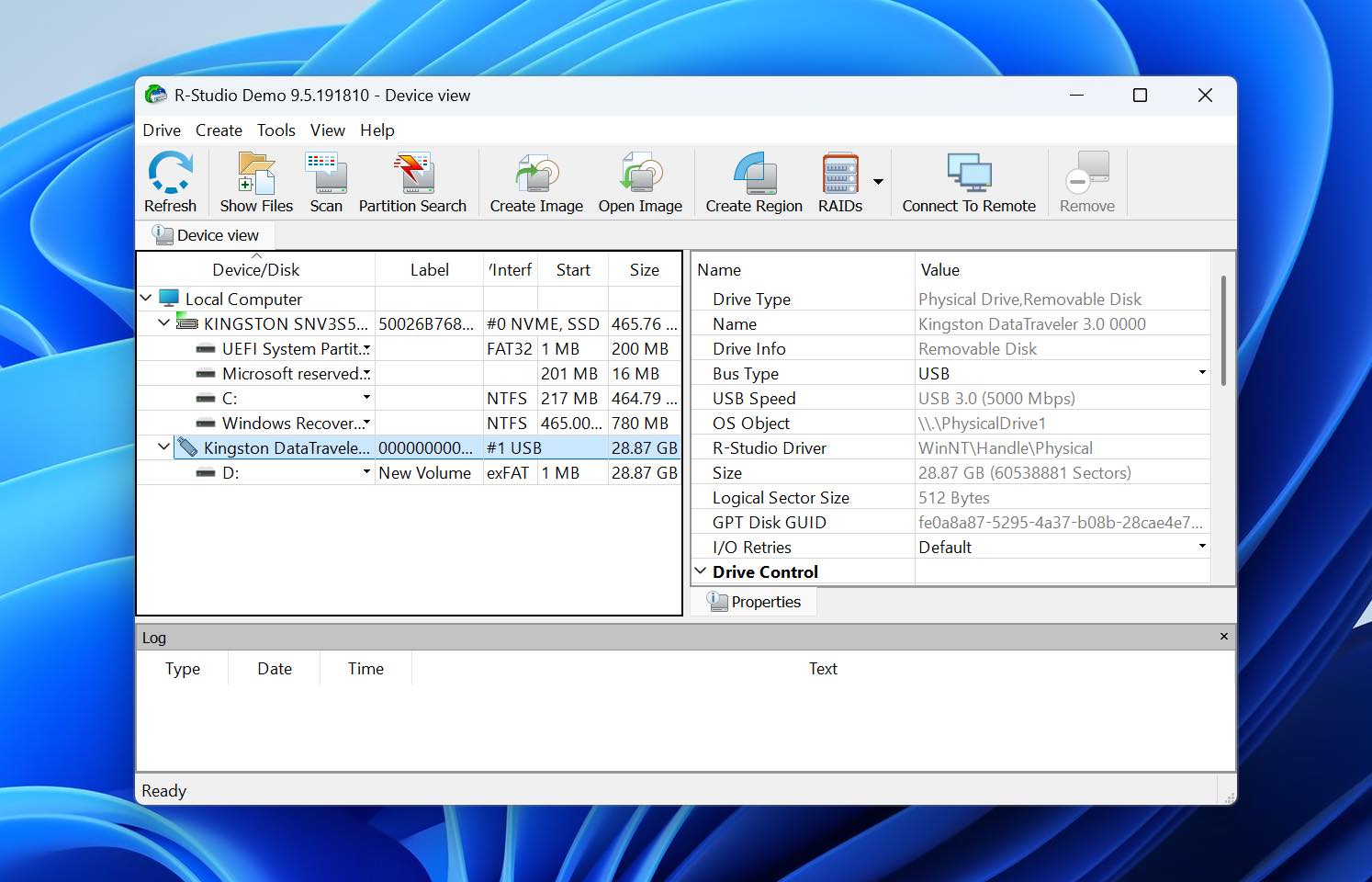
R-Studio ilk bakışta karmaşık görünüyor, ancak temel kurtarma işlemi özellikle zor değildir. Yapmanız gereken tek şey bir sürücüyü taramaksa, iş akışı yeterince açıktır: diski veya bölümü seçin, Tara’ya tıklayın, varsayılan parametreleri olduğu gibi bırakın ve tarama tamamlandığında tanınan dosya sistemlerinden birini açın. Buradan, kurtarılan dizin ağacında gezinebilir, dosyaları önizleyebilir, ihtiyacınız olanları işaretleyebilir ve Kurtar’a tıklayabilirsiniz.
Zorluk, bu temel iş akışının ötesine geçtiğinizde ortaya çıkar. R-Studio, çok sayıda ek araç ve ayara sahiptir, ancak bunların hepsi ana araç çubuğunda doğrudan gösterilmez. RAID yeniden yapılandırma, imaj oluşturma seçenekleri, sektör haritaları, gelişmiş dosya bilgileri, tarama parametreleri ve diğer işlevler menüler, diyaloglar ve bağlamsal seçenekler arasında dağılmıştır. Ne aradığınızı zaten bilmiyorsanız, belirli bir özelliği bulmak biraz zaman alabilir.
Özellikle hoşumuza giden bir şey, taramanın kendisi sırasında ortaya çıkıyor. R-Studio, taranan blokların grafiksel bir haritasını gösteriyor ve karşılaştığı şeyleri, dosya sistemi kayıtları, önyükleme kayıtları ve bilinen dosya türleri dahil olmak üzere gösteriyor. Bu, çoğu tüketici kurtarma aracında kullanılan basit ilerleme çubuklarından daha fazla bilgi sunuyor. R-Studio ayrıca sorunlu sürücüler için G/Ç izleme ve sektör haritası işlevi de sağlıyor.
Önizleme testlerimizde iyi çalıştı. R-Studio, fotoğraflar, videolar ve belgeler için özel bir dosya önizleyicisi içeriyor, bu sayede kurtarmaya karar vermeden önce dosyaları inceleyebildik.
Testlerimizde Kurtarma Performansı
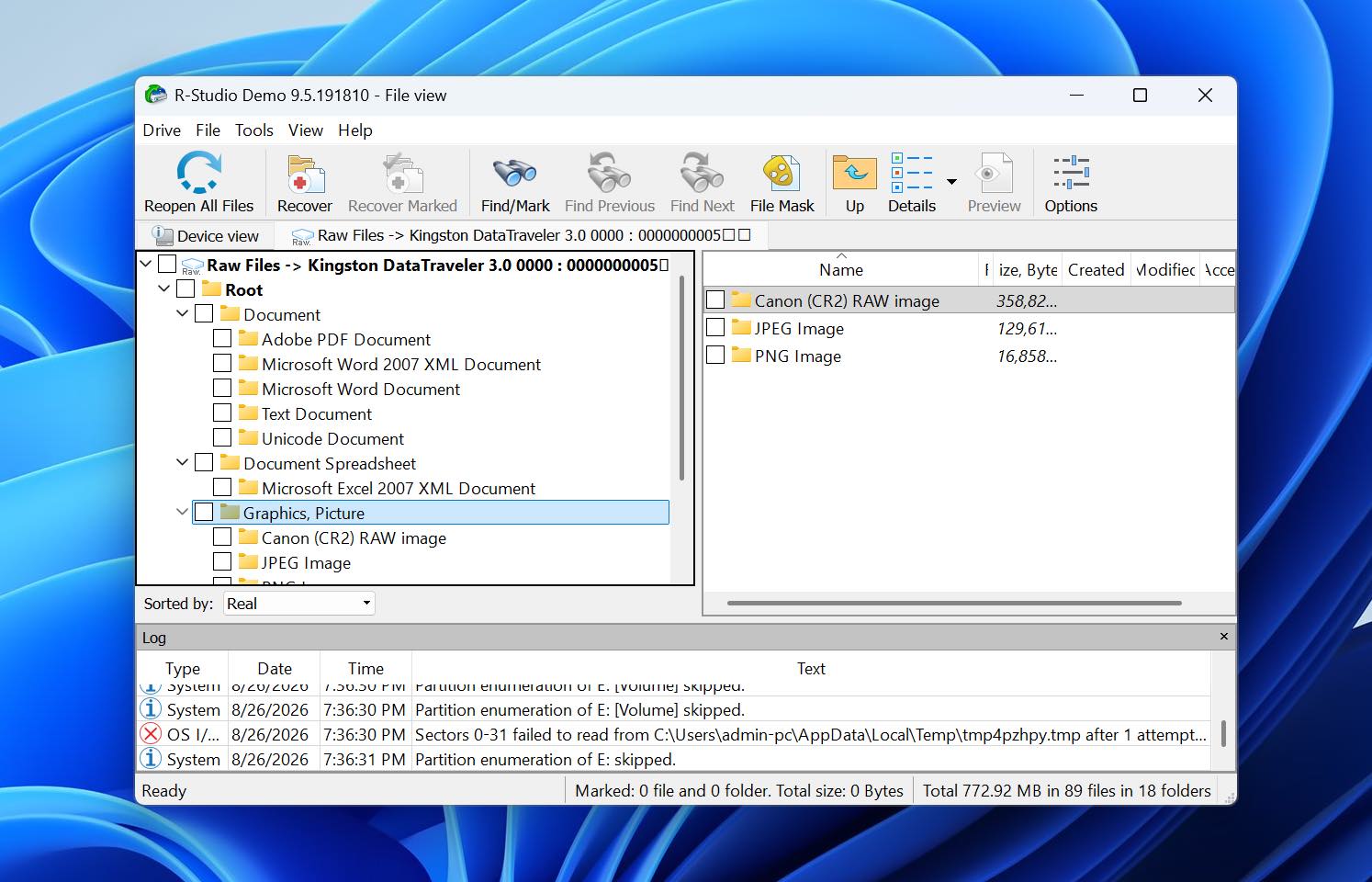
R-Studio, silinmiş dosya testimizde 79 dosyanın 79’unu kurtardı. Tarama 16 dakika 14 saniye sürdü, bu da karşılaştırmamızdaki daha yavaş programlardan biri olmasını sağladı, ancak nihai sonuç eksiksizdi.
USB sürücüsü hızlı biçimlendirildikten sonra, R-Studio 22 dakika 36 saniye sürdü ve 79 dosyadan 75’ini kurtardı. Eksik olan dört dosyanın tamamı MOV videolarıydı. Test veri setimizdeki diğer dosyalar, fotoğraflar ve belgeler dahil olmak üzere, başarıyla kurtarıldı.
Bu, R-Studio’yu formatlanmış sürücü testimizde Disk Drill ve PhotoRec’in gerisine koyuyor. R-Studio ayrıca her iki testte de Recoverit’ten daha yavaştı. Recoverit, silinen dosyalar için 10 dakika 34 saniye ve formatlamadan sonra 16 dakika 21 saniye sürdü. Ancak, formatlanmış taramada 65 sonuç verdi ve yalnızca bir MP4 video doğru şekilde kurtarıldı, hiçbir MOV dosyası doğru şekilde kurtarılmadı. R-Studio daha az sonuç verdi, ancak 75’i veri setimizden kullanılabilir orijinal dosyaları temsil ediyordu.
R-Studio’yu Daha İyi Bir Recoverit Alternatifi Yapan Nedir?
- RAID kurtarma çok daha gelişmiştir. R-Studio, RAID 0, 1, 4, 5 ve 6’nın yanı sıra iç içe geçmiş ve standart olmayan düzenleri, özel parametreleri ve otomatik RAID parametre tanımasını destekler.
- Size tarama üzerinde çok daha fazla kontrol sağlar. Neredeyse tamamen otomatik bir iş akışına güvenmek yerine, tarama bölgelerini, beklenen dosya sistemlerini, bilinen dosya türlerini ve diğer parametreleri belirtebilirsiniz.
- Disk görüntüleme kurtarma ortamına entegre edilmiştir. R-Studio, tamamlanmış disklerin, bölümlerin veya seçili bölgelerin görüntülerini oluşturabilir ve bu görüntüleri fiziksel cihazlar gibi tarayabilir.
- S.M.A.R.T. izleme dahildir. Bu, uzun bir kurtarma işlemine başlamadan önce desteklenen sürücülerin durumu hakkında ek bilgiler sağlar.
- Tarama görselleştirmesi daha fazla teknik bilgi sağlar. Sadece ilerlemeyi göstermek yerine, R-Studio tarama sırasında karşılaşılan kayıtları ve bilinen dosya türlerini görselleştirir.
- Dosya sistemi desteği çok daha geniştir. R-Studio, Windows, macOS, Linux ve Unix dosya sistemlerini kapsar, bu da kaynak sürücü standart bir Windows kurulumundan gelmemişse daha güçlü bir seçenek olmasını sağlar.
Taviz, kullanılabilirliktir. Recoverit, ortalama bir kullanıcının ihtiyaç duyduğu çoğu şeyi doğrudan önüne koyarken, R-Studio genellikle hangi gelişmiş özelliğe ihtiyacınız olduğunu ve nerede bulacağınızı bilmenizi bekler.
| R-Studio | Wondershare Recoverit | |
| Silinen dosyalar | 79/79 | 79/79 |
| Silinen tarama süresi | 16d 14s | 10d 34s |
| Hızlı format kurtarma | 75/79 | 65/79 |
| Hızlı format tarama süresi | 22d 36s | 16d 21s |
| Formatlamadan sonra video sonucu | 4 MOV dosyası eksik | Yalnızca 1 MP4 kurtarıldı; MOV dosyası yok |
| Önizleme | İyi; test edilen dosyalar doğru şekilde önizlendi | Güvenilmez; bazı JPG/PNG dosyalarında bile sorunlar var |
| Ücretsiz kurtarma | 1.024 KB’a kadar dosyalar | 100 MB |
| En uygun | RAID & gelişmiş kurtarma | Başlangıç dostu kurtarma |
Not: Eğer R-Studio’nun gelişmiş kurtarma araçları sizin durumunuz için faydalı görünüyorsa, tam R-Studio incelemesi içeriğimize göz atın.
Son Karar
Testlerimiz, her durumda en mantıklı olan tek bir Recoverit alternatifi olmadığını gösterdi. Altı aracın her birinin farklı güçlü yönleri var ve doğru seçim, verilerinizde ne olduğu, ne kadar kontrol istediğiniz ve kurtarma için ödeme yapmaya istekli olup olmadığınıza bağlıdır.
- En iyi genel kurtarma sonuçları, tarama hızı, kullanılabilirlik, güvenilir önizlemeler ve disk imajı oluşturma ile S.M.A.R.T. izleme gibi ek araçlar istiyorsanız Disk Drill’i seçin.
- Kaybolan bir bölüm veya hasarlı bir dosya sistemiyle uğraşıyorsanız ve kurtarma süreci üzerinde daha düşük seviyede kontrol istiyorsanız, yazılıma fazla ödeme yapmadan DMDE’yi seçin.
- Yeni başlayan biriyseniz, hızlı taramalar ve çok az yapılandırma gerektiren basit bir iş akışı istiyorsanız EaseUS Data Recovery Wizard’ı seçin.
- Günlük fotoğraf, belge ve dosya kurtarma için tanıdık rehberli bir arayüze ihtiyaç duyuyorsanız ve ilk tarama bir şey bulmadığında Deep Scan’i manuel olarak başlatmak sizin için sorun değilse Stellar Data Recovery’i seçin.
- Tamamen ücretsiz bir çözüm istiyorsanız ve asıl dosya içeriğini kurtarmak, orijinal dosya adlarını, klasör yapısını korumaktan veya dosyaları kurtarma öncesinde önizlemekten daha önemliyse PhotoRec’i seçin.
- Gelişmiş veri kurtarma özelliklerine, özellikle RAID kurtarma, geniş dosya sistemi desteği, ayrıntılı tarama bilgileri ve depolamanın nasıl analiz edildiği üzerinde daha fazla kontrole ihtiyacınız varsa R-Studio’yu seçin.