📌 Podsumowanie: Disk Drill to najlepsza ogólna alternatywa dla Recoverit, oferująca najlepszy balans pomiędzy skutecznością odzyskiwania, szybkością skanowania, łatwością obsługi i dodatkowymi narzędziami do odzyskiwania w naszych testach. EaseUS Data Recovery Wizard to nasz wybór dla początkujących, natomiast PhotoRec jest najlepszą całkowicie darmową opcją, mimo rezygnacji z podglądu, nazw plików i struktury folderów. W bardziej wyspecjalizowanych przypadkach DMDE najlepiej sprawdzi się przy niskopoziomowym i utraconym partycjom, R-Studio wyróżnia się dla RAID i zaawansowanego odzyskiwania, a Stellar Data Recovery dobrze sprawdza się przy prostym, codziennym odzyskiwaniu.
Wondershare Recoverit to oprogramowanie do odzyskiwania danych opracowane przez Wondershare dla Windows i macOS. Dobrze radzi sobie z odzyskiwaniem zwykłych usuniętych plików oraz obsługuje trudniejsze scenariusze, takie jak sformatowane dyski, nośniki RAW, utracone partycje i uszkodzone systemy plików. Jednak nasze Recenzja Wondershare Recoverit oraz testy praktyczne ujawniły również kilka ograniczeń, które w zależności od scenariusza odzyskiwania mogą sprawić, że inne oprogramowanie do odzyskiwania danych będzie lepszym wyborem.
Główne ograniczenia to:
- Krótkoterminowa subskrypcja Recoverit jest znacznie droższa niż plan roczny, jeśli okaże się, że potrzebujesz oprogramowania do więcej niż jednego zadania odzyskiwania danych. Podobnie jak inne subskrypcje Wondershare, jest ona automatycznie odnawiana, chyba że ją anulujesz.
- Recoverit jest częścią znacznie większego ekosystemu oprogramowania, a dodatkowe produkty i usługi Wondershare są promowane podczas korzystania z programu. Nie wpływa to na sam proces odzyskiwania danych, ale sprawia, że oprogramowanie wydaje się bardziej komercyjne niż niektóre alternatywy.
- Recoverit może znaleźć plik, ale nie wyświetlić jego podglądu, co utrudnia sprawdzenie integralności pliku przed odzyskaniem. Z naszego doświadczenia wynika, że nie dotyczyło to tylko nietypowych formatów; problemy z podglądem występowały również w przypadku powszechnych plików, takich jak obrazy JPG i PNG.
- Recoverit obejmuje większość typowych scenariuszy odzyskiwania i posiada funkcję tworzenia obrazu dysku, ale brakuje mu niektórych dodatkowych narzędzi dyskowych, obecnych w konkurencyjnych rozwiązaniach, takich jak monitorowanie S.M.A.R.T.
- Najbardziej niepokojące skargi dotyczą plików, które zostały odnalezione i odzyskane, ale okazują się bezużyteczne.
Jeden Reddit użytkownik opisał, że Recoverit przywrócił sformatowane pliki z ich oryginalnymi nazwami i folderami, tylko po to, by odkryć, że żaden z odzyskanych plików nie działa, wszystkie były uszkodzone:
To późna odpowiedź, ale moje doświadczenie z tym oprogramowaniem zaczęło się świetnie, ponieważ udało im się przywrócić sformatowane pliki do oryginalnego folderu i nazwy (jakby nic się nie stało). Jednak całe moje nadzieje legły w gruzach, ponieważ żaden z odzyskanych plików nie działał, wszystkie były uszkodzone. Więc zdecydowanie nie warte czasu i pieniędzy.
Recenzent Trustpilot zgłosił podobne doświadczenie:
Kupiłem Wondershare Recoverit, aby odzyskać ważne pliki audio zgodnie z jego reklamowanymi zapewnieniami. Zamiast tego odzyskane zostały tylko nazwy plików, większość folderów była pusta, a nieliczne odzyskane pliki audio były uszkodzone i nie nadawały się do użytku.
Te raporty nie oznaczają, że Recoverit zawsze przywraca uszkodzone pliki, ani że przejście na inny program automatycznie oznacza możliwość odzyskania danych. Jednak wraz z ograniczeniami, których sami doświadczyliśmy, dają nam one dobre powody, by przetestować alternatywy dla Recoverit.
Ważne: Jeśli już utraciłeś dane, unikaj eksperymentowania z narzędziami do odzyskiwania przez zbyt długi czas. Skanowanie sprawnego dysku jest zazwyczaj operacją tylko do odczytu, ale instalowanie oprogramowania, zapisywanie odzyskanych plików lub zapisywanie jakichkolwiek nowych danych na dotkniętym dysku może nadpisać pliki, które próbujesz odzyskać. Jeśli dysk jest niestabilny, wielokrotne skanowanie może również dodatkowo obciążyć sprzęt.
Jak testowaliśmy alternatywy dla Recoverit
Do tego porównania przetestowaliśmy wszystkie sześć alternatyw dla Recoverit w tych samych warunkach i używaliśmy domyślnych ustawień skanowania, gdzie tylko było to możliwe. Nie zmienialiśmy indywidualnych ustawień ani metod odzyskiwania, aby żadnemu programowi nie dawać przewagi.
Nasza konfiguracja testowa
Użyliśmy następującego sprzętu i dysku testowego podczas całego porównania:
- Komputer testowy: Laptop z Windows 11 z procesorem Intel Core i5-13420H i 16 GB RAM.
- Dysk testowy: 32 GB pendrive Kingston DataTraveler sformatowany jako exFAT.
- Dane testowe: Mieszany zestaw danych zawierający zdjęcia JPG, PNG, CR2 i HEIC; dokumenty PDF, DOC, XLSX i SVG; oraz filmy MP4 i MOV.
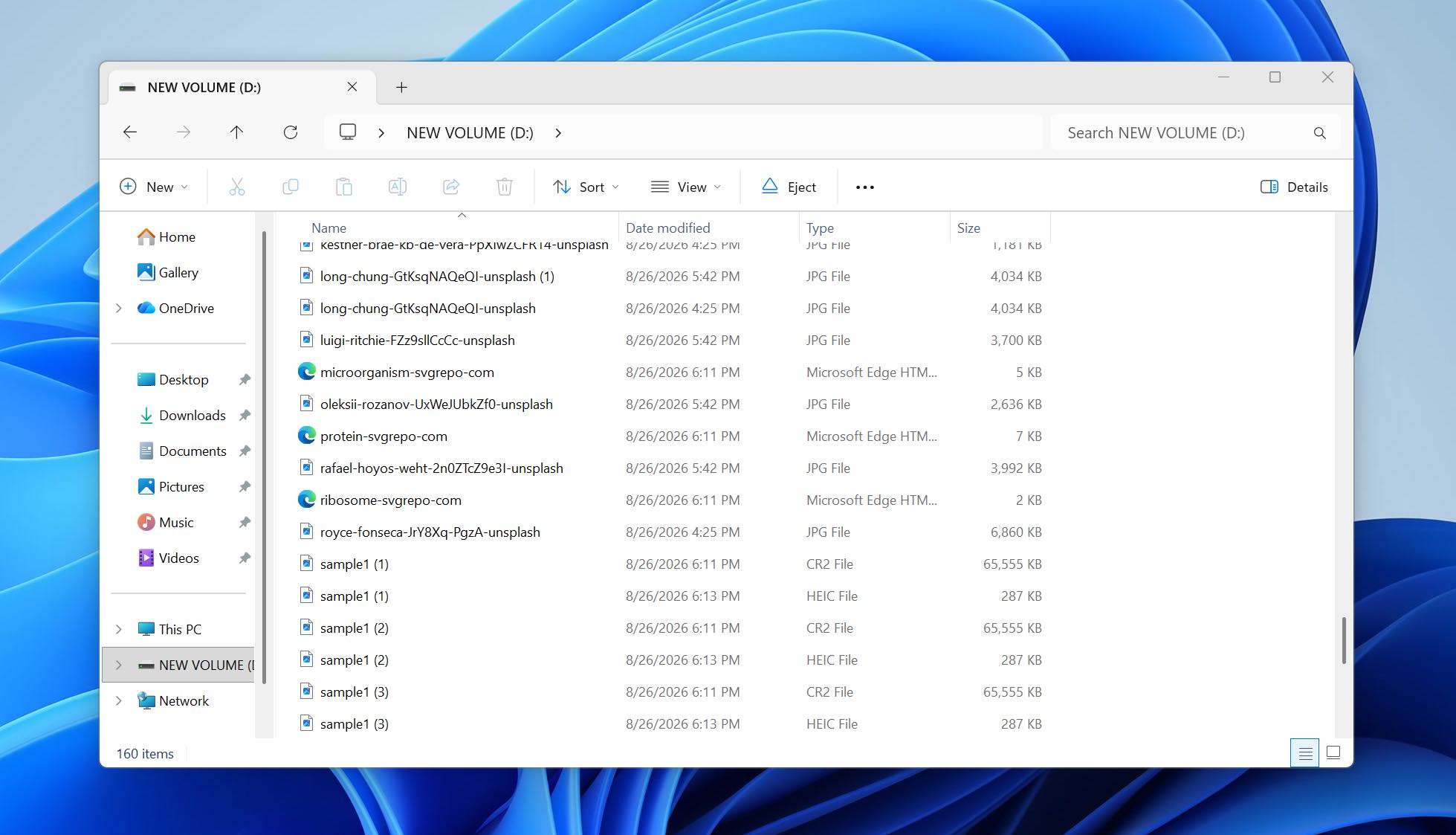
Zmierzyliśmy czas skanowania, ilość odzyskanych użytecznych danych, zachowanie oryginalnych nazw plików i struktury folderów oraz niezawodność podglądu. Sprawdziliśmy również, czy odzyskane pliki można faktycznie otworzyć po odzyskaniu, zamiast liczyć każdy plik wykryty przez oprogramowanie jako udany rezultat.
Przypadki utraty danych, które przetestowaliśmy
Użyliśmy dwóch scenariuszy, aby zobaczyć, jak każda alternatywa dla Recoverit radzi sobie przy różnych poziomach utraty danych:
- Usunięte pliki: Skopiowaliśmy testowy zestaw danych na dysk USB i normalnie usunęliśmy pliki. Pozwoliło nam to przetestować standardowe odzyskiwanie usuniętych plików, gdy metadane systemu plików były nadal dostępne.
- Dysk po szybkim formatowaniu: Przywróciliśmy ten sam zestaw danych, a następnie szybko sformatowaliśmy dysk USB. Dało nam to trudniejszy scenariusz, w którym narzędzia musiały w większym stopniu polegać na odzyskiwaniu na podstawie sygnatur plików zamiast oryginalnych metadanych systemu plików.
Jak ocenialiśmy narzędzia
Wyniki odzyskiwania miały największe znaczenie, ale nie były jedynym czynnikiem. Ocenialiśmy także użyteczność, obsługiwane scenariusze odzyskiwania, dodatkowe funkcje takie jak tworzenie obrazów dysków i odzyskiwanie RAID, a także ogólny zestaw funkcji każdego programu.
Na koniec porównaliśmy te wyniki z ceną. Sprawdziliśmy koszt płatnej licencji, czy darmowa wersja lub wersja testowa umożliwiały faktyczne odzyskiwanie, jaki był limit odzyskiwania oraz jakie dodatkowe funkcje były wliczone. Droższy program nie zajmował automatycznie wyższej pozycji tylko dlatego, że oferował więcej funkcji – to wyniki odzyskiwania musiały uzasadniać cenę.
Szybkie porównanie: Recoverit vs alternatywy
| Narzędzie | Metoda odzyskiwania | Obsługiwane systemy plików | Tworzenie obrazu dysku | Odzyskiwanie RAW / sformatowanych | S.M.A.R.T. | Wsparcie RAID | Darmowe odzyskiwanie | Dodatkowe funkcje | Najlepsze dla |
| Wondershare Recoverit | Hybrydowa: system plików + skanowanie sygnatur | FAT, exFAT, NTFS, ReFS, HFS+, APFS, EXT2/3/4, BTRFS | Tak | Tak | Nie | Tak | Do 100 MB | Zaawansowane odzyskiwanie zdjęć/wideo, naprawa uszkodzonych wideo, bootowalne odzyskiwanie, odzyskiwanie NAS/Linux | Początkujący |
| Disk Drill | Hybrydowa: system plików + skanowanie sygnatur | FAT, exFAT, NTFS, ReFS, HFS+, APFS, EXT2/3/4, BTRFS | Tak | Tak | Tak | Tak | 100 MB (Windows) | Zaawansowane odzyskiwanie z aparatu, Recovery Vault, szanse na odzyskanie, odzyskiwanie NAS/Linux | Najlepszy ogólnie |
| DMDE | Hybrydowa: rekonstrukcja systemu plików + skanowanie RAW | FAT, exFAT, NTFS, ReFS, HFS+/HFSX, APFS, EXT2/3/4, BTRFS | Tak | Tak | Nie | Tak | Do 4 000 plików na wybrany katalog | Zarządzanie partycjami, kreator RAID, edytor dysków, klonowanie | Niskopoziomowe i partycjonowanie, odzyskiwanie |
| EaseUS Data Recovery Wizard | Hybrydowa: system plików + skanowanie RAW | FAT, exFAT, NTFS, ReFS, HFS+, EXT2/3/4 | — | Tak | Nie | Tak | Do 2 GB | Odzyskiwanie NAS, skanowanie utraconych partycji, filtry skanowania | Początkujący |
| Stellar Data Recovery | Hybrydowa: system plików + głębokie/skanowanie sygnatur | FAT, exFAT, NTFS, ReFS; HFS+/EXT w wyższych edycjach | Tak* | Tak | Tak* | Tak* | 1 GB + opcjonalny dodatkowy 1 GB | Odzyskiwanie utraconych partycji, bootowalne odzyskiwanie, naprawa zdjęć/wideo | Proste, codzienne odzyskiwanie |
| PhotoRec | Skanowanie RAW oparte na sygnaturach | Niezależny od systemu plików; działa z FAT, NTFS, exFAT, EXT2/3/4, nośnikami HFS+ | Nie | Tak | Nie | Nie | Bez limitu | Własne sygnatury plików, odzyskiwanie tylko do odczytu | Całkowicie darmowe odzyskiwanie |
| R-Studio | Hybrydowa: rekonstrukcja systemu plików + skanowanie RAW | FAT, exFAT, NTFS, ReFS, HFS+, APFS, EXT2/3/4, XFS, UFS | Tak | Tak | Tak | Tak | Pliki do 1 024 KB | Zaawansowana rekonstrukcja RAID, edytor hex, odzyskiwanie sieciowe, własne sygnatury | RAID i zaawansowane odzyskiwanie |
* Niektóre funkcje Stellar zależą od wersji, którą kupisz. Stellar na przykład rezerwuje narzędzia do obrazowania dysków i S.M.A.R.T. dla edycji Professional i wyższych, podczas gdy odzyskiwanie RAID jest dostępne w droższych produktach Technician/Toolkit.
6 najlepszych alternatyw dla Recoverit
Teraz, gdy omówiliśmy, jak testowano narzędzia i co porównywaliśmy, nadszedł czas, aby przyjrzeć się każdej alternatywie dla Recoverit indywidualnie. Naszym głównym celem będzie to, co zaobserwowaliśmy podczas własnych testów: wyniki odzyskiwania, wydajność skanowania, niezawodność podglądu, łatwość obsługi oraz to, jak dobrze każdy program poradził sobie z dwiema sytuacjami utraty danych.
Przyjrzymy się również funkcjom, które wyróżniają każdą z opcji na tle Recoverit. Jeśli chcesz porównać nasze ustalenia z oficjalnymi deklaracjami twórców dotyczącymi możliwości ich oprogramowania, możesz sprawdzić odpowiednie strony internetowe produktów, aby uzyskać pełne specyfikacje i listy funkcji.
1. Disk Drill (Najlepszy Ogólnie)
Oficjalna strona internetowa: https://www.cleverfiles.com/
Disk Drill to narzędzie do odzyskiwania danych opracowane przez CleverFiles dla Windows i macOS. Jego podejście łączy odzyskiwanie systemu plików ze skanowaniem opartym na sygnaturach, dzięki czemu to samo skanowanie może wyszukiwać usunięte pliki, rekonstruować utracone dane systemu plików oraz znajdować pliki na podstawie ich sygnatur, gdy oryginalne metadane zostały utracone. Zawiera również narzędzia wykraczające poza samo odzyskiwanie, w tym obrazowanie dysku bajt po bajcie, monitorowanie S.M.A.R.T., odzyskiwanie RAID oraz Advanced Camera Recovery do fragmentarycznego materiału z kamer i dronów.
Najlepsze dla: Użytkowników, którzy oczekują wysokiej skuteczności odzyskiwania, łatwego przebiegu pracy oraz możliwości zakupu licencji dożywotniej zamiast automatycznie odnawianej subskrypcji Recoverit.
Cena: Disk Drill Basic dla Windows umożliwia darmowe skanowanie i podgląd plików oraz odzyskanie do 100 MB. Disk Drill PRO kosztuje 89 USD rocznie lub 149 USD za licencję wieczystą z dożywotnimi aktualizacjami. Jedna licencja PRO obejmuje zarówno Windows, jak i macOS dla jednego użytkownika z możliwością aktywacji na trzech urządzeniach.
Interfejs i użyteczność
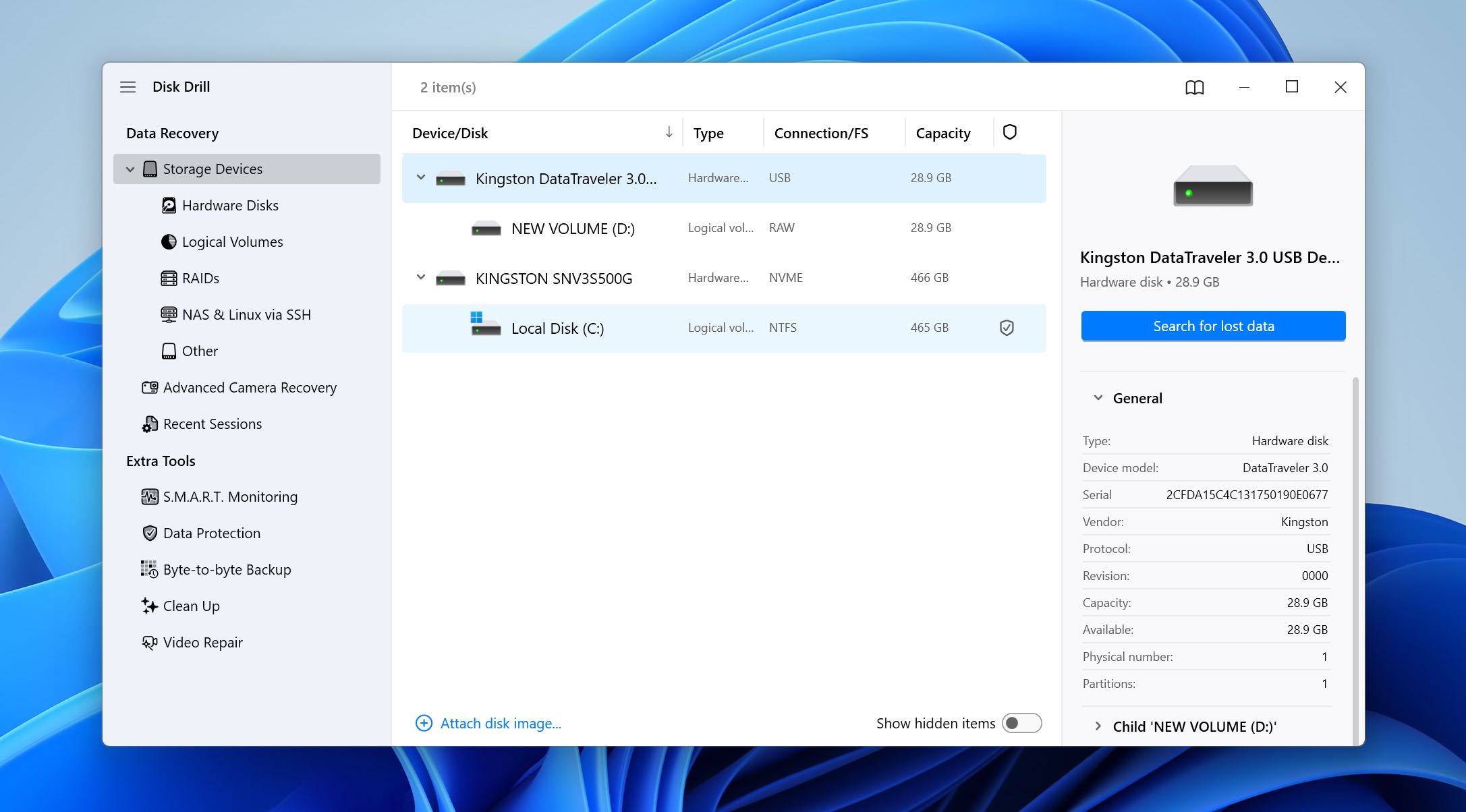
Disk Drill utrzymuje większość procesu odzyskiwania w jednym przepływie pracy. Na głównym ekranie wybierasz fizyczny dysk lub partycję i klikasz Wyszukaj utracone dane. Zamiast zmuszać Cię do wyboru konkretnego algorytmu skanowania na początku, Disk Drill uruchamia odpowiednie metody odzyskiwania i zaczyna dodawać wyniki, gdy skanowanie jest jeszcze w toku.
Wyniki są podzielone na Istniejące, Usunięte lub Utracone oraz Odtworzone pliki. Następnie możesz przeglądać je według typu pliku lub oryginalnej ścieżki, stosować filtry, sprawdzać szanse odzyskania i podglądać poszczególne pliki przed wyborem tych do odzyskania. Na końcu wybierasz miejsce docelowe na innym dysku i rozpoczynasz odzyskiwanie.
Dla pamięci aparatów i dronów dostępny jest również oddzielny tryb Zaawansowanego Odzyskiwania z Aparatu, zaprojektowany do rekonstrukcji pofragmentowanych plików wideo, zamiast traktowania każdego fragmentu jako osobnego pliku.
Wydajność odzyskiwania w naszych testach
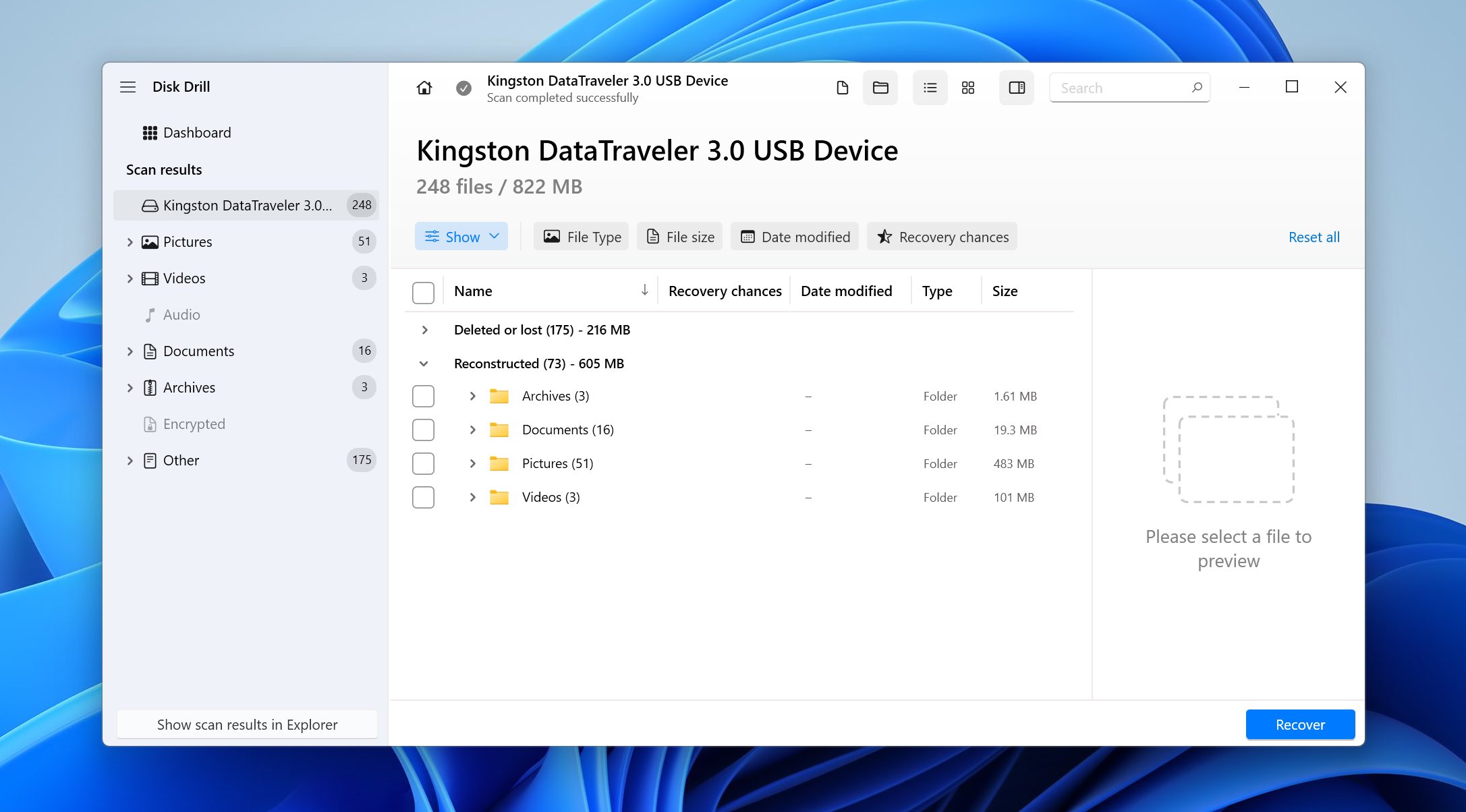
Disk Drill uzyskał najlepsze ogólne wyniki w naszych testach. Po zwykłym usunięciu zakończył skanowanie w 7 minut 18 sekund i skutecznie odzyskał 79 z 79 plików. Pliki znalezione poprzez oryginalny system plików zachowały swoje nazwy i informacje o folderach, natomiast wyniki oparte na sygnaturach zostały wymienione osobno jako pliki zrekonstruowane, zamiast być mieszane z oryginalną strukturą katalogów.
Test szybkiego formatowania był trudniejszy. Disk Drill zakończył w 9 minut 27 sekund i odzyskał 77 z 79 plików. Dwa brakujące pliki to oba filmy MOV. Warto to podkreślić, ponieważ ogólny wynik 77/79 wygląda na niemal idealny, ale nadal oznacza, że jeden konkretny format w naszym zbiorze danych nie został w pełni odzyskany.
Recoverit dorównał wynikowi Disk Drill 79/79 w teście usuwania, ale zajęło to 10 minut 34 sekundy. Po formatowaniu zajęło to 16 minut 21 sekund. Odzyskano 65 plików – tylko jeden plik MP4 z oryginalnego zestawu wideo został pomyślnie odzyskany, natomiast żaden z plików MOV nie został odzyskany. Innymi słowy, wyższa liczba znalezionych plików nie przełożyła się na większą liczbę oryginalnych, użytecznych plików. Właśnie dlatego nie ocenialiśmy narzędzi wyłącznie na podstawie liczby elementów pokazanych po skanowaniu.
Co sprawia, że Disk Drill jest lepszą alternatywą dla Recoverit?
- Jego wyniki były czystsze po formatowaniu. Disk Drill odzyskał 77 z naszych 79 oryginalnych plików, podczas gdy Recoverit zwrócił 65 wyników i słabo radził sobie z naszymi testowymi filmami.
- Był szybszy w obu scenariuszach. Disk Drill potrzebował 7 min 18 s na usunięte pliki i 9 min 27 s po formatowaniu, w porównaniu do 10 min 34 s i 16 min 21 s w przypadku Recoverit.
- Odtworzone pliki są wyraźnie oddzielone. Disk Drill rozróżnia pliki odzyskane przez system plików od wyników opartych na sygnaturach, które mogą już nie mieć oryginalnych nazw ani struktury folderów.
- Monitorowanie S.M.A.R.T. jest wbudowane. Recoverit nie oferuje równoważnego narzędzia do monitorowania stanu dysku, podczas gdy Disk Drill potrafi wyświetlać informacje S.M.A.R.T. dla obsługiwanych dysków.
- Zaawansowane odzyskiwanie z kamer ukierunkowane jest na pofragmentowane multimedia. Disk Drill zawiera dedykowany tryb odzyskiwania do pofragmentowanych nagrań z kamer i dronów, w tym urządzeń od GoPro, DJI, Canon, Sony, Panasonic i innych producentów.
- Licencja obejmuje oba systemy operacyjne. Jedna licencja Disk Drill PRO obejmuje Windows i macOS, zamiast wymagać osobnych zakupów dla każdej platformy.
| Disk Drill | Wondershare Recoverit | |
| Usunięte pliki | 79/79 | 79/79 |
| Czas skanowania usuniętych | 7m 18s | 10m 34s |
| Odzyskiwanie po szybkim formatowaniu | 77/79 | 65/79 |
| Czas skanowania po szybkim formatowaniu | 9m 27s | 16m 21s |
| Wynik wideo po formatowaniu | Pominięto 2 pliki MOV | Odzyskano tylko 1 plik MP4; brak plików MOV |
| Podgląd | Wszystkie testowe pliki prawidłowo podglądane | Niepewny; problemy nawet z niektórymi plikami JPG/PNG |
| Darmowe odzyskiwanie | 100 MB | 100 MB |
| Najlepsze dla | Najlepszy ogólnie | Odzyskiwanie przyjazne dla początkujących |
Uwaga: Chcesz przyjrzeć się bliżej Disk Drill? Przeczytaj naszą pełną Recenzja Disk Drill, aby uzyskać bardziej szczegółowy podział jego funkcji, cen i ograniczeń.
2. DMDE (Najlepszy do niskopoziomowego i partycyjnego odzyskiwania)
Oficjalna strona internetowa: https://dmde.com/
DMDE to narzędzie do odzyskiwania danych i edycji dysków opracowane przez Dmitry’ego Sidorova. W porównaniu do Recoverit, daje znacznie bardziej bezpośredni dostęp do dysków, woluminów, partycji, systemów plików oraz poszczególnych sektorów, zamiast ukrywać większość technicznych aspektów odzyskiwania danych. Oprócz odzyskiwania usuniętych plików i napędów w formacie RAW, DMDE zawiera wyszukiwanie i rekonstrukcję partycji, tworzenie i klonowanie obrazów dysków, edytor dysków oraz narzędzia do budowania konfiguracji RAID. To sprawia, że jest szczególnie interesujące, gdy problem wykracza poza przypadkowo usunięte pliki.
Najlepsze dla: Użytkowników, którzy potrzebują niskopoziomowego odzyskiwania systemu plików lub utraconych partycji i chcą mieć większą manualną kontrolę nad procesem.
Cena: DMDE Free Edition pozwala na odzyskanie do 4000 plików z wybranego katalogu w ramach jednej operacji, bez ograniczeń co do liczby żądań odzyskiwania. Licencja Express kosztuje 20 USD za rok, natomiast Standard kosztuje 48 USD za licencję wieczystą z dożywotnimi aktualizacjami. Professional kosztuje 95 USD dla jednej rodziny systemów operacyjnych lub 133 USD dla wszystkich rodzin systemów operacyjnych, również jako licencja wieczysta, i dodaje profesjonalne funkcje odzyskiwania oraz prawa do komercyjnego odzyskiwania danych.
Interfejs i użyteczność
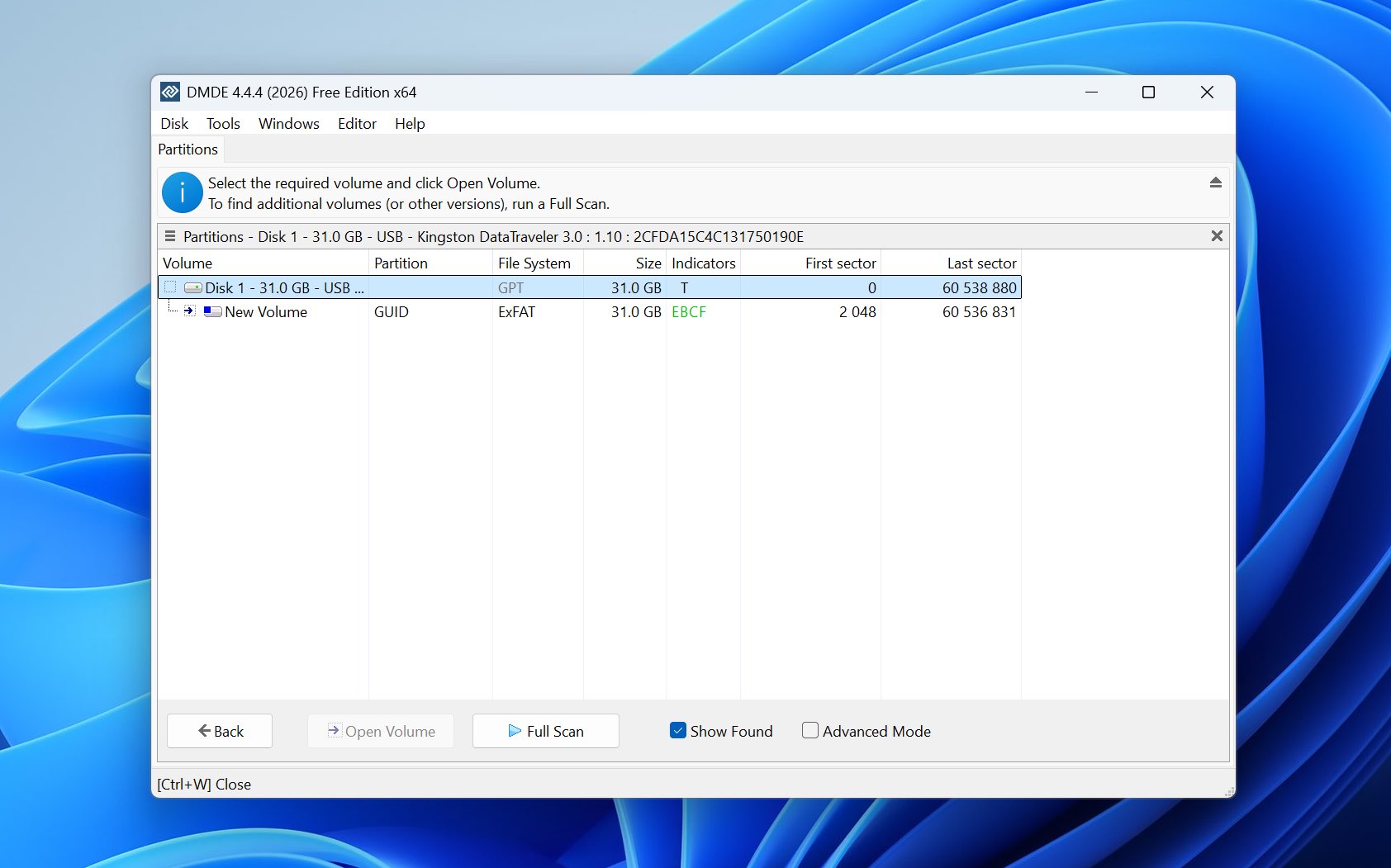
DMDE na początku wygląda onieśmielająco, ale podstawowe odzyskiwanie jest w rzeczywistości dość proste, jeśli zostawisz zaawansowane opcje w spokoju. Wybierasz dysk fizyczny, otwierasz odpowiednią partycję lub uruchamiasz Pełne Skanowanie, wybierasz system plików znaleziony podczas skanowania i przeglądasz zrekonstruowane drzewo katalogów w poszukiwaniu potrzebnych plików.
Dla zwykłego zadania odzyskiwania nie ma większego powodu, aby korzystać z edytora dysku, operacji na tablicach partycji, konfiguracji RAID lub innych ustawień niskiego poziomu. Bez odpowiedniej wiedzy zalecamy pozostawienie tych opcji bez zmian, ponieważ niektóre z nich są przeznaczone do modyfikowania struktur dysku, a nie tylko do odczytu danych.
Gdy DMDE znajdzie pliki, zaznaczasz je i wybierasz Odzyskaj, aby zapisać je na innym dysku. Przeglądarka wyników zachowuje techniczny charakter reszty programu, jednak podgląd plików to obszar, w którym DMDE wypada gorzej niż Recoverit i Disk Drill. Podglądy otwierają się w stosunkowo małym oknie i nie są szczególnie wygodne, gdy musisz sprawdzić dużą liczbę zdjęć lub dokumentów.
Wydajność odzyskiwania w naszych testach
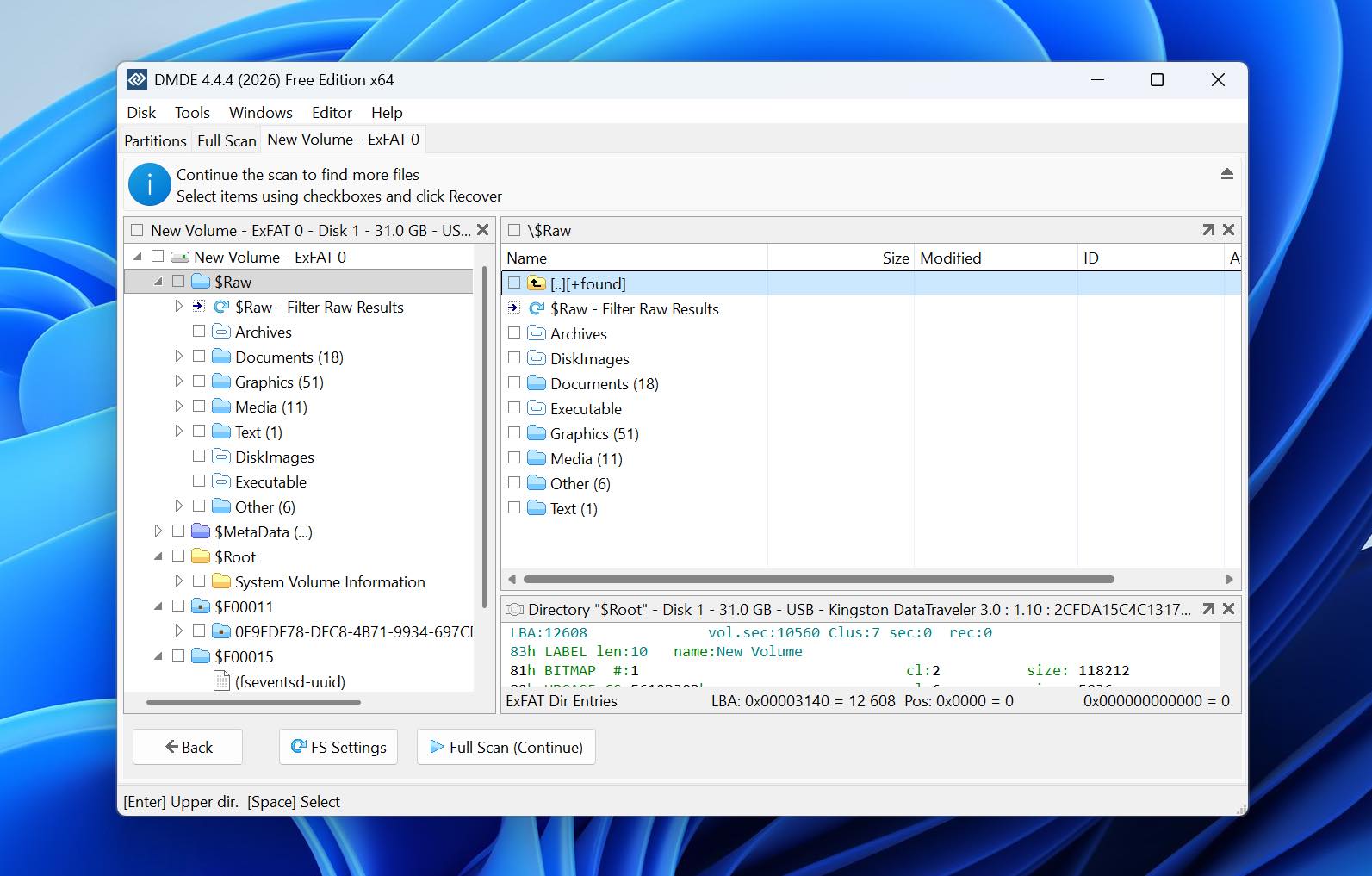
DMDE spisał się doskonale w naszym teście odzyskiwania usuniętych plików, chociaż był wolniejszy niż Disk Drill. Zakończył skanowanie w 12 minut 16 sekund i odzyskał 79 z 79 plików. Tam, gdzie metadane systemu plików były nadal dostępne, był w stanie odtworzyć oryginalne pliki wraz z ich nazwami i informacjami o katalogach.
Test szybkiego formatowania wykazał większą różnicę. DMDE zajęło 24 minuty 38 sekund i odzyskało 75 z 79 plików. Cztery pliki, których nie udało się odzyskać, to wszystkie wideo MOV. Pozostałe zdjęcia, dokumenty i inne obsługiwane pliki z naszego zestawu danych zostały odzyskane pomyślnie.
Ten wynik pokazuje również jedną z mocnych stron i ograniczeń DMDE. Jego narzędzia do rekonstrukcji systemu plików mogą być bardzo skuteczne, gdy zachowane są użyteczne metadane, ale gdy odzyskiwanie zależy bardziej od sygnatur, wyniki różnią się w zależności od typu pliku. W naszym przypadku pliki MOV były oczywistym słabym punktem.
W porównaniu z Recoverit, DMDE był wolniejszy w obu scenariuszach. Recoverit zakończył nasz test usunięcia w 10m 34s, a skanowanie sformatowanego dysku w 16m 21s. Jednak podczas skanowania po formacie Recoverit zwrócił 65 wyników z oryginalnego zbioru danych liczącego 79 plików i odzyskał tylko jeden z naszych oryginalnych filmów MP4, nie odzyskując żadnego z plików MOV. DMDE zwrócił ogólnie mniej plików, ale jego 75/79 to liczba oryginalnych, użytecznych plików, a nie po prostu liczba wyników skanowania.
Co sprawia, że DMDE jest lepszą alternatywą dla Recoverit?
- Daje znacznie większą kontrolę nad odzyskiwaniem systemu plików. DMDE pokazuje wykryte woluminy, systemy plików, partycje oraz wyniki skanowania bezpośrednio, zamiast polegać głównie na zautomatyzowanym procesie odzyskiwania.
- Odzyskiwanie utraconych partycji jest kluczową częścią programu. DMDE może wyszukiwać utracone woluminy i pracować bezpośrednio ze strukturami partycji, co sprawia, że lepiej się nadaje w przypadku zniknięcia całej partycji.
- Jego darmowa edycja jest znacznie bardziej użyteczna podczas faktycznego odzyskiwania danych. DMDE Free pozwala na odzyskanie do 4000 plików z wybranego katalogu podczas jednej operacji, zamiast ograniczać odzyskiwanie do niewielkiej ilości danych.
- Zawiera narzędzia niskopoziomowe, których Recoverit nie oferuje. DMDE oferuje edytor dysku, funkcje zarządzania partycjami oraz konfigurowalne narzędzia do odbudowywania RAID.
- Wyniki skanowania były bardziej reprezentatywne względem naszego oryginalnego zestawu danych. Po sformatowaniu DMDE odzyskało 75 z 79 oryginalnych plików, podczas gdy Recoverit raportował więcej wyników niż było w oryginalnym zestawie danych.
| DMDE | Wondershare Recoverit | |
| Usunięte pliki | 79/79 | 79/79 |
| Czas skanowania usuniętych | 12m 16s | 10m 34s |
| Odzyskiwanie po szybkim formatowaniu | 75/79 | 65/79 |
| Czas skanowania po szybkim formatowaniu | 24m 38s | 16m 21s |
| Wynik wideo po formatowaniu | 4 pliki MOV pominięte | Odzyskano tylko 1 plik MP4; brak plików MOV |
| Podgląd | Działa, ale okno podglądu jest małe i niewygodne | Niezawodny; problemy nawet z niektórymi plikami JPG/PNG |
| Darmowe odzyskiwanie | Do 4 000 plików na operację | 100 MB |
| Najlepsze do | Odzyskiwanie niskopoziomowe i partycji | Odzyskiwanie przyjazne początkującym |
Uwaga: Jeśli chcesz dowiedzieć się więcej o DMDE poza naszym porównaniem z Recoverit, sprawdź naszą pełną Recenzja DMDE.
3. EaseUS Data Recovery Wizard (Najlepszy dla początkujących)
Oficjalna strona internetowa: https://www.easeus.com/
EaseUS Data Recovery Wizard jest opracowany przez firmę EaseUS i jest dostępny zarówno dla Windows, jak i macOS. Jego działanie jest podobne do Recoverit: większość decyzji technicznych podejmowana jest automatycznie, podczas gdy użytkownik wybiera dysk, uruchamia skanowanie i przegląda wyniki. Pod tą prostą procedurą, EaseUS łączy skanowanie systemu plików z odzyskiwaniem RAW/podpisów oraz obsługuje usunięte, sformatowane, RAW i utracone partycje. W nowszych wersjach dodano również odzyskiwanie RAID oraz ulepszone odzyskiwanie dla pofragmentowanych danych FAT32, exFAT i RAW.
Najlepsze dla: Początkujących, którzy chcą przejść przez proces odzyskiwania z minimalną ilością ręcznej konfiguracji.
Cena: EaseUS Data Recovery Wizard Free może odzyskać do 500 MB danych, zwiększone do 2 GB po skorzystaniu z opcji udostępniania oferowanej przez program. Data Recovery Wizard Pro dla Windows kosztuje 69,95 USD/miesiąc, 99,95 USD/rok lub 149,95 USD za licencję dożywotnią z dożywotnimi aktualizacjami.
Interfejs i użyteczność
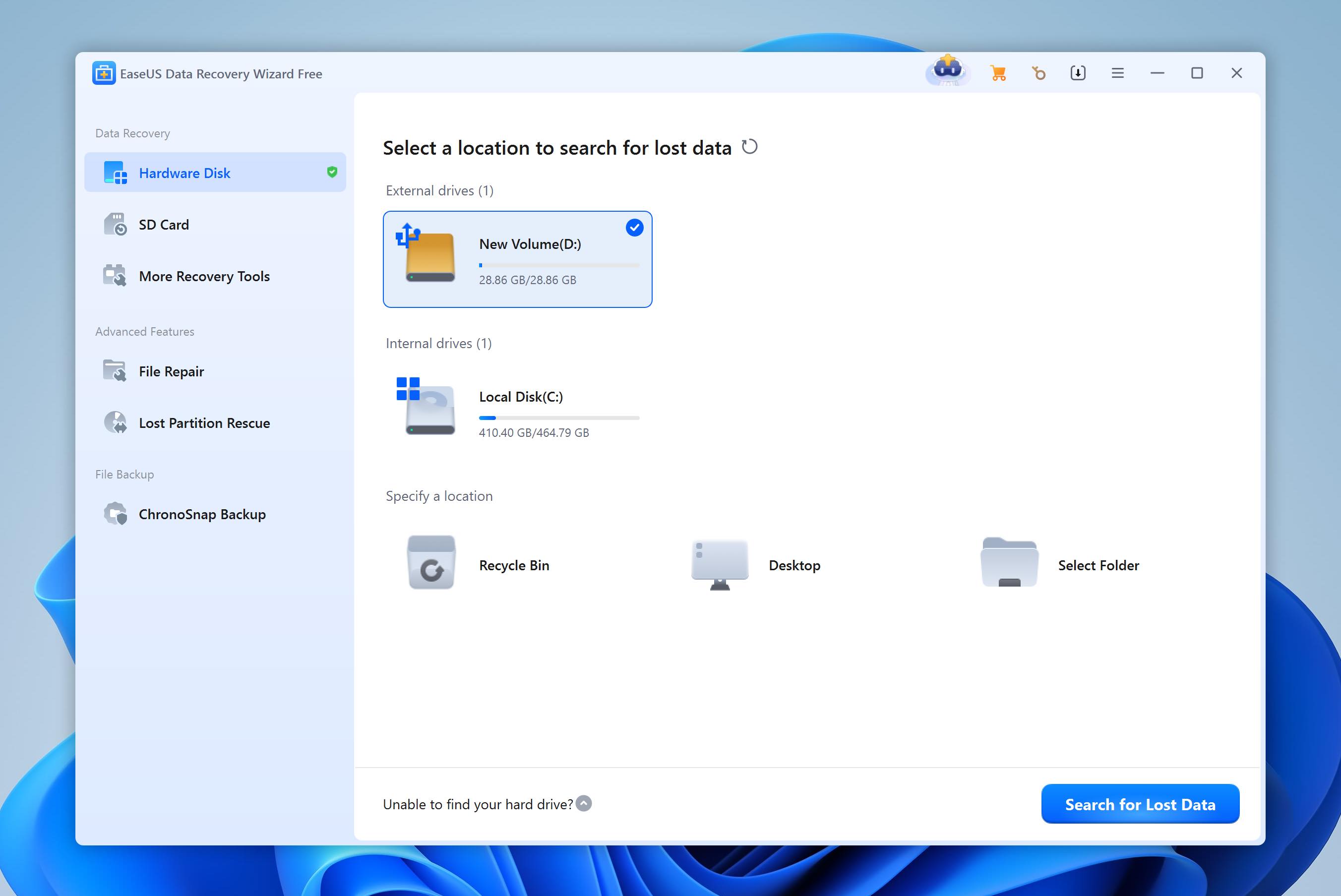
EaseUS ma jeden z najprostszych procesów pracy w tym porównaniu. Główny ekran wyświetla dostępne dyski i partycje. Wybierasz lokalizację, w której pliki zostały utracone, i rozpoczynasz skanowanie; nie ma potrzeby wybierania systemu plików ani wcześniejszej konfiguracji poszczególnych algorytmów skanowania.
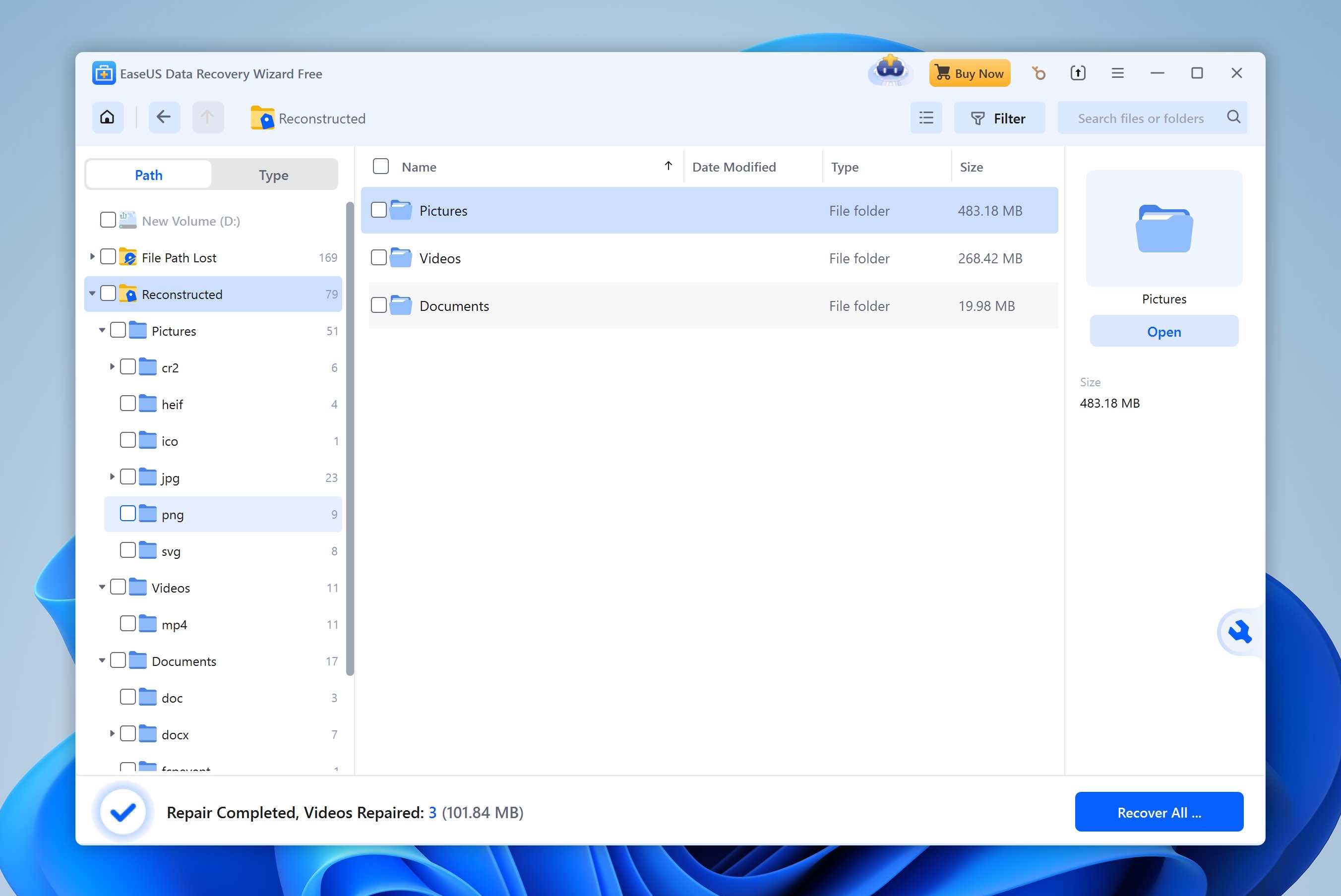
Wyniki zaczynają się pojawiać, gdy skanowanie nadal trwa, więc nie musisz czekać na zakończenie, aby przeglądać pliki. EaseUS dzieli wyniki na Dysk lokalny, Utracona ścieżka pliku oraz Odtworzone. Ostatnia kategoria zawiera pliki, dla których oryginalna nazwa pliku nie może zostać odzyskana, co ułatwia odróżnienie wyników RAW od plików odzyskanych wraz z oryginalnymi metadanymi.
Możesz przeglądać drzewo katalogów, filtrować wyniki, podglądać poszczególne pliki oraz wybierać, co chcesz odzyskać. W naszych testach podgląd działał dobrze dla popularnych zdjęć i dokumentów, które sprawdziliśmy, chociaż interfejs umieszcza wiele dodatkowych opcji odzyskiwania i naprawy wokół tego, co w przeciwnym razie jest bardzo prostym przebiegiem pracy.
Wydajność odzyskiwania w naszych testach
EaseUS dostarczył najszybsze wyniki spośród trzech alternatyw dla Recoverit, które testowaliśmy do tej pory. Skanowanie usuniętych plików zakończyło się w 6 minut 24 sekundy i odzyskano wszystkie 79 z 79 plików.
Test szybkiego formatowania zajął 8 minut 41 sekund. EaseUS odzyskał 75 z 79 plików, a wszystkie cztery brakujące pliki to wideo MOV. Zdjęcia i dokumenty z naszego zbioru przetrwały test znacznie lepiej, podczas gdy format MOV okazał się oczywistym słabym punktem po usunięciu oryginalnych informacji o systemie plików.
To umieściło EaseUS nieco za wynikiem Disk Drill (77/79) po formatowaniu, ale znacznie przed Recoverit pod względem szybkości skanowania. Recoverit potrzebował 10m 34s na usunięte pliki i 16m 21s po formatowaniu. Jego skanowanie po formacie również zwróciło 65, a tylko jeden plik MP4 z naszego oryginalnego zestawu wideo został odzyskany poprawnie, przy czym żaden z plików MOV nie został odzyskany poprawnie.
Co sprawia, że EaseUS jest lepszą alternatywą dla Recoverit?
- W naszych testach był znacznie szybszy. EaseUS zakończył w 6m 24s i 8m 41s, w porównaniu do 10m 34s i 16m 21s dla Recoverit.
- Proces odzyskiwania wymaga praktycznie żadnej konfiguracji. Wybierz uszkodzony dysk, rozpocznij skanowanie, przejrzyj wyniki i odzyskaj potrzebne pliki.
- Darmowy limit odzyskiwania jest większy. EaseUS oferuje początkowo 500 MB i do 2 GB po skorzystaniu z opcji udostępnienia, podczas gdy Recoverit oferuje 100 MB.
- Odzyskiwanie RAID i NAS jest zintegrowane z Data Recovery Wizard. EaseUS może pracować z pamięcią RAID i zawiera dedykowane odzyskiwanie NAS w ramach tego samego produktu.
- Zawiera naprawę plików podczas odzyskiwania. EaseUS może próbować naprawić uszkodzone filmy MP4/MOV oraz zdjęcia JPEG/JPG znalezione podczas skanowania.
| EaseUS Data Recovery Wizard | Wondershare Recoverit | |
| Usunięte pliki | 79/79 | 79/79 |
| Czas skanowania usuniętych | 6m 24s | 10m 34s |
| Odzyskiwanie po szybkim formatowaniu | 75/79 | 65/79 |
| Czas skanowania po szybkim formatowaniu | 8m 41s | 16m 21s |
| Wynik wideo po formatowaniu | Brak 4 plików MOV | Odzyskano tylko 1 MP4; brak plików MOV |
| Podgląd | Dobry dla testowanych zdjęć i dokumentów | Niezawodny; problemy nawet z niektórymi plikami JPG/PNG |
| Darmowe odzyskiwanie | 500 MB; do 2 GB po udostępnieniu | 100 MB |
| Najlepszy dla | Początkujących | Odzyskiwanie przyjazne początkującym |
Uwaga: Chcesz zobaczyć, jak EaseUS radzi sobie poza tym porównaniem? Sprawdź nasze pełna recenzja EaseUS Data Recovery Wizard.
4. Stellar Data Recovery (Najlepszy dla większej kontroli skanowania)
Oficjalna strona internetowa: https://www.stellarinfo.com/
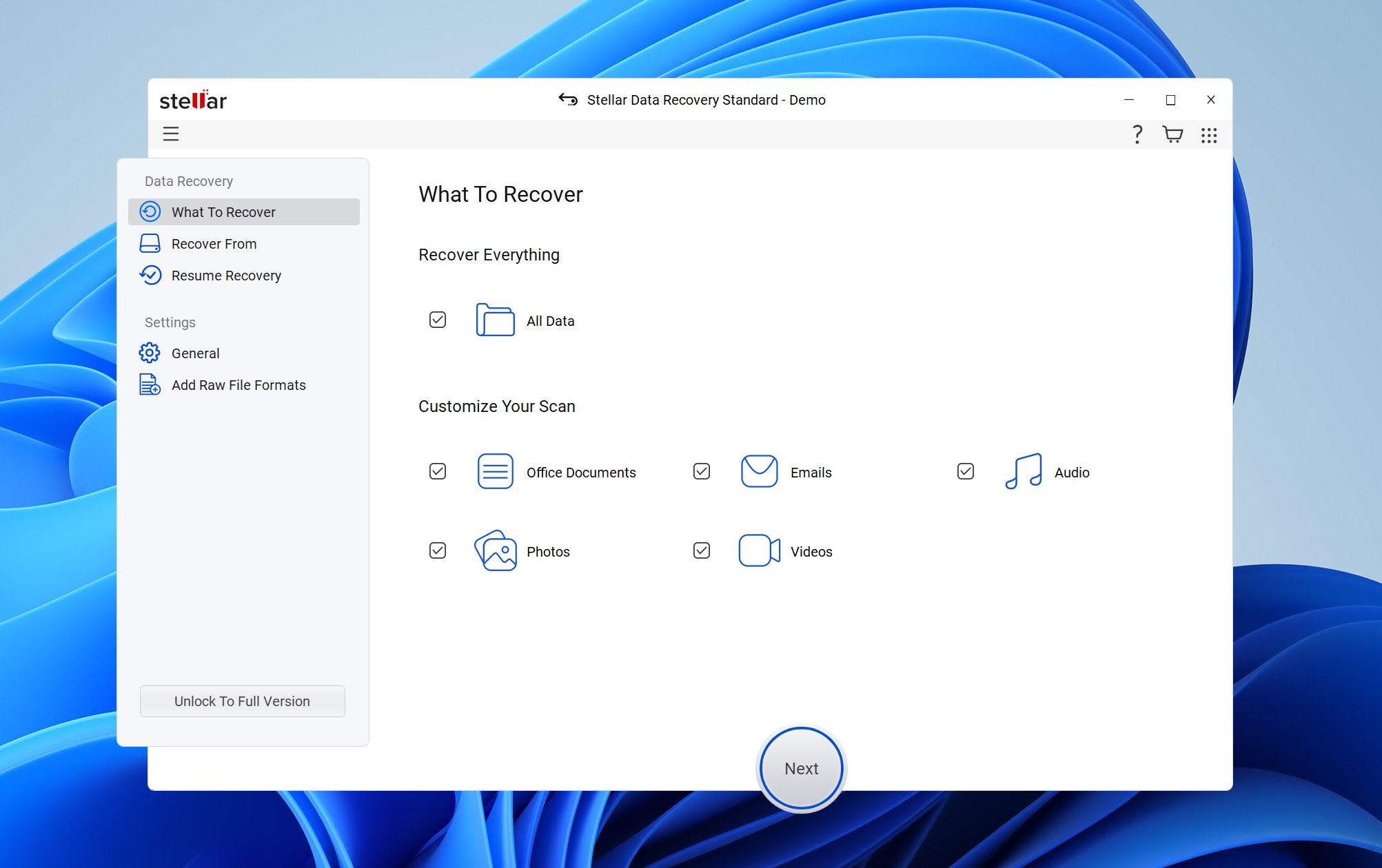
Stellar Data Recovery jest rozwijany przez Stellar Information Technology i jest dostępny dla Windows oraz macOS. Podobnie jak Recoverit i EaseUS, stosuje podejście z przewodnikiem: najpierw wybierasz, jakie typy danych chcesz odzyskać, wybierasz uszkodzony dysk, a następnie pozwalasz oprogramowaniu przeprowadzić skanowanie. Obsługuje odzyskiwanie usuniętych plików, sformatowane i RAW dyski, utracone partycje oraz szeroki zakres urządzeń pamięci masowej. Wyższe edycje oferują także dodatkowe funkcje, takie jak tworzenie obrazów dysków, monitorowanie S.M.A.R.T. oraz odzyskiwanie danych z systemów, które nie mogą się uruchomić.
Najlepsze dla: Użytkowników, którzy chcą mieć większą kontrolę nad skanowaniem niż w przypadku w pełni zautomatyzowanego narzędzia, takiego jak EaseUS, ale bez technicznej złożoności R-Studio.
Cena: Stellar Data Recovery Free umożliwia odzyskiwanie do 1 GB za darmo. Edycja Windows Standard kosztuje 59,99 USD/rok, Professional 89,99 USD/rok, a Premium 99,99 USD/rok. Dostępne są także bardziej zaawansowane edycje Technician i Toolkit dla profesjonalnych i RAID scenariuszy odzyskiwania danych.
Interfejs i użyteczność
Stellar prowadzi Cię przez proces odzyskiwania krok po kroku. Najpierw wybierasz, czy chcesz odzyskać wszystko, czy ograniczyć skanowanie do dokumentów, zdjęć, filmów, dźwięku lub innych określonych typów plików. Następnie wybierasz uszkodzony dysk i rozpoczynasz skanowanie.
Jedną istotną różnicą w porównaniu do Disk Drill, EaseUS i Recoverit jest sposób, w jaki Stellar przeprowadza głębokie skanowanie. Deep Scan nie jest uruchamiane automatycznie jako część początkowego skanowania. Po zakończeniu pierwszego skanowania Stellar może zaproponować opcję kontynuowania Deep Scan, którą musisz uruchomić osobno.
Spotkaliśmy się dokładnie z taką sytuacją podczas szybkiego formatowania naszego pendrive’a Kingston. Początkowe skanowanie nie wykryło żadnych plików. Stellar zasugerował wtedy uruchomienie Głębokiego Skanowania i dopiero po jego rozpoczęciu oprogramowanie zaczęło odnajdywać sformatowane dane.
Gdy wyniki będą dostępne, możesz przeglądać je według typu pliku lub struktury katalogów, wybierać poszczególne pliki i podglądać je przed odzyskiwaniem. Podgląd działał dobrze w naszych testach i umożliwiał nam wiarygodne sprawdzenie typowych zdjęć i dokumentów przed ich przywróceniem.
Wydajność odzyskiwania w naszych testach
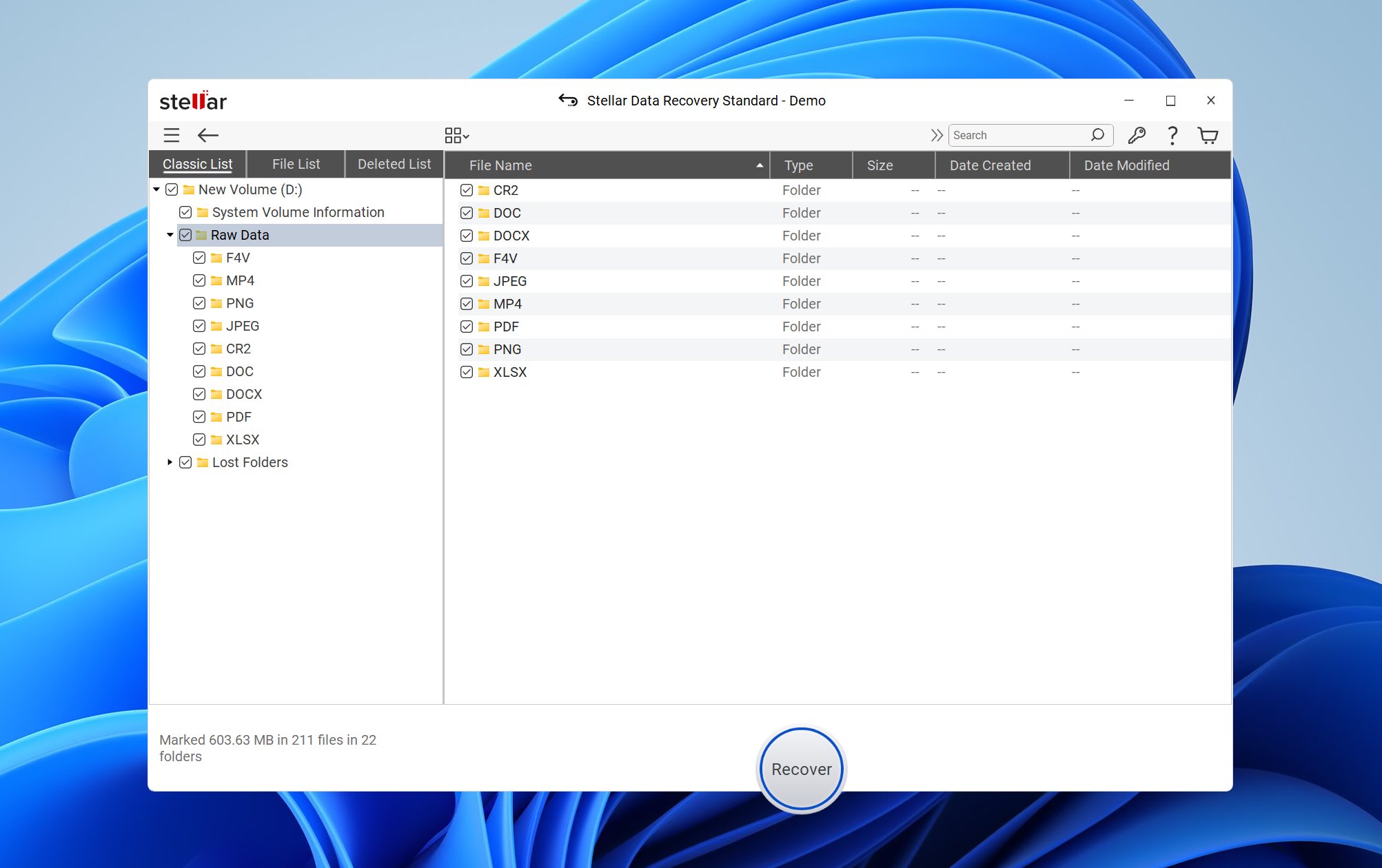
Stellar ukończył nasze testowanie usuniętych plików w 8 minut 32 sekundy i odzyskał 79 z 79 plików. W tym przypadku standardowe skanowanie wystarczyło, aby odnaleźć zestaw danych.
Test sformatowanego dysku przebiegał zupełnie inaczej. Jak wspomniano powyżej, początkowe skanowanie niczego nie wykryło, więc musieliśmy ręcznie kontynuować za pomocą Głębokiego Skanowania. Cały proces zajął 12 minut i 47 sekund i odzyskał 86 plików z naszej oryginalnej bazy danych składającej się z 79 plików.
Ta liczba wygląda lepiej, niż było w rzeczywistości. Żaden z naszych oryginalnych filmów MOV nie został pomyślnie odzyskany, a tylko trzy filmy MP4 przetrwały test.
To było podobne do tego, co widzieliśmy w Recoverit. Recoverit zwrócił 65 wyników z tych samych 79 oryginalnych plików po formatowaniu, ale tylko jedno MP4 i żadne z filmów MOV nie zostały poprawnie odzyskane. Stellar znalazł więcej naszych plików MP4, chociaż żaden z programów nie poradził sobie skutecznie z plikami MOV.
Co sprawia, że Stellar jest lepszą alternatywą dla Recoverit?
- Jego darmowy limit odzyskiwania jest większy. Stellar Free umożliwia odzyskanie do 1 GB danych, podczas gdy Recoverit oferuje 100 MB.
- Podgląd działał bardziej niezawodnie w naszych testach. Mogliśmy sprawdzić zdjęcia i dokumenty przed odzyskaniem, bez problemów z podglądem, jakie napotkaliśmy przy Recoverit.
- Odzyskał więcej naszych plików MP4 po sformatowaniu. Stellar odzyskał trzy pliki MP4, podczas gdy Recoverit tylko jeden.
- Możesz wybrać typ danych przed skanowaniem. Jeśli potrzebujesz tylko zdjęć, filmów, dokumentów lub innej kategorii, Stellar pozwala zawęzić proces odzyskiwania od samego początku.
- Wyższe edycje zawierają dodatkowe narzędzia dyskowe. W zależności od edycji, Stellar dodaje obrazowanie dysku, monitorowanie S.M.A.R.T., odzyskiwanie rozruchu i bardziej zaawansowane funkcje odzyskiwania.
| Stellar Data Recovery | Wondershare Recoverit | |
| Usunięte pliki | 79/79 | 79/79 |
| Czas skanowania usuniętych plików | 8m 32s | 10m 34s |
| Odzyskiwanie po szybkim formatowaniu | 76/79 wyników | 65/79 wyników |
| Czas skanowania po szybkim formatowaniu | 12m 47s | 16m 21s |
| Wynik wideo po formatowaniu | Odzyskano 3 pliki MP4; brak plików MOV | Odzyskano tylko 1 plik MP4; brak plików MOV |
| Podgląd | Dobry; przetestowane pliki poprawnie się wyświetliły | Niepewny; problemy nawet z niektórymi plikami JPG/PNG |
| Darmowe odzyskiwanie | 1 GB | 100 MB |
| Najlepsze do | Proste odzyskiwanie na co dzień | Odzyskiwanie przyjazne dla początkujących |
Uwaga: Aby uzyskać bardziej szczegółowe informacje o Stellar, przeczytaj naszą pełną Recenzja Stellar Data Recovery.
5. PhotoRec (Najlepsza Darmowa Opcja)
Oficjalna strona: https://www.cgsecurity.org/wiki/photoRec
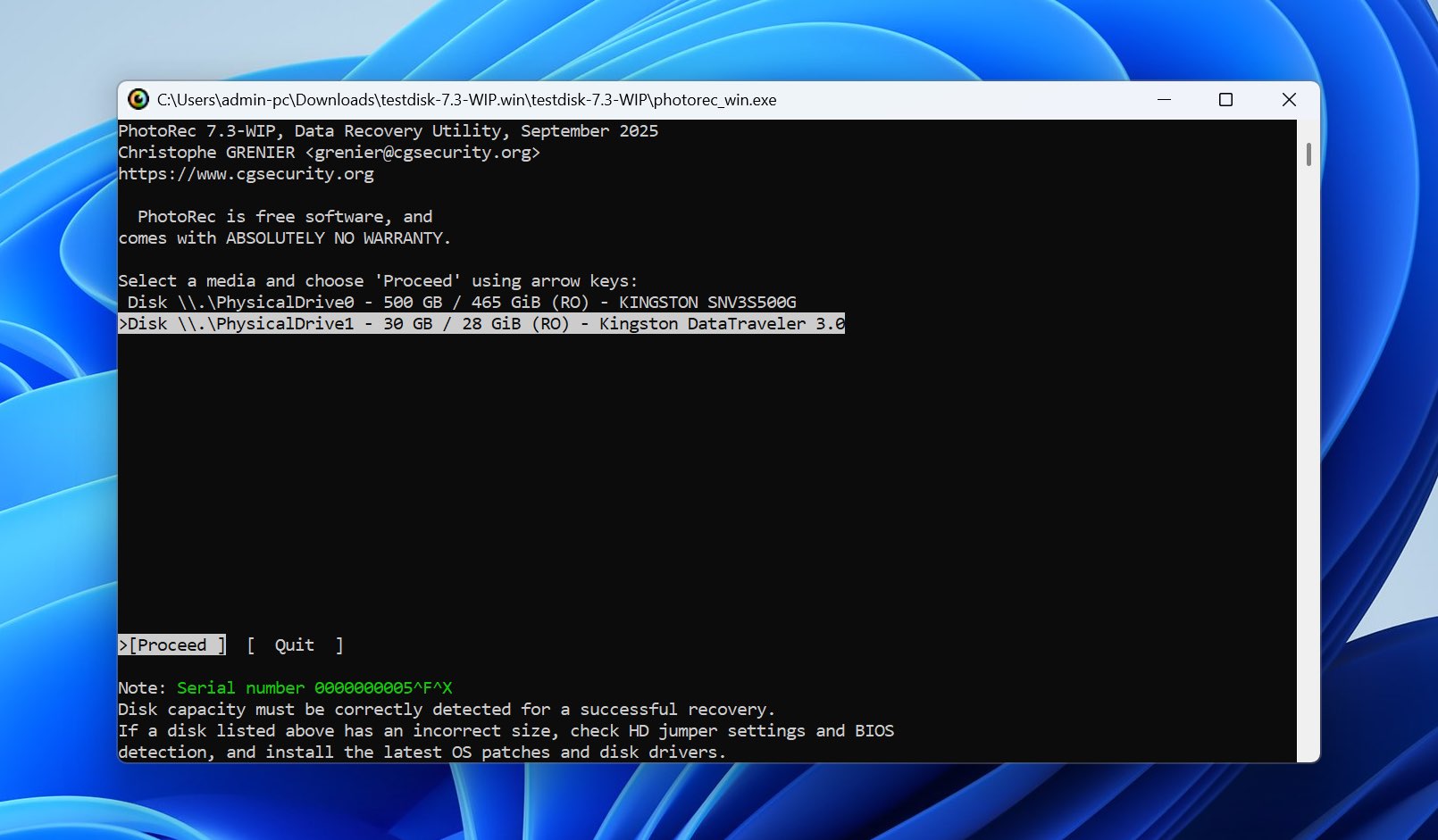
PhotoRec to darmowe, open-source’owe narzędzie do odzyskiwania danych stworzone przez Christophe’a Greniera w ramach projektu CGSecurity. W przeciwieństwie do Recoverit i większości innych programów z tej listy, nie próbuje on odtworzyć oryginalnego systemu plików. Zamiast tego ignoruje go i przeszukuje nośnik bezpośrednio w poszukiwaniu znanych sygnatur plików. Czyni to PhotoRec szczególnie przydatnym w przypadku sformatowanych lub uszkodzonych dysków, gdzie pozostało niewiele użytecznych metadanych systemu plików. Rozpoznaje ponad 480 rozszerzeń plików w około 300 rodzinach plików.
Najlepszy dla: Użytkowników szukających alternatywy dla Wondershare Recoverit bez ograniczeń dotyczących odzyskiwania.
Cena: PhotoRec jest całkowicie darmowy i posiada otwarty kod źródłowy na licencji GNU General Public License. Nie ma żadnych subskrypcji, płatnych edycji ani limitów odzyskiwania.
Interfejs i użyteczność
PhotoRec jest z pewnością najmniej konwencjonalnym programem na tej liście. Standardowa wersja korzysta z interfejsu tekstowego, w którym wybierasz fizyczny dysk, partycję, typ systemu plików, sygnatury plików do wyszukania, obszar skanowania i miejsce docelowe odzyskiwania.
Dostępny jest także QPhotoRec, graficzna wersja tego samego narzędzia do odzyskiwania danych. Umieszcza główne opcje w podstawowym interfejsie graficznym, dzięki czemu możesz wybrać dysk, partycję, typy plików i miejsce docelowe bez korzystania z interfejsu tekstowego. Jednak nadal jest to znacznie mniej wygodne niż Recoverit, Disk Drill, EaseUS czy Stellar.
Największym ograniczeniem jest to, co dzieje się po uruchomieniu skanowania. PhotoRec nie ma podglądu, więc nie możesz przeglądać wyników i decydować, które pliki odzyskać. Odzyskuje pliki w miarę ich znajdowania, co oznacza, że tak naprawdę nie wiesz, co otrzymujesz, dopóki nie otworzysz wyników później.
To może wygenerować znacznie więcej danych, niż się spodziewano. Jeśli dysk nadal zawiera odzyskiwalne pozostałości plików usuniętych przed bieżącym incydentem utraty danych, PhotoRec może również wydobyć te pliki. Nie ma oryginalnej struktury katalogów, która pozwoliłaby określić, które pliki pochodziły z ostatniego usunięcia, a które były starsze.
Odzyskane dane są umieszczane w folderach o nazwach recup_dir.1, recup_dir.2 itd. Oryginalne nazwy plików i struktura folderów są zazwyczaj utracone, a odzyskane pliki otrzymują wygenerowane nazwy, takie jak f0016741.pdf.
Wydajność odzyskiwania w naszych testach
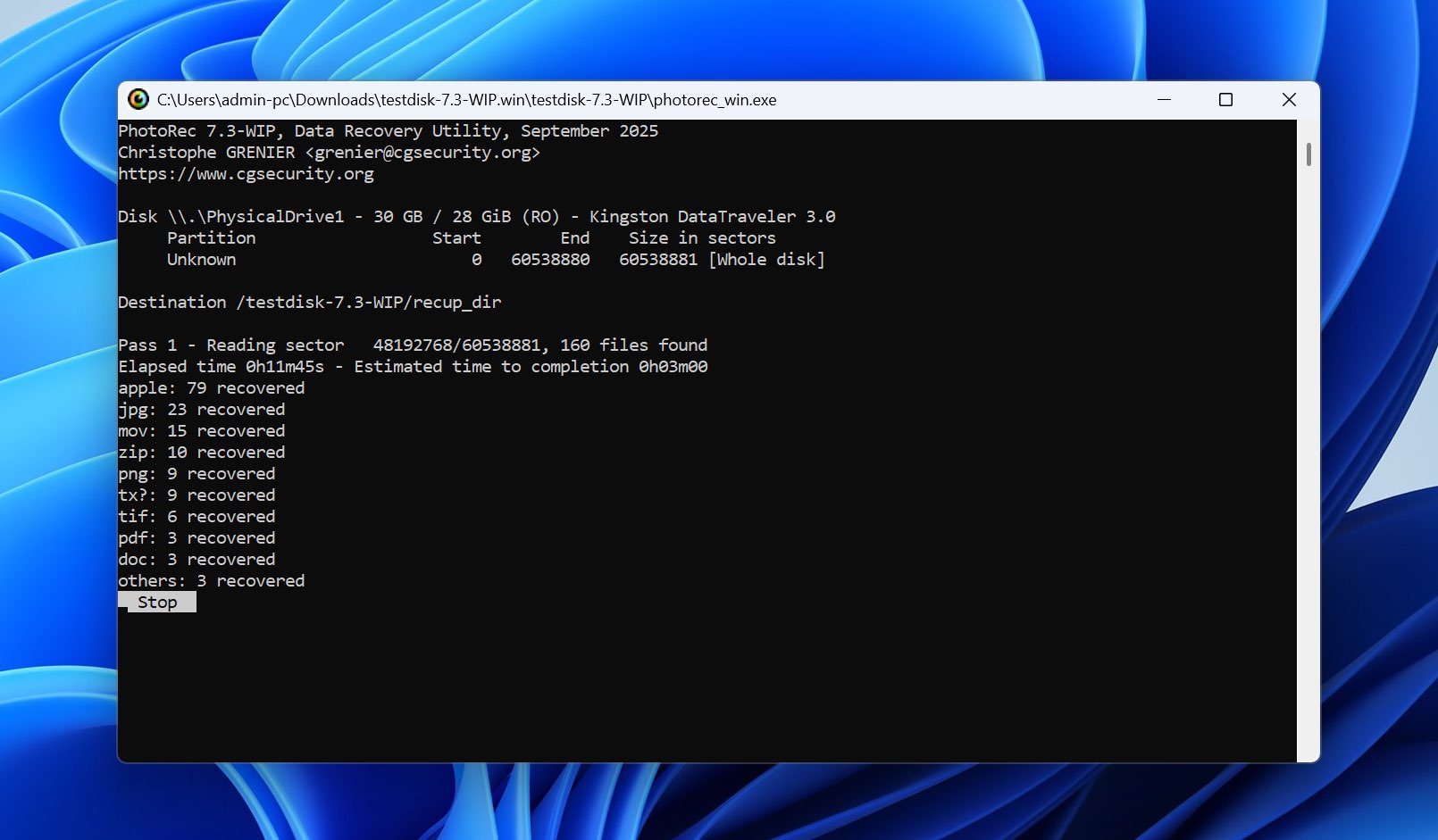
PhotoRec był niezwykle konsekwentny w obu naszych testach.
W teście odzyskiwania usuniętych plików, odzyskał 79 z 79 plików w czasie 15 minut 23 sekundy. Po szybkim sformatowaniu tego samego dysku USB, ponownie odzyskał 79 z 79 plików, tym razem w 15 minut 46 sekund.
To dało PhotoRec idealny wynik pod względem naszej oryginalnej bazy testowej. W przeciwieństwie do kilku innych narzędzi, odzyskał także wszystkie pliki testowe wideo po sformatowaniu.
PhotoRec odzyskał zawartość plików, ale nie odtworzył ich oryginalnych nazw ani struktury folderów. Wszystko zostało zapisane w folderach recup_dir pod wygenerowanymi nazwami plików. A ponieważ nie ma podglądu ani przeglądarki wyników przed odzyskaniem, musieliśmy najpierw pozwolić PhotoRec odzyskać pliki, a następnie je posortować.
Odzyskał także dodatkowe stare pliki, których dane wciąż były obecne na dysku USB. Pliki te nie stanowiły części naszego obecnego zestawu 79 plików, lecz były wcześniej przechowywane na urządzeniu i nie zostały jeszcze nadpisane. Jest to oczekiwane zachowanie narzędzia wyodrębniającego pliki na podstawie sygnatur, jednakże znacznie wydłuża to czas potrzebny na odnalezienie konkretnego utraconego pliku.
Co sprawia, że PhotoRec jest lepszą alternatywą dla Recoverit?
- Jest całkowicie darmowy. PhotoRec nie ma limitu danych, subskrypcji ani płatnego poziomu odzyskiwania, podczas gdy darmowa wersja Recoverit jest ograniczona do 100 MB.
- Odzyskał wszystkie 79 plików w obu naszych testach. Co najważniejsze, wynik nie spadł po szybkim sformatowaniu dysku.
- Nie zależy od oryginalnego systemu plików. PhotoRec wyszukuje znane sygnatury plików bezpośrednio, dzięki czemu może działać nawet wtedy, gdy system plików jest poważnie uszkodzony lub sformatowany na nowo.
- Jego wsparcie dla sygnatur jest bardzo szerokie. PhotoRec rozpoznaje ponad 480 rozszerzeń w około 300 rodzinach plików.
- Istnieje wersja graficzna. QPhotoRec sprawia, że podstawowy proces odzyskiwania jest bardziej dostępny, jeśli nie chcesz korzystać z interfejsu tekstowego PhotoRec.
- W naszym teście na sformatowanym dysku uzyskał lepsze wyniki w odzyskiwaniu użytecznych plików wideo. PhotoRec odzyskał wszystkie nasze filmy testowe, podczas gdy Recoverit odzyskał tylko jedno MP4 i żaden plik MOV.
Kompromisem jest organizacja. Recoverit pozwala na przeglądanie, filtrowanie i podgląd plików przed odzyskiwaniem, podczas gdy PhotoRec daje ci zbiór odzyskanych plików, które musisz później samodzielnie posegregować.
| PhotoRec | Wondershare Recoverit | |
| Usunięte pliki | 79/79 | 79/79 |
| Czas skanowania usuniętych plików | 15m 23s | 10m 34s |
| Odzyskiwanie po szybkim formatowaniu | 79/79 | 65/79 wyników |
| Czas skanowania po szybkim formatowaniu | 15m 46s | 16m 21s |
| Wynik wideo po formatowaniu | Odzyskano wszystkie testowe filmy | Odzyskano tylko 1 MP4; brak plików MOV |
| Podgląd | Brak podglądu | Niezawodny; problemy nawet z niektórymi plikami JPG/PNG |
| Darmowe odzyskiwanie | Bez limitu | 100 MB |
| Najlepsze do | Całkowicie darmowe odzyskiwanie | Odzyskiwanie przyjazne początkującym |
Uwaga: Chcesz dowiedzieć się więcej o PhotoRec przed użyciem? Zobacz nasze pełne Recenzja PhotoRec. Chociaż PhotoRec spisał się szczególnie dobrze podczas odzyskiwania samych plików testowych, nie zachował ich oryginalnych nazw ani struktury folderów. To oprogramowanie jest również dostarczane w pakiecie z TestDisk, więc możesz sprawdzić nasza recenzja TestDisk, jeśli potrzebujesz narzędzia do naprawy sektora rozruchowego lub odzyskiwania utraconych partycji.
6. R-Studio (Najlepszy do RAID i zaawansowanego odzyskiwania)
Oficjalna strona internetowa: https://www.r-studio.com/
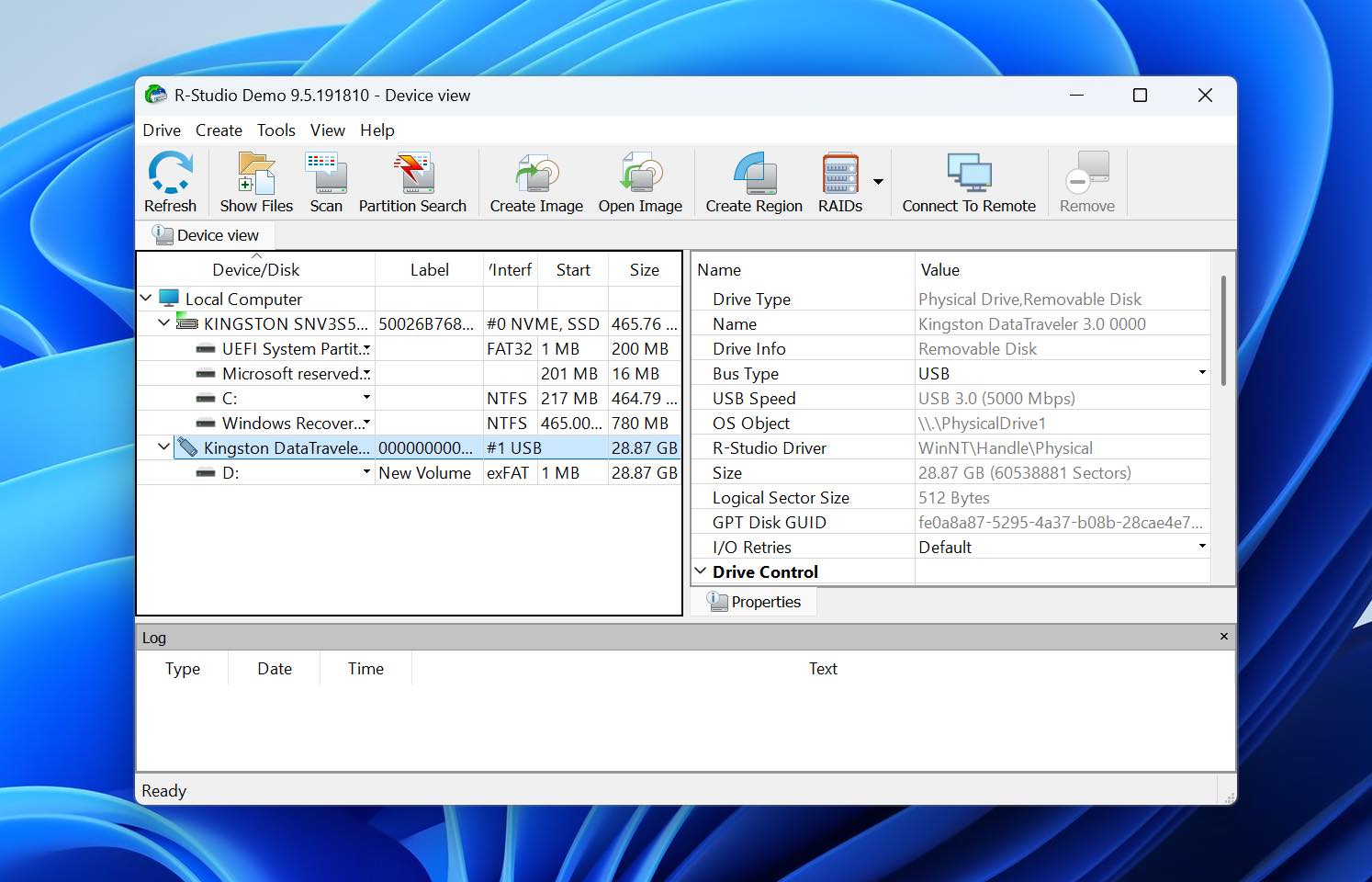
R-Studio jest rozwijany przez R-Tools Technology i jest dostępny na Windows, macOS i Linux. Przyjmuje bardziej techniczne podejście niż Recoverit, łącząc rekonstrukcję systemów plików i odzyskiwanie surowych plików z obrazowaniem dysków, monitorowaniem S.M.A.R.T., odzyskiwaniem utraconych partycji oraz rozbudowanymi narzędziami RAID. Obsługuje systemy plików NTFS, ReFS, FAT/exFAT, APFS, HFS+, Ext2/3/4, XFS, UFS oraz inne systemy plików, a jego moduł RAID może pracować z macierzami standardowymi, zagnieżdżonymi i niestandardowymi.
Najlepsze dla: Odzyskiwanie RAID oraz zaawansowane scenariusze odzyskiwania, w których potrzebujesz większej kontroli nad dyskami, systemami plików i parametrami skanowania. Przetestowaliśmy go na pojedynczym dysku USB, dlatego rekomendacja dotycząca RAID opiera się na obsługiwanych funkcjach, a nie na dedykowanym teście RAID.
Cena: R-Studio zaczyna się od 49,99 USD za R-Studio FAT, natomiast pełna licencja R-Studio dla Windows kosztuje 79,99 USD jako jednorazowy zakup. Dostępne są droższe licencje Corporate i Technician przeznaczone do pracy sieciowej, komercyjnej oraz profesjonalnego odzyskiwania danych.
Interfejs i użyteczność
R-Studio wygląda na skomplikowany na pierwszy rzut oka, ale podstawowe odzyskiwanie danych nie jest szczególnie trudne. Jeśli wszystko, co musisz zrobić, to przeskanować dysk, przebieg pracy jest wystarczająco jasny: wybierz dysk lub partycję, kliknij Skanuj, pozostaw domyślne parametry bez zmian i otwórz jeden z rozpoznanych systemów plików po zakończeniu skanowania. Stamtąd możesz przeglądać odzyskaną strukturę katalogów, podglądać pliki, zaznaczać to, czego potrzebujesz, i kliknąć Odzyskaj.
Trudności pojawiają się, gdy wychodzisz poza ten podstawowy schemat pracy. R-Studio posiada ogromną liczbę dodatkowych narzędzi i ustawień, jednak nie wszystkie są bezpośrednio widoczne na głównym pasku narzędzi. Rekonstrukcja RAID, opcje obrazowania, mapy sektorów, zaawansowane informacje o plikach, parametry skanowania i inne funkcje są rozproszone po różnych menu, oknach dialogowych i opcjach kontekstowych. Jeśli nie wiesz dokładnie, czego szukasz, znalezienie konkretnej funkcji może zająć trochę czasu.
Jedna rzecz, która szczególnie nam się spodobała, pojawia się podczas samego skanowania. R-Studio wyświetla graficzną mapę skanowanych bloków i pokazuje, co napotyka, w tym rekordy systemu plików, rekordy rozruchowe oraz znane typy plików. Daje to więcej informacji o przebiegu procesu niż proste paski postępu stosowane przez większość konsumenckich narzędzi do odzyskiwania danych. R-Studio oferuje także monitorowanie I/O oraz funkcjonalność mapowania sektorów dla problematycznych dysków.
Podgląd działał dobrze w naszych testach. R-Studio zawiera dedykowaną przeglądarkę plików do zdjęć, filmów i dokumentów, dzięki czemu mogliśmy sprawdzić pliki przed podjęciem decyzji o ich odzyskaniu.
Wydajność odzyskiwania w naszych testach
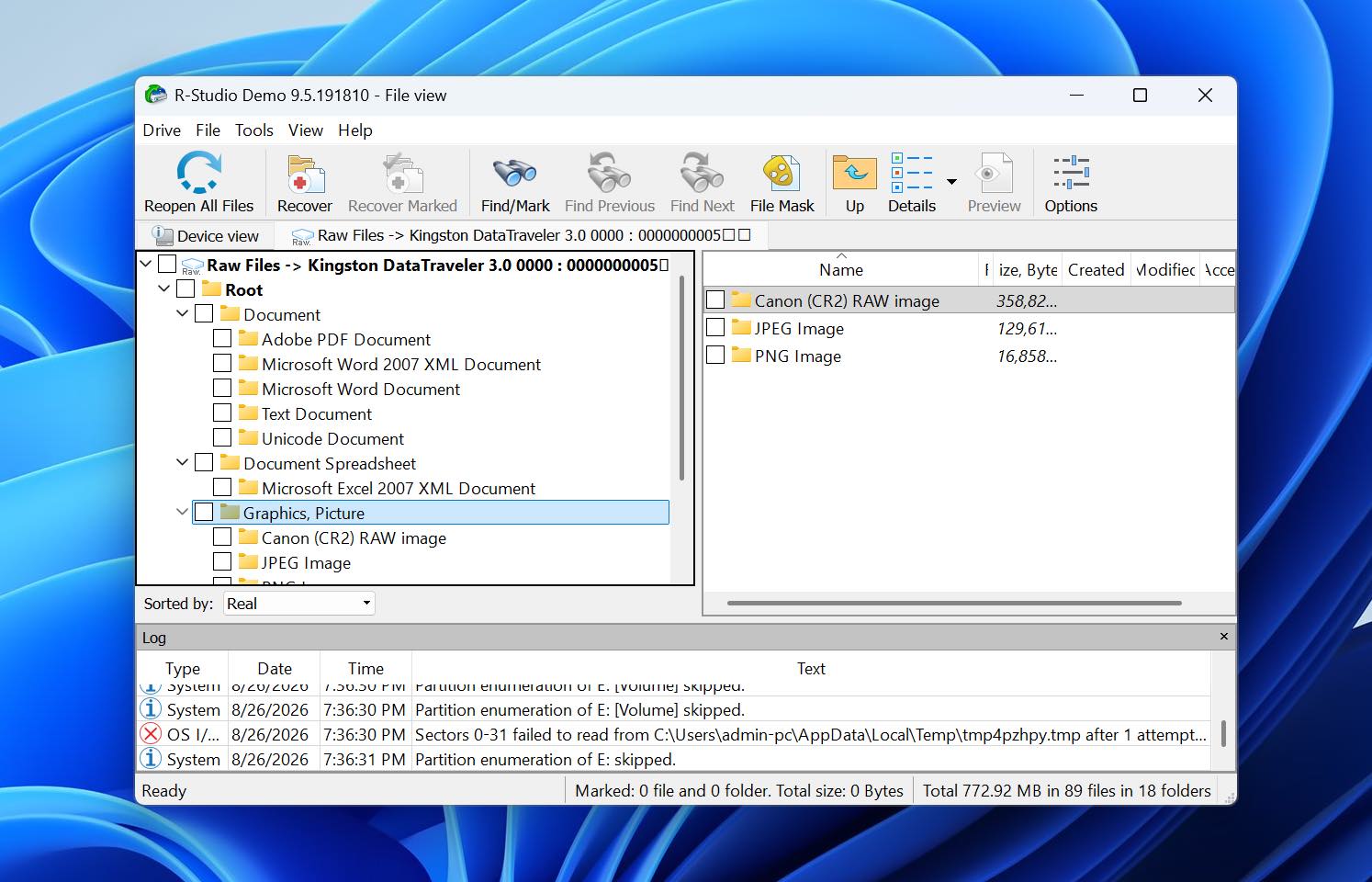
R-Studio odzyskał 79 z 79 plików w naszym teście odzyskiwania usuniętych plików. Skanowanie zajęło 16 minut 14 sekund, co czyni go jednym z wolniejszych programów w naszym porównaniu, ale ostateczny wynik był kompletny.
Po szybkim sformatowaniu dysku USB, R-Studio potrzebował 22 minuty 36 sekund i odzyskał 75 z 79 plików. Cztery brakujące pliki to były filmy MOV. Pozostałe pliki z naszego zestawu testowego, w tym zdjęcia i dokumenty, zostały pomyślnie odzyskane.
To plasuje R-Studio za Disk Drill i PhotoRec w naszym teście sformatowanego dysku. R-Studio było również wolniejsze niż Recoverit w obu testach. Recoverit potrzebował 10m 34s na pliki usunięte i 16m 21s po sformatowaniu. Jednak skanowanie po sformatowaniu zwróciło 65 wyników, a tylko jeden plik MP4 został poprawnie odzyskany i żaden z plików MOV nie został odzyskany poprawnie. R-Studio zwróciło mniej wyników, ale 75 stanowiło użyteczne oryginalne pliki z naszego zestawu danych.
Co sprawia, że R-Studio jest lepszą alternatywą dla Recoverit?
- Odzyskiwanie RAID jest znacznie bardziej zaawansowane. R-Studio obsługuje RAID 0, 1, 4, 5 i 6, a także układy zagnieżdżone i niestandardowe, niestandardowe parametry oraz automatyczne rozpoznawanie parametrów RAID.
- Daje znacznie większą kontrolę nad skanowaniem. Możesz określić obszary skanowania, oczekiwane systemy plików, znane typy plików oraz inne parametry, zamiast polegać prawie wyłącznie na zautomatyzowanym przepływie pracy.
- Tworzenie obrazów dysków jest wbudowane w środowisko odzyskiwania. R-Studio może tworzyć obrazy całych dysków, partycji lub wybranych obszarów i skanować te obrazy jak fizyczne urządzenia.
- Monitorowanie S.M.A.R.T. jest wliczone. Dostarcza to dodatkowych informacji na temat stanu obsługiwanych dysków przed rozpoczęciem długotrwałej operacji odzyskiwania.
- Wizualizacja skanowania dostarcza więcej informacji technicznych. Zamiast pokazywać jedynie postęp, R-Studio wizualizuje rekordy i znane typy plików napotkane podczas skanowania.
- Wsparcie dla systemów plików jest znacznie szersze. R-Studio obsługuje systemy plików Windows, macOS, Linux i Unix, co czyni go silniejszą opcją, gdy dysk źródłowy nie pochodził ze standardowej konfiguracji Windows.
Kompromisem jest użyteczność. Recoverit udostępnia większość funkcji, których potrzebuje przeciętny użytkownik, bezpośrednio przed nim, podczas gdy R-Studio często zakłada, że wiesz, której zaawansowanej funkcji potrzebujesz i gdzie ją znaleźć.
| R-Studio | Wondershare Recoverit | |
| Usunięte pliki | 79/79 | 79/79 |
| Czas skanowania usuniętych | 16m 14s | 10m 34s |
| Odzyskiwanie po szybkim formatowaniu | 75/79 | 65/79 |
| Czas skanowania po szybkim formacie | 22m 36s | 16m 21s |
| Wynik wideo po formatowaniu | Pominięto 4 pliki MOV | Odzyskano tylko 1 plik MP4; brak plików MOV |
| Podgląd | Dobry; przetestowane pliki poprawnie podglądane | Niepewny; problemy nawet z niektórymi plikami JPG/PNG |
| Darmowe odzyskiwanie | Pliki do 1024 KB | 100 MB |
| Najlepszy do | RAID & zaawansowane odzyskiwanie | Odzyskiwanie przyjazne dla początkujących |
Uwaga: Jeśli zaawansowane narzędzia do odzyskiwania danych w R-Studio wydają się przydatne w Twoim przypadku, sprawdź naszą pełną Recenzja R-Studio.
Ostateczny werdykt
Nasze testy wykazały, że nie ma jednej alternatywy dla Recoverit, która miałaby sens w każdej sytuacji. Wszystkie sześć narzędzi ma różne zalety, a właściwy wybór zależy od tego, co stało się z Twoimi danymi, jak dużej kontroli potrzebujesz oraz czy jesteś gotów zapłacić za odzyskiwanie.
- Wybierz Disk Drill, jeśli zależy Ci na najlepszym ogólnym balansie efektów odzyskiwania, szybkości skanowania, łatwości obsługi, niezawodnych podglądach oraz dodatkowych narzędziach takich jak obrazowanie dysku i monitorowanie S.M.A.R.T.
- Wybierz DMDE, jeśli masz do czynienia z utraconą partycją lub uszkodzonym systemem plików i chcesz mieć większą kontrolę na niskim poziomie nad procesem odzyskiwania bez płacenia dużo za oprogramowanie.
- Wybierz EaseUS Data Recovery Wizard, jeśli jesteś początkującym użytkownikiem i potrzebujesz prostego procesu pracy z szybkimi skanami i minimalną konfiguracją.
- Wybierz Stellar Data Recovery, jeśli głównie potrzebujesz znanego, prowadzonego interfejsu do codziennego odzyskiwania zdjęć, dokumentów i plików oraz nie przeszkadza Ci ręczne uruchamianie Głębokiego Skanowania, gdy początkowe skanowanie niczego nie znajduje.
- Wybierz PhotoRec, jeśli potrzebujesz całkowicie darmowego rozwiązania i bardziej zależy Ci na odzyskaniu właściwej zawartości plików niż na zachowaniu oryginalnych nazw plików, struktury folderów czy możliwości podglądu przed odzyskaniem.
- Wybierz R-Studio, jeśli potrzebujesz zaawansowanych funkcji odzyskiwania danych, szczególnie odzyskiwania RAID, szerokiego wsparcia dla różnych systemów plików, szczegółowych informacji o skanowaniu oraz większej kontroli nad analizą nośnika.