📌 Oppsummering: Disk Drill er det beste overordnede alternativet til Recoverit, med den beste balansen mellom gjenopprettingsresultater, skannehastighet, brukervennlighet og ekstra gjenopprettingsverktøy i våre tester. EaseUS Data Recovery Wizard er vårt valg for nybegynnere, mens PhotoRec er det beste helt gratis alternativet, til tross for at man ofrer forhåndsvisninger, filnavn og mappestruktur. For mer spesialiserte tilfeller er DMDE best for lavnivå- og tapt partisjonsgjenoppretting, R-Studio utmerker seg for RAID og avansert gjenoppretting, og Stellar Data Recovery passer godt til enkel, daglig gjenoppretting.
Wondershare Recoverit er en programvare for gjenoppretting av data utviklet av Wondershare for Windows og macOS. Den håndterer gjenoppretting av vanlige slettede filer godt og støtter mer krevende scenarier som formaterte stasjoner, RAW-lagring, tapte partisjoner og ødelagte filsystemer. Vår Wondershare Recoverit anmeldelse og praktisk testing avdekket imidlertid flere begrensninger som kan gjøre at annen programvare for datagjenoppretting er et bedre valg, avhengig av gjenopprettingsscenariet.
De viktigste begrensningene var:
- Recoverit sin korttidsabonnement koster betydelig mer enn årsplanen hvis du ender opp med å trenge programvaren for mer enn én gjenopprettingsjobb. Som andre Wondershare-abonnementer er det også satt til automatisk fornyelse med mindre du kansellerer det.
- Recoverit er en del av et mye større programvareøkosystem, og tilleggstjenester og produkter fra Wondershare blir promotert gjennom hele opplevelsen. Dette påvirker ikke selve datagjenopprettingen, men det kan få programvaren til å føles mer kommersiell enn noen alternativer.
- Recoverit kan finne en fil, men mislykkes i å vise forhåndsvisning, noe som gjør det vanskelig å sjekke om filen er intakt før gjenoppretting. Etter vår erfaring var dette ikke begrenset til uvanlige formater; forhåndsvisningsproblemer oppstod også med vanlige filer som JPG- og PNG-bilder.
- Recoverit dekker de fleste vanlige gjenopprettingsscenarier og inkluderer diskavbildning, men mangler noen ekstra diskverktøy som finnes i konkurrerende verktøy, som S.M.A.R.T.-overvåking.
- De mest bekymringsverdige klagene gjelder filer som blir funnet og gjenopprettet, men viser seg å være ubrukelige.
En Reddit bruker beskrev at Recoverit gjenopprettet formaterte filer med de originale navnene og mappene, bare for å oppdage at ingen av de gjenopprettede filene fungerte, de var alle ødelagt:
Det er et sent svar, men min erfaring med denne programvaren startet veldig bra, fordi de klarte å gjenopprette de formaterte filene tilbake til deres opprinnelige mappe og navn (som om ingenting hadde skjedd). Men alt håpet mitt ble knust fordi ingen av de gjenopprettede filene fungerer, de var alle korrupte. Så ja, definitivt ikke verdt tiden og pengene.
En Trustpilot anmelder rapporterte en lignende opplevelse:
Jeg kjøpte Wondershare Recoverit for å gjenopprette viktige lydfiler basert på de annonserte påstandene. I stedet ble kun filnavn gjenopprettet, de fleste mapper var tomme, og de få gjenopprettede lydfilene var ødelagte og ubrukelige.
Disse rapportene betyr ikke at Recoverit alltid returnerer ødelagte filer, og det å bytte til et annet program betyr heller ikke automatisk at dataene dine kan gjenopprettes. Men sammen med begrensningene vi selv opplevde, gir de oss gode grunner til å teste Recoverit-alternativene.
Viktig: Hvis du allerede har mistet data, unngå å eksperimentere med gjenopprettingsverktøy for lenge. Skanning av en frisk disk er vanligvis kun lesing, men installasjon av programvare, lagring av gjenopprettede filer eller skriving av nye data til den berørte disken kan overskrive filene du prøver å gjenopprette. Hvis disken er ustabil, kan gjentatt skanning også belaste maskinvaren ytterligere.
Hvordan vi testet Recoverit-alternativene
For denne sammenligningen testet vi alle seks Recoverit-alternativer under de samme forholdene og brukte standardinnstillingene for skanning der det var mulig. Vi endret ikke individuelle innstillinger eller gjenopprettingsmetoder for å gi noe program en fordel.
Vårt testoppsett
Vi brukte følgende maskinvare og teststasjon gjennom hele sammenligningen:
- Test-PC: Windows 11-bærbar med en Intel Core i5-13420H-prosessor og 16 GB RAM.
- Testdisk: 32 GB Kingston DataTraveler USB-minnepinne formatert som exFAT.
- Testdata: Et blandet datasett som inneholder JPG-, PNG-, CR2- og HEIC-bilder; PDF-, DOC-, XLSX- og SVG-dokumenter; og MP4- og MOV-videoer.
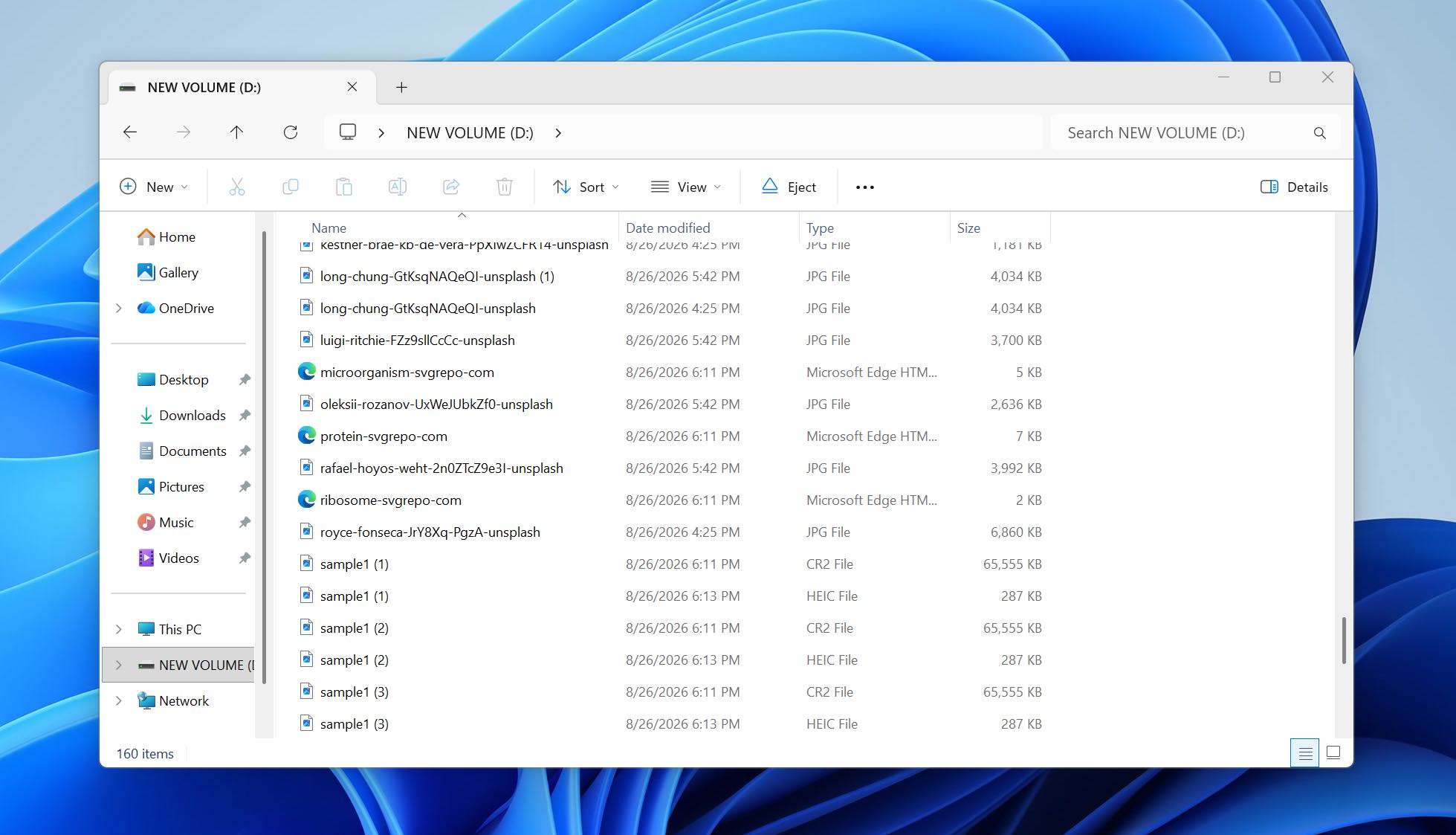
Vi målte skannetid, mengden brukbare data som ble gjenopprettet, bevaring av opprinnelige filnavn og mappestruktur, og påliteligheten av forhåndsvisningen. Vi sjekket også om de gjenopprettede filene faktisk kunne åpnes etter gjenoppretting, i stedet for å telle hver fil programvaren oppdaget som et vellykket resultat.
Datatapsscenarioer vi testet
Vi brukte to scenarioer for å se hvordan hvert Recoverit-alternativ presterer under ulike nivåer av datatap:
- Slettede filer: Vi kopierte testdatasettet til USB-stasjonen og slettet filene på vanlig måte. Dette gjorde det mulig for oss å teste gjenoppretting av standard slettede filer mens filsystemmetadataene fortsatt var tilgjengelige.
- Hurtigformatert stasjon: Vi gjenopprettet det samme datasettet og hurtigformatert deretter USB-stasjonen. Dette ga oss et mer utfordrende scenario der verktøyene måtte stole mer på gjenoppretting av filsigneaturer i stedet for de opprinnelige filsystemmetadataene.
Hvordan vi rangerte verktøyene
Gjenopprettingsresultater hadde størst betydning, men de var ikke den eneste faktoren. Vi vurderte også brukervennlighet, støttede gjenopprettingsscenarier, tilleggsfunksjoner som diskavbildning og RAID-gjenoppretting, samt det totale funksjonsutvalget til hvert program.
Til slutt sammenlignet vi disse resultatene opp mot prisen. Vi så på kostnaden for en betalt lisens, om en gratisversjon eller prøveversjon tillot faktisk gjenoppretting, dens gjenopprettingsgrense, og hvilke ekstra funksjoner som var inkludert. Et dyrere program ble ikke automatisk rangert høyere fordi det tilbød flere funksjoner – gjenopprettingsresultatene måtte rettferdiggjøre prisen.
Rask sammenligning: Recoverit vs alternativer
| Verktøy | Gjenopprettingsmetode | Støttede filsystemer | Diskavbildning | RAW / Formatert gjenoppretting | S.M.A.R.T. | RAID-støtte | Gratis gjenoppretting | Ekstra funksjoner | Best for |
| Wondershare Recoverit | Hybrid: filsystem + signatursøk | FAT, exFAT, NTFS, ReFS, HFS+, APFS, EXT2/3/4, BTRFS | Ja | Ja | Nei | Ja | Opptil 100 MB | Forbedret foto/video-gjenoppretting, reparasjon av ødelagte videoer, oppstartbar gjenoppretting, NAS/Linux-gjenoppretting | Begynnere |
| Disk Drill | Hybrid: filsystem + signatursøk | FAT, exFAT, NTFS, ReFS, HFS+, APFS, EXT2/3/4, BTRFS | Ja | Ja | Ja | Ja | 100 MB (Windows) | Avansert kameragjenoppretting, Recovery Vault, gjenopprettingssjansere, NAS/Linux-gjenoppretting | Best totalt |
| DMDE | Hybrid: filsystemrekonstruksjon + raw-søk | FAT, exFAT, NTFS, ReFS, HFS+/HFSX, APFS, EXT2/3/4, BTRFS | Ja | Ja | Nei | Ja | Opptil 4 000 filer per valgt mappe | Partisjonsbehandler, RAID-konstruktør, diskredigerer, kloning | Lavnivå- og partisjonsgjenoppretting |
| EaseUS Data Recovery Wizard | Hybrid: filsystem + RAW-søk | FAT, exFAT, NTFS, ReFS, HFS+, EXT2/3/4 | — | Ja | Nei | Ja | Opptil 2 GB | NAS-gjenoppretting, skanning etter tapte partisjoner, skannefiltre | Begynnere |
| Stellar Data Recovery | Hybrid: filsystem + dyp/signatursøk | FAT, exFAT, NTFS, ReFS; HFS+/EXT i høyere utgaver | Ja* | Ja | Ja* | Ja* | 1 GB + valgfri ekstra 1 GB | Gjenoppretting av tapte partisjoner, oppstartbar gjenoppretting, foto/video-reparasjon | Enkel hverdagsgjenoppretting |
| PhotoRec | Signaturbasert råsøk | Filsystemuavhengig; fungerer med FAT, NTFS, exFAT, EXT2/3/4, HFS+ media | Nei | Ja | Nei | Nei | Ubegrenset | Egendefinerte fils-signaturer, kun lesbar gjenoppretting | Helt gratis gjenoppretting |
| R-Studio | Hybrid: filsystemrekonstruksjon + raw-søk | FAT, exFAT, NTFS, ReFS, HFS+, APFS, EXT2/3/4, XFS, UFS | Ja | Ja | Ja | Ja | Filer opptil 1 024 KB | Avansert RAID-rekonstruksjon, hex-editor, nettverksgjenoppretting, egendefinerte signaturer | RAID- og avansert gjenoppretting |
* Noen Stellar-funksjoner avhenger av utgaven du kjøper. Stellar forbeholder for eksempel diskavbildning og S.M.A.R.T.-verktøy for Professional og høyere utgaver, mens RAID-gjenoppretting er tilgjengelig i de dyrere Technician/Toolkit-produktene.
6 beste alternativer til Recoverit
Nå som vi har gått gjennom hvordan verktøyene ble testet og hva vi sammenlignet, er det på tide å se nærmere på hver enkelt Recoverit-alternativ. Hovedfokuset vårt vil være på det vi opplevde under våre egne tester: gjenopprettingsresultater, skanneytelse, forhåndsvisningspålitelighet, brukervennlighet, og hvordan hvert program håndterte de to datatapsscenarioene.
Vi skal også se på funksjonene som gjør hvert alternativ forskjellig fra Recoverit. Hvis du vil sammenligne våre funn med det utviklerne offisielt hevder at programvaren deres kan gjøre, kan du sjekke de respektive produktenes nettsider for fullstendige spesifikasjoner og funksjonslister.
1. Disk Drill (Best Overall)
Offisiell nettside: https://www.cleverfiles.com/
Disk Drill er et datagjenopprettingsverktøy utviklet av CleverFiles for Windows og macOS. Tilnærmingen kombinerer filsystemgjenoppretting med signaturbasert skanning, slik at den samme skanningen kan lete etter slettede filer, rekonstruere tapt filsystemdata og finne filer etter deres signaturer når original metadata er borte. Det inkluderer også verktøy som går utover selve gjenopprettingen, inkludert byte-til-byte diskavbildning, S.M.A.R.T.-overvåking, RAID-gjenoppretting, og avansert kameragjenoppretting for fragmenterte videoopptak fra kamera og drone.
Best for: Brukere som ønsker sterk gjenopprettingsytelse, en enkel arbeidsflyt og muligheten for en livstidslisens i stedet for Recoverits automatisk fornyende abonnement.
Pris: Disk Drill Basic for Windows kan skanne og forhåndsvise filer gratis og gjenopprette opptil 100 MB. Disk Drill PRO koster $89 per år eller $149 for en livstidslisens med livstidsoppdateringer. Én PRO-lisens dekker både Windows og macOS for én bruker med opptil tre aktiveringer.
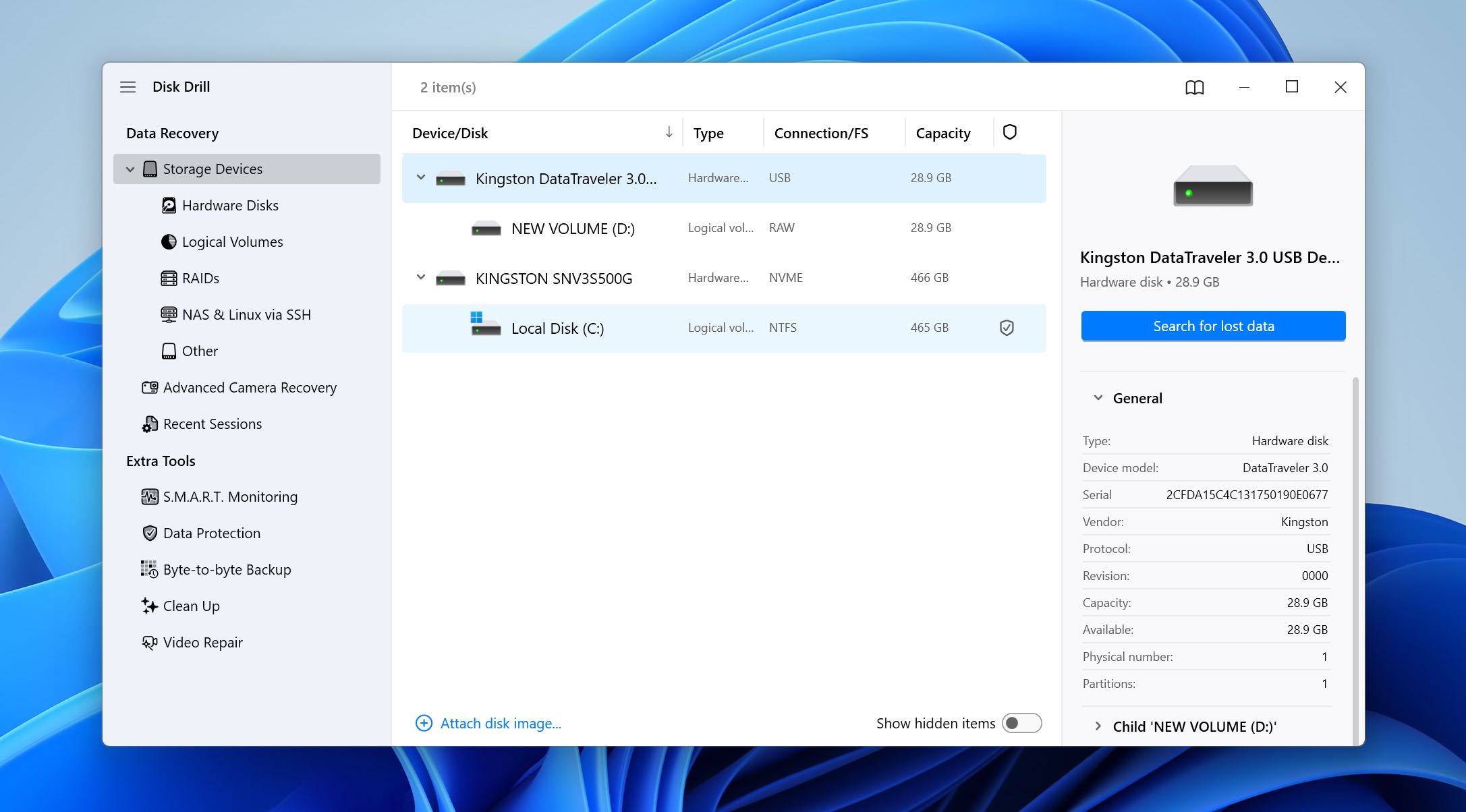
Grensesnitt og brukervennlighet
Disk Drill holder mesteparten av gjenopprettingsprosessen i én enkelt arbeidsflyt. På hovedskjermen velger du den fysiske disken eller partisjonen og klikker på Søk etter tapte data. I stedet for å få deg til å velge en spesifikk skannealgoritme først, kjører Disk Drill de passende gjenopprettingsmetodene og begynner å legge til resultater mens skanningen fortsatt pågår.
Resultatene er delt inn i Eksisterende, Slettede eller Tapte, og Rekonstruerte filer. Du kan deretter bla gjennom dem etter filtype eller opprinnelig sti, bruke filtre, sjekke gjenopprettingssjansene, og forhåndsvise individuelle filer før du velger hva som skal gjenopprettes. Til slutt velger du en destinasjon på en annen disk og starter gjenopprettingen.
For kamera- og dronelagring finnes det også en egen Avansert kameragjenopprettingsmodus som er utformet for å rekonstruere fragmenterte videofiler i stedet for å behandle hvert fragment som en selvstendig fil.
Gjenopprettingsytelse i våre tester
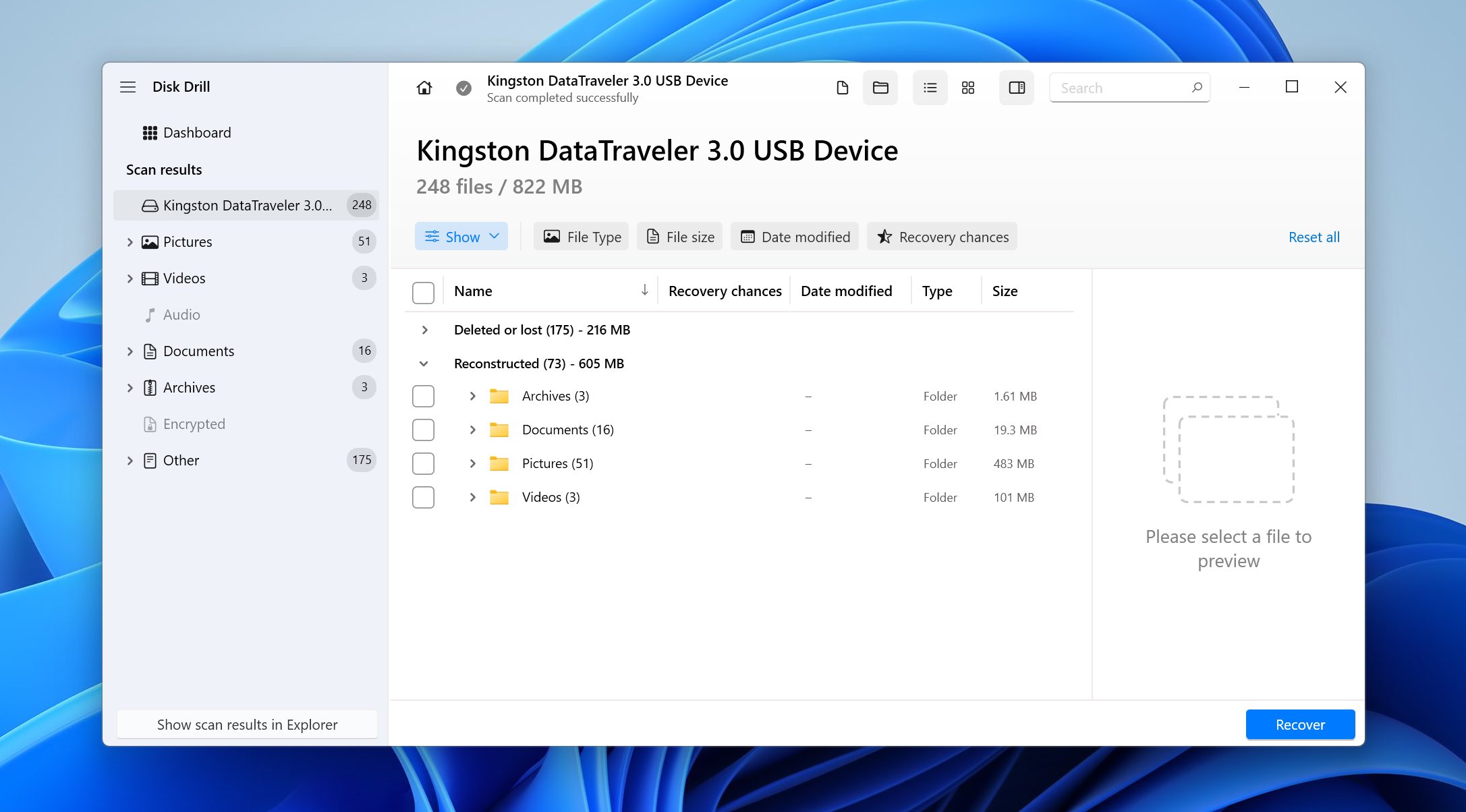
Disk Drill produserte de sterkeste samlede resultatene i våre tester. Etter vanlig sletting fullførte det skannet på 7 minutter og 18 sekunder og gjenopprettet 79 av 79 filer med hell. Filene funnet gjennom det opprinnelige filsystemet beholdt navnene og mappeinformasjonen, mens signaturbaserte resultater ble oppført separat som rekonstruerte filer i stedet for å bli blandet med den opprinnelige mappestrukturen.
Hurtigformat-testen var mer utfordrende. Disk Drill fullførte på 9 minutter og 27 sekunder og gjenopprettet 77 av 79 filer. De to manglende filene var begge MOV-videoer. Dette er verdt å påpeke fordi det totale resultatet på 77/79 ser nesten perfekt ut, men det betyr likevel at ett bestemt format i datasettet vårt ikke ble fullt ut gjenopprettet.
Recoverit matchet Disk Drills 79/79 resultat i slettingstesten, men brukte 10 minutter og 34 sekunder. Etter formatering tok det 16 minutter og 21 sekunder. Det returnerte 65 filer – kun én MP4-video fra det opprinnelige videosettet ble vellykket gjenopprettet, mens ingen av MOV-filene ble gjenopprettet. Med andre ord, det høyere resultatantallet betydde ikke flere originale brukbare filer. Dette er akkurat grunnen til at vi ikke rangerte verktøyene utelukkende etter antall elementer vist etter et søk.
Hva gjør Disk Drill til et bedre alternativ enn Recoverit?
- Resultatene var renere etter formatering. Disk Drill gjenopprettet 77 av våre 79 originale filer, mens Recoverit returnerte 65 resultater og presterte dårlig med våre testvideoer.
- Den var raskere i begge scenarier. Disk Drill brukte 7m 18s for slettede filer og 9m 27s etter formatering, sammenlignet med Recoverits 10m 34s og 16m 21s.
- Rekonstruerte filer er tydelig adskilt. Disk Drill skiller mellom filer som er gjenopprettet gjennom filsystemet og signaturbaserte resultater som kanskje ikke lenger har sine opprinnelige filnavn eller mappestruktur.
- S.M.A.R.T.-overvåking er innebygd. Recoverit tilbyr ikke et tilsvarende verktøy for overvåking av diskhelsen, mens Disk Drill kan vise S.M.A.R.T.-informasjon for støttede disker.
- Avansert kameragjenoppretting retter seg mot fragmenterte medier. Disk Drill inkluderer en dedikert gjenopprettingsmodus for fragmentert opptak fra kameraer og droner, inkludert enheter fra GoPro, DJI, Canon, Sony, Panasonic og andre produsenter.
- Lisensen dekker begge operativsystemer. En enkelt Disk Drill PRO-lisens dekker Windows og macOS, i stedet for å kreve separate kjøp for hver plattform.
| Disk Drill | Wondershare Recoverit | |
| Slettede filer | 79/79 | 79/79 |
| Tid for slettet skanning | 7m 18s | 10m 34s |
| Gjenoppretting etter hurtigformat | 77/79 | 65/79 |
| Tid for hurtigformatskanning | 9m 27s | 16m 21s |
| Videoresultat etter formatering | 2 MOV-filer mangler | Bare 1 MP4 gjenopprettet; ingen MOV-filer |
| Forhåndsvisning | Alle testfiler forhåndsvist korrekt | Upålitelig; problemer selv med noen JPG/PNG-filer |
| Gratis gjenoppretting | 100 MB | 100 MB |
| Best for | Beste totalt sett | Brukervennlig gjenoppretting |
Merk: Vil du ta en nærmere titt på Disk Drill? Les vår fullstendige Disk Drill-anmeldelse for en mer detaljert gjennomgang av funksjoner, priser og begrensninger.
2. DMDE (Best for Low-Level & Partition Recovery)
Offisiell nettside: https://dmde.com/
DMDE er et verktøy for datagjenoppretting og redigering av disker utviklet av Dmitry Sidorov. Sammenlignet med Recoverit gir det deg mye mer direkte tilgang til disker, volumer, partisjoner, filsystemer og individuelle sektorer i stedet for å skjule det meste av den tekniske siden av gjenopprettingen. I tillegg til gjenoppretting av slettede filer og RAW-stasjoner, inkluderer DMDE partisjonssøk og rekonstruksjon, diskavbildning og kloning, en diskredigerer, og verktøy for å bygge RAID-konfigurasjoner. Dette gjør det spesielt interessant når problemet går utover ved et uhell slettede filer.
Best for: Brukere som trenger gjenoppretting på lavt nivå av filsystem eller tapte partisjoner, og som ønsker mer manuell kontroll over prosessen.
Pris: DMDE Free Edition lar deg gjenopprette opptil 4 000 filer fra en valgt katalog per operasjon, uten begrensning på antall gjenopprettingsforespørsler. Express-lisensen koster $20 for ett år, mens Standard koster $48 for en evigvarende lisens med livstidsoppdateringer. Professional koster $95 for én OS-familie eller $133 for alle OS-familier, også som en evigvarende lisens, og legger til profesjonelle gjenopprettingsfunksjoner og kommersielle datarekttighetsrettigheter.
Grensesnitt og brukervennlighet
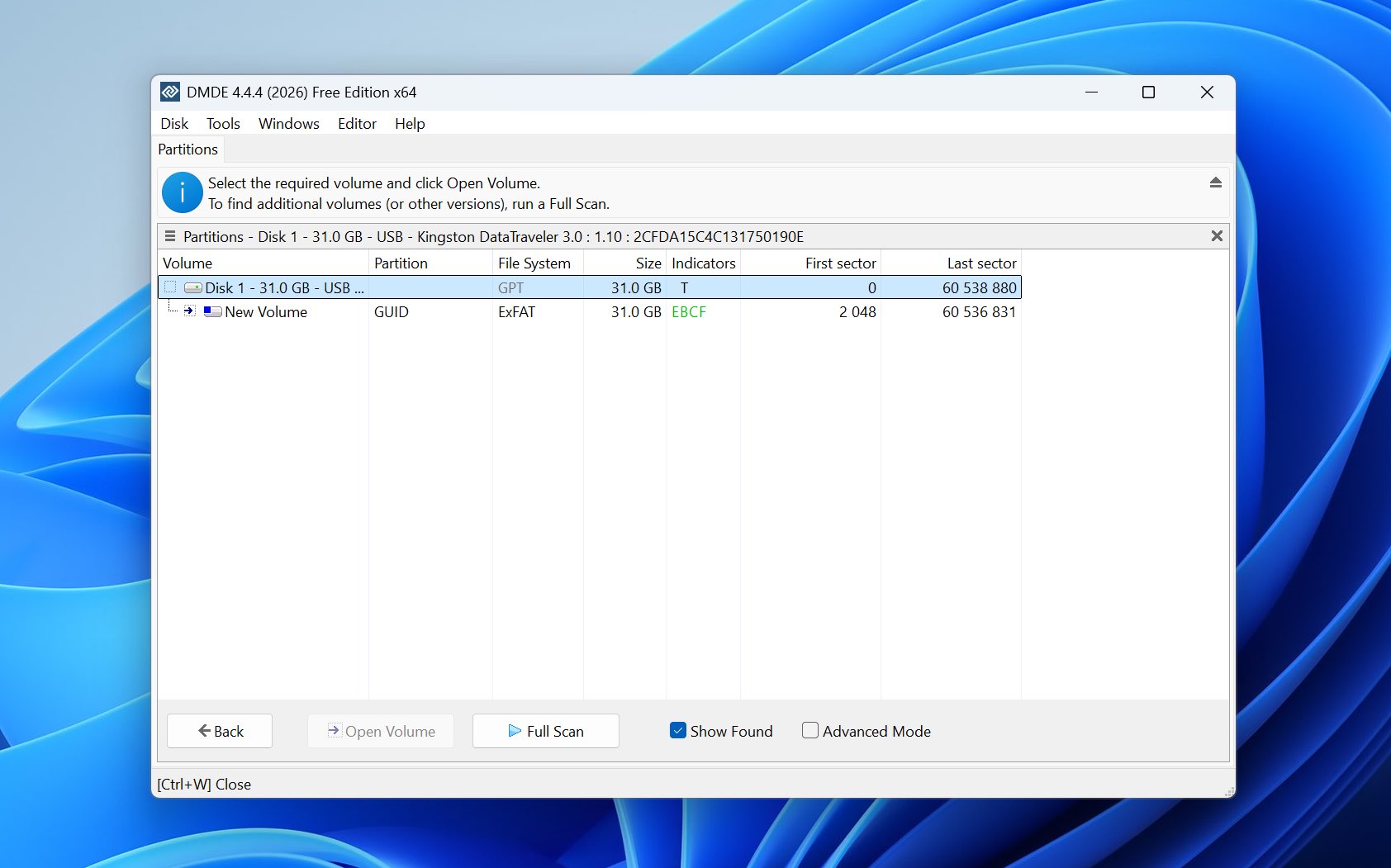
DMDE ser skremmende ut i begynnelsen, men grunnleggende gjenoppretting er faktisk ganske enkelt hvis du lar avanserte alternativer være urørt. Du velger den fysiske disken, åpner det relevante volumet eller kjører Full Scan, velger filsystemet funnet av skanningen, og blar gjennom det rekonstruerte katalogtreet etter filene du trenger.
For en vanlig gjenopprettingsjobb er det liten grunn til å bruke diskredigereren, partisjonstabell-operasjoner, RAID-konfigurasjon eller andre innstillinger på lavt nivå. Uten nødvendig kunnskap anbefaler vi å la disse alternativene være i fred fordi noen av dem er laget for å endre diskstrukturer i stedet for bare å lese data.
Når DMDE finner filene, velger du dem og klikker på Gjenopprett for å lagre dem på en annen disk. Resultatleseren bevarer den tekniske følelsen fra resten av programmet, men forhåndsvisning av filer er et område der DMDE ligger bak Recoverit og Disk Drill. Forhåndsvisninger åpnes i et relativt lite vindu og er ikke spesielt praktiske når du må inspisere et stort antall bilder eller dokumenter.
Gjenopprettingsytelse i våre tester
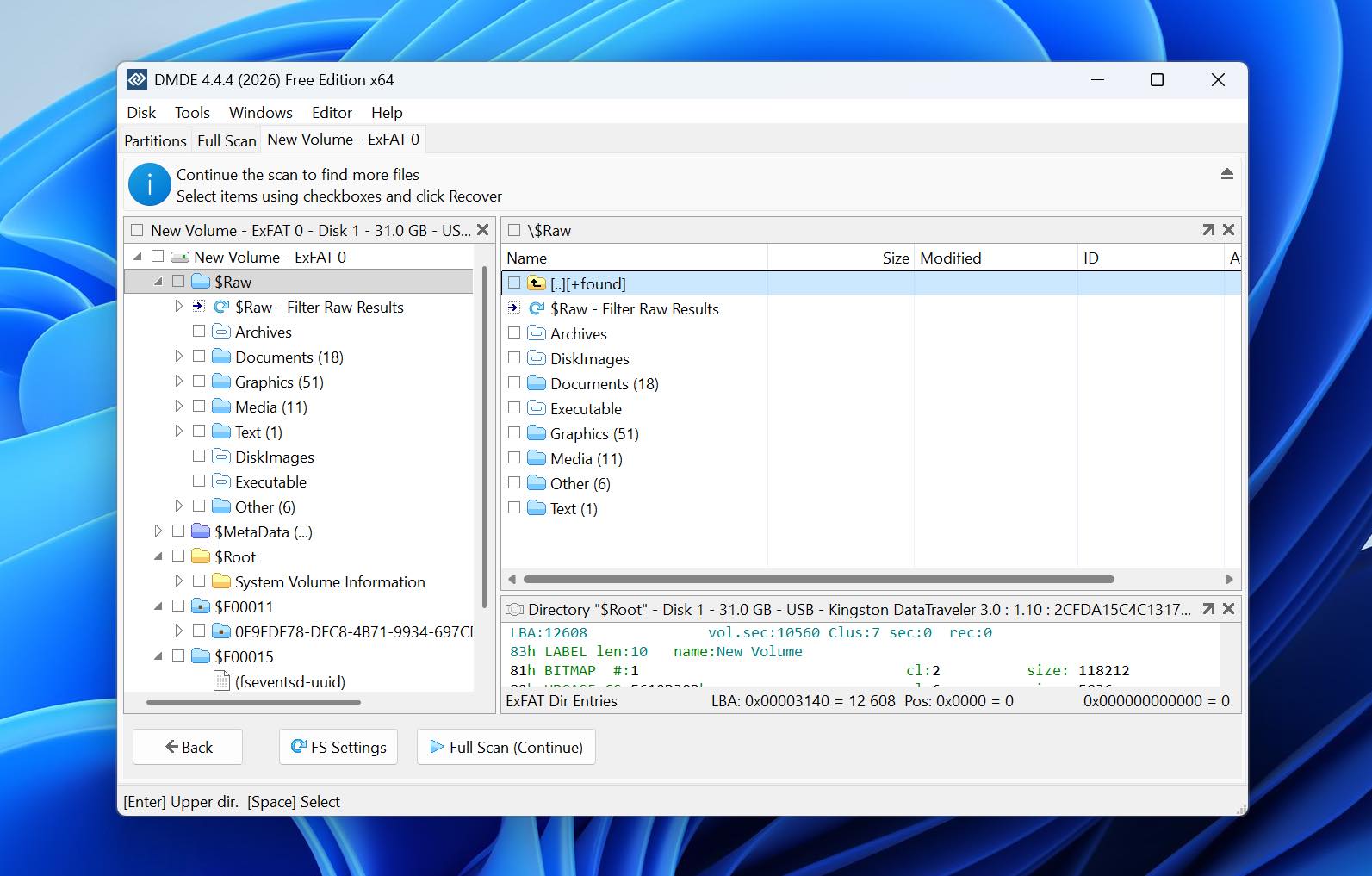
DMDE presterte perfekt i vår test for slettede filer, selv om det var tregere enn Disk Drill. Det fullførte skanningen på 12 minutter og 16 sekunder og gjenopprettet 79 av 79 filer. Der hvor filsystemmetadata var tilgjengelig, klarte det å rekonstruere de opprinnelige filene med deres navn og kataloginformasjon.
Hurtigformat-testen viste en større forskjell. DMDE brukte 24 minutter og 38 sekunder og gjenopprettet 75 av 79 filer. De fire filene den ikke klarte å gjenopprette var alle MOV-videoer. De resterende bildene, dokumentene og andre støttede filer fra datasettet vårt ble gjenopprettet uten problemer.
Dette resultatet viser også en av DMDEs styrker og begrensninger. Verktøyene for filsystemrekonstruksjon kan være svært effektive når brukbar metadata fortsatt er tilgjengelig, men når gjenopprettingen i større grad avhenger av signaturer, varierer resultatene etter filtype. I vårt tilfelle var MOV-filene det åpenbare svake punktet.
Sammenlignet med Recoverit var DMDE tregere i begge scenarioene. Recoverit fullførte testen med sletting på 10m 34s og skanningen av den formaterte disken på 16m 21s. Recoverits skanning av den formaterte stasjonen returnerte imidlertid 65 resultater fra et opprinnelig datasett på 79 filer og gjenopprettet kun én av våre originale MP4-videoer, uten at noen av MOV-filene ble gjenopprettet. DMDE returnerte færre filer totalt sett, men 75/79-tallet representerer opprinnelige brukbare filer, og ikke bare antall skanneresultater.
Hva gjør DMDE til et bedre alternativ enn Recoverit?
- Det gir deg mye mer kontroll over filsystemgjenoppretting. DMDE viser oppdagede volumer, filsystemer, partisjoner og skanneresultater direkte i stedet for å stole hovedsakelig på en automatisert gjenopprettingsprosess.
- Gjenoppretting av tapte partisjoner er en kjernefunksjon i programmet. DMDE kan søke etter tapte volumer og jobbe direkte med partisjonsstrukturer, noe som gjør det bedre egnet når en hel partisjon har forsvunnet.
- Den gratis utgaven er betydelig mer nyttig for faktisk gjenoppretting. DMDE Free kan gjenopprette opptil 4.000 filer fra en valgt mappe per operasjon i stedet for å begrense gjenopprettingen til en liten datamengde.
- Den inkluderer lavnivåverktøy som Recoverit ikke tilbyr. DMDE har en disk-editor, partisjonshåndteringsfunksjoner og konfigurerbare RAID-gjenoppbyggingsverktøy.
- Skanneresultatene var mer representativt for vårt opprinnelige datasett. Etter formatering gjenopprettet DMDE 75 av våre 79 opprinnelige filer, mens Recoverit rapporterte flere resultater enn datasettet opprinnelig inneholdt.
| DMDE | Wondershare Recoverit | |
| Slettede filer | 79/79 | 79/79 |
| Skanningstid for slettede filer | 12m 16s | 10m 34s |
| Gjenoppretting etter hurtigformatering | 75/79 | 65/79 |
| Skanningstid for hurtigformatering | 24m 38s | 16m 21s |
| Videoresultat etter formatering | 4 MOV-filer mangler | Bare 1 MP4 gjenopprettet; ingen MOV-filer |
| Forhåndsvisning | Fungerer, men forhåndsvisningsvinduet er lite og upraktisk | Upålitelig; problemer selv med noen JPG/PNG-filer |
| Gratis gjenoppretting | Opptil 4 000 filer per operasjon | 100 MB |
| Best for | Lavnivå- og partisjonsgjenoppretting | Brukervennlig gjenoppretting |
Merk: Hvis du vil lære mer om DMDE utover vår sammenligning med Recoverit, kan du se vår fullstendige DMDE anmeldelse.
3. EaseUS Data Recovery Wizard (Best for nybegynnere)
Offisielt nettsted: https://www.easeus.com/
EaseUS Data Recovery Wizard er utviklet av EaseUS og er tilgjengelig for både Windows og macOS. Tilnærmingen ligner på Recoverit: de fleste tekniske avgjørelser håndteres automatisk, mens brukeren velger en stasjon, starter skanningen og gjennomgår resultatene. Under den enkle arbeidsflyten kombinerer EaseUS filsysteamskanning med RAW/signatur-gjenoppretting og støtter slettede, formaterte, RAW og tapte partisjoner. Nyere versjoner har også lagt til RAID-gjenoppretting og forbedret gjenoppretting for fragmenterte FAT32-, exFAT- og RAW-data.
Best for: Nybegynnere som ønsker en veiledet gjenopprettingsprosess med svært lite manuell konfigurering.
Pris: EaseUS Data Recovery Wizard Free kan gjenopprette opptil 500 MB, økt til 2 GB hvis du bruker delealternativet som tilbys av programmet. Data Recovery Wizard Pro for Windows koster $69,95 per måned, $99,95 per år, eller $149,95 for en livstidslisens med livstidsoppgraderinger.
Grensesnitt og brukervennlighet
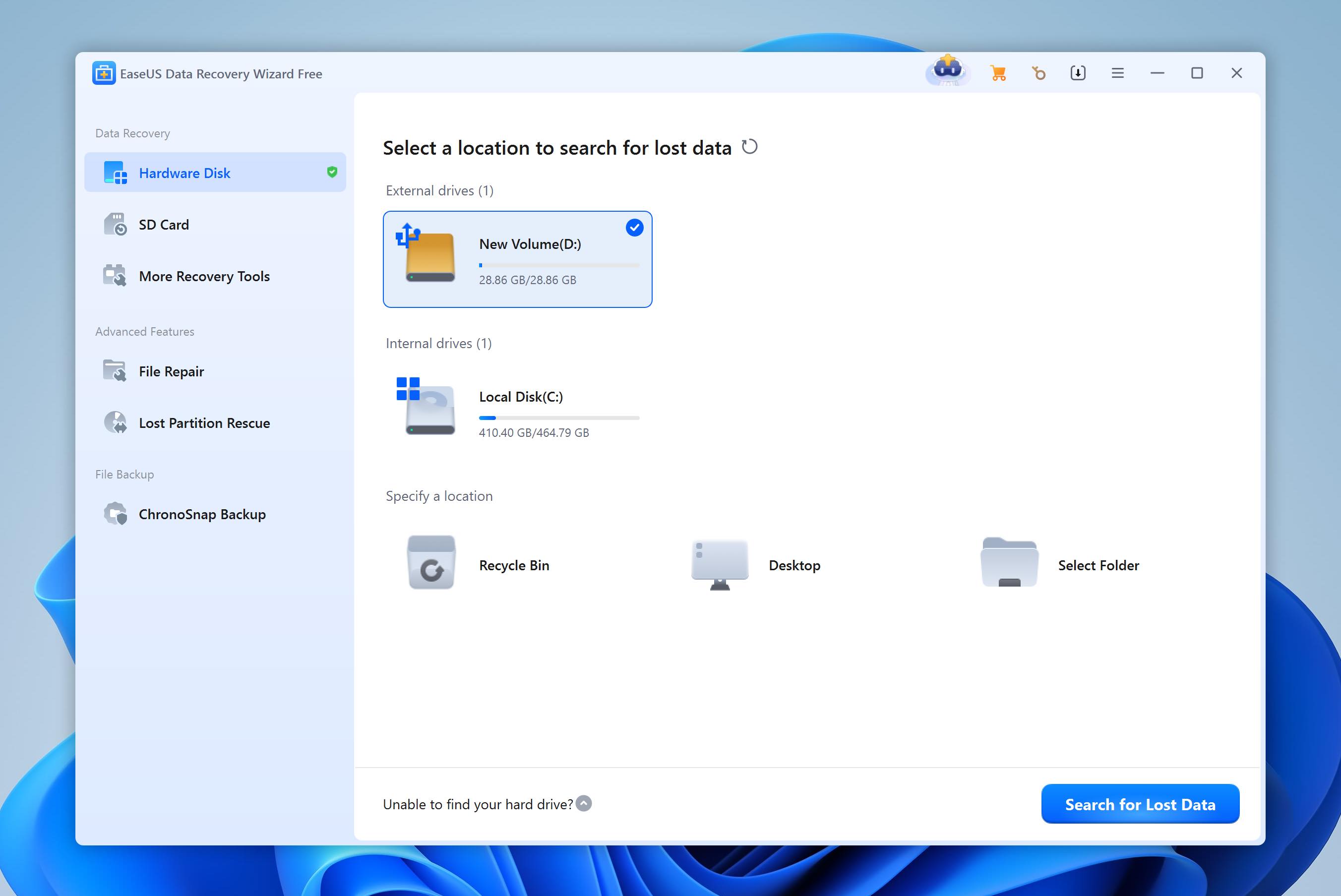
EaseUS har en av de enkleste arbeidsflytene i denne sammenligningen. Hovedskjermen viser de tilgjengelige diskene og partisjonene. Du velger stedet der filene ble tapt og starter skanningen; det er ikke nødvendig å velge et filsystem eller konfigurere individuelle skannealgoritmer på forhånd.
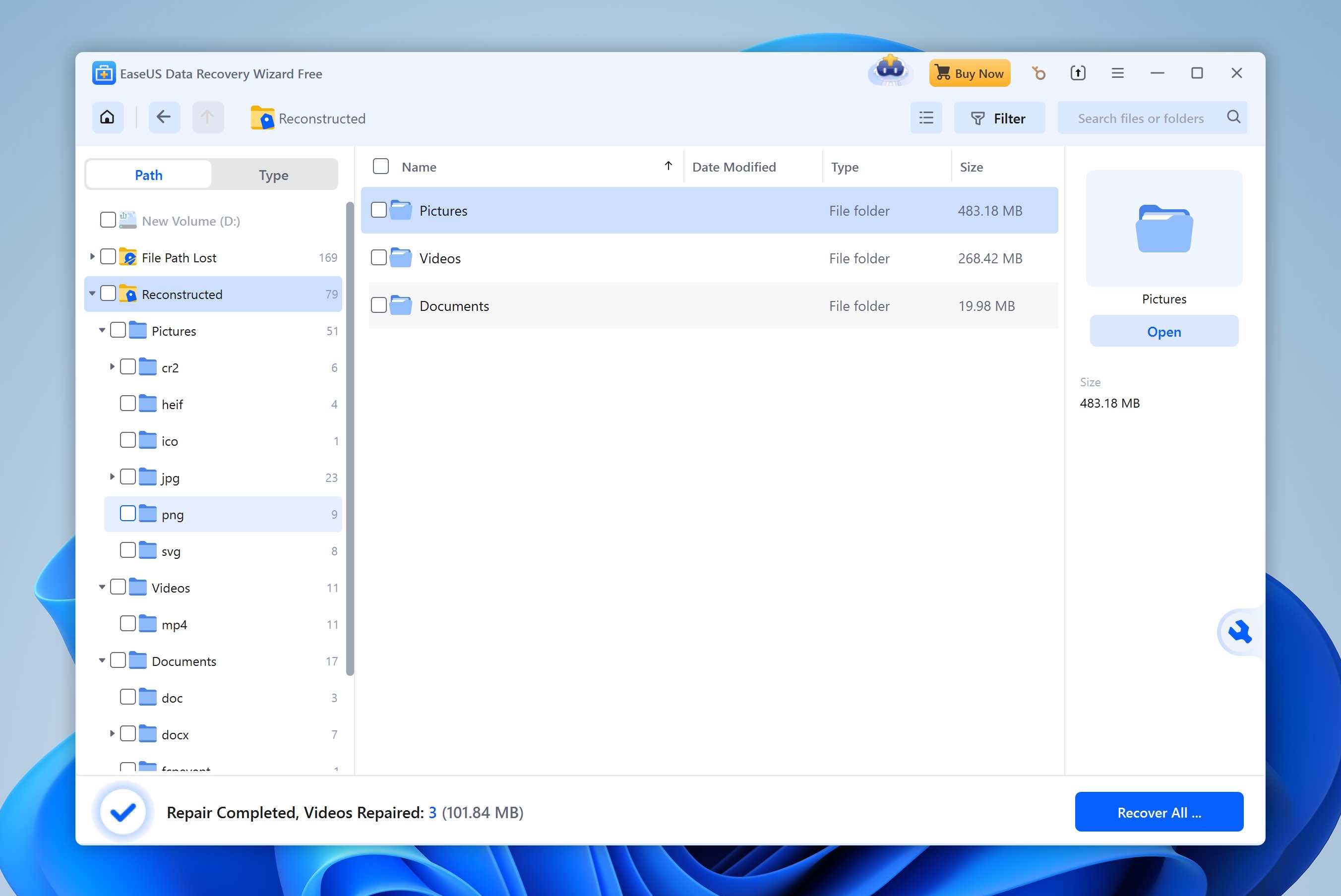
Resultater begynner å vises mens skanningen fortsatt pågår, så du trenger ikke å vente til den er ferdig før du gjennomgår filer. EaseUS deler resultatene inn i Lokale disk, Filbane tapt og Rekonstruert. Den siste kategorien inneholder filer der det opprinnelige filnavnet ikke lenger kan hentes, noe som gjør det enklere å skille RAW-resultater fra filer gjenopprettet med sin opprinnelige metadata.
Du kan bla gjennom mappetreet, filtrere resultatene, forhåndsvise enkeltfiler og velge hva du vil gjenopprette. I våre tester fungerte forhåndsvisninger godt med vanlige bilder og dokumenter vi sjekket, selv om grensesnittet har mange tilleggsvalg for gjenoppretting og reparasjon rundt det som ellers er en veldig enkel arbeidsflyt.
Gjenopprettingsytelse i våre tester
EaseUS leverte de raskeste resultatene av de tre Recoverit-alternativene vi hadde testet på dette tidspunktet. Den fullførte skanningen etter slettede filer på 6 minutter og 24 sekunder og gjenopprettet alle 79 av 79 filer.
Hurtigformat-testen tok 8 minutter og 41 sekunder. EaseUS gjenopprettet 75 av 79 filer, hvor alle de fire manglende filene var MOV-videoer. Bilder og dokumenter fra datasettet vårt overlevde testen mye bedre, mens MOV var det åpenbare svake punktet etter at den opprinnelige filsysteminformasjonen ble fjernet.
Dette plasserer EaseUS litt bak Disk Drills 77/79-resultat etter formatering, men godt foran Recoverit når det gjelder skannehastighet. Recoverit brukte 10m 34s for slettede filer og 16m 21s etter formatering. Skanningen etter formatering ga også 65, og kun én MP4 fra vårt opprinnelige videosett ble gjenopprettet riktig, mens ingen av MOV-filene ble gjenopprettet korrekt.
Hva gjør EaseUS til et bedre Recoverit-alternativ?
- Det var betydelig raskere i våre tester. EaseUS fullførte på 6 min 24 sek og 8 min 41 sek, sammenlignet med Recoverits 10 min 34 sek og 16 min 21 sek.
- Gjenopprettingsprosessen krever nesten ingen konfigurering. Velg den berørte stasjonen, start skanningen, gjennomgå resultatene, og gjenopprett filene du trenger.
- Den gratis gjenopprettingsgrensen er større. EaseUS tilbyr 500 MB i utgangspunktet og opptil 2 GB etter å ha brukt deres delingsalternativ, sammenlignet med Recoverits 100 MB.
- RAID- og NAS-gjenoppretting er integrert i Data Recovery Wizard. EaseUS kan arbeide med RAID-lagring og inkluderer dedikert NAS-gjenoppretting i samme produkt.
- Den inkluderer filreparasjon under gjenoppretting. EaseUS kan forsøke å reparere korrupte MP4/MOV-videoer og JPEG/JPG-bilder funnet under en skanning.
| EaseUS Data Recovery Wizard | Wondershare Recoverit | |
| Slettede filer | 79/79 | 79/79 |
| Skanningstid for slettede filer | 6m 24s | 10m 34s |
| Gjenoppretting etter hurtigformatering | 75/79 | 65/79 |
| Skanningstid for hurtigformatering | 8m 41s | 16m 21s |
| Videoresultat etter formatering | 4 MOV-filer mangler | Bare 1 MP4 gjenopprettet; ingen MOV-filer |
| Forhåndsvisning | Bra for testede bilder og dokumenter | Upålitelig; problemer selv med noen JPG/PNG-filer |
| Gratis gjenoppretting | 500 MB; opptil 2 GB med deling | 100 MB |
| Best for | Nybegynnere | Brukervennlig gjenoppretting for nybegynnere |
Merk: Vil du se hvordan EaseUS presterer utenfor denne sammenligningen? Sjekk vår full EaseUS Data Recovery Wizard-gjennomgang.
4. Stellar Data Recovery (Best for More Scan Control)
Offisiell nettside: https://www.stellarinfo.com/
Stellar Data Recovery er utviklet av Stellar Information Technology og er tilgjengelig for Windows og macOS. Akkurat som Recoverit og EaseUS, benytter det en veiledet tilnærming: du velger først hvilke typer data du vil gjenopprette, velger den berørte stasjonen, og lar programvaren håndtere skanningen. Det støtter gjenoppretting av slettede filer, formaterte og RAW-stasjoner, tapte partisjoner, og et bredt utvalg av lagringsenheter. Høyere utgaver legger også til funksjoner som diskavbildning, S.M.A.R.T.-overvåking, og gjenoppretting fra systemer som ikke kan startes opp.
Best for: Brukere som ønsker mer kontroll over skanning enn et fullautomatisk verktøy som EaseUS, uten R-Studio sin tekniske kompleksitet.
Pris: Stellar Data Recovery Free tillater opptil 1 GB gratis gjenoppretting. Windows Standard-utgaven koster $59,99/år, Professional $89,99/år og Premium $99,99/år. Mer avanserte Technician- og Toolkit-utgaver er også tilgjengelige for profesjonelle og RAID-gjenopprettingsscenarier.
Grensesnitt og brukervennlighet
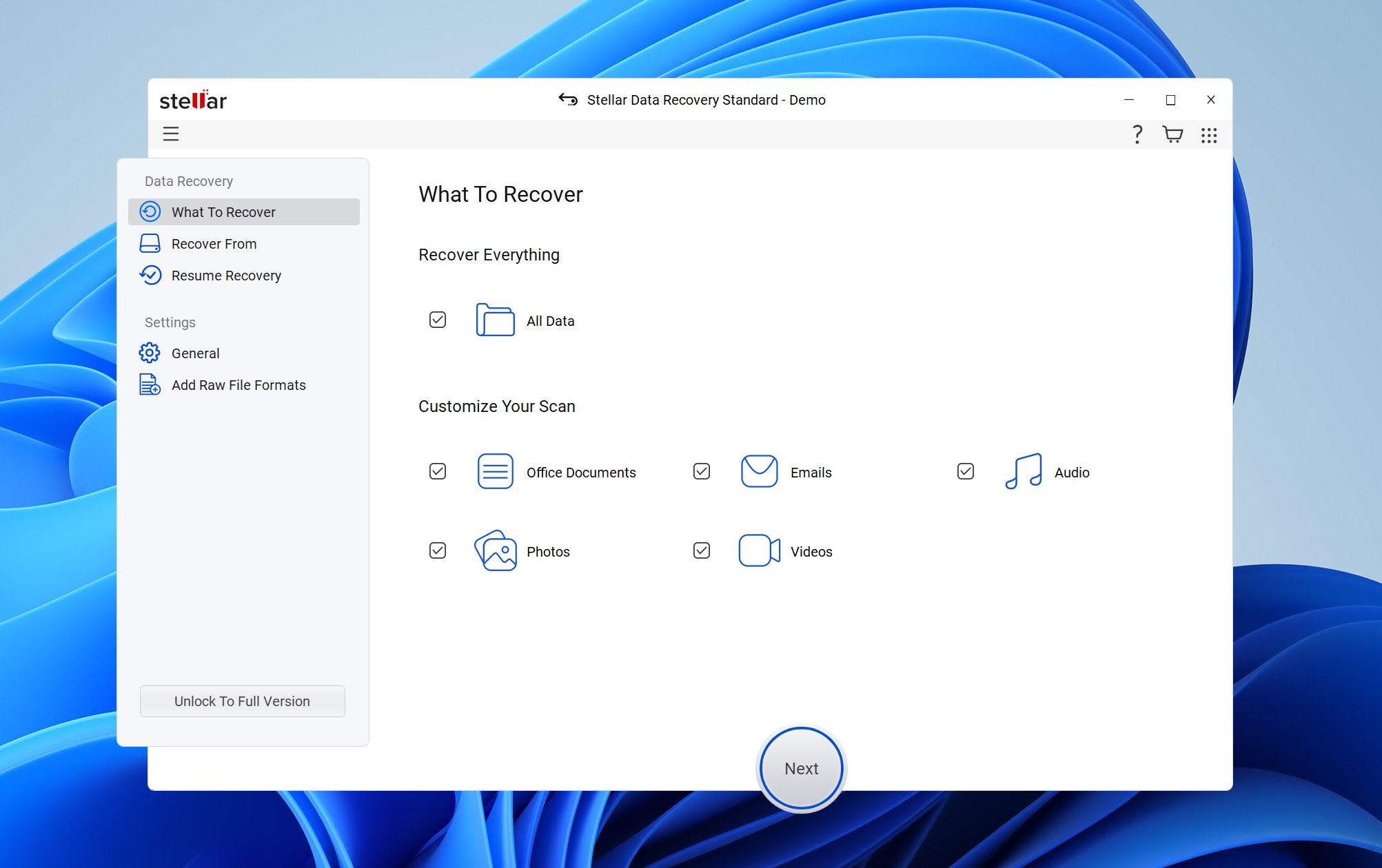
Stellar guider deg gjennom gjenopprettingen én skjerm om gangen. Først velger du om du vil gjenopprette alt eller begrense skanningen til dokumenter, bilder, videoer, lyd eller andre spesifikke filtyper. Deretter velger du den berørte stasjonen og starter skanningen.
En viktig forskjell fra Disk Drill, EaseUS og Recoverit er hvordan Stellar håndterer sitt grundigere søk. Deep Scan kjøres ikke automatisk som en del av den første skanningen. Når den første skanningen er ferdig, kan Stellar tilby deg muligheten til å fortsette med Deep Scan, og du må starte det separat.
Vi støtte på akkurat denne situasjonen med vår hurtigformaterte Kingston USB-minnepinne. Det første søket returnerte ingen filer i det hele tatt. Stellar foreslo deretter å kjøre Dyp skanning, og det var først da vi startet denne at programvaren begynte å finne de formaterte dataene.
Når resultater er tilgjengelige, kan du bla gjennom dem etter filtype eller mappestruktur, velge individuelle filer og forhåndsvise dem før gjenoppretting. Forhåndsvisning fungerte bra i våre tester og ga oss en pålitelig måte å sjekke vanlige bilder og dokumenter før vi gjenopprettet dem.
Gjenopprettingsytelse i våre tester
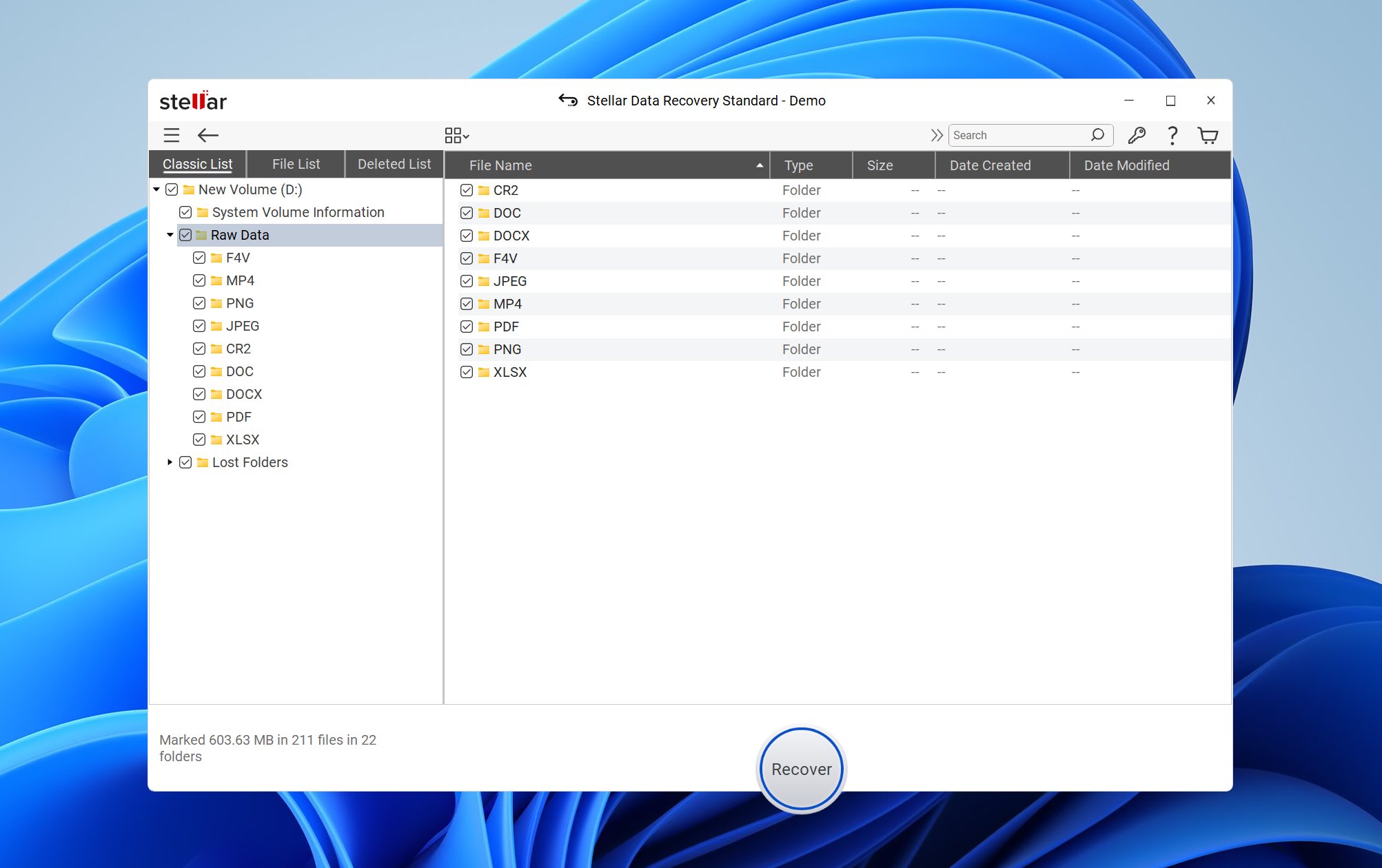
Stellar fullførte vår test for slettede filer på 8 minutter og 32 sekunder og gjenopprettet 79 av 79 filer. I dette tilfellet var standardskannet nok til å finne datasettet.
Den formaterte-stasjonstesten var ganske annerledes. Som nevnt ovenfor, fant det innledende søket ingenting, så vi måtte manuelt fortsette med Deep Scan. Hele prosessen tok 12 minutter og 47 sekunder og returnerte 86 filer fra vårt opprinnelige datasett på 79 filer.
Det tallet ser bedre ut enn det egentlig var. Ingen av våre opprinnelige MOV-videoer ble gjenopprettet med hell, og kun tre MP4-videoer overlevde testen.
Dette var likt det vi så med Recoverit. Recoverit returnerte 65 resultater fra de samme 79 originale filene etter formatering, men kun én MP4 og ingen av MOV-videoene ble gjenopprettet korrekt. Stellar fant flere av våre MP4-filer, selv om ingen av programmene håndterte MOV-videoene vellykket.
Hva gjør Stellar til et bedre alternativ enn Recoverit?
- Den gratis gjenopprettingskvoten er større. Stellar Free gir opptil 1 GB gjenoppretting, sammenlignet med 100 MB i Recoverit.
- Forhåndsvisning fungerte mer pålitelig i våre tester. Vi kunne sjekke bilder og dokumenter før gjenoppretting uten forhåndsvisningsproblemer vi opplevde med Recoverit.
- Den gjenopprettet flere av våre MP4-videoer etter formatering. Stellar gjenopprettet tre MP4-filer, mens Recoverit bare gjenopprettet én.
- Du kan velge datatypen før skanning. Hvis du kun trenger bilder, videoer, dokumenter eller en annen kategori, lar Stellar deg begrense gjenopprettingsjobben fra starten av.
- Høyere utgaver inkluderer ekstra diskverktøy. Avhengig av utgaven, legger Stellar til diskavbildning, S.M.A.R.T.-overvåking, oppstartbar gjenoppretting og mer avanserte gjenopprettingsfunksjoner.
| Stellar Data Recovery | Wondershare Recoverit | |
| Slettede filer | 79/79 | 79/79 |
| Slettet skannetid | 8m 32s | 10m 34s |
| Gjenoppretting etter hurtigformatering | 76/79 resultater | 65/79 resultater |
| Skannetid for hurtigformatering | 12m 47s | 16m 21s |
| Videoresultat etter formatering | 3 MP4 gjenopprettet; ingen MOV-filer | Bare 1 MP4 gjenopprettet; ingen MOV-filer |
| Forhåndsvisning | Bra; testede filer forhåndsvist riktig | Upålitelig; problemer selv med noen JPG/PNG-filer |
| Gratis gjenoppretting | 1 GB | 100 MB |
| Best for | Enkel hverdagsgjenoppretting | Brukervennlig gjenoppretting for nybegynnere |
Merk: For en mer detaljert titt på Stellar, les vår fullstendige Stellar Data Recovery-gjennomgang.
5. PhotoRec (Beste gratisalternativ)
Offisielt nettsted: https://www.cgsecurity.org/wiki/photoRec
PhotoRec er et gratis, åpen kildekode program for gjenoppretting av data utviklet av Christophe Grenier som en del av CGSecurity-prosjektet. I motsetning til Recoverit og de fleste andre programmer på denne listen, prøver det ikke å gjenopprette det opprinnelige filsystemet. I stedet ignorerer det filsystemet og søker direkte på lagringsenheten etter kjente filsignaturer. Dette gjør PhotoRec spesielt egnet for formaterte eller korrupte disker der lite nyttig metadata fra filsystemet gjenstår. Det gjenkjenner mer enn 480 filendelser innenfor omtrent 300 filfamilier.
Best for: Brukere som leter etter et Wondershare Recoverit-alternativ uten gjenopprettingsbegrensninger.
Pris: PhotoRec er helt gratis og åpen kildekode under GNU General Public License. Det finnes ingen abonnementer, betalte utgaver eller gjenopprettingsbegrensninger.
Grensesnitt og brukervennlighet
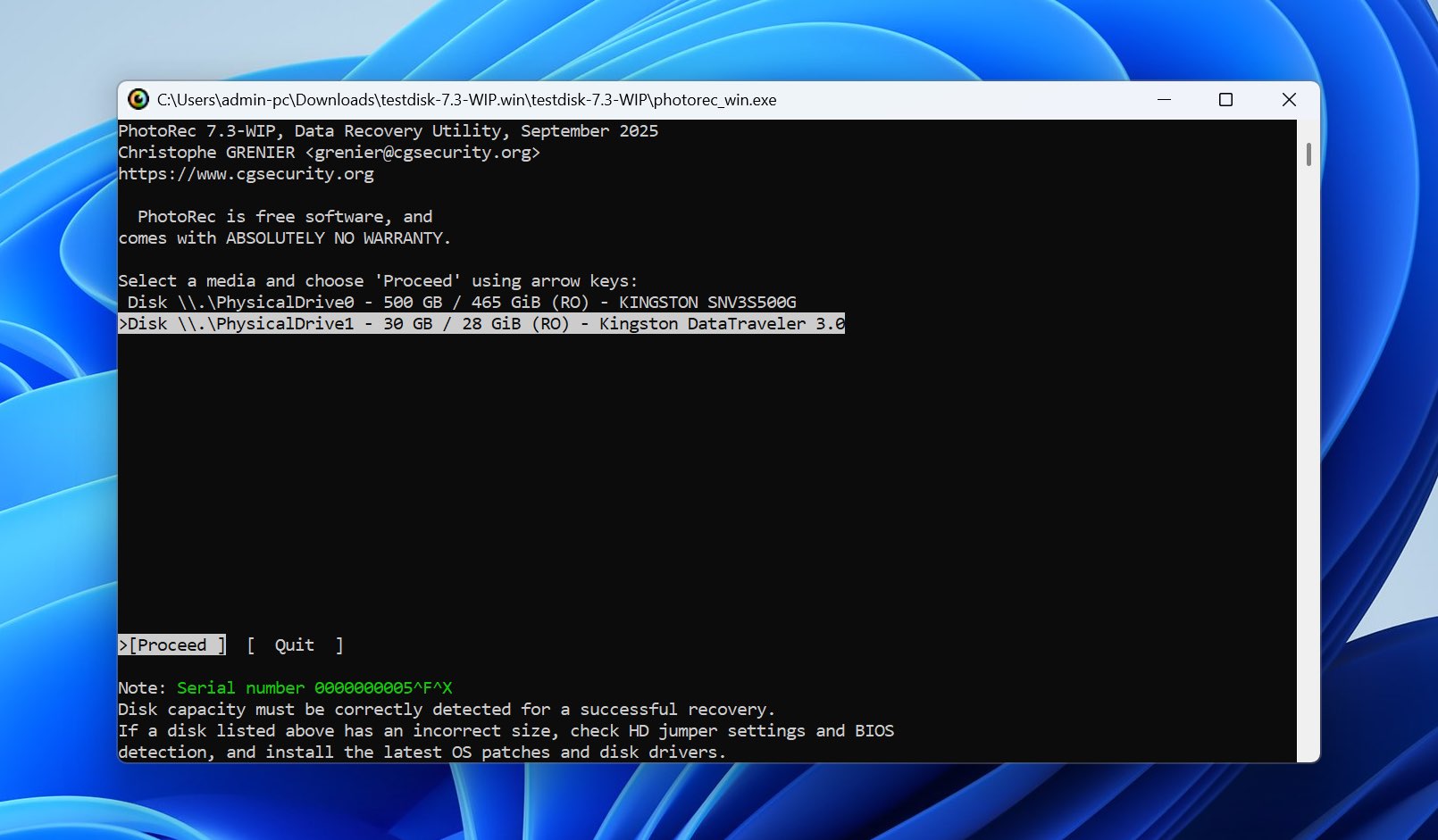
PhotoRec er uten tvil det minst konvensjonelle programmet på denne listen. Standardversjonen bruker et tekstbasert grensesnitt der du velger fysisk disk, partisjon, filsystemtype, filsøkingssignaturer, skanneområde og gjenopprettingsmål.
Det finnes også QPhotoRec, en grafisk versjon av det samme gjenopprettingsverktøyet. Den legger hovedalternativene inn i et enkelt GUI, slik at du kan velge disk, partisjon, filtyper og destinasjon uten å bruke tekstgrensesnittet. Likevel er det fortsatt langt mindre praktisk enn Recoverit, Disk Drill, EaseUS eller Stellar.
Den største begrensningen er hva som skjer etter at du starter skanningen. PhotoRec har ingen forhåndsvisning, så du kan ikke bla gjennom resultatene og velge hvilke filer du vil gjenopprette. Den gjenoppretter filer etter hvert som den finner dem, noe som betyr at du egentlig ikke vet hva du får før du åpner resultatene etterpå.
Det kan produsere mye mer data enn forventet. Hvis stasjonen fortsatt inneholder gjenopprettbare rester av filer som ble slettet før ditt nåværende datatap, kan PhotoRec også trekke ut disse filene. Det finnes ikke noe originalt mappetre som forteller deg hvilke filer som tilhørte den siste slettingen og hvilke som var eldre.
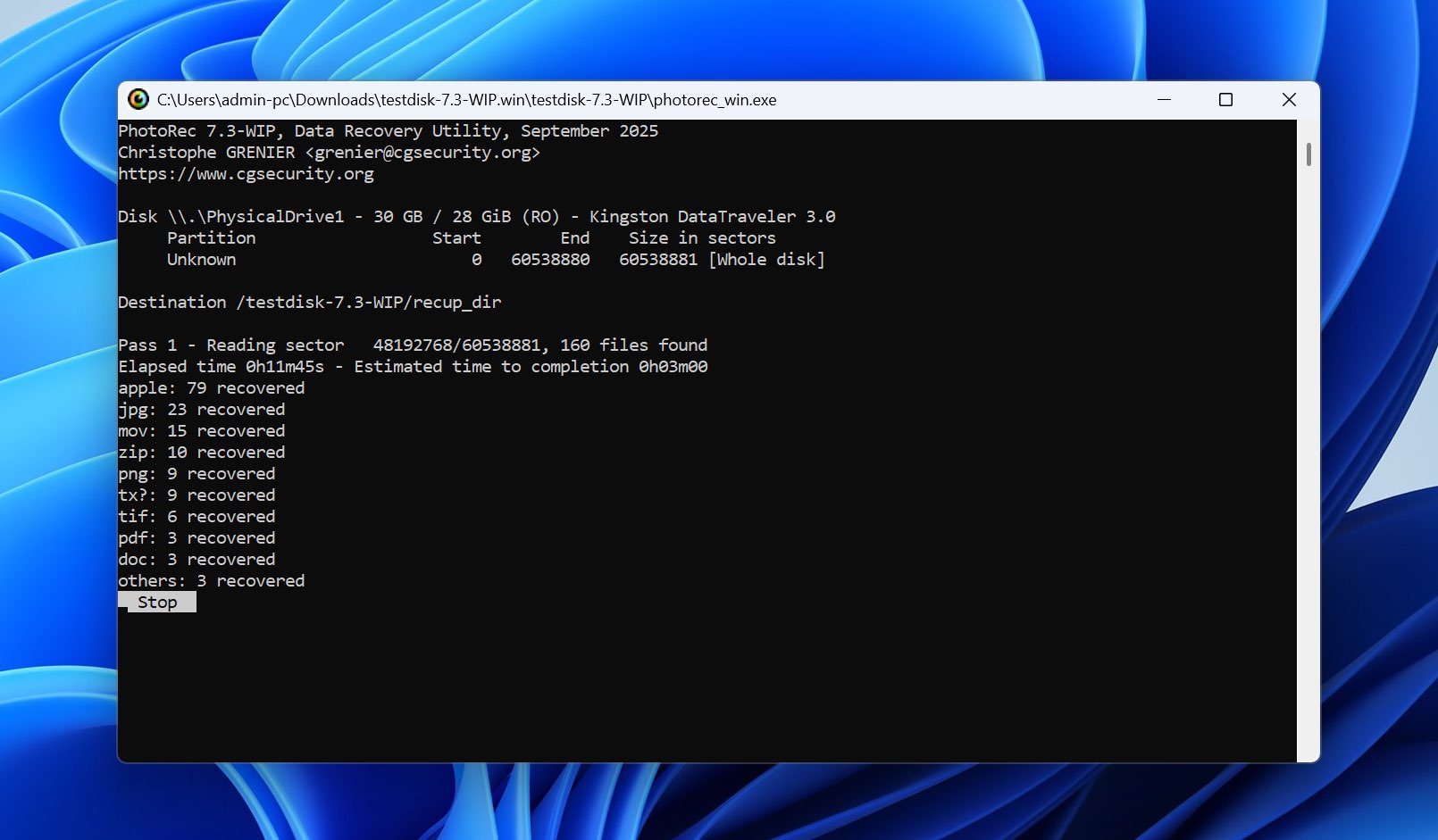
Gjenopprettede data plasseres i mapper med navn recup_dir.1, recup_dir.2, og så videre. Opprinnelige filnavn og mappestruktur er som regel tapt, og gjenopprettede filer får i stedet genererte navn som f0016741.pdf.
Gjenopprettingsytelse i våre tester
PhotoRec var bemerkelsesverdig konsekvent i begge våre tester.
I testen for slettede filer gjenopprettet den 79 av 79 filer på 15 minutter og 23 sekunder. Etter at vi hurtigformaterte den samme USB-stasjonen, gjenopprettet den igjen 79 av 79 filer, denne gangen på 15 minutter og 46 sekunder.
Det ga PhotoRec et perfekt resultat når det gjelder vårt opprinnelige testdatasett. I motsetning til flere andre verktøy, gjenopprettet det også alle testvideoene etter formatering.
PhotoRec gjenopprettet filinnholdet, men den rekonstruerte ikke de opprinnelige filnavnene eller mappestrukturen. Alt ble skrevet inn i recup_dir-mapper under genererte filnavn. Og fordi det ikke finnes noen forhåndsvisning eller nettleser for forhåndsresultater av gjenoppretting, måtte vi la PhotoRec gjenopprette filene først og sortere dem etterpå.
Den gjenopprettet også ekstra gamle filer hvis data fortsatt var til stede på USB-enheten. Disse filene var ikke en del av vårt nåværende datasett med 79 filer, men hadde tidligere blitt lagret på enheten og var ennå ikke overskrevet. Dette er forventet oppførsel for et signaturbasert verktøy for filgjenoppretting, men det gjør det betydelig mer tidkrevende å finne en bestemt tapt fil.
Hva gjør PhotoRec til et bedre alternativ til Recoverit?
- Det er helt gratis. PhotoRec har ingen datagrense, abonnement eller betalt gjenoppretting, mens gratisversjonen av Recoverit er begrenset til 100 MB.
- Den gjenopprettet alle 79 filer i begge testene våre. Viktigst av alt, resultatet falt ikke etter at vi hurtigformaterte disken.
- Den er ikke avhengig av det opprinnelige filsystemet. PhotoRec søker etter kjente filsignaturer direkte, så den kan fortsette å fungere selv når filsystemet er sterkt skadet eller reformatert.
- Signaturstøtten er omfattende. PhotoRec gjenkjenner mer enn 480 filendelser innenfor rundt 300 filfamilier.
- Det finnes en grafisk versjon. QPhotoRec gjør den grunnleggende gjenopprettingsprosessen mer tilgjengelig hvis du ikke ønsker å bruke PhotoRec sin tekstbaserte grensesnitt.
- Den ga bedre brukbare videoresultater i testen vår med formatert disk. PhotoRec gjenopprettet alle testvideoene våre, mens Recoverit kun gjenopprettet én MP4 og ingen av MOV-filene.
Kompromisset er organisering. Recoverit lar deg bla gjennom, filtrere og forhåndsvise filer før gjenoppretting, mens PhotoRec gir deg en samling gjenopprettede filer som du må sortere gjennom etterpå.
| PhotoRec | Wondershare Recoverit | |
| Slettede filer | 79/79 | 79/79 |
| Skannetid for slettede filer | 15m 23s | 10m 34s |
| Gjenoppretting etter rask formatering | 79/79 | 65/79 resultater |
| Skannetid for rask formatering | 15m 46s | 16m 21s |
| Videoresultat etter formatering | Alle testvideoer gjenopprettet | Kun 1 MP4 gjenopprettet; ingen MOV-filer |
| Forhåndsvisning | Ingen forhåndsvisning | Upålitelig; problemer selv med noen JPG/PNG-filer |
| Gratis gjenoppretting | Ubegrenset | 100 MB |
| Best for | Fullstendig gratis gjenoppretting | Brukervennlig gjenoppretting |
Merk: Vil du vite mer om PhotoRec før du bruker det? Se vår fullstendige PhotoRec anmeldelse. Selv om PhotoRec var spesielt dyktig til å gjenopprette testfilene, beholdt det ikke de originale filnavnene eller mappestrukturen. Denne programvaren leveres også sammen med TestDisk, så du kan sjekke vår TestDisk-anmeldelse hvis du trenger et verktøy for reparasjon av oppstartsektor eller gjenoppretting av tapte partisjoner.
6. R-Studio (Best for RAID og avansert gjenoppretting)
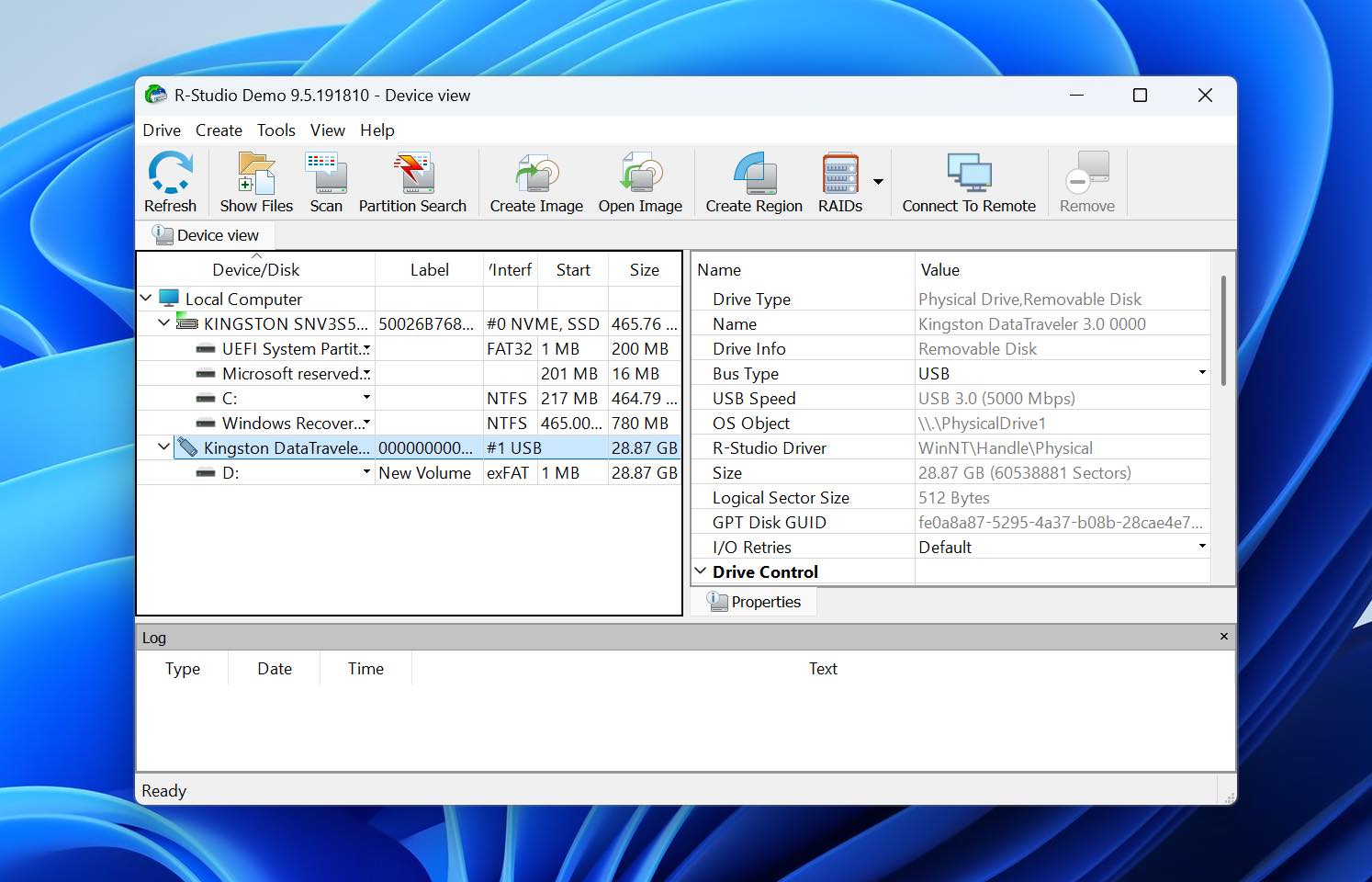
Offisielt nettsted: https://www.r-studio.com/
R-Studio er utviklet av R-Tools Technology og er tilgjengelig for Windows, macOS og Linux. Det tar en mer teknisk tilnærming enn Recoverit, og kombinerer filsystemrekonstruksjon og rå filgjenoppretting med diskavbildning, S.M.A.R.T.-overvåking, gjenoppretting av tapte partisjoner og omfattende RAID-verktøy. Det støtter NTFS, ReFS, FAT/exFAT, APFS, HFS+, Ext2/3/4, XFS, UFS og andre filsystemer, mens RAID-modulen kan arbeide med standard, nestede og tilpassede matriser.
Best for: RAID-gjenoppretting og avanserte gjenopprettingsscenarier hvor du trenger mer kontroll over disker, filsystemer og skanneparametere. Vi testet det på én enkelt USB-enhet, så RAID-anbefalingen er basert på de støttede funksjonene heller enn en dedikert RAID-test.
Pris: R-Studio starter på $49,99 for R-Studio FAT, mens en full R-Studio-lisens for Windows koster $79,99 som et engangskjøp. Dyrere bedrifts- og teknikerlisenser er tilgjengelige for nettverk, kommersiell og profesjonell datagjenoppretting.
Grensesnitt og brukervennlighet
R-Studio ser komplisert ut ved første øyekast, men grunnleggende gjenoppretting er ikke spesielt vanskelig. Hvis alt du trenger å gjøre er å skanne en stasjon, er arbeidsflyten tydelig nok: velg disken eller partisjonen, klikk på Skann, la standardparametrene stå uendret, og åpne et av de gjenkjente filsystemene når skanningen er ferdig. Derfra kan du bla gjennom det gjenopprettede mappetreet, forhåndsvise filer, merke det du trenger, og klikke Gjenopprett.
Vanskeligheten oppstår når du beveger deg utover den grunnleggende arbeidsflyten. R-Studio har et stort antall tilleggverktøy og innstillinger, men disse er ikke alle tilgjengelige direkte på hovedverktøylinjen. RAID-gjenoppbygging, bildealternativer, sektorkart, avansert filinformasjon, skanneparametere og andre funksjoner er spredt over menyer, dialogbokser og kontekstuelle alternativer. Hvis du ikke allerede vet hva du leter etter, kan det ta litt tid å finne en bestemt funksjon.
Én ting vi spesielt likte, vises under selve skanningen. R-Studio viser et grafisk kart over de skannede blokkene og viser hva den støter på, inkludert filsystemposter, oppstartsregistre og kjente filtyper. Dette gir deg mer informasjon om hva som skjer enn de enkle fremdriftsindikatorene som brukes av de fleste forbrukergjenopprettingsverktøy. R-Studio tilbyr også I/O-overvåking og sektorkart-funksjonalitet for problematiske stasjoner.
Forhåndsvisningen fungerte bra i testene våre. R-Studio inkluderer en dedikert filforhåndsviser for bilder, videoer og dokumenter, slik at vi kunne inspisere filene før vi bestemte oss for hva vi skulle gjenopprette.
Gjenopprettingsytelse i våre tester
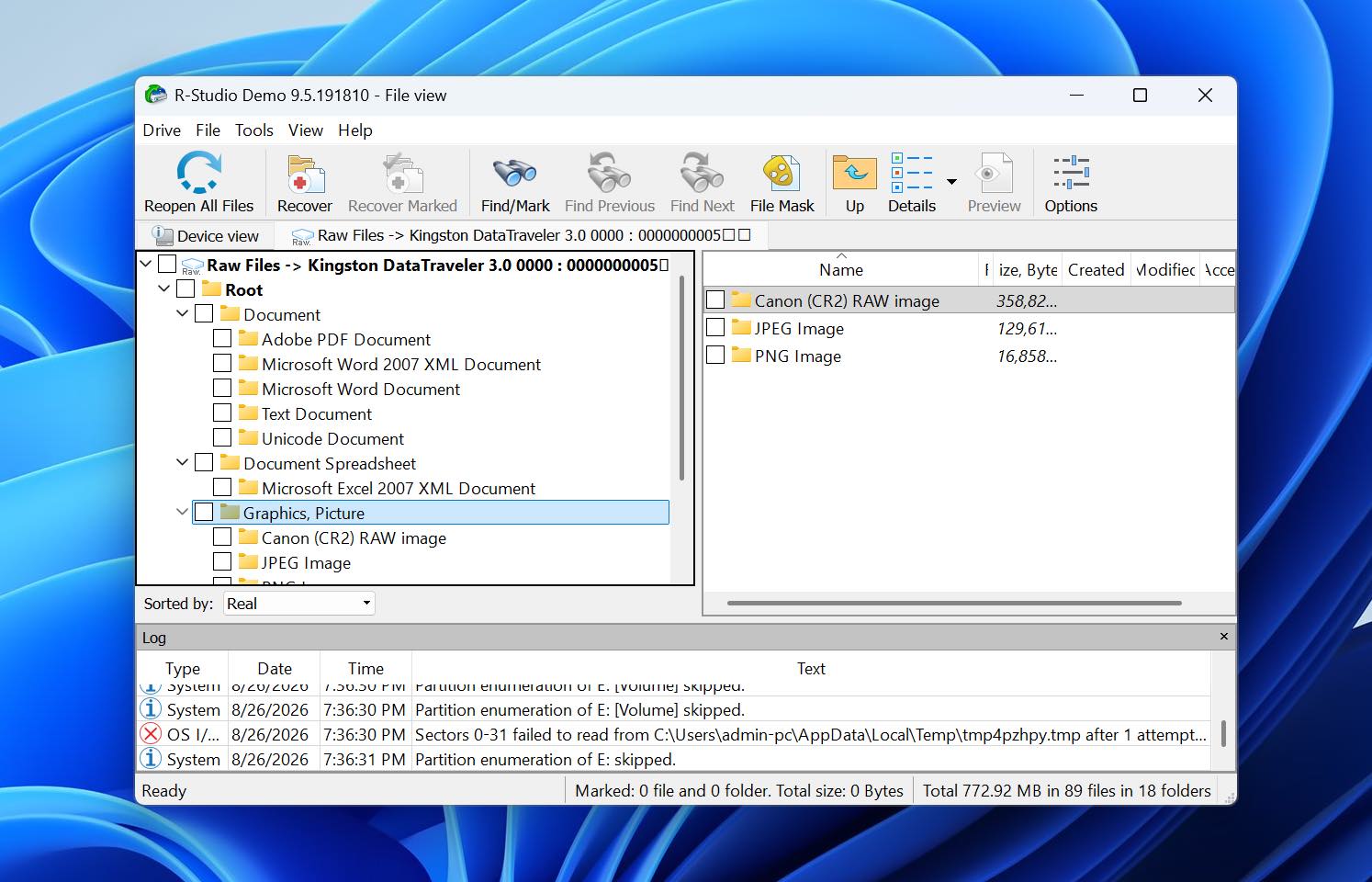
R-Studio gjenopprettet 79 av 79 filer i vår test med slettede filer. Skanningen tok 16 minutter og 14 sekunder, noe som gjør det til et av de tregere programmene i vår sammenligning, men sluttresultatet var komplett.
Etter å ha hurtigformatert USB-stasjonen, brukte R-Studio 22 minutter og 36 sekunder og gjenopprettet 75 av 79 filer. De fire manglende filene var alle MOV-videoer. De andre filene i vårt testdatasett, inkludert bilder og dokumenter, ble gjenopprettet uten problemer.
Det setter R-Studio bak Disk Drill og PhotoRec i vår test med formatert disk. R-Studio var også tregere enn Recoverit i begge testene. Recoverit brukte 10m 34s for slettede filer og 16m 21s etter formatering. Imidlertid returnerte dens formaterte skanning 65 resultater, og kun én MP4-video ble gjenopprettet riktig, uten at noen av MOV-filene ble gjenopprettet riktig. R-Studio returnerte færre resultater, men 75 representerte brukbare originale filer fra datasettet vårt.
Hva gjør R-Studio til et bedre alternativ til Recoverit?
- RAID-gjenoppretting er langt mer avansert. R-Studio støtter RAID 0, 1, 4, 5 og 6 samt nestede og ikke-standard oppsett, egendefinerte parametere og automatisk gjenkjenning av RAID-parametere.
- Det gir deg betraktelig mer kontroll over skanneprosessen. Du kan spesifisere skanneområder, forventede filsystemer, kjente filtyper og andre parametere i stedet for å stole nesten utelukkende på en automatisert arbeidsflyt.
- Diskavbildning er innebygd i gjenopprettingsmiljøet. R-Studio kan lage avbildninger av hele disker, partisjoner eller valgte områder og skanne disse avbildningene som fysiske enheter.
- S.M.A.R.T.-overvåking er inkludert. Dette gir deg tilleggsinformasjon om tilstanden til støttede stasjoner før du går videre med en langvarig gjenopprettingsoperasjon.
- Dets skannevisualisering gir mer teknisk informasjon. I stedet for å bare vise fremdrift, visualiserer R-Studio postene og de kjente filtypene den møter under skanningen.
- Filsystemstøtten er mye bredere. R-Studio dekker Windows, macOS, Linux og Unix-filsystemer, noe som gjør det til et sterkere alternativ når kildedisken ikke stammer fra et vanlig Windows-oppsett.
Avveiningen er brukervennlighet. Recoverit gir de fleste funksjonene en gjennomsnittsbruker trenger rett foran dem, mens R-Studio ofte forventer at du vet hvilken avansert funksjon du trenger og hvor du finner den.
| R-Studio | Wondershare Recoverit | |
| Slettede filer | 79/79 | 79/79 |
| Tid for slettet skanning | 16m 14s | 10m 34s |
| Gjenoppretting etter hurtigformatering | 75/79 | 65/79 |
| Tid for hurtigformat-skanning | 22m 36s | 16m 21s |
| Videoresultat etter formatering | 4 MOV-filer manglet | Bare 1 MP4 gjenopprettet; ingen MOV-filer |
| Forhåndsvisning | Bra; testede filer forhåndsvist korrekt | Upålitelig; problemer selv med noen JPG/PNG-filer |
| Gratis gjenoppretting | Filer opp til 1 024 KB | 100 MB |
| Best for | RAID og avansert gjenoppretting | Brukervennlig gjenoppretting |
Merk: Hvis R-Studios avanserte gjenopprettingsverktøy høres nyttige ut for ditt tilfelle, sjekk vår fulle R-Studio anmeldelse.
Endelig dom
Våre tester viste at det ikke finnes et eneste Recoverit-alternativ som gir mest mening i alle situasjoner. Alle de seks verktøyene har ulike styrker, og det riktige valget avhenger av hva som har skjedd med dataene dine, hvor mye kontroll du trenger, og om du er villig til å betale for gjenoppretting.
- Velg Disk Drill hvis du ønsker den beste balansen mellom gjenopprettingsresultater, skannehastighet, brukervennlighet, pålitelige forhåndsvisninger og tilleggverktøy som diskavbildning og S.M.A.R.T.-overvåkning.
- Velg DMDE hvis du har mistet en partisjon eller har et ødelagt filsystem og ønsker mer lavnivåkontroll over gjenopprettingsprosessen uten å betale mye for programvaren.
- Velg EaseUS Data Recovery Wizard hvis du er nybegynner og ønsker et enkelt arbeidsflyt med raske skanninger og minimalt med oppsett.
- Velg Stellar Data Recovery hvis du hovedsakelig trenger et kjent veiledet grensesnitt for daglig bilde-, dokument- og filgjenoppretting, og ikke har noe imot å starte Dyp skanning manuelt når det første søket ikke finner noe.
- Velg PhotoRec hvis du trenger en helt gratis løsning og bryr deg mer om å gjenopprette det faktiske filinnholdet enn å bevare opprinnelige filnavn, mappestruktur eller forhåndsvise filer før gjenoppretting.
- Velg R-Studio hvis du trenger avanserte dataredningsfunksjoner, spesielt RAID-gjenoppretting, bred støtte for filsystemer, detaljert skanneinformasjon og mer kontroll over hvordan lagringen analyseres.