📌 Zusammenfassung: Disk Drill ist die beste Gesamtalternative zu Recoverit und bietet in unseren Tests die beste Balance aus Wiederherstellungsergebnissen, Scangeschwindigkeit, Benutzerfreundlichkeit und zusätzlichen Wiederherstellungstools. EaseUS Data Recovery Wizard ist unsere Empfehlung für Anfänger, während PhotoRec trotz des Verzichts auf Vorschauen, Dateinamen und Ordnerstruktur die beste komplett kostenlose Option ist. Für speziellere Fälle ist DMDE am besten für Low-Level- und verlorene Partitionswiederherstellung geeignet, R-Studio zeichnet sich durch RAID- und erweiterte Wiederherstellung aus, und Stellar Data Recovery ist eine gute Wahl für einfache alltägliche Wiederherstellungsaufgaben.
Wondershare Recoverit ist eine von Wondershare entwickelte Datenwiederherstellungssoftware für Windows und macOS. Sie bewältigt die Wiederherstellung gewöhnlich gelöschter Dateien gut und unterstützt auch schwierigere Szenarien wie formatierte Laufwerke, RAW-Speicher, verlorene Partitionen und beschädigte Dateisysteme. Allerdings haben unsere Wondershare Recoverit Bewertung und praktische Tests auch mehrere Einschränkungen aufgezeigt, die in bestimmten Wiederherstellungsszenarien andere Datenwiederherstellungssoftware zu einer besseren Wahl machen können.
Die Hauptbeschränkungen waren:
- Die kurzfristigen Abonnementkosten von Recoverit sind erheblich höher als der Jahresplan, falls Sie die Software für mehr als nur eine Wiederherstellungsaufgabe benötigen. Wie andere Wondershare-Abonnements ist auch dieses auf automatische Verlängerung eingestellt, sofern Sie es nicht kündigen.
- Recoverit ist Teil eines viel größeren Software-Ökosystems, und zusätzliche Wondershare-Produkte und -Dienstleistungen werden während der Nutzung beworben. Dies beeinträchtigt die Datenwiederherstellung selbst nicht, kann die Software jedoch kommerzieller erscheinen lassen als einige Alternativen.
- Recoverit kann eine Datei finden, aber möglicherweise deren Vorschau nicht anzeigen, was es schwierig macht zu überprüfen, ob die Datei vor der Wiederherstellung intakt ist. Nach unserer Erfahrung beschränkte sich dies nicht auf ungewöhnliche Formate; Vorschauprobleme traten auch bei gängigen Dateien wie JPG- und PNG-Bildern auf.
- Recoverit deckt die meisten gängigen Wiederherstellungsszenarien ab und beinhaltet Datenträgerabbilder, es fehlen jedoch einige zusätzliche Festplatten-Tools, die bei Konkurrenzprodukten zu finden sind, wie zum Beispiel S.M.A.R.T.-Überwachung.
- Die besorgniserregendsten Beschwerden betreffen Dateien, die zwar erfolgreich gefunden und wiederhergestellt wurden, sich aber als unbrauchbar erweisen.
Ein Reddit Benutzer beschrieb, dass Recoverit formatierte Dateien mit ihren ursprünglichen Namen und Ordnern wiederherstellte, nur um festzustellen, dass keine der wiederhergestellten Dateien funktionierte, da sie alle beschädigt waren:
Es ist eine späte Antwort, aber meine Erfahrung mit dieser Software begann großartig, da sie in der Lage war, die formatierten Dateien mit ihrem ursprünglichen Ordner und Namen wiederherzustellen (als ob nichts passiert wäre). Aber all meine Hoffnung wurde zerstört, weil keine der wiederhergestellten Dateien funktioniert hat, sie waren alle beschädigt. Also ja, definitiv die Zeit und das Geld nicht wert.
Ein Trustpilot Rezensent berichtete von einer ähnlichen Erfahrung:
Ich habe Wondershare Recoverit gekauft, um wichtige Audiodateien basierend auf den beworbenen Versprechungen wiederherzustellen. Stattdessen wurden nur die Dateinamen wiederhergestellt, die meisten Ordner waren leer, und die wenigen wiederhergestellten Audiodateien waren beschädigt und unbrauchbar.
Diese Berichte bedeuten nicht, dass Recoverit immer beschädigte Dateien zurückgibt, noch bedeutet der Wechsel zu einem anderen Programm automatisch, dass Ihre Daten wiederhergestellt werden können. Aber zusammen mit den Einschränkungen, die wir selbst festgestellt haben, geben sie uns gute Gründe, die Recoverit-Alternativen zu testen.
Wichtig: Wenn Sie bereits Daten verloren haben, vermeiden Sie es, zu lange mit Wiederherstellungstools zu experimentieren. Das Scannen eines intakten Laufwerks ist normalerweise schreibgeschützt, aber das Installieren von Software, das Speichern wiederhergestellter Dateien oder das Schreiben neuer Daten auf das betroffene Laufwerk kann die Dateien überschreiben, die Sie wiederherstellen möchten. Wenn das Laufwerk instabil ist, kann wiederholtes Scannen zusätzliche Belastung für die Hardware bedeuten.
Wie wir die Recoverit-Alternativen getestet haben
Für diesen Vergleich haben wir alle sechs Recoverit-Alternativen unter den gleichen Bedingungen getestet und nach Möglichkeit die Standard-Scan-Einstellungen verwendet. Wir haben keine individuellen Einstellungen oder Wiederherstellungsmethoden geändert, um keinem Programm einen Vorteil zu verschaffen.
Unsere Testumgebung
Wir haben im gesamten Vergleich die folgende Hardware und das Testlaufwerk verwendet:
- Test-PC: Windows 11 Laptop mit einem Intel Core i5-13420H Prozessor und 16 GB RAM.
- Testlaufwerk: 32 GB Kingston DataTraveler USB-Flash-Laufwerk, formatiert als exFAT.
- Testdaten: Ein gemischter Datensatz mit JPG-, PNG-, CR2- und HEIC-Fotos; PDF-, DOC-, XLSX- und SVG-Dokumenten; sowie MP4- und MOV-Videos.
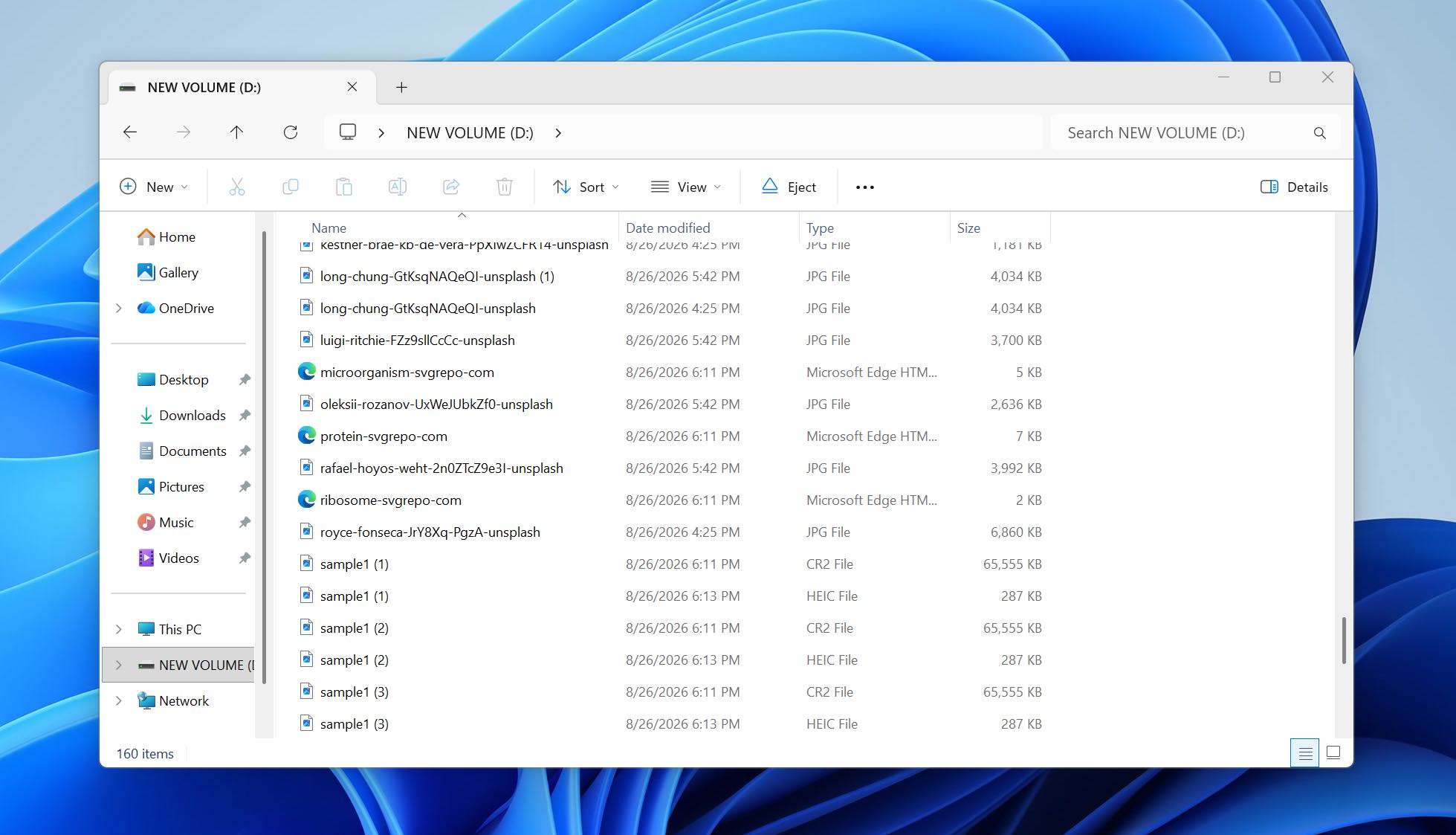
Wir haben die Scanzeit, die Menge der wiederhergestellten nutzbaren Daten, die Erhaltung der ursprünglichen Dateinamen und Ordnerstruktur sowie die Zuverlässigkeit der Vorschau gemessen. Wir haben auch überprüft, ob die wiederhergestellten Dateien tatsächlich nach der Wiederherstellung geöffnet werden konnten, anstatt jede vom Programm erkannte Datei als erfolgreichen Fund zu zählen.
Datenverlust-Szenarien, die wir getestet haben
Wir haben zwei Szenarien verwendet, um zu sehen, wie jede Recoverit-Alternative unter verschiedenen Datenverlustbedingungen abschneidet:
- Gelöschte Dateien: Wir haben den Testdatensatz auf das USB-Laufwerk kopiert und die Dateien normal gelöscht. So konnten wir die Wiederherstellung standardmäßig gelöschter Dateien testen, während die Dateisystem-Metadaten noch verfügbar waren.
- Schnellformatiertes Laufwerk: Wir haben denselben Datensatz wiederhergestellt und dann das USB-Laufwerk schnell formatiert. Dies führte zu einem schwierigeren Szenario, bei dem die Tools stärker auf die Wiederherstellung anhand der Dateisignatur anstelle der ursprünglichen Dateisystem-Metadaten angewiesen waren.
Wie wir die Tools bewertet haben
Die Wiederherstellungsergebnisse hatten das größte Gewicht, waren jedoch nicht der einzige Faktor. Wir haben außerdem die Benutzerfreundlichkeit, unterstützte Wiederherstellungsszenarien, zusätzliche Funktionen wie Datenträger-Image-Erstellung und RAID-Wiederherstellung sowie das gesamte Funktionsspektrum jedes Programms bewertet.
Schließlich haben wir diese Ergebnisse mit dem Preis verglichen. Wir haben die Kosten für eine kostenpflichtige Lizenz betrachtet, ob eine kostenlose Version oder Testversion eine tatsächliche Wiederherstellung ermöglichte, deren Wiederherstellungslimit und welche zusätzlichen Funktionen enthalten waren. Ein teureres Programm erhielt nicht automatisch eine höhere Bewertung, nur weil es mehr Funktionen bot – die Wiederherstellungsergebnisse mussten den Preis rechtfertigen.
Schneller Vergleich: Recoverit vs Alternativen
| Tool | Wiederherstellungsmethode | Unterstützte Dateisysteme | Laufwerksabbild | RAW- / Formatierte Wiederherstellung | S.M.A.R.T. | RAID-Unterstützung | Kostenlose Wiederherstellung | Zusätzliche Funktionen | Am besten für |
| Wondershare Recoverit | Hybrid: Dateisystem + Signatur-Scan | FAT, exFAT, NTFS, ReFS, HFS+, APFS, EXT2/3/4, BTRFS | Ja | Ja | Nein | Ja | Bis zu 100 MB | Erweiterte Foto-/Video-Wiederherstellung, Reparatur beschädigter Videos, bootfähige Wiederherstellung, NAS/Linux-Wiederherstellung | Anfänger |
| Disk Drill | Hybrid: Dateisystem + Signatur-Scan | FAT, exFAT, NTFS, ReFS, HFS+, APFS, EXT2/3/4, BTRFS | Ja | Ja | Ja | Ja | 100 MB (Windows) | Erweiterte Kamera-Wiederherstellung, Recovery Vault, Wiederherstellungschancen, NAS/Linux-Wiederherstellung | Beste Gesamtleistung |
| DMDE | Hybrid: Dateisystem-Rekonstruktion + Raw-Scan | FAT, exFAT, NTFS, ReFS, HFS+/HFSX, APFS, EXT2/3/4, BTRFS | Ja | Ja | Nein | Ja | Bis zu 4.000 Dateien pro ausgewähltem Verzeichnis | Partitionsmanager, RAID-Konfigurator, Sektoreditor, Klonen | Niedrige Ebene & Partitionswiederherstellung |
| EaseUS Data Recovery Wizard | Hybrid: Dateisystem + RAW-Scan | FAT, exFAT, NTFS, ReFS, HFS+, EXT2/3/4 | — | Ja | Nein | Ja | Bis zu 2 GB | NAS-Wiederherstellung, Verlorene-Partition-Scan, Scan-Filter | Anfänger |
| Stellar Data Recovery | Hybrid: Dateisystem + Tiefen-/Signatur-Scan | FAT, exFAT, NTFS, ReFS; HFS+/EXT in höheren Editionen | Ja* | Ja | Ja* | Ja* | 1 GB + optional extra 1 GB | Verlorene-Partition-Wiederherstellung, bootfähige Wiederherstellung, Foto-/Video-Reparatur | Alltägliche einfache Wiederherstellung |
| PhotoRec | Signaturbasierter Raw-Scan | Dateisystem-unabhängig; funktioniert mit FAT, NTFS, exFAT, EXT2/3/4, HFS+ Medien | Nein | Ja | Nein | Nein | Unbegrenzt | Eigene Dateisignaturen, Nur-Lese-Wiederherstellung | Komplett kostenlose Wiederherstellung |
| R-Studio | Hybrid: Dateisystem-Rekonstruktion + Raw-Scan | FAT, exFAT, NTFS, ReFS, HFS+, APFS, EXT2/3/4, XFS, UFS | Ja | Ja | Ja | Ja | Dateien bis zu 1.024 KB | Erweiterte RAID-Rekonstruktion, Hex-Editor, Netzwerk-Wiederherstellung, eigene Signaturen | RAID & Erweiterte Wiederherstellung |
* Einige Stellar-Funktionen hängen von der erworbenen Edition ab. Stellar reserviert beispielsweise die Festplatten-Imaging- und S.M.A.R.T.-Tools für die Professional-Edition und höher, während die RAID-Wiederherstellung in den teureren Technician/Toolkit-Produkten verfügbar ist.
6 Beste Recoverit-Alternativen
Nachdem wir erklärt haben, wie die Tools getestet wurden und was wir verglichen haben, ist es an der Zeit, jede Recoverit-Alternative einzeln zu betrachten. Unser Hauptaugenmerk liegt dabei auf unseren eigenen Testergebnissen: Wiederherstellungsergebnisse, Scan-Leistung, Zuverlässigkeit der Vorschau, Benutzerfreundlichkeit und wie gut jedes Programm mit den beiden Datenverlustszenarien umgegangen ist.
Wir werden uns auch die Funktionen ansehen, die jede Option von Recoverit unterscheiden. Wenn Sie unsere Ergebnisse mit den offiziellen Angaben der Entwickler vergleichen möchten, können Sie die jeweiligen Produktwebsites für die vollständigen Spezifikationen und Funktionslisten überprüfen.
1. Disk Drill (Insgesamt am besten)
Offizielle Website: https://www.cleverfiles.com/
Disk Drill ist ein von CleverFiles entwickeltes Datenrettungs-Tool für Windows und macOS. Der Ansatz kombiniert die Wiederherstellung des Dateisystems mit einer signaturbasierten Suche, sodass derselbe Scan nach gelöschten Dateien suchen, verlorene Dateisystemdaten rekonstruieren und Dateien anhand ihrer Signaturen finden kann, wenn die ursprünglichen Metadaten nicht mehr vorhanden sind. Es beinhaltet außerdem Werkzeuge, die über die eigentliche Wiederherstellung hinausgehen, darunter Byte-zu-Byte-Disk-Imaging, S.M.A.R.T.-Überwachung, RAID-Wiederherstellung und Advanced Camera Recovery für fragmentiertes Kamera- und Drohnenmaterial.
Am besten geeignet für: Benutzer, die eine starke Wiederherstellungsleistung, einen einfachen Arbeitsablauf und die Option einer lebenslangen Lizenz anstelle von Recoverits automatisch verlängerbarem Abonnement wünschen.
Preis: Disk Drill Basic für Windows kann Dateien kostenlos scannen und in der Vorschau anzeigen sowie bis zu 100 MB wiederherstellen. Disk Drill PRO kostet 89 $ pro Jahr oder 149 $ für eine lebenslange Lizenz mit lebenslangen Updates. Eine PRO-Lizenz deckt sowohl Windows als auch macOS für einen Benutzer mit bis zu drei Aktivierungen ab.
Oberfläche & Benutzerfreundlichkeit
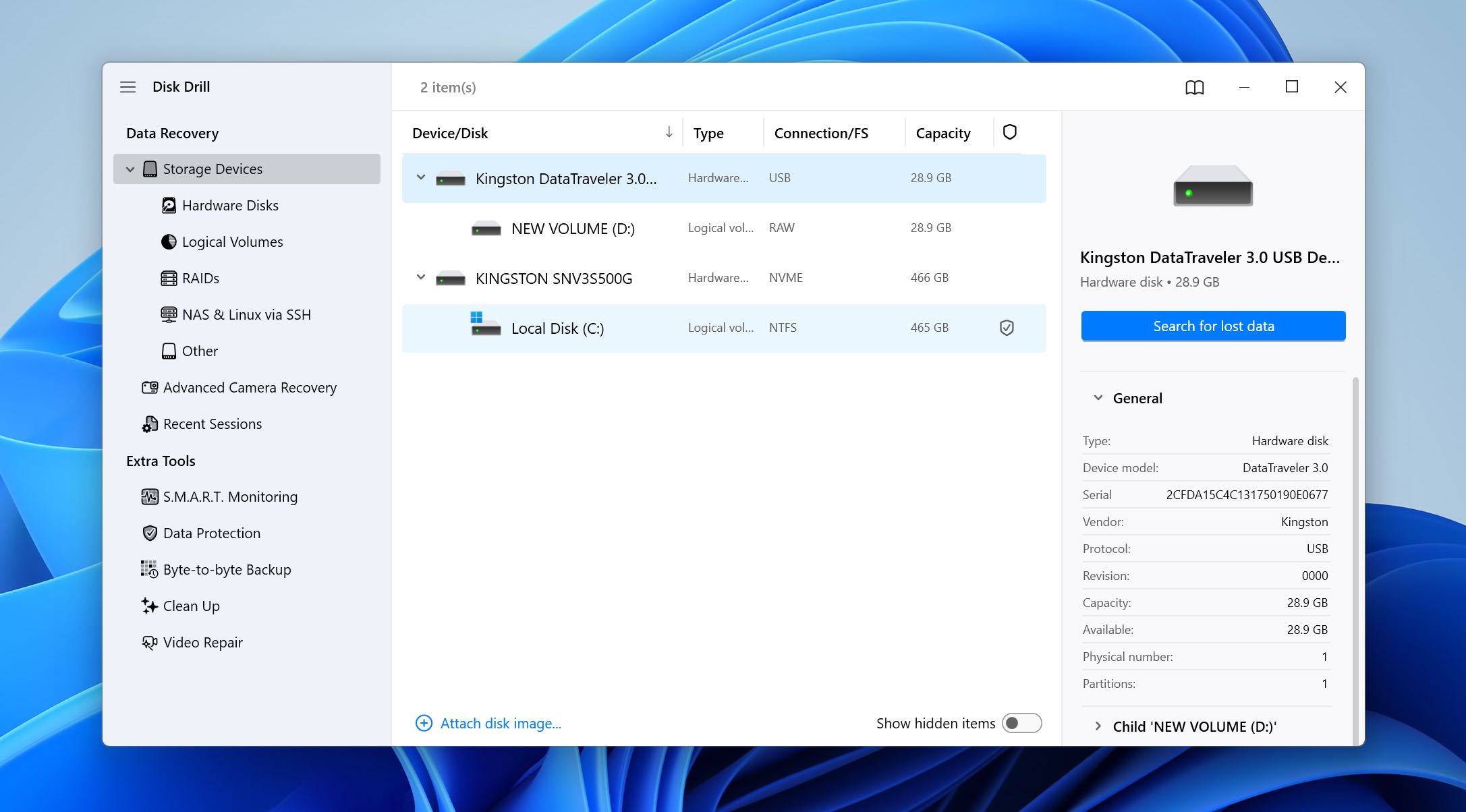
Disk Drill hält den Großteil des Wiederherstellungsprozesses in einem einzigen Arbeitsablauf. Auf dem Hauptbildschirm wählen Sie die physische Festplatte oder Partition aus und klicken auf Nach verlorenen Daten suchen. Anstatt Sie zuerst einen bestimmten Scan-Algorithmus auswählen zu lassen, führt Disk Drill die passenden Wiederherstellungsmethoden aus und beginnt damit, Ergebnisse hinzuzufügen, während der Scan noch läuft.
Die Ergebnisse sind in Vorhandene, Gelöschte oder Verlorene sowie Rekonstruierte Dateien unterteilt. Sie können sie dann nach Dateityp oder ursprünglichem Pfad durchsuchen, Filter anwenden, die Wiederherstellungschancen überprüfen und einzelne Dateien in der Vorschau anzeigen, bevor Sie auswählen, was wiederhergestellt werden soll. Schließlich wählen Sie ein Ziel auf einem anderen Laufwerk und starten die Wiederherstellung.
Für Kamera- und Drohnenspeicher gibt es außerdem einen separaten Modus für die erweiterte Kamerawiederherstellung, der darauf ausgelegt ist, fragmentierte Videodateien zu rekonstruieren, anstatt jedes Fragment als unabhängige Datei zu behandeln.
Wiederherstellungsleistung in unseren Tests
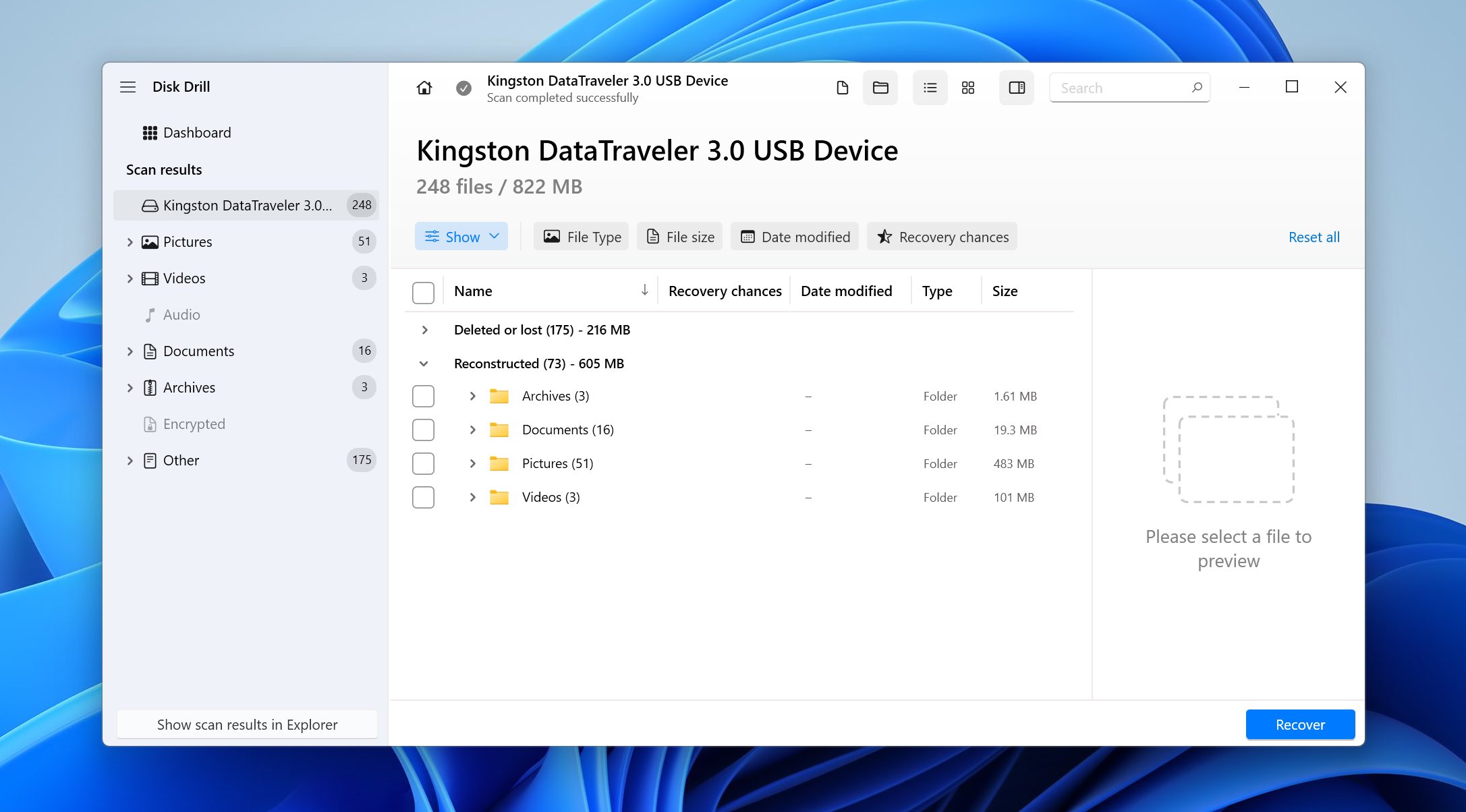
Disk Drill erzielte in unseren Tests die insgesamt besten Ergebnisse. Nach einer gewöhnlichen Löschung beendete es den Scan in 7 Minuten 18 Sekunden und stellte erfolgreich 79 von 79 Dateien wieder her. Die durch das ursprüngliche Dateisystem gefundenen Dateien behielten ihre Namen und Ordnerinformationen, während signaturbasierte Ergebnisse separat als rekonstruierte Dateien aufgeführt wurden, anstatt mit der ursprünglichen Verzeichnisstruktur vermischt zu werden.
Der Schnellformatierungstest war schwieriger. Disk Drill beendete ihn in 9 Minuten 27 Sekunden und stellte 77 von 79 Dateien wieder her. Die beiden fehlenden Dateien waren beide MOV-Videos. Dies ist erwähnenswert, da das Gesamtergebnis von 77/79 nahezu perfekt aussieht, aber dennoch bedeutet, dass ein bestimmtes Format in unserem Datensatz nicht vollständig wiederhergestellt wurde.
Recoverit erreichte im Löschtest dasselbe Ergebnis wie Disk Drill mit 79/79, benötigte dafür jedoch 10 Minuten 34 Sekunden. Nach der Formatierung dauerte es 16 Minuten 21 Sekunden. Es wurden 65 Dateien wiederhergestellt – nur eine MP4-Video-Datei aus der ursprünglichen Videosammlung konnte erfolgreich wiederhergestellt werden, während keine der MOV-Dateien gerettet wurde. Mit anderen Worten: Die höhere Anzahl an gefundenen Ergebnissen führte nicht zu mehr verwendbaren Originaldateien. Genau aus diesem Grund haben wir die Tools nicht ausschließlich nach der Anzahl der nach einem Scan angezeigten Elemente bewertet.
Was macht Disk Drill zu einer besseren Recoverit-Alternative?
- Die Ergebnisse waren nach dem Formatieren sauberer. Disk Drill stellte 77 unserer 79 Originaldateien wieder her, während Recoverit 65 Ergebnisse lieferte und bei unseren Testvideos schlecht abschnitt.
- Es war in beiden Szenarien schneller. Disk Drill benötigte 7 Minuten und 18 Sekunden für gelöschte Dateien und 9 Minuten und 27 Sekunden nach dem Formatieren, verglichen mit Recoverits 10 Minuten und 34 Sekunden bzw. 16 Minuten und 21 Sekunden.
- Rekonstruierte Dateien sind deutlich getrennt. Disk Drill unterscheidet Dateien, die über das Dateisystem wiederhergestellt wurden, von signaturbasierten Ergebnissen, die möglicherweise nicht mehr ihren ursprünglichen Dateinamen oder Ordnerstruktur besitzen.
- S.M.A.R.T.-Überwachung ist integriert. Recoverit bietet kein gleichwertiges Tool zur Überwachung der Laufwerksgesundheit, während Disk Drill S.M.A.R.T.-Informationen für unterstützte Laufwerke anzeigen kann.
- Erweiterte Kamera-Wiederherstellung zielt auf fragmentierte Medien ab. Disk Drill bietet einen speziellen Wiederherstellungsmodus für fragmentiertes Filmmaterial von Kameras und Drohnen, einschließlich Geräten von GoPro, DJI, Canon, Sony, Panasonic und anderen Herstellern.
- Die Lizenz deckt beide Betriebssysteme ab. Eine einzige Disk Drill PRO-Lizenz gilt für Windows und macOS, sodass kein separater Kauf für jede Plattform erforderlich ist.
| Disk Drill | Wondershare Recoverit | |
| Gelöschte Dateien | 79/79 | 79/79 |
| Scanzeit gelöschter Dateien | 7m 18s | 10m 34s |
| Wiederherstellung nach Schnellformatierung | 77/79 | 65/79 |
| Scanzeit bei Schnellformatierung | 9m 27s | 16m 21s |
| Videoergebnis nach Formatierung | 2 MOV-Dateien fehlen | Nur 1 MP4 wiederhergestellt; keine MOV-Dateien |
| Vorschau | Alle Testdateien korrekt in Vorschau angezeigt | Unzuverlässig; Probleme sogar bei einigen JPG/PNG-Dateien |
| Kostenlose Wiederherstellung | 100 MB | 100 MB |
| Am besten für | Insgesamt am besten | Anfängerfreundliche Wiederherstellung |
Hinweis: Möchten Sie einen genaueren Blick auf Disk Drill werfen? Lesen Sie unseren vollständigen Disk Drill Bewertung für eine detailliertere Aufschlüsselung seiner Funktionen, Preise und Einschränkungen.
2. DMDE (Am besten für Low-Level- & Partitionswiederherstellung)
Offizielle Website: https://dmde.com/
DMDE ist ein Datenwiederherstellungs- und Festplattenbearbeitungstool, das von Dmitry Sidorov entwickelt wurde. Im Vergleich zu Recoverit bietet es Ihnen einen viel direkteren Zugriff auf Festplatten, Volumes, Partitionen, Dateisysteme und einzelne Sektoren, anstatt den größten Teil der technischen Seite der Wiederherstellung zu verbergen. Neben der Wiederherstellung gelöschter Dateien und RAW-Laufwerken umfasst DMDE die Partitionensuche und -rekonstruktion, Festplattenabbilder und -klonen, einen Festplatteneditor sowie Werkzeuge zum Erstellen von RAID-Konfigurationen. Das macht es besonders interessant, wenn das Problem über versehentlich gelöschte Dateien hinausgeht.
Am besten geeignet für: Benutzer, die eine Wiederherstellung auf niedriger Dateisystemebene oder verlorener Partitionen benötigen und mehr manuelle Kontrolle über den Prozess wünschen.
Preis: Die DMDE Free Edition ermöglicht es Ihnen, bis zu 4.000 Dateien pro Vorgang aus einem ausgewählten Verzeichnis wiederherzustellen, ohne Begrenzung der Anzahl an Wiederherstellungsanfragen. Die Express-Lizenz kostet $20 für ein Jahr, während die Standard-Lizenz $48 für eine unbefristete Lizenz mit lebenslangen Updates kostet. Die Professional-Version kostet $95 für eine Betriebssystemfamilie oder $133 für alle Betriebssystemfamilien, ebenfalls als unbefristete Lizenz, und bietet zusätzlich professionelle Wiederherstellungsfunktionen sowie kommerzielle Datenwiederherstellungsrechte.
Oberfläche & Benutzerfreundlichkeit
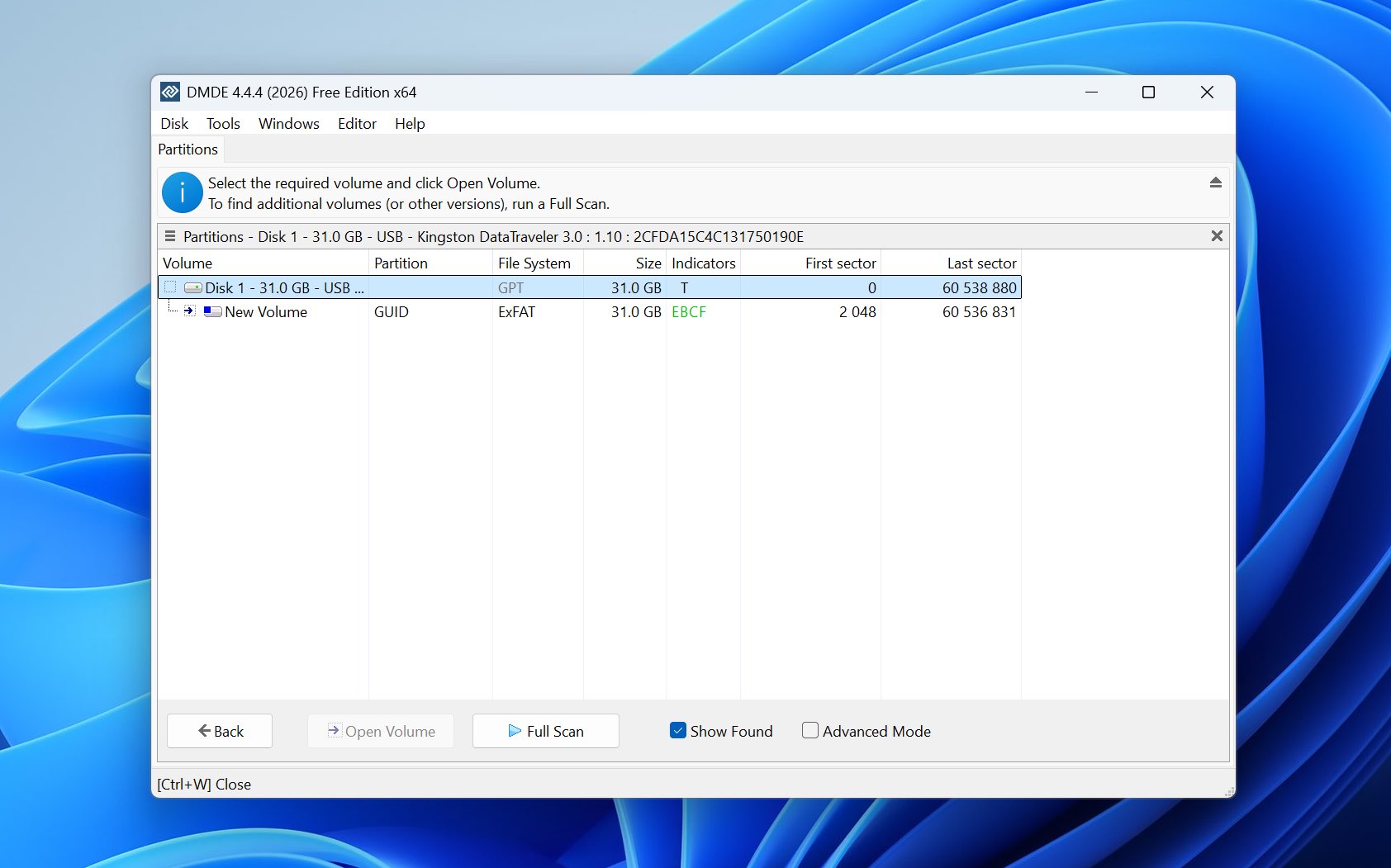
DMDE wirkt auf den ersten Blick einschüchternd, aber die grundlegende Wiederherstellung ist tatsächlich ziemlich einfach, wenn Sie die erweiterten Optionen unangetastet lassen. Sie wählen das physische Laufwerk aus, öffnen das entsprechende Volume oder führen den Vollständigen Scan aus, wählen das vom Scan gefundene Dateisystem aus und durchsuchen den rekonstruierten Verzeichnisbaum nach den benötigten Dateien.
Für eine normale Wiederherstellungsaufgabe gibt es wenig Grund, den Datenträger-Editor, Partitionstabellen-Operationen, RAID-Konfiguration oder andere Low-Level-Einstellungen zu verwenden. Ohne das notwendige Wissen empfehlen wir, diese Optionen unberührt zu lassen, da einige von ihnen dazu gedacht sind, Datenträgerstrukturen zu verändern, anstatt einfach nur Daten auszulesen.
Sobald DMDE die Dateien gefunden hat, wählen Sie sie aus und klicken auf Wiederherstellen, um sie auf einem anderen Laufwerk zu speichern. Der Ergebnis-Browser behält das technische Erscheinungsbild des restlichen Programms bei, und bei der Dateivorschau hinkt DMDE Recoverit und Disk Drill hinterher. Vorschauen werden in einem relativ kleinen Fenster geöffnet und sind nicht besonders praktisch, wenn Sie eine große Anzahl von Fotos oder Dokumenten überprüfen müssen.
Wiederherstellungsleistung in unseren Tests
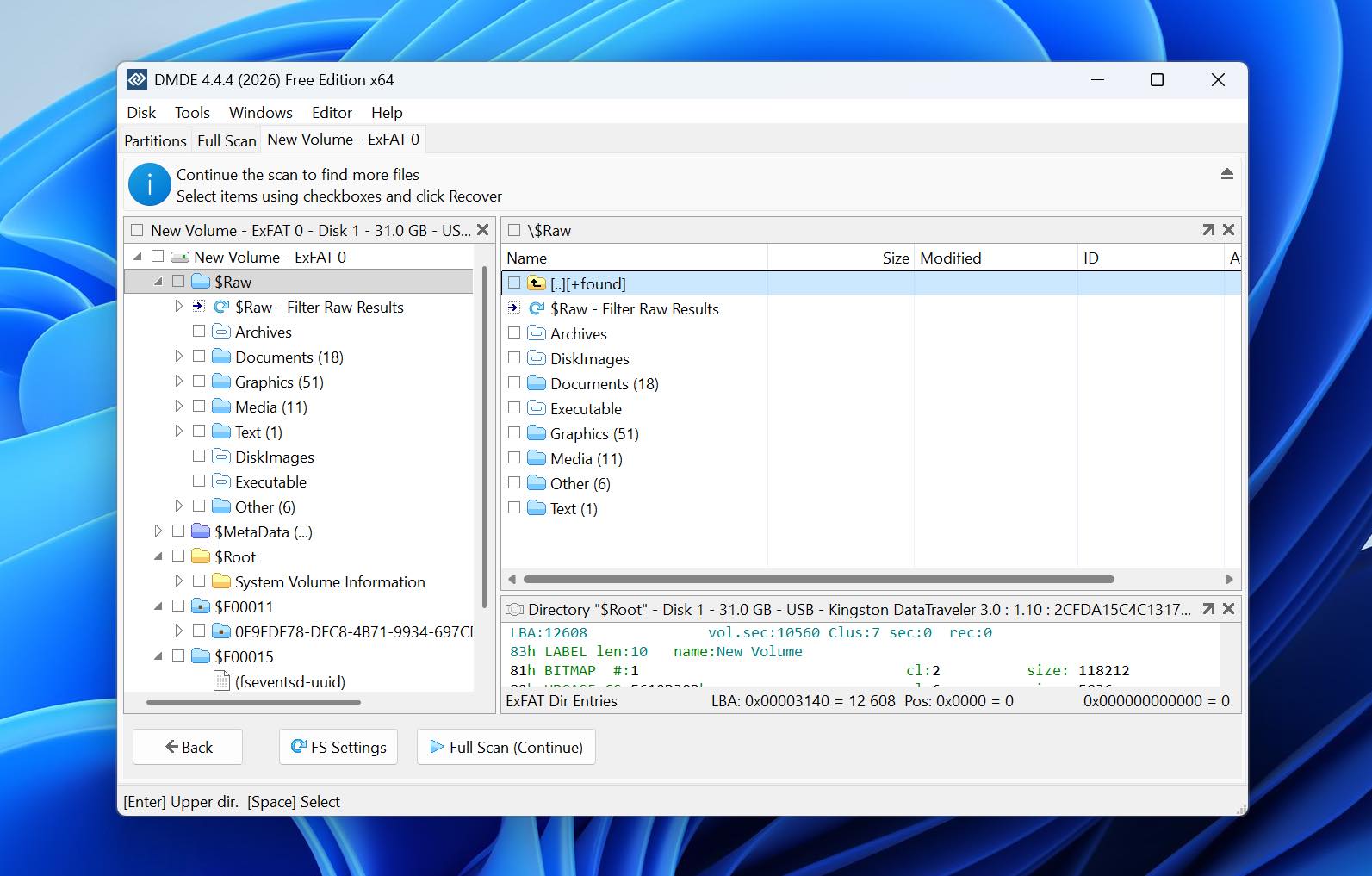
DMDE hat in unserem Test mit gelöschten Dateien einwandfrei funktioniert, obwohl es langsamer als Disk Drill war. Der Scan wurde in 12 Minuten 16 Sekunden abgeschlossen und 79 von 79 Dateien wurden wiederhergestellt. Wenn Dateisystem-Metadaten weiterhin verfügbar waren, konnte es die Originaldateien mit deren Namen und Verzeichnisinformationen rekonstruieren.
Der Schnellformatierungstest zeigte einen größeren Unterschied. DMDE benötigte 24 Minuten 38 Sekunden und stellte 75 von 79 Dateien wieder her. Die vier Dateien, die nicht wiederhergestellt werden konnten, waren allesamt MOV-Videos. Die übrigen Fotos, Dokumente und anderen unterstützten Dateien aus unserem Datensatz wurden erfolgreich wiederhergestellt.
Dieses Ergebnis zeigt auch eine der Stärken und Schwächen von DMDE. Seine Dateisystem-Wiederherstellungswerkzeuge können sehr effektiv sein, wenn brauchbare Metadaten vorhanden sind, aber sobald die Wiederherstellung stärker von Signaturen abhängt, variieren die Ergebnisse je nach Dateityp. In unserem Fall stellten die MOV-Dateien den offensichtlichen Schwachpunkt dar.
Im Vergleich zu Recoverit war DMDE in beiden Szenarien langsamer. Recoverit beendete unseren Lösch-Test in 10m 34s und den Scan des formatierten Laufwerks in 16m 21s. Allerdings lieferte Recoverit’s formatierter Scan 65 Ergebnisse aus einem ursprünglichen Datensatz von 79 Dateien und stellte nur eines unserer ursprünglichen MP4-Videos wieder her, wobei keine der MOV-Dateien wiederhergestellt wurde. DMDE lieferte insgesamt weniger Dateien zurück, aber die 75/79 Zahl steht für original verwendbare Dateien und nicht nur für die Anzahl der Scan-Ergebnisse.
Was macht DMDE zu einer besseren Recoverit-Alternative?
- Es bietet Ihnen wesentlich mehr Kontrolle über die Wiederherstellung des Dateisystems. DMDE zeigt erkannte Volumes, Dateisysteme, Partitionen und Scan-Ergebnisse direkt an, anstatt sich hauptsächlich auf einen automatisierten Wiederherstellungs-Workflow zu verlassen.
- Die Wiederherstellung verlorener Partitionen ist ein zentraler Bestandteil des Programms. DMDE kann nach verlorenen Volumes suchen und direkt mit Partitionsstrukturen arbeiten, was es besser geeignet macht, wenn eine gesamte Partition verschwunden ist.
- Die kostenlose Edition ist für die tatsächliche Wiederherstellung deutlich nützlicher. DMDE Free kann bis zu 4.000 Dateien aus einem ausgewählten Verzeichnis pro Vorgang wiederherstellen, anstatt die Wiederherstellung auf eine kleine Datenmenge zu beschränken.
- Es enthält Low-Level-Tools, die Recoverit nicht bietet. DMDE umfasst einen Disk-Editor, Funktionen zur Partitionsverwaltung und konfigurierbare RAID-Rekonstruktionswerkzeuge.
- Die Scan-Ergebnisse waren repräsentativer für unseren ursprünglichen Datensatz. Nach dem Formatieren stellte DMDE 75 unserer 79 Originaldateien wieder her, während Recoverit mehr Ergebnisse meldete, als der Datensatz ursprünglich enthielt.
| DMDE | Wondershare Recoverit | |
| Gelöschte Dateien | 79/79 | 79/79 |
| Scanzeit für gelöschte Dateien | 12m 16s | 10m 34s |
| Schnellformatierungs-Wiederherstellung | 75/79 | 65/79 |
| Scanzeit bei Schnellformatierung | 24m 38s | 16m 21s |
| Videoergebnis nach dem Formatieren | 4 MOV Dateien fehlen | Nur 1 MP4 wiederhergestellt; keine MOV Dateien |
| Vorschau | Funktioniert, aber das Vorschaufenster ist klein und unpraktisch | Unzuverlässig; Probleme sogar bei einigen JPG/PNG-Dateien |
| Kostenlose Wiederherstellung | Bis zu 4.000 Dateien pro Vorgang | 100 MB |
| Am besten geeignet für | Low-Level- & Partitionswiederherstellung | Anfängerfreundliche Wiederherstellung |
Hinweis: Wenn Sie mehr über DMDE erfahren möchten, abgesehen von unserem Vergleich mit Recoverit, sehen Sie sich unseren vollständigen DMDE Bewertung an.
3. EaseUS Data Recovery Wizard (Am besten für Anfänger)
Offizielle Webseite: https://www.easeus.com/
EaseUS Data Recovery Wizard wird von EaseUS entwickelt und ist sowohl für Windows als auch macOS verfügbar. Der Ansatz ähnelt dem von Recoverit: Die meisten technischen Entscheidungen werden automatisch getroffen, während der Benutzer ein Laufwerk auswählt, den Scan startet und die Ergebnisse überprüft. Unter dieser einfachen Arbeitsweise kombiniert EaseUS Dateisystem-Scanning mit RAW-/Signaturwiederherstellung und unterstützt gelöschte, formatierte, RAW und verlorene Partitionen. In den neuesten Versionen wurden außerdem RAID-Wiederherstellung und verbesserte Wiederherstellung für fragmentierte FAT32-, exFAT- und RAW-Daten hinzugefügt.
Am besten geeignet für: Anfänger, die einen geführten Wiederherstellungsprozess mit sehr wenig manueller Konfiguration wünschen.
Preis: EaseUS Data Recovery Wizard Free kann bis zu 500 MB wiederherstellen, erhöht auf 2 GB, wenn Sie die von dem Programm angebotene Sharing-Option nutzen. Data Recovery Wizard Pro für Windows kostet $69,95/Monat, $99,95/Jahr oder $149,95 für eine lebenslange Lizenz mit lebenslangen Upgrades.
Oberfläche & Benutzerfreundlichkeit
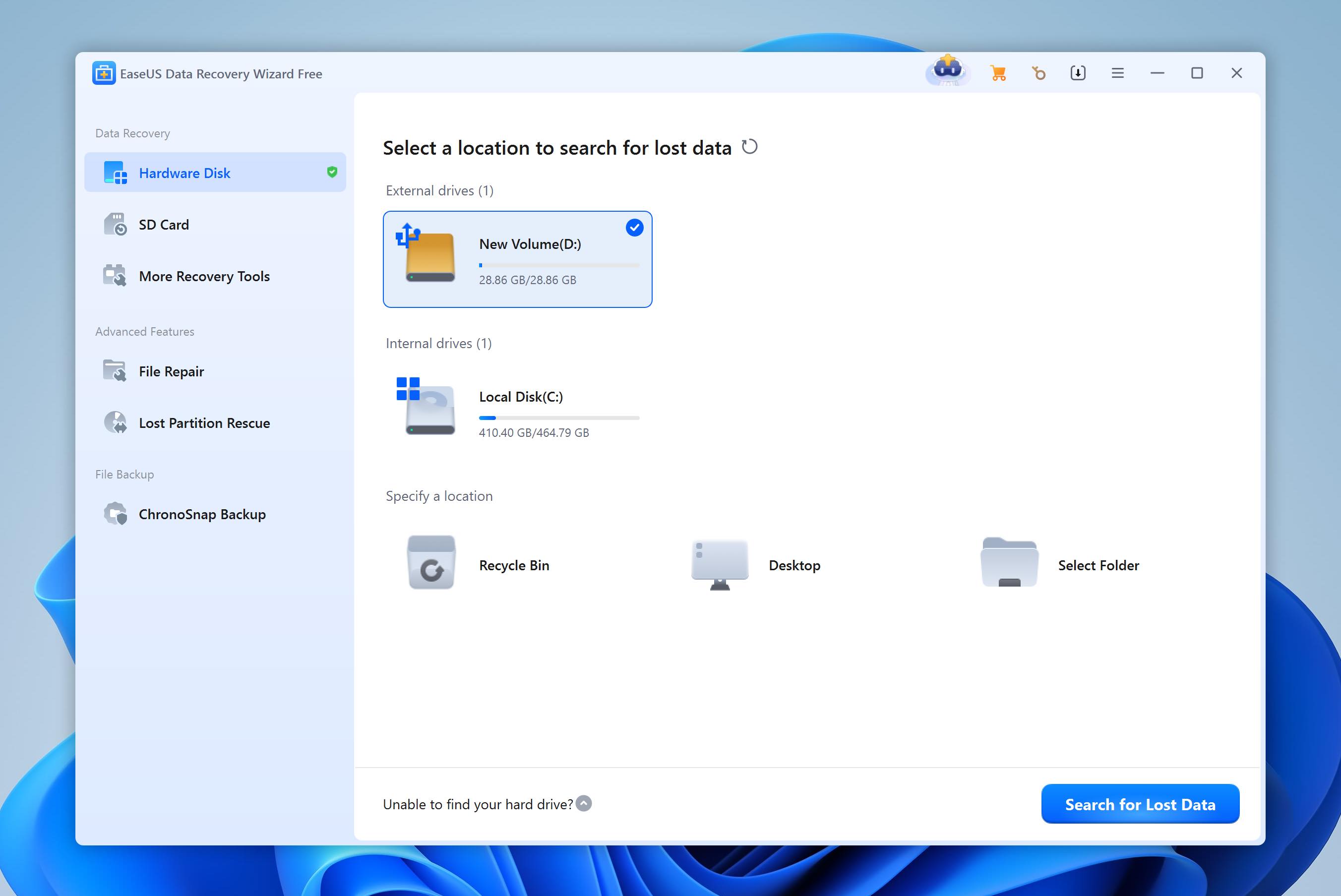
EaseUS hat einen der einfachsten Arbeitsabläufe in diesem Vergleich. Der Hauptbildschirm zeigt die verfügbaren Festplatten und Partitionen an. Sie wählen den Ort aus, an dem die Dateien verloren gegangen sind, und starten den Scan; es ist nicht notwendig, ein Dateisystem auszuwählen oder einzelne Scan-Algorithmen im Voraus zu konfigurieren.
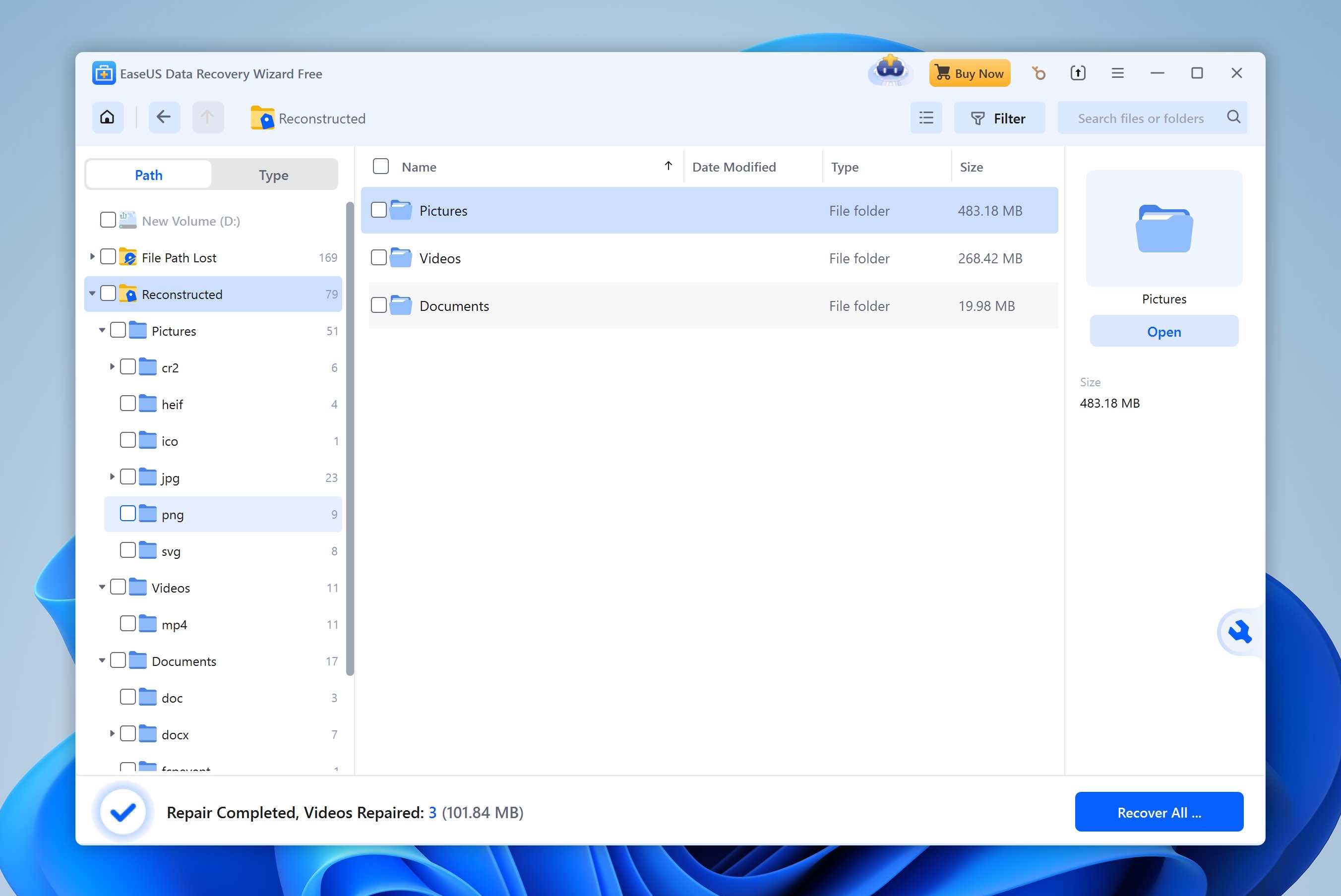
Die Ergebnisse erscheinen, während der Scan noch läuft, sodass Sie nicht warten müssen, bis er abgeschlossen ist, um die Dateien zu überprüfen. EaseUS unterteilt die Ergebnisse in Lokale Festplatte, Dateipfad verloren und Rekonstruiert. Die letzte Kategorie enthält Dateien, bei denen der ursprüngliche Dateiname nicht mehr wiederhergestellt werden kann, was es einfacher macht, RAW-Ergebnisse von Dateien mit ihrer ursprünglichen Metadaten zu unterscheiden.
Sie können den Verzeichnisbaum durchsuchen, die Ergebnisse filtern, einzelne Dateien in der Vorschau anzeigen und auswählen, was Sie wiederherstellen möchten. In unseren Tests funktionierten die Vorschauen gut bei den gängigen Fotos und Dokumenten, die wir überprüft haben, obwohl die Benutzeroberfläche viele zusätzliche Wiederherstellungs- und Reparaturoptionen um einen ansonsten sehr einfachen Arbeitsablauf herum anzeigt.
Wiederherstellungsleistung in unseren Tests
EaseUS lieferte die schnellsten Ergebnisse der drei Recoverit-Alternativen, die wir bis zu diesem Zeitpunkt getestet hatten. Der Scan nach gelöschten Dateien wurde in 6 Minuten 24 Sekunden abgeschlossen und alle 79 von 79 Dateien wurden wiederhergestellt.
Der Schnellformatierungstest dauerte 8 Minuten 41 Sekunden. EaseUS stellte 75 von 79 Dateien wieder her, wobei alle vier fehlenden Dateien MOV-Videos waren. Fotos und Dokumente aus unserem Datensatz überstanden den Test deutlich besser, während MOV offensichtlich die Schwachstelle war, sobald die ursprünglichen Dateisysteminformationen entfernt wurden.
Dies setzte EaseUS mit einem Ergebnis von 74/79 nach dem Formatieren leicht hinter Disk Drill (77/79), lag jedoch in Bezug auf die Scan-Geschwindigkeit deutlich vor Recoverit. Recoverit benötigte 10m 34s für gelöschte Dateien und 16m 21s nach dem Formatieren. Der Scan nach dem Formatieren ergab ebenfalls 65 Dateien und nur eine MP4 aus unserem ursprünglichen Video-Set wurde korrekt wiederhergestellt, während keine der MOV-Dateien korrekt wiederhergestellt werden konnte.
Was macht EaseUS zu einer besseren Recoverit-Alternative?
- Es war in unseren Tests deutlich schneller. EaseUS war nach 6m 24s und 8m 41s fertig, verglichen mit 10m 34s und 16m 21s bei Recoverit.
- Der Wiederherstellungsablauf erfordert nahezu keine Konfiguration. Wählen Sie das betroffene Laufwerk aus, starten Sie den Scan, überprüfen Sie die Ergebnisse und stellen Sie die benötigten Dateien wieder her.
- Die kostenlose Wiederherstellungsgrenze ist größer. EaseUS bietet anfangs 500 MB und bis zu 2 GB nach Nutzung der Teilen-Option, im Vergleich zu 100 MB bei Recoverit.
- RAID- und NAS-Wiederherstellung sind in Data Recovery Wizard integriert. EaseUS kann mit RAID-Speichern arbeiten und beinhaltet eine dedizierte NAS-Wiederherstellung innerhalb desselben Produkts.
- Es enthält Dateireparatur während der Wiederherstellung. EaseUS kann versuchen, während eines Scans gefundene beschädigte MP4/MOV-Videos und JPEG/JPG-Fotos zu reparieren.
| EaseUS Data Recovery Wizard | Wondershare Recoverit | |
| Gelöschte Dateien | 79/79 | 79/79 |
| Scanzeit für gelöschte Dateien | 6m 24s | 10m 34s |
| Wiederherstellung nach Schnellformatierung | 75/79 | 65/79 |
| Scanzeit nach Schnellformatierung | 8m 41s | 16m 21s |
| Videoergebnis nach Formatierung | 4 MOV-Dateien fehlen | Nur 1 MP4 wiederhergestellt; keine MOV-Dateien |
| Vorschau | Gut für getestete Fotos und Dokumente | Unzuverlässig; Probleme sogar mit einigen JPG/PNG-Dateien |
| Kostenlose Wiederherstellung | 500 MB; bis zu 2 GB mit Teilen | 100 MB |
| Am besten für | Anfänger | Einsteigerfreundliche Wiederherstellung |
Hinweis: Möchten Sie sehen, wie EaseUS außerhalb dieses Vergleichs abschneidet? Sehen Sie sich unser vollständige Bewertung des EaseUS Data Recovery Wizard an.
4. Stellar Data Recovery (Am besten für mehr Scan-Kontrolle)
Offizielle Website: https://www.stellarinfo.com/
Stellar Data Recovery wird von Stellar Information Technology entwickelt und ist für Windows und macOS verfügbar. Wie Recoverit und EaseUS verfolgt es einen geführten Ansatz: Zuerst wählen Sie aus, welche Datentypen Sie wiederherstellen möchten, wählen das betroffene Laufwerk aus und lassen die Software den Scan durchführen. Es unterstützt die Wiederherstellung gelöschter Dateien, formatierter und RAW-Laufwerke, verlorener Partitionen sowie eine breite Palette von Speichergeräten. Höherwertige Editionen bieten zudem Funktionen wie Disk-Imaging, S.M.A.R.T.-Überwachung und Wiederherstellung von nicht bootfähigen Systemen.
Am besten geeignet für: Benutzer, die mehr Kontrolle über den Scanvorgang wünschen als mit einem vollautomatischen Tool wie EaseUS, ohne die technische Komplexität von R-Studio.
Preis: Stellar Data Recovery Free ermöglicht bis zu 1 GB kostenlose Wiederherstellung. Die Windows Standard Edition kostet $59,99/Jahr, Professional $89,99/Jahr und Premium $99,99/Jahr. Fortgeschrittenere Technician- und Toolkit-Editionen sind ebenfalls für professionelle und RAID-Wiederherstellungsszenarien verfügbar.
Oberfläche & Benutzerfreundlichkeit
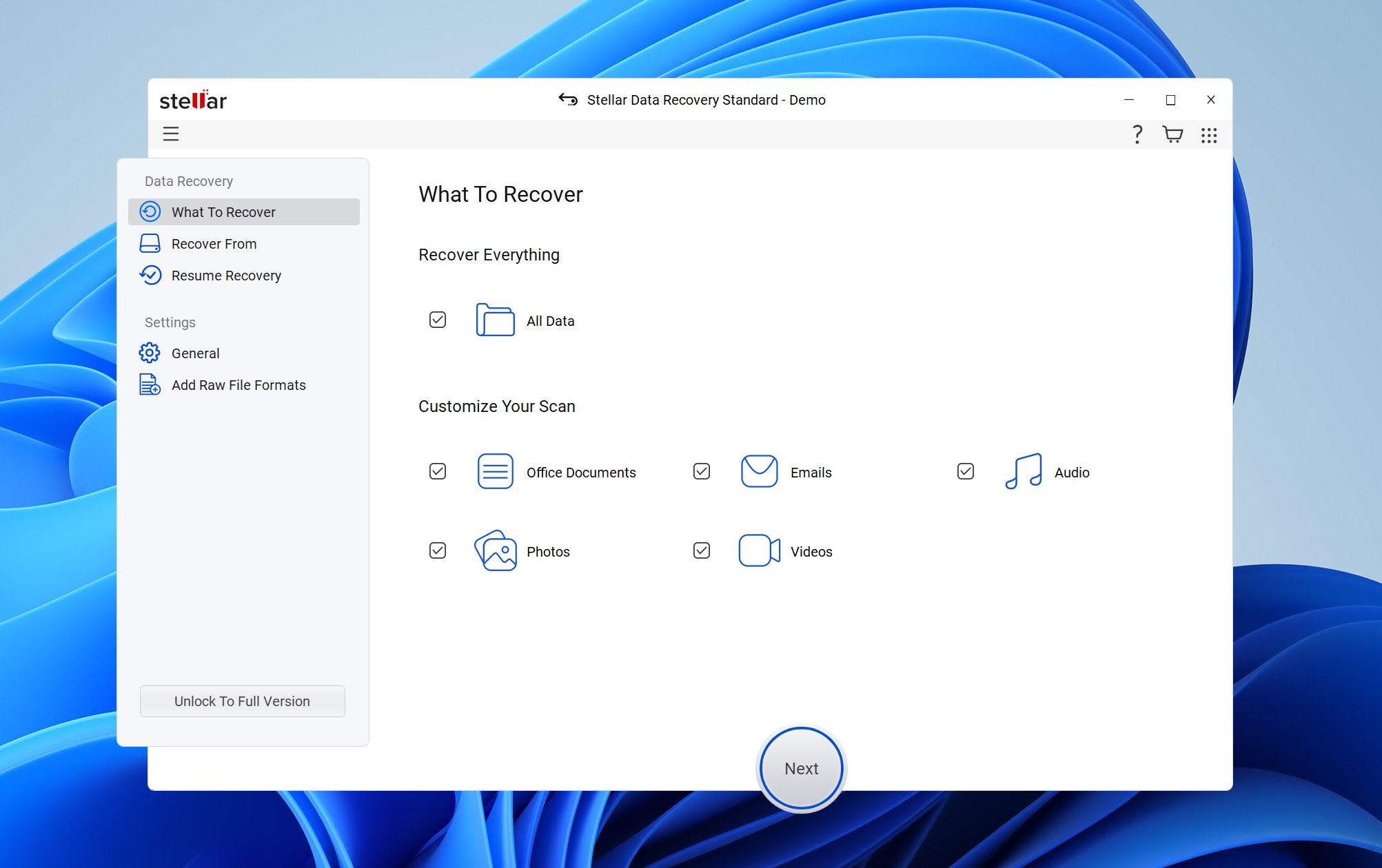
Stellar führt Sie Schritt für Schritt durch die Wiederherstellung. Zuerst wählen Sie, ob Sie alles wiederherstellen möchten oder die Suche auf Dokumente, Fotos, Videos, Audio oder andere bestimmte Dateitypen beschränken wollen. Als Nächstes wählen Sie das betroffene Laufwerk aus und starten den Scan.
Ein wichtiger Unterschied zu Disk Drill, EaseUS und Recoverit ist, wie Stellar seinen tieferen Scan durchführt. Deep Scan wird nicht automatisch als Teil des ersten Scans ausgeführt. Nachdem der erste Scan abgeschlossen ist, kann Stellar Ihnen die Option anbieten, mit Deep Scan fortzufahren, und Sie müssen ihn separat starten.
Wir sind genau auf diese Situation mit unserem schnellformatierten Kingston-USB-Laufwerk gestoßen. Der erste Scan ergab überhaupt keine Dateien. Stellar schlug dann vor, den Deep Scan durchzuführen, und erst nachdem wir ihn gestartet hatten, begann die Software, die formatierten Daten zu finden.
Sobald Ergebnisse verfügbar sind, können Sie diese nach Dateityp oder Verzeichnisstruktur durchsuchen, einzelne Dateien auswählen und sie vor der Wiederherstellung in der Vorschau anzeigen. Die Vorschau funktionierte in unseren Tests gut und bot uns eine zuverlässige Möglichkeit, die gängigen Fotos und Dokumente vor der Wiederherstellung zu überprüfen.
Wiederherstellungsleistung in unseren Tests
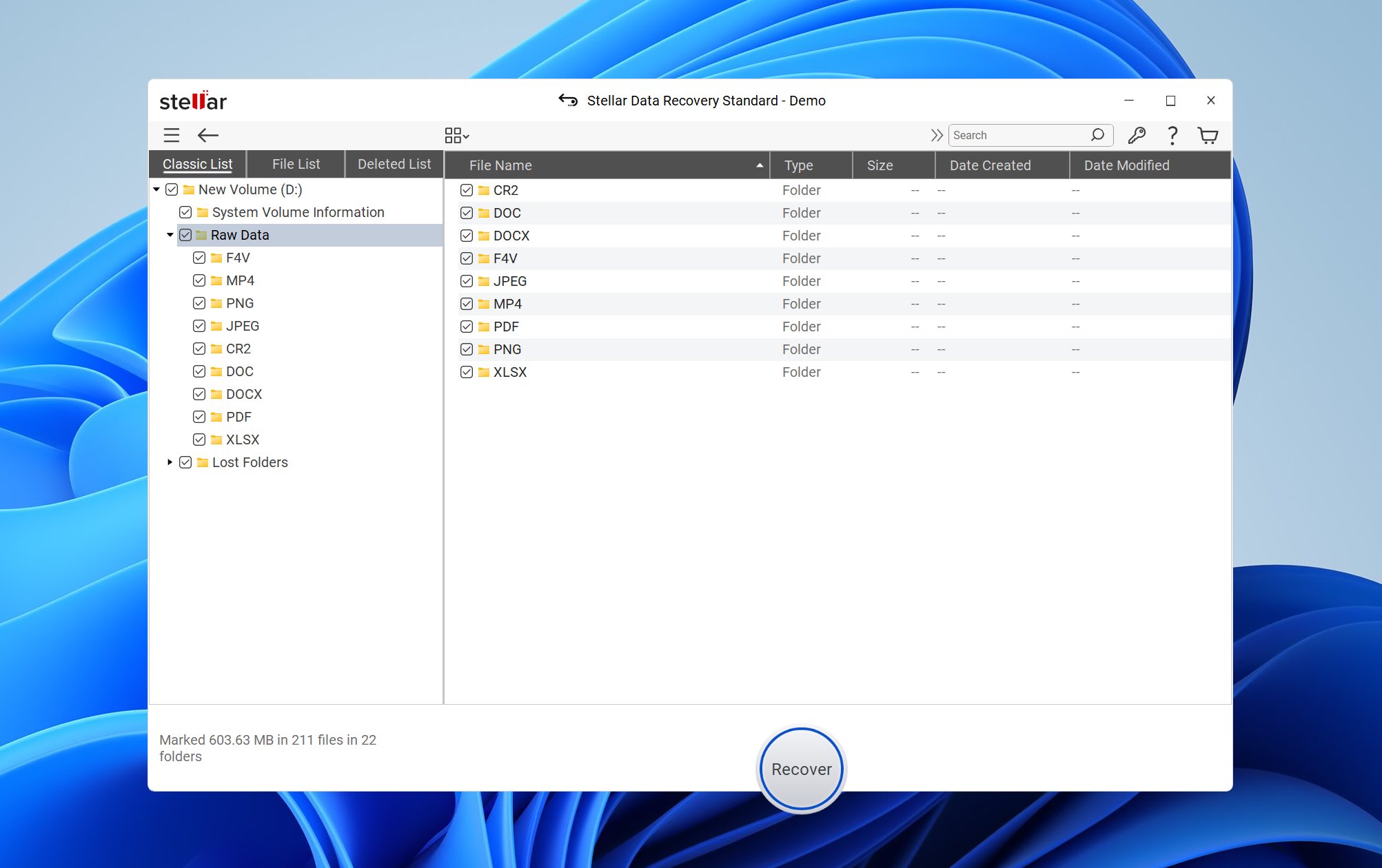
Stellar hat unseren Test mit gelöschten Dateien in 8 Minuten 32 Sekunden abgeschlossen und 79 von 79 Dateien wiederhergestellt. In diesem Szenario reichte der Standardscan aus, um den Datensatz zu finden.
Der Test mit dem formatierten Laufwerk verlief ganz anders. Wie oben erwähnt, fand der anfängliche Scan nichts, daher mussten wir manuell mit dem Deep Scan fortfahren. Der gesamte Prozess dauerte 12 Minuten 47 Sekunden und brachte 86 Dateien aus unserem ursprünglichen Datensatz mit 79 Dateien zurück.
Diese Zahl sieht besser aus, als sie tatsächlich war. Keines unserer ursprünglichen MOV-Videos konnte erfolgreich wiederhergestellt werden, und nur drei MP4-Videos haben den Test überstanden.
Dies war ähnlich wie das, was wir bei Recoverit gesehen haben. Recoverit lieferte 65 Ergebnisse aus denselben 79 Originaldateien nach der Formatierung, aber nur eine MP4-Datei und keine der MOV-Videos wurden korrekt wiederhergestellt. Stellar fand mehr unserer MP4-Dateien, obwohl keines der Programme die MOV-Videos erfolgreich wiederherstellen konnte.
Was macht Stellar zu einer besseren Recoverit-Alternative?
- Das kostenlose Wiederherstellungslimit ist größer. Stellar Free bietet bis zu 1 GB Wiederherstellung, im Vergleich zu 100 MB bei Recoverit.
- Die Vorschau funktionierte in unseren Tests zuverlässiger. Wir konnten Fotos und Dokumente vor der Wiederherstellung überprüfen, ohne auf die Vorschauprobleme zu stoßen, die wir bei Recoverit hatten.
- Es stellte mehr unserer MP4-Videos nach dem Formatieren wieder her. Stellar konnte drei MP4-Dateien wiederherstellen, während Recoverit nur eine wiederhergestellt hat.
- Sie können den Datentyp vor dem Scannen auswählen. Wenn Sie nur Fotos, Videos, Dokumente oder eine andere Kategorie benötigen, ermöglicht es Stellar, den Wiederherstellungsvorgang von Anfang an einzugrenzen.
- Höhere Editionen enthalten zusätzliche Festplatten-Tools. Je nach Edition fügt Stellar Funktionen wie Festplatten-Image-Erstellung, S.M.A.R.T.-Überwachung, bootfähige Wiederherstellung und weitere fortgeschrittene Wiederherstellungsfunktionen hinzu.
| Stellar Data Recovery | Wondershare Recoverit | |
| Gelöschte Dateien | 79/79 | 79/79 |
| Scanzeit für gelöschte Dateien | 8m 32s | 10m 34s |
| Schnellformatierungs-Wiederherstellung | 76/79 Ergebnisse | 65/79 Ergebnisse |
| Scanzeit für Schnellformatierung | 12m 47s | 16m 21s |
| Video-Ergebnis nach Formatierung | 3 MP4 wiederhergestellt; keine MOV-Dateien | Nur 1 MP4 wiederhergestellt; keine MOV-Dateien |
| Vorschau | Gut; getestete Dateien wurden korrekt angezeigt | Unzuverlässig; Probleme sogar bei einigen JPG/PNG-Dateien |
| Kostenlose Wiederherstellung | 1 GB | 100 MB |
| Am besten geeignet für | Einfache alltägliche Wiederherstellung | Anfängerfreundliche Wiederherstellung |
Hinweis: Eine ausführlichere Betrachtung von Stellar finden Sie in unserem vollständigen Stellar Data Recovery Bewertung.
5. PhotoRec (Beste kostenlose Option)
Offizielle Webseite: https://www.cgsecurity.org/wiki/photoRec
PhotoRec ist ein kostenloses, quelloffenes Datenrettungs-Tool, das von Christophe Grenier im Rahmen des CGSecurity-Projekts entwickelt wurde. Im Gegensatz zu Recoverit und den meisten anderen Programmen auf dieser Liste versucht es nicht, das ursprüngliche Dateisystem wiederherzustellen. Stattdessen ignoriert es dieses und durchsucht den Speicher direkt nach bekannten Dateisignaturen. Das macht PhotoRec besonders geeignet für formatierte oder beschädigte Laufwerke, bei denen nur noch wenig nützliche Dateisystem-Metadaten vorhanden sind. Es erkennt mehr als 480 Dateierweiterungen aus etwa 300 Dateifamilien.
Am besten geeignet für: Nutzer, die eine Wondershare Recoverit-Alternative ohne Wiederherstellungsbeschränkungen suchen.
Preis: PhotoRec ist völlig kostenlos und quelloffen unter der GNU General Public License. Es gibt keine Abonnements, kostenpflichtigen Editionen oder Wiederherstellungsbeschränkungen.
Oberfläche & Benutzerfreundlichkeit
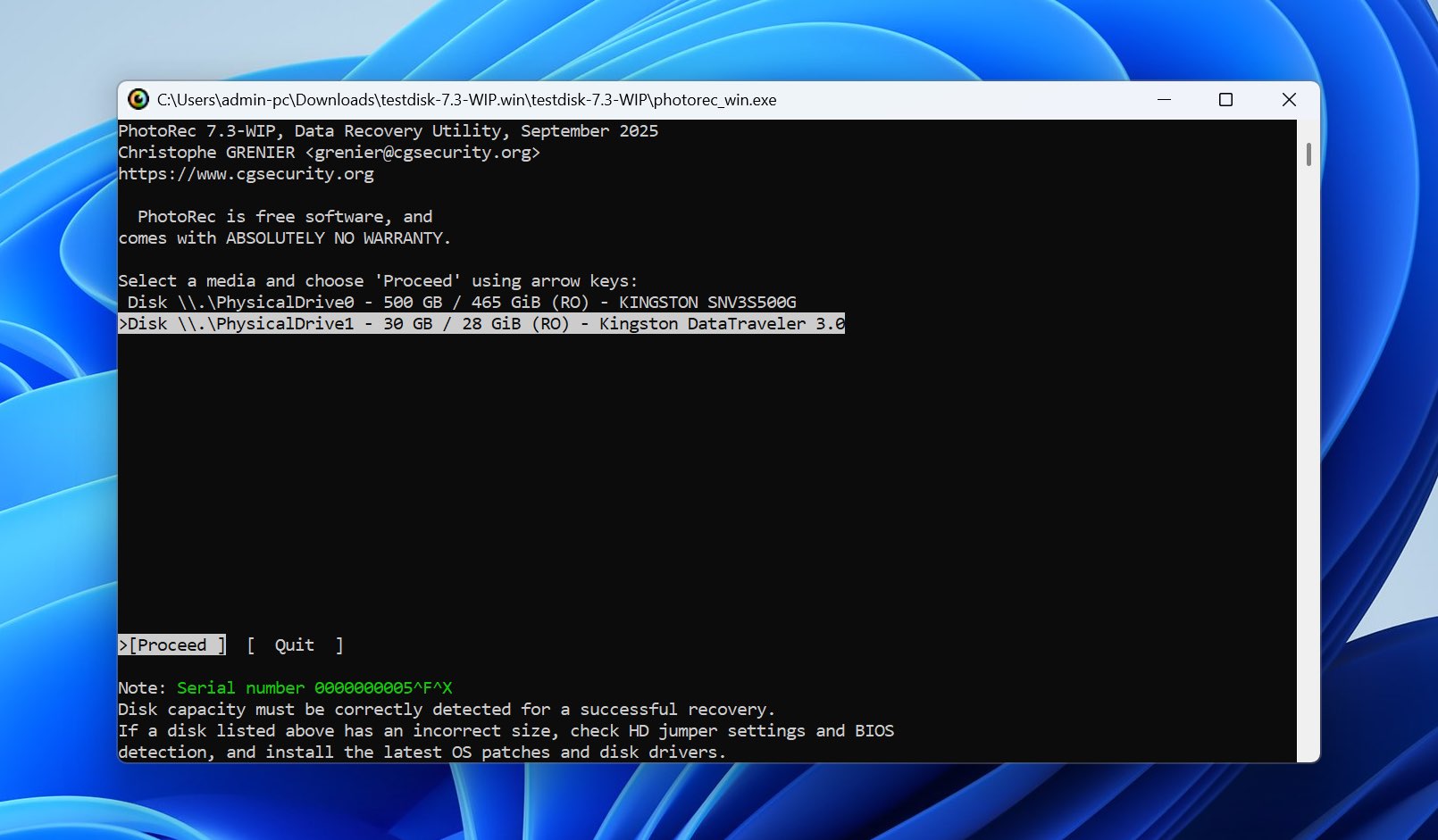
PhotoRec ist mit Abstand das ungewöhnlichste Programm in dieser Liste. Die Standardversion verwendet eine textbasierte Benutzeroberfläche, bei der Sie das physische Laufwerk, die Partition, den Dateisystemtyp, die zu suchenden Dateisignaturen, den Scanbereich und das Ziel für die Wiederherstellung auswählen.
Es gibt auch QPhotoRec, eine grafische Version des gleichen Wiederherstellungstools. Es stellt die wichtigsten Optionen in einer einfachen GUI zur Verfügung, sodass Sie die Festplatte, Partition, Dateitypen und das Ziel auswählen können, ohne die Textoberfläche verwenden zu müssen. Dennoch ist es immer noch weitaus weniger benutzerfreundlich als Recoverit, Disk Drill, EaseUS oder Stellar.
Die größte Einschränkung besteht darin, was nach dem Start des Scans passiert. PhotoRec bietet keine Vorschau, sodass Sie die Ergebnisse nicht durchsuchen und entscheiden können, welche Dateien Sie wiederherstellen möchten. Es stellt Dateien wieder her, sobald es sie findet, was bedeutet, dass Sie nicht wirklich wissen, was Sie erhalten, bis Sie die Ergebnisse anschließend öffnen.
Das kann viel mehr Daten erzeugen als erwartet. Wenn das Laufwerk noch wiederherstellbare Überreste von Dateien enthält, die vor Ihrem aktuellen Datenverlustvorfall gelöscht wurden, kann PhotoRec auch diese Dateien extrahieren. Es gibt keinen ursprünglichen Verzeichnisbaum, der Ihnen anzeigt, welche Dateien zur letzten Löschung gehörten und welche älter waren.
Wiederhergestellte Daten werden in Ordnern mit den Namen recup_dir.1, recup_dir.2 usw. abgelegt. Die ursprünglichen Dateinamen und die Ordnerstruktur gehen in der Regel verloren, und die wiederhergestellten Dateien erhalten stattdessen generierte Namen wie f0016741.pdf.
Wiederherstellungsleistung in unseren Tests
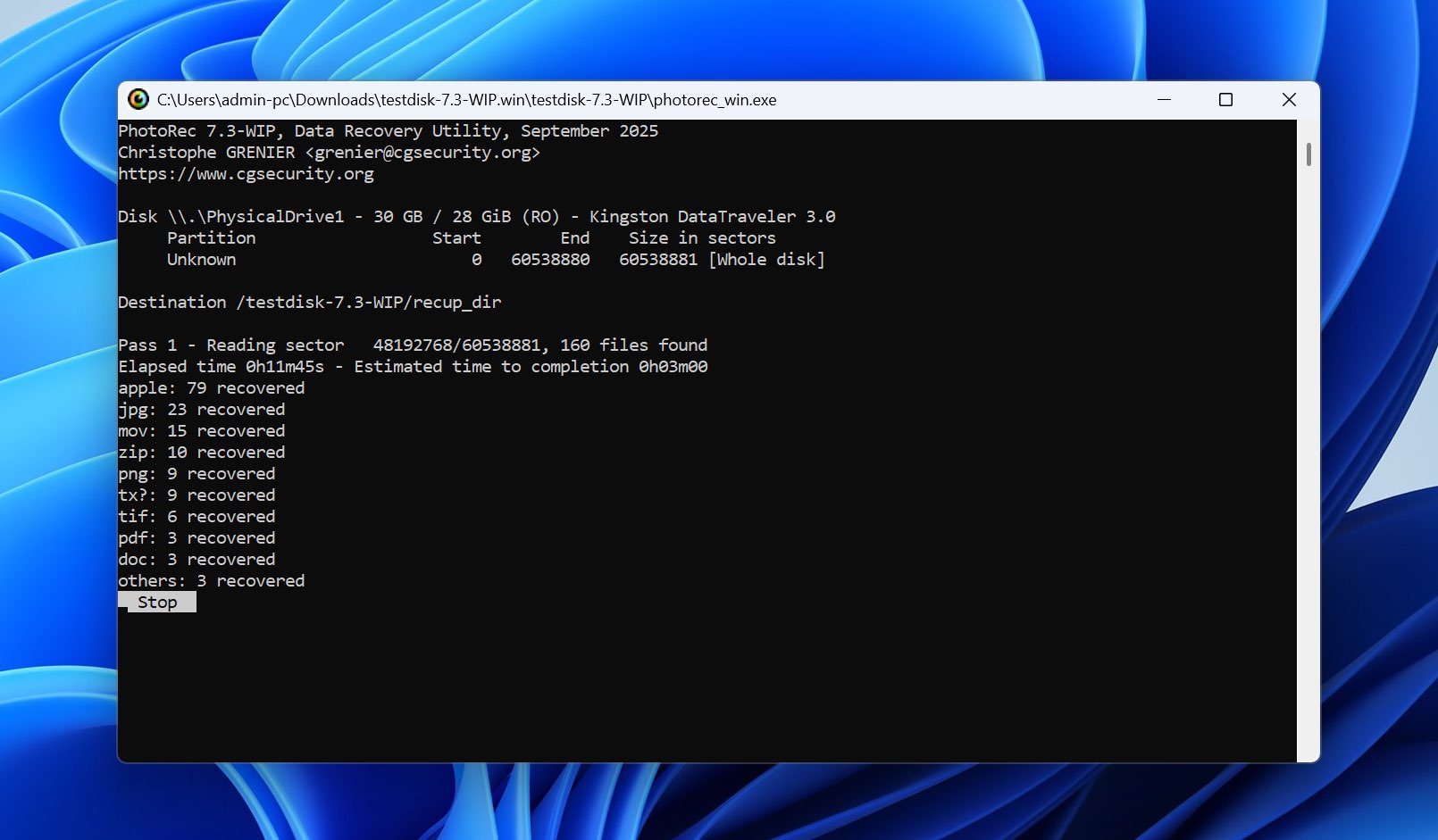
PhotoRec war in unseren beiden Tests bemerkenswert konsistent.
Im Test mit gelöschten Dateien wurden 79 von 79 Dateien in 15 Minuten 23 Sekunden wiederhergestellt. Nachdem wir das gleiche USB-Laufwerk schnell formatiert hatten, wurden erneut 79 von 79 Dateien wiederhergestellt, diesmal in 15 Minuten 46 Sekunden.
Das verschaffte PhotoRec ein perfektes Ergebnis in Bezug auf unseren ursprünglichen Testdatensatz. Anders als mehrere andere Tools stellte es auch alle Testvideos nach der Formatierung wieder her.
PhotoRec hat die Dateiinhalte wiederhergestellt, jedoch weder ihre ursprünglichen Namen noch die Ordnerstruktur rekonstruiert. Alles wurde in recup_dir-Ordner mit generierten Dateinamen geschrieben. Und da es keine Vorschau oder einen Browser für Wiederherstellungsergebnisse gibt, mussten wir zuerst alle Dateien mit PhotoRec wiederherstellen lassen und sie anschließend durchsuchen.
Es wurden außerdem zusätzliche alte Dateien wiederhergestellt, deren Daten noch auf dem USB-Laufwerk vorhanden waren. Diese Dateien gehörten nicht zu unserem aktuellen Datensatz von 79 Dateien, waren jedoch zuvor auf dem Gerät gespeichert und noch nicht überschrieben worden. Dies ist ein zu erwartendes Verhalten für ein signaturbasiertes Dateiwiederherstellungsprogramm, erschwert jedoch das Auffinden einer bestimmten verlorenen Datei erheblich und macht es deutlich zeitaufwändiger.
Was macht PhotoRec zu einer besseren Alternative zu Recoverit?
- Es ist komplett kostenlos. PhotoRec hat kein Datenlimit, kein Abonnement und keine kostenpflichtige Wiederherstellungsstufe, während die kostenlose Version von Recoverit auf 100 MB begrenzt ist.
- Es hat in beiden unserer Tests alle 79 Dateien wiederhergestellt. Am wichtigsten ist, dass das Ergebnis nach einer Schnellformatierung des Laufwerks nicht schlechter wurde.
- Es ist nicht vom ursprünglichen Dateisystem abhängig. PhotoRec sucht direkt nach bekannten Dateisignaturen, sodass es auch dann weiterarbeiten kann, wenn das Dateisystem stark beschädigt oder neu formatiert wurde.
- Seine Signaturunterstützung ist umfangreich. PhotoRec erkennt mehr als 480 Erweiterungen in etwa 300 Dateitypen.
- Es gibt eine grafische Version. QPhotoRec macht den grundlegenden Wiederherstellungsprozess zugänglicher, wenn Sie die textbasierte Oberfläche von PhotoRec nicht verwenden möchten.
- Es erzielte in unserem Test mit formatiertem Laufwerk bessere, brauchbare Videoergebnisse. PhotoRec stellte alle unsere Testvideos wieder her, während Recoverit nur eine MP4-Datei und keine der MOV-Dateien wiederherstellte.
Der Kompromiss besteht in der Organisation. Recoverit ermöglicht das Durchsuchen, Filtern und Vorschauen von Dateien vor der Wiederherstellung, während PhotoRec Ihnen eine Sammlung wiederhergestellter Dateien gibt, die Sie anschließend durchsortieren müssen.
| PhotoRec | Wondershare Recoverit | |
| Gelöschte Dateien | 79/79 | 79/79 |
| Scanzeit für gelöschte Dateien | 15m 23s | 10m 34s |
| Wiederherstellung nach Schnellformatierung | 79/79 | 65/79 Ergebnisse |
| Scanzeit bei Schnellformatierung | 15m 46s | 16m 21s |
| Videoergebnis nach Formatierung | Alle Testvideos wiederhergestellt | Nur 1 MP4 wiederhergestellt; keine MOV-Dateien |
| Vorschau | Keine Vorschau | Unzuverlässig; Probleme selbst bei einigen JPG/PNG-Dateien |
| Kostenlose Wiederherstellung | Unbegrenzt | 100 MB |
| Am besten für | Komplett kostenlose Wiederherstellung | Einsteigerfreundliche Wiederherstellung |
Hinweis: Möchten Sie mehr über PhotoRec erfahren, bevor Sie es verwenden? Sehen Sie sich unseren vollständigen PhotoRec Bewertung an. Während PhotoRec besonders gut bei der Wiederherstellung der Testdateien selbst abgeschnitten hat, wurden die ursprünglichen Dateinamen oder die Ordnerstruktur nicht beibehalten. Diese Software wird außerdem zusammen mit TestDisk geliefert, sodass Sie unser TestDisk-Test überprüfen können, wenn Sie ein Tool zur Reparatur des Bootsektors oder zur Wiederherstellung verlorener Partitionen benötigen.
6. R-Studio (Am besten für RAID & fortgeschrittene Wiederherstellung)
Offizielle Webseite: https://www.r-studio.com/
R-Studio wird von R-Tools Technology entwickelt und ist für Windows, macOS und Linux verfügbar. Es verfolgt einen technischeren Ansatz als Recoverit, indem es Dateisystemrekonstruktion und rohe Dateiwiederherstellung mit Disk-Image-Erstellung, S.M.A.R.T.-Überwachung, Wiederherstellung verlorener Partitionen und umfangreichen RAID-Tools kombiniert. Es unterstützt NTFS, ReFS, FAT/exFAT, APFS, HFS+, Ext2/3/4, XFS, UFS und andere Dateisysteme, während das RAID-Modul mit Standard-, verschachtelten und benutzerdefinierten Arrays arbeiten kann.
Am besten geeignet für: RAID-Wiederherstellung und fortgeschrittene Wiederherstellungsszenarien, in denen Sie mehr Kontrolle über Festplatten, Dateisysteme und Scan-Parameter benötigen. Wir haben es auf einem einzelnen USB-Laufwerk getestet, daher basiert die RAID-Empfehlung auf den unterstützten Funktionen und nicht auf einem speziellen RAID-Test.
Preis: R-Studio beginnt bei $49,99 für R-Studio FAT, während die vollständige R-Studio-Lizenz für Windows als Einmalkauf $79,99 kostet. Teurere Corporate- und Technikerlizenzen sind für Netzwerk-, kommerzielle und professionelle Datenwiederherstellungsarbeiten erhältlich.
Oberfläche & Benutzerfreundlichkeit
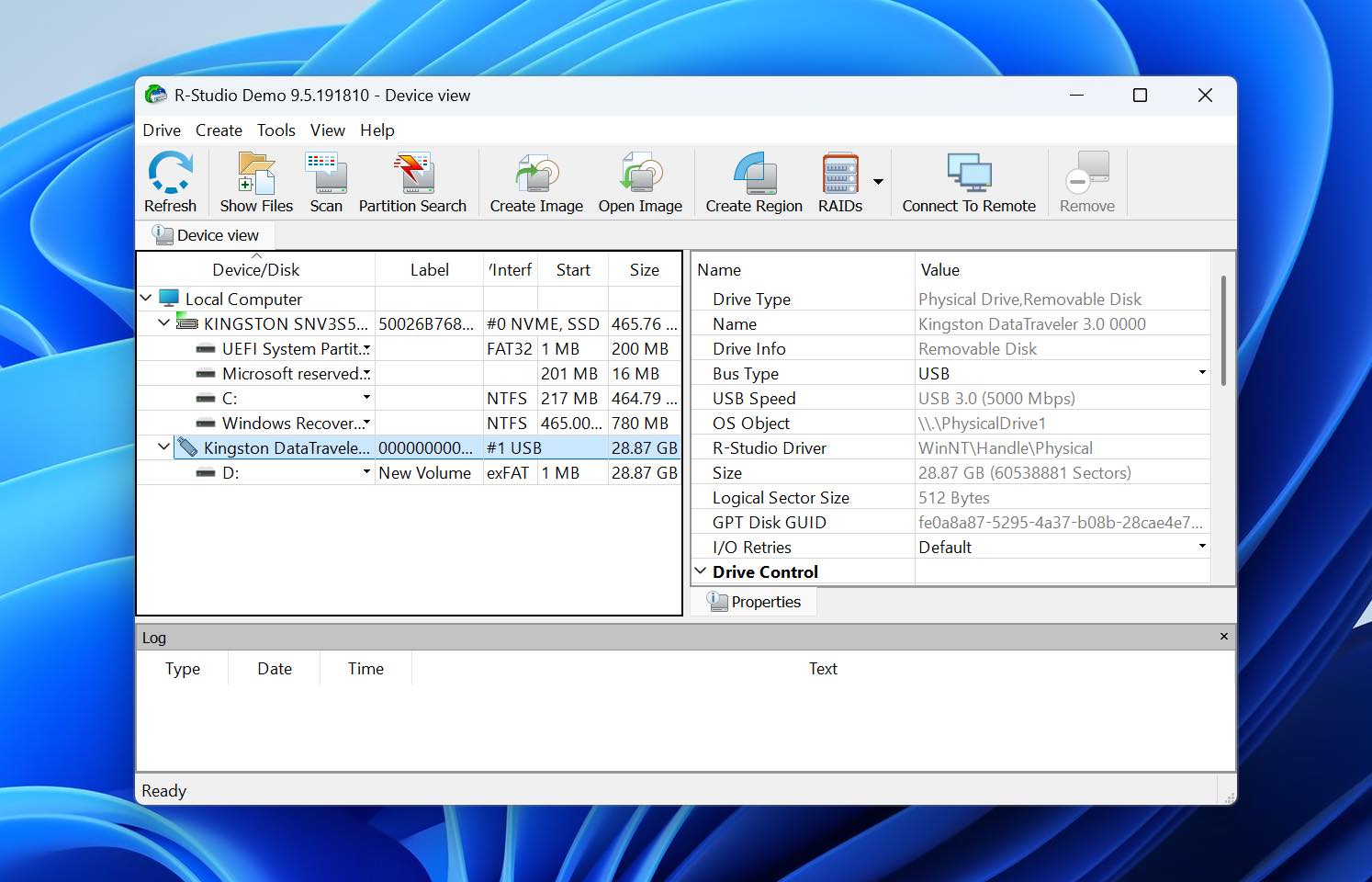
R-Studio sieht auf den ersten Blick kompliziert aus, aber die grundlegende Wiederherstellung ist nicht besonders schwierig. Wenn Sie nur ein Laufwerk scannen müssen, ist der Ablauf klar genug: Wählen Sie das Laufwerk oder die Partition aus, klicken Sie auf Scan, lassen Sie die Standardeinstellungen bestehen und öffnen Sie eines der erkannten Dateisysteme, wenn der Scan abgeschlossen ist. Von dort aus können Sie den wiederhergestellten Verzeichnisbaum durchsuchen, Dateien in der Vorschau anzeigen, markieren, was Sie benötigen, und auf Wiederherstellen klicken.
Die Schwierigkeit tritt auf, wenn Sie über diesen grundlegenden Arbeitsablauf hinausgehen. R-Studio verfügt über eine Vielzahl zusätzlicher Werkzeuge und Einstellungen, aber diese sind nicht alle direkt auf der Hauptsymbolleiste verfügbar. RAID-Rekonstruktion, Imaging-Optionen, Sektorkarten, erweiterte Dateiinformationen, Scan-Parameter und andere Funktionen sind auf Menüs, Dialogfelder und Kontextoptionen verteilt. Wenn Sie nicht bereits wissen, wonach Sie suchen, kann es einige Zeit dauern, eine bestimmte Funktion zu finden.
Eine Sache, die uns besonders gefallen hat, erscheint während des Scans selbst. R-Studio zeigt eine grafische Karte der gescannten Blöcke an und zeigt, was es findet, einschließlich Dateisystemeinträgen, Boot-Records und bekannten Dateitypen. Dies gibt Ihnen mehr Informationen darüber, was geschieht, als die einfachen Fortschrittsbalken, die von den meisten Wiederherstellungstools für Endverbraucher verwendet werden. R-Studio bietet außerdem I/O-Überwachung und Sektorenkartenfunktionalität für problematische Laufwerke.
Die Vorschau funktionierte in unseren Tests gut. R-Studio enthält eine spezielle Dateivorschau für Fotos, Videos und Dokumente, sodass wir die Dateien überprüfen konnten, bevor wir entschieden, was wiederhergestellt werden soll.
Wiederherstellungsleistung in unseren Tests
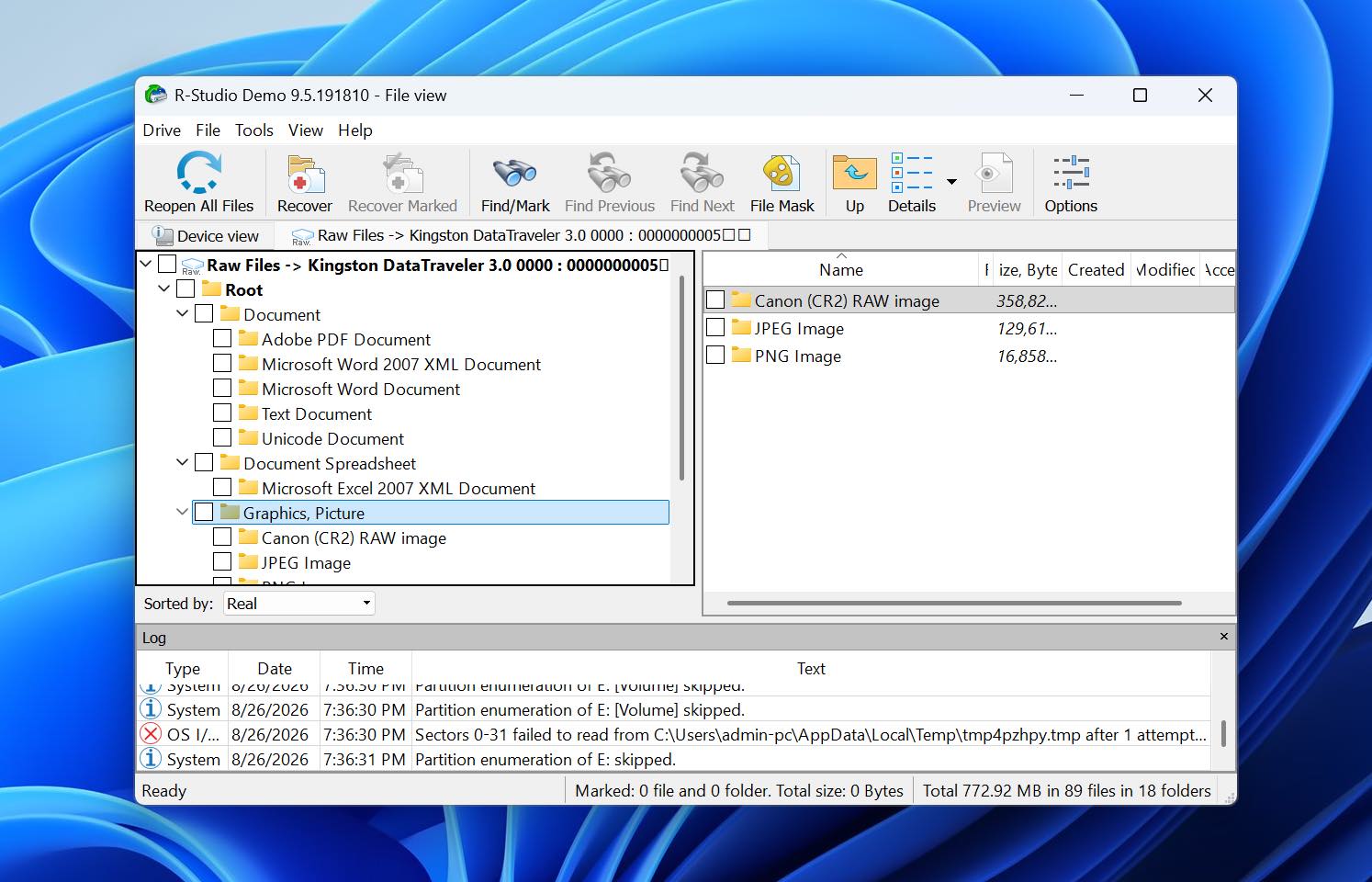
R-Studio hat 79 von 79 Dateien in unserem Test für gelöschte Dateien wiederhergestellt. Der Scan dauerte 16 Minuten 14 Sekunden, was es zu einem der langsameren Programme in unserem Vergleich macht, aber das Endergebnis war vollständig.
Nach dem Schnellformatieren des USB-Laufwerks benötigte R-Studio 22 Minuten und 36 Sekunden und stellte 75 von 79 Dateien wieder her. Die vier fehlenden Dateien waren alle MOV-Videos. Die anderen Dateien in unserem Testdatensatz, einschließlich Fotos und Dokumente, wurden erfolgreich wiederhergestellt.
Das stellt R-Studio hinter Disk Drill und PhotoRec in unserem Test mit formatierten Laufwerken. R-Studio war außerdem in beiden Tests langsamer als Recoverit. Recoverit benötigte 10 min 34 s für gelöschte Dateien und 16 min 21 s nach der Formatierung. Allerdings lieferte der formatierte Scan 65 Ergebnisse, und nur eine MP4-Datei wurde korrekt wiederhergestellt, wobei keine der MOV-Dateien korrekt wiederhergestellt werden konnte. R-Studio lieferte weniger Ergebnisse, aber 75 entsprachen verwendbaren Originaldateien aus unserem Datensatz.
Was macht R-Studio zu einer besseren Recoverit-Alternative?
- Die RAID-Wiederherstellung ist deutlich fortschrittlicher. R-Studio unterstützt RAID 0, 1, 4, 5 und 6 sowie verschachtelte und nicht standardmäßige Layouts, benutzerdefinierte Parameter und die automatische Erkennung von RAID-Parametern.
- Sie erhalten deutlich mehr Kontrolle über das Scannen. Sie können Scanbereiche, erwartete Dateisysteme, bekannte Dateitypen und andere Parameter festlegen, anstatt sich fast ausschließlich auf einen automatisierten Ablauf zu verlassen.
- Die Datenträgerabbildung ist in die Wiederherstellungsumgebung integriert. R-Studio kann Abbilder von gesamten Festplatten, Partitionen oder ausgewählten Regionen erstellen und diese Abbilder wie physische Geräte scannen.
- S.M.A.R.T.-Überwachung ist enthalten. Dies liefert zusätzliche Informationen über den Zustand unterstützter Laufwerke, bevor Sie mit einer zeitaufwändigen Wiederherstellungsoperation fortfahren.
- Die Scanvisualisierung stellt mehr technische Informationen bereit. Anstatt nur Fortschritte anzuzeigen, visualisiert R-Studio die gefundenen Einträge und bekannten Dateitypen während des Scanvorgangs.
- Die Dateisystemunterstützung ist deutlich breiter. R-Studio unterstützt Windows-, macOS-, Linux- und Unix-Dateisysteme, was es zu einer stärkeren Option macht, wenn das Quelllaufwerk nicht aus einer Standard-Windows-Konfiguration stammt.
Der Kompromiss liegt in der Benutzerfreundlichkeit. Recoverit stellt den meisten durchschnittlichen Nutzern alles, was sie benötigen, direkt zur Verfügung, während R-Studio häufig erwartet, dass Sie wissen, welche fortgeschrittene Funktion Sie benötigen und wo Sie diese finden.
| R-Studio | Wondershare Recoverit | |
| Gelöschte Dateien | 79/79 | 79/79 |
| Scanzeit für gelöschte Dateien | 16m 14s | 10m 34s |
| Schnellformatierungs-Wiederherstellung | 75/79 | 65/79 |
| Scanzeit für Schnellformatierung | 22m 36s | 16m 21s |
| Videoergebnis nach Formatierung | 4 MOV-Dateien fehlten | Nur 1 MP4 wiederhergestellt; keine MOV-Dateien |
| Vorschau | Gut; getestete Dateien wurden korrekt angezeigt | Unzuverlässig; Probleme sogar bei einigen JPG/PNG-Dateien |
| Kostenlose Wiederherstellung | Dateien bis zu 1.024 KB | 100 MB |
| Am besten geeignet für | RAID- & erweiterte Wiederherstellung | Einsteigerfreundliche Wiederherstellung |
Hinweis: Wenn die erweiterten Wiederherstellungstools von R-Studio für Ihren Fall nützlich erscheinen, lesen Sie unseren vollständigen R-Studio Bewertung.
Endgültiges Urteil
Unsere Tests haben gezeigt, dass es keine einzelne Recoverit-Alternative gibt, die in jeder Situation am sinnvollsten ist. Alle sechs Tools haben unterschiedliche Stärken, und die richtige Wahl hängt davon ab, was mit Ihren Daten passiert ist, wie viel Kontrolle Sie benötigen und ob Sie bereit sind, für die Wiederherstellung zu bezahlen.
- Wählen Sie Disk Drill, wenn Sie die beste Gesamtbalance aus Wiederherstellungsergebnissen, Scan-Geschwindigkeit, Benutzerfreundlichkeit, zuverlässigen Vorschauen und zusätzlichen Tools wie Festplatten-Imaging und S.M.A.R.T.-Überwachung wünschen.
- Wählen Sie DMDE, wenn Sie es mit einer verlorenen Partition oder einem beschädigten Dateisystem zu tun haben und mehr Low-Level-Kontrolle über den Wiederherstellungsprozess wünschen, ohne viel für die Software zu bezahlen.
- Wählen Sie EaseUS Data Recovery Wizard, wenn Sie Anfänger sind und einen einfachen Workflow mit schnellen Scans und sehr wenig Konfiguration möchten.
- Wählen Sie Stellar Data Recovery, wenn Sie hauptsächlich eine vertraute, geführte Benutzeroberfläche für die Wiederherstellung von Fotos, Dokumenten und Dateien im Alltag benötigen und es nicht stört, den Tiefenscan manuell zu starten, wenn der erste Scan nichts findet.
- Wählen Sie PhotoRec, wenn Sie eine komplett kostenlose Lösung benötigen und Ihnen die Wiederherstellung der eigentlichen Dateiinhalte wichtiger ist als das Beibehalten der ursprünglichen Dateinamen, der Ordnerstruktur oder das Vorschauen von Dateien vor der Wiederherstellung.
- Wählen Sie R-Studio, wenn Sie erweiterte Datenwiederherstellungsfunktionen benötigen, insbesondere RAID-Wiederherstellung, breite Unterstützung von Dateisystemen, detaillierte Scan-Informationen und mehr Kontrolle darüber, wie der Speicher analysiert wird.