📌 Resumo: O Disk Drill é a melhor alternativa geral ao Recoverit, apresentando o melhor equilíbrio entre resultados de recuperação, velocidade de varredura, usabilidade e ferramentas adicionais de recuperação em nossos testes. O EaseUS Data Recovery Wizard é nossa escolha para iniciantes, enquanto o PhotoRec é a melhor opção completamente gratuita, apesar de sacrificar pré-visualizações, nomes de arquivos e estrutura de pastas. Para casos mais especializados, o DMDE é o melhor para recuperação em baixo nível e de partições perdidas, o R-Studio se destaca na recuperação RAID e avançada, e o Stellar Data Recovery é adequado para recuperações simples do dia a dia.
Wondershare Recoverit é um software de recuperação de dados desenvolvido pela Wondershare para Windows e macOS. Ele lida bem com a recuperação de arquivos excluídos comuns e suporta cenários mais difíceis, como discos formatados, armazenamento RAW, partições perdidas e sistemas de arquivos danificados. No entanto, nossos Análise do Wondershare Recoverit e testes práticos também revelaram várias limitações que podem tornar outros softwares de recuperação de dados uma escolha melhor dependendo do cenário de recuperação.
As principais limitações foram:
- A assinatura de curto prazo do Recoverit custa consideravelmente mais do que o plano anual, caso você precise do software para mais de uma recuperação. Assim como outras assinaturas da Wondershare, a renovação automática também está ativada, a menos que você a cancele.
- O Recoverit faz parte de um ecossistema de software muito maior, e produtos e serviços adicionais da Wondershare são promovidos durante toda a experiência. Isso não afeta a recuperação de dados em si, mas pode fazer com que o software pareça mais comercial do que algumas alternativas.
- O Recoverit pode encontrar um arquivo, mas não conseguir exibir sua pré-visualização, o que dificulta verificar se o arquivo está íntegro antes da recuperação. Em nossa experiência, isso não ocorreu apenas com formatos incomuns; problemas na pré-visualização também aconteceram com arquivos comuns, como imagens JPG e PNG.
- O Recoverit cobre a maioria dos cenários comuns de recuperação e inclui criação de imagem de disco, mas carece de algumas utilidades de disco adicionais presentes em ferramentas concorrentes, como monitoramento S.M.A.R.T.
- As reclamações mais preocupantes envolvem arquivos que são encontrados e recuperados com sucesso, mas acabam sendo inutilizáveis.
Um Reddit usuário descreveu que o Recoverit restaurou arquivos formatados com seus nomes e pastas originais, apenas para descobrir que nenhum dos arquivos recuperados funcionava, todos estavam corrompidos:
É uma resposta tardia, mas minha experiência com este software começou muito bem, porque eles conseguiram restaurar os arquivos formatados de volta para sua pasta e nome originais (como se nada tivesse acontecido). Mas toda a minha esperança foi destruída porque nenhum dos arquivos recuperados funcionava, estavam todos corrompidos. Então, definitivamente não vale o tempo e o dinheiro.
Um revisor Trustpilot relatou uma experiência semelhante:
Comprei o Wondershare Recoverit para recuperar arquivos de áudio importantes com base nas alegações anunciadas. Em vez disso, ele recuperou apenas nomes de arquivos, a maioria das pastas estava vazia e os poucos arquivos de áudio recuperados estavam corrompidos e inutilizáveis.
Esses relatos não significam que o Recoverit sempre retorna arquivos corrompidos, nem que mudar para outro programa automaticamente garante que seus dados possam ser recuperados. Mas, junto com as limitações que encontramos nós mesmos, eles nos dão bons motivos para testar as alternativas ao Recoverit.
Importante: Se você já perdeu dados, evite experimentar ferramentas de recuperação por muito tempo. A varredura de um disco saudável normalmente é apenas para leitura, mas instalar softwares, salvar arquivos recuperados ou gravar qualquer novo dado na unidade afetada pode sobrescrever os arquivos que você está tentando recuperar. Se a unidade estiver instável, escaneá-la repetidamente também pode causar um estresse adicional ao hardware.
Como Testamos as Alternativas ao Recoverit
Para esta comparação, testamos todas as seis alternativas ao Recoverit sob as mesmas condições e usamos as configurações padrão de varredura sempre que possível. Não alteramos configurações individuais ou métodos de recuperação para não favorecer nenhum programa.
Nosso Ambiente de Teste
Utilizamos o seguinte hardware e unidade de teste ao longo da comparação:
- PC de teste: Laptop com Windows 11, processador Intel Core i5-13420H e 16 GB de RAM.
- Unidade de teste: Pen drive Kingston DataTraveler de 32 GB, formatado como exFAT.
- Dados de teste: Um conjunto misto contendo fotos JPG, PNG, CR2 e HEIC; documentos PDF, DOC, XLSX e SVG; e vídeos MP4 e MOV.
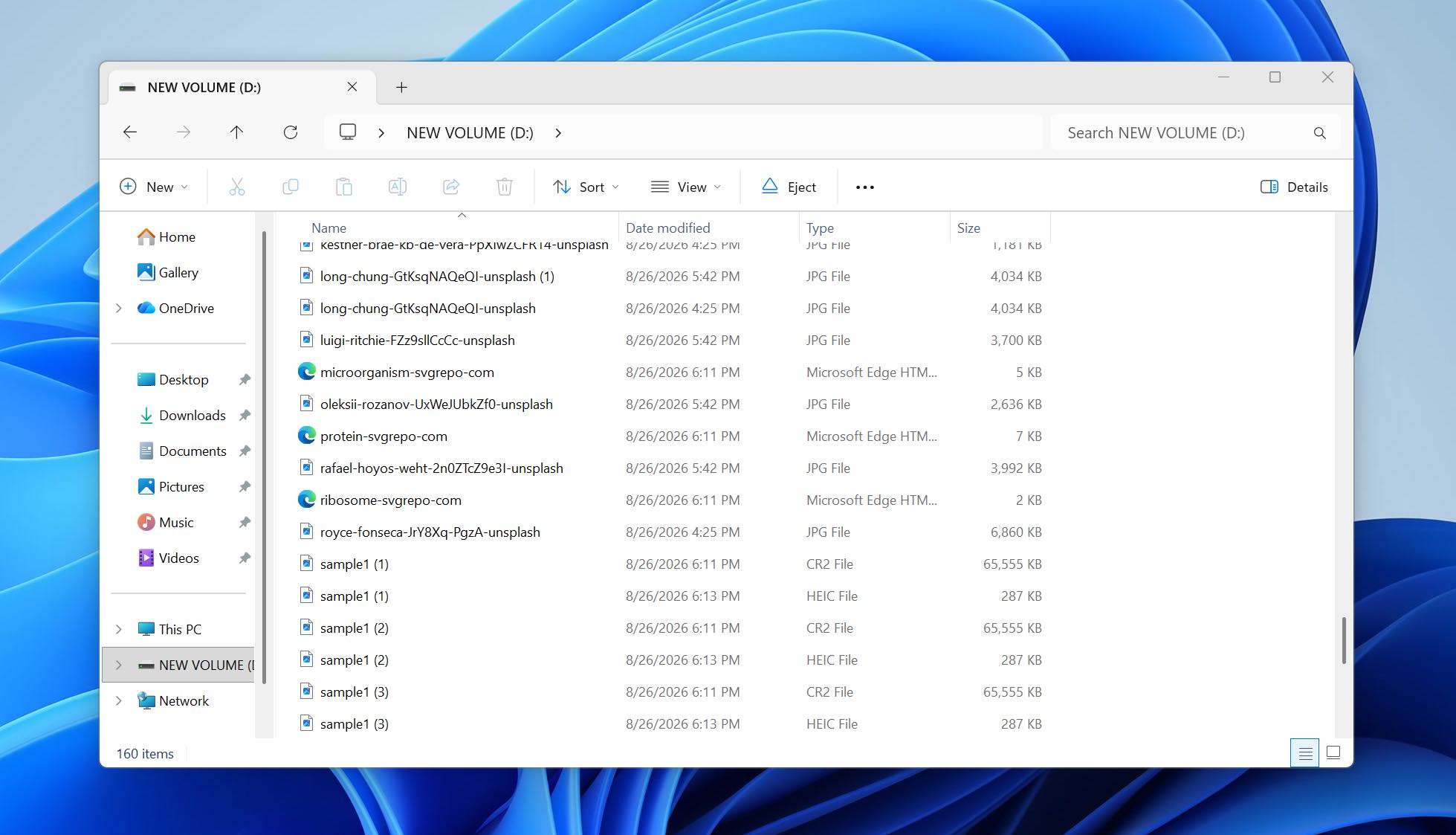
Medimos o tempo de varredura, a quantidade de dados utilizáveis recuperados, a preservação dos nomes originais dos arquivos e da estrutura de pastas, e a confiabilidade da visualização. Também verificamos se os arquivos recuperados podiam realmente ser abertos após a recuperação, em vez de contar cada arquivo detectado pelo software como um resultado bem-sucedido.
Cenários de Perda de Dados que Testamos
Usamos dois cenários para ver como cada alternativa ao Recoverit se sai em diferentes níveis de perda de dados:
- Arquivos excluídos: Copiamos o conjunto de dados de teste para o drive USB e excluímos os arquivos normalmente. Isso nos permitiu testar a recuperação padrão de arquivos excluídos enquanto os metadados do sistema de arquivos ainda estavam disponíveis.
- Drive com formatação rápida: Restauramos o mesmo conjunto de dados e então formatamos rapidamente o drive USB. Isso nos deu um cenário mais difícil, onde as ferramentas precisavam confiar mais na recuperação por assinatura de arquivo em vez dos metadados originais do sistema de arquivos.
Como Classificamos as Ferramentas
Os resultados da recuperação tiveram o maior peso, mas não foram o único fator. Também avaliamos a usabilidade, os cenários de recuperação suportados, recursos adicionais como criação de imagem de disco e recuperação de RAID, e o conjunto geral de funcionalidades de cada programa.
Finalmente, comparamos esses resultados com o preço. Analisamos o custo de uma licença paga, se uma versão gratuita ou de teste permitia a recuperação real, seu limite de recuperação e quais recursos adicionais estavam incluídos. Um programa mais caro não ficou automaticamente em uma posição melhor por oferecer mais recursos – os resultados de recuperação precisavam justificar o preço.
Comparação Rápida: Recoverit vs Alternativas
| Ferramenta | Método de Recuperação | Sistemas de Arquivos Suportados | Imagem do Disco | Recuperação RAW / Formatada | S.M.A.R.T. | Suporte a RAID | Recuperação Gratuita | Recursos Adicionais | Melhor Para |
| Wondershare Recoverit | Híbrido: sistema de arquivos + varredura por assinatura | FAT, exFAT, NTFS, ReFS, HFS+, APFS, EXT2/3/4, BTRFS | Sim | Sim | Não | Sim | Até 100 MB | Recuperação avançada de fotos/vídeos, reparo de vídeo corrompido, recuperação inicializável, recuperação NAS/Linux | Iniciantes |
| Disk Drill | Híbrido: sistema de arquivos + varredura por assinatura | FAT, exFAT, NTFS, ReFS, HFS+, APFS, EXT2/3/4, BTRFS | Sim | Sim | Sim | Sim | 100 MB (Windows) | Recuperação Avançada de Câmera, Recovery Vault, chances de recuperação, recuperação NAS/Linux | Melhor geral |
| DMDE | Híbrido: reconstrução de sistema de arquivos + varredura raw | FAT, exFAT, NTFS, ReFS, HFS+/HFSX, APFS, EXT2/3/4, BTRFS | Sim | Sim | Não | Sim | Até 4.000 arquivos por diretório selecionado | Gerenciador de partições, construtor RAID, editor de disco, clonagem | Recuperação de baixo nível & partição |
| EaseUS Data Recovery Wizard | Híbrido: sistema de arquivos + varredura RAW | FAT, exFAT, NTFS, ReFS, HFS+, EXT2/3/4 | — | Sim | Não | Sim | Até 2 GB | Recuperação NAS, varredura de partição perdida, filtros de varredura | Iniciantes |
| Stellar Data Recovery | Híbrido: sistema de arquivos + varredura profunda/assinatura | FAT, exFAT, NTFS, ReFS; HFS+/EXT nas edições superiores | Sim* | Sim | Sim* | Sim* | 1 GB + extra opcional de 1 GB | Recuperação de partição perdida, recuperação inicializável, reparo de fotos/vídeos | Recuperação simples do dia a dia |
| PhotoRec | Varredura raw baseada em assinatura | Independente do sistema de arquivos; funciona com mídias FAT, NTFS, exFAT, EXT2/3/4, HFS+ | Não | Sim | Não | Não | Ilimitado | Assinaturas de arquivos personalizadas, recuperação somente leitura | Recuperação totalmente gratuita |
| R-Studio | Híbrido: reconstrução de sistema de arquivos + varredura raw | FAT, exFAT, NTFS, ReFS, HFS+, APFS, EXT2/3/4, XFS, UFS | Sim | Sim | Sim | Sim | Arquivos até 1.024 KB | Reconstrução RAID avançada, editor hexadecimal, recuperação em rede, assinaturas personalizadas | RAID & recuperação avançada |
* Alguns recursos do Stellar dependem da edição que você adquirir. O Stellar, por exemplo, reserva a criação de imagem de disco e as ferramentas S.M.A.R.T. para as edições Professional e superiores, enquanto a recuperação de RAID está disponível em seus produtos Technician/Toolkit, que são mais caros.
6 Melhores Alternativas ao Recoverit
Agora que já explicamos como as ferramentas foram testadas e o que comparamos, é hora de analisar cada alternativa ao Recoverit individualmente. Nosso foco principal será o que observamos em nossos próprios testes: resultados de recuperação, desempenho de varredura, confiabilidade da visualização, usabilidade e como cada programa lidou com os dois cenários de perda de dados.
Também analisaremos os recursos que tornam cada opção diferente do Recoverit. Se você quiser comparar nossas descobertas com o que os desenvolvedores afirmam oficialmente que seu software pode fazer, você pode consultar os respectivos sites dos produtos para obter as especificações completas e listas de recursos.
1. Disk Drill (Melhor Geral)
Site oficial: https://www.cleverfiles.com/
Disk Drill é uma ferramenta de recuperação de dados desenvolvida pela CleverFiles para Windows e macOS. Sua abordagem combina a recuperação do sistema de arquivos com a varredura baseada em assinatura, permitindo que a mesma varredura procure por arquivos excluídos, reconstrua dados perdidos do sistema de arquivos e encontre arquivos por suas assinaturas quando os metadados originais estiverem ausentes. Também inclui ferramentas que vão além da própria recuperação, incluindo criação de imagem de disco byte a byte, monitoramento S.M.A.R.T., recuperação de RAID e Recuperação Avançada de Câmeras para imagens fragmentadas de câmeras e drones.
Melhor para: Usuários que desejam desempenho sólido de recuperação, um fluxo de trabalho fácil e a opção de uma licença vitalícia em vez da assinatura automática do Recoverit.
Preço: Disk Drill Basic para Windows pode escanear e pré-visualizar arquivos gratuitamente e recuperar até 100 MB. Disk Drill PRO custa US$89/ano ou US$149 para uma licença vitalícia com atualizações vitalícias. Uma licença PRO cobre tanto Windows quanto macOS para um usuário com até três ativações.
Interface & Usabilidade
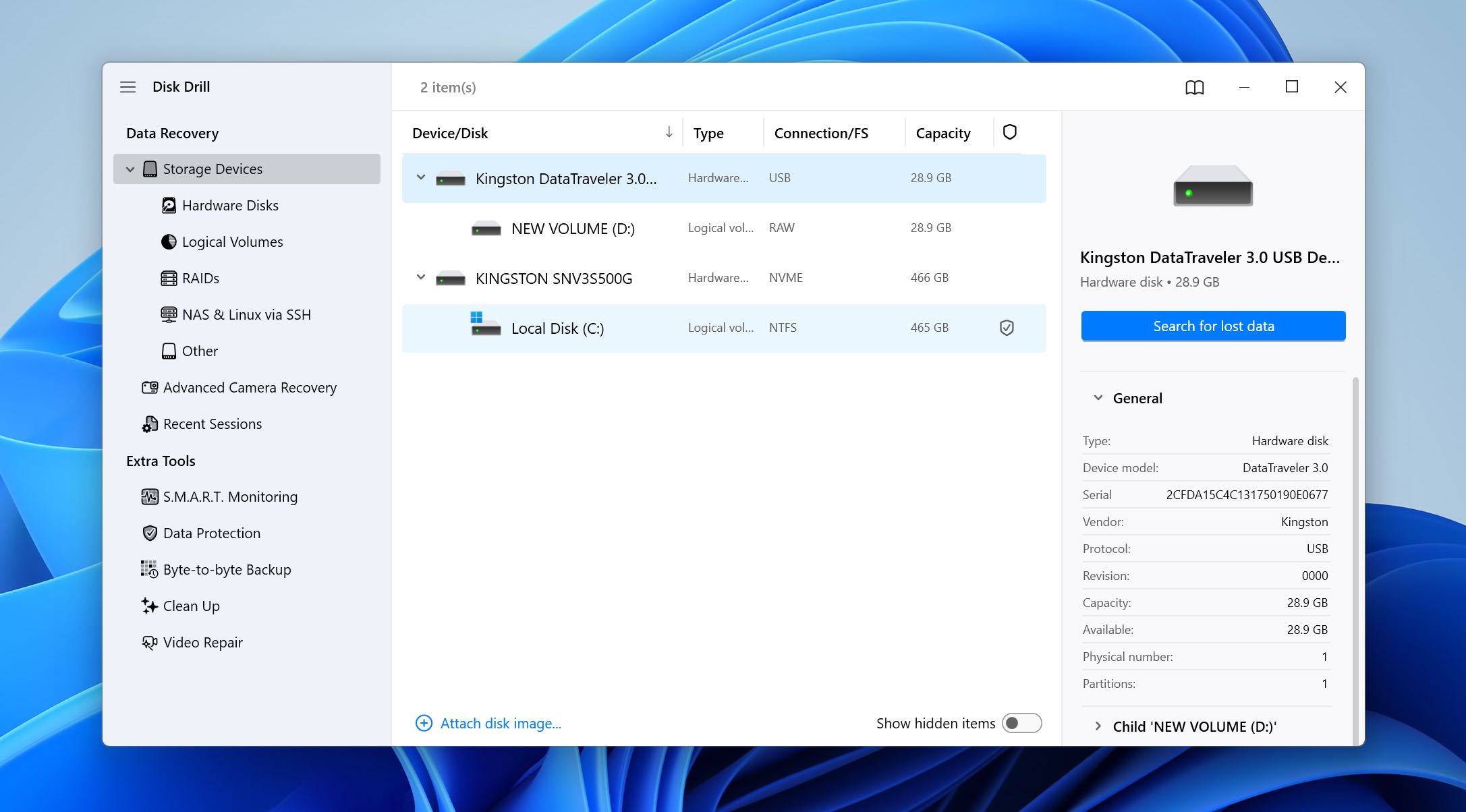
O Disk Drill mantém a maior parte do processo de recuperação em um único fluxo de trabalho. Na tela principal, você seleciona o disco físico ou partição e clica em Procurar dados perdidos. Em vez de fazer com que você escolha um algoritmo de varredura específico primeiro, o Disk Drill executa os métodos de recuperação apropriados e começa a adicionar resultados enquanto a varredura ainda está em andamento.
Os resultados são divididos em arquivos Existentes, Excluídos ou Perdidos e Reconstruídos. Você pode então navegá-los por tipo de arquivo ou caminho original, aplicar filtros, verificar as chances de recuperação e visualizar arquivos individuais antes de selecionar o que recuperar. Por fim, você escolhe um destino em uma unidade diferente e inicia a recuperação.
Para armazenamento de câmeras e drones, há também um modo separado de Recuperação Avançada de Câmera, projetado para reconstruir arquivos de vídeo fragmentados em vez de tratar cada fragmento como um arquivo independente.
Desempenho de Recuperação em Nossos Testes
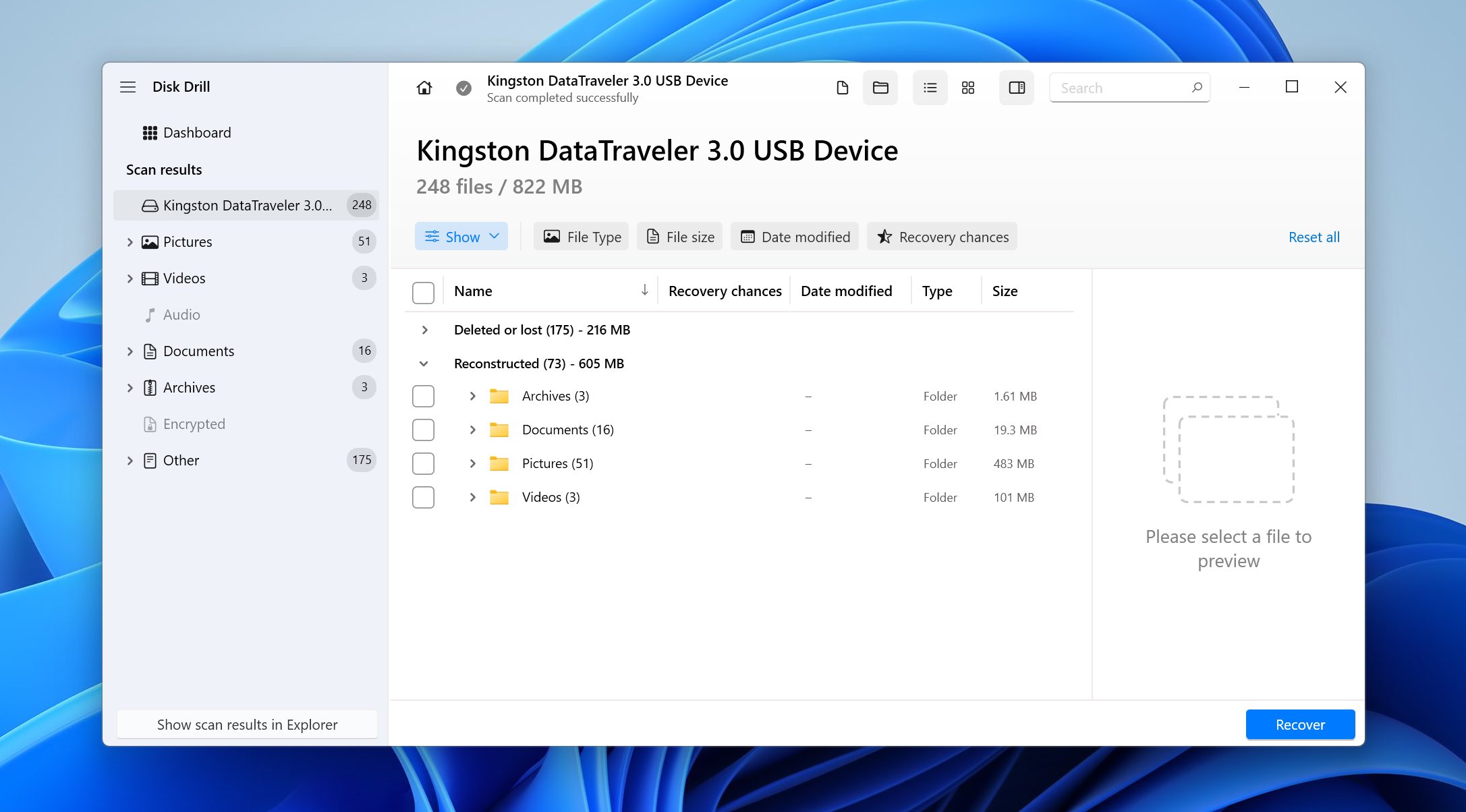
O Disk Drill apresentou os melhores resultados gerais em nossos testes. Após uma exclusão comum, ele completou a varredura em 7 minutos e 18 segundos e recuperou com sucesso 79 de 79 arquivos. Os arquivos encontrados através do sistema de arquivos original mantiveram seus nomes e informações de pastas, enquanto os resultados baseados em assinatura foram listados separadamente como arquivos reconstruídos, em vez de serem misturados à estrutura original de diretórios.
O teste de formatação rápida foi mais difícil. O Disk Drill terminou em 9 minutos e 27 segundos e recuperou 77 de 79 arquivos. Os dois arquivos ausentes eram ambos vídeos MOV. Isso vale ser destacado porque o resultado geral de 77/79 parece quase perfeito, mas ainda significa que um formato específico em nosso conjunto de dados não foi totalmente recuperado.
Recoverit igualou o resultado do Disk Drill de 79/79 no teste de exclusão, mas levou 10 minutos e 34 segundos. Após a formatação, levou 16 minutos e 21 segundos. Ele retornou 65 arquivos – apenas um vídeo MP4 do conjunto original de vídeos foi recuperado com sucesso, enquanto nenhum dos arquivos MOV foi recuperado. Em outras palavras, a contagem maior de resultados não se traduziu em mais arquivos originais utilizáveis. É exatamente por isso que não classificamos as ferramentas simplesmente pelo número de itens exibidos após uma varredura.
O que faz do Disk Drill uma melhor alternativa ao Recoverit?
- Seus resultados foram mais limpos após a formatação. Disk Drill recuperou 77 dos nossos 79 arquivos originais, enquanto o Recoverit retornou 65 resultados e teve um desempenho ruim com nossos vídeos de teste.
- Foi mais rápido em ambos os cenários. Disk Drill levou 7m 18s para arquivos excluídos e 9m 27s após a formatação, comparado aos 10m 34s e 16m 21s do Recoverit.
- Arquivos reconstruídos são claramente separados. Disk Drill distingue arquivos recuperados através do sistema de arquivos dos resultados baseados em assinatura, que podem não ter mais seus nomes ou estrutura de pastas originais.
- Monitoramento S.M.A.R.T. é integrado. Recoverit não fornece uma ferramenta equivalente de monitoramento da saúde do disco, enquanto o Disk Drill pode exibir informações S.M.A.R.T. para discos compatíveis.
- Recuperação Avançada de Câmera visa mídias fragmentadas. Disk Drill inclui um modo dedicado de recuperação para imagens fragmentadas de câmeras e drones, incluindo dispositivos da GoPro, DJI, Canon, Sony, Panasonic e outros fabricantes.
- A licença cobre ambos os sistemas operacionais. Uma única licença Disk Drill PRO cobre Windows e macOS, ao invés de exigir compras separadas para cada plataforma.
| Disk Drill | Wondershare Recoverit | |
| Arquivos excluídos | 79/79 | 79/79 |
| Tempo de varredura para arquivos excluídos | 7m 18s | 10m 34s |
| Recuperação após formatação rápida | 77/79 | 65/79 |
| Tempo de varredura de formatação rápida | 9m 27s | 16m 21s |
| Resultado dos vídeos após formatação | 2 arquivos MOV ausentes | Apenas 1 arquivo MP4 recuperado; nenhum arquivo MOV |
| Pré-visualização | Todos os arquivos de teste pré-visualizados corretamente | Não confiável; problemas até mesmo com alguns arquivos JPG/PNG |
| Recuperação gratuita | 100 MB | 100 MB |
| Melhor para | Melhor no geral | Recuperação amigável para iniciantes |
Nota: Quer uma análise mais detalhada do Disk Drill? Leia nosso Revisão do Disk Drill completo para uma análise mais aprofundada de seus recursos, preços e limitações.
2. DMDE (Melhor para Recuperação de Baixo Nível & Partições)
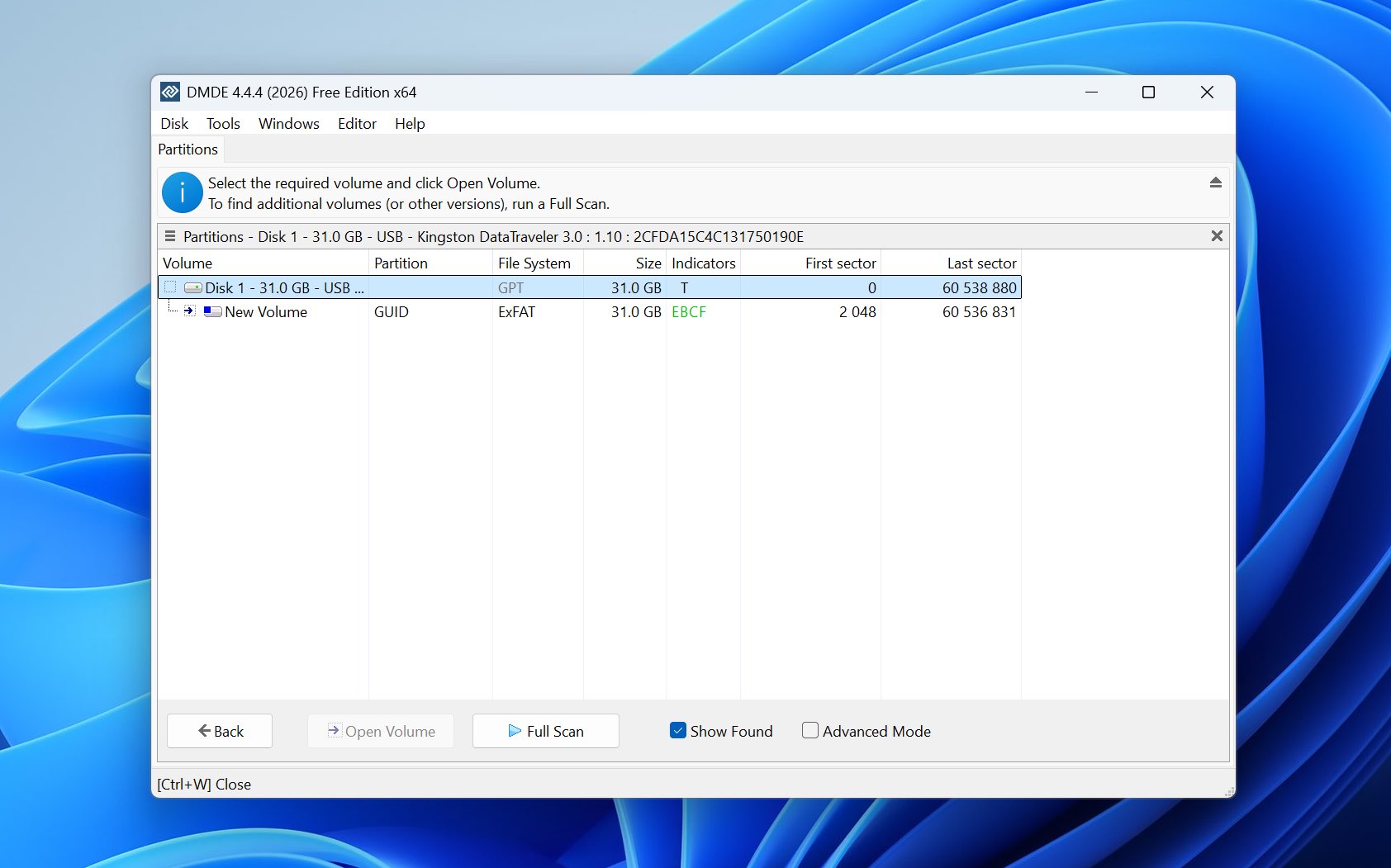
Site oficial: https://dmde.com/
O DMDE é uma ferramenta de recuperação de dados e edição de disco desenvolvida por Dmitry Sidorov. Em comparação com o Recoverit, oferece acesso muito mais direto a discos, volumes, partições, sistemas de arquivos e setores individuais, em vez de ocultar a maior parte do lado técnico da recuperação. Além da recuperação de arquivos apagados e unidades RAW, o DMDE inclui busca e reconstrução de partições, criação de imagem e clonagem de disco, um editor de disco e ferramentas para montagem de configurações RAID. Isso o torna particularmente interessante quando o problema vai além de arquivos excluídos acidentalmente.
Melhor para: Usuários que precisam de recuperação de sistema de arquivos em baixo nível ou de partições perdidas e desejam mais controle manual sobre o processo.
Preço: O DMDE Free Edition permite recuperar até 4.000 arquivos de um diretório selecionado por operação, sem limite para o número de solicitações de recuperação. A licença Express custa $20 por um ano, enquanto a Standard custa $48 por uma licença perpétua com atualizações vitalícias. A Professional custa $95 para uma família de sistemas operacionais ou $133 para todas as famílias de sistemas operacionais, também como licença perpétua, e adiciona recursos de recuperação profissional e direitos de recuperação de dados comerciais.
Interface & Usabilidade
DMDE pode parecer intimidador à primeira vista, mas a recuperação básica é na verdade bastante fácil se você deixar as opções avançadas de lado. Você seleciona o drive físico, abre o volume relevante ou executa a Varredura Completa, escolhe o sistema de arquivos encontrado pela varredura e navega pela árvore de diretórios reconstruída para encontrar os arquivos de que precisa.
Para uma recuperação normal, há pouca razão para mexer no editor de disco, operações de tabela de partição, configuração de RAID ou outras configurações de baixo nível. Sem o conhecimento necessário, recomendamos deixar essas opções de lado, pois algumas delas são projetadas para modificar as estruturas do disco em vez de simplesmente ler os dados.
Depois que o DMDE encontra os arquivos, você os seleciona e escolhe Recuperar para salvá-los em outro drive. O navegador de resultados preserva o aspecto técnico do restante do programa, porém, e a visualização de arquivos é uma área em que o DMDE fica atrás do Recoverit e do Disk Drill. As visualizações abrem em uma janela relativamente pequena e não são particularmente convenientes quando você precisa inspecionar um grande número de fotos ou documentos.
Desempenho de Recuperação em Nossos Testes
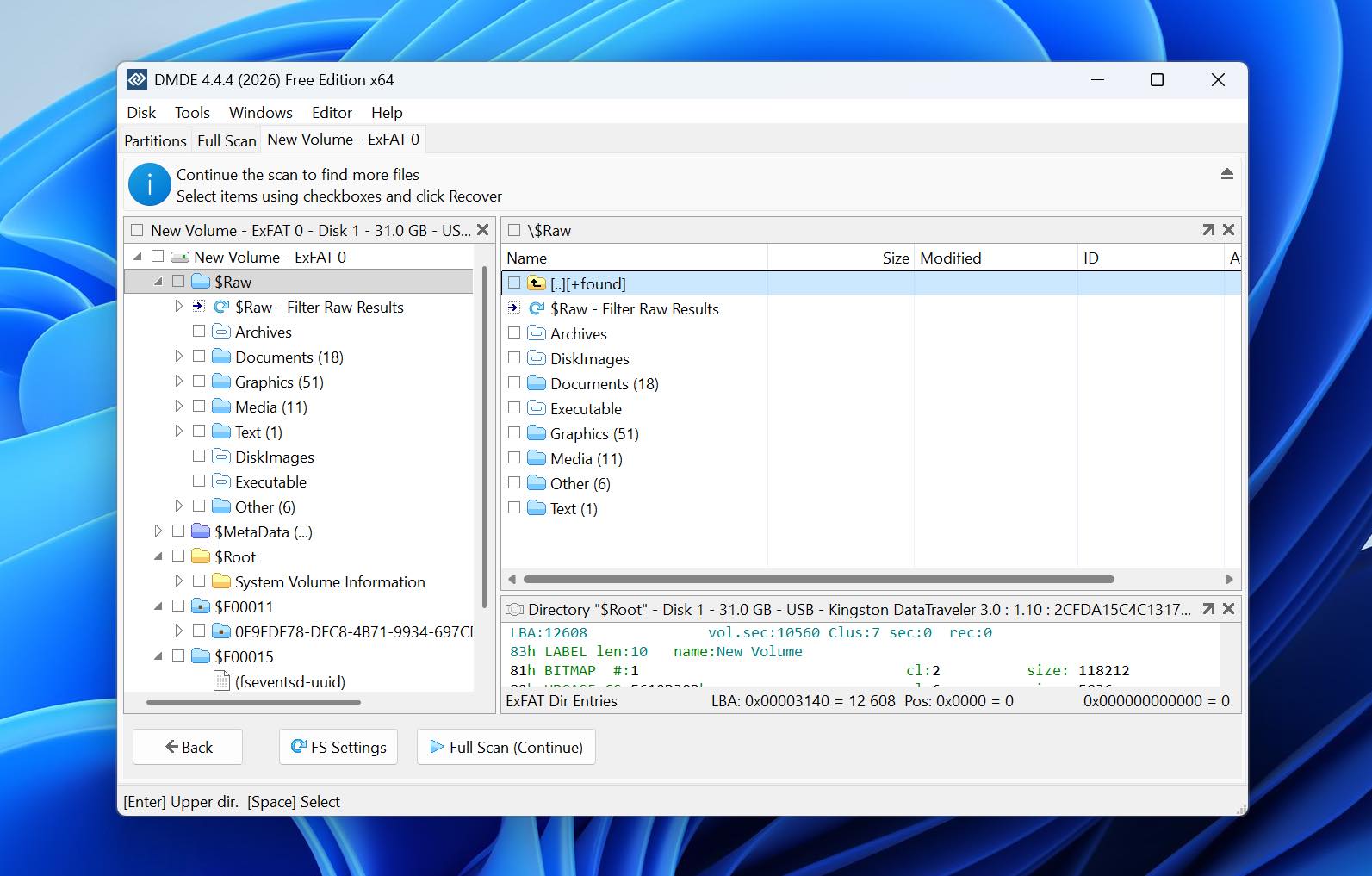
DMDE teve um desempenho perfeito em nosso teste de arquivos excluídos, embora tenha sido mais lento que o Disk Drill. Ele completou a varredura em 12 minutos e 16 segundos e recuperou 79 de 79 arquivos. Onde os metadados do sistema de arquivos permaneciam disponíveis, foi capaz de reconstruir os arquivos originais com seus nomes e informações de diretório.
O teste de formatação rápida mostrou uma diferença maior. O DMDE levou 24 minutos e 38 segundos e recuperou 75 de 79 arquivos. Os quatro arquivos que não foram recuperados eram todos vídeos MOV. As demais fotos, documentos e outros arquivos suportados do nosso conjunto de dados foram recuperados com sucesso.
Este resultado também mostra um dos pontos fortes e limitações do DMDE. Suas ferramentas de reconstrução de sistema de arquivos podem ser muito eficazes quando há metadados utilizáveis restantes, mas uma vez que a recuperação depende mais fortemente de assinaturas, os resultados variam conforme o tipo de arquivo. No nosso caso, os arquivos MOV foram o ponto fraco evidente.
Em comparação com o Recoverit, o DMDE foi mais lento em ambos os cenários. O Recoverit completou nosso teste de exclusão em 10m 34s e sua varredura de unidade formatada em 16m 21s. No entanto, a varredura de unidade formatada do Recoverit retornou 65 resultados de um conjunto de dados original de 79 arquivos e recuperou apenas um dos nossos vídeos MP4 originais, sem recuperar nenhum dos arquivos MOV. O DMDE retornou menos arquivos no geral, mas seu número de 75/79 representa arquivos originais utilizáveis em vez de apenas o número de resultados da varredura.
O que faz do DMDE uma melhor alternativa ao Recoverit?
- Ele oferece muito mais controle sobre a recuperação do sistema de arquivos. O DMDE expõe volumes detectados, sistemas de arquivos, partições e resultados de varredura diretamente, em vez de depender principalmente de um fluxo de trabalho automatizado de recuperação.
- A recuperação de partições perdidas é uma parte central do programa. O DMDE pode procurar volumes perdidos e trabalhar diretamente com estruturas de partição, tornando-o mais adequado quando uma partição inteira desapareceu.
- Sua edição gratuita é consideravelmente mais útil para recuperação real. O DMDE Free pode recuperar até 4.000 arquivos de um diretório selecionado por operação, em vez de restringir a recuperação a uma pequena quantidade de dados.
- Inclui ferramentas de baixo nível que o Recoverit não oferece. O DMDE inclui um editor de disco, funções de gerenciamento de partição e ferramentas configuráveis de reconstrução de RAID.
- Os resultados da varredura foram mais representativos do nosso conjunto de dados original. Após a formatação, o DMDE recuperou 75 dos nossos 79 arquivos originais, enquanto o Recoverit relatou mais resultados do que o conjunto de dados originalmente continha.
| DMDE | Wondershare Recoverit | |
| Arquivos excluídos | 79/79 | 79/79 |
| Tempo de varredura dos excluídos | 12m 16s | 10m 34s |
| Recuperação após formatação rápida | 75/79 | 65/79 |
| Tempo de varredura da formatação rápida | 24m 38s | 16m 21s |
| Resultado do vídeo após formatação | 4 arquivos MOV perdidos | Apenas 1 MP4 recuperado; nenhum arquivo MOV |
| Pré-visualização | Funciona, mas a janela de pré-visualização é pequena e inconveniente | Não confiável; problemas até mesmo com alguns arquivos JPG/PNG |
| Recuperação gratuita | Até 4.000 arquivos por operação | 100 MB |
| Melhor para | Recuperação em baixo nível & de partições | Recuperação amigável para iniciantes |
Nota: Se você quiser saber mais sobre o DMDE além da nossa comparação com o Recoverit, confira nosso Revisão do DMDE completo.
3. EaseUS Data Recovery Wizard (Melhor para Iniciantes)
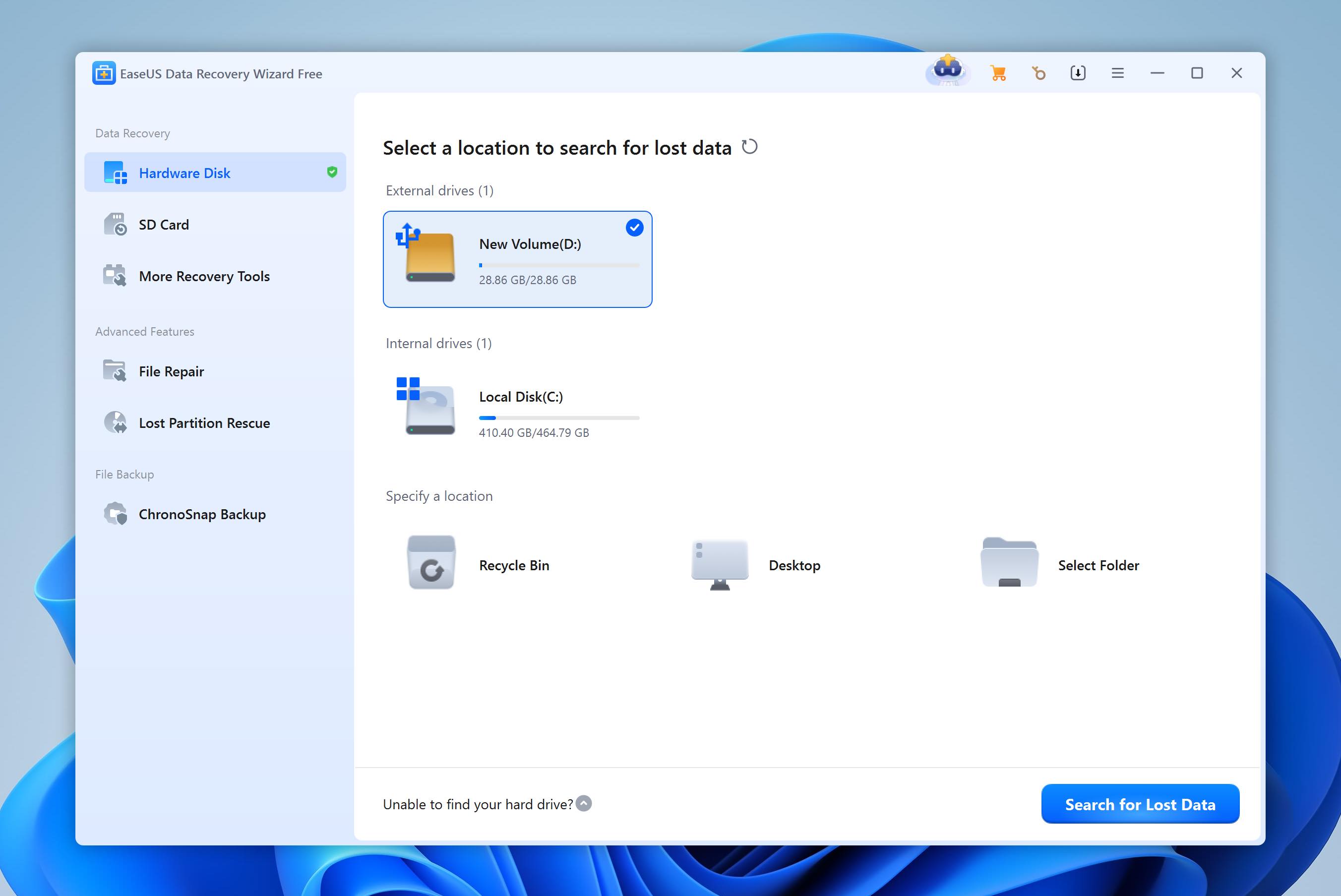
Site oficial: https://www.easeus.com/
EaseUS Data Recovery Wizard é desenvolvido pela EaseUS e está disponível tanto para Windows quanto para macOS. Sua abordagem é semelhante à do Recoverit: a maioria das decisões técnicas é tomada automaticamente, enquanto o usuário seleciona uma unidade, inicia a varredura e revisa os resultados. Por trás desse fluxo de trabalho simples, o EaseUS combina a varredura do sistema de arquivos com a recuperação RAW/por assinatura e oferece suporte para partições excluídas, formatadas, RAW e perdidas. Versões recentes também adicionaram recuperação de RAID e melhorias na recuperação de dados fragmentados em FAT32, exFAT e RAW.
Melhor para: Iniciantes que desejam um processo de recuperação guiado, com pouquíssima configuração manual.
Preço: EaseUS Data Recovery Wizard Free pode recuperar até 500 MB, aumentando para 2 GB se você utilizar a opção de compartilhamento oferecida pelo programa. O Data Recovery Wizard Pro para Windows custa $69,95/mês, $99,95/ano ou $149,95 para uma licença vitalícia com atualizações vitalícias.
Interface & Usabilidade
A EaseUS possui um dos fluxos de trabalho mais simples nesta comparação. A tela principal exibe os discos e partições disponíveis. Você seleciona o local onde os arquivos foram perdidos e inicia a varredura; não é necessário escolher um sistema de arquivos ou configurar algoritmos de varredura individualmente com antecedência.
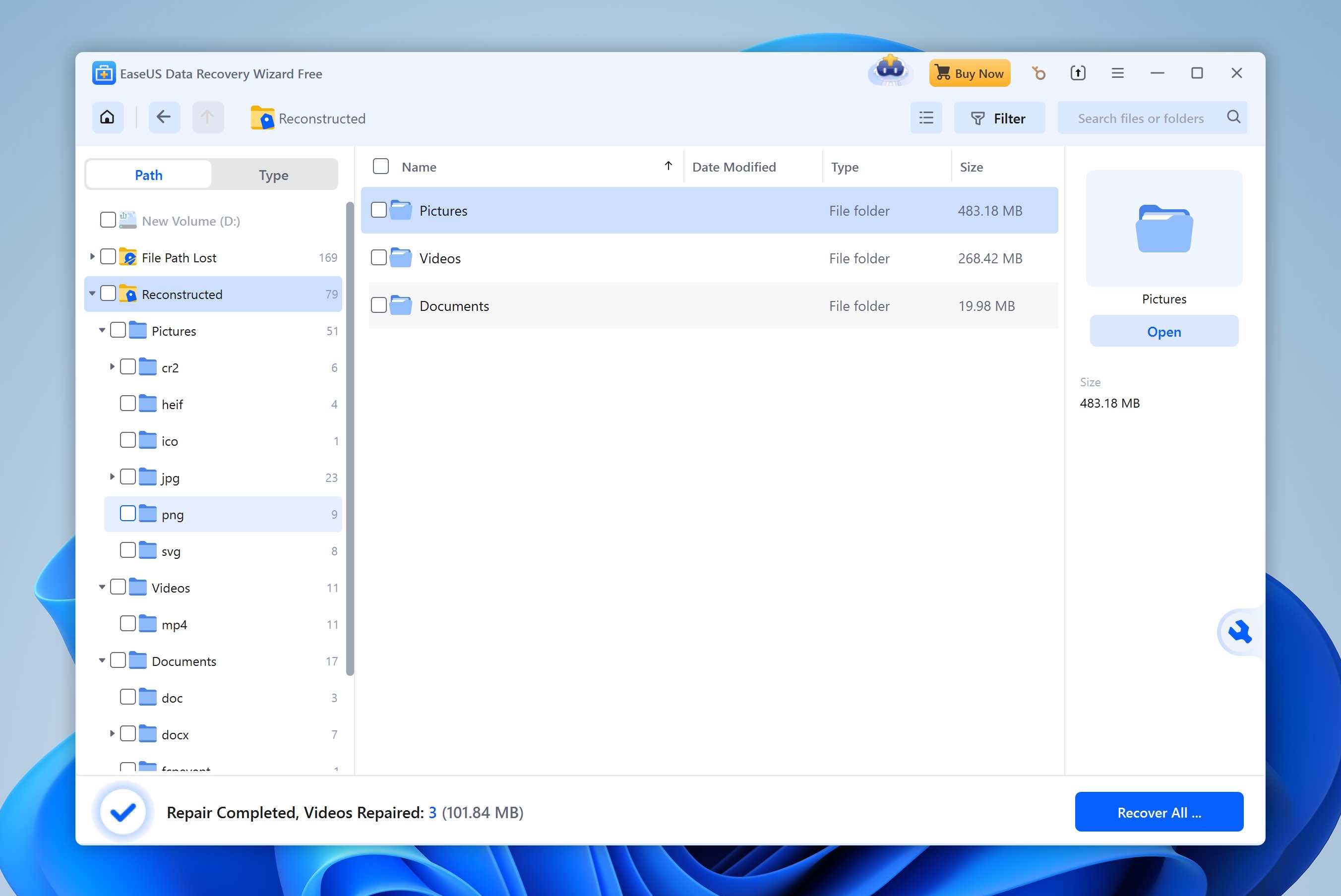
Os resultados começam a aparecer enquanto a varredura ainda está em andamento, então você não precisa esperar que ela termine para revisar os arquivos. O EaseUS divide os resultados em Disco local, Caminho do arquivo perdido e Reconstruído. A última categoria contém arquivos para os quais o nome original não pode mais ser recuperado, o que facilita distinguir resultados RAW de arquivos recuperados com seus metadados originais.
Você pode navegar pela árvore de diretórios, filtrar os resultados, visualizar arquivos individuais e selecionar o que deseja recuperar. Em nossos testes, as pré-visualizações funcionaram bem com as fotos e documentos comuns que verificamos, embora a interface apresente muitas opções adicionais de recuperação e reparo ao redor do que, de outra forma, seria um fluxo de trabalho muito simples.
Desempenho de Recuperação em Nossos Testes
A EaseUS apresentou os resultados mais rápidos entre as três alternativas ao Recoverit que testamos até agora. Ela concluiu a verificação de arquivos excluídos em 6 minutos e 24 segundos e recuperou todos os 79 de 79 arquivos.
O teste de formatação rápida levou 8 minutos e 41 segundos. O EaseUS recuperou 75 de 79 arquivos, com todos os quatro arquivos ausentes sendo vídeos MOV. As fotos e documentos do nosso conjunto de dados sobreviveram ao teste muito melhor, enquanto os arquivos MOV foram claramente o ponto fraco assim que as informações originais do sistema de arquivos foram removidas.
Isso colocou o EaseUS um pouco atrás do resultado de 77/79 do Disk Drill após a formatação, mas bem à frente do Recoverit em velocidade de varredura. O Recoverit levou 10m 34s para arquivos excluídos e 16m 21s após a formatação. Sua varredura após a formatação também retornou 65 e apenas um MP4 do nosso conjunto original de vídeos foi recuperado corretamente, com nenhum dos arquivos MOV recuperado corretamente.
O que faz do EaseUS uma melhor alternativa ao Recoverit?
- Foi consideravelmente mais rápido em nossos testes. O EaseUS terminou em 6m 24s e 8m 41s, comparado aos 10m 34s e 16m 21s do Recoverit.
- O fluxo de trabalho de recuperação requer quase nenhuma configuração. Selecione a unidade afetada, inicie a varredura, revise os resultados e recupere os arquivos necessários.
- A cota gratuita de recuperação é maior. O EaseUS oferece 500 MB inicialmente e até 2 GB após utilizar a opção de compartilhamento, em comparação com 100 MB do Recoverit.
- A recuperação de RAID e NAS está integrada ao Data Recovery Wizard. O EaseUS pode trabalhar com armazenamento RAID e inclui recuperação dedicada de NAS no mesmo produto.
- Inclui reparo de arquivos durante a recuperação. O EaseUS pode tentar reparar vídeos MP4/MOV corrompidos e fotos JPEG/JPG encontradas durante a varredura.
| EaseUS Data Recovery Wizard | Wondershare Recoverit | |
| Arquivos excluídos | 79/79 | 79/79 |
| Tempo de varredura de arquivos excluídos | 6m 24s | 10m 34s |
| Recuperação após formatação rápida | 75/79 | 65/79 |
| Tempo de varredura da formatação rápida | 8m 41s | 16m 21s |
| Resultado de vídeo após formatação | 4 arquivos MOV ausentes | Apenas 1 MP4 recuperado; nenhum arquivo MOV |
| Visualização | Bom para fotos e documentos testados | Instável; problemas até mesmo com alguns arquivos JPG/PNG |
| Recuperação gratuita | 500 MB; até 2 GB com compartilhamento | 100 MB |
| Melhor para | Iniciantes | Recuperação amigável para iniciantes |
Nota: Quer ver como o EaseUS se sai fora desta comparação? Confira o nosso revisão completa do EaseUS Data Recovery Wizard.
4. Stellar Data Recovery (Melhor para Mais Controle de Varredura)
Site oficial: https://www.stellarinfo.com/
Stellar Data Recovery é desenvolvido pela Stellar Information Technology e está disponível para Windows e macOS. Assim como Recoverit e EaseUS, adota uma abordagem guiada: primeiro você escolhe quais tipos de dados deseja recuperar, seleciona o drive afetado e deixa o software realizar a varredura. Ele oferece suporte à recuperação de arquivos excluídos, discos formatados e em RAW, partições perdidas e uma ampla variedade de dispositivos de armazenamento. Edições superiores também adicionam recursos como criação de imagens de disco, monitoramento S.M.A.R.T. e recuperação a partir de sistemas que não inicializam.
Melhor para: Usuários que desejam mais controle sobre a varredura do que uma ferramenta totalmente automatizada como o EaseUS, sem a complexidade técnica do R-Studio.
Preço: O Stellar Data Recovery Free permite até 1 GB de recuperação gratuita. A edição Windows Standard custa US$ 59,99/ano, a Professional US$ 89,99/ano e a Premium US$ 99,99/ano. Edições mais avançadas, como Technician e Toolkit, também estão disponíveis para cenários profissionais e de recuperação RAID.
Interface & Usabilidade
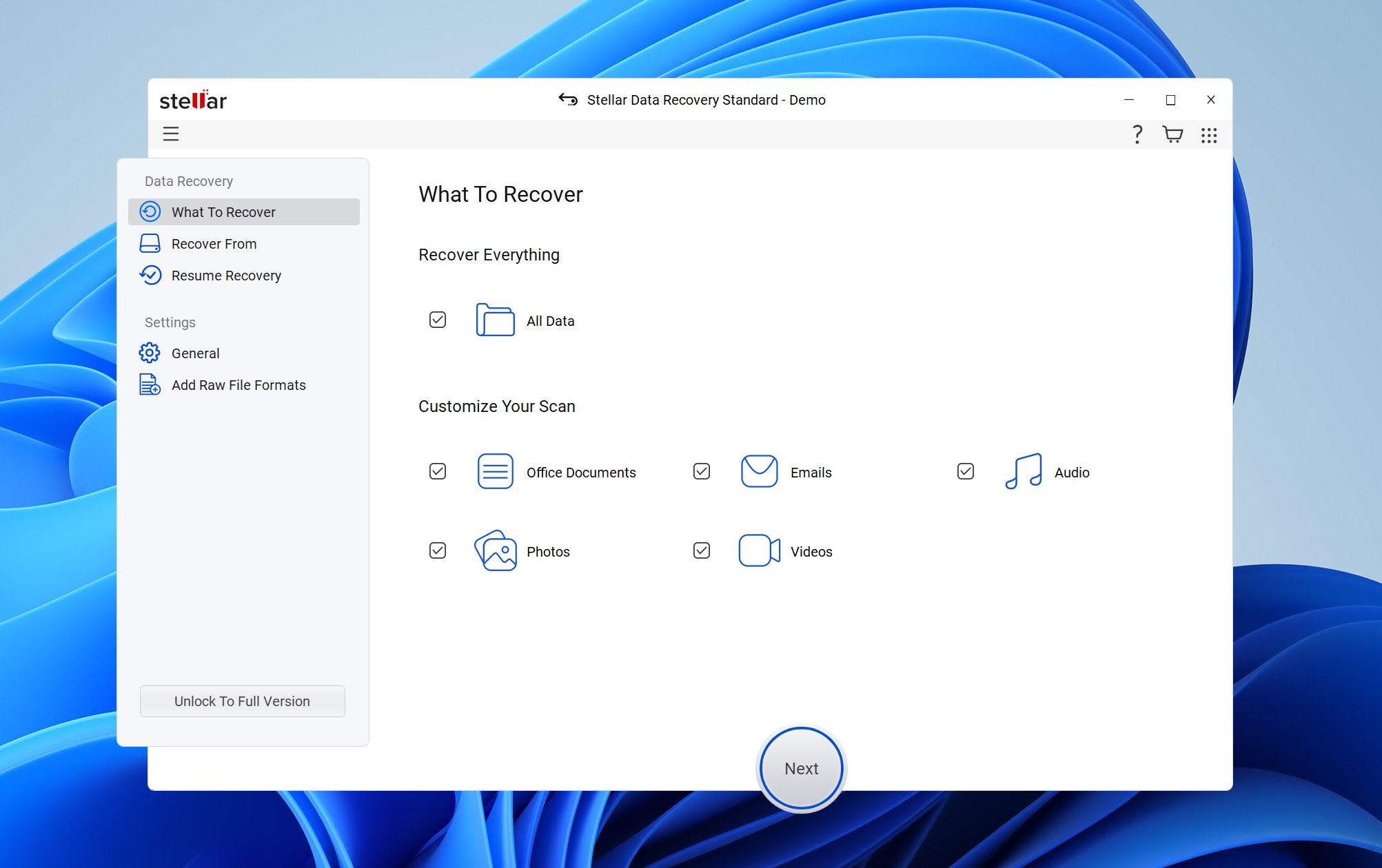
O Stellar guia você pelo processo de recuperação uma tela de cada vez. Primeiro, você escolhe se deseja recuperar tudo ou limitar a varredura a documentos, fotos, vídeos, áudios ou outros tipos específicos de arquivo. Em seguida, você seleciona a unidade afetada e inicia a varredura.
Uma diferença importante entre Disk Drill, EaseUS e Recoverit é como o Stellar lida com a sua verificação mais profunda. A Deep Scan não é executada automaticamente como parte da verificação inicial. Após a conclusão da primeira verificação, o Stellar pode oferecer a opção de continuar com a Deep Scan, e você precisa iniciá-la separadamente.
Encontramos exatamente essa situação com o nosso pen drive Kingston que foi rapidamente formatado. A verificação inicial não retornou nenhum arquivo. O Stellar então sugeriu executar a Verificação Profunda, e somente depois que a iniciamos o software começou a encontrar os dados formatados.
Assim que os resultados estiverem disponíveis, você pode navegá-los por tipo de arquivo ou estrutura de diretórios, selecionar arquivos individuais e visualizá-los antes da recuperação. A visualização funcionou bem em nossos testes e nos deu uma maneira confiável de verificar as fotos e documentos comuns antes de restaurá-los.
Desempenho de Recuperação em Nossos Testes
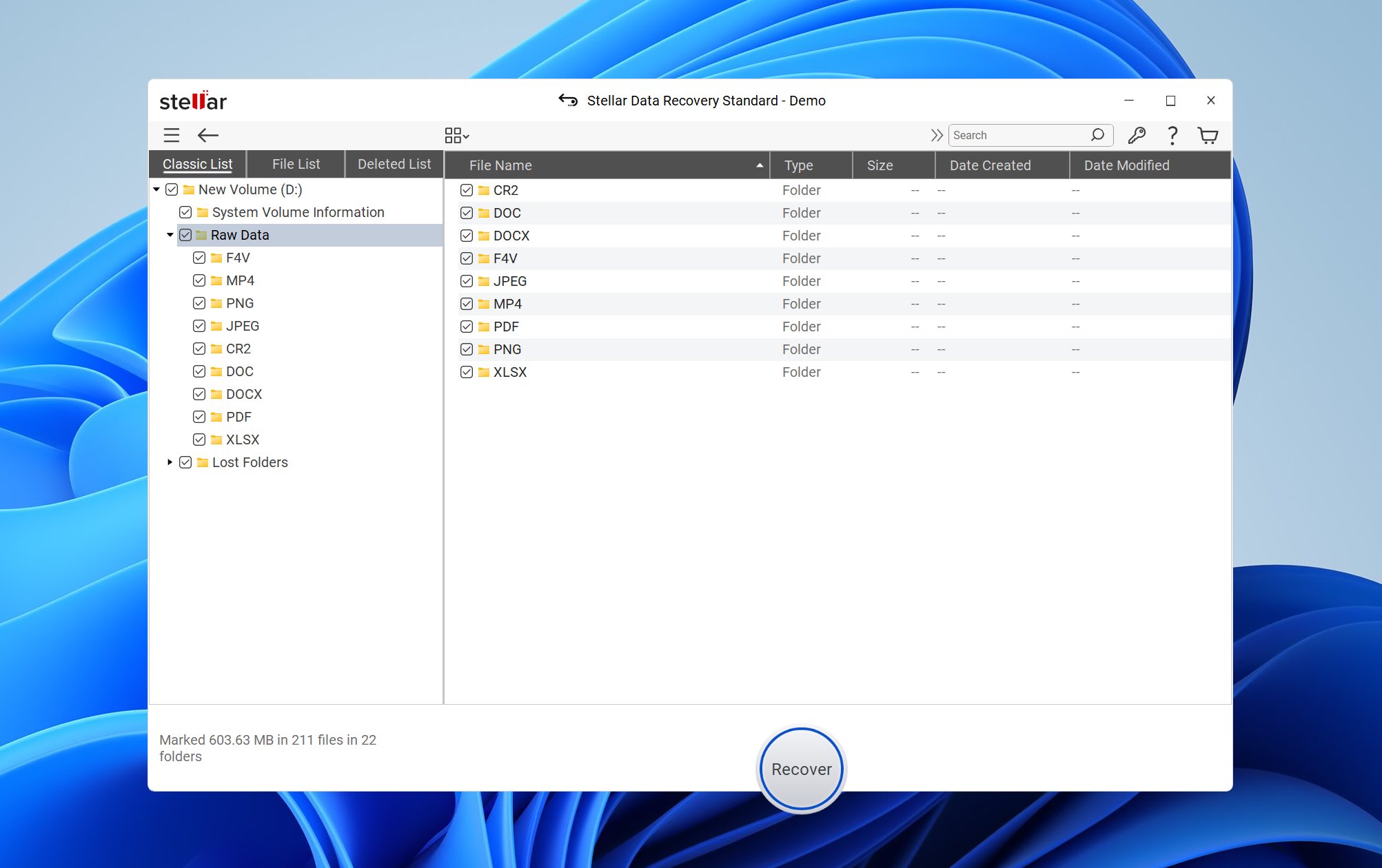
Stellar concluiu nosso teste de arquivos excluídos em 8 minutos e 32 segundos e recuperou 79 de 79 arquivos. Neste cenário, a varredura padrão foi suficiente para localizar o conjunto de dados.
O teste com o drive formatado foi bastante diferente. Como mencionado acima, a varredura inicial não encontrou nada, então tivemos que continuar manualmente com a Deep Scan. O processo completo levou 12 minutos e 47 segundos e recuperou 86 arquivos do nosso conjunto original de 79 arquivos.
Esse número parece melhor do que realmente foi. Nenhum dos nossos vídeos MOV originais foi recuperado com sucesso, e apenas três vídeos MP4 sobreviveram ao teste.
Isso foi semelhante ao que vimos com o Recoverit. O Recoverit retornou 65 resultados dos mesmos 79 arquivos originais após a formatação, mas apenas um MP4 e nenhum dos vídeos MOV foram recuperados corretamente. O Stellar encontrou mais dos nossos arquivos MP4, embora nenhum dos programas tenha conseguido lidar com os vídeos MOV com sucesso.
O que torna o Stellar uma alternativa melhor ao Recoverit?
- Seu limite de recuperação gratuita é maior. O Stellar Free oferece até 1 GB de recuperação, enquanto o Recoverit oferece 100 MB.
- A visualização funcionou de forma mais confiável em nossos testes. Conseguimos verificar fotos e documentos antes da recuperação, sem os problemas de visualização encontrados no Recoverit.
- Recuperou mais dos nossos vídeos MP4 após a formatação. O Stellar recuperou três arquivos MP4, enquanto o Recoverit recuperou apenas um.
- Você pode selecionar o tipo de dados antes da varredura. Se você precisa apenas de fotos, vídeos, documentos ou outra categoria, o Stellar permite que você restrinja o trabalho de recuperação desde o início.
- As edições superiores incluem ferramentas adicionais de disco. Dependendo da edição, o Stellar adiciona imagem de disco, monitoramento S.M.A.R.T., recuperação inicializável e funções de recuperação mais avançadas.
| Stellar Data Recovery | Wondershare Recoverit | |
| Arquivos excluídos | 79/79 | 79/79 |
| Tempo de varredura de arquivos excluídos | 8m 32s | 10m 34s |
| Recuperação após formatação rápida | 76/79 resultados | 65/79 resultados |
| Tempo de varredura após formatação rápida | 12m 47s | 16m 21s |
| Resultado de vídeo após formatação | 3 MP4 recuperados; nenhum arquivo MOV | Apenas 1 MP4 recuperado; nenhum arquivo MOV |
| Visualização | Boa; arquivos testados visualizados corretamente | Não confiável; problemas até com alguns arquivos JPG/PNG |
| Recuperação gratuita | 1 GB | 100 MB |
| Melhor para | Recuperação simples do dia a dia | Recuperação amigável para iniciantes |
Nota: Para uma análise mais detalhada sobre o Stellar, leia nosso Revisão do Stellar Data Recovery completo.
5. PhotoRec (Melhor Opção Gratuita)
Site oficial: https://www.cgsecurity.org/wiki/photoRec
O PhotoRec é uma ferramenta gratuita e de código aberto para recuperação de dados desenvolvida por Christophe Grenier como parte do projeto CGSecurity. Diferente do Recoverit e da maioria dos outros programas desta lista, ele não tenta reconstruir o sistema de arquivos original. Em vez disso, ignora-o e busca diretamente na unidade de armazenamento por assinaturas conhecidas de arquivos. Isso torna o PhotoRec particularmente adequado para discos formatados ou corrompidos, onde restam poucos metadados úteis do sistema de arquivos. Ele reconhece mais de 480 extensões de arquivos em cerca de 300 famílias de arquivos.
Melhor para: Usuários que buscam uma alternativa ao Wondershare Recoverit sem limites de recuperação.
Preço: O PhotoRec é totalmente gratuito e de código aberto sob a Licença Pública Geral GNU. Não há assinaturas, edições pagas ou limites de recuperação.
Interface & Usabilidade
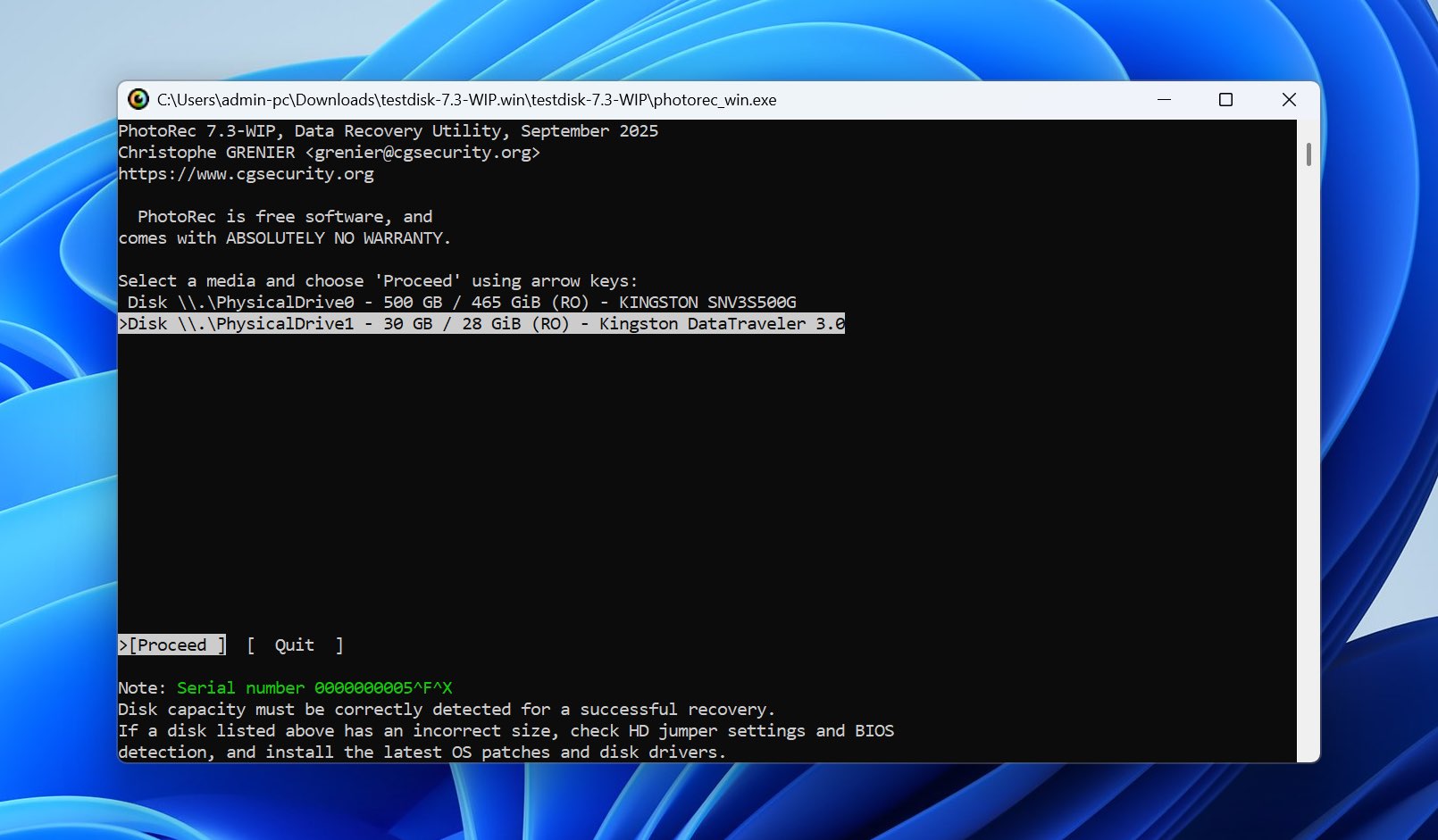
PhotoRec é facilmente o programa menos convencional desta lista. A versão padrão utiliza uma interface baseada em texto onde você seleciona o disco físico, a partição, o tipo de sistema de arquivos, as assinaturas de arquivos para procurar, a área de varredura e o destino da recuperação.
Há também o QPhotoRec, uma versão gráfica da mesma ferramenta de recuperação. Ele coloca as principais opções em uma interface gráfica básica, permitindo que você selecione o disco, partição, tipos de arquivos e destino sem precisar usar a interface de texto. No entanto, ele ainda é muito menos conveniente do que Recoverit, Disk Drill, EaseUS ou Stellar.
A maior limitação é o que acontece após iniciar a varredura. O PhotoRec não possui visualização, então você não pode navegar pelos resultados e decidir quais arquivos recuperar. Ele recupera os arquivos conforme os encontra, o que significa que você realmente não sabe o que está obtendo até abrir os resultados posteriormente.
Isso pode produzir muito mais dados do que o esperado. Se a unidade ainda contiver vestígios recuperáveis de arquivos excluídos antes do seu incidente atual de perda de dados, o PhotoRec pode recuperar esses arquivos também. Não há uma árvore de diretórios original para informar quais arquivos pertenciam à exclusão mais recente e quais eram mais antigos.
Os dados recuperados são colocados em pastas nomeadas recup_dir.1, recup_dir.2, e assim por diante. Os nomes originais dos arquivos e a estrutura das pastas geralmente são perdidos, e os arquivos recuperados recebem nomes gerados como f0016741.pdf.
Desempenho de Recuperação em Nossos Testes
O PhotoRec foi notavelmente consistente em nossos dois testes.
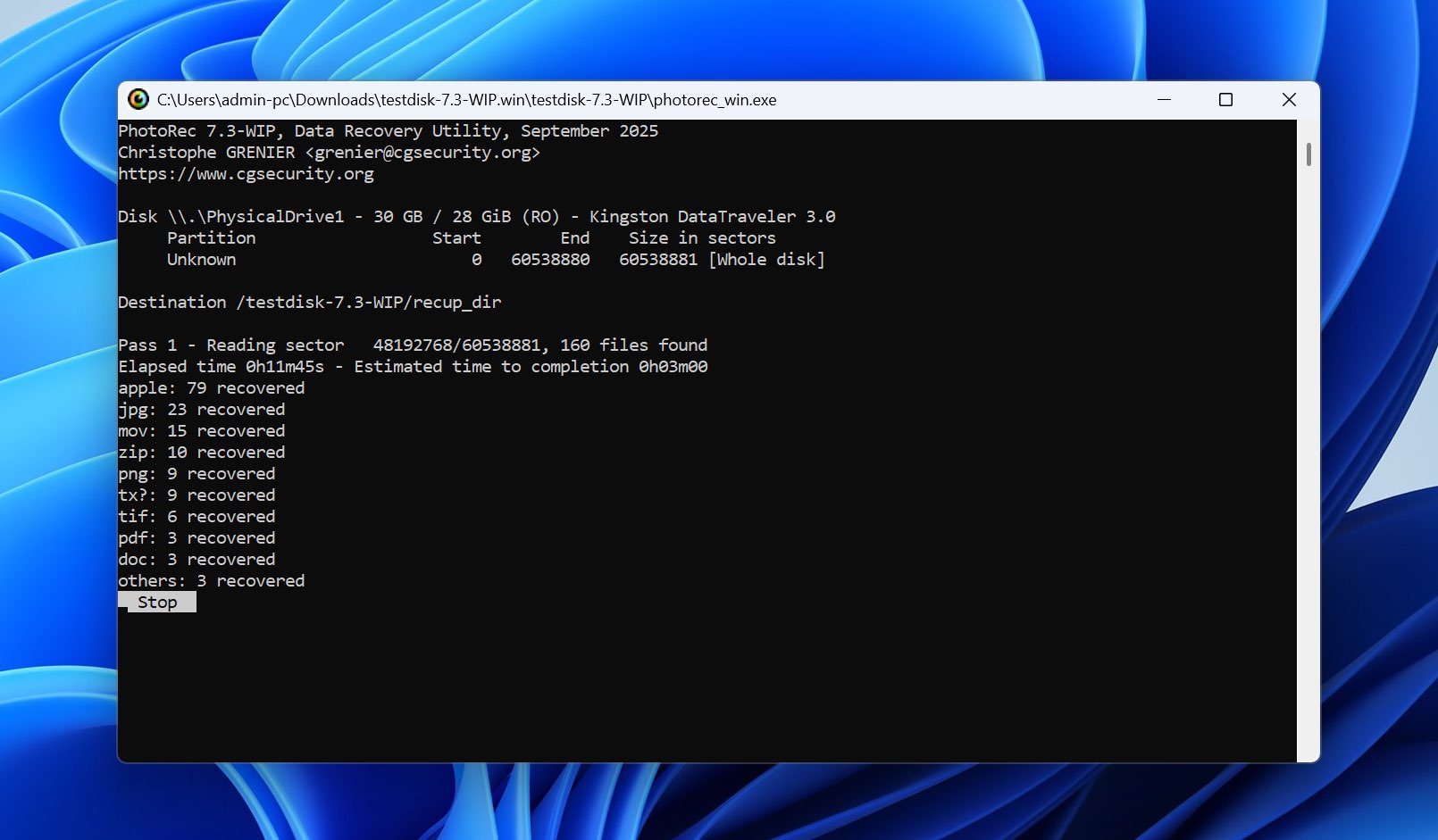
No teste de arquivos excluídos, ele recuperou 79 de 79 arquivos em 15 minutos e 23 segundos. Após realizarmos uma formatação rápida no mesmo pen drive, ele novamente recuperou 79 de 79 arquivos, dessa vez em 15 minutos e 46 segundos.
Isso deu ao PhotoRec um resultado perfeito em termos do nosso conjunto de dados de teste original. Diferentemente de várias outras ferramentas, ele também recuperou todos os vídeos de teste após a formatação.
O PhotoRec recuperou o conteúdo dos arquivos, mas não reconstruiu seus nomes originais nem a estrutura de pastas. Tudo foi gravado em pastas recup_dir com nomes de arquivos gerados. E como não há pré-visualização ou navegador de resultados antes da recuperação, tivemos que deixar o PhotoRec recuperar os arquivos primeiro e organizá-los depois.
Também recuperou arquivos antigos adicionais cujos dados ainda estavam presentes no pen drive USB. Esses arquivos não faziam parte do nosso atual conjunto de 79 arquivos, mas haviam sido armazenados anteriormente no dispositivo e ainda não tinham sido sobrescritos. Esse é um comportamento esperado para um recuperador de arquivos baseado em assinatura, mas torna a localização de um arquivo perdido específico consideravelmente mais demorada.
O que torna o PhotoRec uma alternativa melhor ao Recoverit?
- É totalmente gratuito. O PhotoRec não possui limite de dados, assinatura ou nível de recuperação pago, enquanto a versão gratuita do Recoverit é limitada a 100 MB.
- Ele recuperou todos os 79 arquivos em ambos os nossos testes. Mais importante, seu resultado não diminuiu após formatarmos rapidamente o drive.
- Não depende do sistema de arquivos original. O PhotoRec busca assinaturas de arquivos conhecidas diretamente, por isso pode continuar funcionando mesmo quando o sistema de arquivos está severamente danificado ou reformatado.
- Seu suporte a assinaturas é extenso. O PhotoRec reconhece mais de 480 extensões em cerca de 300 famílias de arquivos.
- Existe uma versão gráfica. O QPhotoRec torna o processo básico de recuperação mais acessível caso você não queira usar a interface baseada em texto do PhotoRec.
- Ele retornou melhores resultados utilizáveis de vídeo em nosso teste com drive formatado. O PhotoRec recuperou todos os nossos vídeos de teste, enquanto o Recoverit recuperou apenas um arquivo MP4 e nenhum dos arquivos MOV.
A desvantagem é a organização. O Recoverit permite que você navegue, filtre e visualize os arquivos antes da recuperação, enquanto o PhotoRec fornece uma coleção de arquivos recuperados que você terá que organizar posteriormente.
| PhotoRec | Wondershare Recoverit | |
| Arquivos excluídos | 79/79 | 79/79 |
| Tempo de varredura de arquivos excluídos | 15m 23s | 10m 34s |
| Recuperação após formatação rápida | 79/79 | 65/79 resultados |
| Tempo de varredura após formatação rápida | 15m 46s | 16m 21s |
| Resultado de vídeo após formatação | Todos os vídeos de teste recuperados | Apenas 1 MP4 recuperado; nenhum arquivo MOV |
| Prévia | Sem prévia | Prévia não confiável; problemas até mesmo com alguns arquivos JPG/PNG |
| Recuperação gratuita | Ilimitada | 100 MB |
| Melhor opção para | Recuperação completamente gratuita | Recuperação fácil para iniciantes |
Nota: Quer saber mais sobre o PhotoRec antes de usá-lo? Veja nosso Análise do PhotoRec completo. Embora o PhotoRec tenha se destacado na recuperação dos arquivos de teste propriamente ditos, ele não manteve seus nomes de arquivos ou estrutura de pastas originais. Este software também vem acompanhado do TestDisk, então você pode conferir nossa análise do TestDisk caso precise de uma ferramenta para reparo de setor de inicialização ou recuperação de partições perdidas.
6. R-Studio (Melhor para RAID & Recuperação Avançada)
Site oficial: https://www.r-studio.com/
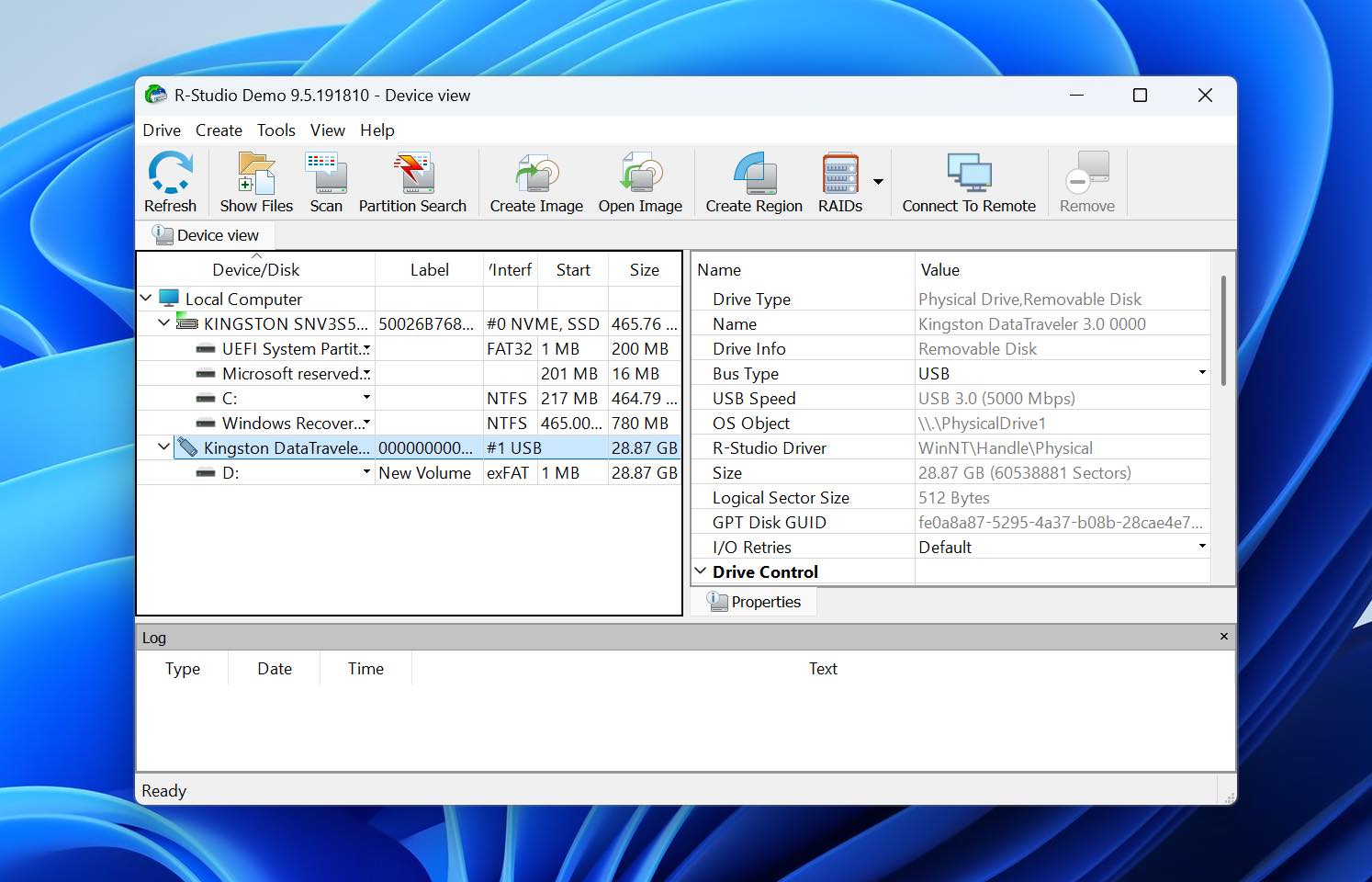
O R-Studio é desenvolvido pela R-Tools Technology e está disponível para Windows, macOS e Linux. Ele adota uma abordagem mais técnica do que o Recoverit, combinando reconstrução de sistema de arquivos e recuperação de arquivos brutos com criação de imagem de disco, monitoramento S.M.A.R.T., recuperação de partições perdidas e ferramentas de RAID avançadas. Ele suporta NTFS, ReFS, FAT/exFAT, APFS, HFS+, Ext2/3/4, XFS, UFS e outros sistemas de arquivos, enquanto seu módulo RAID pode trabalhar com arranjos padrão, aninhados e personalizados.
Melhor para: Recuperação de RAID e cenários avançados de recuperação onde você precisa de mais controle sobre discos, sistemas de arquivos e parâmetros de varredura. Testamos em um único drive USB, então a recomendação para RAID é baseada em seus recursos suportados e não em um teste dedicado de RAID.
Preço: O R-Studio começa a partir de $49,99 para o R-Studio FAT, enquanto a licença completa do R-Studio para Windows custa $79,99 em uma compra única. Licenças Corporativas e de Técnico mais caras estão disponíveis para recuperação de dados em rede, comercial e profissional.
Interface & Usabilidade
O R-Studio parece complicado à primeira vista, mas a recuperação básica não é particularmente difícil. Se tudo o que você precisa fazer é escanear uma unidade, o fluxo de trabalho é bastante claro: selecione o disco ou partição, clique em Scan, deixe os parâmetros padrão como estão e abra um dos sistemas de arquivos reconhecidos quando o escaneamento terminar. A partir daí, você pode navegar pela árvore de diretórios recuperada, pré-visualizar arquivos, marcar o que precisa e clicar em Recover.
A dificuldade aparece quando você vai além desse fluxo de trabalho básico. O R-Studio possui um grande número de ferramentas e configurações adicionais, mas nem todas estão expostas diretamente na barra de ferramentas principal. Reconstrução de RAID, opções de criação de imagem, mapas de setores, informações avançadas de arquivos, parâmetros de varredura e outras funções estão distribuídas entre menus, diálogos e opções contextuais. Se você não souber exatamente o que está procurando, encontrar um recurso específico pode levar algum tempo.
Uma coisa que gostamos particularmente aparece durante a própria varredura. O R-Studio exibe um mapa gráfico dos blocos escaneados e mostra o que encontra, incluindo registros do sistema de arquivos, registros de inicialização e tipos de arquivos conhecidos. Isso lhe dá mais informações sobre o que está acontecendo do que as simples barras de progresso usadas pela maioria das ferramentas de recuperação para consumidores. O R-Studio também fornece monitoramento de I/O e funcionalidade de mapa de setores para unidades problemáticas.
A visualização funcionou bem em nossos testes. O R-Studio inclui um visualizador de arquivos dedicado para fotos, vídeos e documentos, assim pudemos inspecionar os arquivos antes de decidir o que recuperar.
Desempenho de Recuperação em Nossos Testes
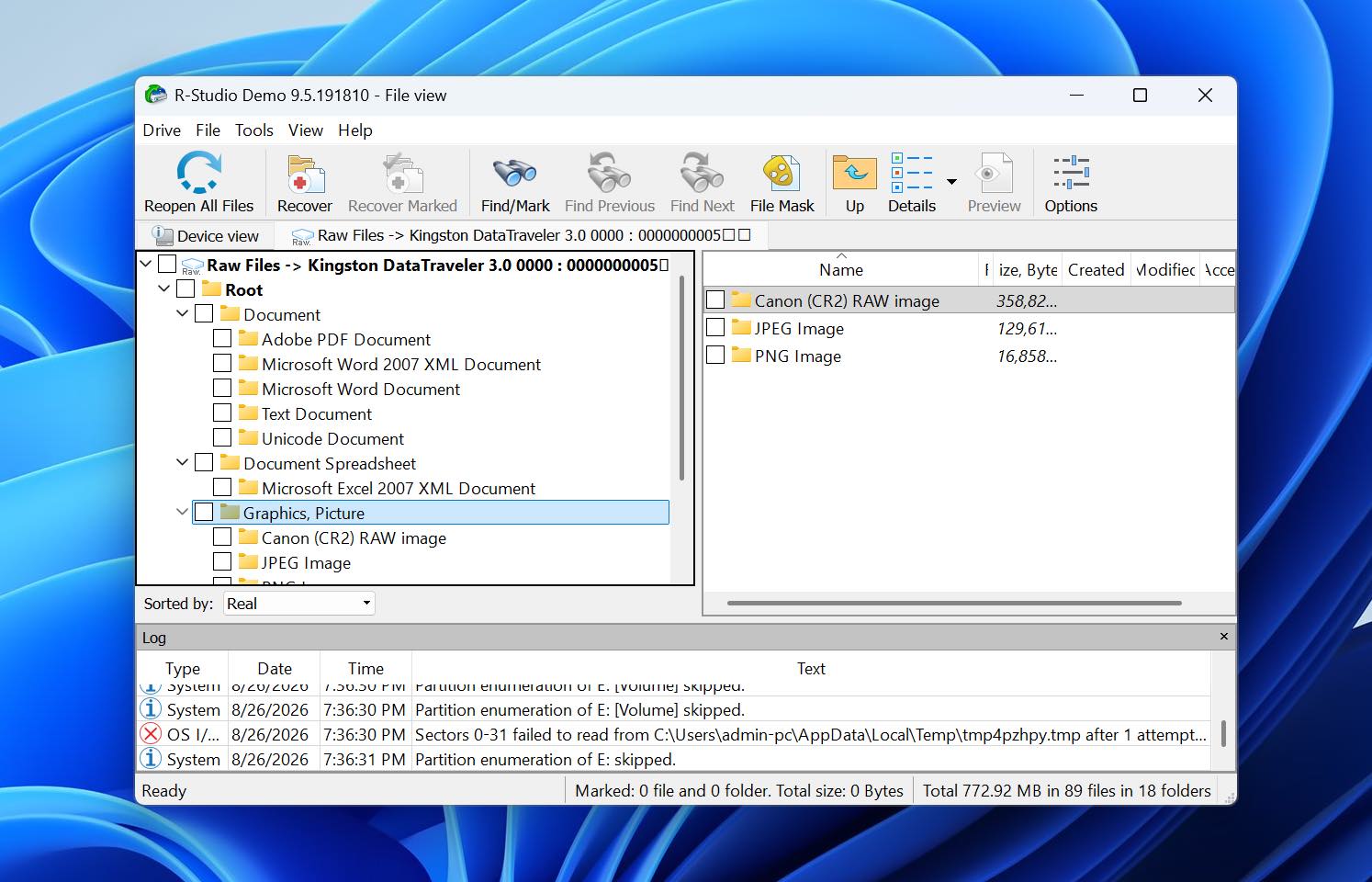
O R-Studio recuperou 79 de 79 arquivos em nosso teste de arquivos excluídos. A varredura levou 16 minutos e 14 segundos, tornando-o um dos programas mais lentos em nossa comparação, mas o resultado final foi completo.
Após a formatação rápida do pen drive USB, o R-Studio levou 22 minutos e 36 segundos e recuperou 75 de 79 arquivos. Os quatro arquivos ausentes eram todos vídeos MOV. Os outros arquivos em nosso conjunto de testes, incluindo fotos e documentos, foram recuperados com sucesso.
Isso coloca o R-Studio atrás do Disk Drill e do PhotoRec em nosso teste de unidade formatada. O R-Studio também foi mais lento que o Recoverit em ambos os testes. O Recoverit levou 10m34s para arquivos excluídos e 16m21s após a formatação. No entanto, sua varredura após formatação retornou 65 resultados, e apenas um vídeo MP4 foi recuperado corretamente, sem que nenhum dos arquivos MOV fosse recuperado corretamente. O R-Studio retornou menos resultados, mas 75 representavam arquivos originais utilizáveis do nosso conjunto de dados.
O que torna o R-Studio uma alternativa melhor ao Recoverit?
- A recuperação de RAID é muito mais avançada. O R-Studio suporta RAID 0, 1, 4, 5 e 6, bem como layouts aninhados e não padrão, parâmetros personalizados e reconhecimento automático de parâmetros de RAID.
- Ele oferece muito mais controle sobre a varredura. Você pode especificar regiões de varredura, sistemas de arquivos esperados, tipos de arquivos conhecidos e outros parâmetros, em vez de depender quase totalmente de um fluxo de trabalho automatizado.
- A criação de imagens de disco está integrada ao ambiente de recuperação. O R-Studio pode criar imagens de discos completos, partições ou regiões selecionadas e escanear essas imagens como dispositivos físicos.
- O monitoramento S.M.A.R.T. está incluído. Isso fornece informações adicionais sobre a condição dos discos suportados antes de iniciar uma operação de recuperação demorada.
- A visualização da varredura fornece informações técnicas mais detalhadas. Em vez de mostrar apenas o progresso, o R-Studio visualiza os registros e os tipos de arquivos conhecidos que encontra durante a varredura.
- O suporte ao sistema de arquivos é muito mais amplo. O R-Studio cobre sistemas de arquivos do Windows, macOS, Linux e Unix, tornando-o uma opção mais forte quando a unidade de origem não se originou de uma configuração padrão do Windows.
A compensação é a usabilidade. O Recoverit coloca a maioria do que um usuário médio precisa diretamente à sua frente, enquanto o R-Studio geralmente espera que você saiba qual recurso avançado precisa e onde encontrá-lo.
| R-Studio | Wondershare Recoverit | |
| Arquivos excluídos | 79/79 | 79/79 |
| Tempo de varredura para arquivos excluídos | 16m 14s | 10m 34s |
| Recuperação de formatação rápida | 75/79 | 65/79 |
| Tempo de varredura da formatação rápida | 22m 36s | 16m 21s |
| Resultado de vídeo após a formatação | 4 arquivos MOV não recuperados | Apenas 1 MP4 recuperado; nenhum arquivo MOV |
| Visualização | Boa; arquivos testados foram visualizados corretamente | Não confiável; problemas até mesmo com alguns arquivos JPG/PNG |
| Recuperação gratuita | Arquivos até 1.024 KB | 100 MB |
| Melhor para | RAID e recuperação avançada | Recuperação fácil para iniciantes |
Nota: Se as ferramentas avançadas de recuperação do R-Studio parecerem úteis para o seu caso, confira nosso Revisão do R-Studio completo.
Veredito Final
Nossos testes mostraram que não existe uma única alternativa ao Recoverit que faça mais sentido em todas as situações. As seis ferramentas possuem diferentes pontos fortes, e a escolha certa depende do que aconteceu com seus dados, de quanto controle você precisa e se está disposto a pagar pela recuperação.
- Escolha o Disk Drill se você deseja o melhor equilíbrio geral entre resultados de recuperação, velocidade de varredura, usabilidade, pré-visualizações confiáveis e ferramentas adicionais como criação de imagem de disco e monitoramento S.M.A.R.T.
- Escolha o DMDE se você está lidando com uma partição perdida ou sistema de arquivos danificado e quer mais controle em nível baixo sobre o processo de recuperação sem pagar muito pelo software.
- Escolha o EaseUS Data Recovery Wizard se você é um iniciante e quer um fluxo de trabalho simples, com varreduras rápidas e pouquíssima configuração.
- Escolha o Stellar Data Recovery se você principalmente precisa de uma interface guiada e familiar para recuperação diária de fotos, documentos e arquivos, e não se importa em iniciar a Deep Scan manualmente quando a varredura inicial não encontrar nada.
- Escolha o PhotoRec se você precisa de uma solução completamente gratuita e se preocupa mais em recuperar o conteúdo real dos arquivos do que em preservar nomes originais, estrutura de pastas ou visualizar arquivos antes da recuperação.
- Escolha o R-Studio se você precisa de recursos avançados de recuperação de dados, especialmente recuperação de RAID, amplo suporte a sistemas de arquivos, informações detalhadas de varredura e mais controle sobre como o armazenamento é analisado.