📌 Résumé : Disk Drill est la meilleure alternative globale à Recoverit, offrant le meilleur équilibre entre résultats de récupération, vitesse d’analyse, facilité d’utilisation et outils de récupération supplémentaires selon nos tests. EaseUS Data Recovery Wizard est notre choix pour les débutants, tandis que PhotoRec est la meilleure option entièrement gratuite, bien qu’il sacrifie les aperçus, les noms de fichiers et la structure des dossiers. Pour des cas plus spécialisés, DMDE est idéal pour la récupération de bas niveau et de partitions perdues, R-Studio se distingue dans la récupération RAID et avancée, et Stellar Data Recovery convient pour une récupération simple au quotidien.
Wondershare Recoverit est un logiciel de récupération de données développé par Wondershare pour Windows et macOS. Il gère efficacement la récupération de fichiers supprimés de manière ordinaire et prend en charge des scénarios plus complexes tels que les disques formatés, les stockages RAW, les partitions perdues et les systèmes de fichiers endommagés. Cependant, notre Avis sur Wondershare Recoverit ainsi que des tests pratiques ont également révélé plusieurs limitations qui peuvent faire d’autres logiciels de récupération de données un meilleur choix selon le scénario de récupération.
Les principales limitations étaient :
- L’abonnement à court terme de Recoverit coûte considérablement plus cher que son forfait annuel si vous avez besoin du logiciel pour plus d’une seule opération de récupération. Comme d’autres abonnements Wondershare, il est également configuré pour se renouveler automatiquement, sauf si vous l’annulez.
- Recoverit fait partie d’un écosystème logiciel beaucoup plus vaste, et des produits et services Wondershare supplémentaires sont promus tout au long de l’expérience. Cela n’affecte pas la récupération des données elle-même, mais cela peut donner au logiciel un aspect plus commercial que certaines alternatives.
- Recoverit peut trouver un fichier mais ne pas réussir à afficher son aperçu, ce qui rend difficile de vérifier si le fichier est intact avant la récupération. D’après notre expérience, cela ne se limite pas aux formats inhabituels ; des problèmes d’aperçu sont également survenus avec des fichiers courants tels que les images JPG et PNG.
- Recoverit couvre la plupart des scénarios de récupération courants et inclut l’imagerie disque, mais il lui manque certaines utilitaires disque supplémentaires présents dans des outils concurrents, comme la surveillance S.M.A.R.T.
- Les plaintes les plus préoccupantes concernent les fichiers retrouvés et récupérés avec succès mais qui s’avèrent inutilisables.
Un utilisateur Reddit a décrit que Recoverit restaurait des fichiers formatés avec leurs noms et dossiers d’origine, pour ensuite découvrir qu’aucun des fichiers récupérés ne fonctionnait, ils étaient tous corrompus :
C’est une réponse tardive, mais mon expérience avec ce logiciel a très bien commencé, car ils ont pu restaurer les fichiers formatés dans leur dossier et nom d’origine (comme si rien ne s’était passé). Mais tout mon espoir s’est envolé car aucun des fichiers récupérés ne fonctionne, ils étaient tous corrompus. Donc oui, ce n’est clairement pas la peine de perdre son temps et son argent.
Un examinateur Trustpilot a rapporté une expérience similaire :
J’ai acheté Wondershare Recoverit pour récupérer des fichiers audio importants en me basant sur ses affirmations publicitaires. Au lieu de cela, il n’a récupéré que les noms de fichiers, la plupart des dossiers étaient vides, et les rares fichiers audio récupérés étaient corrompus et inutilisables.
Ces rapports ne signifient pas que Recoverit renvoie toujours des fichiers corrompus, ni que passer à un autre programme garantit automatiquement la récupération de vos données. Mais, ajoutées aux limitations que nous avons nous-mêmes rencontrées, elles nous donnent de bonnes raisons de tester les alternatives à Recoverit.
Important : Si vous avez déjà perdu des données, évitez de trop expérimenter avec des outils de récupération. L’analyse d’un disque sain se fait normalement en lecture seule, mais installer des logiciels, enregistrer des fichiers récupérés ou écrire de nouvelles données sur le disque concerné peut écraser les fichiers que vous essayez de récupérer. Si le disque est instable, le scanner de manière répétée peut également ajouter un stress supplémentaire au matériel.
Comment nous avons testé les alternatives à Recoverit
Pour cette comparaison, nous avons testé les six alternatives à Recoverit dans les mêmes conditions et utilisé les paramètres d’analyse par défaut lorsque cela était possible. Nous n’avons pas modifié les paramètres individuels ou les méthodes de récupération afin de ne favoriser aucun programme.
Notre configuration de test
Nous avons utilisé le matériel suivant et le disque de test tout au long de la comparaison :
- PC de test : Ordinateur portable Windows 11 avec un processeur Intel Core i5-13420H et 16 Go de RAM.
- Lecteur de test : Clé USB Kingston DataTraveler de 32 Go formatée en exFAT.
- Données de test : Un jeu de données mixte contenant des photos JPG, PNG, CR2 et HEIC ; des documents PDF, DOC, XLSX et SVG ; et des vidéos MP4 et MOV.
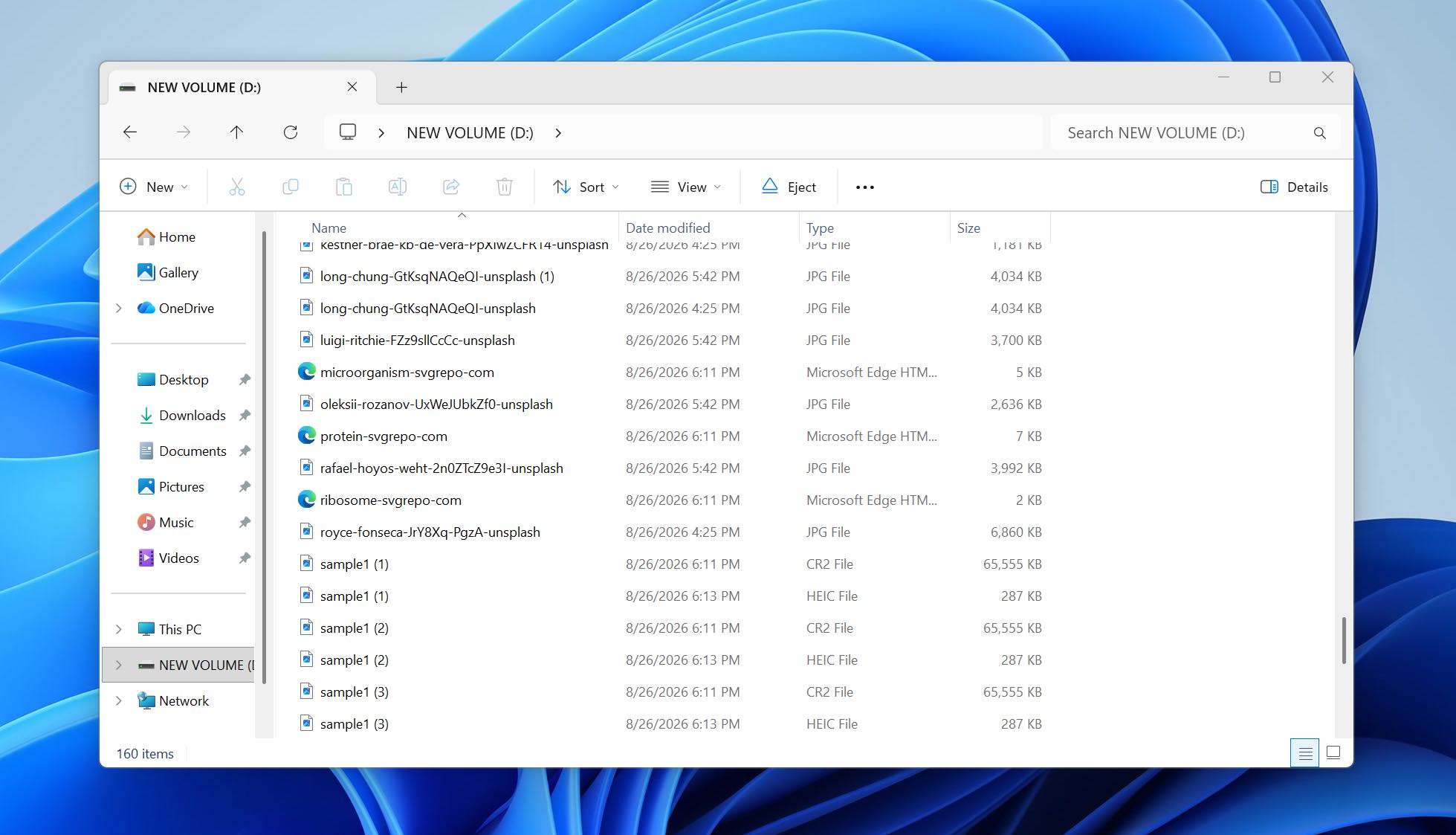
Nous avons mesuré le temps d’analyse, la quantité de données utilisables récupérées, la préservation des noms de fichiers et de la structure des dossiers d’origine, ainsi que la fiabilité de l’aperçu. Nous avons également vérifié si les fichiers récupérés pouvaient réellement être ouverts après la récupération, plutôt que de compter chaque fichier détecté par le logiciel comme un résultat réussi.
Scénarios de perte de données que nous avons testés
Nous avons utilisé deux scénarios pour voir comment chaque alternative à Recoverit fonctionne sous différents niveaux de perte de données :
- Fichiers supprimés : Nous avons copié le jeu de données de test sur la clé USB et supprimé les fichiers normalement. Cela nous a permis de tester la récupération standard des fichiers supprimés alors que les métadonnées du système de fichiers étaient encore disponibles.
- Lecteur rapidement formaté : Nous avons restauré le même jeu de données puis rapidement formaté la clé USB. Cela nous a offert un scénario plus difficile où les outils devaient s’appuyer davantage sur la récupération par signature de fichier au lieu des métadonnées d’origine du système de fichiers.
Comment nous avons classé les outils
Les résultats de récupération ont eu le plus de poids, mais ils n’étaient pas le seul facteur. Nous avons également évalué la convivialité, les scénarios de récupération pris en charge, les fonctionnalités supplémentaires telles que l’imagerie disque et la récupération RAID, ainsi que l’ensemble des fonctionnalités de chaque programme.
Enfin, nous avons comparé ces résultats avec le prix. Nous avons examiné le coût d’une licence payante, si une version gratuite ou d’essai permettait une récupération effective, sa limite de récupération, et quelles fonctionnalités supplémentaires étaient incluses. Un programme plus cher n’était pas automatiquement mieux classé parce qu’il offrait plus de fonctionnalités – les résultats de récupération devaient justifier le prix.
Comparaison rapide : Recoverit vs alternatives
| Outil | Méthode de récupération | Systèmes de fichiers pris en charge | Imagerie de disque | Récupération RAW / formatée | S.M.A.R.T. | Support RAID | Récupération gratuite | Fonctionnalités supplémentaires | Idéal pour |
| Wondershare Recoverit | Hybride : système de fichiers + analyse par signature | FAT, exFAT, NTFS, ReFS, HFS+, APFS, EXT2/3/4, BTRFS | Oui | Oui | Non | Oui | Jusqu’à 100 Mo | Récupération photo/vidéo améliorée, réparation de vidéos corrompues, récupération amorçable, récupération NAS/Linux | Débutants |
| Disk Drill | Hybride : système de fichiers + analyse par signature | FAT, exFAT, NTFS, ReFS, HFS+, APFS, EXT2/3/4, BTRFS | Oui | Oui | Oui | Oui | 100 Mo (Windows) | Récupération avancée de caméras, Recovery Vault, chances de récupération, récupération NAS/Linux | Meilleur choix global |
| DMDE | Hybride : reconstruction du système de fichiers + analyse brute | FAT, exFAT, NTFS, ReFS, HFS+/HFSX, APFS, EXT2/3/4, BTRFS | Oui | Oui | Non | Oui | Jusqu’à 4 000 fichiers par répertoire sélectionné | Gestionnaire de partitions, constructeur RAID, éditeur de disque, clonage | Récupération de bas niveau & de partitions |
| EaseUS Data Recovery Wizard | Hybride : système de fichiers + analyse RAW | FAT, exFAT, NTFS, ReFS, HFS+, EXT2/3/4 | — | Oui | Non | Oui | Jusqu’à 2 Go | Récupération NAS, analyse de partitions perdues, filtres de scan | Débutants |
| Stellar Data Recovery | Hybride : système de fichiers + analyse approfondie/par signature | FAT, exFAT, NTFS, ReFS ; HFS+/EXT dans les versions supérieures | Oui* | Oui | Oui* | Oui* | 1 Go + 1 Go supplémentaire optionnel | Récupération de partitions perdues, récupération amorçable, réparation de photo/vidéo | Récupération simple et quotidienne |
| PhotoRec | Analyse brute basée sur la signature | Indépendant du système de fichiers ; fonctionne avec FAT, NTFS, exFAT, EXT2/3/4, HFS+ media | Non | Oui | Non | Non | Illimité | Signatures de fichiers personnalisées, récupération en lecture seule | Récupération entièrement gratuite |
| R-Studio | Hybride : reconstruction du système de fichiers + analyse brute | FAT, exFAT, NTFS, ReFS, HFS+, APFS, EXT2/3/4, XFS, UFS | Oui | Oui | Oui | Oui | Fichiers jusqu’à 1 024 Ko | Reconstruction RAID avancée, éditeur hexadécimal, récupération réseau, signatures personnalisées | RAID & récupération avancée |
* Certaines fonctionnalités de Stellar dépendent de l’édition que vous achetez. Par exemple, Stellar réserve les outils d’imagerie de disque et S.M.A.R.T. aux éditions Professional et supérieures, tandis que la récupération RAID est disponible dans ses produits Technician/Toolkit plus onéreux.
6 meilleures alternatives à Recoverit
Maintenant que nous avons couvert la manière dont les outils ont été testés et ce que nous avons comparé, il est temps d’examiner chaque alternative à Recoverit individuellement. Notre principal objectif portera sur ce que nous avons observé lors de nos propres tests : les résultats de récupération, les performances de balayage, la fiabilité de l’aperçu, la facilité d’utilisation, et la façon dont chaque programme a géré les deux scénarios de perte de données.
Nous examinerons également les fonctionnalités qui distinguent chaque option de Recoverit. Si vous souhaitez comparer nos conclusions avec ce que les développeurs affirment officiellement que leur logiciel peut faire, vous pouvez consulter les sites Web des produits respectifs pour les spécifications complètes et les listes de fonctionnalités.
1. Disk Drill (Meilleur dans l’ensemble)
Site officiel : https://www.cleverfiles.com/
Disk Drill est un outil de récupération de données développé par CleverFiles pour Windows et macOS. Son approche combine la récupération du système de fichiers avec une analyse basée sur les signatures, de sorte que la même analyse peut rechercher des fichiers supprimés, reconstruire des données de système de fichiers perdues et retrouver des fichiers par leurs signatures lorsque les métadonnées originales sont absentes. Il inclut également des outils qui vont au-delà de la simple récupération, tels que l’imagerie disque octet par octet, la surveillance S.M.A.R.T., la récupération RAID et la récupération avancée de caméras pour les séquences fragmentées de caméras et de drones.
Idéal pour : Les utilisateurs qui souhaitent des performances de récupération élevées, un flux de travail simple et la possibilité d’une licence à vie au lieu de l’abonnement à renouvellement automatique de Recoverit.
Prix : Disk Drill Basic pour Windows peut analyser et prévisualiser les fichiers gratuitement et récupérer jusqu’à 100 Mo. Disk Drill PRO coûte 89 $/an ou 149 $ pour une licence à vie avec mises à jour à vie. Une licence PRO couvre à la fois Windows et macOS pour un utilisateur avec jusqu’à trois activations.
Interface & Utilisabilité
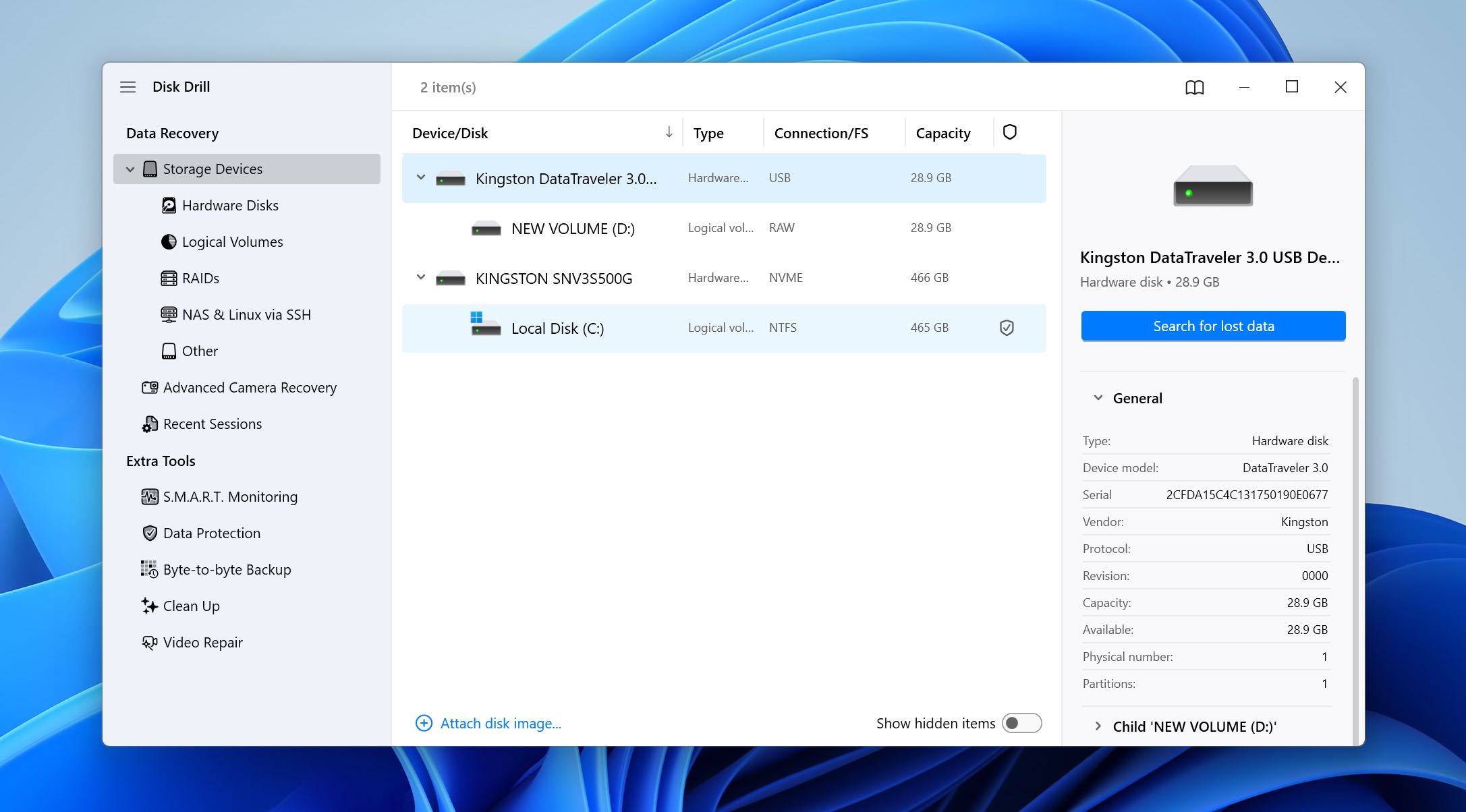
Disk Drill conserve la majeure partie du processus de récupération dans un seul flux de travail. Sur l’écran principal, vous sélectionnez le disque physique ou la partition, puis cliquez sur Rechercher des données perdues. Au lieu de vous faire choisir un algorithme de scan spécifique au préalable, Disk Drill exécute les méthodes de récupération appropriées et commence à ajouter des résultats pendant que l’analyse est encore en cours.
Les résultats sont divisés en fichiers existants, supprimés ou perdus, et reconstruits. Vous pouvez ensuite les parcourir par type de fichier ou chemin d’origine, appliquer des filtres, vérifier les chances de récupération et prévisualiser les fichiers individuellement avant de sélectionner ceux à récupérer. Enfin, vous choisissez une destination sur un autre disque et lancez la récupération.
Pour le stockage des caméras et des drones, il existe également un mode de récupération avancée pour caméra conçu pour reconstruire les fichiers vidéo fragmentés au lieu de traiter chaque fragment comme un fichier indépendant.
Performances de récupération lors de nos tests
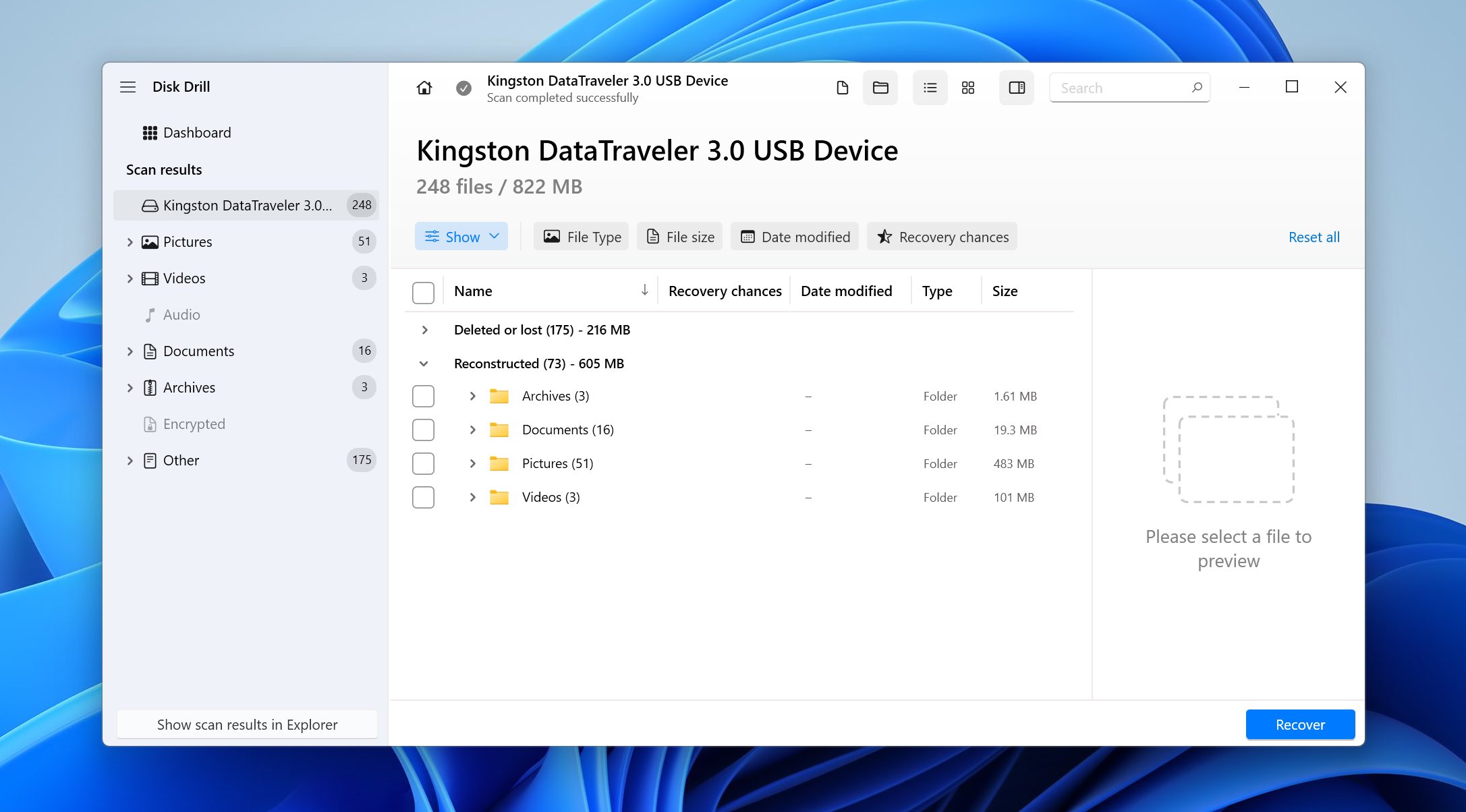
Disk Drill a produit les meilleurs résultats globaux lors de nos tests. Après une suppression ordinaire, il a terminé l’analyse en 7 minutes 18 secondes et a récupéré avec succès 79 fichiers sur 79. Les fichiers trouvés via le système de fichiers d’origine ont conservé leurs noms et informations de dossiers, tandis que les résultats basés sur la signature ont été listés séparément en tant que fichiers reconstruits au lieu d’être mélangés à la structure de répertoire d’origine.
Le test de formatage rapide était plus difficile. Disk Drill a terminé en 9 minutes 27 secondes et a récupéré 77 fichiers sur 79. Les deux fichiers manquants étaient tous deux des vidéos MOV. Cela mérite d’être souligné car le résultat global de 77/79 semble presque parfait, mais cela signifie tout de même qu’un format particulier dans notre ensemble de données n’a pas été entièrement récupéré.
Recoverit a égalé le résultat de Disk Drill avec 79/79 lors du test de suppression, mais a pris 10 minutes 34 secondes. Après le formatage, il a fallu 16 minutes 21 secondes. Il a renvoyé 65 fichiers – seul un fichier vidéo MP4 de l’ensemble vidéo d’origine a été récupéré avec succès, tandis qu’aucun des fichiers MOV n’a été récupéré. En d’autres termes, le nombre plus élevé de résultats ne s’est pas traduit par plus de fichiers originaux utilisables. C’est exactement pour cette raison que nous n’avons pas classé les outils simplement en fonction du nombre d’éléments affichés après une analyse.
Qu’est-ce qui fait de Disk Drill une meilleure alternative à Recoverit ?
- Ses résultats étaient plus propres après le formatage. Disk Drill a récupéré 77 de nos 79 fichiers d’origine, tandis que Recoverit a retourné 65 résultats et a mal performé avec nos vidéos de test.
- Il a été plus rapide dans les deux scénarios. Disk Drill a pris 7m 18s pour les fichiers supprimés et 9m 27s après le formatage, contre 10m 34s et 16m 21s pour Recoverit.
- Les fichiers reconstruits sont clairement séparés. Disk Drill distingue les fichiers récupérés via le système de fichiers des résultats basés sur la signature, qui peuvent ne plus avoir leurs noms de fichiers ou structure de dossiers d’origine.
- La surveillance S.M.A.R.T. est intégrée. Recoverit ne propose pas d’outil de surveillance de l’état du disque équivalent, tandis que Disk Drill peut afficher les informations S.M.A.R.T. pour les disques compatibles.
- La récupération avancée de caméras cible les médias fragmentés. Disk Drill inclut un mode de récupération dédié pour les séquences fragmentées provenant d’appareils photo et de drones, y compris des appareils de GoPro, DJI, Canon, Sony, Panasonic, et autres fabricants.
- La licence couvre les deux systèmes d’exploitation. Une seule licence Disk Drill PRO couvre Windows et macOS, au lieu d’exiger des achats séparés pour chaque plateforme.
| Disk Drill | Wondershare Recoverit | |
| Fichiers supprimés | 79/79 | 79/79 |
| Temps de scan des fichiers supprimés | 7m 18s | 10m 34s |
| Récupération après formatage rapide | 77/79 | 65/79 |
| Temps de scan après formatage rapide | 9m 27s | 16m 21s |
| Résultat vidéo après formatage | 2 fichiers MOV manquants | Seulement 1 MP4 récupéré ; aucun fichier MOV |
| Aperçu | Tous les fichiers testés prévisualisés correctement | Peu fiable ; problèmes même avec certains fichiers JPG/PNG |
| Récupération gratuite | 100 MB | 100 MB |
| Idéal pour | Meilleur dans l’ensemble | Récupération facile pour débutants |
Remarque : Vous souhaitez en savoir plus sur Disk Drill ? Lisez notre Revue de Disk Drill complet pour une analyse plus détaillée de ses fonctionnalités, tarifs et limites.
2. DMDE (Meilleur pour la récupération bas niveau et de partitions)
Site officiel : https://dmde.com/
DMDE est un outil de récupération de données et d’édition de disque développé par Dmitry Sidorov. Comparé à Recoverit, il vous donne un accès beaucoup plus direct aux disques, volumes, partitions, systèmes de fichiers et secteurs individuels, au lieu de masquer la plupart des aspects techniques de la récupération. En plus de la récupération de fichiers supprimés et de lecteurs RAW, DMDE inclut la recherche et la reconstruction de partitions, l’imagerie et le clonage de disques, un éditeur de disque, ainsi que des outils pour la création de configurations RAID. Cela le rend particulièrement intéressant lorsque le problème va au-delà de la simple suppression accidentelle de fichiers.
Idéal pour : Les utilisateurs qui ont besoin d’une récupération de système de fichiers à bas niveau ou de partitions perdues et qui souhaitent un contrôle plus manuel sur le processus.
Prix : DMDE Free Edition vous permet de récupérer jusqu’à 4 000 fichiers d’un répertoire sélectionné par opération, sans limite sur le nombre de demandes de récupération. La licence Express coûte 20 $ pour un an, tandis que la licence Standard coûte 48 $ pour une licence perpétuelle avec mises à jour à vie. La version Professionnelle coûte 95 $ pour une famille de systèmes d’exploitation ou 133 $ pour toutes les familles de systèmes d’exploitation, également sous licence perpétuelle, et ajoute des fonctionnalités de récupération professionnelles et des droits de récupération de données à usage commercial.
Interface & Utilisabilité
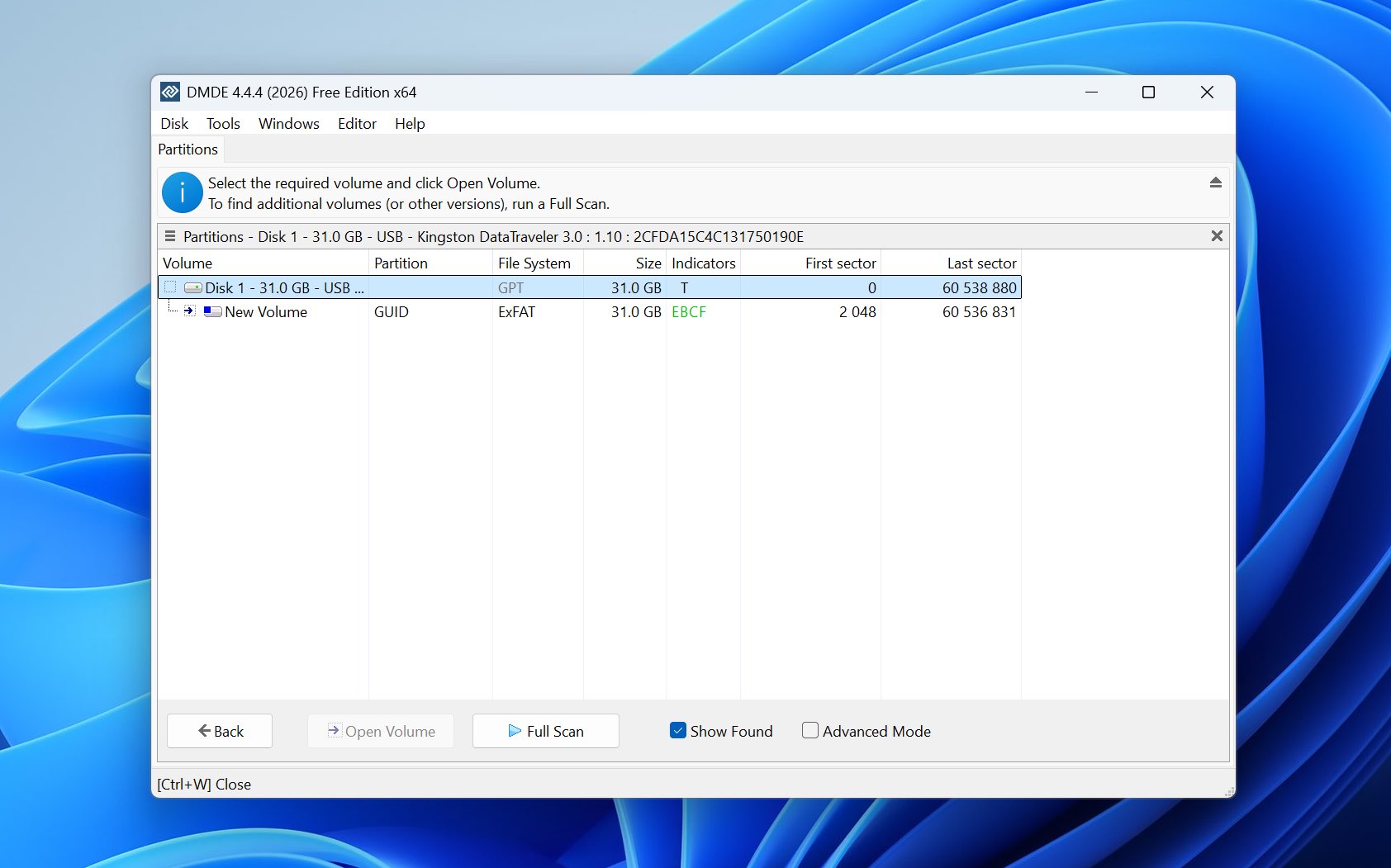
DMDE peut sembler intimidant au début, mais la récupération de base est en réalité assez simple si vous laissez les options avancées de côté. Vous sélectionnez le disque physique, ouvrez le volume concerné ou lancez l’analyse complète, choisissez le système de fichiers trouvé par l’analyse, puis parcourez l’arborescence du répertoire reconstruit pour les fichiers dont vous avez besoin.
Pour une récupération normale, il y a peu de raisons de toucher à l’éditeur de disque, aux opérations sur la table de partition, à la configuration RAID, ou à d’autres paramètres de bas niveau. Sans les connaissances nécessaires, nous recommandons de laisser ces options de côté car certaines sont conçues pour modifier les structures du disque plutôt que de simplement lire les données.
Une fois que DMDE a trouvé les fichiers, vous les sélectionnez et choisissez Récupérer pour les enregistrer sur un autre lecteur. Le navigateur de résultats conserve l’aspect technique du reste du programme, cependant, et l’aperçu des fichiers est un domaine où DMDE est en retrait par rapport à Recoverit et Disk Drill. Les aperçus s’ouvrent dans une fenêtre relativement petite et ne sont pas particulièrement pratiques lorsque vous devez examiner un grand nombre de photos ou de documents.
Performances de récupération lors de nos tests
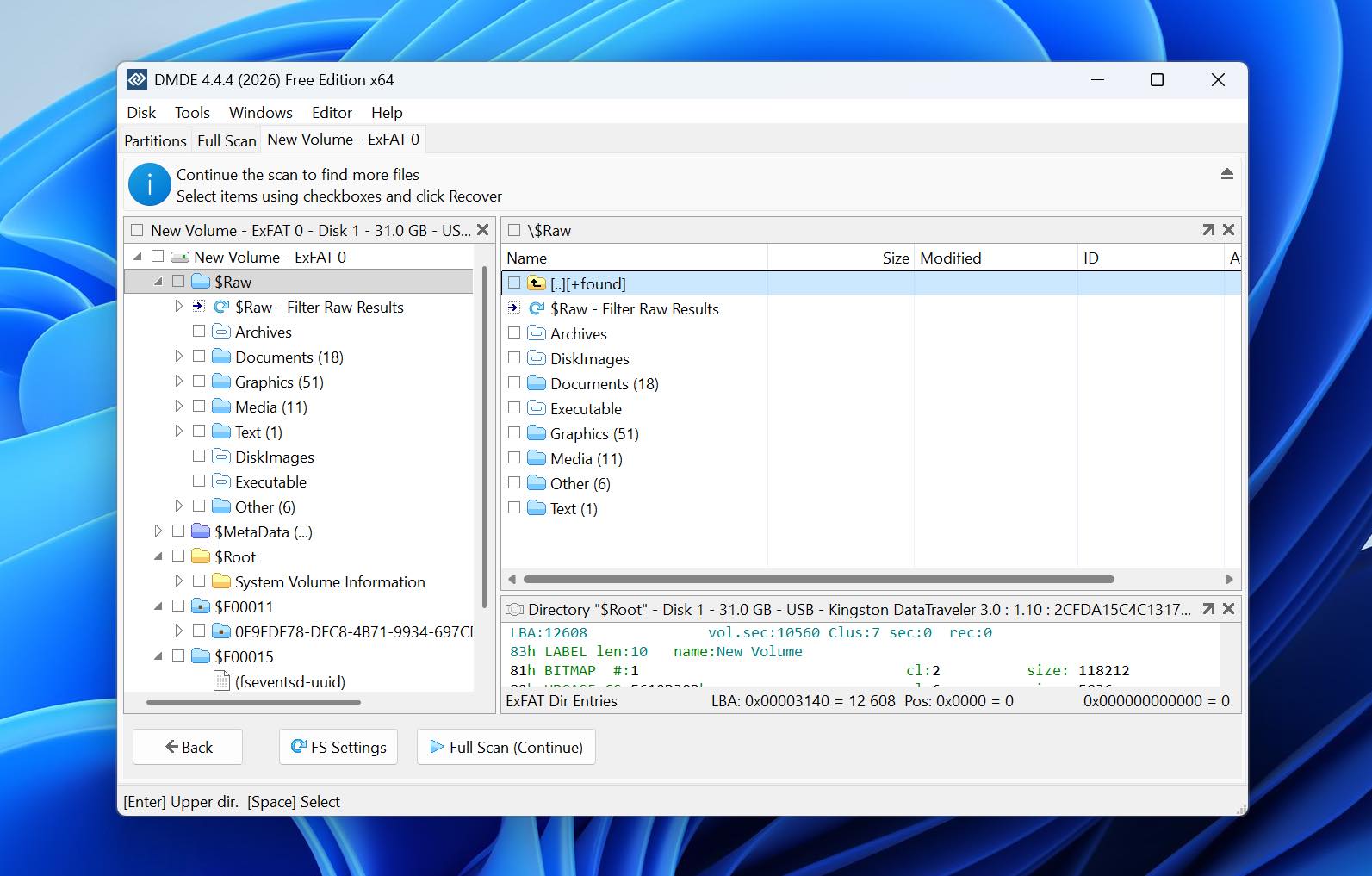
DMDE a parfaitement fonctionné lors de notre test de fichiers supprimés, bien qu’il ait été plus lent que Disk Drill. Il a terminé l’analyse en 12 minutes 16 secondes et a récupéré 79 fichiers sur 79. Lorsque les métadonnées du système de fichiers étaient disponibles, il a pu reconstituer les fichiers originaux avec leurs noms et informations de répertoire.
Le test de formatage rapide a montré une différence plus importante. DMDE a pris 24 minutes 38 secondes et a récupéré 75 fichiers sur 79. Les quatre fichiers qu’il n’a pas réussi à récupérer étaient tous des vidéos MOV. Les photos restantes, les documents et les autres fichiers pris en charge de notre jeu de données ont été récupérés avec succès.
Ce résultat montre également l’un des points forts et des limites de DMDE. Ses outils de reconstruction du système de fichiers peuvent être très efficaces lorsque des métadonnées exploitables subsistent, mais lorsque la récupération dépend davantage des signatures, les résultats varient selon le type de fichier. Dans notre cas, les fichiers MOV étaient le point faible évident.
Comparé à Recoverit, DMDE était plus lent dans les deux scénarios. Recoverit a terminé notre test de suppression en 10m 34s et son analyse de disque formaté en 16m 21s. Cependant, l’analyse formatée de Recoverit a retourné 65 résultats sur un ensemble de données initial de 79 fichiers et n’a récupéré qu’une seule de nos vidéos MP4 originales, sans retrouver aucun des fichiers MOV. DMDE a retourné moins de fichiers au total, mais son chiffre de 75/79 représente des fichiers originaux utilisables plutôt que simplement le nombre de résultats de l’analyse.
Qu’est-ce qui fait de DMDE une meilleure alternative à Recoverit ?
- Il vous donne beaucoup plus de contrôle sur la récupération du système de fichiers. DMDE expose directement les volumes détectés, les systèmes de fichiers, les partitions et les résultats de l’analyse au lieu de s’appuyer principalement sur un flux de travail de récupération automatisé.
- La récupération de partitions perdues est une fonctionnalité centrale du programme. DMDE peut rechercher des volumes perdus et travailler directement avec des structures de partitions, ce qui en fait un meilleur choix lorsque toute une partition a disparu.
- Son édition gratuite est nettement plus utile pour la récupération effective. DMDE Free peut récupérer jusqu’à 4 000 fichiers d’un dossier sélectionné par opération, au lieu de limiter la récupération à une petite quantité de données.
- Il inclut des outils de bas niveau que Recoverit ne propose pas. DMDE comprend un éditeur de disque, des fonctions de gestion des partitions et des outils de reconstruction RAID configurables.
- Ses résultats d’analyse étaient plus représentatifs de notre jeu de données d’origine. Après le formatage, DMDE a récupéré 75 de nos 79 fichiers originaux, alors que Recoverit a signalé plus de résultats que le jeu de données n’en contenait initialement.
| DMDE | Wondershare Recoverit | |
| Fichiers supprimés | 79/79 | 79/79 |
| Temps d’analyse des fichiers supprimés | 12m 16s | 10m 34s |
| Récupération après formatage rapide | 75/79 | 65/79 |
| Temps d’analyse après formatage rapide | 24m 38s | 16m 21s |
| Résultat vidéo après formatage | 4 fichiers MOV manquants | Seulement 1 MP4 récupéré ; aucun fichier MOV |
| Aperçu | Fonctionne, mais la fenêtre d’aperçu est petite et peu pratique | Peu fiable ; problèmes même avec certains fichiers JPG/PNG |
| Récupération gratuite | Jusqu’à 4 000 fichiers par opération | 100 Mo |
| Idéal pour | Récupération bas niveau & de partitions | Récupération adaptée aux débutants |
Remarque : Si vous souhaitez en savoir plus sur DMDE au-delà de notre comparaison avec Recoverit, consultez notre Revue de DMDE complet.
3. EaseUS Data Recovery Wizard (Idéal pour les débutants)
Site officiel : https://www.easeus.com/
EaseUS Data Recovery Wizard est développé par EaseUS et est disponible pour Windows et macOS. Son approche est similaire à Recoverit : la plupart des décisions techniques sont prises en charge automatiquement, tandis que l’utilisateur sélectionne un lecteur, lance l’analyse et examine les résultats. Sous ce flux de travail simple, EaseUS combine l’analyse du système de fichiers avec la récupération RAW/par signature et prend en charge les partitions supprimées, formatées, RAW et perdues. Les versions récentes ont également ajouté la récupération RAID et amélioré la récupération des données fragmentées FAT32, exFAT et RAW.
Idéal pour : Les débutants qui souhaitent un processus de récupération guidé avec très peu de configuration manuelle.
Prix : EaseUS Data Recovery Wizard Free peut récupérer jusqu’à 500 Mo, portés à 2 Go si vous utilisez l’option de partage proposée par le programme. Data Recovery Wizard Pro pour Windows coûte 69,95 $/mois, 99,95 $/an ou 149,95 $ pour une licence à vie avec mises à niveau à vie.
Interface & Utilisabilité
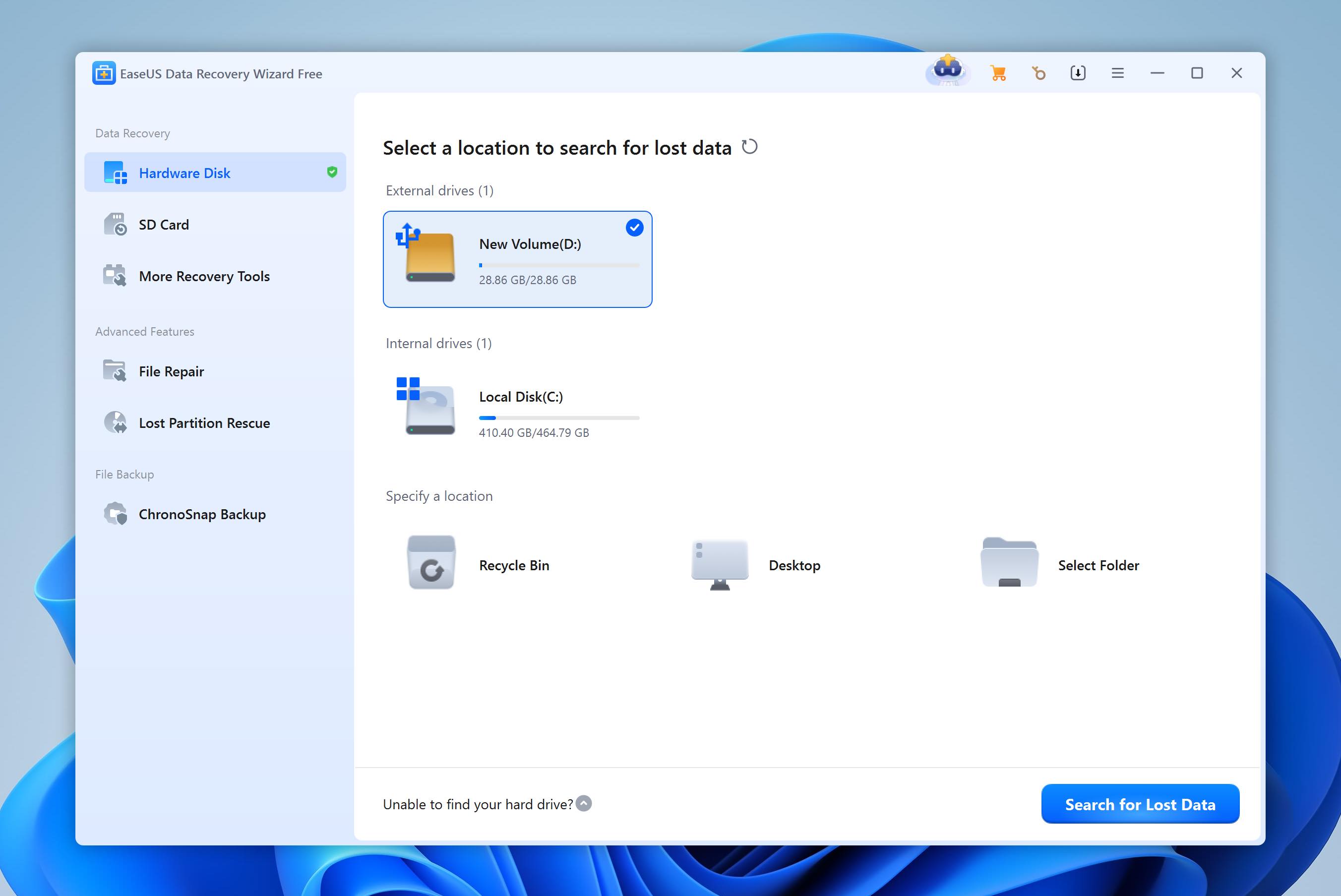
EaseUS propose l’un des flux de travail les plus simples de cette comparaison. L’écran principal affiche les disques et partitions disponibles. Vous sélectionnez l’emplacement où les fichiers ont été perdus et lancez l’analyse ; il n’est pas nécessaire de choisir un système de fichiers ou de configurer à l’avance des algorithmes de numérisation individuels.
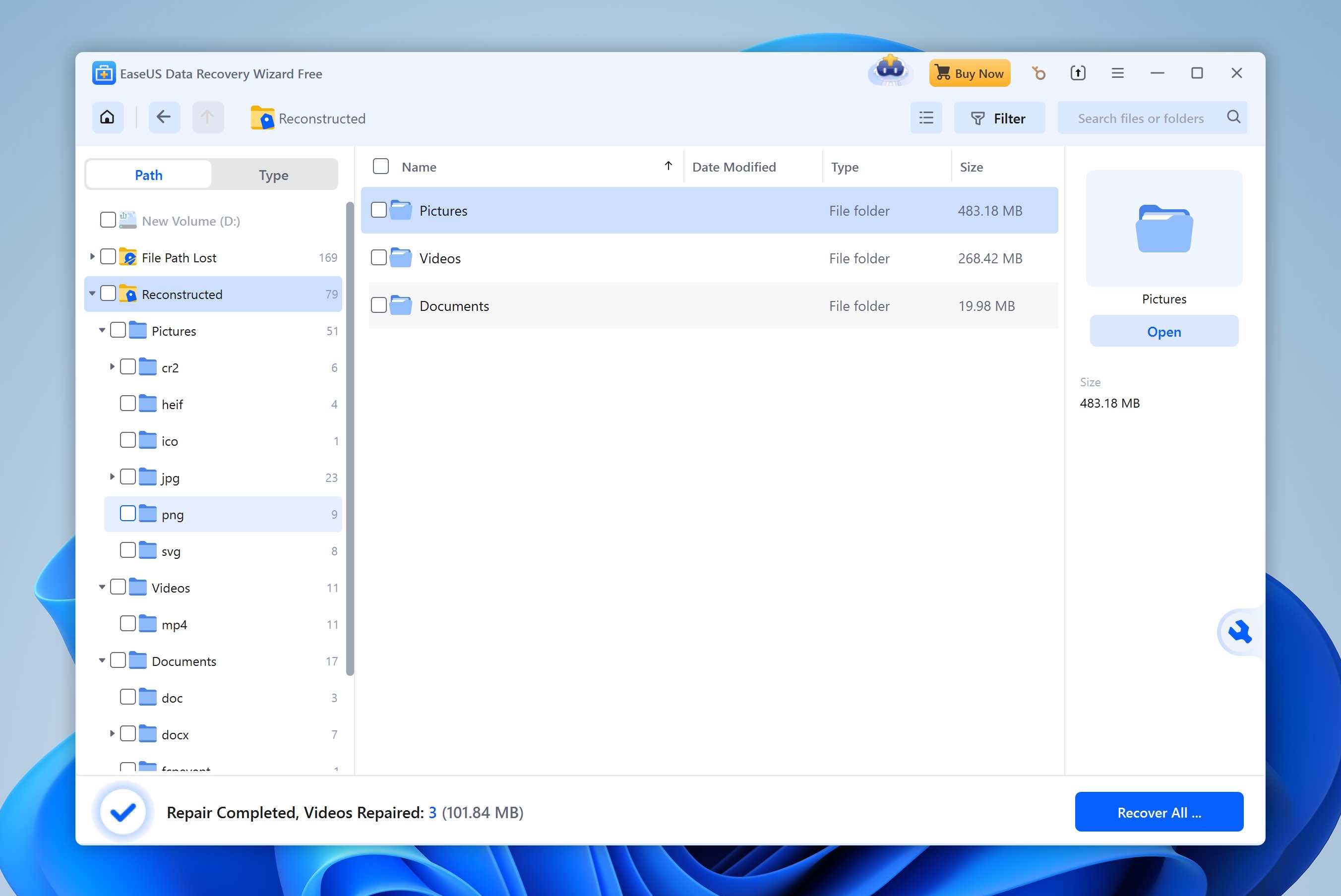
Les résultats commencent à apparaître pendant que l’analyse est encore en cours, vous n’avez donc pas à attendre qu’elle se termine avant de consulter les fichiers. EaseUS divise les résultats en disque local, chemin de fichier perdu et reconstruit. La dernière catégorie contient des fichiers dont le nom d’origine ne peut plus être récupéré, ce qui facilite la distinction entre les résultats RAW et les fichiers récupérés avec leurs métadonnées d’origine.
Vous pouvez parcourir l’arborescence du répertoire, filtrer les résultats, prévisualiser des fichiers individuels et sélectionner ce que vous souhaitez récupérer. Lors de nos tests, les aperçus ont bien fonctionné avec les photos et documents courants que nous avons vérifiés, même si l’interface propose de nombreuses options supplémentaires de récupération et de réparation autour d’un flux de travail par ailleurs très simple.
Performances de récupération lors de nos tests
EaseUS a offert les résultats les plus rapides des trois alternatives à Recoverit que nous avions testées jusqu’à présent. Il a terminé l’analyse des fichiers supprimés en 6 minutes 24 secondes et a récupéré les 79 fichiers sur 79.
Le test de formatage rapide a pris 8 minutes 41 secondes. EaseUS a récupéré 75 fichiers sur 79, les quatre fichiers manquants étant tous des vidéos MOV. Les photos et documents de notre ensemble de données ont beaucoup mieux résisté au test, tandis que le format MOV s’est révélé être le point faible évident une fois les informations originales du système de fichiers supprimées.
Cela place EaseUS légèrement derrière le score de 77/79 de Disk Drill après le formatage, mais bien devant Recoverit en termes de vitesse de scan. Recoverit a pris 10m 34s pour les fichiers supprimés et 16m 21s après le formatage. Son scan après formatage a également retourné 65 et un seul MP4 de notre ensemble vidéo original a été correctement récupéré, aucun des fichiers MOV n’ayant été récupéré correctement.
Qu’est-ce qui fait d’EaseUS une meilleure alternative à Recoverit ?
- Il était considérablement plus rapide lors de nos tests. EaseUS a terminé en 6m 24s et 8m 41s, contre 10m 34s et 16m 21s pour Recoverit.
- Le processus de récupération nécessite presque aucune configuration. Sélectionnez le lecteur concerné, lancez l’analyse, examinez les résultats et récupérez les fichiers dont vous avez besoin.
- L’allocation de récupération gratuite est plus importante. EaseUS offre 500 Mo initialement et jusqu’à 2 Go après utilisation de son option de partage, contre 100 Mo pour Recoverit.
- La récupération RAID et NAS est intégrée dans Data Recovery Wizard. EaseUS peut travailler avec le stockage RAID et inclut une récupération NAS dédiée dans le même produit.
- Il inclut la réparation de fichiers pendant la récupération. EaseUS peut tenter de réparer les vidéos MP4/MOV et les photos JPEG/JPG corrompues trouvées lors d’une analyse.
| EaseUS Data Recovery Wizard | Wondershare Recoverit | |
| Fichiers supprimés | 79/79 | 79/79 |
| Temps d’analyse des fichiers supprimés | 6m 24s | 10m 34s |
| Récupération après formatage rapide | 75/79 | 65/79 |
| Temps d’analyse après formatage rapide | 8m 41s | 16m 21s |
| Résultat vidéo après formatage | 4 fichiers MOV manquants | Seulement 1 MP4 récupéré ; aucun fichier MOV |
| Aperçu | Bon pour les photos et documents testés | Peu fiable ; problèmes même avec certains fichiers JPG/PNG |
| Récupération gratuite | 500 Mo ; jusqu’à 2 Go avec partage | 100 Mo |
| Idéal pour | Débutants | Récupération facile pour débutants |
Remarque : Vous voulez voir comment EaseUS se comporte en dehors de cette comparaison ? Consultez notre critique complète d’EaseUS Data Recovery Wizard.
4. Stellar Data Recovery (Idéal pour un meilleur contrôle de l’analyse)
Site officiel : https://www.stellarinfo.com/
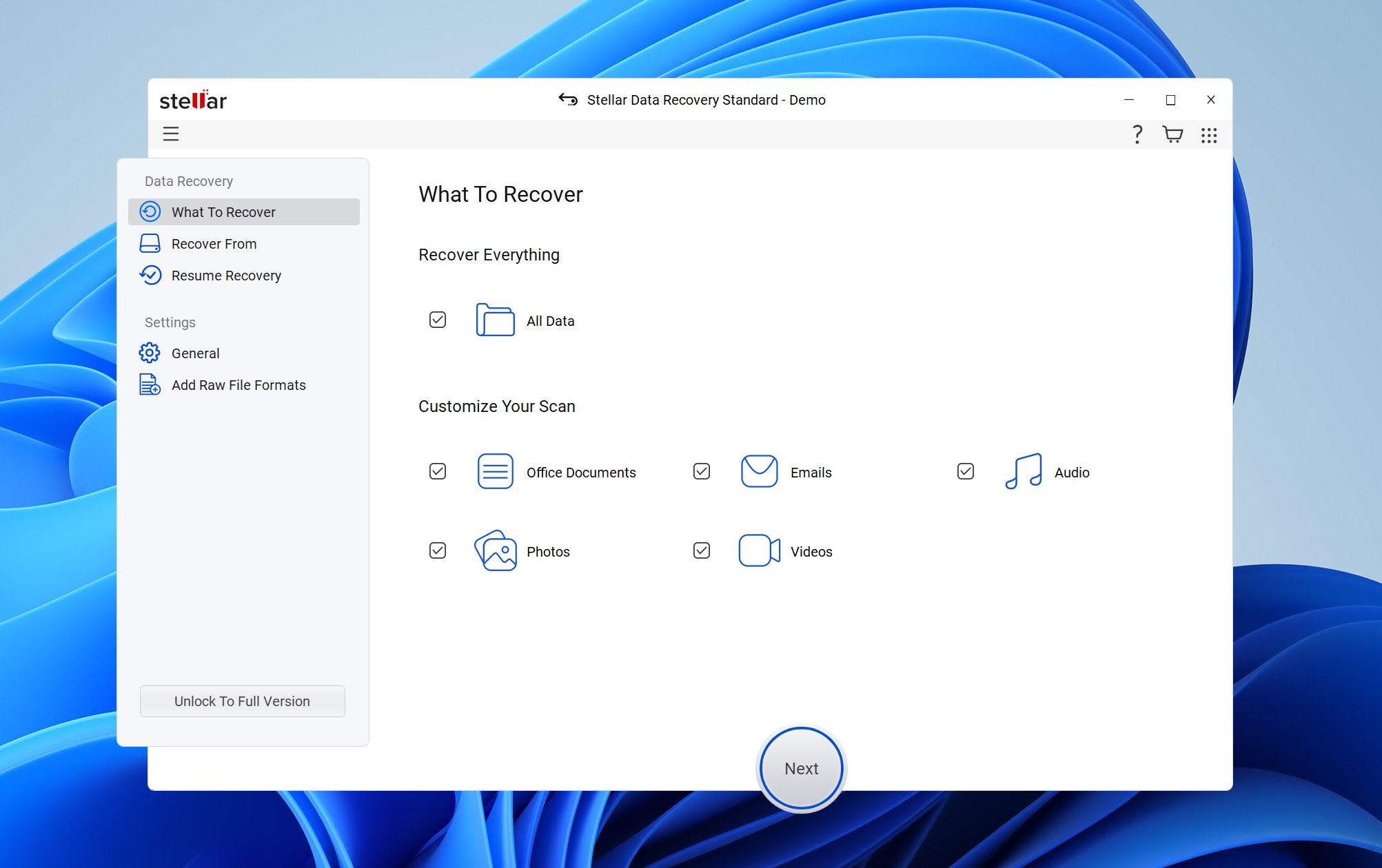
Stellar Data Recovery est développé par Stellar Information Technology et est disponible pour Windows et macOS. Comme Recoverit et EaseUS, il adopte une approche guidée : vous choisissez d’abord les types de données que vous souhaitez récupérer, sélectionnez le lecteur concerné, puis laissez le logiciel effectuer l’analyse. Il prend en charge la récupération de fichiers supprimés, de lecteurs formatés et RAW, de partitions perdues, ainsi qu’une large gamme de périphériques de stockage. Les éditions supérieures ajoutent également des fonctionnalités telles que l’imagerie disque, la surveillance S.M.A.R.T. et la récupération à partir de systèmes non amorçables.
Idéal pour : Les utilisateurs qui souhaitent plus de contrôle sur l’analyse qu’un outil entièrement automatisé comme EaseUS, sans la complexité technique de R-Studio.
Prix : Stellar Data Recovery Free permet jusqu’à 1 Go de récupération gratuite. L’édition Standard pour Windows coûte 59,99 $/an, l’édition Professional 89,99 $/an et l’édition Premium 99,99 $/an. Des éditions plus avancées Technician et Toolkit sont également disponibles pour les scénarios professionnels et de récupération RAID.
Interface & Utilisabilité
Stellar vous guide à travers la récupération, un écran à la fois. D’abord, vous choisissez si vous souhaitez tout récupérer ou limiter l’analyse aux documents, photos, vidéos, audio ou à d’autres types de fichiers spécifiques. Ensuite, vous sélectionnez le lecteur concerné et lancez l’analyse.
Une différence importante par rapport à Disk Drill, EaseUS et Recoverit réside dans la façon dont Stellar gère son analyse approfondie. L’Analyse Approfondie ne se lance pas automatiquement lors de l’analyse initiale. Une fois la première analyse terminée, Stellar peut vous proposer de continuer avec l’Analyse Approfondie, et vous devez la démarrer séparément.
Nous avons rencontré exactement cette situation avec notre clé USB Kingston formatée rapidement. L’analyse initiale n’a retourné aucun fichier. Stellar a alors suggéré d’exécuter l’analyse approfondie, et ce n’est qu’après l’avoir lancée que le logiciel a commencé à trouver les données formatées.
Une fois les résultats disponibles, vous pouvez les parcourir par type de fichier ou structure de répertoire, sélectionner des fichiers individuels et les prévisualiser avant la récupération. La prévisualisation a bien fonctionné lors de nos tests et nous a offert un moyen fiable de vérifier les photos et documents courants avant de les restaurer.
Performances de récupération lors de nos tests
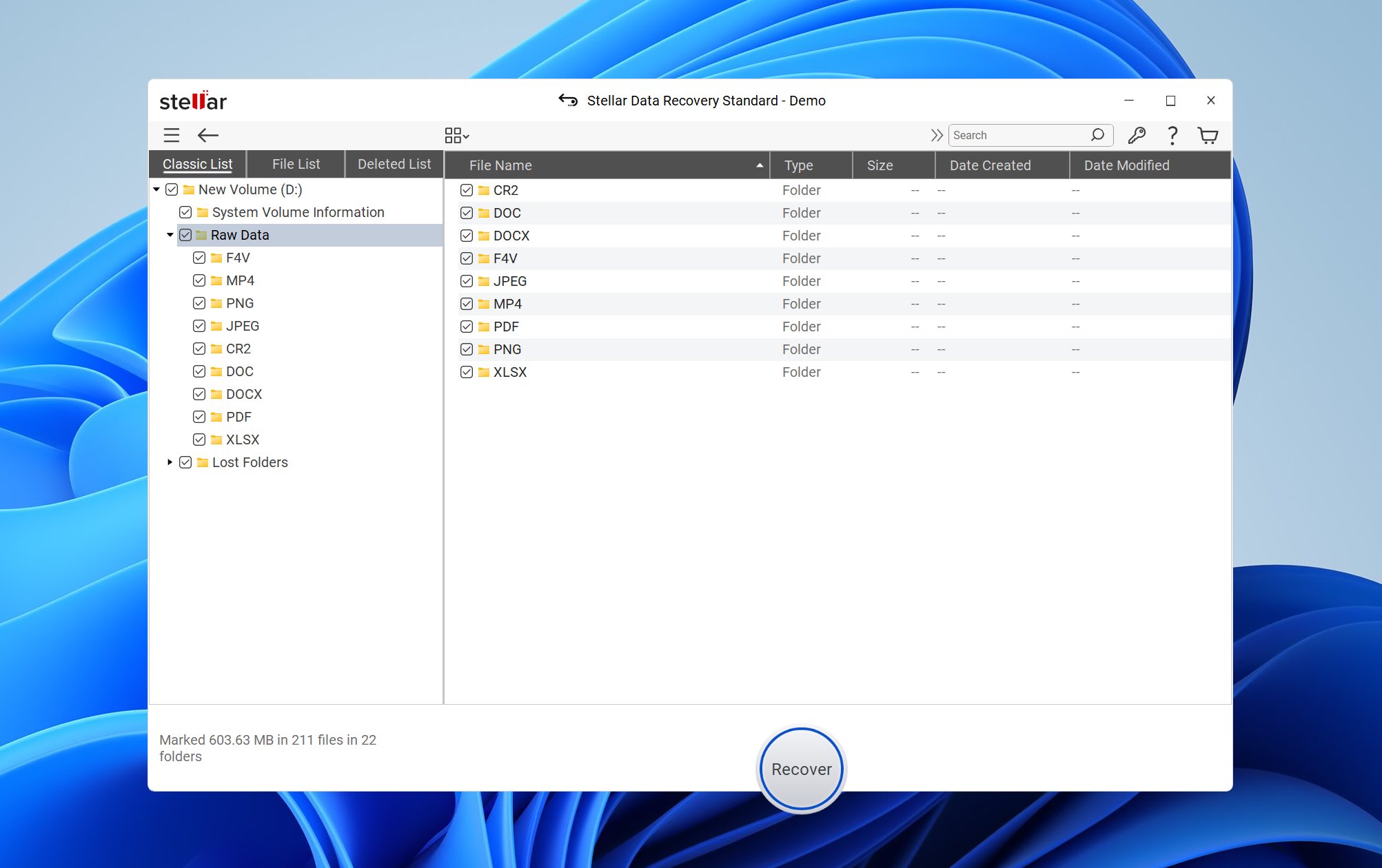
Stellar a terminé notre test de fichiers supprimés en 8 minutes 32 secondes et a récupéré 79 fichiers sur 79. Dans ce scénario, l’analyse standard a suffi pour localiser l’ensemble de données.
Le test du disque formaté était assez différent. Comme mentionné ci-dessus, l’analyse initiale n’a rien trouvé, nous avons donc dû poursuivre manuellement avec l’analyse approfondie. Le processus complet a pris 12 minutes 47 secondes et a permis de récupérer 86 fichiers à partir de notre jeu de données original de 79 fichiers.
Ce chiffre paraît meilleur qu’il ne l’était en réalité. Aucun de nos vidéos MOV originales n’a été récupéré avec succès, et seulement trois vidéos MP4 ont survécu au test.
Ceci était similaire à ce que nous avons vu avec Recoverit. Recoverit a retourné 65 résultats à partir des mêmes 79 fichiers d’origine après le formatage, mais un seul fichier MP4 et aucun des fichiers vidéo MOV n’ont été récupérés correctement. Stellar a trouvé davantage de nos fichiers MP4, bien qu’aucun des deux programmes n’ait réussi à gérer correctement les vidéos MOV.
Qu’est-ce qui fait de Stellar une meilleure alternative à Recoverit ?
- Son quota de récupération gratuit est plus élevé. Stellar Free offre jusqu’à 1 Go de récupération, contre 100 Mo pour Recoverit.
- L’aperçu a fonctionné de façon plus fiable lors de nos tests. Nous avons pu vérifier les photos et documents avant la récupération sans rencontrer les problèmes d’aperçu observés avec Recoverit.
- Il a récupéré plus de nos vidéos MP4 après un formatage. Stellar a récupéré trois fichiers MP4, alors que Recoverit n’en a récupéré qu’un seul.
- Vous pouvez sélectionner le type de données avant l’analyse. Si vous n’avez besoin que de photos, de vidéos, de documents ou d’une autre catégorie, Stellar vous permet de restreindre le travail de récupération dès le départ.
- Les éditions supérieures incluent des outils de disque supplémentaires. Selon l’édition, Stellar ajoute l’imagerie disque, la surveillance S.M.A.R.T., la récupération amorçable et des fonctions de récupération plus avancées.
| Stellar Data Recovery | Wondershare Recoverit | |
| Fichiers supprimés | 79/79 | 79/79 |
| Temps d’analyse des fichiers supprimés | 8m 32s | 10m 34s |
| Récupération après formatage rapide | 76/79 résultats | 65/79 résultats |
| Temps d’analyse pour formatage rapide | 12m 47s | 16m 21s |
| Résultat vidéo après formatage | 3 MP4 récupérés ; aucun fichier MOV | Seulement 1 MP4 récupéré ; aucun fichier MOV |
| Aperçu | Bon ; fichiers testés prévisualisés correctement | Peu fiable ; problèmes même avec certains fichiers JPG/PNG |
| Récupération gratuite | 1 Go | 100 Mo |
| Idéal pour | Récupération simple au quotidien | Récupération facile pour débutants |
Remarque : Pour un aperçu plus détaillé de Stellar, lisez notre Examen de Stellar Data Recovery complet.
5. PhotoRec (Meilleure option gratuite)
Site officiel : https://www.cgsecurity.org/wiki/photoRec
PhotoRec est un outil gratuit et open source de récupération de données développé par Christophe Grenier dans le cadre du projet CGSecurity. Contrairement à Recoverit et à la plupart des autres programmes de cette liste, il n’essaie pas de reconstruire le système de fichiers d’origine. Il l’ignore plutôt et recherche directement sur le support de stockage les signatures de fichiers connues. Cela rend PhotoRec particulièrement adapté aux disques formatés ou corrompus où il reste peu de métadonnées utiles du système de fichiers. Il reconnaît plus de 480 extensions de fichiers réparties sur environ 300 familles de fichiers.
Idéal pour : Les utilisateurs à la recherche d’une alternative à Wondershare Recoverit sans limite de récupération.
Prix : PhotoRec est entièrement gratuit et open source sous la licence publique générale GNU. Il n’y a ni abonnements, ni éditions payantes, ni limites de récupération.
Interface & Utilisabilité
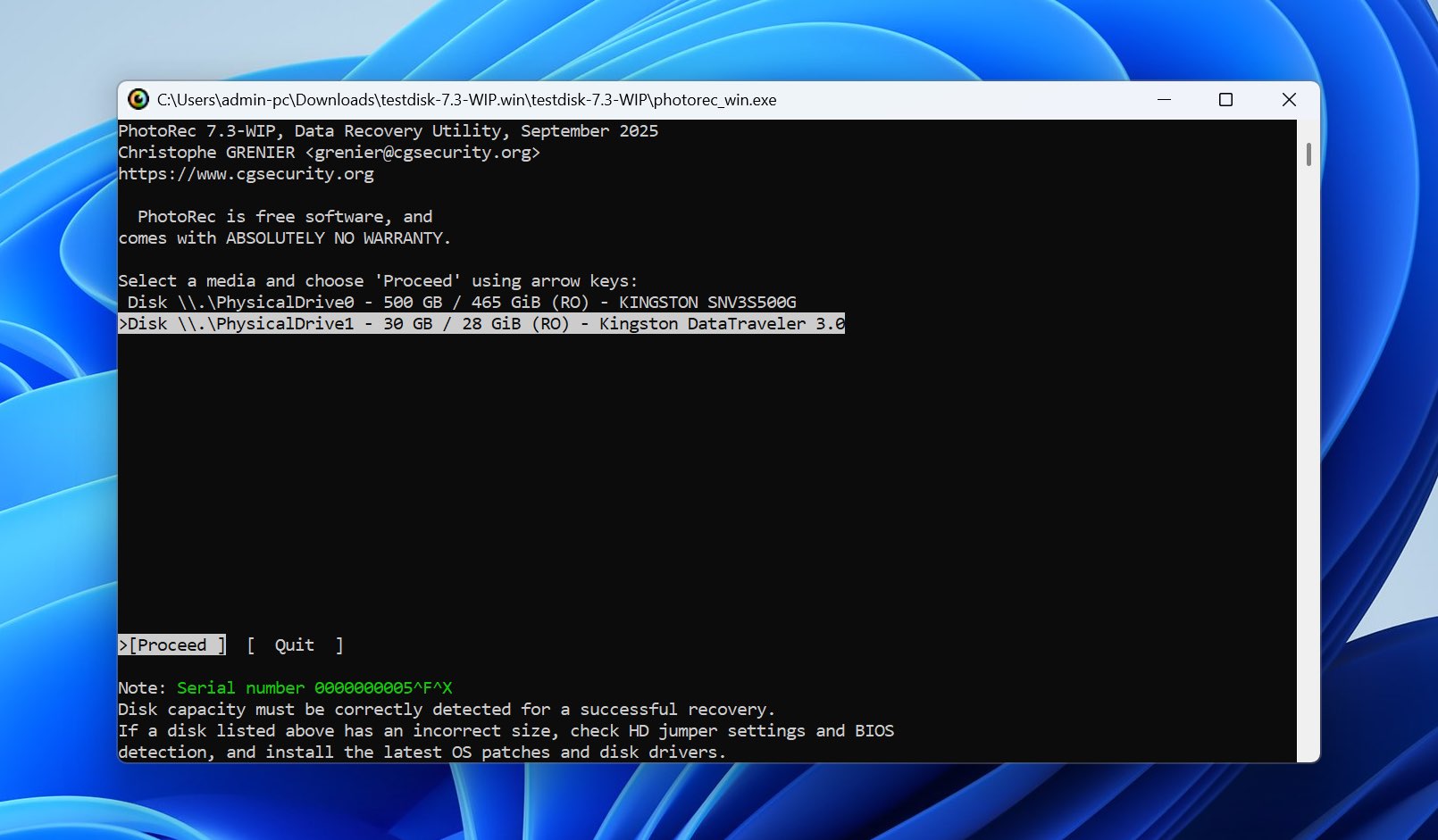
PhotoRec est de loin le programme le moins conventionnel de cette liste. La version standard utilise une interface en mode texte où vous sélectionnez le disque physique, la partition, le type de système de fichiers, les signatures de fichiers à rechercher, la zone de scan et la destination de récupération.
Il existe également QPhotoRec, une version graphique du même outil de récupération. Il place les principales options dans une interface graphique basique, ce qui vous permet de sélectionner le disque, la partition, les types de fichiers et la destination sans passer par l’interface en mode texte. Cependant, il reste beaucoup moins pratique que Recoverit, Disk Drill, EaseUS ou Stellar.
La plus grande limitation est ce qui se passe après le début de l’analyse. PhotoRec n’a pas de prévisualisation, donc vous ne pouvez pas parcourir les résultats et décider quels fichiers récupérer. Il récupère les fichiers au fur et à mesure qu’il les trouve, ce qui signifie que vous ne savez pas vraiment ce que vous obtenez avant d’ouvrir les résultats après coup.
Cela peut produire beaucoup plus de données que prévu. Si le disque contient encore des fragments récupérables de fichiers supprimés avant votre incident actuel de perte de données, PhotoRec peut également extraire ces fichiers. Il n’y a pas d’arborescence de répertoire d’origine pour vous indiquer quels fichiers appartenaient à la dernière suppression et lesquels étaient plus anciens.
Les données récupérées sont placées dans des dossiers nommés recup_dir.1, recup_dir.2, etc. Les noms de fichiers et la structure des dossiers d’origine sont généralement perdus, et les fichiers récupérés reçoivent à la place des noms générés tels que f0016741.pdf.
Performances de récupération lors de nos tests
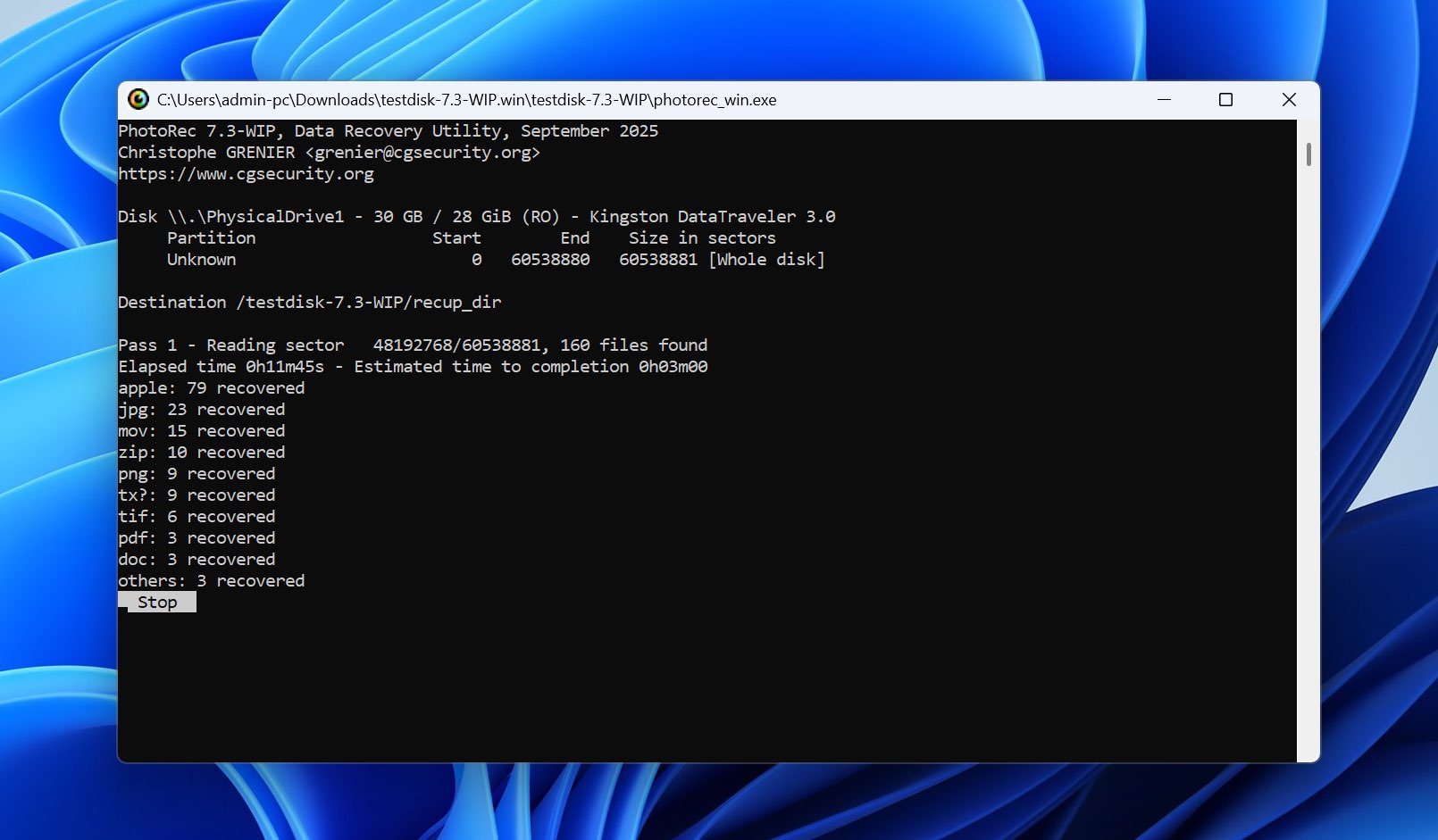
PhotoRec a fait preuve d’une remarquable constance lors de nos deux tests.
Dans le test de fichiers supprimés, il a récupéré 79 fichiers sur 79 en 15 minutes 23 secondes. Après avoir effectué un formatage rapide du même lecteur USB, il a de nouveau récupéré 79 fichiers sur 79, cette fois en 15 minutes 46 secondes.
Cela a donné à PhotoRec un résultat parfait en ce qui concerne notre jeu de données de test initial. Contrairement à plusieurs autres outils, il a également récupéré toutes les vidéos de test après le formatage.
PhotoRec a récupéré le contenu des fichiers, mais il n’a pas reconstruit leurs noms d’origine ni leur structure de dossiers. Tout a été enregistré dans des dossiers recup_dir sous des noms de fichiers générés. Et comme il n’y a pas d’aperçu ni de navigateur de résultats avant récupération, nous avons dû laisser PhotoRec récupérer les fichiers en premier, puis les trier ensuite.
Il a également récupéré d’anciens fichiers supplémentaires dont les données étaient encore présentes sur la clé USB. Ces fichiers ne faisaient pas partie de notre ensemble de 79 fichiers actuels, mais avaient été précédemment stockés sur l’appareil et n’avaient pas encore été écrasés. Il s’agit d’un comportement attendu pour un outil de récupération basé sur la signature, mais cela rend la recherche d’un fichier perdu particulier considérablement plus longue.
Qu’est-ce qui fait de PhotoRec une meilleure alternative à Recoverit ?
- Il est entièrement gratuit. PhotoRec n’impose aucune limite de données, aucun abonnement, ni aucun niveau payant de récupération, alors que la version gratuite de Recoverit est limitée à 100 Mo.
- Il a récupéré les 79 fichiers lors de nos deux tests. Plus important encore, ses résultats ne se sont pas dégradés après un formatage rapide du disque.
- Il ne dépend pas du système de fichiers d’origine. PhotoRec recherche directement les signatures de fichiers connues, ce qui lui permet de fonctionner même lorsque le système de fichiers est gravement endommagé ou reformaté.
- Son support des signatures est très vaste. PhotoRec reconnaît plus de 480 extensions réparties sur environ 300 familles de fichiers.
- Il existe une version graphique. QPhotoRec rend le processus de récupération de base plus accessible si vous ne souhaitez pas utiliser l’interface en mode texte de PhotoRec.
- Il a obtenu de meilleurs résultats pour les vidéos exploitables lors de notre test sur un disque formaté. PhotoRec a récupéré toutes nos vidéos test, alors que Recoverit n’a récupéré qu’un seul fichier MP4 et aucun des fichiers MOV.
Le compromis concerne l’organisation. Recoverit vous permet de parcourir, filtrer et prévisualiser les fichiers avant la récupération, tandis que PhotoRec vous donne une collection de fichiers récupérés que vous devez trier par la suite.
| PhotoRec | Wondershare Recoverit | |
| Fichiers supprimés | 79/79 | 79/79 |
| Temps d’analyse des fichiers supprimés | 15m 23s | 10m 34s |
| Récupération après formatage rapide | 79/79 | 65/79 résultats |
| Temps d’analyse formatage rapide | 15m 46s | 16m 21s |
| Résultat vidéo après formatage | Toutes les vidéos test récupérées | Seulement 1 MP4 récupéré ; aucun fichier MOV |
| Aperçu | Pas d’aperçu | Peu fiable ; problèmes même avec certains fichiers JPG/PNG |
| Récupération gratuite | Illimitée | 100 Mo |
| Idéal pour | Récupération totalement gratuite | Récupération facile pour débutants |
Remarque : Vous souhaitez en savoir plus sur PhotoRec avant de l’utiliser ? Consultez notre Analyse de PhotoRec complet. Bien que PhotoRec ait particulièrement bien réussi à récupérer les fichiers de test eux-mêmes, il n’a pas conservé leurs noms de fichiers ou leur structure de dossiers d’origine. Ce logiciel est également livré avec TestDisk, donc vous pouvez vérifier notre critique de TestDisk si vous avez besoin d’un outil pour la réparation du secteur de démarrage ou la récupération de partitions perdues.
6. R-Studio (Meilleur pour RAID & récupération avancée)
Site officiel : https://www.r-studio.com/
R-Studio est développé par R-Tools Technology et est disponible pour Windows, macOS et Linux. Il adopte une approche plus technique que Recoverit, en combinant la reconstruction du système de fichiers et la récupération de fichiers bruts avec l’imagerie disque, la surveillance S.M.A.R.T., la récupération de partitions perdues et des outils RAID étendus. Il prend en charge NTFS, ReFS, FAT/exFAT, APFS, HFS+, Ext2/3/4, XFS, UFS et d’autres systèmes de fichiers, tandis que son module RAID peut fonctionner avec des ensembles standards, imbriqués et personnalisés.
Idéal pour : la récupération RAID et les scénarios de récupération avancés où vous avez besoin de plus de contrôle sur les disques, les systèmes de fichiers et les paramètres d’analyse. Nous l’avons testé sur un seul lecteur USB, donc la recommandation RAID est basée sur ses fonctionnalités prises en charge plutôt que sur un test RAID dédié.
Prix : R-Studio commence à 49,99 $ pour R-Studio FAT, tandis que la licence complète R-Studio pour Windows coûte 79,99 $ en achat unique. Des licences Corporate et Technician plus onéreuses sont disponibles pour les travaux de récupération de données en réseau, commerciaux et professionnels.
Interface & Utilisabilité
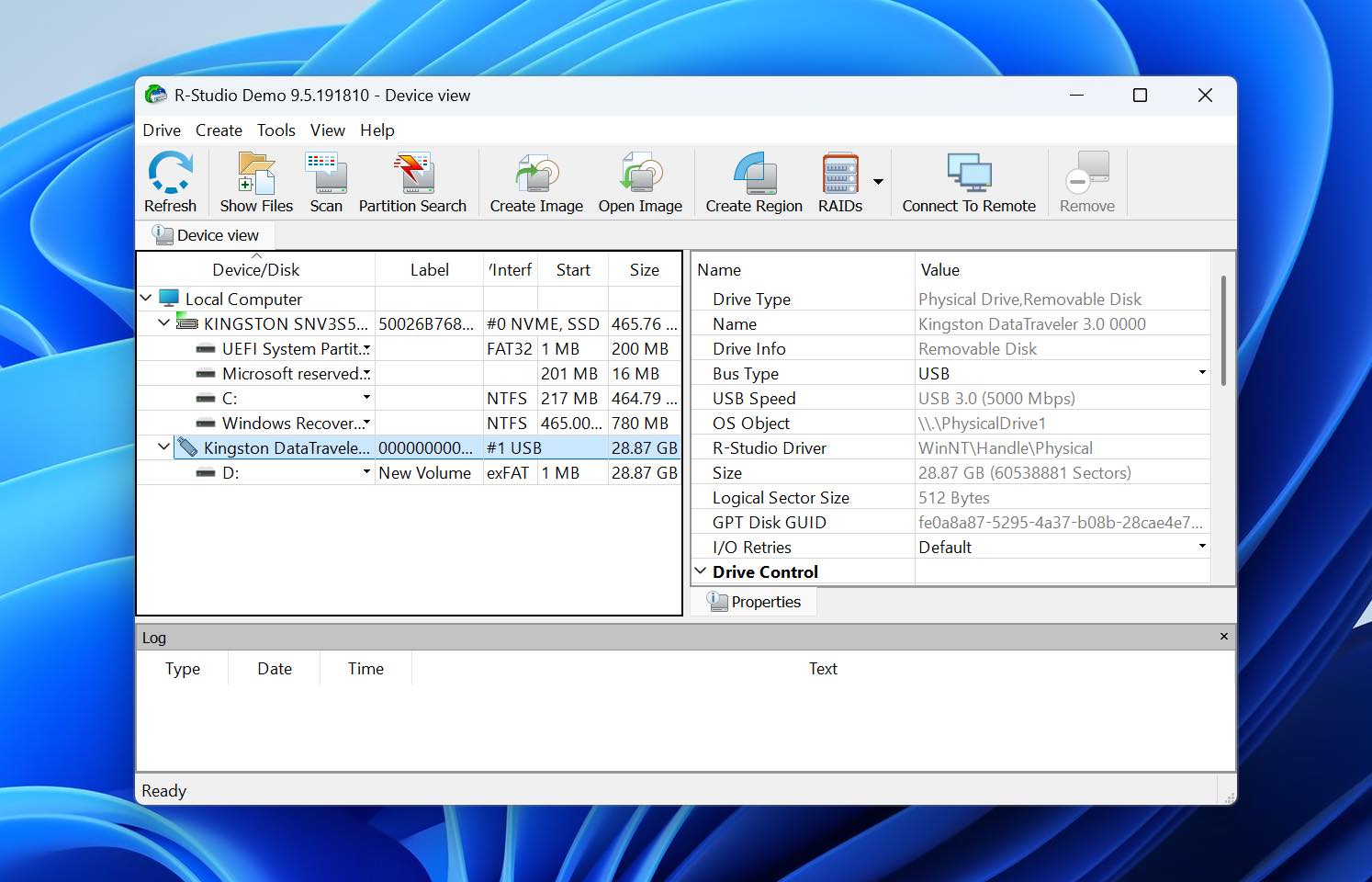
R-Studio semble compliqué au premier abord, mais la récupération de base n’est pas particulièrement difficile. Si tout ce que vous avez à faire est de scanner un disque, le processus est assez clair : sélectionnez le disque ou la partition, cliquez sur Scan, laissez les paramètres par défaut, puis ouvrez l’un des systèmes de fichiers reconnus une fois le scan terminé. À partir de là, vous pouvez parcourir l’arborescence des répertoires récupérés, prévisualiser les fichiers, cocher ce dont vous avez besoin, puis cliquer sur Recover.
La difficulté apparaît lorsque vous dépassez ce flux de travail de base. R-Studio dispose d’un très grand nombre d’outils et de paramètres supplémentaires, mais ils ne sont pas tous accessibles directement depuis la barre d’outils principale. La reconstruction RAID, les options d’imagerie, les cartes des secteurs, les informations avancées sur les fichiers, les paramètres d’analyse et d’autres fonctions sont répartis dans des menus, des boîtes de dialogue et des options contextuelles. Si vous ne savez pas déjà ce que vous cherchez, trouver une fonctionnalité spécifique peut prendre du temps.
Une chose que nous avons particulièrement appréciée apparaît pendant la numérisation elle-même. R-Studio affiche une carte graphique des blocs analysés et montre ce qu’il rencontre, y compris les enregistrements du système de fichiers, les enregistrements de démarrage et les types de fichiers connus. Cela vous donne plus d’informations sur ce qui se passe que les simples barres de progression utilisées par la plupart des outils de récupération grand public. R-Studio propose également une surveillance d’E/S et une fonctionnalité de cartographie des secteurs pour les disques problématiques.
L’aperçu a bien fonctionné lors de nos tests. R-Studio inclut un outil d’aperçu dédié pour les photos, vidéos et documents, ce qui nous a permis d’inspecter les fichiers avant de décider lesquels récupérer.
Performances de récupération lors de nos tests
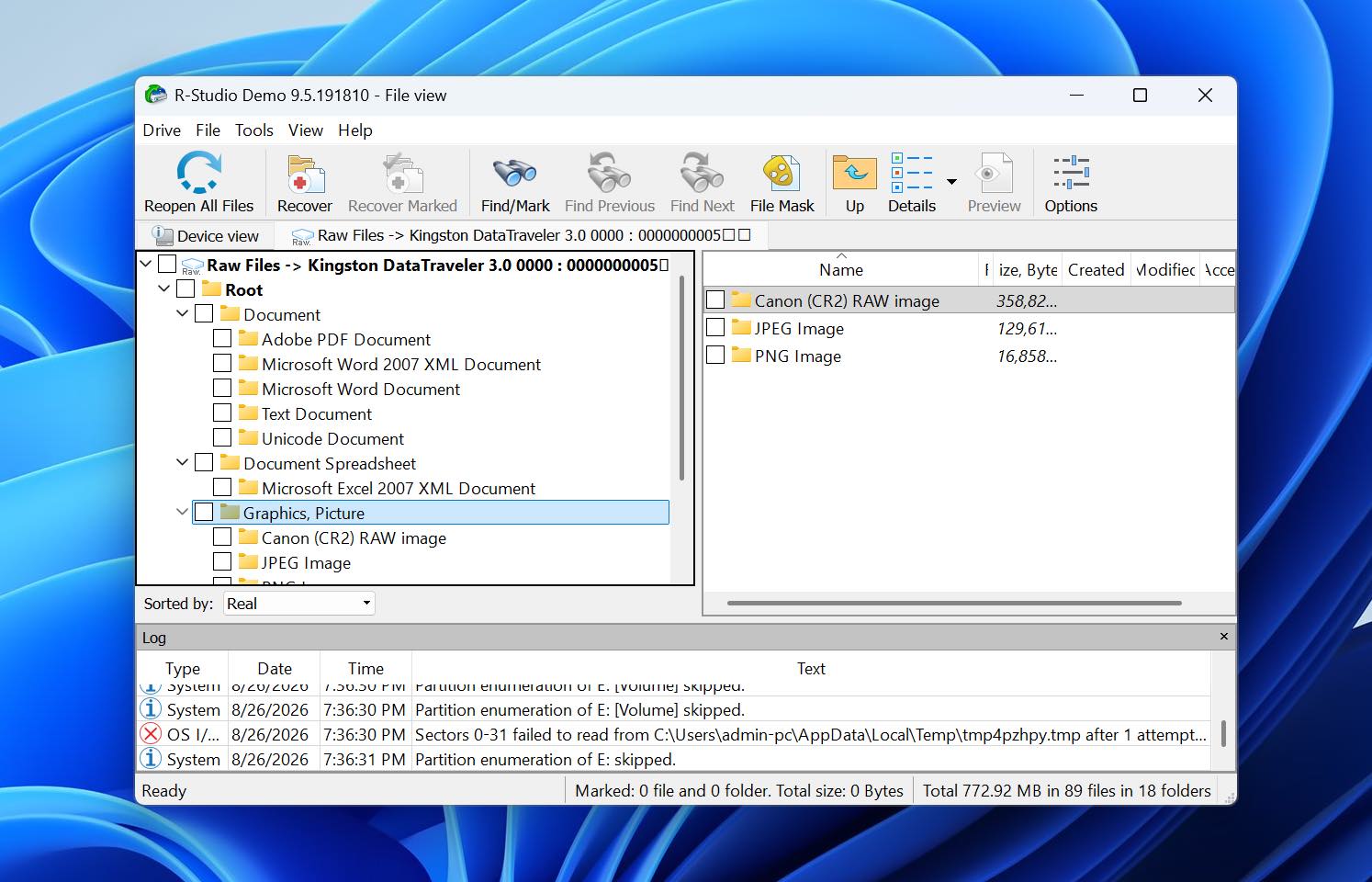
R-Studio a récupéré 79 fichiers sur 79 lors de notre test de fichiers supprimés. L’analyse a duré 16 minutes 14 secondes, ce qui en fait l’un des programmes les plus lents de notre comparaison, mais le résultat final était complet.
Après un formatage rapide du lecteur USB, R-Studio a pris 22 minutes 36 secondes et a récupéré 75 fichiers sur 79. Les quatre fichiers manquants étaient tous des vidéos MOV. Les autres fichiers de notre jeu de test, y compris les photos et les documents, ont été récupérés avec succès.
Cela place R-Studio derrière Disk Drill et PhotoRec lors de notre test sur un lecteur formaté. R-Studio était également plus lent que Recoverit lors des deux tests. Recoverit a pris 10m 34s pour les fichiers supprimés et 16m 21s après le formatage. Cependant, son analyse après formatage a affiché 65 résultats, et seulement une vidéo MP4 a été récupérée correctement, sans qu’aucun fichier MOV ne le soit. R-Studio a renvoyé moins de résultats, mais 75 représentaient des fichiers originaux utilisables issus de notre jeu de données.
Qu’est-ce qui fait de R-Studio une meilleure alternative à Recoverit ?
- La récupération RAID est beaucoup plus avancée. R-Studio prend en charge les RAID 0, 1, 4, 5 et 6 ainsi que les configurations imbriquées et non standard, les paramètres personnalisés et la reconnaissance automatique des paramètres RAID.
- Il vous donne un contrôle considérablement accru sur l’analyse. Vous pouvez spécifier les régions de scan, les systèmes de fichiers attendus, les types de fichiers connus et d’autres paramètres au lieu de dépendre presque entièrement d’un flux de travail automatisé.
- L’imagerie disque est intégrée à l’environnement de récupération. R-Studio peut créer des images de disques complets, de partitions ou de régions sélectionnées et analyser ces images comme des périphériques physiques.
- Le suivi S.M.A.R.T. est inclus. Cela vous donne des informations supplémentaires sur l’état des disques pris en charge avant de commencer une opération de récupération longue.
- La visualisation de l’analyse fournit des informations plus techniques. Au lieu d’afficher uniquement la progression, R-Studio visualise les enregistrements et les types de fichiers connus rencontrés lors de l’analyse.
- La prise en charge des systèmes de fichiers est beaucoup plus large. R-Studio couvre les systèmes de fichiers Windows, macOS, Linux et Unix, ce qui en fait une option plus solide lorsque le disque source ne provient pas d’une configuration Windows standard.
Le compromis concerne la convivialité. Recoverit place la plupart des fonctions dont un utilisateur moyen a besoin directement devant lui, tandis que R-Studio s’attend souvent à ce que vous sachiez quelle fonctionnalité avancée vous recherchez et où la trouver.
| R-Studio | Wondershare Recoverit | |
| Fichiers supprimés | 79/79 | 79/79 |
| Temps d’analyse des fichiers supprimés | 16m 14s | 10m 34s |
| Récupération après formatage rapide | 75/79 | 65/79 |
| Temps d’analyse après formatage rapide | 22m 36s | 16m 21s |
| Résultat vidéo après formatage | 4 fichiers MOV manquants | Seulement 1 MP4 récupéré ; aucun fichier MOV |
| Aperçu | Bon ; fichiers testés prévisualisés correctement | Peu fiable ; problèmes même avec certains fichiers JPG/PNG |
| Récupération gratuite | Fichiers jusqu’à 1 024 Ko | 100 Mo |
| Idéal pour | RAID & récupération avancée | Récupération facile pour débutants |
Remarque : Si les outils de récupération avancés de R-Studio semblent utiles pour votre cas, consultez notre Revue de R-Studio complet.
Verdict final
Nos tests ont montré qu’il n’existe pas d’alternative unique à Recoverit qui soit la plus appropriée dans toutes les situations. Les six outils possèdent chacun des points forts différents, et le bon choix dépend de ce qui est arrivé à vos données, du niveau de contrôle dont vous avez besoin et de votre disposition à payer pour la récupération.
- Choisissez Disk Drill si vous souhaitez le meilleur équilibre global entre les résultats de récupération, la vitesse de scan, la convivialité, des aperçus fiables et des outils supplémentaires tels que l’imagerie de disque et la surveillance S.M.A.R.T.
- Choisissez DMDE si vous êtes confronté à une partition perdue ou un système de fichiers endommagé et que vous souhaitez un contrôle plus bas niveau sur le processus de récupération sans payer beaucoup pour le logiciel.
- Choisissez EaseUS Data Recovery Wizard si vous êtes débutant et que vous souhaitez un flux de travail simple avec des scans rapides et très peu de configuration.
- Choisissez Stellar Data Recovery si vous avez principalement besoin d’une interface familière et guidée pour la récupération quotidienne de photos, documents et fichiers, et que cela ne vous dérange pas de lancer le Deep Scan manuellement si l’analyse initiale ne trouve rien.
- Choisissez PhotoRec si vous cherchez une solution totalement gratuite et que vous vous souciez davantage de la récupération du contenu réel des fichiers que de la préservation des noms de fichiers d’origine, de la structure des dossiers ou de l’aperçu des fichiers avant la récupération.
- Choisissez R-Studio si vous avez besoin de fonctionnalités de récupération avancées, en particulier la récupération RAID, une large prise en charge des systèmes de fichiers, des informations détaillées sur les analyses et plus de contrôle sur la façon dont le stockage est analysé.