📌 概要:Disk Drillは、当社のテストにおいてリカバリ結果、スキャン速度、使いやすさ、追加のリカバリツールのバランスが最も優れているため、Recoveritの最良の代替品です。EaseUS Data Recovery Wizardは初心者に最適な選択肢であり、PhotoRecはプレビューやファイル名、フォルダ構造を犠牲にするものの、完全無料オプションとして最良です。より専門的なケースには、DMDEが低レベルおよびパーティション喪失時のリカバリに最適であり、R-StudioはRAIDや高度な復旧で際立ち、Stellar Data Recoveryは日常的な簡単な復旧に適しています。
Wondershare Recoveritは、WindowsおよびmacOS向けにWondershareが開発したデータ復元ソフトウェアです。通常の削除ファイルの復元に適しており、フォーマットされたドライブ、RAWストレージ、失われたパーティション、破損したファイルシステムなど、より困難なシナリオにも対応しています。しかし、私たちのWondershare Recoverit レビューや実際のテストでは、いくつかの制限も明らかになり、復元シナリオによっては他のデータ復元ソフトウェアの方が適している場合もあります。
主な制限は次のとおりでした:
- Recoveritの短期サブスクリプションは、1回限りのリカバリー作業以上にソフトウェアを使用する場合、年間プランよりかなり高額になります。他のWondershareサブスクリプション同様、自動更新がデフォルト設定となっており、キャンセルしない限り自動的に継続します。
- Recoveritはより大きなソフトウェアエコシステムの一部であり、体験を通じて追加のWondershare製品やサービスが宣伝されます。これはデータ復元自体には影響しませんが、一部の他の代替製品に比べて商業的な印象を与える場合があります。
- Recoveritはファイルを検出してもプレビューの表示に失敗する場合があり、復元前にファイルが無事かどうかを確認しづらくなります。私たちの経験では、これは珍しい形式に限らず、JPGやPNG画像などの一般的なファイルでもプレビュートラブルが発生しました。
- Recoveritはほとんどの一般的な復元シナリオに対応し、ディスクイメージ作成も含まれていますが、競合製品にあるような追加のディスクユーティリティ(S.M.A.R.T.監視など)は含まれていません。
- 最も懸念される苦情は、正常に検出および復元されたと表示されても、実際には使用できないファイルがあるというものです。
あるRedditユーザーは、Recoveritがフォーマットされたファイルを元の名前とフォルダーで復元したものの、復元されたファイルはどれも動作せず、すべて破損していたことを発見したと述べています。
返事が遅くなりましたが、このソフトの使用体験は最初は素晴らしかったです。というのも、フォーマットされたファイルが元のフォルダ名やファイル名のまま復元できました(まるで何もなかったかのように)。しかし、すべての期待は打ち砕かれました。復元されたファイルはどれも動作せず、すべて破損していました。だから、時間とお金をかける価値は全くないと思います。
A Trustpilot のレビュアーも同様の経験を報告しました:
私はWondershare Recoveritの宣伝広告を信じて重要な音声ファイルを復元するために購入しました。しかし、実際にはファイル名だけが復元され、多くのフォルダは空で、少数の復元された音声ファイルも破損していて使用できませんでした。
これらの報告は、Recoveritが常に破損したファイルを返すという意味ではなく、別のプログラムに切り替えることで自動的にデータが復元できるという意味でもありません。しかし、私たち自身が直面した制限とあわせて、Recoveritの代替案をテストする十分な理由となります。
重要: すでにデータを失っている場合は、リカバリツールで長時間実験するのは避けてください。正常なドライブのスキャンは通常読み取り専用ですが、ソフトウェアのインストール、復元したファイルの保存、または新しいデータを影響を受けたドライブに書き込むと、復元しようとしているファイルが上書きされる可能性があります。ドライブが不安定な場合、繰り返しスキャンするとハードウェアにさらに負荷がかかる可能性もあります。
Recoveritの代替ソフトをテストした方法
この比較のために、私たちは6つのRecoveritの代替ソフトすべてを同じ条件下でテストし、可能な限りデフォルトのスキャン設定を使用しました。どのプログラムにも有利になるような個別の設定や復元方法の変更は行いませんでした。
私たちのテスト環境
比較全体を通して、次のハードウェアとテストドライブを使用しました:
- テストPC:Intel Core i5-13420Hプロセッサーと16GBのRAMを搭載したWindows 11ノートパソコン。
- テストドライブ:exFATでフォーマットされた32GB Kingston DataTraveler USBフラッシュドライブ。
- テストデータ:JPG、PNG、CR2、HEICの写真、PDF、DOC、XLSX、SVGのドキュメント、MP4、MOVのビデオを含む混合データセット。
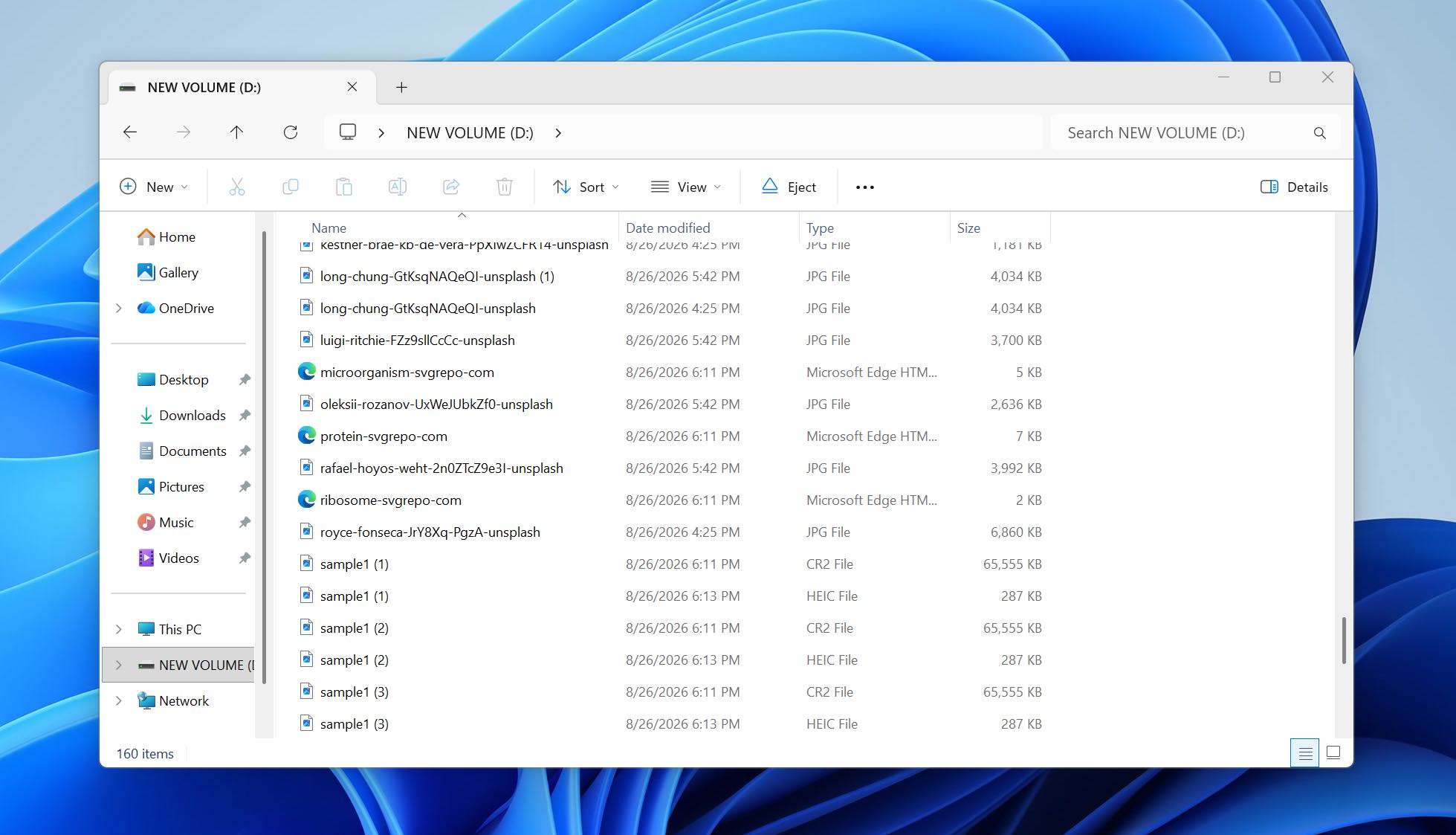
スキャン時間、復元された使用可能なデータ量、元のファイル名とフォルダ構造の保持、プレビューの信頼性を測定しました。また、ソフトウェアが検出したすべてのファイルを成功例として数えるのではなく、復元後に実際にファイルが開けるかどうかも確認しました。
テストしたデータ損失シナリオ
私たちは、異なるデータ損失レベルで各Recoverit代替ソフトがどのように機能するかを確認するために、2つのシナリオを使用しました。
- 削除されたファイル:テスト用のデータセットをUSBドライブにコピーし、通常の方法でファイルを削除しました。これにより、ファイルシステムのメタデータがまだ利用可能な状態で、標準的な削除ファイルの復元をテストできました。
- クイックフォーマットされたドライブ:同じデータセットを復元し、その後USBドライブをクイックフォーマットしました。これにより、ツールが元のファイルシステムのメタデータではなく、ファイルシグネチャによる復元により多く依存しなければならない、より難しいシナリオになりました。
ツールのランキング方法
復元結果が最も重要視されましたが、それだけが評価基準ではありませんでした。私たちは、使いやすさ、対応する復元シナリオ、ディスクイメージ作成やRAID復元などの追加機能、および各プログラムの全体的な機能セットも評価しました。
最後に、私たちはこれらの結果を価格と比較しました。有料ライセンスの費用、無料バージョンや体験版で実際に復元が可能かどうか、その復元制限、そして追加機能の有無を調査しました。より高価なプログラムがより多くの機能を提供していたとしても、それだけで自動的に評価が高くなるわけではなく、復元結果がその価格に見合う必要がありました。
クイック比較:Recoverit 対代替ソフト
| ツール | 復元方法 | 対応ファイルシステム | ドライブイメージ | RAW / フォーマット復元 | S.M.A.R.T. | RAID対応 | 無料復元 | 追加機能 | 最適な用途 |
| Wondershare Recoverit | ハイブリッド:ファイルシステム + シグネチャスキャン | FAT, exFAT, NTFS, ReFS, HFS+, APFS, EXT2/3/4, BTRFS | はい | はい | いいえ | はい | 100 MBまで | 強化された写真/動画復元、破損した動画修復、起動可能な復元、NAS/Linux復元 | 初心者 |
| Disk Drill | ハイブリッド:ファイルシステム + シグネチャスキャン | FAT, exFAT, NTFS, ReFS, HFS+, APFS, EXT2/3/4, BTRFS | はい | はい | はい | はい | 100 MB (Windows) | 高度なカメラリカバリー、リカバリーボールト、回復確率、NAS/Linux復元 | 総合的に最適 |
| DMDE | ハイブリッド:ファイルシステム再構築 + RAWスキャン | FAT, exFAT, NTFS, ReFS, HFS+/HFSX, APFS, EXT2/3/4, BTRFS | はい | はい | いいえ | はい | 選択ディレクトリごとに最大4,000ファイル | パーティション管理、RAID構築、ディスクエディタ、クローン作成 | 低レベル&パーティション復元 |
| EaseUS Data Recovery Wizard | ハイブリッド:ファイルシステム + RAWスキャン | FAT, exFAT, NTFS, ReFS, HFS+, EXT2/3/4 | — | はい | いいえ | はい | 2 GBまで | NAS復元、失われたパーティションスキャン、スキャンフィルタ | 初心者 |
| Stellar Data Recovery | ハイブリッド:ファイルシステム + ディープ/シグネチャスキャン | FAT, exFAT, NTFS, ReFS;上位版でHFS+/EXT対応 | はい* | はい | はい* | はい* | 1 GB + 追加1 GB可能 | 失われたパーティション復元、起動可能な復元、写真/動画修復 | 日常使用の簡単な復元 |
| PhotoRec | シグネチャベースのRAWスキャン | ファイルシステム非依存;FAT, NTFS, exFAT, EXT2/3/4, HFS+メディア動作 | いいえ | はい | いいえ | いいえ | 無制限 | カスタムファイルシグネチャ、リードオンリー復元 | 完全無料復元 |
| R-Studio | ハイブリッド:ファイルシステム再構築 + RAWスキャン | FAT, exFAT, NTFS, ReFS, HFS+, APFS, EXT2/3/4, XFS, UFS | はい | はい | はい | はい | 最大1,024KBまでのファイル | 高度なRAID再構築、16進エディタ、ネットワーク復元、カスタムシグネチャ | RAIDおよび高度な復元 |
* 一部のStellar機能は、購入するエディションによって異なります。例えば、Stellarはディスクイメージ作成やS.M.A.R.T.ツールをProfessionalエディション以上に限定しており、RAIDリカバリーはより高価なTechnician/Toolkit製品で利用可能です。
最高のRecoverit代替ソフト6選
これまでにツールのテスト方法と比較内容について説明しましたので、ここからは各Recoveritの代替製品を個別に見ていきます。主な焦点は、私たち自身のテスト中に確認したことにあります:復元結果、スキャン性能、プレビューの信頼性、使いやすさ、そして各プログラムが2つのデータ損失シナリオにどの程度対応できたかという点です。
また、それぞれのオプションがRecoveritと異なる特徴についても見ていきます。開発者が公式に自社ソフトウェアの機能をどう主張しているのか私たちの調査結果と比較したい場合は、各製品のウェブサイトで全仕様や機能一覧をご確認いただけます。
1. Disk Drill(総合的に最良)
公式ウェブサイト: https://www.cleverfiles.com/
Disk Drillは、CleverFilesによってWindowsおよびmacOS向けに開発されたデータ復元ツールです。そのアプローチは、ファイルシステムの復元とシグネチャベースのスキャンを組み合わせており、同じスキャンで削除されたファイルの検索、失われたファイルシステムデータの再構築、元のメタデータが失われた場合でもファイルのシグネチャによる検出が可能です。また、復元そのものを超える機能も含まれており、バイト単位のディスクイメージ作成、S.M.A.R.T.モニタリング、RAID復元、断片化したカメラやドローン映像のためのAdvanced Camera Recoveryなどのツールも提供しています。
おすすめ: 強力な復元性能、簡単な操作手順、自動更新サブスクリプションではなく永久ライセンスを希望するユーザー
価格:Disk Drill Basic for Windowsは無料でファイルのスキャンとプレビューができ、最大100MBまで復元可能です。Disk Drill PROは年間$89、または生涯アップデート付きの永久ライセンスが$149です。1つのPROライセンスで、1ユーザーにつき最大3回までのアクティベーションで、WindowsとmacOSの両方をカバーします。
インターフェースと使いやすさ
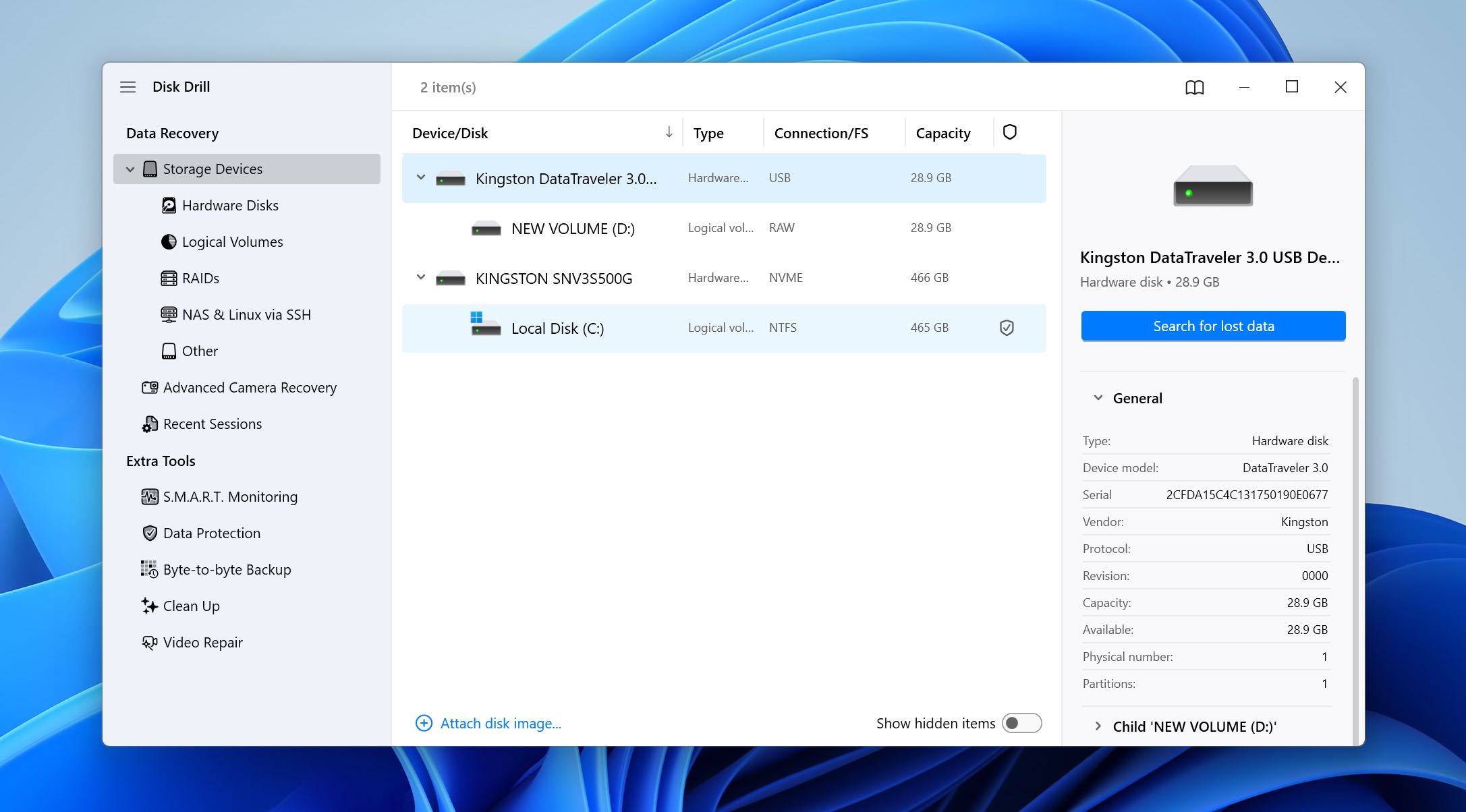
Disk Drillは、ほとんどの復元プロセスを一つのワークフローにまとめています。メイン画面で物理ディスクまたはパーティションを選択し、「Search for lost data」をクリックします。特定のスキャンアルゴリズムを最初に選択させる代わりに、Disk Drillは適切な復元方法を実行し、スキャン中に結果を追加し始めます。
結果は、「存在するファイル」、「削除または失われたファイル」、「再構築されたファイル」の3つに分かれています。その後、ファイルタイプまたは元のパスごとに閲覧したり、フィルターを適用したり、復元の可能性を確認したり、個々のファイルをプレビューしたりして、復元するものを選択できます。最後に、別のドライブ上の保存先を選択し、復元を開始します。
カメラやドローンのストレージ向けには、すべての断片を独立したファイルとして扱うのではなく、断片化されたビデオファイルを再構築するために設計された専用の高度なカメラリカバリーモードも用意されています。
私たちのテストにおける復元性能
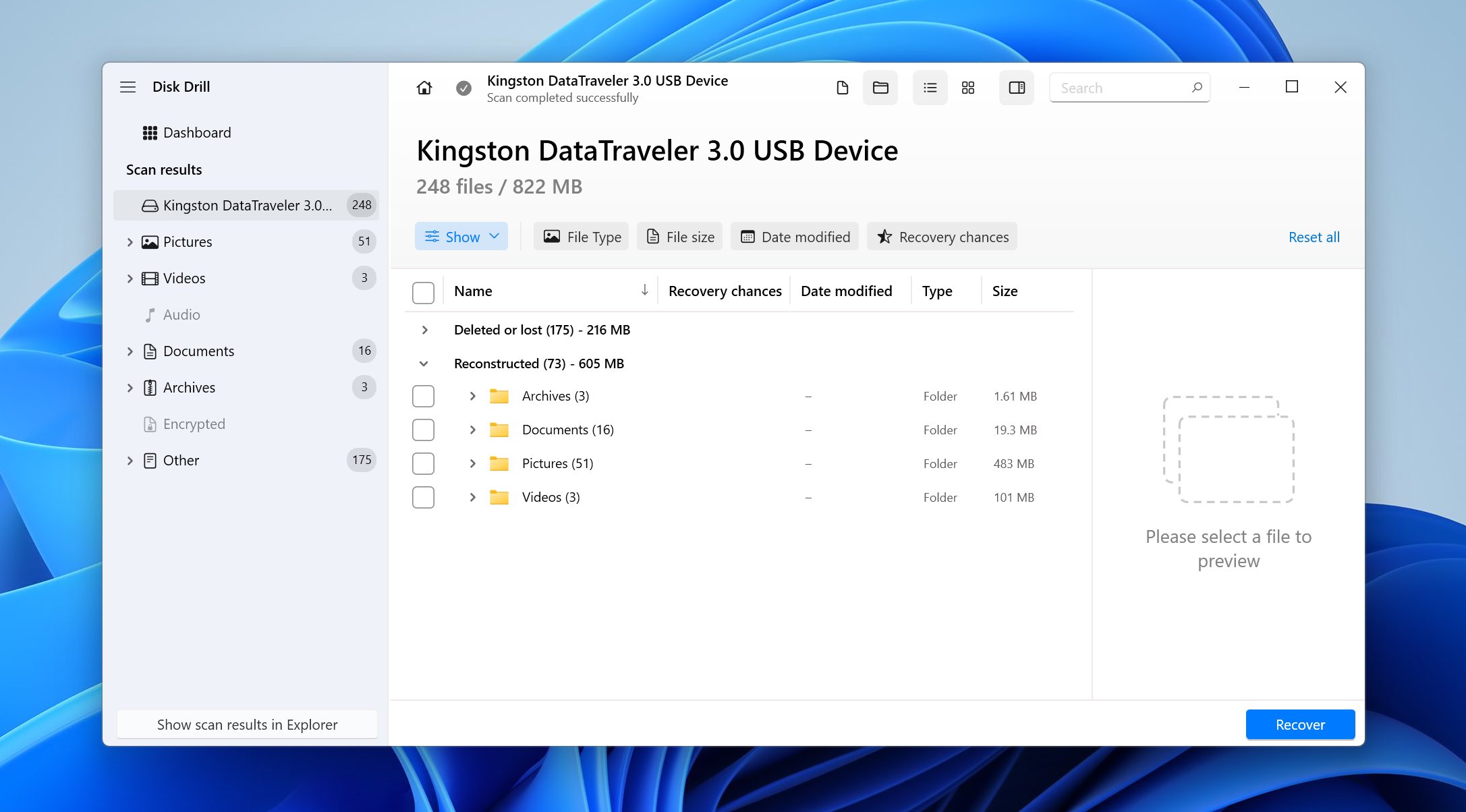
Disk Drillは、私たちのテストで最も優れた総合結果を出しました。通常の削除後、7分18秒でスキャンを完了し、79個中79個のファイルを正常に復元しました。元のファイルシステムから見つかったファイルはファイル名とフォルダ情報を保持しており、シグネチャベースの結果は、元のディレクトリ構造と混在せず、再構築されたファイルとして別々に一覧表示されました。
クイックフォーマットテストはより難しかったです。Disk Drillは9分27秒で終了し、79ファイル中77ファイルを復元しました。見つからなかった2つのファイルはいずれもMOV動画でした。この点は指摘する価値があります。全体で77/79という結果はほぼ完璧に見えますが、私たちのデータセットの中の特定のフォーマットが完全には復元されなかったことを意味しています。
Recoveritは削除テストでDisk Drillの79/79という結果に一致しましたが、10分34秒かかりました。フォーマット後は16分21秒かかりました。65ファイルが返されましたが、元のビデオセットからはMP4ビデオ1本のみが正常に復元され、MOVファイルは1つも復元されませんでした。言い換えれば、検出されたファイル数が多くても、元の実用的なファイル数が増えたわけではありません。これこそが、スキャン後に表示されたアイテム数だけでツールを順位付けしなかった理由です。
なぜDisk DrillはRecoveritの優れた代替手段なのか?
- フォーマット後の結果がよりクリーンでした。Disk Drill は元の 79 ファイル中 77 ファイルを復元できましたが、Recoverit は 65 件の結果しか返せず、テスト動画でのパフォーマンスも悪かったです。
- どちらのシナリオでもより高速でした。Disk Drill は削除ファイルで 7分18秒、フォーマット後は 9分27秒かかりましたが、Recoverit ではそれぞれ 10分34秒と 16分21秒かかりました。
- 再構築されたファイルが明確に分けられています。Disk Drill は、ファイルシステムを通じて復元したファイルと、元のファイル名やフォルダ構造が失われているシグネチャベースの結果とを区別します。
- S.M.A.R.T. モニタリングが内蔵されています。Recoverit には同等のドライブヘルスモニタリングツールがありませんが、Disk Drill は対応ドライブの S.M.A.R.T. 情報を表示できます。
- 高度なカメラリカバリーが断片化されたメディアを対象としています。Disk Drill には、GoPro、DJI、Canon、Sony、Panasonic などのカメラやドローンからの断片化された映像向けの専用リカバリーモードがあります。
- ライセンスは両方のオペレーティングシステムをカバーします。Disk Drill PRO の単一ライセンスで Windows と macOS の両方をカバーし、各プラットフォームごとに別購入する必要はありません。
| Disk Drill | Wondershare Recoverit | |
| 削除ファイル | 79/79 | 79/79 |
| 削除スキャン時間 | 7分18秒 | 10分34秒 |
| クイックフォーマット復元 | 77/79 | 65/79 |
| クイックフォーマットスキャン時間 | 9分27秒 | 16分21秒 |
| フォーマット後のビデオ結果 | 2つのMOVファイルが未復元 | MP4ファイル1つのみ復元;MOVファイルはなし |
| プレビュー | すべてのテストファイルが正しくプレビューされました | 信頼性が低い;一部のJPG/PNGファイルでも問題あり |
| 無料復元 | 100 MB | 100 MB |
| おすすめ用途 | 総合的に最良 | 初心者向け復元 |
注意:Disk Drillをもっと詳しく知りたい場合は、機能、価格、制限についての詳細な内訳を記載した完全なDisk Drillレビューをお読みください。
2. DMDE(低レベルおよびパーティション復元に最適)
公式ウェブサイト: https://dmde.com/
DMDEは、Dmitry Sidorovによって開発されたデータ復元およびディスク編集ツールです。Recoveritと比較すると、リカバリーの技術的な部分の多くを隠さず、ディスク、ボリューム、パーティション、ファイルシステム、個々のセクターにより直接アクセスできる点が大きな特徴です。削除されたファイルやRAWドライブの復元に加えて、DMDEにはパーティションの検索と再構築、ディスクイメージングとクローン作成、ディスクエディター、RAID構成を構築するためのツールも含まれています。これにより、単なるファイルの誤削除を超えた問題が発生した場合にも、とても興味深い選択肢となります。
最適なユーザー: 低レベルのファイルシステムや失われたパーティションの復元が必要で、プロセスに対してより手動での制御を望むユーザー。
価格:DMDE Free Editionでは、1回の操作で選択したディレクトリから最大4,000ファイルまで復元可能で、リカバリー要求の回数に制限はありません。Expressライセンスは1年間で$20、Standardは生涯アップデート付きの永続ライセンスで$48です。Professionalは1つのOSファミリーで$95、全てのOSファミリーで$133の永続ライセンスで提供され、プロフェッショナルな復元機能と商用データ復元権限が追加されます。
インターフェースと使いやすさ
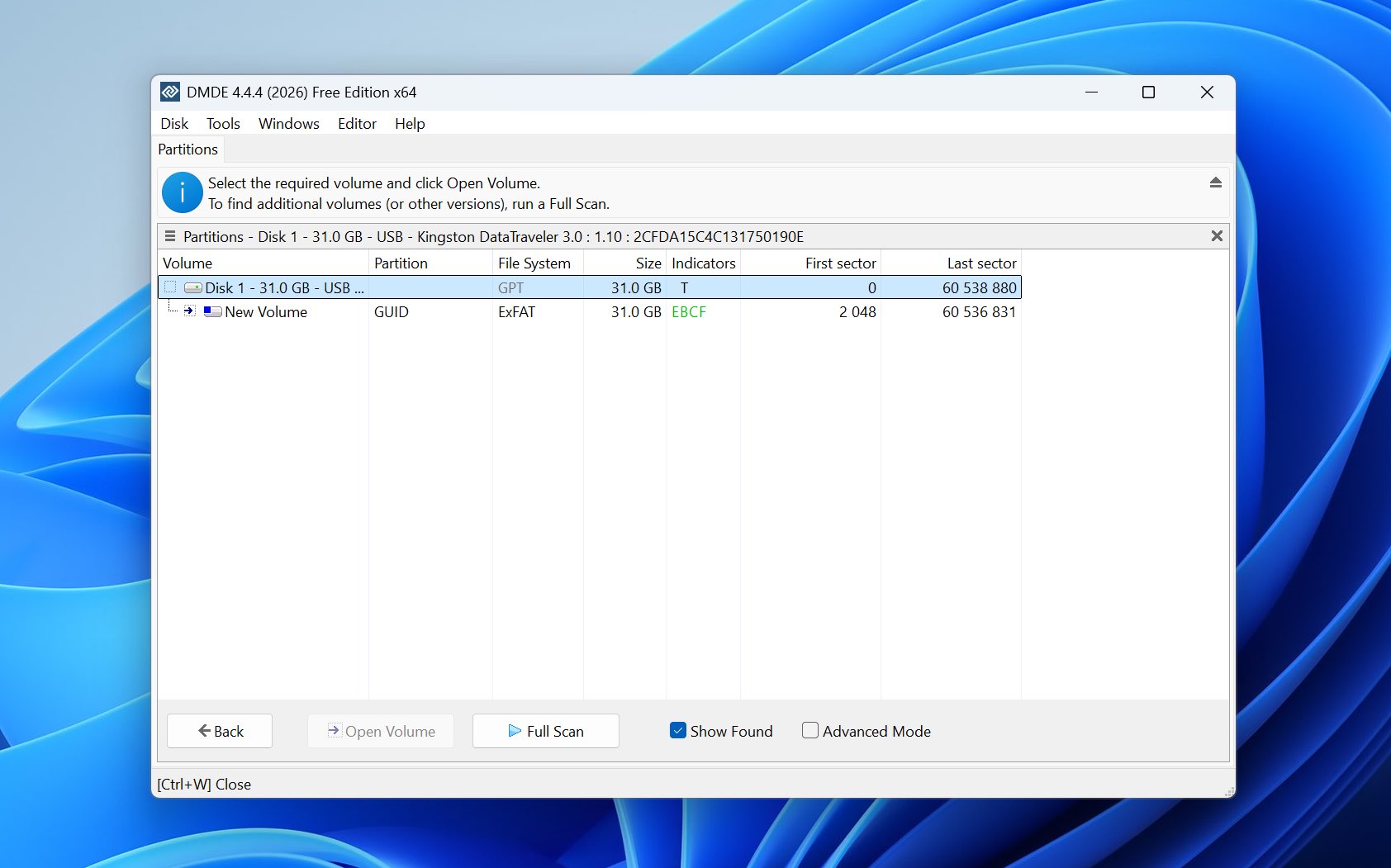
DMDEは最初は圧倒されそうに見えますが、高度なオプションに触れなければ、基本的な復元は実はかなり簡単です。物理ドライブを選択し、関連するボリュームを開くか[Full Scan]を実行し、スキャンで検出されたファイルシステムを選択し、再構築されたディレクトリツリーから必要なファイルを参照します。
通常の復元作業では、ディスクエディタ、パーティションテーブル操作、RAID構成、その他の低レベル設定に手を加える必要はほとんどありません。必要な知識がない場合は、それらのオプションには手を加えず、そのままにしておくことをお勧めします。なぜなら、それらの一部は単にデータを読み取るのではなく、ディスク構造を変更するためのものだからです。
DMDEがファイルを見つけたら、それらを選択して「復元」を選び、別のドライブに保存します。結果ブラウザは、プログラム全体の技術的な雰囲気を保っていますが、ファイルプレビューの面では、DMDEはRecoveritやDisk Drillに劣ります。プレビューは比較的小さなウィンドウで開き、多くの写真やドキュメントを確認する必要がある場合には、あまり便利ではありません。
私たちのテストにおける復元性能
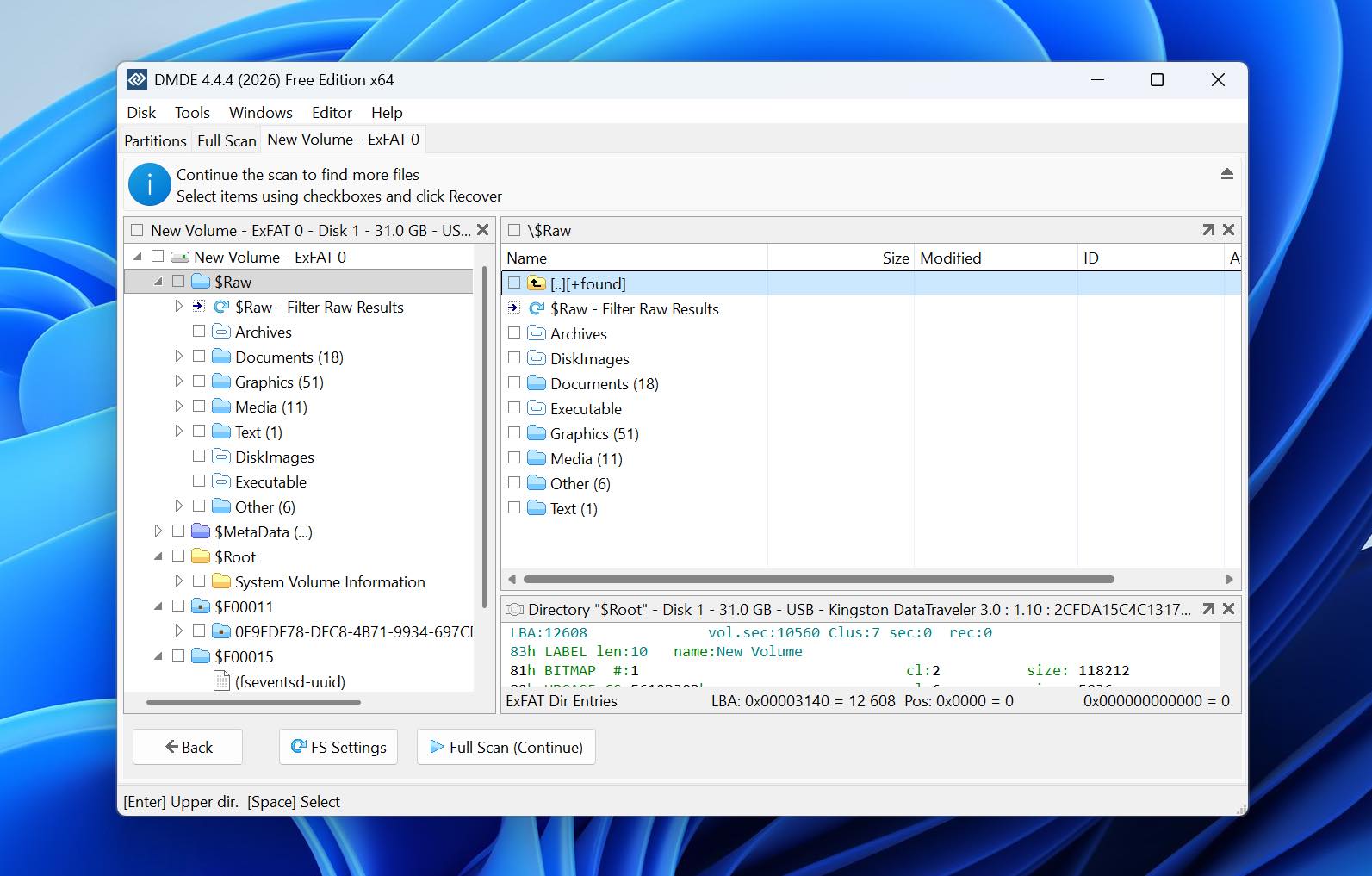
DMDEは削除ファイルのテストで完璧に動作しましたが、Disk Drillよりも遅かったです。スキャンは12分16秒で完了し、79ファイル中79ファイルを復元しました。ファイルシステムのメタデータが利用可能な場合は、元のファイル名やディレクトリ情報とともに元通りに復元することができました。
クイックフォーマットテストでは、より大きな差が見られました。DMDEは24分38秒かかり、79ファイル中75ファイルの復元に成功しました。復元できなかった4つのファイルはすべてMOV動画でした。残りの写真、ドキュメント、およびその他の対応ファイルは、当社のデータセットから正常に復元されました。
この結果は、DMDEの強みと限界の両方を示しています。ファイルシステムの再構築ツールは、使用可能なメタデータが残っている場合に非常に効果的ですが、リカバリがシグネチャに大きく依存する場合は、ファイルタイプによって結果が異なります。今回の場合、MOVファイルが明らかな弱点でした。
Recoveritと比較すると、DMDEは両シナリオにおいて遅かったです。Recoveritは削除テストを10分34秒で完了し、フォーマット済みドライブのスキャンを16分21秒で完了しました。しかし、Recoveritのフォーマット済みスキャンでは元のデータセット79ファイル中65個を結果として返し、元のMP4ビデオのうち1つだけを回復し、MOVファイルは1つも回復できませんでした。DMDEは全体的に回復したファイル数は少なかったものの、その75/79という数字は、単なるスキャン結果数ではなく、元の使用可能なファイル数を示しています。
DMDEがRecoveritのより優れた代替手段である理由は?
- ファイルシステムの復元に対して、はるかに多くのコントロールを提供します。DMDE は検出されたボリューム、ファイルシステム、パーティション、スキャン結果を直接表示し、主に自動復元ワークフローに依存しません。
- 失われたパーティションの復元はプログラムのコア機能の一つです。DMDE は失われたボリュームを検索し、パーティション構造を直接操作できるため、パーティション全体が消失した場合にも適しています。
- 無料版でも実際の復元においてかなり有用です。DMDE Free は選択したディレクトリから1回の操作で最大4,000ファイルを復元でき、少量のデータに制限されません。
- Recoverit では提供されていない低レベルツールが含まれています。DMDE にはディスクエディタ、パーティション管理機能、カスタマイズ可能なRAID再構築ツールが含まれています。
- スキャン結果が元のデータセットをより適切に反映していました。フォーマット後、DMDE は元の79ファイル中75ファイルを復元できた一方、Recoverit は元のデータセットよりも多いファイル数を検出しました。
| DMDE | Wondershare Recoverit | |
| 削除されたファイル | 79/79 | 79/79 |
| 削除スキャン時間 | 12分16秒 | 10分34秒 |
| クイックフォーマット復元 | 75/79 | 65/79 |
| クイックフォーマットスキャン時間 | 24分38秒 | 16分21秒 |
| フォーマット後の動画結果 | 4つのMOVファイルが未検出 | 1つのMP4のみ復元;MOVファイルなし |
| プレビュー | 動作するが、プレビューウィンドウが小さくて不便 | 信頼性が低い;一部のJPG/PNGファイルでも問題あり |
| 無料復元 | 1回の操作につき最大4,000ファイル | 100MB |
| おすすめの用途 | ローレベル&パーティションの復元 | 初心者向けの復元 |
注意: Recoveritとの比較だけでなくDMDEについてもっと知りたい場合は、当社の完全なDMDE レビューをご覧ください。
3. EaseUSデータ復元ウィザード(初心者に最適)
公式ウェブサイト:https://www.easeus.com/
EaseUS Data Recovery WizardはEaseUSによって開発されており、WindowsおよびmacOSの両方で利用可能です。そのアプローチはRecoveritと似ており、ほとんどの技術的な判断は自動的に処理され、ユーザーはドライブを選択し、スキャンを開始し、結果を確認します。そのシンプルなワークフローの下で、EaseUSはファイルシステムのスキャンとRAW/シグネチャリカバリを組み合わせており、削除されたパーティション、フォーマットされたパーティション、RAWパーティション、失われたパーティションをサポートしています。最近のバージョンでは、RAIDリカバリが追加され、断片化されたFAT32、exFAT、RAWデータのリカバリも強化されています。
最適な対象:手動設定をほとんど必要とせず、ガイド付きの復元プロセスを望む初心者。
価格: EaseUS Data Recovery Wizard Freeは最大500MBまで復元可能で、プログラムが提供する共有オプションを利用すると2GBまで拡張できます。Data Recovery Wizard Pro for Windowsは、月額$69.95、年額$99.95、または生涯アップグレード付きの永久ライセンスが$149.95です。
インターフェースと使いやすさ
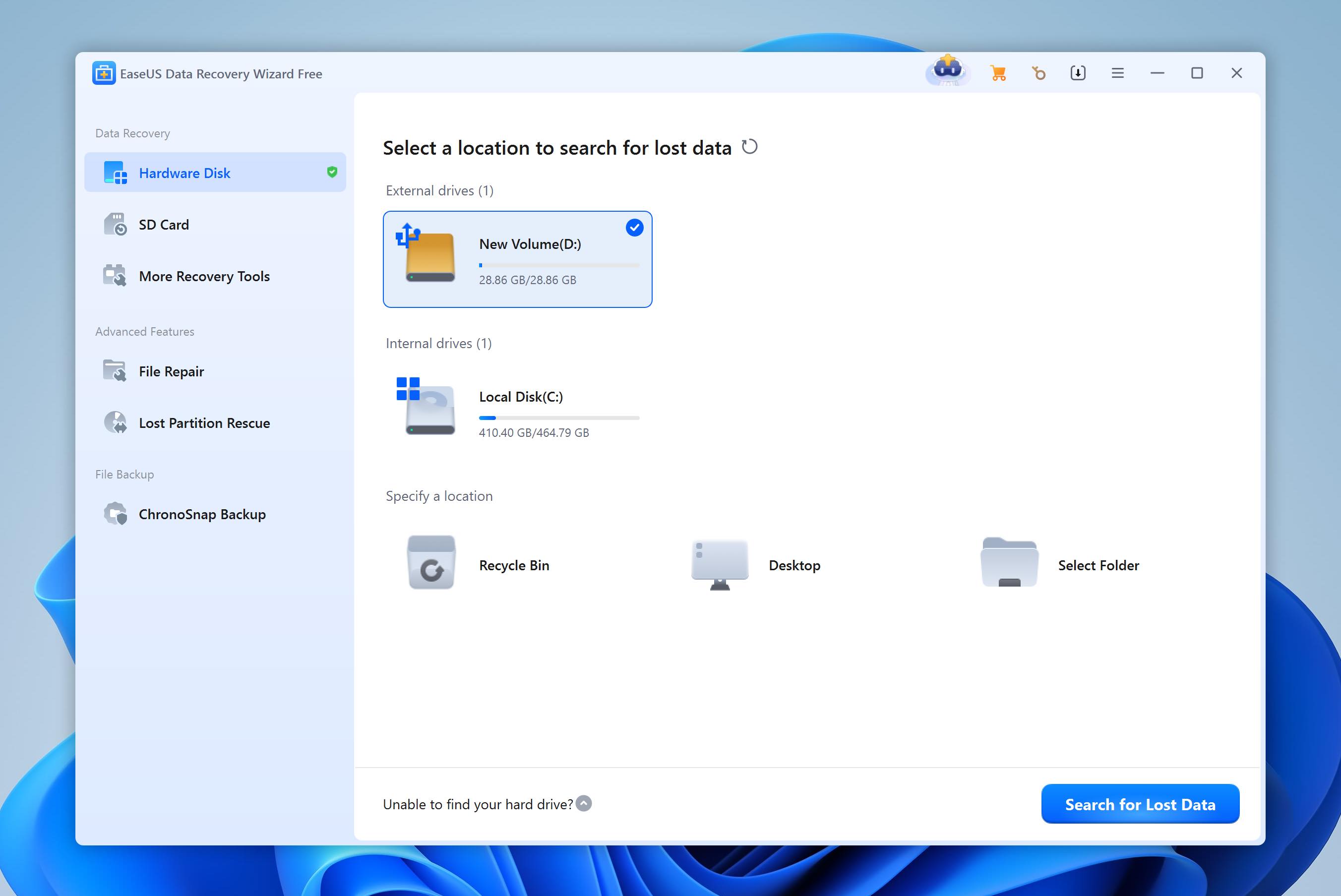
EaseUSは、この比較の中で最もシンプルなワークフローの一つです。メイン画面には利用可能なディスクとパーティションが表示されます。ファイルが失われた場所を選択してスキャンを開始するだけで、ファイルシステムを選択したり、個別のスキャンアルゴリズムを事前に設定したりする必要はありません。
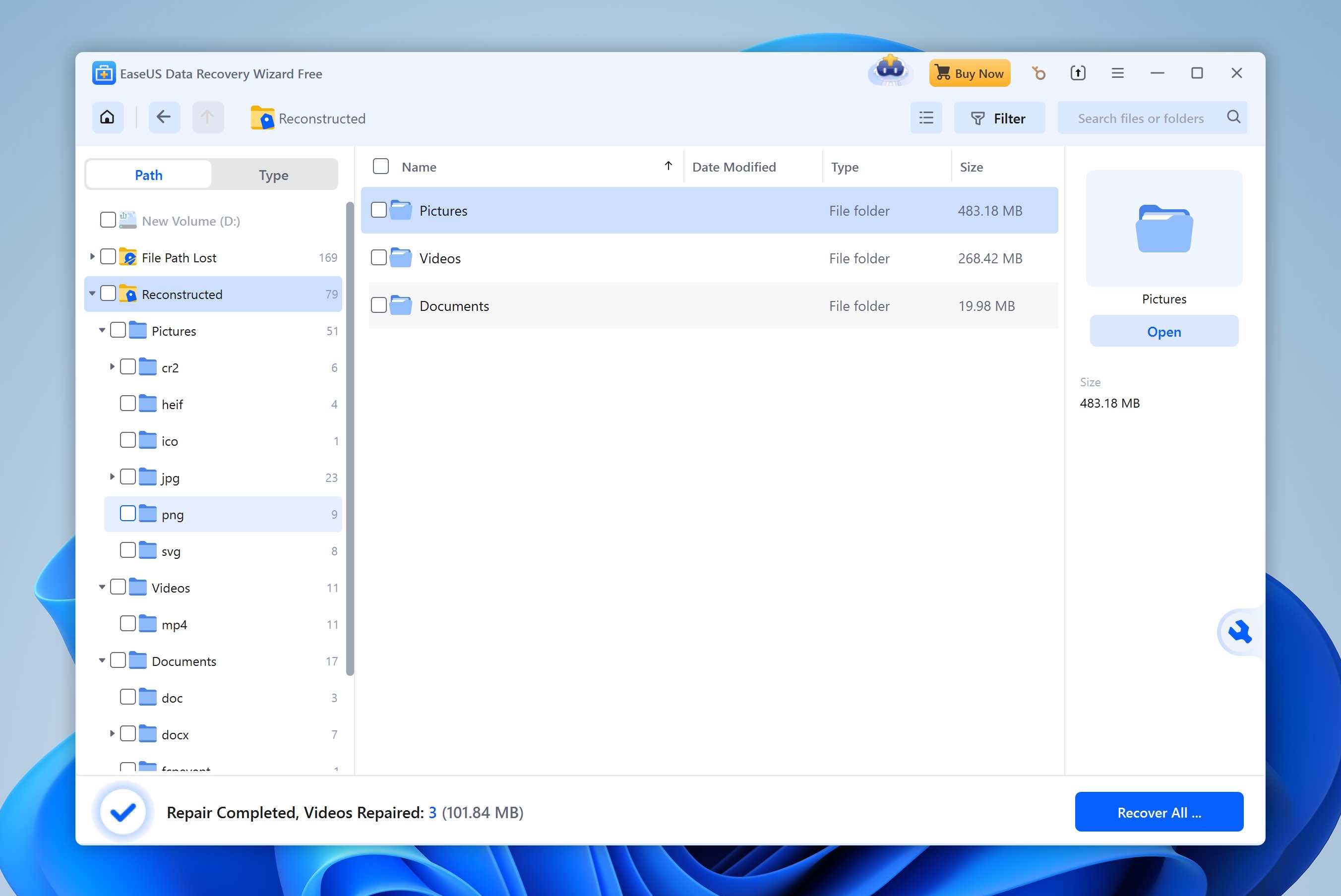
スキャンがまだ実行中でも結果が表示され始めるため、完了を待たずにファイルを確認できます。EaseUSは結果をローカルディスク、ファイルパスロスト、および再構築済みに分類します。最後のカテゴリには元のファイル名が取得できなくなったファイルが含まれており、これによりRAW結果と元のメタデータを持つ回復済みファイルを区別しやすくなります。
ディレクトリツリーを閲覧したり、結果をフィルタリングしたり、個々のファイルをプレビューしたり、復元したいものを選択したりできます。テストでは、一般的な写真やドキュメントのプレビューは問題なく機能しましたが、インターフェースには、非常にシンプルなワークフローであるにもかかわらず、多くの追加の復元および修復オプションが配置されています。
私たちのテストにおける復元性能
EaseUSは、この時点でテストした3つのRecoverit代替ソフトの中で最速の結果を出しました。削除ファイルのスキャンを6分24秒で完了し、79ファイル中79ファイルすべてを復元しました。
クイックフォーマットテストは8分41秒かかりました。EaseUSは79ファイル中75ファイルを復元し、失われた4つのファイルはすべてMOV動画でした。私たちのデータセットからの写真やドキュメントはテスト後もはるかによく残りましたが、MOVは元のファイルシステム情報が削除された時の明らかな弱点でした。
この結果、EaseUSはフォーマット後のスキャン速度でDisk Drillの77/79という結果にはわずかに届かなかったものの、Recoveritよりはるかに高速でした。Recoveritは削除ファイルのスキャンに10分34秒、フォーマット後のスキャンに16分21秒かかりました。また、フォーマット後のスキャン結果は65で、元の動画セットから正しく復元できたのはMP4が1つだけで、MOVファイルは1つも正しく復元されませんでした。
EaseUSがRecoveritの代替として優れている理由は?
- 私たちのテストではかなり高速でした。EaseUSは6分24秒および8分41秒で完了し、Recoveritは10分34秒および16分21秒かかりました。
- リカバリーのワークフローにはほとんど設定が必要ありません。影響を受けたドライブを選択し、スキャンを開始し、結果を確認して、必要なファイルを復元します。
- 無料復元の上限が大きいです。EaseUSは最初に500MB、共有オプションを利用すると最大2GBまで提供され、Recoveritの100MBと比べて多くなっています。
- RAIDおよびNAS復元がData Recovery Wizardに統合されています。EaseUSはRAIDストレージで動作でき、同じ製品内に専用のNAS復元機能も含まれています。
- 復元中にファイル修復機能を含んでいます。EaseUSは、スキャン中に見つかった破損したMP4/MOVビデオやJPEG/JPG写真の修復を試みることができます。
| EaseUSデータリカバリーウィザード | Wondershare Recoverit | |
| 削除ファイル | 79/79 | 79/79 |
| 削除スキャン時間 | 6分24秒 | 10分34秒 |
| クイックフォーマット復元 | 75/79 | 65/79 |
| クイックフォーマットスキャン時間 | 8分41秒 | 16分21秒 |
| フォーマット後の動画結果 | 4つのMOVファイル未検出 | MP4が1つのみ復元;MOVファイル復元なし |
| プレビュー | テストした写真とドキュメントで良好 | 信頼性に欠ける;一部のJPG/PNGファイルでも問題 |
| 無料復元 | 500MB;シェアで最大2GB | 100MB |
| おすすめ対象 | 初心者 | 初心者にも使いやすい復元 |
注意:この比較以外でEaseUSの性能を確認したいですか?EaseUS Data Recovery Wizardの完全レビューをご覧ください。
4. Stellar Data Recovery(より高度なスキャン制御に最適)
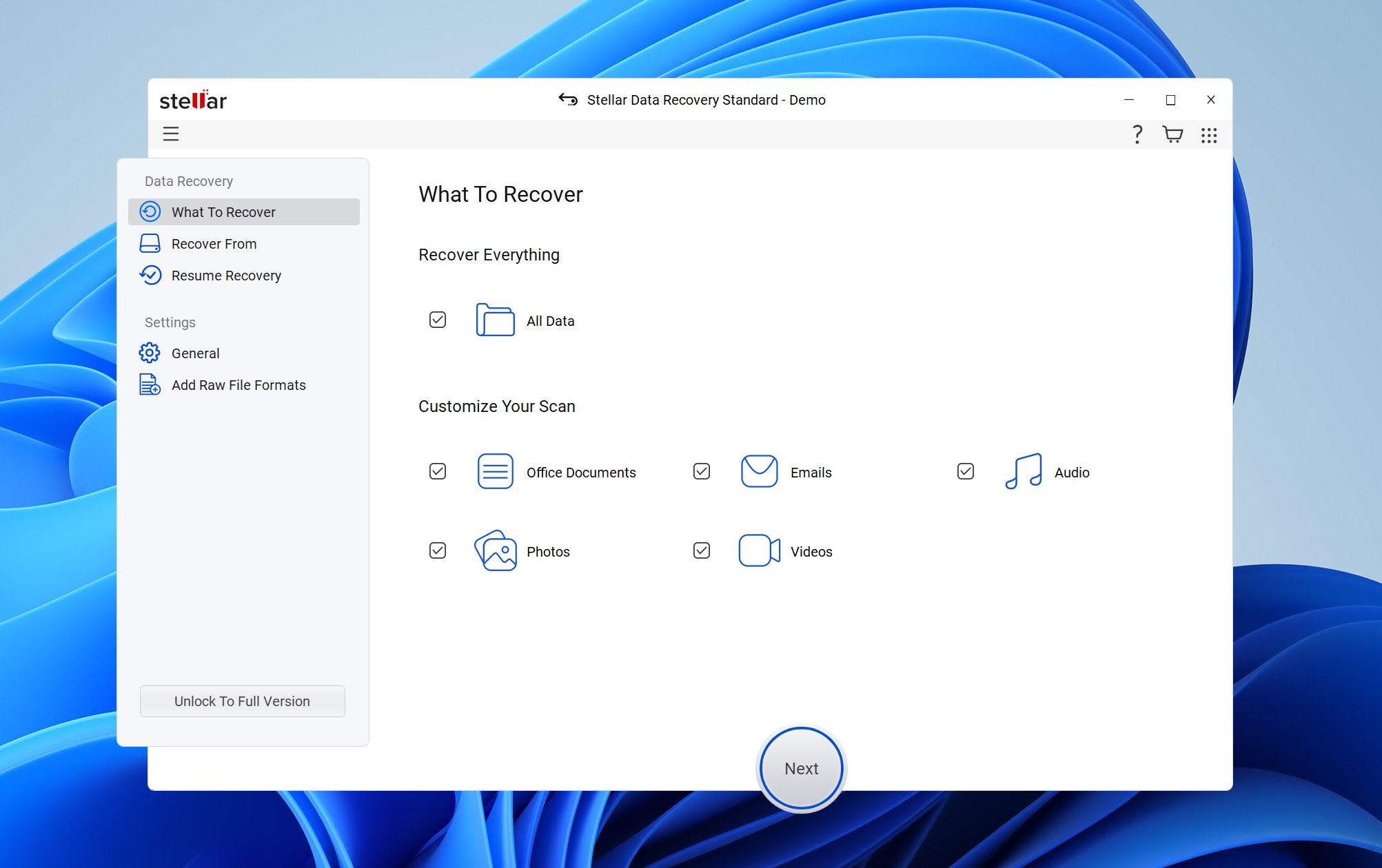
公式ウェブサイト: https://www.stellarinfo.com/
Stellar Data RecoveryはStellar Information Technologyによって開発されており、WindowsおよびmacOSで利用できます。RecoveritやEaseUSと同様に、ガイド付きのアプローチを採用しています。まず復元したいデータの種類を選択し、影響を受けたドライブを選び、あとはソフトウェアがスキャンを行います。削除されたファイルの復元、フォーマット済みおよびRAWドライブ、失われたパーティション、幅広いストレージデバイスをサポートしています。上位エディションでは、ディスクイメージング、S.M.A.R.T.モニタリング、起動できないシステムからの復元などの機能も追加されています。
最適な対象:EaseUSのような完全自動ツールよりも多くのスキャン制御を望みつつ、R-Studioほど技術的に複雑ではないものを求めるユーザー。
価格: Stellar Data Recovery Freeは最大1GBまで無料で復元できます。Windows Standardエディションは$59.99/年、Professionalは$89.99/年、Premiumは$99.99/年です。さらに高度なTechnicianおよびToolkitエディションも、プロフェッショナルやRAID復元の用途に利用可能です。
インターフェースと使いやすさ
Stellarは、リカバリーを一画面ずつ案内します。まず、すべてを復元するか、ドキュメント、写真、ビデオ、オーディオ、またはその他の特定のファイルタイプにスキャンを制限するかを選択します。次に、影響を受けたドライブを選択してスキャンを開始します。
Disk Drill、EaseUS、Recoveritとの重要な違いの一つは、Stellarがより深いスキャンをどのように処理するかです。Deep Scanは最初のスキャンの一部として自動的には実行されません。最初のスキャンが終了した後、StellarはDeep Scanを続行するオプションを提供する場合があり、それを別途開始する必要があります。
私たちは、クイックフォーマットされたKingston USBドライブでまさにこの状況に遭遇しました。最初のスキャンではまったくファイルが見つかりませんでした。その後、StellarがDeep Scanの実行を提案し、実際にそれを開始して初めてソフトウェアがフォーマットされたデータを検出し始めました。
結果が利用可能になると、ファイルタイプやディレクトリ構造ごとに閲覧したり、個々のファイルを選択して復元前にプレビューすることができます。私たちのテストではプレビュー機能は良好に動作し、復元前によく使われる写真やドキュメントを確認する信頼できる方法を提供してくれました。
私たちのテストにおける復元性能
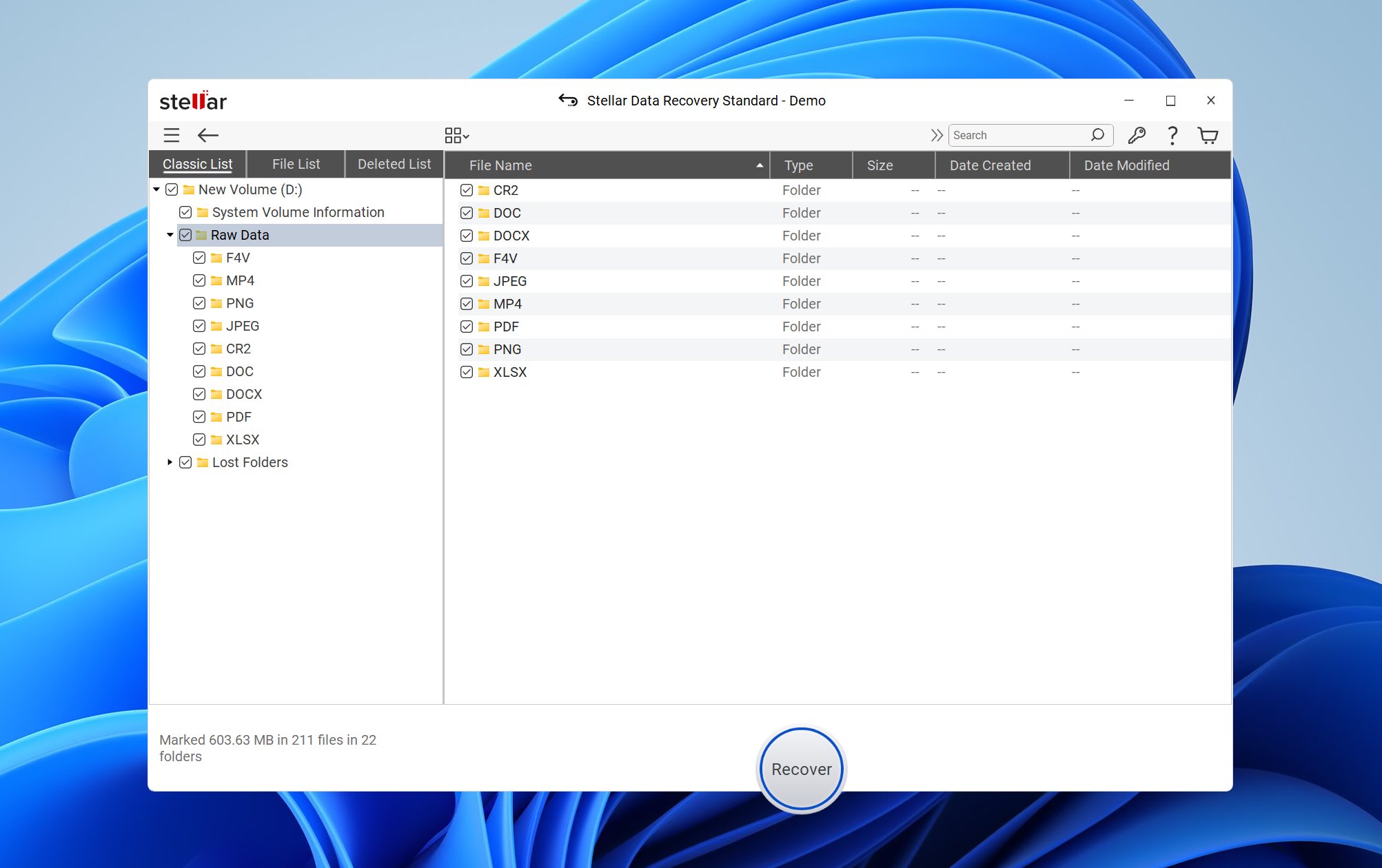
Stellarは私たちの削除ファイルテストを8分32秒で完了し、79ファイル中79ファイルを復元しました。このシナリオでは、標準スキャンでデータセットを見つけるのに十分でした。
フォーマット済みドライブのテストは全く異なるものでした。上記の通り、最初のスキャンでは何も見つからなかったため、手動でディープスキャンを続行する必要がありました。全工程に12分47秒かかり、元の79ファイルのデータセットから86ファイルが返されました。
その数字は実際よりも良く見えます。元のMOVビデオは1つも正常に復元されず、MP4ビデオも3つだけがテストを生き残りました。
これはRecoveritで見られた現象と似ていました。Recoveritは、フォーマット後の同じ79個の元のファイルから65件を返しましたが、正しく復元できたのはMP4が1件だけで、MOV動画は1件も正しく復元されませんでした。Stellarはより多くのMP4ファイルを見つけましたが、どちらのプログラムもMOV動画をうまく扱うことができませんでした。
StellarがRecoveritの優れた代替品である理由は?
- 無料の復元容量がより多いです。Stellar Freeは最大1GBの復元が可能であり、Recoveritの100MBと比べて優れています。
- プレビューがテスト時により信頼性高く動作しました。Recoveritで発生したプレビューの問題がなく、復元前に写真やドキュメントを確認できました。
- フォーマット後、より多くのMP4動画を復元できました。Stellarは3つのMP4ファイルを復元できましたが、Recoveritは1つだけでした。
- スキャン前にデータの種類を選択できます。写真、動画、ドキュメントなど特定のカテゴリだけが必要な場合、Stellarは最初から復元対象を絞り込めます。
- 上位エディションには追加のディスクツールが含まれています。エディションによっては、ディスクイメージ作成、S.M.A.R.T.監視、起動可能な復元、より高度な復元機能が追加されます。
| Stellar データリカバリー | Wondershare Recoverit | |
| 削除されたファイル | 79/79 | 79/79 |
| 削除スキャン時間 | 8分32秒 | 10分34秒 |
| クイックフォーマットリカバリー | 76/79 件の結果 | 65/79 件の結果 |
| クイックフォーマットスキャン時間 | 12分47秒 | 16分21秒 |
| フォーマット後のビデオ結果 | 3つのMP4が復元;MOVファイルはなし | 1つのMP4のみ復元;MOVファイルはなし |
| プレビュー | 良好;テストファイルが正しくプレビューされた | 信頼性に欠ける;一部のJPG/PNGファイルでも問題あり |
| 無料復元 | 1 GB | 100 MB |
| おすすめ用途 | シンプルな日常リカバリー | 初心者向けリカバリー |
注: Stellarについて詳しく知りたい場合は、当社の完全なStellar Data Recovery レビューをお読みください。
5. PhotoRec(最良の無料オプション)
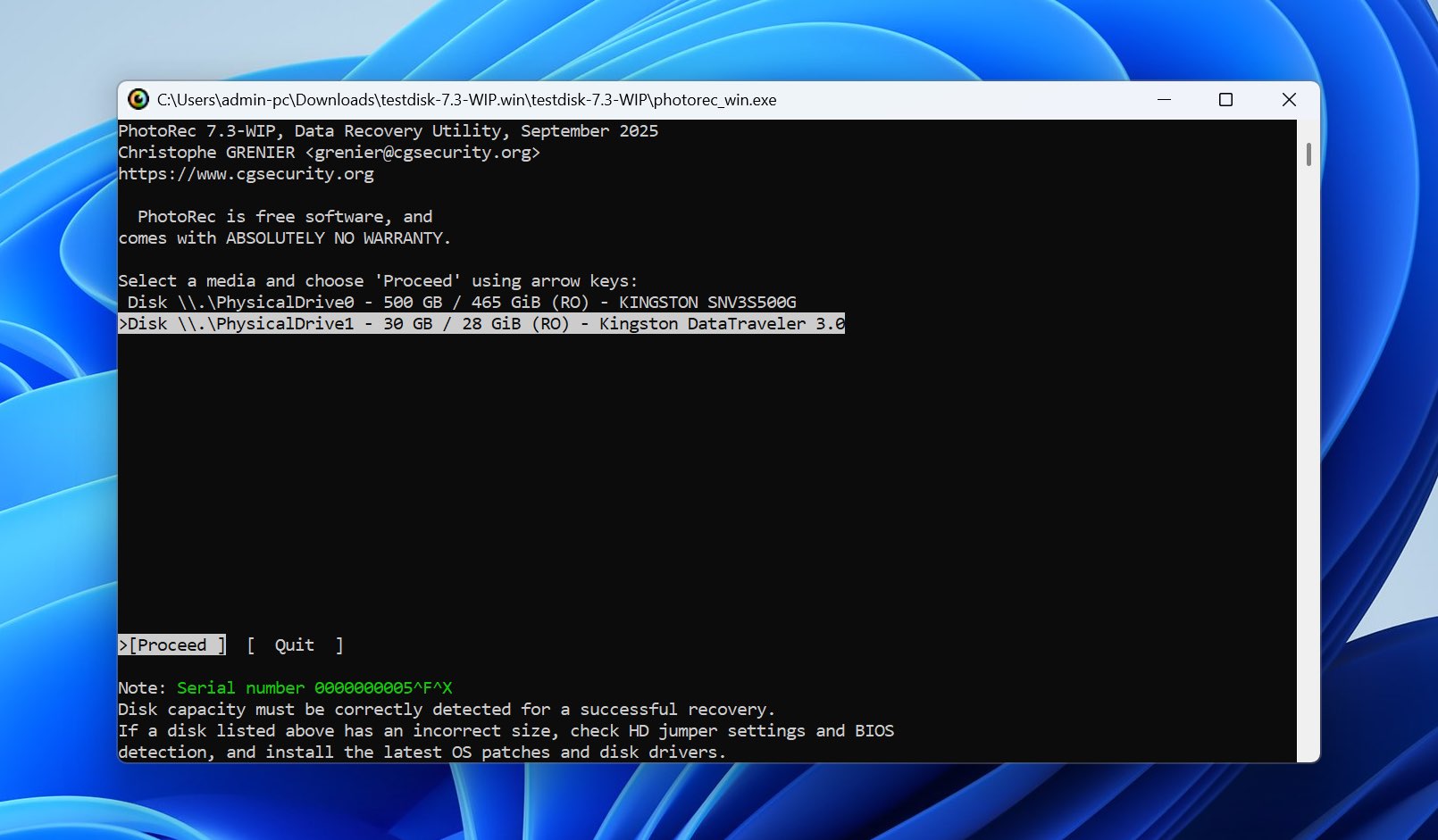
公式ウェブサイト: https://www.cgsecurity.org/wiki/photoRec
PhotoRecは、CGSecurityプロジェクトの一環としてChristophe Grenierによって開発された、無料のオープンソースデータ復旧ツールです。Recoveritやこのリストの他のほとんどのプログラムと異なり、元のファイルシステムの再構築は試みません。その代わりに、ファイルシステムを無視し、既知のファイルシグネチャを直接ストレージ上で検索します。このため、PhotoRecは有用なファイルシステムのメタデータがほとんど残っていないフォーマット済みや破損したドライブに特に適しています。およそ300のファイルファミリーにわたる480以上のファイル拡張子を認識します。
最適なユーザー: 復元制限のないWondershare Recoveritの代替を探しているユーザー。
価格:PhotoRecは完全に無料で、GNU General Public Licenseのもとでオープンソースです。サブスクリプション、有料エディション、または復元制限はありません。
インターフェースと使いやすさ
PhotoRecは、このリストの中で最も慣習的でないプログラムです。標準バージョンでは、物理ディスク、パーティション、ファイルシステムの種類、検索するファイルシグネチャ、スキャン領域、復元先を選択するテキストベースのインターフェイスを使用します。
同じリカバリーツールのグラフィカルバージョンであるQPhotoRecもあります。主なオプションが基本的なGUIにまとめられているため、テキストインターフェースを扱わずに、ディスク、パーティション、ファイルタイプ、保存先を選択できます。しかし、それでもRecoverit、Disk Drill、EaseUS、Stellarに比べると、はるかに使い勝手が劣ります。
最大の制限は、スキャンを開始した後に何が起こるかということです。PhotoRec にはプレビュー機能がないため、結果を閲覧してどのファイルを復元するか決めることができません。見つかったファイルはその都度復元されるため、結果を後から開くまで、何が得られるのか実際には分かりません。
予想よりはるかに多くのデータが生成される可能性があります。ドライブに現在のデータ損失前に削除されたファイルの回復可能な痕跡がまだ残っている場合、PhotoRecはそれらのファイルも復元することができます。どのファイルが最新の削除に属していて、どれが以前のものであるかを示す元のディレクトリツリーは存在しません。
回復されたデータは、recup_dir.1、recup_dir.2 などという名前のフォルダーに配置されます。元のファイル名やフォルダー構造は通常失われ、回復されたファイルには f0016741.pdf のような生成された名前が付けられます。
私たちのテストにおける復元性能
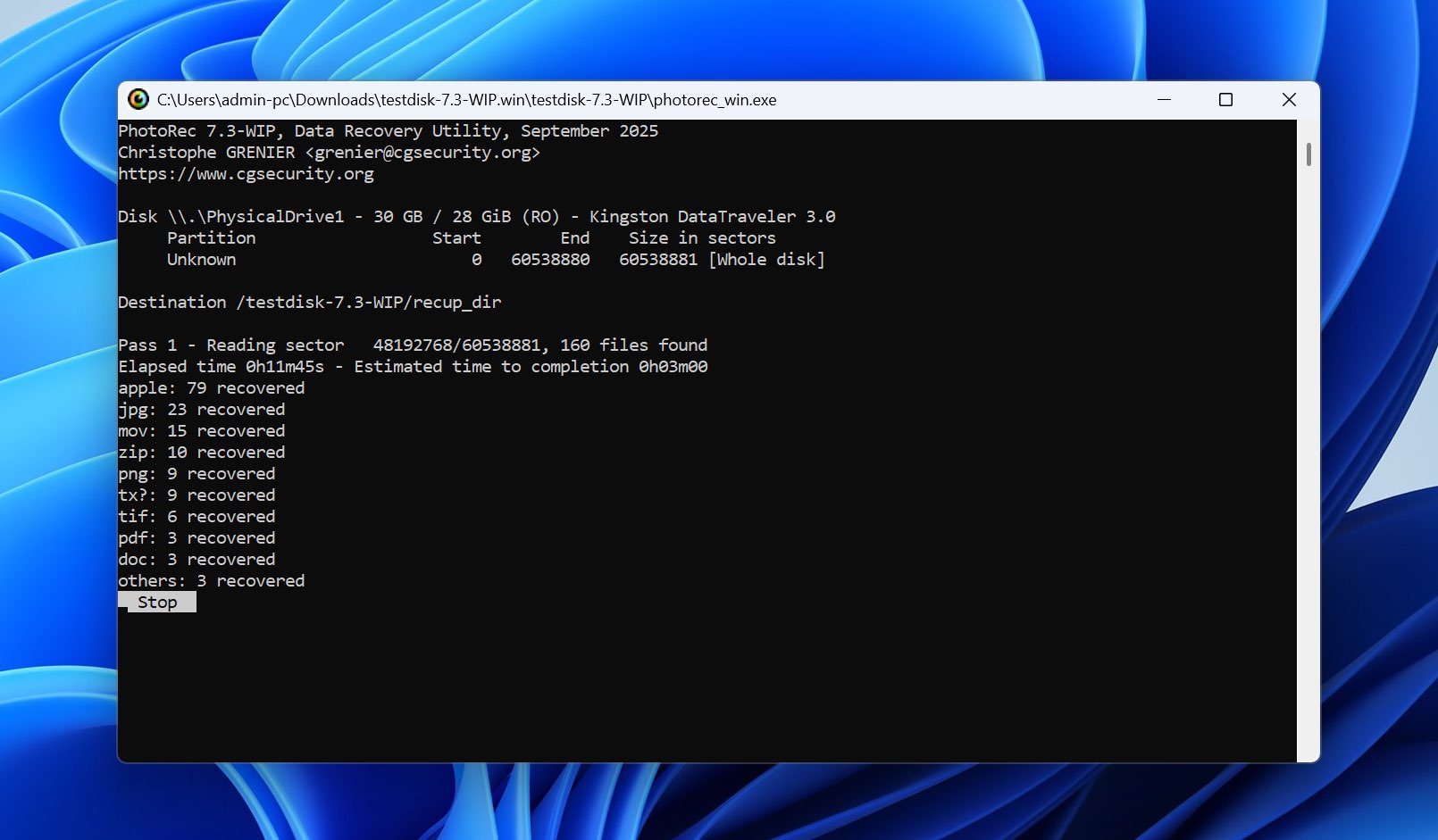
PhotoRecは、2つのテストを通じて驚くほど一貫していました。
削除ファイルのテストでは、79 個中 79 個のファイルを15 分 23 秒で復元しました。同じ USB ドライブをクイックフォーマットした後でも、79 個中 79 個のファイルを、今回は15 分 46 秒で復元しました。
それにより、PhotoRecは元のテストデータセットに関して完璧な結果を出しました。他のいくつかのツールとは異なり、フォーマット後のテスト動画もすべて復元しました。
PhotoRecはファイルの内容を復元しましたが、元の名前やフォルダ構造は再構築しませんでした。すべては生成されたファイル名でrecup_dirフォルダー内に保存されました。また、プレビューや復元前の結果を表示するブラウザーがないため、まずPhotoRecでファイルを復元し、その後でそれらを整理する必要がありました。
また、USBドライブ上にデータがまだ残っていた追加の古いファイルも復元されました。これらのファイルは現在の79ファイルのデータセットには含まれていませんが、以前そのデバイスに保存されていて、まだ上書きされていなかったものです。これはシグネチャベースのファイルカーバーにとっては予想される挙動ですが、特定の失われたファイルを見つけるのにかなり多くの時間がかかる要因にもなります。
PhotoRecがRecoveritの優れた代替手段である理由は?
- 完全に無料です。PhotoRec にはデータ制限やサブスクリプション、有料リカバリーレベルがありませんが、Recoverit の無料版は 100 MB に制限されています。
- 両方のテストで 79 ファイルすべてを復元しました。最も重要なのは、ドライブをクイックフォーマットした後でも結果が落ちなかったことです。
- 元のファイルシステムに依存しません。PhotoRec は既知のファイルシグネチャを直接検索するため、ファイルシステムが深刻に損傷または再フォーマットされた場合でも動作を続けることができます。
- シグネチャのサポートが広範です。PhotoRec は約 300 種類のファイルファミリーにまたがる 480 以上の拡張子を認識します。
- グラフィカルバージョンがあります。QPhotoRec を使えば、PhotoRec のテキストベースインターフェースを使用したくない場合でも、基本的な復元プロセスがよりアクセスしやすくなります。
- フォーマット済みドライブのテストでより実用的なビデオ結果を返しました。PhotoRec はテスト用のすべてのビデオを復元しましたが、Recoverit は 1 つの MP4 ファイルしか復元せず、MOV ファイルはひとつも復元できませんでした。
トレードオフは整理です。Recoveritは復元前にファイルをブラウズ、フィルター、プレビューすることができますが、PhotoRecは復元されたファイルのコレクションを提供するため、後で自分で仕分ける必要があります。
| PhotoRec | Wondershare Recoverit | |
| 削除されたファイル | 79/79 | 79/79 |
| 削除スキャン時間 | 15分23秒 | 10分34秒 |
| クイックフォーマット復元 | 79/79 | 65/79 結果 |
| クイックフォーマットスキャン時間 | 15分46秒 | 16分21秒 |
| フォーマット後のビデオ結果 | すべてのテスト動画が復元 | MP4ファイル1つのみ復元; MOVファイルはなし |
| プレビュー | プレビューなし | 信頼性が低い; 一部のJPG/PNGファイルでも問題あり |
| 無料復元 | 無制限 | 100MB |
| おすすめ用途 | 完全無料の復元 | 初心者向け復元 |
注意: PhotoRecについてもっと知りたいですか?私たちの完全なPhotoRecレビューをご覧ください。PhotoRecはテストファイル自体の復元には特に優れていましたが、元のファイル名やフォルダ構造は保持されませんでした。また、このソフトウェアにはTestDiskも同梱されているため、ブートセクターの修復やパーティションの回復が必要な場合は私たちのTestDiskレビューを確認できます。
6. R-Studio(RAIDおよび高度な復元に最適)
公式ウェブサイト: https://www.r-studio.com/
R-StudioはR-Tools Technologyによって開発されており、Windows、macOS、およびLinuxで利用可能です。これはRecoveritよりも技術的なアプローチを取り、ファイルシステムの再構築とRAWファイル復元をディスクイメージング、S.M.A.R.T. モニタリング、失われたパーティションの復元、および広範なRAIDツールと組み合わせています。NTFS、ReFS、FAT/exFAT、APFS、HFS+、Ext2/3/4、XFS、UFS、その他のファイルシステムをサポートしており、RAIDモジュールは標準的、ネストされたもの、カスタムアレイにも対応しています。
最適な用途:RAIDリカバリや、ディスク、ファイルシステム、スキャンパラメータをより詳細に制御する必要がある高度なリカバリシナリオ。私たちは単一のUSBドライブでテストしたため、RAIDについての推奨は、専用のRAIDテストではなく、サポートされている機能に基づいています。
価格:R-Studio FATは$49.99から、Windows用のフルR-Studioライセンスは一回限りの購入で$79.99です。ネットワークや商業、プロフェッショナルなデータ復旧作業用には、より高価なコーポレートおよびテクニシャンライセンスも用意されています。
インターフェースと使いやすさ
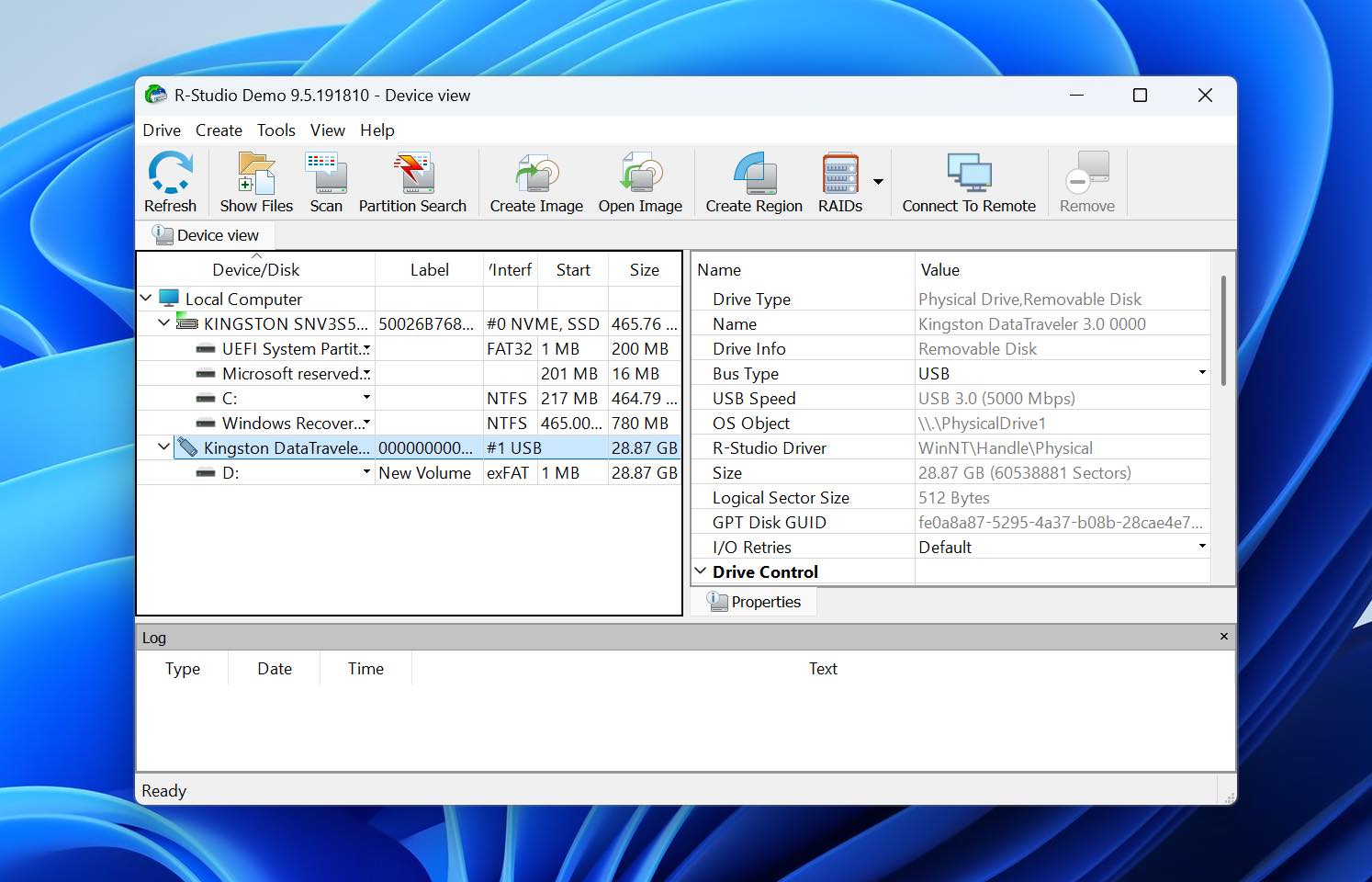
R-Studioは最初は複雑に見えますが、基本的な復元は特に難しくありません。ドライブのスキャンだけが必要な場合、ワークフローは十分に明確です:ディスクまたはパーティションを選択し、「スキャン」をクリックし、デフォルトのパラメータをそのままにして、スキャンが完了したら認識されたファイルシステムのいずれかを開きます。そこから、復元されたディレクトリツリーを閲覧し、ファイルをプレビューし、必要なものにチェックを入れて、「復元」をクリックできます。
その基本的なワークフローを超えたときに難しさが現れます。R-Studioには膨大な数の追加ツールや設定がありますが、それらがすべてメインツールバーに直接表示されているわけではありません。RAID再構築、イメージングオプション、セクターマップ、詳細ファイル情報、スキャンパラメータなどの機能は、メニューやダイアログ、コンテキストオプションに分散されています。もし探しているものがすでに分かっていなければ、特定の機能を見つけるのに時間がかかることがあります。
特に気に入った点の一つは、スキャン中に表示される機能です。R-Studioは、スキャンされたブロックのグラフィカルマップを表示し、ファイルシステムレコード、ブートレコード、既知のファイルタイプなど、検出した内容を示します。これにより、ほとんどの一般的な復元ツールで使われている単純な進行状況バーよりも、現在何が起きているのかについて多くの情報を得ることができます。R-Studioはまた、問題のあるドライブのためのI/Oモニタリングとセクターマップ機能も提供します。
プレビューは私たちのテストでうまく機能しました。R-Studio には写真、ビデオ、ドキュメント用の専用ファイルプレビュー機能が含まれているため、復元するファイルを決定する前に内容を確認することができました。
私たちのテストにおける復元性能
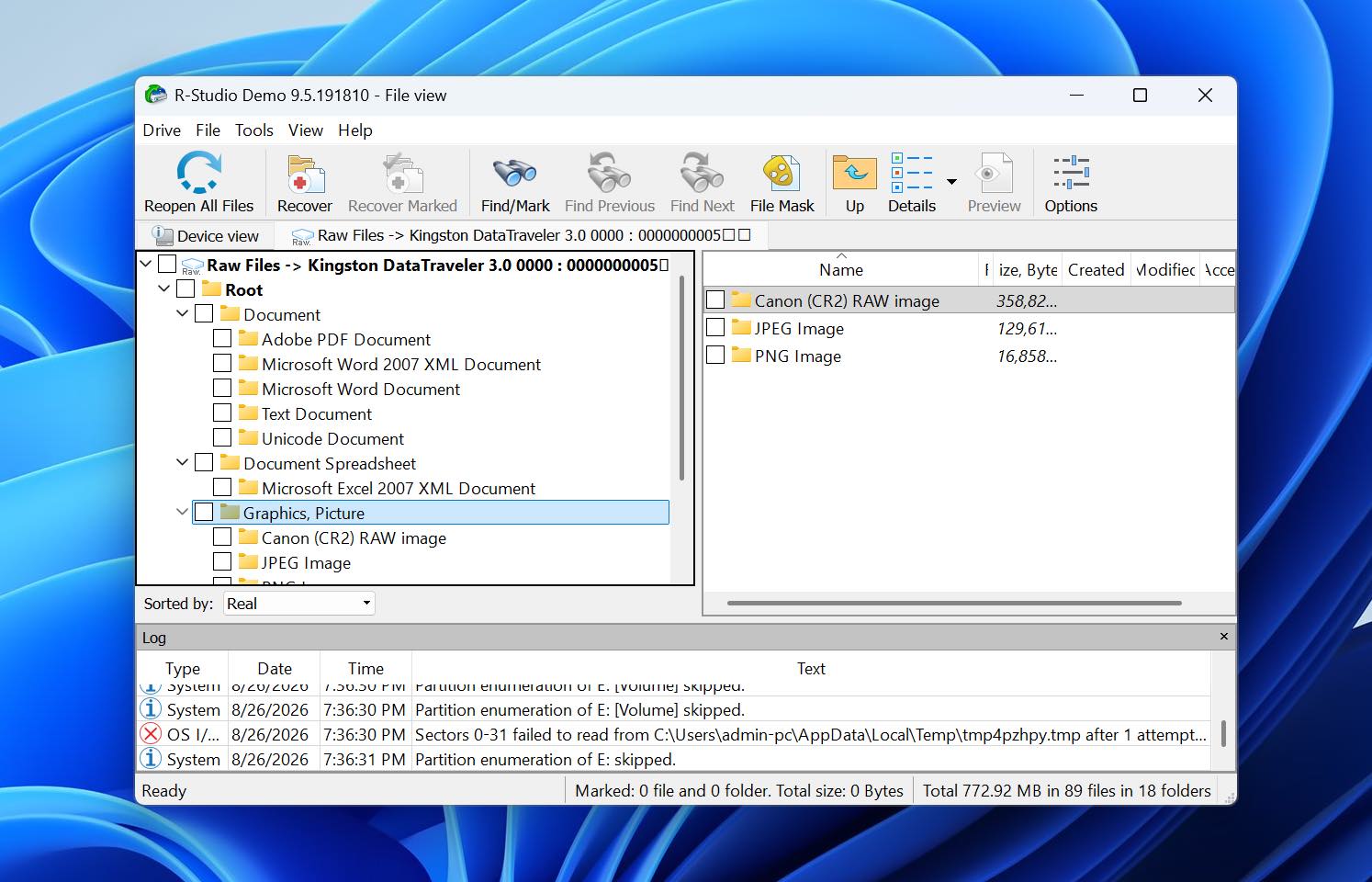
R-Studioは削除ファイルテストで79個中79個のファイルを復元しました。スキャンには16分14秒かかり、比較したプログラムの中で遅い方でしたが、最終的な結果は完全でした。
USBドライブをクイックフォーマットした後、R-Studioは22分36秒かかり、79個中75個のファイルを復元しました。見つからなかった4つのファイルはすべてMOV動画でした。テストデータセット内の他のファイル(写真やドキュメントなど)は正常に復元されました。
それにより、R-Studioはフォーマット済みドライブのテストにおいてDisk DrillおよびPhotoRecの後塵を拝することとなりました。R-Studioはまた、両方のテストでRecoveritよりも遅かったです。Recoveritは削除されたファイルで10分34秒、フォーマット後で16分21秒かかりました。しかし、フォーマット後のスキャンでは65件の結果が返され、MP4動画が1件だけ正しく復元され、MOVファイルは1件も正しく復元されませんでした。R-Studioは結果数が少なかったものの、75件が私たちのデータセットからの利用可能な元のファイルでした。
R-StudioがRecoveritの優れた代替品である理由は?
- RAIDのリカバリーははるかに高度です。R-StudioはRAID 0、1、4、5、6だけでなく、ネストされたレイアウトや非標準のレイアウト、カスタムパラメーター、自動RAIDパラメーター認識にも対応しています。
- スキャンに対して格段に多くのコントロールを提供します。自動化されたワークフローのみにほぼ頼るのではなく、スキャン領域、想定されるファイルシステム、既知のファイルタイプ、その他のパラメーターを指定できます。
- ディスクイメージ作成機能がリカバリー環境に組み込まれています。R-Studioはディスク全体、パーティション、または選択した領域のイメージを作成し、それらのイメージを物理デバイスのようにスキャンできます。
- S.M.A.R.T.モニタリングが含まれています。これにより、長時間に及ぶリカバリー操作を実行する前に、対応ドライブの状態について追加情報を得ることができます。
- スキャンの可視化で、より技術的な情報が提供されます。進行状況だけでなく、R-Studioはスキャン中に検出したレコードや既知のファイルタイプを可視化します。
- ファイルシステムのサポートが大幅に広いです。R-StudioはWindows、macOS、Linux、Unixのファイルシステムに対応しており、ソースドライブが標準的なWindows環境以外から来た場合にも優れた選択肢となります。
トレードオフは使いやすさです。Recoveritは、一般的なユーザーが必要とするほとんどの機能を直接目の前に表示しますが、R-Studioはどの高度な機能が必要で、どこで見つけるかをユーザーが知っていることを期待する場合が多いです。
| R-Studio | Wondershare Recoverit | |
| 削除されたファイル | 79/79 | 79/79 |
| 削除スキャン時間 | 16分14秒 | 10分34秒 |
| クイックフォーマット回復 | 75/79 | 65/79 |
| クイックフォーマットスキャン時間 | 22分36秒 | 16分21秒 |
| フォーマット後のビデオ結果 | 4つのMOVファイルが未検出 | MP4が1つだけ復元;MOVファイルは未検出 |
| プレビュー | 良好;テストファイルが正しくプレビュー表示 | 信頼性が低い;JPG/PNGさえも問題あり |
| 無料回復 | 1,024 KBまでのファイル | 100 MB |
| 最適 | RAID&高度な回復 | 初心者向け回復 |
注意: R-Studioの高度な復元ツールがご利用のケースで役立ちそうであれば、当社の完全なR-Studio レビューをご覧ください。
最終評決
私たちのテストでは、すべての状況において最も理にかなったRecoveritの代替手段は存在しないことが分かりました。6つのツールそれぞれが異なる強みを持っており、どれを選ぶかはデータに何が起こったのか、どれだけ詳細に制御したいか、そして復元のために費用を支払う意思があるかどうかによって決まります。
- 復元結果、スキャン速度、使いやすさ、信頼性の高いプレビュー、ディスクイメージ作成やS.M.A.R.T.モニタリングなどの追加ツールのバランスを重視する場合はDisk Drillを選択してください。
- 失われたパーティションや破損したファイルシステムに直面しており、ソフトウェアに多くを支払わずに復元プロセスをより低レベルで制御したい場合はDMDEを選択してください。
- 初心者で、構成が少なく高速なスキャンによるシンプルなワークフローを希望する場合はEaseUS Data Recovery Wizardを選択してください。
- 主に日常的な写真、ドキュメント、ファイルの復元のために、分かりやすいガイド付きインターフェースが必要で、初回スキャンで何も見つからない場合に手動でディープスキャンを開始しても気にならない場合はStellar Data Recoveryを選択してください。
- 完全に無料のソリューションが必要で、元のファイル名やフォルダ構造の維持、復元前のファイルのプレビューよりも実際のファイル内容の復元を重視する場合はPhotoRecを選択してください。
- 特にRAID復元、広範なファイルシステム対応、詳細なスキャン情報、ストレージの解析方法へのより多くの制御など、高度なデータ復旧機能が必要な場合はR-Studioを選択してください。