📌 Περίληψη: Το Disk Drill είναι η καλύτερη συνολικά εναλλακτική λύση του Recoverit, με τον πιο ισορροπημένο συνδυασμό αποτελεσμάτων ανάκτησης, ταχύτητας σάρωσης, ευχρηστίας και επιπρόσθετων εργαλείων ανάκτησης στις δοκιμές μας. Ο EaseUS Data Recovery Wizard είναι η επιλογή μας για αρχάριους, ενώ το PhotoRec είναι η καλύτερη εντελώς δωρεάν επιλογή, παρά τις θυσίες σε προεπισκοπήσεις, ονόματα αρχείων και δομή φακέλων. Για πιο εξειδικευμένες περιπτώσεις, το DMDE είναι το καλύτερο για ανάκτηση χαμηλού επιπέδου και χαμένων κατατμήσεων, το R-Studio ξεχωρίζει για RAID και προχωρημένη ανάκτηση, ενώ το Stellar Data Recovery είναι κατάλληλο για απλή καθημερινή ανάκτηση.
Το Wondershare Recoverit είναι ένα λογισμικό ανάκτησης δεδομένων που έχει αναπτυχθεί από την Wondershare για Windows και macOS. Αντιμετωπίζει καλά την ανάκτηση συνηθισμένων διαγραμμένων αρχείων και υποστηρίζει πιο δύσκολα σενάρια όπως φορμαρισμένες μονάδες δίσκου, RAW αποθηκευτικούς χώρους, χαμένες κατατμήσεις και κατεστραμμένα συστήματα αρχείων. Ωστόσο, τα Αξιολόγηση Wondershare Recoverit και οι πρακτικές δοκιμές μας αποκάλυψαν επίσης αρκετούς περιορισμούς που μπορούν να κάνουν άλλα λογισμικά ανάκτησης δεδομένων καλύτερη επιλογή, ανάλογα με το σενάριο ανάκτησης.
Οι βασικοί περιορισμοί ήταν:
- Η βραχυπρόθεσμη συνδρομή του Recoverit κοστίζει σημαντικά περισσότερο από το ετήσιο πλάνο εάν τελικά χρειαστείτε το λογισμικό για περισσότερη από μία εργασία ανάκτησης. Όπως και άλλες συνδρομές της Wondershare, είναι ρυθμισμένη να ανανεώνεται αυτόματα εκτός αν την ακυρώσετε.
- Το Recoverit αποτελεί μέρος ενός πολύ μεγαλύτερου οικοσυστήματος λογισμικού και επιπλέον προϊόντα και υπηρεσίες της Wondershare προωθούνται καθόλη τη διάρκεια της εμπειρίας. Αυτό δεν επηρεάζει την ίδια την ανάκτηση δεδομένων, αλλά μπορεί να κάνει το λογισμικό να μοιάζει πιο εμπορικό σε σχέση με άλλες εναλλακτικές.
- Το Recoverit μπορεί να βρει ένα αρχείο αλλά να μην εμφανίσει την προεπισκόπησή του, πράγμα που δυσκολεύει τον έλεγχο του αν το αρχείο είναι ακέραιο πριν από την ανάκτηση. Στην εμπειρία μας, αυτό δεν περιοριζόταν σε ασυνήθιστες μορφές αρχείων· προβλήματα προεπισκόπησης εμφανίστηκαν και σε κοινά αρχεία όπως εικόνες JPG και PNG.
- Το Recoverit καλύπτει τα περισσότερα κοινά σενάρια ανάκτησης και περιλαμβάνει δημιουργία εικόνων δίσκου, αλλά του λείπουν ορισμένα επιπλέον βοηθητικά προγράμματα δίσκου που βρίσκονται σε ανταγωνιστικά εργαλεία, όπως η παρακολούθηση S.M.A.R.T.
- Οι πιο ανησυχητικές καταγγελίες αφορούν αρχεία που βρίσκονται και ανακτώνται επιτυχώς αλλά τελικά αποδεικνύονται μη λειτουργικά.
Ένας Reddit χρήστης περιέγραψε ότι το Recoverit επανέφερε μορφοποιημένα αρχεία με τα αρχικά τους ονόματα και φακέλους, μόνο για να ανακαλύψει ότι κανένα από τα ανακτηθέντα αρχεία δεν λειτουργεί, ήταν όλα κατεστραμμένα:
Είναι μια καθυστερημένη απάντηση, αλλά η εμπειρία μου με αυτό το λογισμικό ξεκίνησε υπέροχα, επειδή κατάφερε να επαναφέρει τα μορφοποιημένα αρχεία στον αρχικό τους φάκελο και όνομα (σαν να μην είχε συμβεί τίποτα). Αλλά όλες μου οι ελπίδες γκρεμίστηκαν γιατί κανένα από τα ανακτημένα αρχεία δεν λειτουργούσε, ήταν όλα κατεστραμμένα. Οπότε ναι, σίγουρα δεν αξίζει τον χρόνο και τα χρήματα.
Ένας Trustpilot αξιολογητής ανέφερε μια παρόμοια εμπειρία:
Αγόρασα το Wondershare Recoverit για να ανακτήσω σημαντικά αρχεία ήχου βάσει των διαφημιζόμενων ισχυρισμών του. Αντί γι’ αυτό, ανέκτησε μόνο τα ονόματα των αρχείων, οι περισσότερες φάκελοι ήταν άδειοι και τα λίγα ανακτημένα αρχεία ήχου ήταν κατεστραμμένα και μη χρησιμοποιήσιμα.
Αυτές οι αναφορές δεν σημαίνουν ότι το Recoverit επιστρέφει πάντα κατεστραμμένα αρχεία, ούτε ότι η εναλλαγή σε ένα άλλο πρόγραμμα σημαίνει αυτόματα ότι τα δεδομένα σας μπορούν να ανακτηθούν. Αλλά σε συνδυασμό με τους περιορισμούς που συναντήσαμε οι ίδιοι, μας δίνουν καλούς λόγους να δοκιμάσουμε τις εναλλακτικές του Recoverit.
Σημαντικό: Εάν έχετε ήδη χάσει δεδομένα, αποφύγετε να πειραματίζεστε με εργαλεία ανάκτησης για πολύ ώρα. Η σάρωση ενός υγιούς δίσκου είναι συνήθως μόνο για ανάγνωση, αλλά η εγκατάσταση λογισμικού, η αποθήκευση ανακτημένων αρχείων ή η εγγραφή οποιωνδήποτε νέων δεδομένων στον επηρεασμένο δίσκο μπορεί να αντικαταστήσει τα αρχεία που προσπαθείτε να ανακτήσετε. Εάν ο δίσκος είναι ασταθής, η επανειλημμένη σάρωσή του μπορεί επίσης να προκαλέσει επιπλέον καταπόνηση στο υλικό.
Πώς Δοκιμάσαμε τις Εναλλακτικές του Recoverit
Για αυτήν τη σύγκριση, δοκιμάσαμε και τις έξι εναλλακτικές του Recoverit υπό τις ίδιες συνθήκες και χρησιμοποιήσαμε τις προεπιλεγμένες ρυθμίσεις σάρωσης όπου ήταν δυνατόν. Δεν αλλάξαμε μεμονωμένες ρυθμίσεις ή μεθόδους ανάκτησης ώστε να μην δώσουμε σε κανένα πρόγραμμα πλεονέκτημα.
Η ρύθμιση της δοκιμής μας
Χρησιμοποιήσαμε το παρακάτω υλικό και τον δοκιμαστικό δίσκο σε όλη τη σύγκριση:
- Υπολογιστής δοκιμής: Φορητός υπολογιστής Windows 11 με επεξεργαστή Intel Core i5-13420H και 16 GB RAM.
- Δίσκος δοκιμής: USB flash drive Kingston DataTraveler 32 GB διαμορφωμένο ως exFAT.
- Δεδομένα δοκιμής: Μικτό σύνολο αρχείων που περιλαμβάνει φωτογραφίες JPG, PNG, CR2 και HEIC· έγγραφα PDF, DOC, XLSX και SVG· και βίντεο MP4 και MOV.
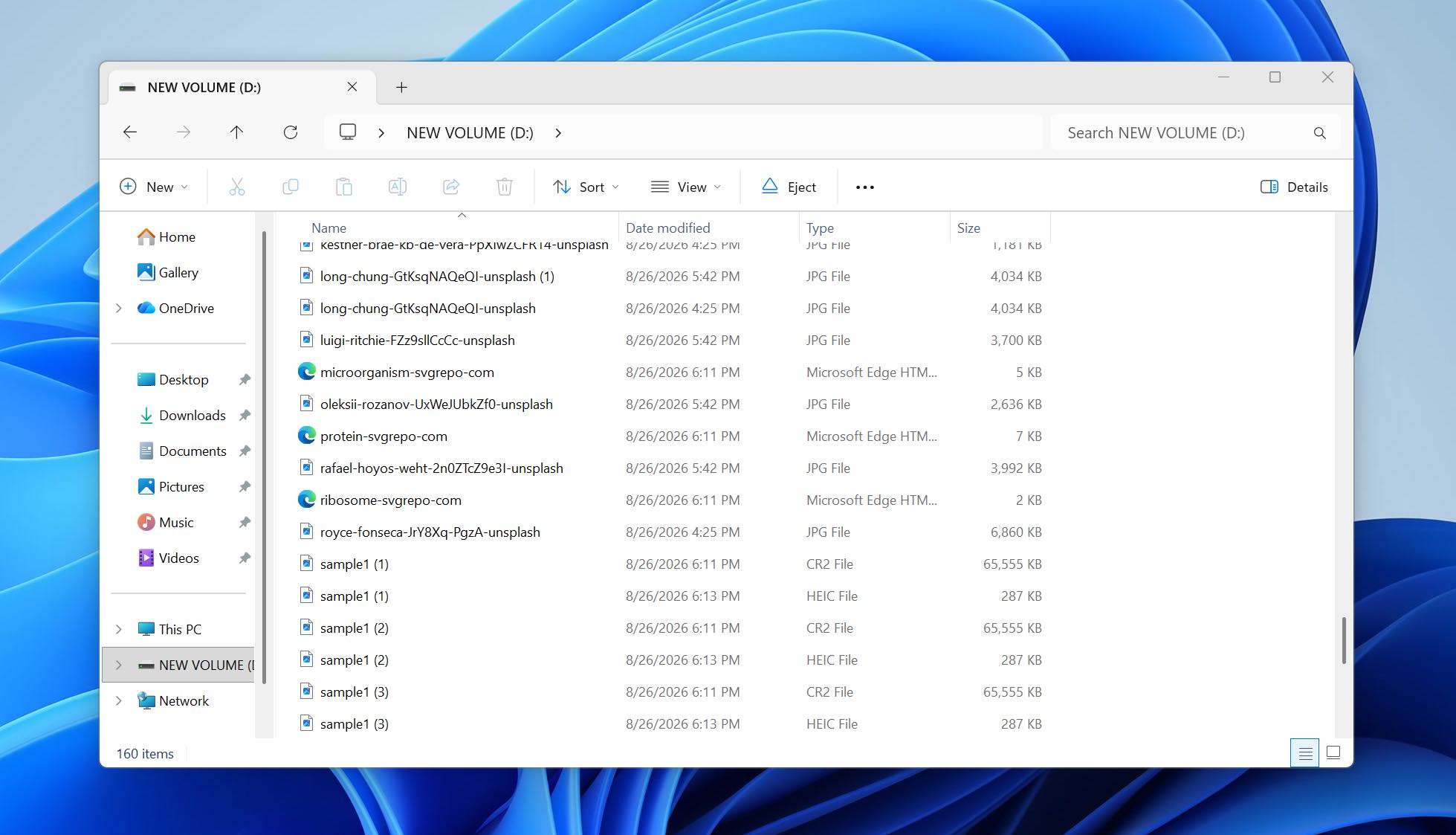
Μετρήσαμε τον χρόνο σάρωσης, την ποσότητα των ανακτήσιμων δεδομένων, τη διατήρηση των αρχικών ονομάτων αρχείων και της δομής φακέλων, και την αξιοπιστία της προεπισκόπησης. Ελέγξαμε επίσης αν τα ανακτημένα αρχεία μπορούσαν πραγματικά να ανοιχτούν μετά την ανάκτηση, αντί να μετράμε κάθε αρχείο που εντοπίστηκε από το λογισμικό ως επιτυχημένο αποτέλεσμα.
Σενάρια Απώλειας Δεδομένων που Δοκιμάσαμε
Χρησιμοποιήσαμε δύο σενάρια για να δούμε πώς αποδίδει κάθε εναλλακτική του Recoverit υπό διαφορετικά επίπεδα απώλειας δεδομένων:
- Διαγραμμένα αρχεία: Αντιγράψαμε το δοκιμαστικό σύνολο δεδομένων στη μονάδα USB και διαγράψαμε τα αρχεία κανονικά. Αυτό μας επέτρεψε να δοκιμάσουμε την ανάκτηση διαγραμμένων αρχείων ενώ τα μεταδεδομένα του συστήματος αρχείων ήταν ακόμα διαθέσιμα.
- Γρήγορα διαμορφωμένη μονάδα: Επαναφέραμε το ίδιο σύνολο δεδομένων και στη συνέχεια διαμορφώσαμε γρήγορα τη μονάδα USB. Αυτό μας έδωσε ένα πιο δύσκολο σενάριο όπου τα εργαλεία έπρεπε να βασιστούν περισσότερο στην ανάκτηση με βάση την υπογραφή των αρχείων αντί για τα αρχικά μεταδεδομένα του συστήματος αρχείων.
Πώς κατατάξαμε τα εργαλεία
Τα αποτελέσματα ανάκτησης είχαν τη μεγαλύτερη βαρύτητα, αλλά δεν ήταν ο μόνος παράγοντας. Εξετάσαμε επίσης τη χρηστικότητα, τα υποστηριζόμενα σενάρια ανάκτησης, επιπλέον λειτουργίες όπως η απεικόνιση δίσκου και η ανάκτηση RAID, καθώς και το συνολικό σύνολο δυνατοτήτων κάθε προγράμματος.
Τέλος, συγκρίναμε αυτά τα αποτελέσματα με την τιμή. Εξετάσαμε το κόστος μιας πληρωμένης άδειας, αν η δωρεάν έκδοση ή η δοκιμαστική επέτρεπαν πραγματική ανάκτηση, το όριο ανάκτησης και ποια επιπλέον χαρακτηριστικά περιλάμβαναν. Ένα ακριβότερο πρόγραμμα δεν κατατασσόταν αυτόματα υψηλότερα επειδή προσέφερε περισσότερες δυνατότητες – τα αποτελέσματα της ανάκτησης έπρεπε να δικαιολογούν την τιμή.
Γρήγορη Σύγκριση: Recoverit εναντίον Εναλλακτικών
| Εργαλείο | Μέθοδος Ανάκτησης | Υποστηριζόμενα Συστήματα Αρχείων | Εικόνα Δίσκου | Ανάκτηση RAW / Μορφοποιημένων | S.M.A.R.T. | Υποστήριξη RAID | Δωρεάν Ανάκτηση | Πρόσθετα Χαρακτηριστικά | Καλύτερο Για |
| Wondershare Recoverit | Υβριδική: σύστημα αρχείων + σάρωση υπογραφής | FAT, exFAT, NTFS, ReFS, HFS+, APFS, EXT2/3/4, BTRFS | Ναι | Ναι | Όχι | Ναι | Έως 100 MB | Ενισχυμένη ανάκτηση φωτογραφιών/βίντεο, επιδιόρθωση κατεστραμμένου βίντεο, εκκινήσιμη ανάκτηση, NAS/Linux ανάκτηση | Αρχάριοι |
| Disk Drill | Υβριδική: σύστημα αρχείων + σάρωση υπογραφής | FAT, exFAT, NTFS, ReFS, HFS+, APFS, EXT2/3/4, BTRFS | Ναι | Ναι | Ναι | Ναι | 100 MB (Windows) | Ανάκτηση κάμερας για προχωρημένους, Recovery Vault, πιθανότητες ανάκτησης, NAS/Linux ανάκτηση | Καλύτερο συνολικά |
| DMDE | Υβριδική: ανακατασκευή συστήματος αρχείων + σάρωση raw | FAT, exFAT, NTFS, ReFS, HFS+/HFSX, APFS, EXT2/3/4, BTRFS | Ναι | Ναι | Όχι | Ναι | Έως 4.000 αρχεία ανά επιλεγμένο κατάλογο | Διαχειριστής κατατμήσεων, δημιουργία RAID, επεξεργαστής δίσκου, κλωνοποίηση | Ανάκτηση χαμηλού επιπέδου & κατατμήσεων |
| EaseUS Data Recovery Wizard | Υβριδική: σύστημα αρχείων + σάρωση RAW | FAT, exFAT, NTFS, ReFS, HFS+, EXT2/3/4 | — | Ναι | Όχι | Ναι | Έως 2 GB | Ανάκτηση NAS, σάρωση χαμένης κατάτμησης, φίλτρα σάρωσης | Αρχάριοι |
| Stellar Data Recovery | Υβριδική: σύστημα αρχείων + βαθιά/σάρωση υπογραφής | FAT, exFAT, NTFS, ReFS; HFS+/EXT σε ανώτερες εκδόσεις | Ναι* | Ναι | Ναι* | Ναι* | 1 GB + επιπλέον προαιρετικό 1 GB | Ανάκτηση χαμένης κατάτμησης, εκκινήσιμη ανάκτηση, επιδιόρθωση φωτογραφιών/βίντεο | Απλή καθημερινή ανάκτηση |
| PhotoRec | Βασισμένη σε υπογραφή σάρωση raw | Ανεξάρτητο από σύστημα αρχείων· λειτουργεί με FAT, NTFS, exFAT, EXT2/3/4, HFS+ μέσα | Όχι | Ναι | Όχι | Όχι | Απεριόριστα | Προσαρμοσμένες υπογραφές αρχείων, μόνο για ανάγνωση ανάκτηση | Πλήρως δωρεάν ανάκτηση |
| R-Studio | Υβριδική: ανακατασκευή συστήματος αρχείων + σάρωση raw | FAT, exFAT, NTFS, ReFS, HFS+, APFS, EXT2/3/4, XFS, UFS | Ναι | Ναι | Ναι | Ναι | Αρχεία έως 1.024 KB | Προηγμένη ανακατασκευή RAID, hex editor, ανάκτηση μέσω δικτύου, προσαρμοσμένες υπογραφές | RAID & προχωρημένη ανάκτηση |
* Ορισμένες δυνατότητες του Stellar εξαρτώνται από την έκδοση που αγοράζετε. Το Stellar, για παράδειγμα, διατηρεί τα εργαλεία δημιουργίας εικόνας δίσκου και S.M.A.R.T. για τις επαγγελματικές εκδόσεις και ανώτερες, ενώ η ανάκτηση RAID είναι διαθέσιμη στα ακριβότερα προϊόντα Technician/Toolkit.
6 Καλύτερες Εναλλακτικές του Recoverit
Τώρα που καλύψαμε πώς δοκιμάστηκαν τα εργαλεία και τι συγκρίναμε, ήρθε η ώρα να δούμε κάθε εναλλακτική του Recoverit ξεχωριστά. Η κύρια εστίασή μας θα είναι σε όσα παρατηρήσαμε κατά τη διάρκεια των δικών μας δοκιμών: αποτελέσματα ανάκτησης, απόδοση σάρωσης, αξιοπιστία προεπισκόπησης, ευχρηστία και το πόσο καλά κάθε πρόγραμμα αντιμετώπισε τα δύο σενάρια απώλειας δεδομένων.
Θα εξετάσουμε επίσης τα χαρακτηριστικά που κάνουν κάθε επιλογή διαφορετική από το Recoverit. Αν θέλετε να συγκρίνετε τα ευρήματά μας με αυτά που ισχυρίζονται επίσημα οι προγραμματιστές ότι μπορεί να κάνει το λογισμικό τους, μπορείτε να ελέγξετε τις αντίστοιχες ιστοσελίδες των προϊόντων για τις πλήρεις προδιαγραφές και λίστες χαρακτηριστικών.
1. Disk Drill (Καλύτερο Συνολικά)
Επίσημη ιστοσελίδα: https://www.cleverfiles.com/
Το Disk Drill είναι ένα εργαλείο ανάκτησης δεδομένων που αναπτύχθηκε από την CleverFiles για Windows και macOS. Η προσέγγισή του συνδυάζει την ανάκτηση συστήματος αρχείων με σάρωση βάσει υπογραφής, ώστε η ίδια σάρωση να μπορεί να εντοπίσει διαγραμμένα αρχεία, να ανακατασκευάσει χαμένα δεδομένα συστήματος αρχείων και να βρει αρχεία βάσει των υπογραφών τους όταν τα αρχικά μεταδεδομένα έχουν χαθεί. Περιλαμβάνει επίσης εργαλεία που ξεπερνούν την ίδια την ανάκτηση, όπως απεικόνιση δίσκου byte προς byte, παρακολούθηση S.M.A.R.T., ανάκτηση RAID και Προηγμένη Ανάκτηση Κάμερας για κατακερματισμένα βίντεο κάμερας και drone.
Καλύτερο για: Χρήστες που θέλουν ισχυρή απόδοση ανάκτησης, εύκολη ροή εργασίας και την επιλογή μιας άδειας δια βίου αντί για τη συνδρομή αυτόματης ανανέωσης του Recoverit.
Τιμή: Το Disk Drill Basic για Windows μπορεί να σαρώσει και να προεπισκοπήσει αρχεία δωρεάν και να ανακτήσει έως και 100 MB. Το Disk Drill PRO κοστίζει $89/έτος ή $149 για άδεια εφ’ όρου ζωής με δια βίου ενημερώσεις. Μία άδεια PRO καλύπτει τόσο τα Windows όσο και το macOS για έναν χρήστη με έως τρεις ενεργοποιήσεις.
Διεπαφή & Ευχρηστία
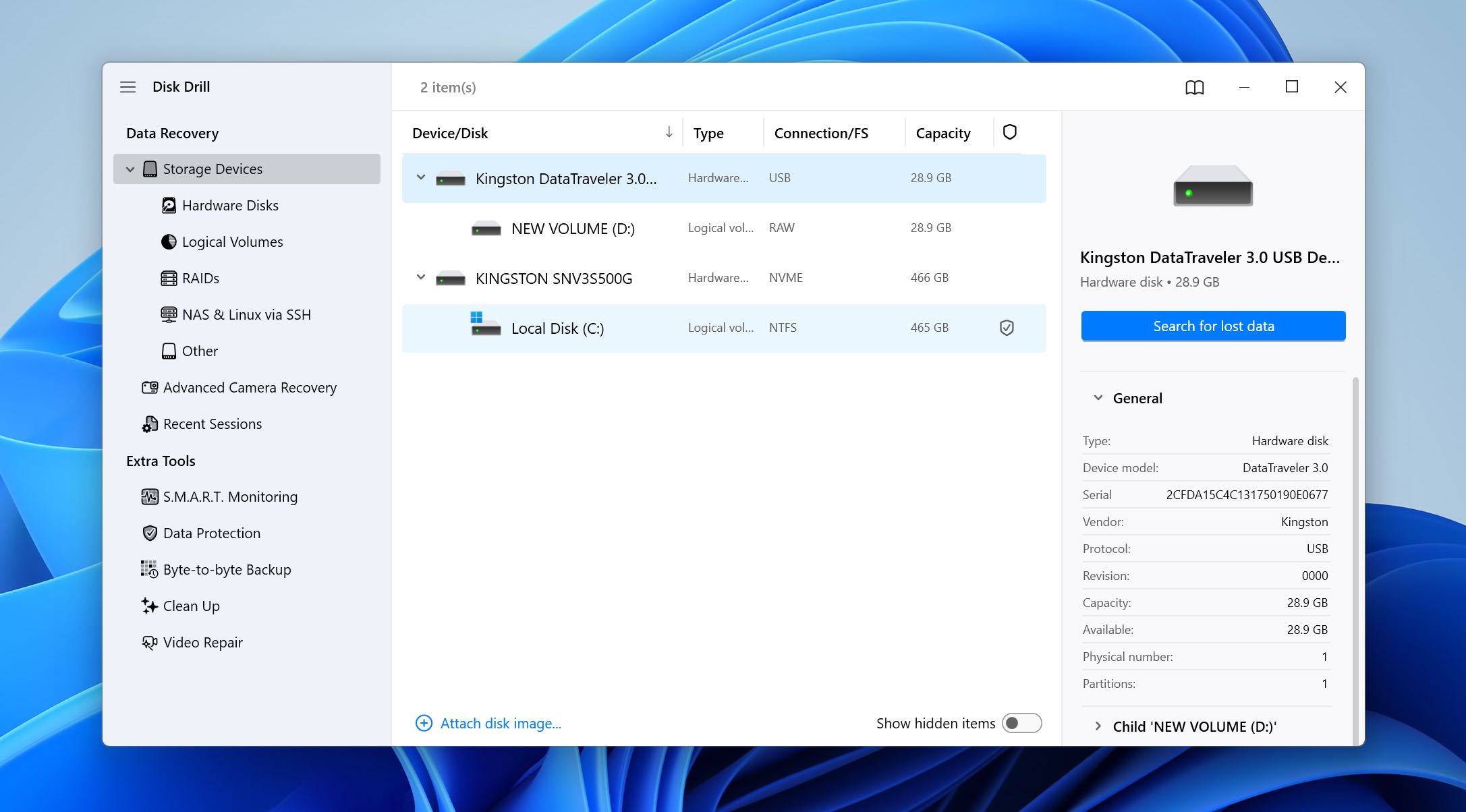
Το Disk Drill διατηρεί το μεγαλύτερο μέρος της διαδικασίας αποκατάστασης σε μια ενιαία ροή εργασίας. Στην κεντρική οθόνη, επιλέγετε τον φυσικό δίσκο ή διαμέρισμα και κάνετε κλικ στο Αναζήτηση για χαμένα δεδομένα. Αντί να σας ζητηθεί να επιλέξετε πρώτα έναν συγκεκριμένο αλγόριθμο σάρωσης, το Disk Drill εκτελεί τις κατάλληλες μεθόδους αποκατάστασης και αρχίζει να προσθέτει αποτελέσματα ενώ η σάρωση βρίσκεται ακόμα σε εξέλιξη.
Τα αποτελέσματα χωρίζονται σε Υπάρχοντα, Διαγραμμένα ή Χαμένα και Ανακατασκευασμένα αρχεία. Στη συνέχεια, μπορείτε να τα περιηγηθείτε ανά τύπο αρχείου ή αρχική διαδρομή, να εφαρμόσετε φίλτρα, να ελέγξετε τις πιθανότητες ανάκτησης και να κάνετε προεπισκόπηση μεμονωμένων αρχείων πριν επιλέξετε ποια θα ανακτήσετε. Τέλος, επιλέγετε έναν προορισμό σε διαφορετικό δίσκο και ξεκινάτε την ανάκτηση.
Για αποθήκευση κάμερας και drone, υπάρχει επίσης μια ξεχωριστή λειτουργία Advanced Camera Recovery σχεδιασμένη να ανακατασκευάζει κατακερματισμένα αρχεία βίντεο αντί να αντιμετωπίζει κάθε τμήμα ως ανεξάρτητο αρχείο.
Απόδοση Ανάκτησης στις Δοκιμές μας
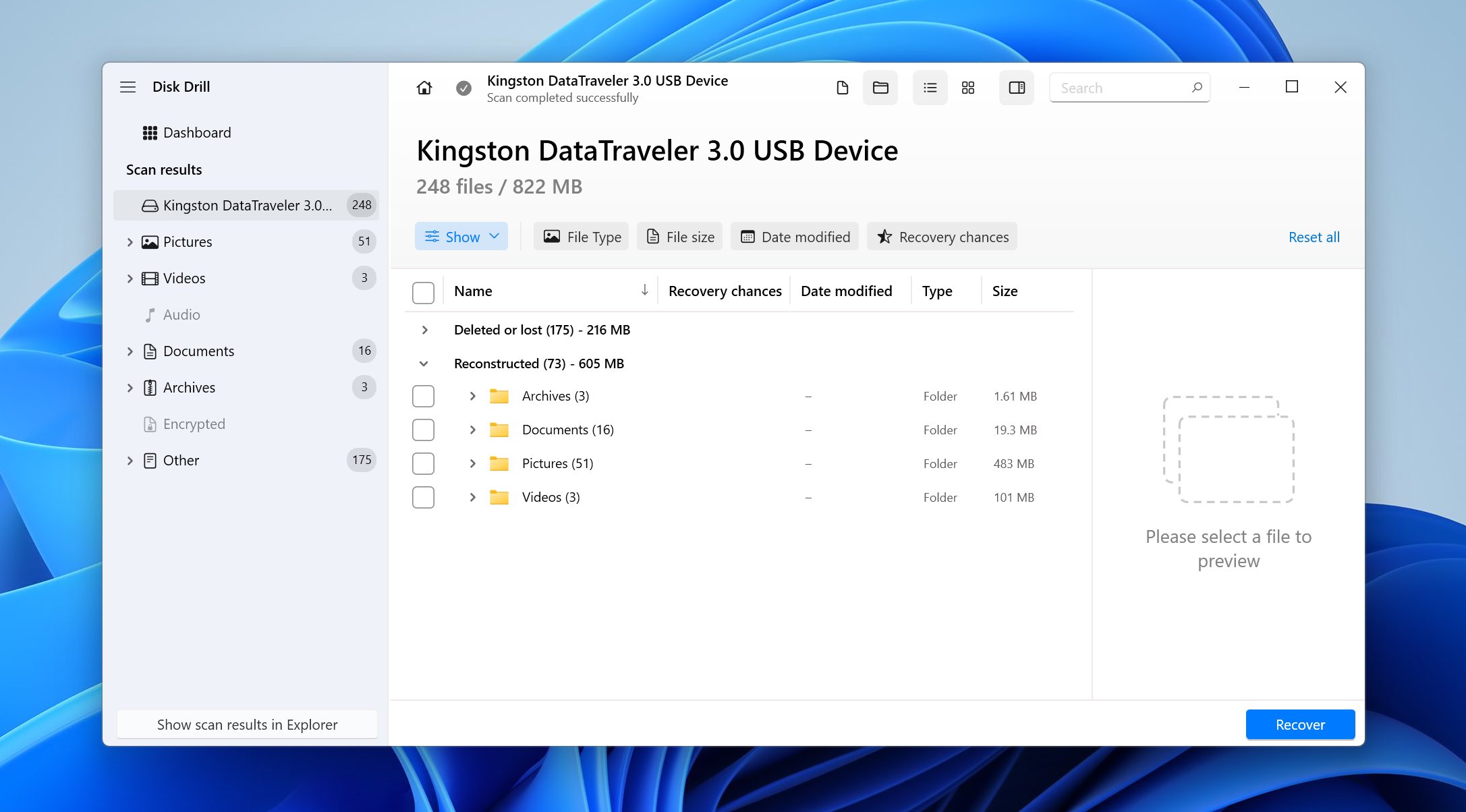
Το Disk Drill παρείχε τα πιο ισχυρά συνολικά αποτελέσματα στις δοκιμές μας. Μετά από συνηθισμένη διαγραφή, ολοκλήρωσε τη σάρωση σε 7 λεπτά και 18 δευτερόλεπτα και ανέκτησε επιτυχώς 79 από τα 79 αρχεία. Τα αρχεία που βρέθηκαν μέσω του αρχικού συστήματος αρχείων διατήρησαν τα ονόματα και τις πληροφορίες φακέλου τους, ενώ τα αποτελέσματα βάσει υπογραφής καταγράφηκαν ξεχωριστά ως ανακατασκευασμένα αρχεία αντί να αναμειχθούν με την αρχική δομή των φακέλων.
Η δοκιμή ταχείας μορφοποίησης ήταν πιο δύσκολη. Το Disk Drill ολοκλήρωσε σε 9 λεπτά 27 δευτερόλεπτα και ανέκτησε 77 από τα 79 αρχεία. Τα δύο αρχεία που λείπουν ήταν και τα δύο βίντεο MOV. Αυτό αξίζει να αναφερθεί διότι το συνολικό αποτέλεσμα 77/79 φαίνεται σχεδόν τέλειο, αλλά εξακολουθεί να σημαίνει ότι μία συγκεκριμένη μορφή στο σύνολο δεδομένων μας δεν ανακτήθηκε πλήρως.
Το Recoverit ταίριαξε το αποτέλεσμα του Disk Drill 79/79 στη δοκιμή διαγραφής, αλλά χρειάστηκε 10 λεπτά 34 δευτερόλεπτα. Μετά τη διαμόρφωση, χρειάστηκε 16 λεπτά 21 δευτερόλεπτα. Επέστρεψε 65 αρχεία – μόνο ένα MP4 βίντεο από το αρχικό σετ βίντεο ανακτήθηκε με επιτυχία, ενώ κανένα από τα αρχεία MOV δεν ανακτήθηκε. Με άλλα λόγια, ο μεγαλύτερος αριθμός αποτελεσμάτων δεν μεταφράστηκε σε περισσότερα αρχικά, αξιοποιήσιμα αρχεία. Αυτός είναι ακριβώς ο λόγος που δεν κατατάξαμε τα εργαλεία απλά με βάση τον αριθμό των στοιχείων που εμφανίζονται μετά από μια σάρωση.
Τι καθιστά το Disk Drill καλύτερη εναλλακτική από το Recoverit;
- Τα αποτελέσματά του ήταν πιο καθαρά μετά τη διαμόρφωση. Το Disk Drill ανέκτησε 77 από τα 79 αρχικά μας αρχεία, ενώ το Recoverit επέστρεψε 65 αποτελέσματα και είχε χαμηλή απόδοση με τα δοκιμαστικά μας βίντεο.
- Ήταν ταχύτερο και στα δύο σενάρια. Το Disk Drill χρειάστηκε 7λ 18δ για διαγραμμένα αρχεία και 9λ 27δ μετά τη διαμόρφωση, σε σύγκριση με τα 10λ 34δ και 16λ 21δ του Recoverit.
- Τα ανακατασκευασμένα αρχεία διαχωρίζονται ξεκάθαρα. Το Disk Drill διαχωρίζει τα αρχεία που ανακτώνται μέσω του συστήματος αρχείων από εκείνα που βασίζονται σε υπογραφές και μπορεί να μην έχουν πλέον τα αρχικά τους ονόματα ή τη δομή φακέλων τους.
- Η παρακολούθηση S.M.A.R.T. είναι ενσωματωμένη. Το Recoverit δεν παρέχει αντίστοιχο εργαλείο παρακολούθησης κατάστασης δίσκου, ενώ το Disk Drill μπορεί να εμφανίζει πληροφορίες S.M.A.R.T. για υποστηριζόμενους δίσκους.
- Η Προηγμένη Ανάκτηση Κάμερας στοχεύει κατακερματισμένα μέσα. Το Disk Drill περιλαμβάνει μια ειδική λειτουργία ανάκτησης για κατακερματισμένο υλικό από κάμερες και drones, συμπεριλαμβανομένων συσκευών από GoPro, DJI, Canon, Sony, Panasonic και άλλους κατασκευαστές.
- Η άδεια καλύπτει και τα δύο λειτουργικά συστήματα. Μια μόνο άδεια Disk Drill PRO καλύπτει Windows και macOS, αντί να απαιτείται ξεχωριστή αγορά για κάθε πλατφόρμα.
| Disk Drill | Wondershare Recoverit | |
| Διαγραμμένα αρχεία | 79/79 | 79/79 |
| Χρόνος σάρωσης διαγραμμένων | 7λ 18δ | 10λ 34δ |
| Ανάκτηση από γρήγορη διαμόρφωση | 77/79 | 65/79 |
| Χρόνος σάρωσης γρήγορης διαμόρφωσης | 9λ 27δ | 16λ 21δ |
| Αποτέλεσμα βίντεο μετά τη διαμόρφωση | 2 αρχεία MOV χάθηκαν | Μόνο 1 MP4 ανακτήθηκε· κανένα αρχείο MOV |
| Προεπισκόπηση | Όλα τα δοκιμαστικά αρχεία προεπισκοπήθηκαν σωστά | Μη αξιόπιστη· προβλήματα ακόμη και με ορισμένα αρχεία JPG/PNG |
| Δωρεάν ανάκτηση | 100 MB | 100 MB |
| Καλύτερο για | Καλύτερο συνολικά | Ανάκτηση για αρχάριους |
Σημείωση: Θέλετε μια πιο κοντινή ματιά στο Disk Drill; Διαβάστε το πλήρες Αξιολόγηση του Disk Drill για μια πιο λεπτομερή ανάλυση των χαρακτηριστικών, τιμολόγησης και περιορισμών του.
2. DMDE (Καλύτερο για Ανάκτηση σε Χαμηλό Επίπεδο & Διαμερίσματα)
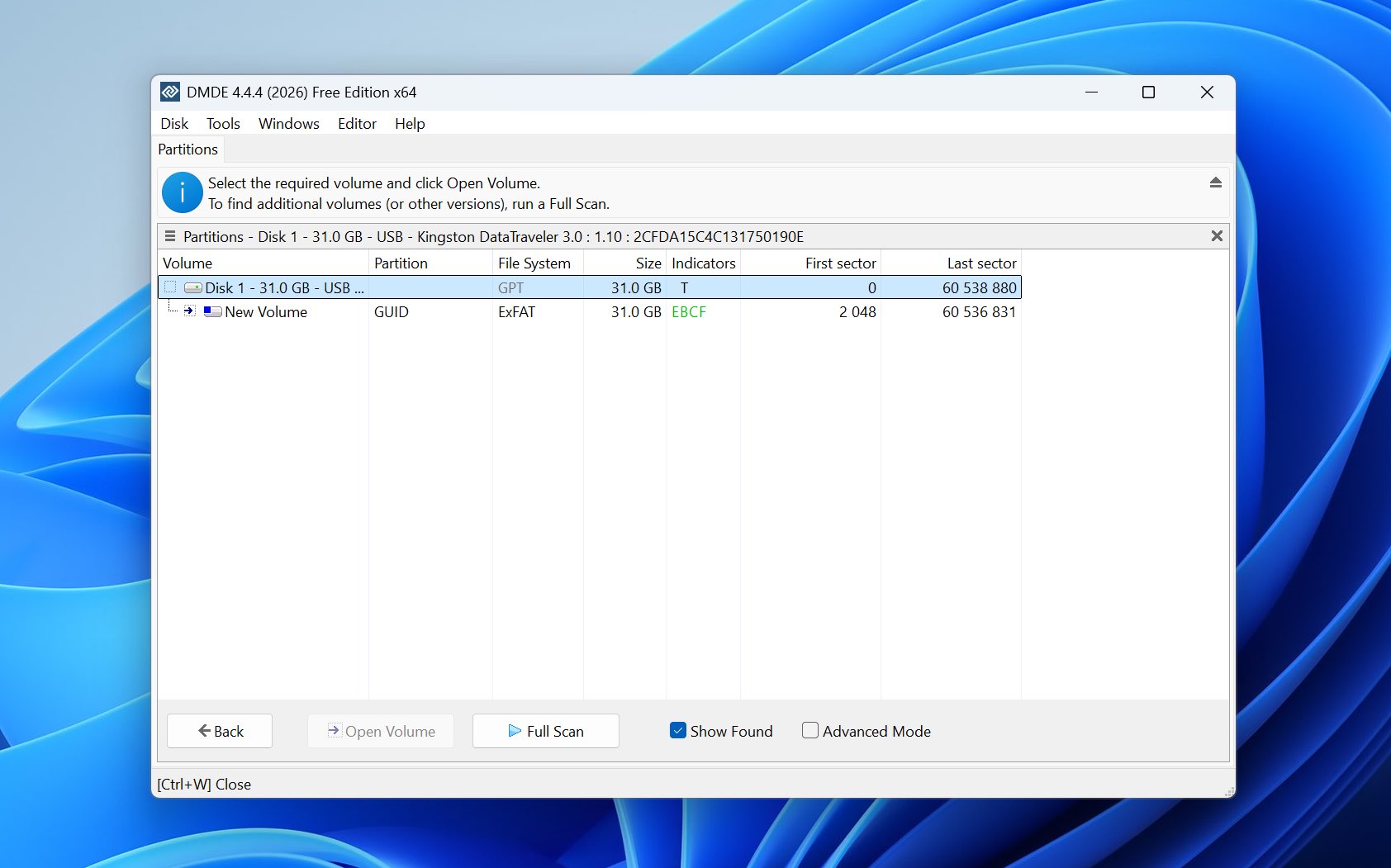
Επίσημη ιστοσελίδα: https://dmde.com/
Το DMDE είναι ένα εργαλείο ανάκτησης δεδομένων και επεξεργασίας δίσκου που έχει αναπτυχθεί από τον Dmitry Sidorov. Σε σύγκριση με το Recoverit, σας δίνει πολύ πιο άμεση πρόσβαση σε δίσκους, τόμους, κατατμήσεις, συστήματα αρχείων και μεμονωμένους τομείς αντί να κρύβει το μεγαλύτερο μέρος της τεχνικής πλευράς της ανάκτησης. Εκτός από την ανάκτηση διαγραμμένων αρχείων και την ανάκτηση RAW δίσκων, το DMDE περιλαμβάνει αναζήτηση και ανακατασκευή κατατμήσεων, λήψη εικόνας δίσκου και κλωνοποίηση, επεξεργαστή δίσκου και εργαλεία για τη δημιουργία διαμορφώσεων RAID. Αυτό το καθιστά ιδιαίτερα ενδιαφέρον όταν το πρόβλημα ξεπερνά τα κατά λάθος διαγραμμένα αρχεία.
Καλύτερο για: Χρήστες που χρειάζονται ανάκτηση αρχείων σε χαμηλό επίπεδο του συστήματος αρχείων ή χαμένων κατατμήσεων και θέλουν μεγαλύτερο χειροκίνητο έλεγχο στη διαδικασία.
Τιμή: Η DMDE Free Edition σας επιτρέπει να ανακτήσετε έως και 4.000 αρχεία από έναν επιλεγμένο κατάλογο ανά λειτουργία, χωρίς περιορισμό στον αριθμό των αιτημάτων ανάκτησης. Η άδεια Express κοστίζει $20 για ένα έτος, ενώ η Standard κοστίζει $48 για διαρκή άδεια με ενημερώσεις εφ’ όρου ζωής. Η Professional κοστίζει $95 για μία οικογένεια λειτουργικού συστήματος ή $133 για όλες τις οικογένειες λειτουργικών συστημάτων, επίσης ως διαρκής άδεια, και προσθέτει επαγγελματικές δυνατότητες ανάκτησης και εμπορικά δικαιώματα ανάκτησης δεδομένων.
Διεπαφή & Ευχρηστία
Το DMDE φαίνεται εκφοβιστικό στην αρχή, αλλά η βασική ανάκτηση είναι στην πραγματικότητα αρκετά εύκολη αν αφήσετε τις προχωρημένες επιλογές ανέπαφες. Επιλέγετε το φυσικό δίσκο, ανοίγετε τον σχετικό τόμο ή εκτελείτε Πλήρη Σάρωση, επιλέγετε το σύστημα αρχείων που βρέθηκε από τη σάρωση και περιηγείστε στο ανακατασκευασμένο δέντρο καταλόγων για τα αρχεία που χρειάζεστε.
Για μια κανονική εργασία ανάκτησης, υπάρχει λίγος λόγος να αγγίξετε τον επεξεργαστή δίσκου, τις λειτουργίες πίνακα διαμερισμάτων, τη διαμόρφωση RAID ή άλλες ρυθμίσεις χαμηλού επιπέδου. Χωρίς τις απαραίτητες γνώσεις, θα προτείναμε να αφήσετε αυτές τις επιλογές όπως είναι, επειδή μερικές από αυτές έχουν σχεδιαστεί για να τροποποιούν τις δομές του δίσκου και όχι απλά να διαβάζουν δεδομένα.
Μόλις το DMDE βρει τα αρχεία, τα επιλέγετε και επιλέγετε Ανάκτηση για να τα αποθηκεύσετε σε άλλη μονάδα δίσκου. Ο περιηγητής αποτελεσμάτων διατηρεί την τεχνική αίσθηση του υπόλοιπου προγράμματος, ωστόσο, και η προεπισκόπηση αρχείων είναι ένας τομέας όπου το DMDE υστερεί έναντι των Recoverit και Disk Drill. Οι προεπισκοπήσεις ανοίγουν σε ένα σχετικά μικρό παράθυρο και δεν είναι ιδιαίτερα βολικές όταν χρειάζεται να ελέγξετε μεγάλο αριθμό φωτογραφιών ή εγγράφων.
Απόδοση Ανάκτησης στις Δοκιμές μας
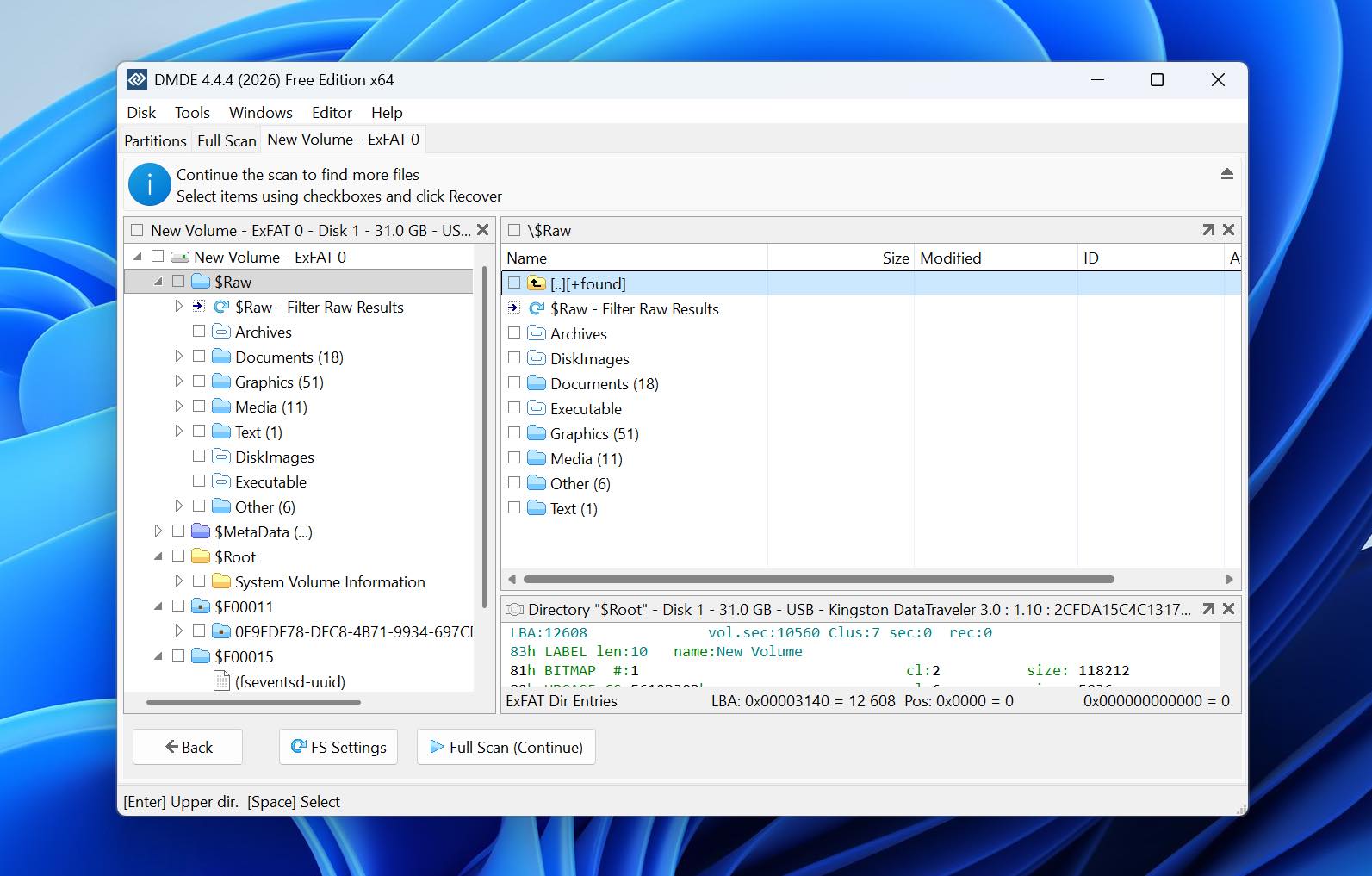
Το DMDE απέδωσε τέλεια στη δοκιμή μας για διαγραμμένα αρχεία, αν και ήταν πιο αργό από το Disk Drill. Ολοκλήρωσε τη σάρωση σε 12 λεπτά και 16 δευτερόλεπτα και ανέκτησε 79 από τα 79 αρχεία. Όπου τα μεταδεδομένα του συστήματος αρχείων παρέμειναν διαθέσιμα, ήταν σε θέση να ανασυνθέσει τα αρχικά αρχεία με τα ονόματά τους και τις πληροφορίες των φακέλων τους.
Η δοκιμή γρήγορης διαμόρφωσης έδειξε μεγαλύτερη διαφορά. Το DMDE χρειάστηκε 24 λεπτά και 38 δευτερόλεπτα και ανέκτησε 75 από τα 79 αρχεία. Τα τέσσερα αρχεία που δεν κατάφερε να ανακτήσει ήταν όλα MOV βίντεο. Οι υπόλοιπες φωτογραφίες, έγγραφα και άλλα υποστηριζόμενα αρχεία από το σύνολο δοκιμής μας ανακτήθηκαν με επιτυχία.
Αυτό το αποτέλεσμα δείχνει επίσης μία από τις δυνάμεις και τους περιορισμούς του DMDE. Τα εργαλεία ανασυγκρότησης συστήματος αρχείων του μπορεί να είναι πολύ αποτελεσματικά όταν παραμένει χρησιμοποιήσιμο μεταδεδομένο, αλλά όταν η ανάκτηση εξαρτάται περισσότερο από υπογραφές, τα αποτελέσματα διαφέρουν ανάλογα με τον τύπο αρχείου. Στη δική μας περίπτωση, τα αρχεία MOV ήταν το προφανές αδύναμο σημείο.
Σε σύγκριση με το Recoverit, το DMDE ήταν πιο αργό και στα δύο σενάρια. Το Recoverit ολοκλήρωσε το τεστ διαγραφής σε 10λ 34δ και τη σάρωση του διαμορφωμένου δίσκου σε 16λ 21δ. Ωστόσο, η σάρωση διαμορφωμένου του Recoverit επέστρεψε 65 αποτελέσματα από ένα αρχικό σύνολο 79 αρχείων και ανέκτησε μόνο ένα από τα αρχικά μας βίντεο MP4, χωρίς να ανακτηθεί κανένα από τα αρχεία MOV. Το DMDE επέστρεψε συνολικά λιγότερα αρχεία, αλλά ο αριθμός 75/79 αντιπροσωπεύει αρχικά χρησιμοποιήσιμα αρχεία και όχι απλώς τον αριθμό των αποτελεσμάτων της σάρωσης.
Τι καθιστά το DMDE μια καλύτερη εναλλακτική του Recoverit;
- Σας δίνει πολύ περισσότερο έλεγχο στην ανάκτηση του συστήματος αρχείων. Το DMDE εμφανίζει τα εντοπισμένα τόμους, τα συστήματα αρχείων, τις κατατμήσεις και τα αποτελέσματα σάρωσης απευθείας αντί να βασίζεται κυρίως σε μια αυτοματοποιημένη διαδικασία ανάκτησης.
- Η ανάκτηση χαμένης κατάτμησης αποτελεί βασικό μέρος του προγράμματος. Το DMDE μπορεί να αναζητήσει χαμένους τόμους και να εργαστεί απευθείας με τις δομές των κατατμήσεων, καθιστώντας το καταλληλότερο όταν έχει εξαφανιστεί ολόκληρη η κατάτμηση.
- Η δωρεάν του έκδοση είναι σημαντικά πιο χρήσιμη για πραγματική ανάκτηση. Το DMDE Free μπορεί να ανακτήσει έως και 4.000 αρχεία από έναν επιλεγμένο κατάλογο ανά λειτουργία και όχι να περιορίζει την ανάκτηση σε μικρό όγκο δεδομένων.
- Περιλαμβάνει εργαλεία χαμηλού επιπέδου που το Recoverit δεν παρέχει. Το DMDE διαθέτει επεξεργαστή δίσκων, λειτουργίες διαχείρισης κατατμήσεων και ρυθμιζόμενα εργαλεία ανασύνθεσης RAID.
- Τα αποτελέσματα της σάρωσής του ήταν πιο αντιπροσωπευτικά του αρχικού σετ δεδομένων μας. Μετά τη μορφοποίηση, το DMDE ανέκτησε 75 από τα 79 αρχικά αρχεία μας, ενώ το Recoverit ανέφερε περισσότερα αποτελέσματα από όσα περιελάμβανε αρχικά το σετ δεδομένων.
| DMDE | Wondershare Recoverit | |
| Διαγραμμένα αρχεία | 79/79 | 79/79 |
| Χρόνος σάρωσης διαγραμμένων | 12λ 16δ | 10λ 34δ |
| Ανάκτηση από γρήγορη διαμόρφωση | 75/79 | 65/79 |
| Χρόνος σάρωσης γρήγορης διαμόρφωσης | 24λ 38δ | 16λ 21δ |
| Αποτέλεσμα βίντεο μετά τη διαμόρφωση | 4 αρχεία MOV δεν βρέθηκαν | Μόνο 1 αρχείο MP4 ανακτήθηκε · κανένα αρχείο MOV |
| Προεπισκόπηση | Λειτουργεί, αλλά το παράθυρο προεπισκόπησης είναι μικρό και άβολο | Αναξιόπιστη · προβλήματα ακόμα και με κάποια αρχεία JPG/PNG |
| Δωρεάν ανάκτηση | Έως 4.000 αρχεία ανά λειτουργία | 100 ΜΒ |
| Ιδανικό για | Ανάκτηση χαμηλού επιπέδου & κατατμήσεων | Φιλική προς αρχάριους ανάκτηση |
Σημείωση: Αν θέλετε να μάθετε περισσότερα για το DMDE πέρα από τη σύγκρισή μας με το Recoverit, δείτε το πλήρες Αξιολόγηση DMDE.
3. EaseUS Data Recovery Wizard (Καλύτερο για αρχάριους)
Επίσημος ιστότοπος: https://www.easeus.com/
Το EaseUS Data Recovery Wizard έχει αναπτυχθεί από την EaseUS και είναι διαθέσιμο τόσο για Windows όσο και για macOS. Η προσέγγισή του είναι παρόμοια με του Recoverit: οι περισσότερες τεχνικές αποφάσεις λαμβάνονται αυτόματα, ενώ ο χρήστης επιλέγει μια μονάδα δίσκου, ξεκινά τη σάρωση και ελέγχει τα αποτελέσματα. Πίσω από αυτήν την απλή ροή εργασίας, το EaseUS συνδυάζει τη σάρωση του συστήματος αρχείων με αποκατάσταση RAW/υπογραφής και υποστηρίζει διαγραμμένες, διαμορφωμένες, RAW και χαμένες κατατμήσεις. Οι πρόσφατες εκδόσεις έχουν επίσης προσθέσει ανάκτηση RAID και βελτιωμένη ανάκτηση για κατακερματισμένα FAT32, exFAT και RAW δεδομένα.
Καλύτερο για: Αρχάριους που θέλουν μια καθοδηγούμενη διαδικασία ανάκτησης με πολύ λίγη χειροκίνητη διαμόρφωση.
Τιμή: Το EaseUS Data Recovery Wizard Free μπορεί να ανακτήσει έως και 500 MB, αυξάνονται σε 2 GB εάν χρησιμοποιήσετε την επιλογή κοινοποίησης που προσφέρει το πρόγραμμα. Το Data Recovery Wizard Pro για Windows κοστίζει $69,95/μήνα, $99,95/έτος ή $149,95 για άδεια δια βίου με δια βίου αναβαθμίσεις.
Διεπαφή & Ευχρηστία
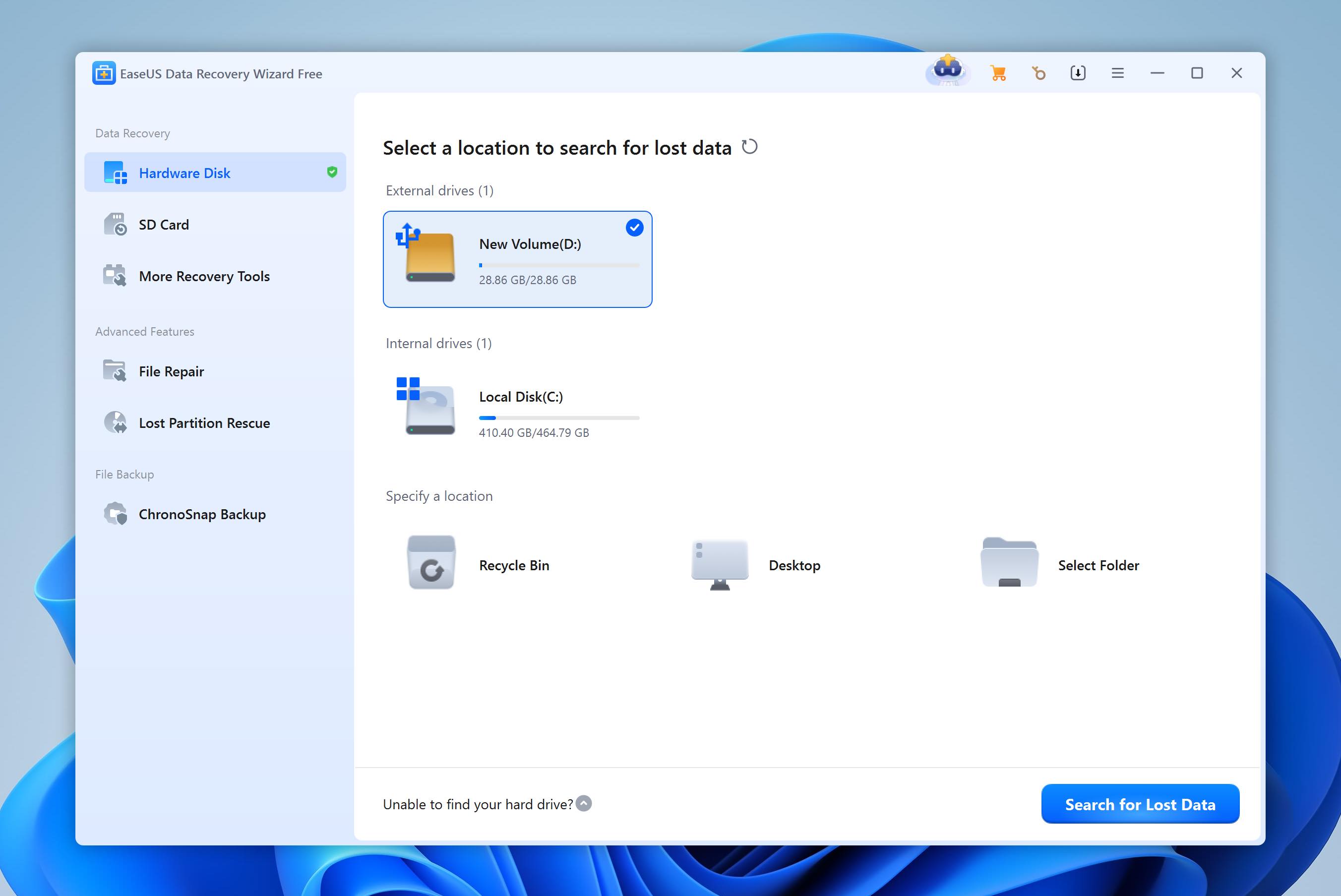
Η EaseUS διαθέτει μία από τις απλούστερες ροές εργασίας σε αυτή τη σύγκριση. Η κύρια οθόνη εμφανίζει τους διαθέσιμους δίσκους και διαμερίσματα. Επιλέγετε τη θέση όπου χάθηκαν τα αρχεία και ξεκινάτε τη σάρωση· δεν χρειάζεται να επιλέξετε σύστημα αρχείων ή να διαμορφώσετε μεμονωμένους αλγόριθμους σάρωσης εκ των προτέρων.
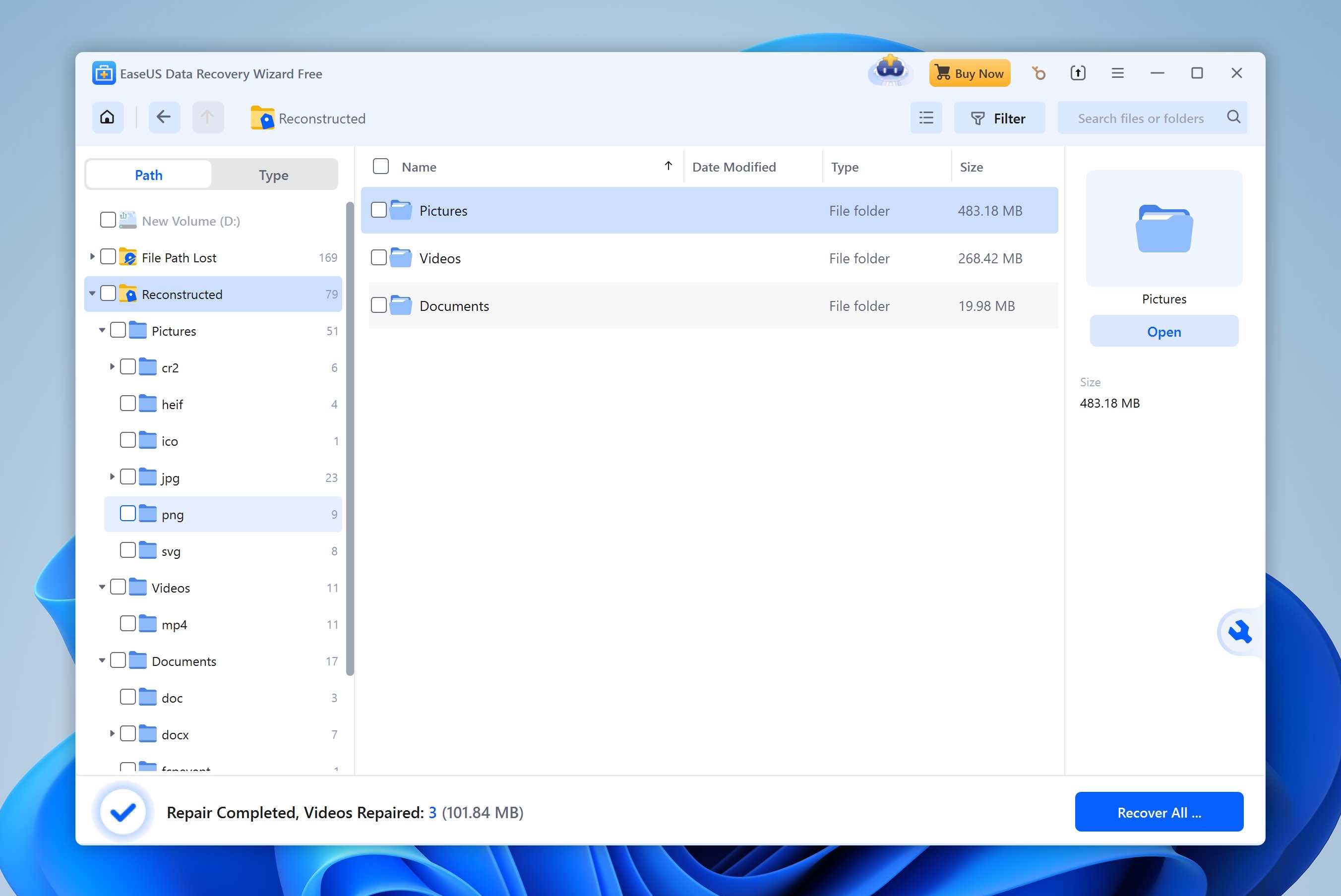
Τα αποτελέσματα αρχίζουν να εμφανίζονται ενώ η σάρωση βρίσκεται ακόμα σε εξέλιξη, επομένως δεν χρειάζεται να περιμένετε να ολοκληρωθεί για να ελέγξετε τα αρχεία. Το EaseUS χωρίζει τα αποτελέσματα σε Τοπικός δίσκος, Απώλεια διαδρομής αρχείου και Ανακατασκευασμένα. Η τελευταία κατηγορία περιέχει αρχεία για τα οποία δεν μπορεί πλέον να ανακτηθεί το αρχικό όνομα αρχείου, γεγονός που διευκολύνει τη διάκριση των αποτελεσμάτων RAW από τα αρχεία που έχουν ανακτηθεί με τα αυθεντικά μεταδεδομένα τους.
Μπορείτε να περιηγηθείτε στη δενδροειδή δομή των φακέλων, να φιλτράρετε τα αποτελέσματα, να κάνετε προεπισκόπηση μεμονωμένων αρχείων και να επιλέξετε τι θέλετε να ανακτήσετε. Στις δοκιμές μας, οι προεπισκοπήσεις λειτούργησαν καλά με τις κοινές φωτογραφίες και έγγραφα που ελέγξαμε, αν και η διεπαφή τοποθετεί πολλές επιπλέον επιλογές ανάκτησης και επιδιόρθωσης γύρω από μια κατά τα άλλα πολύ απλή ροή εργασίας.
Απόδοση Ανάκτησης στις Δοκιμές μας
Το EaseUS παρείχε τα ταχύτερα αποτελέσματα από τις τρεις εναλλακτικές λύσεις του Recoverit που είχαμε δοκιμάσει μέχρι αυτό το σημείο. Ολοκλήρωσε τη σάρωση για διαγραμμένα αρχεία σε 6 λεπτά και 24 δευτερόλεπτα και ανέκτησε και τα 79 από τα 79 αρχεία.
Η δοκιμή γρήγορης μορφοποίησης διήρκεσε 8 λεπτά και 41 δευτερόλεπτα. Το EaseUS ανέκτησε 75 από τα 79 αρχεία, με όλα τα τέσσερα αρχεία που έλειπαν να είναι MOV βίντεο. Οι φωτογραφίες και τα έγγραφα από το σύνολο δεδομένων μας επέζησαν της δοκιμής πολύ καλύτερα, ενώ τα αρχεία MOV αποτέλεσαν το προφανές αδύναμο σημείο μόλις αφαιρέθηκαν οι αρχικές πληροφορίες του συστήματος αρχείων.
Αυτό έθεσε το EaseUS ελαφρώς πίσω από το αποτέλεσμα 77/79 του Disk Drill μετά τη μορφοποίηση, αλλά πολύ μπροστά από το Recoverit σε ταχύτητα σάρωσης. Το Recoverit χρειάστηκε 10m 34s για διαγραμμένα αρχεία και 16m 21s μετά τη μορφοποίηση. Η σάρωση μετά τη μορφοποίηση επέστρεψε επίσης 65 και μόνο ένα MP4 από το αρχικό μας σετ βίντεο ανακτήθηκε σωστά, ενώ κανένα από τα αρχεία MOV δεν ανακτήθηκε σωστά.
Τι Κάνει το EaseUS Καλύτερη Εναλλακτική του Recoverit;
- Ήταν σημαντικά ταχύτερο στις δοκιμές μας. Το EaseUS ολοκλήρωσε σε 6λ 24δ και 8λ 41δ, σε σύγκριση με τα 10λ 34δ και 16λ 21δ του Recoverit.
- Η ροή εργασίας ανάκτησης απαιτεί σχεδόν καθόλου παραμετροποίηση. Επιλέξτε τη σχετική μονάδα, ξεκινήστε τη σάρωση, ελέγξτε τα αποτελέσματα και ανακτήστε τα αρχεία που χρειάζεστε.
- Το δωρεάν όριο ανάκτησης είναι μεγαλύτερο. Το EaseUS προσφέρει 500 MB αρχικά και έως 2 GB μετά τη χρήση της επιλογής κοινοποίησης, σε σύγκριση με τα 100 MB του Recoverit.
- Η ανάκτηση RAID και NAS είναι ενσωματωμένη στον Data Recovery Wizard. Το EaseUS μπορεί να λειτουργήσει με χώρο αποθήκευσης RAID και περιλαμβάνει ειδική ανάκτηση NAS στο ίδιο προϊόν.
- Περιλαμβάνει επισκευή αρχείων κατά την ανάκτηση. Το EaseUS μπορεί να επιχειρήσει επισκευή κατεστραμμένων βίντεο MP4/MOV και φωτογραφιών JPEG/JPG που βρίσκονται κατά τη σάρωση.
| EaseUS Data Recovery Wizard | Wondershare Recoverit | |
| Διεγραμμένα αρχεία | 79/79 | 79/79 |
| Χρόνος σάρωσης διαγραμμένων | 6λ 24δ | 10λ 34δ |
| Ανάκτηση μετά από γρήγορη διαμόρφωση | 75/79 | 65/79 |
| Χρόνος σάρωσης γρήγορης διαμόρφωσης | 8λ 41δ | 16λ 21δ |
| Αποτέλεσμα βίντεο μετά τη διαμόρφωση | 4 αρχεία MOV χάθηκαν | Μόνο 1 MP4 ανακτήθηκε· καθόλου αρχεία MOV |
| Προεπισκόπηση | Καλή για δοκιμασμένες φωτογραφίες και έγγραφα | Αναξιόπιστο· προβλήματα ακόμη και με κάποια αρχεία JPG/PNG |
| Δωρεάν ανάκτηση | 500 MB· έως 2 GB με κοινοποίηση | 100 MB |
| Κατάλληλο για | Αρχάριους | Φιλική για αρχάριους ανάκτηση |
Σημείωση: Θέλετε να δείτε πώς αποδίδει το EaseUS εκτός αυτής της σύγκρισης; Δείτε το πλήρης αξιολόγηση του EaseUS Data Recovery Wizard.
4. Stellar Data Recovery (Καλύτερο για Μεγαλύτερο Έλεγχο Σάρωσης)
Επίσημη ιστοσελίδα: https://www.stellarinfo.com/
Το Stellar Data Recovery αναπτύσσεται από την Stellar Information Technology και είναι διαθέσιμο για Windows και macOS. Όπως τα Recoverit και EaseUS, ακολουθεί μια καθοδηγούμενη προσέγγιση: πρώτα επιλέγετε τους τύπους δεδομένων που θέλετε να ανακτήσετε, επιλέγετε τον επηρεασμένο δίσκο και αφήνετε το λογισμικό να αναλάβει τη σάρωση. Υποστηρίζει ανάκτηση διαγραμμένων αρχείων, διαμορφωμένων και RAW δίσκων, χαμένων κατατμήσεων και μια ευρεία γκάμα συσκευών αποθήκευσης. Οι ανώτερες εκδόσεις προσθέτουν επίσης λειτουργίες όπως απεικόνιση δίσκου, παρακολούθηση S.M.A.R.T. και ανάκτηση από μη εκκινήσιμα συστήματα.
Καλύτερο για: Χρήστες που θέλουν περισσότερο έλεγχο στη σάρωση από ένα πλήρως αυτοματοποιημένο εργαλείο όπως το EaseUS, χωρίς την τεχνική πολυπλοκότητα του R-Studio.
Τιμή: Το Stellar Data Recovery Free επιτρέπει έως και 1 GB δωρεάν ανάκτησης. Η έκδοση Windows Standard κοστίζει $59.99/έτος, η Professional $89.99/έτος και η Premium $99.99/έτος. Υπάρχουν επίσης διαθέσιμες πιο προηγμένες εκδόσεις Technician και Toolkit για επαγγελματικά σενάρια και ανάκτηση RAID.
Διεπαφή & Ευχρηστία
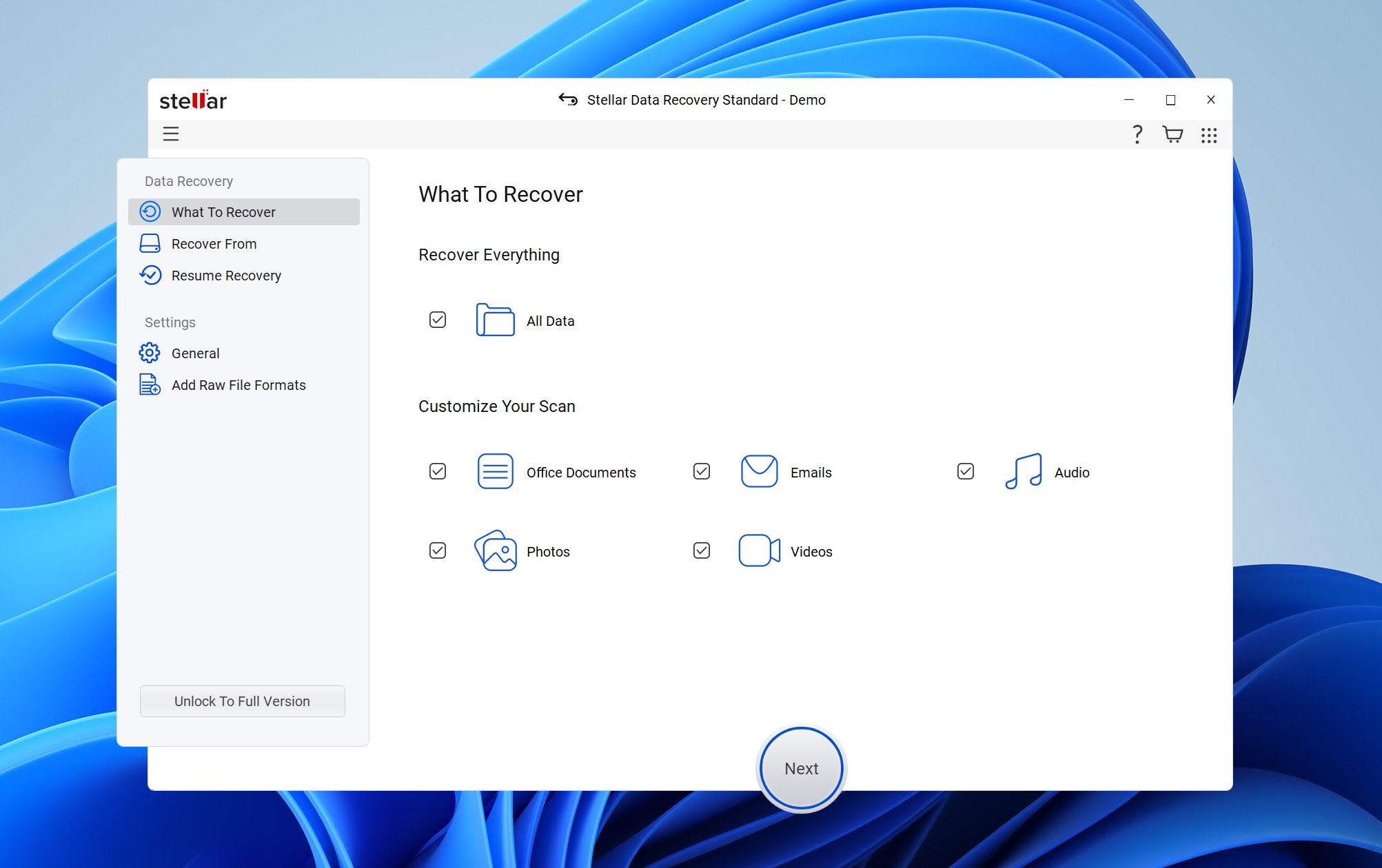
Το Stellar σας καθοδηγεί στη διαδικασία ανάκτησης βήμα προς βήμα. Πρώτα, επιλέγετε αν θέλετε να ανακτήσετε τα πάντα ή να περιορίσετε τη σάρωση σε έγγραφα, φωτογραφίες, βίντεο, ήχο ή άλλους συγκεκριμένους τύπους αρχείων. Στη συνέχεια, επιλέγετε το επηρεαζόμενο δίσκο και ξεκινάτε τη σάρωση.
Μία σημαντική διαφορά από τα Disk Drill, EaseUS και Recoverit είναι ο τρόπος που το Stellar χειρίζεται τη βαθύτερη σάρωση. Η Deep Scan δεν εκτελείται αυτόματα ως μέρος της αρχικής σάρωσης. Μόλις ολοκληρωθεί η πρώτη σάρωση, το Stellar μπορεί να σας προσφέρει την επιλογή να συνεχίσετε με την Deep Scan, και πρέπει να την ξεκινήσετε ξεχωριστά.
Συναντήσαμε ακριβώς αυτή την κατάσταση με το ταχείας μορφοποίησης USB Kingston μας. Η αρχική σάρωση δεν επέστρεψε κανένα αρχείο. Το Stellar στη συνέχεια πρότεινε να τρέξουμε Βαθιά Σάρωση και μόνο αφού τη ξεκινήσαμε το λογισμικό άρχισε να βρίσκει τα μορφοποιημένα δεδομένα.
Μόλις τα αποτελέσματα είναι διαθέσιμα, μπορείτε να τα περιηγηθείτε ανά τύπο αρχείου ή δομή καταλόγου, να επιλέξετε μεμονωμένα αρχεία και να τα προβάλετε πριν την ανάκτηση. Η προεπισκόπηση λειτούργησε καλά στις δοκιμές μας και μας έδωσε έναν αξιόπιστο τρόπο να ελέγξουμε τις κοινές φωτογραφίες και έγγραφα πριν τα επαναφέρουμε.
Απόδοση Ανάκτησης στις Δοκιμές μας
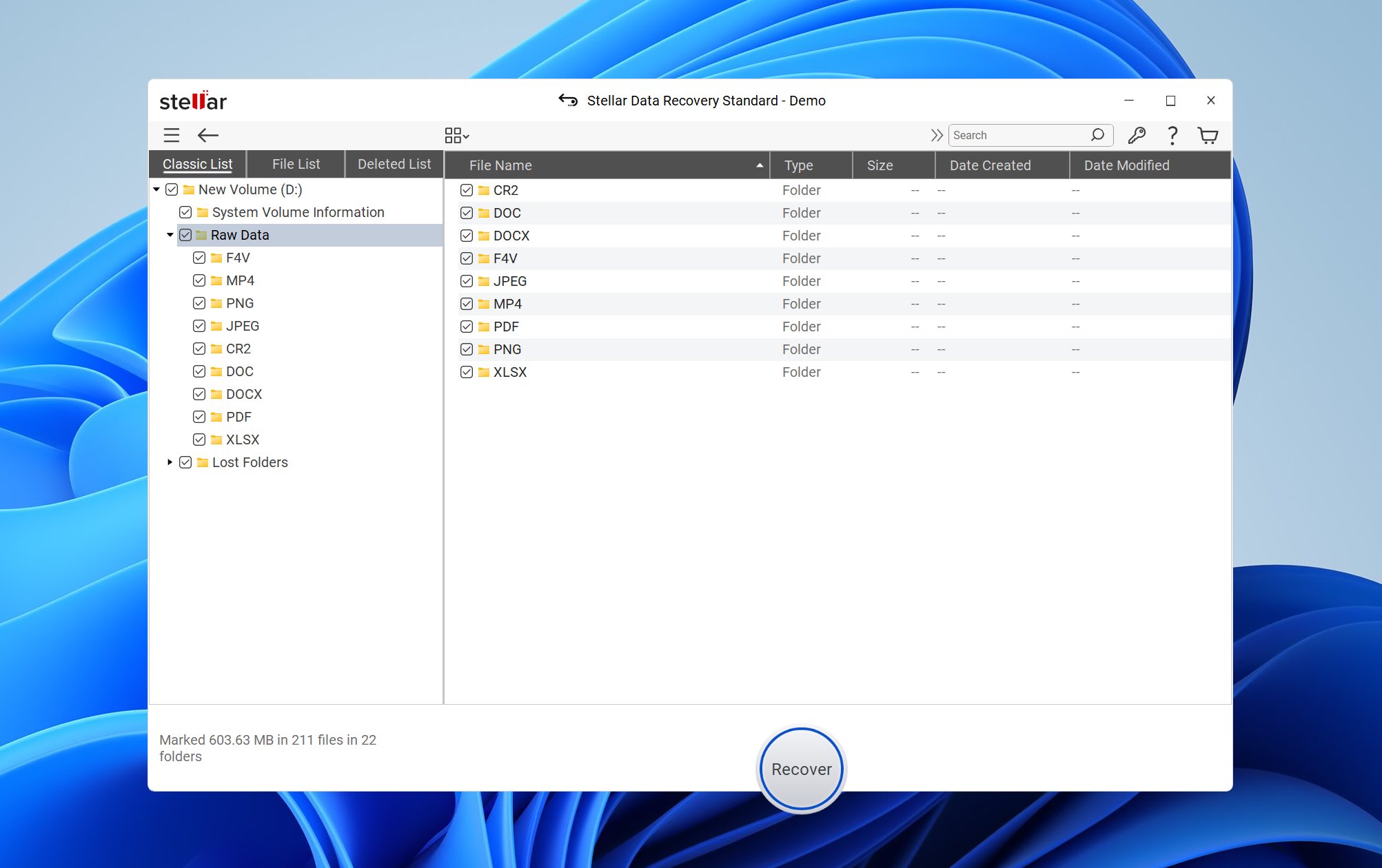
Η Stellar ολοκλήρωσε τη δοκιμή διαγραμμένων αρχείων μας σε 8 λεπτά και 32 δευτερόλεπτα και ανέκτησε 79 από τα 79 αρχεία. Σε αυτό το σενάριο, η τυπική σάρωση ήταν αρκετή για να εντοπίσει το σύνολο δεδομένων.
Η δοκιμή του διαμορφωμένου δίσκου ήταν αρκετά διαφορετική. Όπως αναφέρθηκε παραπάνω, η αρχική σάρωση δεν βρήκε τίποτα, οπότε έπρεπε να συνεχίσουμε χειροκίνητα με Βαθιά Σάρωση. Η πλήρης διαδικασία διήρκεσε 12 λεπτά και 47 δευτερόλεπτα και επέστρεψε 86 αρχεία από το αρχικό μας σύνολο δεδομένων των 79 αρχείων.
Αυτός ο αριθμός φαίνεται καλύτερος απ’ ό,τι ήταν στην πραγματικότητα. Κανένα από τα αρχικά μας MOV βίντεο δεν ανακτήθηκε με επιτυχία, και μόνο τρία MP4 βίντεο επέζησαν από τη δοκιμή.
Αυτό ήταν παρόμοιο με αυτό που είδαμε με το Recoverit. Το Recoverit επέστρεψε 65 αποτελέσματα από τα ίδια 79 αρχικά αρχεία μετά τη μορφοποίηση, αλλά μόνο ένα MP4 και κανένα από τα MOV βίντεο δεν ανακτήθηκαν σωστά. Το Stellar βρήκε περισσότερα από τα MP4 αρχεία μας, αν και κανένα από τα δύο προγράμματα δεν διαχειρίστηκε επιτυχώς τα MOV βίντεο.
Τι κάνει το Stellar μια καλύτερη εναλλακτική του Recoverit;
- Η δωρεάν δυνατότητα ανάκτησης είναι μεγαλύτερη. Το Stellar Free παρέχει έως 1 GB για ανάκτηση, σε σύγκριση με τα 100 MB του Recoverit.
- Η προεπισκόπηση δούλεψε πιο αξιόπιστα στις δοκιμές μας. Μπορέσαμε να ελέγξουμε φωτογραφίες και έγγραφα πριν την ανάκτηση, χωρίς τα προβλήματα προεπισκόπησης που συναντήσαμε στο Recoverit.
- Ανάκτησε περισσότερα από τα MP4 βίντεό μας μετά τη διαμόρφωση. Το Stellar ανέκτησε τρία αρχεία MP4, ενώ το Recoverit ανέκτησε μόνο ένα.
- Μπορείτε να επιλέξετε τον τύπο των δεδομένων πριν από τη σάρωση. Αν χρειάζεστε μόνο φωτογραφίες, βίντεο, έγγραφα ή άλλη κατηγορία, το Stellar σας επιτρέπει να περιορίσετε την εργασία ανάκτησης από την αρχή.
- Οι ανώτερες εκδόσεις περιλαμβάνουν επιπλέον εργαλεία δίσκου. Ανάλογα με την έκδοση, το Stellar προσθέτει απεικόνιση δίσκου, παρακολούθηση S.M.A.R.T., εκκίνηση ανάκτησης και πιο προηγμένες λειτουργίες ανάκτησης.
| Stellar Data Recovery | Wondershare Recoverit | |
| Διαγραμμένα αρχεία | 79/79 | 79/79 |
| Χρόνος σάρωσης διαγραμμένων | 8λ 32δ | 10λ 34δ |
| Ανάκτηση μετά από γρήγορη διαμόρφωση | 76/79 αποτελέσματα | 65/79 αποτελέσματα |
| Χρόνος σάρωσης γρήγορης διαμόρφωσης | 12λ 47δ | 16λ 21δ |
| Αποτέλεσμα βίντεο μετά τη διαμόρφωση | 3 MP4 ανακτήθηκαν; κανένα αρχείο MOV | Μόνο 1 MP4 ανακτήθηκε; κανένα αρχείο MOV |
| Προεπισκόπηση | Καλή· τα δοκιμασμένα αρχεία προεπισκοπήθηκαν σωστά | Αναξιόπιστη· προβλήματα ακόμη και με ορισμένα αρχεία JPG/PNG |
| Δωρεάν ανάκτηση | 1 GB | 100 MB |
| Καλύτερο για | Απλή καθημερινή ανάκτηση | Ανάκτηση φιλική για αρχάριους |
Σημείωση: Για μια πιο λεπτομερή ματιά στο Stellar, διαβάστε το πλήρες Αξιολόγηση Stellar Data Recovery.
5. PhotoRec (Καλύτερη Δωρεάν Επιλογή)
Επίσημη ιστοσελίδα: https://www.cgsecurity.org/wiki/photoRec
Το PhotoRec είναι ένα δωρεάν, ανοιχτού κώδικα εργαλείο ανάκτησης δεδομένων που αναπτύχθηκε από τον Christophe Grenier ως μέρος του έργου CGSecurity. Σε αντίθεση με το Recoverit και τα περισσότερα άλλα προγράμματα αυτής της λίστας, δεν προσπαθεί να ανακατασκευάσει το αρχικό σύστημα αρχείων. Αντίθετα, το αγνοεί και αναζητά απευθείας στον αποθηκευτικό χώρο γνωστές υπογραφές αρχείων. Αυτό καθιστά το PhotoRec ιδιαίτερα κατάλληλο για διαμορφωμένα ή κατεστραμμένα δίσκους όπου απομένουν ελάχιστα χρήσιμα μεταδεδομένα του συστήματος αρχείων. Αναγνωρίζει περισσότερες από 480 επεκτάσεις αρχείων σε περίπου 300 οικογένειες αρχείων.
Καλύτερο για: Χρήστες που αναζητούν μια εναλλακτική λύση στο Wondershare Recoverit χωρίς όρια ανάκτησης.
Τιμή: Το PhotoRec είναι εντελώς δωρεάν και ανοιχτού κώδικα υπό τη Γενική Δημόσια Άδεια GNU. Δεν υπάρχουν συνδρομές, επί πληρωμή εκδόσεις ή όρια ανάκτησης.
Διεπαφή & Ευχρηστία
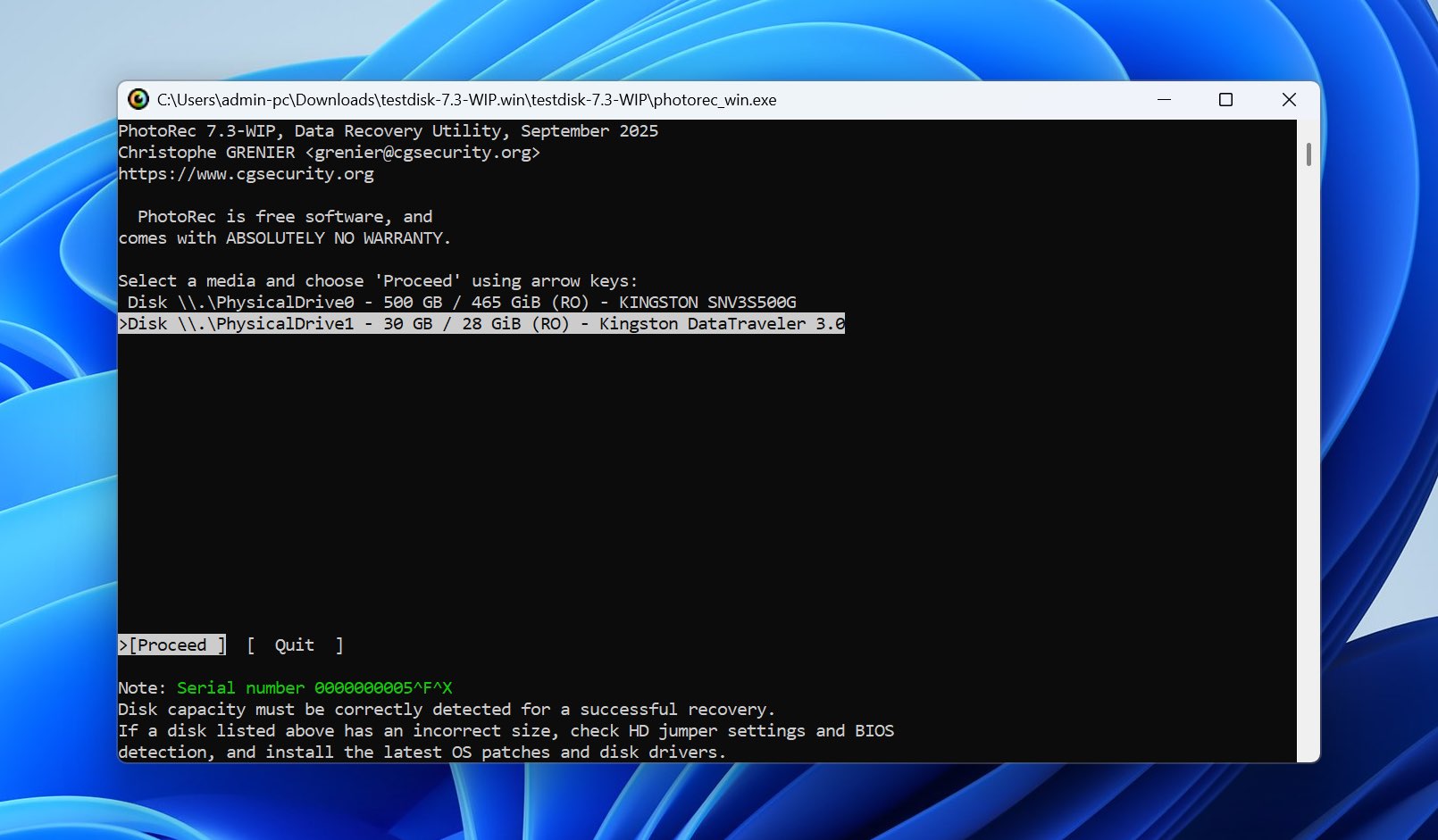
Το PhotoRec είναι με διαφορά το λιγότερο συμβατικό πρόγραμμα σε αυτήν τη λίστα. Η βασική έκδοση χρησιμοποιεί μια διεπαφή βασισμένη σε κείμενο όπου επιλέγετε τον φυσικό δίσκο, το διαμέρισμα, τον τύπο συστήματος αρχείων, τις υπογραφές αρχείων για αναζήτηση, την περιοχή σάρωσης και τον προορισμό της ανάκτησης.
Υπάρχει επίσης το QPhotoRec, μια γραφική έκδοση του ίδιου εργαλείου ανάκτησης. Βάζει τις βασικές επιλογές σε ένα απλό γραφικό περιβάλλον, ώστε να μπορείτε να επιλέξετε το δίσκο, το διαμέρισμα, τους τύπους αρχείων και τον προορισμό χωρίς να χρησιμοποιήσετε τη διεπαφή κειμένου. Ωστόσο, είναι ακόμα πολύ λιγότερο βολικό από το Recoverit, το Disk Drill, το EaseUS ή το Stellar.
Ο μεγαλύτερος περιορισμός είναι το τι συμβαίνει αφού ξεκινήσει η σάρωση. Το PhotoRec δεν έχει προεπισκόπηση, οπότε δεν μπορείτε να περιηγηθείτε στα αποτελέσματα και να αποφασίσετε ποια αρχεία θα ανακτήσετε. Ανακτά αρχεία καθώς τα βρίσκει, που σημαίνει ότι στην πραγματικότητα δεν ξέρετε τι παίρνετε μέχρι να ανοίξετε τα αποτελέσματα αργότερα.
Αυτό μπορεί να παράγει πολύ περισσότερα δεδομένα από ό,τι αναμενόταν. Εάν η μονάδα δίσκου εξακολουθεί να περιέχει ανακτήσιμα υπολείμματα αρχείων που διαγράφηκαν πριν από το τρέχον περιστατικό απώλειας δεδομένων σας, το PhotoRec μπορεί να εξάγει και αυτά τα αρχεία. Δεν υπάρχει το αρχικό δέντρο καταλόγου για να σας δείξει ποια αρχεία ανήκαν στην πιο πρόσφατη διαγραφή και ποια ήταν παλαιότερα.
Τα ανακτημένα δεδομένα τοποθετούνται σε φακέλους με ονόματα recup_dir.1, recup_dir.2, κ.ο.κ. Τα αρχικά ονόματα αρχείων και η δομή των φακέλων γενικά χάνονται και τα ανακτημένα αρχεία λαμβάνουν αντ’ αυτού δημιουργημένα ονόματα όπως f0016741.pdf.
Απόδοση Ανάκτησης στις Δοκιμές μας
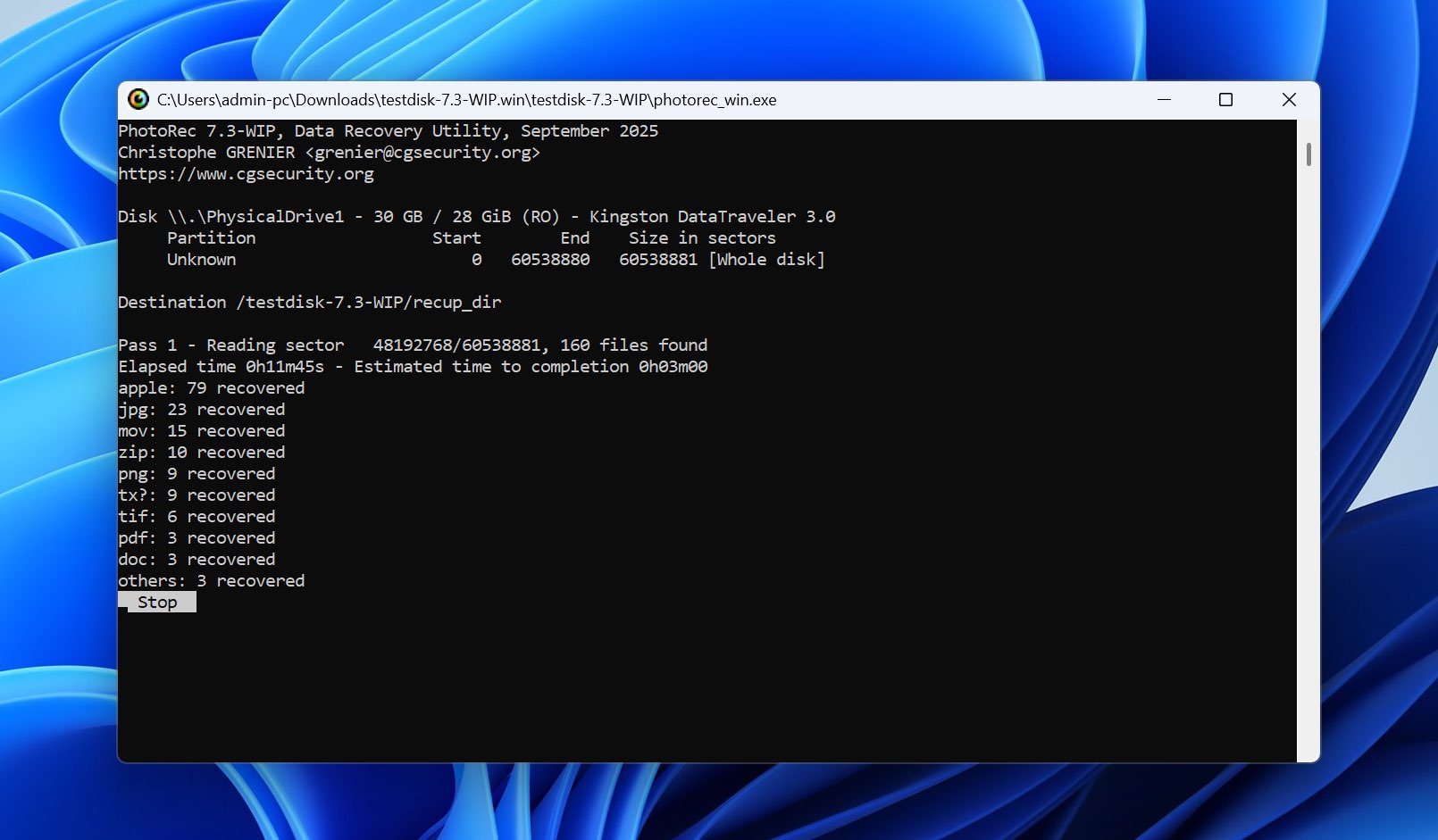
Το PhotoRec ήταν αξιοσημείωτα συνεπές και στις δύο δοκιμές μας.
Στη δοκιμή διαγραμμένων αρχείων, ανέκτησε 79 από τα 79 αρχεία σε 15 λεπτά και 23 δευτερόλεπτα. Αφού κάναμε γρήγορη διαμόρφωση στην ίδια μονάδα USB, ανέκτησε και πάλι 79 από τα 79 αρχεία, αυτή τη φορά σε 15 λεπτά και 46 δευτερόλεπτα.
Αυτό έδωσε στο PhotoRec τέλειο αποτέλεσμα όσον αφορά το αρχικό μας σύνολο δοκιμής. Σε αντίθεση με αρκετά άλλα εργαλεία, ανέκτησε επίσης όλα τα δοκιμαστικά βίντεο μετά τη μορφοποίηση.
Το PhotoRec ανέκτησε τα περιεχόμενα των αρχείων, αλλά δεν ανακατασκεύασε τα αρχικά τους ονόματα ή τη δομή των φακέλων. Όλα γράφτηκαν σε φακέλους recup_dir με δημιουργημένα ονόματα αρχείων. Και επειδή δεν υπάρχει προεπισκόπηση ή περιηγητής αποτελεσμάτων πριν την ανάκτηση, έπρεπε να αφήσουμε το PhotoRec να ανακτήσει τα αρχεία πρώτα και να τα ταξινομήσουμε αργότερα.
Ανάκτησε επίσης επιπλέον παλιά αρχεία των οποίων τα δεδομένα υπήρχαν ακόμα στη μονάδα USB. Αυτά τα αρχεία δεν ήταν μέρος του τρέχοντος συνόλου δεδομένων 79 αρχείων, αλλά είχαν αποθηκευτεί προηγουμένως στη συσκευή και δεν είχαν ακόμα αντικατασταθεί. Αυτή είναι η αναμενόμενη συμπεριφορά για ένα εργαλείο ανάκτησης αρχείων βάσει υπογραφής, αλλά καθιστά την εύρεση ενός συγκεκριμένου χαμένου αρχείου σημαντικά πιο χρονοβόρα.
Τι καθιστά το PhotoRec μια καλύτερη εναλλακτική λύση από το Recoverit;
- Είναι εντελώς δωρεάν. Το PhotoRec δεν έχει κανέναν περιορισμό δεδομένων, συνδρομή ή επί πληρωμή επίπεδο ανάκτησης, ενώ η δωρεάν έκδοση του Recoverit περιορίζεται στα 100 MB.
- Ανάκτησε και τα 79 αρχεία και στις δύο δοκιμές μας. Το πιο σημαντικό, το αποτέλεσμα δεν μειώθηκε μετά από γρήγορη διαμόρφωση της μονάδας δίσκου.
- Δεν εξαρτάται από το αρχικό σύστημα αρχείων. Το PhotoRec αναζητά γνωστές υπογραφές αρχείων απευθείας, οπότε μπορεί να συνεχίσει να λειτουργεί ακόμα και όταν το σύστημα αρχείων έχει υποστεί σοβαρή ζημιά ή έχει διαμορφωθεί εκ νέου.
- Η υποστήριξή του για υπογραφές είναι εκτενής. Το PhotoRec αναγνωρίζει περισσότερες από 480 επεκτάσεις σε περίπου 300 οικογένειες αρχείων.
- Υπάρχει γραφική έκδοση. Το QPhotoRec καθιστά τη βασική διαδικασία ανάκτησης πιο προσβάσιμη αν δεν θέλετε να χρησιμοποιήσετε τη διεπαφή κειμένου του PhotoRec.
- Έδωσε καλύτερα χρησιμοποιήσιμα αποτελέσματα βίντεο στη δοκιμή μας με διαμορφωμένη μονάδα δίσκου. Το PhotoRec ανέκτησε όλα τα δοκιμαστικά βίντεο, ενώ το Recoverit ανέκτησε μόνο ένα MP4 και κανένα από τα αρχεία MOV.
Η ανταλλαγή είναι η οργάνωση. Το Recoverit σάς επιτρέπει να περιηγείστε, να φιλτράρετε και να κάνετε προεπισκόπηση των αρχείων πριν από την ανάκτηση, ενώ το PhotoRec σας δίνει μια συλλογή από ανακτημένα αρχεία που πρέπει να ταξινομήσετε αργότερα.
| PhotoRec | Wondershare Recoverit | |
| Διαγραμμένα αρχεία | 79/79 | 79/79 |
| Χρόνος σάρωσης διαγραμμένων | 15λ 23δ | 10λ 34δ |
| Ανάκτηση από γρήγορη μορφοποίηση | 79/79 | 65/79 αποτελέσματα |
| Χρόνος σάρωσης γρήγορης μορφοποίησης | 15λ 46δ | 16λ 21δ |
| Αποτέλεσμα βίντεο μετά τη μορφοποίηση | Όλα τα δοκιμαστικά βίντεο ανακτήθηκαν | Ανακτήθηκε μόνο 1 MP4· κανένα αρχείο MOV |
| Προεπισκόπηση | Χωρίς προεπισκόπηση | Μη αξιόπιστη· προβλήματα ακόμα και σε ορισμένα αρχεία JPG/PNG |
| Δωρεάν ανάκτηση | Απεριόριστη | 100 MB |
| Ιδανικό για | Πλήρως δωρεάν ανάκτηση | Φιλική προς αρχάριους ανάκτηση |
Σημείωση: Θέλετε να μάθετε περισσότερα για το PhotoRec πριν το χρησιμοποιήσετε; Δείτε το πλήρες Αξιολόγηση PhotoRec. Ενώ το PhotoRec είχε ιδιαίτερα καλές επιδόσεις στην ανάκτηση των δοκιμαστικών αρχείων, δεν διατήρησε τα αρχικά τους ονόματα αρχείων ή τη δομή των φακέλων. Αυτό το λογισμικό συνοδεύεται επίσης από το TestDisk, οπότε μπορείτε να ελέγξετε το η αξιολόγησή μας για το TestDisk αν χρειάζεστε ένα εργαλείο για επισκευή του boot sector ή ανάκτηση χαμένης κατάτμησης.
6. R-Studio (Καλύτερο για RAID & Προηγμένη Ανάκτηση)
Επίσημη ιστοσελίδα: https://www.r-studio.com/
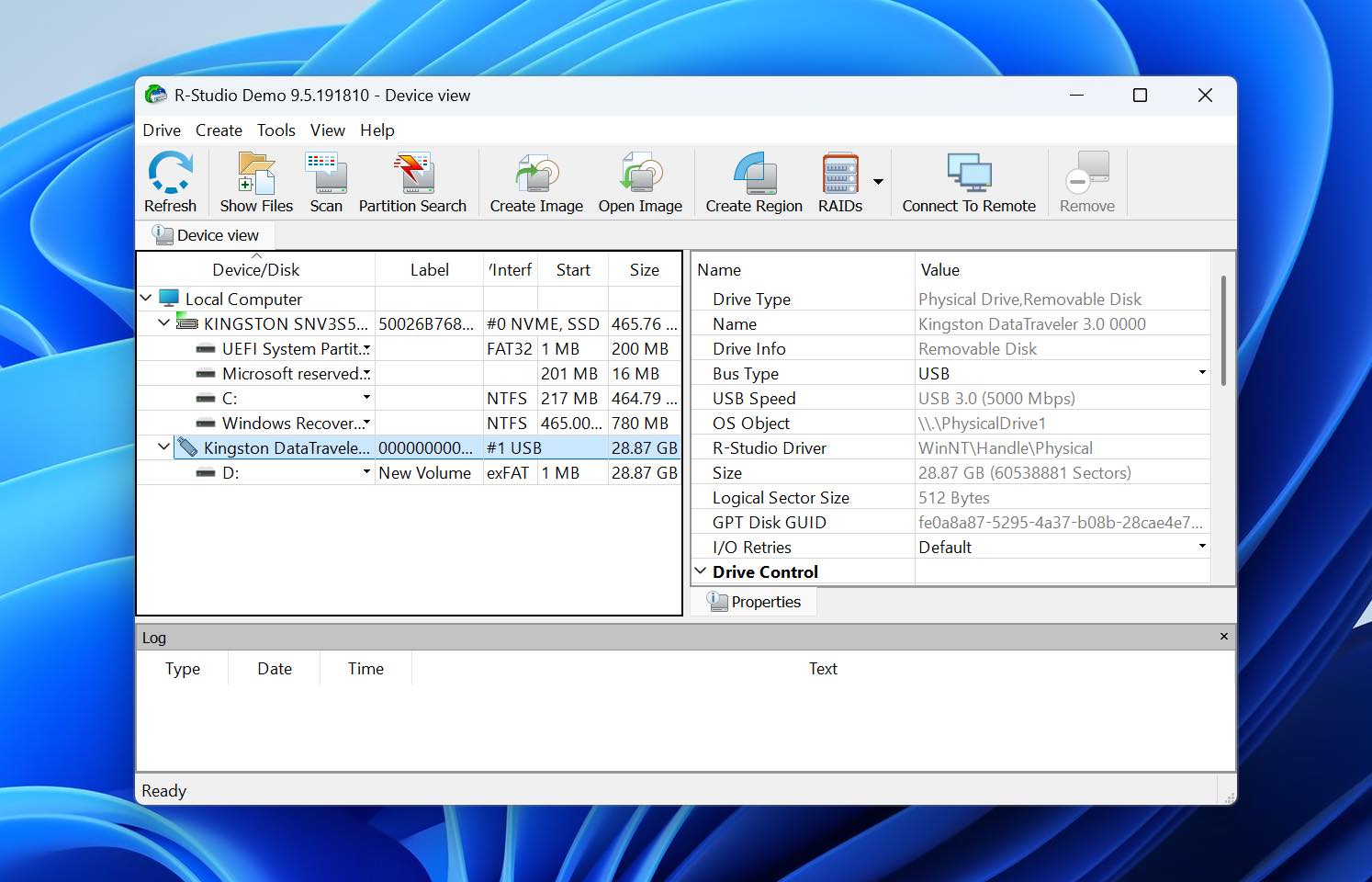
Το R-Studio αναπτύσσεται από την R-Tools Technology και είναι διαθέσιμο για Windows, macOS και Linux. Ακολουθεί μια πιο τεχνική προσέγγιση από το Recoverit, συνδυάζοντας την ανακατασκευή του συστήματος αρχείων και την ακατέργαστη ανάκτηση αρχείων με απεικόνιση δίσκου, παρακολούθηση S.M.A.R.T., ανάκτηση χαμένων κατατμήσεων και εκτενείς εργαλεία RAID. Υποστηρίζει τα NTFS, ReFS, FAT/exFAT, APFS, HFS+, Ext2/3/4, XFS, UFS και άλλα συστήματα αρχείων, ενώ το RAID module του μπορεί να λειτουργήσει με τυπικές, διαστρωματωμένες και προσαρμοσμένες συστοιχίες.
Καλύτερο για: Ανάκτηση RAID και προηγμένα σενάρια ανάκτησης όπου χρειάζεστε περισσότερο έλεγχο στους δίσκους, τα συστήματα αρχείων και τις παραμέτρους σάρωσης. Το δοκιμάσαμε σε ένα μόνο USB drive, οπότε η σύσταση για RAID βασίζεται στις υποστηριζόμενες δυνατότητές του και όχι σε μια αποκλειστική δοκιμή RAID.
Τιμή: Το R-Studio ξεκινά από $49.99 για το R-Studio FAT, ενώ η πλήρης άδεια χρήσης του R-Studio για Windows κοστίζει $79.99 ως εφάπαξ αγορά. Υπάρχουν διαθέσιμες ακριβότερες άδειες Corporate και Technician για εργασία ανάκτησης δεδομένων σε δίκτυα, εμπορικές και επαγγελματικές χρήσεις.
Διεπαφή & Ευχρηστία
Το R-Studio φαίνεται περίπλοκο στην αρχή, αλλά η βασική ανάκτηση δεν είναι ιδιαίτερα δύσκολη. Αν το μόνο που χρειάζεται να κάνετε είναι να σαρώσετε έναν δίσκο, η διαδικασία είναι αρκετά ξεκάθαρη: επιλέξτε το δίσκο ή το διαμέρισμα, κάντε κλικ στο Scan, αφήστε τις προεπιλεγμένες παραμέτρους όπως είναι και ανοίξτε ένα από τα αναγνωρισμένα συστήματα αρχείων όταν ολοκληρωθεί η σάρωση. Από εκεί, μπορείτε να περιηγηθείτε στο ανακτημένο δέντρο καταλόγων, να κάνετε προεπισκόπηση των αρχείων, να επιλέξετε ό,τι χρειάζεστε και να κάνετε κλικ στο Recover.
Η δυσκολία εμφανίζεται όταν προχωρήσετε πέρα από αυτή τη βασική ροή εργασίας. Το R-Studio διαθέτει έναν τεράστιο αριθμό πρόσθετων εργαλείων και ρυθμίσεων, αλλά δεν εμφανίζονται όλα άμεσα στην κύρια γραμμή εργαλείων. Η ανασυγκρότηση RAID, οι επιλογές απεικόνισης, οι χάρτες τομέων, οι προηγμένες πληροφορίες αρχείων, οι παράμετροι σάρωσης και άλλες λειτουργίες είναι διασκορπισμένες σε μενού, διαλόγους και συμφραζόμενες επιλογές. Εάν δεν γνωρίζετε ήδη τι αναζητάτε, μπορεί να χρειαστεί λίγος χρόνος για να βρείτε μια συγκεκριμένη δυνατότητα.
Ένα πράγμα που μας άρεσε ιδιαίτερα εμφανίζεται κατά τη διάρκεια της ίδιας της σάρωσης. Το R-Studio εμφανίζει έναν γραφικό χάρτη των σαρωμένων blocks και δείχνει τι εντοπίζει, συμπεριλαμβανομένων αρχείων συστήματος αρχείων, εγγραφών εκκίνησης και γνωστών τύπων αρχείων. Αυτό σας δίνει περισσότερες πληροφορίες σχετικά με το τι συμβαίνει σε σύγκριση με τις απλές γραμμές προόδου που χρησιμοποιούνται από τα περισσότερα εργαλεία ανάκτησης για καταναλωτές. Το R-Studio παρέχει επίσης παρακολούθηση I/O και λειτουργία χάρτη τομέων για προβληματικούς δίσκους.
Η προεπισκόπηση λειτούργησε καλά στις δοκιμές μας. Το R-Studio περιλαμβάνει έναν ειδικό προβολέα αρχείων για φωτογραφίες, βίντεο και έγγραφα, ώστε να μπορούμε να ελέγξουμε τα αρχεία πριν αποφασίσουμε τι θα ανακτήσουμε.
Απόδοση Ανάκτησης στις Δοκιμές μας
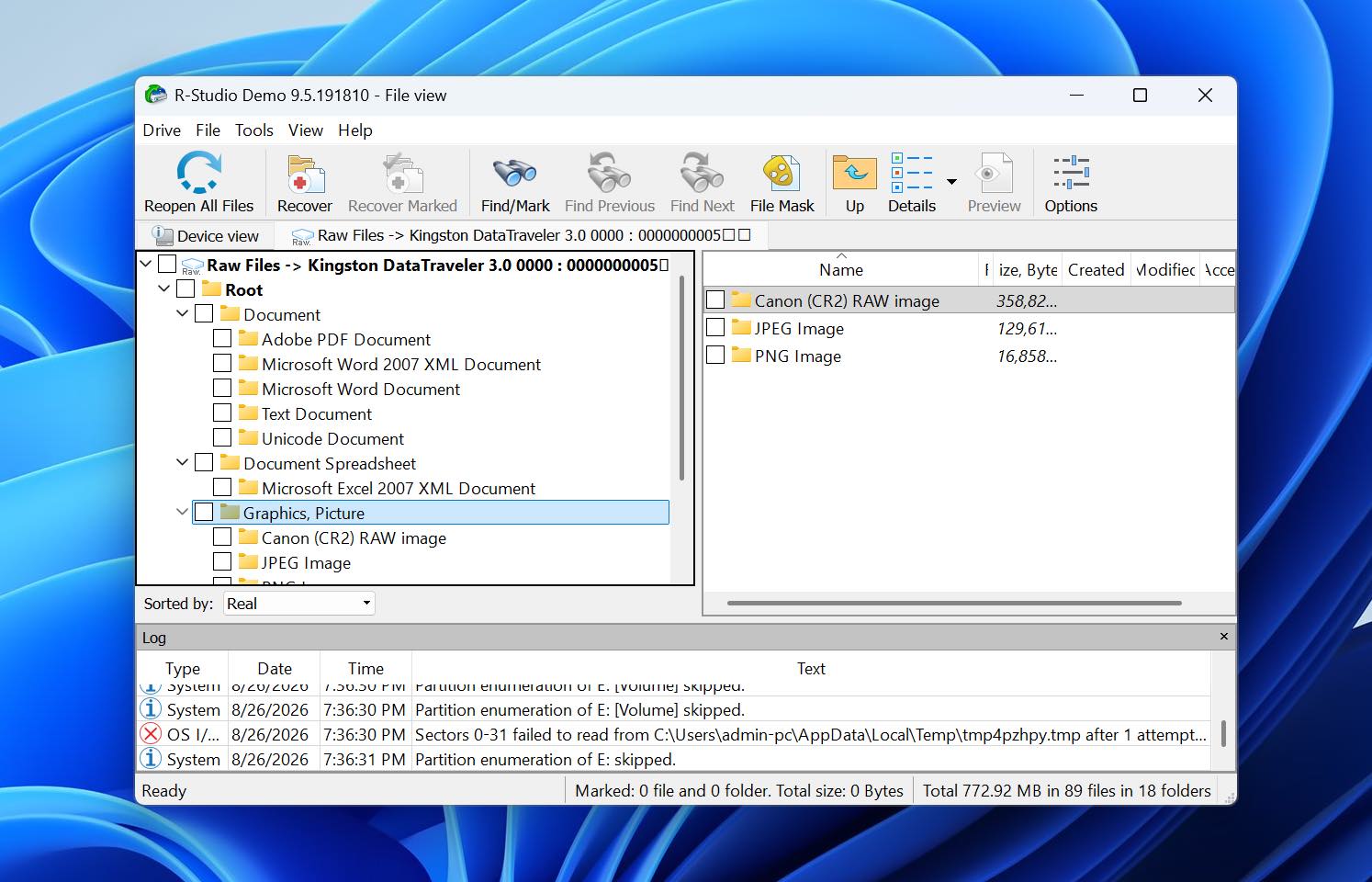
Το R-Studio ανέκτησε 79 από τα 79 αρχεία στη δοκιμή μας με διαγραμμένα αρχεία. Η σάρωση διήρκεσε 16 λεπτά και 14 δευτερόλεπτα, καθιστώντας το ένα από τα πιο αργά προγράμματα στη σύγκρισή μας, αλλά το τελικό αποτέλεσμα ήταν πλήρες.
Μετά τη γρήγορη μορφοποίηση του USB drive, το R-Studio χρειάστηκε 22 λεπτά 36 δευτερόλεπτα και ανέκτησε 75 από τα 79 αρχεία. Τα τέσσερα αρχεία που έλειπαν ήταν όλα βίντεο MOV. Τα υπόλοιπα αρχεία στη δοκιμαστική μας συλλογή, συμπεριλαμβανομένων φωτογραφιών και εγγράφων, ανακτήθηκαν με επιτυχία.
Αυτό το τοποθετεί το R-Studio πίσω από το Disk Drill και το PhotoRec στη δοκιμή μας με διαμορφωμένο δίσκο. Το R-Studio ήταν επίσης πιο αργό από το Recoverit και στις δύο δοκιμές. Το Recoverit χρειάστηκε 10μ 34δ για διαγραμμένα αρχεία και 16μ 21δ μετά τη διαμόρφωση. Ωστόσο, η σάρωση μετά τη διαμόρφωση επέστρεψε 65 αποτελέσματα, και μόνο ένα βίντεο MP4 ανακτήθηκε σωστά, ενώ κανένα από τα αρχεία MOV δεν ανακτήθηκε σωστά. Το R-Studio επέστρεψε λιγότερα αποτελέσματα, αλλά 75 αντιπροσώπευαν χρησιμοποιήσιμα πρωτότυπα αρχεία από το σύνολο δεδομένων μας.
Τι καθιστά το R-Studio μια καλύτερη εναλλακτική του Recoverit;
- Η ανάκτηση RAID είναι πολύ πιο προηγμένη. Το R-Studio υποστηρίζει RAID 0, 1, 4, 5 και 6, καθώς και σύνθετες και μη-τυπικές διατάξεις, προσαρμοσμένες παραμέτρους και αυτόματη αναγνώριση παραμέτρων RAID.
- Σας δίνει σημαντικά μεγαλύτερο έλεγχο στη σάρωση. Μπορείτε να ορίσετε περιοχές σάρωσης, αναμενόμενα συστήματα αρχείων, γνωστούς τύπους αρχείων και άλλες παραμέτρους αντί να βασίζεστε σχεδόν αποκλειστικά σε μια αυτοματοποιημένη ροή εργασίας.
- Η απεικόνιση δίσκων είναι ενσωματωμένη στο περιβάλλον ανάκτησης. Το R-Studio μπορεί να δημιουργήσει εικόνες από ολόκληρους δίσκους, κατατμήσεις ή επιλεγμένες περιοχές και να σαρώσει αυτές τις εικόνες όπως φυσικές συσκευές.
- Η παρακολούθηση S.M.A.R.T. περιλαμβάνεται. Αυτό σας παρέχει επιπλέον πληροφορίες για την κατάσταση των υποστηριζόμενων δίσκων πριν προχωρήσετε σε μια μακρά διαδικασία ανάκτησης.
- Η οπτικοποίηση της σάρωσης παρέχει περισσότερες τεχνικές πληροφορίες. Αντί να δείχνει μόνο την πρόοδο, το R-Studio οπτικοποιεί τα αρχεία και τους γνωστούς τύπους αρχείων που συναντά κατά τη διάρκεια της σάρωσης.
- Η υποστήριξη για συστήματα αρχείων είναι πολύ ευρύτερη. Το R-Studio καλύπτει συστήματα αρχείων Windows, macOS, Linux και Unix, καθιστώντας το ισχυρότερη επιλογή όταν ο δίσκος προέλευσης δεν προέρχεται από ένα τυπικό περιβάλλον Windows.
Ο συμβιβασμός είναι η ευχρηστία. Το Recoverit τοποθετεί τα περισσότερα από όσα χρειάζεται ένας μέσος χρήστης άμεσα μπροστά του, ενώ το R-Studio συχνά περιμένει να γνωρίζετε ποια προηγμένη λειτουργία χρειάζεστε και πού να τη βρείτε.
| R-Studio | Wondershare Recoverit | |
| Διαγραμμένα αρχεία | 79/79 | 79/79 |
| Χρόνος σάρωσης διαγραμμένων | 16λ 14δ | 10λ 34δ |
| Ανάκτηση μετά από γρήγορη διαμόρφωση | 75/79 | 65/79 |
| Χρόνος σάρωσης γρήγορης διαμόρφωσης | 22λ 36δ | 16λ 21δ |
| Αποτέλεσμα βίντεο μετά τη διαμόρφωση | 4 αρχεία MOV χάθηκαν | Ανακτήθηκε μόνο 1 MP4· κανένα MOV αρχείο |
| Προεπισκόπηση | Καλή· τα δοκιμασμένα αρχεία προεπισκοπήθηκαν σωστά | Μη αξιόπιστη· προβλήματα ακόμα και με αρχεία JPG/PNG |
| Δωρεάν ανάκτηση | Αρχεία έως 1.024 KB | 100 MB |
| Καλύτερο για | RAID & προχωρημένη ανάκτηση | Φιλική προς αρχάριους ανάκτηση |
Σημείωση: Αν τα προηγμένα εργαλεία ανάκτησης του R-Studio φαίνονται χρήσιμα για την περίπτωσή σας, δείτε το πλήρες Αξιολόγηση R-Studio.
Τελική Ετυμηγορία
Οι δοκιμές μας έδειξαν ότι δεν υπάρχει μια εναλλακτική του Recoverit που να έχει απόλυτα νόημα σε κάθε περίπτωση. Και τα έξι εργαλεία έχουν διαφορετικά πλεονεκτήματα, και η σωστή επιλογή εξαρτάται από το τι συνέβη στα δεδομένα σας, πόσο μεγάλο έλεγχο χρειάζεστε και αν είστε διατεθειμένοι να πληρώσετε για την ανάκτηση.
- Επιλέξτε το Disk Drill αν θέλετε την καλύτερη συνολική ισορροπία μεταξύ αποτελεσμάτων ανάκτησης, ταχύτητας σάρωσης, ευχρηστίας, αξιόπιστων προεπισκοπήσεων, και πρόσθετων εργαλείων όπως αποτύπωση δίσκου και παρακολούθηση S.M.A.R.T.
- Επιλέξτε το DMDE αν αντιμετωπίζετε χαμένη κατάτμηση ή κατεστραμμένο σύστημα αρχείων και θέλετε περισσότερο έλεγχο χαμηλού επιπέδου στη διαδικασία ανάκτησης χωρίς να πληρώσετε πολλά για το λογισμικό.
- Επιλέξτε το EaseUS Data Recovery Wizard αν είστε αρχάριος και θέλετε μια απλή ροή εργασίας με γρήγορες σαρώσεις και ελάχιστη ρύθμιση.
- Επιλέξτε το Stellar Data Recovery αν κυρίως χρειάζεστε ένα οικείο, καθοδηγούμενο περιβάλλον για καθημερινή ανάκτηση φωτογραφιών, εγγράφων και αρχείων και δεν σας απασχολεί να ξεκινήσετε χειροκίνητα Βαθιά Σάρωση όταν η αρχική σάρωση δεν βρει τίποτα.
- Επιλέξτε το PhotoRec αν χρειάζεστε μια εντελώς δωρεάν λύση και σας νοιάζει περισσότερο η ανάκτηση του πραγματικού περιεχομένου των αρχείων παρά η διατήρηση των αρχικών ονομάτων αρχείων, της δομής των φακέλων, ή η προεπισκόπηση των αρχείων πριν την ανάκτηση.
- Επιλέξτε το R-Studio αν χρειάζεστε προηγμένες δυνατότητες ανάκτησης δεδομένων, ειδικά ανάκτηση RAID, εκτεταμένη υποστήριξη συστημάτων αρχείων, λεπτομερείς πληροφορίες σάρωσης και περισσότερο έλεγχο στον τρόπο ανάλυσης της αποθήκευσης.