📌 الملخص: Disk Drill هو أفضل بديل شامل لـ Recoverit، حيث يجمع بين أفضل نتائج الاستعادة، وسرعة الفحص، وسهولة الاستخدام، وأدوات الاسترجاع الإضافية في اختباراتنا. EaseUS Data Recovery Wizard هو اختيارنا للمبتدئين، في حين أن PhotoRec هو أفضل خيار مجاني بالكامل رغم التضحية بمعاينة الملفات، وأسمائها، وبنية المجلدات. أما للحالات المتخصصة أكثر، فإن DMDE هو الأفضل للاستعادة منخفضة المستوى واستعادة الأقسام المفقودة، بينما يتميز R-Studio باستعادة RAID والاسترجاع المتقدم، ويعد Stellar Data Recovery مناسبًا لاسترجاع الملفات البسيط واليومي.
Wondershare Recoverit هو برنامج استعادة بيانات تم تطويره بواسطة Wondershare لنظامي Windows وmacOS. يتعامل بشكل جيد مع استعادة الملفات المحذوفة العادية ويدعم سيناريوهات أكثر صعوبة مثل الأقراص المُهيأة، وسائط التخزين RAW، الأقسام المفقودة، وأنظمة الملفات التالفة. ومع ذلك، كشفت مراجعة Wondershare Recoverit واختباراتنا العملية أيضًا عن عدة قيود قد تجعل برامج استعادة البيانات الأخرى خيارًا أفضل حسب سيناريو الاستعادة.
كانت القيود الرئيسية:
- تكلفة الاشتراك قصير الأجل في Recoverit أعلى بكثير من الخطة السنوية إذا احتجت البرنامج لأكثر من مهمة استعادة واحدة. وكغيره من اشتراكات Wondershare، يتم تفعيل التجديد التلقائي إلا إذا قمت بإلغائه.
- يُعد Recoverit جزءاً من نظام بيئي برمجي أكبر بكثير، ويتم الترويج لمنتجات وخدمات Wondershare إضافية أثناء الاستخدام. هذا لا يؤثر على عملية استعادة البيانات نفسها، ولكن قد يجعل البرنامج يبدو أكثر تجارياً مقارنةً ببعض البدائل.
- قد يعثر Recoverit على ملف لكنه يفشل في عرض المعاينة الخاصة به، مما يصعب التأكد من سلامة الملف قبل الاستعادة. ومن خلال تجربتنا، لم يقتصر ذلك على الصيغ غير الشائعة؛ إذ ظهرت مشاكل في المعاينة أيضاً مع ملفات شائعة مثل صور JPG وPNG.
- يغطي Recoverit معظم سيناريوهات الاستعادة الشائعة ويتضمن إنشاء صورة للقرص، لكنه يفتقر لبعض الأدوات الإضافية الموجودة في برامج المنافسة مثل مراقبة S.M.A.R.T.
- أكثر الشكاوى المثيرة للقلق تتعلق بالملفات التي يتم العثور عليها واستعادتها بنجاح لكنها تظهر كملفات غير قابلة للاستخدام.
وصف أحد المستخدمين ريديت أن Recoverit استعاد الملفات المنسقة بأسمائها الأصلية ومجلداتها، ليكتشف في النهاية أن أياً من الملفات المستعادة لا يعمل، فقد كانت جميعها تالفة:
ردي متأخر، لكن تجربتي مع هذا البرنامج بدأت بشكل رائع، لأنهم تمكنوا من استعادة الملفات التي تم تهيئتها إلى مجلدها واسمها الأصلي (وكأن شيئاً لم يحدث). لكن كل أملي تحطم لأن أياً من الملفات المستعادة لم يعمل، فقد كانت جميعها تالفة. لذا بالتأكيد لا يستحق الوقت أو المال.
أبلغ أحد المراجعين Trustpilot عن تجربة مماثلة:
اشتريت Wondershare Recoverit لاستعادة ملفات صوتية مهمة بناءً على ادعاءاته المعلنة. وبدلاً من ذلك، استعاد فقط أسماء الملفات، وكانت معظم المجلدات فارغة، والقليل من الملفات الصوتية التي تم استعادتها كانت تالفة وغير قابلة للاستخدام.
هذه التقارير لا تعني أن Recoverit يعيد دائماً ملفات تالفة، كما أن الانتقال إلى برنامج آخر لا يعني تلقائياً أن بياناتك يمكن استعادتها. ولكن جنباً إلى جنب مع القيود التي واجهناها نحن أنفسنا، فإنها تعطينا أسباباً جيدة لاختبار بدائل Recoverit.
هام: إذا فقدت بياناتك بالفعل، تجنب تجربة أدوات الاستعادة لفترة طويلة. عادةً ما يكون فحص القرص السليم للقراءة فقط، ولكن تثبيت البرامج أو حفظ الملفات المُستعادة أو كتابة أي بيانات جديدة على القرص المتأثر يمكن أن يؤدي إلى الكتابة فوق الملفات التي تحاول استعادتها. إذا كان القرص غير مستقر، فإن فحصه بشكل متكرر يمكن أن يضع ضغطًا إضافيًا على العتاد.
كيف اختبرنا البدائل لـ Recoverit
في هذا المقارنة، قمنا باختبار جميع البدائل الستة لـ Recoverit تحت نفس الظروف واستخدمنا إعدادات الفحص الافتراضية كلما أمكن ذلك. لم نغير الإعدادات الفردية أو طرق الاسترجاع لإعطاء أي برنامج أفضلية.
إعداد اختبارنا
لقد استخدمنا الأجهزة التالية ومحرك الاختبار طوال المقارنة:
- جهاز الاختبار: لابتوب يعمل بنظام Windows 11 بمعالج Intel Core i5-13420H وذاكرة وصول عشوائي 16 جيجابايت.
- قرص الاختبار: وحدة فلاش USB Kingston DataTraveler بسعة 32 جيجابايت ومهيأة بنظام exFAT.
- بيانات الاختبار: مجموعة بيانات مختلطة تحتوي على صور JPG وPNG وCR2 وHEIC؛ مستندات PDF وDOC وXLSX وSVG؛ وفيديوهات MP4 وMOV.
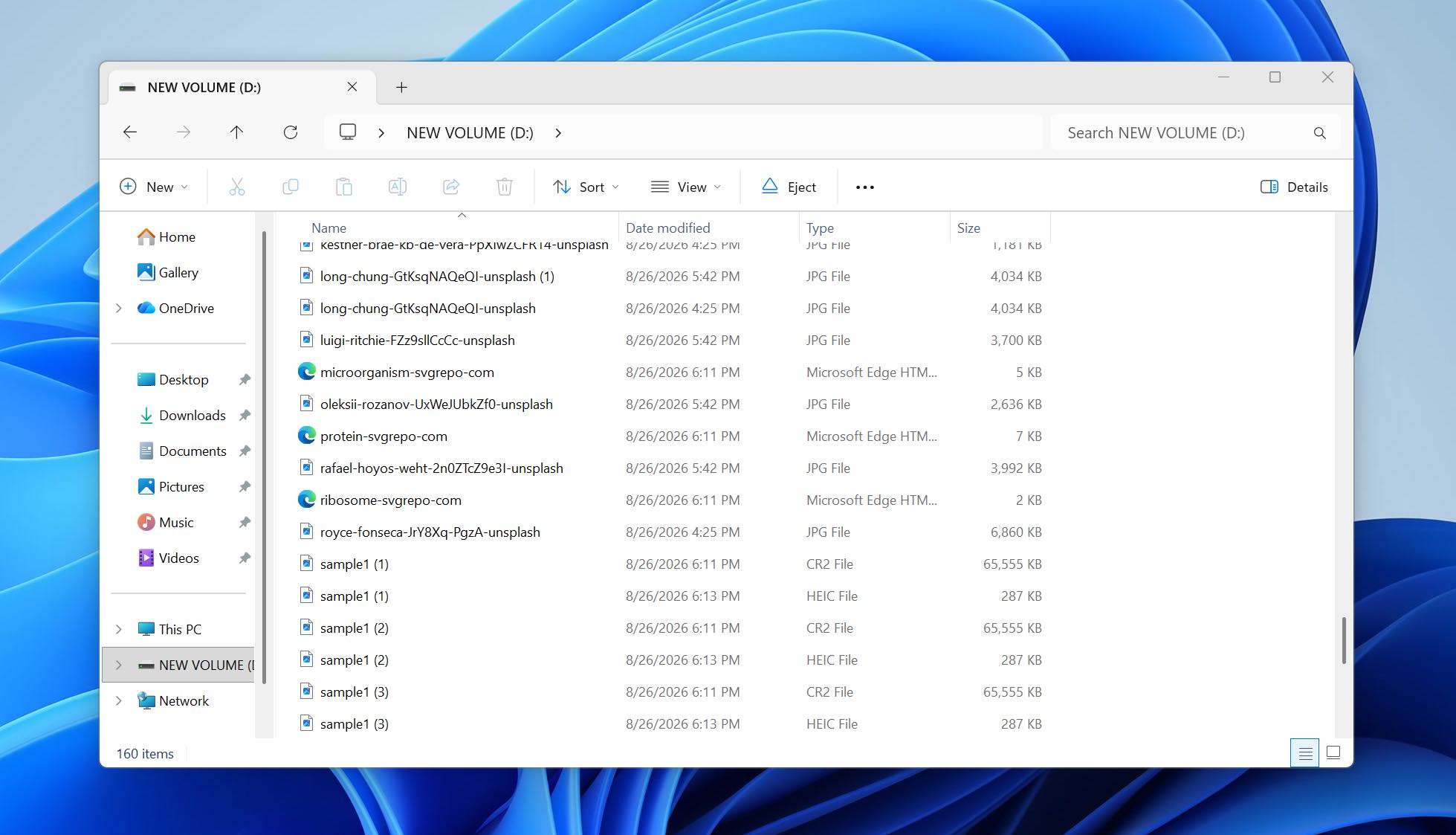
قمنا بقياس وقت الفحص، كمية البيانات القابلة للاستخدام التي تم استعادتها، الحفاظ على أسماء الملفات الأصلية وهيكلية المجلدات، وموثوقية المعاينة. كما تحققنا أيضًا مما إذا كانت الملفات المسترجعة يمكن فتحها فعليًا بعد الاستعادة بدلاً من احتساب كل ملف اكتشفه البرنامج كنتيجة ناجحة.
سيناريوهات فقدان البيانات التي اختبرناها
استخدمنا سيناريوهين لمعرفة أداء كل بديل لـ Recoverit تحت مستويات مختلفة من فقدان البيانات:
- الملفات المحذوفة: قمنا بنسخ مجموعة البيانات التجريبية إلى محرك أقراص USB وحذفنا الملفات بشكل عادي. أتاح لنا ذلك اختبار استعادة الملفات المحذوفة القياسية بينما كانت بيانات تعريف نظام الملفات لا تزال متاحة.
- محرك تم تهيئته سريعًا: استعدنا نفس مجموعة البيانات ثم قمنا بتهيئة محرك أقراص USB تهيئة سريعة. هذا قدم لنا سيناريو أكثر صعوبة حيث كان على الأدوات الاعتماد بشكل أكبر على استعادة توقيع الملف بدلاً من بيانات تعريف نظام الملفات الأصلية.
كيف قمنا بتصنيف الأدوات
كانت نتائج الاستعادة هي العامل الأهم، لكنها لم تكن العامل الوحيد. قمنا أيضًا بتقييم سهولة الاستخدام، وسيناريوهات الاستعادة المدعومة، والميزات الإضافية مثل تصوير القرص واستعادة RAID، ومجموعة الميزات الكلية لكل برنامج.
أخيرًا، قارنّا تلك النتائج بالسعر. نظرنا في تكلفة الرخصة المدفوعة، وما إذا كان الإصدار المجاني أو التجريبي يسمح بالاستعادة الفعلية، وحدود الاستعادة، وما الميزات الإضافية المتوفرة. لم يحصل البرنامج الأغلى ثمنًا تلقائيًا على تصنيف أعلى لأنه قدّم ميزات أكثر – كان لا بد لنتائج الاستعادة أن تبرر السعر.
مقارنة سريعة: Recoverit مقابل البدائل
| الأداة | طريقة الاسترجاع | أنظمة الملفات المدعومة | تصوير الأقراص | استرجاع RAW / المهيأ | S.M.A.R.T. | دعم RAID | الاسترجاع المجاني | ميزات إضافية | الأفضل لـ |
| Wondershare Recoverit | هجينة: نظام الملفات + فحص التوقيع | FAT، exFAT، NTFS، ReFS، HFS+، APFS، EXT2/3/4، BTRFS | نعم | نعم | لا | نعم | حتى 100 ميغابايت | استرجاع الصور/الفيديو المحسن، إصلاح الفيديو التالف، استرجاع قابل للإقلاع، استرجاع NAS/Linux | المبتدئين |
| Disk Drill | هجينة: نظام الملفات + فحص التوقيع | FAT، exFAT، NTFS، ReFS، HFS+، APFS، EXT2/3/4، BTRFS | نعم | نعم | نعم | نعم | 100 ميغابايت (Windows) | استرجاع الكاميرات المتقدم، Recovery Vault، احتمالية الاسترجاع، استرجاع NAS/Linux | الأفضل بشكل عام |
| DMDE | هجينة: إعادة بناء نظام الملفات + فحص RAW | FAT، exFAT، NTFS، ReFS، HFS+/HFSX، APFS، EXT2/3/4، BTRFS | نعم | نعم | لا | نعم | حتى 4,000 ملف لكل مجلد محدد | مدير التجزئة، مصمم RAID، محرر القرص، الاستنساخ | الاسترجاع منخفض المستوى & تقسيم القرص |
| EaseUS Data Recovery Wizard | هجينة: نظام الملفات + فحص RAW | FAT، exFAT، NTFS، ReFS، HFS+، EXT2/3/4 | — | نعم | لا | نعم | حتى 2 غيغابايت | استرجاع NAS، فحص الأقسام المفقودة، مرشحات الفحص | المبتدئين |
| Stellar Data Recovery | هجينة: نظام الملفات + فحص عميق/توقيعي | FAT، exFAT، NTFS، ReFS؛ HFS+/EXT في الإصدارات الأعلى | نعم* | نعم | نعم* | نعم* | 1 غيغابايت + 1 غيغابايت إضافية اختيارية | استرجاع القسم المفقود، استرجاع قابل للإقلاع، إصلاح الصور/الفيديو | الاسترجاع اليومي البسيط |
| PhotoRec | فحص RAW قائم على التوقيع | مستقل عن نظام الملفات؛ يعمل مع وسائط FAT، NTFS، exFAT، EXT2/3/4، HFS+ | لا | نعم | لا | لا | غير محدود | توقيعات ملفات مخصصة، استرجاع للقراءة فقط | الاسترجاع المجاني بالكامل |
| R-Studio | هجينة: إعادة بناء نظام الملفات + فحص RAW | FAT، exFAT، NTFS، ReFS، HFS+، APFS، EXT2/3/4، XFS، UFS | نعم | نعم | نعم | نعم | ملفات حتى 1,024 كيلوبايت | إعادة بناء RAID متقدمة، محرر هيكس، استرجاع عبر الشبكة، توقيعات مخصصة | استرجاع RAID & المتقدم |
* تعتمد بعض إمكانيات Stellar على الإصدار الذي تشتريه. على سبيل المثال، تحتفظ Stellar بأدوات إنشاء صورة القرص وأدوات S.M.A.R.T. للإصدارات الاحترافية وما فوقها، في حين أن استعادة RAID متوفرة في منتجات Technician/Toolkit الأغلى ثمناً.
أفضل 6 بدائل لـ Recoverit
الآن بعد أن غطينا كيفية اختبار الأدوات وما الذي قمنا بمقارنته، حان الوقت للنظر إلى كل بديل لـ Recoverit بشكل فردي. سيكون تركيزنا الرئيسي على ما لاحظناه خلال اختباراتنا الخاصة: نتائج الاسترجاع، أداء الفحص، موثوقية المعاينة، سهولة الاستخدام، ومدى كفاءة كل برنامج في التعامل مع حالتي فقدان البيانات.
سننظر أيضًا في الميزات التي تجعل كل خيار مختلفًا عن Recoverit. إذا كنت ترغب في مقارنة نتائجنا مع ما يدعيه المطورون رسميًا حول ما يمكن لبرامجهم القيام به، يمكنك مراجعة مواقع المنتجات المعنية للحصول على المواصفات الكاملة وقوائم الميزات.
1. Disk Drill (الأفضل بشكل عام)
الموقع الرسمي: https://www.cleverfiles.com/
Disk Drill هو أداة لاستعادة البيانات تم تطويرها بواسطة CleverFiles لنظامي التشغيل Windows وmacOS. تجمع هذه الأداة بين استعادة نظام الملفات والفحص المعتمد على التوقيعات، بحيث يمكن للفحص نفسه البحث عن الملفات المحذوفة، وإعادة بناء بيانات نظام الملفات المفقودة، والعثور على الملفات عبر توقيعاتها عندما تكون البيانات الوصفية الأصلية مفقودة. كما تتضمن أدوات تتجاوز عملية الاستعادة نفسها، بما في ذلك إنشاء صورة قرص بايت إلى بايت، ومراقبة S.M.A.R.T.، واستعادة RAID، واستعادة الكاميرا المتقدمة للمقاطع المجزأة من الكاميرا والطائرات بدون طيار.
الأفضل لـ: المستخدمين الذين يرغبون في أداء قوي لاستعادة البيانات، وسير عمل سهل، وخيار الحصول على ترخيص مدى الحياة بدلاً من اشتراك Recoverit المتجدد تلقائيًا.
السعر: Disk Drill Basic لنظام Windows يمكنه فحص الملفات ومعاينتها مجانًا واستعادة حتى 100 ميجابايت. يكلف Disk Drill PRO مبلغ 89 دولارًا سنويًا أو 149 دولارًا لترخيص مدى الحياة مع تحديثات مدى الحياة. يغطي ترخيص PRO واحد كل من Windows وmacOS لمستخدم واحد مع ما يصل إلى ثلاث عمليات تفعيل.
الواجهة وسهولة الاستخدام
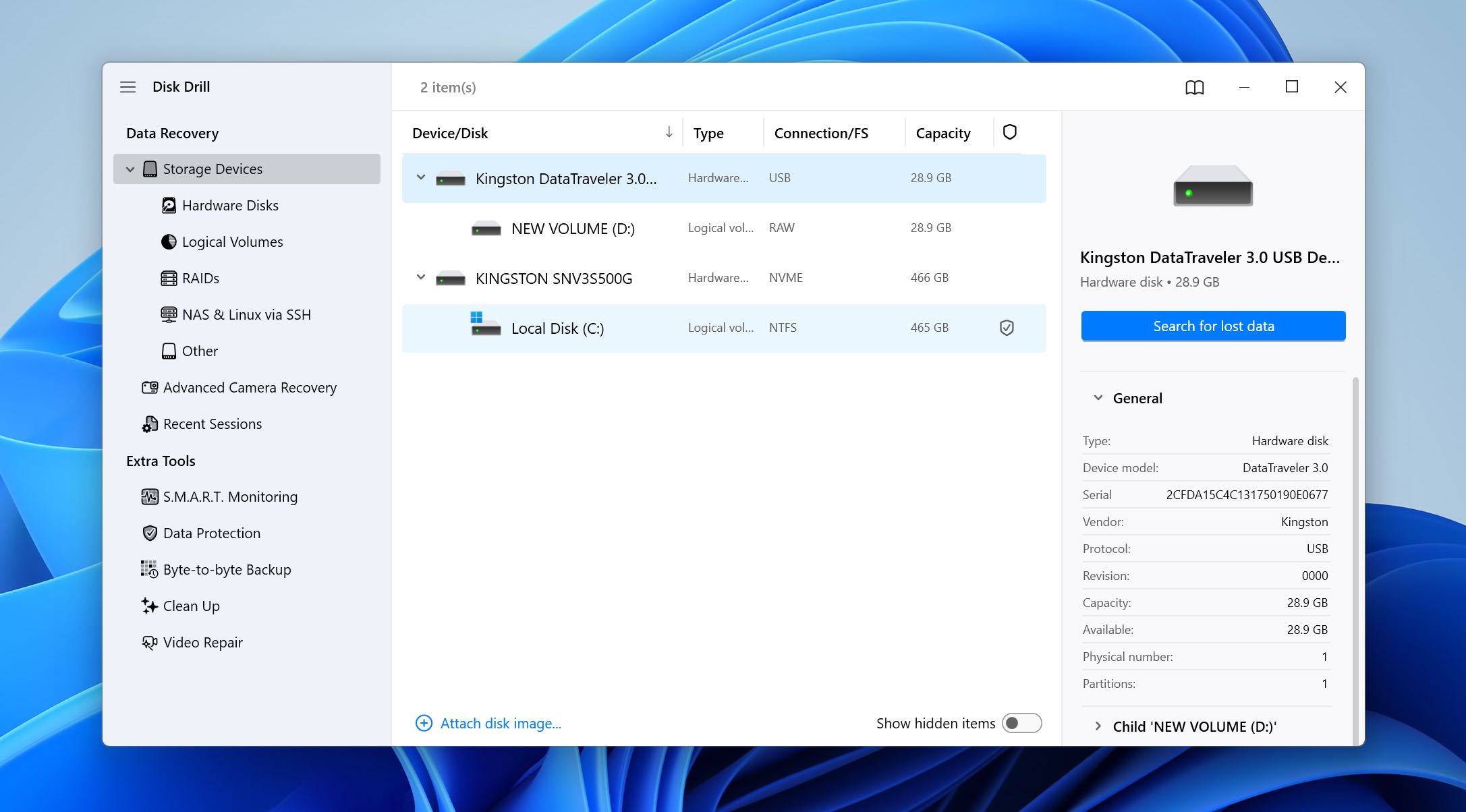
يحافظ Disk Drill على معظم عملية الاستعادة ضمن سير عمل واحد. في الشاشة الرئيسية، تختار القرص الفيزيائي أو القسم ثم تضغط على “البحث عن البيانات المفقودة”. بدلاً من مطالبتك باختيار خوارزمية مسح محددة أولاً، يقوم Disk Drill بتشغيل طرق الاستعادة المناسبة ويبدأ في إضافة النتائج أثناء استمرار عملية المسح.
يتم تقسيم النتائج إلى ملفات موجودة، محذوفة أو مفقودة، وملفات تم إعادة بنائها. بعد ذلك يمكنك تصفحها حسب نوع الملف أو المسار الأصلي، تطبيق الفلاتر، التحقق من فرص الاستعادة، ومعاينة الملفات الفردية قبل تحديد ما تريد استرجاعه. وأخيرًا، تختار وجهة على محرك أقراص مختلف وتبدأ عملية الاستعادة.
لتخزين الكاميرا والطائرات بدون طيار، يوجد أيضًا وضع استعادة الكاميرا المتقدم المنفصل المصمم لإعادة بناء ملفات الفيديو المجزأة بدلاً من التعامل مع كل جزء كملف مستقل.
أداء الاستعادة في اختباراتنا
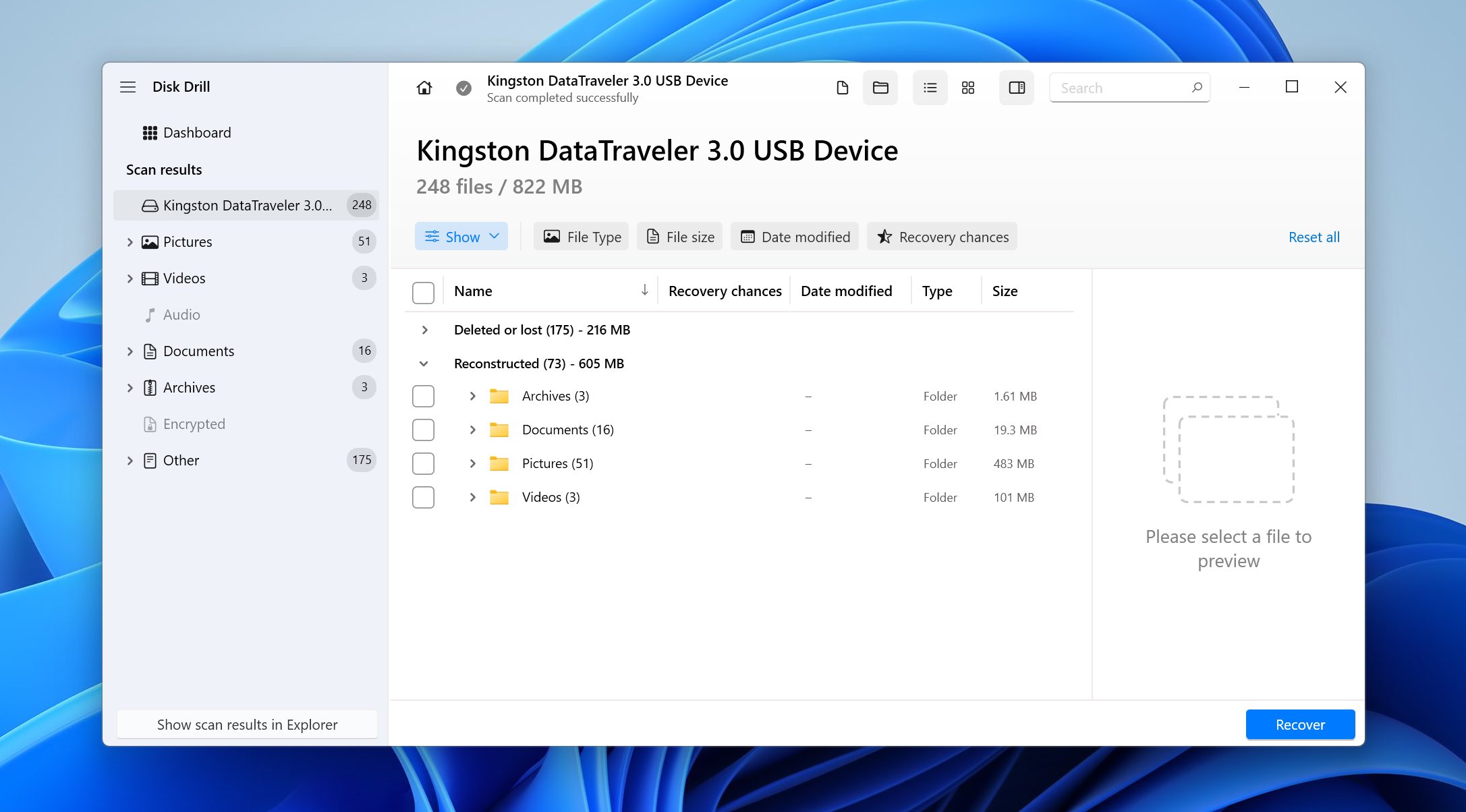
أنتج Disk Drill أفضل النتائج الإجمالية في اختباراتنا. بعد الحذف العادي، أكمل الفحص في 7 دقائق و18 ثانية واستعاد بنجاح 79 من أصل 79 ملفًا. احتفظت الملفات التي تم العثور عليها من خلال نظام الملفات الأصلي بأسمائها ومعلومات المجلد، بينما تم سرد النتائج المستندة إلى التوقيع بشكل منفصل كملفات معاد بناؤها بدلاً من أن تُمزج مع البنية الأصلية للدليل.
كان اختبار التهيئة السريعة أكثر صعوبة. أنهى Disk Drill العملية في 9 دقائق و27 ثانية واستعاد 77 ملفًا من أصل 79 ملفًا. الملفان المفقودان كانا كلاهما فيديوهات MOV. يجدر الإشارة إلى ذلك لأن النتيجة الإجمالية 77/79 تبدو قريبة من الكمال، لكنها تعني مع ذلك أن أحد الصيغ المحددة في مجموعة البيانات لدينا لم يتم استعادتها بالكامل.
تعادل Recoverit مع نتيجة Disk Drill 79/79 في اختبار الحذف لكنه استغرق 10 دقائق و34 ثانية. بعد التهيئة، استغرق 16 دقيقة و21 ثانية. أعاد 65 ملفًا – تم استعادة فيديو MP4 واحد فقط من مجموعة الفيديو الأصلية بنجاح، بينما لم يتم استرجاع أي من ملفات MOV. بعبارة أخرى، العدد الأعلى من النتائج لم يُترجم إلى المزيد من الملفات الأصلية القابلة للاستخدام. وهذا بالضبط هو السبب في أننا لم نقم بترتيب الأدوات فقط بناءً على عدد العناصر المعروضة بعد الفحص.
ما الذي يجعل Disk Drill بديلًا أفضل لـ Recoverit؟
- كانت نتائجه أنظف بعد التهيئة. استعاد Disk Drill 77 من أصل 79 ملفاً أصلياً لدينا، بينما أعاد Recoverit 65 نتيجة وكان أداؤه ضعيفاً مع مقاطع الفيديو التي اختبرناها.
- كان أسرع في كلا السيناريوهين. استغرق Disk Drill مدة 7 دقائق و18 ثانية للملفات المحذوفة و9 دقائق و27 ثانية بعد التهيئة، مقارنة بـ Recoverit الذي استغرق 10 دقائق و34 ثانية و16 دقيقة و21 ثانية.
- الملفات المعاد بناؤها مفصولة بوضوح. يميز Disk Drill الملفات المستعادة من خلال نظام الملفات عن النتائج المستندة إلى التوقيع التي قد لا تحمل أسماء الملفات أو هيكلية المجلدات الأصلية.
- مراقبة S.M.A.R.T مدمجة. لا يوفر Recoverit أداة مراقبة لصحة القرص مكافئة، بينما يمكن لـ Disk Drill عرض معلومات S.M.A.R.T للأقراص المدعومة.
- استعادة الكاميرا المتقدمة تستهدف الوسائط المجزأة. يتضمن Disk Drill وضع استعادة مخصص للقطات المجزأة من الكاميرات والطائرات بدون طيار، بما في ذلك أجهزة من GoPro وDJI وCanon وSony وPanasonic ومصنعين آخرين.
- الترخيص يشمل كلا نظامي التشغيل. ترخيص Disk Drill PRO واحد يغطي Windows وmacOS، بدلاً من الحاجة إلى شراء منفصل لكل منصة.
| Disk Drill | Wondershare Recoverit | |
| الملفات المحذوفة | 79/79 | 79/79 |
| وقت فحص المحذوفات | 7م 18ث | 10م 34ث |
| استعادة بعد تهيئة سريعة | 77/79 | 65/79 |
| وقت فحص التهيئة السريعة | 9م 27ث | 16م 21ث |
| نتيجة الفيديو بعد التهيئة | تم فقد ملفي MOV | تم استعادة ملف MP4 واحد فقط؛ لا توجد ملفات MOV |
| المعاينة | تمت معاينة جميع ملفات الاختبار بشكل صحيح | غير موثوق؛ توجد مشكلات حتى مع بعض ملفات JPG/PNG |
| الاستعادة المجانية | 100 ميجابايت | 100 ميجابايت |
| الأفضل لـ | أفضل أداء بشكل عام | استعادة سهلة للمبتدئين |
ملاحظة: هل تريد نظرة أقرب على Disk Drill؟ اقرأ مراجعة Disk Drill الكاملة لدينا لتحصل على تحليل مفصل لمميزاته، وتسعيراته، وقيوده.
2. DMDE (الأفضل لاسترجاع المستوى المنخفض واسترجاع الأقسام)
الموقع الرسمي: https://dmde.com/
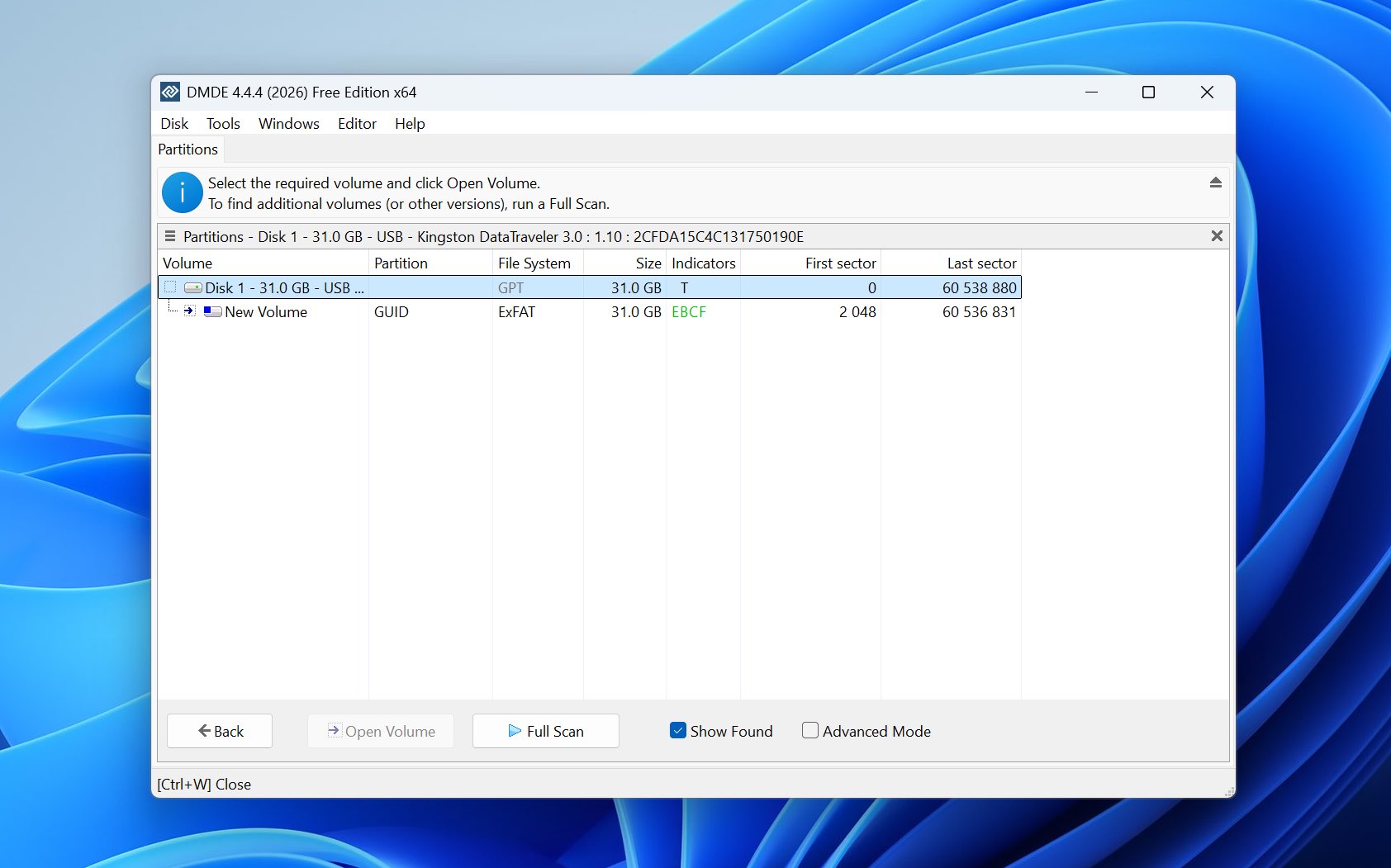
DMDE هو أداة لاستعادة البيانات وتحرير الأقراص تم تطويرها بواسطة ديمتري سيدوروف. بالمقارنة مع Recoverit، فإنه يمنحك وصولاً أكثر مباشرة إلى الأقراص والأحجام والأقسام وأنظمة الملفات والقطاعات الفردية بدلاً من إخفاء معظم الجوانب التقنية لعملية الاستعادة. بالإضافة إلى استعادة الملفات المحذوفة ووحدة التخزين RAW، يتضمن DMDE البحث عن الأقسام وإعادة بنائها، وإنشاء صور للأقراص واستنساخها، ومحرر أقراص، وأدوات لبناء تكوينات RAID. وهذا يجعله مثيراً للاهتمام بشكل خاص عندما تتجاوز المشكلة مجرد حذف الملفات عن طريق الخطأ.
الأفضل لـ: المستخدمين الذين يحتاجون إلى استعادة نظام الملفات على مستوى منخفض أو استعادة قسم مفقود ويرغبون في المزيد من التحكم اليدوي في العملية.
السعر: يتيح لك إصدار DMDE Free المجاني استعادة ما يصل إلى 4000 ملف من دليل محدد في كل عملية، بدون حد لعدد طلبات الاستعادة. ترخيص Express يكلف 20 دولارًا لمدة عام واحد، بينما يكلف ترخيص Standard 48 دولارًا للحصول على ترخيص دائم مع تحديثات مدى الحياة. يكلف ترخيص Professional 95 دولارًا لعائلة نظام تشغيل واحدة أو 133 دولارًا لجميع عائلات أنظمة التشغيل، أيضًا كترخيص دائم، ويضيف ميزات الاستعادة الاحترافية وحقوق استعادة البيانات التجارية.
الواجهة وسهولة الاستخدام
يبدو برنامج DMDE مخيفًا في البداية، لكن الاستعادة الأساسية في الواقع سهلة نوعًا ما إذا تركت الخيارات المتقدمة دون تغيير. تقوم بتحديد القرص الفيزيائي، وتفتح القسم المعني أو تقوم بتشغيل الفحص الكامل، وتختار نظام الملفات الذي تم العثور عليه بواسطة الفحص، وتستعرض شجرة الدليل المعاد بناؤها للعثور على الملفات التي تحتاجها.
بالنسبة لعملية الاسترداد العادية، هناك القليل من الأسباب للتعامل مع محرر القرص أو عمليات جدول الأقسام أو تكوين RAID أو الإعدادات منخفضة المستوى الأخرى. بدون المعرفة اللازمة، نوصي بترك هذه الخيارات كما هي لأن بعضها مصمم لتعديل هياكل القرص بدلاً من قراءة البيانات فقط.
بمجرد أن يعثر DMDE على الملفات، تقوم بتحديدها واختيار استعادة لحفظها على محرك أقراص آخر. يظل متصفح النتائج محافظًا على الطابع التقني لباقي البرنامج، ومع ذلك يُعتبر معاينة الملفات من الجوانب التي يتراجع فيها DMDE مقارنة بـ Recoverit وDisk Drill. تظهر المعاينات في نافذة صغيرة نسبيًا وليست مريحة بشكل خاص عندما تحتاج إلى فحص عدد كبير من الصور أو المستندات.
أداء الاستعادة في اختباراتنا
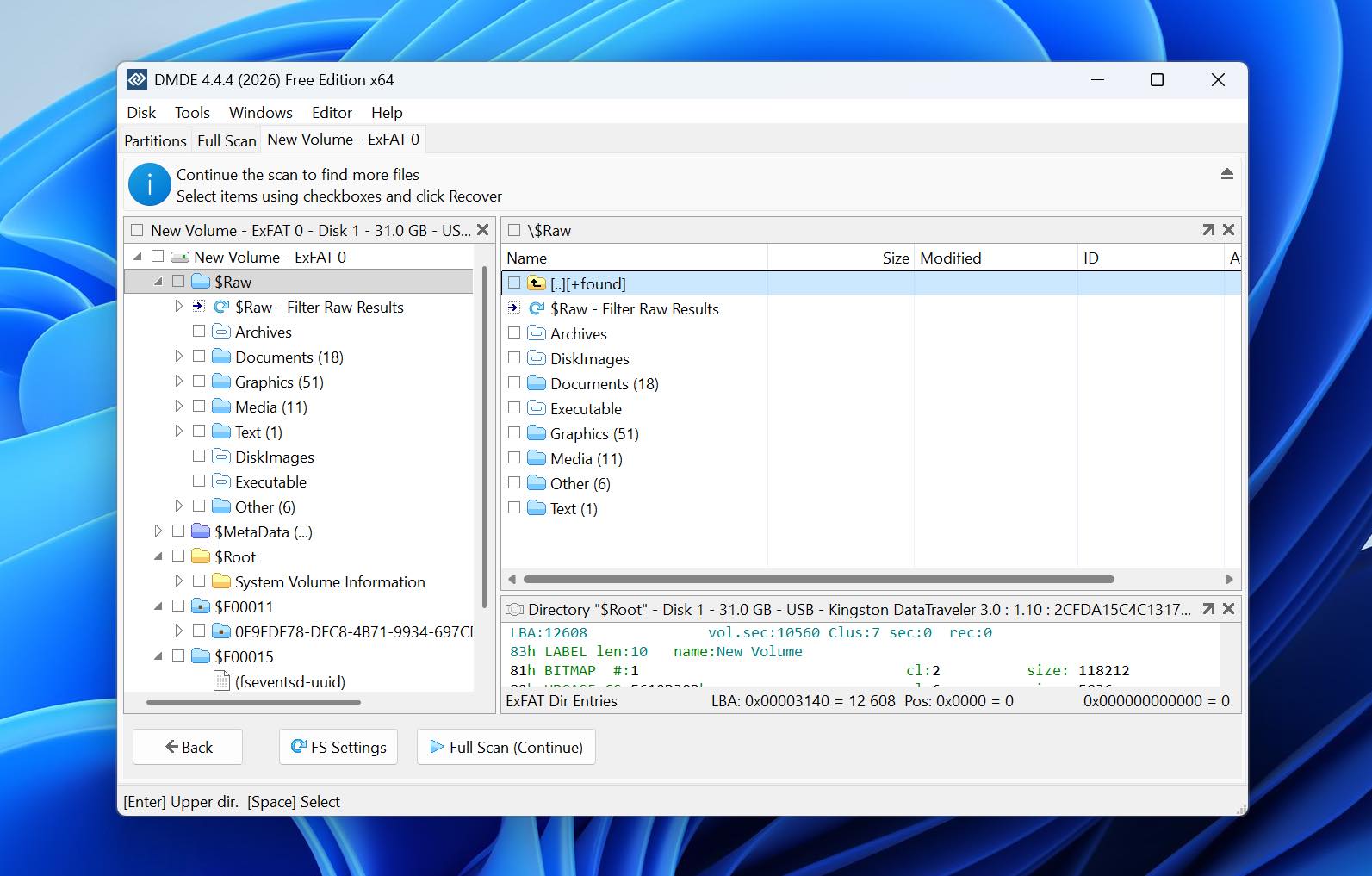
أدى برنامج DMDE أداءً ممتازًا في اختبار الملفات المحذوفة، رغم أنه كان أبطأ من Disk Drill. أكمل الفحص في 12 دقيقة و16 ثانية واستعاد 79 من أصل 79 ملفًا. عندما كانت بيانات نظام الملفات لا تزال متاحة، تمكن من إعادة بناء الملفات الأصلية بأسمائها ومعلومات الدليل الخاص بها.
أظهر اختبار التهيئة السريعة فرقًا أكبر. استغرق DMDE 24 دقيقة و38 ثانية واستعاد 75 من أصل 79 ملفًا. الملفات الأربعة التي فشل في استعادتها كانت جميعها ملفات فيديو MOV. تم استعادة بقية الصور والمستندات والملفات المدعومة الأخرى من مجموعتنا بنجاح.
توضح هذه النتيجة أيضًا إحدى نقاط قوة DMDE وقيوده. يمكن أن تكون أدوات إعادة بناء نظام الملفات فعّالة جدًا عندما تظل البيانات الوصفية قابلة للاستخدام، ولكن عندما يعتمد الاسترداد بشكل أكبر على التواقيع، تختلف النتائج حسب نوع الملف. في حالتنا، كانت ملفات MOV هي نقطة الضعف الواضحة.
بالمقارنة مع Recoverit، كان DMDE أبطأ في كلتا الحالتين. أكمل Recoverit اختبار الحذف لدينا في 10 دقائق و34 ثانية، وفحص القرص المهيأ في 16 دقيقة و21 ثانية. ومع ذلك، أظهر فحص Recoverit للقرص المهيأ 65 نتيجة من مجموعة بيانات أصلية مكونة من 79 ملفاً، ولم يستعد سوى ملف MP4 واحد فقط من مقاطع الفيديو الأصلية، ولم يتم استعادة أي من ملفات MOV. أعاد DMDE عدداً أقل من الملفات بشكل عام، ولكن رقم 75/79 الخاص به يمثل الملفات الأصلية القابلة للاستخدام بدلاً من مجرد عدد نتائج الفحص.
ما الذي يجعل DMDE بديلاً أفضل لـ Recoverit؟
- يمنحك تحكمًا أكبر بكثير في استعادة نظام الملفات. يقوم DMDE بعرض الأقراص المكتشفة، وأنظمة الملفات، والأقسام، ونتائج الفحص بشكل مباشر بدلاً من الاعتماد بشكل أساسي على سير عمل الاستعادة التلقائي.
- استعادة الأقسام المفقودة هي جزء أساسي من البرنامج. يمكن لـ DMDE البحث عن الأقراص المفقودة والعمل مع بنية الأقسام مباشرة، مما يجعله أكثر ملاءمة عند اختفاء قسم كامل.
- الإصدار المجاني منه أكثر فائدة بكثير لعمليات الاستعادة الفعلية. يمكن لـ DMDE Free استعادة ما يصل إلى 4000 ملف من دليل محدد في كل عملية بدلاً من تقييد الاستعادة بكمية صغيرة من البيانات.
- يتضمن أدوات منخفضة المستوى لا يوفرها Recoverit. يتضمن DMDE محرر أقراص، ووظائف إدارة الأقسام، وأدوات إعادة بناء RAID قابلة للتكوين.
- كانت نتائج الفحص أكثر تمثيلاً لمجموعة بياناتنا الأصلية. بعد التهيئة، استعاد DMDE 75 من أصل 79 ملفاً أصلياً، في حين أن Recoverit أظهر نتائج أكثر مما كانت تحتويه مجموعة البيانات في الأصل.
| DMDE | Wondershare Recoverit | |
| الملفات المحذوفة | 79/79 | 79/79 |
| زمن فحص الملفات المحذوفة | 12م 16ث | 10م 34ث |
| استعادة التهيئة السريعة | 75/79 | 65/79 |
| زمن فحص التهيئة السريعة | 24م 38ث | 16م 21ث |
| نتيجة الفيديو بعد التهيئة | تم فقدان 4 ملفات MOV | تم استعادة ملف MP4 واحد فقط؛ لا توجد ملفات MOV |
| المعاينة | تعمل، لكن نافذة المعاينة صغيرة وغير مريحة | غير موثوقة؛ توجد مشاكل حتى مع بعض ملفات JPG/PNG |
| الاستعادة المجانية | حتى 4,000 ملف لكل عملية | 100 ميجابايت |
| الأفضل من أجل | الاستعادة منخفضة المستوى واستعادة الأقسام | استعادة سهلة للمبتدئين |
ملاحظة: إذا كنت ترغب في معرفة المزيد عن DMDE بخلاف مقارنتنا مع Recoverit، تحقق من مراجعة DMDE الكامل لدينا.
3. EaseUS Data Recovery Wizard (الأفضل للمبتدئين)
الموقع الرسمي: https://www.easeus.com/
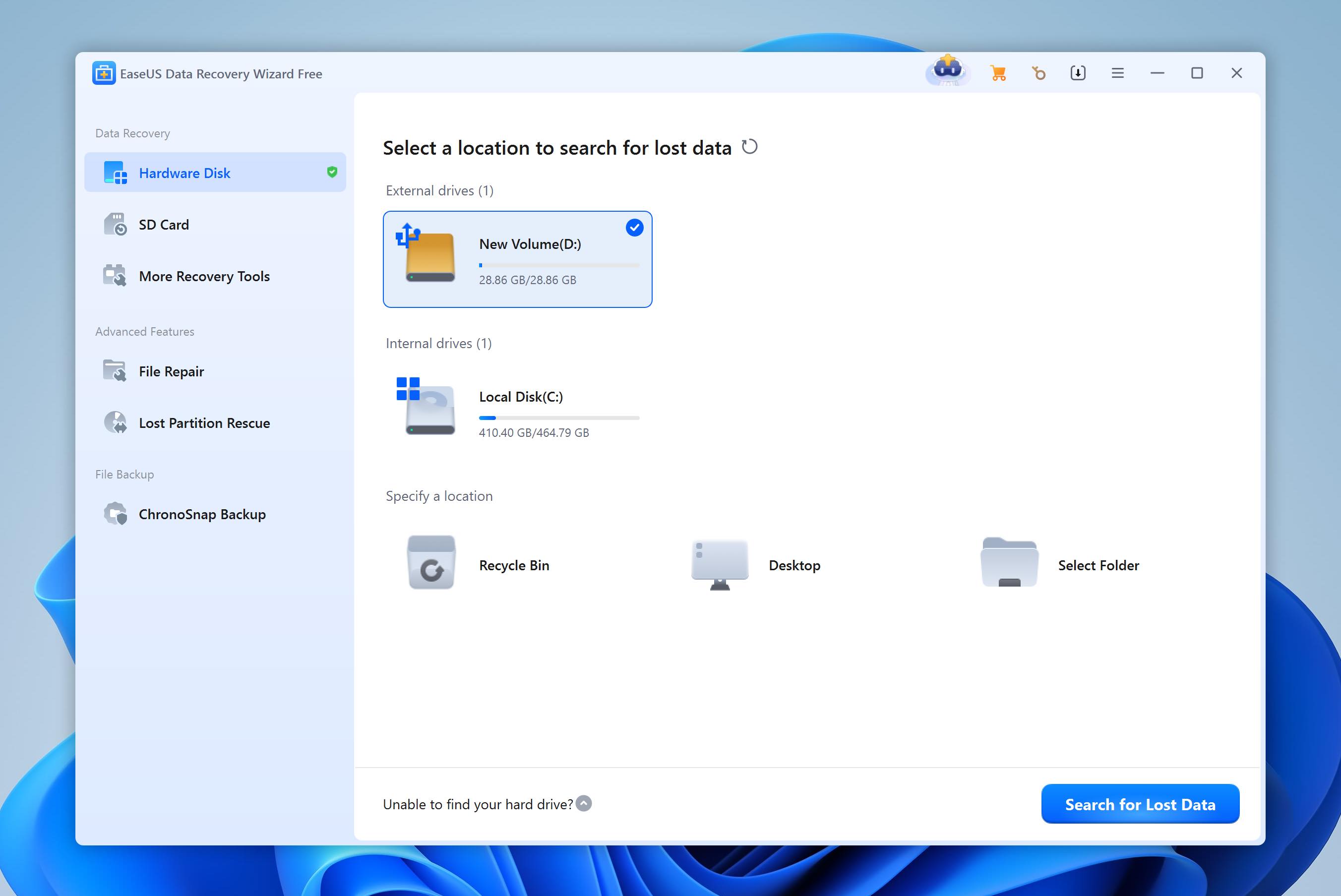
يتم تطوير EaseUS Data Recovery Wizard بواسطة EaseUS وهو متوفر لكل من Windows وmacOS. نهجه مشابه لـ Recoverit: تتم معالجة معظم القرارات التقنية تلقائيًا، بينما يختار المستخدم محرك الأقراص، يبدأ الفحص، ويستعرض النتائج. تحت هذا سير العمل البسيط، يجمع EaseUS بين فحص نظام الملفات والاسترجاع باستخدام RAW/التوقيع ويدعم الأقسام المحذوفة، والمهيأة، وRAW، والمفقودة. كما أضافت الإصدارات الحديثة استرجاع RAID وتحسين الاسترجاع للبيانات المجزأة على FAT32، وexFAT، وRAW.
الأفضل من أجل: المبتدئون الذين يرغبون في عملية استعادة موجهة دون الحاجة إلى إعدادات يدوية كثيرة.
السعر: يمكن لـ EaseUS Data Recovery Wizard Free استرجاع ما يصل إلى 500 ميجابايت، وتزداد إلى 2 جيجابايت إذا استخدمت خيار المشاركة الذي يقدمه البرنامج. يكلف Data Recovery Wizard Pro لنظام Windows مبلغ 69.95 دولارًا شهريًا، أو 99.95 دولارًا سنويًا، أو 149.95 دولارًا للحصول على ترخيص مدى الحياة مع ترقيات مدى الحياة.
الواجهة وسهولة الاستخدام
يتميز EaseUS بأبسط سير عمل في هذه المقارنة. تعرض الشاشة الرئيسية الأقراص والأقسام المتوفرة. تقوم بتحديد الموقع الذي فقدت فيه الملفات وتبدأ الفحص؛ لا حاجة لاختيار نظام ملفات أو إعداد خوارزميات الفحص بشكل فردي مسبقًا.
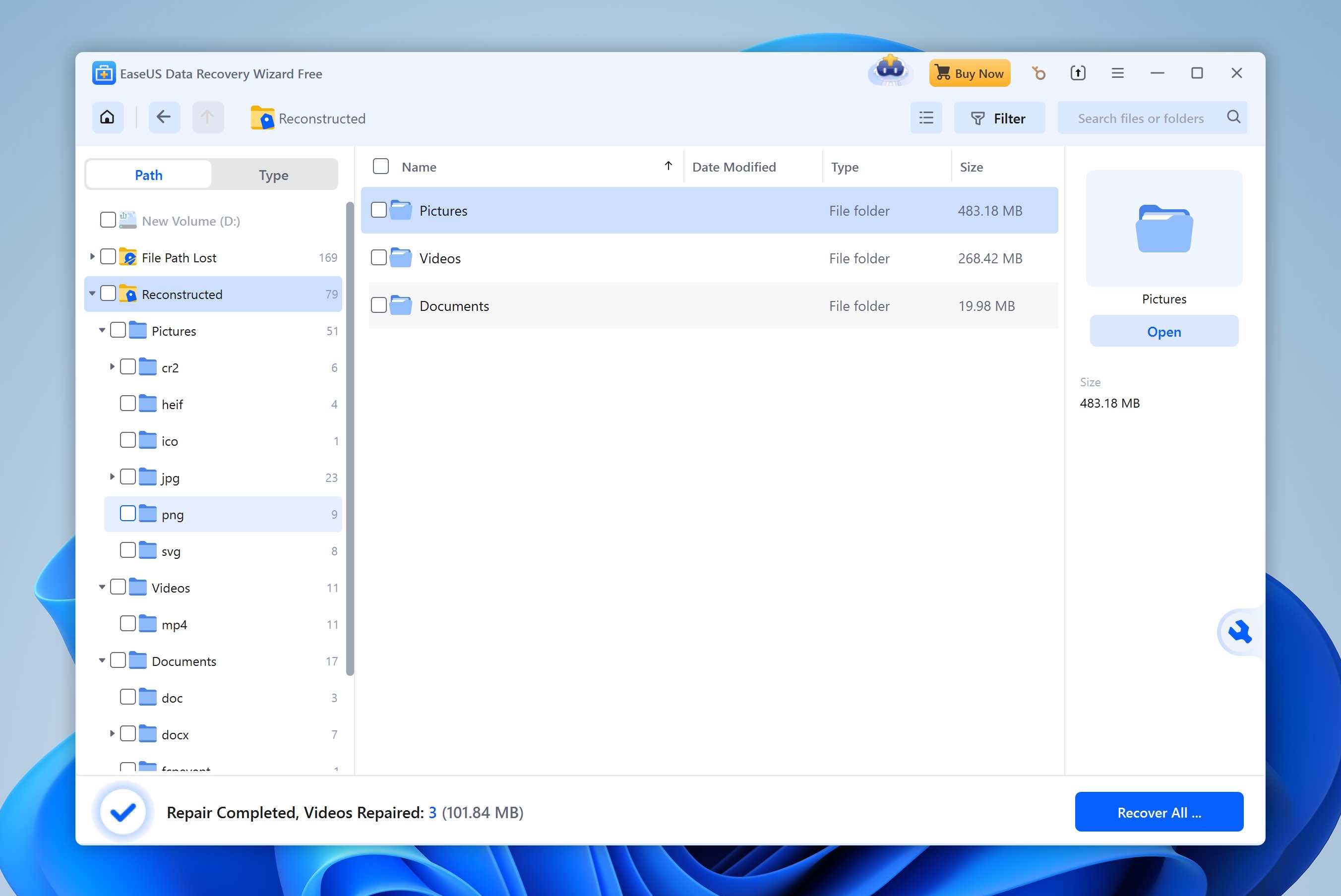
تبدأ النتائج في الظهور أثناء استمرار الفحص، لذلك لا يتعين عليك الانتظار حتى ينتهي قبل مراجعة الملفات. يقوم EaseUS بتقسيم النتائج إلى القرص المحلي، مسار الملف المفقود، والمعاد إنشاؤها. تحتوي الفئة الأخيرة على الملفات التي لم يعد بالإمكان استرجاع اسم الملف الأصلي لها، مما يسهل تمييز نتائج RAW عن الملفات التي تم استعادتها ببياناتها الوصفية الأصلية.
يمكنك تصفح شجرة الدليل، تصفية النتائج، معاينة الملفات الفردية، واختيار ما تريد استعادته. في اختباراتنا، عملت المعاينات بشكل جيد مع الصور والمستندات الشائعة التي تحققنا منها، على الرغم من أن الواجهة تضيف الكثير من خيارات الاسترداد والإصلاح الإضافية حول ما هو في الأساس سير عمل بسيط جداً.
أداء الاستعادة في اختباراتنا
قدمت EaseUS أسرع النتائج من بين بدائل Recoverit الثلاثة التي اختبرناها حتى الآن. أكملت فحص الملفات المحذوفة في 6 دقائق و24 ثانية واستعادت جميع الملفات البالغ عددها 79 من أصل 79 ملفًا.
استغرقت تجربة التهيئة السريعة 8 دقائق و41 ثانية. تمكن EaseUS من استعادة 75 من أصل 79 ملفًا، وكانت جميع الملفات الأربعة المفقودة عبارة عن فيديوهات MOV. نجت الصور والمستندات من مجموعتنا التجريبية من الاختبار بشكل أفضل بكثير، بينما كان MOV هو نقطة الضعف الواضحة بمجرد إزالة معلومات نظام الملفات الأصلية.
هذا وضع EaseUS خلف Disk Drill قليلاً بنتيجة 77/79 بعد التهيئة، لكنه كان أسرع بكثير من Recoverit في سرعة الفحص. استغرق Recoverit مدة 10 دقائق و34 ثانية للملفات المحذوفة و16 دقيقة و21 ثانية بعد التهيئة. كما أن نتيجة الفحص بعد التهيئة أظهرت 65 وتم استرجاع ملف MP4 واحد فقط من مجموعة الفيديو الأصلية بشكل صحيح، ولم يتم استرجاع أي من ملفات MOV بشكل صحيح.
ما الذي يجعل EaseUS بديلاً أفضل لـ Recoverit؟
- كان أسرع بكثير في اختباراتنا. أنهى EaseUS العملية في 6 دقائق و24 ثانية و8 دقائق و41 ثانية، مقارنة بـ Recoverit الذي استغرق 10 دقائق و34 ثانية و16 دقيقة و21 ثانية.
- سير عمل الاستعادة يتطلب تقريبًا عدم وجود إعدادات. اختر القرص المتأثر، ابدأ الفحص، راجع النتائج، واستعد الملفات التي تحتاجها.
- حد الاستعادة المجاني أكبر. يقدم EaseUS مساحة 500 ميجابايت في البداية وحتى 2 جيجابايت بعد استخدام خيار المشاركة الخاص به، مقارنة بـ Recoverit الذي يقدم 100 ميجابايت.
- استعادة RAID وNAS مدمجة في Data Recovery Wizard. يمكن لـ EaseUS العمل مع تخزين RAID ويتضمن استعادة NAS مخصصة داخل نفس المنتج.
- يتضمن إصلاح الملفات أثناء الاستعادة. يمكن لـ EaseUS محاولة إصلاح مقاطع الفيديو MP4/MOV التالفة وصور JPEG/JPG التي يتم العثور عليها أثناء الفحص.
| EaseUS Data Recovery Wizard | Wondershare Recoverit | |
| الملفات المحذوفة | 79/79 | 79/79 |
| زمن فحص الملفات المحذوفة | 6م 24ث | 10م 34ث |
| استرجاع تهيئة سريعة | 75/79 | 65/79 |
| زمن فحص التهيئة السريعة | 8م 41ث | 16م 21ث |
| نتيجة الفيديو بعد التهيئة | تم فقدان 4 ملفات MOV | تم استرجاع ملف MP4 واحد فقط؛ لا توجد ملفات MOV |
| المعاينة | جيدة للصور والمستندات التي تم اختبارها | غير موثوقة؛ مشاكل حتى مع بعض ملفات JPG/PNG |
| الاسترجاع المجاني | 500 ميجابايت؛ حتى 2 جيجابايت عند المشاركة | 100 ميجابايت |
| الأفضل لـ | المبتدئين | استرجاع سهل للمبتدئين |
ملاحظة: هل ترغب في معرفة أداء EaseUS خارج هذه المقارنة؟ تحقق من مراجعة كاملة لبرنامج EaseUS Data Recovery Wizard.
4. Stellar Data Recovery (الأفضل لمزيد من التحكم في الفحص)
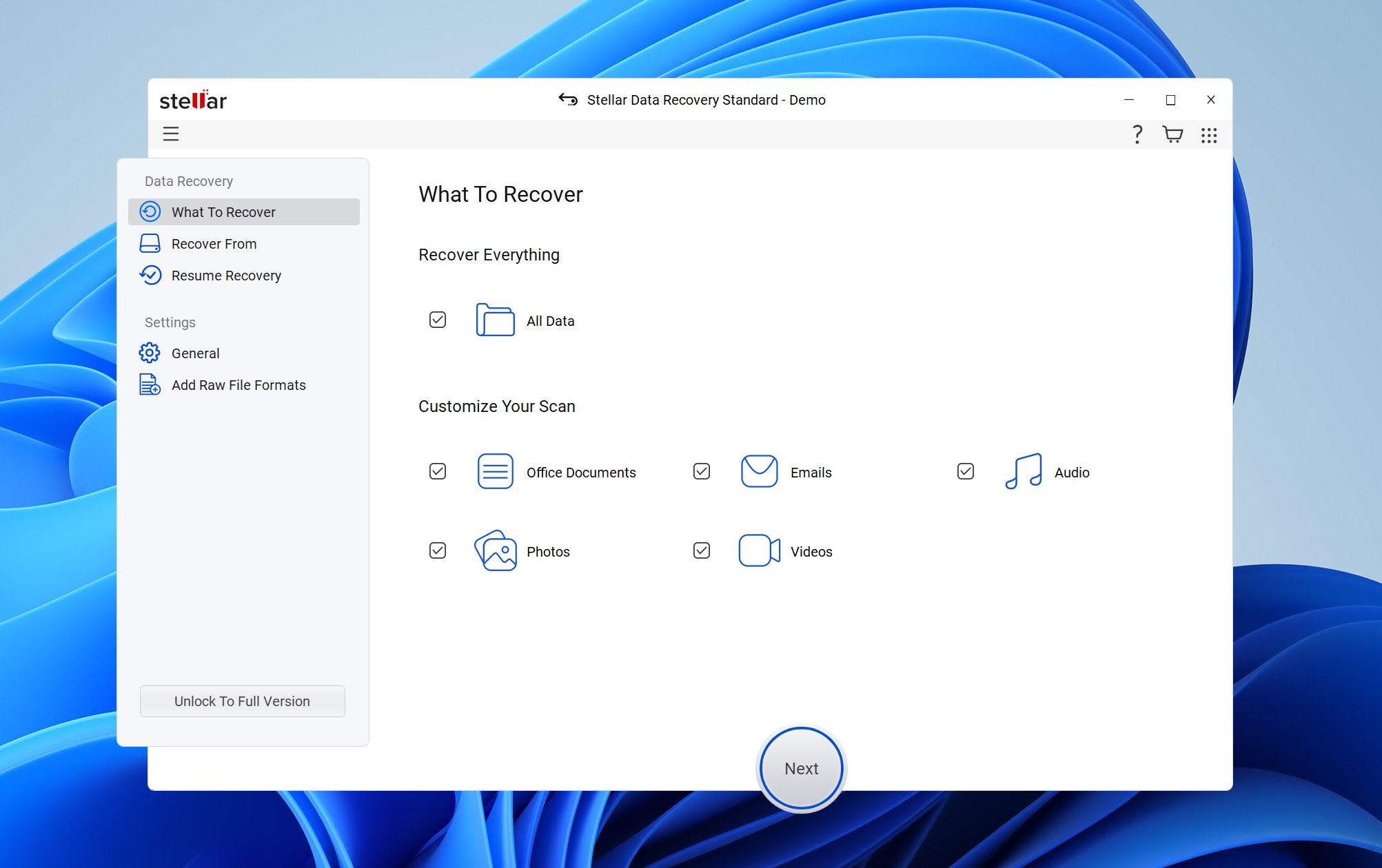
الموقع الرسمي: https://www.stellarinfo.com/
تم تطوير Stellar Data Recovery بواسطة شركة Stellar Information Technology وهو متوفر لنظامي Windows وmacOS. مثل Recoverit وEaseUS، يتبع البرنامج أسلوباً إرشادياً: تبدأ أولاً باختيار أنواع البيانات التي ترغب في استعادتها، ثم تحدد القرص المتأثر، وتترك البرنامج ليتولى عملية الفحص. يدعم البرنامج استعادة الملفات المحذوفة، الأقراص المهيأة وأقراص RAW، الأقسام المفقودة، ونطاقاً واسعاً من أجهزة التخزين. كما تضيف الإصدارات الأعلى ميزات مثل إنشاء صورة للقرص، مراقبة S.M.A.R.T.، والاستعادة من الأنظمة غير القابلة للإقلاع.
الأفضل لـ: المستخدمون الذين يرغبون في المزيد من التحكم في الفحص مقارنةً بالأداة المؤتمتة بالكامل مثل EaseUS، دون التعقيد الفني في R-Studio.
السعر: يسمح Stellar Data Recovery Free باستعادة حتى 1 جيجابايت مجانًا. إصدار Windows Standard يكلف 59.99 دولارًا سنويًا، وProfessional بسعر 89.99 دولارًا سنويًا، وPremium بسعر 99.99 دولارًا سنويًا. توجد أيضًا إصدارات أكثر تقدماً Technician وToolkit للمحترفين وسيناريوهات استعادة RAID.
الواجهة وسهولة الاستخدام
يُرشدك Stellar خلال عملية الاستعادة خطوة بخطوة على كل شاشة. أولاً، تختار ما إذا كنت تريد استعادة كل شيء أو تقييد الفحص بالملفات، أو الصور، أو الفيديوهات، أو الصوتيات، أو أنواع الملفات المحددة الأخرى. بعد ذلك، تحدد محرك الأقراص المتأثر وتبدأ الفحص.
هناك اختلاف مهم عن Disk Drill وEaseUS وRecoverit وهو كيفية تعامل Stellar مع الفحص العميق الخاص به. الفحص العميق لا يعمل تلقائيًا كجزء من الفحص الأولي. بمجرد انتهاء الفحص الأول، قد يعرض عليك Stellar خيار المتابعة مع الفحص العميق، ويجب عليك بدءه بشكل منفصل.
واجهنا هذا الموقف بالضبط مع وحدة تخزين Kingston USB التي تم تهيئتها بسرعة. لم تُرجع عملية الفحص الأولية أي ملفات على الإطلاق. ثم اقترح Stellar تشغيل الفحص العميق، وفقط بعد أن بدأناه بدأ البرنامج في إيجاد البيانات التي تم تهيئتها.
بمجرد توفر النتائج، يمكنك تصفحها حسب نوع الملف أو بنية الدليل، واختيار الملفات الفردية، ومعاينتها قبل الاستعادة. عملت ميزة المعاينة بشكل جيد في اختباراتنا وأعطتنا طريقة موثوقة لفحص الصور والمستندات الشائعة قبل استعادتها.
أداء الاستعادة في اختباراتنا
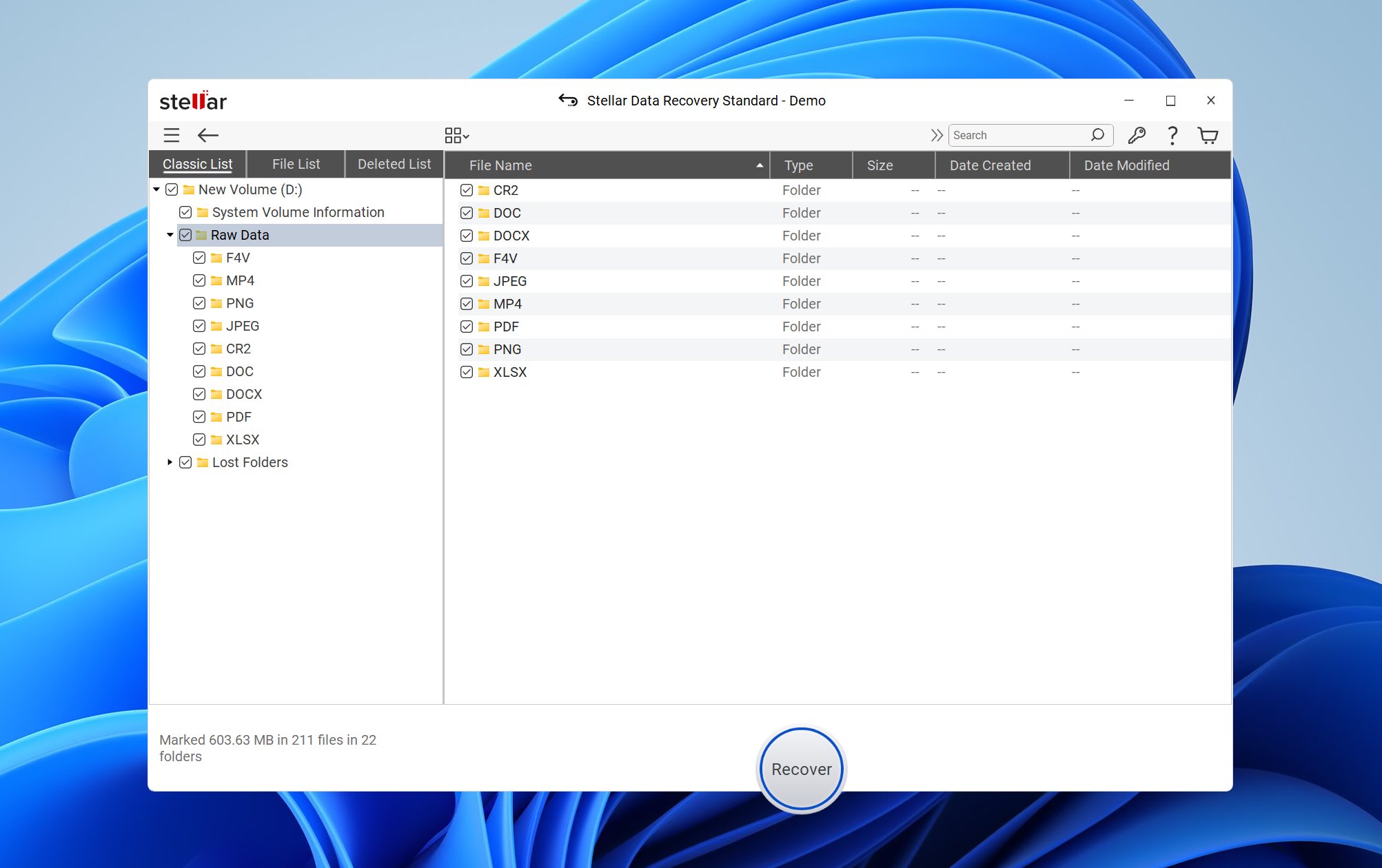
أكمل Stellar اختبار الملفات المحذوفة في 8 دقائق و32 ثانية واستعاد 79 من أصل 79 ملفًا. في هذا السيناريو، كان الفحص القياسي كافيًا لتحديد موقع مجموعة البيانات.
كان اختبار القرص المُهيأ مختلفًا تمامًا. كما ذُكر أعلاه، لم يعثر الفحص الأولي على أي شيء، لذا كان علينا المتابعة يدويًا باستخدام الفحص العميق. استغرقت العملية الكاملة 12 دقيقة و47 ثانية وأعادت 86 ملفًا من مجموعة بياناتنا الأصلية التي تتكون من 79 ملفًا.
ذلك الرقم يبدو أفضل مما كان عليه في الواقع. لم يتم استعادة أي من فيديوهات MOV الأصلية بنجاح، وتمت استعادة ثلاثة فيديوهات MP4 فقط نجت من الاختبار.
كان هذا مشابهًا لما رأيناه مع Recoverit. أعاد Recoverit 65 نتيجة من نفس 79 ملفًا أصليًا بعد التهيئة، لكن تم استرجاع ملف MP4 واحد فقط ولم يتم استرجاع أي من مقاطع الفيديو MOV بشكل صحيح. وجد Stellar المزيد من ملفات MP4 الخاصة بنا، رغم أن أياً من البرنامجين لم يتمكن من استرجاع مقاطع الفيديو MOV بنجاح.
ما الذي يجعل Stellar بديلاً أفضل لـ Recoverit؟
- حصة الاسترجاع المجانية أكبر. يقدم Stellar Free ما يصل إلى 1 جيجابايت من الاسترجاع، مقارنة بـ 100 ميجابايت في Recoverit.
- ميزة المعاينة عملت بشكل أكثر موثوقية في اختباراتنا. تمكنا من معاينة الصور والمستندات قبل الاسترجاع دون مشاكل المعاينة التي واجهناها مع Recoverit.
- استعاد عدداً أكبر من فيديوهات MP4 بعد التهيئة. استعاد Stellar ثلاثة ملفات MP4، بينما استعاد Recoverit ملفاً واحداً فقط.
- يمكنك اختيار نوع البيانات قبل الفحص. إذا كنت بحاجة فقط إلى الصور أو الفيديوهات أو المستندات أو فئة أخرى، يتيح لك Stellar تضييق نطاق عملية الاسترجاع من البداية.
- الإصدارات الأعلى تتضمن أدوات إضافية للأقراص. حسب الإصدار، يضيف Stellar إنشاء صورة للقرص، مراقبة S.M.A.R.T.، استرجاع من خلال قرص قابل للإقلاع، ووظائف استرجاع أكثر تقدماً.
| Stellar لاستعادة البيانات | Wondershare Recoverit | |
| الملفات المحذوفة | 79/79 | 79/79 |
| مدة فحص الملفات المحذوفة | 8د 32ث | 10د 34ث |
| استرجاع بعد الفورمات السريع | 76/79 نتيجة | 65/79 نتيجة |
| مدة فحص الفورمات السريع | 12د 47ث | 16د 21ث |
| نتيجة الفيديو بعد الفورمات | تم استرجاع 3 ملفات MP4؛ لا توجد ملفات MOV | تم استرجاع ملف MP4 واحد فقط؛ لا توجد ملفات MOV |
| المعاينة | جيدة؛ تمت معاينة الملفات المختبرة بشكل صحيح | غير موثوقة؛ مشاكل حتى مع بعض ملفات JPG/PNG |
| الاسترجاع المجاني | 1 جيجابايت | 100 ميجابايت |
| الأفضل لـ | الاسترجاع البسيط اليومي | الاسترجاع سهل الاستخدام للمبتدئين |
ملاحظة: لمزيد من التفاصيل حول Stellar، اقرأ مراجعتنا الكاملة مراجعة Stellar Data Recovery.
5. فوتو ريك (أفضل خيار مجاني)
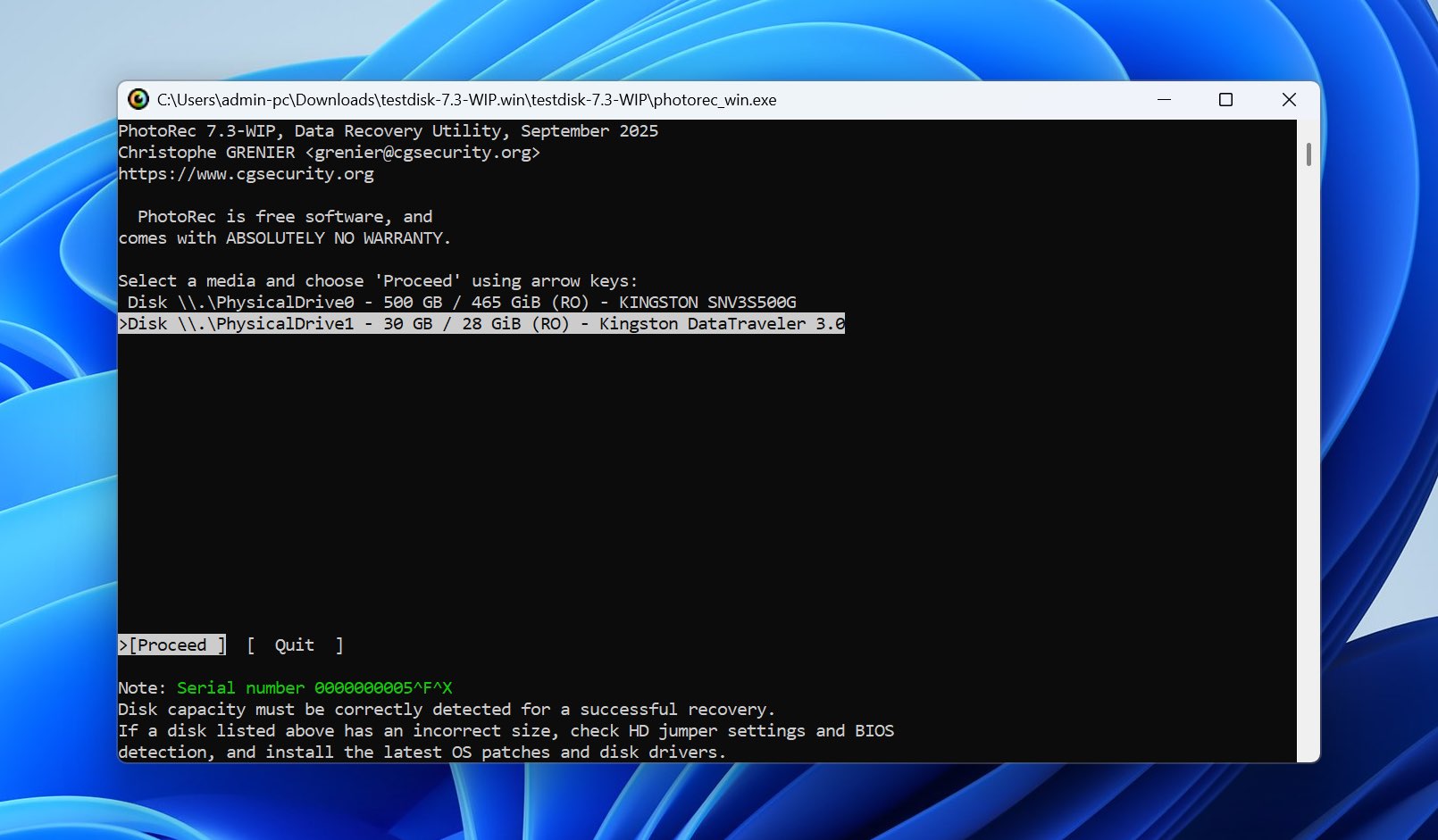
الموقع الرسمي: https://www.cgsecurity.org/wiki/photoRec
PhotoRec هو أداة مجانية ومفتوحة المصدر لاستعادة البيانات تم تطويرها بواسطة كريستوف غرينيه كجزء من مشروع CGSecurity. على عكس Recoverit ومعظم البرامج الأخرى في هذه القائمة، لا تحاول هذه الأداة إعادة بناء نظام الملفات الأصلي. بدلاً من ذلك، تتجاهله وتبحث مباشرةً في وحدة التخزين عن توقيعات الملفات المعروفة. هذا يجعل PhotoRec مناسبًا بشكل خاص للأقراص المهيأة أو التالفة التي لم يتبق فيها سوى القليل من بيانات نظام الملفات المفيدة. يتعرف على أكثر من 480 امتداد ملف عبر حوالي 300 عائلة ملفات.
الأفضل لـ: المستخدمين الذين يبحثون عن بديل لـ Wondershare Recoverit بدون حدود على الاستعادة.
السعر: PhotoRec مجاني تمامًا ومفتوح المصدر بموجب رخصة جنو العمومية العامة. لا توجد اشتراكات أو إصدارات مدفوعة أو حدود للاستعادة.
الواجهة وسهولة الاستخدام
يُعَد PhotoRec البرنامج الأقل تقليدية بسهولة في هذه القائمة. تستخدم النسخة القياسية واجهة نصية حيث تختار القرص الفيزيائي، القسم، نوع نظام الملفات، تواقيع الملفات التي ترغب بالبحث عنها، منطقة الفحص، ووجهة الاستعادة.
هناك أيضاً QPhotoRec، وهو إصدار رسومي من نفس أداة الاسترداد. يضع الخيارات الرئيسية في واجهة رسومية بسيطة، بحيث يمكنك اختيار القرص، والقسم، وأنواع الملفات، والموقع الوجهة دون الحاجة للتعامل مع الواجهة النصية. ومع ذلك، فإنه لا يزال أقل سهولة في الاستخدام مقارنةً بـ Recoverit أو Disk Drill أو EaseUS أو Stellar.
أكبر قيد هو ما يحدث بعد بدء الفحص. لا يوجد لدى PhotoRec معاينة، لذلك لا يمكنك تصفح النتائج وتحديد الملفات التي تريد استعادتها. يقوم باستعادة الملفات أثناء العثور عليها، مما يعني أنك لا تعرف فعلاً ما الذي ستحصل عليه حتى تفتح النتائج بعد ذلك.
يمكن أن ينتج عن ذلك بيانات أكثر بكثير مما كان متوقعًا. إذا كان القرص لا يزال يحتوي على بقايا قابلة للاسترداد من ملفات تم حذفها قبل حادثة فقدان البيانات الحالية، يمكن لبرنامج PhotoRec استخراج تلك الملفات أيضًا. لا توجد شجرة دليل أصلية لتخبرك بأي الملفات كانت تخص الحذف الأخير وأيها كانت أقدم.
يتم وضع البيانات المسترجعة في مجلدات باسم recup_dir.1 و recup_dir.2 وهكذا. غالبًا ما تُفقد أسماء الملفات والمجلدات الأصلية، وبدلاً من ذلك يتم منح الملفات المسترجعة أسماء مولدة مثل f0016741.pdf.
أداء الاستعادة في اختباراتنا
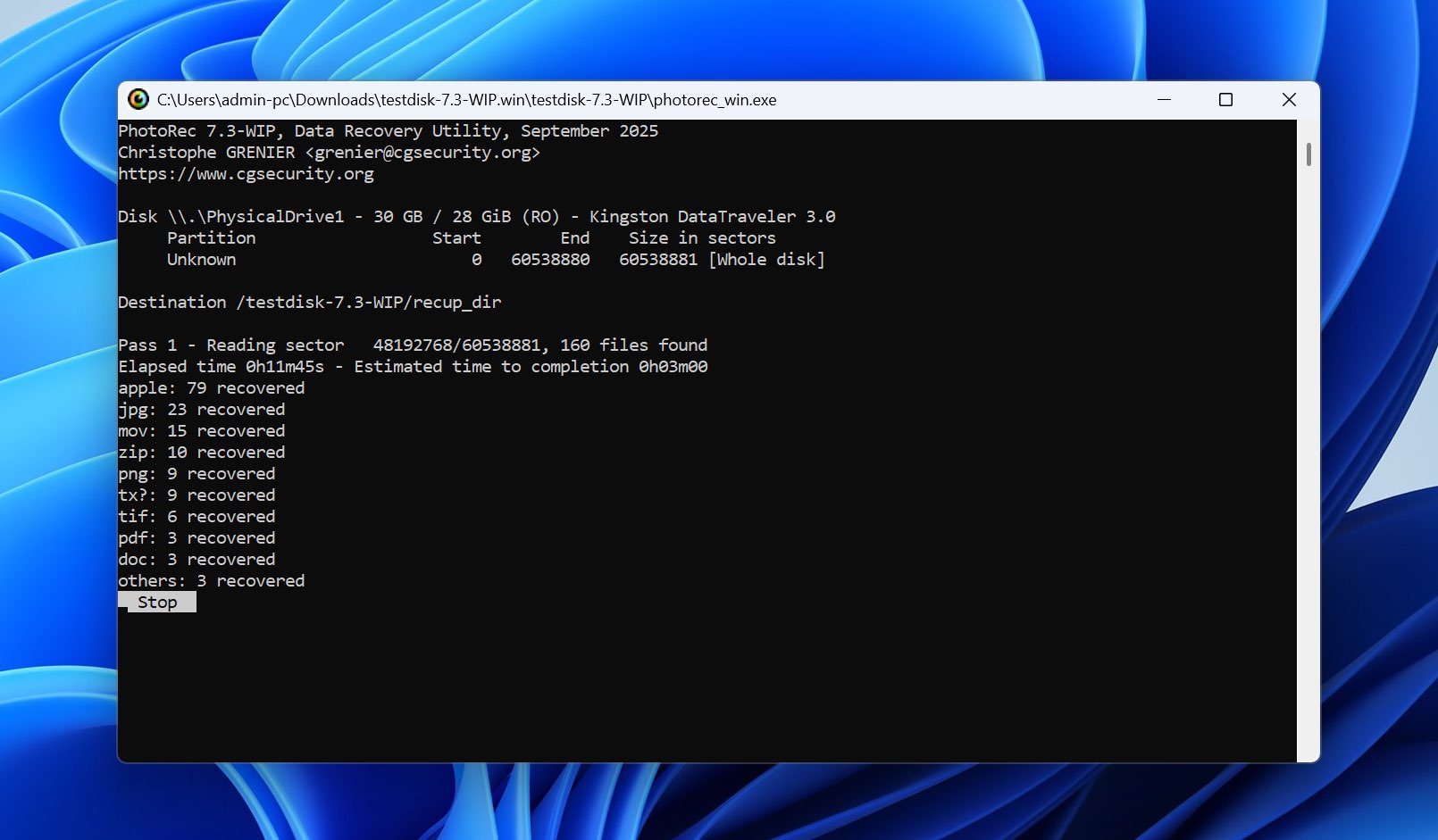
كان أداء PhotoRec متناسقًا بشكل ملحوظ في اختبارينا.
في اختبار الملفات المحذوفة، استعاد 79 من أصل 79 ملفًا في 15 دقيقة و23 ثانية. بعد أن قمنا بعمل تهيئة سريعة لنفس وحدة USB، استعاد مرة أخرى 79 من أصل 79 ملفًا، هذه المرة في 15 دقيقة و46 ثانية.
هذا أعطى PhotoRec نتيجة مثالية من حيث مجموعة بيانات الاختبار الأصلية. وعلى عكس العديد من الأدوات الأخرى، استعاد أيضًا جميع مقاطع الفيديو التجريبية بعد عملية التهيئة.
استعاد PhotoRec محتويات الملفات، لكنه لم يعيد إنشاء أسمائها الأصلية أو هيكلية المجلدات. تم حفظ كل شيء في مجلدات recup_dir تحت أسماء ملفات تم إنشاؤها تلقائيًا. ونظرًا لعدم وجود معاينة أو مستعرض لنتائج ما قبل الاستعادة، كان علينا السماح لـPhotoRec باستعادة الملفات أولاً وفرزها بعد ذلك.
استعاد أيضًا ملفات قديمة إضافية كانت بياناتها لا تزال موجودة على محرك USB. لم تكن هذه الملفات جزءًا من مجموعة البيانات الحالية المكونة من 79 ملفًا، لكنها كانت مخزنة سابقًا على الجهاز ولم يتم استبدالها بعد. هذا سلوك متوقع لبرنامج استعادة الملفات المعتمد على التوقيع، لكنه يجعل العثور على ملف مفقود معين أكثر استهلاكًا للوقت بشكل كبير.
ما الذي يجعل PhotoRec بديلاً أفضل لـ Recoverit؟
- إنه مجاني بالكامل. ليس لدى PhotoRec حد أقصى للبيانات أو اشتراك أو مستوى مدفوع لاستعادة البيانات، بينما النسخة المجانية من Recoverit تقتصر على 100 ميغابايت.
- استعاد جميع الملفات الـ 79 في كلا اختبارينا. والأهم من ذلك، أن النتيجة لم تتراجع بعد أن قمنا بعمل تهيئة سريعة للقرص.
- لا يعتمد على نظام الملفات الأصلي. يبحث PhotoRec عن توقيعات الملفات المعروفة مباشرة، لذا يمكنه الاستمرار في العمل حتى عند تلف نظام الملفات بشكل كبير أو إعادة تهيئته.
- دعم التواقيع فيه واسع النطاق. يتعرف PhotoRec على أكثر من 480 امتداداً عبر حوالي 300 عائلة ملفات.
- هناك نسخة رسومية. تجعل QPhotoRec عملية الاستعادة الأساسية أسهل إذا كنت لا ترغب في استخدام واجهة PhotoRec النصية.
- أعاد نتائج فيديو أكثر استخداماً في اختبار القرص المهيأ. استعاد PhotoRec جميع مقاطع الفيديو التجريبية لدينا، بينما استعاد Recoverit ملف MP4 واحد فقط ولم يستعد أي من ملفات MOV.
المقابل هو التنظيم. يتيح لك Recoverit تصفح الملفات وتصفيةها ومعاينتها قبل الاسترجاع، في حين يمنحك PhotoRec مجموعة من الملفات المسترجعة التي يجب عليك فرزها بعد ذلك.
| PhotoRec | Wondershare Recoverit | |
| الملفات المحذوفة | 79/79 | 79/79 |
| مدة فحص المحذوفات | 15م 23ث | 10م 34ث |
| استعادة بعد تهيئة سريعة | 79/79 | 65/79 نتائج |
| مدة فحص التهيئة السريعة | 15م 46ث | 16م 21ث |
| نتيجة الفيديو بعد التهيئة | تم استرجاع جميع مقاطع الاختبار | تم استرجاع ملف MP4 واحد فقط؛ لا توجد ملفات MOV |
| معاينة | لا توجد معاينة | غير موثوقة؛ هناك مشكلات حتى مع بعض ملفات JPG/PNG |
| الاسترجاع المجاني | غير محدود | 100 ميجابايت |
| أفضل استخدام لــ | استرجاع مجاني تماماً | استرجاع سهل للمبتدئين |
ملاحظة: هل ترغب في معرفة المزيد عن PhotoRec قبل استخدامه؟ اطلع على دليلنا الكامل مراجعة PhotoRec. على الرغم من أن PhotoRec كان فعالًا جدًا في استعادة الملفات التجريبية نفسها، إلا أنه لم يحتفظ بأسماء الملفات الأصلية أو هيكل المجلدات الخاص بها. يأتي هذا البرنامج أيضًا مع TestDisk، لذا يمكنك مراجعة مراجعتنا لـ TestDisk إذا كنت بحاجة إلى أداة لإصلاح قطاع الإقلاع أو استعادة الأقسام المفقودة.
6. R-Studio (الأفضل لاستعادة بيانات RAID والمتقدمة)
الموقع الرسمي: https://www.r-studio.com/
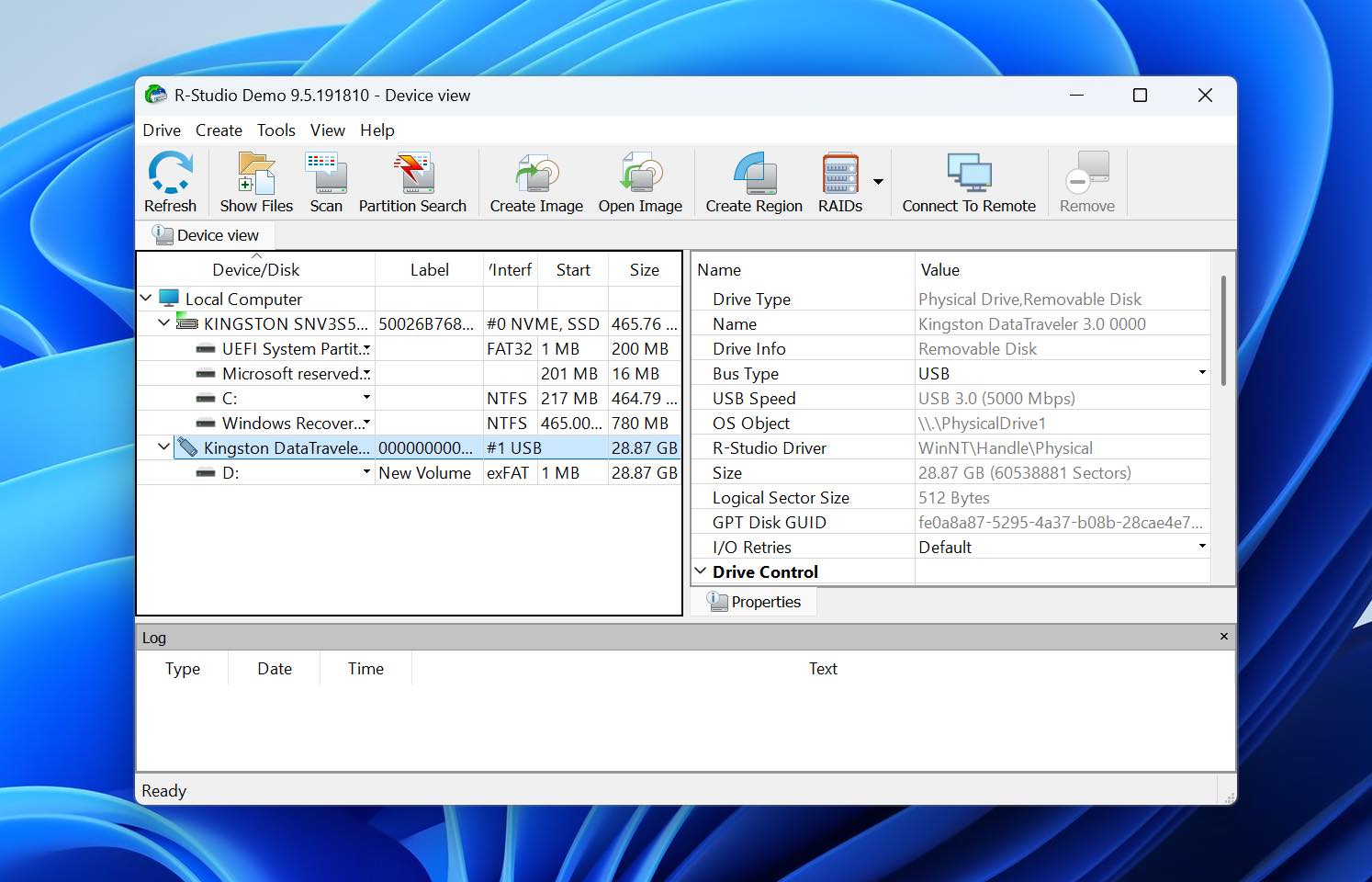
يتم تطوير R-Studio بواسطة R-Tools Technology وهو متوفر لأنظمة Windows وmacOS وLinux. يتبع نهجًا تقنيًا أكثر من Recoverit، حيث يجمع بين إعادة بناء نظام الملفات واستعادة الملفات الأولية مع تصوير الأقراص، ومراقبة S.M.A.R.T.، واستعادة الأقسام المفقودة، وأدوات RAID المتقدمة. يدعم أنظمة الملفات NTFS وReFS وFAT/exFAT وAPFS وHFS+ وExt2/3/4 وXFS وUFS وغيرها، بينما يمكن لوحدة RAID الخاصة به العمل مع المصفوفات القياسية والمتداخلة والمخصصة.
الأفضل لـ: استعادة RAID وسيناريوهات الاستعادة المتقدمة حيث تحتاج لمزيد من التحكم في الأقراص وأنظمة الملفات ومعلمات الفحص. قمنا باختباره على محرك أقراص USB واحد، لذا فإن التوصية المتعلقة بـ RAID تعتمد على الميزات المدعومة بدلاً من اختبار RAID مخصص.
السعر: يبدأ سعر R-Studio من 49.99 دولار لـ R-Studio FAT، بينما تبلغ تكلفة الترخيص الكامل لـ R-Studio لنظام Windows مبلغ 79.99 دولار كدفعة واحدة. تتوفر تراخيص الشركات والتقنيين الأعلى سعراً للعمل في استعادة البيانات على الشبكات والأغراض التجارية والمهنية.
الواجهة وسهولة الاستخدام
يبدو R-Studio معقدًا في البداية، لكن الاسترجاع الأساسي ليس صعبًا بشكل خاص. إذا كان كل ما عليك فعله هو فحص قرص، فإن سير العمل واضح بما فيه الكفاية: حدد القرص أو القسم، انقر على Scan، اترك الإعدادات الافتراضية كما هي، وافتح أحد أنظمة الملفات المعترف بها عند انتهاء الفحص. من هناك، يمكنك تصفح شجرة الدليل المسترجعة، معاينة الملفات، تحديد ما تحتاجه، ثم النقر على Recover.
تظهر الصعوبة عندما تتجاوز سير العمل الأساسي هذا. يحتوي R-Studio على عدد هائل من الأدوات والإعدادات الإضافية، ولكنها ليست جميعها معروضة بشكل مباشر على شريط الأدوات الرئيسي. إعادة بناء RAID، خيارات التصوير، خرائط القطاعات، معلومات الملفات المتقدمة، إعدادات الفحص، ووظائف أخرى موزعة بين القوائم، ونوافذ الحوار، والخيارات السياقية. إذا لم تكن بالفعل تعرف ما الذي تبحث عنه، فقد يستغرق العثور على ميزة معينة بعض الوقت.
هناك شيء أعجبنا بشكل خاص يظهر أثناء عملية الفحص نفسها. يعرض R-Studio خريطة رسومية للكتل التي تم فحصها ويُظهر ما يواجهه، بما في ذلك سجلات نظام الملفات، سجلات الإقلاع، وأنواع الملفات المعروفة. يمنحك هذا معلومات أكثر حول ما يحدث مقارنةً بأشرطة التقدم البسيطة التي تستخدمها معظم أدوات الاستعادة للمستهلكين. كما يوفر R-Studio مراقبة الإدخال/الإخراج ووظائف خريطة القطاعات للأقراص التي بها مشاكل.
عملت المعاينة بشكل جيد في اختباراتنا. يتضمن R-Studio عارض ملفات مخصص للصور ومقاطع الفيديو والمستندات، لذا تمكنا من فحص الملفات قبل اتخاذ قرار الاسترجاع.
أداء الاستعادة في اختباراتنا
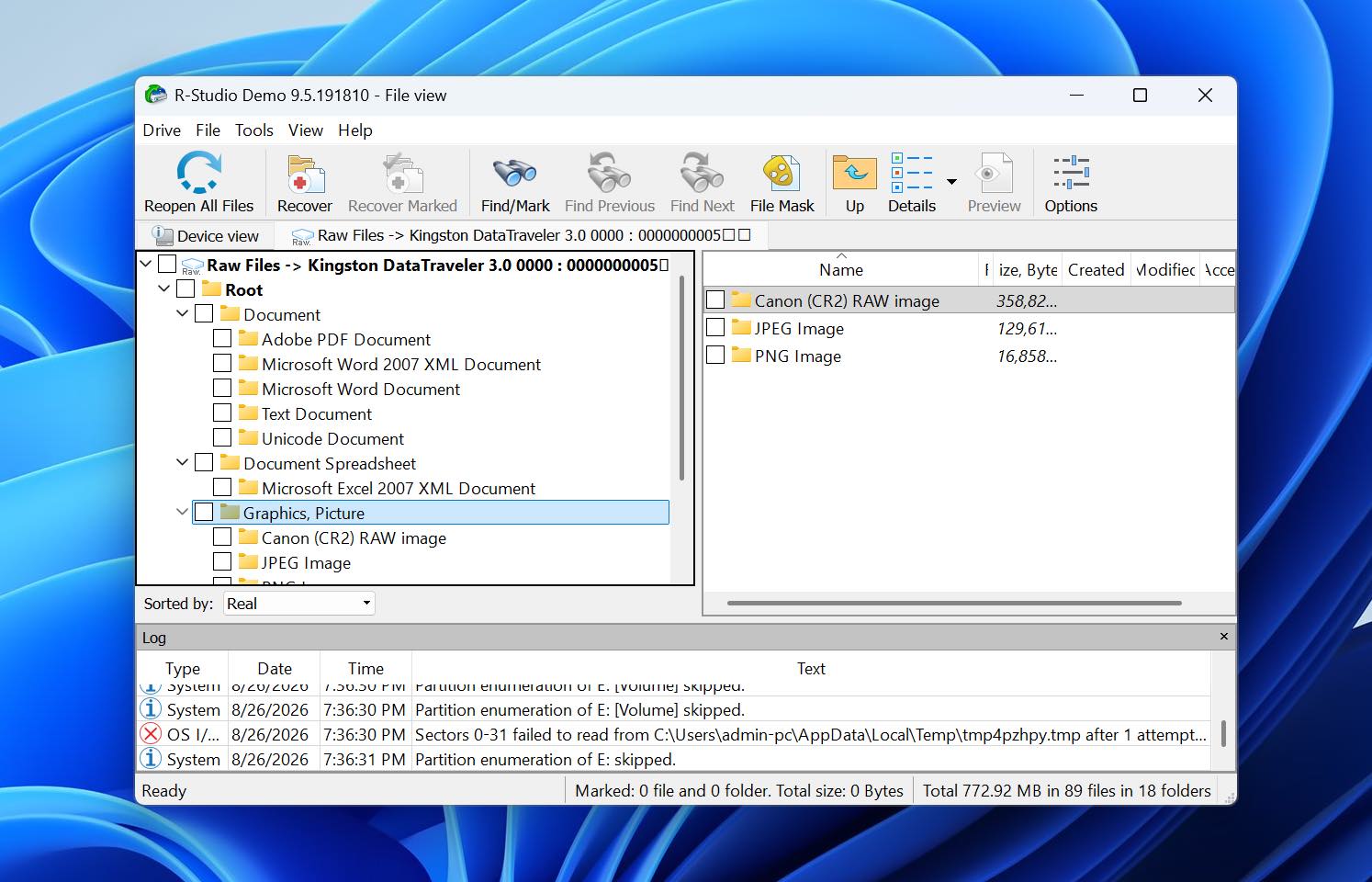
استعاد R-Studio 79 من أصل 79 ملفًا في اختبار الملفات المحذوفة لدينا. استغرقت عملية الفحص 16 دقيقة و14 ثانية، مما يجعله أحد أبطأ البرامج في المقارنة لدينا، لكن النتيجة النهائية كانت كاملة.
بعد إجراء تهيئة سريعة لمحرك أقراص USB، استغرق برنامج R-Studio مدة 22 دقيقة و36 ثانية واستعاد 75 ملفًا من أصل 79 ملفًا. كانت الملفات الأربعة المفقودة جميعها مقاطع فيديو MOV. أما باقي الملفات في مجموعة الاختبار الخاصة بنا، بما في ذلك الصور والمستندات، فقد تم استعادتها بنجاح.
هذا يضع R-Studio خلف Disk Drill و PhotoRec في اختبار القرص المهيأ لدينا. كان R-Studio أبطأ أيضًا من Recoverit في كلا الاختبارين. استغرق Recoverit مدة 10 دقائق و34 ثانية للملفات المحذوفة و16 دقيقة و21 ثانية بعد التهيئة. ومع ذلك، أعاد فحص التهيئة 65 نتيجة، وتمت استعادة ملف فيديو MP4 واحد فقط بشكل صحيح، دون استعادة أي من ملفات MOV بشكل صحيح. أعاد R-Studio نتائج أقل، ولكن 75 من النتائج كانت تمثل ملفات أصلية قابلة للاستخدام من مجموعة البيانات الخاصة بنا.
ما الذي يجعل R-Studio بديلاً أفضل لـ Recoverit؟
- استعادة RAID أكثر تقدمًا بكثير. يدعم R-Studio أنظمة RAID 0 و 1 و 4 و 5 و 6 بالإضافة إلى التخطيطات المتداخلة وغير القياسية، والمعلمات المخصصة، والتعرف التلقائي على معلمات RAID.
- يمنحك تحكمًا أكبر بكثير في عملية المسح. يمكنك تحديد مناطق المسح، وأنظمة الملفات المتوقعة، وأنواع الملفات المعروفة، ومعلمات أخرى بدلًا من الاعتماد بشكل شبه كامل على سير عمل تلقائي.
- تصوير الأقراص مدمج في بيئة الاستعادة. يمكن لـ R-Studio إنشاء صور لأقراص كاملة أو أقسام أو مناطق محددة ومسح هذه الصور كما لو كانت أجهزة فعلية.
- تتضمن المراقبة الذكية S.M.A.R.T. وهذا يمنحك معلومات إضافية عن حالة الأقراص المدعومة قبل المتابعة في عملية الاستعادة الطويلة.
- توفر تصورات المسح مزيدًا من المعلومات التقنية. بدلاً من عرض التقدم فقط، يقوم R-Studio بعرض السجلات وأنواع الملفات المعروفة التي يعثر عليها أثناء المسح.
- دعم أنظمة الملفات أوسع بكثير. يغطي R-Studio أنظمة ملفات Windows، وmacOS، وLinux، وUnix، مما يجعله خيارًا أقوى عندما لا يكون القرص المصدر من بيئة Windows القياسية.
المقايضة هنا هي سهولة الاستخدام. يضع Recoverit معظم ما يحتاجه المستخدم العادي مباشرة أمامه، بينما يتوقع R-Studio غالبًا أنك تعرف أي ميزة متقدمة تحتاجها وأين تجدها.
| R-Studio | Wondershare Recoverit | |
| الملفات المحذوفة | 79/79 | 79/79 |
| زمن فحص الملفات المحذوفة | 16د 14ث | 10د 34ث |
| استعادة التهيئة السريعة | 75/79 | 65/79 |
| زمن فحص التهيئة السريعة | 22د 36ث | 16د 21ث |
| نتيجة الفيديو بعد التهيئة | تم فقدان 4 ملفات MOV | تم استعادة ملف MP4 واحد فقط؛ لا توجد ملفات MOV |
| المعاينة | جيدة؛ تم معاينة الملفات المختبرة بشكل صحيح | غير موثوقة؛ مشاكل حتى مع بعض ملفات JPG/PNG |
| الاستعادة المجانية | ملفات حتى 1,024 كيلوبايت | 100 ميجابايت |
| الأفضل لـ | RAID والاستعادة المتقدمة | الاستعادة الملائمة للمبتدئين |
ملاحظة: إذا كانت أدوات الاستعادة المتقدمة في R-Studio تبدو مفيدة لحالتك، تحقق من مراجعة R-Studio الكامل الخاص بنا.
الحكم النهائي
أظهرت اختباراتنا أنه لا يوجد بديل واحد لRecoverit يكون الأنسب في كل الحالات. كل من الأدوات الست لها نقاط قوة مختلفة، والاختيار الصحيح يعتمد على ما حدث لبياناتك، ودرجة التحكم التي تحتاجها، وما إذا كنت مستعدًا للدفع مقابل الاستعادة.
- اختر Disk Drill إذا كنت تريد أفضل توازن عام بين نتائج الاستعادة وسرعة الفحص وسهولة الاستخدام والمعاينات الموثوقة وأدوات إضافية مثل إنشاء صور الأقراص ومراقبة S.M.A.R.T.
- اختر DMDE إذا كنت تواجه قسمًا مفقودًا أو نظام ملفات تالفًا وتريد تحكمًا منخفض المستوى أكثر في عملية الاستعادة دون دفع الكثير مقابل البرنامج.
- اختر EaseUS Data Recovery Wizard إذا كنت مبتدئًا وتريد سير عمل بسيط مع فحوصات سريعة وقليل جدًا من الإعداد.
- اختر Stellar Data Recovery إذا كنت تحتاج أساسًا إلى واجهة إرشادية مألوفة لاستعادة الصور والمستندات والملفات اليومية ولا تمانع في بدء الفحص العميق يدويًا عندما لا يجد الفحص الأولي شيئًا.
- اختر PhotoRec إذا كنت بحاجة إلى حل مجاني بالكامل وتركز أكثر على استعادة محتوى الملفات الفعلي بدلاً من الحفاظ على أسماء الملفات الأصلية أو هيكل المجلدات أو معاينة الملفات قبل الاستعادة.
- اختر R-Studio إذا كنت بحاجة إلى ميزات استعادة بيانات متقدمة، خصوصًا استعادة RAID، ودعم واسع لأنظمة الملفات، ومعلومات فحص مفصلة، وتحكم أكبر في كيفية تحليل وحدة التخزين.