📌 Riepilogo: Disk Drill è la migliore alternativa complessiva a Recoverit, con il miglior equilibrio tra risultati di recupero, velocità di scansione, usabilità e strumenti di recupero aggiuntivi nei nostri test. EaseUS Data Recovery Wizard è la nostra scelta per i principianti, mentre PhotoRec è la migliore opzione completamente gratuita, sebbene rinunci a anteprime, nomi dei file e struttura delle cartelle. Per casi più specializzati, DMDE è il migliore per il recupero a basso livello e di partizioni perse, R-Studio si distingue per il recupero RAID e avanzato, e Stellar Data Recovery è adatto per il recupero semplice e quotidiano.
Wondershare Recoverit è un software di recupero dati sviluppato da Wondershare per Windows e macOS. Gestisce bene il recupero di file eliminati normalmente e supporta scenari più difficili come dischi formattati, memorie RAW, partizioni perse e file system danneggiati. Tuttavia, la nostra Recensione di Wondershare Recoverit e i test pratici hanno anche rivelato diverse limitazioni che possono rendere altri software di recupero dati una scelta migliore a seconda dello scenario di recupero.
Le principali limitazioni erano:
- L’abbonamento a breve termine di Recoverit costa notevolmente di più rispetto al piano annuale se si finisce per aver bisogno del software per più di una singola operazione di recupero. Come altri abbonamenti Wondershare, è inoltre impostato per il rinnovo automatico a meno che non venga annullato.
- Recoverit fa parte di un ecosistema software molto più ampio, e durante l’utilizzo vengono promossi ulteriori prodotti e servizi Wondershare. Questo non influisce sul recupero dei dati in sé, ma può far percepire il software come più commerciale rispetto ad alcune alternative.
- Recoverit può trovare un file ma non riuscire a mostrarne l’anteprima, il che rende difficile verificare se il file sia integro prima del recupero. Secondo la nostra esperienza, questo non si limita a formati insoliti; i problemi di anteprima si sono verificati anche con file comuni come immagini JPG e PNG.
- Recoverit copre la maggior parte degli scenari di recupero comuni e include l’imaging del disco, ma manca di alcune utilità disco aggiuntive presenti in strumenti concorrenti, come il monitoraggio S.M.A.R.T.
- Le segnalazioni più preoccupanti riguardano file che vengono trovati e recuperati con successo ma risultano inutilizzabili.
Un Reddit utente ha descritto Recoverit che ripristina i file formattati con i loro nomi e cartelle originali, solo per scoprire che nessuno dei file recuperati funziona, erano tutti corrotti:
È una risposta tardiva, ma la mia esperienza con questo software è iniziata molto bene, perché sono riusciti a ripristinare i file formattati nella loro cartella e nome originali (come se non fosse successo nulla). Ma tutte le mie speranze sono state distrutte perché nessuno dei file recuperati funziona, erano tutti corrotti. Quindi sì, sicuramente non vale il tempo e il denaro.
Un recensore Trustpilot ha riportato un’esperienza simile:
Ho acquistato Wondershare Recoverit per recuperare importanti file audio basandomi sulle sue affermazioni pubblicitarie. Invece, ha recuperato solo i nomi dei file, la maggior parte delle cartelle era vuota e i pochi file audio recuperati erano danneggiati e inutilizzabili.
Questi report non significano che Recoverit restituisca sempre file corrotti, né che passare a un altro programma significhi automaticamente che i tuoi dati possano essere recuperati. Ma insieme alle limitazioni che abbiamo riscontrato noi stessi, ci danno buoni motivi per testare le alternative a Recoverit.
Importante: Se hai già perso dei dati, evita di sperimentare troppo a lungo con strumenti di recupero. La scansione di un disco sano è normalmente in sola lettura, ma installare software, salvare file recuperati o scrivere nuovi dati sull’unità interessata può sovrascrivere i file che stai cercando di recuperare. Se l’unità è instabile, eseguire ripetute scansioni può inoltre mettere ulteriore stress sull’hardware.
Come abbiamo testato le alternative a Recoverit
Per questo confronto, abbiamo testato tutte e sei le alternative a Recoverit nelle stesse condizioni e abbiamo utilizzato le impostazioni di scansione predefinite ove possibile. Non abbiamo modificato impostazioni individuali o metodi di recupero per non avvantaggiare nessun programma.
La nostra configurazione di test
Abbiamo utilizzato il seguente hardware e disco di test durante il confronto:
- PC di test: Laptop Windows 11 con processore Intel Core i5-13420H e 16 GB di RAM.
- Unità di test: Chiavetta USB Kingston DataTraveler da 32 GB formattata in exFAT.
- Dati di test: Un dataset misto contenente foto JPG, PNG, CR2 e HEIC; documenti PDF, DOC, XLSX e SVG; e video MP4 e MOV.
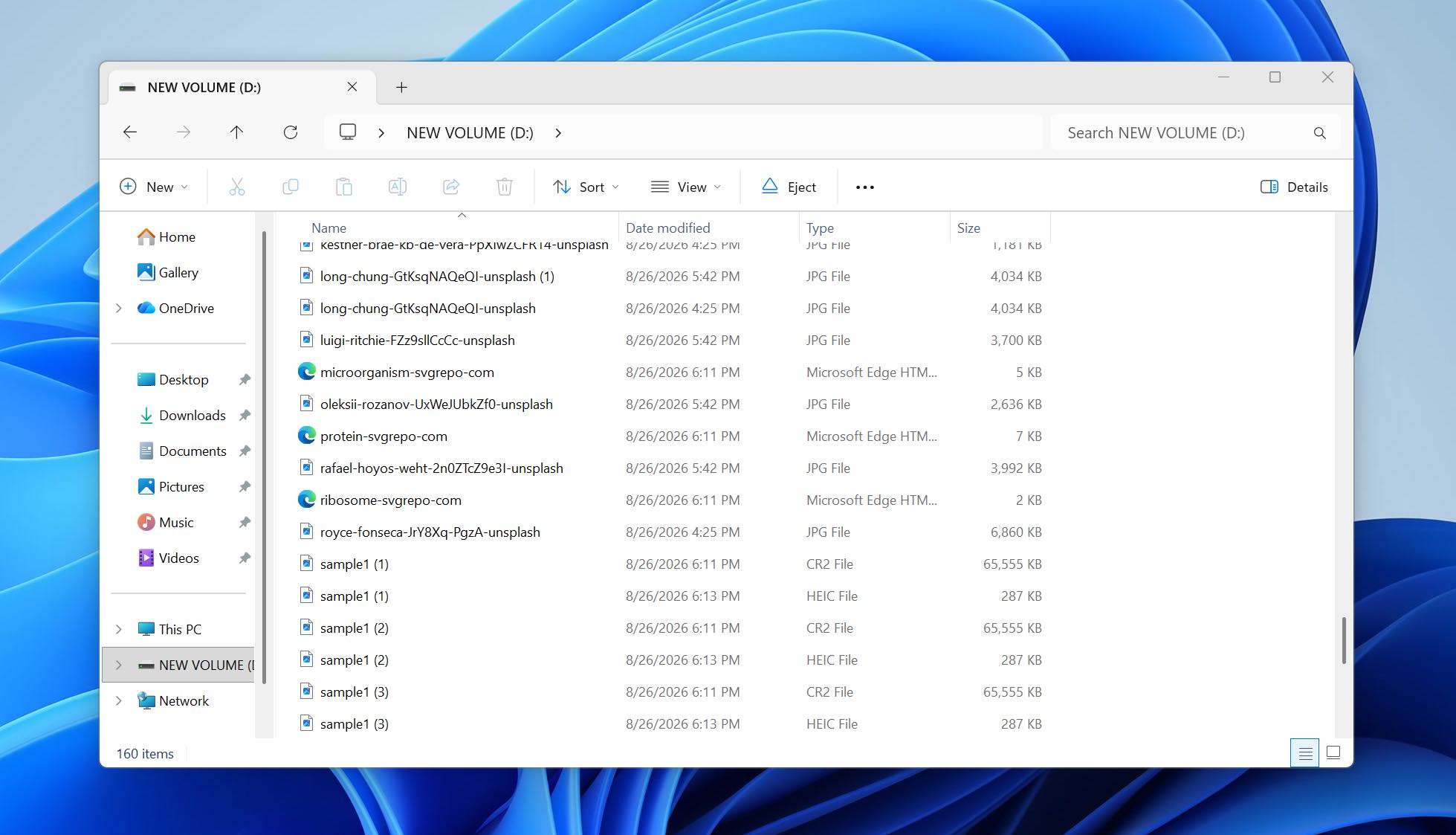
Abbiamo misurato il tempo di scansione, la quantità di dati utilizzabili recuperati, la conservazione dei nomi dei file originali e della struttura delle cartelle, e l’affidabilità dell’anteprima. Abbiamo anche verificato se i file recuperati potessero effettivamente essere aperti dopo il recupero, invece di considerare ogni file rilevato dal software come un risultato positivo.
Scenario di perdita dei dati che abbiamo testato
Abbiamo utilizzato due scenari per vedere come si comporta ciascuna alternativa a Recoverit sotto diversi livelli di perdita di dati:
- File eliminati: Abbiamo copiato il set di dati di test sull’unità USB e abbiamo eliminato i file normalmente. Questo ci ha permesso di testare il recupero standard dei file eliminati mentre i metadati del file system erano ancora disponibili.
- Drive formattato rapidamente: Abbiamo ripristinato lo stesso set di dati e poi abbiamo formattato rapidamente l’unità USB. Questo ci ha dato uno scenario più difficile in cui gli strumenti dovevano fare maggiormente affidamento sul recupero della firma dei file invece che sui metadati originali del file system.
Come abbiamo classificato gli strumenti
I risultati del recupero avevano il peso maggiore, ma non erano l’unico fattore. Abbiamo anche valutato l’usabilità, gli scenari di recupero supportati, le funzionalità aggiuntive come l’imaging del disco e il recupero RAID, e l’insieme complessivo delle funzionalità di ciascun programma.
Infine, abbiamo confrontato questi risultati con il prezzo. Abbiamo esaminato il costo di una licenza a pagamento, se una versione gratuita o una prova permettesse il recupero effettivo, il suo limite di recupero e quali funzionalità aggiuntive fossero incluse. Un programma più costoso non era automaticamente classificato più in alto solo perché offriva più funzionalità: i risultati del recupero dovevano giustificare il prezzo.
Confronto rapido: Recoverit vs alternative
| Strumento | Metodo di Recupero | File System Supportati | Imaging del Disco | Recupero RAW / Formattato | S.M.A.R.T. | Supporto RAID | Recupero Gratuito | Funzionalità Aggiuntive | Migliore Per |
| Wondershare Recoverit | Ibrido: file system + scansione per firma | FAT, exFAT, NTFS, ReFS, HFS+, APFS, EXT2/3/4, BTRFS | Sì | Sì | No | Sì | Fino a 100 MB | Recupero avanzato foto/video, riparazione video corrotti, recupero avviabile, recupero NAS/Linux | Principianti |
| Disk Drill | Ibrido: file system + scansione per firma | FAT, exFAT, NTFS, ReFS, HFS+, APFS, EXT2/3/4, BTRFS | Sì | Sì | Sì | Sì | 100 MB (Windows) | Advanced Camera Recovery, Recovery Vault, possibilità di recupero, recupero NAS/Linux | Migliore in assoluto |
| DMDE | Ibrido: ricostruzione file system + scansione raw | FAT, exFAT, NTFS, ReFS, HFS+/HFSX, APFS, EXT2/3/4, BTRFS | Sì | Sì | No | Sì | Fino a 4.000 file per cartella selezionata | Gestore partizioni, costruttore RAID, editor disco, clonazione | Recupero a basso livello & delle partizioni |
| EaseUS Data Recovery Wizard | Ibrido: file system + scansione RAW | FAT, exFAT, NTFS, ReFS, HFS+, EXT2/3/4 | — | Sì | No | Sì | Fino a 2 GB | Recupero NAS, scansione partizioni perse, filtri di scansione | Principianti |
| Stellar Data Recovery | Ibrido: file system + scansione approfondita/per firma | FAT, exFAT, NTFS, ReFS; HFS+/EXT nelle edizioni superiori | Sì* | Sì | Sì* | Sì* | 1 GB + extra facoltativi 1 GB | Recupero partizione persa, recupero avviabile, riparazione foto/video | Recupero semplice quotidiano |
| PhotoRec | Scansione raw basata su firme | Indipendente dal file system; funziona con media FAT, NTFS, exFAT, EXT2/3/4, HFS+ | No | Sì | No | No | Illimitato | Firme file personalizzate, recupero solo-lettura | Recupero completamente gratuito |
| R-Studio | Ibrido: ricostruzione file system + scansione raw | FAT, exFAT, NTFS, ReFS, HFS+, APFS, EXT2/3/4, XFS, UFS | Sì | Sì | Sì | Sì | File fino a 1.024 KB | Ricostruzione RAID avanzata, editor esadecimale, recupero di rete, firme personalizzate | RAID & recupero avanzato |
* Alcune funzionalità di Stellar dipendono dall’edizione acquistata. Stellar, ad esempio, riserva l’utility di creazione dell’immagine del disco e gli strumenti S.M.A.R.T. alle edizioni Professional e superiori, mentre il recupero RAID è disponibile nei suoi prodotti Technician/Toolkit, che sono più costosi.
6 migliori alternative a Recoverit
Ora che abbiamo spiegato come sono stati testati gli strumenti e cosa abbiamo confrontato, è il momento di esaminare singolarmente ogni alternativa a Recoverit. Il nostro principale interesse sarà su ciò che abbiamo osservato durante i nostri test: risultati del recupero, prestazioni di scansione, affidabilità dell’anteprima, facilità d’uso e quanto bene ciascun programma abbia gestito i due scenari di perdita dei dati.
Esamineremo anche le funzionalità che rendono ogni opzione diversa da Recoverit. Se vuoi confrontare i nostri risultati con quanto dichiarato ufficialmente dagli sviluppatori riguardo alle capacità del loro software, puoi consultare i rispettivi siti web dei prodotti per le specifiche complete e gli elenchi delle funzionalità.
1. Disk Drill (Il migliore in assoluto)
Sito ufficiale: https://www.cleverfiles.com/
Disk Drill è uno strumento di recupero dati sviluppato da CleverFiles per Windows e macOS. Il suo approccio combina il recupero del file system con la scansione basata su firma, così la stessa scansione può cercare file eliminati, ricostruire dati del file system persi e trovare file tramite le loro firme quando i metadati originali non sono più disponibili. Include anche strumenti che vanno oltre il semplice recupero, come la creazione di immagini disco byte a byte, il monitoraggio S.M.A.R.T., il recupero RAID e il Recupero Avanzato della Fotocamera per filmati frammentati da fotocamere e droni.
Ideale per: Utenti che desiderano prestazioni di recupero elevate, un flusso di lavoro semplice e la possibilità di una licenza a vita invece dell’abbonamento con rinnovo automatico di Recoverit.
Prezzo: Disk Drill Basic per Windows può eseguire la scansione e l’anteprima dei file gratuitamente e recuperare fino a 100 MB. Disk Drill PRO costa $89/anno oppure $149 per una licenza a vita con aggiornamenti a vita. Una licenza PRO copre sia Windows che macOS per un utente con un massimo di tre attivazioni.
Interfaccia e Usabilità
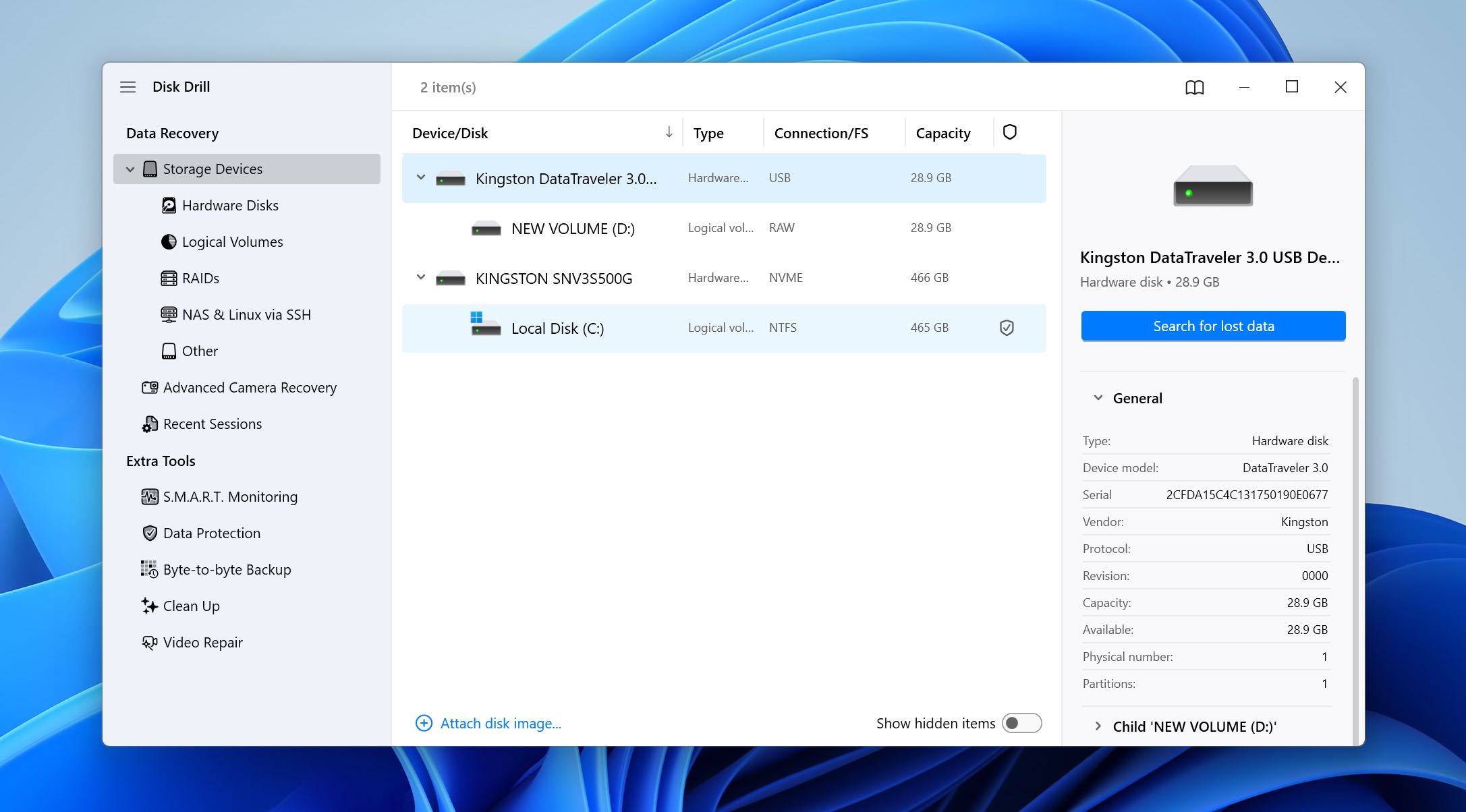
Disk Drill mantiene la maggior parte del processo di recupero in un unico flusso di lavoro. Nella schermata principale, selezioni il disco fisico o la partizione e fai clic su Cerca dati persi. Invece di farti scegliere inizialmente un algoritmo di scansione specifico, Disk Drill esegue i metodi di recupero appropriati e inizia ad aggiungere i risultati mentre la scansione è ancora in corso.
I risultati sono suddivisi in file Esistenti, Eliminati o Persi e Ricostruiti. È quindi possibile navigarli per tipo di file o percorso originale, applicare filtri, verificare le possibilità di recupero e visualizzare l’anteprima dei singoli file prima di selezionare quelli da recuperare. Infine, si sceglie una destinazione su un’altra unità e si avvia il recupero.
Per l’archiviazione di fotocamere e droni, è disponibile anche una modalità separata di Recupero Avanzato Fotocamera progettata per ricostruire file video frammentati invece di trattare ogni frammento come un file indipendente.
Prestazioni di recupero nei nostri test
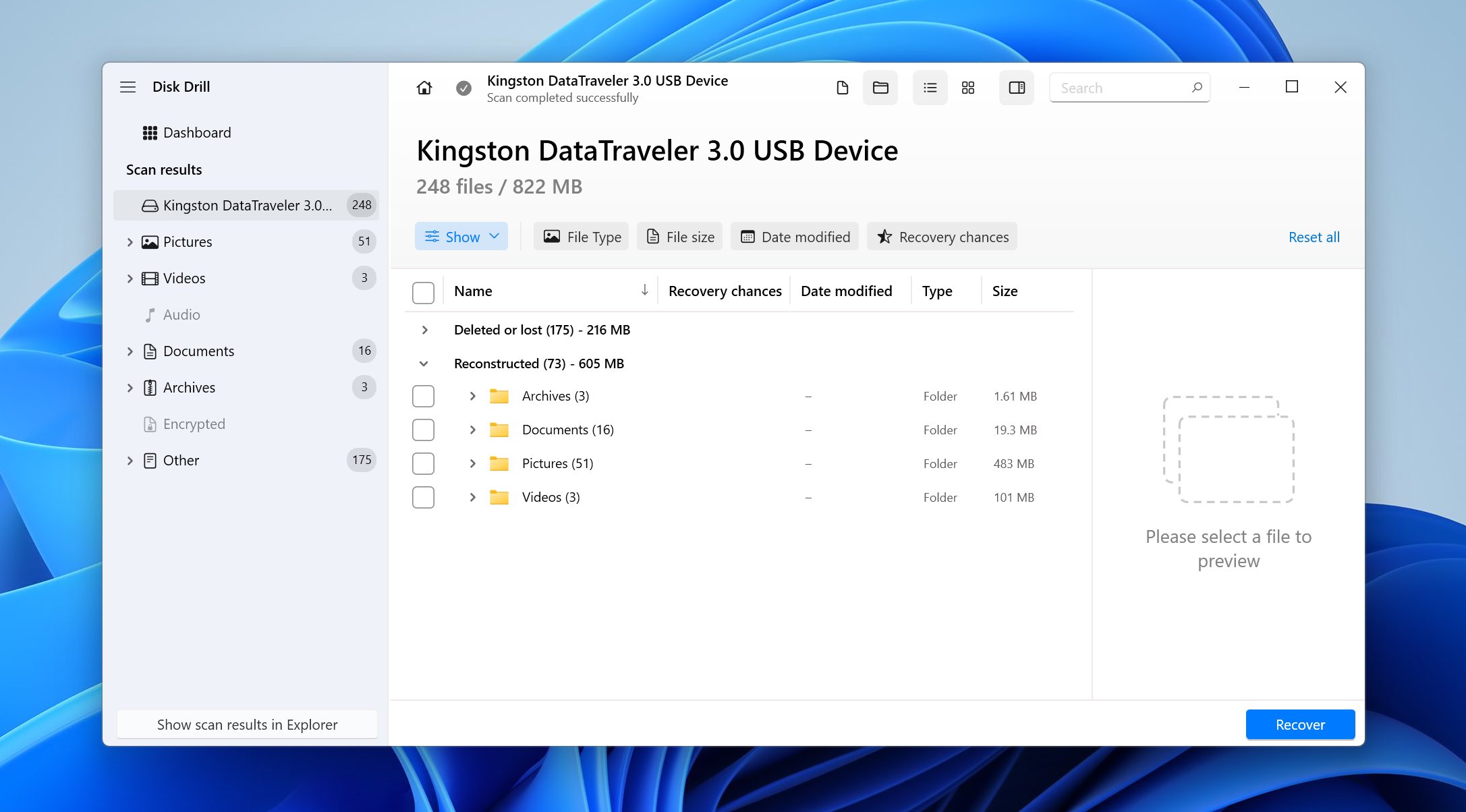
Disk Drill ha prodotto i risultati complessivi migliori nei nostri test. Dopo una cancellazione ordinaria, ha completato la scansione in 7 minuti e 18 secondi e ha recuperato con successo 79 file su 79. I file trovati tramite il file system originale hanno mantenuto i loro nomi e le informazioni sulle cartelle, mentre i risultati basati sulla firma sono stati elencati separatamente come file ricostruiti invece di essere mescolati con la struttura della directory originale.
Il test di formattazione rapida è stato più difficile. Disk Drill ha terminato in 9 minuti e 27 secondi e ha recuperato 77 file su 79. I due file mancanti erano entrambi video MOV. Vale la pena sottolinearlo perché il risultato complessivo di 77/79 sembra quasi perfetto, ma significa comunque che un particolare formato nel nostro dataset non è stato completamente recuperato.
Recoverit ha eguagliato il risultato di Disk Drill 79/79 nel test di eliminazione, ma ha impiegato 10 minuti e 34 secondi. Dopo la formattazione, ci sono voluti 16 minuti e 21 secondi. Ha restituito 65 file: solo un video MP4 dal set video originale è stato recuperato con successo, mentre nessun file MOV è stato recuperato. In altre parole, l’elevato numero di risultati non si è tradotto in un maggior numero di file originali utilizzabili. Questo è esattamente il motivo per cui non abbiamo classificato gli strumenti semplicemente in base al numero di elementi mostrati dopo una scansione.
Cosa rende Disk Drill una migliore alternativa a Recoverit?
- I suoi risultati erano più puliti dopo la formattazione. Disk Drill ha recuperato 77 dei nostri 79 file originali, mentre Recoverit ha restituito 65 risultati e ha ottenuto prestazioni scarse con i nostri video di prova.
- È stato più veloce in entrambi gli scenari. Disk Drill ha impiegato 7m 18s per i file eliminati e 9m 27s dopo la formattazione, rispetto ai 10m 34s e 16m 21s di Recoverit.
- I file ricostruiti sono chiaramente separati. Disk Drill distingue i file recuperati tramite il file system dai risultati basati sulle firme che potrebbero non avere più il nome file o la struttura delle cartelle originali.
- Il monitoraggio S.M.A.R.T. è integrato. Recoverit non fornisce uno strumento equivalente per il monitoraggio dello stato di salute dell’unità, mentre Disk Drill può mostrare le informazioni S.M.A.R.T. per le unità supportate.
- Advanced Camera Recovery mira ai media frammentati. Disk Drill include una modalità di recupero dedicata per i filmati frammentati da fotocamere e droni, inclusi dispositivi di GoPro, DJI, Canon, Sony, Panasonic e altri produttori.
- La licenza copre entrambi i sistemi operativi. Una singola licenza Disk Drill PRO copre Windows e macOS, invece di richiedere acquisti separati per ogni piattaforma.
| Disk Drill | Wondershare Recoverit | |
| File eliminati | 79/79 | 79/79 |
| Tempo di scansione dei file eliminati | 7m 18s | 10m 34s |
| Recupero da formattazione rapida | 77/79 | 65/79 |
| Tempo di scansione per formattazione rapida | 9m 27s | 16m 21s |
| Risultato video dopo la formattazione | 2 file MOV mancanti | Solo 1 MP4 recuperato; nessun file MOV |
| Anteprima | Tutti i file di test visualizzati correttamente | Inaffidabile; problemi anche con alcuni file JPG/PNG |
| Recupero gratuito | 100 MB | 100 MB |
| Migliore per | Migliore in assoluto | Recupero adatto ai principianti |
Nota: Vuoi dare un’occhiata più da vicino a Disk Drill? Leggi la nostra Recensione di Disk Drill completa per un’analisi più dettagliata delle sue funzionalità, prezzi e limitazioni.
2. DMDE (Ideale per il recupero a basso livello e delle partizioni)
Sito ufficiale: https://dmde.com/
DMDE è uno strumento per il recupero dati e l’editing dei dischi sviluppato da Dmitry Sidorov. Rispetto a Recoverit, ti offre un accesso molto più diretto a dischi, volumi, partizioni, file system e singoli settori invece di nascondere la maggior parte degli aspetti tecnici del recupero. Oltre al recupero di file cancellati e unità RAW, DMDE include la ricerca e la ricostruzione delle partizioni, la creazione di immagini disco e la clonazione, un editor di dischi e strumenti per la creazione di configurazioni RAID. Questo lo rende particolarmente interessante quando il problema va oltre la semplice cancellazione accidentale di file.
Ideale per: Utenti che necessitano del recupero a livello basso del file system o di partizioni perse e desiderano un maggiore controllo manuale sul processo.
Prezzo: DMDE Free Edition consente di recuperare fino a 4.000 file da una directory selezionata per operazione, senza limiti sul numero di richieste di recupero. La licenza Express costa $20 per un anno, mentre la Standard costa $48 per una licenza perpetua con aggiornamenti a vita. La versione Professional costa $95 per una sola famiglia di sistemi operativi o $133 per tutte le famiglie di sistemi operativi, sempre come licenza perpetua, e aggiunge funzionalità di recupero professionali e diritti di recupero dati commerciali.
Interfaccia e Usabilità
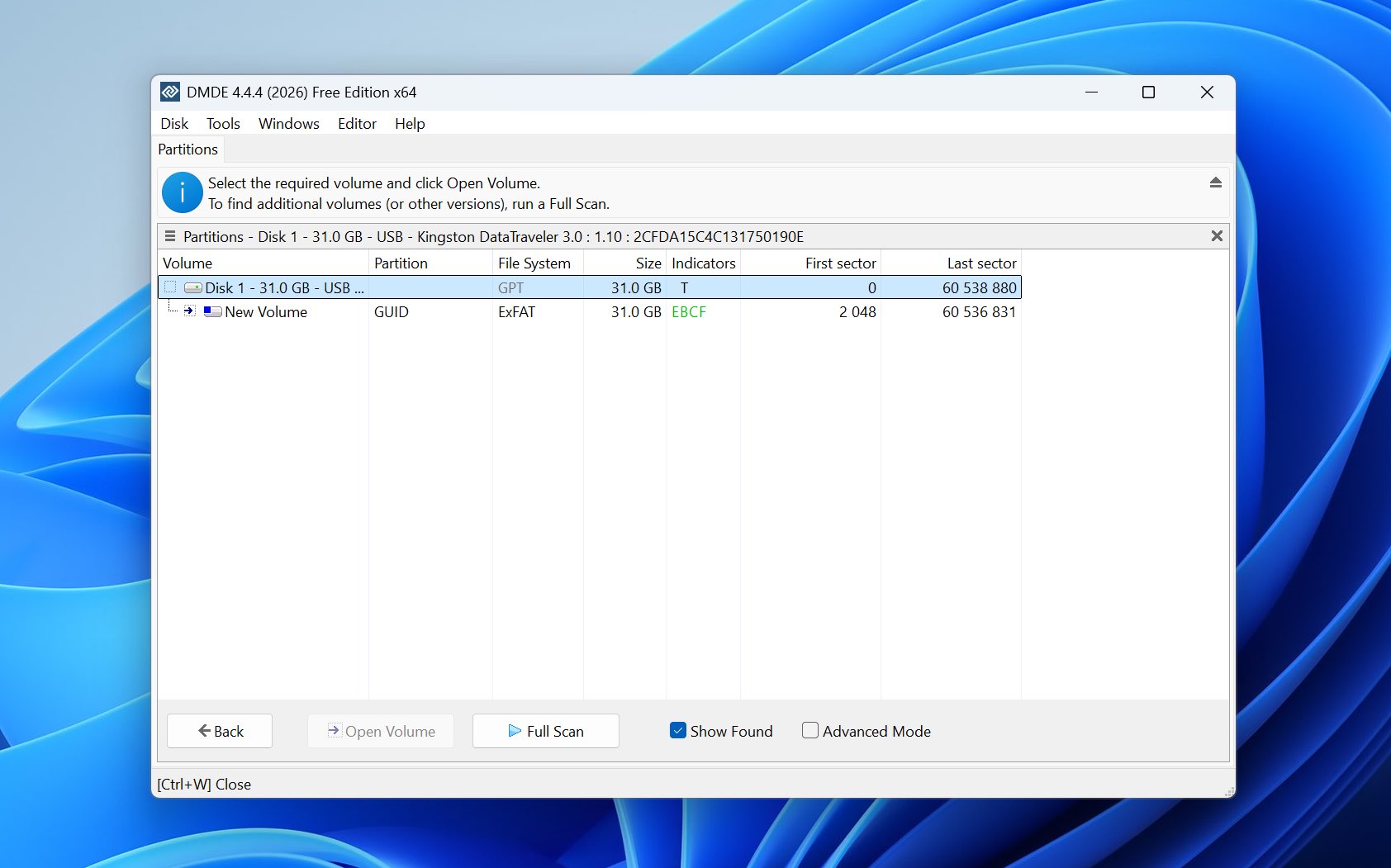
DMDE può sembrare intimidatorio all’inizio, ma il recupero di base è in realtà abbastanza semplice se si lasciano stare le opzioni avanzate. Si seleziona l’unità fisica, si apre il volume relativo o si esegue la Scansione Completa, si sceglie il file system trovato dalla scansione e si sfoglia la struttura delle cartelle ricostruita per trovare i file necessari.
Per un normale lavoro di recupero, ci sono pochi motivi per utilizzare l’editor del disco, le operazioni sulla tabella delle partizioni, la configurazione RAID o altre impostazioni di basso livello. Senza le conoscenze necessarie, consigliamo di non toccare queste opzioni perché alcune di esse sono progettate per modificare le strutture del disco piuttosto che semplicemente leggere i dati.
Una volta che DMDE trova i file, li selezioni e scegli Recupera per salvarli su un’altra unità. Il browser dei risultati mantiene l’aspetto tecnico del resto del programma, tuttavia, e l’anteprima dei file è un’area in cui DMDE è inferiore a Recoverit e Disk Drill. Le anteprime si aprono in una finestra relativamente piccola e non sono particolarmente comode quando devi ispezionare un grande numero di foto o documenti.
Prestazioni di recupero nei nostri test
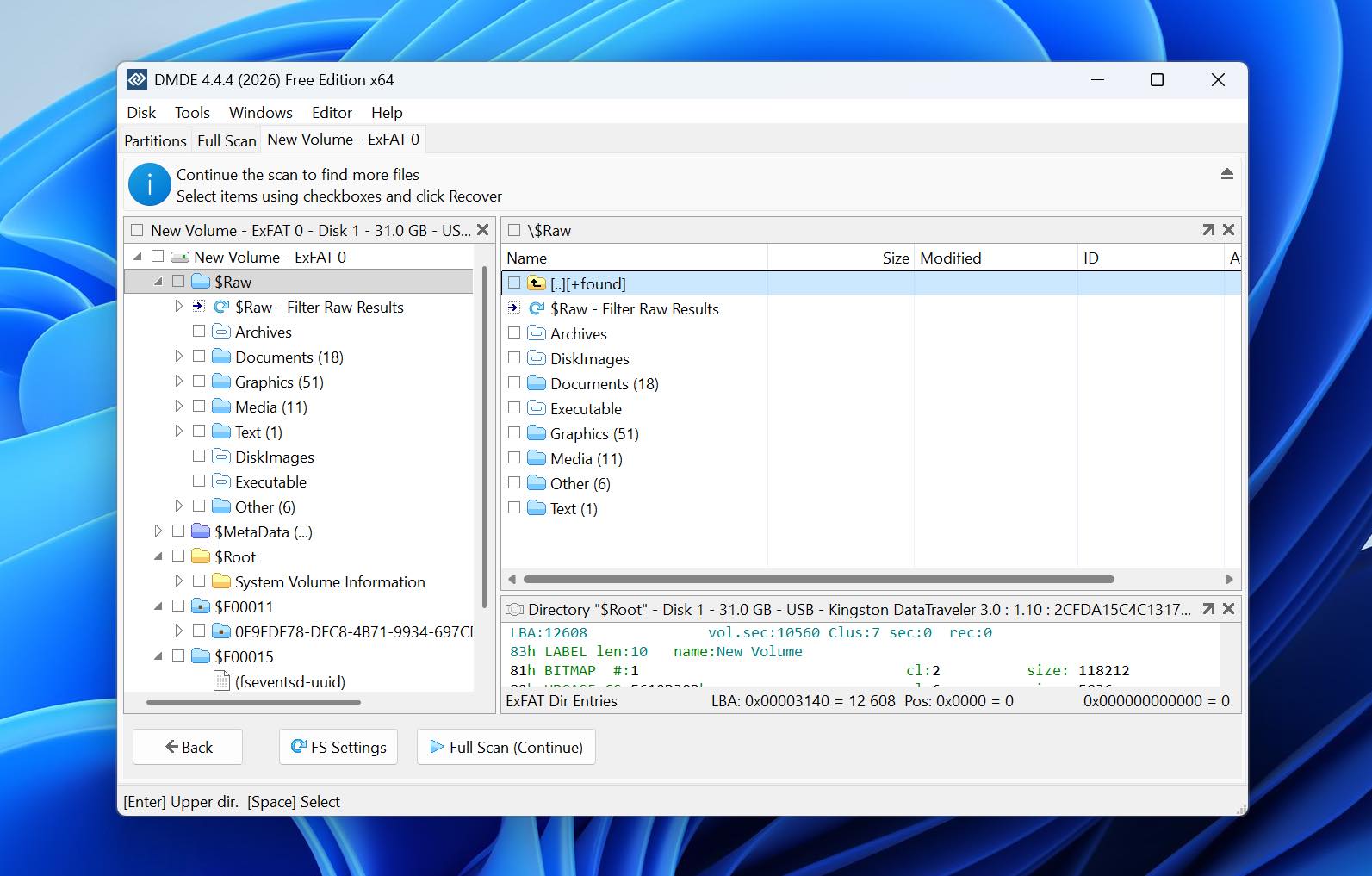
DMDE si è comportato perfettamente nel nostro test di recupero file eliminati, anche se è stato più lento di Disk Drill. Ha completato la scansione in 12 minuti e 16 secondi e ha recuperato 79 file su 79. Dove i metadati del file system erano ancora disponibili, è stato in grado di ricostruire i file originali con i loro nomi e informazioni di directory.
Il test di formattazione rapida ha mostrato una differenza maggiore. DMDE ha impiegato 24 minuti e 38 secondi e ha recuperato 75 su 79 file. I quattro file che non è riuscito a recuperare erano tutti video MOV. Le restanti foto, i documenti e gli altri file supportati dal nostro dataset sono stati recuperati con successo.
Questo risultato mostra anche uno dei punti di forza e dei limiti di DMDE. I suoi strumenti di ricostruzione del file-system possono essere molto efficaci quando rimane qualche metadata utilizzabile, ma quando il recupero dipende maggiormente dalle firme, i risultati variano in base al tipo di file. Nel nostro caso, i file MOV erano il punto debole più evidente.
Rispetto a Recoverit, DMDE è stato più lento in entrambi gli scenari. Recoverit ha completato il nostro test di eliminazione in 10m 34s e la scansione dell’unità formattata in 16m 21s. Tuttavia, la scansione formattata di Recoverit ha restituito 65 risultati da un set di dati originale di 79 file e ha recuperato solo uno dei nostri video MP4 originali, senza recuperare nessun file MOV. DMDE ha restituito meno file in totale, ma il suo 75/79 rappresenta file originali utilizzabili piuttosto che semplicemente il numero di risultati della scansione.
Cosa rende DMDE una migliore alternativa a Recoverit?
- Ti offre un controllo molto maggiore sul recupero del file system. DMDE espone volumi rilevati, file system, partizioni e risultati della scansione direttamente invece di fare affidamento principalmente su un flusso di lavoro di recupero automatizzato.
- Il recupero delle partizioni perse è una parte fondamentale del programma. DMDE può cercare volumi persi e lavorare direttamente con le strutture delle partizioni, risultando più adatto quando un’intera partizione è scomparsa.
- La sua edizione gratuita è notevolmente più utile per il recupero effettivo. DMDE Free può recuperare fino a 4.000 file da una directory selezionata per operazione, invece di limitare il recupero a una piccola quantità di dati.
- Include strumenti a basso livello che Recoverit non fornisce. DMDE include un editor del disco, funzioni di gestione delle partizioni e strumenti configurabili per la ricostruzione RAID.
- I suoi risultati della scansione erano più rappresentativi del nostro set di dati originale. Dopo la formattazione, DMDE ha recuperato 75 dei nostri 79 file originali, mentre Recoverit ha riportato più risultati di quanti il set di dati contenesse originariamente.
| DMDE | Wondershare Recoverit | |
| File eliminati | 79/79 | 79/79 |
| Tempo di scansione dei file eliminati | 12m 16s | 10m 34s |
| Recupero dopo formattazione rapida | 75/79 | 65/79 |
| Tempo di scansione dopo formattazione rapida | 24m 38s | 16m 21s |
| Risultato video dopo la formattazione | 4 file MOV mancanti | Solo 1 MP4 recuperato; nessun file MOV |
| Anteprima | Funziona, ma la finestra di anteprima è piccola e scomoda | Poco affidabile; problemi anche con alcuni file JPG/PNG |
| Recupero gratuito | Fino a 4.000 file per operazione | 100 MB |
| Migliore per | Recupero a basso livello & partizioni | Recupero adatto ai principianti |
Nota: Se desideri saperne di più su DMDE oltre al nostro confronto con Recoverit, dai un’occhiata al nostro Recensione di DMDE completo.
3. EaseUS Data Recovery Wizard (Il migliore per principianti)
Sito ufficiale: https://www.easeus.com/
EaseUS Data Recovery Wizard è sviluppato da EaseUS ed è disponibile sia per Windows che per macOS. Il suo approccio è simile a quello di Recoverit: la maggior parte delle decisioni tecniche viene gestita automaticamente, mentre l’utente seleziona un’unità, avvia la scansione e rivede i risultati. Sotto questo flusso di lavoro semplice, EaseUS combina la scansione del file system con il recupero RAW/signature e supporta partizioni eliminate, formattate, RAW e perse. Le versioni recenti hanno anche aggiunto il recupero RAID e migliorato il recupero per dati FAT32, exFAT e RAW frammentati.
Ideale per: Principianti che desiderano un processo di recupero guidato con pochissima configurazione manuale.
Prezzo: EaseUS Data Recovery Wizard Free può recuperare fino a 500 MB, aumentati a 2 GB se si utilizza l’opzione di condivisione offerta dal programma. Data Recovery Wizard Pro per Windows costa $69,95/mese, $99,95/anno o $149,95 per una licenza a vita con aggiornamenti a vita.
Interfaccia e Usabilità
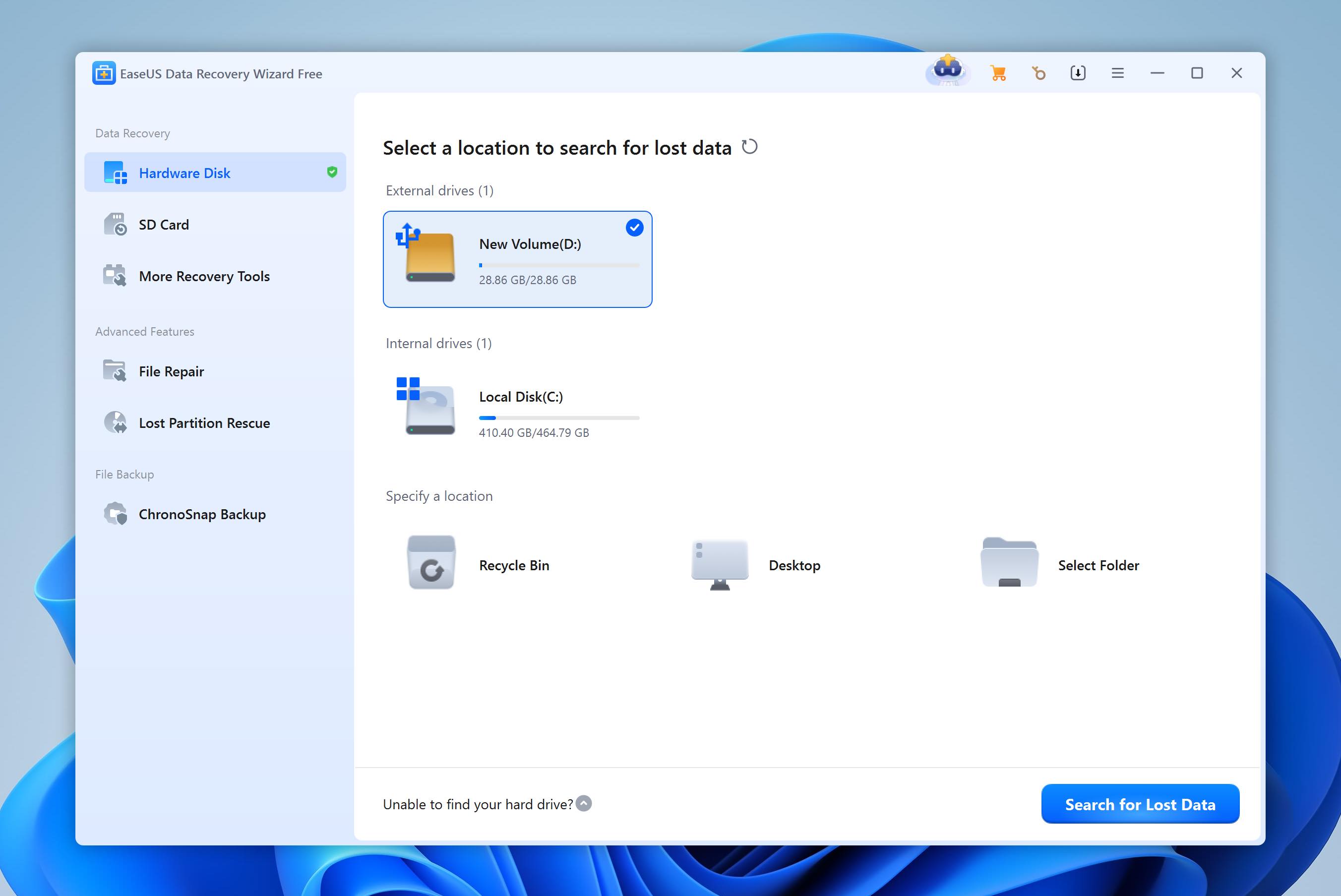
EaseUS ha uno dei flussi di lavoro più semplici in questo confronto. La schermata principale mostra i dischi e le partizioni disponibili. Selezioni la posizione in cui sono stati persi i file e avvii la scansione; non è necessario scegliere un file system o configurare in anticipo algoritmi di scansione individuali.
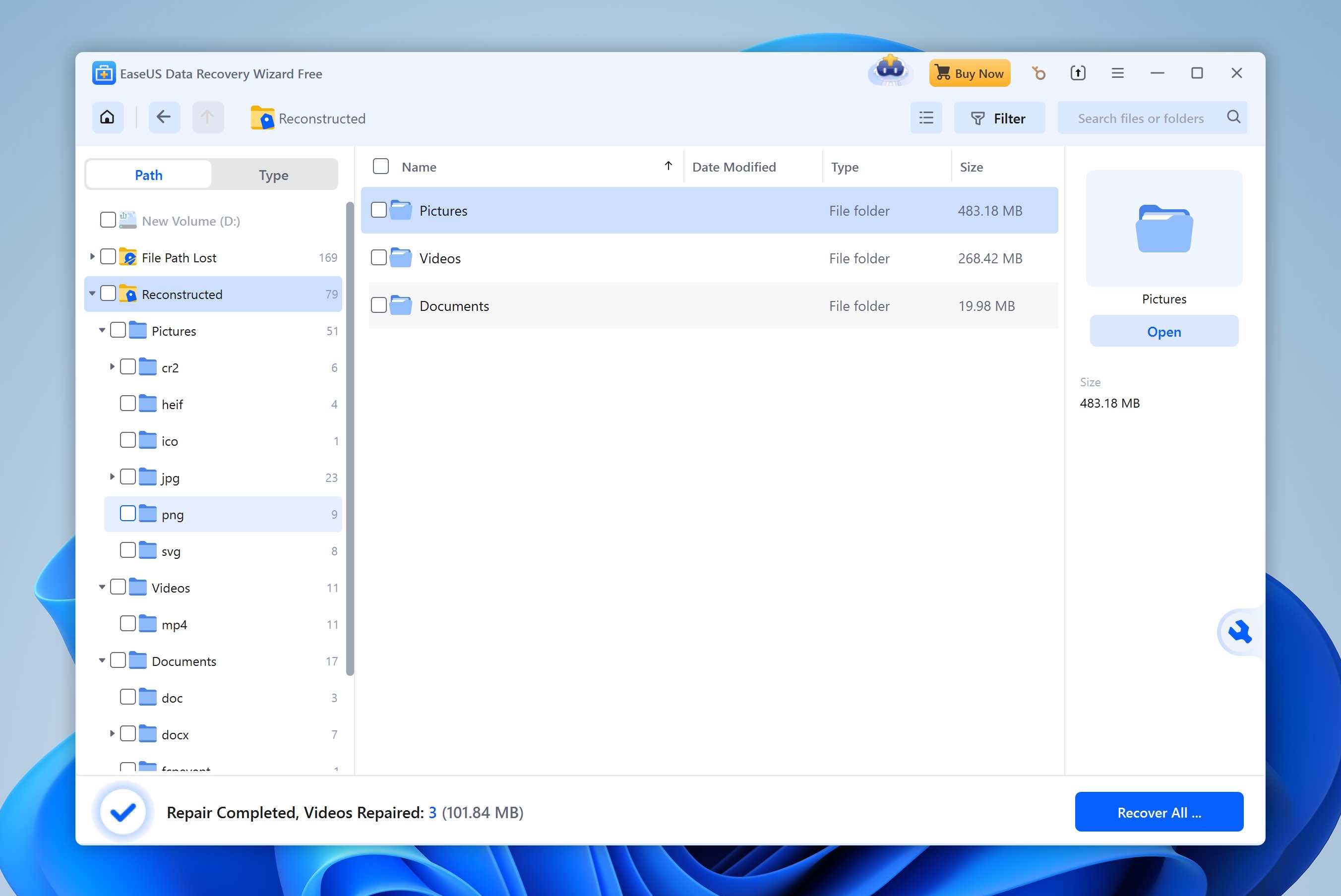
I risultati iniziano ad apparire mentre la scansione è ancora in corso, quindi non è necessario attendere che finisca prima di esaminare i file. EaseUS divide i risultati in Disco locale, Percorso file perso e Ricostruito. L’ultima categoria contiene file per i quali il nome originale non può più essere recuperato, rendendo più facile distinguere i risultati RAW dai file recuperati con i loro metadati originali.
Puoi navigare nell’albero delle directory, filtrare i risultati, visualizzare l’anteprima dei singoli file e selezionare ciò che desideri recuperare. Nei nostri test, le anteprime hanno funzionato bene con le foto e i documenti comuni che abbiamo verificato, anche se l’interfaccia colloca molte opzioni aggiuntive di recupero e riparazione attorno a quello che altrimenti sarebbe un flusso di lavoro molto semplice.
Prestazioni di recupero nei nostri test
EaseUS ha fornito i risultati più rapidi tra le tre alternative a Recoverit che avevamo testato fino a questo momento. Ha completato la scansione dei file eliminati in 6 minuti e 24 secondi e ha recuperato tutti i 79 file su 79.
Il test di formattazione rapida ha richiesto 8 minuti e 41 secondi. EaseUS ha recuperato 75 file su 79, con tutti e quattro i file mancanti che erano video MOV. Le foto e i documenti del nostro dataset hanno superato il test molto meglio, mentre i file MOV si sono dimostrati il punto debole una volta rimossa l’informazione originale del file system.
Questo ha messo EaseUS leggermente dietro il risultato 77/79 di Disk Drill dopo la formattazione, ma ben davanti a Recoverit in termini di velocità di scansione. Recoverit ha impiegato 10m 34s per i file eliminati e 16m 21s dopo la formattazione. La sua scansione dopo la formattazione ha inoltre restituito 65 e solo un file MP4 dal nostro set di video originali è stato recuperato correttamente, mentre nessuno dei file MOV è stato recuperato correttamente.
Cosa rende EaseUS una migliore alternativa a Recoverit?
- È stato considerevolmente più veloce nei nostri test. EaseUS ha terminato in 6m 24s e 8m 41s, rispetto ai 10m 34s e 16m 21s di Recoverit.
- Il flusso di lavoro per il recupero richiede quasi nessuna configurazione. Seleziona l’unità interessata, avvia la scansione, controlla i risultati e recupera i file di cui hai bisogno.
- La quota di recupero gratuita è maggiore. EaseUS offre inizialmente 500 MB e fino a 2 GB usando l’opzione di condivisione, rispetto ai 100 MB di Recoverit.
- Il recupero RAID e NAS è integrato in Data Recovery Wizard. EaseUS può lavorare con archiviazione RAID e include il recupero dedicato NAS nello stesso prodotto.
- Include la riparazione dei file durante il recupero. EaseUS può tentare di riparare video MP4/MOV corrotti e foto JPEG/JPG trovati durante una scansione.
| EaseUS Data Recovery Wizard | Wondershare Recoverit | |
| File eliminati | 79/79 | 79/79 |
| Tempo di scansione file eliminati | 6m 24s | 10m 34s |
| Recupero dopo formattazione veloce | 75/79 | 65/79 |
| Tempo di scansione dopo formattazione veloce | 8m 41s | 16m 21s |
| Risultato video dopo formattazione | 4 file MOV mancanti | Solo 1 MP4 recuperato; nessun file MOV |
| Anteprima | Buona per foto e documenti testati | Inaffidabile; problemi anche con alcuni file JPG/PNG |
| Recupero gratuito | 500 MB; fino a 2 GB con la condivisione | 100 MB |
| Migliore per | Principianti | Recupero adatto ai principianti |
Nota: Vuoi vedere come si comporta EaseUS al di fuori di questo confronto? Consulta il nostro recensione completa di EaseUS Data Recovery Wizard.
4. Stellar Data Recovery (Ideale per un maggiore controllo della scansione)
Sito ufficiale: https://www.stellarinfo.com/
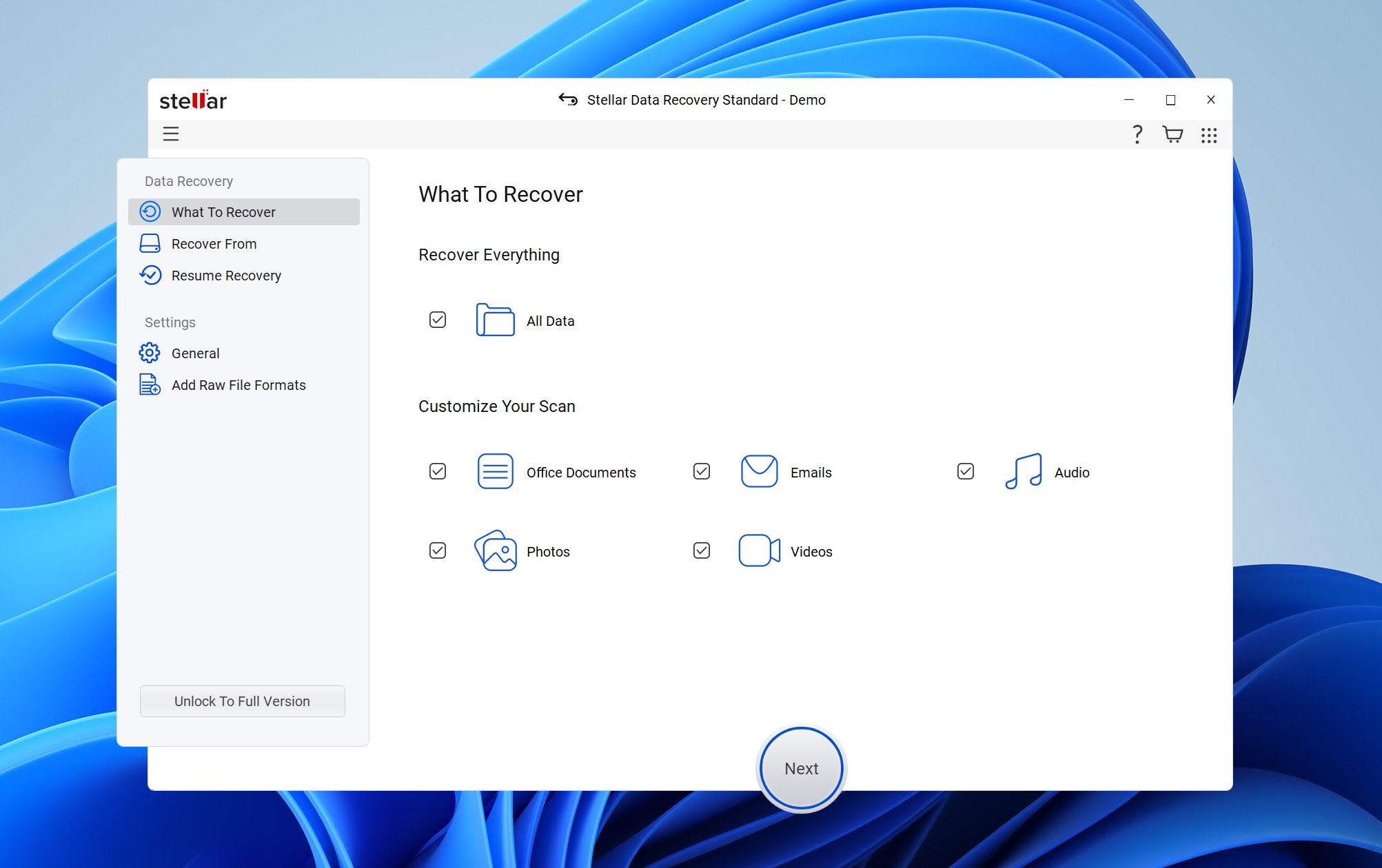
Stellar Data Recovery è sviluppato da Stellar Information Technology ed è disponibile per Windows e macOS. Come Recoverit ed EaseUS, adotta un approccio guidato: prima scegli i tipi di dati che desideri recuperare, selezioni l’unità interessata e lasci che il software gestisca la scansione. Supporta il recupero di file eliminati, unità formattate e RAW, partizioni perse e una vasta gamma di dispositivi di archiviazione. Le edizioni superiori aggiungono anche funzionalità come la creazione di immagini disco, il monitoraggio S.M.A.R.T. e il recupero da sistemi non avviabili.
Ideale per: utenti che desiderano un maggiore controllo sulla scansione rispetto a uno strumento completamente automatizzato come EaseUS, senza la complessità tecnica di R-Studio.
Prezzo: Stellar Data Recovery Free consente fino a 1 GB di recupero gratuito. L’edizione Standard per Windows costa $59,99/anno, la Professional $89,99/anno e la Premium $99,99/anno. Sono inoltre disponibili edizioni più avanzate Technician e Toolkit per scenari professionali e di recupero RAID.
Interfaccia e Usabilità
Stellar ti guida attraverso il recupero una schermata alla volta. Per prima cosa, scegli se desideri recuperare tutto o limitare la scansione a documenti, foto, video, audio o altri tipi di file specifici. Successivamente, selezioni l’unità interessata e avvii la scansione.
Una differenza importante rispetto a Disk Drill, EaseUS e Recoverit è il modo in cui Stellar gestisce la scansione profonda. La Deep Scan non viene eseguita automaticamente come parte della scansione iniziale. Una volta terminata la prima scansione, Stellar può offrirti l’opzione di continuare con la Deep Scan, e devi avviarla separatamente.
Ci siamo trovati esattamente in questa situazione con la nostra chiavetta USB Kingston formattata rapidamente. La scansione iniziale non ha restituito alcun file. Stellar ha quindi suggerito di eseguire una Scansione Approfondita e solo dopo averla avviata il software ha iniziato a trovare i dati formattati.
Quando i risultati sono disponibili, puoi sfogliarli per tipo di file o struttura delle directory, selezionare i singoli file e visualizzarli in anteprima prima del recupero. L’anteprima ha funzionato bene nei nostri test e ci ha fornito un modo affidabile per controllare le foto e i documenti comuni prima di ripristinarli.
Prestazioni di recupero nei nostri test
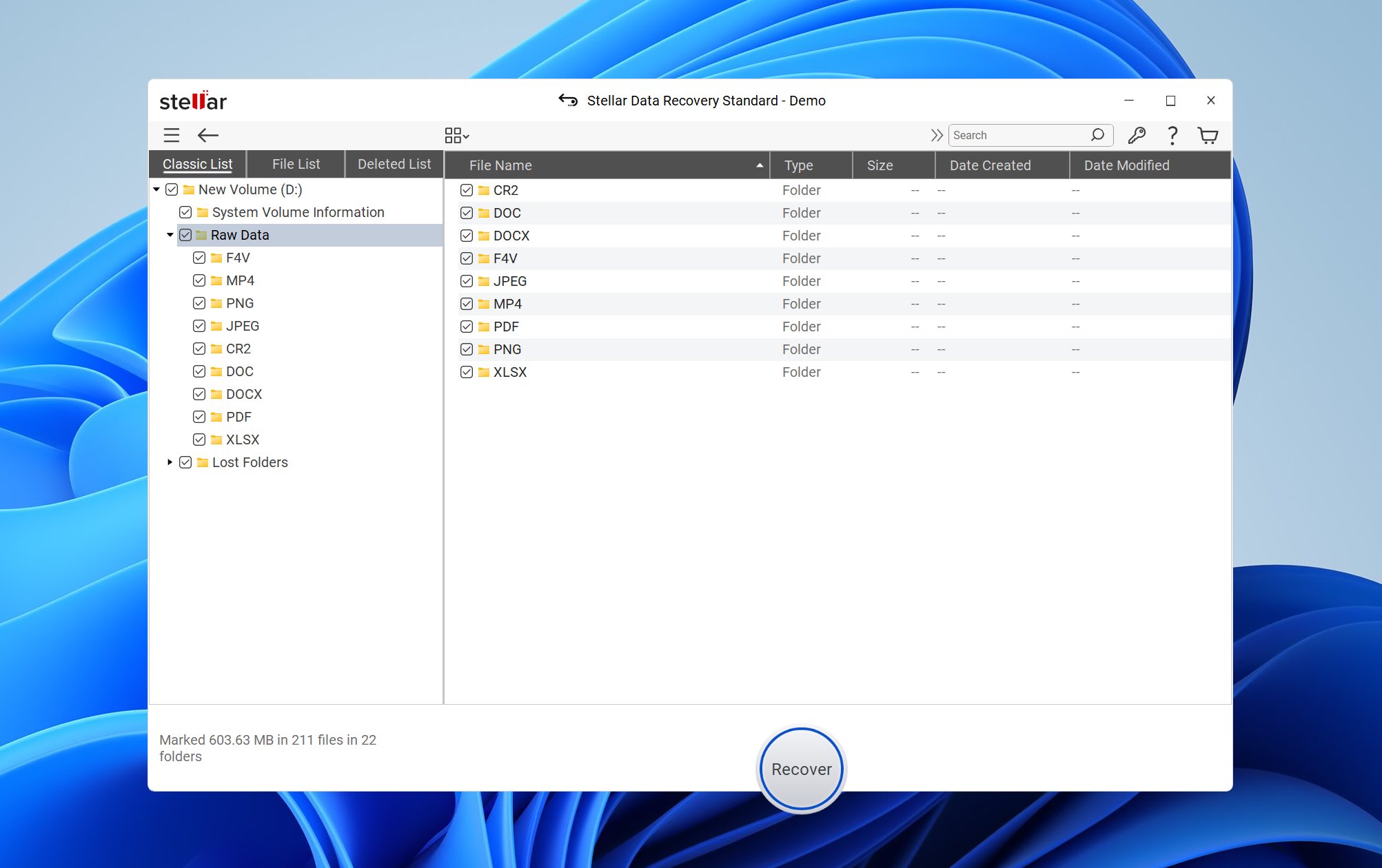
Stellar ha completato il nostro test di file eliminati in 8 minuti e 32 secondi e ha recuperato 79 su 79 file. In questo scenario, la scansione standard è stata sufficiente per individuare il dataset.
Il test sull’unità formattata è stato piuttosto diverso. Come accennato sopra, la scansione iniziale non ha trovato nulla, quindi abbiamo dovuto procedere manualmente con la Deep Scan. L’intero processo ha richiesto 12 minuti e 47 secondi e ha restituito 86 file dal nostro dataset originale di 79 file.
Quel numero sembra migliore di quanto fosse in realtà. Nessuno dei nostri video MOV originali è stato recuperato con successo, e solo tre video MP4 sono sopravvissuti al test.
Questo era simile a quanto abbiamo visto con Recoverit. Recoverit ha restituito 65 risultati dagli stessi 79 file originali dopo la formattazione, ma solo un file MP4 e nessuno dei video MOV sono stati recuperati correttamente. Stellar ha trovato più file MP4, anche se nessuno dei due programmi ha gestito con successo i video MOV.
Cosa rende Stellar una migliore alternativa a Recoverit?
- La sua quota di recupero gratuita è maggiore. Stellar Free offre fino a 1 GB di recupero, rispetto ai 100 MB di Recoverit.
- L’anteprima ha funzionato in modo più affidabile nei nostri test. Siamo riusciti a controllare foto e documenti prima del recupero senza i problemi di anteprima riscontrati con Recoverit.
- Ha recuperato più file MP4 dopo la formattazione. Stellar ha recuperato tre file MP4, mentre Recoverit solo uno.
- Puoi selezionare il tipo di dati prima della scansione. Se hai bisogno solo di foto, video, documenti o un’altra categoria, Stellar ti permette di restringere il recupero fin dall’inizio.
- Le edizioni superiori includono strumenti aggiuntivi per il disco. A seconda dell’edizione, Stellar aggiunge disk imaging, monitoraggio S.M.A.R.T., recupero avviabile e funzioni di recupero più avanzate.
| Stellar Data Recovery | Wondershare Recoverit | |
| File eliminate | 79/79 | 79/79 |
| Tempo scansione file eliminati | 8m 32s | 10m 34s |
| Recupero da formattazione veloce | 76/79 risultati | 65/79 risultati |
| Tempo scansione formattazione veloce | 12m 47s | 16m 21s |
| Risultato video dopo formattazione | 3 MP4 recuperati; nessun file MOV | Solo 1 MP4 recuperato; nessun file MOV |
| Anteprima | Buona; file testati visualizzati correttamente | Inaffidabile; problemi anche con alcuni file JPG/PNG |
| Recupero gratuito | 1 GB | 100 MB |
| Migliore per | Recupero semplice e quotidiano | Recupero adatto ai principianti |
Nota: Per una panoramica più dettagliata su Stellar, leggi il nostro completo Recensione di Stellar Data Recovery.
5. PhotoRec (Migliore Opzione Gratuita)
Sito ufficiale: https://www.cgsecurity.org/wiki/photoRec
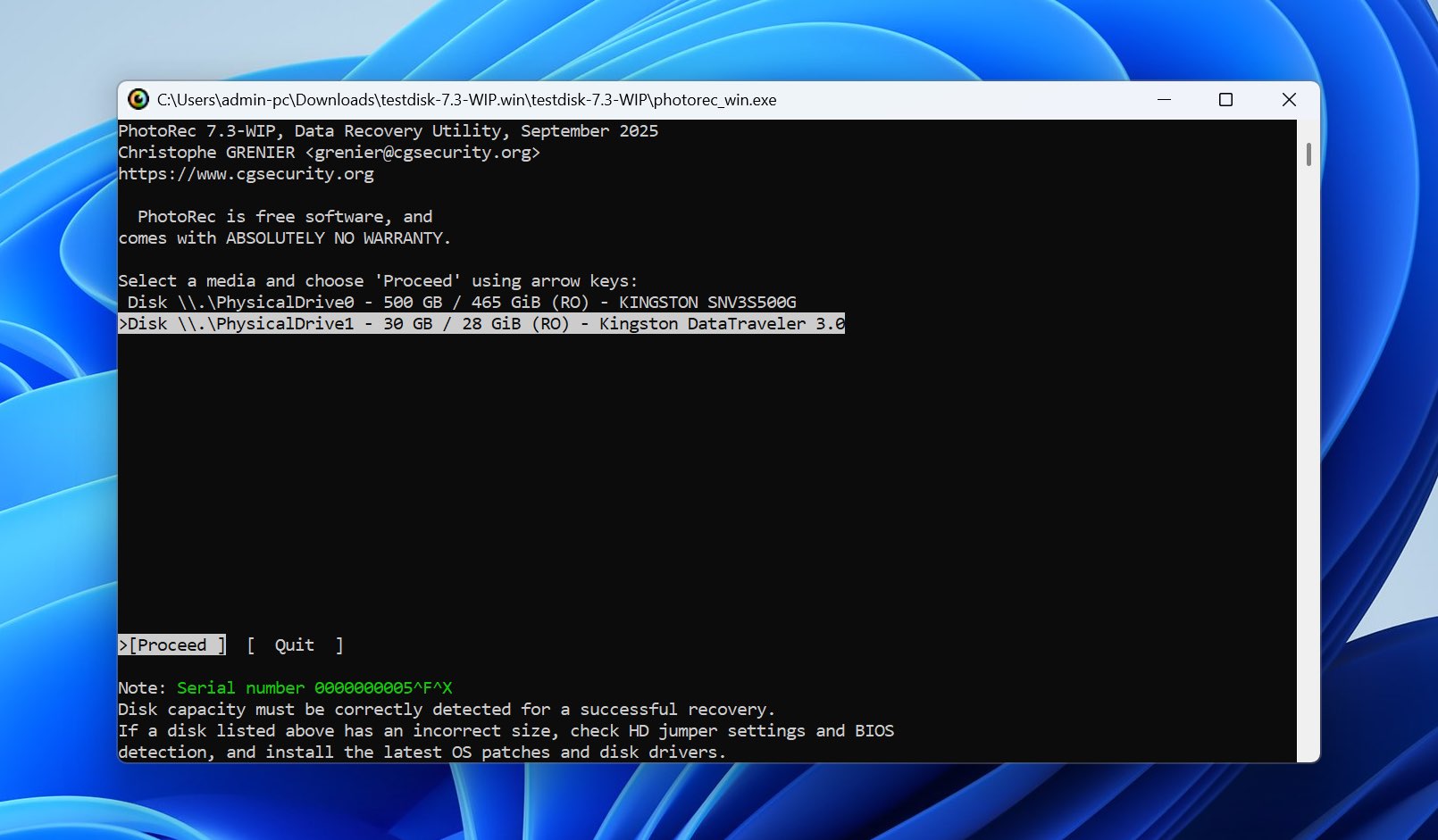
PhotoRec è uno strumento gratuito e open-source per il recupero dei dati sviluppato da Christophe Grenier come parte del progetto CGSecurity. A differenza di Recoverit e della maggior parte degli altri programmi in questo elenco, non tenta di ricostruire il file system originale. Invece, lo ignora e cerca direttamente nello storage le firme di file conosciute. Questo rende PhotoRec particolarmente adatto per unità formattate o danneggiate dove rimangono pochi metadati utili del file system. Riconosce oltre 480 estensioni di file in circa 300 famiglie di file.
Ideale per: Utenti che cercano un’alternativa a Wondershare Recoverit senza limiti di recupero.
Prezzo: PhotoRec è completamente gratuito e open source sotto la GNU General Public License. Non ci sono abbonamenti, edizioni a pagamento o limiti di recupero.
Interfaccia e Usabilità
PhotoRec è facilmente il programma meno convenzionale in questo elenco. La versione standard utilizza un’interfaccia basata su testo in cui si selezionano il disco fisico, la partizione, il tipo di file system, le firme dei file da cercare, l’area da scansionare e la destinazione di recupero.
Esiste anche QPhotoRec, una versione grafica dello stesso strumento di recupero. Mette le opzioni principali in una GUI di base, così puoi selezionare il disco, la partizione, i tipi di file e la destinazione senza dover utilizzare l’interfaccia testuale. Tuttavia, è ancora molto meno conveniente rispetto a Recoverit, Disk Drill, EaseUS o Stellar.
La limitazione principale riguarda ciò che accade dopo l’avvio della scansione. PhotoRec non offre alcuna anteprima, quindi non puoi sfogliare i risultati e decidere quali file recuperare. Recupera i file man mano che li trova, il che significa che non sai realmente cosa stai ottenendo finché non apri i risultati successivamente.
Questo può produrre molti più dati del previsto. Se l’unità contiene ancora tracce recuperabili di file eliminati prima dell’attuale incidente di perdita dati, PhotoRec può recuperare anche quei file. Non esiste una struttura di directory originale che ti indichi quali file appartenevano all’ultima cancellazione e quali erano più vecchi.
I dati recuperati vengono inseriti in cartelle denominate recup_dir.1, recup_dir.2, e così via. I nomi dei file originali e la struttura delle cartelle sono generalmente persi, e i file recuperati ricevono invece nomi generati come f0016741.pdf.
Prestazioni di recupero nei nostri test
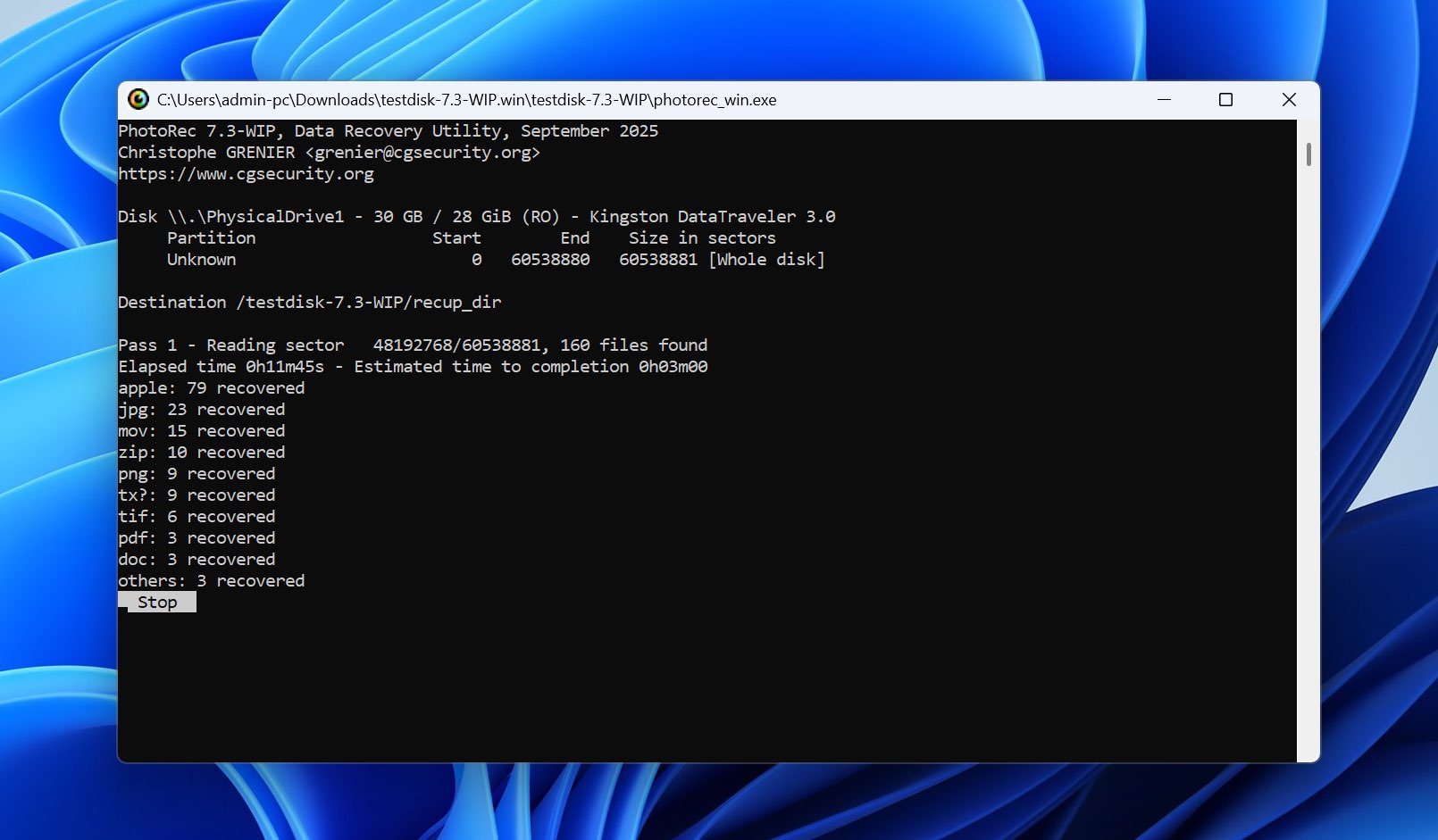
PhotoRec è stato sorprendentemente coerente nei nostri due test.
Nel test dei file eliminati, ha recuperato 79 file su 79 in 15 minuti e 23 secondi. Dopo che abbiamo effettuato una formattazione rapida dello stesso drive USB, ha nuovamente recuperato 79 file su 79, questa volta in 15 minuti e 46 secondi.
Ciò ha dato a PhotoRec un risultato perfetto in termini del nostro dataset di test originale. A differenza di diversi altri strumenti, ha anche recuperato tutti i video di test dopo la formattazione.
PhotoRec ha recuperato il contenuto dei file, ma non ha ricostruito i loro nomi originali o la struttura delle cartelle. Tutto è stato scritto nelle cartelle recup_dir con nomi di file generati. E poiché non c’è un’anteprima o un browser dei risultati prima del recupero, abbiamo dovuto lasciare che PhotoRec recuperasse prima i file e poi li abbiamo ordinati successivamente.
Ha inoltre recuperato altri vecchi file i cui dati erano ancora presenti sull’unità USB. Questi file non facevano parte del nostro attuale set di 79 file, ma erano stati precedentemente memorizzati sul dispositivo e non erano ancora stati sovrascritti. Questo è un comportamento previsto per un file carver basato su firme, ma rende la ricerca di un particolare file perso notevolmente più dispendiosa in termini di tempo.
Cosa rende PhotoRec una migliore alternativa a Recoverit?
- È completamente gratuito. PhotoRec non ha limiti di dati, abbonamenti o livelli di recupero a pagamento, mentre la versione gratuita di Recoverit è limitata a 100 MB.
- Ha recuperato tutti i 79 file in entrambi i nostri test. Soprattutto, il suo risultato non è diminuito dopo che abbiamo formattato rapidamente l’unità.
- Non dipende dal file system originale. PhotoRec cerca direttamente le firme di file conosciute, quindi può continuare a funzionare anche quando il file system è gravemente danneggiato o riformattato.
- Il suo supporto alle firme è esteso. PhotoRec riconosce più di 480 estensioni tra circa 300 famiglie di file.
- Esiste una versione grafica. QPhotoRec rende il processo di recupero di base più accessibile se non si desidera utilizzare l’interfaccia testuale di PhotoRec.
- Ha restituito risultati video più utilizzabili nel nostro test con unità formattata. PhotoRec ha recuperato tutti i nostri video di prova, mentre Recoverit ha recuperato solo un file MP4 e nessuno dei file MOV.
Il compromesso riguarda l’organizzazione. Recoverit ti permette di sfogliare, filtrare e visualizzare in anteprima i file prima del recupero, mentre PhotoRec ti fornisce una raccolta di file recuperati che dovrai ordinare in seguito.
| PhotoRec | Wondershare Recoverit | |
| File eliminati | 79/79 | 79/79 |
| Tempo scansione file eliminati | 15m 23s | 10m 34s |
| Recupero da formattazione rapida | 79/79 | 65/79 risultati |
| Tempo scansione formattazione rapida | 15m 46s | 16m 21s |
| Risultato video dopo formattazione | Tutti i video di test recuperati | Solo 1 MP4 recuperato; nessun file MOV |
| Anteprima | Nessuna anteprima | Inaffidabile; problemi anche con alcuni file JPG/PNG |
| Recupero gratuito | Illimitato | 100 MB |
| Ideale per | Recupero completamente gratuito | Recupero adatto ai principianti |
Nota: Vuoi saperne di più su PhotoRec prima di usarlo? Consulta il nostro Recensione di PhotoRec completo. Anche se PhotoRec ha mostrato ottimi risultati nel recupero dei file di test, non ha mantenuto i nomi originali dei file né la struttura delle cartelle. Questo software viene inoltre fornito insieme a TestDisk, quindi puoi consultare la nostra recensione di TestDisk se hai bisogno di uno strumento per la riparazione del settore di avvio o il recupero di partizioni perse.
6. R-Studio (Il migliore per RAID e recupero avanzato)
Sito ufficiale: https://www.r-studio.com/
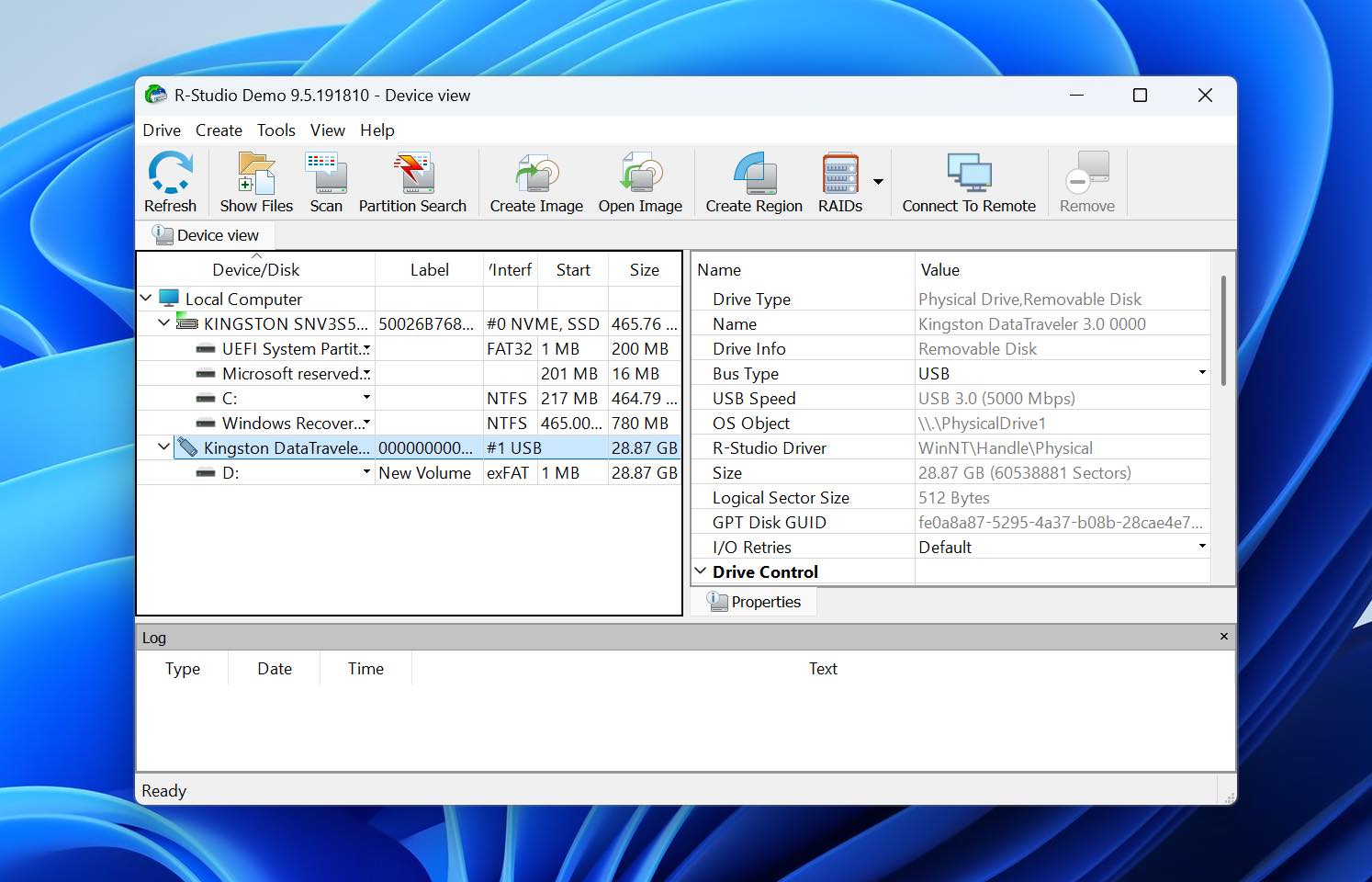
R-Studio è sviluppato da R-Tools Technology ed è disponibile per Windows, macOS e Linux. Adotta un approccio più tecnico rispetto a Recoverit, combinando la ricostruzione del file system e il recupero di file raw con la creazione di immagini disco, il monitoraggio S.M.A.R.T., il recupero di partizioni perse e strumenti RAID avanzati. Supporta i file system NTFS, ReFS, FAT/exFAT, APFS, HFS+, Ext2/3/4, XFS, UFS e altri, mentre il suo modulo RAID può lavorare con array standard, nidificati e personalizzati.
Ideale per: Recupero RAID e scenari di recupero avanzato in cui è necessario un maggiore controllo su dischi, file system e parametri di scansione. Lo abbiamo testato su una singola unità USB, quindi la raccomandazione per RAID si basa sulle funzionalità supportate piuttosto che su un test RAID dedicato.
Prezzo: R-Studio parte da $49,99 per R-Studio FAT, mentre la licenza completa di R-Studio per Windows costa $79,99 come acquisto una tantum. Licenze Corporate e Technician più costose sono disponibili per recupero dati di rete, commerciale e professionale.
Interfaccia e Usabilità
R-Studio sembra complicato all’inizio, ma il recupero di base non è particolarmente difficile. Se tutto ciò che devi fare è eseguire la scansione di un’unità, il flusso di lavoro è abbastanza chiaro: seleziona il disco o la partizione, fai clic su Scan, lascia i parametri predefiniti, e apri uno dei file system riconosciuti quando la scansione è terminata. Da lì, puoi sfogliare la struttura delle cartelle recuperate, visualizzare l’anteprima dei file, selezionare ciò di cui hai bisogno e fare clic su Recover.
La difficoltà si presenta quando si va oltre quel flusso di lavoro di base. R-Studio dispone di un numero elevato di strumenti e impostazioni aggiuntive, ma non sono tutte accessibili direttamente dalla barra degli strumenti principale. Ricostruzione RAID, opzioni di imaging, mappe dei settori, informazioni avanzate sui file, parametri di scansione e altre funzioni sono distribuite tra menu, finestre di dialogo e opzioni contestuali. Se non si sa già cosa cercare, trovare una funzione specifica può richiedere del tempo.
Una cosa che ci è piaciuta particolarmente appare durante la scansione stessa. R-Studio visualizza una mappa grafica dei blocchi scansionati e mostra ciò che incontra, inclusi record del file system, record di avvio e tipi di file conosciuti. Questo ti fornisce più informazioni su ciò che sta accadendo rispetto alle semplici barre di avanzamento utilizzate dalla maggior parte degli strumenti di recupero per consumatori. R-Studio offre anche il monitoraggio I/O e la funzionalità di mappa dei settori per i drive problematici.
L’anteprima ha funzionato bene nei nostri test. R-Studio include un visualizzatore di file dedicato per foto, video e documenti, così abbiamo potuto ispezionare i file prima di decidere quali recuperare.
Prestazioni di recupero nei nostri test
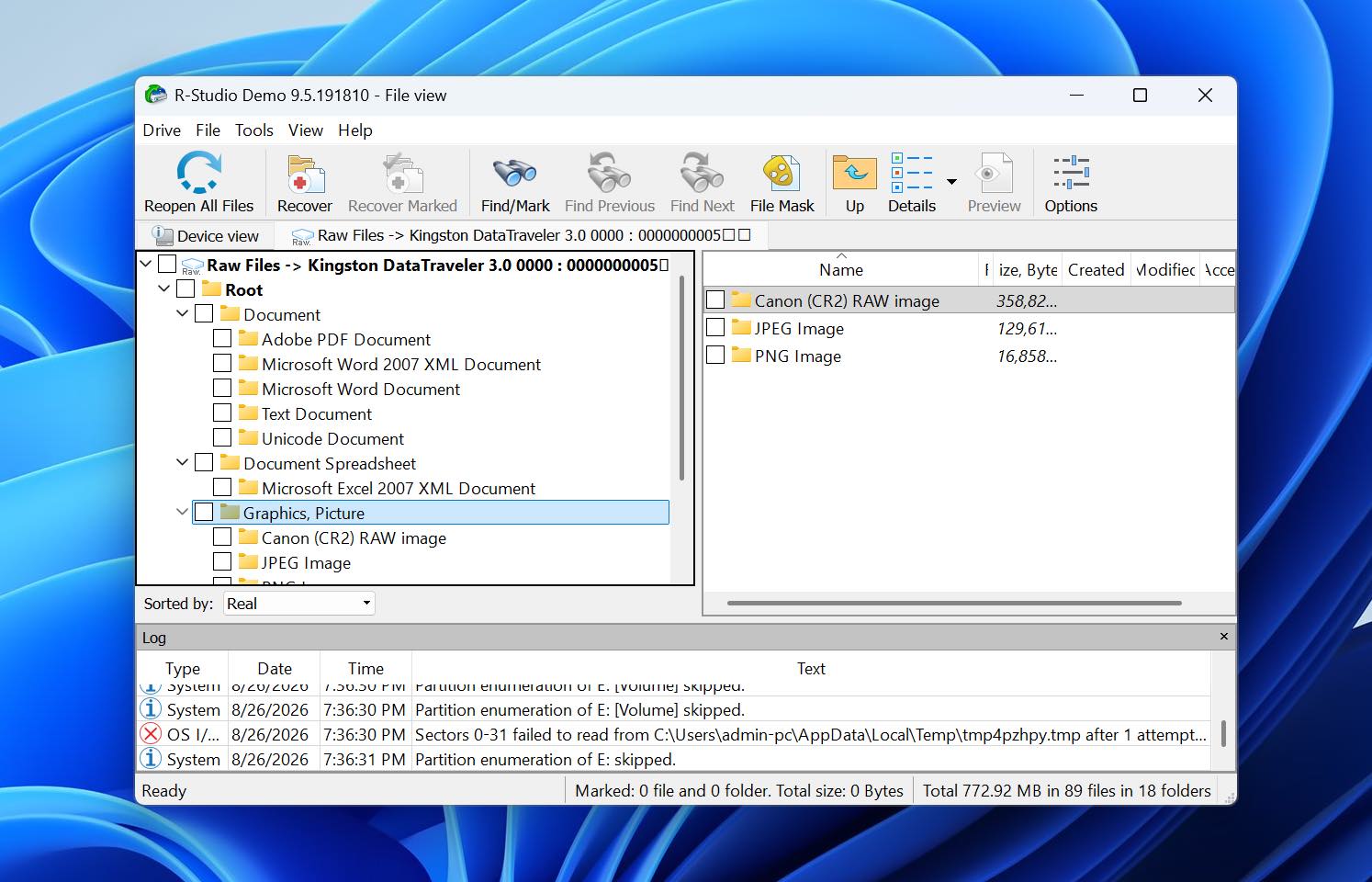
R-Studio ha recuperato 79 su 79 file nel nostro test di recupero file eliminati. La scansione ha impiegato 16 minuti e 14 secondi, rendendolo uno dei programmi più lenti nel nostro confronto, ma il risultato finale è stato completo.
Dopo la formattazione rapida dell’unità USB, R-Studio ha impiegato 22 minuti e 36 secondi e ha recuperato 75 file su 79. I quattro file mancanti erano tutti video MOV. Gli altri file nel nostro dataset di prova, comprese foto e documenti, sono stati recuperati con successo.
Ciò mette R-Studio dietro Disk Drill e PhotoRec nel nostro test sull’unità formattata. R-Studio è stato anche più lento di Recoverit in entrambi i test. Recoverit ha impiegato 10m 34s per i file eliminati e 16m 21s dopo la formattazione. Tuttavia, la sua scansione dopo la formattazione ha restituito 65 risultati e solo un video MP4 è stato recuperato correttamente, senza che nessun file MOV sia stato recuperato correttamente. R-Studio ha restituito meno risultati, ma 75 rappresentavano file originali utilizzabili dal nostro dataset.
Cosa rende R-Studio una migliore alternativa a Recoverit?
- Il recupero RAID è molto più avanzato. R-Studio supporta RAID 0, 1, 4, 5 e 6, oltre a layout nidificati e non standard, parametri personalizzati e riconoscimento automatico dei parametri RAID.
- Ti offre un controllo notevolmente maggiore sulla scansione. Puoi specificare regioni di scansione, file system previsti, tipi di file conosciuti e altri parametri invece di affidarti quasi interamente a un flusso di lavoro automatizzato.
- La creazione di immagini del disco è integrata nell’ambiente di recupero. R-Studio può creare immagini di dischi completi, partizioni o regioni selezionate e scansionare tali immagini come dispositivi fisici.
- Il monitoraggio S.M.A.R.T. è incluso. Questo ti fornisce informazioni aggiuntive sulle condizioni delle unità supportate prima di procedere con una lunga operazione di recupero.
- La visualizzazione della scansione fornisce informazioni più tecniche. Invece di mostrare solo l’avanzamento, R-Studio visualizza i record e i tipi di file conosciuti che incontra durante la scansione.
- Il supporto per i file system è molto più ampio. R-Studio copre file system di Windows, macOS, Linux e Unix, rendendolo un’opzione più solida quando il drive di origine non proviene da una configurazione standard di Windows.
Il compromesso riguarda l’usabilità. Recoverit mette la maggior parte delle funzionalità necessarie a un utente medio direttamente a portata di mano, mentre R-Studio spesso si aspetta che tu sappia quale funzione avanzata ti serve e dove trovarla.
| R-Studio | Wondershare Recoverit | |
| File eliminati | 79/79 | 79/79 |
| Tempo di scansione file eliminati | 16m 14s | 10m 34s |
| Recupero dopo formattazione veloce | 75/79 | 65/79 |
| Tempo di scansione formattazione veloce | 22m 36s | 16m 21s |
| Risultato video dopo la formattazione | Mancano 4 file MOV | Recuperato solo 1 MP4; nessun file MOV |
| Anteprima | Buona; file testati visualizzati correttamente | Inaffidabile; problemi anche con alcuni file JPG/PNG |
| Recupero gratuito | File fino a 1.024 KB | 100 MB |
| Ideale per | RAID & recupero avanzato | Recupero per principianti |
Nota: Se gli strumenti avanzati di recupero di R-Studio ti sembrano utili per il tuo caso, consulta la nostra Recensione di R-Studio completa.
Verdetto Finale
I nostri test hanno dimostrato che non esiste un’unica alternativa a Recoverit che abbia senso in ogni situazione. Tutti e sei gli strumenti hanno punti di forza diversi, e la scelta giusta dipende da cosa è successo ai tuoi dati, da quanto controllo necessiti e se sei disposto a pagare per il recupero.
- Scegli Disk Drill se desideri il miglior equilibrio complessivo tra risultati di recupero, velocità di scansione, usabilità, anteprime affidabili e strumenti aggiuntivi come imaging del disco e monitoraggio S.M.A.R.T.
- Scegli DMDE se hai a che fare con una partizione persa o un file system danneggiato e desideri un maggiore controllo a basso livello sul processo di recupero senza spendere molto per il software.
- Scegli EaseUS Data Recovery Wizard se sei un principiante e desideri un flusso di lavoro semplice con scansioni veloci e pochissima configurazione.
- Scegli Stellar Data Recovery se hai principalmente bisogno di un’interfaccia guidata familiare per il recupero quotidiano di foto, documenti e file e non ti dispiace avviare manualmente la Deep Scan quando la scansione iniziale non trova nulla.
- Scegli PhotoRec se hai bisogno di una soluzione completamente gratuita e ti interessa di più recuperare il contenuto reale dei file piuttosto che preservare i nomi originali dei file, la struttura delle cartelle o visualizzare in anteprima i file prima del recupero.
- Scegli R-Studio se hai bisogno di funzionalità avanzate di recupero dati, in particolare il recupero RAID, un ampio supporto ai file system, informazioni dettagliate sulle scansioni e maggiore controllo su come viene analizzata la memoria di archiviazione.