📌 Resumen: Disk Drill es la mejor alternativa general a Recoverit, con el equilibrio más sólido entre resultados de recuperación, velocidad de escaneo, facilidad de uso y herramientas de recuperación adicionales según nuestras pruebas. EaseUS Data Recovery Wizard es nuestra elección para principiantes, mientras que PhotoRec es la mejor opción completamente gratuita aunque sacrifica las vistas previas, los nombres de archivo y la estructura de carpetas. Para casos más especializados, DMDE es el mejor para la recuperación de bajo nivel y particiones perdidas, R-Studio destaca en la recuperación avanzada y RAID, y Stellar Data Recovery es una buena opción para recuperaciones simples y cotidianas.
Wondershare Recoverit es un software de recuperación de datos desarrollado por Wondershare para Windows y macOS. Maneja bien la recuperación de archivos eliminados de forma ordinaria y soporta escenarios más difíciles como unidades formateadas, almacenamiento RAW, particiones perdidas y sistemas de archivos dañados. Sin embargo, nuestras Revisión de Wondershare Recoverit y pruebas prácticas también revelaron varias limitaciones que pueden hacer que otro software de recuperación de datos sea una mejor opción dependiendo del escenario de recuperación.
Las principales limitaciones fueron:
- La suscripción a corto plazo de Recoverit cuesta considerablemente más que su plan anual si terminas necesitando el software para más de un solo trabajo de recuperación. Como otras suscripciones de Wondershare, también está configurada para renovarse automáticamente a menos que la canceles.
- Recoverit es parte de un ecosistema de software mucho más grande, y se promocionan productos y servicios adicionales de Wondershare a lo largo de la experiencia. Esto no afecta la recuperación de datos en sí, pero puede hacer que el software se sienta más comercial que algunas alternativas.
- Recoverit puede encontrar un archivo pero no mostrar su vista previa, lo que dificulta comprobar si el archivo está intacto antes de recuperarlo. En nuestra experiencia, esto no se limitó a formatos inusuales; los problemas de vista previa también ocurrieron con archivos comunes como imágenes JPG y PNG.
- Recoverit cubre la mayoría de los escenarios de recuperación comunes e incluye creación de imágenes de disco, pero carece de algunas utilidades adicionales de disco que se encuentran en herramientas de la competencia, como el monitoreo S.M.A.R.T.
- Las quejas más preocupantes involucran archivos que son encontrados y recuperados con éxito, pero resultan ser inutilizables.
Un usuario Reddit describió que Recoverit restauró archivos formateados con sus nombres y carpetas originales, solo para descubrir que ninguno de los archivos recuperados funcionaba, todos estaban dañados:
Es una respuesta tardía, pero mi experiencia con este software comenzó muy bien, porque pudieron restaurar los archivos formateados en su carpeta y con su nombre original (como si nada hubiera pasado). Pero todas mis esperanzas se desvanecieron porque ninguno de los archivos recuperados funciona, todos estaban corruptos. Así que sí, definitivamente no vale la pena el tiempo ni el dinero.
Un revisor Trustpilot informó una experiencia similar:
Compré Wondershare Recoverit para recuperar archivos de audio importantes basándome en sus afirmaciones publicitarias. En cambio, solo recuperó los nombres de los archivos, la mayoría de las carpetas estaban vacías y los pocos archivos de audio recuperados estaban corruptos e inutilizables.
Estos informes no significan que Recoverit siempre devuelva archivos corruptos, ni que cambiar a otro programa signifique automáticamente que tus datos puedan recuperarse. Pero junto con las limitaciones que encontramos nosotros mismos, nos dan buenas razones para probar las alternativas a Recoverit.
Importante: Si ya has perdido datos, evita experimentar con herramientas de recuperación durante demasiado tiempo. El escaneo de una unidad en buen estado normalmente es de solo lectura, pero instalar software, guardar archivos recuperados o escribir cualquier dato nuevo en la unidad afectada puede sobrescribir los archivos que intentas recuperar. Si la unidad es inestable, escanearla repetidamente también puede poner un estrés adicional en el hardware.
Cómo probamos las alternativas a Recoverit
Para esta comparación, probamos las seis alternativas a Recoverit bajo las mismas condiciones y utilizamos la configuración de escaneo predeterminada siempre que fue posible. No cambiamos configuraciones individuales ni métodos de recuperación para no dar ventaja a ningún programa.
Nuestra configuración de prueba
Usamos el siguiente hardware y disco de prueba a lo largo de la comparación:
- PC de prueba: Portátil con Windows 11, procesador Intel Core i5-13420H y 16 GB de RAM.
- Unidad de prueba: Unidad flash USB Kingston DataTraveler de 32 GB formateada como exFAT.
- Datos de prueba: Un conjunto de datos mixtos que contiene fotos JPG, PNG, CR2 y HEIC; documentos PDF, DOC, XLSX y SVG; y videos MP4 y MOV.
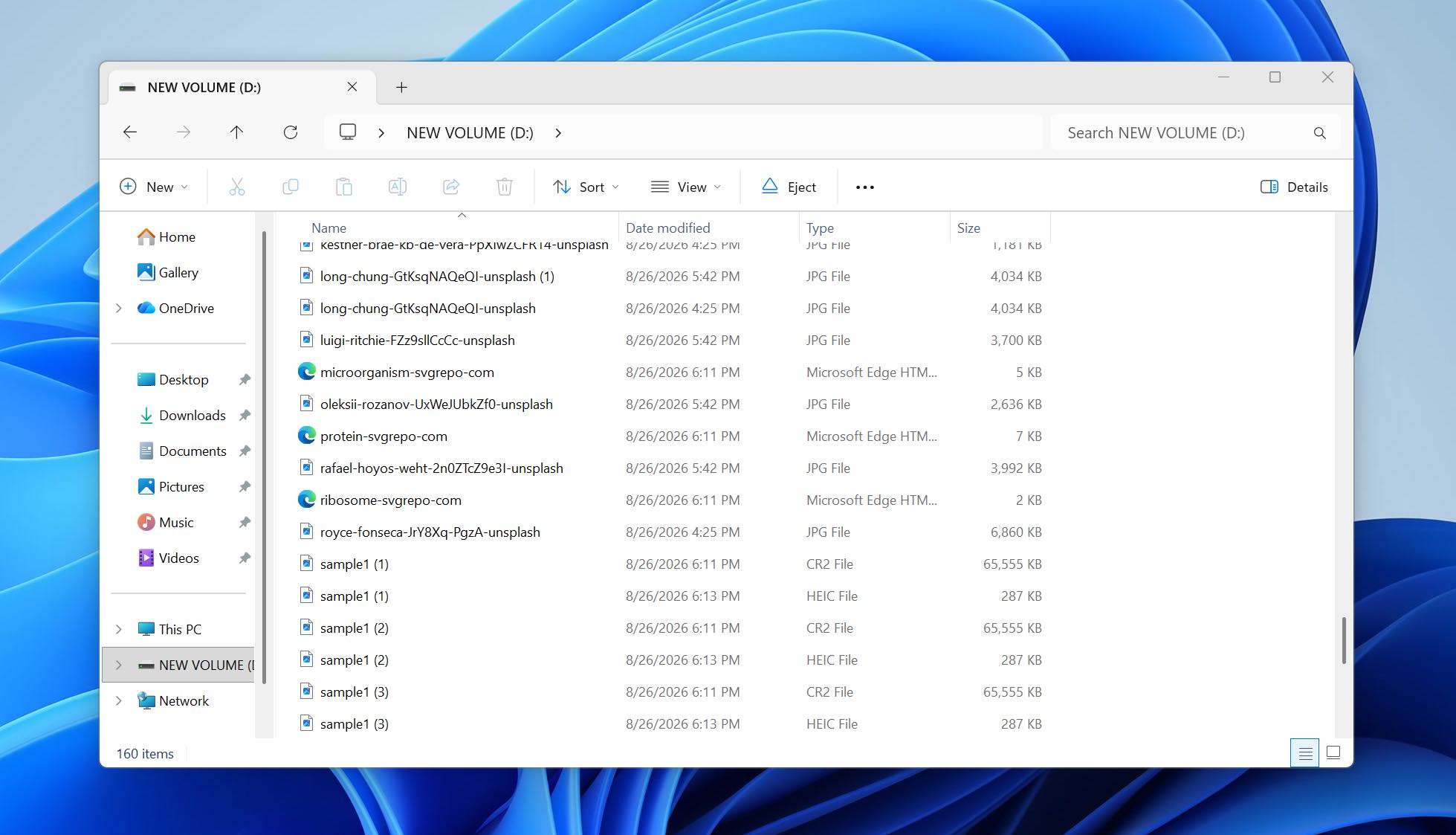
Medimos el tiempo de escaneo, la cantidad de datos utilizables recuperados, la preservación de los nombres de archivos y la estructura de carpetas originales, y la fiabilidad de la vista previa. También verificamos si los archivos recuperados realmente podían abrirse después de la recuperación, en lugar de contar cada archivo que el software detectó como un resultado exitoso.
Escenarios de Pérdida de Datos que Probamos
Usamos dos escenarios para ver cómo se desempeña cada alternativa a Recoverit bajo diferentes niveles de pérdida de datos:
- Archivos eliminados: Copiamos el conjunto de datos de prueba en la unidad USB y eliminamos los archivos de forma normal. Esto nos permitió probar la recuperación estándar de archivos eliminados mientras los metadatos del sistema de archivos aún estaban disponibles.
- Unidad formateada rápidamente: Restauramos el mismo conjunto de datos y luego formateamos rápidamente la unidad USB. Esto nos dio un escenario más difícil donde las herramientas debían depender más de la recuperación por firma de archivo en lugar de los metadatos originales del sistema de archivos.
Cómo clasificamos las herramientas
Los resultados de recuperación tuvieron el mayor peso, pero no fueron el único factor. También evaluamos la facilidad de uso, los escenarios de recuperación compatibles, funciones adicionales como la imagen de disco y la recuperación RAID, y el conjunto general de características de cada programa.
Finalmente, comparamos esos resultados con el precio. Analizamos el costo de una licencia de pago, si una versión gratuita o de prueba permitía la recuperación real, su límite de recuperación y qué funciones adicionales estaban incluidas. Un programa más caro no ocupaba automáticamente una mejor posición solo por ofrecer más funciones: los resultados de recuperación debían justificar el precio.
Comparación rápida: Recoverit vs Alternativas
| Herramienta | Método de recuperación | Sistemas de archivos soportados | Imágenes de disco | Recuperación RAW / Formateada | S.M.A.R.T. | Soporte RAID | Recuperación gratuita | Funciones adicionales | Mejor para |
| Wondershare Recoverit | Híbrido: sistema de archivos + escaneo por firmas | FAT, exFAT, NTFS, ReFS, HFS+, APFS, EXT2/3/4, BTRFS | Sí | Sí | No | Sí | Hasta 100 MB | Recuperación mejorada de fotos/videos, reparación de videos corruptos, recuperación booteable, recuperación NAS/Linux | Principiantes |
| Disk Drill | Híbrido: sistema de archivos + escaneo por firmas | FAT, exFAT, NTFS, ReFS, HFS+, APFS, EXT2/3/4, BTRFS | Sí | Sí | Sí | Sí | 100 MB (Windows) | Recuperación avanzada de cámara, Recovery Vault, probabilidades de recuperación, recuperación NAS/Linux | Mejor en general |
| DMDE | Híbrido: reconstrucción de sistema de archivos + escaneo raw | FAT, exFAT, NTFS, ReFS, HFS+/HFSX, APFS, EXT2/3/4, BTRFS | Sí | Sí | No | Sí | Hasta 4.000 archivos por directorio seleccionado | Administrador de particiones, constructor RAID, editor de disco, clonación | Recuperación a bajo nivel & de particiones |
| EaseUS Data Recovery Wizard | Híbrido: sistema de archivos + escaneo RAW | FAT, exFAT, NTFS, ReFS, HFS+, EXT2/3/4 | — | Sí | No | Sí | Hasta 2 GB | Recuperación NAS, escaneo de particiones perdidas, filtros de escaneo | Principiantes |
| Stellar Data Recovery | Híbrido: sistema de archivos + escaneo profundo/por firmas | FAT, exFAT, NTFS, ReFS; HFS+/EXT en ediciones superiores | Sí* | Sí | Sí* | Sí* | 1 GB + 1 GB extra opcional | Recuperación de particiones perdidas, recuperación booteable, reparación de fotos/videos | Recuperación diaria simple |
| PhotoRec | Escaneo raw basado en firmas | Independiente del sistema de archivos; funciona con medios FAT, NTFS, exFAT, EXT2/3/4, HFS+ | No | Sí | No | No | Ilimitado | Firmas de archivos personalizadas, recuperación solo lectura | Recuperación completamente gratuita |
| R-Studio | Híbrido: reconstrucción de sistema de archivos + escaneo raw | FAT, exFAT, NTFS, ReFS, HFS+, APFS, EXT2/3/4, XFS, UFS | Sí | Sí | Sí | Sí | Archivos de hasta 1.024 KB | Reconstrucción avanzada RAID, editor hexadecimal, recuperación en red, firmas personalizadas | RAID & recuperación avanzada |
* Algunas capacidades de Stellar dependen de la edición que compres. Stellar, por ejemplo, reserva las herramientas de creación de imágenes de disco y S.M.A.R.T. para las ediciones Professional y superiores, mientras que la recuperación RAID está disponible en sus productos más costosos Technician/Toolkit.
6 Mejores Alternativas a Recoverit
Ahora que hemos cubierto cómo se probaron las herramientas y qué comparamos, es momento de analizar cada alternativa a Recoverit individualmente. Nos centraremos principalmente en lo que observamos durante nuestras propias pruebas: resultados de recuperación, rendimiento del escaneo, fiabilidad de la vista previa, facilidad de uso y qué tan bien manejó cada programa los dos escenarios de pérdida de datos.
También analizaremos las funciones que hacen que cada opción sea diferente de Recoverit. Si deseas comparar nuestros hallazgos con lo que los desarrolladores afirman oficialmente que su software puede hacer, puedes consultar los sitios web respectivos de los productos para ver las especificaciones completas y las listas de funciones.
1. Disk Drill (Mejor en general)
Sitio web oficial: https://www.cleverfiles.com/
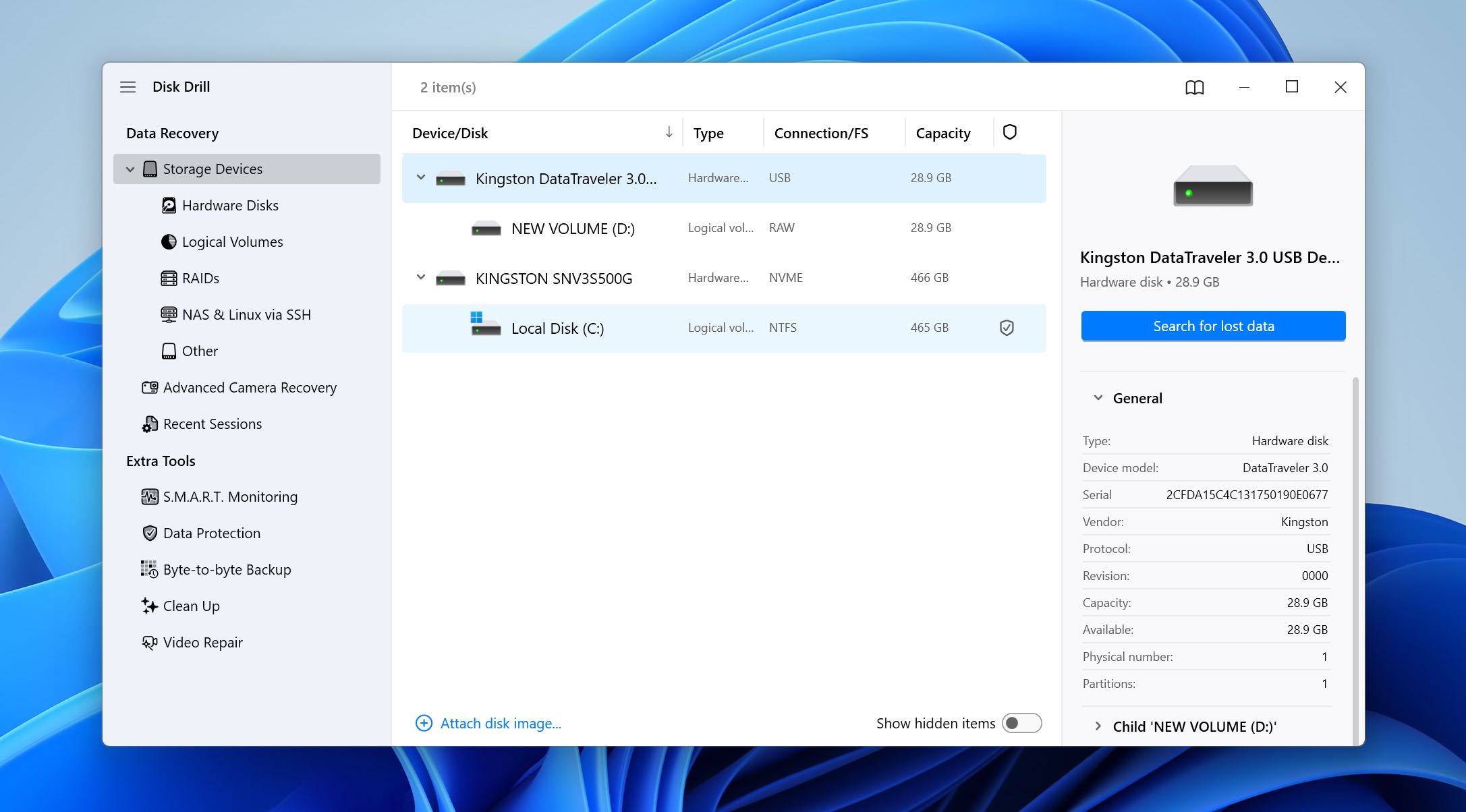
Disk Drill es una herramienta de recuperación de datos desarrollada por CleverFiles para Windows y macOS. Su enfoque combina la recuperación del sistema de archivos con el escaneo basado en firmas, por lo que el mismo escaneo puede buscar archivos eliminados, reconstruir los datos perdidos del sistema de archivos y encontrar archivos por sus firmas cuando la información original ya no está disponible. También incluye herramientas que van más allá de la recuperación en sí, como la creación de imágenes de disco byte a byte, el monitoreo S.M.A.R.T., la recuperación RAID y la Recuperación Avanzada de Cámaras para material de cámaras y drones fragmentado.
Mejor para: Usuarios que buscan un rendimiento de recuperación sólido, un flujo de trabajo sencillo y la opción de una licencia de por vida en lugar de la suscripción de renovación automática de Recoverit.
Precio: Disk Drill Basic para Windows puede escanear y previsualizar archivos de forma gratuita y recuperar hasta 100 MB. Disk Drill PRO cuesta $89/año o $149 por una licencia de por vida con actualizaciones de por vida. Una licencia PRO cubre tanto Windows como macOS para un usuario con hasta tres activaciones.
Interfaz y facilidad de uso
Disk Drill mantiene la mayor parte del proceso de recuperación en un solo flujo de trabajo. En la pantalla principal, seleccionas el disco físico o partición y haces clic en Buscar datos perdidos. En lugar de hacerte elegir primero un algoritmo de escaneo específico, Disk Drill ejecuta los métodos de recuperación apropiados y comienza a añadir resultados mientras el escaneo todavía está en progreso.
Los resultados se dividen en archivos Existentes, Eliminados o Perdidos y Reconstruidos. Luego puedes explorarlos por tipo de archivo o ruta original, aplicar filtros, comprobar las posibilidades de recuperación y previsualizar archivos individuales antes de seleccionar cuáles recuperar. Finalmente, eliges un destino en una unidad diferente y comienzas la recuperación.
Para el almacenamiento de cámaras y drones, también hay un modo avanzado de recuperación de cámara diseñado específicamente para reconstruir archivos de video fragmentados en lugar de tratar cada fragmento como un archivo independiente.
Rendimiento de recuperación en nuestras pruebas
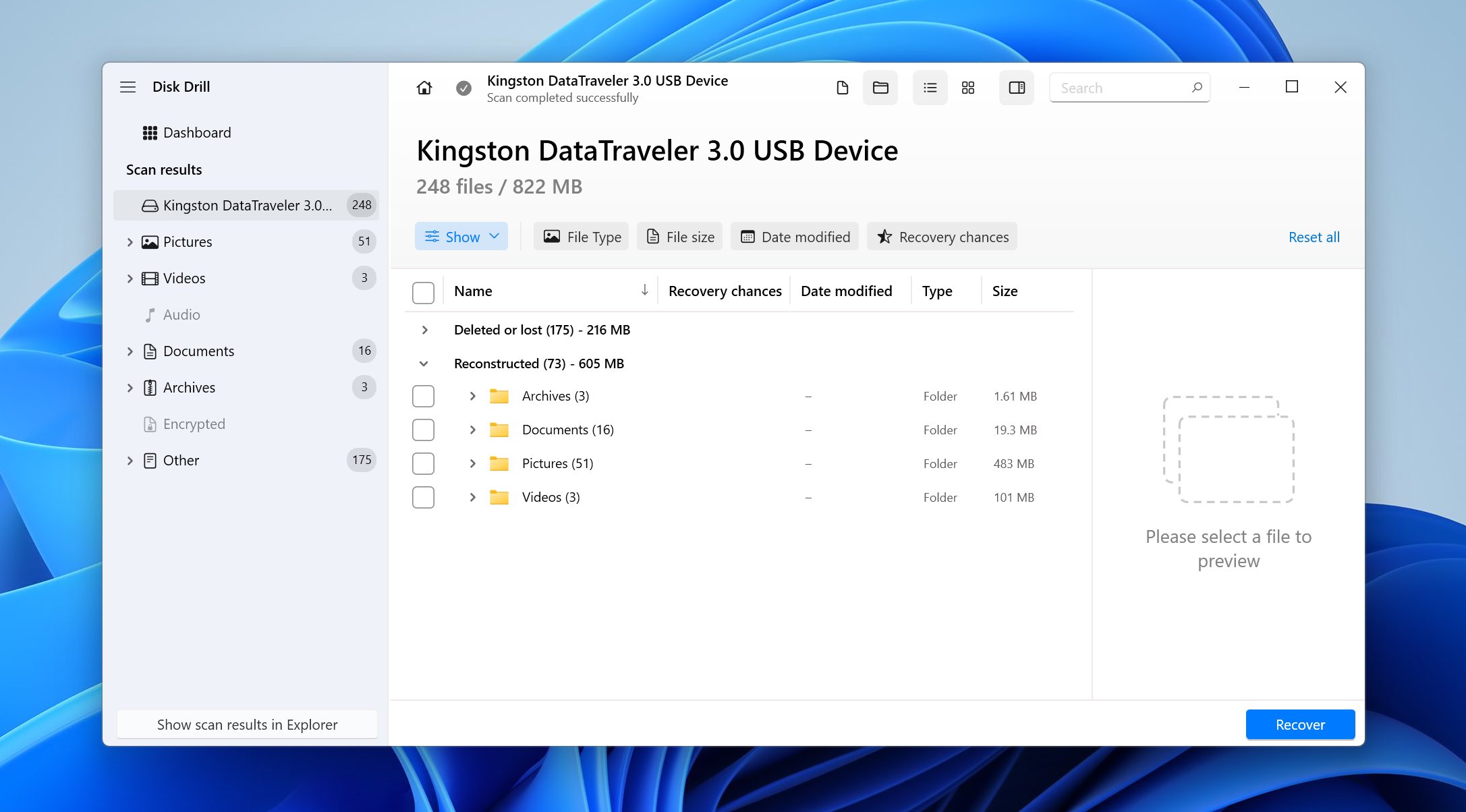
Disk Drill produjo los resultados generales más sólidos en nuestras pruebas. Después de una eliminación ordinaria, completó el escaneo en 7 minutos 18 segundos y recuperó con éxito 79 de 79 archivos. Los archivos encontrados a través del sistema de archivos original conservaron sus nombres e información de carpeta, mientras que los resultados basados en firmas se listaron por separado como archivos reconstruidos en lugar de mezclarse con la estructura de directorios original.
La prueba de formateo rápido fue más difícil. Disk Drill terminó en 9 minutos 27 segundos y recuperó 77 de 79 archivos. Los dos archivos faltantes eran ambos videos MOV. Esto vale la pena señalar porque el resultado general de 77/79 parece casi perfecto, pero aún significa que un formato en particular de nuestro conjunto de datos no fue completamente recuperado.
Recoverit igualó el resultado de Disk Drill 79/79 en la prueba de eliminación, pero tardó 10 minutos 34 segundos. Después de formatear, tardó 16 minutos 21 segundos. Devolvió 65 archivos: solo un video MP4 del conjunto original de videos fue recuperado con éxito, mientras que ninguno de los archivos MOV fue recuperado. En otras palabras, el mayor número de resultados no se tradujo en más archivos originales utilizables. Esta es exactamente la razón por la que no clasificamos las herramientas simplemente por la cantidad de elementos mostrados después de un escaneo.
¿Qué hace que Disk Drill sea una mejor alternativa a Recoverit?
- Sus resultados fueron más limpios después del formateo. Disk Drill recuperó 77 de nuestros 79 archivos originales, mientras que Recoverit devolvió 65 resultados y obtuvo un mal desempeño con nuestros videos de prueba.
- Fue más rápido en ambos escenarios. Disk Drill tardó 7m 18s para archivos eliminados y 9m 27s después del formateo, en comparación con los 10m 34s y 16m 21s de Recoverit.
- Los archivos reconstruidos están claramente separados. Disk Drill distingue los archivos recuperados a través del sistema de archivos de los resultados basados en firmas que pueden ya no tener sus nombres de archivo originales ni estructura de carpetas.
- El monitoreo S.M.A.R.T. está integrado. Recoverit no proporciona una herramienta equivalente de monitoreo de salud de la unidad, mientras que Disk Drill puede mostrar la información S.M.A.R.T. para las unidades compatibles.
- La recuperación avanzada de cámaras se dirige a medios fragmentados. Disk Drill incluye un modo de recuperación dedicado para material fragmentado de cámaras y drones, incluidos dispositivos de GoPro, DJI, Canon, Sony, Panasonic y otros fabricantes.
- La licencia cubre ambos sistemas operativos. Una sola licencia Disk Drill PRO cubre Windows y macOS, en lugar de requerir compras separadas para cada plataforma.
| Disk Drill | Wondershare Recoverit | |
| Archivos eliminados | 79/79 | 79/79 |
| Tiempo de escaneo de eliminados | 7m 18s | 10m 34s |
| Recuperación de formateo rápido | 77/79 | 65/79 |
| Tiempo de escaneo de formateo rápido | 9m 27s | 16m 21s |
| Resultado de video después de formatear | 2 archivos MOV faltantes | Solo 1 MP4 recuperado; ningún archivo MOV |
| Vista previa | Todos los archivos de prueba se previsualizaron correctamente | No confiable; problemas incluso con algunos archivos JPG/PNG |
| Recuperación gratuita | 100 MB | 100 MB |
| Mejor para | Mejor en general | Recuperación fácil para principiantes |
Nota: ¿Quieres ver Disk Drill más de cerca? Lee nuestro Reseña de Disk Drill completo para un desglose más detallado de sus características, precios y limitaciones.
2. DMDE (Mejor para recuperación de bajo nivel y particiones)
Sitio web oficial: https://dmde.com/
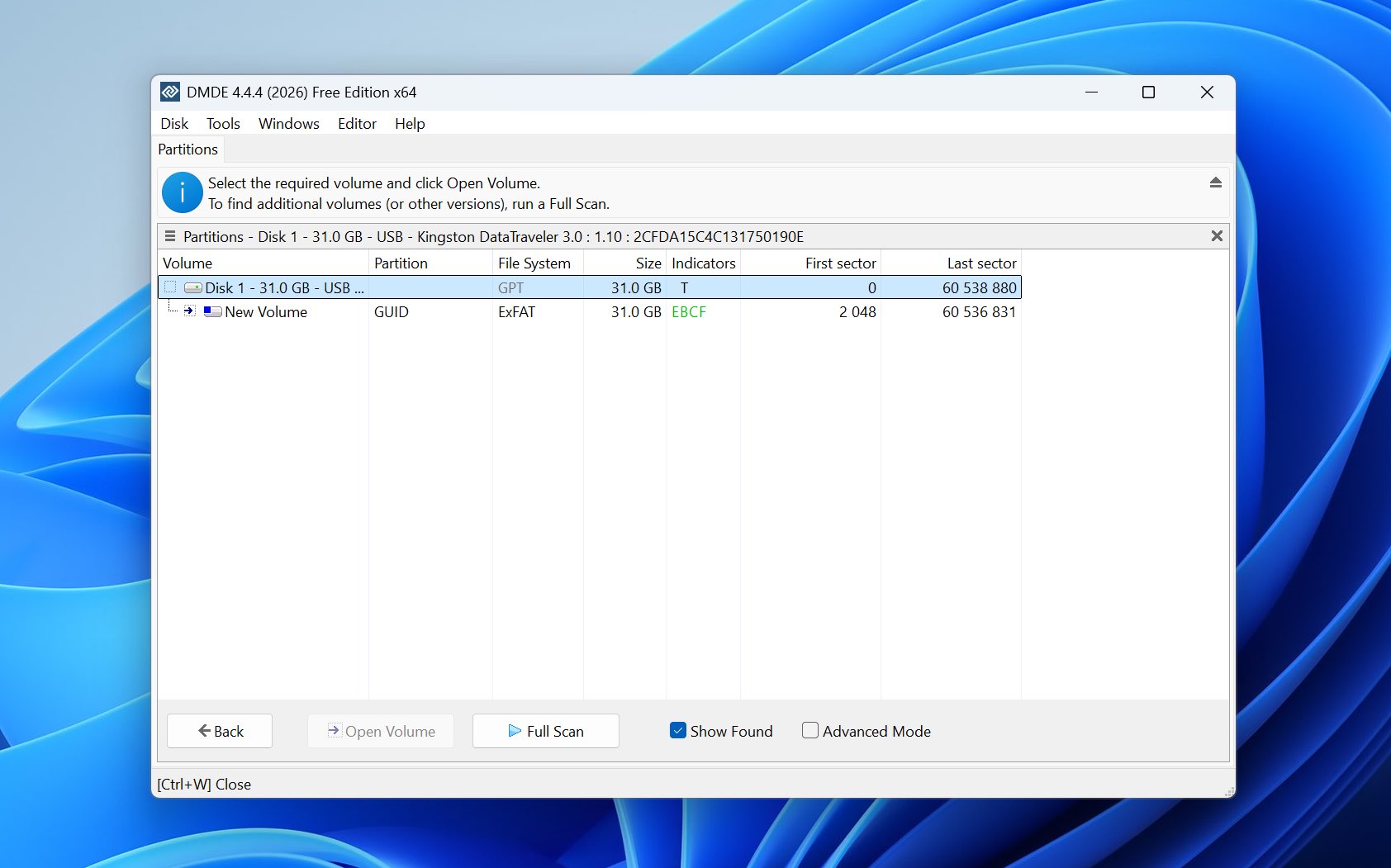
DMDE es una herramienta de recuperación de datos y edición de discos desarrollada por Dmitry Sidorov. En comparación con Recoverit, te da un acceso mucho más directo a discos, volúmenes, particiones, sistemas de archivos y sectores individuales, en lugar de ocultar la mayor parte del aspecto técnico de la recuperación. Además de la recuperación de archivos eliminados y de unidades RAW, DMDE incluye búsqueda y reconstrucción de particiones, creación de imágenes y clonación de discos, un editor de discos y herramientas para construir configuraciones RAID. Esto lo hace particularmente interesante cuando el problema va más allá de archivos eliminados accidentalmente.
Mejor para: Usuarios que necesitan recuperación de bajo nivel del sistema de archivos o de particiones perdidas y desean más control manual sobre el proceso.
Precio: DMDE Free Edition te permite recuperar hasta 4,000 archivos de un directorio seleccionado por operación, sin límite en el número de solicitudes de recuperación. La licencia Express cuesta $20 por un año, mientras que la Standard cuesta $48 por una licencia perpetua con actualizaciones de por vida. La Professional cuesta $95 para una familia de sistemas operativos o $133 para todas las familias de sistemas operativos, también como una licencia perpetua, y añade funciones profesionales de recuperación y derechos de recuperación de datos comerciales.
Interfaz y facilidad de uso
DMDE parece intimidante al principio, pero la recuperación básica es en realidad bastante fácil si dejas las opciones avanzadas sin modificar. Seleccionas la unidad física, abres el volumen relevante o ejecutas el Escaneo Completo, eliges el sistema de archivos encontrado por el escaneo y navegas por el árbol de directorios reconstruido para buscar los archivos que necesitas.
Para una recuperación normal, hay pocas razones para usar el editor de discos, realizar operaciones en la tabla de particiones, configurar RAID u otros ajustes de bajo nivel. Sin el conocimiento necesario, recomendamos dejar esas opciones sin modificar, ya que algunas están diseñadas para modificar las estructuras del disco en lugar de simplemente leer los datos.
Una vez que DMDE encuentra los archivos, los seleccionas y eliges Recuperar para guardarlos en otra unidad. El navegador de resultados mantiene el aspecto técnico del resto del programa, aunque, y la vista previa de archivos es un área en la que DMDE queda por detrás de Recoverit y Disk Drill. Las vistas previas se abren en una ventana relativamente pequeña y no son particularmente convenientes cuando necesitas inspeccionar una gran cantidad de fotos o documentos.
Rendimiento de recuperación en nuestras pruebas
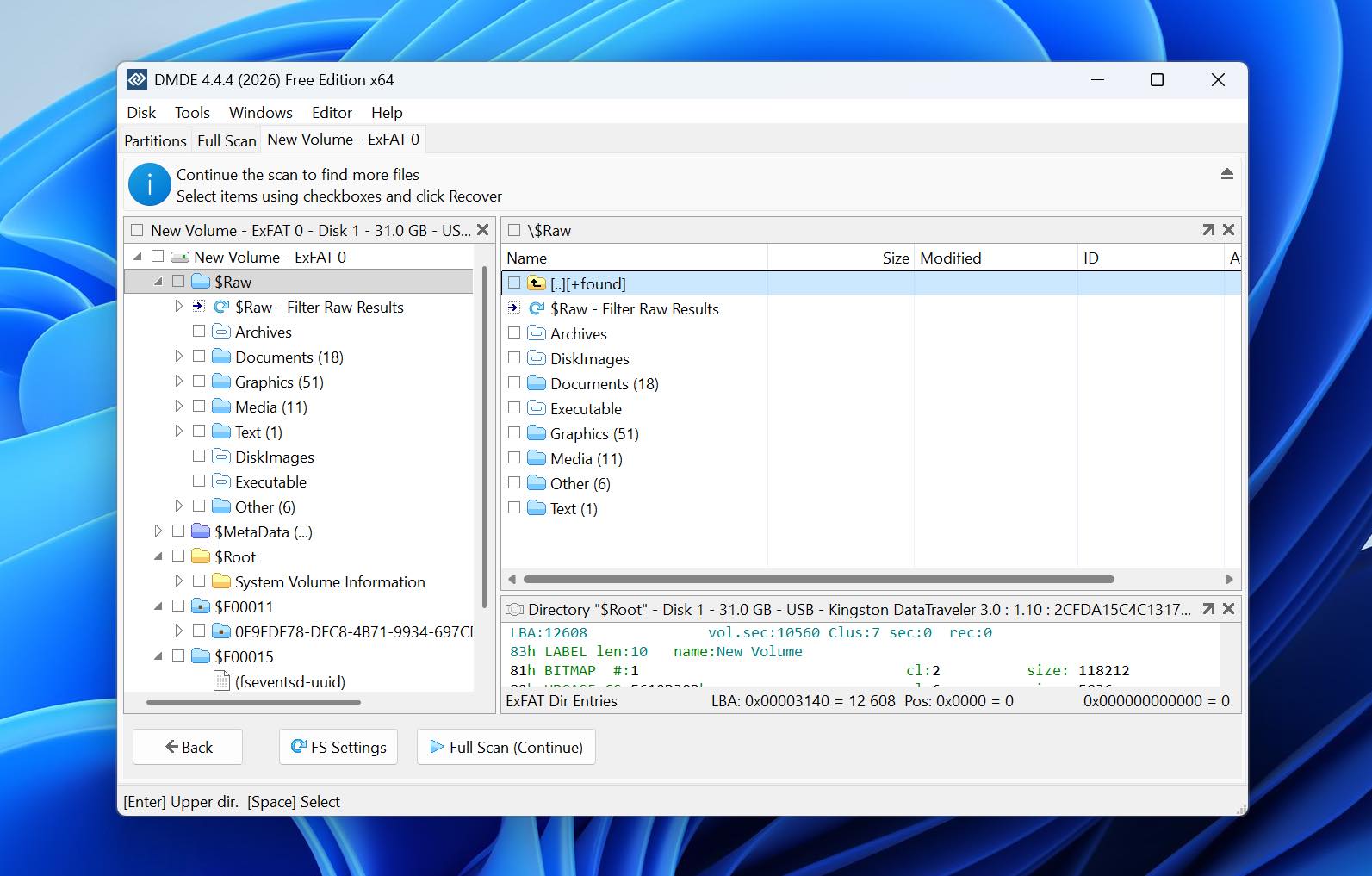
DMDE funcionó perfectamente en nuestra prueba de archivos eliminados, aunque fue más lento que Disk Drill. Completó el escaneo en 12 minutos 16 segundos y recuperó 79 de 79 archivos. Donde la metadata del sistema de archivos seguía disponible, pudo reconstruir los archivos originales con sus nombres e información de directorio.
La prueba de formato rápido mostró una diferencia mayor. DMDE tardó 24 minutos 38 segundos y recuperó 75 de 79 archivos. Los cuatro archivos que no pudo recuperar eran todos videos MOV. Las fotos restantes, documentos y otros archivos compatibles de nuestro conjunto de datos se recuperaron con éxito.
Este resultado también muestra una de las fortalezas y limitaciones de DMDE. Sus herramientas de reconstrucción del sistema de archivos pueden ser muy efectivas cuando queda metadatos utilizables, pero una vez que la recuperación depende más de las firmas, los resultados varían según el tipo de archivo. En nuestro caso, los archivos MOV fueron el punto débil evidente.
En comparación con Recoverit, DMDE fue más lento en ambos escenarios. Recoverit completó nuestra prueba de eliminación en 10m 34s y su escaneo de unidad formateada en 16m 21s. Sin embargo, el escaneo de unidad formateada de Recoverit devolvió 65 resultados de un conjunto de datos original de 79 archivos y recuperó solo uno de nuestros videos MP4 originales, sin recuperar ninguno de los archivos MOV. DMDE devolvió menos archivos en total, pero su cifra de 75/79 representa archivos originales utilizables en lugar de simplemente el número de resultados del escaneo.
¿Qué hace que DMDE sea una mejor alternativa a Recoverit?
- Te da mucho más control sobre la recuperación del sistema de archivos. DMDE expone directamente los volúmenes detectados, sistemas de archivos, particiones y resultados de escaneo en lugar de depender principalmente de un flujo de trabajo de recuperación automatizado.
- La recuperación de particiones perdidas es una parte central del programa. DMDE puede buscar volúmenes perdidos y trabajar directamente con las estructuras de las particiones, lo que lo hace más adecuado cuando ha desaparecido una partición completa.
- Su edición gratuita es considerablemente más útil para la recuperación real. DMDE Free puede recuperar hasta 4,000 archivos de un directorio seleccionado por operación en lugar de restringir la recuperación a una pequeña cantidad de datos.
- Incluye herramientas de bajo nivel que Recoverit no proporciona. DMDE incluye un editor de discos, funciones de gestión de particiones y herramientas configurables para la reconstrucción de RAID.
- Sus resultados de escaneo fueron más representativos de nuestro conjunto de datos original. Después de formatear, DMDE recuperó 75 de nuestros 79 archivos originales, mientras que Recoverit reportó más resultados de los que el conjunto de datos contenía originalmente.
| DMDE | Wondershare Recoverit | |
| Archivos eliminados | 79/79 | 79/79 |
| Tiempo de escaneo de archivos eliminados | 12m 16s | 10m 34s |
| Recuperación de formateo rápido | 75/79 | 65/79 |
| Tiempo de escaneo de formateo rápido | 24m 38s | 16m 21s |
| Resultado de video después de formatear | Faltan 4 archivos MOV | Solo se recuperó 1 MP4; no hay archivos MOV |
| Vista previa | Funciona, pero la ventana de vista previa es pequeña e incómoda | No es confiable; problemas incluso con algunos archivos JPG/PNG |
| Recuperación gratuita | Hasta 4,000 archivos por operación | 100 MB |
| Mejor para | Recuperación de bajo nivel y de particiones | Recuperación amigable para principiantes |
Nota: Si deseas obtener más información sobre DMDE además de nuestra comparación con Recoverit, consulta nuestro Reseña de DMDE completo.
3. EaseUS Data Recovery Wizard (Mejor para principiantes)
Sitio web oficial: https://www.easeus.com/
EaseUS Data Recovery Wizard es desarrollado por EaseUS y está disponible tanto para Windows como para macOS. Su enfoque es similar al de Recoverit: la mayoría de las decisiones técnicas se manejan automáticamente, mientras que el usuario selecciona una unidad, inicia el escaneo y revisa los resultados. Detrás de ese flujo de trabajo sencillo, EaseUS combina el escaneo del sistema de archivos con la recuperación RAW/por firma y admite particiones eliminadas, formateadas, RAW y perdidas. Las versiones recientes también han añadido recuperación RAID y mejorado la recuperación de datos fragmentados en FAT32, exFAT y RAW.
Mejor para: Principiantes que desean un proceso de recuperación guiado con muy poca configuración manual.
Precio: EaseUS Data Recovery Wizard Free puede recuperar hasta 500 MB, aumentando a 2 GB si utilizas la opción de compartir ofrecida por el programa. Data Recovery Wizard Pro para Windows cuesta $69.95/mes, $99.95/año, o $149.95 por una licencia de por vida con actualizaciones de por vida.
Interfaz y facilidad de uso
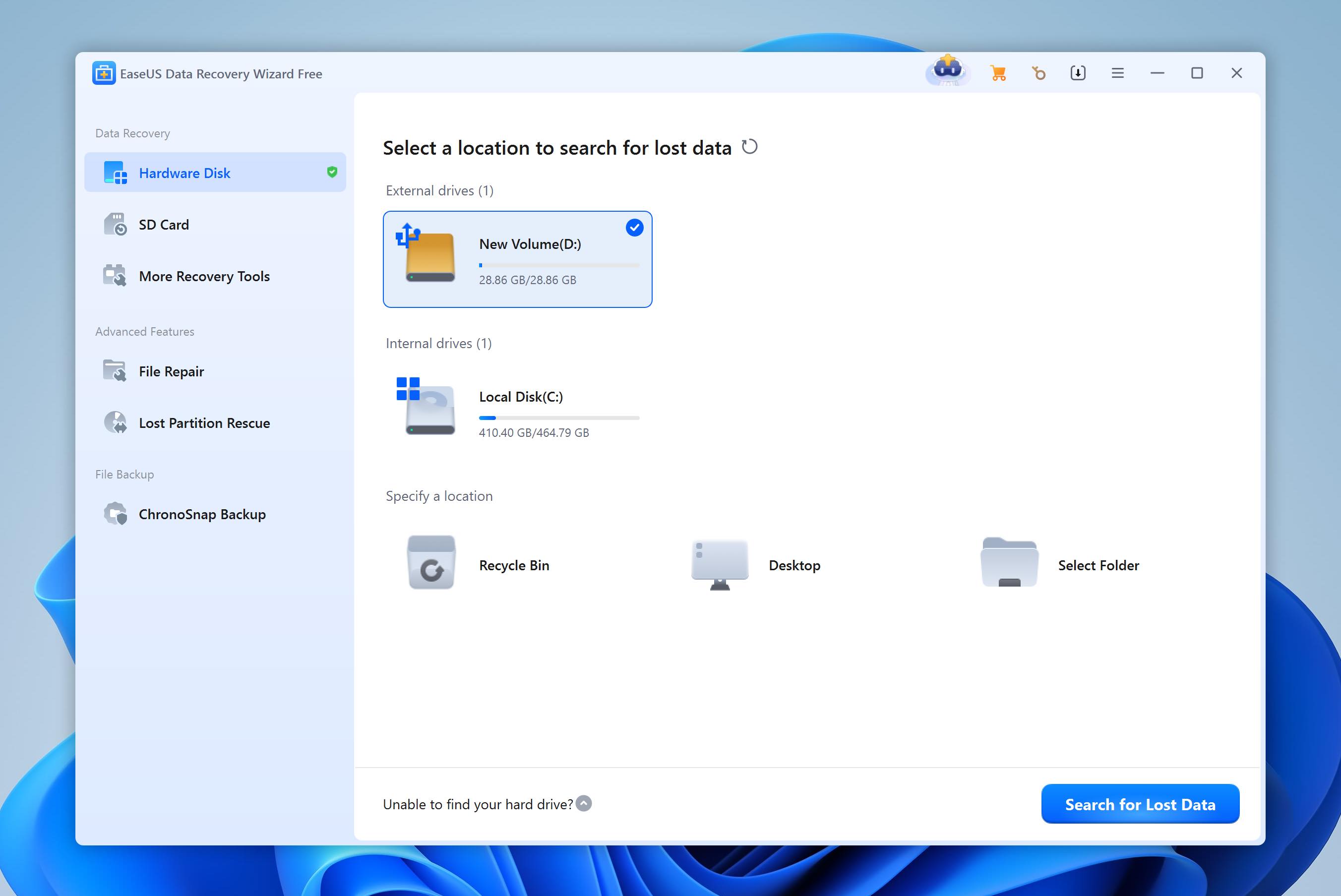
EaseUS tiene uno de los flujos de trabajo más sencillos en esta comparación. La pantalla principal muestra los discos y particiones disponibles. Simplemente seleccionas la ubicación donde se perdieron los archivos y comienzas el escaneo; no es necesario elegir un sistema de archivos ni configurar previamente algoritmos de escaneo individuales.
Los resultados comienzan a aparecer mientras el escaneo aún se está ejecutando, por lo que no tienes que esperar a que termine para revisar los archivos. EaseUS divide los resultados en Disco local, Ruta de archivo perdida y Reconstruido. La última categoría contiene archivos para los cuales ya no se puede recuperar el nombre original del archivo, lo que facilita distinguir los resultados RAW de los archivos recuperados con sus metadatos originales.
Puedes explorar el árbol de directorios, filtrar los resultados, previsualizar archivos individuales y seleccionar lo que deseas recuperar. En nuestras pruebas, las vistas previas funcionaron bien con las fotos y documentos comunes que revisamos, aunque la interfaz coloca muchas opciones adicionales de recuperación y reparación alrededor de lo que de otro modo sería un flujo de trabajo muy simple.
Rendimiento de recuperación en nuestras pruebas
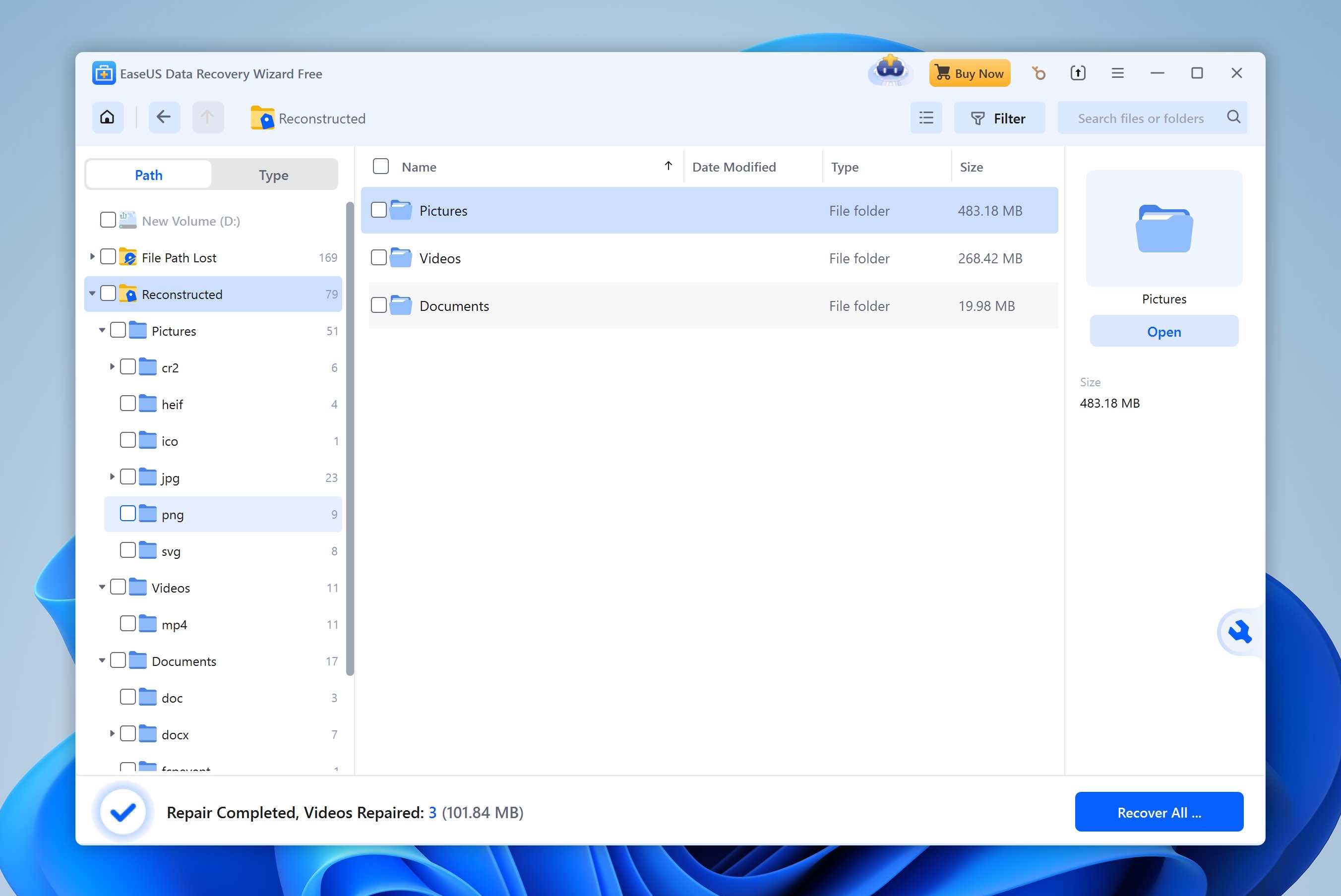
EaseUS entregó los resultados más rápidos de las tres alternativas a Recoverit que habíamos probado hasta este punto. Completó el escaneo de archivos eliminados en 6 minutos 24 segundos y recuperó los 79 de 79 archivos.
La prueba de formato rápido tomó 8 minutos 41 segundos. EaseUS recuperó 75 de 79 archivos, siendo los cuatro archivos faltantes videos MOV. Las fotos y los documentos de nuestro conjunto de datos sobrevivieron mucho mejor a la prueba, mientras que MOV fue el punto débil evidente una vez que se eliminó la información original del sistema de archivos.
Esto pone a EaseUS ligeramente por detrás del resultado de 77/79 de Disk Drill después del formateo, pero muy por delante de Recoverit en velocidad de escaneo. Recoverit tardó 10m 34s en archivos eliminados y 16m 21s después del formateo. Su escaneo después del formateo también devolvió 65 y solo un archivo MP4 de nuestro conjunto de videos original fue recuperado correctamente, sin que ninguno de los archivos MOV fuera recuperado correctamente.
¿Qué hace que EaseUS sea una mejor alternativa a Recoverit?
- Fue considerablemente más rápido en nuestras pruebas. EaseUS terminó en 6m 24s y 8m 41s, en comparación con los 10m 34s y 16m 21s de Recoverit.
- El flujo de trabajo de recuperación requiere casi ninguna configuración. Selecciona la unidad afectada, inicia el escaneo, revisa los resultados y recupera los archivos que necesitas.
- La asignación gratuita de recuperación es mayor. EaseUS ofrece 500 MB inicialmente y hasta 2 GB después de usar su opción de compartir, en comparación con los 100 MB de Recoverit.
- La recuperación de RAID y NAS está integrada en Data Recovery Wizard. EaseUS puede trabajar con almacenamiento RAID e incluye recuperación dedicada de NAS dentro del mismo producto.
- Incluye reparación de archivos durante la recuperación. EaseUS puede intentar reparar videos MP4/MOV y fotos JPEG/JPG corruptos encontrados durante un escaneo.
| EaseUS Data Recovery Wizard | Wondershare Recoverit | |
| Archivos eliminados | 79/79 | 79/79 |
| Tiempo de escaneo de archivos eliminados | 6m 24s | 10m 34s |
| Recuperación de formateo rápido | 75/79 | 65/79 |
| Tiempo de escaneo de formateo rápido | 8m 41s | 16m 21s |
| Resultado de video después del formateo | Faltan 4 archivos MOV | Solo se recuperó 1 MP4; sin archivos MOV |
| Previsualización | Buena para fotos y documentos probados | Poco fiable; problemas incluso con algunos archivos JPG/PNG |
| Recuperación gratuita | 500 MB; hasta 2 GB con compartido | 100 MB |
| Mejor para | Principiantes | Recuperación amigable para principiantes |
Nota: ¿Quieres ver cómo se desempeña EaseUS fuera de esta comparación? Consulta nuestro reseña completa de EaseUS Data Recovery Wizard.
4. Stellar Data Recovery (Mejor para mayor control de escaneo)
Sitio web oficial: https://www.stellarinfo.com/
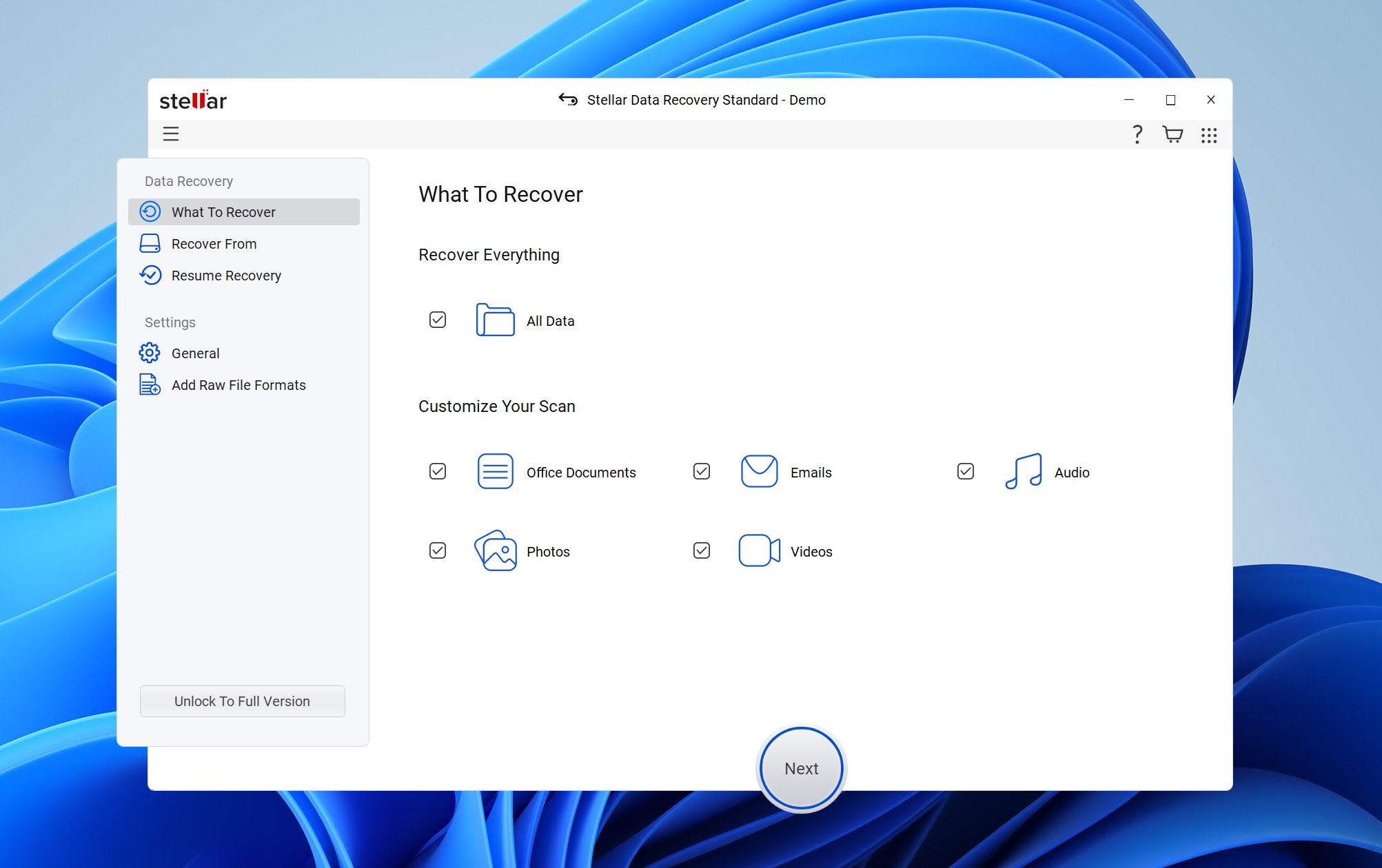
Stellar Data Recovery es desarrollado por Stellar Information Technology y está disponible para Windows y macOS. Al igual que Recoverit y EaseUS, adopta un enfoque guiado: primero eliges qué tipos de datos deseas recuperar, seleccionas la unidad afectada y dejas que el software gestione el escaneo. Admite la recuperación de archivos eliminados, discos formateados y en estado RAW, particiones perdidas y una amplia gama de dispositivos de almacenamiento. Las ediciones superiores también agregan funciones como creación de imagen de disco, monitoreo S.M.A.R.T. y recuperación de sistemas que no arrancan.
Mejor para: Usuarios que desean más control sobre el escaneo que con una herramienta totalmente automatizada como EaseUS, sin la complejidad técnica de R-Studio.
Precio: Stellar Data Recovery Free permite hasta 1 GB de recuperación gratuita. La edición Windows Standard cuesta $59.99/año, Professional $89.99/año y Premium $99.99/año. También están disponibles ediciones más avanzadas como Technician y Toolkit para escenarios profesionales y de recuperación RAID.
Interfaz y facilidad de uso
Stellar te guía en la recuperación paso a paso. Primero, eliges si deseas recuperar todo o limitar el escaneo a documentos, fotos, videos, audio u otros tipos de archivos específicos. Luego, seleccionas la unidad afectada y comienzas a escanear.
Una diferencia importante con Disk Drill, EaseUS y Recoverit es cómo Stellar maneja su escaneo profundo. El Escaneo Profundo no se ejecuta automáticamente como parte del escaneo inicial. Una vez que finaliza el primer escaneo, Stellar puede ofrecerte la opción de continuar con el Escaneo Profundo, y tienes que iniciarlo por separado.
Nos encontramos exactamente con esta situación con nuestra unidad USB Kingston formateada rápidamente. El escaneo inicial no devolvió ningún archivo. Stellar entonces sugirió ejecutar el escaneo profundo, y solo después de iniciarlo el software comenzó a encontrar los datos formateados.
Una vez que los resultados estén disponibles, puedes navegar por ellos según el tipo de archivo o la estructura de directorios, seleccionar archivos individuales y previsualizarlos antes de recuperarlos. La previsualización funcionó bien en nuestras pruebas y nos brindó una forma confiable de comprobar las fotos y documentos comunes antes de restaurarlos.
Rendimiento de recuperación en nuestras pruebas
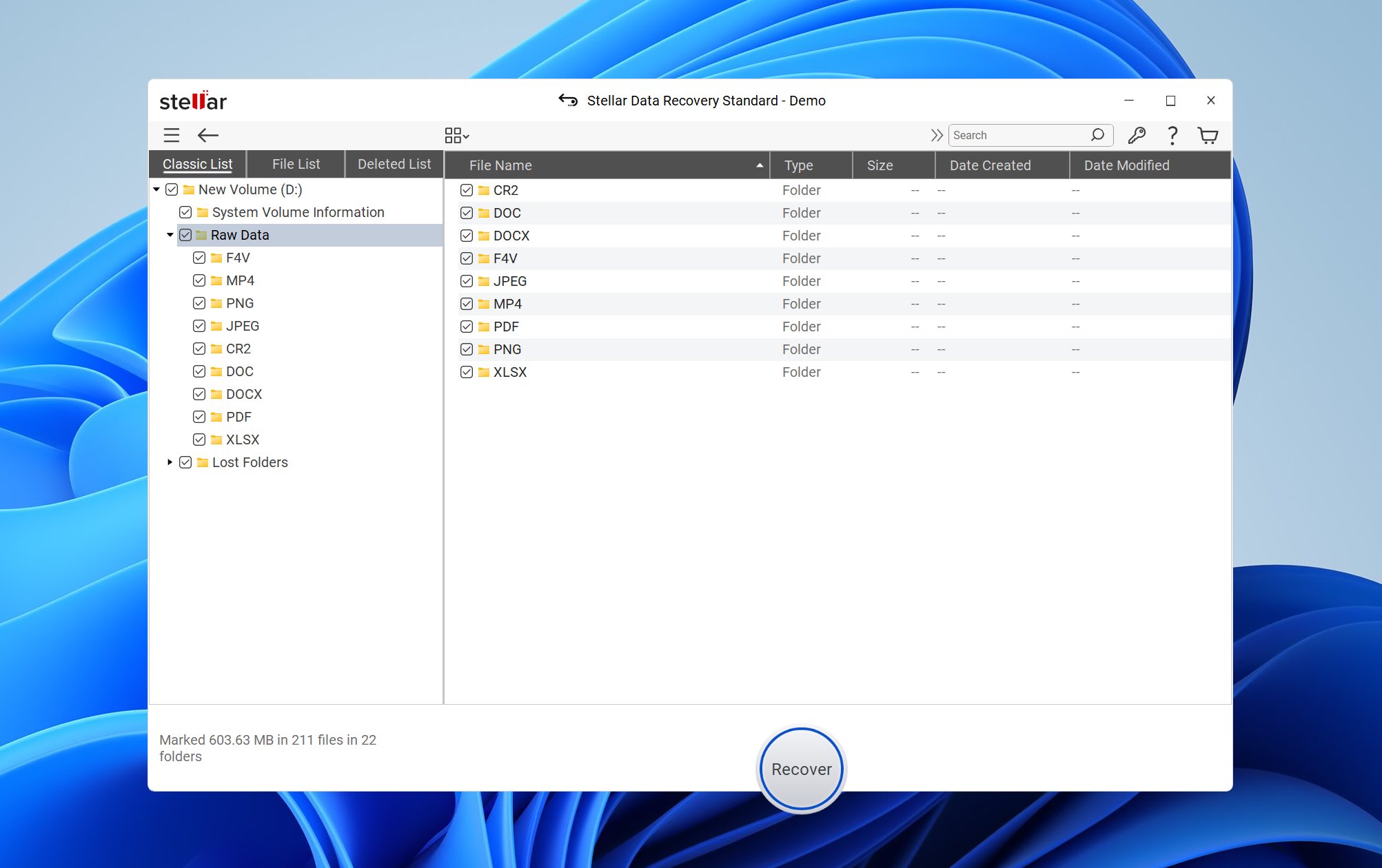
Stellar completó nuestra prueba de archivos eliminados en 8 minutos 32 segundos y recuperó 79 de 79 archivos. En este escenario, el escaneo estándar fue suficiente para localizar el conjunto de datos.
La prueba de la unidad formateada fue bastante diferente. Como se mencionó anteriormente, el escaneo inicial no encontró nada, así que tuvimos que continuar manualmente con el Deep Scan. El proceso completo tomó 12 minutos 47 segundos y recuperó 86 archivos de nuestro conjunto de datos original de 79 archivos.
Ese número parece mejor de lo que realmente fue. Ninguno de nuestros videos MOV originales se recuperó con éxito, y solo tres videos MP4 sobrevivieron a la prueba.
Esto fue similar a lo que vimos con Recoverit. Recoverit devolvió 65 resultados de los mismos 79 archivos originales después de formatear, pero solo un MP4 y ninguno de los videos MOV se recuperaron correctamente. Stellar encontró más de nuestros archivos MP4, aunque ninguno de los dos programas logró recuperar correctamente los videos MOV.
¿Qué hace que Stellar sea una mejor alternativa a Recoverit?
- Su límite de recuperación gratuita es mayor. Stellar Free permite recuperar hasta 1 GB, en comparación con los 100 MB de Recoverit.
- La vista previa funcionó de manera más confiable en nuestras pruebas. Pudimos revisar fotos y documentos antes de la recuperación, sin los problemas de vista previa que experimentamos con Recoverit.
- Recuperó más de nuestros archivos MP4 después de formatear. Stellar recuperó tres archivos MP4, mientras que Recoverit solo uno.
- Se puede seleccionar el tipo de datos antes de escanear. Si solo necesitas fotos, videos, documentos u otra categoría, Stellar te permite limitar el trabajo de recuperación desde el principio.
- Las ediciones superiores incluyen herramientas adicionales para discos. Dependiendo de la edición, Stellar añade creación de imágenes de disco, monitoreo S.M.A.R.T., recuperación de arranque y funciones de recuperación más avanzadas.
| Stellar Data Recovery | Wondershare Recoverit | |
| Archivos eliminados | 79/79 | 79/79 |
| Tiempo de escaneo de archivos eliminados | 8m 32s | 10m 34s |
| Recuperación tras formateo rápido | 76/79 resultados | 65/79 resultados |
| Tiempo de escaneo de formateo rápido | 12m 47s | 16m 21s |
| Resultado de vídeo después de formatear | 3 MP4 recuperados; sin archivos MOV | Solo 1 MP4 recuperado; sin archivos MOV |
| Vista previa | Buena; archivos probados vistos correctamente | Poco fiable; problemas incluso con algunos archivos JPG/PNG |
| Recuperación gratuita | 1 GB | 100 MB |
| Mejor para | Recuperación sencilla diaria | Recuperación fácil para principiantes |
Nota: Para obtener una visión más detallada de Stellar, lea nuestro Reseña de Stellar Data Recovery completo.
5. PhotoRec (Mejor opción gratuita)
Sitio web oficial: https://www.cgsecurity.org/wiki/photoRec
PhotoRec es una herramienta gratuita y de código abierto para la recuperación de datos desarrollada por Christophe Grenier como parte del proyecto CGSecurity. A diferencia de Recoverit y la mayoría de los otros programas en esta lista, no intenta reconstruir el sistema de archivos original. En su lugar, lo ignora y busca directamente en el almacenamiento firmas de archivos conocidas. Esto hace que PhotoRec sea especialmente adecuado para unidades formateadas o dañadas donde queda poca metadata útil del sistema de archivos. Reconoce más de 480 extensiones de archivos en aproximadamente 300 familias de archivos.
Mejor para: Usuarios que buscan una alternativa a Wondershare Recoverit sin límites de recuperación.
Precio: PhotoRec es completamente gratuito y de código abierto bajo la Licencia Pública General GNU. No existen suscripciones, ediciones de pago ni límites de recuperación.
Interfaz y facilidad de uso
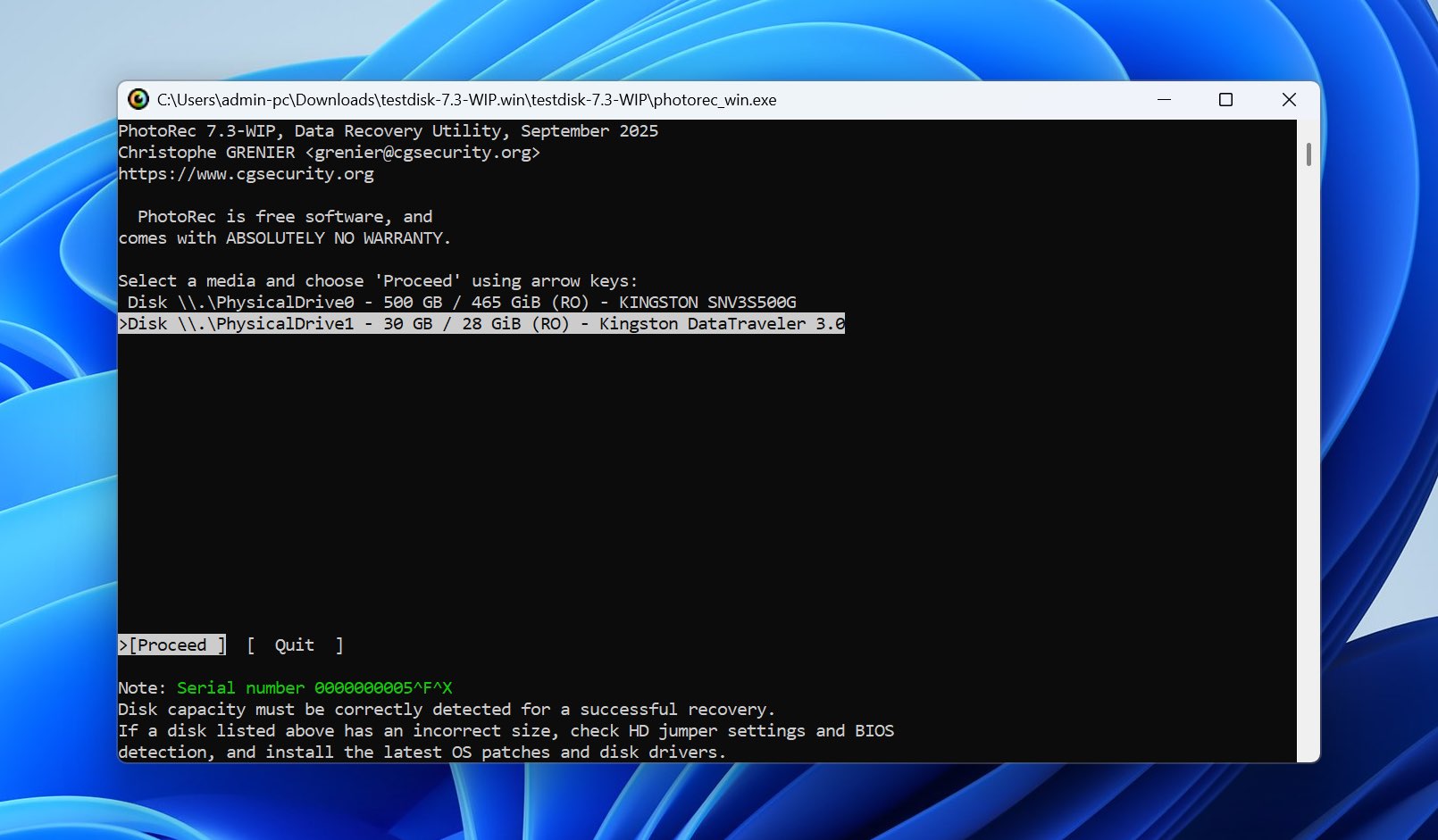
PhotoRec es fácilmente el programa menos convencional en esta lista. La versión estándar utiliza una interfaz basada en texto donde seleccionas el disco físico, la partición, el tipo de sistema de archivos, las firmas de archivos para buscar, el área de escaneo y el destino de recuperación.
También está QPhotoRec, una versión gráfica de la misma herramienta de recuperación. Presenta las opciones principales en una interfaz gráfica básica, de modo que puedes seleccionar el disco, partición, tipos de archivos y destino sin tener que usar la interfaz de texto. Sin embargo, sigue siendo mucho menos conveniente que Recoverit, Disk Drill, EaseUS o Stellar.
La mayor limitación es lo que sucede después de iniciar el escaneo. PhotoRec no tiene vista previa, por lo que no puedes explorar los resultados y decidir qué archivos recuperar. Recupera los archivos a medida que los encuentra, lo que significa que realmente no sabes qué estás obteniendo hasta que abres los resultados después.
Eso puede producir muchos más datos de los esperados. Si la unidad aún contiene restos recuperables de archivos eliminados antes de su incidente actual de pérdida de datos, PhotoRec también puede extraer esos archivos. No hay un árbol de directorios original que le indique qué archivos pertenecían a la eliminación más reciente y cuáles eran más antiguos.
Los datos recuperados se colocan en carpetas llamadas recup_dir.1, recup_dir.2, y así sucesivamente. Los nombres de archivo originales y la estructura de carpetas generalmente se pierden, y los archivos recuperados reciben en su lugar nombres generados como f0016741.pdf.
Rendimiento de recuperación en nuestras pruebas
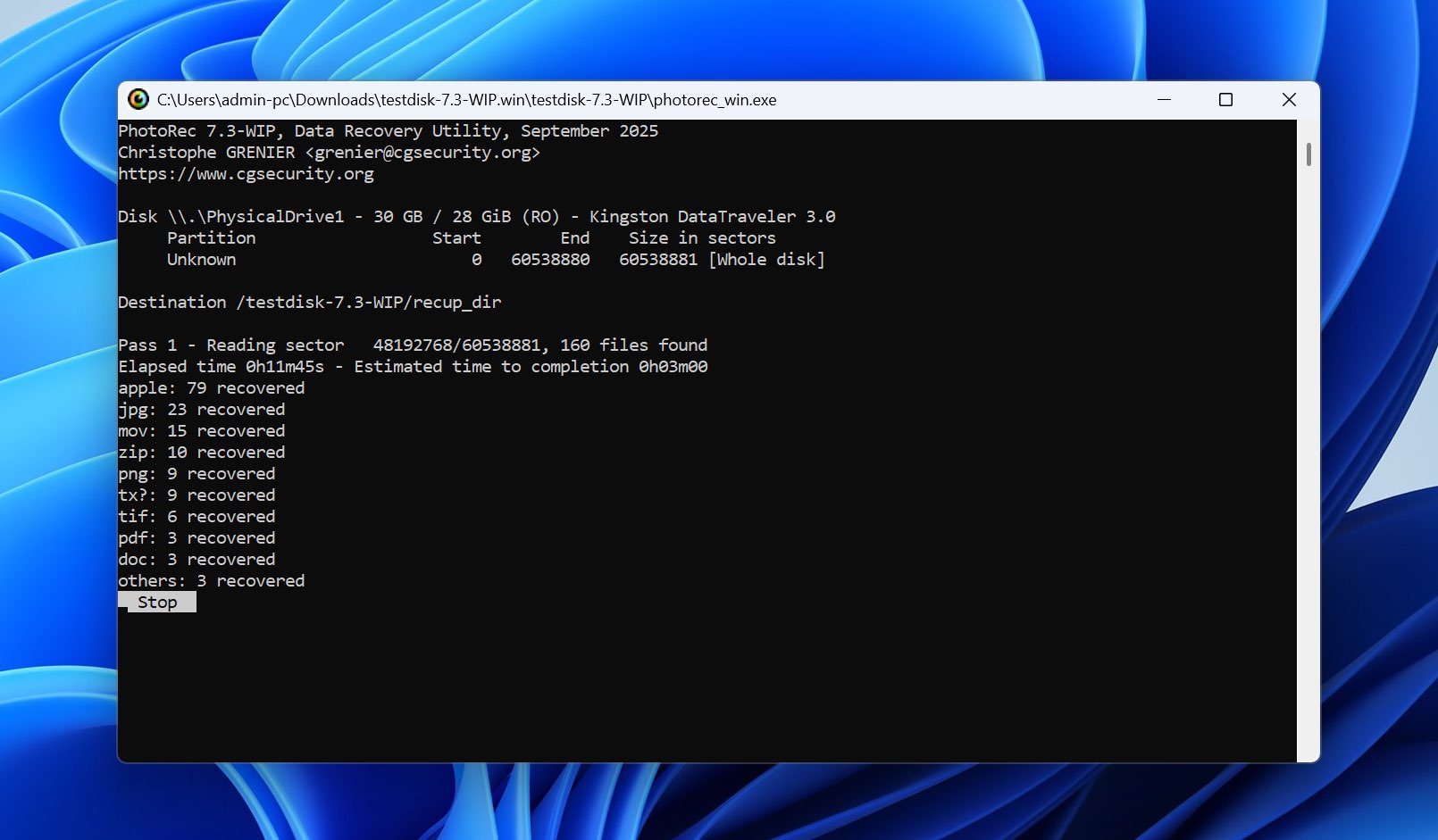
PhotoRec fue notablemente consistente en nuestras dos pruebas.
En la prueba de archivos eliminados, recuperó 79 de 79 archivos en 15 minutos 23 segundos. Después de que formateamos rápidamente la misma unidad USB, nuevamente recuperó 79 de 79 archivos, esta vez en 15 minutos 46 segundos.
Eso le dio a PhotoRec un resultado perfecto en términos de nuestro conjunto de pruebas original. A diferencia de varias otras herramientas, también recuperó todos los videos de prueba después de formatear.
PhotoRec recuperó el contenido de los archivos, pero no reconstruyó sus nombres originales ni la estructura de carpetas. Todo se escribió en carpetas recup_dir bajo nombres de archivo generados. Y debido a que no hay vista previa ni un navegador de resultados previos a la recuperación, tuvimos que dejar que PhotoRec recuperara los archivos primero y clasificarlos después.
También recuperó archivos antiguos adicionales cuyos datos aún estaban presentes en la unidad USB. Esos archivos no formaban parte de nuestro conjunto de datos actual de 79 archivos, pero anteriormente habían sido almacenados en el dispositivo y aún no habían sido sobrescritos. Este es un comportamiento esperado para una herramienta de recuperación basada en firmas, pero hace que encontrar un archivo perdido en particular sea considerablemente más laborioso.
¿Qué hace que PhotoRec sea una mejor alternativa a Recoverit?
- Es completamente gratuito. PhotoRec no tiene límite de datos, suscripción ni niveles de recuperación de pago, mientras que la versión gratuita de Recoverit está limitada a 100 MB.
- Recuperó los 79 archivos en ambas pruebas. Lo más importante es que su resultado no disminuyó después de formatear rápidamente la unidad.
- No depende del sistema de archivos original. PhotoRec busca firmas de archivos conocidas directamente, por lo que puede seguir funcionando incluso cuando el sistema de archivos está gravemente dañado o ha sido reformateado.
- Su soporte de firmas es extenso. PhotoRec reconoce más de 480 extensiones en alrededor de 300 familias de archivos.
- Existe una versión gráfica. QPhotoRec hace que el proceso básico de recuperación sea más accesible si no deseas utilizar la interfaz basada en texto de PhotoRec.
- Arrojó mejores resultados utilizables de video en nuestra prueba de unidad formateada. PhotoRec recuperó todos nuestros videos de prueba, mientras que Recoverit solo recuperó un MP4 y ninguno de los archivos MOV.
El sacrificio es la organización. Recoverit te permite explorar, filtrar y previsualizar archivos antes de la recuperación, mientras que PhotoRec te da una colección de archivos recuperados que tienes que clasificar después.
| PhotoRec | Wondershare Recoverit | |
| Archivos eliminados | 79/79 | 79/79 |
| Tiempo de escaneo de archivos eliminados | 15m 23s | 10m 34s |
| Recuperación de formateo rápido | 79/79 | 65/79 resultados |
| Tiempo de escaneo de formateo rápido | 15m 46s | 16m 21s |
| Resultado de video después de formatear | Todos los videos de prueba recuperados | Solo 1 MP4 recuperado; ningún archivo MOV |
| Vista previa | Sin vista previa | No confiable; problemas incluso con algunos archivos JPG/PNG |
| Recuperación gratuita | Ilimitado | 100 MB |
| Mejor para | Recuperación completamente gratuita | Recuperación fácil para principiantes |
Nota: ¿Quieres saber más sobre PhotoRec antes de usarlo? Consulta nuestro Reseña de PhotoRec completo. Aunque PhotoRec tuvo un desempeño especialmente bueno recuperando los archivos de prueba, no conservó sus nombres de archivo originales ni la estructura de carpetas. Este software también viene incluido con TestDisk, así que puedes consultar nuestra reseña de TestDisk si necesitas una herramienta para la reparación del sector de arranque o la recuperación de particiones perdidas.
6. R-Studio (Mejor para RAID y Recuperación Avanzada)
Sitio web oficial: https://www.r-studio.com/
R-Studio es desarrollado por R-Tools Technology y está disponible para Windows, macOS y Linux. Adopta un enfoque más técnico que Recoverit, combinando la reconstrucción de sistemas de archivos y la recuperación de archivos en bruto con la creación de imágenes de discos, monitoreo S.M.A.R.T., recuperación de particiones perdidas y herramientas RAID avanzadas. Admite NTFS, ReFS, FAT/exFAT, APFS, HFS+, Ext2/3/4, XFS, UFS y otros sistemas de archivos, mientras que su módulo RAID puede trabajar con arreglos estándar, anidados y personalizados.
Mejor para: recuperación de RAID y escenarios de recuperación avanzados donde necesitas más control sobre discos, sistemas de archivos y parámetros de escaneo. Lo probamos en una sola unidad USB, por lo que la recomendación para RAID se basa en las funciones compatibles y no en una prueba dedicada de RAID.
Precio: R-Studio comienza en $49.99 para R-Studio FAT, mientras que la licencia completa de R-Studio para Windows cuesta $79.99 como compra única. Hay licencias Corporativas y de Técnico más caras disponibles para trabajos de recuperación de datos en red, comerciales y profesionales.
Interfaz y facilidad de uso
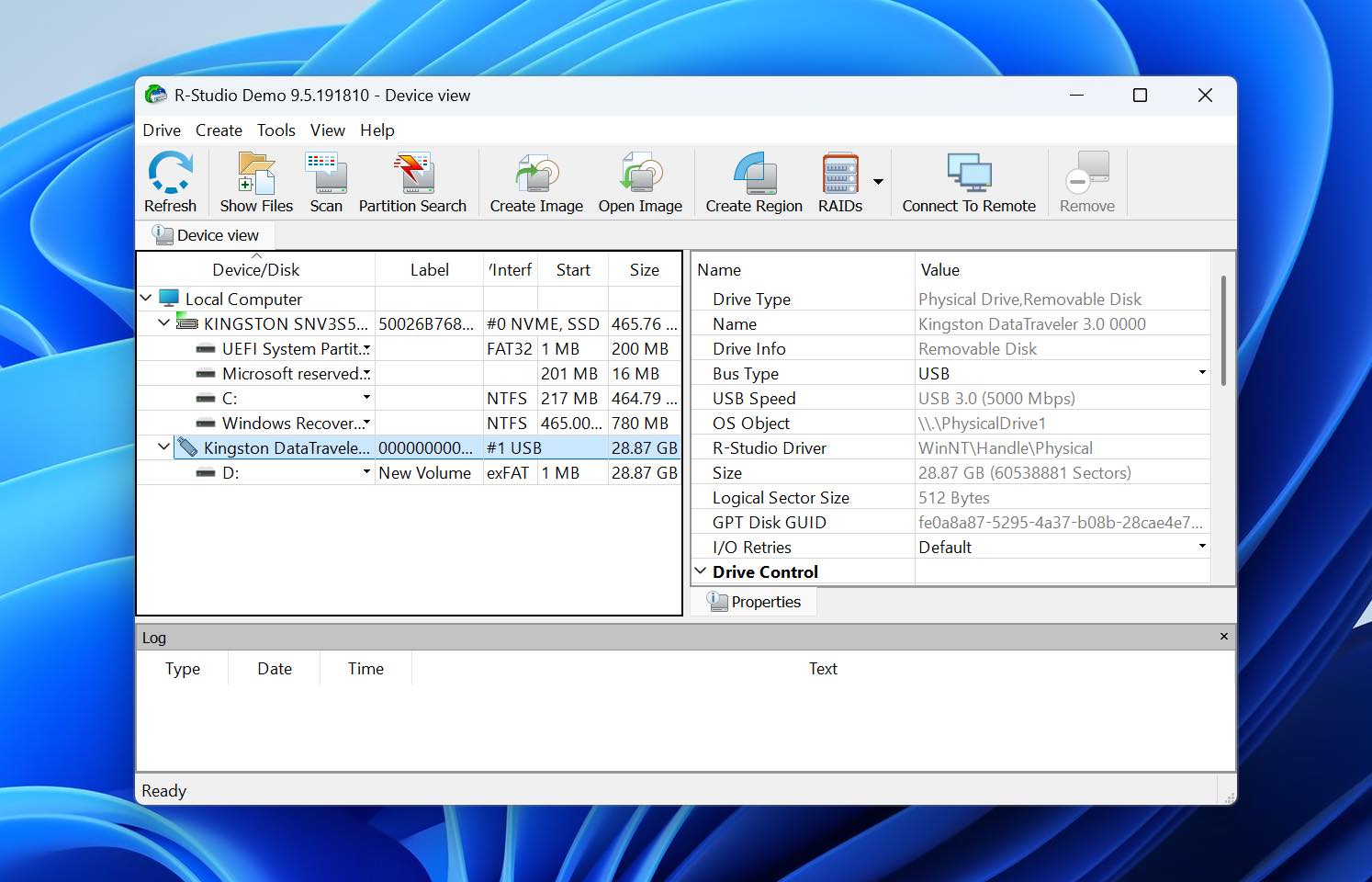
R-Studio parece complicado al principio, pero la recuperación básica no es particularmente difícil. Si todo lo que necesitas hacer es escanear una unidad, el flujo de trabajo es lo suficientemente claro: selecciona el disco o partición, haz clic en Escanear, deja los parámetros predeterminados en su lugar y abre uno de los sistemas de archivos reconocidos cuando termine el escaneo. Desde allí, puedes navegar por el árbol de directorios recuperados, previsualizar archivos, marcar lo que necesitas y hacer clic en Recuperar.
La dificultad aparece cuando se avanza más allá de ese flujo de trabajo básico. R-Studio tiene una gran cantidad de herramientas y configuraciones adicionales, pero no todas están expuestas directamente en la barra de herramientas principal. La reconstrucción de RAID, las opciones de creación de imágenes, mapas de sectores, información avanzada de archivos, parámetros de escaneo y otras funciones están repartidas en menús, diálogos y opciones contextuales. Si no sabes exactamente lo que buscas, encontrar una función específica puede tomar algo de tiempo.
Una cosa que nos gustó especialmente aparece durante el propio escaneo. R-Studio muestra un mapa gráfico de los bloques escaneados y muestra lo que encuentra, incluyendo registros del sistema de archivos, registros de arranque y tipos de archivos conocidos. Esto te da más información sobre lo que está sucediendo que las simples barras de progreso utilizadas por la mayoría de las herramientas de recuperación para consumidores. R-Studio también ofrece monitoreo de E/S y funcionalidad de mapa de sectores para unidades problemáticas.
La vista previa funcionó bien en nuestras pruebas. R-Studio incluye un visor de archivos dedicado para fotos, videos y documentos, por lo que pudimos inspeccionar los archivos antes de decidir qué recuperar.
Rendimiento de recuperación en nuestras pruebas
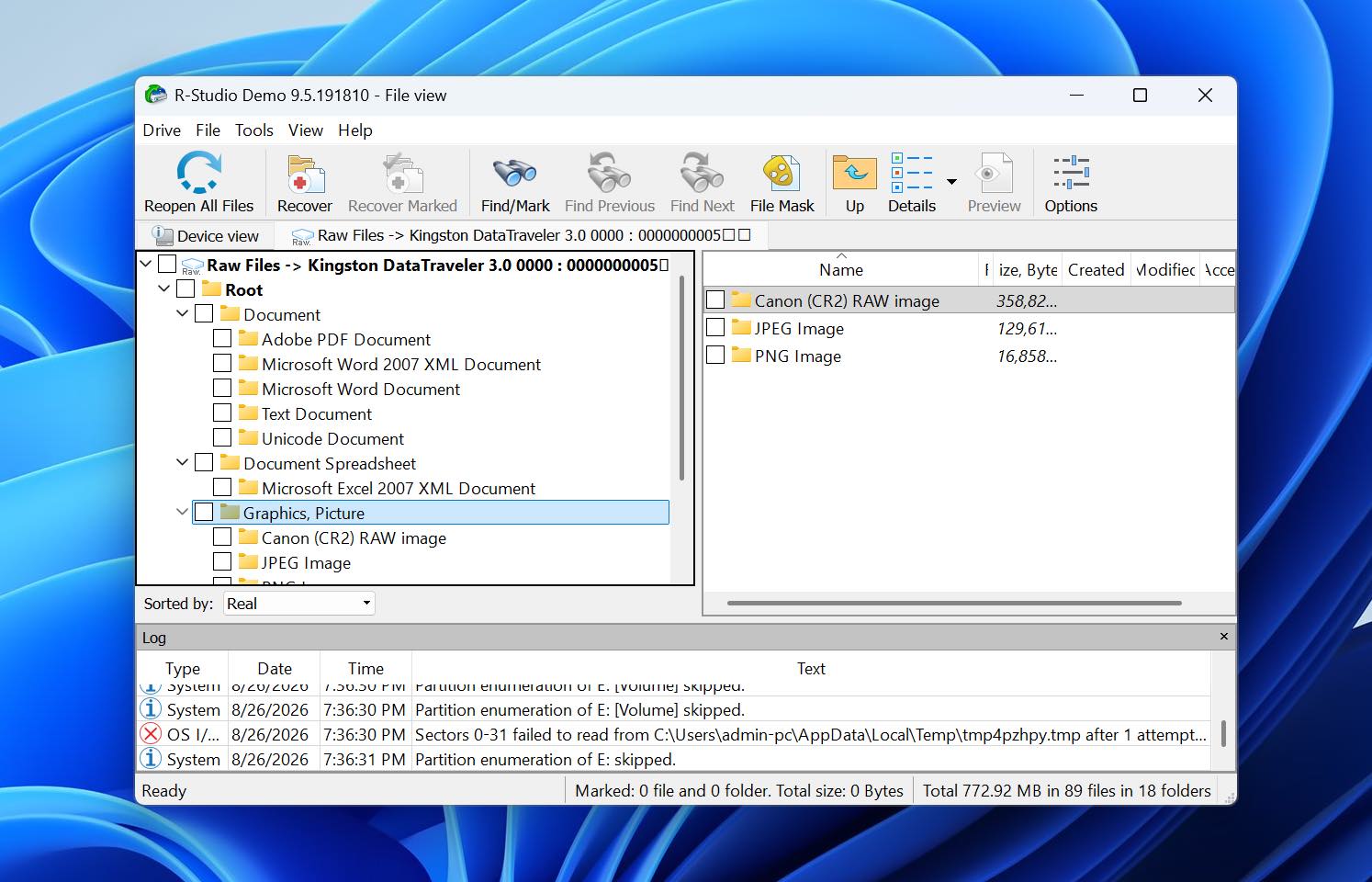
R-Studio recuperó 79 de 79 archivos en nuestra prueba de archivos eliminados. El escaneo tomó 16 minutos 14 segundos, lo que lo convierte en uno de los programas más lentos en nuestra comparación, pero el resultado final fue completo.
Después de formatear rápidamente la unidad USB, R-Studio tardó 22 minutos y 36 segundos y recuperó 75 de 79 archivos. Los cuatro archivos que faltaban eran todos videos MOV. Los otros archivos en nuestro conjunto de prueba, incluyendo fotos y documentos, se recuperaron con éxito.
Eso coloca a R-Studio detrás de Disk Drill y PhotoRec en nuestra prueba de disco formateado. R-Studio también fue más lento que Recoverit en ambas pruebas. Recoverit tardó 10m 34s para archivos eliminados y 16m 21s después de formatear. Sin embargo, su escaneo después de formatear devolvió 65 resultados, y solo un video MP4 se recuperó correctamente, sin que ninguno de los archivos MOV se recuperara de forma correcta. R-Studio devolvió menos resultados, pero 75 representaban archivos originales utilizables de nuestro conjunto de datos.
¿Qué hace que R-Studio sea una mejor alternativa a Recoverit?
- La recuperación de RAID es mucho más avanzada. R-Studio es compatible con RAID 0, 1, 4, 5 y 6, así como con configuraciones anidadas y no estándar, parámetros personalizados y reconocimiento automático de parámetros RAID.
- Te ofrece considerablemente más control sobre el escaneo. Puedes especificar regiones de escaneo, sistemas de archivos esperados, tipos de archivos conocidos y otros parámetros en lugar de depender casi totalmente de un flujo de trabajo automatizado.
- La creación de imágenes de disco está integrada en el entorno de recuperación. R-Studio puede crear imágenes de discos completos, particiones o regiones seleccionadas y escanear esas imágenes como si fueran dispositivos físicos.
- Incluye monitoreo S.M.A.R.T. Esto te proporciona información adicional sobre el estado de las unidades compatibles antes de proceder con una operación de recuperación prolongada.
- Su visualización de escaneo ofrece información más técnica. En lugar de mostrar solo el progreso, R-Studio visualiza los registros y los tipos de archivos conocidos que encuentra durante el escaneo.
- La compatibilidad con sistemas de archivos es mucho más amplia. R-Studio abarca sistemas de archivos Windows, macOS, Linux y Unix, por lo que es una opción más sólida cuando la unidad de origen no proviene de una configuración estándar de Windows.
La contrapartida es la facilidad de uso. Recoverit pone la mayoría de lo que un usuario promedio necesita directamente frente a él, mientras que R-Studio a menudo espera que sepas qué función avanzada necesitas y dónde encontrarla.
| R-Studio | Wondershare Recoverit | |
| Archivos eliminados | 79/79 | 79/79 |
| Tiempo de escaneo de archivos eliminados | 16m 14s | 10m 34s |
| Recuperación tras formateo rápido | 75/79 | 65/79 |
| Tiempo de escaneo tras formateo rápido | 22m 36s | 16m 21s |
| Resultado de video después de formatear | 4 archivos MOV perdidos | Solo 1 MP4 recuperado; ningún archivo MOV |
| Vista previa | Buena; archivos de prueba previsualizados correctamente | Poco fiable; problemas incluso con algunos archivos JPG/PNG |
| Recuperación gratuita | Archivos de hasta 1,024 KB | 100 MB |
| Mejor para | RAID & recuperación avanzada | Recuperación fácil para principiantes |
Nota: Si las herramientas avanzadas de recuperación de R-Studio te parecen útiles para tu caso, consulta nuestro Reseña de R-Studio completo.
Veredicto Final
Nuestras pruebas demostraron que no existe una sola alternativa a Recoverit que tenga más sentido en todas las situaciones. Las seis herramientas tienen diferentes fortalezas, y la elección correcta depende de lo que le haya ocurrido a tus datos, de cuánto control necesites y de si estás dispuesto a pagar por la recuperación.
- Elige Disk Drill si quieres el mejor equilibrio general entre resultados de recuperación, velocidad de escaneo, facilidad de uso, vistas previas fiables y herramientas adicionales como la creación de imágenes de disco y el monitoreo S.M.A.R.T.
- Elige DMDE si estás lidiando con una partición perdida o un sistema de archivos dañado y quieres un mayor control a bajo nivel sobre el proceso de recuperación sin pagar mucho por el software.
- Elige EaseUS Data Recovery Wizard si eres principiante y quieres un flujo de trabajo simple con escaneos rápidos y muy poca configuración.
- Elige Stellar Data Recovery si principalmente necesitas una interfaz guiada y familiar para la recuperación diaria de fotos, documentos y archivos y no te importa iniciar el Escaneo Profundo manualmente cuando el escaneo inicial no encuentra nada.
- Elige PhotoRec si necesitas una solución completamente gratuita y te importa más recuperar el contenido real de los archivos que conservar los nombres originales, la estructura de carpetas o previsualizar archivos antes de la recuperación.
- Elige R-Studio si necesitas funciones avanzadas de recuperación de datos, particularmente de recuperación RAID, compatibilidad con una amplia variedad de sistemas de archivos, información detallada de escaneo y mayor control sobre cómo se analiza el almacenamiento.