📌 Samenvatting: Disk Drill is het beste algemene Recoverit-alternatief, met de beste balans tussen herstelresultaten, scansnelheid, gebruiksvriendelijkheid en extra herstelhulpmiddelen in onze tests. EaseUS Data Recovery Wizard is onze keuze voor beginners, terwijl PhotoRec de beste volledig gratis optie is, ondanks het ontbreken van voorbeeldweergaven, bestandsnamen en mappenstructuur. Voor meer gespecialiseerde gevallen is DMDE het beste voor low-level- en verloren partitieherstel, onderscheidt R-Studio zich bij RAID- en geavanceerd herstel, en is Stellar Data Recovery geschikt voor eenvoudig dagelijks herstel.
Wondershare Recoverit is een gegevensherstelssoftware ontwikkeld door Wondershare voor Windows en macOS. Het handelt het herstel van gewone verwijderde bestanden goed af en ondersteunt ook moeilijkere scenario’s zoals geformatteerde schijven, RAW-opslag, verloren partities en beschadigde bestandssystemen. Onze Wondershare Recoverit beoordeling en praktijktests hebben echter ook verschillende beperkingen aan het licht gebracht die andere gegevensherstelssoftware in sommige herstelscenario’s een betere keuze kunnen maken.
De belangrijkste beperkingen waren:
- Recoverit’s kortetermijnabonnement kost aanzienlijk meer dan het jaarabonnement als je de software voor meer dan één herstelklus nodig hebt. Net als andere Wondershare-abonnementen wordt het automatisch verlengd, tenzij je het opzegt.
- Recoverit maakt deel uit van een veel groter software-ecosysteem, en aanvullende Wondershare-producten en -diensten worden tijdens het gebruik gepromoot. Dit beïnvloedt het herstel van gegevens zelf niet, maar het kan de software commerciëler doen aanvoelen dan sommige alternatieven.
- Recoverit kan een bestand vinden maar niet in staat zijn om de preview weer te geven, waardoor het moeilijk is om te controleren of het bestand intact is vóór herstel. Uit onze ervaring bleek dit niet beperkt tot ongebruikelijke formaten; previewproblemen kwamen ook voor bij veelgebruikte bestanden zoals JPG- en PNG-afbeeldingen.
- Recoverit dekt de meest voorkomende herstelscenario’s en bevat schijfimaging, maar mist enkele extra schijfhulpprogramma’s die wel in concurrerende tools te vinden zijn, zoals S.M.A.R.T.-bewaking.
- De meest verontrustende klachten gaan over bestanden die succesvol worden gevonden en hersteld, maar blijken onbruikbaar te zijn.
Eén Reddit gebruiker beschreef dat Recoverit geformatteerde bestanden met hun oorspronkelijke namen en mappen herstelde, om er vervolgens achter te komen dat geen van de herstelde bestanden werkte, ze waren allemaal beschadigd:
Het is een late reactie, maar mijn ervaring met deze software begon geweldig, omdat ze de geformatteerde bestanden konden herstellen naar de oorspronkelijke map en naam (alsof er niets was gebeurd). Maar al mijn hoop werd de grond in geboord omdat geen van de herstelde bestanden werkt, ze waren allemaal beschadigd. Dus ja, het is zeker niet de tijd en het geld waard.
Een Trustpilot recensent meldde een vergelijkbare ervaring:
Ik heb Wondershare Recoverit gekocht om belangrijke audiobestanden te herstellen op basis van de geadverteerde claims. In plaats daarvan werden alleen bestandsnamen hersteld, waren de meeste mappen leeg en de paar herstelde audiobestanden waren beschadigd en onbruikbaar.
Deze meldingen betekenen niet dat Recoverit altijd corrupte bestanden terugzet, en overstappen naar een ander programma betekent ook niet automatisch dat je gegevens kunnen worden hersteld. Maar samen met de beperkingen die we zelf zijn tegengekomen, geven ze ons goede redenen om de Recoverit-alternatieven te testen.
Belangrijk: Als je al gegevens bent kwijtgeraakt, experimenteer dan niet te lang met herstelhulpmiddelen. Het scannen van een gezonde schijf is normaal gesproken alleen-lezen, maar het installeren van software, het opslaan van herstelde bestanden, of het schrijven van nieuwe gegevens naar de betreffende schijf kan de bestanden die je probeert te herstellen overschrijven. Als de schijf onstabiel is, kan herhaaldelijk scannen ook extra belasting op de hardware veroorzaken.
Hoe we de Recoverit-alternatieven hebben getest
Voor deze vergelijking hebben we alle zes Recoverit-alternatieven onder dezelfde omstandigheden getest en waar mogelijk de standaard scaninstellingen gebruikt. We hebben geen individuele instellingen of herstelmethoden aangepast om een programma een voordeel te geven.
Onze testopstelling
We hebben de volgende hardware en testschijf gebruikt tijdens de vergelijking:
- Test-pc: Windows 11-laptop met een Intel Core i5-13420H-processor en 16 GB RAM.
- Testschijf: 32 GB Kingston DataTraveler USB-flashstation geformatteerd als exFAT.
- Testgegevens: Een gemengde dataset met JPG-, PNG-, CR2- en HEIC-foto’s; PDF-, DOC-, XLSX- en SVG-documenten; en MP4- en MOV-video’s.
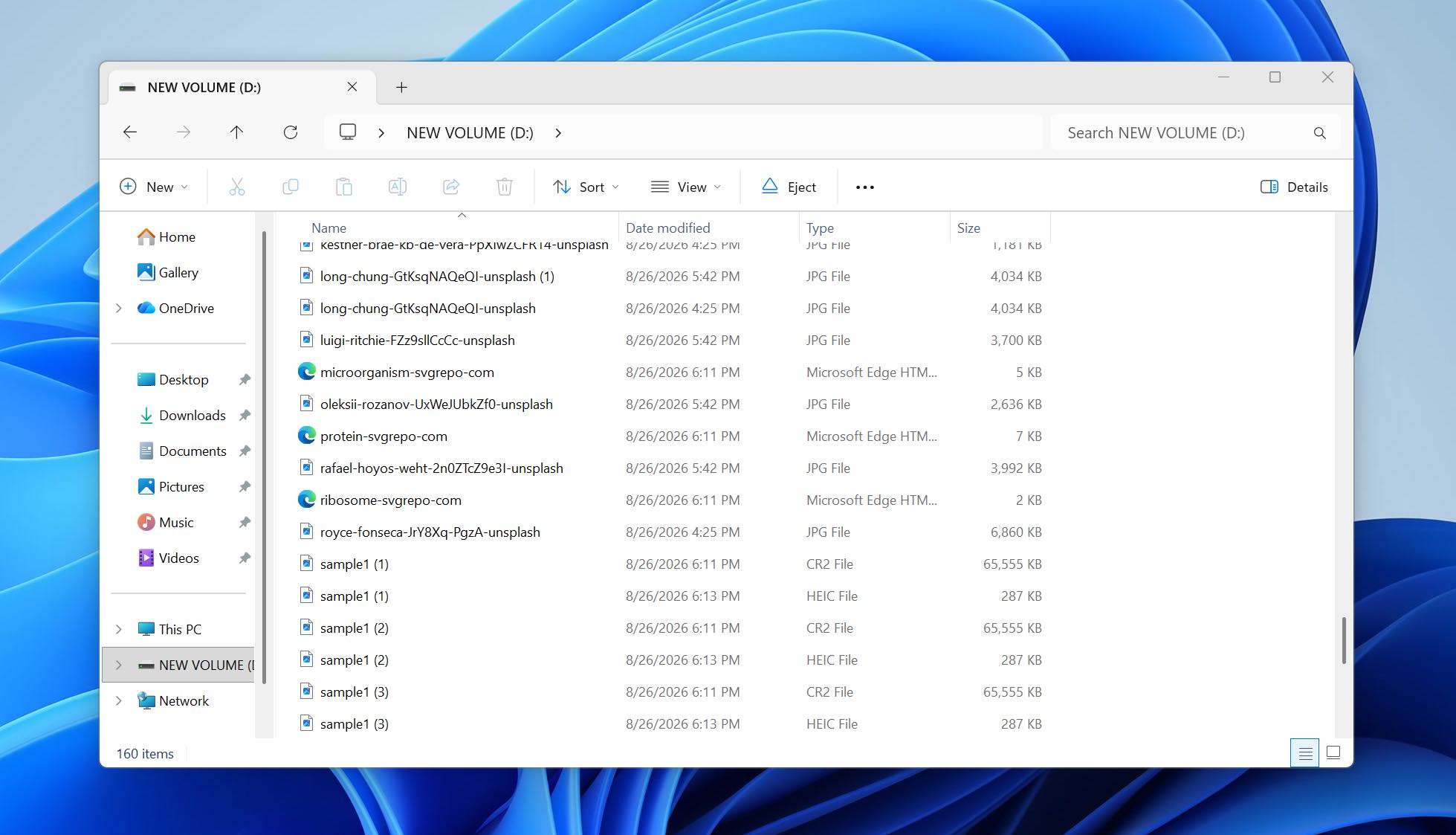
We maten de scantijd, de hoeveelheid bruikbare data die werd teruggevonden, het behoud van originele bestandsnamen en mapstructuur, en de betrouwbaarheid van het voorbeeld. We controleerden ook of de herstelde bestanden daadwerkelijk geopend konden worden na herstel, in plaats van elk door de software gedetecteerd bestand als een succesvol resultaat te tellen.
Gegevensverlies scenario’s die we hebben getest
We hebben twee scenario’s gebruikt om te zien hoe elk Recoverit-alternatief presteert onder verschillende niveaus van gegevensverlies:
- Verwijderde bestanden: We hebben de testdataset naar het USB-station gekopieerd en de bestanden op de normale manier verwijderd. Dit stelde ons in staat om het herstellen van standaard verwijderde bestanden te testen terwijl de bestands systeemmetadata nog beschikbaar was.
- Snel geformatteerde schijf: We hebben dezelfde dataset teruggezet en vervolgens het USB-station snel geformatteerd. Dit leverde een moeilijker scenario op waarbij de tools meer moesten vertrouwen op herstel op basis van bestands handtekeningen in plaats van de originele bestands systeemmetadata.
Hoe we de tools hebben gerangschikt
Herstelresultaten wogen het zwaarst mee, maar waren niet de enige factor. We hebben ook de bruikbaarheid geëvalueerd, ondersteunde herstelscenario’s, extra functies zoals schijfklonen en RAID-herstel, en de algehele set aan functies van elk programma.
Ten slotte hebben we die resultaten vergeleken met de prijs. We keken naar de kosten van een betaalde licentie, of een gratis versie of proefperiode daadwerkelijke herstel mogelijk maakte, de herstel limiet, en welke extra functies werden inbegrepen. Een duurder programma kreeg niet automatisch een hogere beoordeling omdat het meer functies bood – de herstelresultaten moesten de prijs rechtvaardigen.
Snelle Vergelijking: Recoverit vs Alternatieven
| Tool | Herstelmethode | Ondersteunde bestandssystemen | Schijfkopie | RAW / Gedeformatteerd herstel | S.M.A.R.T. | RAID-ondersteuning | Gratis herstel | Aanvullende functies | Beste voor |
| Wondershare Recoverit | Hybride: bestandssysteem + handtekeningenscan | FAT, exFAT, NTFS, ReFS, HFS+, APFS, EXT2/3/4, BTRFS | Ja | Ja | Nee | Ja | Tot 100 MB | Verbeterd foto/videoherstel, herstel van beschadigde video’s, opstartbaar herstel, NAS/Linux-herstel | Beginners |
| Disk Drill | Hybride: bestandssysteem + handtekeningenscan | FAT, exFAT, NTFS, ReFS, HFS+, APFS, EXT2/3/4, BTRFS | Ja | Ja | Ja | Ja | 100 MB (Windows) | Geavanceerd cameratherstel, Recovery Vault, herstelkans, NAS/Linux-herstel | Beste overall |
| DMDE | Hybride: reconstructie van bestandssysteem + raw-scan | FAT, exFAT, NTFS, ReFS, HFS+/HFSX, APFS, EXT2/3/4, BTRFS | Ja | Ja | Nee | Ja | Tot 4.000 bestanden per geselecteerde map | Partitiemanager, RAID-constructor, schijfeditor, klonen | Lageniveau- & partitieherstel |
| EaseUS Data Recovery Wizard | Hybride: bestandssysteem + RAW-scan | FAT, exFAT, NTFS, ReFS, HFS+, EXT2/3/4 | — | Ja | Nee | Ja | Tot 2 GB | NAS-herstel, verloren partities scannen, scanfilters | Beginners |
| Stellar Data Recovery | Hybride: bestandssysteem + diepe/handtekeningenscan | FAT, exFAT, NTFS, ReFS; HFS+/EXT in hogere edities | Ja* | Ja | Ja* | Ja* | 1 GB + optioneel extra 1 GB | Herstel van verloren partities, opstartbaar herstel, foto/video reparatie | Eenvoudig dagelijks herstel |
| PhotoRec | Handtekening-gebaseerde raw-scan | Bestandssysteemonafhankelijk; werkt met FAT, NTFS, exFAT, EXT2/3/4, HFS+ media | Nee | Ja | Nee | Nee | Onbeperkt | Aangepaste bestandshandtekeningen, alleen-lezen herstel | Volledig gratis herstel |
| R-Studio | Hybride: reconstructie van bestandssysteem + raw-scan | FAT, exFAT, NTFS, ReFS, HFS+, APFS, EXT2/3/4, XFS, UFS | Ja | Ja | Ja | Ja | Bestanden tot 1.024 KB | Geavanceerde RAID-reconstructie, hex-editor, netwerkherstel, aangepaste handtekeningen | RAID & geavanceerd herstel |
* Sommige Stellar-functionaliteiten zijn afhankelijk van de editie die je aanschaft. Stellar, bijvoorbeeld, behoudt schijf-imaging en S.M.A.R.T.-hulpmiddelen voor de Professional- en hogere edities, terwijl RAID-herstel beschikbaar is in de duurdere Technician/Toolkit-producten.
6 Beste Recoverit-alternatieven
Nu we hebben besproken hoe de tools zijn getest en wat we hebben vergeleken, is het tijd om elke Recoverit-alternatief afzonderlijk te bekijken. Onze belangrijkste focus zal liggen op wat we tijdens onze eigen tests hebben gezien: herstelresultaten, scanprestaties, betrouwbaarheid van het voorbeeld, gebruiksvriendelijkheid en hoe goed elk programma omging met de twee dataverliesscenario’s.
We zullen ook kijken naar de functies die elke optie onderscheiden van Recoverit. Als je onze bevindingen wilt vergelijken met wat de ontwikkelaars officieel beweren dat hun software kan doen, kun je de respectievelijke productwebsites raadplegen voor de volledige specificaties en functielijsten.
1. Disk Drill (Beste Algemeen)
Officiële website: https://www.cleverfiles.com/
Disk Drill is een datahersteltool ontwikkeld door CleverFiles voor Windows en macOS. De aanpak combineert herstel van het bestandssysteem met op handtekening gebaseerde scans, zodat dezelfde scan kan zoeken naar verwijderde bestanden, verloren bestandssysteemgegevens kan reconstrueren en bestanden kan vinden op basis van hun handtekeningen wanneer de originele metadata verdwenen is. Het bevat ook tools die verder gaan dan alleen herstel, zoals byte-voor-byte schijfkopieën, S.M.A.R.T.-monitoring, RAID-herstel en Advanced Camera Recovery voor gefragmenteerde camera- en dronebeelden.
Beste voor: Gebruikers die sterke herstelprestaties willen, een gemakkelijk werkproces, en de optie voor een levenslange licentie in plaats van het automatisch verlengende abonnement van Recoverit.
Prijs: Disk Drill Basic voor Windows kan gratis bestanden scannen en een voorbeeld weergeven en tot 100 MB herstellen. Disk Drill PRO kost $89 per jaar of $149 voor een levenslange licentie met levenslange updates. Eén PRO-licentie dekt zowel Windows als macOS voor één gebruiker met maximaal drie activaties.
Interface & Gebruiksvriendelijkheid
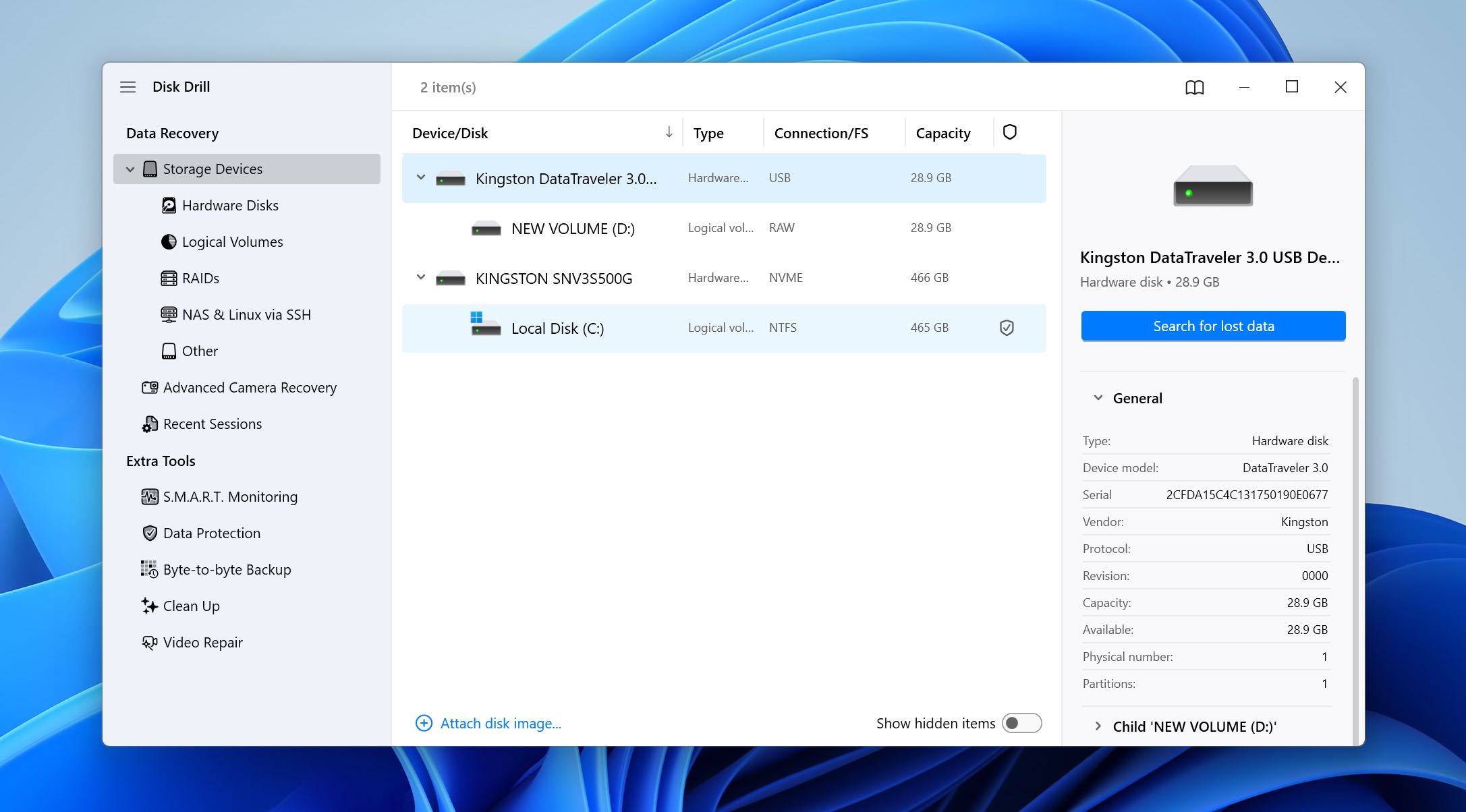
Disk Drill houdt het grootste deel van het herstelproces in één enkele workflow. Op het hoofdscherm selecteer je de fysieke schijf of partitie en klik je op Zoek naar verloren gegevens. In plaats van je eerst een specifiek scan-algoritme te laten kiezen, voert Disk Drill de juiste herstelmethoden uit en begint resultaten toe te voegen terwijl de scan nog bezig is.
De resultaten zijn onderverdeeld in Bestaande, Verwijderde of Verloren, en Gereconstrueerde bestanden. Je kunt ze vervolgens doorbladeren op bestandstype of oorspronkelijke pad, filters toepassen, de herstelkansen controleren en individuele bestanden bekijken voordat je selecteert wat je wilt terughalen. Vervolgens kies je een bestemming op een andere schijf en start je het herstelproces.
Voor camera- en droneopslag is er ook een aparte Geavanceerde Cameraherstel-modus ontworpen om gefragmenteerde videobestanden te reconstrueren in plaats van elk fragment als een onafhankelijk bestand te behandelen.
Herstelprestaties in onze tests
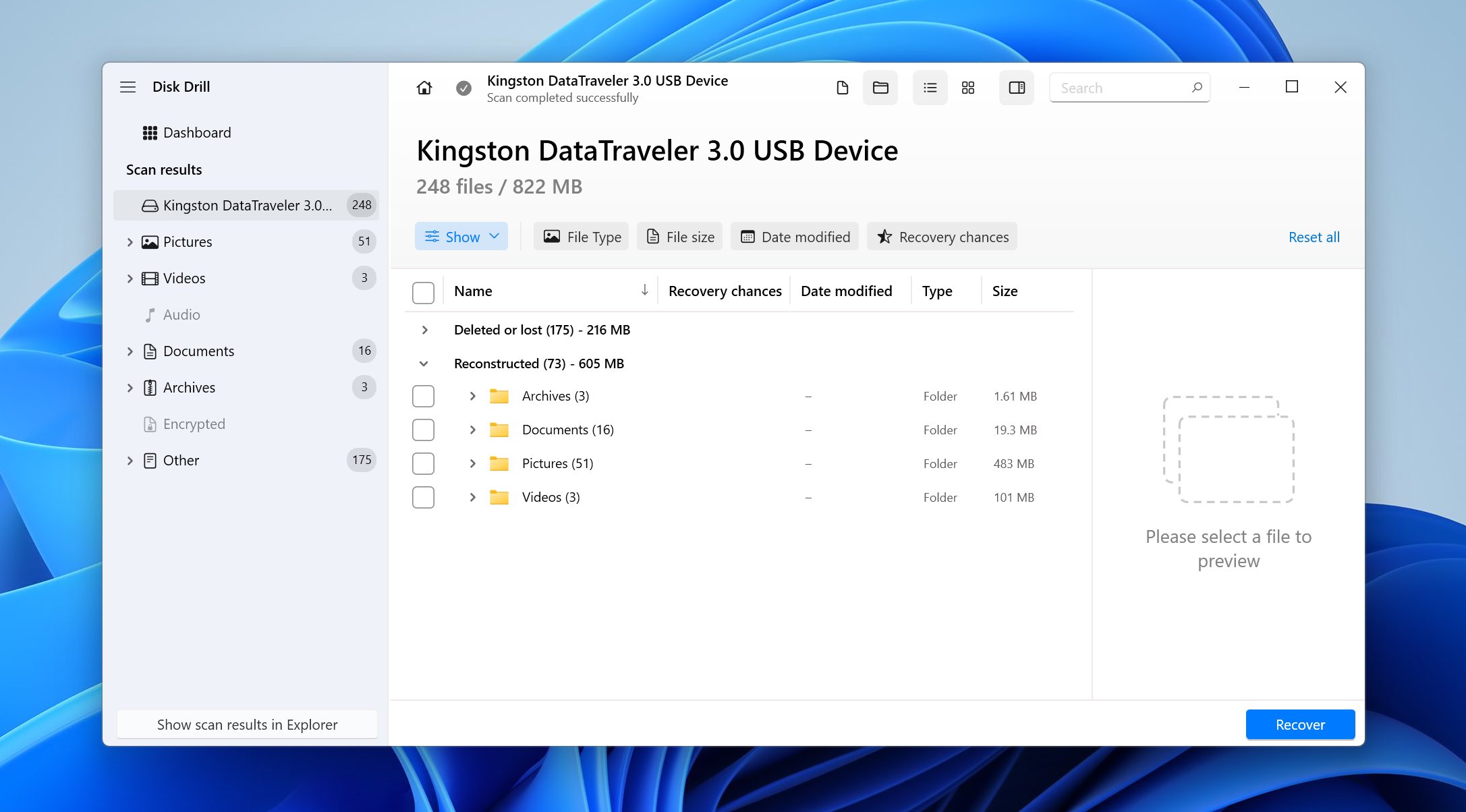
Disk Drill leverde de sterkste algehele resultaten in onze tests. Na een gewone verwijdering voltooide het de scan in 7 minuten en 18 seconden en herstelde succesvol 79 van de 79 bestanden. De bestanden die via het originele bestandssysteem werden gevonden, behielden hun namen en mapinformatie, terwijl op handtekening gebaseerde resultaten apart werden weergegeven als gereconstrueerde bestanden in plaats van gemixt met de originele mappenstructuur.
De quick-format test was moeilijker. Disk Drill was klaar in 9 minuten en 27 seconden en herstelde 77 van de 79 bestanden. De twee ontbrekende bestanden waren beide MOV-video’s. Dit is het vermelden waard omdat het totale resultaat van 77/79 bijna perfect lijkt, maar het betekent toch dat één bepaald formaat in onze dataset niet volledig is hersteld.
Recoverit evenaarde Disk Drill’s 79/79 resultaat in de deletietest maar deed er 10 minuten 34 seconden over. Na het formatteren duurde het 16 minuten 21 seconden. Het leverde 65 bestanden op – slechts één MP4-video uit de oorspronkelijke videoset werd succesvol hersteld, terwijl geen van de MOV-bestanden werd hersteld. Met andere woorden, het hogere aantal resultaten leidde niet tot meer originele bruikbare bestanden. Dit is precies waarom we de tools niet simpelweg hebben gerangschikt op het aantal items dat na een scan werd getoond.
Wat maakt Disk Drill een beter Recoverit-alternatief?
- De resultaten waren schoner na het formatteren. Disk Drill herstelde 77 van onze 79 originele bestanden, terwijl Recoverit 65 resultaten teruggaf en slecht presteerde met onze testvideo’s.
- Het was sneller in beide scenario’s. Disk Drill deed 7m 18s over verwijderde bestanden en 9m 27s na formatteren, vergeleken met Recoverit’s 10m 34s en 16m 21s.
- Gereconstrueerde bestanden zijn duidelijk gescheiden. Disk Drill onderscheidt bestanden die via het bestandssysteem zijn hersteld van op signatuur gebaseerde resultaten die mogelijk niet langer hun originele bestandsnaam of mapstructuur hebben.
- S.M.A.R.T.-monitoring is ingebouwd. Recoverit biedt geen vergelijkbare tool voor het bewaken van de schijfgezondheid, terwijl Disk Drill S.M.A.R.T.-informatie kan weergeven voor ondersteunde schijven.
- Geavanceerd Camera Herstel richt zich op gefragmenteerde media. Disk Drill bevat een speciale herstelmodus voor gefragmenteerde beelden van camera’s en drones, inclusief apparaten van GoPro, DJI, Canon, Sony, Panasonic, en andere fabrikanten.
- De licentie dekt beide besturingssystemen. Een enkele Disk Drill PRO-licentie dekt Windows en macOS, in plaats van afzonderlijke aankopen voor elk platform.
| Disk Drill | Wondershare Recoverit | |
| Verwijderde bestanden | 79/79 | 79/79 |
| Tijd voor scan verwijderde bestanden | 7m 18s | 10m 34s |
| Herstel na snelle formattering | 77/79 | 65/79 |
| Tijd voor scan na snelle formattering | 9m 27s | 16m 21s |
| Videoresultaat na formatteren | 2 MOV-bestanden gemist | Slechts 1 MP4 hersteld; geen MOV-bestanden |
| Voorbeeldweergave | Alle testbestanden correct weergegeven | Onbetrouwbaar; problemen zelfs met sommige JPG/PNG-bestanden |
| Gratis herstel | 100 MB | 100 MB |
| Beste voor | Beste totaal | Gebruiksvriendelijke recovery voor beginners |
Opmerking: Wil je Disk Drill van dichterbij bekijken? Lees onze volledige Disk Drill recensie voor een meer gedetailleerd overzicht van de functies, prijzen en beperkingen.
2. DMDE (Beste voor low-level & partitieherstel)
Officiële website: https://dmde.com/
DMDE is een gegevensherstel- en schijfbewerkingsprogramma ontwikkeld door Dmitry Sidorov. In vergelijking met Recoverit geeft het je veel directer toegang tot schijven, volumes, partities, bestandssystemen en individuele sectoren in plaats van het grootste deel van de technische kant van herstel te verbergen. Naast het herstellen van verwijderde bestanden en RAW-schijven, bevat DMDE partitiezoektocht en -reconstructie, schijfimaging en -klonen, een schijfeditor en hulpmiddelen voor het opzetten van RAID-configuraties. Dat maakt het vooral interessant wanneer het probleem verder gaat dan per ongeluk verwijderde bestanden.
Beste voor: Gebruikers die lage-niveau bestandssysteem- of verloren partitieherstel nodig hebben en meer handmatige controle over het proces willen.
Prijs: DMDE Free Edition laat je tot 4.000 bestanden per operatie uit een geselecteerde map herstellen, zonder limiet op het aantal herstelverzoeken. De Express-licentie kost $20 voor één jaar, terwijl de Standard $48 kost voor een eeuwigdurende licentie met levenslange updates. Professional kost $95 voor één OS-familie of $133 voor alle OS-families, ook als een eeuwigdurende licentie, en voegt professionele herstelmogelijkheden en commerciële dataherstelrechten toe.
Interface & Gebruiksvriendelijkheid
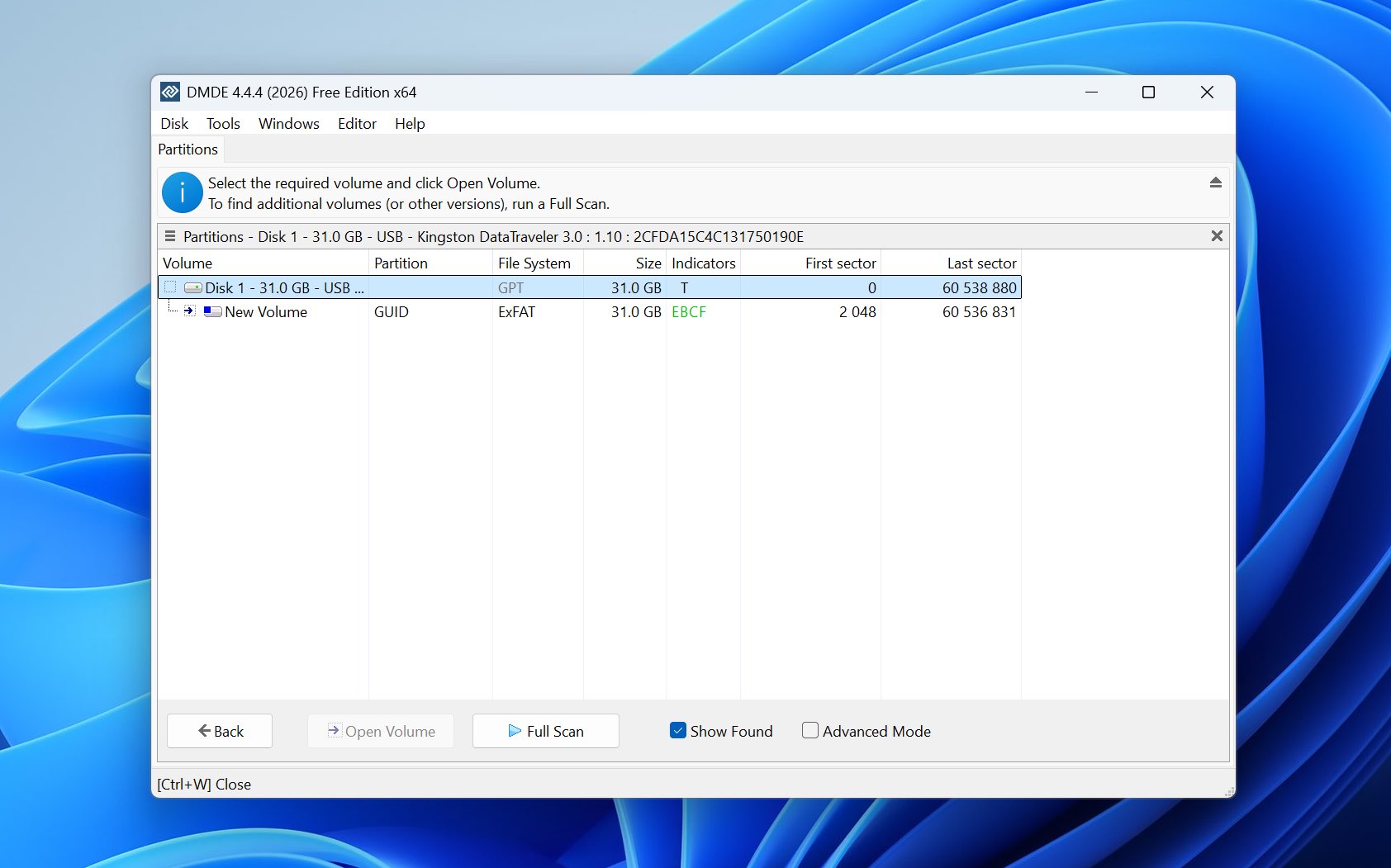
DMDE ziet er in het begin intimiderend uit, maar basisherstel is eigenlijk vrij eenvoudig als je de geavanceerde opties met rust laat. Je selecteert het fysieke station, opent het relevante volume of voert een Volledige Scan uit, kiest het bestandssysteem dat door de scan is gevonden, en bladert vervolgens door de gereconstrueerde mappenstructuur naar de bestanden die je nodig hebt.
Voor een normale hersteltaak is er weinig reden om de schijfeditor, partitie-tabelbewerkingen, RAID-configuratie of andere laag-niveau-instellingen aan te passen. Zonder de nodige kennis raden we aan om deze opties met rust te laten, omdat sommige ervan bedoeld zijn om schijfstructuren te wijzigen in plaats van alleen data te lezen.
Zodra DMDE de bestanden heeft gevonden, selecteer je ze en kies je voor Herstellen om ze op een andere schijf op te slaan. De resultatenbrowser behoudt de technische uitstraling van de rest van het programma, maar op het gebied van voorbeeldweergave blijft DMDE achter bij Recoverit en Disk Drill. Voorbeelden worden geopend in een relatief klein venster en zijn niet bijzonder handig wanneer je een groot aantal foto’s of documenten moet bekijken.
Herstelprestaties in onze tests
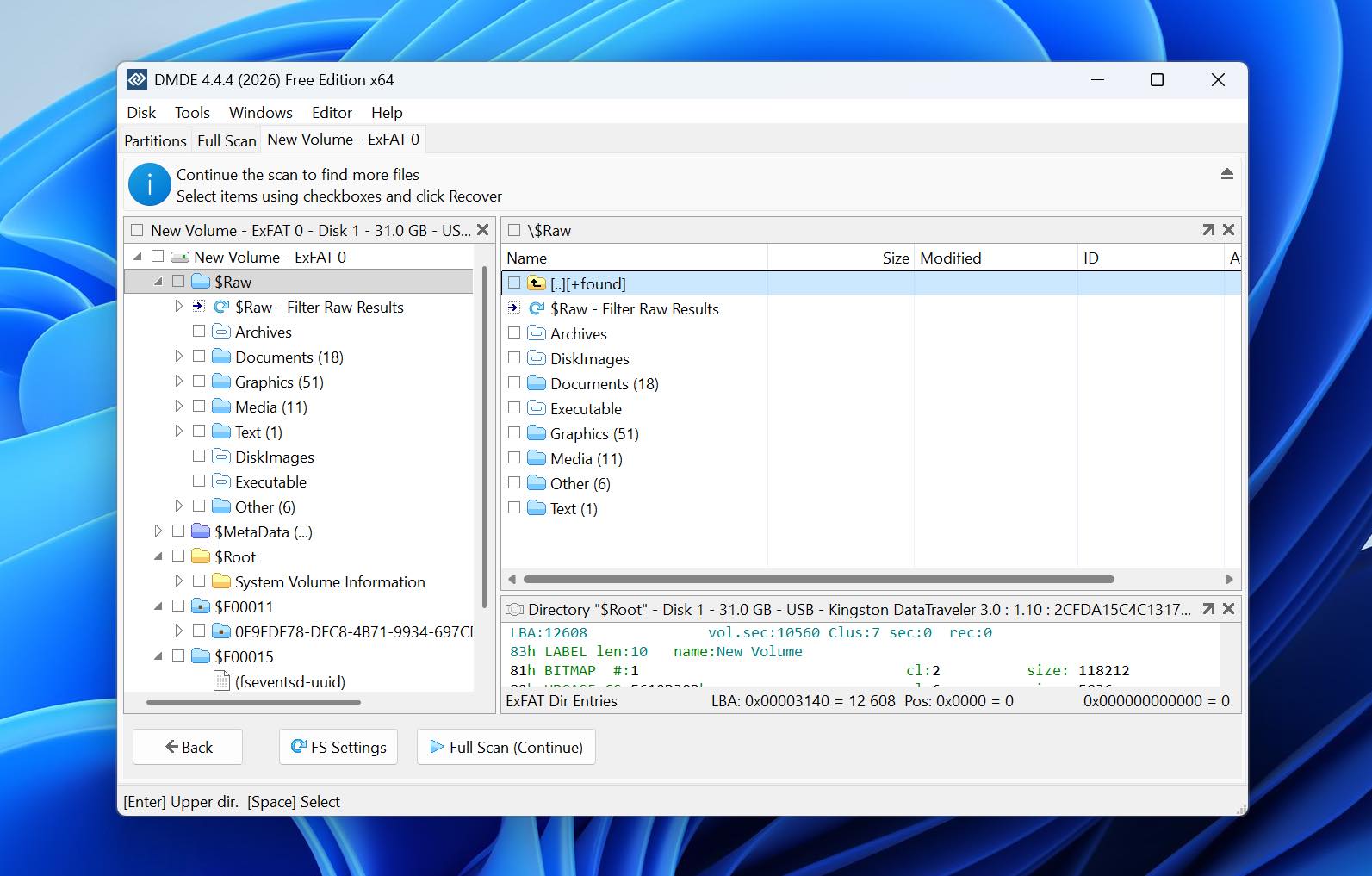
DMDE presteerde perfect in onze test met verwijderde bestanden, hoewel het langzamer was dan Disk Drill. Het voltooide de scan in 12 minuten en 16 seconden en herstelde 79 van de 79 bestanden. Waar de bestandssysteem-metadata nog beschikbaar was, kon het de originele bestanden reconstrueren met hun namen en mapinformatie.
De quick-format test liet een groter verschil zien. DMDE deed er 24 minuten en 38 seconden over en herstelde 75 van de 79 bestanden. De vier bestanden die niet werden hersteld, waren allemaal MOV-video’s. De overige foto’s, documenten en andere ondersteunde bestanden uit onze dataset werden succesvol hersteld.
Dit resultaat laat ook een van de sterke punten en beperkingen van DMDE zien. De hulpmiddelen voor het reconstrueren van het bestandssysteem kunnen zeer effectief zijn wanneer bruikbare metadata aanwezig is, maar zodra herstel meer afhankelijk wordt van signaturen, variëren de resultaten per bestandstype. In ons geval waren de MOV-bestanden het duidelijke zwakke punt.
In vergelijking met Recoverit was DMDE langzamer in beide scenario’s. Recoverit voltooide onze verwijderingstest in 10m 34s en de scan van de geformatteerde schijf in 16m 21s. Recoverit’s scan van de geformatteerde schijf leverde echter 65 resultaten op van een originele dataset van 79 bestanden en herstelde slechts één van onze originele MP4-video’s, terwijl geen van de MOV-bestanden werd hersteld. DMDE leverde in totaal minder bestanden op, maar de 75/79 score vertegenwoordigt originele bruikbare bestanden in plaats van simpelweg het aantal scanresultaten.
Wat maakt DMDE een betere Recoverit-alternatief?
- Het geeft je veel meer controle over het herstel van het bestandssysteem. DMDE toont gedetecteerde volumes, bestandssystemen, partities en scanresultaten direct in plaats van primair te vertrouwen op een geautomatiseerde herstelworkflow.
- Herstel van verloren partities is een kernonderdeel van het programma. DMDE kan zoeken naar verloren volumes en direct werken met partitiestructuren, waardoor het beter geschikt is wanneer een volledige partitie is verdwenen.
- De gratis editie is aanzienlijk nuttiger voor daadwerkelijk herstel. DMDE Free kan tot 4.000 bestanden uit een geselecteerde map per operatie herstellen in plaats van het herstel te beperken tot een kleine hoeveelheid data.
- Het bevat low-level tools die Recoverit niet biedt. DMDE bevat een schijfeditor, partitiemanagementfuncties en configureerbare RAID-reconstructietools.
- De scanresultaten waren representatiever voor onze originele dataset. Na formatteren herstelde DMDE 75 van onze 79 originele bestanden, terwijl Recoverit meer resultaten rapporteerde dan de dataset oorspronkelijk bevatte.
| DMDE | Wondershare Recoverit | |
| Verwijderde bestanden | 79/79 | 79/79 |
| Tijd voor scannen op verwijderde bestanden | 12m 16s | 10m 34s |
| Herstel na snelle formattering | 75/79 | 65/79 |
| Scantijd na snelle formattering | 24m 38s | 16m 21s |
| Videoresultaat na formatteren | 4 MOV-bestanden gemist | Slechts 1 MP4 hersteld; geen MOV-bestanden |
| Voorbeeldweergave | Werkt, maar het voorbeeldvenster is klein en onhandig | Onbetrouwbaar; problemen zelfs met sommige JPG/PNG-bestanden |
| Gratis herstel | Tot 4.000 bestanden per operatie | 100 MB |
| Het beste voor | Low-level & partitieherstel | Gebruiksvriendelijke hersteloptie voor beginners |
Opmerking: Als je meer wilt weten over DMDE buiten onze vergelijking met Recoverit, bekijk dan onze volledige DMDE recensie.
3. EaseUS Data Recovery Wizard (Beste voor beginners)
Officiële website: https://www.easeus.com/
EaseUS Data Recovery Wizard is ontwikkeld door EaseUS en is beschikbaar voor zowel Windows als macOS. De benadering is vergelijkbaar met Recoverit: de meeste technische beslissingen worden automatisch afgehandeld, terwijl de gebruiker een station selecteert, de scan start en de resultaten bekijkt. Onder deze eenvoudige werkwijze combineert EaseUS bestandsysteemscanning met RAW-/handtekeningherstel en ondersteunt het verwijderde, geformatteerde, RAW en verloren partities. Recente versies hebben ook RAID-herstel toegevoegd en het herstel van gefragmenteerde FAT32-, exFAT- en RAW-gegevens verbeterd.
Beste voor: Beginners die een begeleid herstelproces willen met zeer weinig handmatige configuratie.
Prijs: EaseUS Data Recovery Wizard Free kan tot 500 MB herstellen, verhoogd tot 2 GB als je de deeloptie gebruikt die door het programma wordt aangeboden. Data Recovery Wizard Pro voor Windows kost $69,95 per maand, $99,95 per jaar, of $149,95 voor een levenslange licentie met levenslange upgrades.
Interface & Gebruiksvriendelijkheid
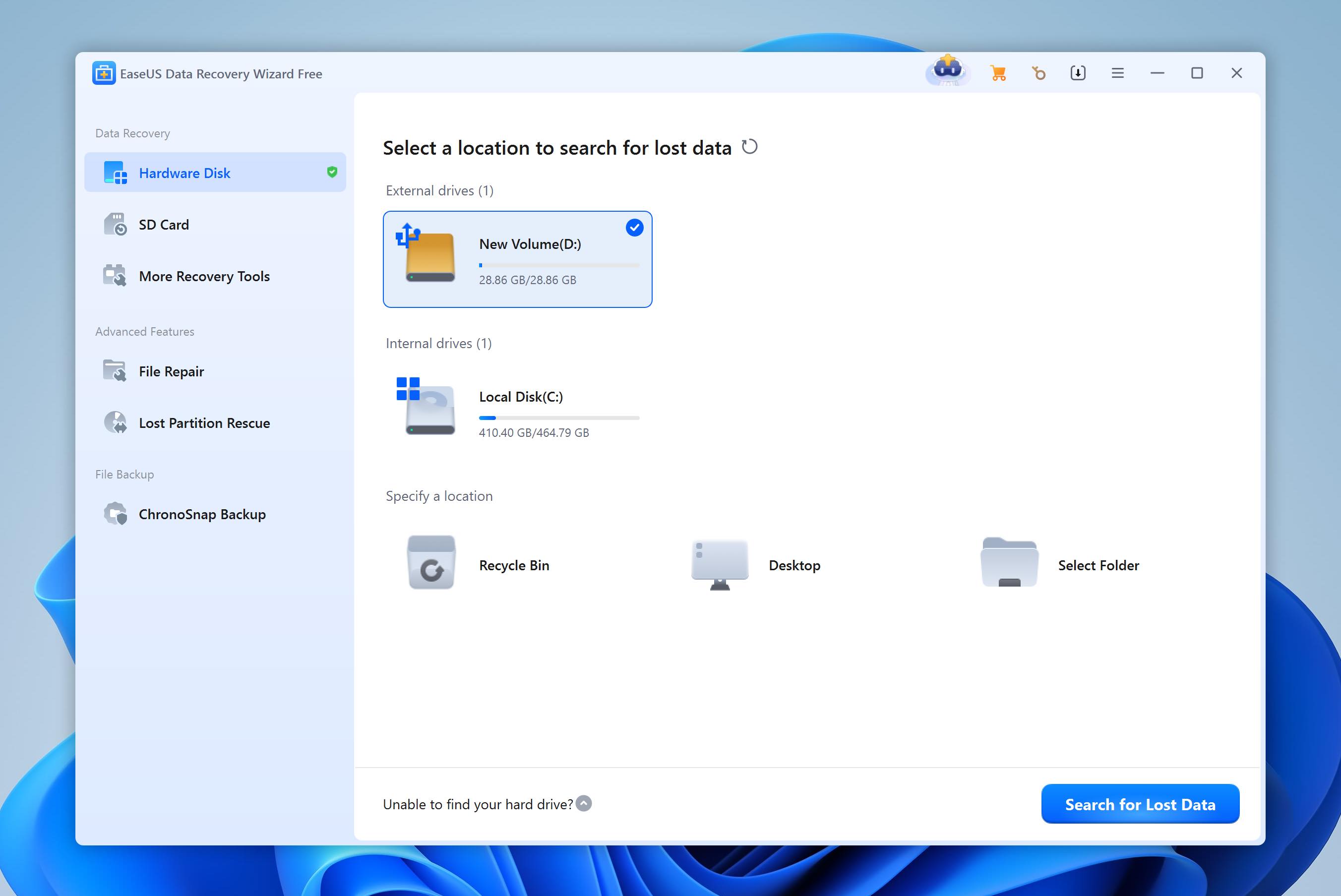
EaseUS heeft een van de eenvoudigste workflows in deze vergelijking. Het hoofdscherm toont de beschikbare schijven en partities. Je selecteert de locatie waar de bestanden verloren zijn gegaan en start de scan; het is niet nodig om een bestandssysteem te kiezen of individuele scan-algoritmes vooraf te configureren.
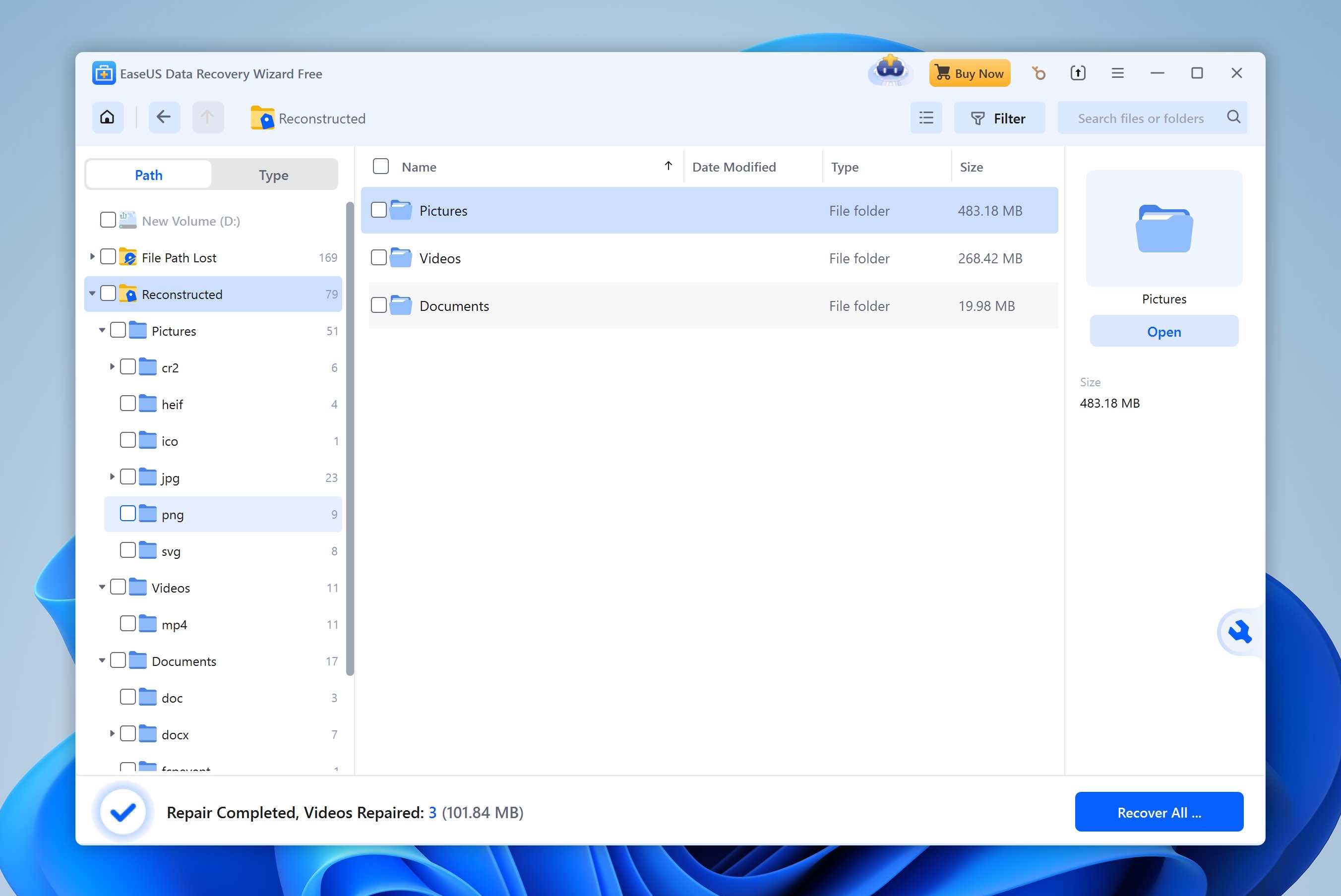
Resultaten beginnen te verschijnen terwijl de scan nog steeds bezig is, dus je hoeft niet te wachten tot deze is voltooid voordat je de bestanden bekijkt. EaseUS verdeelt de resultaten in Lokale schijf, Bestandspad verloren en Gereconstrueerd. De laatste categorie bevat bestanden waarvan de oorspronkelijke bestandsnaam niet meer kan worden achterhaald, waardoor het gemakkelijker is om RAW-resultaten te onderscheiden van bestanden die met hun oorspronkelijke metadata zijn hersteld.
U kunt de mappenstructuur doorbladeren, de resultaten filteren, afzonderlijke bestanden bekijken en kiezen wat u wilt herstellen. In onze tests functioneerden de voorbeeldweergaven goed bij de gangbare foto’s en documenten die we controleerden, hoewel de interface veel aanvullende herstel- en reparatieopties rondom een verder zeer eenvoudig werkproces plaatst.
Herstelprestaties in onze tests
EaseUS leverde de snelste resultaten van de drie Recoverit-alternatieven die we tot nu toe hadden getest. Het voltooide de scan voor verwijderde bestanden in 6 minuten en 24 seconden en herstelde alle 79 van de 79 bestanden.
De snel-formatteringstest duurde 8 minuten en 41 seconden. EaseUS herstelde 75 van de 79 bestanden, waarbij alle vier de ontbrekende bestanden MOV-video’s waren. Foto’s en documenten uit onze dataset overleefden de test veel beter, terwijl MOV het duidelijke zwakke punt was zodra de originele bestandssysteeminformatie was verwijderd.
Dit brengt EaseUS iets achter Disk Drill’s 77/79 resultaat na formatteren, maar ruim voor Recoverit wat scansnelheid betreft. Recoverit deed er 10m 34s over voor verwijderde bestanden en 16m 21s na formatteren. De scan na formatteren gaf ook 65 terug en slechts één MP4 uit onze oorspronkelijke videoset werd correct hersteld, terwijl geen van de MOV-bestanden correct werd hersteld.
Wat maakt EaseUS een beter alternatief voor Recoverit?
- Het was aanzienlijk sneller in onze tests. EaseUS was klaar in 6m 24s en 8m 41s, vergeleken met Recoverit’s 10m 34s en 16m 21s.
- De herstelworkflow vereist vrijwel geen configuratie. Selecteer het getroffen station, start met scannen, bekijk de resultaten en herstel de bestanden die u nodig hebt.
- De gratis herstelruimte is groter. EaseUS biedt aanvankelijk 500 MB en tot 2 GB na gebruik van de deeloptie, vergeleken met Recoverit’s 100 MB.
- RAID- en NAS-herstel zijn geïntegreerd in Data Recovery Wizard. EaseUS kan werken met RAID-opslag en bevat toegewijde NAS-herstel binnen hetzelfde product.
- Het bevat bestandsherstel tijdens het herstellen. EaseUS kan proberen beschadigde MP4/MOV-video’s en JPEG/JPG-foto’s die tijdens een scan gevonden worden te repareren.
| EaseUS Data Recovery Wizard | Wondershare Recoverit | |
| Verwijderde bestanden | 79/79 | 79/79 |
| Scan tijd verwijderde bestanden | 6m 24s | 10m 34s |
| Snel-formaat herstel | 75/79 | 65/79 |
| Snel-formaat scan tijd | 8m 41s | 16m 21s |
| Videoresultaat na formatteren | 4 MOV-bestanden gemist | Slechts 1 MP4 hersteld; geen MOV-bestanden |
| Preview | Goed voor geteste foto’s en documenten | Onbetrouwbaar; problemen zelfs met sommige JPG/PNG-bestanden |
| Gratis herstel | 500 MB; tot 2 GB met delen | 100 MB |
| Beste voor | Beginners | Gebruiksvriendelijk herstel |
Opmerking: Wil je zien hoe EaseUS presteert buiten deze vergelijking? Bekijk onze volledige EaseUS Data Recovery Wizard review.
4. Stellar Data Recovery (Beste voor Meer Scancontrole)
Officiële website: https://www.stellarinfo.com/
Stellar Data Recovery is ontwikkeld door Stellar Information Technology en is beschikbaar voor Windows en macOS. Net als Recoverit en EaseUS hanteert het een begeleide aanpak: je kiest eerst welke typen gegevens je wilt herstellen, selecteert het getroffen station en laat de software de scan uitvoeren. Het ondersteunt herstel van verwijderde bestanden, geformatteerde en RAW-schijven, verloren partities en een breed scala aan opslagapparaten. Hogere edities voegen ook functies toe zoals schijf-imaging, S.M.A.R.T.-monitoring en herstel van niet-opstartbare systemen.
Beste voor: Gebruikers die meer controle over de scan willen dan een volledig geautomatiseerde tool zoals EaseUS, zonder de technische complexiteit van R-Studio.
Prijs: Stellar Data Recovery Free staat tot 1 GB gratis herstel toe. De Windows Standard editie kost $59,99/jaar, Professional $89,99/jaar en Premium $99,99/jaar. Meer geavanceerde Technician en Toolkit edities zijn ook beschikbaar voor professionele en RAID-herstel scenario’s.
Interface & Gebruiksvriendelijkheid
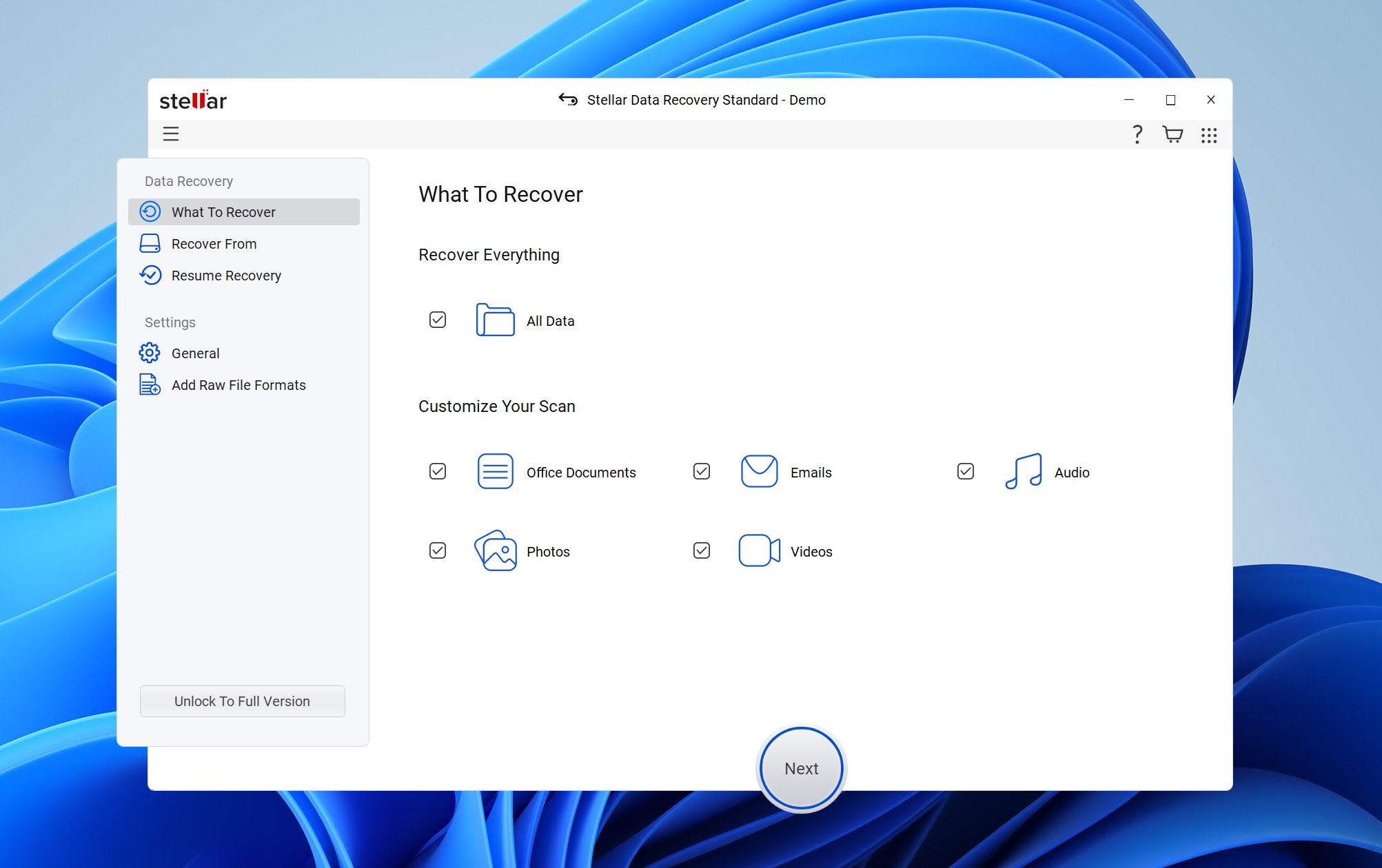
Stellar begeleidt je stap voor stap door het herstelproces. Eerst kies je of je alles wilt herstellen of de scan wilt beperken tot documenten, foto’s, video’s, audio of andere specifieke bestandstypen. Vervolgens selecteer je het getroffen station en start je met scannen.
Een belangrijk verschil met Disk Drill, EaseUS en Recoverit is hoe Stellar omgaat met zijn diepere scan. Deep Scan wordt niet automatisch uitgevoerd als onderdeel van de eerste scan. Zodra de eerste scan is voltooid, kan Stellar je de optie bieden om door te gaan met Deep Scan, en je moet deze apart starten.
We kwamen precies deze situatie tegen met onze snel-geformatteerde Kingston USB-stick. De eerste scan vond helemaal geen bestanden. Stellar stelde daarna voor om Deep Scan uit te voeren, en pas nadat we daarmee waren begonnen, begon de software de geformatteerde gegevens te vinden.
Zodra de resultaten beschikbaar zijn, kun je ze bekijken op bestandstype of mapstructuur, afzonderlijke bestanden selecteren en een voorbeeld bekijken vóór het herstellen. De voorbeeldfunctie werkte goed in onze tests en gaf ons een betrouwbare manier om de gebruikelijke foto’s en documenten te controleren voordat we ze herstelden.
Herstelprestaties in onze tests
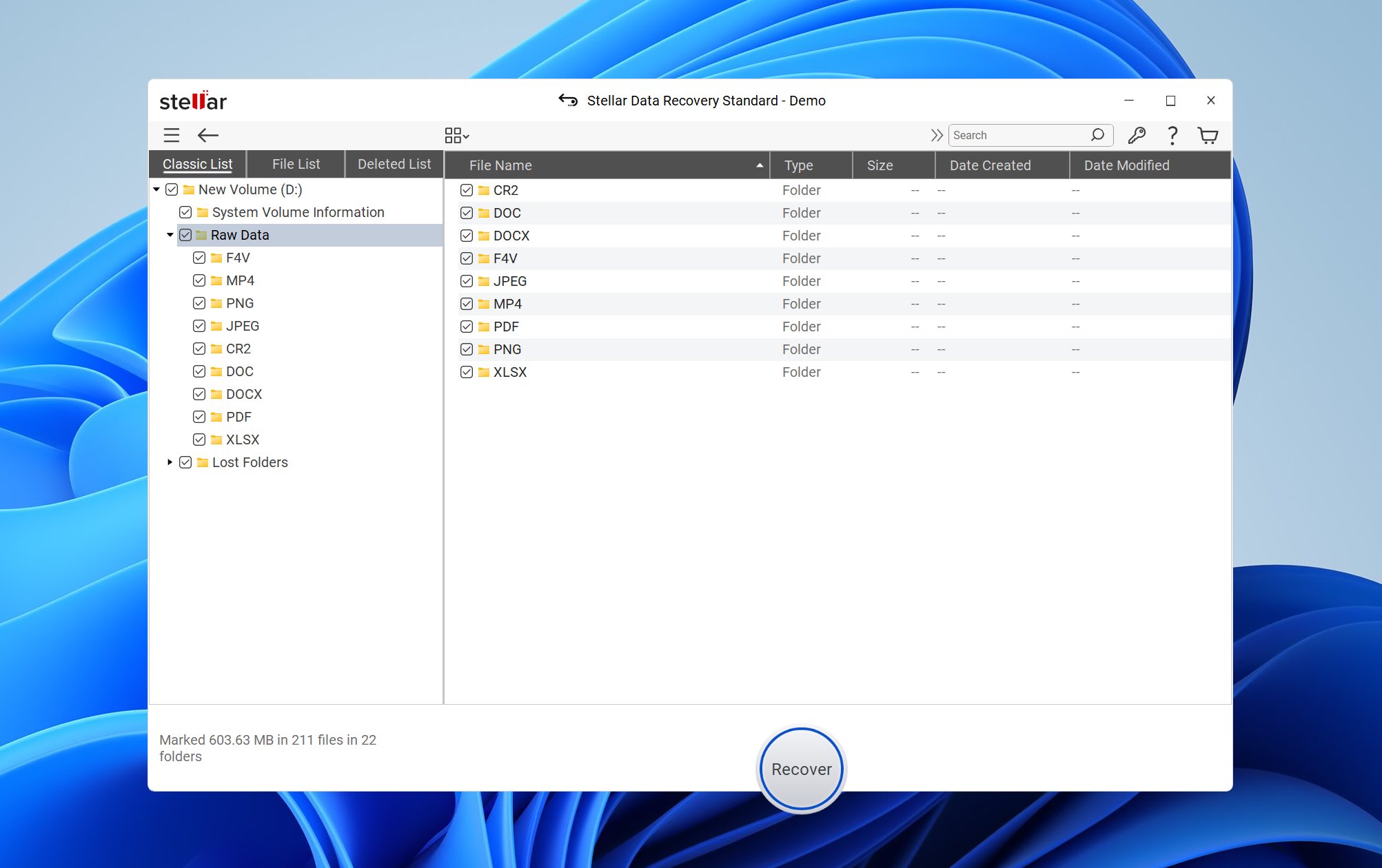
Stellar voltooide onze test met verwijderde bestanden in 8 minuten en 32 seconden en herstelde 79 van de 79 bestanden. In dit scenario was de standaardscan voldoende om de dataset te vinden.
De test met de geformatteerde schijf was behoorlijk anders. Zoals hierboven vermeld, vond de eerste scan niets, dus moesten we handmatig doorgaan met de Deep Scan. Het volledige proces duurde 12 minuten en 47 seconden en bracht 86 bestanden terug uit onze oorspronkelijke dataset van 79 bestanden.
Dat aantal ziet er beter uit dan het eigenlijk was. Geen van onze originele MOV-video’s werd succesvol hersteld en slechts drie MP4-video’s hebben de test overleefd.
Dit was vergelijkbaar met wat we bij Recoverit zagen. Recoverit gaf 65 resultaten terug van dezelfde 79 originele bestanden na formatteren, maar slechts één MP4 en geen van de MOV-video’s werden correct hersteld. Stellar vond meer van onze MP4-bestanden, hoewel geen van beide programma’s de MOV-video’s succesvol kon herstellen.
Wat maakt Stellar een betere Recoverit-alternatief?
- Zijn gratis hersteltoelage is groter. Stellar Free biedt tot 1 GB aan herstel, vergeleken met 100 MB bij Recoverit.
- Voorbeeldweergave werkte betrouwbaarder in onze tests. We konden foto’s en documenten controleren vóór herstel zonder de voorbeeldproblemen die we bij Recoverit ondervonden.
- Het herstelde meer van onze MP4-video’s na formatteren. Stellar herstelde drie MP4-bestanden, terwijl Recoverit er slechts één herstelde.
- Je kunt het type gegevens selecteren vóór het scannen. Als je alleen foto’s, video’s, documenten of een andere categorie nodig hebt, laat Stellar je de hersteltaak vanaf het begin beperken.
- Hogere edities bevatten extra schijfhulpmiddelen. Afhankelijk van de editie voegt Stellar schijfimaging, S.M.A.R.T.-monitoring, opstartbaar herstel en meer geavanceerde herstelopties toe.
| Stellar Data Recovery | Wondershare Recoverit | |
| Verwijderde bestanden | 79/79 | 79/79 |
| Scantijd verwijderde bestanden | 8m 32s | 10m 34s |
| Herstel na snelle formattering | 76/79 resultaten | 65/79 resultaten |
| Scantijd snelle formattering | 12m 47s | 16m 21s |
| Videoresultaat na formatteren | 3 MP4 hersteld; geen MOV-bestanden | Slechts 1 MP4 hersteld; geen MOV-bestanden |
| Voorbeeld | Goed; geteste bestanden correct weergegeven | Onbetrouwbaar; problemen zelfs met sommige JPG/PNG-bestanden |
| Gratis herstel | 1 GB | 100 MB |
| Beste voor | Eenvoudig dagelijks herstel | Gebruiksvriendelijk herstel voor beginners |
Opmerking: Voor een meer gedetailleerd overzicht van Stellar, lees onze volledige Stellar Data Recovery review.
5. PhotoRec (Beste Gratis Optie)
Officiële website: https://www.cgsecurity.org/wiki/photoRec
PhotoRec is een gratis, open-source datahersteltool ontwikkeld door Christophe Grenier als onderdeel van het CGSecurity-project. In tegenstelling tot Recoverit en de meeste andere programma’s op deze lijst, probeert het niet het originele bestandssysteem te reconstrueren. In plaats daarvan negeert het dit en doorzoekt het opslagapparaat direct op bekende bestandshandtekeningen. Dit maakt PhotoRec bijzonder geschikt voor geformatteerde of beschadigde schijven waarop weinig bruikbare metadata van het bestandssysteem overblijft. Het herkent meer dan 480 bestandsextensies verdeeld over ongeveer 300 bestandsfamilies.
Het beste voor: Gebruikers die op zoek zijn naar een Wondershare Recoverit-alternatief zonder herstelbeperkingen.
Prijs: PhotoRec is volledig gratis en open source onder de GNU General Public License. Er zijn geen abonnementen, betaalde edities of herstelbeperkingen.
Interface & Gebruiksvriendelijkheid
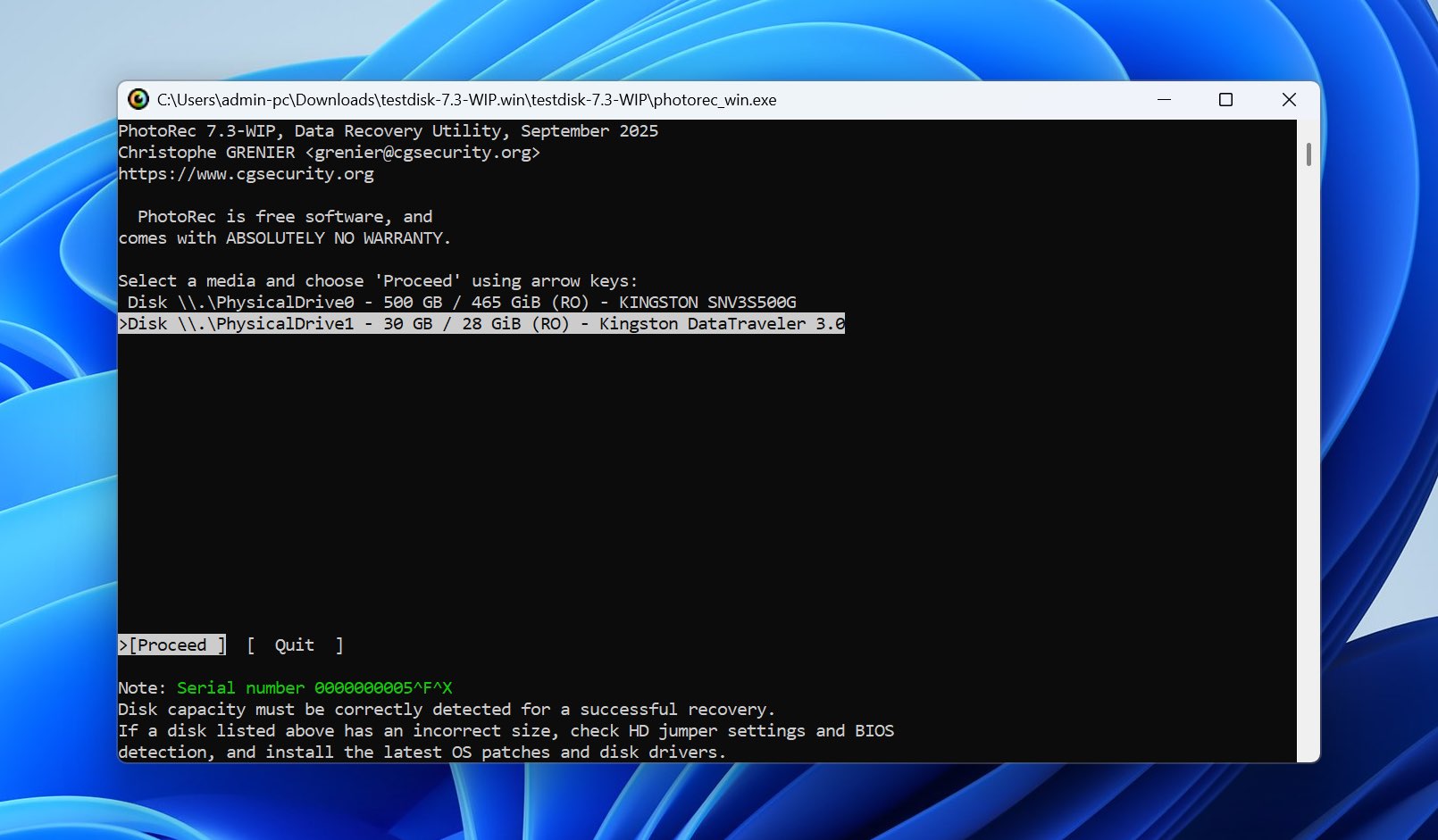
PhotoRec is gemakkelijk het minst conventionele programma op deze lijst. De standaardversie gebruikt een tekstgebaseerde interface waar je de fysieke schijf, partitie, bestandssysteemtype, te zoeken bestandskenmerken, scangebied en herstelbestemming selecteert.
Er is ook QPhotoRec, een grafische versie van hetzelfde herstelprogramma. Het plaatst de belangrijkste opties in een eenvoudige GUI, zodat je de schijf, partitie, bestandstypen en bestemming kunt selecteren zonder via de tekstinterface te hoeven werken. Het is echter nog steeds veel minder gebruiksvriendelijk dan Recoverit, Disk Drill, EaseUS of Stellar.
De grootste beperking is wat er gebeurt nadat je de scan start. PhotoRec heeft geen preview, zodat je de resultaten niet kunt doorbladeren en beslissen welke bestanden je wilt herstellen. Het herstelt bestanden zodra ze gevonden worden, wat betekent dat je eigenlijk pas weet wat je krijgt nadat je de resultaten hebt geopend.
Dat kan veel meer gegevens opleveren dan verwacht. Als het station nog herstelbare resten bevat van bestanden die zijn verwijderd vóór uw huidige gegevensverliesincident, kan PhotoRec die bestanden ook extraheren. Er is geen originele mappenstructuur om u te vertellen welke bestanden bij de laatste verwijdering hoorden en welke ouder waren.
Herstelde gegevens worden geplaatst in mappen met de namen recup_dir.1, recup_dir.2, enzovoort. Oorspronkelijke bestandsnamen en mapstructuur gaan doorgaans verloren en herstelde bestanden krijgen in plaats daarvan gegenereerde namen zoals f0016741.pdf.
Herstelprestaties in onze tests
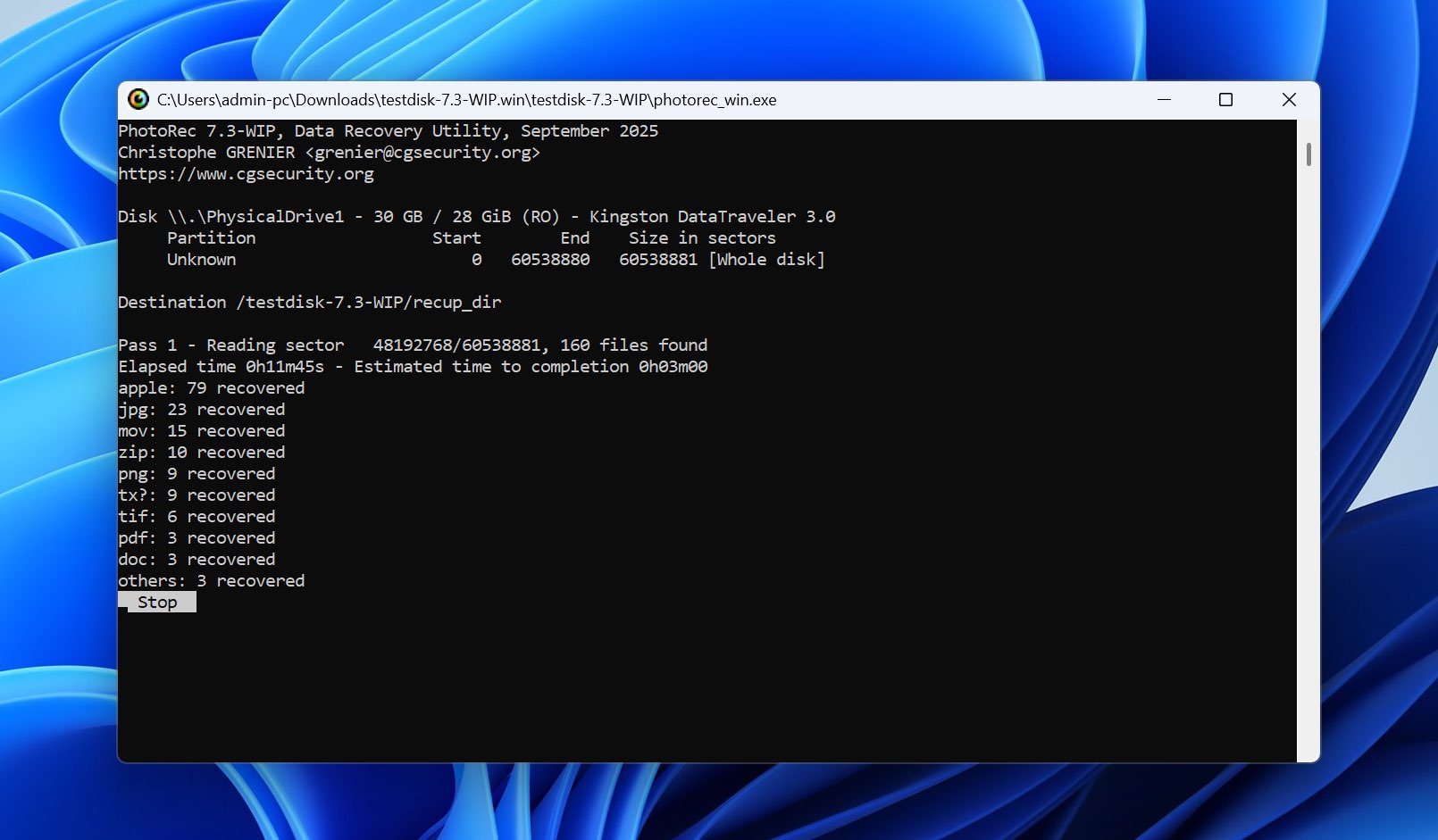
PhotoRec was opmerkelijk consistent in onze beide tests.
In de test met verwijderde bestanden herstelde het 79 van de 79 bestanden in 15 minuten en 23 seconden. Nadat we dezelfde USB-stick snel hadden geformatteerd, herstelde het opnieuw 79 van de 79 bestanden, dit keer in 15 minuten en 46 seconden.
Dat gaf PhotoRec een perfect resultaat wat betreft onze oorspronkelijke testdataset. In tegenstelling tot verschillende andere tools, herstelde het ook alle testvideo’s na het formatteren.
PhotoRec heeft de bestandsinhoud hersteld, maar de originele namen of mappenstructuur niet gereconstrueerd. Alles is weggeschreven in recup_dir-mappen onder gegenereerde bestandsnamen. En omdat er geen voorbeeld of browser voor herstelresultaten is, moesten we PhotoRec eerst de bestanden laten herstellen en ze daarna sorteren.
Het herstelde ook extra oude bestanden waarvan de gegevens nog op de USB-drive aanwezig waren. Deze bestanden maakten geen deel uit van onze huidige dataset van 79 bestanden, maar waren eerder op het apparaat opgeslagen en nog niet overschreven. Dit is verwacht gedrag voor een op handtekeningen gebaseerde file carver, maar het maakt het vinden van een bepaald verloren bestand aanzienlijk tijdrovender.
Wat maakt PhotoRec een beter Recoverit-alternatief?
- Het is volledig gratis. PhotoRec heeft geen datalimiet, abonnement of betaalde herstelversie, terwijl de gratis versie van Recoverit beperkt is tot 100 MB.
- Het heeft alle 79 bestanden in beide tests hersteld. Het belangrijkste is dat het resultaat niet daalde nadat we de schijf snel hadden geformatteerd.
- Het is niet afhankelijk van het originele bestandssysteem. PhotoRec zoekt direct naar bekende bestandskenmerken, waardoor het kan blijven werken zelfs als het bestandssysteem ernstig is beschadigd of opnieuw is geformatteerd.
- De ondersteuning voor bestandskenmerken is uitgebreid. PhotoRec herkent meer dan 480 extensies uit ongeveer 300 bestandsfamilies.
- Er is een grafische versie. QPhotoRec maakt het basisherstelproces toegankelijker als je de tekstgebaseerde interface van PhotoRec niet wilt gebruiken.
- Het gaf beter bruikbare videoresultaten in onze test met geformatteerde schijf. PhotoRec herstelde al onze testvideo’s, terwijl Recoverit slechts één MP4 en geen van de MOV-bestanden herstelde.
Het compromis is organisatie. Recoverit laat je door bestanden bladeren, filteren en een voorbeeld bekijken voordat je herstelt, terwijl PhotoRec je een verzameling herstelde bestanden geeft die je achteraf zelf moet sorteren.
| PhotoRec | Wondershare Recoverit | |
| Verwijderde bestanden | 79/79 | 79/79 |
| Scantijd verwijderde bestanden | 15m 23s | 10m 34s |
| Snel-formaat herstel | 79/79 | 65/79 resultaten |
| Scantijd snel-formaat | 15m 46s | 16m 21s |
| Videoresultaat na formatteren | Alle testvideo’s hersteld | Alleen 1 MP4 hersteld; geen MOV-bestanden |
| Voorbeeld | Geen voorbeeld | Onbetrouwbaar; problemen zelfs met sommige JPG/PNG-bestanden |
| Gratis herstel | Onbeperkt | 100 MB |
| Beste voor | Volledig gratis herstel | Gebruiksvriendelijk herstel voor beginners |
Opmerking: Wilt u meer weten over PhotoRec voordat u het gebruikt? Zie onze volledige PhotoRec recensie. Hoewel PhotoRec bijzonder goed presteerde bij het herstellen van de testbestanden zelf, behield het niet de originele bestandsnamen of mappenstructuur. Deze software wordt ook gebundeld met TestDisk, dus u kunt onze TestDisk review bekijken als u een tool nodig heeft voor het repareren van de opstartsector of het herstellen van verloren partities.
6. R-Studio (Beste voor RAID & Geavanceerd Herstel)
Officiële website: https://www.r-studio.com/
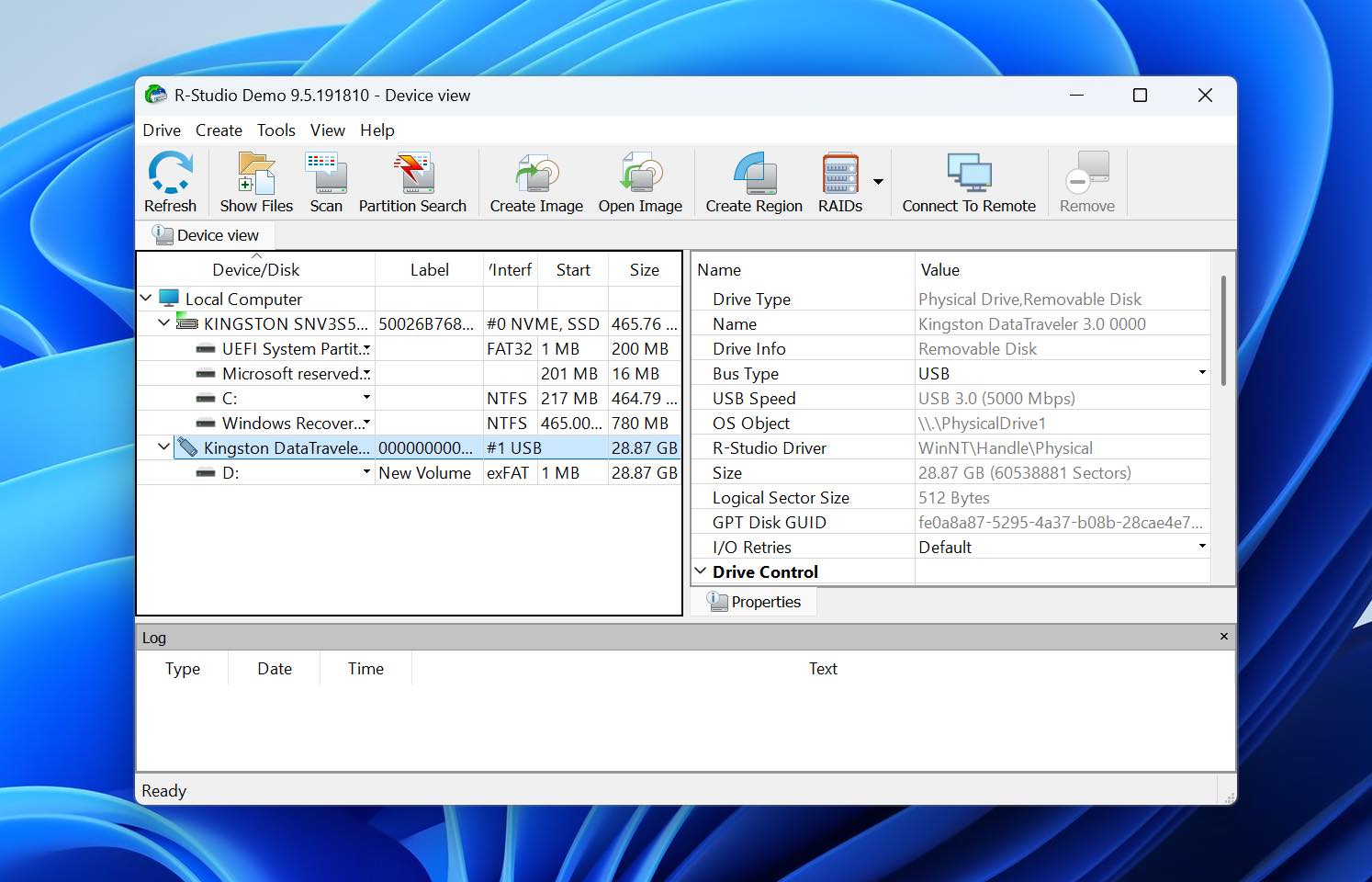
R-Studio is ontwikkeld door R-Tools Technology en is beschikbaar voor Windows, macOS en Linux. Het hanteert een meer technische benadering dan Recoverit, door bestandsherstel via bestandssysteem-reconstructie en raw-bestandsherstel te combineren met schijfimaging, S.M.A.R.T.-monitoring, herstel van verloren partities en uitgebreide RAID-tools. Het ondersteunt NTFS, ReFS, FAT/exFAT, APFS, HFS+, Ext2/3/4, XFS, UFS en andere bestandssystemen, terwijl de RAID-module kan werken met standaard, geneste en aangepaste arrays.
Beste voor: RAID-herstel en geavanceerde herstelscenario’s waarbij je meer controle nodig hebt over schijven, bestandssystemen en scanparameters. We hebben het getest op een enkele USB-schijf, dus de RAID-aanbeveling is gebaseerd op de ondersteunde functies en niet op een specifieke RAID-test.
Prijs: R-Studio begint bij $49,99 voor R-Studio FAT, terwijl de volledige R-Studio-licentie voor Windows $79,99 kost als een eenmalige aankoop. Duurdere Corporate- en Technician-licenties zijn beschikbaar voor netwerk-, commerciële en professionele gegevensherstelwerkzaamheden.
Interface & Gebruiksvriendelijkheid
R-Studio ziet er in eerste instantie ingewikkeld uit, maar basis herstel is niet bijzonder moeilijk. Als je alleen een schijf hoeft te scannen, is de werkwijze duidelijk genoeg: selecteer de schijf of partitie, klik op Scannen, laat de standaardparameters staan en open een van de herkende bestandssystemen wanneer de scan is voltooid. Vanaf daar kun je de herstelde mappenstructuur verkennen, bestanden bekijken, selecteren wat je nodig hebt en op Herstellen klikken.
De moeilijkheid ontstaat wanneer je verder gaat dan die basisworkflow. R-Studio heeft een groot aantal extra tools en instellingen, maar deze zijn niet allemaal direct zichtbaar op de hoofdwerkbalk. RAID-herstel, imaging-opties, sectoroverzichten, geavanceerde bestandsinformatie, scanparameters en andere functies zijn verspreid over menu’s, dialoogvensters en contextuele opties. Als je niet al weet waar je naar zoekt, kan het enige tijd kosten om een specifieke functie te vinden.
Eén ding dat we bijzonder waardeerden, verschijnt tijdens de scan zelf. R-Studio toont een grafische kaart van de gescande blokken en laat zien wat het tegenkomt, waaronder bestandssysteemrecords, opstartrecords en bekende bestandstypen. Dit geeft je meer informatie over wat er gebeurt dan de eenvoudige voortgangsbalken die door de meeste hersteltools voor consumenten worden gebruikt. R-Studio biedt ook I/O-monitoring en sector-kaartfunctionaliteit voor problematische schijven.
Voorbeeld werkte goed in onze tests. R-Studio bevat een speciale bestandsvoorbeeldfunctie voor foto’s, video’s en documenten, zodat we de bestanden konden bekijken voordat we besloten welke we wilden herstellen.
Herstelprestaties in onze tests
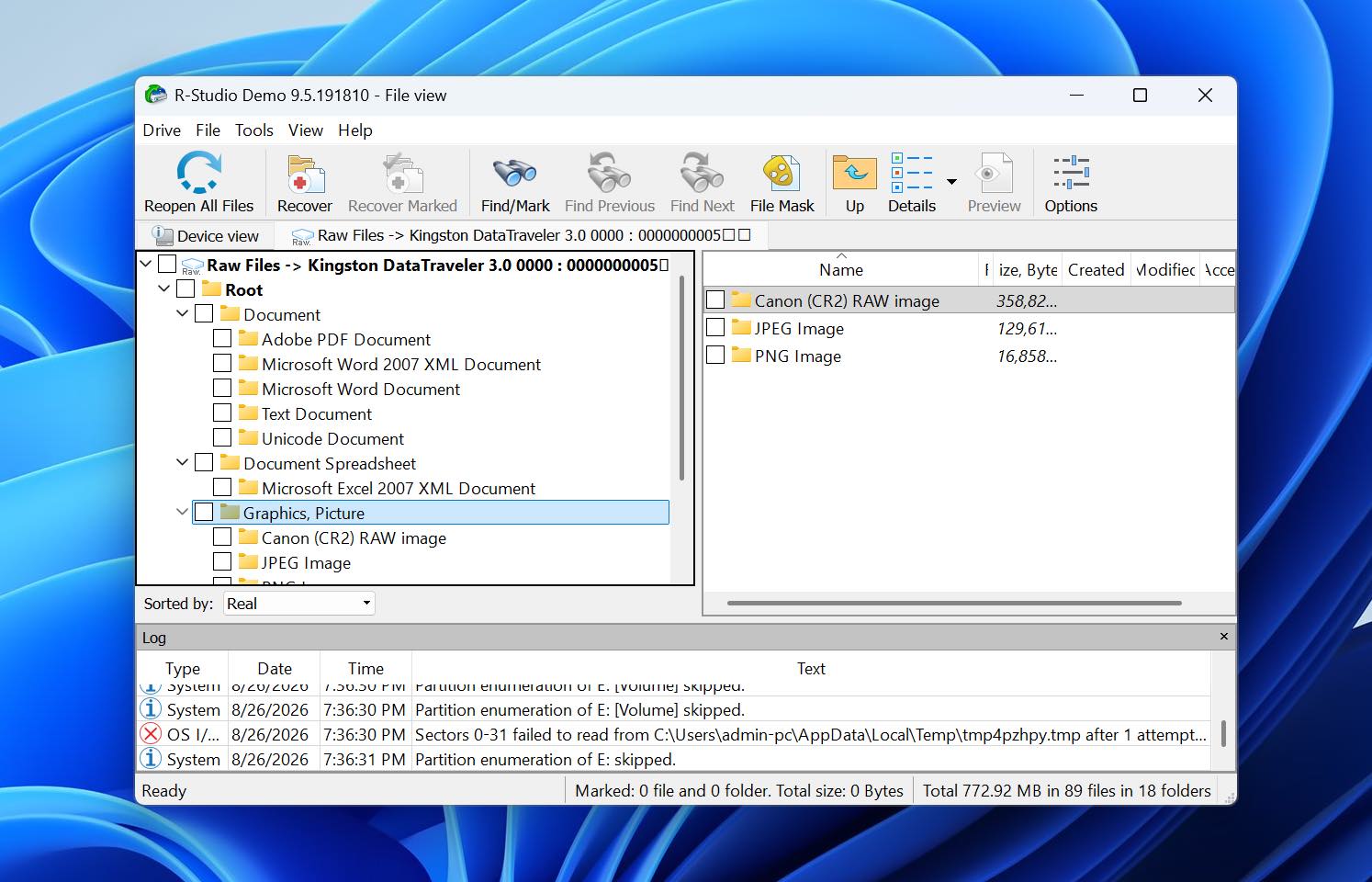
R-Studio heeft 79 van de 79 bestanden hersteld in onze test met verwijderde bestanden. De scan duurde 16 minuten en 14 seconden, waarmee het een van de langzamere programma’s in onze vergelijking is, maar het eindresultaat was compleet.
Na het snel formatteren van de USB-stick, had R-Studio 22 minuten en 36 seconden nodig en herstelde 75 van de 79 bestanden. De vier ontbrekende bestanden waren allemaal MOV-video’s. De andere bestanden in onze testdataset, waaronder foto’s en documenten, werden succesvol hersteld.
Dat plaatst R-Studio achter Disk Drill en PhotoRec in onze test met een geformatteerde schijf. R-Studio was ook langzamer dan Recoverit in beide tests. Recoverit deed er 10m 34s over voor verwijderde bestanden en 16m 21s na formatteren. Echter, zijn scan na formatteren leverde 65 resultaten op, en slechts één MP4-video werd correct hersteld, terwijl geen van de MOV-bestanden correct werd teruggevonden. R-Studio leverde minder resultaten op, maar 75 vertegenwoordigen bruikbare originele bestanden uit onze dataset.
Wat maakt R-Studio een beter alternatief voor Recoverit?
- RAID-herstel is veel geavanceerder. R-Studio ondersteunt RAID 0, 1, 4, 5 en 6 evenals geneste en niet-standaard indelingen, aangepaste parameters en automatische RAID-parameterherkenning.
- Het geeft je aanzienlijk meer controle over het scannen. Je kunt scanregio’s, verwachte bestandssystemen, bekende bestandssoorten en andere parameters specificeren in plaats van bijna volledig te vertrouwen op een geautomatiseerde workflow.
- Schijfimaging is geïntegreerd in de herstelomgeving. R-Studio kan images maken van volledige schijven, partities of geselecteerde regio’s en deze images scannen alsof het fysieke apparaten zijn.
- S.M.A.R.T.-monitoring is inbegrepen. Dit geeft je extra informatie over de conditie van ondersteunde schijven voordat je aan een langdurige hersteloperatie begint.
- De scanvisualisatie biedt meer technische informatie. In plaats van alleen voortgang te tonen, visualiseert R-Studio de records en bekende bestandstypen die het tegenkomt tijdens het scannen.
- Bestandssysteemondersteuning is veel breder. R-Studio dekt Windows-, macOS-, Linux- en Unix-bestandssystemen, waardoor het een sterkere optie is wanneer de bron-schijf niet afkomstig is van een standaard Windows-installatie.
De keerzijde is de gebruiksvriendelijkheid. Recoverit plaatst het meeste wat een gemiddelde gebruiker nodig heeft direct in beeld, terwijl R-Studio vaak verwacht dat je weet welke geavanceerde functie je nodig hebt en waar je deze kunt vinden.
| R-Studio | Wondershare Recoverit | |
| Verwijderde bestanden | 79/79 | 79/79 |
| Tijd voor scannen verwijderde bestanden | 16m 14s | 10m 34s |
| Herstel na snelle formattering | 75/79 | 65/79 |
| Tijd voor snelle formatscan | 22m 36s | 16m 21s |
| Videoresultaat na formatteren | 4 MOV-bestanden gemist | Slechts 1 MP4 hersteld; geen MOV-bestanden |
| Voorbeeld | Goed; geteste bestanden correct weergegeven | Onbetrouwbaar; problemen zelfs met sommige JPG/PNG-bestanden |
| Gratis herstel | Bestanden tot 1.024 KB | 100 MB |
| Beste voor | RAID & geavanceerd herstel | Gebruiksvriendelijk herstel voor beginners |
Opmerking: Als de geavanceerde herstelhulpmiddelen van R-Studio nuttig lijken voor jouw situatie, bekijk dan onze volledige R-Studio beoordeling.
Eindoordeel
Uit onze tests bleek dat er geen enkele Recoverit-alternatief is die in iedere situatie het meest logisch is. Alle zes de tools hebben verschillende sterke punten, en de juiste keuze hangt af van wat er met je data is gebeurd, hoeveel controle je nodig hebt, en of je bereid bent te betalen voor herstel.
- Kies Disk Drill als je de beste algehele balans wilt tussen herstelresultaten, scansnelheid, gebruiksvriendelijkheid, betrouwbare previews en extra tools zoals schijfimage en S.M.A.R.T.-monitoring.
- Kies DMDE als je te maken hebt met een verloren partitie of beschadigd bestandssysteem en meer laag-niveau controle wilt over het herstelproces zonder veel te betalen voor de software.
- Kies EaseUS Data Recovery Wizard als je een beginner bent en een eenvoudige workflow wilt met snelle scans en zeer weinig configuratie.
- Kies Stellar Data Recovery als je vooral een vertrouwde begeleide interface nodig hebt voor dagelijkse foto-, document- en bestandsherstel en het niet erg vindt om Deep Scan handmatig te starten wanneer de eerste scan niets vindt.
- Kies PhotoRec als je een volledig gratis oplossing nodig hebt en meer geeft om het herstellen van de daadwerkelijke bestandsinhoud dan om het behouden van originele bestandsnamen, mappenstructuur of het vooraf bekijken van bestanden voor herstel.
- Kies R-Studio als je geavanceerde gegevensherstel functies nodig hebt, met name RAID-herstel, brede bestandssysteemondersteuning, gedetailleerde scaninformatie en meer controle over hoe de opslag wordt geanalyseerd.