


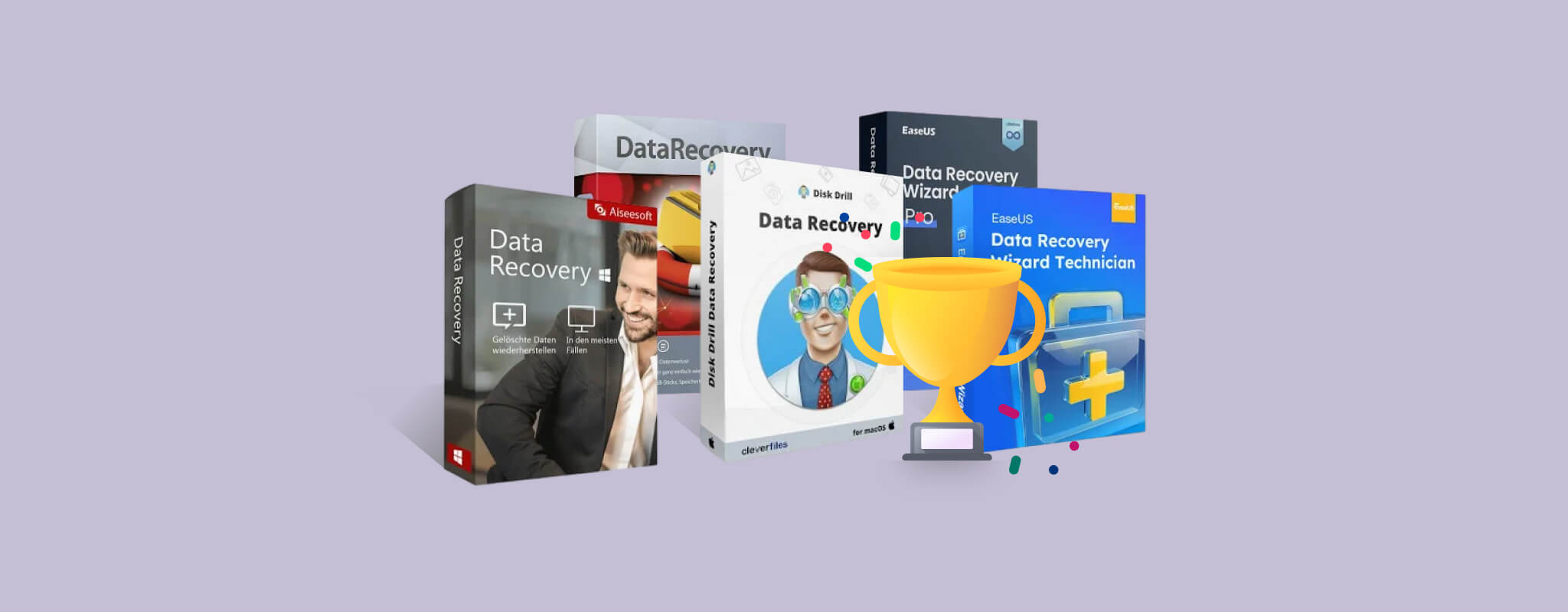
Hai cancellato per sbaglio i file sbagliati? Oppure il tuo drive si è danneggiato e ora non puoi accedere ai tuoi dati. Qualunque cosa sia successa, recuperare quei dati è la massima priorità.
Fortunatamente, il software di recupero dati è in grado di eseguire la scansione della tua unità e recuperare i dati che sono stati persi. Tuttavia, lo strumento di recupero dati di cui hai bisogno dipende dalla tua situazione specifica.
Ogni soluzione in questo elenco è stata testata manualmente da uno dei nostri esperti di recupero dati utilizzando un rigoroso e metodico processo di test. Questo approccio aiuta a evidenziare i benefici e gli svantaggi unici di ciascuna soluzione, così puoi prendere una decisione informata basata sulle reali prestazioni anziché sulle affermazioni di marketing.
Preferisci saltare i dettagli tecnici? Vai direttamente al nostro tabella comparativa per una panoramica dei migliori software di recupero dati per PC.
1. Recupero Dati Disk Drill (Windows & macOS)
⚙️ Requisiti di sistema: Windows XP, Vista, 7 SP1, 8, 8.1, 10, 11 / Mac OS X 10.15 – macOS 26.x.
Pros
- Previsione delle probabilità di recupero
- Interfaccia intuitiva e facile da usare
- Salvataggio delle sessioni di scansione cross-platform
- Supporto per praticamente tutti i dispositivi di archiviazione su disco
- Algoritmi di scansione sofisticati in grado di recuperare file difficili da trovare
- Recupero di video frammentati da fotocamere e droni in condizioni riproducibili
- Strumenti gratuiti per la protezione dei dati
- Recupero gratuito di file fino a 100 MB (solo Windows) con la versione di prova
- Anteprime illimitate con Disk Drill per Windows & Mac
- Mancanza di supporto tecnico telefonico
- Impossibile creare supporti avviabili per il recupero al di fuori del sistema operativo (OS)
Disk Drill è un’app di recupero dati molto popolare sviluppata da Cleverfiles, un’azienda di software con sede negli Stati Uniti. Disk Drill è conosciuto sia per la sua potenza che per la facilità d’uso, offrendo soluzioni di recupero dati complesse in un’interfaccia utente semplice e accessibile. Disk Drill offre anche il recupero dati gratuito, molte funzionalità (sensate per l’app) e un supporto ottimale per diverse piattaforme grazie ai suoi aggiornamenti costanti.
Prime impressioni
Installare Disk Drill è stato davvero semplice. Abbiamo scaricato il programma di installazione dal sito Cleverfiles, lo abbiamo eseguito e abbiamo seguito il semplice wizard di installazione dall’inizio alla fine.
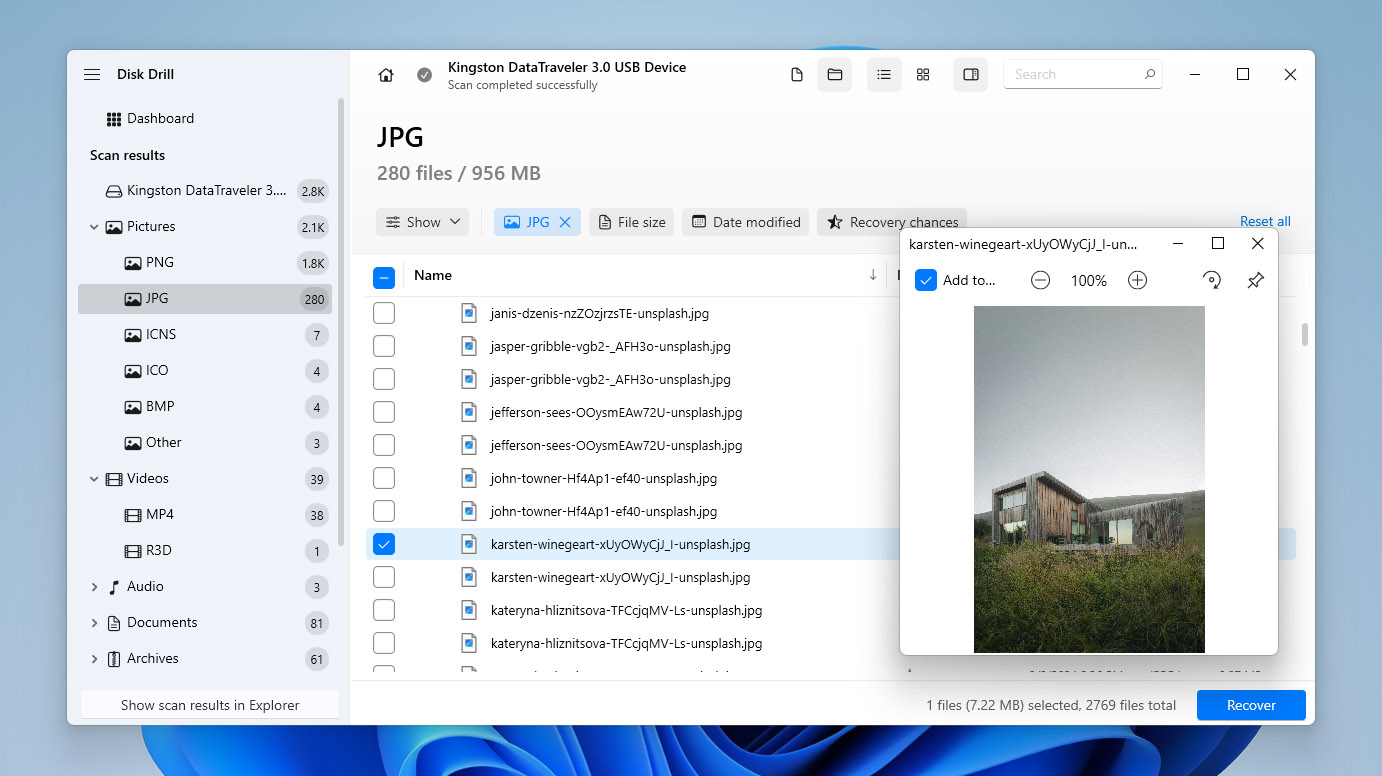
La finestra principale mostra di default lo strumento di recupero. Era facile navigare tra i dischi e ordinarli secondo diversi parametri. Altri strumenti, come il backup byte a byte, S.M.A.R.T. e Advanced Camera Recovery, erano facilmente accessibili dalla barra laterale sinistra. L’interfaccia era molto pulita e moderna. I pulsanti erano chiaramente etichettati e ben distanziati. Era possibile aprire l’app e avviare il recupero senza troppa analisi.
Processo di recupero dati
Il processo di recupero dati di Disk Drill, dalla selezione della fonte al recupero, è molto snello. Durante i nostri test siamo riusciti a eseguire la scansione di interi dischi, il che è estremamente utile in caso di gravi perdite di dati.
Uno dei dispositivi che abbiamo testato con Disk Drill era un hard disk gravemente danneggiato e non accessibile né dal Finder di macOS né da Windows Explorer. Non solo Disk Drill ha recuperato i nostri file, ma è stato anche in grado di ripristinare la struttura originale delle cartelle.
La navigazione dei risultati della scansione era intuitiva; gli utenti hanno accesso a uno strumento di ricerca, possono filtrare e organizzare i risultati per tipo di file e altri parametri, e visualizzare in anteprima i dati nella barra laterale.
E Disk Drill categorizza utilmente i risultati in “Eliminati o persi”, “Esistenti” e “Ricostruiti”, coprendo diversi scenari di perdita di dati. I nostri file che mancavano dalla cartella originale (nella scansione) sono comparsi nella sezione “Ricostruiti”, che li ha trovati tramite le loro firme di file.
Disk Drill ha recuperato la maggior parte dei nostri dati mancanti – più di altre app in questa lista – da una varietà di dispositivi (utilizzando diversi file system), come HDD, SSD (con TRIM disabilitato), schede di memoria e persino dispositivi mobili. Ci ha anche permesso di visualizzare in anteprima la maggior parte dei dati.
Prezzi
| Versione | Prezzo |
| Disk Drill Basic | Gratuito (recupero di 100 MB su Windows, solo anteprima su Mac) |
| Disk Drill PRO Abbonamento | $89/anno |
| Disk Drill PRO Licenza a Vita | $149 pagamento una tantum |
| Disk Drill Enterprise | Prezzo personalizzato |
Disk Drill offre versioni gratuite che sono sufficienti per testare il software sia su Windows che su Mac. Non ci sono restrizioni sulle funzionalità durante la scansione e puoi visualizzare in anteprima i file recuperabili prima di acquistare una licenza. Alcuni strumenti sono anche disponibili completamente gratis. Questi includono il monitoraggio S.M.A.R.T., che tiene traccia dello stato di salute dell’unità e ti avvisa di potenziali problemi, oltre al modulo Clean Up che aiuta a liberare spazio di archiviazione identificando i file non necessari.
Per il recupero completo, Disk Drill offre un abbonamento PRO annuale ($89 all’anno) oppure una licenza PRO a vita ($149 pagamento una tantum). Entrambe le opzioni forniscono lo stesso set di funzionalità, cosa che apprezziamo perché alcuni strumenti concorrenti sbloccano la piena funzionalità solo con le licenze a vita. Un altro vantaggio è che una singola licenza copre sia Windows che macOS, quindi non è necessario acquistare versioni separate per ciascun sistema operativo.
Ultime modifiche
Disk Drill 6.1 è stato rilasciato a novembre 2025 sia per macOS che per Windows. L’aggiornamento ha migliorato l’affidabilità di backup e recupero, aggiunto il supporto per le partizioni crittografate BitLocker nei backup da byte a byte, ampliato il riconoscimento dei tipi di file e migliorato l’accuratezza del Recupero Avanzato della Fotocamera. Ha inoltre introdotto il supporto per NAS/TrueNAS basati su Linux e incluso diversi miglioramenti di stabilità e interfaccia. Più recentemente, Disk Drill 6.2 è stato rilasciato a marzo 2026 per entrambe le piattaforme. L’aggiornamento ha introdotto un servizio integrato di riparazione video direttamente all’interno dell’applicazione e ha migliorato significativamente le capacità di recupero video del software sia su macOS che su Windows.
Verdetto
Disk Drill è stato incoronato come il miglior software di recupero dati in assoluto per questo articolo. È equipaggiato per superare quasi ogni scenario di perdita di dati che l’utente medio può incontrare su una vasta gamma di dispositivi. Anche se vorremmo che offrisse un maggior recupero dati gratuito (molti dei suoi concorrenti offrono 1 GB o più sia per Mac che per Windows), il suo rapporto qualità-prezzo è uno dei motivi principali per cui lo abbiamo incluso tra i migliori software di recupero dati per PC. Abbinando le sue funzionalità gratuite di backup e protezione dei dati, avrai maggiori possibilità di evitare la perdita di dati in futuro, piuttosto che dover sempre reagire a fatto compiuto.
Scopri di più nel nostro Recensione di Disk Drill.
Il feedback degli utenti al di fuori dei nostri test spesso evidenzia punti di forza simili. Ad esempio, su Trustpilot, un recensore ha scritto: “Consiglio vivamente Disk Drill. Ha recuperato 150GB di file corrotti, incluso il preziosissimo file Excel con gli indirizzi per i biglietti di Natale.” Un altro utente menzionato ha ottenuto un recupero riuscito da un supporto rimovibile: “Disk Drill di CleverFiles ha fatto per me quello che altri software non sono riusciti a fare; ripristinare preziosi filmati del drone cancellati.” Anche nelle discussioni su Reddit lo strumento viene spesso menzionato quando gli utenti cercano un software di recupero affidabile.
2. R-Studio (Windows, macOS, Linux)
⚙️ Requisiti di sistema: Windows 2000+ o Windows Server 2003+ / Mac OS X 10.11 – macOS 26.x (non ufficiale) / Qualsiasi distribuzione Linux con kernel 2.6+ in grado di installare pacchetti .rpm o .deb.
Pros
- Supporto multipiattaforma per diversi sistemi operativi
- È disponibile una versione semplificata dello strumento chiamata R-Undelete
- Personalizzazione dei tipi di file recuperabili
- Recupero dati abilitato tramite rete
- Ricostruzione di array RAID
- Più costoso rispetto ad altre soluzioni
- L'interfaccia e le numerose funzionalità possono risultare confuse per alcuni utenti
- Impossibile eseguire la scansione del disco di sistema dei Mac con chip T2 o M1-M5
- La versione di prova recupera solo file inferiori a 256 KB
- Licenze multiple per ogni sistema operativo con supporto a file system diversi, rendendo l'acquisto confusionario.
R-Studio è uno strumento per tecnici creato da R-Tools Technology, una società di software con sede in Canada. Anche se a prima vista può sembrare poco accessibile, è uno strumento potente e affidabile per il recupero dell’hard disk per gli utenti che possono gestire una leggera curva di apprendimento.
Prime impressioni
R-Studio può essere complicato, ma l’installazione è semplice. Gli utenti possono scaricare un classico programma d’installazione dal sito ufficiale e R-Studio sarà pronto all’uso in pochi clic.
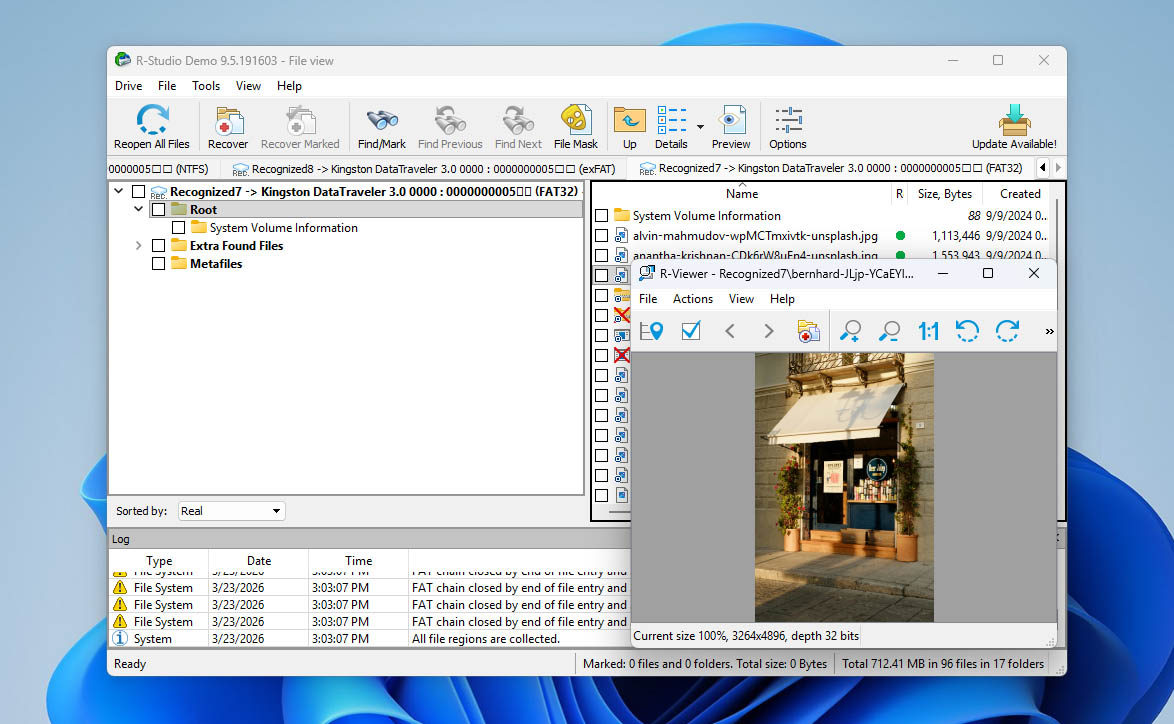
La nostra prima impressione di R-Studio è “utilitaristica”. Non è stato progettato per essere bello da vedere – ti dà accesso a tutti i suoi strumenti compattati in una sola finestra. Questo è OTTIMO se sai cosa stai facendo, ma l’utente medio dovrà abituarsi all’interfaccia per un po’.
R-Studio offre un elenco completo di funzionalità di recupero, inclusi supporto RAID avanzato, recupero tramite rete e creazione di immagini.
Processo di recupero dati
Il menu di selezione delle sorgenti di R-Studio è un po’ confusionario ma facile da analizzare. Siamo riusciti a espandere i nostri drive di test e a selezionare facilmente i loro volumi e partizioni, anche se uno dei drive che abbiamo testato era “problematico” e si è rifiutato di essere montato o di visualizzare altro oltre alla sua etichetta. All’avvio della scansione, vari popup ci hanno permesso di impostare diversi parametri di scansione. Questo è utile se si desidera essere molto precisi, ma rappresenta una scocciatura per l’utente medio.
Fortunatamente, la velocità di scansione di R-Studio è rapida – anche rispetto ad altre app. La pagina dei risultati è anch’essa altamente utilitaristica ma visivamente utile. Ha compilato i file del nostro drive in un elenco nel pannello di sinistra e cliccando su uno di essi veniva mostrata l’anteprima sulla destra. Quando abbiamo selezionato una cartella all’interno del drive, tutti i suoi contenuti venivano visualizzati come miniature o icone – questo ha reso facile selezionare più file immagine e video per il recupero. Tuttavia, poiché i dati sono suddivisi in diverse sezioni, passare da una schermata all’altra per visualizzare i file rapidamente diventa faticoso. Ha avuto qualche difficoltà nel recuperare foto RAW, ma per i tipi di file immagine più comuni non ha avuto problemi.
Prezzi
| Versione | Prezzo |
| R-Studio (Windows, macOS, Linux) | $79.99 |
| R-Studio FAT | $49.99 |
| R-Studio NTFS | $49.99 |
| R-Studio Corporate (Windows, macOS, Linux) | $179.99 |
| R-Studio Technician (Windows, macOS, Linux) | $899 |
| R-Studio T80+ | $80 |
Puoi scaricare R-Studio gratuitamente per qualsiasi sistema operativo. Tuttavia, la versione gratuita consente di recuperare solo file inferiori a 1024 KB. In pratica, consideriamo questa funzionalità più vicina a una funzione di anteprima che a un vero recupero, poiché la maggior parte dei file supera tale dimensione. Le versioni a pagamento sono disponibili in un’ampia gamma di opzioni. La maggior parte delle licenze sono permanenti (a vita), con l’eccezione della variante T80+, che è essenzialmente la R-Studio Technician edition utilizzabile per un periodo limitato (a partire da 80 giorni).
A prima vista, la struttura delle licenze sembra ragionevole, ma ci sono diverse limitazioni degne di nota. Ogni licenza è valida per un solo computer. Questo significa che se usi sia un PC Windows che un Mac, dovrai acquistare due licenze separate. Inoltre, se dovesse succedere qualcosa al tuo computer, la licenza non può semplicemente essere trasferita a una nuova macchina—potresti dover acquistare un’altra licenza. Per noi, questa politica rappresenta un evidente campanello d’allarme rispetto ai concorrenti che offrono licenze più flessibili.
Ultime modifiche
R-Studio ha rilasciato la parte 1 della versione 9.5.191645/191648 per Windows a novembre 2025, aggiungendo il supporto per ReFS 3.14 e Windows Storage Spaces in Windows 11 25H2, migliorando l’elaborazione di ReFS, le anteprime delle immagini RAW, la localizzazione e la stabilità generale, insieme a numerose correzioni di bug. Le edizioni Technician hanno guadagnato anche opzioni avanzate di creazione immagini e correzioni per immagini VMDK di grandi dimensioni.
Verdetto
R-Studio è uno strumento eccellente per il suo prezzo considerando la sua potenza e le funzionalità di recupero complete… Ma per gli utenti che si sentono facilmente sopraffatti da nuovi software (o se non hai tempo per la curva di apprendimento – ad esempio, devi ripristinare dati critici per il lavoro il mattino seguente), app come Disk Drill o EaseUS Data Recovery sono molto più adatte.
Approfondiamo il software nel nostro Recensione di R-Studio.
Il feedback degli utenti al di fuori dei nostri test corrisponde in gran parte alla nostra esperienza con R-Studio. Molti recensori lo descrivono come uno strumento di recupero molto potente, ma sottolineano anche la curva di apprendimento e le limitazioni della licenza. Ad esempio, su Trustpilot uno il recensore ha scritto ha affermato che R-Studio era “l’unico software … che mi ha dimostrato in anticipo di poter individuare i file completi e non danneggiati”, il che gli ha dato abbastanza fiducia da acquistare la licenza. Tuttavia, la stessa piattaforma include anche critiche sulla politica delle licenze. Uno l’utente ha scritto: “Da allora ho preso un nuovo computer perché il mio vecchio è morto. Non mi hanno permesso di trasferire la licenza e mi hanno detto che avrei dovuto comprarne una nuova.” Le discussioni su Reddit spesso riecheggiano la nostra osservazione sull’interfaccia, con utenti che notano che “L’interfaccia è affollata e piuttosto opprimente se non si è abituati a questo genere di software” in thread sugli strumenti di recupero.
3. EaseUS Data Recovery Wizard (Windows & macOS)
⚙️ Requisiti di sistema: Windows 11, 10, 8, 7 / Mac OS X 10.9 – macOS 26.0.
Pros
- Sono disponibili versioni per Windows e macOS
- Un’interfaccia intuitiva elimina lo stress dal recupero dati
- Un’ampia base di conoscenza sul sito che assiste gli utenti nel recupero dei dati
- Recupera database MS SQL e cassette postali Exchange
- Eccellenti tempi di scansione dei dispositivi
- Buoni risultati di recupero
- Il modello di abbonamento è più costoso rispetto alle soluzioni concorrenti
- Il recupero di file di grandi dimensioni può essere lento
- Nessun modo per stimare le probabilità di recupero prima del recupero
- Popup di sondaggi invasivi
EaseUS Data Recovery Wizard è un altro nome riconoscibile nel mercato del recupero dati. Con sede in Cina, EaseUS esiste dal 2003 e ha all’attivo molte applicazioni. Come la maggior parte dei loro software, EaseUS Data Recovery Wizard è stato progettato per essere semplice e facile da usare. Anche se può risultare leggermente carente in profondità e completezza, può risolvere molti problemi di perdita di dati per utenti alle prime armi.
Prime impressioni
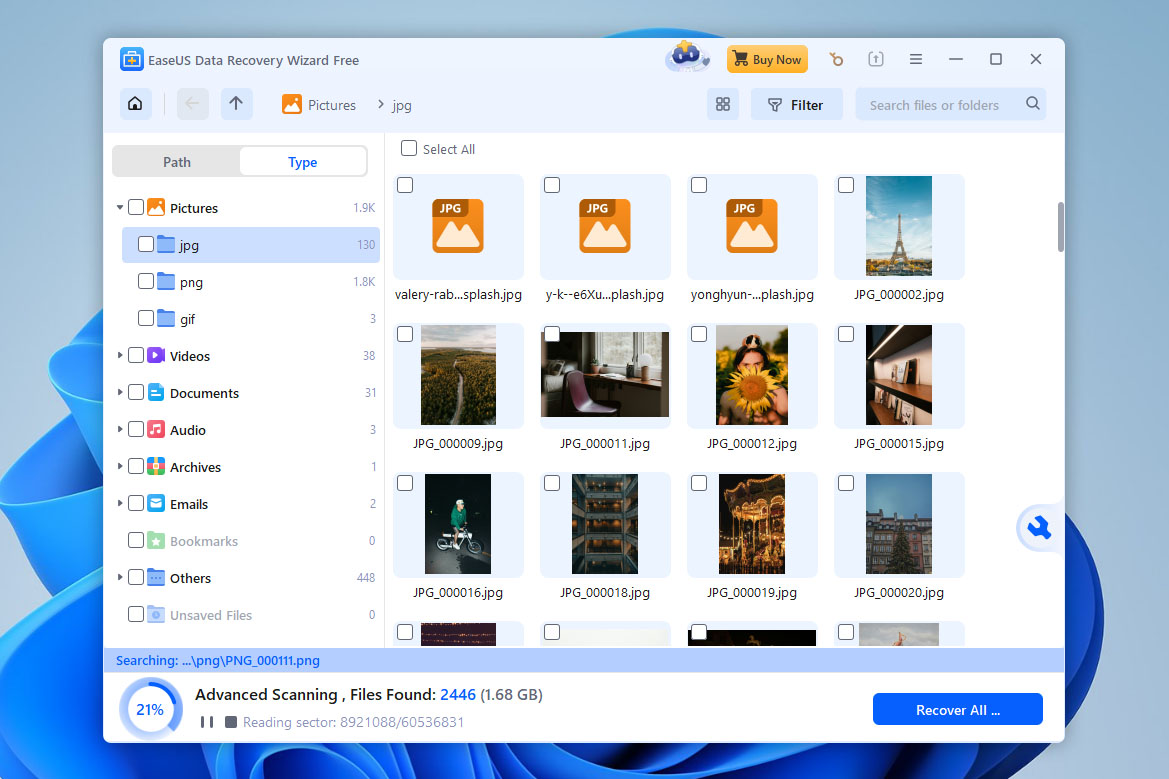
EaseUS Data Recovery Wizard è dotato di un installatore super semplice in un solo passaggio. La finestra principale si apre di default sulla finestra di recupero dati, che mostra i volumi/partizioni di tutte le unità di archiviazione esterne collegate. Tuttavia, è necessario cliccare un altro pulsante per visualizzare i dischi stessi (e selezionarli per la scansione).
Anche altri dispositivi (come le schede SD) possono essere selezionati nella barra laterale sinistra, così come funzionalità avanzate come Riparazione Video, Backup del Disco e recupero portatile (questa funzionalità Pro include una guida passo-passo in-app, il che è stato un tocco apprezzato).
Tutto sommato, le scelte di design di EaseUS Data Recovery Wizard sono chiaramente rivolte agli utenti principianti. La finestra principale è molto pulita e ordinata – da un lato, questo rende facile la navigazione per gli utenti. Dall’altro lato, gli utenti con conoscenze più avanzate dovranno cliccare un po’ di più per trovare ciò di cui hanno bisogno. Inoltre, non è così “reattivo” come altre app, il che può risultare leggermente frustrante se si lavora velocemente.
Una cosa che vale la pena menzionare è che la versione gratuita promuove frequentemente l’aggiornamento a pagamento. Fino a quando non acquisti una licenza Pro, l’app mostra regolarmente avvisi di acquisto e offerte di sconto. Anche quando provi a chiudere il software, potrebbe chiedere conferma e presentare un’altra offerta, cosa che può risultare un po’ invadente durante i test.
Processo di recupero dati
Come abbiamo già menzionato, inizialmente potevamo vedere solo i volumi e le partizioni del nostro drive e abbiamo dovuto passare al menu del disco per scansionare il nostro drive.
Come Disk Drill, non abbiamo dovuto scegliere una scansione specifica da eseguire: c’è solo un unico pulsante di scansione. Quando la scansione era in corso, potevamo vedere tutti i dati che EaseUS aveva già recuperato, ordinati ordinatamente in Immagini, Documenti, Audio, ecc.
EaseUS era eccellente nel recuperare la maggior parte dei tipi di file (anche foto e video RAW), ma ha avuto difficoltà con scenari di perdita di dati più complessi come partizioni perse e il recupero della struttura originale delle cartelle. Tuttavia, include un modulo di riparazione dei file, che può tentare di correggere eventuali file danneggiati recuperati.
Dopo la scansione, EaseUS consente di cercare e filtrare i risultati della scansione, ma sarà necessario acquistare la versione pro per visualizzare completamente l’anteprima dei file. È inoltre possibile visualizzare i file per directory se la struttura originale delle cartelle è stata recuperata.
Prezzi
| Versione | Prezzo |
| EaseUS Data Recovery Wizard Windows (1 mese) | $69,95 |
| EaseUS Data Recovery Wizard Windows (1 anno) | $99,95 |
| EaseUS Data Recovery Wizard Windows (a vita) | $159,95 |
| EaseUS Data Recovery Wizard Mac (1 mese) | $99,95 |
| EaseUS Data Recovery Wizard Mac (1 anno) | $119,95 |
| EaseUS Data Recovery Wizard Mac (a vita) | $169,95 |
EaseUS Data Recovery Wizard può essere scaricato gratuitamente sia su Windows che su Mac. Tuttavia, il recupero gratuito è limitato a Windows, dove la versione gratuita consente il recupero fino a 2 GB di dati. Su Mac, la versione gratuita offre solo l’anteprima dei file.
Se hai bisogno di un recupero completo, EaseUS offre diverse opzioni a pagamento, tra cui licenze mensili, annuali e a vita. Un dettaglio interessante è che i prezzi differiscono tra le versioni Windows e Mac, con la versione Mac generalmente più costosa. Un’altra limitazione è che ogni abbonamento copre solo un singolo computer, quindi gli utenti con più dispositivi dovranno acquistare licenze aggiuntive. Dal lato positivo, EaseUS offre piani scontati per studenti, il che può rendere il software più accessibile per alcuni utenti.
Ultime modifiche
EaseUS Data Recovery Wizard ha ricevuto un altro aggiornamento a gennaio 2026. La versione 20.1.0 per Windows ha introdotto il supporto al recupero per scenari di dati frammentati (FAT32, exFAT e RAW), ha aggiunto il recupero del file system ZFS e ha migliorato la gestione dei bitmap per le partizioni perse. La versione Mac è stata aggiornata alla 20.0, introducendo la Modalità Scura, prestazioni di scansione ottimizzate e miglioramenti alla navigazione dei file, alle finestre di attivazione e all’esperienza generale dell’interfaccia.
Verdetto
EaseUS Data Recovery Wizard è stato progettato pensando ai principianti ed è venduto come un recupero dati semplice e accessibile. Anche se non è così completo come le altre applicazioni in questo elenco, rappresenta comunque uno strumento potente che chiunque può utilizzare.
Leggi il nostro Recensione di EaseUS per un approfondimento.
Il feedback degli utenti dipinge un quadro variegato ma generalmente prevedibile. Molti utenti sottolineano quanto sia semplice il processo di recupero. Ad esempio, un recensore su Trustpilot ha scritto che il software “ha funzionato perfettamente e ha recuperato rapidamente i miei file eliminati”, elogiando quanto fosse facile da capire l’interfaccia anche senza esperienza tecnica. Allo stesso tempo, il modello di abbonamento diventa spesso la principale fonte di critiche. Nelle discussioni su Reddit, gli utenti menzionano frequentemente che, sebbene il recupero possa funzionare bene, pagare per un abbonamento può sembrare eccessivo e fastidioso a causa dello spam.
4. Stellar Data Recovery Professional (Windows, Mac)
⚙️ Requisiti di sistema: Windows 8 o versioni successive, macOS 10.12 o versioni successive.
Pros
- Gli utenti possono aggiungere manualmente nuove intestazioni di file per capacità estese
- Crea immagini disco settore per settore per proteggere dispositivi danneggiati
- Tre opzioni di anteprima della scansione possono trovare rapidamente i file che si desidera ripristinare
- Richiede una licenza annuale
- Nessun recupero dati gratuito con la versione di prova
- Funzionalità di anteprima limitata
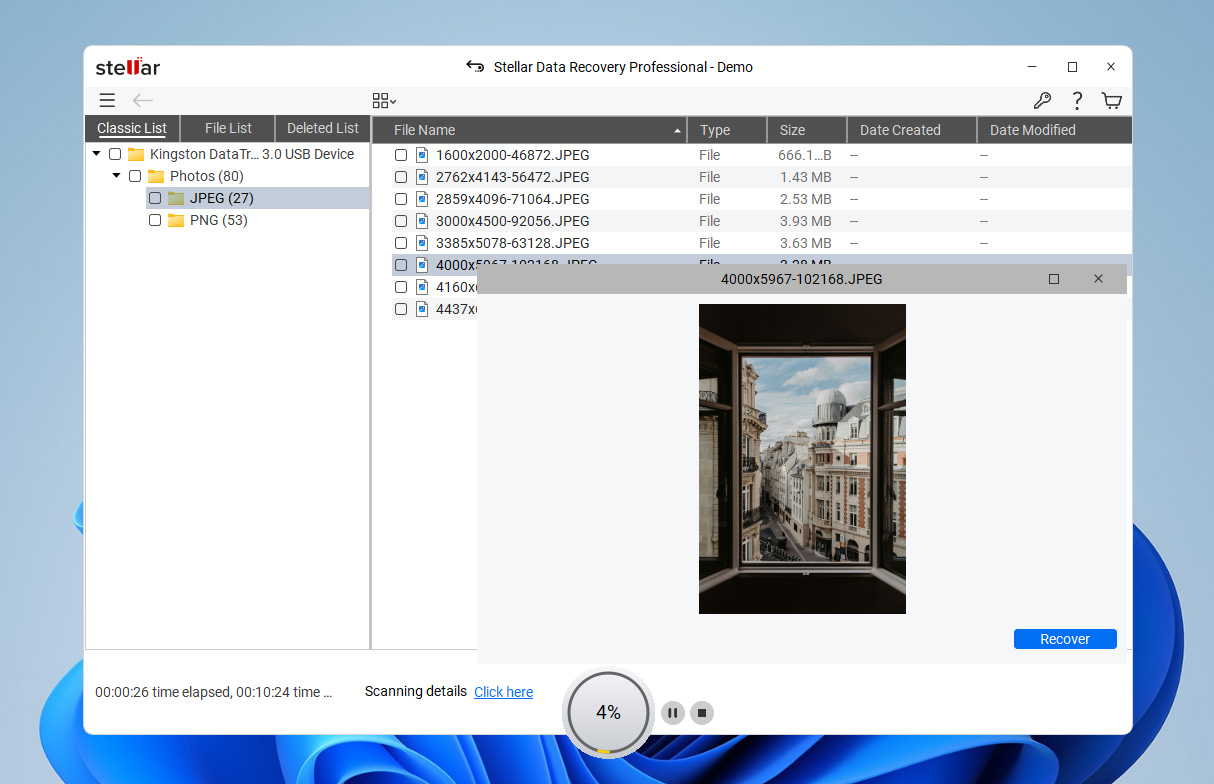
Stellar Data Recovery è un software di recupero dati da disco ben consolidato, sviluppato da Stellar Information Technology Pvt. Ltd., con sede in India. Si tratta di un’applicazione completa e dall’aspetto moderno, dotata di strumenti unici, che la rendono una scelta solida per molti utenti.
Prime impressioni
Come la maggior parte delle app in questo elenco, Stellar Data Recovery è stato facile da installare. È sufficiente scaricare il programma di installazione dal sito e seguire la procedura guidata.
Il menu di selezione della sorgente, a differenza di quello di EaseUS, ti permette di scegliere se desideri eseguire la scansione dell’intero disco o di volumi specifici. La sua funzione di anteprima, sebbene comoda, è piuttosto instabile e non mostra sempre le anteprime in miniatura. La maggior parte delle altre funzioni sono nascoste nei menu, il che aiuta a mantenere l’interfaccia ordinata.
Oltre al recupero dei dati, una delle funzionalità principali che ha attirato la nostra attenzione è il recupero di video danneggiati. È disponibile solo per gli utenti con licenza, ma possiamo garantirne l’efficacia.
Processo di recupero dati
È stato molto facile avviare la scansione in generale, poiché vieni praticamente guidato durante tutto il processo. Tuttavia, se vuoi assicurarti che l’app utilizzi tutto il suo potenziale, devi abilitare manualmente la Deep Scan, che si trova facilmente in fondo alla schermata di selezione della sorgente, ma può essere facilmente trascurata.
Stellar ha recuperato meno dati complessivi rispetto alle prime 3 app in questo elenco. Ha anche riconosciuto meno tipi di file, ma siamo comunque riusciti a recuperare con successo molti dati – soprattutto documenti. Inoltre, Stellar consente di eseguire la scansione per un tipo di file personalizzato, una funzione mancante in molte app simili (anche se è complicato inserire manualmente molte firme di file).
L’elenco dei file trovati è dove Stellar Data Recovery dà davvero il meglio di sé. Siamo stati in grado di passare dalla visualizzazione dei dati come semplice elenco a una galleria di miniature: questo rende molto facile sfogliare immagini e video quando funziona come previsto.
Prezzi
| Versione | Prezzo |
| Stellar Data Recovery Professional – Annuale (Windows, Mac) | $99.99 |
| Stellar Data Recovery Professional – A vita (Windows, Mac) | $199.99 |
| Stellar Data Recovery Premium – Annuale (Windows, Mac) | $209.99 |
| Stellar Data Recovery Premium – A vita (Windows, Mac) | $319 |
| Stellar Data Recovery Technician – Annuale (Windows, Mac) | $299 |
| Stellar Data Recovery Technician – A vita (Windows, Mac) | $599 |
Stellar Data Recovery può essere scaricato gratuitamente sia su Windows che su Mac. Tuttavia, il recupero gratuito è limitato alla versione Windows, dove gli utenti possono ripristinare fino a 1 GB di dati senza acquistare una licenza. Su Mac, la versione gratuita consente solo di eseguire la scansione e l’anteprima dei file recuperabili.
Se hai bisogno di un recupero completo, Stellar offre diversi livelli di licenza che differiscono sia per le funzionalità che per le condizioni di abbonamento. Sebbene questa varietà offra agli utenti flessibilità, abbiamo trovato i prezzi relativamente alti rispetto ad altri strumenti in questo elenco. Per questo motivo, potrebbe avere più senso attendere degli sconti promozionali, che Stellar offre piuttosto frequentemente.
Ultime modifiche
All’inizio del 2025, Stellar Data Recovery Professional ha rilasciato un aggiornamento piuttosto importante per entrambe le versioni del sistema operativo, portandole rispettivamente alla versione 12 per Windows e 12.3 per Mac. Entrambe le versioni del sistema operativo hanno visto miglioramenti nella gestione delle sessioni e nell’esperienza utente, oltre a più temi per la sua interfaccia.
Individualmente, la versione Mac ha anche introdotto nuove funzionalità, come strumenti di decluttering e gestione dello storage, recupero da macchine virtuali e la possibilità di ripristinare video MOV e MP4 frammentati. La versione Windows ha introdotto la possibilità di recuperare dispositivi NAS QNAP, AUSTOR e Synology.
Verdetto
Sebbene altre opzioni in questo elenco possano essere considerate software di recupero dati superiori, Stellar Data Recovery è una scelta eccellente se hai principalmente bisogno di recuperare foto e video. La sua visualizzazione a galleria di miniature lo rende estremamente comodo per sfogliare i file trovati e (se sei disposto ad acquistare le licenze più costose) il suo strumento di riparazione video funziona davvero bene. Siamo riusciti a far funzionare nuovamente video che in precedenza non si riproducevano. Sfortunatamente, l’intera gamma di funzionalità è disponibile solo nella versione Toolkit, piuttosto costosa, e molte di queste funzionalità si possono trovare in altri strumenti a un prezzo inferiore, come il recupero NAS in Disk Drill.
Vedi di più nella nostra copertura completa Recensione di Stellar Data Recovery.
Il feedback degli utenti su Stellar Data Recovery è abbastanza prevedibile. Ad esempio, su Trustpilot un recensore ha descritto un’esperienza positiva con il prodotto e il suo team di supporto: “Rohit è stato molto paziente e disponibile. Ha adottato molte misure, incluso il controllo remoto, per risolvere il mio problema con il file.” Tuttavia, non tutti i feedback sono positivi. Su Capterra, un altro utente ha descritto un’esperienza frustrante con il software, scrivendo: “Abbiamo sprecato soldi per un software che non funziona. Il loro servizio di supporto è arrivato diversi giorni dopo, troppo tardi.”
5. DM Disk Editor and Data Recovery Software (Windows, macOS, Linux)
⚙️ Requisiti di sistema: MS-DOS 5.0+ / Windows 98, ME, Windows 2000+ / macOS 10.12+ / Qualsiasi distribuzione Linux moderna con la libreria libc.
Pros
- Editor esadecimale per visualizzare i file recuperabili
- Funzione di ricerca automatica
- Utilità disco aggiuntive
- Funziona su Windows, macOS, Linux e anche DOS
- L'interfaccia utente obsoleta può confondere gli utenti inesperti
- Nessun recupero dati gratuito
- Può essere difficile trovare le funzionalità
- Non mostra il tempo necessario per completare il recupero
Originariamente creato da Dmitry Sidorov, DM Disk Editor and Data Recovery Software (o DMDE) è un’applicazione per il recupero dati con funzioni di editing del disco e molte più funzionalità rispetto agli altri software di recupero file presenti in questo elenco. Offre inoltre un recupero illimitato gratuito, rendendolo un forte concorrente nonostante la sua interfaccia semplice.
Prime impressioni
DME è estremamente facile da installare: basta scaricare una cartella dal sito ufficiale che include il programma stesso, che puoi eseguire direttamente.
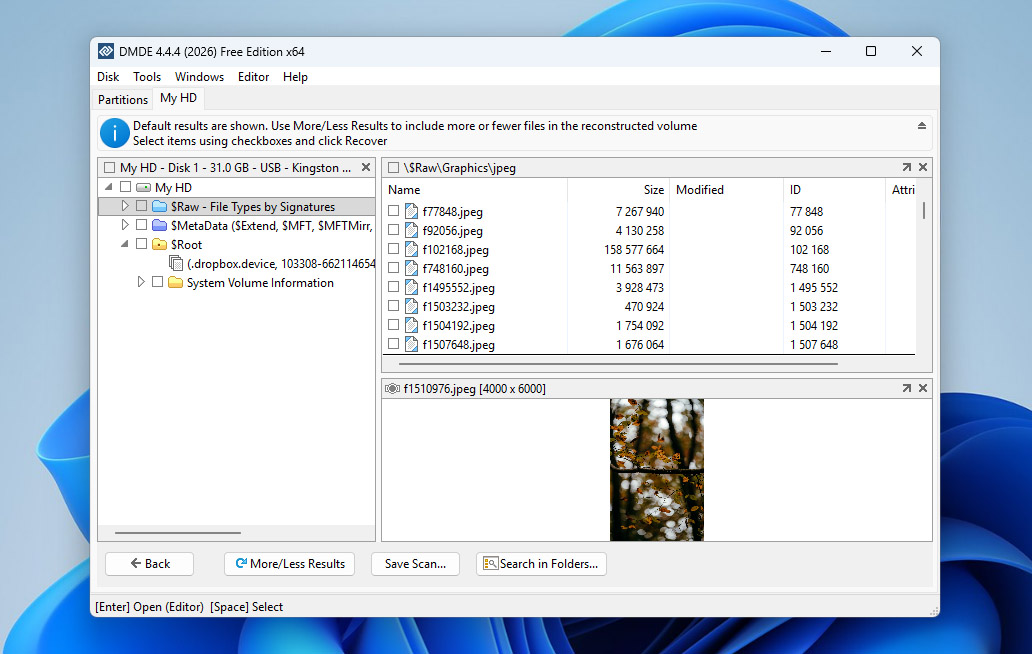
L’app stessa appare fredda, poco amichevole e un po’ complicata rispetto alle nostre proposte dall’aspetto moderno come Disk Drill, EaseUS e Stellar.
Quando avvii DMDE, puoi selezionare un disco su cui lavorare oppure un’attività che desideri che l’app esegua (ad esempio, Costruisci RAID). Parleremo più approfonditamente della selezione della sorgente nella sezione Processo di Recupero Dati.
Oltre al recupero, DMDE offre molte funzionalità utili per l’utente avanzato. È possibile modificare settori disco grezzi, ripristinare partizioni, modificare tabelle delle partizioni, modificare i dati del settore di avvio, creare immagini e cloni del disco e altro ancora.
Processo di recupero dati
La selezione della fonte di DMDE è ricca di informazioni. Per l’utente medio, è un eccesso di informazioni. Anche se potevamo selezionare facilmente dischi e partizioni da scansionare (il pulsante di scansione è anch’esso abbastanza evidente), tutti gli strumenti di DMDE sono racchiusi nella finestra.
Se non hai alcuna idea di editing del disco o di partizionamento, la finestra di selezione della sorgente può risultare molto confusa. Anche quando abbiamo avviato la scansione, siamo stati accolti da un popup disordinato che ci permetteva di impostare i parametri della scansione.
Puoi esplorare e recuperare i file mentre la scansione è ancora in corso. I file trovati sono utilmente categorizzati per tipo, ma DMDE fa del suo meglio anche per recuperare la struttura delle cartelle. Nonostante evidenti problemi di esperienza utente, siamo rimasti soddisfatti delle sue reali prestazioni. È riuscito con successo a recuperare molte foto RAW, video RAW e documenti da vari dispositivi e file system (ad eccezione di EXT4, con cui ha avuto difficoltà). Abbiamo dovuto inserire manualmente alcune firme di file che non riconosceva, ma i risultati sono stati buoni per il prezzo dell’app!
Prezzi
| Versione | Prezzo |
| Licenza DMDE Express (1 anno) | $20 |
| Licenza DMDE Standard (a vita) | $48 |
| Licenza DMDE Professional | $95 |
DMDE offre anche un’edizione gratuita che consente agli utenti di recuperare dati senza acquistare una licenza. Tuttavia, il programma limita ogni operazione di recupero a 4.000 file per cartella. Se una cartella contiene più file di questo limite, è necessario ripetere il processo di recupero più volte.
Le licenze a pagamento differiscono principalmente per durata e funzionalità. Un’opzione interessante è la licenza Express, disponibile anche come abbonamento a breve termine per circa 9 $ al mese, risultando quindi un’opzione relativamente economica per attività di recupero una tantum. Un aspetto negativo è il modello di licenza stesso. Ogni licenza si applica a una sola famiglia di sistemi operativi e a un solo computer, il che può essere scomodo se lavori su più dispositivi o piattaforme.
Ultime modifiche
DMDE 4.4.4.842 è stato rilasciato il 5 febbraio 2026. Questo aggiornamento si concentra principalmente sul miglioramento della stabilità e sulla correzione di bug. Ad esempio, gli sviluppatori hanno risolto un problema critico che interessava l’elaborazione ReFS e hanno corretto un altro bug che poteva verificarsi quando le dimensioni dei file Btrfs superavano la dimensione reale dei dati inline. Correzioni aggiuntive hanno risolto errori relativi alla gestione di subvolumi Btrfs extra e un problema in cui alcune funzionalità Professional rimanevano disabilitate dopo l’attivazione. Insieme a queste correzioni, l’aggiornamento ha anche introdotto il supporto per codifiche dei nomi file ExtFS diverse da UTF-8 e incluso diversi perfezionamenti dell’interfaccia utente e miglioramenti generali.
Verdetto
DMDE non è per i deboli di cuore! È uno strumento complesso, con un’interfaccia caotica e un’esperienza utente complicata. Tuttavia, offre un set di strumenti completo e potente a un prezzo molto competitivo. È un coltellino svizzero per la gestione dei dischi per l’utente giusto – ma consigliamo ai principianti di evitare questa app.
Il nostro Recensione DMDE può dirti di più.
Per quanto riguarda le recensioni degli utenti, i feedback pubblicamente disponibili su DMDE sono piuttosto limitati, ma il quadro complessivo è misto. Su Trustpilot, un utente ha descritto un risultato di recupero molto positivo dopo gravi danni al file system: “le scansioni profonde hanno prodotto abbastanza risultati da permettermi di recuperare quasi il 95% dei miei dati.”  Anche il pagina delle recensioni di DMDE contiene recenti feedback positivi da parte di utenti che hanno elogiato sia le prestazioni di recupero che il rapporto qualità-prezzo. Allo stesso tempo, i feedback negativi di solito si concentrano meno sul prezzo e più sull’usabilità o su risultati incoerenti in casi difficili. Sulla stessa pagina di recensioni DMDE, un utente ha lamentato ha affermato che il programma “ha avuto difficoltà e si è bloccato al circa 12% della scansione” e in seguito ha concluso che “ha assolutamente sprecato il mio tempo.” Reddit discussioni riflettono che l’interfaccia è difficile da seguire, con commenti come “L’ho appena acquistato, e non vale assolutamente il prezzo, indipendentemente da ciò che dice la gente, ed è davvero più che semplicemente poco intuitivo per l’utente.”
6. Recuva (Windows)
⚙️ Requisiti di sistema: Windows 11, 10, 8.1, 7, Vista e XP.
Pros
- Freeware con un prezzo basso per la versione Pro
- Design dell’interfaccia chiaro
- Schermata di anteprima
- Elimina i file in modo sicuro
- Prestazioni di recupero inferiori rispetto alle soluzioni a pagamento
- L'ultimo aggiornamento minore è stato a giugno 2024 e non ci sono stati aggiornamenti principali da diversi anni
Recuva è un’app di recupero dati per Windows estremamente leggera sviluppata da Piriform Software, l’azienda dietro CCleaner. Recuva è nota per essere una delle poche app di recupero dati veramente gratuite, rendendola una scelta popolare per molti utenti.
Prime impressioni
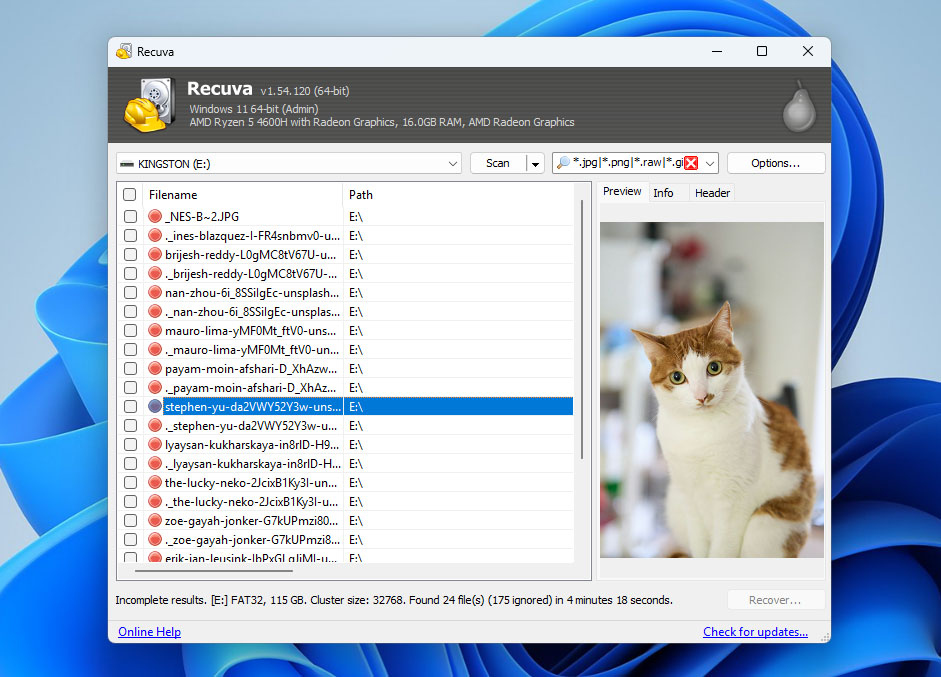
Come abbiamo già menzionato, Recuva è molto leggero. La sua interfaccia è utilitaristica e un po’ vecchio stile, con pannelli grigi semplici – quasi come le versioni più vecchie di Windows Explorer.
A differenza di altre app che visualizzano immediatamente il menu di selezione del disco o della volume, Recuva si avvia con una procedura guidata. Una dopo l’altra, ti viene chiesto di scegliere i tipi di file che desideri recuperare, quale tipo di scansione vuoi eseguire e quale unità vuoi analizzare. I pulsanti Avanti e Indietro ti permettono di modificare qualsiasi scelta precedente.
Processo di recupero dati
L’avvio del processo di scansione prevede la navigazione attraverso una procedura guidata di recupero in cui è possibile impostare i parametri di scansione lungo il percorso. A differenza di altre app, Recuva non ha fornito molte informazioni durante la scansione oltre ai suoi progressi (in percentuale), al numero di file già trovati e al tempo rimanente per completare la scansione.
Una volta completata la scansione, Recuva mostrerà l’elenco completo dei risultati della scansione. Ovviamente non ha ottenuto risultati pari ai suoi equivalenti commerciali, ma i risultati sono stati rispettabili considerando il prezzo di $0! Recuva ha persino superato alcuni concorrenti durante il recupero dei documenti. Tuttavia, ha avuto qualche difficoltà con le nostre partizioni FAT32, ma ha fatto molto meglio con le nostre partizioni exFAT e NTFS. Siamo inoltre riusciti a recuperare con successo i dati da un’immagine disco, il che è notevole per un’app gratuita.
Poiché avevamo già indicato il tipo di file che volevamo recuperare in questa procedura guidata, non potevamo più filtrare i dati trovati o sfogliarli per categoria. Tuttavia, potevamo cercarli per nome del file o percorso. Potevamo anche visualizzare l’anteprima dei file che risultavano avere un’alta possibilità di recupero.
Prezzi
| Versione | Prezzo |
| Recuva Free | $0 |
| Recuva Professional (1 PC, 1 Anno) | $24.95 |
| Professional Plus (Pacchetto, fino a 3 PC) | $64.95 |
Recuva è il primo programma nella nostra lista che consente il recupero dati completamente funzionale senza pagare una licenza. La versione gratuita include già il motore principale di recupero e permette agli utenti di eseguire la scansione delle unità e di ripristinare file senza alcun limite di recupero.
È disponibile anche una versione Professional a pagamento, che aggiunge solo il supporto per i dischi rigidi virtuali (VHD) e gli aggiornamenti automatici, il che significa che la maggior parte degli utenti può fare affidamento sulla versione gratuita per le normali attività di recupero. Esiste anche un’opzione Professional Plus. Questa versione non è un aggiornamento separato di Recuva stessa, ma piuttosto un pacchetto di utilità Piriform che include Recuva Professional, CCleaner Professional e Speccy Professional.
Ultime modifiche
L’ultima versione di Recuva (v1.54.120) è stata rilasciata a giugno 2024, includendo solo aggiornamenti minori al loro processo di licenza. La versione precedente (v1.53.206 rilasciata a giugno 2023) ha fornito anch’essa piccoli miglioramenti e correzioni — in particolare, all’interfaccia e alla funzione di aggiornamento. Non ci sono altri aggiornamenti importanti da segnalare.
Verdetto
Recuva è inferiore rispetto ad altre app per quanto riguarda l’esperienza utente e le funzionalità extra. Tuttavia, è leggero e completamente gratuito per l’uso con unità esterne, schede di memoria e altri dispositivi di archiviazione. Siamo riusciti a recuperare foto, video e documenti con questa app, quindi la consigliamo volentieri se hai un budget limitato.
Consulta il nostro Recensione di Recuva per ulteriori informazioni.
Quando si tratta del feedback degli utenti, Recuva è generalmente percepito come un’utilità di recupero di base e la maggior parte degli utenti lo valuta con questa aspettativa. Ad esempio, su Reddit, molti utenti consiglia affermano: “Recuva è un discreto strumento gratuito per Windows per recuperare file da chiavette USB. L’ho usato alcune volte prima di passare a Mac.” Inoltre, molti utenti esperti indicare sottolineano i suoi limiti quando si tratta di casi più complessi: “Non ha la capacità di ricostruire filesystem. È limitato a funzionare su spazi indirizzabili e montabili da windows con una lettera di unità, e per ciò che non fa parte del file system attuale, funziona solo come carver. Resta comunque un programma per il recupero di file cancellati.”
7. DiskInternals Uneraser (Windows)
⚙️ Requisiti di sistema: Windows 2000, XP, 2003, 2008 Server, Vista, Windows 7/8/10/11.
Pros
- Solide capacità e funzionalità di recupero dati
- Include uno strumento integrato di creazione di immagini forensi del disco
- Estremamente facile da usare, anche per i principianti
- Non è stato aggiornato dal 2023
- La versione gratuita consente solo di visualizzare in anteprima i file recuperabili
- L'interfaccia utente necessita urgentemente di un aggiornamento
- Disponibile solo su Windows
DiskInternals Uneraser è un’app minimalista per il recupero dei dati sviluppata da DiskInternals Research, con sede a Seattle, Washington. Anche se l’app appare leggermente datata, offre potenti capacità di recupero e funzionalità utili, racchiuse in un’interfaccia semplice e facile da usare.
Prime impressioni
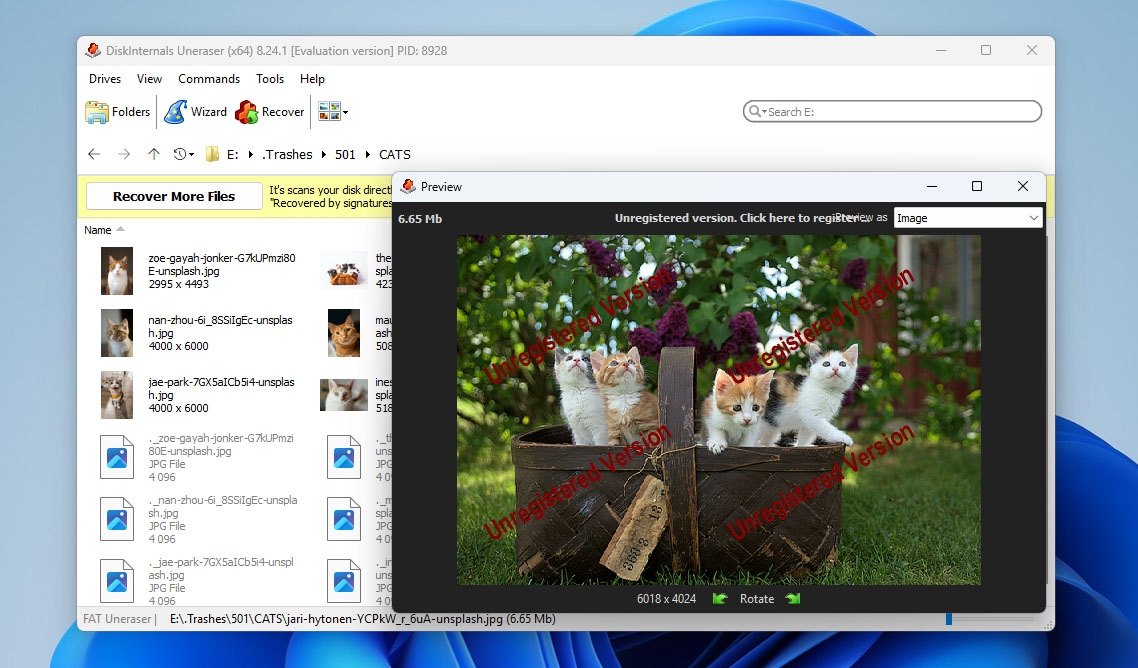
DiskInternals Uneraser non appare moderno come le applicazioni presenti in questo elenco – infatti, sembra semplice e un po’ datato. Tuttavia, la sua esperienza utente è ben progettata e i principianti possono rapidamente imparare a usare l’app.
La finestra principale visualizza tutte le unità e i volumi sul tuo computer, così come le librerie comuni come Documenti e Desktop. La barra degli strumenti è chiaramente etichettata e non ingombra, il che la rende facile da comprendere.
Oltre al recupero di base, una funzionalità che ci ha colpito è stata la sua capacità di ripristinare dati da dischi rigidi virtuali: molti degli strumenti più costosi non offrono questa funzione poiché è utile solo per una parte degli utenti.
Processo di recupero dati
Semplici popup ci hanno permesso di selezionare la sorgente di recupero – potevamo persino scegliere di eseguire la scansione di cartelle specifiche. Siamo rimasti anche colpiti dal fatto che potevamo eseguire la scansione del nostro drive per un nome di file specifico (insieme a vari tipi di file).
Uneraser ha ottenuto i migliori risultati nella risoluzione di scenari di perdita dati semplici. È stato in grado di recuperare la maggior parte dei dati sui nostri drive formattati, così come quelli eliminati accidentalmente. Tuttavia, ha avuto difficoltà quando lo abbiamo testato con problemi più complessi, come i dischi RAW.
Tutti i risultati vengono visualizzati in un’unica finestra con le relative miniature accanto. Poiché abbiamo già specificato i tipi di file nel wizard, non abbiamo potuto filtrare o categorizzare i risultati. Inoltre, abbiamo dovuto fare clic con il tasto destro su ogni file che volevamo visualizzare in anteprima.
Prezzi
| Versione | Prezzo |
| Licenza Personale DiskInternals Uneraser | $39.95 |
| Licenza Business DiskInternals Uneraser | $79.95 |
Sfortunatamente, la versione gratuita di DiskInternals Uneraser non consente effettivamente di recuperare i file: permette solo di eseguire la scansione dell’unità e di visualizzare in anteprima i dati che possono essere ripristinati. Per recuperare qualcosa, è necessario acquistare una licenza. Il software offre diverse opzioni di licenza a pagamento a seconda del tipo di utilizzo. La licenza Personal parte da $39,95 all’anno, il che la rende relativamente accessibile rispetto a molti strumenti di recupero concorrenti.
Ultime modifiche
DiskInternals Uneraser non è stato aggiornato dal 2023 e il changelog sul sito web dello sviluppatore non specifica quali modifiche siano state apportate.
Verdetto
DiskInternals Uneraser è un ottimo strumento, soprattutto per il suo prezzo. Nonostante il suo aspetto datato, offre una buona esperienza utente ed è in realtà abbastanza potente per scenari di perdita di dati “semplici”. Se desideri un’app di recupero dati economica che faccia il necessario, Uneraser è una buona scelta.
Consulta la nostra recensione DiskInternals Uneraser per maggiori informazioni. Al momento della stesura, il software è alla versione 8.23.
Quando si tratta di feedback degli utenti, DiskInternals Uneraser non compare molto frequentemente sulle principali piattaforme di recensioni, il che rende difficile trovare molte recensioni specifiche su questo strumento. Tuttavia, abbiamo trovato diverse recensioni per DiskInternals Partition Recovery, un altro prodotto di recupero dati dello stesso sviluppatore. Poiché entrambi gli strumenti provengono dalla stessa azienda e si basano su tecnologie di recupero simili, abbiamo deciso che questi feedback forniscono comunque un contesto utile. Ad esempio, su G2 un recensore descritto il software come “facile da usare”, sottolineando che può recuperare partizioni del disco così come singoli file e osservando che la percentuale di perdita di dati durante il recupero è stata molto bassa.
Confronto rapido dei migliori software di recupero dati
Abbiamo raccolto tutti i punti importanti dei programmi sopra elencati e li abbiamo organizzati in una tabella di facile lettura qui sotto, nel caso tu non abbia tempo di leggere l’intero articolo.
| Software | Disk Drill | R-Studio | EaseUS | Stellar Data Recovery | DMDE | Recuva | Uneraser |
| Risultati del recupero | ★★★★★ | ★★★★☆ | ★★★☆☆ | ★★★☆☆ | ★★★☆☆ | ★★★☆☆ | ★★☆☆☆ |
| Prezzo | $89 | $79.99 | $69.95 abbonamento mensile | $79.00 | $20.00 abbonamento annuale | Freeware | $39.95 |
| Durata del contratto | Aggiornamenti a vita | Aggiornamenti a vita | Abbonamenti mensili, annuali, a vita | Abbonamenti annuali e a vita | Licenza di 1 anno o illimitata | Freeware, licenza premium di 1 anno | 1 anno di aggiornamenti gratuiti |
| Ultimo aggiornamento | Marzo 2026 | Novembre 2025 | Gennaio 2026 | Gennaio 2025 | Febbraio 2026 | Giugno 2024 | Agosto 2023 |
| Formati di file | Supporta oltre 400 formati di file | Diversi centinaia di formati di file | Supporta oltre 1.000 formati di file | Supporta oltre 100 tipi di file | Supporta solo i formati di file di base | Supporta solo i formati di file di base | La maggior parte dei formati di file standard |
| Strumenti aggiuntivi | Backup disco, monitoraggio SMART, previsione possibilità di recupero file, strumenti di protezione dei dati, supporto per dischi virtuali, monta i risultati della scansione come disco, recupero NAS/TrueNAS basato su Linux, Recupero avanzato fotocamere, Riparazione video | Backup disco, monitoraggio SMART, previsione possibilità di recupero file, recupero RAID & rete | Recupero NAS & Linux, recupero PC in crash, riparazione video | Riparazione foto e video. Supporto RAID nell’edizione Technician | Editor disco, backup disco | Previsione possibilità di recupero file | Esportazione FTP, boot CD, recupero file eliminati da remoto tramite rete, supporto RAID, backup disco |
Considerazioni finali
Tenendo conto dell’esperienza acquisita durante il test di questi programmi, insieme a molti altri strumenti di recupero, e dei risultati del confronto riassunti sopra, Disk Drill si distingue come il miglior software di recupero dati secondo la nostra opinione. Il motivo principale è la sua versatilità. Disk Drill funziona bene in un’ampia gamma di scenari di perdita dati e supporta sia Windows che macOS, il che lo rende una scelta pratica per la maggior parte degli utenti. Oltre a prestazioni di recupero elevate, il software include anche un set completo di strumenti utili. Questi includono la creazione di immagini disco byte-a-byte, il monitoraggio SMART, il recupero di video frammentati tramite Advanced Camera Recovery e la riparazione video integrata, tra gli altri. Questa combinazione rende Disk Drill uno strumento più completo per la protezione e il recupero dei dati.
Se stai cercando specificamente soluzioni gratuite, Recuva vale la pena di essere considerato come opzione semplice per attività di recupero di base. Potresti anche voler ampliare le tue opzioni consultando la nostra guida separata che copre le miglior software gratuito per il recupero dati.
Detto ciò, è importante ricordare che il recupero dei dati non è mai garantito. Il successo del recupero dipende solitamente da una combinazione di condizioni favorevoli. Ad esempio, i file persi non devono essere stati sovrascritti da nuovi dati o cancellati da processi che eliminano i blocchi di memoria. Per questo motivo, gli strumenti di recupero dovrebbero essere sempre considerati come ultima risorsa e non come strategia primaria di protezione dei dati. Come sempre, l’approccio più sicuro è mantenere backup affidabili dei dati importanti ogni volta che è possibile.
Come utilizzare il software di recupero dati
Sapere quale software di recupero dati utilizzare è utile, ma sapere come utilizzare effettivamente il software è ancora meglio. Tutti gli strumenti di recupero dati seguono più o meno lo stesso procedimento: scansiona il tuo dispositivo, seleziona i dati che vuoi recuperare e poi recuperali. A scopo dimostrativo, diamo un’occhiata a come appare il recupero di file da un hard disk usando Disk Drill.
- Scarica, installa e apri Disk Drill.
- Collega e seleziona il dispositivo che vuoi scansionare, quindi clicca su Cerca dati persi.
- Scegli il tipo di scansione, che in questo caso è Scansione Universale.
- Clicca su Esamina elementi trovati per vedere quali dati sono stati trovati.
- Anteprima e seleziona i file che desideri recuperare, utilizzando le opzioni di filtro per rendere il lavoro più semplice, quindi clicca su Recupera.
- Scegli dove saranno salvati i file recuperati su un’unità fisica separata.\
Fattori che abbiamo considerato per la selezione del programma
Poiché ogni strumento software di recupero file può variare notevolmente sotto quasi tutti gli aspetti, abbiamo stilato un elenco di quelle che abbiamo considerato le migliori qualità da prendere in considerazione nella selezione di un software di recupero dati.
- ⚙️ Risultati delle prestazioni – Un fattore principale nella scelta di qualsiasi strumento di recupero è la sua performance di recupero. La velocità con cui esegue la scansione dei dati, il numero di formati di file supportati, gli algoritmi di scansione utilizzati e la capacità di lavorare con unità danneggiate sono tutti aspetti molto importanti. Forse il più importante è la percentuale di file persi che lo strumento è stato noto per aver recuperato con successo.
- 💵 Prezzo – Il prezzo del software di recupero può variare dal freeware a diverse migliaia di dollari. Potresti ottenere una licenza a vita acquistando un prodotto o dover rinnovare un abbonamento annuale per mantenere lo strumento supportato. Assicurati di valutare ciò che ottieni con il software (sia in termini di funzionalità che di prestazioni) e verifica se la proposta di valore è in linea con il tuo budget.
- 🖥️ Facilità d’uso – Il recupero dati è un processo complicato. Il miglior software di recupero per PC nasconde questa complessità sotto un’interfaccia intuitiva che rende il processo di recupero semplice per tutti, mentre alcuni strumenti sono rivolti ai professionisti e lasciano tutto a vista, rendendo il processo più difficile per l’utente comune.
- 🔁 Frequenza degli aggiornamenti del programma – Un software aggiornato regolarmente significa che è ben seguito dagli sviluppatori. Puoi aspettarti gli ultimi algoritmi di scansione, il riconoscimento di nuovi tipi di file e il supporto per i più recenti sistemi operativi. La mancanza di aggiornamenti indica che il software potrebbe essere obsoleto, meno affidabile e potenzialmente incompatibile con hardware o file system più recenti.
- ✅ Reputazione – Consulta le recensioni per avere un’idea dell’esperienza di altri utenti con i prodotti che stai considerando. Potresti scoprire che un’applicazione che pensavi funzionasse presenta un problema che la rende inadatta alle tue esigenze. Dopo alcune ricerche, dovresti avere una migliore idea di come le app sono state accolte dalla comunità degli utenti.
- ➕ Funzionalità aggiuntive – Strumenti extra come imaging del disco, recupero RAID, anteprima file, riparazione video e protezione dati possono migliorare notevolmente l’utilità complessiva e la versatilità dello strumento di recupero, soprattutto quando si ha a che fare con drive instabili, rendendolo molto più di un semplice programma di ripristino file eliminati.
Domande Frequenti
- Disk Drill per Windows - potente e più aggiornato
- Easeus Data Recovery - il migliore per la scansione NTFS
- Windows File Recovery - il miglior freeware di Microsoft
- R-Studio - il migliore per utenti esperti
- UFS Explorer - il migliore per specialisti di laboratorio
- Disk Drill per Windows
- Stellar Data Recovery
- Recuva
- MiniTool Data Recovery
- R-Studio
- PhotoRec
- UnDeleteMyFiles




