



SSDからいくつかのファイルを失いましたか?ごみ箱を誤って空にしてしまったり、ドライブが破損してデータにアクセスできなくなったりすることがあります。こうしたことは誰にでも起こり得ます。幸いなことに、多くの場合、そのデータを取り戻せる可能性があります。私たち7 Data Recovery Expertsチームは、現在市場で入手可能な最高のSSDリカバリーソフトウェアを探し、テストし、レビューしました。あなたのファイルを取り戻すお手伝いをします。
すぐにリストに入ります。すべてのツールを一度に比較したい場合はサイドバイサイド比較チャートをご覧いただくか、私たちの最終的な意見を見たい場合は結論に進んでください。
1. Disk Drill
開発者: CleverFiles
対応環境:Windows、Mac
無料版: Windowsで最大100MBのデータを復元可能
価格:$89.00 ~ $499.00
Pros
- 非常にユーザーフレンドリー
- 幅広いファイルシステムに対応
- バイト単位のバックアップ の作成とスキャン
- RAIDディスクをソフトウェアアレイに組み立てる
- 起動可能なリカバリドライブを作成できません
- 無料版はWindowsでのリカバリが100MBに制限されています(macOSではプレビューのみ)
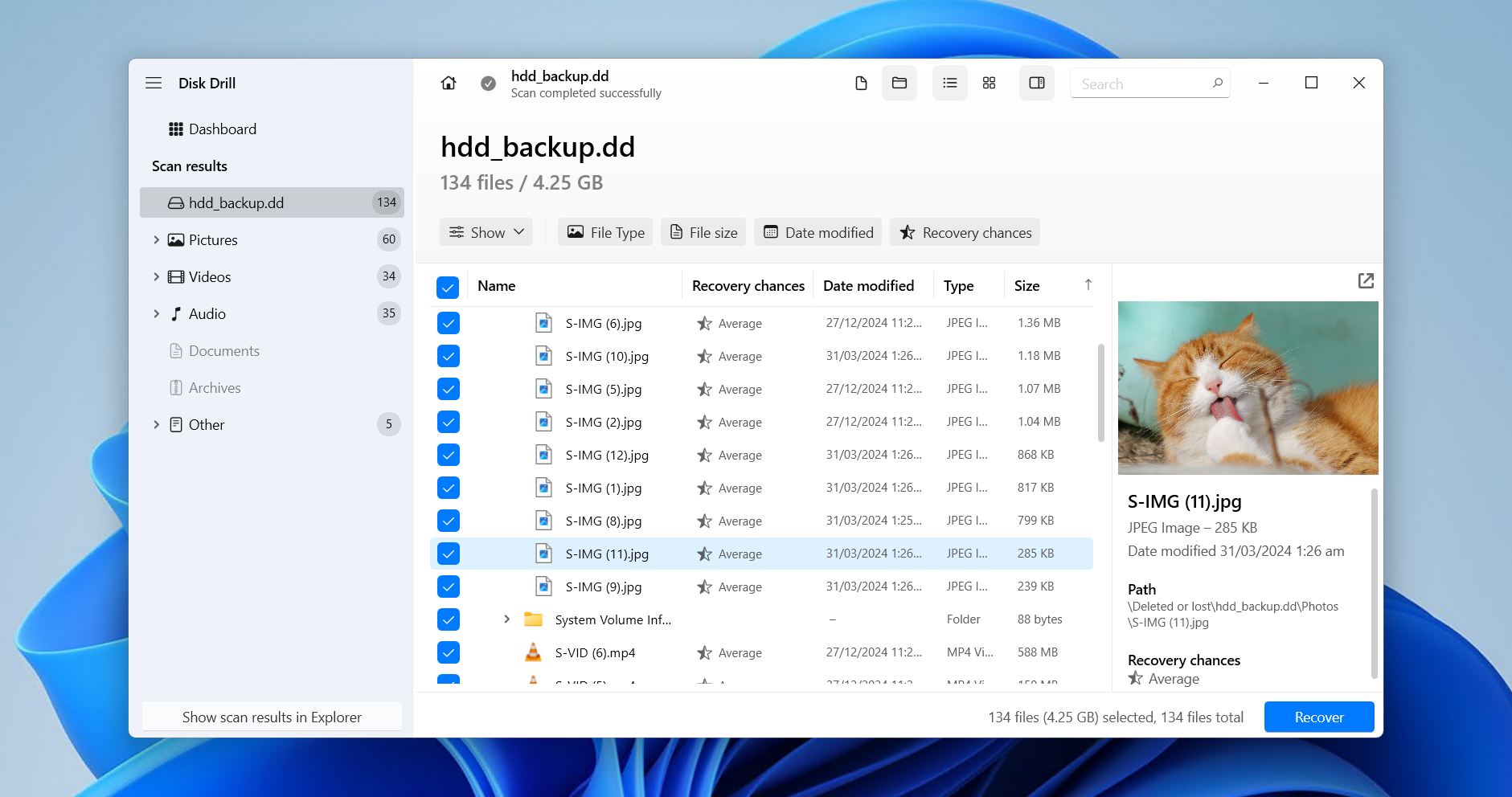
Disk Drillは、優れた結果を提供しつつ、日常的なユーザーにも完全に使いやすいという点で、最高のSSDデータ復元ソフトウェアのリストのトップに挙げられます。FAT16/32、exFAT、NTFS/NTFS5、ReFS、HFS/HFS+、APFS、EXT2/3/4、BTRFSなど、すべての主要なファイルシステムをサポートしています。また、Disk Drill レビューで見つけたように、ファイルシステムのないRAWドライブのスキャンも可能です。
内部的には、ファイルシステムのメタデータとファイルカービングテクニックを組み合わせてSSD上のデータを検出しており、後者は390以上のユニークなファイルシグネチャを持つデータベースによってサポートされています。これにより、単純なファイル削除のような基本的なシナリオから、SSDがフォーマットされた場合や未割り当て領域として認識されているようなより悪化したケースまで、データの復元が可能です。以前のスキャンセッションは保存されるため、後から再開することができ、ソフトウェアはWindowsおよびmacOSの両方で同様に優れた性能を発揮します。
また、追加機能も豊富で、すべて無料です。ドライブの状態を確認するためのS.M.A.R.T.モニタリング、特定のデータを保護するRecovery Vault、不安定またはTRIM対応ドライブのバックアップ用バイト単位のイメージ作成などがあります。独自のAdvanced Camera Recoveryモジュールは、断片化された削除された動画の復元の復元に最適です。全体として、Disk DrillはSSDだけでなく、HDD、USBフラッシュドライブ、メモリーカード、その他のストレージデバイスにも非常に優れたソリューションであることが分かりました。
実際のユーザーの声:
Disk Drillのユーザーは、その使いやすいインターフェースと、他のツールがうまくいかなかった場合でもファイルを復元できる能力を定期的に称賛しています。また、サポートチームの迅速で丁寧な対応にも共通して高い評価があります。Trustpilot、Capterra、G2の494件のレビューでは、5点中4.4の評価を獲得しています。
「SSDが突然故障して、すべてのファイルを失ったと思ったとき、本当にストレスの多い体験をしました。Disk Drill は、ほとんどのデータを復元できた唯一の理由であり、それでもまだほとんど信じられない気持ちです。」 – ジョン、Trustpilotユーザー.
私たちの見解:
Disk Drillは、簡単で信頼性の高いSSDリカバリーを求める一般ユーザーに最適な、幅広いファイルシステム対応と安心のための追加保護機能を備えた、オールラウンドで強力なツールです。
2. R-Studio
開発者:R-Tools Technology Inc.
対応環境:Windows、Mac, Linux
無料バージョン:1024 KB以下のファイルを復元
価格: $49.99 から $899.00
Pros
- Windows、macOS、Linux間でのクロスプラットフォーム
- LANやインターネット経由でのデータ復元
- 高度な復元機能
- RAID構成への優れた対応
- 非常に技術的なインターフェース
- 無料版は1024 KB以下のファイルのみ復元可能
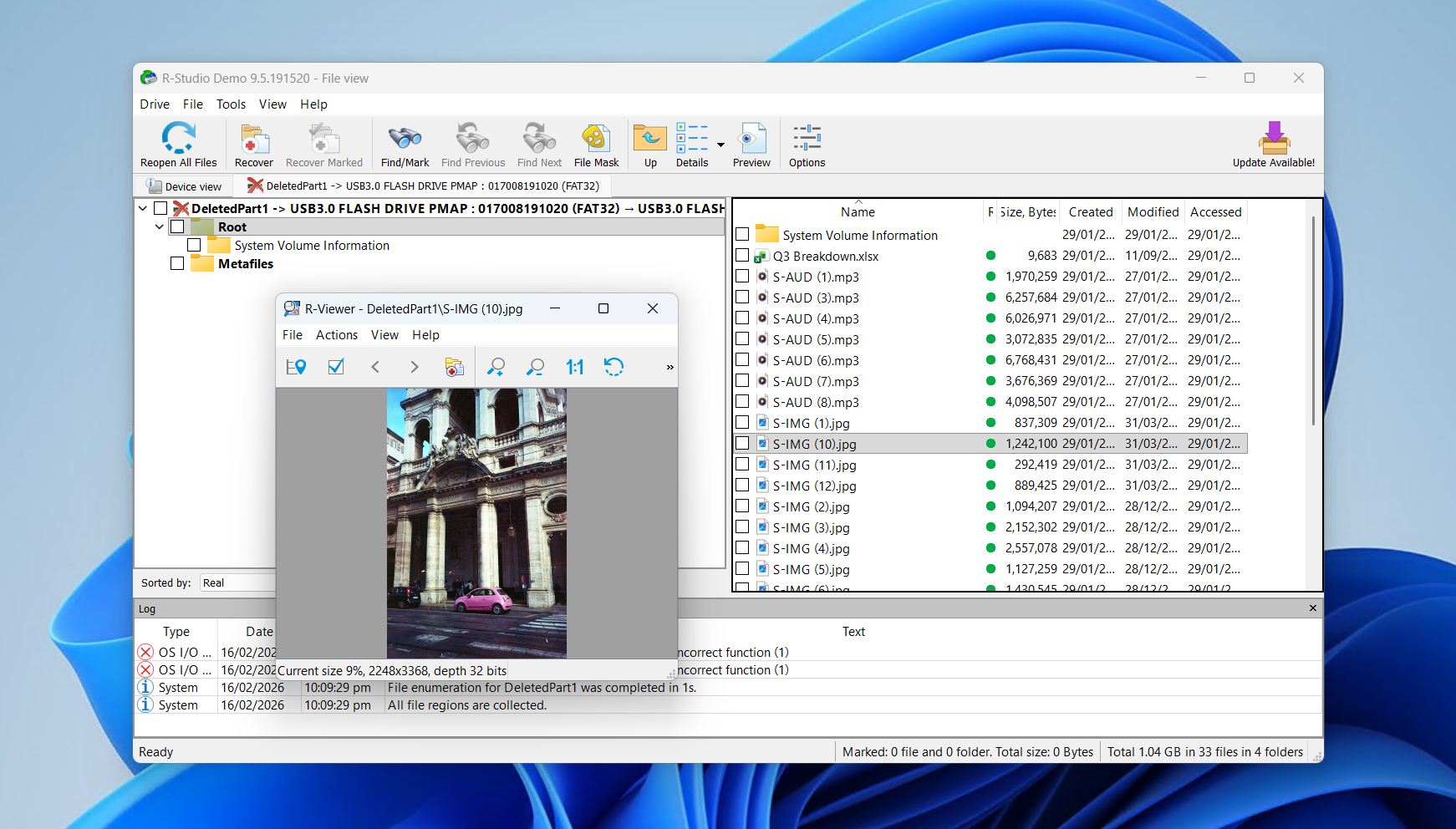
R-Studioは、間違いなくより高度なSSDデータ復元ソフトウェアの一つです。これは、専門家やプロフェッショナル向けに作られた業界水準のツールだからです。SSDの復元に関して、R-Studioは必要な機能をほぼすべて備えており、Windows、Mac、Linuxで動作し、さまざまなファイルシステムをサポートしています。
R-Studio レビューで実施されたテストでは、ソフトウェアによる復元が可能なほぼすべてのケースで、高いレベルでデータを復元できることが示されました。ファイルシステムのメタデータを利用して元のファイル名を復元しますが、それができない場合にはシグネチャスキャナーに頼って検索を続けます。また、データベースに登録されていないファイルの復元を手助けするためにカスタムシグネチャを追加することも可能です。
ユーザーエクスペリエンスの部分で多少の摩擦が生じます。見た目がシンプルでデータ重視のアプローチは、それを理解している人には魅力的かもしれませんが、単にいくつかのファイルを回復しようとしている一般的なユーザーにとっては、インターフェースの操作が難しくなります。それを乗り越えられれば、R-Studioはあらゆるツールキットの貴重な一部となり、テックフォーラムやRedditなどでよく推奨されています。
実際のユーザーの声:
多くのデータ復旧専門家が、R-Studioがクライアントのデータを簡単に復元できたという成功事例を共有しています。一方で、ハードウェアに紐付けられたライセンスについて不満の声もあり、システムが故障したりハードウェアをアップグレードした際にソフトウェアへのアクセスを失ってしまうことにユーザーは不満を感じています。Trustpilot、Capterra、G2での102件のレビューを通じて、R-Studioは5点中4.5の評価を得ています。
「バックアップがなく、何千枚もの写真や重要なデータを持つユーザーのために、データを復元することができました。」 – Doug、Capterraユーザー.
私たちの見解:
R-Studioは、深い技術的なSSDリカバリ、強力なRAIDおよびネットワークリカバリ機能、クロスプラットフォームの柔軟性を必要とする経験豊富なユーザーやリカバリの専門家に最適です。
3. Recuva
開発者: Piriform
利用可能な環境: Windows
無料版: 復元の制限なし
価格:無料から$24.95
Pros
- 無制限の無料復元
- 初心者にも優しいユーザーインターフェース
- 安全なファイル削除機能
- 最近削除したファイルの復元に優れている
- RAWまたは未割り当てドライブからデータを復元できません
- 大きなファイルや断片化されたファイルの復元によく失敗します
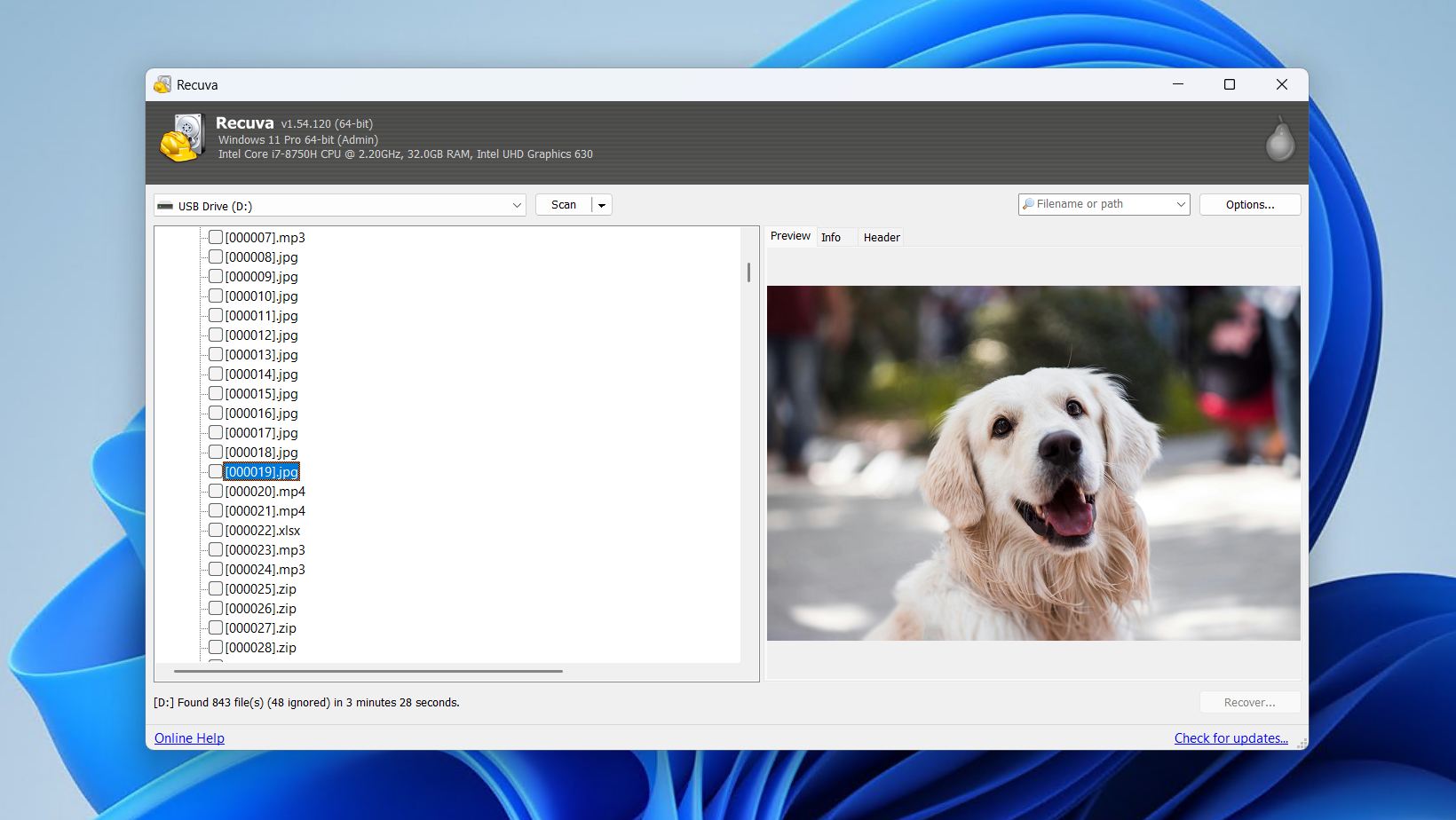
Recuvaは、SSDのデータ復元ソフトウェアで、支払いなしで好きなだけデータを復元できます。Windows専用で提供されており、シンプルで使いやすく、初心者にも分かりやすいワークフローを備えているため、ほとんど誰でも利用できます。
これは、ファイルシステムが正常な場合に最近削除されたデータの復元に特化しています。Recuvaはファイルシステムのメタデータのみを使用してデータを検索するため、何かを復元するには動作するファイルシステムが不可欠です。もちろん、これにより複雑なシナリオには適していません。例えば、あまり時間が経っていなければ削除されたフォルダーの復元の可能性は高いですが、ドライブがRAWや未割り当てとして表示されている場合は機能しません。
有料版もありますが、ほとんど必要なく、復元の可能性が高まるわけでもありません。残念ながら、私たちのRecuva レビューに示されているように、RAWや未割り当てのハードドライブからデータを復元できないため、さまざまなリカバリー作業には適していません。それでも、ごみ箱を誤って空にしてしまった場合などの手軽なツールとして持っておくと便利です。
実際のユーザーの声:
Recuvaは、Trustpilot、Capterra、またはG2に平均ユーザー評価を得るための情報はありません。Redditに投稿されたユーザーの意見はさまざまで、特定のケースではRecuvaが意図した通りに動作しますが、他のケースではうまく機能しないこともあります。
「これは、救出環境への起動方法やより複雑なツールの使い方を知らなくても、誤って削除してしまった基本的なものを復元しようとする多くのユーザーにとって、絶妙なバランスを実現しています。」- gonenutsbrb、Redditユーザー.
私たちの見解:
Recuvaは初心者向けのツールで、より複雑なSSDデータ損失に対応できるものというよりは、最近削除したファイルを無料で簡単に復元したい人に最適です。
4. TestDisk & PhotoRec
開発者:CGSecurity
対応環境:Windows、Mac, Linux
無料バージョン: 完全に無料、オープンソース
価格:無料
Pros
- 完全に無料でオープンソース
- パーティション 修復および強力なファイルカービング
- 論理的に損傷したディスクからの強力な結果
- ポータブル
- コマンドラインインターフェイスは初心者ユーザーには敷居が高い場合があります
- PhotoRecはファイル名とフォルダ構造を失います
- 復元のワークフローが遅い場合があります
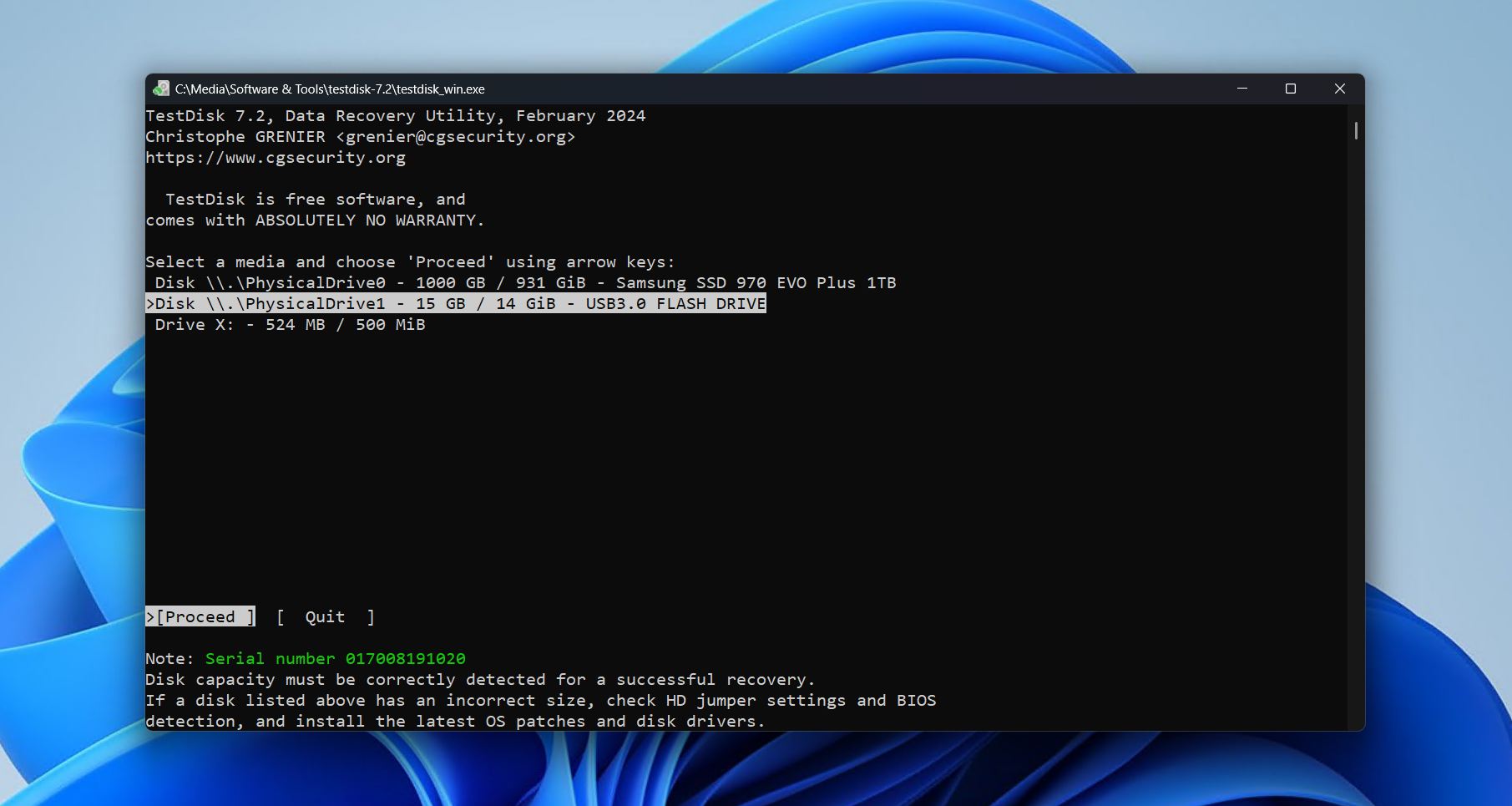
TestDiskおよびPhotoRecは、競合する無料SSDデータ復旧ソフトウェアというよりも、補完的なものとして理解されるべきです。なぜなら、これらは一緒にパッケージ化されているからです。TestDiskは、構造的なディスク修復に重点を置き、破損または消失したパーティションの修復(およびそれらの中のデータ)に関連する問題を修正します。PhotoRecは、シグネチャベースのファイル復旧を専門としており、従来のリカバリアプリにより近い役割を果たします。両者を組み合わせることで、一般的な無料ツールでは対処が難しい多くの高度な復旧シナリオに対応できます。
テストでは、TestDiskは未割り当てハードドライブの修復に対して非常に効果的であることが証明され、構造上の問題が修正されるとボリュームを完全な状態で復元することが多かったです(詳細な結果はTestDisk レビューをご参照ください)。一方、PhotoRecは削除、フォーマット、およびRAWメディアをディスクセクターを直接スキャンすることでうまく処理しました。ただし、PhotoRec レビューでも解説したように、復元されたファイルはシグネチャのみのリカバリ方式を使用しているため、元のファイル名やフォルダ構造が失われます。
このバンドルは、特に技術に自信のあるユーザーにとって、利用可能な最も高機能で完全に無料のリカバリーソリューションの一つです。ただし、グラフィカルな洗練性やメタデータの保持がないため、一般ユーザーは市販のリカバリーソフトウェアを好むかもしれません。
実際のユーザーの声:
TestDiskとPhotoRecは、ユーザーレビュープラットフォーム上での存在感は非常に小さく、TrustpilotとG2の15件のレビューで平均評価は4.2です。Redditでは非常に特定のユースケースに推奨されています。
“失われたデータを復元するには、TestDiskは優れたツールです。ポータブルで、効果的で、無料で、使いやすいです。誰でも利用でき、誰でもソースコードを見ることができます。” – ヒマンズ、G2ユーザー.
私たちの見解:
TestDisk と PhotoRec は、コマンドラインでの操作に抵抗がなく、損傷したパーティション、RAWドライブ、フォーマットされたSSDの無料リカバリオプションを必要とする技術的に自信のあるユーザーに最適です。
5. UFS Explorer プロフェッショナルリカバリー
開発者:SysDev Laboratories
対応環境:Windows、Mac, Linux
無料版:768 KB以下のファイルを復元可能
価格: $679.95 から $4529.95
Pros
- 高度なRAID再構築ツール
- ディスクイメージングおよびフォレンジックユーティリティ
- 一貫した機能セットによるクロスプラットフォーム対応
- 幅広いファイルシステムサポート
- 初心者には習得が難しい
- 無料リカバリーは768KBに制限されている
- 一般向けツールと比べて高価
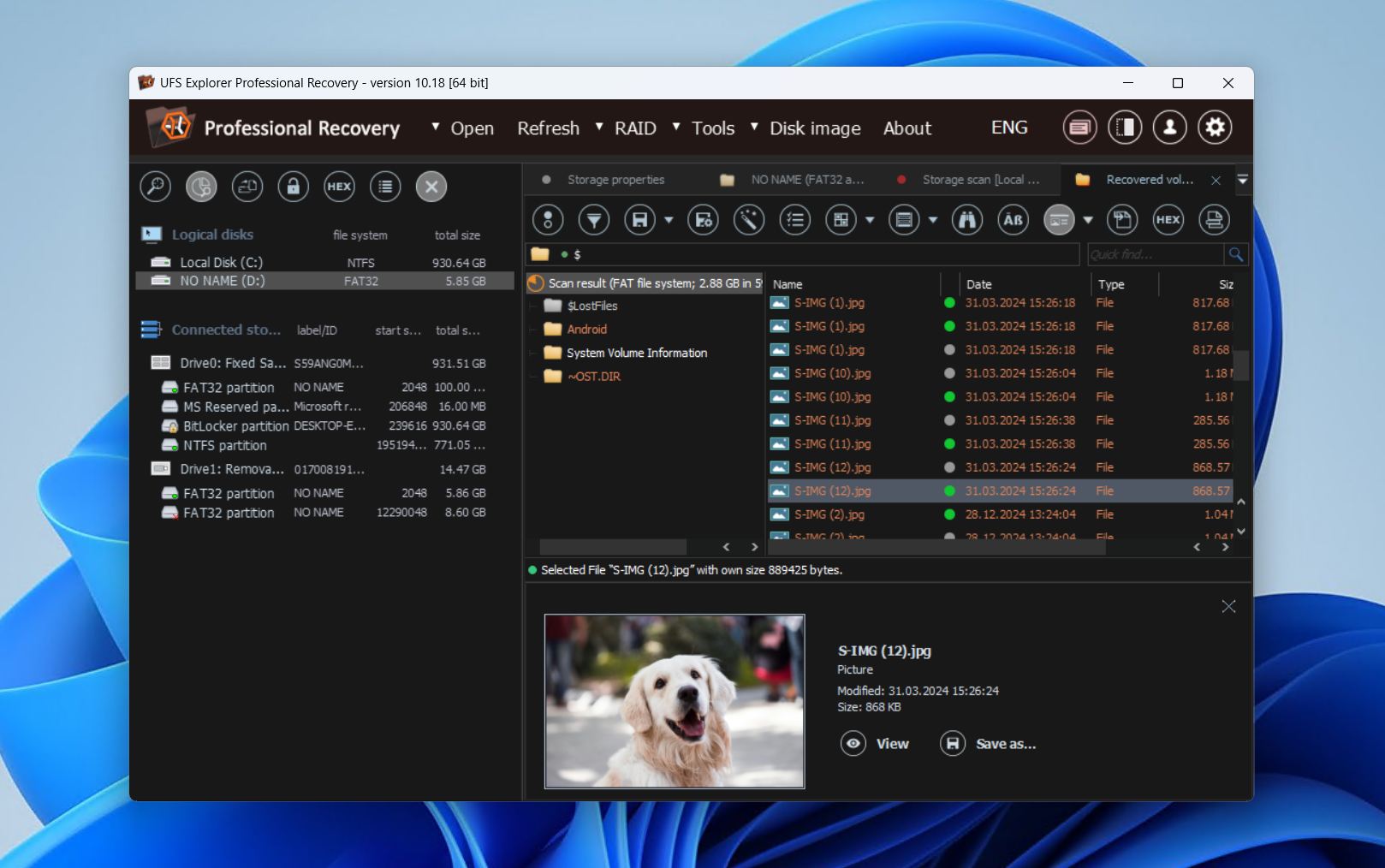
UFS Explorer Professional Recoveryは、SSDドライブ向けのフォレンジックレベルのデータ復元ソフトウェアで、複雑なリカバリーシナリオに対して高度な制御を必要とする上級ユーザーやプロフェッショナルのために作られています。NTFS、APFS、Ext4、ReFS、ZFS、さらに多くのニッチやレガシーフォーマットのサポートにより、混在したOS環境、RAID構成、およびLinuxベースのストレージシステムで役立ちます。
ご想像の通り、これはパワフルなスキャニングアルゴリズムを備えており、ファイルシステムのメタデータ解析やファイルカービングを利用してデータを抽出します。カスタムファイルシグネチャを追加して対応範囲を広げたり、独自または珍しいファイルタイプの復元も可能です。RAID復元は主要な強みの一つで、複数のRAIDレベルへの対応、自動NAS再構築、さらに複雑なアレイ用の手動構成ツールも備えています。
追加機能のいくつかには、マルチパスディスクイメージング、S.M.A.R.T.モニタリング、パリティ計算などがあります。当社のUFS Explorer レビューでのテストにおけるパフォーマンスは、削除済み、フォーマット済み、RAWシナリオ全般で概ね優れていましたが、再生できないビデオファイルがいくつかありました。もちろん、業界標準ツール同様、その技術的なインターフェースのため一般利用者にはあまり使いやすいとは言えませんので、まずはデモバージョンをお試しいただくことを強くおすすめします。
実際のユーザーの声:
UFS Explorerは、Trustpilot、Capterra、およびG2においてレビューが1件しかなく、そのため平均評価を算出するのには適していません。それにもかかわらず、Redditの多くのデータ復旧コミュニティで好意的に言及されています。
「使い方はとても簡単で、とてもよく動作します。過去にR-Studioや他の製品も使いましたが、UFS Explorerは間違いなく今まで使った中で最も簡単な製品です。強くおすすめしますし、データ復旧のために再度使うと思います。」 – fudge-u、Reddit ユーザー
私たちの見解:
UFS Explorer Professional Recoveryは、ディープなRAID再構築や複雑なSSDリカバリーが必要なフォレンジックレベルの作業を専門的に行うエキスパートのための標準的な定番ツールです。
6. MiniTool パワーデータリカバリー
開発者: MiniTool Software Ltd.
利用可能な環境: Windows
無料版:最大1GBのデータを復元
価格: $69/月 ~ $99/永久
Pros
- 無料版では十分なテストが可能です(1GBまで復元可能)
- 多くの一般的なファイルタイプおよび復元ケースに対応
- 有料版ではリカバリメディアを作成可能
- すべての有料ライセンスには無償アップグレードが付属
- 競合他社に比べてスキャン速度が遅い
- インターフェースは使えるが古い
- RAWパーティションや複雑なシナリオでは効果が低い
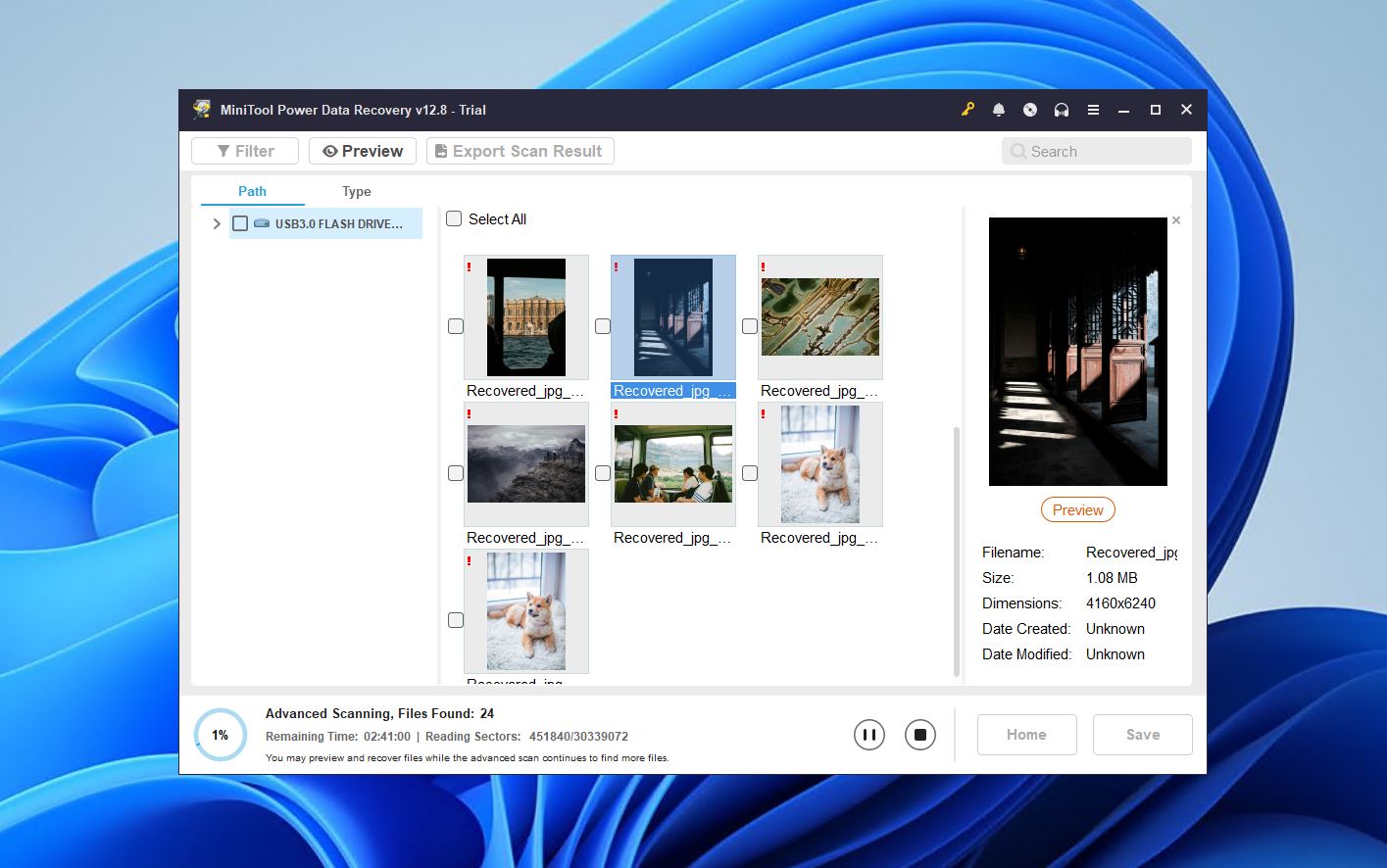
MiniTool Power Data Recoveryは、偶発的な削除やメディアの破損など、日常的なデータ損失シナリオに焦点を当てたシンプルなSSD復元ツールです。明らかに使いやすさを重視しています。やや時代遅れのインターフェースではありますが、初心者に配慮した工夫もあり、クイックスキャンとディープスキャンをひとつにまとめて、技術的な負担を軽減しています。
私たちのMiniTool Power Data Recovery レビューのテストによると、パフォーマンスはWindows NTFSドライブで最も強力であり、最近削除されたファイルが元の名前やフォルダ構造を保ったまま復元できることがよくあります。RAWパーティション、フォーマットされたストレージ、または非Windowsファイルシステムを扱う際は一貫性が低下し、スキャン速度も多くの競合ツールより明らかに遅くなります。それでも、悪いとまでは言えず、特定のケースには他よりも適していると考えています。
全体的に見て、これは堅実な選択肢です。カジュアルなWindowsユーザーにとっては、基本的な復元をシンプルに行う上で信頼できるでしょう。しかし、対応プラットフォームの制限、機能の少なさ、複雑な状況でのパフォーマンスの弱さから、より上級者はさらに高機能な代替手段を好むかもしれません。
実際のユーザーの声:
一般的なユーザーの評価はおおむね良好で、MiniTool Power Data RecoveryはTrustpilot、Capterra、G2の3,487件のレビューで平均スコア4.6を獲得しています。ソフトウェアの価格と品質の比較について一部不満の声もありますが、それ以外は使いやすいと評価されています。
「このソフトウェアは管理や操作が簡単です。外付けドライブや損傷したディスクからファイルを復元するオプションがある点が気に入っています。ダウンロードも素早く、インストールもとても簡単です。さらに、設定ウィザードによってファイル復元のためのすべてのツールが手元に揃います。」 – Jose、G2ユーザー.
私たちの見解:
MiniTool Power Data Recovery は、最近削除されたファイルや破損したメディアの簡単かつ信頼性の高い復元が必要な一般的なWindowsユーザーに最適ですが、それ以上の複雑さには対応していません。
7.Hetman Partition Recovery
開発者: Hetman Software
利用可能な環境: Windows, macOS, Linux
無料版: スキャンとプレビューのみ
価格: $122.00 から $497.00
Pros
- 優れたファイルシステム対応
- 一般的な形式のファイルを信頼性高く復元
- シンプルでウィザード式の復元手順
- ポータブルなWindows版が利用可能
- エクスプローラー形式のインターフェースが古い
- 無料版では復元できない
- 難易度の高い復元には不向き
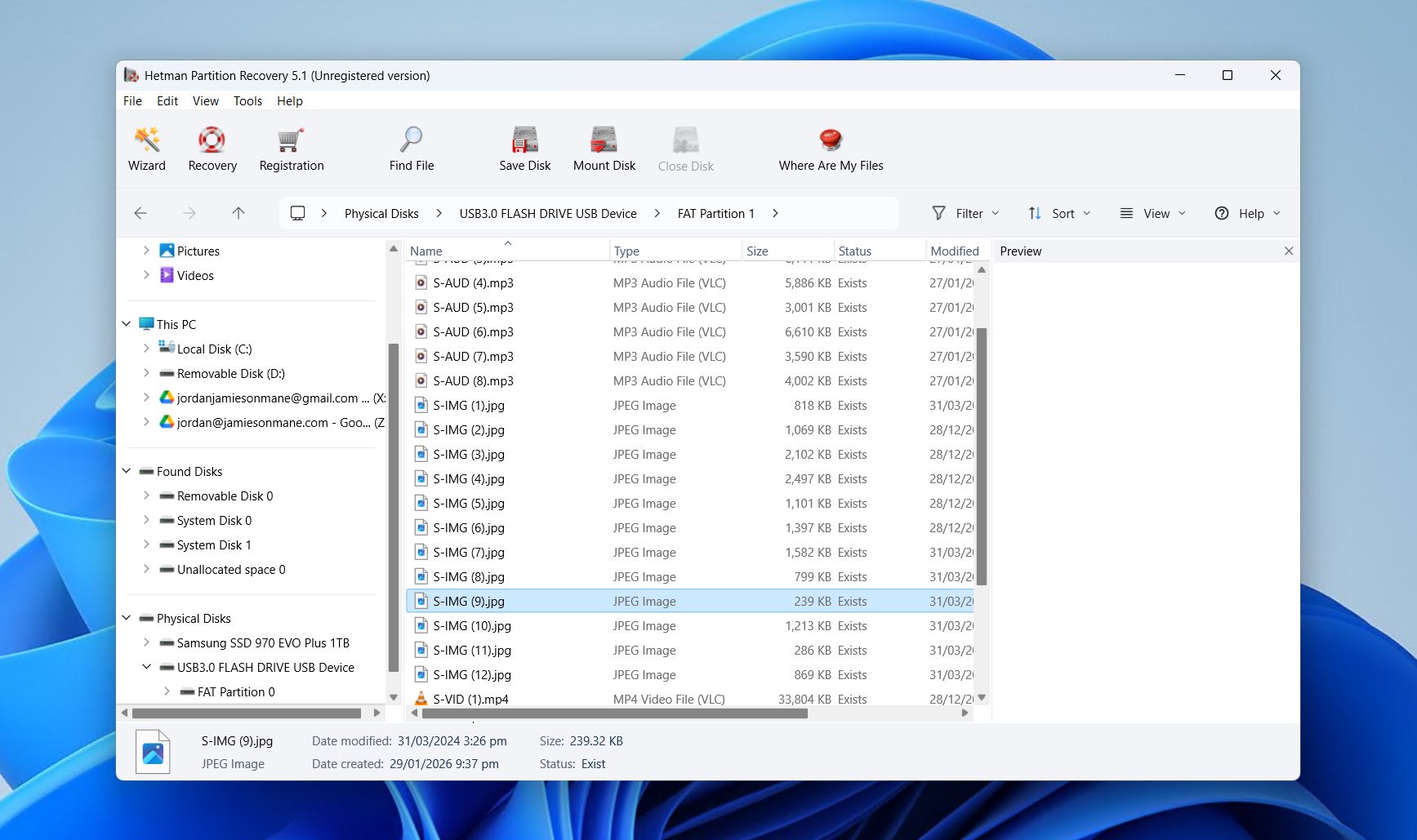
Hetman Partition Recoveryは、幅広いファイルシステムのサポートを備えたクロスプラットフォームのSSDドライブ回復ソフトウェアです。複数のオペレーティングシステムを定期的に切り替えるユーザーにとって、標準的な削除ファイルのケースをいくつかのOSでうまく処理できるため、私たちのリストに挙げられています。
私たちのHetman Partition Recovery レビューテストの結果、削除されたパーティションの復元に非常に優れていることが証明されました。これは、偶発的な削除が非常によくあるユーザーケースであることを考えると重要です。また、RAWまたはフォーマットされたドライブからデータを復元しようとしましたが、特に大きなビデオファイルに関しては結果が一貫しませんでした。
使い方は比較的簡単で、特定の状況では非常に優れているものの、ウィザードガイド以外のインターフェースは直感的とは言えず、価格も得られるものに対して高めです。それでも、広い互換性を重視するなら、Hetman Partition Recoveryは信頼できる選択肢です。
実際のユーザーの声:
多くのHetman Partition Recoveryユーザーは、ソフトウェアのデータ復元能力に満足しています。しかし、多くのユーザーは、無料で復元できる分量がないため、ソフトウェアを試すことができないことに失望しています。このアプリケーションは、TrustpilotおよびG2で92件のレビューから4.4の評価を得ています。
「Hetman Partition Recoveryを使用してください。このソフトウェアは操作が非常に簡単です。また、私にとって非常に重要だった完全な失われたデータを復元することができました。皆さんにも、このソフトウェアにチャンスを与え、あなたの人生を救うかもしれないので、お勧めします。」- Anjali、G2ユーザー.
私たちの見解:
Hetman Partition Recoveryは、一般的に削除されたファイルやパーティションの信頼できるクロスプラットフォームでの復元が必要な方に適していますが、RAWや複雑なSSDデータ損失の処理については気にしない方に向いています。
SSDデータ復元ソフト比較表
このリストにある各ツールのすべての特性を覚えておくのはそれ自体が難しいため、すばやく比較できるようにSSDドライブ回復ツールの表を作成しました。
| 機能 | Disk Drill | R-Studio | Recuva | TestDisk/PhotoRec | UFS Explorer Professional | MiniTool パワーデータリカバリー | Hetman Partition Recovery |
| 対応OS | Windows、macOS | Windows、macOS、Linux | Windows | Windows、macOS、Linux | Windows、macOS、Linux | Windows | Windows、macOS、Linux |
| 無料版の制限 | 100 MB | ファイル <1024 KB | 制限なし | 制限なし | ファイル <768 KB | 1 GB | スキャンとプレビュー |
| 使いやすさ | 初心者 | 上級者 | 初心者 | 中級者 | 上級者 | 初心者 | 中級者 |
| スキャン速度 | 速い | 速い | 速い | 遅い | 速い | 普通 | 速い |
| ファイルプレビュー | はい | はい | はい | いいえ | はい | はい | はい |
| ディスクイメージ作成 | はい | はい | はい | いいえ | はい | はい | はい |
| S.M.A.R.T.モニター | はい | はい | いいえ | いいえ | はい | いいえ | いいえ |
| 価格 | $89.00 | $49.99 | 無料 | 無料 | $679.95 | $69.00 | $122.00 |
無料SSDデータ復元ソフトウェアで十分な場合
最初に思いつくのは、無料だから無料ツールを選ぶことかもしれません。しかし、どんなものにも無料であることの代償があります。RecuvaやTestDisk/PhotoRecのようなツールの場合、それは使いやすさ、機能、リカバリ範囲のいずれかとなります。多くの最新SSDリカバリアプリは、代わりにフリーミアムモデルを採用しており、スキャンは無料ですが、実際のリカバリは有料化、ファイルサイズ制限、または機能制限によって制約されています。
次の場合は、一般的にプロフェッショナルなツールを選択する方が良いです:
- データ損失の状況が複雑です(RAWドライブ、未割り当て領域、破損したRAIDなど)
- 複数の機能を備えた充実した復元ソリューションが必要です
- 信頼できるファイルプレビューやメタデータの復元を求めています
- スキャン速度と品質が重要で、迅速かつ効果的な復元を重視しています
- 継続的なサポート、アップデート、または商用利用権が必要です
これらの制限は、一般的に日常的な継続使用ではなく、復元の可能性をテストすることを目的としています。それでも、誤削除やクイックフォーマットのような単純な場合には、有料アップグレードを必要とせずに無料の復元ツールで十分対応できる場合があります。
SSDデータ復旧がしばしば難しい理由
他のストレージメディアと比較して、SSDからデータを復元する際には考慮すべき要素がさらにあります。データの上書きに加えて、TRIMと呼ばれるプロセスにも注意が必要です。これは、OSが削除済みとマークしたデータブロックを積極的に消去するものです。これによりSSDのパフォーマンスが維持され、その寿命が最大化されますが、削除されたファイルを完全な状態で復元できる可能性も低くなります。
現在、あなたのSSDがTRIMを使用しているとは限りません。実際、これは主に内部SSDに限定されています。また、あなたのドライブがTRIMを使用している場合でも、念のためにSSDをスキャンすることは非常に有意義です。たとえば、私たちのフォーラムユーザーの一人 はSSDのデータ損失を経験しましたが、それでもデータを回復することができました。しかし、TRIMが実行された後は SSDデータ復元 が不可能であることを覚えておくことが重要です。
回復の可能性を最大限に高めるために、データ損失が判明したらSSDを切断してください。これによりTRIMの実行が停止します。あるいは、TRIMが実行される前にドライブのバイト単位イメージを作成して状態を保存することも試せます。
結論
当社の比較表では、リカバリーツールが機能、使いやすさ、プラットフォーム対応の点でどのように異なるかを強調しています。私たちの実地テストおよびSSDリカバリーソフトウェアを評価してきた長年の経験に基づき、Disk Drillはシンプルなケースから複雑なものまで幅広いシナリオで一貫して信頼できる結果を提供しました。いくつかの理由から、これは最もバランスの取れたリカバリーソリューションとして際立っています。
- WindowsおよびmacOSで利用可能、クロスプラットフォームスキャン対応
- 高速なスキャン速度と信頼性の高いファイルごとのプレビュー
- ディスクイメージ作成とアクティブなS.M.A.R.T.モニタリング
- 初心者にも使いやすいインターフェイスと手頃な価格
他にも挙げたツールは、より限定的な用途にも有用です。TestDisk/PhotoRecは技術的な知識に自信のあるユーザー向けの優れたオープンソースソリューションであり、Hetman Partition Recoveryは複数のプラットフォームにわたる標準的な削除ファイルの復元に適しています。




