



Programvare for SD-kortgjenoppretting kommer til unnsetning når en uheldig feil, programvarefeil eller noen annen faktor fører til at du mister viktige data fra SD-kortet ditt. Siden det kan være vanskelig å velge den beste programvaren for SD-kortgjenoppretting, har vi gjort forskningen for deg, slik at du enkelt kan velge den løsningen du liker best og gjenopprette minnekortdata uten forsinkelser.
Vårt redaksjonelle team vurderer uavhengig hver datagjenopprettingsløsning for å produsere nøyaktig innhold av høy kvalitet. Finn ut mer om vår testprosess.
Liste over den beste programvaren for gjenoppretting av SD-kort i 2025
- Disk Drill SD-kort gjenoppretting: Den beste programvaren for datagjenoppretting generelt
- Recuva: Den beste gratisløsningen for Windows
- R-Studio: Den beste programvaren for datagjenoppretting for profesjonelle
- EaseUS Data Recovery Wizard: Det mest brukervennlige grensesnittet
- IObit Gjenoppretting: Den enkleste programvaren for gjenoppretting av SD-kort
Disk Drill er på toppen blant de mest populære datarekonstruksjonsverktøyene vi har i dag. Det er økonomisk, brukervennlig, pent designet, og viktigst av alt, det har en høy gjenopprettingsrate. I tillegg til alt dette kommer det også med spesialfunksjoner som lagringsopprydding, sikkerhetskopiering og databeskyttelse.
1. Disk Drill SD-kort gjenoppretting (Windows & macOS)
- 🔄 Siste oppdatering: Versjon 5.7.917 (13. desember 2024)
- ⚙️ Støttede filer: Over 400 filformater
- 📄 Systemkrav: macOS 10.15.7–15.x / Windows 10/11 64-bit
✅ Fordeler:
- Støtter de fleste råfoto- og videofilformater
- Kan skanne selv ødelagte og rå SD-kort
- Gjenoppretter opptil 500 MB data gratis (kun Windows)
- Leveres med flere gratis ekstra verktøy
- Enkel tilnærming med ett-klikk til SD-kort gjenoppretting
- Hyppig oppdatert
📛 Ulemper:
- Støtter ikke Linux operativsystem
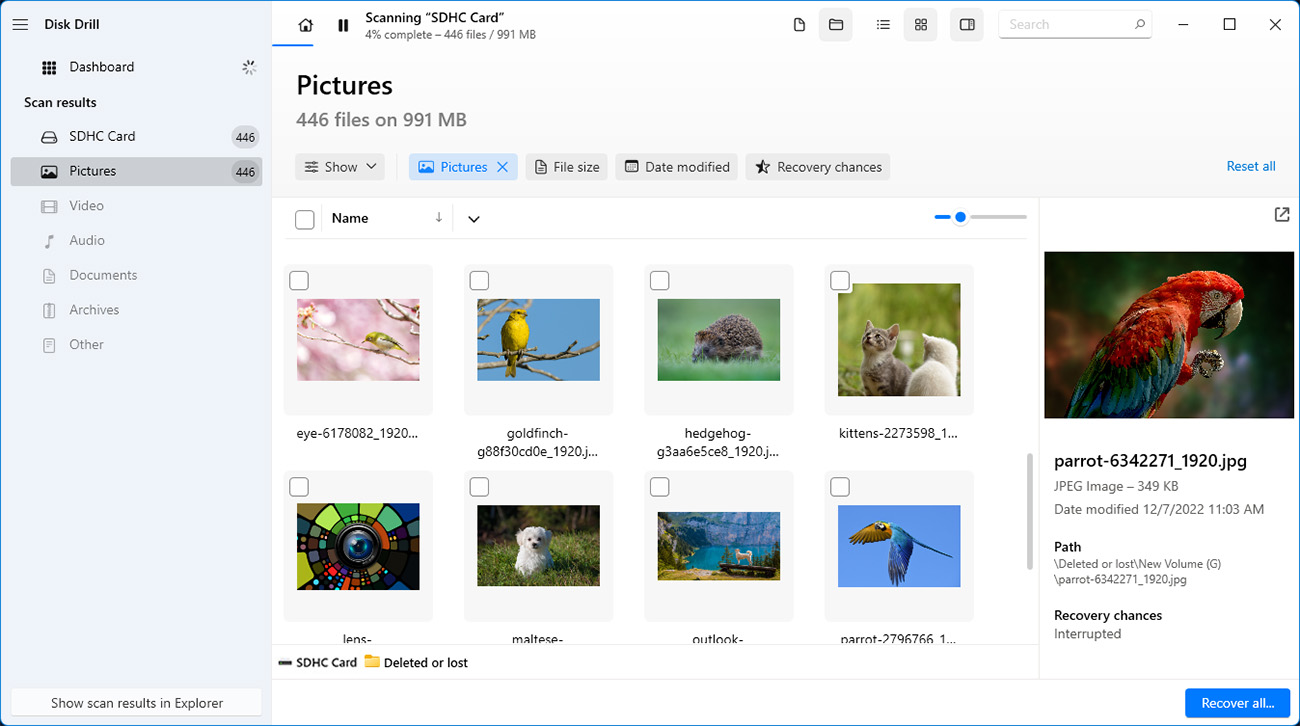
Disk Drill utmerker seg som den beste løsningen på det utbredte problemet med tap av SD-kortdata. Det er fordi den tilbyr en perfekt balansert blanding av avanserte gjenopprettingsfunksjoner, utmerket brukervennlighet og fantastisk verdi.
Programmet støtter over 400 filformater, og det kan gjenkjenne de aller fleste vanlige og mindre vanlige råbilde- og videofilformater, inkludert r2 (Canon raw versjon 2), cr3 (Canon raw versjon 3), nef (Nikon raw bildefil), nrw (Nikon raw bildefil), og r3d (Red digital kamera selskapets rå videofil).
Uansett om du har et mindre SD-kort med FAT32-filsystemet eller et nyere SDHC/SDXC-kort med en stor exFAT-partisjon, kan Disk Drill bruke sine avanserte datagjenopprettingsalgoritmer for å gjenopprette tapte filer med den opprinnelige mappestrukturen og filnavn intakte. Disk Drill kan også jobbe med korrupte og rå SD-kort som ikke er tilgjengelige i Filutforsker/Finder.
Disk Drill er en freemium-programvareapplikasjon som lar brukerne forhåndsvise et ubegrenset antall filer og gjenopprette opptil 500 MB med data (kun Windows-versjon) gratis. Disk Drills utviklere, CleverFiles, oppdaterer ofte produktet sitt for å holde det feilfritt og for å sikre konsekvent god ytelse.
Inkludert gratis med Disk Drill er flere ekstra verktøy. Når du gjenoppretter data fra et ødelagt SD-kort, kan du bruke byte-til-byte backup-verktøyet til å lage et komplett bilde av kortet slik at du har en sikker sikkerhetskopi av alt innholdet i tilfelle ødeleggelsen sprer seg og forhindrer at kortet leses.
💰 Prising:
| Disk Drill Basic | Gratis |
| Disk Drill PRO | $89,00 |
| Disk Drill Enterprise | $499 |
| Konkurransedyktig oppgradering | 50% AVSLAG |
🏆 Best for: Disk Drill bør være førstevalget for alle Windows- og Mac-brukere som trenger å gjenopprette tapt data fra et SD-kort.
2. Recuva (Windows)
- 🔄 Siste oppdatering: v1.54.120 (26. juni 2024)
- ⚙️ Støttede filer: Støtter kun grunnleggende filformater
- 📄 Systemkrav: Windows 10, 8.1, 7, Vista og XP
✅ Fordeler:
- Ubegrenset gratis gjenoppretting
- Enkel brukergrensesnitt
- Bærbar versjon tilgjengelig
📛 Ulemper:
- Automatiske oppdateringer kun i betalt versjon
- Kan ikke gjenopprette de fleste råbilde- og videofilformater
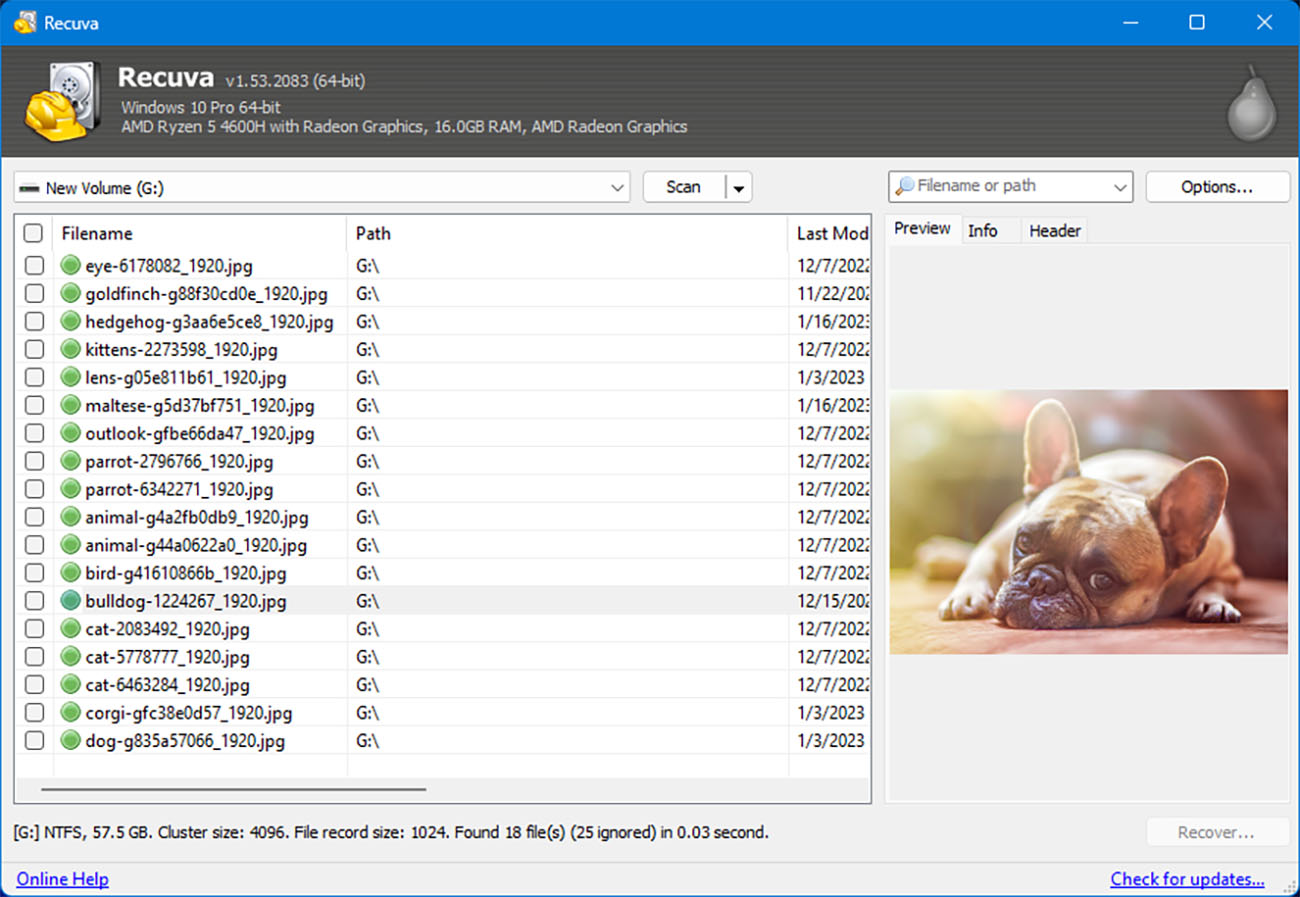
Hvis du er en Windows-bruker og ser etter et enkelt gratis verktøy for SD-kortgjenoppretting som du kan bruke til å utføre grunnleggende datarekonstruksjonsoppgaver uten å bruke en eneste krone, er Recuva et utmerket valg.
Det er mange grunner til at Recuva rangeres som nummer to etter Disk Drill, men den største er at den kun støtter grunnleggende bilde-, video-, lyd- og dokumentfilformater. Trenger du å gjenopprette raw-fotografier tatt med ditt digitale kamera eller GoPro? Da er du uheldig, fordi Recuva støtter bare et lite antall raw-foto- og videofilformater—og noen ganske dårlig.
Men der Recuva kommer til kort når det gjelder filformatstøtte, veier den opp for med sin enkelhet og brukervennlighet. Programmet tilbyr to driftsmoduser, Avansert og Veiviser, der den første er rettet mot mer erfarne brukere og den andre er ment for nybegynnere.
Recuva kommer til og med med en gratis funksjon for sikker overskriving. Du kan bruke denne funksjonen til å permanent slette sensitive filer fra SD-kortet ditt for å forhindre at de noen gang blir gjenopprettet med Recuva eller annen programvare for gjenoppretting av SD-kort.
💰 Prising:
| Recuva Gratis | Tilgjengelig uten profesjonelle funksjoner |
| Recuva Professional | $19.95 |
🏆 Best for: Siden Recuvas gratisversjon tillater ubegrenset datagjenoppretting, er det et utmerket valg for folk som vil gjenopprette mer vanlige filtyper fra SD-kortet uten å bruke penger.
3. R-Studio (Windows, macOS, Linux)
- 🔄 Siste oppdatering: Versjon 9.4.191460 (12. mars 2025)
- ⚙️ Støttede filer: Flere hundre filformater
- 📄 Systemkrav: Windows 11, 10/8.1/8/7/Vista/XP/2000 eller Windows Server 2019/2016/2012/2008/2003 / Mac OS X 10.5 Leopard eller nyere / Enhver kernel 2.6+ Linux-distribusjon som kan installere .rpm eller .deb pakker
✅ Fordeler:
- Gjenkjenner alle hovedfilsystemer
- Kan skanne ødelagte SD-kort
- Kjører på Windows, macOS og Linux
- Den rimeligste lisensen er nok for de fleste gjenopprettingsoppgaver for SD-kort
📛 Ulemper:
- For vanskelig for vanlige hjemmebrukere
- Hver plattform krever en egen lisens
- Gratisversjonen kan ikke gjenopprette filer større enn 256 KB
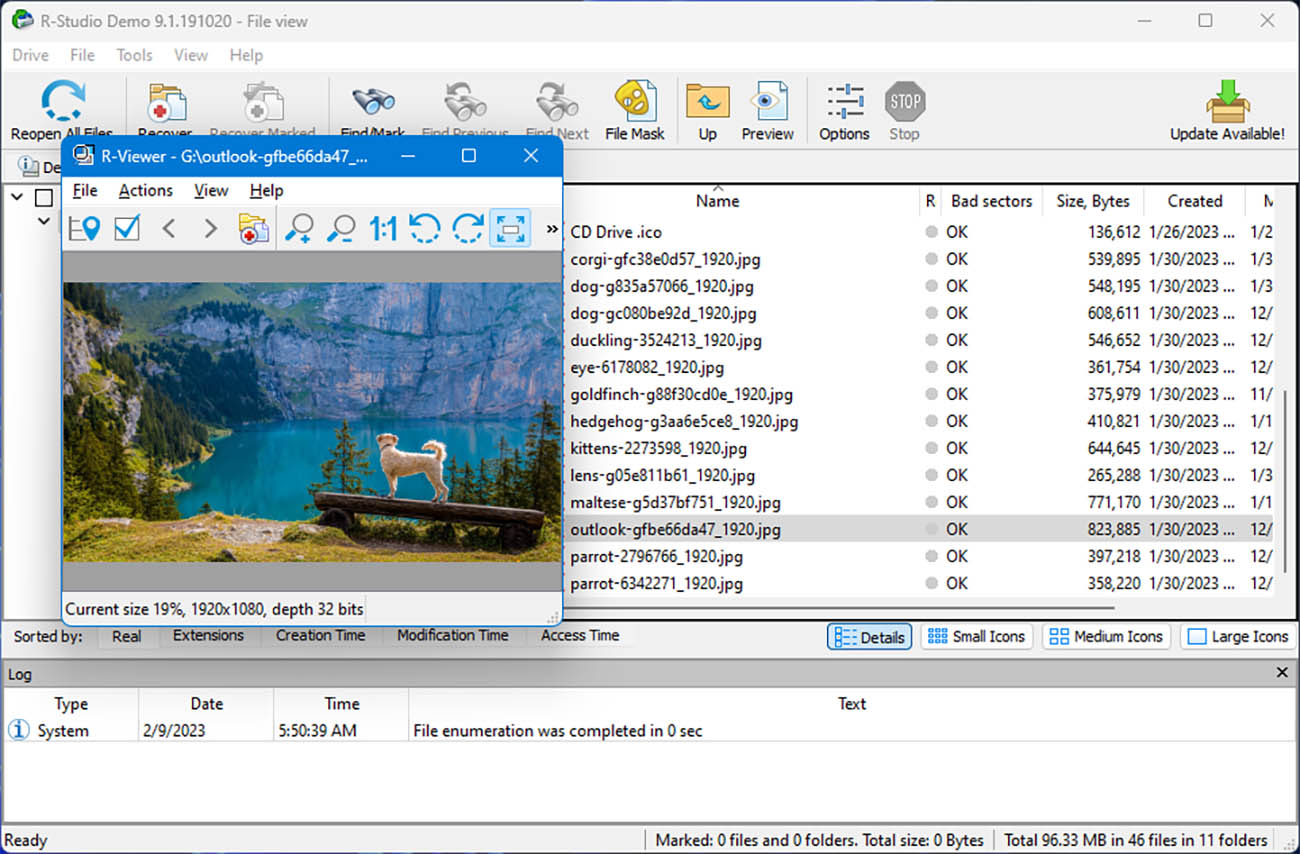
R-Studio har som mål å møte behovene til datarekonstruksjonsprofesjonelle som ser etter den mest funksjonsrike programvaren for SD-kortgjenoppretting. De avanserte egenskapene til dette velprøvde verktøyet gjør det spesielt egnet for å gjenopprette korrupte SD-kort, som verktøyet kan skanne og gjenopprette uten å være avhengig av et intakt filsystem.
Selv om applikasjonen er gratis å laste ned, vil du ikke kunne gjenopprette filer større enn 256 KB med den. For å gjøre det, må du kjøpe en lisens. Den rimeligste R-Studio-lisensen (R-Studio FAT) koster $49,99, og den støtter bare FAT-familien av filsystemer, inkludert exFAT. Fordi FAT32 og exFAT er de mest brukte filsystemene for SD-kort, kan du kanskje unngå å bruke betydelig mer penger på en mindre begrenset R-Studio-lisens.
Selvfølgelig, du vil ikke være i stand til å for eksempel lage et sektorkart, kjøre R-Studio i bærbar modus eller bruke den innebygde hex-redigereren, men de fleste vanlige brukere trenger egentlig ikke disse og andre avanserte funksjoner når de gjenoppretter data fra SD-kort. Bare vit at en separat lisens er nødvendig for hvert operativsystem som støttes av R-Studio (Windows, macOS og Linux).
💰 Prising:
| Produkt | Windows | macOS | Linux |
| Gratisversjon | Gjenopprett filer mindre enn 256 KB | Gjenopprett filer mindre enn 256 KB | Gjenopprett filer mindre enn 256 KB |
| R-Studio FAT | $39.99 | – | – |
| R-Studio NTFS | $47.99 | – | – |
| R-Studio | $63.99 | $63.99 | $63.99 |
| R-Studio Nettverk | $143.99 | $143.99 | $143.99 |
| R-Studio Tekniker | $719.20 | $719.20 | $719.20 |
🏆 Best for: R-Studio er det optimale valget for erfarne brukere som ser etter et mer sofistikert verktøy for å hjelpe dem med å gjenopprette viktige filer fra minnekortet sitt.
4. EaseUS Data Recovery Wizard (Windows & macOS)
- 🔄 Siste oppdatering: Versjon 19.3.0 (10. februar 2025)
- ⚙️ Støttede filer: Støtter over 1,000 filformater
- 📄 Systemkrav: Windows 7 eller nyere / macOS 15 – 10.9
✅ Fordeler:
- Pålitelig og godt vurdert
- Gratisversjonen kan gjenopprette opptil 2 GB med data hvis du deler programvaren på Facebook eller Twitter (500 MB hvis ikke)
- Støtte for over 1 000 filformater
- Gjenopprett data fra forskjellige datatapssituasjoner
📛 Ulemper:
- Skanningstid er alltid irrelevant
- Windows- og Mac-versjoner krever en separat lisens
- Abonnementsmodellen er dyrere enn konkurrerende løsninger
- Viser uopprettelige filer som gjenopprettbare
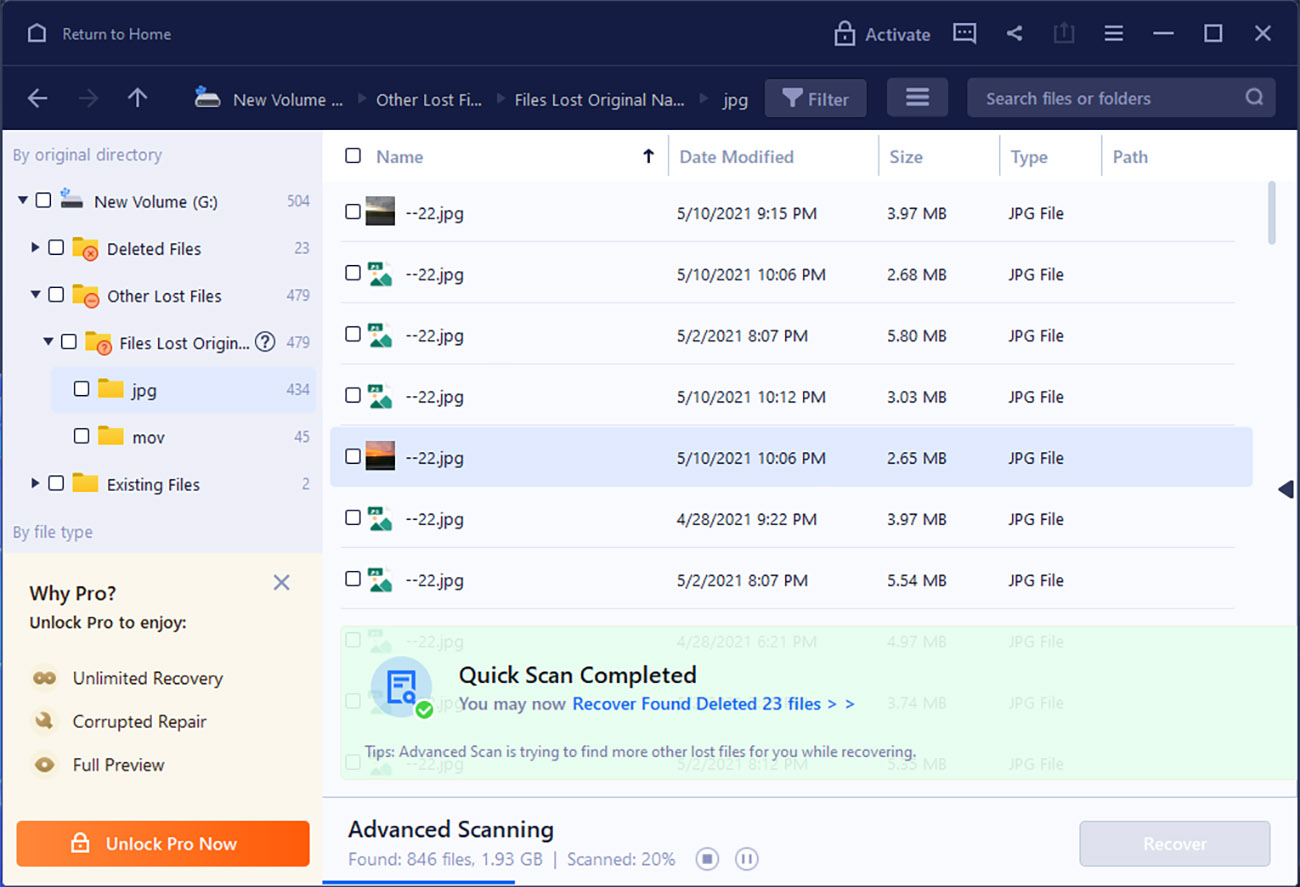
EaseUS Data Recovery Wizard har eksistert lenge og samlet en rekke positive anmeldelser på nettet som roser dens pålitelige ytelse og polerte brukergrensesnitt, blant annet. Faktisk gjør applikasjonen det enkelt å gjenopprette filer fra SD-kort i alle størrelser og typer, noe som gjør den til en av de beste programvarene for minnekortgjenoppretting for PC- og Mac-brukere.
Selv om EaseUS Data Recovery Wizard fortjener all ros den har mottatt, bør den også kritiseres for sine mangler. En av hovedulempene er den svake oversettelsen av brukergrensesnittet til andre språk enn engelsk, noe som kan gjøre det vanskelig for brukere som ikke snakker engelsk å navigere og bruke programvaren effektivt.
Et annet problem er nøyaktigheten til skannefremdriftsindikatoren. Vi har ingen anelse om hva som foregår i kulissene, men nøyaktigheten til skannefremdriftsindikatoren er noen ganger så dårlig at en tilfeldig tallgenerator ville gjort en bedre jobb. Det er synd fordi EaseUS Data Recovery Wizard er en ganske kostbar abonnementsbasert datagjenopprettingsløsning, og slike særheter burde ikke tolereres av utviklerne.
5. IObit Gjenoppretting (Windows)
- 🔄 Siste oppdatering: Versjon 1.0.0.369
- 📄 Støttede filer: De fleste standard dokument-, video-, lyd- og grafikkfilformater
- ⚙️ Systemkrav: Windows 10/8/7/Vista/XP
✅ Fordeler:
- Ett-klikk gjenopprettingsprosess
- Portabel modus
- Liten nedlastningsstørrelse
📛 Ulemper:
- Mangler avanserte alternativer
- Kan ikke forhåndsvise filer før gjenoppretting
- Begrenset filformatstøtte
- Ser ikke ut til å bli oppdatert lenger
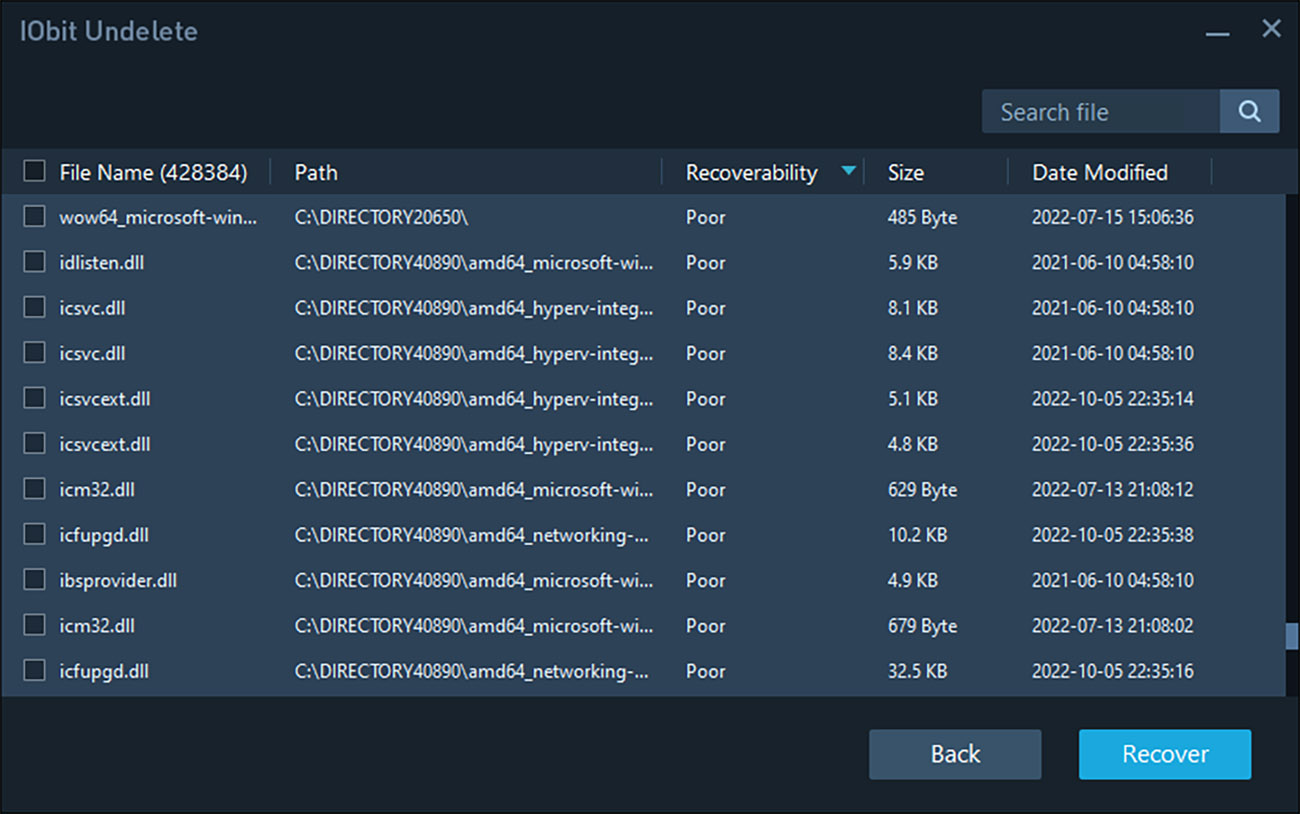
Akkurat som Disk Drill, Recuva og andre brukervennlige programvareverktøy for gjenoppretting av minnekort, skiller IObit Undelete seg ut med sin ett-klikk tilnærming til datagjenoppretting. Det tilbyr også en praktisk portabel modus som lar deg kjøre den på hvilken som helst Windows-maskin uten å måtte installere den først.
Der hvor det faller bak høyere rangerte verktøy, er i datagjenopprettingsytelsen. For å si det enkelt kan IObit Undelete kun gjenopprette standard dokument-, video-, lyd- og grafikkfilformater, og det kan ikke engang forhåndsvise dem. Hvis du trenger å gjenopprette mindre brukte filformater, som råbilder eller videoer, vil IObit Undelete skuffe deg grundig.
I tillegg til at IObit Undelete potensielt gir skuffende resultater, vil det la deg vente lenger på dem enn mange konkurrerende løsninger for SD-kortgjenoppretting fordi skannealgoritmene er langsomme. Det verste av alt er at du ikke en gang vil vite om du gjenoppretter de riktige filene før helt til slutt fordi en forhåndsvisningsfunksjon ikke er tilgjengelig.
💰 Prising: Freeware
🏆 Best for: IObit Undelete sin største styrke ligger i dets enkelhet, slik at du kan starte gjenopprettingsprosessen med bare ett klikk. Dette gjør det til et flott verktøy for nybegynnere som ikke vet mye om datagjenoppretting.
6. MiniTool Power Data Recovery (Windows)
- 🔄 Siste oppdatering: V12.4 (26. februar 2025)
- ⚙️ Støttede filer: Støtter over 100 filtyper
- 📄 Systemkrav: Windows 11/10/8/8.1/7
✅ Fordeler:
- Ofte oppdatert
- Gjenopprett opptil 1 GB med data gratis
- 24×7 teknisk support
- Kan gjenopprette filer fra en spesifikk mappe
📛 Ulemper:
- Gratisversjonen inkluderer ikke en forhåndsviser
- Dyre abonnementer
- Du får ikke mange funksjoner for pengene dine
- Sakte skanneprosess som bruker mye datamaskinressurser
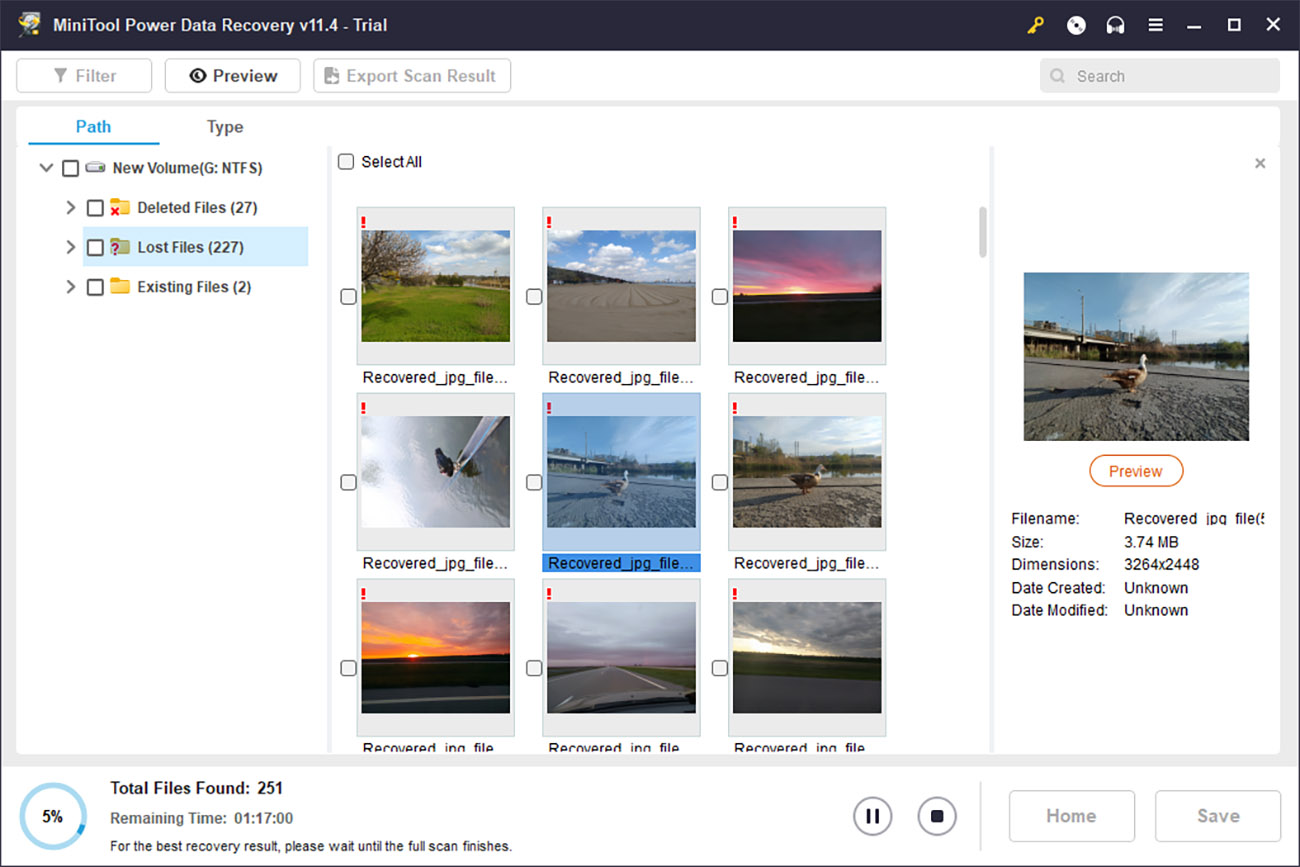
MiniTool Power Data Recovery er en allsidig løsning for datagjenoppretting som gjenoppretter over 100 filtyper, samtidig som den tilbyr muligheten til å forhåndsvise opptil 70 filtyper, inkludert dokumenter, bilder, video, lyd, arkiver, og andre filer.
Dessverre kan ikke gratisversjonen av MiniTool Power Data Recovery, som kan gjenopprette opptil 1 GB data gratis, faktisk forhåndsvise noen filer som kan gjenopprettes uten at du installerer filforhåndsvisningen separat.
En nyttig funksjon i MiniTool Power Data Recovery er muligheten til å gjenopprette filer fra bestemte steder, som skrivebords-mappen eller papirkurven. Ved å skanne bare et spesifikt sted, som en enkelt DCIM-undermappe, kan du spare mye verdifull tid sammenlignet med hvor lang tid det ville ta å skanne hele SD-kortet. Faktisk anbefaler vi at du unngår å skanne hele SD-kortet ditt med MiniTool Power Data Recovery med mindre det er absolutt nødvendig, fordi skanneprosessen er smertefullt treg og krever mye prosessorkraft.
💰 Prising:
For personlige brukere:
| Prøveversjon | Gjenopprett inntil 1 GB data |
| Personlig månedlig abonnement | $69,00 |
| Personlig årlig abonnement | $89,00 |
| Personlig Ultimat | $99,00 |
For forretningsbrukere:
| Business Standard | kr 119,00 |
| Forretnings Deluxe | kr 199,00 |
| Business Enterprise | kr 399,00 |
| Forretningstekniker | kr 499,00 |
🏆 Best for: MiniTool Power Data Recovery er et utmerket valg hvis du planlegger å gjenopprette data fra en bestemt katalog, siden dette programmet er et av de eneste gjenopprettingsverktøyene som har en slik funksjon.
7. Photorec (Windows, macOS, Linux)
- 🔄 Siste oppdatering: Versjon 7.3 beta (2024)
- 📄 Støttede filer: Gjenkjenner mer enn 480 filtyper (omtrent 300 filfamilier)
- ⚙️ Systemkrav: Windows 11/10/8.1/8/7/Vista/XP, Windows Server 2016/2012/2008/2003 / Enhver nyere versjon av macOS / Linux-kjernen 2.6.18 eller senere
✅ Fordeler:
- Flerplattform
- Helt gratis program med åpen kildekode
- Kan reparere filsystemproblemer (TestDisk)
📛 Ulemper:
- Kommandolinjegrensesnittet er vanskelig å navigere og kan bidra til at datagjenoppretting mislykkes (macOS-versjon)
- Kan ikke forhåndsvise gjenopprettelige filer
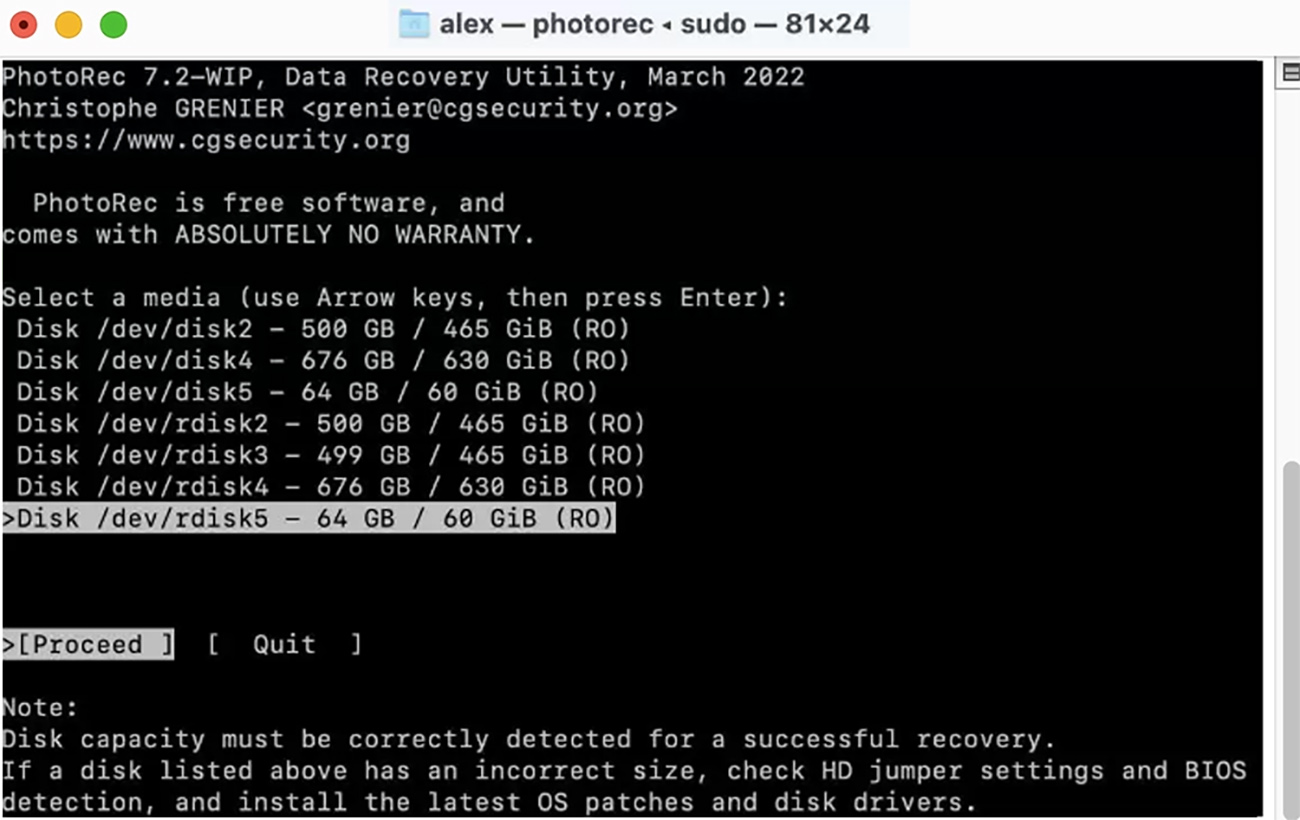
PhotoRec (sammen med søsterprogrammet TestDisk) er en kommandolinje-basert programvare for datagjenoppretting for Windows, macOS og Linux som distribueres gratis under vilkårene i GNU General Public License (GPL v2+). Det betyr at du kan bruke det til å utføre SD-kortgjenoppretting uten noen begrensninger, men du kan også se gjennom kildekoden og gjøre endringer i den—hvis du vet hvordan, selvfølgelig.
Vanlige macOS-brukere syns ofte PhotoRec er skremmende på grunn av kommandolinjegrensesnittet og den totale mangelen på grunnleggende brukervennlige funksjoner, som f.eks. muligheten til å forhåndsvise filer før gjenoppretting. Windows-brukere kan enkelt starte et program for datagjenoppretting med et rent, minimalistisk grafisk grensesnitt for en grei brukeropplevelse.
PhotoRec er ikke det beste alternativet for vanlige brukere, spesielt sammenlignet med brukervennlig programvare for datagjenoppretting som Disk Drill. Imidlertid kan erfarne brukere sette pris på TestDisk (inkludert med PhotoRec) for sine sterke funksjoner for filsystemreparasjon og pålitelig ytelse for datagjenoppretting på FAT, exFAT, NTFS og ext2/ext3/ext4 filsystemer.
💰 Prising: Free and open-source
🏆 Best for: PhotoRec er det beste alternativet for avanserte brukere av Windows, macOS og Linux som ønsker å gjenopprette minnekortdata uten å betale.
Hvordan vi valgte de beste verktøyene for SD-kortgjenoppretting
Alle SD-kort datarekonstruksjonsverktøy tilbyr ulike funksjoner og kapasiteter, for ikke å nevne hvor mye de kan variere i ytelse. Når vi sammenligner dem, legger vi merke til følgende kriterier:
- 👁️ Resultater for datagjenoppretting : Leverer SD-kortgjenopprettingsverktøyet faktisk de datagjenopprettingsresultatene det lover? Dessverre hevder noen verktøy å kunne gjenopprette tusenvis av filformater, men klarer i praksis ikke å hente frem selv de enkleste.
- 💡 Ekstra funksjoner og kapasiteter : Kommer verktøyet med noen ekstra funksjoner som øker dets verdi? Gode eksempler inkluderer innebygd databeskyttelse og backup-funksjoner, diskhelsekontroll, og så videre.
- ☎️ Kundestøtte : Hvor vennlig og responsivt er kundestøtteteamet? Det er ingenting verre enn å støte på en irriterende feil og ikke ha noen å rapportere det til.
- 🤗 Brukervennlighet : Trenger du å lese en lang manual før du kan bruke SD-kort datagjenopprettingsverktøyet? I disse dager er det ingen grunn til at SD-kortgjenopprettingsverktøy skal være kompliserte og uintuitive, og det er definitivt ingen grunn til at du skal kaste bort tid på verktøy som feiler på grunnleggende brukervennlighet.
- 💲 Pris : Tilbys verktøyet som en gratis applikasjon, eller koster det penger? Avhengig av budsjettet ditt, kan du bli tiltrukket av gratis SD-kort datagjenopprettingsverktøy, og det er helt greit. Bare vær klar over at betalte løsninger vanligvis er mer pålitelige og leverer bedre resultater.
Hurtig sammenligning av de beste gratisverktøyene for SD-kortgjenoppretting
| 🧰 Programvare | 🔄 Siste oppdatering | 📄 Støttede filer | ⚙️ Systemkrav | 💸 Priser |
|---|---|---|---|---|
| Disk Drill | Versjon 5.7.917 (13. desember 2024) | Over 400 filformater | macOS 10.15.7–15.x / Windows 10/11 64-bit | Fra $89 (gratisversjon tilgjengelig) |
| Recuva | v1.54.120 (26. juni 2024) | Støtter kun grunnleggende filformater | Windows 10, 8.1, 7, Vista og XP | $19.95 (gratisversjon tilgjengelig) |
| R-Studio | Versjon 9.4.191460 (12. mars 2025) | Flere hundre filformater | Windows, macOS, Linux (alle nyere versjoner) | Fra $49.99 (gratisversjon tilgjengelig) |
| EaseUS Data Recovery Wizard | Versjon 19.3.0 (10. februar 2025) | Støtter over 1,000 filformater | Windows 7 eller nyere / macOS 15 – 10.9 | Fra $69.95 (gratisversjon tilgjengelig) |
| IObit Gjenoppretting | Versjon 1.0.0.369 | De fleste standard filformater | Windows 10/8/7/Vista/XP | Gratisprogram |
| MiniTool Data Recovery | V12.4 (26. februar 2025) | Støtter over 100 filtyper | Windows 11/10/8/8.1/7 | Fra $69 (gratisversjon tilgjengelig) |
| PhotoRec | Versjon 7.3 beta (2024) | Gjenkjenner mer enn 480 filutvidelser | Windows, macOS, Linux (alle nyere versjoner) | Gratis og åpen kildekode |
Hvordan gjenopprette et SD-kort med Disk Drill
Det er en god grunn til at vi har valgt Disk Drill som den beste programvaren for SD-kortgjenoppretting: Å bruke den til å gjenopprette filer fra SD-kort fra SanDisk®, Samsung®, Kingston®, Transcend®, Lexar®, PNY® og andre minnekort kunne knapt vært noen enklere.
Slik fungerer det:
- Last ned og installer Disk Drill på datamaskinen din. Du må oppgi administratorlegitimasjon under installasjonen.
- Koble SD-kortet til datamaskinen og start Disk Drill.
- Velg SD-kortet fra disklisten som presenteres av applikasjonen.
- Skann kortet med Disk Drills avanserte algoritmer for å søke etter tapte og slettede filer og mapper.
- Forhåndsvis de gjenopprettbare filene og velg de du vil gjenopprette.
- Gjenopprett filene dine til en ny lagringsplass som ikke er på det berørte SD-kortet.
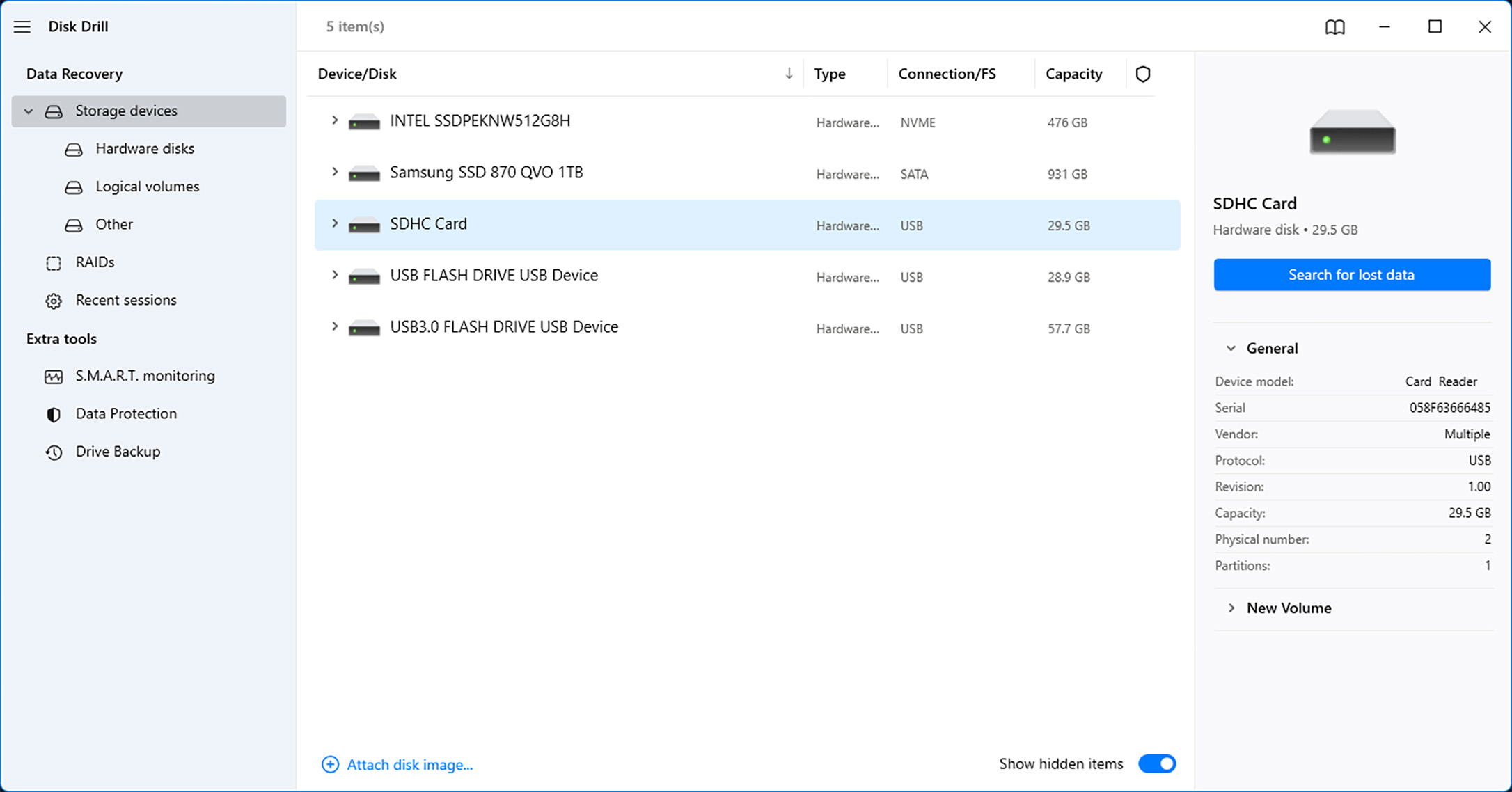
Det stemmer! Det tar bare seks enkle trinn å gjenopprette data fra SD-kort ved hjelp av Disk Drill, og det vil være vanskelig å få bedre gjenopprettingsresultater ved å bruke et annet verktøy.
Proffstips: Det finnes en rekke løsninger du kan prøve hvis Windows-operativsystemet ditt har problemer med å gjenkjenne SD-kortet ditt. Men før du gjør noe, er det viktig at du først gjenoppretter filene du kan, for å unngå tap av data som kan oppstå fra løsningene du implementerer. Les mer.
Vanlige problemer med SD-kort som fører til tap av data
Datatap kan skje av mange forskjellige grunner, og du bør forstå i det minste de vanligste slik at du bedre kan unngå dem:
- 🗑️ Formatering: Å trykke på Format-knappen lar deg raskt og enkelt slette alle data som lagres på et SD-kort og forberede det for en annen enhet. Men hvis du ikke dobbeltsjekker at SD-kortet virkelig er tomt, kan du miste tusenvis av viktige filer på en gang.
- 😲 Feil fra brukeren: Vi gjør alle feil, men noen av feilene våre kan føre til tap av data, for eksempel ved et uhell klikke på Slett-knappen i stedet for Omdøp-knappen. Hvis du oppdager feilen din raskt nok og ikke venter for lenge før du bruker datagjenopprettingsprogramvare til SD-kortgjenoppretting, bør du kunne se filene dine igjen.
- ⚠️ Korrupsjon: Programvarefeil, skadelig programvare, og andre faktorer kan gjøre data lagret på en SD-kort bli ødelagt, ulestelige, og i ekstreme tilfeller, til og med utilgjengelige. Heldigvis kan gjenoppretting av korrupte SD-kort utføres både ved hjelp av gratis programvare for gjenoppretting av SD-kort og innebygde verktøy.
- 🔨 Fysisk skade: SD-kort er små, skjøre, og ekstremt vanskelige å reparere når de er kraftig skadet. Selv om et SD-kort ikke knuser hvis du mister det på gulvet, kan du enkelt bryte det i to bare ved å tvinge det inn feil vei. Dessverre er det vanligvis ikke mulig å gjenopprette et fysisk skadet SD-kort hjemme.
- 👾 Feil: Moderne SD-kort er svært pålitelige, og det er ekstremt sjeldent at de bare slutter å fungere plutselig. Men bare fordi noe er sjeldent, betyr det ikke at det aldri vil skje, og derfor bør du alltid sikkerhetskopiere filene dine til et trygt sted.
Ofte stilte spørsmål
- Installer og åpne Disk Drill.
- Koble SD-kortet til datamaskinen.
- Velg SD-kortet ditt og klikk Søk etter tapt data .
- Klikk Gjennomgå funnede elementer for å se filene den har skannet.
- Velg alle videoene du vil gjenopprette og klikk Gjenopprett .
- Søk etter hvor du vil lagre de gjenopprettede filene og klikk Neste .
- Vent til datagjenopprettingen er ferdig. Klikk Vis gjenopprettede data i Filutforsker for å se filene dine.
- Disk Drill SD Recovery;
- Recuva;
- R-Studio;
- PhotoRec;
- MiniTool.
- Koble SD-kortet til datamaskinen.
- Bruk datarekonstruksjonsprogramvare (slik som Disk Drill) for å gjenopprette ønskede filer fra SD-kortet.
- Når du har gjenopprettet de nødvendige filene, høyreklikk på SD-kortet i Filutforsker.
- Velg alternativet "Formater".
- Velg passende filsystem og innstillinger for SD-kortet.
- Klikk på "Start"-knappen for å starte formateringsprosessen.




