Com tantos aplicativos de recuperação de cartão SD no mercado, diferenciar cada programa pode parecer quase impossível para o usuário comum. E mesmo que muitos deles pareçam e soem iguais, cada aplicação possui grandes pontos fortes e fracos que podem afetar diretamente sua taxa de sucesso e experiência do usuário.
Felizmente, nós já fizemos o trabalho pesado. Nossa equipe revisou dezenas de aplicativos de recuperação neste site, permitindo que compilássemos uma lista abrangente e baseada em dados dos melhores aplicativos de recuperação de cartão SD em 2026. Abaixo está tudo o que você precisa saber — incluindo informações sobre preços, prós, contras, feedback real de usuários e muito mais.
Quer saber como testamos aplicativos para avaliações? Veja nosso processo de teste abrangente e os parâmetros no Página Como Testamos.
Vamos direto para nossa lista com os 8 melhores softwares de recuperação de cartão SD. Se preferir pular as informações detalhadas, você pode ir direto para nossas recomendações na seção Conclusão. Alternativamente, você pode conferir a seção Comparação de Software para ver cada aplicação apresentada em uma tabela com suas informações mais importantes.
1. Disk Drill
Desenvolvedor: Cleverfiles
Requisitos do sistema: macOS 10.15 e posterior; o Disk Drill v4 ainda pode ser usado com macOS 10.11.6 até macOS 12
Melhor para: Recuperando vídeos excluídos ou corrompidos, fotos RAW e outros tipos de arquivos
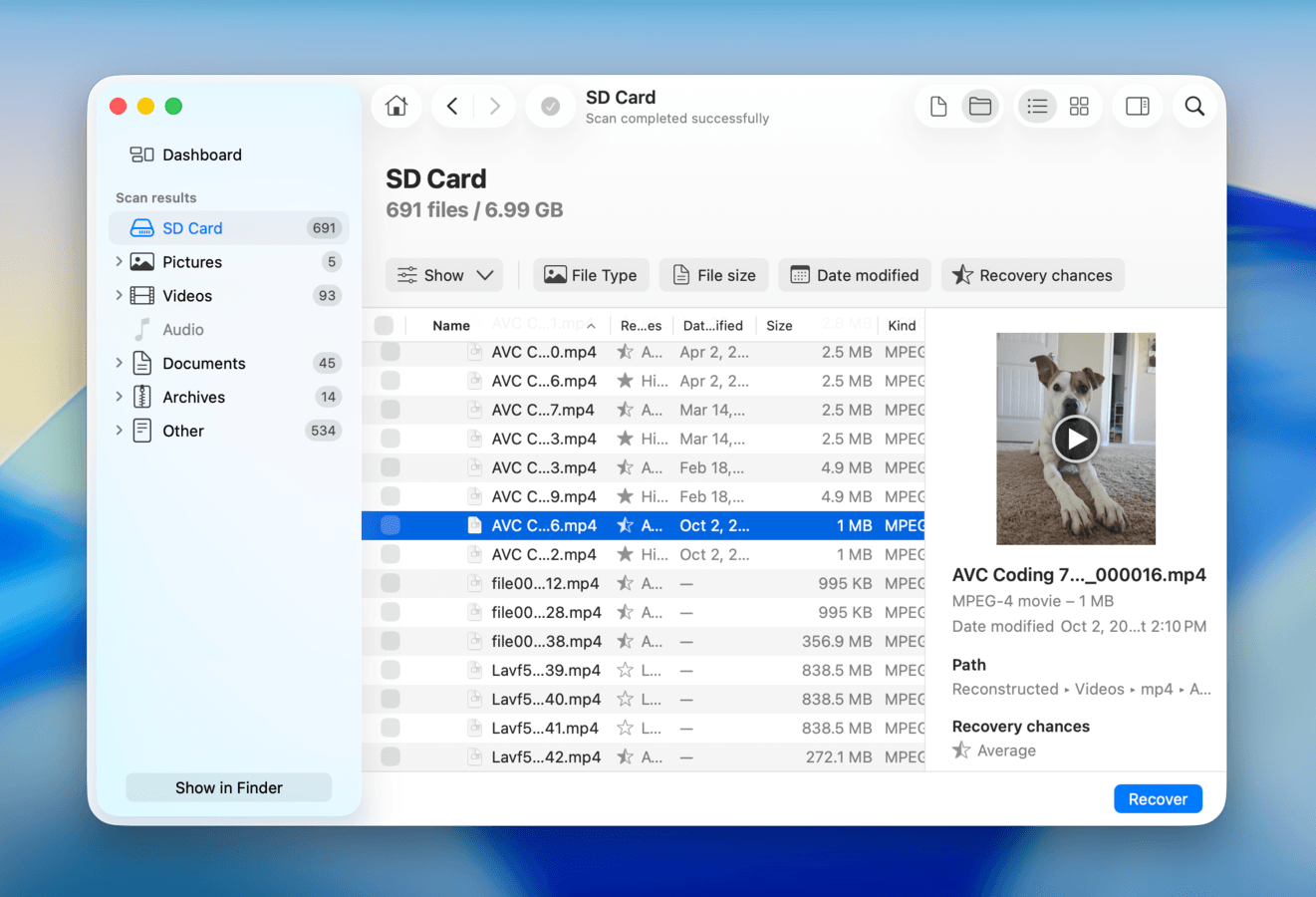
Visão Geral
Pros
- Interface moderna e fácil para iniciantes
- A Recuperação Avançada de Câmera pode ajudar com vídeos fragmentados e impossíveis de reproduzir, que os scanners padrão nem sempre conseguem lidar adequadamente
- Melhor recurso de pré-visualização do mercado, especialmente para fotos RAW (o recurso de pré-visualização na maioria dos aplicativos tem dificuldades com tipos de arquivos comuns)
- Um único preço para usar o aplicativo em computadores Mac e Windows
- Reconstrói automaticamente arrays RAID, o que torna a recuperação muito mais fácil para o usuário comum
- Sem recuperação de dados gratuita para computadores Mac (mas você pode escanear seus discos e visualizar seus dados)
- A recuperação inicializável só funciona se você tiver uma conexão com a internet (para baixar o Disk Drill via Terminal no Modo de Recuperação)
- Suporte limitado para RAID de hardware
Suporte ao sistema de arquivos:
- FAT16 / FAT32 / exFAT
- NTFS / NFS5, ReFS
- HFS / HFS+ / APFS
- ext2 / ext3 / ext4
- BTRFS
- RAW
Informações de preços:
- Verificação de unidade e pré-visualização de arquivos gratuitas, e uso ilimitado das ferramentas de backup e proteção
- US$ 89 por ano
- US$ 149 para uma licença vitalícia (inclui atualizações vitalícias)
- 1 compra de uma assinatura ou licença vitalícia do Disk Drill pode ser usada tanto em dispositivos macOS quanto Windows (até 3 ativações de dispositivos)
Visão Geral Abrangente
Com base na extensa pesquisa que realizamos sobre os 8 aplicativos incríveis desta lista, Disk Drill é a nossa escolha nº 1 para o melhor software de recuperação de dados para Mac. Ele alcança o equilíbrio perfeito entre acessibilidade, potência e recursos, e seu conjunto de ferramentas permite que o aplicativo seja útil em diversas situações de perda de dados.
O recurso que imediatamente se destacou para nós foi o tipo de varredura Recuperação Avançada de Câmera , que pode reconstruir imagens fragmentadas de drones, clipes de câmeras veiculares, vídeos em alta definição, etc., para garantir que eles sejam reproduzíveis. O Disk Drill também possui uma ferramenta de backup de imagem completa (gratuita para uso), que pode criar arquivos de backup que você pode escanear usando o recurso de recuperação de dados — o que é uma ótima maneira de restaurar arquivos com segurança a partir de discos corrompidos.
Além dos recursos exclusivos, o Disk Drill é simplesmente bem desenvolvido em todos os aspectos. Ele possui a melhor ferramenta de visualização entre todos os aplicativos desta lista (ela funciona até mesmo com vídeos completos e fotos RAW), é compatível com a maioria dos sistemas de arquivos modernos, identifica cerca de 400 tipos de arquivos e apresentou um desempenho consistentemente bom durante nosso teste de recuperação de arquivos—sobre o qual você pode ler em detalhes em nosso Revisão do Disk Drill.
No geral, o Disk Drill é a melhor ferramenta de recuperação de dados, seja para restaurar dados recentemente excluídos de um pen drive formatado ou recuperar arquivos importantes de um HDD corrompido.
O que os usuários dizem
Os usuários do Disk Drill citam principalmente sua confiabilidade e desempenho na recuperação, elogiando a velocidade de varredura do aplicativo e a quantidade de dados recuperados. Ele também recebeu destaque especificamente pelo recurso Advanced Camera Recovery, que pode reparar vídeos corrompidos em cartões SD.
“A minha câmera estava salvando vídeos de forma fragmentada. E o fato é que, apenas algumas poucas ferramentas de recuperação no mercado conseguem lidar corretamente com arquivos de vídeo fragmentados e ainda menos o fazem bem. No meu caso, o Disk Drill foi o único que realmente resolveu o problema de maneira utilizável. Antes de eu tentar o Disk Drill, os vídeos que consegui recuperar com outras ferramentas eram basicamente inutilizáveis. Alguns travavam logo no início, outros paravam depois de alguns segundos, e alguns nem abriam, aparecia apenas uma tela preta no reprodutor de vídeo.” – Análise aprofundada de usuário do Reddit
| Plataforma | Classificação |
| Trustpilot | 4,5/5 |
| G2 | 4,0/5 |
| Capterra | 3,5/5 |
Veredito
Disk Drill é um aplicativo de recuperação de dados poderoso e fácil de usar, adequado para uma ampla variedade de cenários de perda de dados – incluindo exclusão acidental, formatação e Corrupção do cartão SD. É especialmente eficiente para recuperação de vídeos, pois seu recurso Recuperação Avançada de Câmera pode reconstruir vídeos fragmentados durante o processo de recuperação.
2. Data Rescue 6
Desenvolvedor: Prosoft Engineering
Requisitos do sistema: macOS 10.12 e mais recente
Melhor para: Restaurando documentos e tipos de arquivos desconhecidos
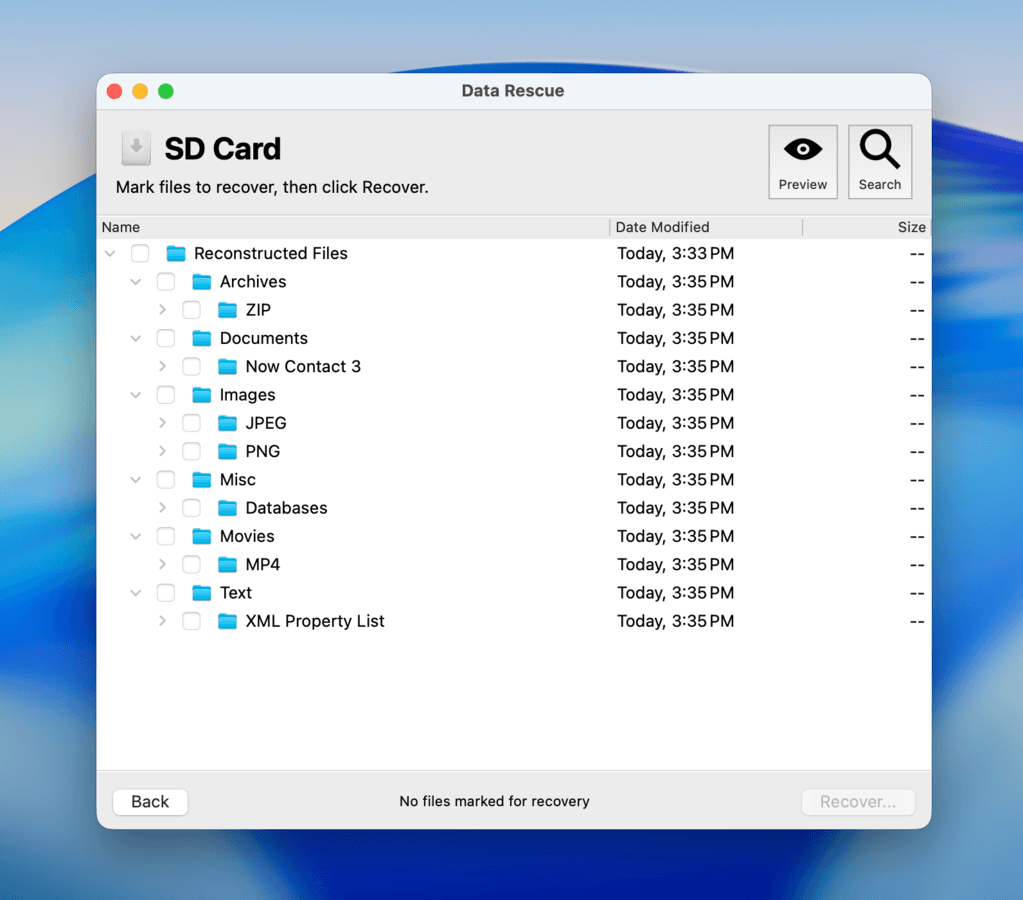
Visão Geral
Pros
- Uma licença para ambas as plataformas Windows e macOS
- Recupere arquivos desconhecidos usando assinaturas de arquivos personalizadas com FileIQ
- Modo Padrão e Modo Avançado tornam o uso mais acessível para iniciantes sem modificar completamente a interface
- Recuperação inicializável
- Excelente para restaurar tipos de arquivos de documentos (por exemplo, DOCX, PDF, TXT, etc.)
- Uma das opções mais caras desta lista (a licença anual do Disk Drill custa o mesmo que a licença mensal do Data Rescue)
- Interface gráfica de usuário (GUI) desatualizada
- Incapaz de restaurar dados de drives HFS+ e APFS
- Tem dificuldades com formatos de arquivos menos comuns (por exemplo, imagens RAW)
Suporte ao sistema de arquivos:
- FAT32, exFAT, NTFS
- HFS+, APFS
- ext2/3
Informações de preços:
- Recuperação gratuita de até 1 GB de dados
- $79 por mês
Visão Geral Abrangente
Data Rescue 6 é um nome conhecido em recuperação de dados. É um aplicativo maduro com ótima compatibilidade e recursos bem desenvolvidos que o tornam confiável para restaurar arquivos comuns que foram excluídos acidentalmente.
Ele oferece suporte completo aos formatos de sistema de arquivos mais comuns, como HFS+, APFS, FAT32 e ExFAT (enquanto discos NTFS e ext/3 são legíveis, mas não totalmente escaneáveis). Nossos testes também mostraram que ele se destaca especialmente na recuperação de documentos (por exemplo, DOCX, PDF, TXT, etc.), assim como alguns tipos comuns de arquivos de imagem e vídeo (por exemplo, JPG, MP4, AVI, etc.). No entanto, ele teve dificuldades para restaurar imagens RAW e às vezes resultava em vídeos impossíveis de reproduzir.
Dito isso, o recurso FileIQ permite que você “ensine” ao aplicativo novas assinaturas de arquivos, o que abre muitas possibilidades de uso para tipos de arquivos menos conhecidos. O problema com o Data Rescue é que ele parece muito desatualizado em comparação com outros aplicativos. Ele também carece de vários recursos de qualidade de vida, como miniaturas, filtros e categorias geradas automaticamente.
Você pode ler mais sobre nossa experiência usando este aplicativo, assim como ver capturas de tela de sua interface, em nosso Análise do Data Rescue 6.
Ele também não consegue recuperar dados de volumes criptografados de forma alguma (mesmo que continue tentando), enquanto outros aplicativos pelo menos oferecem uma opção para descriptografar seu disco. No geral, essas reclamações tornam o preço do Data Rescue mais difícil de justificar. No entanto, ele continua sendo uma opção estável para agilizar a recuperação de arquivos comuns.
O que os usuários dizem
O feedback dos usuários do Data Rescue é misto. Ele possui algumas avaliações em plataformas como Trustpilot e G2, que consistem principalmente em reclamações sobre problemas de cobrança e licenciamento. O sentimento em relação ao Data Rescue em fóruns como Reddit é igualmente morno, mas ainda é considerado melhor do que muitas outras opções disponíveis.
Você pode executar a ferramenta para uma pré-visualização gratuita do que ela é capaz de recuperar, e o primeiro 1GB de dados recuperados é gratuito. Pode levar muito tempo para realizar varreduras profundas, especialmente se o mecanismo de armazenamento estiver falhando. Mas ela pode recuperar arquivos de um disco rígido corrompido ou com defeito, economizando tempo e dinheiro em comparação ao envio do disco para um serviço profissional de recuperação de dados. – Usuário do G2
| Plataforma | Classificação |
| Trustpilot | 3,6/5 |
| G2 | 4,5/5 |
Veredito
O Data Rescue 6 é muito bom para restaurar documentos excluídos de dispositivos de armazenamento com formatos de sistema de arquivos baseados em Windows ou Mac (exceto para NTFS). O recurso FileIQ também torna o Data Rescue adequado para restaurar tipos de arquivos desconhecidos ou obscuros, desde que você tenha um exemplo funcional.
3. iBoysoft Data Recovery para Mac
Desenvolvedor: Chengdu Aibo Tech
Requisitos do sistema: macOS 10.11 ou mais recente
Melhor para: Tarefas simples de recuperação
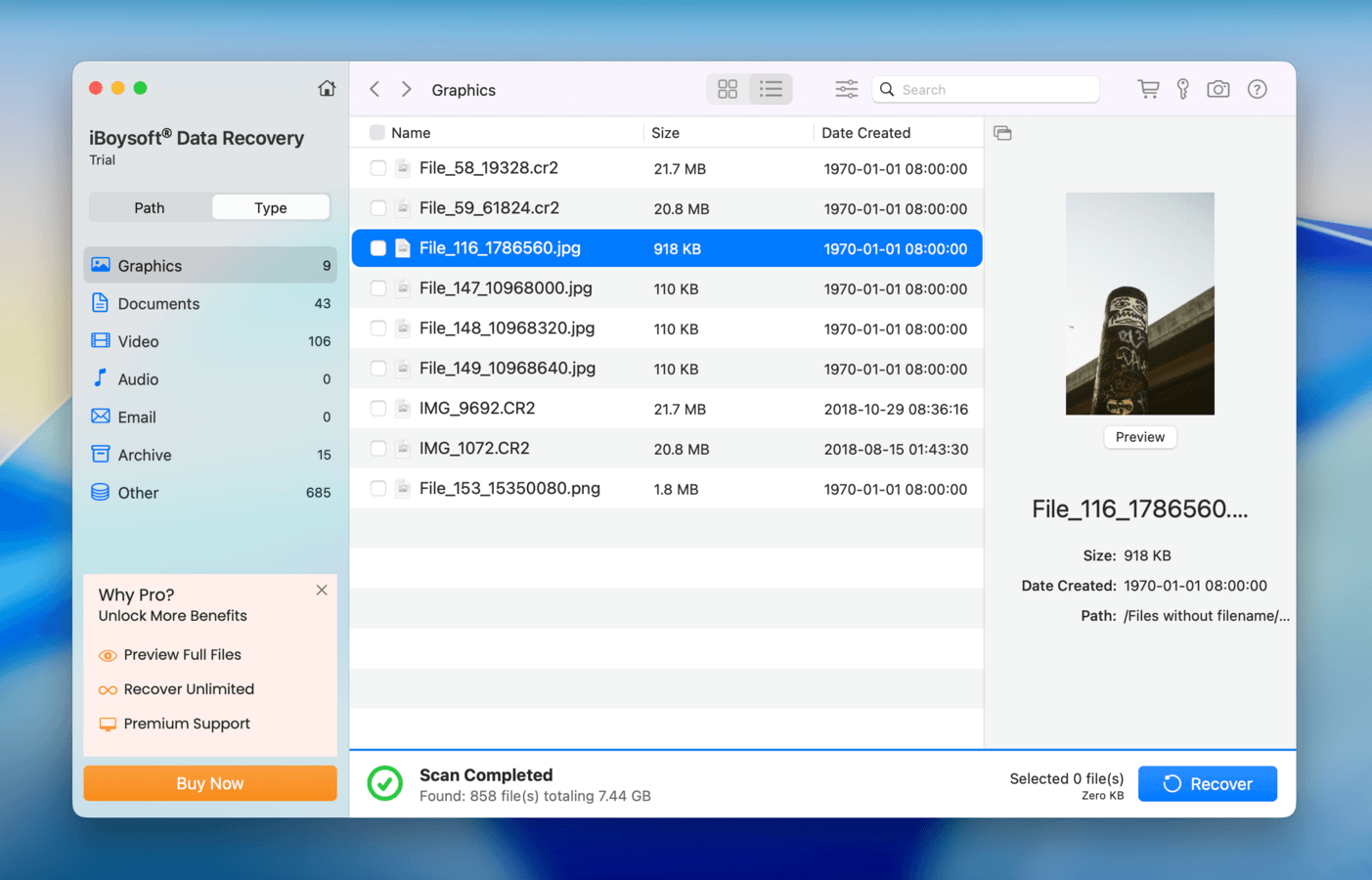
Visão Geral
Pros
- Interface simplificada
- Recurso de pré-visualização decente
- Suporte de recuperação multiplataforma
- Desempenho eficiente na recuperação de arquivos excluídos ou formatados a partir de um dispositivo de armazenamento funcional
- Dificuldades para recuperar dados de discos corrompidos e que não estão inicializando
- Tempos de varredura lentos, mesmo para dispositivos de armazenamento menores
- Opções de assinatura caras
Suporte ao sistema de arquivos:
- FAT32, exFAT, NTFS
- HFS+, APFS
- UFS, BeFS
Informações de preços:
- Verificação de disco gratuita e visualização de arquivos
- $89,95 por mês
- $99,95 por ano
- $169,95 pagamento único
Visão Geral Abrangente
iBoysoft Data Recovery é uma ferramenta de recuperação confiável, multiplataforma e amigável para iniciantes, desenvolvida pela empresa chinesa de software Chengdu Aibo Tech. Não é o aplicativo mais poderoso desta lista, mas o iBoysoft oferece uma experiência simplificada e um desempenho decente ao ser utilizado para tarefas simples.
O maior ponto forte deste aplicativo está no seu acabamento; novos usuários podem começar facilmente a recuperar dispositivos de armazenamento sem complicações. As velocidades de varredura são definitivamente das mais lentas que já vimos, mas, uma vez concluída, tivemos uma boa experiência com o navegador de arquivos. Foi fácil classificar e filtrar diferentes tipos de arquivos, e o recurso de visualização se mostrou mais confiável do que em outros aplicativos desta lista.
No entanto, descobrimos que o aplicativo teve dificuldades para restaurar quase todos os arquivos de um pen drive RAW (muitos deles acabaram corrompidos). Você pode ler mais sobre nossos resultados completos de recuperação em nosso análise do iBoysoft Data Recovery detalhado. No geral, achamos o iBoysoft Data Recovery um forte concorrente para tarefas de recuperação simples, especialmente para iniciantes que desejam uma experiência simplificada.
O que os usuários dizem
O feedback geral dos usuários para o iBoysoft Data Recovery tende a ser positivo em relação à experiência do usuário e ao desempenho na recuperação de arquivos excluídos. Para outros usuários, o produto simplesmente não funcionou. Esses comentários geralmente eram acompanhados de reclamações sobre a dificuldade com o atendimento ao cliente.
“Tirei um monte de fotos nas minhas últimas férias e estava animado para vê-las, mas quando fui fazer o upload do cartão SD, elas foram inexplicavelmente apagadas. Testei vários programas para tentar recuperar as fotos, mas nenhum funcionou. Finalmente, tentei o iBoysoft. Imediatamente percebi que a interface era muito mais fácil de usar do que a dos outros aplicativos. Após 20 minutos de varredura, ele encontrou minhas fotos (e fotos que tinham sido apagadas quando meu pai usou o cartão SD anos atrás). Gostaria de ter usado o iBoysoft primeiro, em vez de passar pela dor de cabeça de baixar vários outros aplicativos que não funcionaram.” – Usuário do Trustpilot
| Plataforma | Classificação |
| Trustpilot | 3,5/5 |
| G2 | 4,3/5 |
| Capterra | 4,4/5 |
Veredito
iBoysoft Data Recovery é uma ferramenta de recuperação amigável para iniciantes, que funciona melhor para usuários que precisam restaurar arquivos excluídos de dispositivos de armazenamento externo, como pendrives ou cartões SD. Possui uma ótima interface e bons recursos de navegação de arquivos, tornando o processo de recuperação muito menos intimidador.
4. TestDisk & PhotoRec
Desenvolvedor: CGSecurity
Requisitos do sistema: macOS 10.6 e mais recente
Melhor para: Restaurando dados de drives corrompidos e dados recentemente excluídos
Visão Geral
Pros
- Totalmente gratuito e de código aberto
- Portátil e não requer instalação
- TestDisk é capaz de múltiplos métodos de reparo (restaurar partições excluídas ou ausentes, corrigir o setor de boot, etc.) que podem restaurar o acesso aos dados
- PhotoRec reconhece a maioria das assinaturas de arquivos comuns (incluindo proprietárias)
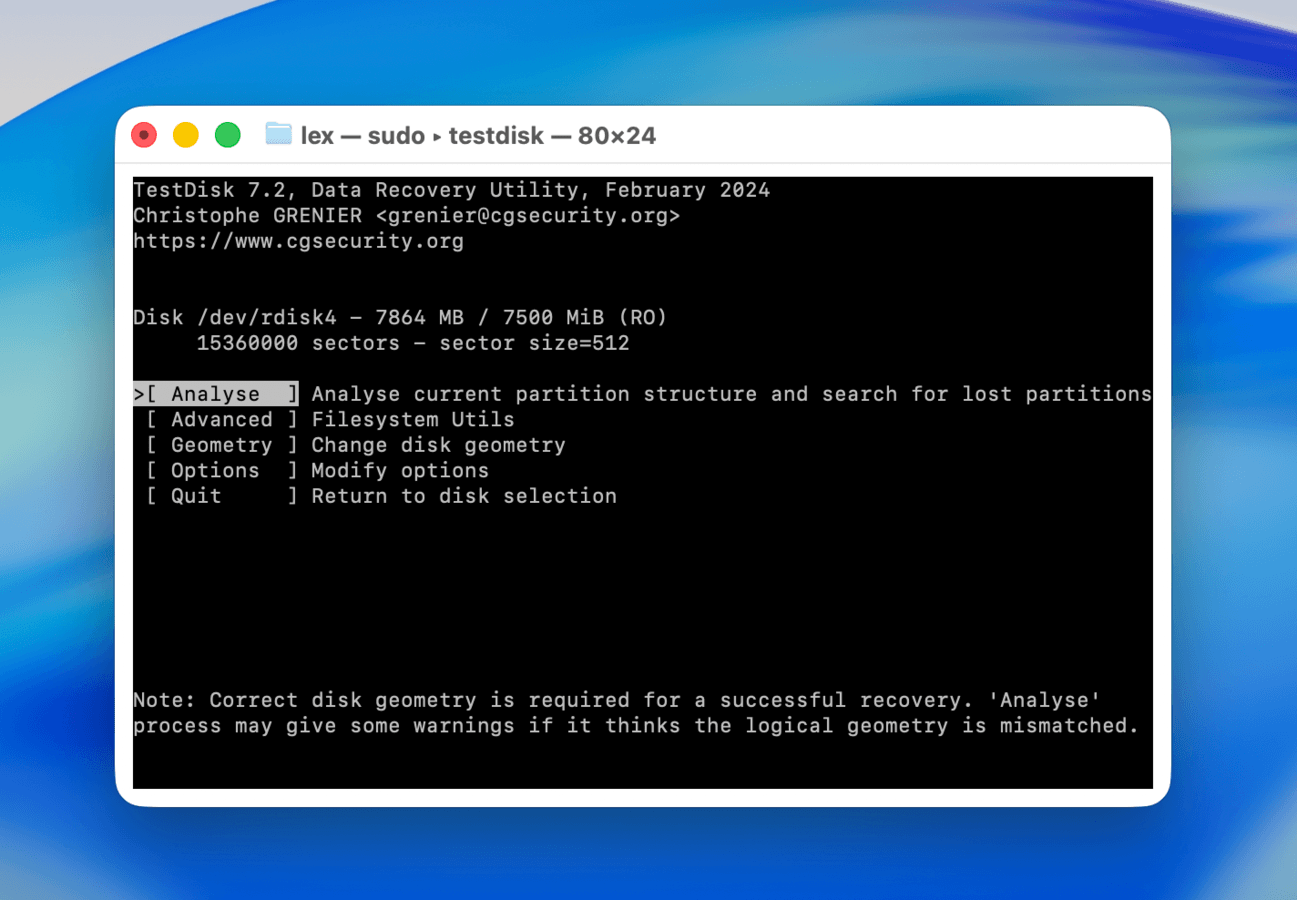
- Sem interface gráfica do usuário (sem visualizações)
- Sem recursos de ordenação, filtragem ou outras opções de navegação de arquivos
- PhotoRec depende apenas da varredura por assinaturas para recuperação de dados
- Suporte técnico limitado
- Não possui ferramentas avançadas que normalmente são encontradas em aplicativos de recuperação, como clonagem de disco e S.M.A.R.T.
Suporte ao sistema de arquivos:
- FAT12/16/32, exFAT, NTFS
- ext2/3/4, btrfs, XFS, JFS, ReiserFS
- HFS, HFS+, APFS
- UFS, BeFS, NSS, CramFS
- LVM, LVM2, Linux RAID, Linux Swap
Informações de preços: Free
Visão Geral Abrangente
TestDisk e PhotoRec são um par de utilitários de código aberto desenvolvidos pela CGSecurity, que você pode baixar completamente de graça. Juntos, eles oferecem uma combinação de recursos de reparo de disco e recuperação de dados que podem ajudar a recuperar arquivos excluídos ou restaurar o acesso a um drive corrompido.
TestDisk é principalmente uma ferramenta de reparo de disco, que pode restaurar partições ausentes, corrigir tabelas de partição corrompidas, corrigir setores de inicialização e, de modo geral, reparar qualquer problema de integridade que esteja impedindo você de acessar seus dados. Por exemplo, você pode usar o TestDisk se o seu disco não estiver sendo lido corretamente pelo seu Mac. O PhotoRec, por outro lado, é uma ferramenta de recuperação de dados que pode escanear seu disco em busca de arquivos ausentes. Ele possui apenas um verificador de assinaturas, mas oferece suporte a muitos tipos de arquivos conhecidos.
Ambos os aplicativos são compatíveis nativamente com uma ampla variedade de formatos de sistemas de arquivos e dispositivos de armazenamento. O único problema é que nenhuma das ferramentas possui uma interface gráfica — você estará operando a partir de uma interface que se assemelha ao aplicativo Terminal, usando apenas o teclado para navegar.
Você pode ler mais sobre nossa experiência do usuário com ambos os aplicativos em nossos Revisão do TestDisk e Revisão do PhotoRec.
O que os usuários dizem
TestDisk e PhotoRec são extremamente populares em comunidades online, especialmente como aplicativos de código aberto. Segundo pesquisas com clientes, o TestDisk tem a reputação de resolver casos que aplicativos comerciais não conseguem. O PhotoRec também recebeu elogios no fórum de usuários Reddit, mas suas limitações são amplamente conhecidas.
“A verificação básica encontrou metade das fotos da segunda metade da sessão, e depois a verificação profunda encontrou o restante da primeira metade. Também encontrou fotos que datam de 2020. Então. MUITO OBRIGADO. O alívio é além de incrível.” – Usuário do Reddit
| Plataforma | Classificação |
| Trustpilot | 4,0/5 |
| G2 | 4,3/5 |
Veredito
TestDisk & PhotoRec oferecem uma combinação poderosa de recursos de reparo de disco e recuperação de dados—gratuitamente. No entanto, o estado do design de suas interfaces torna ambas as ferramentas difíceis de serem usadas por novos usuários, especialmente devido à falta de suporte técnico oficial.
5. R-Studio
Desenvolvedor: R-Tools Technology Inc. (R-TT)
Requisitos do sistema: macOS 10.14 e mais recente
Melhor para: Dados forenses, tarefas avançadas de recuperação
Visão Geral
Pros
- Fornece várias ferramentas avançadas que você não encontra em outros aplicativos de recuperação (por exemplo, modo forense, editor hexadecimal, etc.)
- Preço acessível para seus recursos e desempenho
- Desempenho confiável em todos os formatos de sistemas de arquivos conhecidos e comumente usados
- Muito bom para restaurar documentos, fotos e algumas imagens RAW
- Poderosas ferramentas RAID
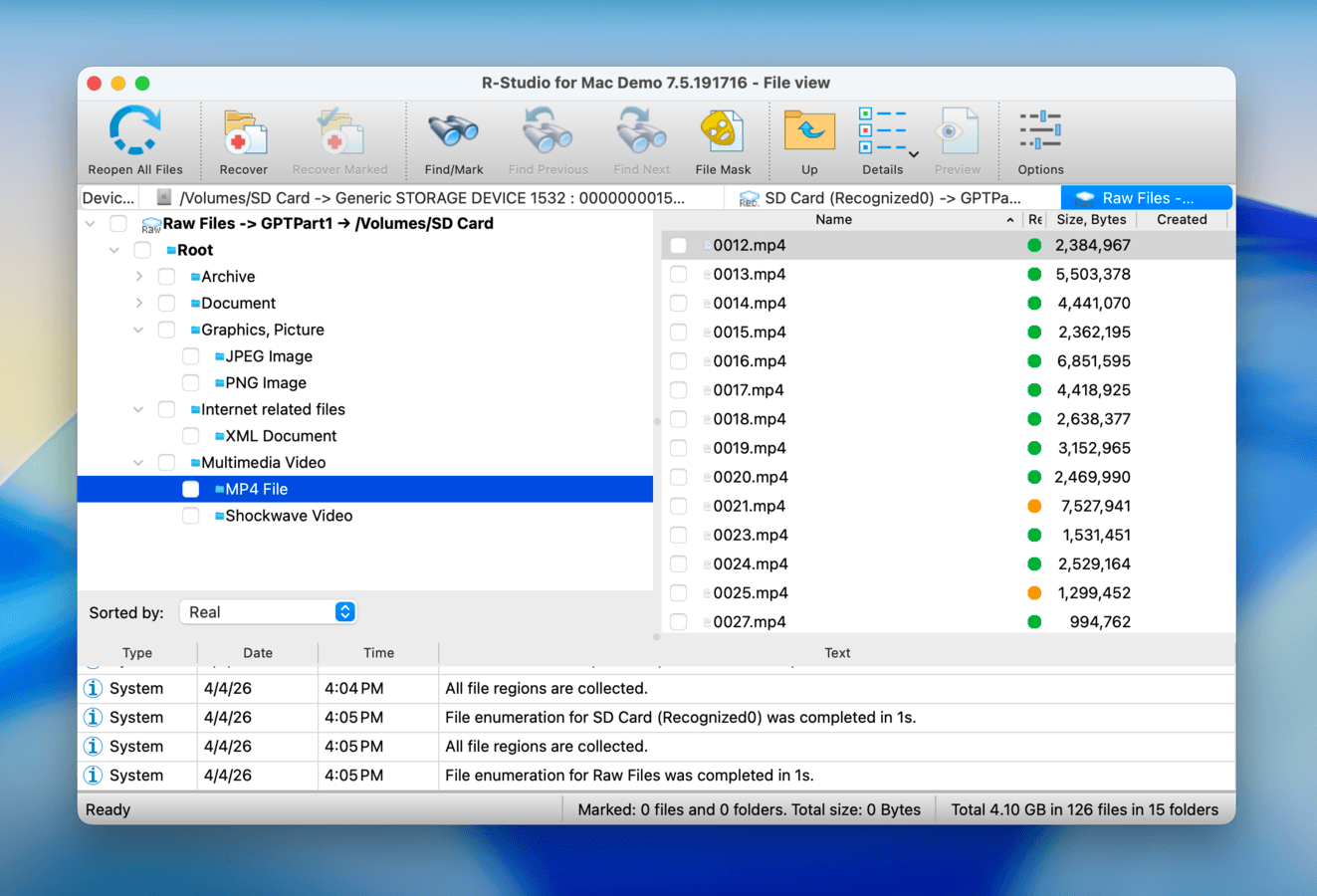
- A interface desorganizada pode ser confusa para iniciantes
- A recuperação de dados não é simplificada por design (oferecendo mais controle para usuários avançados)
- O recurso de pré-visualização não é tão poderoso quanto o restante do aplicativo (os recursos de pré-visualização de outros aplicativos são mais confiáveis)
Suporte ao sistema de arquivos:
- FAT12/16/32, exFAT, NTFS, ReFS
- HFS, HFS+, APFS
- ext2/3/4, XFS
- UFS1, UFS2, UFS BigEndian
Informações de preços:
- Recuperação ilimitada gratuita para arquivos de 1024 KB ou menores
- $79,99 pagamento único
Visão Geral Abrangente
R-Studio é um poderoso software de recuperação de dados que há muitos anos é um dos favoritos da comunidade. É um aplicativo intimidador para iniciantes, mas vale a pena aprender para usuários que podem maximizar seus recursos. Durante nossos testes, o R-Studio se destacou para nós de várias maneiras. Primeiro, ficamos muito impressionados com a variedade e profundidade dos recursos. Ferramentas como o reconstrutor de RAID, recurso de backup de imagem, recuperação inicializável e modo forense tornaram o aplicativo mais capaz em diversas situações do que qualquer um de seus concorrentes.
Em segundo lugar, o R-Studio apresentou um desempenho mais consistente do que a maioria das opções nesta lista. Ele se destacou na restauração de documentos, fotos e vídeos de dispositivos de armazenamento com vários níveis de dano lógico—você pode ler sobre os resultados exatos dos testes de recuperação do aplicativo em nosso Revisão do R-Studio.
Por fim, todos esses recursos vêm com um preço muito razoável, especialmente em comparação com seus concorrentes (e o que eles oferecem em troca). A única fraqueza do aplicativo é sua interface desatualizada e confusa, que assume um usuário com certa experiência por trás da tela.
O que os usuários dizem
R-Studio é um aplicativo muito popular. Ele costuma aparecer em fóruns de usuários como o Reddit, e o aplicativo é comumente elogiado como uma das recomendações mais confiáveis—especialmente quando se trata de drives com defeito. No entanto, existem preocupações sobre a transferibilidade de licenças entre máquinas, então talvez você queira entrar em contato com o serviço de atendimento ao cliente se quiser saber mais.
“Consegui restaurar dados para usuários que não tinham backup e tinham milhares de fotos e dados vitais. A capacidade de criar imagens de discos rígidos aparentemente mortos e restaurar dados é poderosa. Além disso, a capacidade de conectar a sistemas remotos é outro ótimo recurso.” – Usuário do Capterra
| Plataforma | Classificação |
| Trustpilot | 3,5/5 |
| Capterra | 4,6/5 |
| G2 | 4,2/5 |
Veredito
R-Studio é um poderoso aplicativo de recuperação de dados nas mãos do usuário certo. Ferramentas avançadas e desempenho confiável podem ser encontrados por trás de uma interface desajeitada e um pouco intimidadora. Também é muito acessível, apesar de sua profundidade.
6. Wondershare Recoverit
Desenvolvedor: Wondershare Technology
Requisitos do sistema: macOS 10.3 e mais recentes
Melhor para: Recuperação e reparo de vídeo
Visão Geral
Pros
- Ferramenta especializada de recuperação e reparo de vídeos
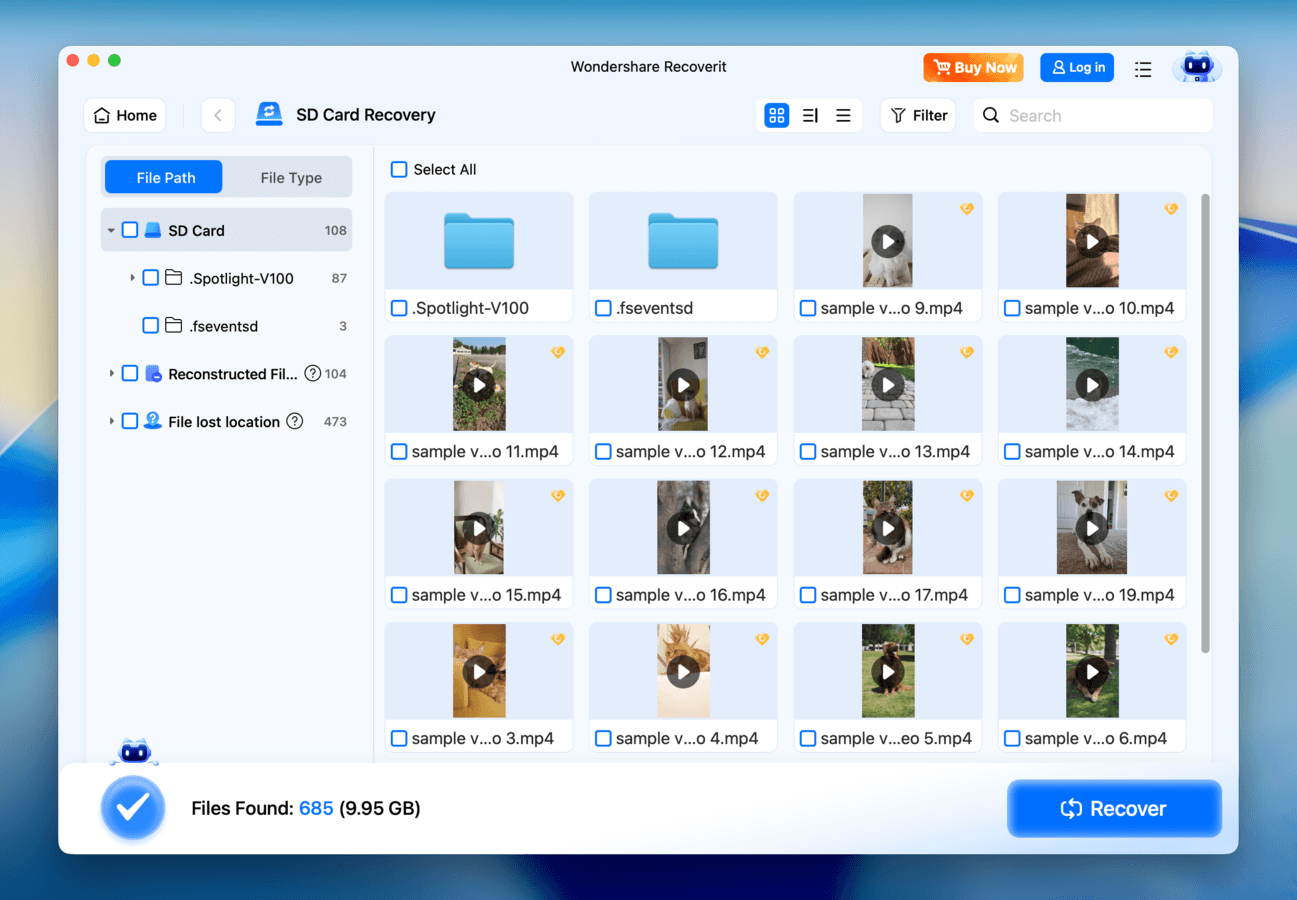
- Interface amigável e simplificada para iniciantes
- Criação de disco inicializável
- Velocidade de varredura rápida
- Ferramenta de pré-visualização fraca
- Somente pode escanear volumes, não discos inteiros
- Resultados de recuperação inconsistentes
- Não é confiável para recuperação de discos com defeito
Suporte ao sistema de arquivos:
- FAT32, exFAT, NTFS
- HFS+, APFS
- ext4
Informações de preços:
- Recuperação gratuita de até 100 MB de dados
- $54,99 por mês (para 2 Macs)
- $64,99 por ano (para 2 Macs)
- $94,99 pagamento único
Visão Geral Abrangente
Wondershare Recoverit é outro aplicativo popular de recuperação de dados que oferece uma experiência de usuário decente e desempenho moderado, além de recursos exclusivos que permitem que ele se destaque. O maior ponto forte do aplicativo é o módulo de recuperação e reparo de vídeos, que ajuda os usuários a restaurar vídeos excluídos e corrigi-los caso fiquem impossíveis de serem reproduzidos. Também elogiamos a interface simplificada do Recoverit, que a torna muito mais acessível do que aplicativos como o TestDisk e até mesmo o R-Studio.
No entanto, sua forte estética carece da mesma funcionalidade que seus concorrentes. Ficamos especialmente decepcionados com o aplicativo de visualização, que apresentou desempenho inconsistente mesmo com tipos de arquivos comuns—o que anula a vantagem de poder visualizar e verificar arquivos gratuitamente antes de adquirir uma licença. No geral, recomendamos o Wondershare Recoverit para iniciantes que precisam principalmente recuperar vídeos e podem aproveitar ao máximo as assinaturas anuais ou vitalícias (reduzir para a assinatura mensal simplesmente não vale a economia).
O que os usuários dizem
Wondershare Recoverit é extremamente popular, com milhares de avaliações no Trustpilot e G2—provavelmente recebe muita divulgação devido a outros aplicativos da Wondershare, como Filmora e Dr.Fone. No entanto, recebe uma parte justa de reclamações em fóruns de usuários e não é tão comumente recomendado quanto outros aplicativos desta lista.
“Consegui recuperar um cartão SD inteiro cheio de fotos. Estamos falando de pouco mais de 2000 arquivos raw em alta resolução. Parece que o programa de recuperação conseguiu recuperar literalmente todas as imagens. Foi um alívio enorme para mim. Foi rápido e fácil de usar, o que eu agradeci muito em um momento tão estressante.” – Usuário do Trustpilot
| Plataforma | Classificação |
| Trustpilot | 4,6/5 |
| G2 | 4,3/5 |
Veredito
Wondershare Recoverit é um aplicativo de recuperação de dados fácil de usar, com recursos exclusivos que podem ajudar você a restaurar e reparar vídeos perdidos com maior sucesso. Este aplicativo atende melhor aos usuários que podem aproveitar ao máximo essas ferramentas específicas (por exemplo, videomakers ou editores).
7. AnyRecover para Mac
Desenvolvedor: iMyFone Technology Co., Ltd.
Requisitos do sistema: macOS 10.10 e mais recente
Melhor para: Recuperando dados de discos RAW
Visão Geral
Pros
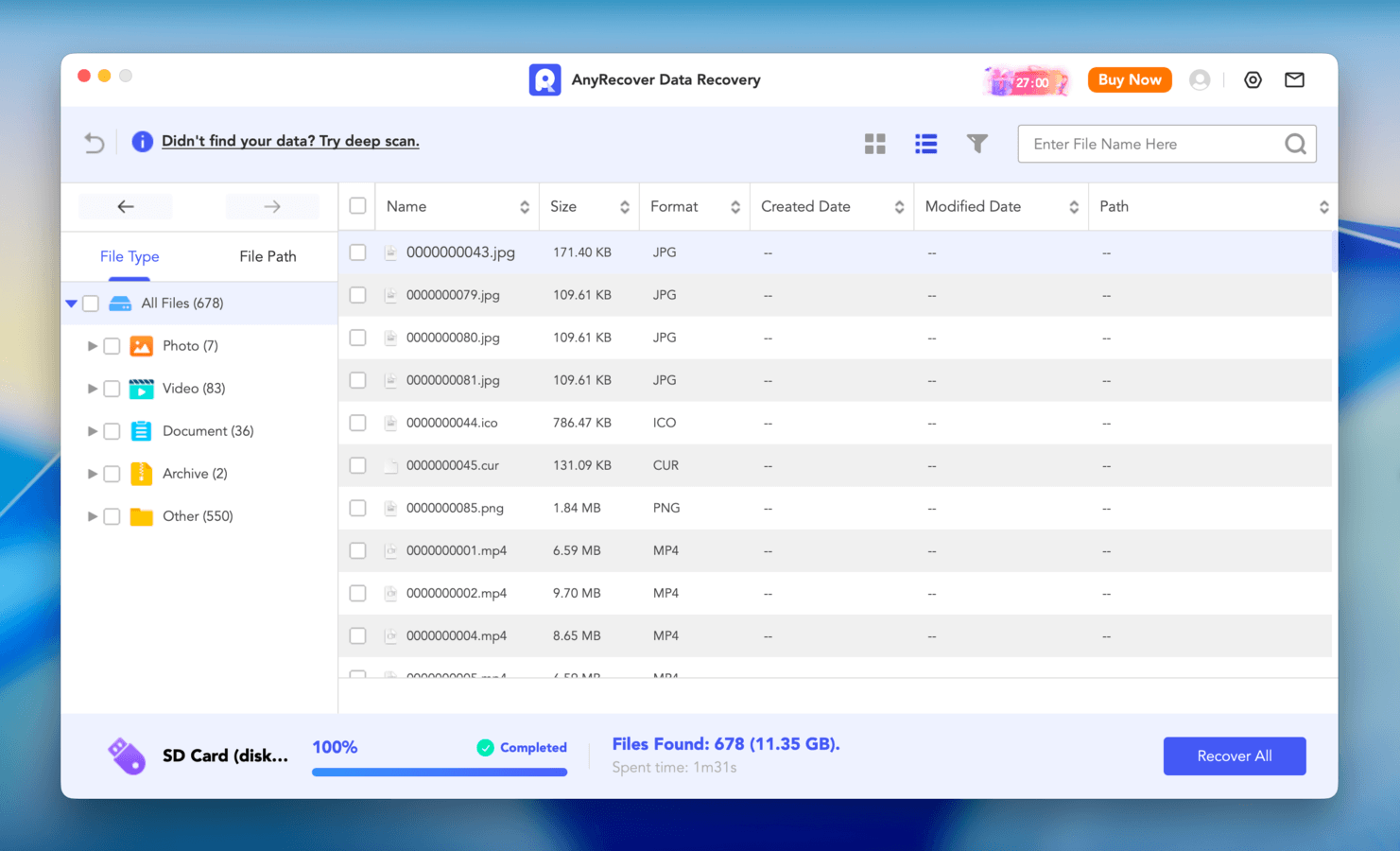
- Interface amigável para iniciantes
- Capacidade de criar discos inicializáveis
- Funciona bem em drives corrompidos
- Boa gestão de sessões de varredura
- Falta de recursos avançados como backup de imagem (que ajudam na recuperação de dados de unidades corrompidas)
- Consideramos o aplicativo caro para o que oferece
- Ferramenta de visualização fraca
- Os vídeos recuperados frequentemente não podem ser reproduzidos
Suporte ao sistema de arquivos:
- FAT16/32, exFAT, NTFS
- HFS+, APFS
Informações de preços:
- Verificação gratuita do disco e pré-visualização de arquivos
- $59,99 por mês
- $79,99 por ano
- $99,99 pagamento único
Visão Geral Abrangente
AnyRecover é uma ferramenta de recuperação de dados para Mac amigável para iniciantes, que funciona excepcionalmente bem para discos corrompidos, mas fica atrás de outros aplicativos no restante de sua engenharia.
Primeiro, a parte boa: de longe, o AnyRecover pareceu ser o mais estável e confiável ao operar com discos RAW e até mesmo discos que não montam, que costumam ser candidatos à perda de dados. Ele também se mostrou consistente quando o testamos com extensões comuns de arquivos de documentos, fotos e vídeos nos formatos de sistema de arquivos FAT, NTFS, HFS+ e APFS.
Mas fora desses casos de uso, o AnyRecover torna-se mais difícil de recomendar. Ele não possui recursos avançados comumente encontrados em aplicativos de recuperação, como uma ferramenta de backup de imagem, e teve dificuldades para pré-visualizar certos arquivos (mesmo que usassem formatos conhecidos). Dito isso, o AnyRecover vale a pena ser testado se você tiver orçamento para investir em uma ferramenta destinada principalmente à recuperação de tipos de arquivos comuns a partir de unidades corrompidas.
O que os usuários dizem
É um pouco difícil avaliar o sentimento dos usuários em relação ao AnyRecover para Mac. Por um lado, ele tem quase 400 avaliações no Trustpilot, com muitos usuários elogiando o atendimento ao cliente. Ele possui apenas 1 avaliação na plataforma G2, que lhe deu uma nota de 2.0. O feedback no Reddit foi muito mais crítico, destacando má experiência do usuário e confiabilidade geral baixa.
“Tive uma ótima experiência com o suporte ao cliente do anyRecover. Ray foi muito gentil e atencioso, e estou ansioso para ver uma solução real para o problema que relatei ao reparar meus arquivos de áudio. Estou confiante de que eles vão me ajudar!” – Usuário do Trustpilot
| Plataforma | Classificação |
| Trustpilot | 4,7/5 |
| G2 | 2,0/5 |
Veredito
AnyRecover é uma solução confiável para discos RAW e que não montam, especialmente se você precisa principalmente restaurar tipos de arquivos comuns. Também é compatível com versões mais antigas do macOS em comparação com outras opções desta lista.
8. Tenorshare 4DDiG
Desenvolvedor: Tenorshare
Requisitos do sistema: macOS 10.12 e mais recente
Melhor para: Reparo e recuperação básica de fotos e vídeos
Visão Geral
Pros
- Interface amigável para iniciantes
- Possui ferramentas de reparo de fotos e vídeos
- Capacidade de criar discos bootáveis
- Gerenciamento decente de sessões de varredura
- Bom para recuperar arquivos excluídos com formatos de arquivo comuns
- Não lida bem com unidades corrompidas
- Recurso de pré-visualização fraco que frequentemente não funciona
- Fraco na restauração da estrutura de pastas
- Scanner de assinatura não confiável
- Caro para os recursos e capacidades que oferece
Suporte ao sistema de arquivos:
- FAT32, exFAT
- HFS+, APFS
Informações de preços:
- Verificação de disco gratuita e pré-visualização de arquivos
- R$ 55,95 por mês
- R$ 69,95 por ano
- R$ 119,95 pagamento único
Visão Geral Abrangente
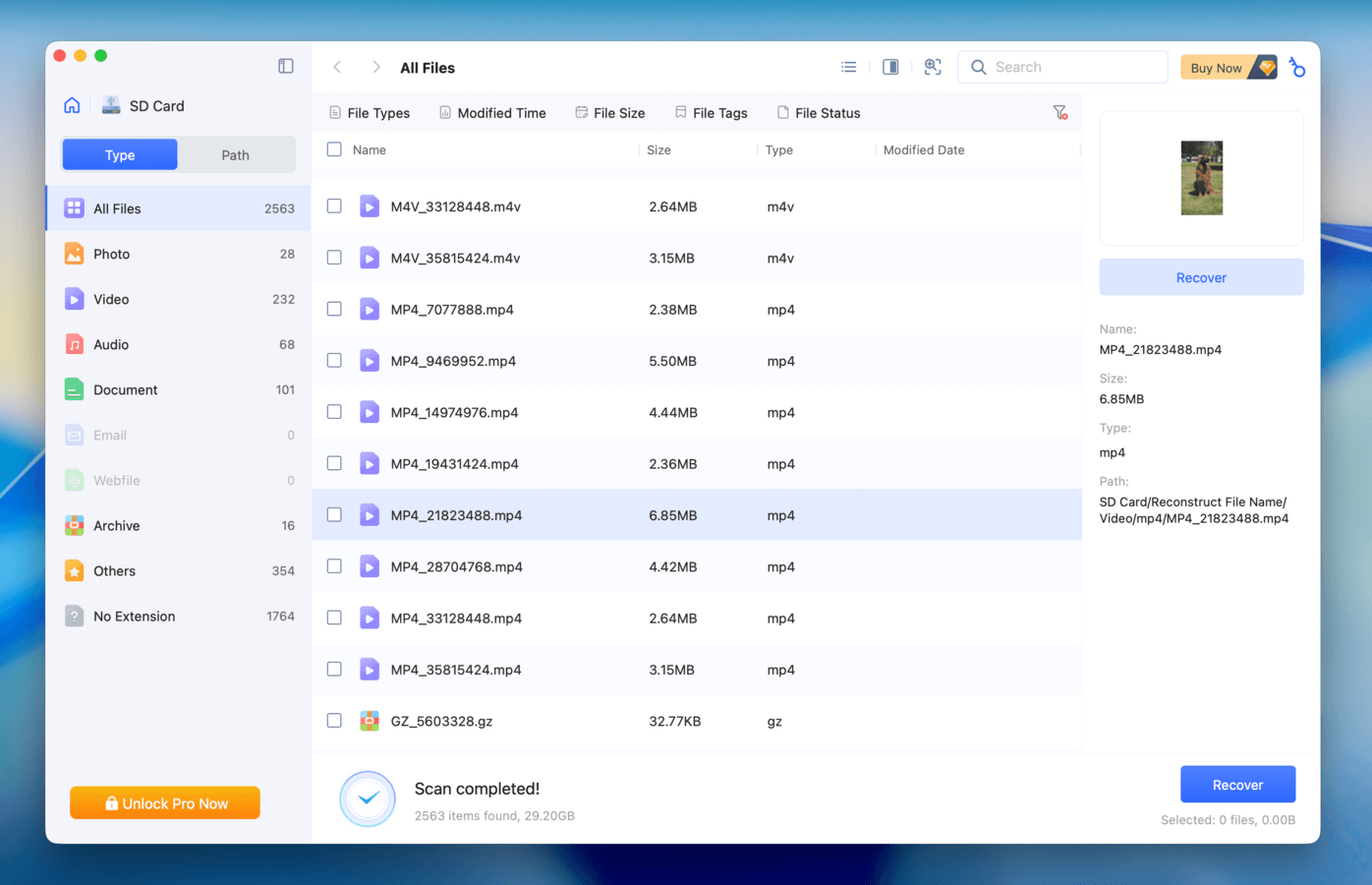
O Tenorshare 4DDiG existe há muito tempo e é uma sólida última opção nesta lista. Ele não faz nada particularmente melhor do que outros aplicativos de recuperação, mas oferece uma experiência de usuário decente e bons recursos.
Este aplicativo possui uma das interfaces mais limpas entre seus concorrentes, o que foi um pouco prejudicado por “locais de recuperação” falsos (por exemplo, Lixeira, pastas específicas). Também achamos que suas utilidades de reparo funcionaram muito bem—conseguimos corrigir vários JPEGs durante nossos testes para o nosso Revisão do 4DDiG.
Em termos de desempenho de recuperação, ele é eficiente para recuperar tipos de arquivos comuns que foram excluídos, mas apresenta dificuldades com discos corrompidos, imagens RAW e a maioria dos formatos de vídeo. Recomendamos o Tenorshare 4DDiG para usuários que precisam de recursos de reparo juntamente com uma ferramenta de recuperação. Para outros casos, as demais opções desta lista são alternativas muito mais robustas.
O que os usuários dizem
Como um concorrente de longa data no espaço de recuperação de dados, o 4DiG possui um nível razoável de notoriedade. Ele tem, no total, mais de 400 avaliações no Trustpilot, G2 e Capterra, na maioria das vezes com tendência positiva. No entanto, outros usuários tiveram uma experiência tão ruim que chegaram a chamar o aplicativo de golpe. Com base em nossa pesquisa geral, os usuários que utilizaram o 4DDiG para tarefas simples de recuperação tiveram uma taxa de sucesso maior e representam a maior parte do feedback positivo.
“O software é bem organizado e fácil de usar, mesmo para usuários sem experiência técnica. A varredura pode levar algum tempo, mas é bastante completa e permite visualizar arquivos recuperáveis, o que é útil antes de decidir como proceder. Em meus testes, ele conseguiu detectar vários arquivos excluídos ou inacessíveis. Não resolve todos os cenários de recuperação, mas funciona de forma confiável para situações comuns de recuperação de dados.” – Usuário do Trustpilot
| Plataforma | Classificação |
| Trustpilot | 3,5/5 |
| G2 | 4,8/5 |
| Capterra | 4,8/5 |
Veredito
Tenorshare 4DDiG é um aplicativo fácil de usar com desempenho de recuperação mediano, mas compensa isso com ferramentas de reparo de vídeo e fotos que realmente funcionam. Nós o recomendamos situacionalmente se você precisa de uma solução de longo prazo para recuperação e reparo em uma única ferramenta.
Principais Ferramentas de Recuperação de Cartão SD para Mac Comparadas
Aprender sobre recuperação de dados e os programas utilizados para isso é como um iceberg — há muita informação abaixo da superfície. Para ajudá-lo a não se sobrecarregar, aqui está uma folha de dicas com todos os aplicativos de recuperação que discutimos neste artigo, junto com suas informações mais importantes.
A coluna Média de Avaliação dos Usuários abaixo combina avaliações de plataformas como Trustpilot, G2 e Capterra. No entanto, recomendamos fortemente que você leia mais sobre qualquer software que pretende usar em fóruns como o Reddit para obter uma visão mais clara a partir das experiências de usuários reais.
| Menor Preço | Licença vitalícia | Recursos de avaliação | Recursos MVP | Classificação Média do Usuário | |
| Disk Drill | US$89 por ano | Sim | Verificação de disco gratuita e visualização de arquivos | Recuperação avançada de câmera, backup byte a byte | 4,0/5 |
| Data Rescue 6 | US$79 por mês | Não | Recuperação gratuita de 1 GB de dados | Assinaturas personalizadas FileIQ | 3,9/5 |
| iBoysoft Data Recovery | US$89,95 por mês | Sim | Verificação de disco gratuita e visualização de arquivos | Interface de navegação de arquivos | 4,0/5 |
| TestDisk & PhotoRec | Grátis | Grátis | Uso gratuito e ilimitado | Recuperação de partição (TestDisk), scanner por assinatura (PhotoRec) | 4,1/5 |
| R-Studio | US$79,99 pagamento único | Sim | Recuperação ilimitada gratuita para arquivos de até 1024 KB | Reconstrutor de RAID, backup de imagem, modo forense | 4,0/5 |
| Wondershare Recoverit | US$54,99 por mês | Sim | Recuperação gratuita de 100 MB de dados | Módulo de reparo de vídeo | 4,4/5 |
| AnyRecover for Mac | US$59,99 por mês | Sim | Verificação de disco gratuita e visualização de arquivos | Suporte a disco RAW | 3,3/5 |
| Tenorshare 4DDiG | US$55,95 por mês | Sim | Verificação de disco gratuita e visualização de arquivos | Ferramentas de reparo de vídeo e fotos | 4,3/5 |
O que o Software de Recuperação de SD para Mac Pode e Não Pode Fazer
Nesta seção, nosso objetivo é estabelecer expectativas realistas sobre em quais situações o software de recuperação de dados realmente funcionará. A realidade é que existem muitos cenários em que a recuperação é completamente impossível—mesmo que outras fontes tentem convencê-lo do contrário.
Ao mesmo tempo, há muitos casos em que a taxa de sucesso da recuperação é realmente alta, mesmo que você tenha excluído muitos arquivos ou que seu drive pareça inicialmente ilegível.
Para ajudá-lo a diagnosticar sua própria situação, aqui está um breve resumo dos casos mais comuns de perda de dados, categorizados de acordo com sua taxa de sucesso:
Alta taxa de sucesso:
- Exclusão acidental: Acidentalmente arquivos excluídos não são imediatamente apagados do seu disco. Seus fragmentos de dados permanecem, podendo ser restaurados por softwares de recuperação de dados como um arquivo funcional.
- Formatação rápida: Semelhante à exclusão de arquivos, realizar uma formatação rápida no seu disco não apaga seus dados imediatamente. Você ainda pode restaurar seus arquivos, desde que não salve novos dados no disco (o que sobrescreve os dados dos seus arquivos).
- Pequena corrupção do sistema de arquivos: Se o seu disco aparecer como RAW, tiver diretórios danificados ou partições corrompidas, seus dados geralmente apenas se tornam inacessíveis — mas não excluídos. Reparar seu disco ou usar um software de recuperação de dados pode restaurar seus arquivos.
Taxa de sucesso média a baixa:
- Novos arquivos salvos: Embora os dados do seu arquivo não sejam imediatamente apagados após a exclusão, eles podem ser sobrescritos por novos arquivos salvos na unidade. No entanto, não é possível saber exatamente quais arquivos serão sobrescritos primeiro.
- Formatação repetida: Sempre que você formata uma unidade, novos dados ainda são gravados em seus setores. Esses dados são pequenos, mas a formatação repetida pode eventualmente sobrescrever os dados de arquivos restantes que você precisa para a recuperação. Isso também pode causar fragmentação dos dados do antigo sistema de arquivos, o que dificulta o funcionamento das ferramentas de recuperação.
- Arquivos de vídeo grandes fragmentados: Arquivos de vídeo grandes são mais difíceis de restaurar com ferramentas de recuperação padrão, porque seus fragmentos geralmente ficam espalhados por todo o volume. Você precisa de um software de recuperação com módulos de varredura especializados para mídias de câmera.
Há várias opções em nossa lista dos 8 melhores que possuem recursos especializados de recuperação de vídeo, mas recomendamos testar primeiro a verificação de Recuperação Avançada de Câmera do Disk Drill — ela possui a melhor e mais confiável ferramenta de visualização (especialmente para vídeos) e permite que você verifique se o seu vídeo funciona (gratuitamente) antes de se comprometer com a recuperação.
Impossível com recuperação DIY:
- Formatação completa ou segura: Esses processos de formatação sobrescrevem completamente os blocos de dados no seu drive com zeros — o que torna qualquer forma de recuperação impossível. Apenas backups funcionarão.
- Comandos SD-ERASE: O SD-ERASE descarrega fisicamente o estado elétrico das células de memória do seu drive, o que apaga completamente seus dados.
- Danos físicos graves: Os dados são fisicamente armazenados no seu drive e são diretamente afetados por qualquer dano nos componentes internos do drive. Dependendo da natureza do dano, é possível que seus dados sejam fisicamente destruídos.
- Degradação da NAND ou erros de varredura: O NAND se degrada naturalmente com o tempo, o que torna mais difícil para o seu computador até mesmo ler seu drive (fisicamente) e normalmente resulta em erros de varredura.
No caso de danos físicos e degradação NAND, a recuperação ainda é (situacionalmente) possível se você estiver disposto a investir em serviços profissionais de recuperação de dados. Essas são empresas com tecnologia avançada e expertise para tentar a recuperação com segurança. Você pode ligar para elas e pedir um orçamento após explicar sua situação.
Conclusão
Com base na análise rigorosa da nossa equipe dos aplicativos desta lista (junto com todos os outros que não foram incluídos), recomendamos o Disk Drill como o melhor software de recuperação de cartão SD de 2026. A Recuperação Avançada de Câmera e o backup Byte-a-byte, combinados com sua ferramenta de pré-visualização confiável, tornam o Disk Drill muito poderoso para recuperar vídeos e fotos RAW de cartões de memória. Ele também apresentou desempenho consistente com outros tipos de arquivos, como documentos e planilhas.
No entanto, dependendo de suas necessidades específicas, definitivamente vale a pena considerar outras ferramentas desta lista. Por exemplo, o TestDisk é melhor para restaurar partições perdidas (e é gratuito). O R-Studio é o único aplicativo com um Modo Forense oficial, que você pode usar como evidência em tribunal. Em resumo, embora consideremos o Disk Drill como a melhor opção geral, o sucesso na recuperação sempre depende dos casos de uso individual–portanto, escolha com cuidado!
Perguntas Frequentes
- Utilitário de Disco (Primeiros Socorros): Repara corrupções menores na unidade, o que pode restaurar o acesso a dados anteriormente bloqueados ou inacessíveis.
- Time Machine: Cria backups incrementais dos seus arquivos e pastas (escolhidos) em um dispositivo de armazenamento externo, além de salvar backups temporários localmente.
- Pasta de Lixo: Armazena arquivos e pastas excluídos até que você os restaure ou exclua permanentemente.
- Recuperação de Dados do iCloud: Salva arquivos excluídos do iCloud por 30 dias.
- Quanto dados você está recuperando e quão fragmentados eles estão
- O desempenho geral do aplicativo de recuperação de dados que você usou, bem como a profundidade da varredura
- O tipo de dispositivo de armazenamento que você está usando e sua capacidade total de armazenamento
- A saúde do seu disco e a estabilidade de leitura