


Yanlışlıkla yanlış dosyaları mı sildiniz? Ya da belki diskiniz bozuldu ve artık verilerinize erişemiyorsunuz. Ne olursa olsun, o verileri geri almak en önemli önceliktir.
Neyse ki, veri kurtarma yazılımı sürücünüzü tarayabilir ve kaybolan verileri kurtarabilir. Ancak, ihtiyacınız olan veri kurtarma aracı sizin özel durumunuza bağlıdır.
Bu listedeki her çözüm, veri kurtarma uzmanlarımızdan biri tarafından titiz ve yöntemli bir test süreci kullanılarak bizzat test edilmiştir. Bu yaklaşım, her birinin kendine özgü avantaj ve dezavantajlarını ortaya çıkarmaya yardımcı olur, böylece yalnızca pazarlama iddialarına dayanmak yerine gerçek performansa göre bilinçli bir karar verebilirsiniz.
Detaylara girmeyi atlamak ister misiniz? En iyi PC veri kurtarma yazılımlarının genel bir bakışı için karşılaştırma tablosu bölümüne atlayın.
1. Disk Drill Veri Kurtarma (Windows & macOS)
⚙️ Sistem gereksinimleri: Windows XP, Vista, 7 SP1, 8, 8.1, 10, 11 / Mac OS X 10.15 – macOS 26.x.
Pros
- Kurtarma olasılığı tahmini
- Sezgisel ve kullanıcı dostu arayüz
- Platformlar arası tarama oturumu kaydı
- Neredeyse tüm disk tabanlı depolama cihazları için destek
- Zor bulunan dosyaları kurtarabilen gelişmiş tarama algoritmaları
- Kameralardan ve dronlardan parçalanmış videoları oynatılabilir durumda kurtarın
- Ücretsiz veri koruma araçları
- Deneme sürümüyle ücretsiz 100 MB dosya kurtarma (yalnızca Windows)
- Windows & Mac için Disk Drill ile sınırsız önizleme
- Telefon teknik desteğinin olmaması
- İşletim sistemi (OS) dışında kurtarma için önyüklenebilir medya oluşturulamıyor
Disk Drill, ABD merkezli bir yazılım şirketi olan Cleverfiles tarafından geliştirilen son derece popüler bir veri kurtarma uygulamasıdır. Disk Drill, hem güçlü hem de kullanımı kolay olmasıyla bilinir ve karmaşık kurtarma çözümlerini basit, erişilebilir bir kullanıcı arayüzünde sunar. Disk Drill ayrıca ücretsiz veri kurtarma, uygulama için mantıklı olan birçok özellik ve tutarlı güncellemeleri sayesinde farklı platformlar için optimal destek sunar.
İlk İzlenimler
Disk Drill’ı yüklemek son derece kolaydı. Yükleyiciyi Cleverfiles web sitesinden indirdik, çalıştırdık ve baştan sona basit kurulum sihirbazını takip ettik.
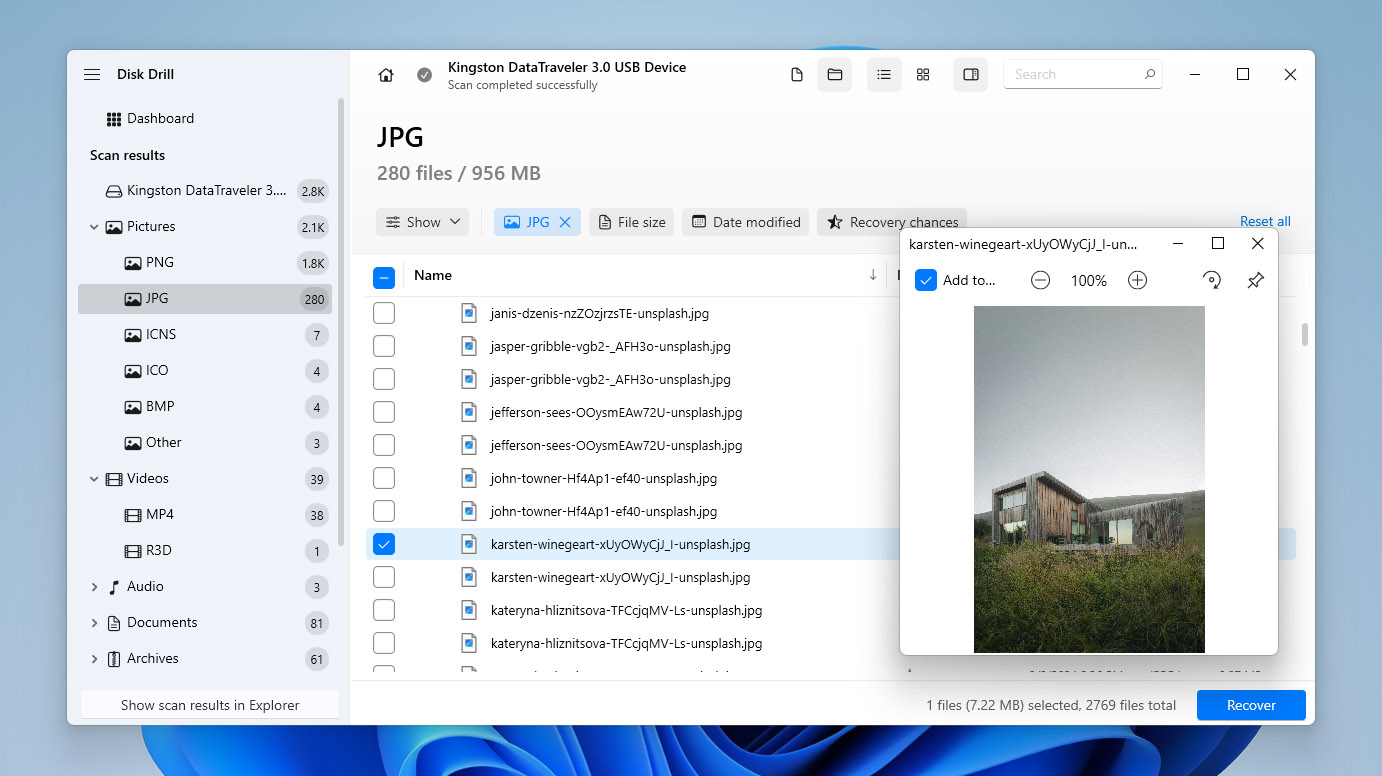
Ana pencere varsayılan olarak kurtarma aracını gösterir. Diskler arasında kolayca gezinebildik ve bunları farklı parametrelere göre sıralayabildik. Bayt-bayt yedekleme, S.M.A.R.T. ve Gelişmiş Kamera Kurtarma gibi diğer araçlara sol kenar çubuğundan kolayca erişilebiliyordu. Arayüzün kendisi oldukça temiz ve moderndi. Düğmeler açıkça etiketlenmiş ve düzgün şekilde aralıklıydı. Uygulamayı açıp fazla analiz yapmadan kurtarmaya başlayabildik.
Veri Kurtarma Süreci
Disk Drill’ın veri kurtarma süreci, kaynak seçiminden kurtarmaya kadar oldukça akıcı. Testlerimiz sırasında tüm diskleri tarayabildik, bu da ciddi veri kaybı durumlarında oldukça faydalı.
Disk Drill ile test ettiğimiz cihazlardan biri, hem macOS Finder hem de Windows Explorer tarafından erişilemeyen, ciddi şekilde bozulmuş bir sabit disk idi. Disk Drill yalnızca dosyalarımızı kurtarmakla kalmadı, aynı zamanda orijinal klasör yapısını da geri yükleyebildi.
Taram sonuçlarını incelemek sezgiseldi; kullanıcılar bir arama aracına erişebilir, sonuçları dosya türü ve diğer parametrelere göre filtreleyip düzenleyebilir ve verileri yan çubukta önizleyebilir.
Ve Disk Drill, sonuçları “Silinmiş veya kaybolmuş”, “Mevcut” ve “Yeniden oluşturulmuş” olarak faydalı bir şekilde kategorize ederek birden fazla veri kaybı senaryosunu kapsar. Orijinal klasörlerinde (tarama sırasında) eksik olan dosyalarımız, dosya imzalarına göre bulunan “Yeniden oluşturulmuş” bölümünde göründü.
Disk Drill, eksik verilerimizin çoğunu – bu listedeki diğer uygulamalardan daha fazlasını – çeşitli aygıtlardan (çeşitli dosya sistemleri kullanarak), örneğin HDD’ler, SSD’ler (TRIM devre dışı), hafıza kartları ve hatta mobil cihazlardan kurtardı. Ayrıca, verilerin büyük bir kısmını önizlememize de izin verdi.
Fiyatlandırma
| Sürüm | Fiyat |
| Disk Drill Basic | Ücretsiz (Windows’ta 100 MB kurtarma, Mac’te yalnızca önizleme) |
| Disk Drill PRO Aboneliği | Yıllık 89$ |
| Disk Drill PRO Ömür Boyu Lisans | Tek seferlik 149$ ödeme |
| Disk Drill Enterprise | Özel fiyatlandırma |
Disk Drill, hem Windows hem de Mac üzerinde yazılımı test etmek için yeterli olan ücretsiz sürümler sunar. Tarama sırasında herhangi bir özellik kısıtlaması yoktur ve bir lisans satın almadan önce kurtarılabilir dosyaları önizleyebilirsiniz. Bazı araçlar tamamen ücretsiz olarak da mevcuttur. Bunlar arasında, sürücünüzün sağlığını izleyen ve potansiyel sorunlara karşı sizi uyaran S.M.A.R.T. izleme ile gereksiz dosyaları belirleyerek depolama alanınızı boşaltmanıza yardımcı olan Clean Up modülü bulunmaktadır.
Tam kurtarma için, Disk Drill ya yıllık PRO aboneliği ($89/yıl) ya da PRO Ömür Boyu lisansı ($149 tek seferlik ödeme) sunar. Her iki seçenek de aynı özellik setini sağlar, ki bu bizim takdir ettiğimiz bir şey çünkü bazı rakip araçlar tam işlevselliklerini yalnızca ömür boyu lisanslarla açmaktadır. Bir diğer avantaj ise tek bir lisansın hem Windows hem de macOS’u kapsamasıdır; böylece her işletim sistemi için ayrı sürümler satın almanıza gerek yoktur.
En Son Değişiklikler
Disk Drill 6.1, Kasım 2025’te hem macOS hem de Windows için yayınlandı. Güncelleme, yedekleme ve kurtarma güvenilirliğini geliştirdi, bitten bite yedeklemelerde BitLocker ile şifrelenmiş bölümler için destek ekledi, dosya türü tanımayı genişletti ve Gelişmiş Kamera Kurtarma doğruluğunu artırdı. Ayrıca NAS/Linux tabanlı TrueNAS desteği tanıtıldı ve çeşitli kararlılık ile arayüz iyileştirmeleri içerildi. Daha yakın zamanda ise, Disk Drill 6.2 Mart 2026’da her iki platform için yayınlandı. Bu güncelleme, uygulamanın içine entegre edilmiş bir video onarım hizmeti ekledi ve yazılımın video kurtarma yeteneklerini hem macOS hem de Windows’ta önemli ölçüde geliştirdi.
Karar
Disk Drill, bu makalede En İyi Genel veri kurtarma yazılımı olarak taçlandırılmıştır. Ortalama bir kullanıcının çok çeşitli cihazlarda karşılaşabileceği neredeyse her veri kaybı senaryosunun üstesinden gelmek için donatılmıştır. Daha fazla ücretsiz veri kurtarma sunmasını isterdik (rakiplerinin birçoğu hem Mac hem de Windows için 1 GB veya daha fazlasını sunuyor), ancak fiyat/performans oranı, onu PC için en iyi veri kurtarma yazılımlarından biri olarak dahil etmemizin büyük bir nedeni. Ücretsiz yedekleme ve veri koruma özellikleriyle birleştiğinde, her zaman sonradan tepki vermek yerine gelecekte veri kaybından kaçınma şansınızı artırırsınız.
Daha fazla bilgi için Disk Drill incelemesi adresine bakın.
Kendi testlerimizin dışında kullanıcıların geri bildirimleri de genellikle benzer güçlü yönleri vurguluyor. Örneğin, Trustpilot üzerinde bir yorumcu şöyle yazmış: “Disk Drill’i kesinlikle tavsiye ederim. 150GB’lik bozuk dosyaları kurtardı, bunların arasında paha biçilmez noel kartı adres excel dosyası da vardı.” Bir başka kullanıcı bahsedilen ise taşınabilir medyada başarılı bir kurtarma yaşamış: “CleverFiles tarafından geliştirilen Disk Drill, diğer yazılımların yapamadığını yaptı; silinmiş değerli drone görüntülerini geri getirdi.” Reddit üzerindeki tartışmalarda da kullanıcılar güvenilir bir kurtarma yazılımı ararken bu araca sıkça değiniyor.
2. R-Studio (Windows, macOS, Linux)
⚙️ Sistem gereksinimleri: Windows 2000+ veya Windows Server 2003+ / Mac OS X 10.11 – macOS 26.x (resmi olmayan) / .rpm veya .deb paketlerini kurabilen herhangi bir çekirdek 2.6+ Linux dağıtımı.
Pros
- Birden fazla işletim sistemi için çapraz platform desteği
- Aracın R-Undelete adlı basitleştirilmiş bir sürümü mevcuttur
- Kurtarılabilir dosya türlerini özelleştirme
- Ağ üzerinden veri kurtarma yeteneği
- RAID dizilerinin yeniden oluşturulması
- Diğer çözümlere göre daha pahalı
- Arayüzü ve kapsamlı özellikleri bazı kullanıcılar için kafa karıştırıcı olabilir
- T2 veya M1-M5 çipli Mac'lerde sistem sürücüsünü tarayamıyor
- Deneme sürümü yalnızca 256 KB'tan küçük dosyaları kurtarabilir
- Her işletim sistemi için farklı dosya sistemi desteğine sahip birden fazla lisans bulunması satın almayı kafa karıştırıcı hale getiriyor.
R-Studio, Kanada merkezli bir yazılım şirketi olan R-Tools Technology tarafından geliştirilen bir teknisyen aracıdır. İlk bakışta erişilemez gibi görünse de, hafif bir öğrenme eğrisini yönetebilen kullanıcılar için güçlü ve güvenilir bir sabit disk kurtarma yazılımı aracıdır.
İlk İzlenimler
R-Studio karmaşık olabilir, ancak kurulumu basittir. Kullanıcılar resmi siteden standart bir kurulum sihirbazı indirebilir ve R-Studio birkaç tıklamayla kullanıma hazır olur.
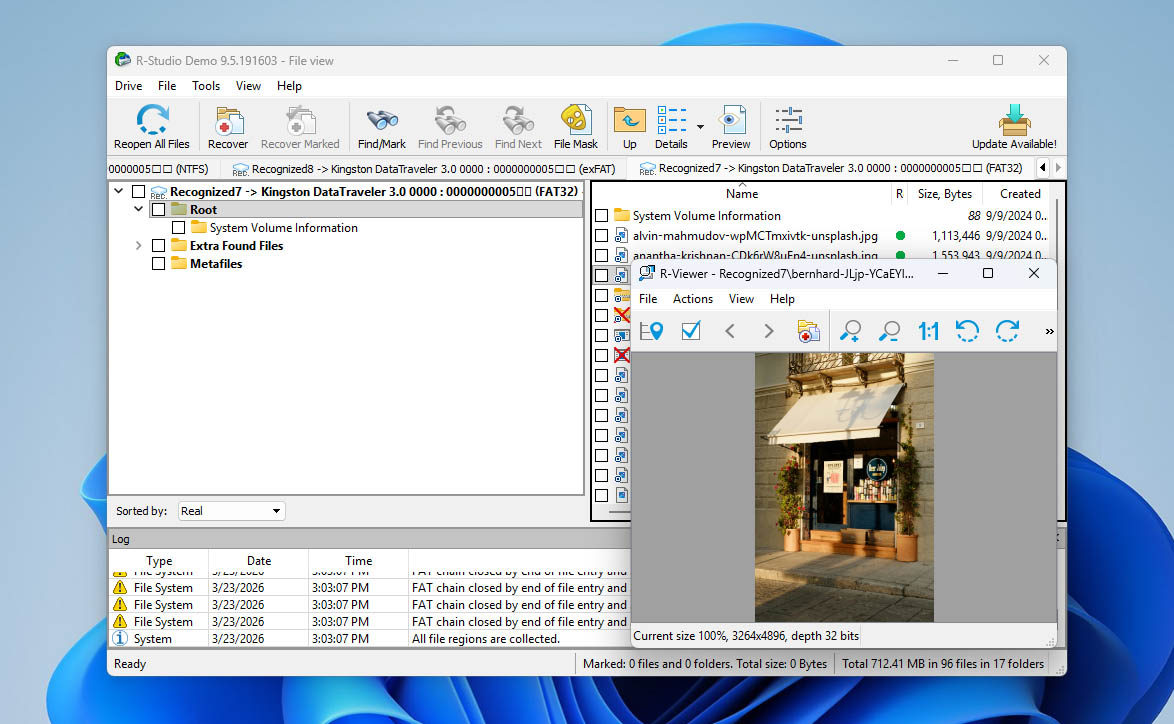
R-Studio hakkındaki ilk izlenimimiz “faydalı” olduğu yönünde. Güzel görünmesi için yapılmamış – tüm araçlarına tek bir pencerede erişim sağlıyor. Ne yaptığınızı biliyorsanız BU HARİKA, ancak ortalama bir kullanıcı arayüzünü bir süre sindirmek zorunda kalacak.
R-Studio, gelişmiş RAID desteği, ağ üzerinden kurtarma ve imaj oluşturma dahil olmak üzere kapsamlı bir kurtarma özellikleri listesi sunar.
Veri Kurtarma Süreci
R-Studio’nun kaynak seçme menüsü biraz dağınık ama analiz etmesi kolay. Test ettiğimiz sürücüleri genişletebildik ve bunların birimlerini ve bölümlerini kolayca seçebildik, hatta test ettiğimiz sürücülerden biri “sorunlu”ydı ve yalnızca etiketi dışında hiçbir şey göstermiyor veya bağlanmayı reddediyordu. Taramaya başladığımızda, çeşitli açılır pencereler birden çok tarama parametresi ayarlamamıza izin verdi. Bu, son derece hassas olmak istiyorsanız faydalı fakat ortalama bir kullanıcı için oldukça zahmetli.
Neyse ki, R-Studio’nun tarama hızı hızlı – diğer uygulamalarla karşılaştırıldığında bile. Sonuçlar sayfası da oldukça kullanışlı ama görsel olarak da yardımcı. Sürücümüzün dosyalarını sol panelde bir liste halinde derledi ve herhangi birine tıkladığımızda önizlemesi sağda görüntülendi. Sürücüde bir klasör seçtiğimizde, tüm içeriği küçük resimler veya simgeler olarak gösterildi – bu da birden fazla resim ve video dosyasını kurtarmak için kolayca seçmemizi sağladı. Ancak, veriler farklı bölümlere ayrıldığı için, dosyalarınızı hızlıca görüntülemek için ekranlar arasında geçiş yapmak çabuk yorucu hale geliyor. RAW fotoğrafları kurtarmakta biraz zorlandı, fakat en yaygın resim dosyası türlerinde hiçbir problemi olmadı.
Fiyatlandırma
| Sürüm | Fiyat |
| R-Studio (Windows, macOS, Linux) | $79.99 |
| R-Studio FAT | $49.99 |
| R-Studio NTFS | $49.99 |
| R-Studio Kurumsal (Windows, macOS, Linux) | $179.99 |
| R-Studio Teknisyen (Windows, macOS, Linux) | $899 |
| R-Studio T80+ | $80 |
Herhangi bir işletim sistemi için R-Studio’yu ücretsiz olarak indirebilirsiniz. Ancak, ücretsiz sürüm yalnızca 1024 KB’dan küçük dosyaların kurtarılmasına izin verir. Pratikte, çoğu dosya bu boyutu aştığından, bunu gerçek bir kurtarmadan ziyade bir önizleme özelliği olarak değerlendiriyoruz. Ücretli sürümler ise çok çeşitli seçeneklerle gelir. Çoğu lisans kalıcı (ömür boyu) lisanstır, T80+ varyantı hariç. T80+ esasen sınırlı bir süre kullanılabilen (80 günden başlayan) R-Studio Technician sürümüdür.
İlk bakışta, lisans yapısı makul görünüyor, ancak dikkate değer birkaç sınırlama var. Her lisans yalnızca bir bilgisayar için geçerlidir. Bu, hem bir Windows PC hem de bir Mac kullanıyorsanız, iki ayrı lisans satın almanız gerektiği anlamına gelir. Ayrıca, bilgisayarınıza bir şey olursa, lisans basitçe yeni bir cihaza aktarılamaz—başka bir lisans satın almanız gerekebilir. Bizim için, bu politika, daha esnek lisanslama sunan rakiplerle karşılaştırıldığında önemli bir endişe oluşturuyor.
En Son Değişiklikler
R-Studio, Kasım 2025’te Windows için 9.5.191645/191648 sürümünün birinci bölümünü yayınladı; bu sürümde, Windows 11 25H2’de ReFS 3.14 ve Windows Depolama Alanları desteği eklendi, ReFS ayrıştırması, RAW görüntü önizlemeleri, yerelleştirme ve genel kararlılık iyileştirildi ve çok sayıda hata düzeltmesi yapıldı. Technician sürümleri ayrıca gelişmiş görüntü oluşturma seçenekleri ve büyük VMDK görüntüleri için düzeltmeler kazandı.
Karar
R-Studio, gücü ve kapsamlı kurtarma özellikleri göz önünde bulundurulduğunda fiyatına göre mükemmel bir araçtır… Ancak yeni yazılımlardan kolayca bunalan kullanıcılar için (veya öğrenme eğrisine zamanınız yoksa – örneğin ertesi sabah iş için kritik verileri geri yüklemeniz gerekiyorsa), Disk Drill veya EaseUS Data Recovery gibi uygulamalar çok daha uygundur.
Yazılımı R-Studio incelemesi‘da daha derinlemesine inceliyoruz.
Kendi testlerimizin dışındaki kullanıcı geri bildirimleri, büyük ölçüde R-Studio ile olan deneyimimizle örtüşüyor. Birçok inceleyen, bunun çok güçlü bir kurtarma aracı olduğunu belirtiyor, ancak öğrenme eğrisi ve lisanslama sınırlamalarına da dikkat çekiyor. Örneğin, Trustpilot’ta biri yorumcu yazdı, R-Studio’nun “dosyaları eksiksiz ve hasarsız olarak bulabileceğini bana önceden kanıtlayan tek yazılım” olduğunu, bu nedenle lisans satın almaya yetecek kadar güven verdiğini yazmış. Ancak aynı platformda lisans politikasıyla ilgili eleştiriler de yer alıyor. Bir kullanıcı kullanıcı yazdı: “O zamandan beri eski bilgisayarım bozulduğu için yeni bir bilgisayar aldım. Lisansımı aktarmama izin vermediler ve yeni bir tane almam gerektiğini söylediler.” Reddit üzerindeki tartışmalar da arayüz hakkındaki kendi gözlemimizi sık sık yansıtıyor; kullanıcılar, kurtarma araçlarıyla ilgili tartışmalarda “Kullanıcı arayüzü çok meşgul ve bu tür yazılımlara alışık değilseniz oldukça bunaltıcı” şeklinde yorumlarda bulunuyor.
3. EaseUS Veri Kurtarma Sihirbazı (Windows & macOS)
⚙️ Sistem gereksinimleri: Windows 11, 10, 8, 7 / Mac OS X 10.9 – macOS 26.0.
Pros
- Windows ve macOS sürümleri mevcuttur
- Sezgisel bir arayüz, veri kurtarma stresini ortadan kaldırır
- Kapsamlı bir site bilgi tabanı, kullanıcıların veri kurtarmasına yardımcı olur
- MS SQL veritabanlarını ve Exchange posta kutularını kurtarır
- Mükemmel cihaz tarama süreleri
- İyi kurtarma sonuçları
- Abonelik modeli, rakip çözümlere göre daha pahalı
- Büyük dosyaların kurtarılması yavaş olabilir
- Kurtarma öncesi kurtarma şansını tahmin etmenin bir yolu yok
- Rahatsız edici anket açılır pencereleri
EaseUS Data Recovery Wizard, veri kurtarma pazarında tanınan bir diğer isimdir. Çin merkezli olan EaseUS, 2003 yılından beri faaliyet göstermekte olup çok sayıda uygulamaya sahiptir. Çoğu yazılımında olduğu gibi, EaseUS Data Recovery Wizard da basit ve kullanıcı dostu olacak şekilde tasarlanmıştır. Derinlik ve kapsam açısından biraz eksik olsa da, acemi kullanıcılara yönelik birçok veri kaybı sorununu çözebilir.
İlk İzlenimler
EaseUS Data Recovery Wizard, son derece basit tek adımlı bir yükleyici ile birlikte gelir. Ana pencere varsayılan olarak veri kurtarma penceresidir ve bağlı olan tüm harici depolama sürücülerinin birimlerini/bölümlerini gösterir. Ancak, disklerin kendisini görüntülemek (ve tarama için seçmek) için başka bir düğmeye tıklamanız gerekir.
Diğer cihazlar (SD kartlar gibi) sol kenar çubuğundan seçilebilir ve ayrıca Video Onarımı, Disk Yedekleme ve taşınabilir kurtarma gibi gelişmiş özelliklere de erişilebilir (bu Pro özelliği, uygulama içi adım adım rehber ile birlikte gelir ki bu hoş bir detaydı).
Genel olarak, EaseUS Data Recovery Wizard’ın tasarım tercihleri açıkça acemi kullanıcılara yöneliktir. Ana pencere çok temiz ve dağınık değildir – bu, bir yandan kullanıcıların gezinmesini kolaylaştırır. Öte yandan, daha ileri düzey bilgiye sahip kullanıcılar ihtiyaçlarını bulmak için biraz daha fazla tıklamak zorunda kalacaktır. Ayrıca, diğer uygulamalar kadar “hızlı” değildir; bu da hızlı çalışanlar için biraz sinir bozucu olabilir.
Bahsetmeye değer bir nokta, ücretsiz sürümün sık sık ücretli yükseltmeyi önermesidir. Pro lisansı satın alana kadar, uygulama düzenli olarak satın alma istekleri ve indirim teklifleri gösterir. Yazılımı kapatmaya çalıştığınızda bile, onay isteyebilir ve başka bir teklif sunabilir; bu da test sırasında biraz müdahaleci hissettirebilir.
Veri Kurtarma Süreci
Daha önce belirttiğimiz gibi, ilk başta yalnızca sürücümüzün birimlerini ve bölümlerini görebildik ve sürücümüzü taramak için disk menüsüne geçmemiz gerekti.
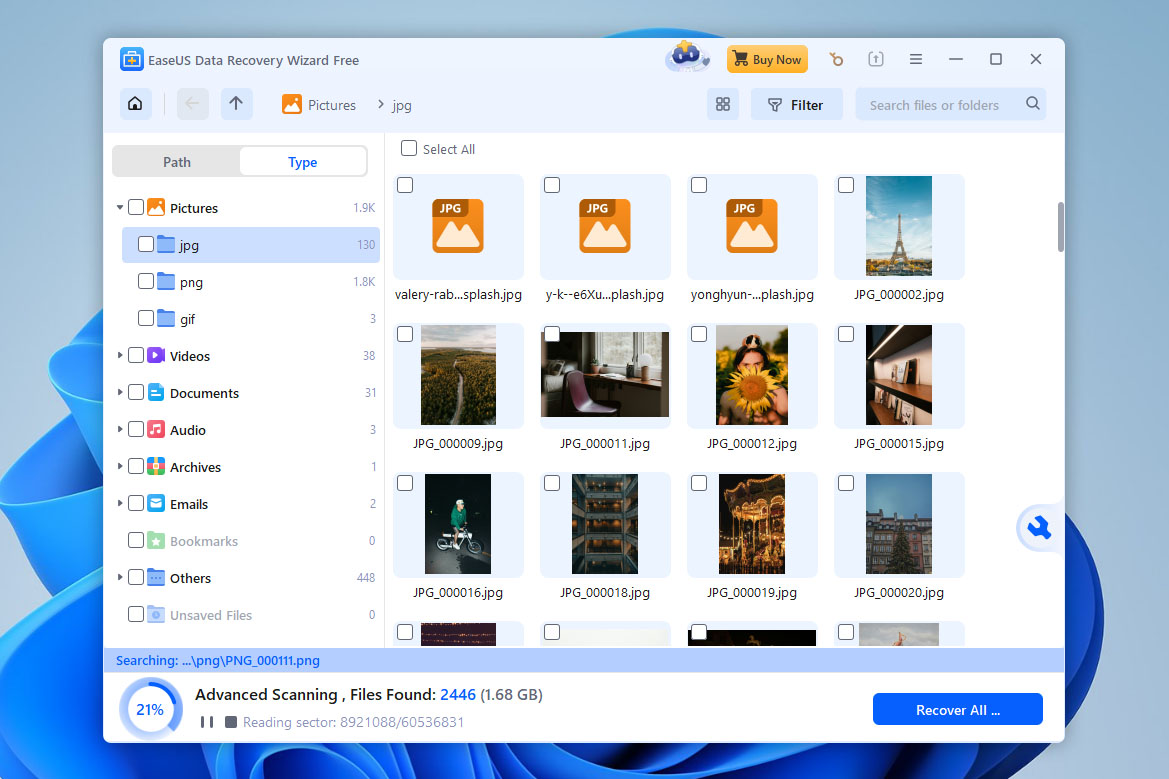
Disk Drill gibi, çalıştırmak için belirli bir tarama seçmemiz gerekmedi – yalnızca tek bir tarama düğmesi var. Tarama devam ederken, EaseUS’un zaten kurtardığı tüm verileri, Resimler, Belgeler, Ses gibi kategoriler halinde düzenlenmiş şekilde görebildik.
EaseUS, çoğu dosya türünü kurtarmada (RAW fotoğraf ve videolar dahil) mükemmeldi, ancak kaybolan bölümler ve orijinal klasör yapısının kurtarılması gibi daha karmaşık veri kaybı senaryolarında zorlandı. Ancak, kurtardığınız herhangi bir hasarlı dosyayı onarmaya çalışabilen bir dosya onarım modülü de içerir.
Taramadan sonra EaseUS, tarama sonuçlarını aramanıza ve filtrelemenize izin verir ancak dosyaları tam olarak önizlemek için pro sürümü satın almanız gerekir. Ayrıca, orijinal klasör yapısı kurtarıldıysa dosyaları dizine göre de görüntüleyebilirsiniz.
Fiyatlandırma
| Sürüm | Fiyat |
| EaseUS Data Recovery Wizard Windows (1 Ay) | $69.95 |
| EaseUS Data Recovery Wizard Windows (1 Yıl) | $99.95 |
| EaseUS Data Recovery Wizard Windows (Ömür Boyu) | $159.95 |
| EaseUS Data Recovery Wizard Mac (1 Ay) | $99.95 |
| EaseUS Data Recovery Wizard Mac (1 Yıl) | $119.95 |
| EaseUS Data Recovery Wizard Mac (Ömür Boyu) | $169.95 |
EaseUS Data Recovery Wizard, hem Windows hem de Mac üzerinde ücretsiz olarak indirilebilir. Ancak, ücretsiz kurtarma yalnızca Windows’ta mevcuttur ve ücretsiz sürüm en fazla 2 GB kurtarılan veriye izin verir. Mac’te ise, ücretsiz sürüm yalnızca dosya önizlemeleri sunar.
Eğer tam kurtarma ihtiyacınız varsa, EaseUS aylık, yıllık ve ömür boyu lisanslar dahil olmak üzere çeşitli ücretli seçenekler sunar. İlginç bir detay olarak, fiyatlandırma Windows ve Mac sürümleri arasında farklılık gösterir ve Mac sürümü genellikle daha pahalıdır. Bir diğer kısıtlama ise, her aboneliğin yalnızca tek bir bilgisayarı kapsamasıdır; bu nedenle birden fazla cihazı olan kullanıcıların ek lisanslar satın alması gerekir. Olumlu bir yan olarak, EaseUS öğrencilere indirimli planlar da sunmaktadır; bu da yazılımı bazı kullanıcılar için daha uygun maliyetli hale getirebilir.
En Son Değişiklikler
EaseUS Data Recovery Wizard Ocak 2026’da bir başka güncelleme aldı. Windows için 20.1.0 sürümü, parçalanmış veri senaryoları için kurtarma desteği (FAT32, exFAT ve RAW), ZFS dosya sistemi kurtarma ekledi ve kayıp bölümler için bitmap işleme özelliğini geliştirdi. Mac sürümü 20.0’a güncellendi ve Karanlık Mod, optimize edilmiş tarama performansı ile dosya gezgini, etkinleştirme pencereleri ve genel arayüz deneyiminde iyileştirmeler getirdi.
Karar
EaseUS Data Recovery Wizard, acemi kullanıcılar düşünülerek tasarlandı ve basit ve erişilebilir bir kurtarma çözümü olarak satılıyor. Bu listedeki diğer uygulamalar kadar kapsamlı olmasa da, herkesin kolayca kullanabileceği güçlü bir araç olarak hizmet veriyor.
Daha ayrıntılı bir bakış için EaseUS incelemesi bölümümüzü okuyun.
Kullanıcı geri bildirimleri, karışık ama genellikle öngörülebilir bir tablo çiziyor. Birçok kullanıcı, kurtarma sürecinin ne kadar basit olduğunun altını çiziyor. Örneğin, Trustpilot üzerindeki bir değerlendirme yazarı, yazılımın “mükemmel şekilde çalıştığını ve silinen dosyalarımı hızla kurtardığını”, teknik deneyime sahip olmasalar bile arayüzün ne kadar kolay anlaşılır olduğunu övgüyle belirtiyor. Aynı zamanda, abonelik modeli çoğu zaman eleştirinin ana kaynağı haline geliyor. Reddit üzerindeki tartışmalarda, kullanıcılar sıkça, kurtarmanın kendisi iyi çalışabiliyor olsa da, bir abonelik için ödeme yapmanın spam nedeniyle aşırı ve sinir bozucu hissettirdiğini belirtiyor.
4. Stellar Veri Kurtarma Profesyonel (Windows, Mac)
⚙️ Sistem gereksinimleri: Windows 8 veya daha yeni, macOS 10.12 veya daha yeni.
Pros
- Kullanıcılar, gelişmiş yetenekler için yeni dosya başlıklarını manuel olarak ekleyebilir
- Hasarlı cihazları korumak için sektör bazında disk imajları oluşturun
- Üç tarama önizleme seçeneği, geri yüklemek istediğiniz dosyaları hızlıca bulabilir
- Yıllık lisans gerektirir
- Deneme sürümünde ücretsiz veri kurtarma yok
- Sınırlı önizleme işlevi
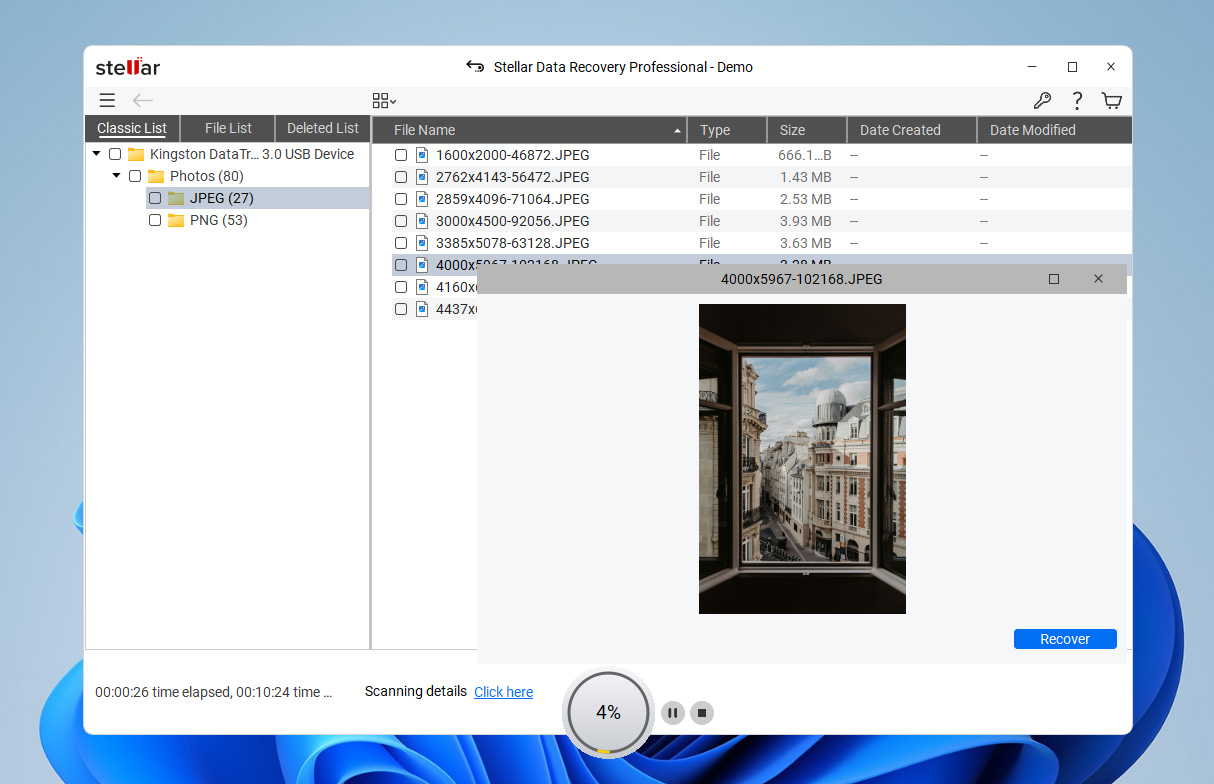
Stellar Data Recovery, Hindistan merkezli Stellar Information Technology Pvt. Ltd. tarafından geliştirilen köklü bir disk kurtarma yazılımıdır. Kendi benzersiz araçlarına sahip, tam özellikli ve modern görünümlü bir uygulamadır ve bu da onu birçok kullanıcı için sağlam bir seçenek haline getirir.
İlk İzlenimler
Bu listedeki çoğu uygulama gibi, Stellar Data Recovery’nin kurulumu da kolaydı. Siteden yükleyiciyi indirip sihirbazı takip etmeniz yeterli.
Kaynak seçme menüsü, EaseUS’unkinden farklı olarak, tüm diski mi yoksa belirli bir bölümü mü taramak istediğinizi seçmenize olanak tanır. Önizleme özelliği, kullanışlı olmasına rağmen oldukça dengesizdir ve her zaman küçük resim önizlemelerini göstermeyebilir. Diğer çoğu özelliği menülerde gizlenmiştir, bu da arayüzün dağınık olmamasına yardımcı olur.
Veri kurtarmanın yanı sıra, dikkatimizi çeken önemli bir özellik de bozuk video kurtarmaydı. Yalnızca lisanslı kullanıcılar için mevcut, ancak etkinliği konusunda garanti verebiliriz.
Veri Kurtarma Süreci
Genel olarak taramayı başlatmak çok kolaydı, çünkü sürecin tamamında size rehberlik ediliyor. Ancak, uygulamanın tüm potansiyelini kullandığından emin olmak istiyorsanız, Kaynak seçimi ekranının altında kolayca gözden kaçabilecek Derin Tarama’yı manuel olarak etkinleştirmeniz gerekiyor.
Stellar, bu listedeki ilk 3 uygulamaya kıyasla genel olarak daha az veri kurtardı. Daha az dosya türünü tanıdı, ancak yine de özellikle belgeler olmak üzere çok sayıda veriyi başarıyla kurtarabildik. Ayrıca Stellar, birçok benzer uygulamada eksik olan özel bir dosya türünü taramanıza olanak tanır (gerçi çok sayıda dosya imzası manuel olarak girmek zahmetlidir).
Bulunan dosyalar listesi, Stellar Data Recovery’nin gerçekten parladığı yerdir. Verileri basit bir liste olarak veya küçük resimler galerisi olarak görüntüleme arasında geçiş yapabildik – bu, amaçlandığı gibi çalıştığında görselleri ve videoları kolayca incelemeyi sağlıyor.
Fiyatlandırma
| Sürüm | Fiyat |
| Stellar Data Recovery Professional – Yıllık (Windows, Mac) | $99.99 |
| Stellar Data Recovery Professional – Ömür Boyu (Windows, Mac) | $199.99 |
| Stellar Data Recovery Premium – Yıllık (Windows, Mac) | $209.99 |
| Stellar Data Recovery Premium – Ömür Boyu (Windows, Mac) | $319 |
| Stellar Data Recovery Technician – Yıllık (Windows, Mac) | $299 |
| Stellar Data Recovery Technician – Ömür Boyu (Windows, Mac) | $599 |
Stellar Data Recovery hem Windows hem de Mac üzerinde ücretsiz olarak indirilebilir. Ancak, ücretsiz kurtarma yalnızca Windows sürümünde sınırlıdır; kullanıcılar bir lisans satın almadan 1 GB’a kadar veriyi geri yükleyebilirler. Mac’te ise ücretsiz sürüm, yalnızca kurtarılabilir dosyaların taranmasına ve önizlenmesine izin verir.
Tam kurtarma ihtiyacınız varsa, Stellar hem özelliklerde hem de abonelik koşullarında farklılık gösteren birkaç lisanslama seviyesi sunar. Bu çeşitlilik kullanıcılara esneklik sağlasa da, bu listedeki diğer araçlara kıyasla fiyatların nispeten yüksek olduğunu gördük. Bu nedenle, Stellar’ın oldukça sık gerçekleştirdiği promosyon indirimlerini beklemek daha mantıklı olabilir.
En Son Değişiklikler
2025’in hemen başında, Stellar Data Recovery Professional her iki işletim sistemi için de oldukça büyük bir güncelleme yayınladı ve Windows sürümünü 12’ye, Mac sürümünü ise 12.3’e yükseltti. Her iki işletim sistemi sürümünde de oturum yönetimi ve kullanıcı deneyiminde iyileştirmeler sağlanırken, arayüzü için daha fazla tema eklendi.
Mac sürümü ise bireysel olarak dağınıklığı giderme ve depolama yönetim araçları, sanal makinelerden kurtarma, parçalanmış MOV ve MP4 videoları geri yükleme gibi yeni özellikler getirdi. Windows sürümü ise QNAP, AUSTOR ve Synology NAS cihazlarını kurtarma yeteneğini getirdi.
Karar
Bu listedeki diğer seçenekler daha üstün veri kurtarma yazılımı olarak değerlendirilebilse de, Stellar Data Recovery özellikle fotoğraf ve videoları kurtarmanız gerekiyorsa harika bir tercihtir. Küçük resimler galeri görünümü, bulunan dosyalara göz atmayı son derece kolaylaştırır ve (daha pahalı lisansları satın almaya istekliyseniz) video onarım aracı gerçekten oldukça iyi çalışır. Daha önce oynatılamayan videoları yeniden çalışır hâle getirmeyi başardık. Ne yazık ki, tüm özellikler yalnızca oldukça pahalı Toolkit sürümünde mevcuttur ve bu özelliklerin birçoğu başka araçlarda daha uygun bir fiyatla bulunabilir; örneğin, Disk Drill’de NAS kurtarma gibi.
Tam kapsamlı Stellar Data Recovery incelemesi bölümümüzde daha fazlasını görün.
Stellar Data Recovery hakkındaki kullanıcı geri bildirimleri oldukça tahmin edilebilir. Örneğin, Trustpilot numaralı incelemede bir kullanıcı, ürün ve destek ekibiyle ilgili olumlu bir deneyimden bahsetmiştir: “Rohit çok sabırlı ve yardımcıydı. Dosyamı düzeltmek için uzaktan erişim dahil birçok önlem aldı.” Ancak, tüm geri bildirimler olumlu değildir. Capterra numaralı incelemede ise başka bir kullanıcı yazılımla ilgili hayal kırıklığı yaratan bir deneyim yaşamış ve şunları yazmıştır: “Çalışmayan bir yazılım için para harcadık. Destek hizmetleri ancak birkaç gün sonra, çok geç geldiler.”
5. DM Disk Editor and Data Recovery Software (Windows, macOS, Linux)
⚙️ Sistem gereksinimleri: MS-DOS 5.0+ / Windows 98, ME, Windows 2000+ / macOS 10.12+ / libc kütüphanesine sahip herhangi bir modern Linux dağıtımı.
Pros
- Kurtarılabilir dosyaları görüntülemek için hex editörü
- Otomatik arama özelliği
- Ek disk yardımcı programları
- Windows, macOS, Linux ve hatta DOS üzerinde çalışır
- Eski kullanıcı arayüzü, deneyimsiz kullanıcıları bunaltabilir
- Ücretsiz veri kurtarma yok
- Özellikleri bulmak zor olabilir
- Kurtarmanın tamamlanması için gereken süreyi göstermez
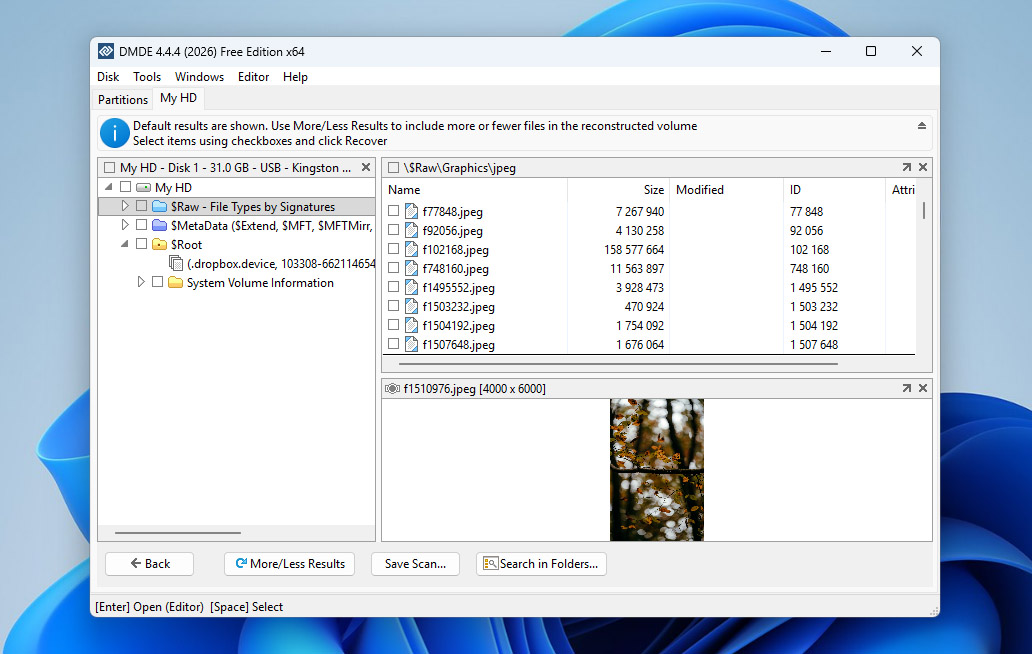
Dmitry Sidorov tarafından orijinal olarak oluşturulan DM Disk Editor and Data Recovery Software (veya DMDE), disk düzenleme özelliklerine sahip bir veri kurtarma uygulamasıdır ve bu listedeki diğer dosya kurtarma yazılımlarından çok daha fazla ek özelliğe sahiptir. Ayrıca, ücretsiz ve sınırsız kurtarma imkanı sunarak, mütevazı arayüzüne rağmen güçlü bir aday haline gelmektedir.
İlk İzlenimler
DME’nin kurulumu son derece kolaydır – programın kendisini içeren bir klasörü resmi siteden indirmeniz yeterlidir, ardından doğrudan çalıştırabilirsiniz.
Uygulamanın kendisi, Disk Drill, EaseUS ve Stellar gibi modern görünümlü seçeneklerimize kıyasla soğuk, kullanıcı dostu olmayan ve biraz karmaşık görünüyor.
DMDE’yi başlattığınızda, üzerinde çalışmak istediğiniz bir diski veya uygulamanın gerçekleştirmesini istediğiniz bir görevi (örn. RAID Oluştur) seçebilirsiniz. Kaynak seçimi hakkında daha fazla bilgiyi Veri Kurtarma Süreci bölümünde ele alacağız.
Kurtarma dışında, DMDE gelişmiş kullanıcılar için birçok kullanışlı özellik sunar. Ham disk sektörlerini düzenleyebilir, bölümleri geri yükleyebilir, bölüm tablolarını düzenleyebilir, önyükleme sektörü verilerini değiştirebilir, disk imajları ve klonları oluşturabilir ve daha fazlasını yapabilirsiniz.
Veri Kurtarma Süreci
DMDE’nin kaynak seçimi bilgi açısından oldukça zengin. Ortalama bir kullanıcı için bu, fazla bilgi demek. Diskleri ve bölümleri taramak için kolayca seçebildik (tarama düğmesi de oldukça belirgin), ancak DMDE’nin tüm araçları pencereye sığdırılmış durumda.
Disk düzenleme veya bölümleme hakkında hiçbir fikriniz yoksa, kaynak seçimi penceresi oldukça kafa karıştırıcı olabilir. Taramaya başladığımızda bile, tarama parametrelerimizi ayarlamamıza olanak tanıyan dağınık bir açılır pencereyle karşılandık.
Tarama devam ederken dosyalara göz atabilir ve kurtarabilirsiniz. Bulunan dosyalar kullanışlı şekilde türlerine göre kategorize edilir, ancak DMDE ayrıca klasör yapısını kurtarmak için de elinden geleni yapar. Belirgin kullanıcı deneyimi sorunlarına rağmen, gerçek performansından memnun kaldık. Birçok RAW fotoğrafı, RAW videoyu ve belgeyi çeşitli aygıtlar ve dosya sistemlerinden (zorlandığı EXT4 hariç) başarılı şekilde kurtarabildi. Tanımadığı bazı dosya imzalarını manuel olarak girmemiz gerekti, fakat uygulamanın fiyatı için sonuçlar iyiydi!
Fiyatlandırma
| Sürüm | Fiyat |
| DMDE Express Lisansı (1 Yıl) | 20$ |
| DMDE Standart Lisans (Ömür Boyu) | 48$ |
| DMDE Profesyonel Lisans | 95$ |
DMDE ayrıca kullanıcıların lisans satın almadan veri kurtarmalarına olanak tanıyan ücretsiz bir sürüm de sunar. Ancak, program her kurtarma işlemini klasör başına 4.000 dosya ile sınırlar. Bir klasörde bu sınırdan fazla dosya bulunuyorsa, kurtarma işlemini birkaç kez tekrarlamanız gerekir.
Ücretli lisanslar esas olarak süre ve özellikler bakımından farklılık gösterir. İlginç bir seçenek ise, aylık yaklaşık 9$ karşılığında kısa süreli abonelik olarak da sunulan Express lisansıdır; bu da onu tek seferlik kurtarma işlemleri için nispeten uygun fiyatlı bir seçenek haline getirir. Bir dezavantajı ise lisanslama modelinin kendisidir. Her lisans yalnızca tek bir işletim sistemi ailesi ve bir bilgisayar için geçerlidir; bu da birden fazla cihaz veya platformda çalışıyorsanız rahatsız edici olabilir.
En Son Değişiklikler
DMDE 4.4.4.842, 5 Şubat 2026’da yayınlandı. Bu güncelleme ağırlıklı olarak stabilite iyileştirmeleri ve hata düzeltmelerine odaklanıyor. Örneğin, geliştiriciler ReFS işlenmesini etkileyen kritik bir sorunu çözdü ve Btrfs dosya boyutları gerçek satır içi veri boyutunu aştığında ortaya çıkabilen başka bir hatayı düzeltti. Ek düzeltmeler, ekstra Btrfs alt birimleriyle ilgili hataları ve bazı Professional özelliklerin etkinleştirildikten sonra devre dışı kalmaya devam ettiği bir problemi giderdi. Bu düzeltmelerin yanı sıra, güncelleme UTF-8 haricindeki ExtFS dosya adı kodlamalarını da desteklemeye başladı ve çeşitli kullanıcı arayüzü iyileştirmeleri ile genel geliştirmeler içerdi.
Karar
DMDE, zayıf kalpli olanlar için değildir! Karmaşık bir arayüze ve karışık bir kullanıcı deneyimine sahip, karmaşık bir araçtır. Ancak, çok rekabetçi bir fiyat için kapsamlı ve güçlü bir araç seti sunar. Doğru kullanıcı için bir disk yönetimi İsviçre çakısı gibidir – fakat acemilere bu uygulamayı atlamalarını öneriyoruz.
Bizim DMDE incelemesi size daha fazla bilgi verebilir.
Kullanıcı yorumlarına gelince, DMDE hakkında kamuya açık geri bildirimler oldukça sınırlı, ancak genel tablo karışık. Trustpilot‘te bir kullanıcı, ciddi dosya sistemi hasarından sonra çok olumlu bir kurtarma sonucu yaşadığını belirtti: “derin taramalar, verilerimin neredeyse %95’ini kurtarmam için yeterli sonucu üretti.”  DMDE’nin kendi inceleme sayfası’ünde de hem kurtarma performansını hem de değerini öven kullanıcıların yakın tarihli olumlu geri bildirimleri yer alıyor. Aynı zamanda, olumsuz geri bildirimler genellikle fiyatlandırmadan ziyade kullanılabilirlik veya zor vakalarda tutarsız sonuçlara odaklanıyor. Aynı DMDE inceleme sayfasında bir kullanıcı şikayet etti programın “yaklaşık %12’lik tara geldikten sonra zorlandığını ve kilitlendiğini” ve nihayetinde “kesinlikle zamanımı boşa harcadığını” belirtti. Reddit tartışmaları, arayüzün takip edilmesinin zor olduğunu yansıtıyor ve “Daha yeni aldım ve kim ne derse desin fiyatına kesinlikle değmez ve gerçekten de kullanıcı-dostu olmamanın ötesinde” gibi yorumlar içeriyor.
6. Recuva (Windows)
⚙️ Sistem gereksinimleri: Windows 11, 10, 8.1, 7, Vista ve XP.
Pros
- Düşük Pro sürüm fiyatıyla ücretsiz yazılım
- Net arayüz tasarımı
- Önizleme ekranı
- Dosyaları güvenli bir şekilde siler
- Ücretli çözümlere göre daha düşük kurtarma performansı
- Son küçük güncelleme Haziran 2024'teydi ve birkaç yıldır büyük bir güncelleme yapılmadı
Recuva, CCleaner’ın arkasındaki şirket olan Piriform Software tarafından geliştirilmiş, yalnızca Windows için olan son derece hafif bir veri kurtarma uygulamasıdır. Recuva, gerçekten ücretsiz olan sayılı veri kurtarma uygulamalarından biri olarak bilinir ve bu da onu birçok kullanıcı için popüler bir seçim haline getirir.
İlk İzlenimler
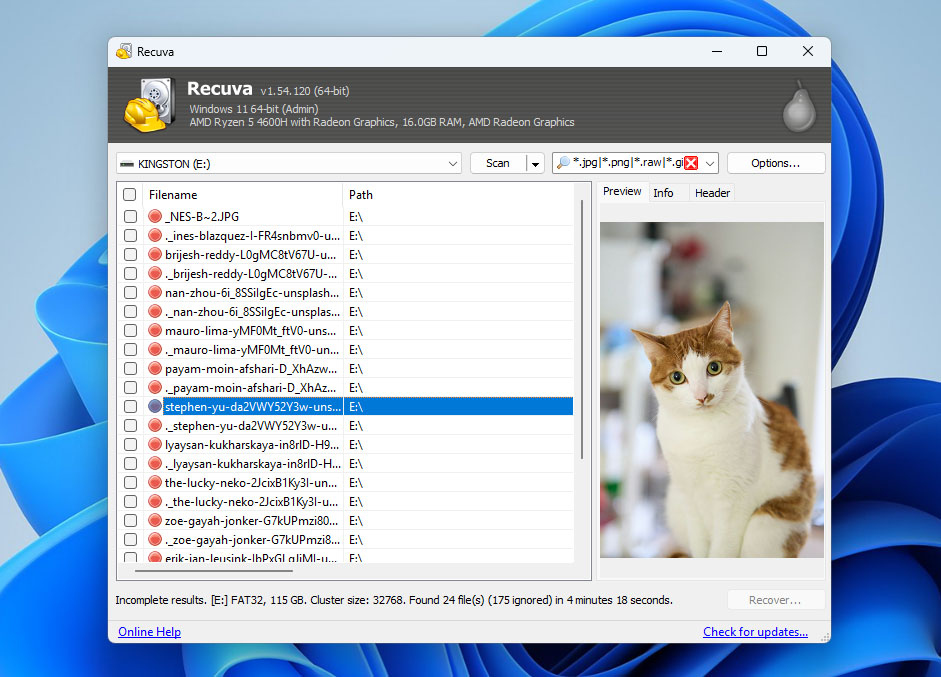
Daha önce de belirttiğimiz gibi, Recuva oldukça hafif bir programdır. Arayüzü ise işlevsel ve biraz eski tarz; basit gri panellerden oluşuyor – neredeyse eski Windows Explorer sürümleri gibi.
Diğer uygulamalardan farklı olarak, disk veya birim seçim menüsünü hemen göstermeyen Recuva, bir sihirbaz ile başlar. Ardından, sırasıyla kurtarmak istediğiniz dosya türlerini, hangi tarama türünü çalıştırmak istediğinizi ve hangi sürücüyü taramak istediğinizi seçmeniz istenir. İleri ve Geri düğmeleri, önceki seçimlerinizi yeniden yapmanıza olanak tanır.
Veri Kurtarma Süreci
Tarama işlemini başlatmak, tarama ayarlarınızı yol boyunca belirleyebileceğiniz bir kurtarma sihirbazında gezinmeyi içerir. Diğer uygulamaların aksine, Recuva tarama sırasında ilerlemesi (yüzde olarak), şimdiye kadar bulduğu dosya sayısı ve taramanın tamamlanmasına kalan süre dışında fazla bilgi sağlamadı.
Taramayı tamamlandığında, Recuva tarama sonuçlarının tam listesini gösterecektir. Ticari emsalleri kadar iyi performans göstermese de, $0 fiyat etiketi için sonuçlar saygıdeğerdi! Recuva, belgeleri kurtarırken bazı rakiplerinden bile daha iyi performans gösterdi. Ancak, FAT32 bölümlerimizde biraz zorlandı fakat exFAT ve NTFS bölümlerimizde çok daha iyi bir performans sergiledi. Ayrıca, bir disk imajından da başarıyla veri kurtardık, ki bu ücretsiz bir uygulama için etkileyici.
Bu sihirbazda zaten geri yüklemek istediğimiz dosya türünü belirttiğimiz için, bulunan verileri artık filtreleyemez veya kategorilere göre göz atamazdık. Ancak, dosya adı veya yolu ile arama yapabiliyorduk. Ayrıca, kurtarılma şansı yüksek olarak belirtilen dosyaların önizlemesini de görebiliyorduk.
Fiyatlandırma
| Sürüm | Fiyat |
| Recuva Ücretsiz | $0 |
| Recuva Professional (1 PC, 1 Yıl) | $24.95 |
| Professional Plus (Paket, en fazla 3 PC) | $64.95 |
Recuva, listemizde tamamen işlevsel veri kurtarma imkanı sunan ve lisans ücreti istemeyen ilk programdır. Ücretsiz sürüm, temel kurtarma motorunu zaten içerir ve kullanıcıların sürücüleri taramasına ve dosyaları herhangi bir kurtarma sınırı olmadan geri yüklemesine olanak tanır.
Ücretli bir Professional sürümü de mevcuttur, ancak bu sürüm yalnızca sanal sabit disk (VHD) desteği ve otomatik güncellemeler ekler; bu da çoğu kullanıcının standart kurtarma görevleri için ücretsiz sürüme güvenebileceği anlamına gelir. Ayrıca bir Professional Plus seçeneği de vardır. Bu sürüm, Recuva’nın kendisi için ayrı bir yükseltme değildir; bunun yerine, Recuva Professional, CCleaner Professional ve Speccy Professional’ı içeren bir Piriform yardımcı programları paketidir.
En Son Değişiklikler
Recuva’nın en son sürümü (v1.54.120) Haziran 2024’te yayınlandı ve yalnızca lisanslama sürecine küçük güncellemeler içeriyordu. Ondan önce yayınlanan son sürüm (Haziran 2023’te yayınlanan v1.53.206) da arayüzü ve güncelleme özelliği başta olmak üzere küçük iyileştirmeler ve düzeltmeler sağladı. Dikkate değer başka büyük bir güncelleme yok.
Karar
Recuva, kullanıcı deneyimi ve ek özellikler açısından diğer uygulamaların gerisinde kalıyor. Ancak hafif yapılıdır ve harici sürücüler, hafıza kartları ve diğer depolama aygıtları için tamamen ücretsizdir. Bu uygulamayı kullanarak fotoğrafları, videoları ve belgeleri başarıyla kurtardık, bu yüzden bütçeniz kısıtlıysa memnuniyetle tavsiye ederiz.
Daha fazla bilgi için Recuva incelemesi bölümüne bakın.
Kullanıcı geri bildirimi söz konusu olduğunda, Recuva genellikle temel bir kurtarma aracı olarak algılanır ve çoğu kullanıcı onu bu beklentiyle değerlendirir. Örneğin, Reddit’te birçok kullanıcı öner şöyle der: “Recuva, flash belleklerden dosya kurtarmak için Windows’ta kullanılan makul bir ücretsiz araç. Mac’e geçmeden önce birkaç kez kullandım.” Ayrıca, birçok deneyimli kullanıcı işaret et daha karmaşık durumlarla başa çıkarken sahip olduğu sınırlamaları vurgular: “Dosya sistemlerini yeniden oluşturma yeteneği yok. Sadece Windows’un sürücü harfi atadığı ve erişebildiği alanlarda çalışabiliyor ve mevcut dosya sistemi içinde olmayanlar için yalnızca carver olarak işlev görüyor. Yine de bir silinen dosya kurtarıcı.”
7. DiskInternals Uneraser (Windows)
⚙️ Sistem gereksinimleri: Windows 2000, XP, 2003, 2008 Server, Vista, Windows 7/8/10/11.
Pros
- Sağlam veri kurtarma yetenekleri ve özellikleri
- Yerleşik adli disk görüntüleme aracı içerir
- Yeni başlayanlar için bile son derece kolay kullanılır
- 2023’ten beri güncellenmedi
- Ücretsiz sürüm yalnızca kurtarılabilir dosyaları önizlemenize izin verir
- Kullanıcı arayüzünün acilen bir güncellemeye ihtiyacı var
- Yalnızca Windows'ta mevcut
DiskInternals Uneraser, Seattle, Washington merkezli DiskInternals Research tarafından geliştirilen minimal bir veri kurtarma uygulamasıdır. Uygulama biraz eski görünüyor olsa da, güçlü kurtarma yeteneklerine ve kullanışlı özelliklere sahiptir; bunlar basit, kullanımı kolay bir arayüzde sunulmaktadır.
İlk İzlenimler
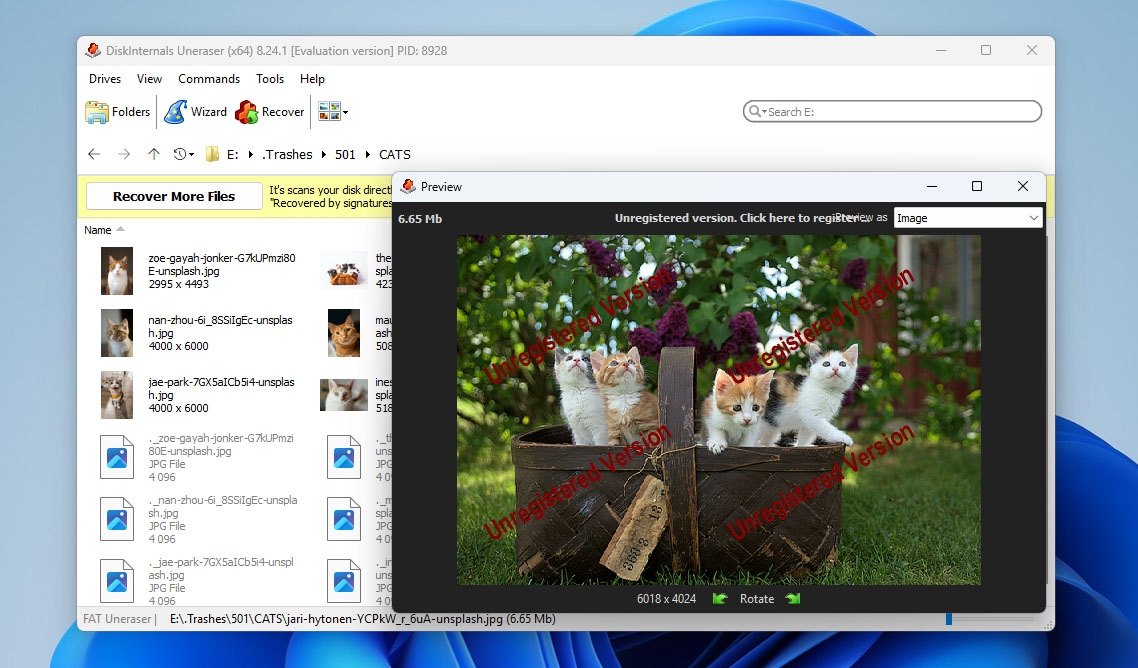
DiskInternals Uneraser, bu listedeki uygulamalar kadar modern görünmüyor – aslında oldukça sade ve biraz eski görünüyor. Ancak, kullanıcı deneyimi iyi tasarlanmış ve acemiler uygulamayı hızla kavrayabiliyor.
Ana pencere, bilgisayarınızdaki tüm sürücüleri ve birimleri ile Belgeler ve Masaüstü gibi ortak kitaplıkları görüntüler. Araç çubuğu açıkça etiketlenmiş ve dağınık değildir, bu da anlaşılmasını kolaylaştırır.
Temel kurtarmanın yanı sıra, dikkat çeken bir diğer özellik ise sanal sabit disklerden veri kurtarma yeteneğiydi – daha pahalı araçların birçoğunda bu özellik bulunmuyor çünkü bu sadece belirli bir kullanıcı kitlesi için faydalı.
Veri Kurtarma Süreci
Basit açılır pencereler, kurtarma kaynağını seçmemize olanak tanıdı – hatta belirli klasörleri taramayı bile seçebildik. Ayrıca, sürücümüzde belirli bir dosya adını (çeşitli dosya türleriyle birlikte) tarayabilmemiz de bizi etkiledi.
Uneraser, basit veri kaybı senaryolarını çözerken en iyi performansı gösterdi. Biçimlendirilmiş sürücülerimizdeki verilerin çoğunu ve yanlışlıkla silinenleri kurtarabilmeyi başardı. Ancak, RAW diskler gibi daha karmaşık sorunlara karşı test ettiğimizde zorlandı.
Tüm sonuçlar, küçük resimleri yanlarında olacak şekilde tek bir pencere bölümünde görüntülenir. Sihirbazda dosya türlerini zaten belirttiğimiz için sonuçları filtreleyemedik veya kategorilere ayıramadık. Ayrıca, önizlemesini görmek istediğimiz her dosyaya sağ tıklamak zorunda kaldık.
Fiyatlandırma
| Sürüm | Fiyat |
| DiskInternals Uneraser Kişisel Lisans | $39.95 |
| DiskInternals Uneraser İşletme Lisansı | $79.95 |
Ne yazık ki, DiskInternals Uneraser’ın ücretsiz sürümü dosyaları gerçekten kurtarmanıza izin vermez — yalnızca sürücüyü taramanıza ve kurtarılabilir verileri önizlemenize olanak tanır. Herhangi bir şeyi kurtarmak için bir lisans satın almanız gerekir. Yazılım, kullanım tipine bağlı olarak birkaç ücretli lisans seçeneği sunar. Kişisel lisans yıllık $39.95’ten başlar ve bu da onu birçok rakip kurtarma aracına kıyasla nispeten uygun fiyatlı yapar.
En Son Değişiklikler
DiskInternals Uneraser 2023’ten beri güncellenmedi ve geliştiricinin web sitesindeki değişiklik günlüğünde hangi değişikliklerin yapıldığı belirtilmemiş.
Karar
DiskInternals Uneraser, özellikle fiyatı açısından harika bir araçtır. Eski görünüme rağmen, iyi bir kullanıcı deneyimi sunar ve aslında “basit” veri kaybı senaryoları için yeterince güçlüdür. Yeterli düzeyde işlev sunan uygun fiyatlı bir veri kurtarma uygulaması arıyorsanız, Uneraser iyi bir seçenektir.
Daha fazla bilgi için DiskInternals Uneraser incelememize bakın. Bu yazı itibarıyla, yazılım 8.23 sürümünde.
Kullanıcı geri bildirimlerine gelince, DiskInternals Uneraser büyük inceleme platformlarında çok sık görünmüyor, bu da özellikle bu araç hakkında birçok inceleme bulmayı zorlaştırıyor. Ancak, aynı geliştiricinin başka bir veri kurtarma ürünü olan DiskInternals Partition Recovery için birkaç inceleme bulduk. Her iki araç da aynı şirketten geldiği ve benzer kurtarma teknolojilerine dayandığı için, bu geri bildirimin hâlâ yararlı bir bağlam sağladığına karar verdik. Örneğin, G2’de bir inceleyen açıklandı yazılımı “kullanımı kolay” olarak nitelendiriyor, disk bölümlerini ve bireysel dosyaları kurtarabileceğini vurguluyor ve kurtarma sırasında çok düşük bir veri kaybı oranı olduğunu belirtiyor.
En İyi Veri Kurtarma Yazılımlarının Hızlı Karşılaştırması
Yukarıdaki programların tüm önemli noktalarını topladık ve tüm makaleyi okumaya zamanınız yoksa diye aşağıda okunması kolay bir tablo halinde düzenledik.
| Yazılım | Disk Drill | R-Studio | EaseUS | Stellar Data Recovery | DMDE | Recuva | Uneraser |
| Kurtarma Sonuçları | ★★★★★ | ★★★★☆ | ★★★☆☆ | ★★★☆☆ | ★★★☆☆ | ★★★☆☆ | ★★☆☆☆ |
| Fiyat | $89 | $79.99 | $69.95 aylık abonelik | $79.00 | $20.00 yıllık abonelik | Ücretsiz Yazılım | $39.95 |
| Sözleşme Süresi | Ömür boyu yükseltmeler | Ömür boyu yükseltmeler | Aylık, yıllık, ömür boyu abonelikler | Yıllık ve ömür boyu abonelikler | 1 yıl veya sınırsız lisans | Ücretsiz yazılım, 1 yıl premium lisans | 1 yıl ücretsiz yükseltme |
| Son Güncelleme | Mart 2026 | Kasım 2025 | Ocak 2026 | Ocak 2025 | Şubat 2026 | Haziran 2024 | Ağustos 2023 |
| Dosya Formatları | 400’den fazla dosya formatını destekler | Birkaç yüz dosya formatı | 1.000’den fazla dosya formatını destekler | 100’den fazla dosya tipini destekler | Sadece temel dosya formatlarını destekler | Sadece temel dosya formatlarını destekler | Çoğu standart dosya formatı |
| Ek Araçlar | Sürücü yedekleme, SMART izleme, dosya kurtarma olasılık tahmini, veri koruma araçları, sanal sabit disk desteği, tarama sonuçlarını disk olarak bağlama, NAS/Linux tabanlı TrueNAS kurtarma, Gelişmiş Kamera Kurtarma, Video Onarma | Sürücü yedekleme, SMART izleme, dosya kurtarma olasılık tahmini, RAID & ağ kurtarma | NAS & Linux kurtarma, Çökmüş PC kurtarma, video onarma | Fotoğraf ve video onarma. Technician sürümünde RAID desteği | Disk düzenleyici, sürücü yedekleme | Dosya kurtarma olasılık tahmini | FTP Dışa Aktar, önyükleme CD’si, dosyaları ağ üzerinden uzaktan silinmiş olarak kurtarma, RAID desteği, sürücü yedekleme |
Son Düşünceler
Bu programları test ederken edindiğimiz deneyimi, birçok diğer kurtarma aracıyla birlikte ve yukarıda özetlenen karşılaştırma sonuçlarıyla birlikte göz önünde bulundurduğumuzda, bizim görüşümüze göre Disk Drill en iyi veri kurtarma yazılımı olarak öne çıkıyor. Bunun başlıca nedeni ise çok yönlülüğü. Disk Drill, çok çeşitli veri kaybı senaryolarında iyi çalışır ve hem Windows hem de macOS’u destekler; bu da onu çoğu kullanıcı için pratik bir seçenek haline getirir. Güçlü kurtarma performansının ötesinde, yazılım ayrıca tam bir yararlı araç seti de sunar. Bunlar arasında bayt bayt disk görüntüleme, SMART izleme, Gelişmiş Kamera Kurtarma ile parçalanmış video kurtarma ve entegre video onarımı gibi özellikler bulunur. Bu kombinasyon Disk Drill’i veri koruma ve kurtarma için daha kapsamlı bir araç seti haline getirir.
Özellikle ücretsiz çözümler arıyorsanız, Recuva temel kurtarma işlemleri için basit bir seçenek olarak değerlendirilmeye değerdir. Ayrıca, en iyi ücretsiz veri kurtarma yazılımı konusunda ayrı hazırladığımız rehberimize de göz atarak seçeneklerinizi genişletebilirsiniz.
Bununla birlikte, veri kurtarmanın hiçbir zaman garanti edilmediğini unutmamak önemlidir. Başarılı kurtarma genellikle elverişli koşulların birleşimine bağlıdır. Örneğin, kaybolan dosyaların yeni veriler tarafından üzerine yazılmamış veya depolama bloklarını silen işlemler tarafından silinmemiş olması gerekir. Bu nedenle, kurtarma araçları her zaman birincil veri koruma stratejisi yerine son çare olarak görülmelidir. Her zaman olduğu gibi, en güvenli yaklaşım, mümkün olduğunda önemli verilerin güvenilir yedeklerini almaktır.
Veri Kurtarma Yazılımı Nasıl Kullanılır
Hangi veri kurtarma yazılımının yararlı olduğunu bilmek önemlidir, ancak yazılımın nasıl kullanılacağını bilmek daha da iyidir. Tüm veri kurtarma araçları neredeyse aynı iş akışını izler: cihazınızı tarayın, kurtarmak istediğiniz verileri seçin ve ardından onları kurtarın. Gösterim amacıyla, bir sabit diskten Disk Drill kullanarak dosya kurtarmanın nasıl göründüğüne bir göz atalım.
- Disk Drill’i indirin, yükleyin ve açın.
- Tarama yapmak istediğiniz aygıtı bağlayın ve seçin, ardından Kayıp verileri ara seçeneğine tıklayın.
- Bu durumda Evrensel Tarama olan tarama türünü seçin.
- Bulunan verileri görmek için Bulunan öğeleri gözden geçir seçeneğine tıklayın.
- Geri yüklemek istediğiniz dosyaları filtre seçeneklerini kullanarak önizleyin ve seçin, ardından Kurtar seçeneğine tıklayın.
- Kurtarılan dosyaların ayrı bir fiziksel sürücüye nereye kaydedileceğini seçin.\
Program Seçiminde Göz Önünde Bulundurduğumuz Faktörler
Çünkü her dosya kurtarma yazılımı aracı neredeyse her açıdan büyük ölçüde farklılık gösterebilir, veri kurtarma yazılımı seçerken dikkate alınması gereken en iyi özellikleri belirlediğimiz bir liste oluşturduk.
- ⚙️ Performans sonuçları – Herhangi bir kurtarma aracını seçerken en önemli faktörlerden biri kurtarma performansıdır. Verileri ne kadar hızlı taradığı, desteklenen dosya formatı sayısı, hangi tarama algoritmalarını kullandığı ve bozuk sürücülerle çalışma yeteneği gibi özellikler oldukça önemlidir. Belki de en önemlisi, aracın kayıp dosyaların yüzde kaçını başarıyla kurtarabildiğidir.
- 💵 Fiyatlandırma – Kurtarma yazılımının fiyatı ücretsizden birkaç bin dolara kadar değişebilir. Bir ürünü satın aldığınızda ömür boyu lisans alabilir ya da aracı destek kapsamında tutmak için yıllık abonelik yenilemek zorunda kalabilirsiniz. Yazılım ile ne aldığınızı (hem özellikler hem de performans açısından) göz önünde bulundurun ve değer teklifinin bütçenize uyup uymadığını değerlendirin.
- 🖥️ Kullanım kolaylığı – Veri kurtarma karmaşık bir süreçtir. PC için en iyi kurtarma yazılımları, bu karmaşıklığı kullanıcı dostu bir arayüz altında gizler ve kurtarma işlemini herkes için kolaylaştırır. Bazı araçlar ise profesyonellere yönelik hazırlanmıştır ve her şeyi göz önünde bırakır; bu da sıradan kullanıcılar için süreci daha da zorlaştırır.
- 🔁 Program güncellemelerinin sıklığı – Düzenli olarak güncellenen yazılım, geliştiricileri tarafından iyi bir şekilde bakıldığını gösterir. En güncel tarama algoritmalarını, yeni dosya türü tanımalarını ve en yeni işletim sistemlerine desteği bekleyebilirsiniz. Güncelleme eksikliği, yazılımın eski olabileceğini, daha az güvenilir olduğunu ve yeni donanım ya da dosya sistemleriyle uyumsuz olabileceğini gösterir.
- ✅ İtibar – Göz önünde bulundurduğunuz ürünlerle ilgili diğer kullanıcıların deneyimleri hakkında fikir edinmek için yorumlara göz atın. Çalışacağını düşündüğünüz bir uygulamanın sizin ihtiyaçlarınıza uygun olmayan bir sorunu olduğunu görebilirsiniz. Biraz araştırma yaptıktan sonra, uygulamaların kullanıcı topluluğu tarafından ne kadar beğenildiği hakkında daha iyi bir fikriniz olacaktır.
- ➕ Ekstra özellikler – Disk görüntüsü alma, RAID kurtarma, dosya önizleme, video onarımı ve veri koruması gibi ekstra araçlar, özellikle dengesiz disklerle uğraşırken, bir kurtarma aracının genel faydasını ve çok yönlülüğünü önemli ölçüde artırabilir ve onu basit bir silinen dosya kurtarma programından çok daha fazlası haline getirebilir.
Sıkça Sorulan Sorular
- Disk Drill for Windows - güçlü ve en güncel
- Easeus Data Recovery - NTFS taraması için en iyisi
- Windows File Recovery - Microsoft'tan en iyi ücretsiz yazılım
- R-Studio - ileri düzey kullanıcılar için en iyisi
- UFS Explorer - laboratuvar uzmanları için en iyisi
- Disk Drill for Windows
- Stellar Data Recovery
- Recuva
- MiniTool Data Recovery
- R-Studio
- PhotoRec
- UnDeleteMyFiles




