



Recuva 经常在人们搜索免费数据恢复应用程序时出现 在推荐中弹出。它体积小巧,扫描或恢复文件无需任何费用。在官方网站上,它声称可以“从你的 Windows 电脑、回收站、数码相机卡或 MP3 播放器中恢复文件。”最后那个功能有点暴露了它已经存在很长时间了。但它现在依然靠谱吗?
我们想要找出答案。我们7 Data Recovery Experts团队通过一整套真实世界的恢复场景对Recuva进行了测试——从意外删除的照片到格式化的U盘。本次Recuva数据恢复评测将介绍它的优点、缺点,以及它是否仍然是大多数人的明智选择。
快速结论
如果你急于想知道答案,这里有一个快速结论:Recuva有效——但仅在合适的情况下。
最佳适用:希望从硬盘、USB驱动器或SD卡中恢复最近删除文件的Windows用户(特别是如果你不想花钱的话)。
如果你想在Windows上的健康驱动器中恢复一些最近删除的文件,这是一个很不错的选择。它易于使用,完全免费,无论你想扫描和恢复多少数据都可以。仅凭这一点,它就比许多将恢复功能锁在付费墙后的其他工具更具优势。
但它也显得有些老旧。按现在的标准来看,深度扫描并不算“深”。在处理格式化的驱动器以及较大或碎片化的文件时,它表现不佳。虽然有一个付费的“专业”版,但除了支持和更新外,并没有增加太多功能。
Pros
- 免费不限量恢复
- 对于没有问题的存储设备中最近删除的文件效果不错
- 适合初学者的用户界面
- 包含安全文件删除功能
- 深度扫描有限
- 界面感觉过时
- 不支持Mac/Linux
- 经常无法恢复大型或碎片化文件
- 在格式化或RAW驱动器上恢复困难
- 无法从丢失或已删除的分区恢复
关于 Recuva
Recuva由Piriform开发,该公司也是CCleaner的幕后公司,后来又有被Avast收购,所以它来自PC维护领域的知名品牌。这款软件最早发布于2000年代中期,虽然这些年来有过一些更新,但它的核心并没有太大变化。
Recuva 有两个版本:
- Recuva 免费版。包括完整的扫描和恢复功能,带有无限数据。
- Recuva 专业版。价格约为$24.95(1年高级订阅),增加了对虚拟硬盘映像、自动更新和高级支持的支持。
恢复能力
Recuva 旨在帮助解决常见的数据丢失问题:您删除的文件、从回收站清空的文件夹、由于应用程序错误而消失的内容。您可以扫描整个驱动器、单个文件夹或特定文件类型,如图片或文档。它提供了快速扫描(快速,适合最近删除的文件)和深度扫描(较慢,会扫描整个磁盘以查找痕迹)两种模式。
Recuva 只能与可见分区一起工作。如果分区本身已损坏,或者在磁盘管理中显示为RAW或未分配,Recuva是无法帮上忙的。你甚至无法选择该驱动器。这正是很多人遇到的一个限制,许多人在不知情的情况下使用Recuva。他们期望它能恢复任何物理连接的驱动器,但如果Windows无法为其分配驱动器号,Recuva就无法操作。
文件系统和文件类型支持
Recuva 支持大多数 Windows 文件系统:NTFS、FAT32、FAT16 和 exFAT。因此,它适用于你的内置硬盘、闪存驱动器、SD 卡和 U 盘。但它无法帮助 Mac(APFS、HFS+)或 Linux(ext3/ext4)格式化的驱动器。
在文件类型方面,它可以扫描照片、文档、视频、音乐、压缩包、电子邮件等。如果文件位于支持的文件系统上并且尚未被覆盖,它可能会被找到。稍后,当我们讲到 Recuva 在恢复测试中实际发现了什么时,我们会更详细地讨论文件类型。
功能
您在免费版和专业版中都能获得:
- 快速和深度扫描模式
- 可选择恢复单个文件或整个文件夹
- 支持预览照片和部分文档
- 恢复质量指示器(绿色/黄色/红色状态)
- 可按文件名、类型或位置筛选
- 多语言支持
- 完整恢复文件夹结构(如元数据完好)
就附加功能而言,不要对Recuva抱有太多期待——你只能获得基础功能。
有一个安全删除工具可以让你覆盖已删除的文件,这样它们就无法再次恢复。它支持多次覆写(1次、3次、7次,甚至如果你偏执的话可以35次),这在你清理敏感文件时非常有用。
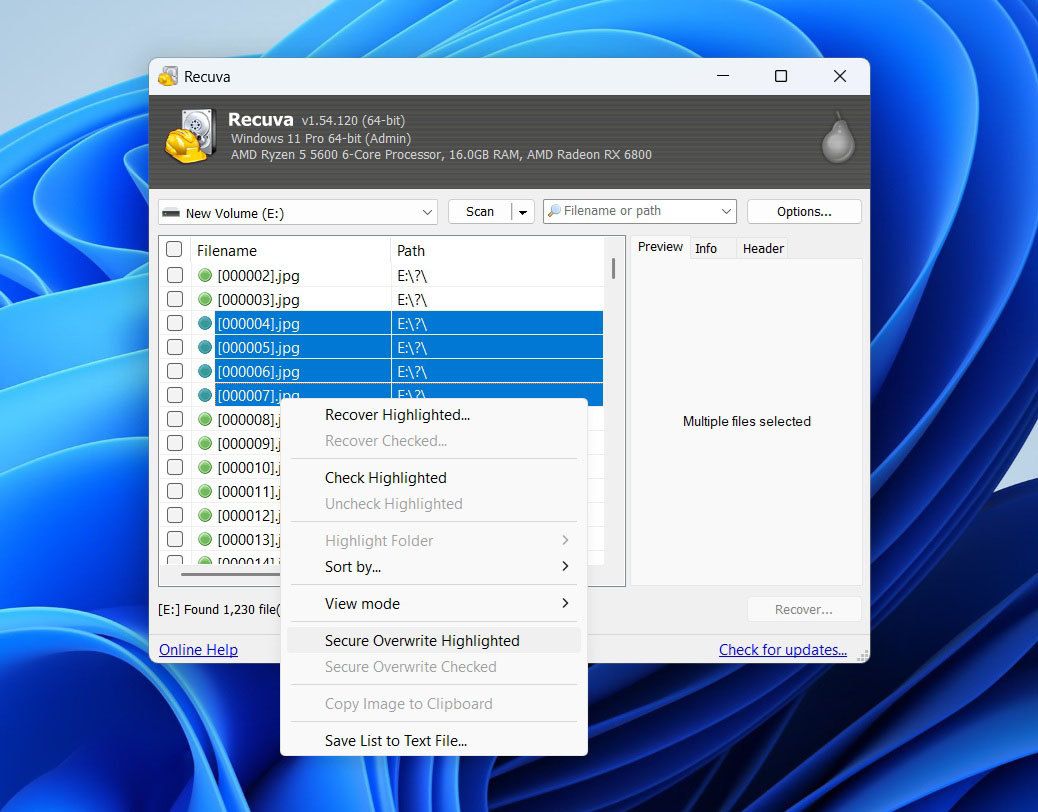
如果您正在使用专业版,还支持扫描虚拟硬盘映像,如VHD或IMG。如果您已经克隆了一个驱动器,并希望在镜像上而不是在物理磁盘上进行恢复,这将非常有用。
基本就是这样——没有RAID工具,没有高级筛选或计划功能。它就是为了简单而设计,你得到的也正是如此。
客户支持
如果你使用的是免费版,请不要期待获得直接支持——除非你付费,否则没有实时聊天或工单系统。话虽如此,Piriform 有一个支持论坛和一个基础的常见问题解答部分。大部分帮助都来自用户而非工作人员。
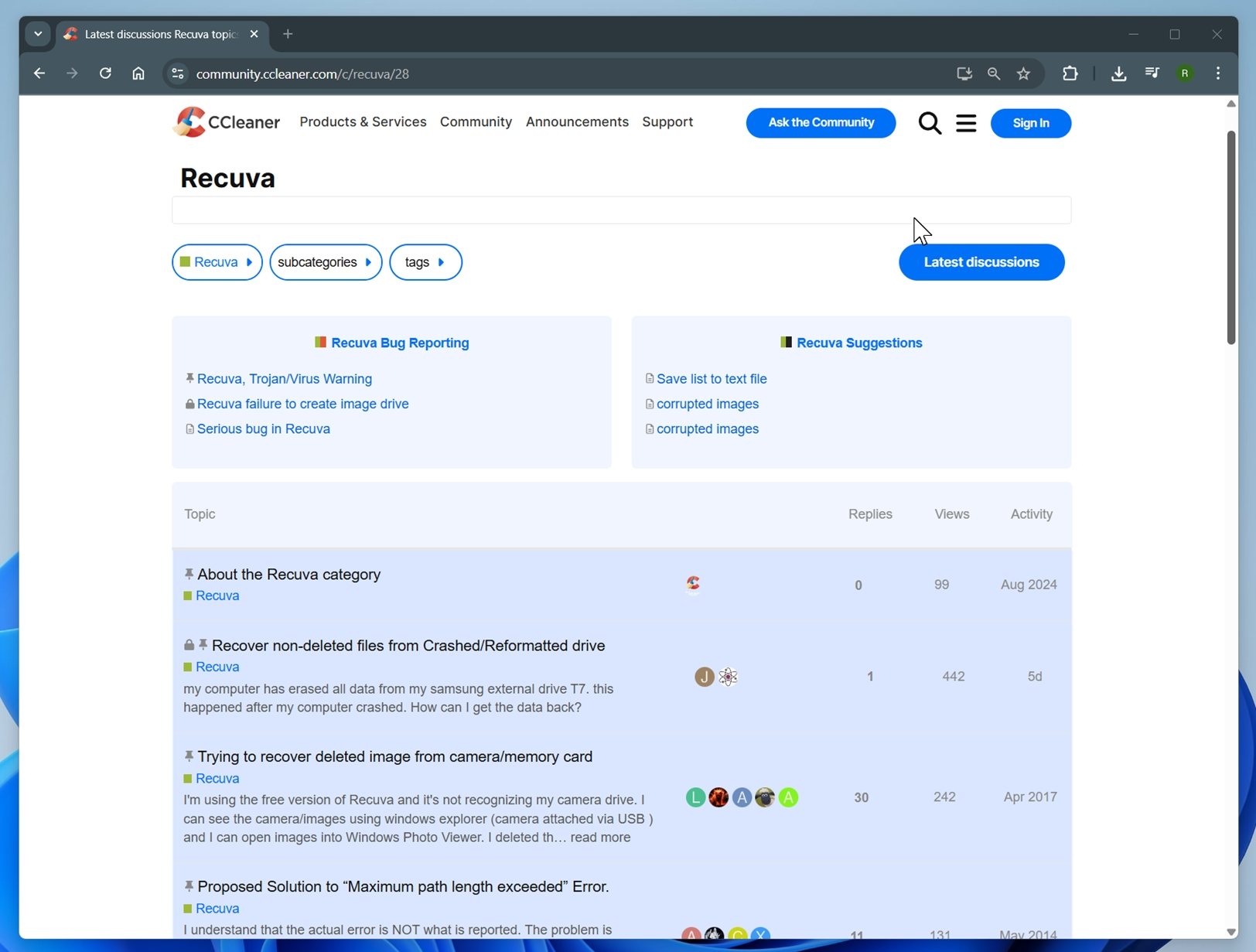
Recuva 专业版 包括 优先支持,这意味着您可以提交支持请求,并期望在一两天内收到回复。但许多 Recuva 评价显示响应时间可能会有所不同。
用户界面
这是你会感受到年代感的一个方面。Recuva 看起来就像是在 Windows 7 时代开发的,这并不夸张。它已经有十多年没有进行过主要的界面更新了。
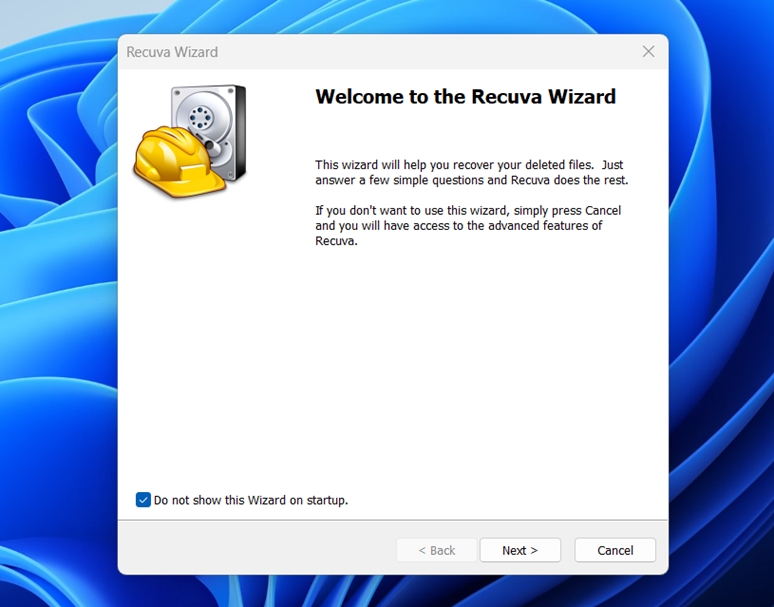
也就是说,它界面简洁,占用资源少,使用非常简单。首次启动时会有一个向导,指导你选择要扫描的内容和位置。你也可以跳过向导,直接进入高级视图,在那里恢复的文件会以表格形式列出。
不花哨,但实用。
我们的测试方法
为了让这篇 Recuva 评测尽可能有用,我们在不同设备和文件类型上进行了结构化测试。我们的想法是模拟人们在数据丢失时遇到的真实问题,然后评估 Recuva 的处理效果。
包含的测试硬件:
- 1 TB 希捷 Barracuda 硬盘 – 包含约1200个文件,分布在多个文件夹中。我们删除了所有这些文件,以模拟意外丢失的情况。
- 16 GB SanDisk Ultra USB 3.0 闪存驱动器 – 进行了NTFS的快速格式化。
- 64 GB 三星 EVO Plus microSD 存储卡 – 由我们故意损坏。
为保证一致性,我们在所有三台设备上都使用了相同数据集:大约1200个文件,总共65 GB。在我们“模拟”数据丢失之前,这些内容已被复制到每台设备上。
这给了我们三种非常不同的难度等级,从简单的“恢复已删除文件”到完全损坏的卡。
如果我们要列出来,那就是你在普通用户的驱动器上会发现的那种混合类型:
- 照片: JPEG、PNG、Canon CR2 RAW、Nikon NEF RAW
- 视频: MP4(H.264/H.265)、MOV、AVI
- 文档: DOC、DOCX、ODS、PDF、PPT、PPTX、RTF、TXT
- 音乐与音频: MP3、WAV、FLAC
- 档案及其他: ZIP、RAR、部分程序安装包(EXE)
每种情况下的结果都将决定我们如何给Recuva评分,但仅有恢复率并不是我们在本次Recuva评测中考量的唯一指标。一个好的恢复工具还需要具备快速、易于使用且价格合理的特点。
以下是我们用来评估Recuva的标准:
| 指标 | 我们所衡量的内容 |
| 恢复成功率 | 完全恢复且可用的文件百分比 |
| 扫描速度 | 平均扫描时间或MB/s吞吐量 |
| 易用性 | 学习曲线、操作流程清晰度 |
| 性价比 | 免费版与专业版的内容及与竞争对手的比较 |
动手测试(工作流程 + 性能)
现在让我们来进行一些更实际的操作。首先,在查看我们测试的实际结果之前,让我们先回顾一下Recuva的工作流程。
Recuva逐步数据恢复
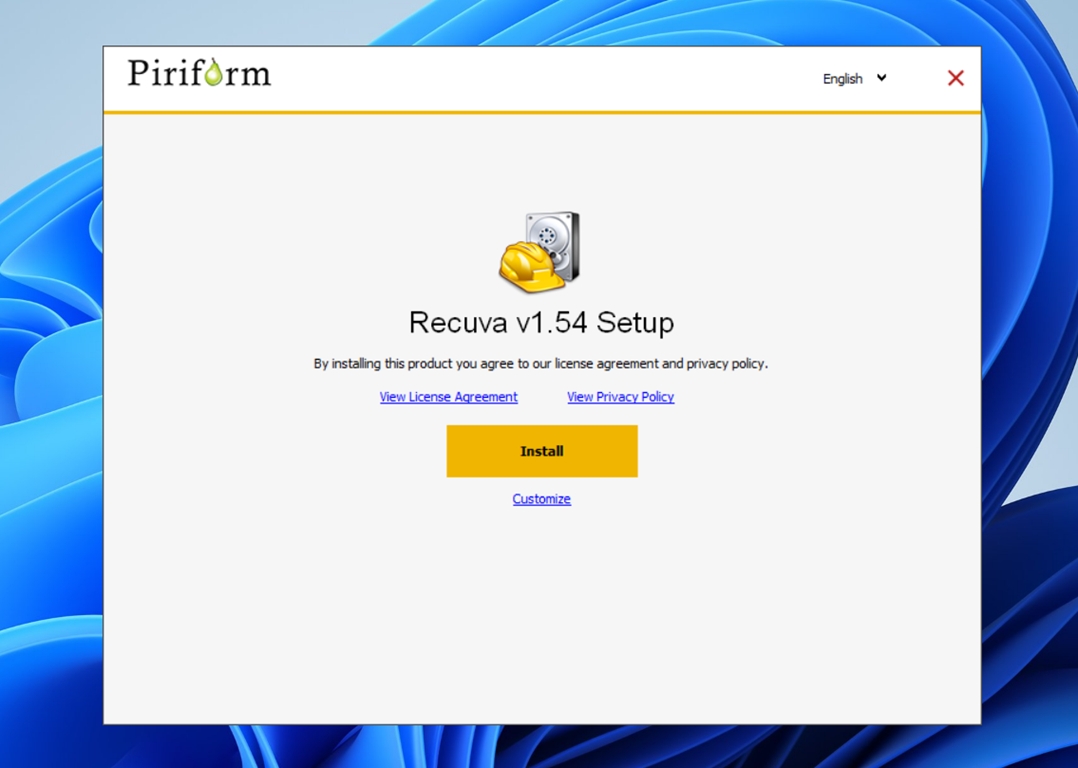
安装快速且轻便。从Recuva官网下载仅约25 MB,安装过程不到一分钟,只需点击默认选项即可完成。
当你第一次打开 Recuva 时,它会启动 恢复向导。这基本上是一种引导模式,会询问两个问题:你想恢复哪种类型的文件(图片、文档、视频或所有文件),以及它们最后存储的位置。
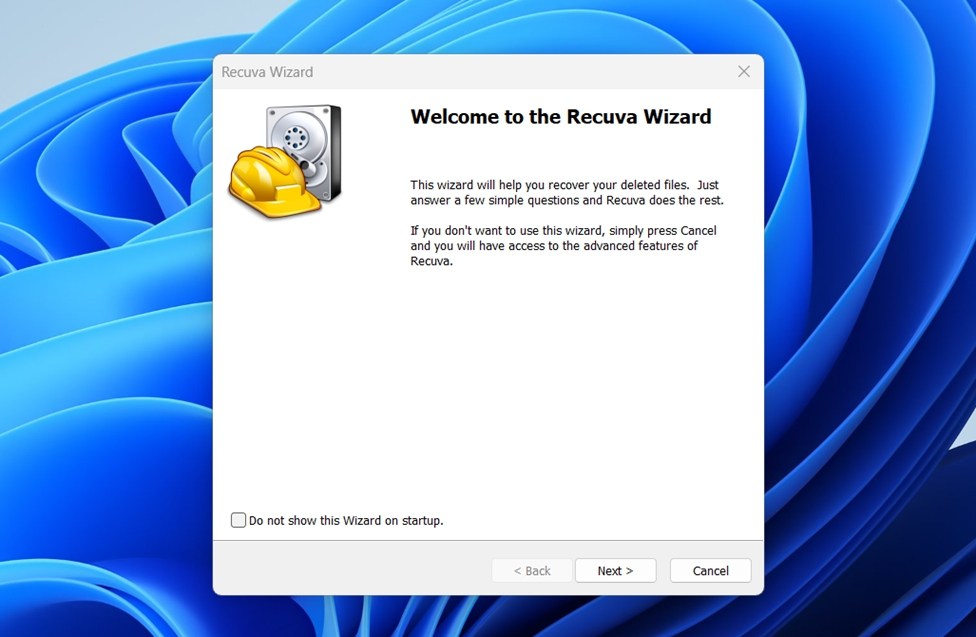
如果您愿意,可以跳过向导,直接切换到经典界面,但对于大多数人来说,使用向导就足够了。
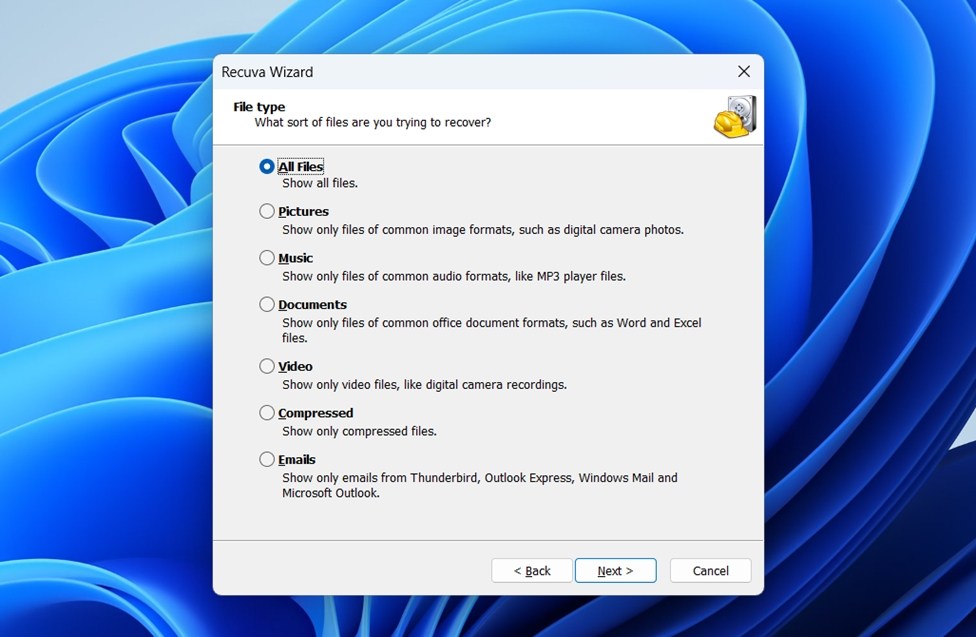
在我们的案例中,我们选择了 “所有文件”,并使用“在指定位置”选项将 Recuva 指向了测试驱动器。
接下来是扫描类型。您可以运行快速扫描或启用深度扫描(速度较慢)。我们在所有三台设备上都选择了深度扫描。
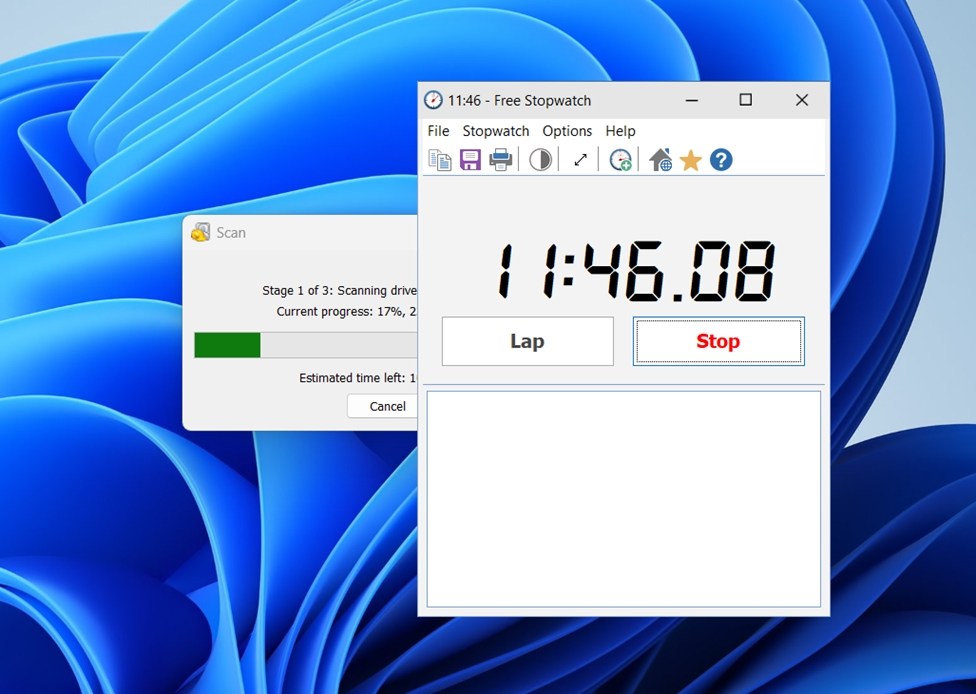
一旦扫描开始,您基本上只能等待。您无法在发现文件时预览它们;屏幕上唯一显示的是进度条和一个并不总是准确的预计剩余时间。我们对 1 TB HDD 的扫描在 75 分钟的运行过程中有很长一段时间都显示“剩余 50 分钟”。
当扫描完成时,您会看到一个找到文件的列表视图。
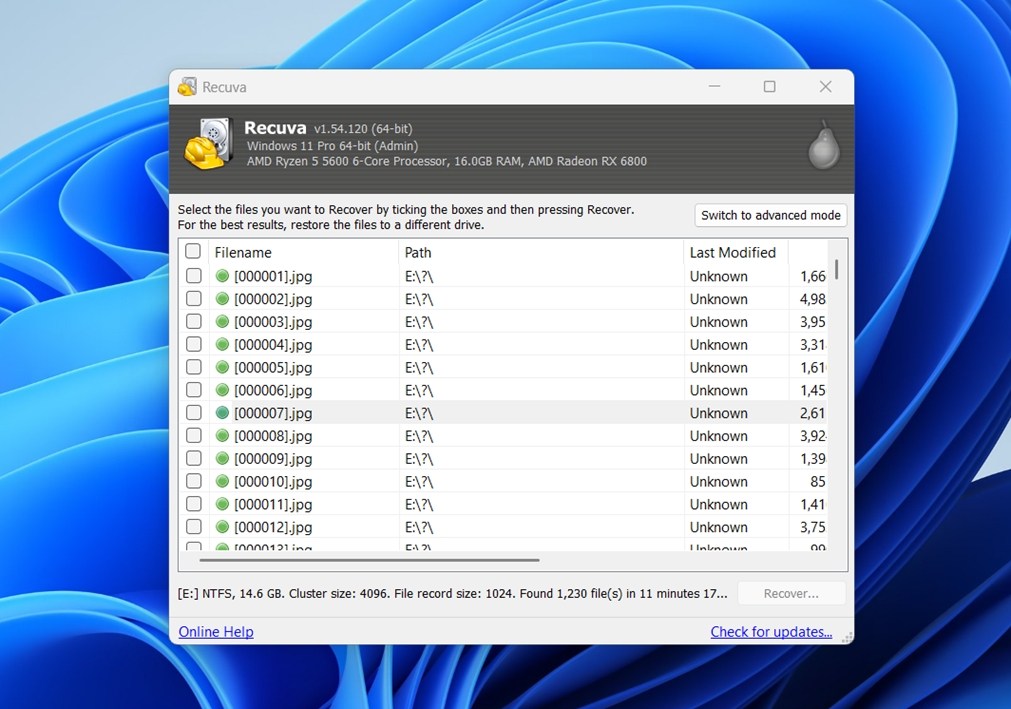
切换到 高级模式 可以为您提供更多详细信息。
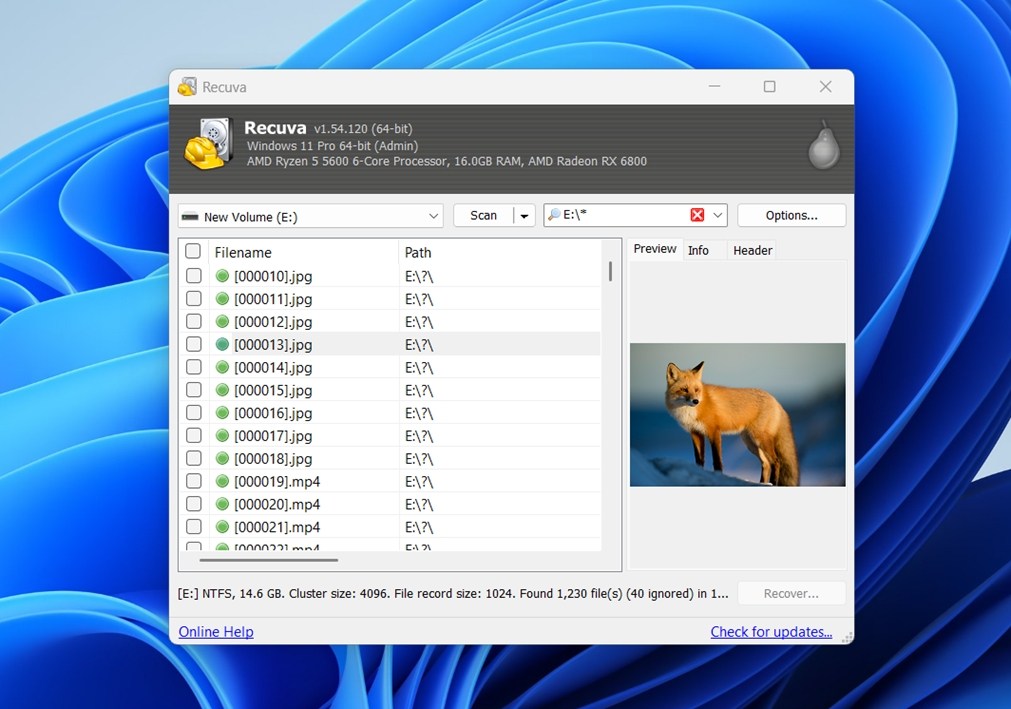
- 一个带有颜色代码的状态列:绿色 = 极佳,黄色 = 较差,红色 = 无法恢复。
- 某些文件类型的预览窗格。在我们的测试中,这对 JPG 和 PNG 文件有效,但对 PDF、DOCX 文件或 RAW 图像/视频无效。
- 一个用于按文件名或路径筛选的搜索栏。这很有用,但没有标签,也没有高级筛选功能。
从这里开始,恢复很简单。选择你想要的文件,点击“恢复”,并将它们保存到其他位置。那时你就能看到哪些文件实际上可以完整恢复,哪些不能。在我们的测试中,状态指示器完全不可靠。标记为绿色(所谓“优秀”)的文件有时打开后是损坏的,而被标记为较差甚至“不可恢复”的文件反而没问题。
从理论上来说,这是一个不错的功能,但在实际操作中,你不应该过于相信这些标签。唯一真正的测试方法是点击“恢复”并亲自尝试该文件。
总体而言,工作流程多年来没有变化。你会看到一个向导、一个基本的文件列表、有限的预览功能以及一个恢复按钮。就是这么简单。
测试结果与性能
现在让我们谈谈数据。以下是我们的发现。
| 情景 | 恢复成功率 | 扫描时间 | 笔记 |
| 1 TB 希捷 Barracuda 硬盘驱动器(已删除文件) | 约85% | 75分钟(深度扫描) | 大部分文档和图片得以完整恢复。少数MP4视频已损坏,但整体效果较好。 |
| 16 GB SanDisk Ultra USB(快速格式化,NTFS) | 约63% | 35分钟 | 部分较小的文件被恢复。许多视频和压缩包无法被恢复。文件名经常丢失或被替换为通用名称。 |
| 64 GB 三星 EVO Plus microSD | 无 | 无 | Recuva完全无法扫描此卡。由于分区为RAW且未分配驱动器盘符,软件无法访问。 |
总体而言,正如你所看到的,Recuva 的性能相当一般。一旦超出简单删除操作,恢复率就会大幅下降。其最大优势在于简单文档恢复方面,表现出良好的结果。像 DOC、DOCX、ODS、PDF、PPT、PPTX 和 RTF 这样的格式,在仅仅被删除或者驱动器经过快速格式化时,都能可靠地恢复。
但是当涉及到更复杂的媒体格式,如来自数码相机的RAW照片文件、大型视频剪辑和其他大型数据类型时,成功率大幅下降。有些文件根本没有被恢复,而有些文件则损坏了。许多恢复的视频无法播放,甚至较小的图像在打开时也常出现错误。
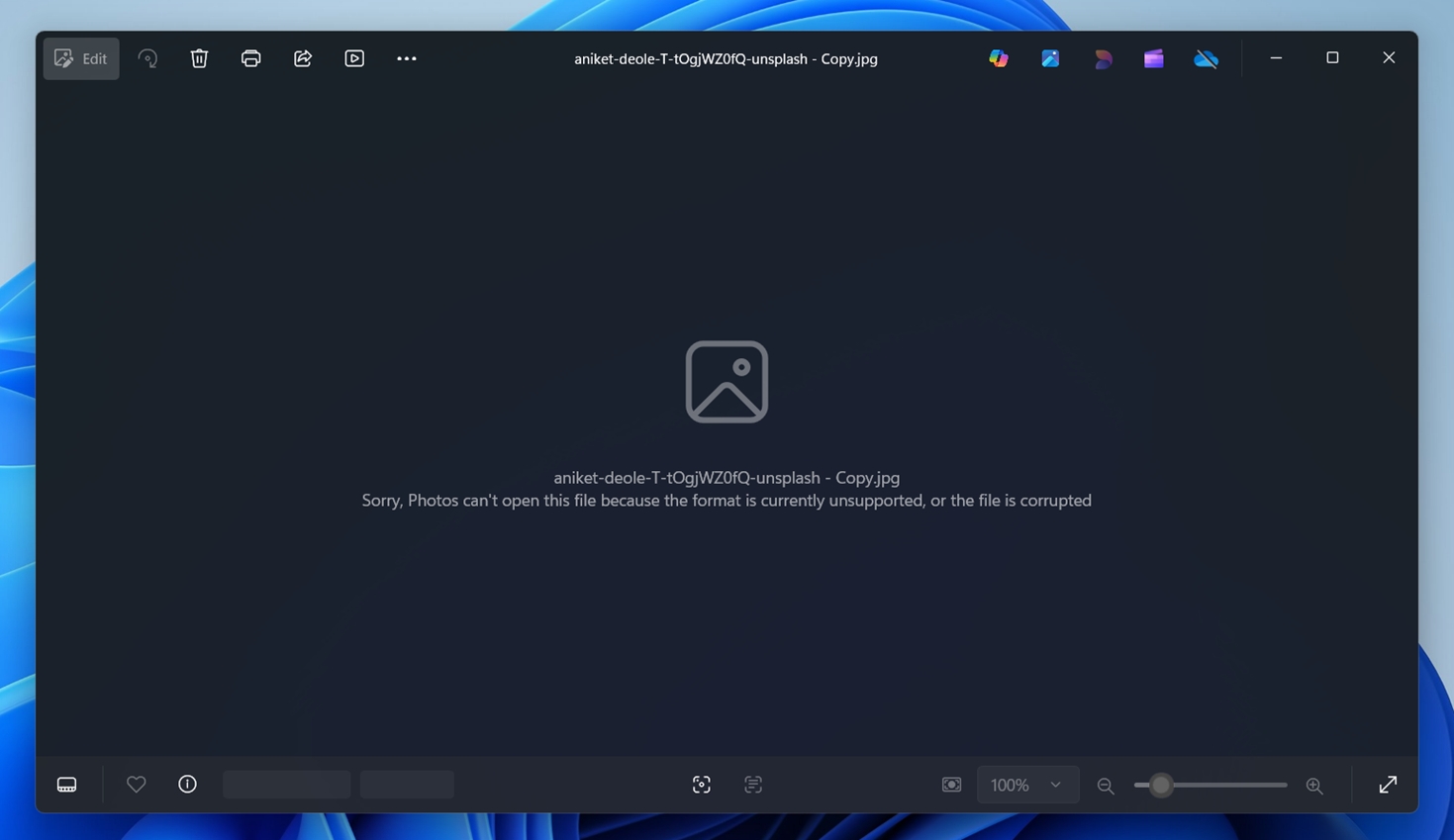
对于SD卡损坏的情况,由于它处于RAW状态,Recuva甚至没有机会对其进行扫描。该软件无法处理没有可见分区或驱动器字母的驱动器,因此这张卡在程序内实际上是不可见的。
至于速度,表现还不错。75分钟对于1TB Seagate Barracuda HDD 和35分钟对于32GB SanDisk USB 都不算差。我们测试过一些比 Recuva 慢得多的工具,尤其是在大容量硬盘上。
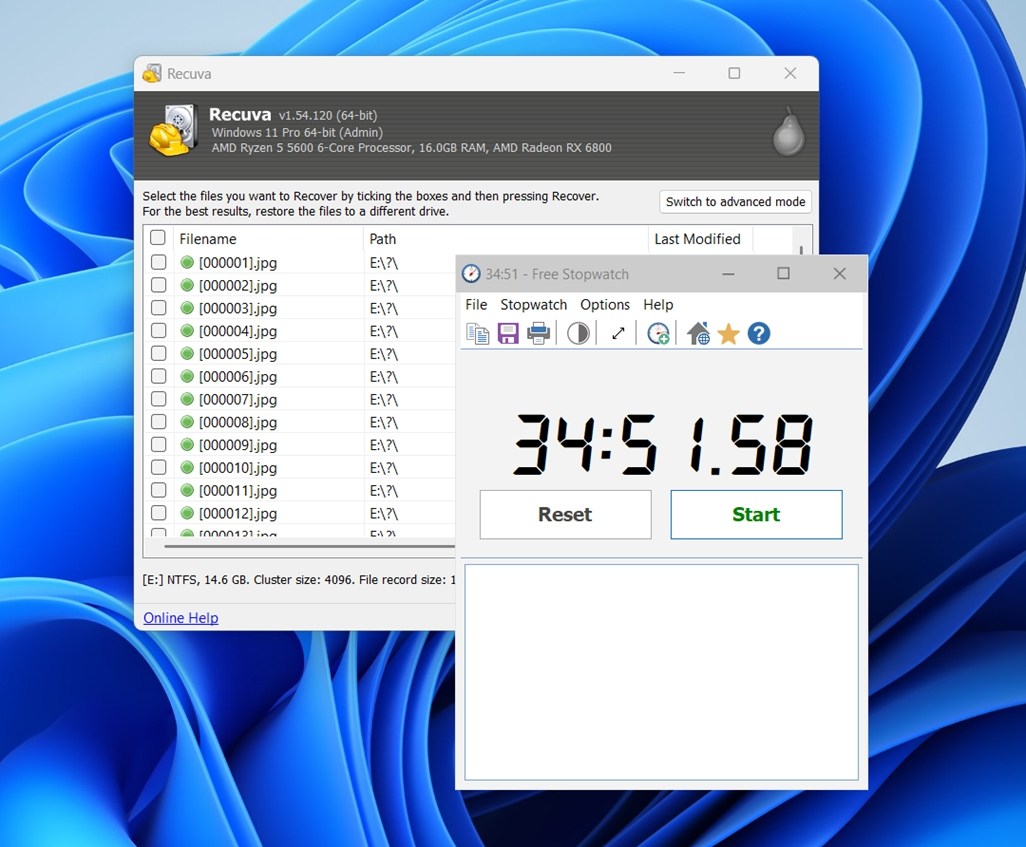
我们只是希望在过程中能有更多反馈。进度条没有提供太多信息,预计时间也经常不准确。如果能在扫描进行时预览文件,等待的过程会感觉更有意义,但Recuva并没有提供这个功能。
所有设备的平均扫描速度: ~88.6 MB/秒
这突显了Recuva作为一款基础工具的角色:适合恢复日常办公文件,但如果你的首要任务是拯救专业媒体内容,它就不是最佳选择。
物有所值
Recuva 相比大多数竞争对手有一个重大优势:免费版本没有上限。你可以不限量地恢复数据,而无需支付任何费用。这使得它相比 EaseUS、Disk Drill 或 Stellar 等工具更具吸引力,而这些工具都将免费恢复限制在 100 MB 到 2 GB 之间。对于普通用户来说,这一优势让 Recuva 难以被超越。
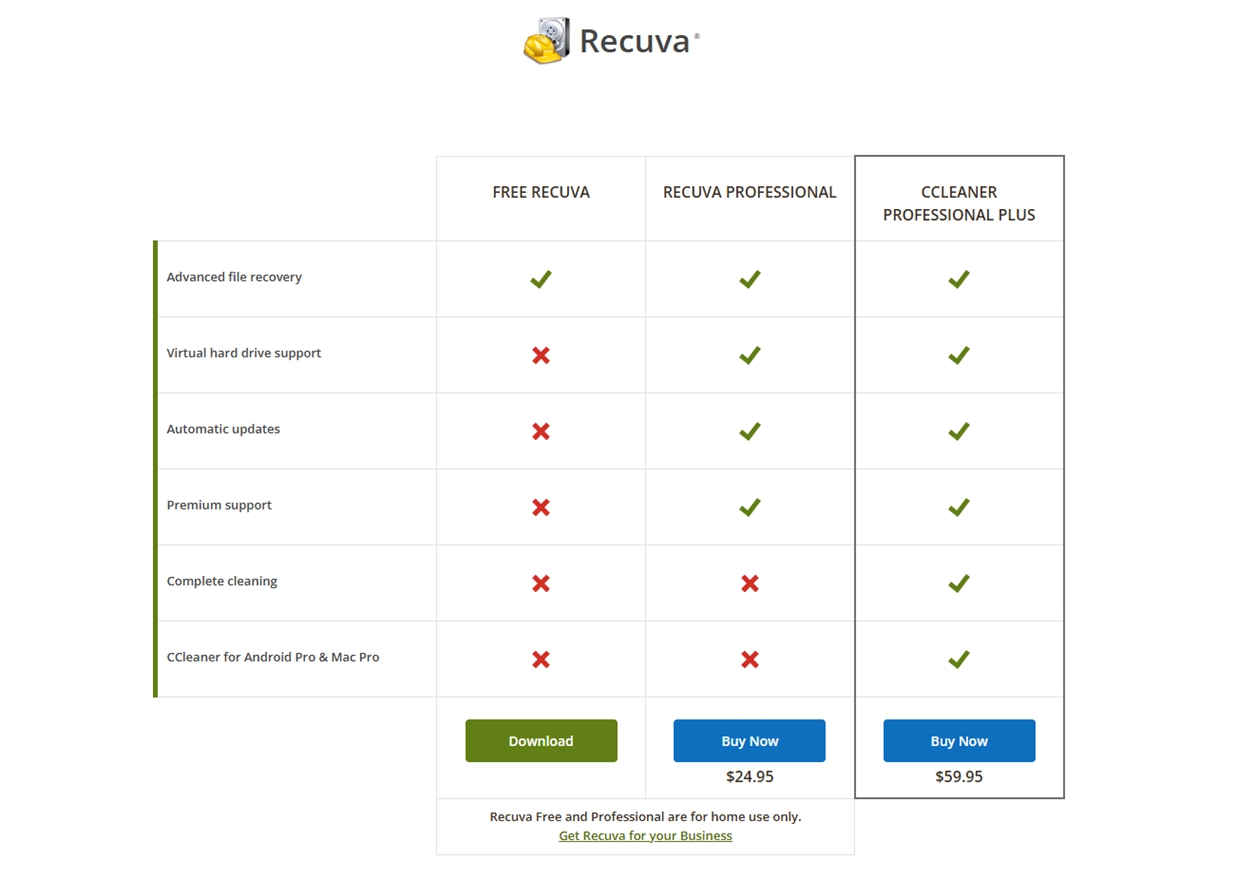
专业许可 的价格是 每年 $24.95。
- 您付费可获得的内容:支持虚拟磁盘映像、自动更新以及优先客户支持。
- 您无法获得的内容:更好的恢复性能。无论您使用免费版还是付费版,恢复引擎都是一样的。
如果我们将 Recuva 与其一些最接近的竞争对手进行比较,情况如下:
| 工具 | 免费版本 | 付费许可 | 关键说明 |
| Recuva | 无限恢复(免费) | $24.95/年 | 最便宜的选项。Pro 版本增加了更新和支持,但不会提升恢复成功率。 |
| 易我数据恢复 | 2 GB 免费(Windows) | $69.95/月 或 $149.95 终身 | 更强大的恢复引擎,支持格式化和RAW磁盘。如果按月付费价格较高。 |
| Disk Drill | 100 MB 免费(Windows) | $89 一次性 | 较高的恢复成功率,更广泛的文件系统支持,包含终身许可证。 |
| 恒星数据恢复 | 1 GB 免费 | $59.99–$89.99/年 | 良好的恢复率和额外功能。 |
因此,虽然 Recuva 乍看之下似乎是最便宜的选择,但其功能有限,这意味着你经常是一分钱一分货。我们稍后将更详细地将其性能与其他替代品进行比较,但现在可以公平地说:很难击败免费的——如果你需要更强大的工具,这是有可能的。对于简单的恢复,Recuva 的免费版本完全值得作为首选工具。
真正没有自我合理化的是专业年度订阅。它并没有带来更好的恢复结果,只是便利性。如果你愿意花钱,更有意义的是看看其他替代品——其中许多提供一次性付款许可,并且有更强大的恢复引擎。
真实用户反馈
为了让这篇 Recuva 数据恢复软件评测更加全面,我们还希望包括其他用户的反馈,而不仅仅是我们的实验室测试。为此,我们查阅了用户在 Trustpilot、G2、Capterra、Microsoft Store、CNET 和 Reddit 等平台上的评价。
评分一览:
| 平台 | 平均评分 | 评论数量 | 笔记 |
| Trustpilot(Piriform/CCleaner) | ⭐ 4.5 / 5 | ~26,200+ | 涵盖整个Piriform套件,但很多用户提到Recuva。 |
| CNET 用户评论 | ⭐ 4.1 / 5 | 236 | 总体评价积极;用户称赞易用性,但指出在大规模恢复时有限制。 |
| Microsoft 商店 | ⭐ 3.7 / 5 | 31 | 简短评价强调“恢复快速且简单”,但总体结果好坏参半。 |
在Trustpilot,大多数评论都是关于CCleaner本身的,但它们反映了对Piriform工具(包括Recuva)整体积极的评价。用户经常指出Recuva是易于使用和完全免费,这使得他们在需要恢复文件时首先选择它。
一些评论突出了成功之处:
- “Recuva 帮我从一张我以为永久丢失的 SD 卡中恢复了照片。”
- “我成功找回了不小心删除的工作文件,而且只用了几分钟。”
另一方面,负面评论通常来自那些对该工具期望过高的用户。Reddit 上我们反复看到的一条反馈直截了当地指出:
“Recuva不是恶意软件,但它是一款平庸的恢复软件,通常比任何像样的软件效果都差。人们只是因为它免费才尝试[但]它无法解决许多常见的问题。”
所以我们可以说,我们所阅读的大部分反馈都与我们自己的看法一致,也与几乎所有你能在网上找到的 Recuva 专业评测一致。人们认可它的价值,但他们也会遇到和我们测试中发现的相同限制。
与竞争对手的比较
现在,正如我们承诺的那样,让我们将 Recuva 与三款热门数据恢复竞争产品做更详细的对比:EaseUS数据恢复向导,Disk Drill,Stellar数据恢复。以下是并排对比。
| 标准 | Recuva(Piriform) | 易我数据恢复 | Disk Drill(CleverFiles) | 恒星数据恢复 |
| 平台 | 仅限Windows(XP – Win11)。不支持Mac/Linux。 | Windows & macOS(分别提供版本)。 | Windows & macOS(单一授权覆盖两者)。 | Windows & macOS(分别发行)。还提供移动数据恢复软件。 |
| 免费版本 | 是(恢复不限容量) | 是,最多2 GB(Windows)。Mac免费试用版=仅扫描/预览。 | 是,Windows最多100 MB;Mac = 仅扫描/预览。 | 是,最多1 GB。之后需升级。 |
| 付费版本(定价) | Recuva Pro:$24.95/年订阅。 | 高级版:$69.95/月或$149.95终身。技术员版 $299/年。 | 高级版:$89一次性终身授权(最多3台PC)。+29美元可选终身升级。 | 标准版:$59.99/年;专业版:$89.99/年。高级版:$99.99/年,技术员版:$199/年。 |
| 支持的文件系统 | NTFS、FAT16、FAT32、exFAT。不支持HFS+/APFS或ext。 | NTFS、FAT32、exFAT(Windows);HFS+、APFS(Mac)。 | NTFS、FAT32、exFAT;支持EXT2/3/4(Linux)、HFS+/APFS(Mac)。支持最广泛。 | NTFS、FAT32、exFAT(Windows);HFS+、APFS(Mac)。高级版本通过磁盘分析处理Linux分区。 |
| 功能和工具 | 基础恢复(快速/深度)、预览、安全删除(文件粉碎)、便携版。不含镜像/高级工具。 | 丢失分区恢复、可启动USB、RAW文件提取。标准版不包括磁盘镜像。 | Recovery Vault(文件保护)、S.M.A.R.T.监控、磁盘镜像/备份、扫描可暂停/恢复。 | 广泛的文件类型支持、磁盘镜像、RAID恢复(高级版)、照片/视频修复(高级版)。 |
| 恢复性能 | 适用于最近删除。格式化或RAW驱动器支持较弱。经常遗漏或损坏大型媒体文件。 | 在删除/格式化上的成功率高,对中度损坏分区表现良好。深度扫描较慢。 | 各种场景下均表现出色,尤其格式化/RAW。更常保留名称/结构。 | 成功率高,复杂案例(RAID、损坏文件系统)表现优秀。深度扫描较慢。 |
| 易用性 | 非常适合初学者。引导步骤简单明了。 | 界面简洁,UI现代,对新手与高级用户皆适用。 | 设计精美,直观,先进功能集成自然。 | 界面简单,复杂任务有引导。略显工具化但易于上手。 |
Recuva 的 最强的优势是其价值。但在几乎所有其他类别中 – 文件系统支持、高级功能、扫描彻底性、恢复率 – 它都落后于竞争对手。
因此,虽然 Recuva 作为免费急救包是可以理解的,但如果你的情况更严重,你可能会从其中一个高级工具中获得更好的效果和更大的安心。
🏆 最佳适用对象:
- Recuva. 最适合从健康驱动器中恢复最近丢失的文件。
- 易我数据恢复向导. 最适合想要一款完善恢复工具的人,并且不介意为持续的恢复效果支付订阅费用。
- Disk Drill. 最适合适用于家庭和企业的全方位价值。一次性付款,强大的恢复率,以及磁盘映像和恢复保险库等附加功能。
- 恒星数据恢复. 最适合人们恢复损坏的照片和视频,同时还希望拥有简单友好的界面。
最终结论
好的,在经过全面测试后,我们认为现在可以对Recuva做一些总结了。以下是我们的评价结果。
| 指标 | 分数 | 笔记 |
| 恢复成功率 | 5/10 | 对于简单删除效果很好,但在处理更复杂的情况时会有些吃力。 |
| 扫描速度 | 7/10 | 轻量且比许多付费竞争对手更快;深度扫描在合理的时间内完成。 |
| 易用性 | 8/10 | 非常简单,带有适合初学者的向导。界面虽然过时,但很实用。 |
| 物有所值 | 6/10 | 免费版表现不错。专业订阅版($24.95/年)并未提升恢复能力,如果要付费的话,其他替代品性价比更高。 |
🌟 总体评分: 6.5 / 10
我们的结论是:Recuva 是一个不错的免费第一步,并且 我们可以向任何需要从健康驱动器中恢复已被简单删除文件的Windows用户推荐它。如果这是你的情况,那就选择它吧——你不会找到比这更便宜的选择了(毕竟,免费已经不能再便宜了)。
但是,如果您遇到文件损坏、磁盘格式化,或者需要磁盘映像和更强大的预览功能,那么您最好另寻他选——Disk Drill 或 EaseUS 在这些方面要更为强大。
至于Recuva 专业版,我们认为很难推荐给任何人。它并未提升恢复性能,你的钱更应该花在那些真正有效的工具上。
我们的 Recuva 数据恢复评测到此结束。如果你觉得这篇文章对你有帮助,或者你有自己的 Recuva 使用经验,无论好坏,欢迎留言分享你的故事。我们非常期待你的反馈。




