


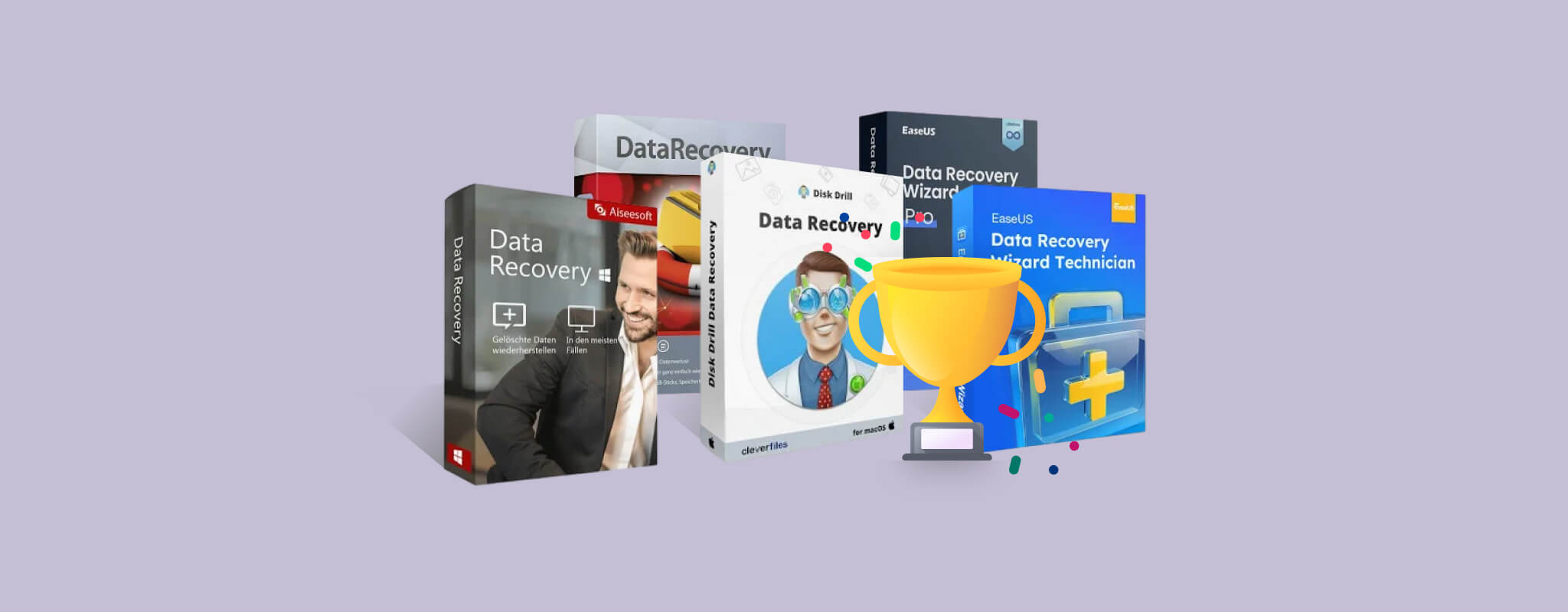
Aus Versehen die falschen Dateien gelöscht? Oder vielleicht ist Ihr Laufwerk beschädigt und Sie können jetzt nicht mehr auf Ihre Daten zugreifen. Egal, was passiert ist, die Wiederherstellung dieser Daten hat oberste Priorität.
Glücklicherweise ist Datenwiederherstellungssoftware in der Lage, Ihr Laufwerk zu scannen und die verlorenen Daten wiederherzustellen. Allerdings hängt das benötigte Datenwiederherstellungstool von Ihrer spezifischen Situation ab.
Jede Lösung in dieser Liste wurde von einem unserer Datenwiederherstellungsexperten mithilfe einer rigorosen, methodischen Testprozess manuell getestet. Dieser Ansatz hilft, die einzigartigen Vorteile und Nachteile jeder einzelnen Lösung aufzuzeigen, sodass Sie eine informierte Entscheidung auf Grundlage der tatsächlichen Leistung und nicht von Marketingaussagen treffen können.
Möchten Sie lieber die Details überspringen? Springen Sie zu unserem Vergleichstabelle, um einen Überblick über die beste Datenrettungssoftware für PC zu erhalten.
1. Disk Drill Datenwiederherstellung (Windows & macOS)
⚙️ Systemanforderungen: Windows XP, Vista, 7 SP1, 8, 8.1, 10, 11 / Mac OS X 10.15 – macOS 26.x.
Pros
- Prognose der Wiederherstellungschancen
- Intuitive und benutzerfreundliche Oberfläche
- Plattformübergreifendes Speichern von Scan-Sitzungen
- Unterstützung für praktisch alle festplattenbasierten Speichergeräte
- Ausgefeilte Scan-Algorithmen, die schwer auffindbare Dateien wiederherstellen können
- Wiederherstellung fragmentierter Videos von Kameras und Drohnen in abspielbarem Zustand
- Kostenlose Werkzeuge zum Datenschutz
- Kostenlose Wiederherstellung von 100 MB Dateien (nur Windows) mit der Testversion
- Unbegrenzte Vorschauen mit Disk Drill für Windows & Mac
- Kein technischer Telefonsupport
- Es kann kein bootfähiges Medium zur Wiederherstellung außerhalb des Betriebssystems (OS) erstellt werden
Disk Drill ist eine sehr beliebte Datenwiederherstellungs-App, die von Cleverfiles, einem Softwareunternehmen mit Sitz in den USA, entwickelt wurde. Disk Drill ist sowohl für seine Leistungsfähigkeit als auch für seine Benutzerfreundlichkeit bekannt und verpackt komplexe Wiederherstellungslösungen in einer einfachen, zugänglichen Benutzeroberfläche. Disk Drill bietet außerdem kostenlose Datenwiederherstellung, zahlreiche durchdachte Funktionen und optimale Unterstützung für verschiedene Plattformen dank regelmäßiger Updates.
Erster Eindruck
Die Installation von Disk Drill war super unkompliziert. Wir haben das Installationsprogramm von der Cleverfiles-Website heruntergeladen, es ausgeführt und dem einfachen Installationsassistenten von Anfang bis Ende gefolgt.
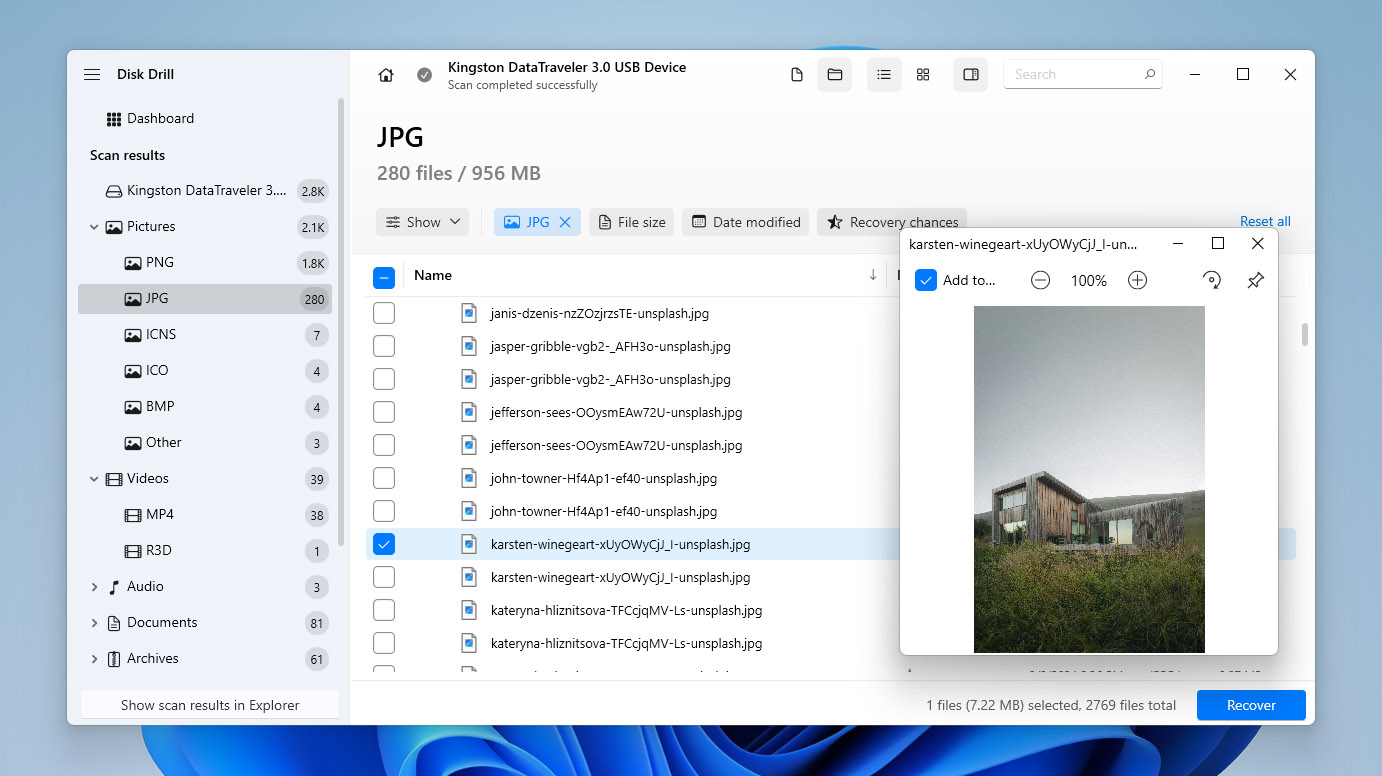
Das Hauptfenster zeigt standardmäßig das Wiederherstellungstool an. Wir konnten problemlos zwischen den Festplatten navigieren und sie nach verschiedenen Parametern sortieren. Andere Werkzeuge wie Byte-zu-Byte-Backup, S.M.A.R.T. und Erweiterte Kamera-Wiederherstellung waren leicht über die linke Seitenleiste zugänglich. Die Benutzeroberfläche selbst war sehr übersichtlich und modern. Die Schaltflächen waren klar beschriftet und ausreichend voneinander entfernt. Wir konnten die App öffnen und die Wiederherstellung starten, ohne zu viel analysieren zu müssen.
Datenwiederherstellungsprozess
Der Datenwiederherstellungsprozess von Disk Drill, von der Quellauswahl bis zur Wiederherstellung, ist sehr unkompliziert. Während unserer Tests konnten wir ganze Festplatten scannen, was in Fällen von schwerem Datenverlust äußerst hilfreich ist.
Eines der Geräte, die wir mit Disk Drill getestet haben, war eine stark beschädigte Festplatte, die sowohl für den macOS Finder als auch für den Windows Explorer unzugänglich war. Disk Drill hat nicht nur unsere Dateien wiederhergestellt, sondern konnte sogar die ursprüngliche Ordnerstruktur restaurieren.
Das Durchsuchen der Scanergebnisse war intuitiv; Benutzer haben Zugriff auf ein Suchwerkzeug, können Ergebnisse nach Dateityp und anderen Parametern filtern und organisieren sowie Daten in der Seitenleiste in der Vorschau anzeigen.
Und Disk Drill kategorisiert die Ergebnisse nützlich in „Gelöscht oder verloren“, „Vorhanden“ und „Rekonstruiert“ und deckt so mehrere Datenverlustszenarien ab. Unsere Dateien, die im ursprünglichen Ordner fehlten (im Scan), erschienen im Abschnitt „Rekonstruiert“, wo sie anhand ihrer Dateisignaturen gefunden wurden.
Disk Drill hat den Großteil unserer verlorenen Daten wiederhergestellt – mehr als andere Apps auf dieser Liste – von einer Vielzahl von Geräten (mit verschiedenen Dateisystemen) wie HDDs, SSDs (mit deaktiviertem TRIM), Speicherkarten und sogar mobilen Geräten. Außerdem konnten wir den Großteil der Daten auch in der Vorschau anzeigen.
Preise
| Version | Preis |
| Disk Drill Basic | Kostenlos (100 MB Wiederherstellung unter Windows, nur Vorschau auf Mac) |
| Disk Drill PRO Abonnement | 89 $/Jahr |
| Disk Drill PRO Dauerlizenz | 149 $ Einmalzahlung |
| Disk Drill Enterprise | Individuelle Preisgestaltung |
Disk Drill bietet kostenlose Versionen an, die ausreichen, um die Software sowohl unter Windows als auch Mac zu testen. Während des Scanvorgangs gibt es keine Funktionsbeschränkungen und Sie können wiederherstellbare Dateien vor dem Kauf einer Lizenz in der Vorschau anzeigen. Einige Tools sind ebenfalls völlig kostenlos verfügbar. Dazu gehört die S.M.A.R.T.-Überwachung, die die Gesundheit Ihres Laufwerks überwacht und Sie auf mögliche Probleme aufmerksam macht, sowie das Clean Up-Modul, das hilft, Speicherplatz freizugeben, indem es unnötige Dateien identifiziert.
Für die vollständige Wiederherstellung bietet Disk Drill entweder ein jährliches PRO-Abonnement ($89 pro Jahr) oder eine PRO-Lifetime-Lizenz ($149 Einmalzahlung) an. Beide Optionen bieten denselben Funktionsumfang, was wir zu schätzen wissen, da einige Konkurrenzprodukte ihre volle Funktionalität nur mit einer Lifetime-Lizenz freischalten. Ein weiterer Vorteil ist, dass eine einzelne Lizenz sowohl Windows als auch macOS abdeckt, sodass Sie keine separaten Versionen für jedes Betriebssystem erwerben müssen.
Neueste Änderungen
Disk Drill 6.1 wurde im November 2025 sowohl für macOS als auch für Windows veröffentlicht. Das Update verbesserte die Zuverlässigkeit von Backup und Wiederherstellung, fügte Unterstützung für BitLocker-verschlüsselte Partitionen in Byte-zu-Byte-Backups hinzu, erweiterte die Dateityperkennung und verbesserte die Genauigkeit der erweiterten Kamerawiederherstellung. Außerdem wurde die Unterstützung für NAS/Linux-basierte TrueNAS-Systeme eingeführt und mehrere Stabilitäts- sowie Interface-Verbesserungen integriert. Kürzlich wurde Disk Drill 6.2 im März 2026 für beide Plattformen veröffentlicht. Das Update führte einen integrierten Videoreparaturdienst direkt in der Anwendung ein und verbesserte die Video-Wiederherstellungsfunktionen der Software auf sowohl macOS als auch Windows erheblich.
Fazit
Disk Drill wird in diesem Artikel als die beste Datenwiederherstellungssoftware insgesamt ausgezeichnet. Es ist für eine Vielzahl von Geräten ausgestattet, um nahezu jedes Datenverlustszenario, dem durchschnittliche Benutzer begegnen, zu bewältigen. Auch wenn wir uns wünschen, dass es mehr kostenlose Datenwiederherstellung anbieten würde (viele seiner Mitbewerber bieten 1 GB oder mehr sowohl für Mac als auch für Windows an), ist das Preis-Leistungs-Verhältnis ein wichtiger Grund, warum wir es als eine der besten Datenwiederherstellungssoftwares für PC aufgenommen haben. In Kombination mit den kostenlosen Backup- und Datenschutzfunktionen haben Sie künftig bessere Chancen, Datenverlust zu vermeiden, anstatt immer erst im Nachhinein darauf reagieren zu müssen.
Erfahren Sie mehr in unserem Disk Drill Bewertung.
Feedback von Nutzern außerhalb unserer eigenen Tests hebt oft ähnliche Stärken hervor. Zum Beispiel schrieb ein Rezensent auf Trustpilot: „Disk Drill wird sehr empfohlen. Hat 150 GB beschädigte Dateien gerettet, einschließlich der unbezahlbaren Excel-Datei mit Weihnachtskarten-Adressen.“ Ein anderer Nutzer erwähnt berichtete von einer erfolgreichen Wiederherstellung von Wechseldatenträgern: „Disk Drill von CleverFiles hat für mich geschafft, was andere Software nicht konnte; gelöschte, wertvolle Drohnenaufnahmen wiederhergestellt.“ Auch in Diskussionen auf Reddit wird das Tool häufig erwähnt, wenn Nutzer auf der Suche nach zuverlässiger Wiederherstellungssoftware sind.
2. R-Studio (Windows, macOS, Linux)
⚙️ Systemanforderungen: Windows 2000+ oder Windows Server 2003+ / Mac OS X 10.11 – macOS 26.x (inoffiziell) / Jede Linux-Distribution mit Kernel 2.6+, die in der Lage ist, .rpm- oder .deb-Pakete zu installieren.
Pros
- Plattformübergreifende Unterstützung für mehrere Betriebssysteme
- Eine vereinfachte Version des Tools namens R-Undelete ist verfügbar
- Wiederherstellbare Dateitypen anpassen
- Netzwerkfähige Datenwiederherstellung
- Rekonstruktion von RAID-Arrays
- Teurer als andere Lösungen
- Die Benutzeroberfläche und die umfangreichen Funktionen können für einige Nutzer verwirrend sein
- Kann das Systemlaufwerk von Macs mit T2- oder M1-M5-Chips nicht scannen
- Die Testversion stellt nur Dateien wieder her, die kleiner als 256 KB sind
- Mehrere Lizenzen für jedes Betriebssystem mit unterschiedlicher Dateisystemunterstützung, was den Kauf verwirrend macht.
R-Studio ist ein Techniker-Tool, das von R-Tools Technology, einem Softwareunternehmen mit Sitz in Kanada, entwickelt wurde. Obwohl es auf den ersten Blick unzugänglich erscheinen mag, ist es ein leistungsstarkes und zuverlässiges Festplatten-Wiederherstellungsprogramm für Benutzer, die die kleine Lernkurve bewältigen können.
Erster Eindruck
R-Studio mag kompliziert sein, aber die Installation ist einfach. Benutzer können einen Standard-Installationsassistenten von der offiziellen Website herunterladen und R-Studio ist mit nur wenigen Klicks einsatzbereit.
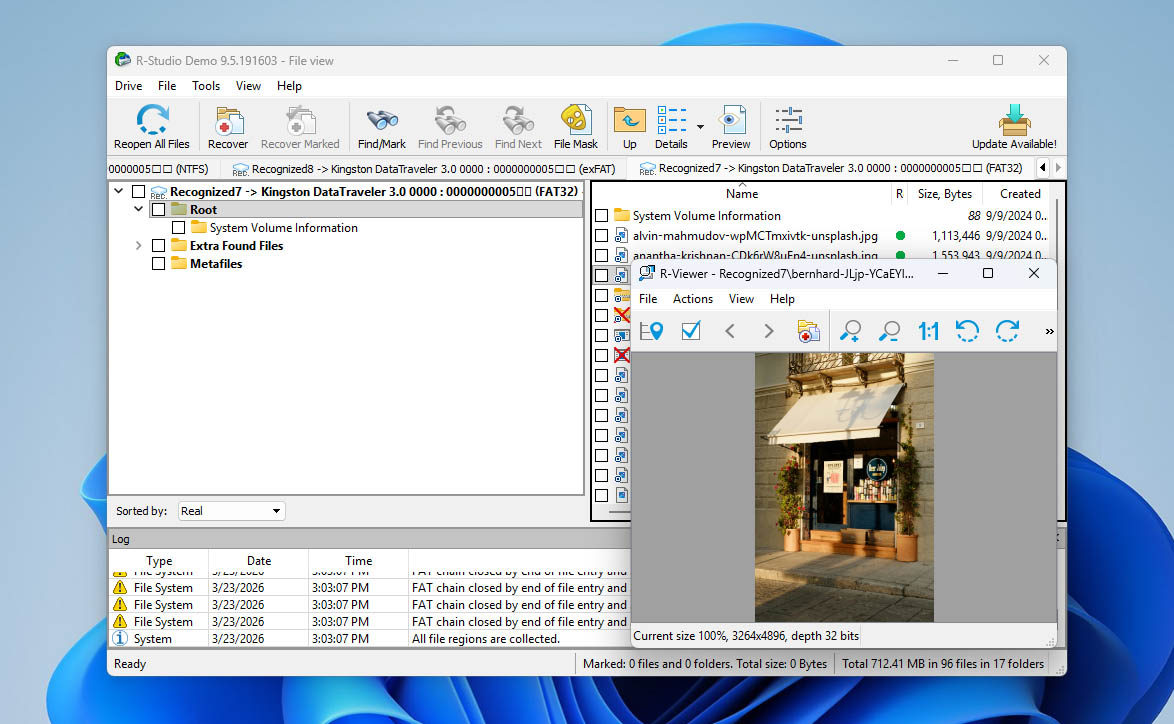
Unser erster Eindruck von R-Studio ist „zweckmäßig“. Es wurde nicht darauf ausgelegt, hübsch auszusehen – es bietet Zugriff auf all seine Werkzeuge, die in einem einzigen Fenster komprimiert sind. Das ist GROSSARTIG, wenn man weiß, was man tut, aber der durchschnittliche Benutzer wird sich erst eine Weile mit der Benutzeroberfläche auseinandersetzen müssen.
R-Studio bietet eine umfassende Liste von Wiederherstellungsfunktionen, einschließlich erweiterter RAID-Unterstützung, Netzwerk-Wiederherstellung und Image-Erstellung.
Datenwiederherstellungsprozess
Das Quellenauswahlmenü von R-Studio ist etwas unübersichtlich, aber leicht zu analysieren. Wir konnten unsere Testlaufwerke erweitern und deren Volumes und Partitionen problemlos auswählen, selbst wenn eines der getesteten Laufwerke „problematisch“ war und sich weigerte, eingebunden zu werden oder etwas anderes als sein Label anzuzeigen. Beim Start des Scans ermöglichten uns verschiedene Pop-ups, mehrere Scan-Parameter festzulegen. Das ist nützlich, wenn man sehr präzise sein möchte, aber für den durchschnittlichen Benutzer mit viel Aufwand verbunden.
Glücklicherweise ist die Scan-Geschwindigkeit von R-Studio schnell – sogar im Vergleich zu anderen Apps. Die Ergebnisseite ist ebenfalls hoch funktional, aber visuell hilfreich. Unsere Laufwerksdateien wurden in einer Liste im linken Bereich zusammengestellt, und durch Klicken auf eine davon wurde eine Vorschau auf der rechten Seite angezeigt. Wenn wir einen Ordner innerhalb des Laufwerks auswählten, wurden alle darin enthaltenen Dateien als Miniaturansichten oder Symbole angezeigt – das erleichterte die Auswahl mehrerer Bild- und Videodateien zur Wiederherstellung. Da die Daten jedoch über verschiedene Bereiche verteilt sind, wird das schnelle Wechseln zwischen den einzelnen Bildschirmen, um Ihre Dateien anzusehen, schnell ermüdend. Bei der Wiederherstellung von RAW-Fotos hatte das Programm einige Schwierigkeiten, doch mit den gängigsten Bilddateiformaten gab es keinerlei Probleme.
Preise
| Version | Preis |
| R-Studio (Windows, macOS, Linux) | 79,99 $ |
| R-Studio FAT | 49,99 $ |
| R-Studio NTFS | 49,99 $ |
| R-Studio Corporate (Windows, macOS, Linux) | 179,99 $ |
| R-Studio Technician (Windows, macOS, Linux) | 899 $ |
| R-Studio T80+ | 80 $ |
Sie können R-Studio für jedes Betriebssystem kostenlos herunterladen. Allerdings erlaubt die kostenlose Version nur die Wiederherstellung von Dateien, die kleiner als 1024 KB sind. In der Praxis sehen wir dies eher als eine Vorschaufunktion denn als echte Wiederherstellung an, da die meisten Dateien diese Größe überschreiten. Die kostenpflichtigen Versionen sind in einer Vielzahl von Optionen erhältlich. Die meisten Lizenzen sind permanente (lebenslange) Lizenzen, mit Ausnahme der T80+-Variante, bei der es sich im Wesentlichen um die R-Studio Technician Edition handelt, die für einen begrenzten Zeitraum genutzt werden kann (beginnend ab 80 Tagen).
Auf den ersten Blick sieht die Lizenzstruktur vernünftig aus, aber es gibt einige Einschränkungen, die beachtet werden sollten. Jede Lizenz ist nur für einen Computer gültig. Das bedeutet, dass Sie, wenn Sie sowohl einen Windows-PC als auch einen Mac verwenden, zwei separate Lizenzen erwerben müssen. Darüber hinaus kann die Lizenz, falls etwas mit Ihrem Computer passiert, nicht einfach auf ein neues Gerät übertragen werden – möglicherweise müssen Sie eine weitere Lizenz kaufen. Für uns ist diese Regelung ein deutliches Warnsignal im Vergleich zu Wettbewerbern, die flexiblere Lizenzmodelle anbieten.
Neueste Änderungen
R-Studio veröffentlichte Teil 1 der Version 9.5.191645/191648 für Windows im November 2025 und fügte Unterstützung für ReFS 3.14 und Windows Storage Spaces in Windows 11 25H2 hinzu, verbesserte das ReFS-Parsing, RAW-Bildvorschauen, Lokalisierung und die allgemeine Stabilität sowie zahlreiche Fehlerbehebungen. Die Technician-Editionen erhielten außerdem erweiterte Optionen zur Image-Erstellung und Korrekturen für große VMDK-Images.
Fazit
R-Studio ist ein ausgezeichnetes Tool für seinen Preis, wenn man seine Leistungsfähigkeit und umfassenden Wiederherstellungsfunktionen berücksichtigt… Aber für Nutzer, die sich leicht von neuer Software überfordert fühlen (oder wenn Sie keine Zeit für die Einarbeitung haben – z.B. wenn Sie wichtige Daten bis zum nächsten Morgen für die Arbeit wiederherstellen müssen), sind Apps wie Disk Drill oder EaseUS Data Recovery wesentlich besser geeignet.
Wir gehen in unserem R-Studio Bewertung näher auf die Software ein.
Das Feedback von Nutzern außerhalb unserer eigenen Tests entspricht größtenteils unseren Erfahrungen mit R-Studio. Viele Rezensenten beschreiben es als sehr leistungsfähiges Wiederherstellungs-Tool, weisen aber auch auf die Lernkurve und Lizenzierungsbeschränkungen hin. Zum Beispiel schrieb auf Trustpilot jemand Rezensent schrieb, dass R-Studio „die einzige Software war … die mir im Voraus bewiesen hat, dass sie die Dateien vollständig und unbeschädigt finden kann”, was ihm genug Vertrauen gab, die Lizenz zu kaufen. Auf derselben Plattform gibt es jedoch auch Kritik an der Lizenzpolitik. Einer Benutzer hat geschrieben: „Seitdem habe ich einen neuen Computer, weil mein alter kaputtgegangen ist. Sie ließen mich meine Lizenz nicht übertragen und sagten, ich müsse eine neue kaufen.“ Diskussionen auf Reddit spiegeln oft unsere eigene Beobachtung zur Benutzeroberfläche wider, wobei Nutzer in Threads über Wiederherstellungstools anmerken, dass „die Benutzeroberfläche überladen und ziemlich überwältigend ist, wenn man solche Software nicht gewohnt ist“.
3. EaseUS Datenrettungsassistent (Windows & macOS)
⚙️ Systemanforderungen: Windows 11, 10, 8, 7 / Mac OS X 10.9 – macOS 26.0.
Pros
- Windows- und macOS-Versionen sind verfügbar
- Eine intuitive Benutzeroberfläche macht die Datenwiederherstellung stressfrei
- Umfangreiche Wissensdatenbank auf der Website, die Benutzer bei der Datenwiederherstellung unterstützt
- Stellt MS SQL-Datenbanken und Exchange-Postfächer wieder her
- Ausgezeichnete Geräte-Scanzeiten
- Gute Wiederherstellungsergebnisse
- Das Abonnementmodell ist teurer als konkurrierende Lösungen
- Die Wiederherstellung großer Dateien kann langsam sein
- Keine Möglichkeit, die Wiederherstellungschancen vor der Wiederherstellung abzuschätzen
- Aufdringliche Umfrage-Pop-ups
EaseUS Data Recovery Wizard ist ein weiterer bekannter Name auf dem Datenwiederherstellungsmarkt. Mit Sitz in China ist EaseUS seit 2003 aktiv und hat viele Programme im Portfolio. Wie die meisten ihrer Softwareprodukte wurde der EaseUS Data Recovery Wizard entwickelt, um einfach und benutzerfreundlich zu sein. Obwohl es in Bezug auf Tiefe und Umfang etwas hinterherhinken mag, kann es viele Datenverlustprobleme für unerfahrene Benutzer lösen.
Erster Eindruck
Der EaseUS Data Recovery Wizard verfügt über ein super einfaches Ein-Schritt-Installationsprogramm. Das Hauptfenster öffnet standardmäßig das Datenwiederherstellungsfenster, das die Volumes/Partitionen aller angeschlossenen externen Speicherlaufwerke anzeigt. Sie müssen jedoch eine weitere Schaltfläche anklicken, um die Festplatten selbst anzuzeigen (und sie zum Scannen auszuwählen).
Andere Geräte (wie SD-Karten) können in der linken Seitenleiste sowie erweiterte Funktionen wie Video-Reparatur, Datenträgersicherung und portable Wiederherstellung ausgewählt werden (diese Pro-Funktion enthält eine schrittweise Anleitung in der App, was ein nettes Detail war).
Alles in allem sind die Designentscheidungen des EaseUS Data Recovery Wizard eindeutig auf unerfahrene Nutzer ausgerichtet. Das Hauptfenster ist sehr übersichtlich und aufgeräumt – einerseits erleichtert das die Navigation für die Benutzer. Andererseits müssen Benutzer mit fortgeschrittenen Kenntnissen etwas mehr klicken, um das Gewünschte zu finden. Außerdem ist es nicht so „reaktionsschnell“ wie andere Apps, was leicht frustrierend sein kann, wenn man zügig arbeitet.
Eine erwähnenswerte Sache ist, dass die kostenlose Version häufig das kostenpflichtige Upgrade bewirbt. Bis Sie eine Pro-Lizenz erwerben, zeigt die App regelmäßig Kaufaufforderungen und Rabattangebote an. Selbst wenn Sie versuchen, die Software zu schließen, kann sie nach einer Bestätigung fragen und ein weiteres Angebot zeigen, was während des Testens etwas aufdringlich wirken kann.
Datenwiederherstellungsprozess
Wie wir bereits erwähnt haben, konnten wir zunächst nur die Volumes und Partitionen unseres Laufwerks sehen und mussten zum Festplattenmenü wechseln, um unser Laufwerk zu scannen.
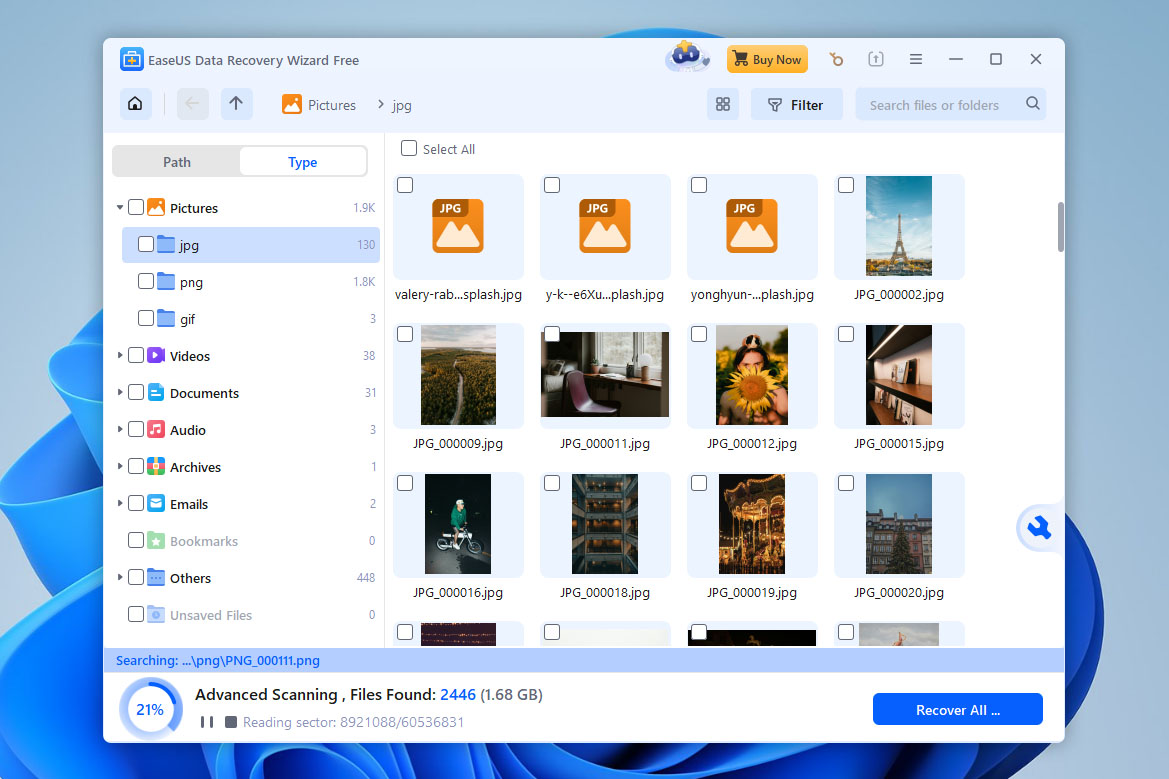
Wie bei Disk Drill mussten wir keinen bestimmten Scan auswählen – es gibt nur eine einzige Scan-Schaltfläche. Während der Scan lief, konnten wir alle Daten sehen, die EaseUS bereits wiederhergestellt hatte, ordentlich kategorisiert in Bilder, Dokumente, Audio usw.
EaseUS war hervorragend darin, die meisten Dateitypen wiederherzustellen (sogar RAW-Fotos und -Videos), hatte jedoch Schwierigkeiten mit komplexeren Datenverlustszenarien wie verlorenen Partitionen und der Wiederherstellung der ursprünglichen Ordnerstruktur. Es enthält jedoch ein Modul zur Dateireparatur, mit dem versucht werden kann, beschädigte wiederhergestellte Dateien zu reparieren.
Nach dem Scan ermöglicht EaseUS das Suchen und Filtern der Scan-Ergebnisse, aber für die vollständige Vorschau von Dateien ist der Kauf der Pro-Version erforderlich. Sie können Dateien auch nach Verzeichnis anzeigen, wenn die ursprüngliche Ordnerstruktur wiederhergestellt wurde.
Preise
| Version | Preis |
| EaseUS Data Recovery Wizard Windows (1 Monat) | $69,95 |
| EaseUS Data Recovery Wizard Windows (1 Jahr) | $99,95 |
| EaseUS Data Recovery Wizard Windows (Lebenslange Lizenz) | $159,95 |
| EaseUS Data Recovery Wizard Mac (1 Monat) | $99,95 |
| EaseUS Data Recovery Wizard Mac (1 Jahr) | $119,95 |
| EaseUS Data Recovery Wizard Mac (Lebenslange Lizenz) | $169,95 |
EaseUS Data Recovery Wizard kann sowohl auf Windows als auch auf Mac kostenlos heruntergeladen werden. Die kostenlose Wiederherstellung ist jedoch auf Windows beschränkt, wo die kostenlose Version bis zu 2 GB wiederhergestellte Daten erlaubt. Auf dem Mac bietet die kostenlose Version nur Dateivorschauen.
Wenn Sie eine vollständige Wiederherstellung benötigen, bietet EaseUS mehrere kostenpflichtige Optionen an, darunter monatliche, jährliche und lebenslange Lizenzen. Ein interessantes Detail ist, dass die Preise zwischen Windows- und Mac-Versionen unterschiedlich sind, wobei die Mac-Version in der Regel mehr kostet. Eine weitere Einschränkung besteht darin, dass jedes Abonnement nur einen einzelnen Computer abdeckt, sodass Nutzer mit mehreren Geräten zusätzliche Lizenzen erwerben müssen. Positiv hervorzuheben ist, dass EaseUS ermäßigte Pläne für Studierende anbietet, was die Software für manche Nutzer erschwinglicher machen könnte.
Neueste Änderungen
EaseUS Data Recovery Wizard erhielt im Januar 2026 ein weiteres Update. Version 20.1.0 für Windows führte Unterstützung für die Wiederherstellung fragmentierter Daten-Szenarien (FAT32, exFAT und RAW) ein, fügte die ZFS-Dateisystemwiederherstellung hinzu und verbesserte die Bitmap-Verarbeitung für verlorene Partitionen. Die Mac-Version wurde auf 20.0 aktualisiert und bietet Dark Mode, optimierte Scanleistung sowie Verbesserungen beim Datei-Browsing, bei Aktivierungsfenstern und beim gesamten Interface-Erlebnis.
Fazit
EaseUS Data Recovery Wizard wurde mit Blick auf den Anfänger entwickelt und wird als einfache und zugängliche Wiederherstellung verkauft. Obwohl es nicht so umfassend ist wie die anderen Apps auf dieser Liste, dient es als leistungsstarkes Tool, das jeder nutzen kann.
Lesen Sie unseren EaseUS Bewertung für einen ausführlicheren Einblick.
Das Nutzerfeedback zeichnet ein gemischtes, aber insgesamt vorhersehbares Bild. Viele Nutzer heben hervor, wie unkompliziert der Wiederherstellungsprozess ist. Ein Rezensent auf Trustpilot schrieb beispielsweise, dass die Software „perfekt funktionierte und meine gelöschten Dateien schnell wiederhergestellt hat“ und lobte, wie leicht die Benutzeroberfläche auch ohne technische Vorkenntnisse zu verstehen war. Gleichzeitig wird das Abonnementmodell oft zur Hauptquelle der Kritik. In Diskussionen auf Reddit wird von Nutzern häufig erwähnt, dass die Wiederherstellung zwar gut funktionieren kann, das Bezahlen für ein Abonnement jedoch übertrieben und lästig wirken kann, insbesondere wegen Spam.
4. Stellar Datenrettung Professional (Windows, Mac)
⚙️ Systemanforderungen: Windows 8 oder neuer, macOS 10.12 oder neuer.
Pros
- Benutzer können manuell neue Dateikopfzeilen für erweiterte Funktionen hinzufügen
- Sektor-für-Sektor-Disk-Images erstellen, um beschädigte Geräte zu schützen
- Drei Scan-Vorschauoptionen können schnell die Dateien finden, die Sie wiederherstellen möchten
- Erfordert eine jährliche Lizenz
- Keine kostenlose Datenwiederherstellung mit der Testversion
- Begrenzte Vorschaufunktionalität
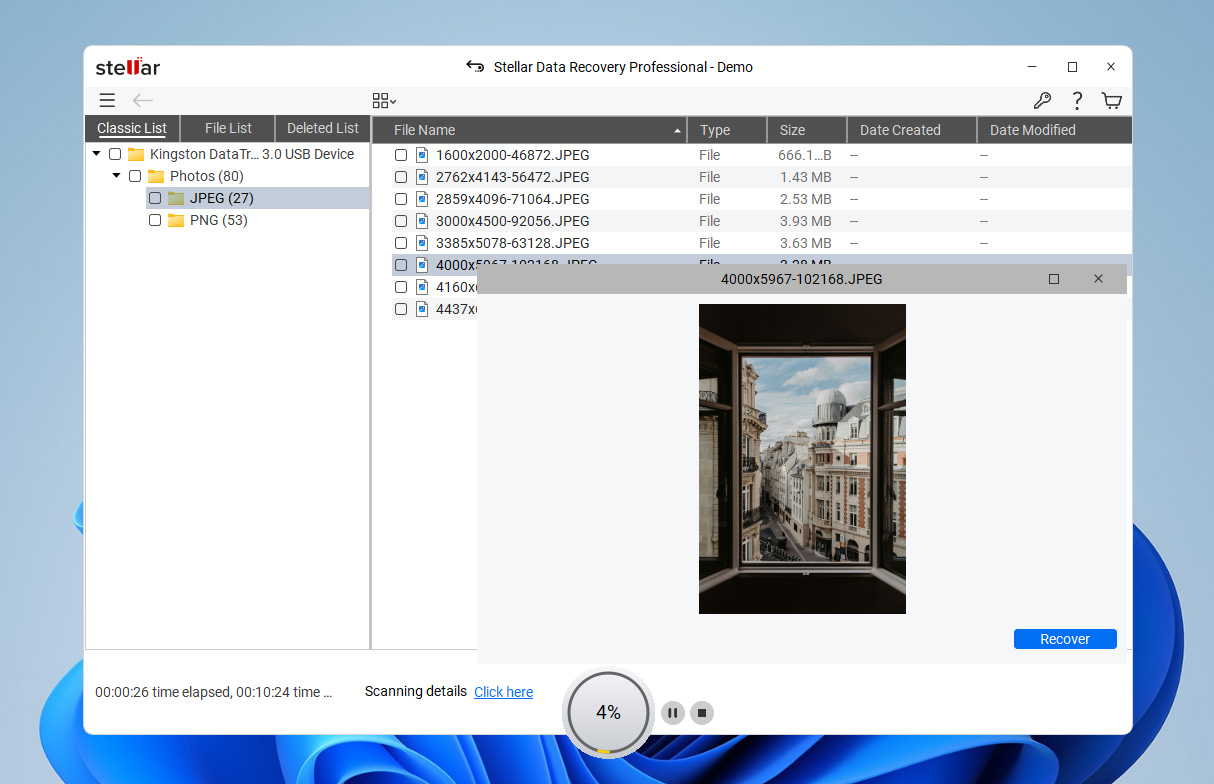
Stellar Data Recovery ist eine etablierte Festplattenwiederherstellungssoftware, die von Stellar Information Technology Pvt. Ltd. mit Sitz in Indien entwickelt wurde. Es handelt sich um eine funktionsreiche und modern aussehende Anwendung mit eigenen einzigartigen Werkzeugen, was sie für viele Benutzer zu einer soliden Wahl macht.
Erster Eindruck
Wie die meisten Apps auf dieser Liste war Stellar Data Recovery einfach zu installieren. Sie müssen nur das Installationsprogramm von der Website herunterladen und dem Assistenten folgen.
Das Quellauswahlmenü ermöglicht Ihnen im Gegensatz zu EaseUS die Auswahl, ob Sie das gesamte Laufwerk oder bestimmte Volumes scannen möchten. Die Vorschaufunktion ist zwar praktisch, aber recht launenhaft und zeigt nicht immer Miniaturvorschauen an. Die meisten anderen Funktionen sind in Menüs versteckt, was dazu beiträgt, die Benutzeroberfläche übersichtlich zu halten.
Abgesehen von der Datenwiederherstellung hat uns besonders die Wiederherstellung beschädigter Videos beeindruckt. Diese Funktion ist nur für lizenzierte Benutzer verfügbar, aber wir können ihre Wirksamkeit bestätigen.
Datenwiederherstellungsprozess
Es war insgesamt sehr einfach, den Scan zu starten, da man praktisch durch den Prozess geführt wird. Wenn Sie jedoch sicherstellen möchten, dass die App ihr volles Potenzial ausschöpft, müssen Sie den Deep Scan manuell aktivieren, was leicht am unteren Rand des Quellauswahlbildschirms übersehen werden kann.
Stellar hat insgesamt weniger Daten wiederhergestellt als die ersten 3 Apps auf dieser Liste. Es wurden auch weniger Dateitypen erkannt, aber wir konnten trotzdem viele Daten erfolgreich wiederherstellen – insbesondere Dokumente. Und Stellar ermöglicht es Ihnen, nach einem benutzerdefinierten Dateityp zu scannen, was bei vielen ähnlichen Apps fehlt (obwohl es mühsam ist, viele Dateisignaturen manuell einzugeben).
Die Liste der gefundenen Dateien ist der Bereich, in dem Stellar Data Recovery wirklich glänzt. Wir konnten zwischen der Anzeige der Daten als einfache Liste oder als Galerie von Miniaturansichten wechseln – das macht es sehr einfach, Bilder und Videos zu durchsuchen, wenn es wie vorgesehen funktioniert.
Preise
| Version | Preis |
| Stellar Data Recovery Professional – Jährlich (Windows, Mac) | $99.99 |
| Stellar Data Recovery Professional – Lebenslang (Windows, Mac) | $199.99 |
| Stellar Data Recovery Premium – Jährlich (Windows, Mac) | $209.99 |
| Stellar Data Recovery Premium – Lebenslang (Windows, Mac) | $319 |
| Stellar Data Recovery Technician – Jährlich (Windows, Mac) | $299 |
| Stellar Data Recovery Technician – Lebenslang (Windows, Mac) | $599 |
Stellar Data Recovery kann sowohl auf Windows als auch auf Mac kostenlos heruntergeladen werden. Die kostenlose Wiederherstellung ist jedoch auf die Windows-Version beschränkt, bei der Benutzer bis zu 1 GB Daten wiederherstellen können, ohne eine Lizenz zu erwerben. Auf dem Mac ermöglicht die kostenlose Version nur das Scannen und die Vorschau von wiederherstellbaren Dateien.
Wenn Sie eine vollständige Wiederherstellung benötigen, bietet Stellar mehrere Lizenzstufen an, die sich sowohl in den Funktionen als auch in den Abonnementbedingungen unterscheiden. Obwohl diese Vielfalt den Nutzern Flexibilität bietet, fanden wir die Preise im Vergleich zu anderen Tools auf dieser Liste relativ hoch. Daher kann es sinnvoller sein, auf Aktionsrabatte zu warten, die Stellar ziemlich häufig anbietet.
Neueste Änderungen
Gleich zu Beginn des Jahres 2025 veröffentlichte Stellar Data Recovery Professional ein ziemlich großes Update für beide Betriebssystemversionen, wodurch sie auf Version 12 für Windows und 12.3 für Mac aktualisiert wurden. Beide Betriebssystemversionen erhielten Verbesserungen beim Sitzungsmanagement und der Benutzererfahrung sowie mehr Designs für die Benutzeroberfläche.
Einzeln brachte die Mac-Version ebenfalls neue Funktionen, wie Werkzeuge zur Entrümpelung und Speicherverwaltung, Wiederherstellung aus virtuellen Maschinen sowie die Möglichkeit, fragmentierte MOV- und MP4-Videos wiederherzustellen. Die Windows-Version brachte die Fähigkeit, QNAP-, AUSTOR- und Synology-NAS-Geräte wiederherzustellen.
Fazit
Während andere Optionen auf dieser Liste als überlegene Datenrettungssoftware betrachtet werden können, ist Stellar Data Recovery eine großartige Wahl, wenn Sie hauptsächlich Fotos und Videos wiederherstellen möchten. Die Miniaturansichtsgalerie macht es äußerst bequem, gefundene Dateien zu durchsuchen, und (wenn Sie bereit sind, die teureren Lizenzen zu erwerben) das Videoreparatur-Tool funktioniert tatsächlich ziemlich gut. Uns ist es gelungen, zuvor nicht abspielbare Videos wieder zum Laufen zu bringen. Leider ist der vollständige Funktionsumfang nur in der recht kostspieligen Toolkit-Version verfügbar, und viele dieser Funktionen finden sich auch bei anderen Tools zu einem günstigeren Preis, wie zum Beispiel die NAS-Wiederherstellung in Disk Drill.
Mehr dazu in unserem ausführlichen Bericht Stellar Data Recovery Testbericht.
Benutzerfeedback zu Stellar Data Recovery ist ziemlich vorhersehbar. Zum Beispiel beschrieb auf Trustpilot ein Rezensent eine positive Erfahrung mit dem Produkt und dem Support-Team: „Rohit war sehr geduldig und hilfsbereit. Er hat viele Maßnahmen ergriffen, einschließlich Fernsteuerung, um meine Datei zu reparieren.“ Allerdings ist nicht jedes Feedback positiv. Auf Capterra beschrieb ein anderer Nutzer eine frustrierende Erfahrung mit der Software und schrieb: „Wir haben Geld für eine Software verschwendet, die nicht funktioniert. Ihr Support-Service kam erst mehrere Tage später, zu spät.“
5. DM Disk Editor und Datenrettungssoftware (Windows, macOS, Linux)
⚙️ Systemanforderungen: MS-DOS 5.0+ / Windows 98, ME, Windows 2000+ / macOS 10.12+ / Jede moderne Linux-Distribution mit der libc-Bibliothek.
Pros
- Hex-Editor zur Anzeige wiederherstellbarer Dateien
- Automatische Suchfunktion
- Zusätzliche Festplatten-Dienstprogramme
- Läuft unter Windows, macOS, Linux und sogar DOS
- Veraltete Benutzeroberfläche kann unerfahrene Benutzer überfordern
- Keine kostenlose Datenwiederherstellung
- Funktionen können schwer zu finden sein
- Zeigt die für die Wiederherstellung benötigte Zeit nicht an
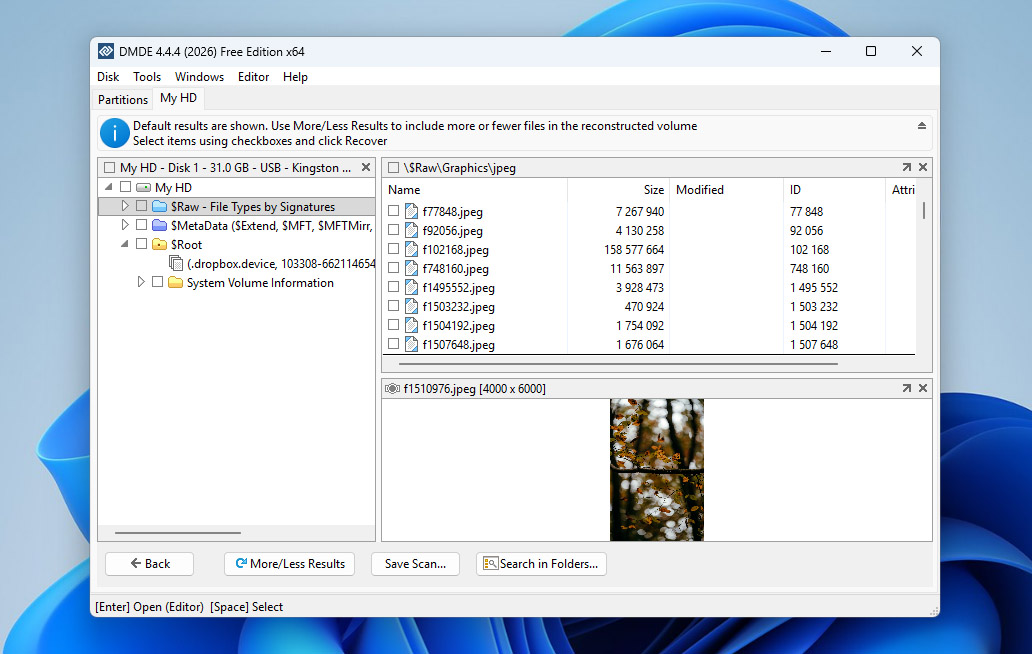
Ursprünglich von Dmitry Sidorov entwickelt, ist DM Disk Editor and Data Recovery Software (oder DMDE) eine Datenwiederherstellungs-App mit Festplattenbearbeitungsfunktionen und vielen weiteren Extras im Vergleich zu anderer Dateiwiederherstellungssoftware auf dieser Liste. Sie bietet auch eine unbegrenzte kostenlose Wiederherstellung, was sie trotz ihrer schlichten Benutzeroberfläche zu einem starken Anwärter macht.
Erster Eindruck
DME ist extrem einfach zu installieren – Sie müssen lediglich einen Ordner von der offiziellen Webseite herunterladen, der das Programm selbst enthält, das Sie direkt ausführen können.
Die App selbst wirkt kalt, unfreundlich und im Vergleich zu unseren modern aussehenden Einträgen wie Disk Drill, EaseUS und Stellar etwas kompliziert.
Wenn Sie DMDE starten, können Sie entweder ein Laufwerk auswählen, um damit zu arbeiten, oder eine Aufgabe, die die App ausführen soll (z. B. RAID konstruieren). Wir werden die Quellauswahl im Abschnitt Datenwiederherstellungsprozess noch näher erläutern.
Abgesehen von der Wiederherstellung bietet DMDE viele nützliche Funktionen für den fortgeschrittenen Benutzer. Sie können rohe Festplattensektoren bearbeiten, Partitionen wiederherstellen, Partitionstabellen bearbeiten, Bootsektordaten ändern, Festplattenabbilder und -klone erstellen und mehr.
Datenwiederherstellungsprozess
Die Quellauswahl von DMDE ist reich an Informationen. Für den durchschnittlichen Benutzer sind es zu viele Informationen. Während wir problemlos Laufwerke und Partitionen zum Scannen auswählen konnten (die Scannen-Schaltfläche ist ebenfalls recht offensichtlich), sind alle DMDE-Tools im Fenster untergebracht.
Wenn Sie keine Ahnung von der Bearbeitung oder Partitionierung von Festplatten haben, kann das Quellenauswahlfenster sehr überwältigend sein. Selbst als wir den Scan gestartet haben, wurden wir von einem unübersichtlichen Popup begrüßt, das uns erlaubte, unsere Scanparameter festzulegen.
Sie können Dateien durchsuchen und wiederherstellen, während der Scan noch läuft. Gefundene Dateien werden sinnvoll nach Typ kategorisiert, aber DMDE bemüht sich ebenfalls, die Ordnerstruktur wiederherzustellen. Trotz offensichtlicher Schwächen bei der Benutzererfahrung waren wir mit der tatsächlichen Leistung zufrieden. Es konnte erfolgreich viele RAW-Fotos, RAW-Videos und Dokumente von verschiedenen Geräten und Dateisystemen wiederherstellen (außer EXT4, mit dem es Probleme hatte). Wir mussten einige Dateisignaturen, die nicht erkannt wurden, manuell eingeben, aber die Ergebnisse waren für den Preis der App gut!
Preise
| Version | Preis |
| DMDE Express-Lizenz (1 Jahr) | 20 $ |
| DMDE Standard-Lizenz (Lebenslang) | 48 $ |
| DMDE Professional-Lizenz | 95 $ |
DMDE bietet auch eine kostenlose Edition an, die es Benutzern ermöglicht, Daten wiederherzustellen, ohne eine Lizenz zu erwerben. Allerdings beschränkt das Programm jede Wiederherstellungsoperation auf 4.000 Dateien pro Ordner. Wenn ein Ordner mehr Dateien als dieses Limit enthält, müssen Sie den Wiederherstellungsvorgang mehrmals wiederholen.
Die kostenpflichtigen Lizenzen unterscheiden sich hauptsächlich in Dauer und Funktionsumfang. Eine interessante Option ist die Express-Lizenz, die auch als kurzfristiges Abonnement für etwa 9 $ pro Monat erhältlich ist und somit eine relativ kostengünstige Option für einmalige Wiederherstellungsaufgaben darstellt. Ein Nachteil ist das Lizenzmodell selbst. Jede Lizenz gilt nur für eine einzelne Betriebssystemfamilie und einen Computer, was unpraktisch sein kann, wenn Sie auf mehreren Geräten oder Plattformen arbeiten.
Neueste Änderungen
DMDE 4.4.4.842 wurde am 5. Februar 2026 veröffentlicht. Dieses Update konzentriert sich hauptsächlich auf Stabilitätsverbesserungen und Fehlerbehebungen. So haben die Entwickler beispielsweise ein kritisches Problem bei der Verarbeitung von ReFS behoben und einen weiteren Fehler korrigiert, der auftreten konnte, wenn Btrfs-Dateigrößen die tatsächliche Inline-Datengröße überschritten. Weitere Korrekturen beheben Fehler im Zusammenhang mit der Handhabung zusätzlicher Btrfs-Subvolumes sowie ein Problem, bei dem einige Professional-Funktionen nach der Aktivierung deaktiviert blieben. Neben diesen Korrekturen führte das Update auch die Unterstützung für ExtFS-Dateinamenkodierungen außer UTF-8 ein und beinhaltete mehrere Verbesserungen an der Benutzeroberfläche sowie allgemeine Verbesserungen.
Fazit
DMDE ist nichts für schwache Nerven! Es ist ein komplexes Tool mit einer überladenen Benutzeroberfläche und einer komplizierten Benutzererfahrung. Allerdings verfügt es über ein umfassendes und leistungsstarkes Toolset zu einem sehr wettbewerbsfähigen Preis. Es ist ein Schweizer Taschenmesser für die Festplattenverwaltung für den richtigen Benutzer – aber wir empfehlen Anfängern, diese App zu meiden.
Unser DMDE Bewertung kann Ihnen mehr sagen.
Was die Nutzerbewertungen betrifft, sind öffentlich verfügbare Rückmeldungen zu DMDE recht begrenzt, aber das Gesamtbild ist gemischt. Auf Trustpilot berichtete ein Nutzer von einem sehr positiven Wiederherstellungsergebnis nach schwerem Dateisystemschaden: „Tiefenscans lieferten genug Ergebnisse, sodass ich fast 95 % meiner Daten wiederherstellen konnte.“  DMDEs eigenes Bewertungsseite enthält ebenfalls aktuelle positive Rückmeldungen von Nutzern, die sowohl die Wiederherstellungsleistung als auch das Preis-Leistungs-Verhältnis lobten. Gleichzeitig konzentrieren sich negative Rückmeldungen meist weniger auf die Preisgestaltung und mehr auf die Bedienbarkeit oder inkonsistente Ergebnisse in schwierigen Fällen. Auf derselben DMDE-Bewertungsseite berichtete ein Nutzer beschwert, dass das Programm „bei etwa 12 % Scan-Fortschritt Probleme hatte und sich aufhängte“ und kam später zu dem Schluss, dass es „absolut meine Zeit verschwendet hat.“ Reddit Diskussionen spiegeln wider, dass die Benutzeroberfläche schwer nachvollziehbar ist, mit Kommentaren wie: „Ich habe es gerade gekauft, und es ist den Preis absolut nicht wert, egal was jemand sagt, und es ist im Grunde mehr als nur benutzerunfreundlich.“
6. Recuva (Windows)
⚙️ Systemanforderungen: Windows 11, 10, 8.1, 7, Vista und XP.
Pros
- Freeware mit niedrigem Preis für die Pro-Version
- Klares Interface-Design
- Vorschau-Bildschirm
- Gelöscht Dateien sicher
- Schlechtere Wiederherstellungsleistung als kostenpflichtige Lösungen
- Letztes kleines Update war im Juni 2024, und seit mehreren Jahren keine größeren Updates
Recuva ist eine sehr leichtgewichtige, ausschließlich für Windows verfügbare Datenwiederherstellungs-App, die von Piriform Software, dem Unternehmen hinter CCleaner, entwickelt wurde. Recuva ist dafür bekannt, eine der wenigen wirklich kostenlosen Datenwiederherstellungs-Apps zu sein, was sie bei vielen Nutzern zu einer beliebten Wahl macht.
Erster Eindruck
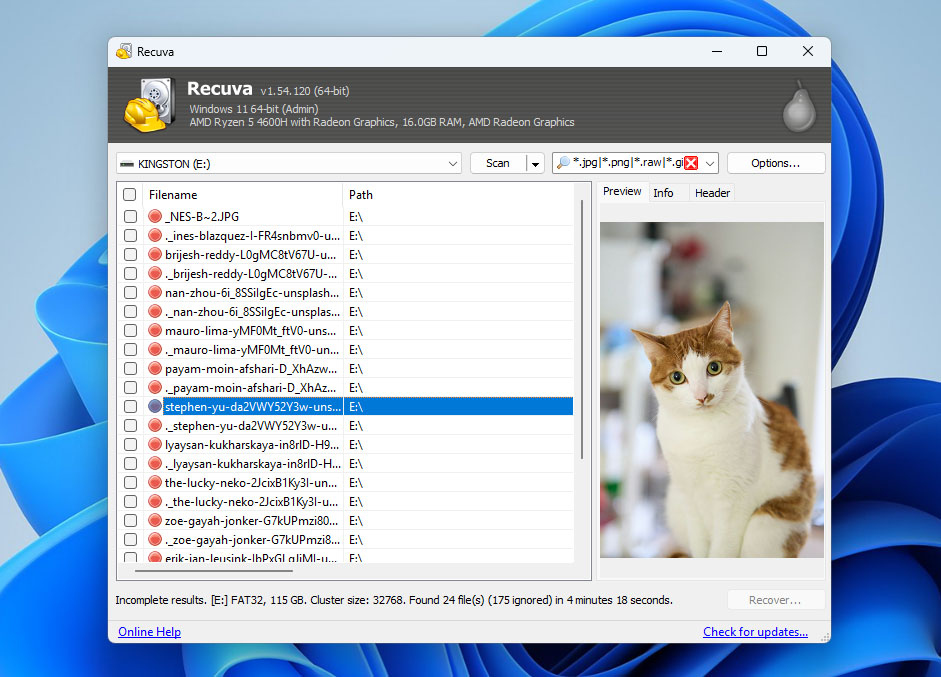
Wie wir bereits erwähnt haben, ist Recuva sehr leichtgewichtig. Die Benutzeroberfläche ist zweckmäßig und etwas altmodisch gehalten, mit einfachen grauen Feldern – fast wie die älteren Versionen des Windows Explorers.
Im Gegensatz zu anderen Apps, die sofort das Menü zur Auswahl von Laufwerk oder Volume anzeigen, startet Recuva mit einem Assistenten. Nacheinander werden Sie aufgefordert, die Dateitypen auszuwählen, die Sie wiederherstellen möchten, den gewünschten Scan-Typ festzulegen und das zu scannende Laufwerk auszuwählen. Mit den Schaltflächen Weiter und Zurück können Sie Ihre vorherigen Auswahlmöglichkeiten erneut ändern.
Datenwiederherstellungsprozess
Das Starten des Scanvorgangs beinhaltet das Durchlaufen eines Wiederherstellungsassistenten, bei dem Sie Ihre Scanparameter festlegen können. Im Gegensatz zu anderen Apps zeigte Recuva während des Scans nicht viele Informationen an, außer dem Fortschritt (in Prozent), wie viele Dateien bereits gefunden wurden und wie viel Zeit verbleibt, um den Scan abzuschließen.
Sobald der Scan abgeschlossen ist, zeigt Recuva die vollständige Liste der Scanergebnisse an. Es hat sich offensichtlich nicht so gut geschlagen wie seine kommerziellen Gegenstücke, aber die Ergebnisse waren für den $0-Preis respektabel! Recuva hat sogar einige seiner Konkurrenten bei der Wiederherstellung von Dokumenten übertroffen. Allerdings hatte es ein wenig Schwierigkeiten mit unseren FAT32-Partitionen, schnitt aber bei unseren exFAT- und NTFS-Partitionen deutlich besser ab. Wir haben auch erfolgreich Daten von einem Festplatten-Image wiederhergestellt, was für eine kostenlose App beeindruckend ist.
Da wir in diesem Assistenten bereits den Dateityp angegeben hatten, den wir wiederherstellen wollten, konnten wir die gefundenen Daten nicht weiter filtern oder nach Kategorie durchsuchen. Wir konnten jedoch nach Dateinamen oder Pfad suchen. Außerdem konnten wir eine Vorschau der Dateien anzeigen, bei denen eine hohe Wiederherstellungswahrscheinlichkeit angezeigt wurde.
Preise
| Version | Preis |
| Recuva Free | 0 $ |
| Recuva Professional (1 PC, 1 Jahr) | 24,95 $ |
| Professional Plus (Bundle, bis zu 3 PCs) | 64,95 $ |
Recuva ist das erste Programm auf unserer Liste, das eine voll funktionsfähige Datenwiederherstellung ohne den Kauf einer Lizenz ermöglicht. Die kostenlose Version enthält bereits die grundlegende Wiederherstellungs-Engine und erlaubt es den Benutzern, Laufwerke zu scannen und Dateien ohne Wiederherstellungsbegrenzungen wiederherzustellen.
Eine kostenpflichtige Professional-Version ist ebenfalls verfügbar, bietet jedoch lediglich Unterstützung für virtuelle Festplatten (VHD) und automatische Updates, was bedeutet, dass die meisten Nutzer für Standard-Wiederherstellungsaufgaben auf die kostenlose Version vertrauen können. Es gibt auch eine Professional Plus Option. Diese Version ist kein separates Upgrade für Recuva selbst, sondern vielmehr ein Paket von Piriform-Tools, das Recuva Professional, CCleaner Professional und Speccy Professional umfasst.
Neueste Änderungen
Die neueste Version von Recuva (v1.54.120) wurde im Juni 2024 veröffentlicht und enthielt nur kleinere Updates für den Lizenzierungsprozess. Die zuvor veröffentlichte Version (v1.53.206, erschienen im Juni 2023) bot ebenfalls kleinere Verbesserungen und Fehlerbehebungen – hauptsächlich an der Benutzeroberfläche und der Update-Funktion. Weitere bedeutende Updates sind nicht vorhanden.
Fazit
Recuva hinkt in Bezug auf Benutzererfahrung und Zusatzfunktionen hinter anderen Apps hinterher. Aber es ist leichtgewichtig und 100 % kostenlos für die Nutzung mit externen Laufwerken, Speicherkarten und anderen Speichergeräten. Wir haben mit dieser App erfolgreich Fotos, Videos und Dokumente wiederhergestellt und empfehlen sie daher gerne, wenn Sie ein knappes Budget haben.
Siehe unser Recuva Bewertung für weitere Informationen.
Wenn es um Benutzerfeedback geht, wird Recuva im Allgemeinen als ein grundlegendes Wiederherstellungsprogramm wahrgenommen, und die meisten Nutzer bewerten es mit dieser Erwartung im Hinterkopf. Auf Reddit zum Beispiel empfehlen es viele Nutzer: „Recuva ist ein anständiges kostenloses Tool für Windows, um Dateien von Flash-Laufwerken wiederherzustellen. Ich habe es ein paar Mal benutzt, bevor ich auf den Mac umgestiegen bin.“ Auch viele erfahrene Nutzer hinweisen auf seine Einschränkungen bei komplexeren Fällen hin: „Es hat keine Möglichkeit, Dateisysteme zu rekonstruieren. Es ist darauf beschränkt, auf Speicher zuzugreifen, der von Windows mit einem Laufwerksbuchstaben adressierbar und bereitbar ist, und für alles, was nicht Teil des aktuellen Dateisystems ist, funktioniert es lediglich als Carver. Es ist immer noch ein Undeleter.“
7. DiskInternals Uneraser (Windows)
⚙️ Systemanforderungen: Windows 2000, XP, 2003, 2008 Server, Vista, Windows 7/8/10/11.
Pros
- Solide Datenwiederherstellungsfunktionen und -fähigkeiten
- Enthält ein integriertes forensisches Festplatten-Imaging-Tool
- Äußerst einfach zu bedienen, auch für Anfänger
- Wurde seit 2023 nicht mehr aktualisiert
- Die kostenlose Version erlaubt nur die Vorschau wiederherstellbarer Dateien
- Die Benutzeroberfläche benötigt dringend ein Upgrade
- Nur auf Windows verfügbar
DiskInternals Uneraser ist eine minimalistische Datenwiederherstellungs-App, die von DiskInternals Research mit Sitz in Seattle, Washington, entwickelt wurde. Obwohl die App etwas veraltet aussieht, verfügt sie über leistungsstarke Wiederherstellungsfunktionen und nützliche Features, die in einer einfachen, benutzerfreundlichen Oberfläche verpackt sind.
Erster Eindruck
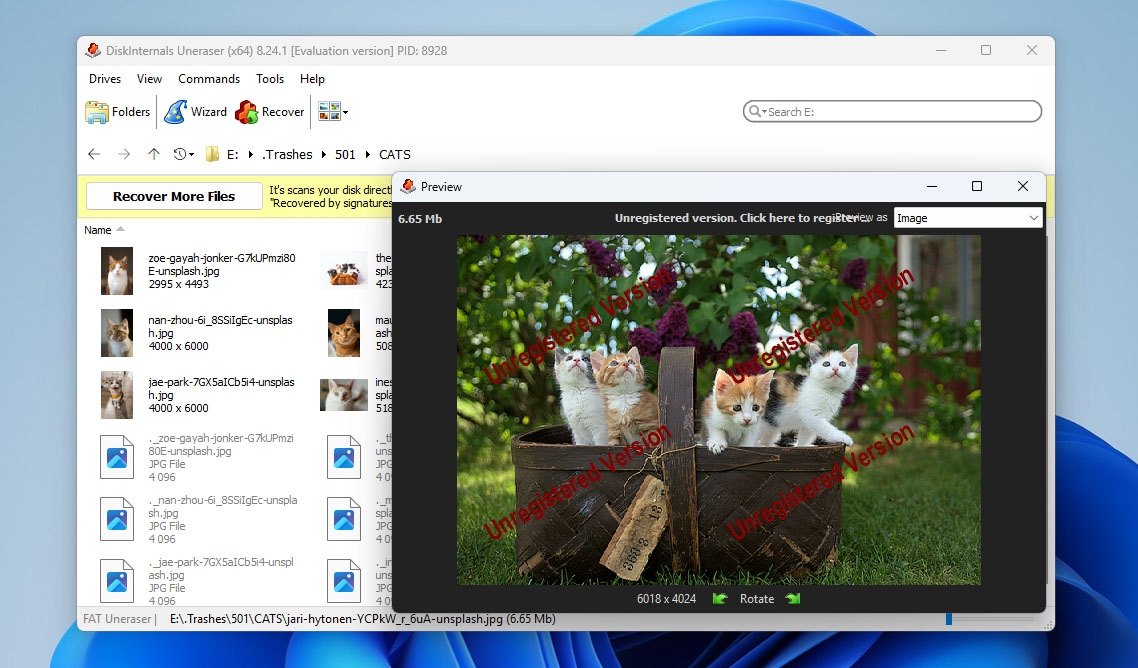
DiskInternals Uneraser sieht nicht so modern aus wie die Apps auf dieser Liste – tatsächlich wirkt es schlicht und etwas veraltet. Aber das Benutzererlebnis ist gut gestaltet und auch Anfänger können sich schnell mit der App zurechtfinden.
Das Hauptfenster zeigt alle Laufwerke und Volumes auf Ihrem Computer sowie übliche Bibliotheken wie Dokumente und Desktop an. Die Symbolleiste ist klar beschriftet und übersichtlich, was die Bedienung einfach macht.
Abgesehen von der grundlegenden Wiederherstellung fiel uns besonders die Fähigkeit auf, Daten von virtuellen Festplatten wiederherzustellen – viele teurere Tools bieten diese Funktion nicht, da sie nur für eine Teilmenge von Benutzern nützlich ist.
Datenwiederherstellungsprozess
Einfache Popups erlaubten es uns, die Wiederherstellungsquelle auszuwählen – wir konnten sogar bestimmte Ordner zum Scannen auswählen. Wir waren auch beeindruckt, dass wir unser Laufwerk nach einem bestimmten Dateinamen (zusammen mit verschiedenen Dateitypen) durchsuchen konnten.
Uneraser zeigte die beste Leistung bei der Lösung von einfachen Datenverlustszenarien. Es war in der Lage, die meisten Daten von unseren formatierten Laufwerken sowie von versehentlich gelöschten Dateien wiederherzustellen. Allerdings hatte es Schwierigkeiten, als wir es mit komplexeren Problemen wie RAW-Laufwerken testeten.
Alle Ergebnisse werden in einem einzigen Fensterbereich mit ihren Miniaturansichten daneben angezeigt. Da wir die Dateitypen bereits im Assistenten festgelegt haben, konnten wir die Ergebnisse weder filtern noch kategorisieren. Außerdem mussten wir jede Datei, die wir in der Vorschau anzeigen wollten, mit der rechten Maustaste anklicken.
Preise
| Version | Preis |
| DiskInternals Uneraser Persönliche Lizenz | 39,95 $ |
| DiskInternals Uneraser Geschäftslizenz | 79,95 $ |
Leider erlaubt die kostenlose Version von DiskInternals Uneraser nicht, tatsächlich Dateien wiederherzustellen – Sie können nur das Laufwerk scannen und eine Vorschau der wiederherstellbaren Daten anzeigen. Um Dateien wiederherzustellen, müssen Sie eine Lizenz erwerben. Die Software bietet mehrere kostenpflichtige Lizenzoptionen, abhängig vom Verwendungszweck. Die Personal-Lizenz beginnt bei $39,95 pro Jahr, was sie im Vergleich zu vielen anderen Wiederherstellungstools relativ erschwinglich macht.
Neueste Änderungen
DiskInternals Uneraser wurde seit 2023 nicht mehr aktualisiert, und das Änderungsprotokoll auf der Website des Entwicklers gibt nicht an, welche Änderungen vorgenommen wurden.
Fazit
DiskInternals Uneraser ist ein großartiges Tool, besonders für seinen Preis. Trotz seines veralteten Aussehens bietet es eine ordentliche Benutzererfahrung und ist tatsächlich leistungsstark genug für „einfache“ Datenverlustszenarien. Wenn Sie eine erschwingliche Datenwiederherstellungs-App suchen, die gerade genug kann, ist der Uneraser eine gute Wahl.
Siehe unseren DiskInternals Uneraser Testbericht für weitere Informationen. Zum Zeitpunkt dieses Schreibens ist die Software in Version 8.23.
Wenn es um Nutzerfeedback geht, taucht DiskInternals Uneraser nicht sehr häufig auf den großen Bewertungsplattformen auf, was es schwierig macht, viele spezifische Rezensionen zu diesem Tool zu finden. Allerdings haben wir mehrere Bewertungen zu DiskInternals Partition Recovery gefunden, einem weiteren Datenrettungsprodukt desselben Entwicklers. Da beide Tools vom selben Unternehmen stammen und auf ähnlichen Wiederherstellungstechnologien basieren, halten wir dieses Feedback dennoch für einen nützlichen Kontext. Zum Beispiel bewertete ein Rezensent auf G2 beschrieben die Software als „einfach zu bedienen“, hob hervor, dass sie sowohl ganze Festplattenpartitionen als auch einzelne Dateien wiederherstellen kann und merkte an, dass es während der Wiederherstellung nur einen sehr geringen Prozentsatz an Datenverlust gab.
Schneller Vergleich der besten Datenrettungssoftware
Wir haben alle wichtigen Punkte der oben genannten Programme zusammengestellt und sie in der unten stehenden, leicht verständlichen Tabelle organisiert, falls Sie keine Zeit haben, den gesamten Artikel zu lesen.
| Software | Disk Drill | R-Studio | EaseUS | Stellar Data Recovery | DMDE | Recuva | Uneraser |
| Wiederherstellungsergebnisse | ★★★★★ | ★★★★☆ | ★★★☆☆ | ★★★☆☆ | ★★★☆☆ | ★★★☆☆ | ★★☆☆☆ |
| Preis | $89 | $79.99 | $69.95 monatliches Abonnement | $79.00 | $20.00 jährliches Abonnement | Freeware | $39.95 |
| Vertragslaufzeit | Lebenslange Upgrades | Lebenslange Upgrades | Monatliche, jährliche, lebenslange Abonnements | Jährliche und lebenslange Abonnements | 1 Jahr oder unlimitierte Lizenz | Freeware, 1 Jahr Premium-Lizenz | 1 Jahr kostenlose Upgrades |
| Letztes Update | März 2026 | November 2025 | Januar 2026 | Januar 2025 | Februar 2026 | Juni 2024 | August 2023 |
| Dateiformate | Unterstützt über 400 Dateiformate | Mehrere hundert Dateiformate | Unterstützt über 1.000 Dateiformate | Unterstützt über 100 Dateitypen | Unterstützt nur grundlegende Dateiformate | Unterstützt nur grundlegende Dateiformate | Die meisten Standard-Dateiformate |
| Zusätzliche Werkzeuge | Laufwerk-Backup, SMART-Überwachung, Vorhersage der Wiederherstellungschancen, Datenschutz-Tools, Unterstützung für virtuelle Festplatten, Scan-Ergebnisse als Laufwerk einbinden, NAS/Linux-basiertes TrueNAS Recovery, Erweiterte Kamera-Wiederherstellung, Video-Reparatur | Laufwerk-Backup, SMART-Überwachung, Vorhersage der Wiederherstellungschancen, RAID- und Netzwerk-Wiederherstellung | NAS- & Linux-Wiederherstellung, Wiederherstellung abgestürzter PCs, Video-Reparatur | Foto- und Video-Reparatur. RAID-Unterstützung in der Technician Edition | Disk-Editor, Laufwerk-Backup | Vorhersage der Wiederherstellungschancen | FTP-Export, Boot-CD, Wiederherstellung gelöschter Dateien aus der Ferne über das Netzwerk, RAID-Unterstützung, Laufwerk-Backup |
Abschließende Gedanken
Unter Berücksichtigung der Erfahrungen, die wir beim Testen dieser Programme sowie vieler anderer Wiederherstellungstools gesammelt haben, und der oben zusammengefassten Vergleichsergebnisse, sticht Disk Drill unserer Meinung nach als beste Datenrettungssoftware hervor. Der Hauptgrund dafür ist seine Vielseitigkeit. Disk Drill funktioniert gut in einer Vielzahl von Datenverlust-Szenarien und unterstützt sowohl Windows als auch macOS, was es für die meisten Nutzer zu einer praktischen Wahl macht. Neben der starken Wiederherstellungsleistung bietet die Software auch eine vollständige Reihe nützlicher Werkzeuge. Dazu gehören Byte-für-Byte-Disk-Imaging, SMART-Überwachung, fragmentierte Video-Wiederherstellung über Advanced Camera Recovery, und integrierte Videoreparatur, unter anderem. Diese Kombination macht Disk Drill zu einem umfassenderen Toolkit für Datenschutz und Datenwiederherstellung.
Wenn Sie speziell nach kostenlosen Lösungen suchen, ist Recuva als einfache Option für grundlegende Wiederherstellungsaufgaben eine Überlegung wert. Sie können Ihre Möglichkeiten auch erweitern, indem Sie unseren separaten Leitfaden konsultieren, der die beste kostenlose Datenrettungssoftware abdeckt.
Das gesagt, ist es wichtig zu beachten, dass eine Datenwiederherstellung niemals garantiert werden kann. Eine erfolgreiche Wiederherstellung hängt in der Regel von einer Kombination günstiger Bedingungen ab. Beispielsweise dürfen verlorene Dateien nicht durch neue Daten überschrieben oder durch Prozesse gelöscht worden sein, die Speicherblöcke endgültig entfernen. Aus diesem Grund sollten Wiederherstellungsprogramme stets als letztes Mittel betrachtet werden und nicht als primäre Strategie zum Datenschutz. Wie immer ist es am sichersten, wann immer möglich zuverlässige Backups wichtiger Daten zu erstellen.
Wie man Datenrettungssoftware verwendet
Zu wissen, welche Datenrettungssoftware nützlich ist, ist gut, aber zu wissen, wie man die Software tatsächlich benutzt, ist noch besser. Alle Datenrettungstools folgen im Wesentlichen demselben Ablauf: Scannen Sie Ihr Gerät, wählen Sie die Daten aus, die Sie wiederherstellen möchten, und stellen Sie sie dann wieder her. Zu Demonstrationszwecken schauen wir uns an, wie die Wiederherstellung von Dateien von einer Festplatte mit Disk Drill aussieht.
- Laden Sie Disk Drill herunter, installieren Sie es und öffnen Sie es.
- Schließen Sie das gewünschte Gerät an, wählen Sie es aus und klicken Sie dann auf Nach verlorenen Daten suchen.
- Wählen Sie Ihren Scan-Typ, in diesem Fall Universeller Scan.
- Klicken Sie auf Gefundene Elemente überprüfen, um zu sehen, welche Daten gefunden wurden.
- Vorschau und Auswahl der Dateien, die Sie wiederherstellen möchten, verwenden Sie dazu die Filteroptionen zur Vereinfachung, und klicken Sie dann auf Wiederherstellen.
- Wählen Sie aus, wo die wiederhergestellten Dateien auf einem separaten physischen Laufwerk gespeichert werden sollen.
Faktoren, die wir für die Programmauswahl berücksichtigt haben
Da sich jede Datenwiederherstellungssoftware in nahezu allen Aspekten stark unterscheiden kann, haben wir eine Liste der unserer Meinung nach wichtigsten Eigenschaften erstellt, die bei der Auswahl von Datenwiederherstellungssoftware zu berücksichtigen sind.
- ⚙️ Leistungsergebnisse – Ein führender Faktor bei der Wahl eines Wiederherstellungstools ist dessen Wiederherstellungsleistung. Wie schnell es nach Daten scannt, wie viele Dateiformate unterstützt werden, welche Scan-Algorithmen verwendet werden und ob es mit beschädigten Laufwerken arbeiten kann, sind allesamt sehr wichtig. Vielleicht am wichtigsten ist der Prozentsatz der verlorenen Dateien, die das Tool nachweislich erfolgreich wiederherstellen konnte.
- 💵 Preisgestaltung – Der Preis für Wiederherstellungssoftware kann von Freeware bis zu mehreren Tausend Dollar reichen. Beim Kauf eines Produkts erhalten Sie möglicherweise eine lebenslange Lizenz oder müssen ein jährliches Abonnement erneuern, um das Tool weiter unterstützt zu bekommen. Stellen Sie sicher, dass Sie abwägen, was Sie mit der Software erhalten (sowohl in Bezug auf Funktionen als auch auf Leistung), und prüfen Sie, ob das Preis-Leistungs-Verhältnis zu Ihrem Budget passt.
- 🖥️ Benutzerfreundlichkeit – Datenwiederherstellung ist ein komplizierter Prozess. Die beste Wiederherstellungssoftware für den PC versteckt diese Komplexität hinter einer benutzerfreundlichen Oberfläche, die den Wiederherstellungsprozess für jeden einfach macht, während einige Tools auf Profis ausgerichtet sind und alles offenlegen, was den Vorgang für den alltäglichen Nutzer nur erschwert.
- 🔁 Häufigkeit der Programmaktualisierungen – Regelmäßig aktualisierte Software bedeutet, dass sie von ihren Entwicklern gut gepflegt wird. Sie können die neuesten Scan-Algorithmen, neue Dateityperkennung und Unterstützung für die neuesten Betriebssysteme erwarten. Ein Mangel an Updates weist darauf hin, dass die Software veraltet, weniger zuverlässig und möglicherweise mit neuerer Hardware oder Dateisystemen nicht kompatibel ist.
- ✅ Ruf – Schauen Sie sich Bewertungen an, um ein Gefühl für die Erfahrungen anderer Nutzer mit den Produkten, die Sie in Betracht ziehen, zu bekommen. Sie könnten feststellen, dass eine Anwendung, die Sie für geeignet hielten, ein Problem hat, das sie für Ihre Zwecke ungeeignet macht. Nach etwas Recherche sollten Sie eine bessere Vorstellung davon haben, wie gut die Apps in der Nutzergemeinschaft angekommen sind.
- ➕ Zusätzliche Funktionen – Zusätzliche Tools wie Disk-Imaging, RAID-Wiederherstellung, Dateivorschau, Videoreparatur und Datenschutz können den Gesamtwert und die Vielseitigkeit eines Wiederherstellungstools erheblich steigern, insbesondere beim Umgang mit instabilen Laufwerken, und machen es zu mehr als nur einem einfachen Undelete-Programm.
Häufig gestellte Fragen
- Disk Drill für Windows – leistungsstark und am aktuellsten
- Easeus Data Recovery – am besten für NTFS-Scans
- Windows File Recovery – bestes Freeware-Tool von Microsoft
- R-Studio – am besten für fortgeschrittene Benutzer
- UFS Explorer – am besten für Laborspezialisten
- Disk Drill für Windows
- Stellar Datenrettung
- Recuva
- MiniTool Datenrettung
- R-Studio
- PhotoRec
- UnDeleteMyFiles




