


 Haben Sie Ihre Fotos verloren oder versehentlich gelöscht und wissen nicht, wie Sie sie wiederherstellen können? Das Erste, was Sie tun sollten, ist, alle möglichen Papierkörbe oder kürzlich gelöschten Ordner zu überprüfen (abhängig vom Gerät, auf dem der Fotoverlust aufgetreten ist). Sie sollten außerdem alle verfügbaren Backups überprüfen, einschließlich Cloud-Speicher und lokale Backup-Lösungen.
Wenn keine dieser Optionen hilft oder keine Backups vorhanden sind, bleibt ein Datenwiederherstellungsprogramm als letzte brauchbare Möglichkeit. Solange Ihre Fotos nicht durch neue Daten überschrieben oder dauerhaft gelöscht wurden, besteht eine gute Chance, dass Sie sie mit den unten aufgeführten Tools wiederherstellen können. Sie können verwendet werden, um Fotos von SD-Karten, USB-Laufwerken, PCs und Mac-Computern wiederherzustellen. Lesen Sie weiter, um herauszufinden, ob die Fotos auf Ihrem Gerät noch wiederherstellbar sind und wie Sie mit der Wiederherstellung fortfahren können.
Erste Schritte vor der Fotowiederherstellung
Fotos zu verlieren ist niemals eine angenehme Erfahrung und kann leicht dazu führen, dass man verwirrt ist und nicht weiß, was als Nächstes zu tun ist. Um diese Situation zu erleichtern oder Ihnen im Voraus zu helfen, falls Sie als Vorsichtsmaßnahme nach einer Fotowiederherstellungssoftware suchen, haben wir beschlossen, mit den Grundlagen zu beginnen.
Der Prozess der Fotowiederherstellung unterscheidet sich je nachdem, auf welchem Gerät die Fotos verloren gegangen sind. In einigen Fällen ist eine Wiederherstellung ganz ohne Drittanbietertools möglich, während in anderen spezialisierte Datenwiederherstellungssoftware zur einzigen verbleibenden Option wird.
Die folgende Tabelle zeigt die empfohlenen ersten Schritte für die gängigsten Geräte und Speichertypen. Sie hilft Ihnen, schnell zu erkennen, was zuerst überprüft werden sollte, und die geeignetste Vorgehensweise zu bestimmen, bevor Sie eine Foto-Wiederherstellungslösung auswählen.
| Gerät | Lösung |
| 📱 Android-Handy | Überprüfen Sie zunächst den Papierkorb in Ihrer Galerie-App sowie alle verfügbaren Cloud-Backups. Falls die Fotos dauerhaft gelöscht wurden und kein Backup existiert, kann Datenrettungssoftware helfen. Dies erfordert normalerweise, das Handy mit einem Computer zu verbinden und das Gerät zu rooten. Wurden die Fotos auf einer SD-Karte gespeichert (NICHT als erweiterter interner Speicher formatiert), entnehmen Sie die Karte und scannen Sie sie separat mit einer Fotowiederherstellungssoftware. |
| 💻 PC oder Mac | Überprüfen Sie zunächst den Papierkorb oder den Mülleimer sowie alle Cloud- oder lokalen Backups. Falls die Fotos dort nicht mehr verfügbar sind, können Sie mit einer Drittanbieter-Fotowiederherstellungssoftware das betroffene Laufwerk oder die Partition scannen. Das Ergebnis hängt vom Zustand des Speichermediums und davon ab, ob neue Daten die verlorenen Fotos überschrieben haben. |
| 💾 Externer Speicher | Fotos, die von externen Speichermedien gelöscht wurden, können oft wiederhergestellt werden, solange sie nicht überschrieben wurden. Schließen Sie das Gerät an Ihren PC oder Mac an und scannen Sie es mit einer Datenrettungssoftware. Für SD- und Speicherkarten wird unter Umständen ein spezieller Kartenleser benötigt. |
| 🍎 iPhone | Die Fotowiederherstellung beim iPhone ist aufgrund des Sicherheitsmodells von Apple stärker eingeschränkt. Überprüfen Sie zunächst das Album „Zuletzt gelöscht“ und iCloud-Backups. Falls kein Backup vorhanden ist, können spezialisierte Werkzeuge wie Disk Drill (unterstützt iOS 5–26) das Gerät nach Anschluss an einen Mac scannen und versuchen, verlorene Fotos wiederherzustellen. |
Unabhängig davon, von welchem Gerät die Fotos verloren gegangen sind, sollten Sie das Gerät nicht weiter verwenden und keine neuen Fotos oder andere Dateitypen hinzufügen, falls Sie kein entsprechendes Backup mit den fehlenden Bildern haben. Dies ist entscheidend, um zu verhindern, dass die gelöschten Fotos überschrieben werden. Wenn eine Überschreibung stattfindet, ist eine Wiederherstellung unmöglich, egal welches Wiederherstellungsprogramm Sie wählen.
Liste der besten Foto-Wiederherstellungssoftware
Nachdem wir die Grundlagen und die ersten Schritte nach einem Fotoverlust behandelt haben, ist es an der Zeit, die besten Softwarelösungen zur Wiederherstellung gelöschter Fotos zu betrachten (die meisten können auch andere Datentypen wie Videos und Dokumente wiederherstellen). Lesen Sie die Beschreibung jedes Programms sowie dessen Stärken und Einschränkungen durch und entscheiden Sie, welche Lösung am besten zu Ihrem Wiederherstellungsszenario und Ihrem Erfahrungsstand passt.
Unser Redaktionsteam bewertet jede Datenwiederherstellungslösung unabhängig, um genaue und hochwertige Inhalte zu erstellen. Entdecken Sie mehr über unser Testprozess.
1. Disk Drill Fotowiederherstellung (Windows & Mac)
🏆 Am besten geeignet für: Disk Drill ist die beste Fotowiederherstellungssoftware für die meisten Nutzer, da sie in einer Vielzahl von Szenarien zum Verlust von Fotos und auf verschiedenen Geräten funktioniert. Sie kombiniert außergewöhnliche Benutzerfreundlichkeit mit der Fähigkeit, professionelle Ergebnisse bei der Fotowiederherstellung zu liefern.
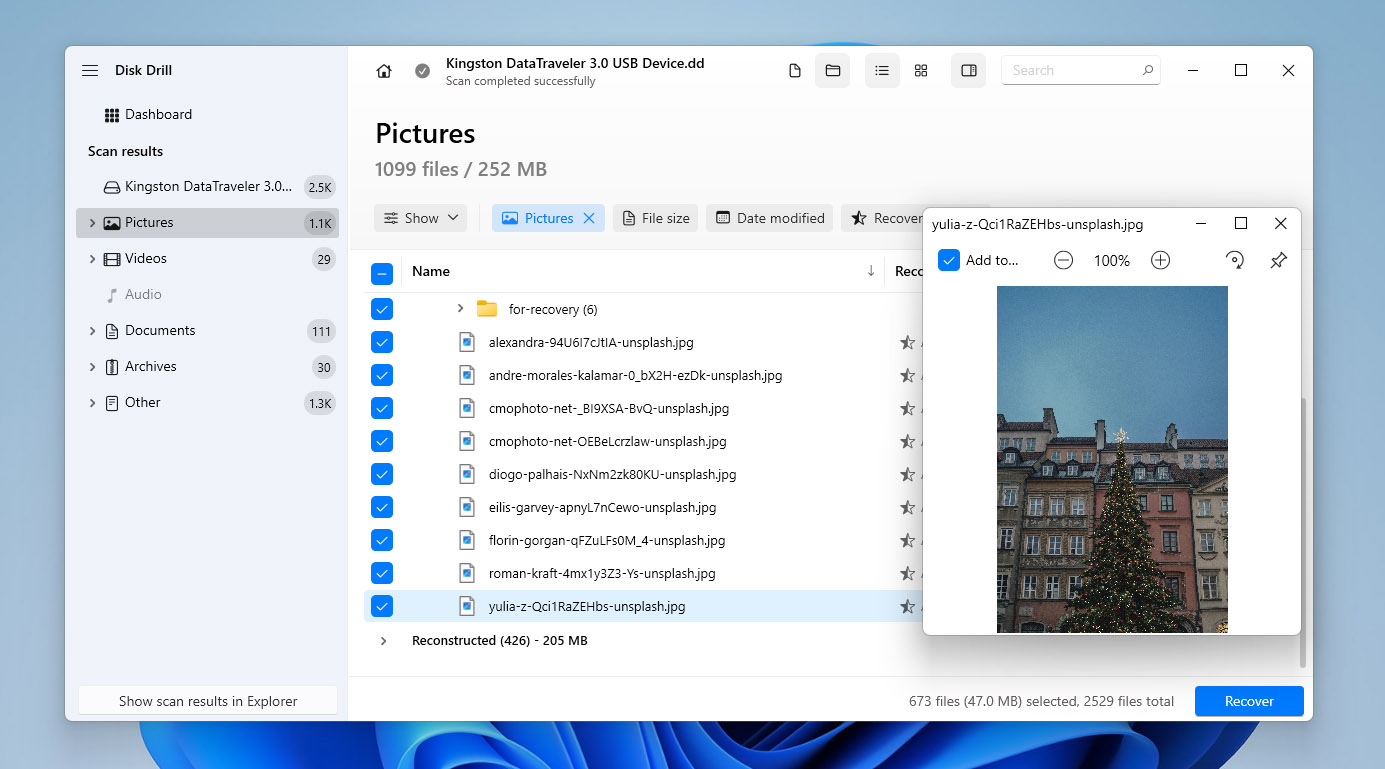
Disk Drill ist ein vielseitiges Tool zur Fotowiederherstellung für Windows und macOS, das gelöschte Fotos von Computern, externen Laufwerken und Speicherkarten wiederherstellen kann. Unser Disk Drill Bewertung beschreibt im Detail, wie dieses Tool mit einer Vielzahl von Fotoverlust-Szenarien umgeht und dabei benutzerfreundlich bleibt, selbst für Anwender ohne vorherige Wiederherstellungserfahrung.
Die Software wendet automatisch mehrere Scan-Algorithmen an, um gelöschte Bilder zu finden, einschließlich gängiger Formate wie JPG und PNG sowie RAW-Fotoformate von bekannten Kameramarken. Gefundene Fotos können vor der Wiederherstellung in der Vorschau angezeigt werden, sodass Sie nur die Dateien wiederherstellen, die Sie tatsächlich benötigen.
Disk Drill enthält außerdem kostenlose Festplatten-Tools wie Recovery Vault und ein Byte-zu-Byte-Backup-Modul, die besonders nützlich sind, wenn Fotos von SD-Karten und anderen Wechseldatenträgern wiederhergestellt werden. In Kombination mit der übersichtlichen Benutzeroberfläche und der breiten Geräteunterstützung hebt sich Disk Drill als vielseitige Fotowiederherstellungslösung hervor, die für die meisten Datenverlustszenarien geeignet ist.
Pros
- Anfängerfreundliche Benutzeroberfläche
- RAW-Fotowiederherstellung
- Unterstützt alle gängigen Bilddateiformate
- Umfangreiche Wissensdatenbank mit Anleitungen
- Stellt Bilder von iPhone/Android-Geräten wieder her (Disk Drill für Mac)
- Byte-für-Byte-Backup-Modul zum Erstellen vollständiger Festplatten-Images (nützlich für die Wiederherstellung von Fotos von SD-Karten)
- Möglichkeit, Scans zu pausieren, zu speichern und fortzusetzen
- 100 MB kostenlose Datenwiederherstellung (nur Windows-Version)
- Die macOS-Version erlaubt in der kostenlosen Edition nur die Vorschau von Dateien (für die tatsächliche Fotowiederherstellung ist ein Upgrade erforderlich)
- Kann keine beschädigten Fotos oder Bilder reparieren
💻 Unterstützte Geräte: Windows- und macOS-Computer; interne und externe Laufwerke; USB-Flash-Laufwerke; SD-, microSD-, SDHC- und SDXC-Karten; Digitalkameras (über Speicherkarten); Android-Geräte (interner Speicher oder SD-Karten); iPhone und iPad (Fotowiederherstellung über Gerätescan oder Backups).
💰 Preisgestaltung:
| Disk Drill Basic | Kostenlos |
| Disk Drill PRO | 89,00 $ |
| Disk Drill Enterprise | 499 $ |
| Konkurrenz-Upgrade | 50% RABATT |
Was Benutzer sagen:
Hi, wollte nur sagen, dass Disk Drill v6 vor etwa zwei Wochen hervorragende Arbeit bei der Wiederherstellung von Daten von einer Sony A7 IV Speicherkarte im Advanced Camera Scan Modus geleistet hat. Das Filtern der Ergebnisse nach Datum war ebenfalls sehr hilfreich. (Hanalog, Trustpilot-Benutzer)
Disk Drill hat mich definitiv gerettet. Meine Kamerakarte wurde kürzlich versehentlich bei einem Fotoworkshop gelöscht. Die Fotos vom Abschlussball meiner Tochter waren verloren, bis ich Disk Drill ausprobiert habe! Alles wiederhergestellt! (Montie, Trustpilot)
Softwarebewertung:
| Plattform | Bewertung | Anzahl der Bewertungen |
| Trustpilot | 4,5 | 419 Bewertungen |
| Capterra | 3,7 | 11 Bewertungen |
| G2 | 4,0 | 62 Bewertungen |
| Durchschnittliche Bewertung | 4 |
2. R-Studio (Windows, Mac und Linux)
🏆 Am besten für: R-Studio ist für Anfänger nur schwer zu empfehlen, da es nicht die Benutzerfreundlichkeit von Disk Drill bietet. Ein unerfahrener Nutzer könnte sich leicht in der Vielzahl der verfügbaren Optionen verlieren und es nicht schaffen, gelöschte Fotos wiederherzustellen. Profis und erfahrene Anwender hingegen sollten nicht zögern, es auszuprobieren.
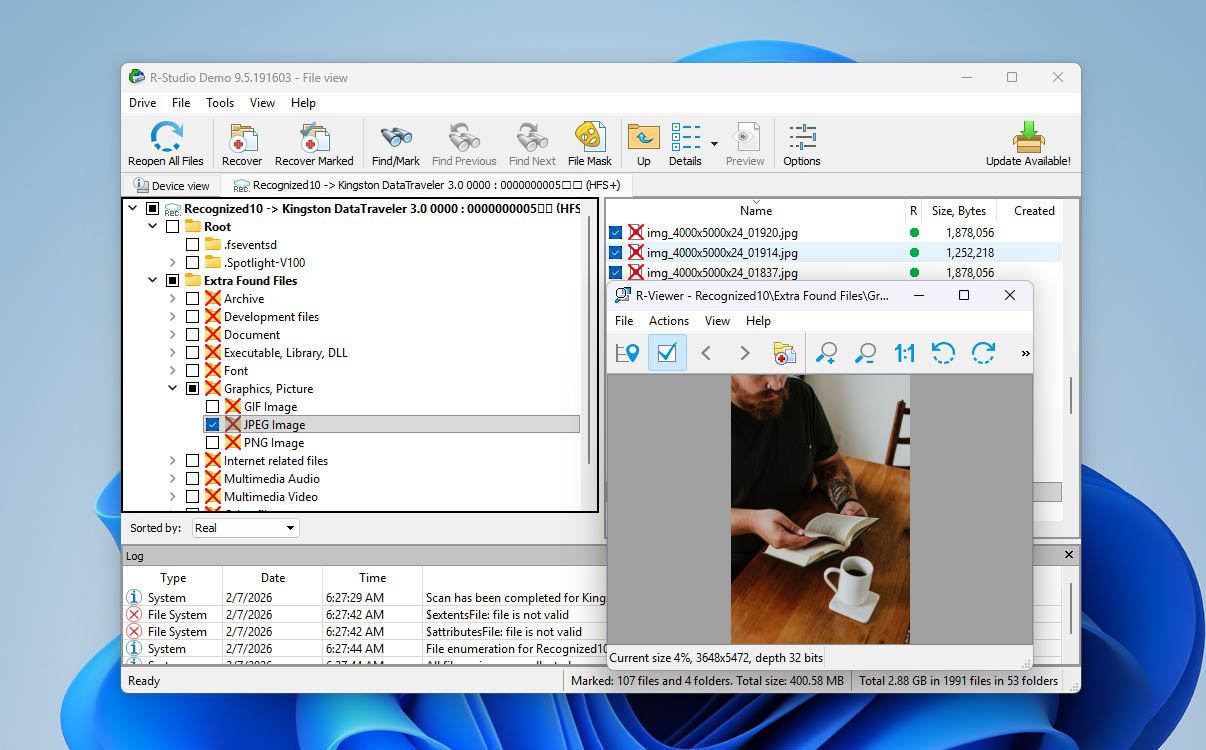
R-Studio ist eine professionelle Foto-Wiederherstellungslösung mit ausreichend Funktionen, um die Anforderungen von Datenwiederherstellungs-Experten zu erfüllen, die verloren gegangene und gelöschte Fotos beruflich wiederherstellen. Einige seiner bemerkenswertesten Funktionen – darunter fortschrittliche RAID-Rekonstruktion, ein integrierter HEX-Editor und die Möglichkeit, Daten über ein lokales Netzwerk oder das Internet wiederherzustellen – werden ausführlich in unserem R-Studio Bewertung behandelt.
R-Studio zeichnet sich durch das Scannen und Wiederherstellen von Fotos von einer Vielzahl von Speichermedien aus, darunter Festplatten, Speicherkarten, USB-Laufwerke und mehr. Seine Funktionen umfassen auch die Bearbeitung beschädigter Fotos. Sein Scan-Algorithmus kann zudem verlorene Fotos von formatierten Geräten wiederherstellen. Um sicherzustellen, dass Sie die richtigen Bilder wiederherstellen, ermöglicht R-Studio außerdem eine Vorschau der Bilder vor dem Fortfahren.
Pros
- Leistungsstarke Funktionen
- Unterstützung für Windows, Mac und Linux
- Kann entfernte Speicherorte wiederherstellen
- Vertraute Dateimanager-Oberfläche
- Nicht für Gelegenheitnutzer vorgesehen
- Teuer, um alle Funktionen freizuschalten
💻 Unterstützte Geräte: Windows, macOS und Linux-Computer; interne und externe Festplatten und SSDs; USB-Flash-Laufwerke; SD- und Speicherkarten; RAID-Arrays und Netzwerkspeicherorte (mobile Geräte wie Android-Handys und iPhones werden für die direkte Fotowiederherstellung nicht unterstützt).
💰 Preisgestaltung:
| Produkt | Windows | macOS | Linux |
| Kostenlose Version | Dateien mit weniger als 256 KB Größe wiederherstellen | Dateien mit weniger als 256 KB Größe wiederherstellen | Dateien mit weniger als 256 KB Größe wiederherstellen |
| R-Studio FAT | $49.99 | – | – |
| R-Studio NTFS | $59.99 | – | – |
| R-Studio | $79.99 | $79.99 | $79.99 |
| R-Studio T80+ | $80 | $80 | $80 |
| R-Studio Corporate | $179.99 | $179.99 | $179.99 |
| R-Studio Technician | $899 | $899 | $899 |
Wenn R-Studio für Ihre Bedürfnisse zu teuer erscheint, gibt es eine kostenlose Alternative namens R-Photo, die denselben Datenwiederherstellungs-Engine verwendet und speziell für die Wiederherstellung von Fotos und Videodateien entwickelt wurde. Sie unterstützt sowohl normale Dateisystem-Scans als auch die Wiederherstellung roher Dateien anhand von Dateisignaturen. R-Photo ist nur für Windows verfügbar und kann Daten von allen Speichergeräten wiederherstellen, die für das Host-Windows-System sichtbar sind.
Was Benutzer sagen:
Ein zuverlässiges und effektives Tool zur Wiederherstellung verlorener Daten. Die Benutzeroberfläche ist benutzerfreundlich und der Scanvorgang ist schnell und effizient. Die Software unterstützt eine breite Palette von Dateisystemen und kann Dateien in vielen verschiedenen Formaten wiederherstellen. (Verifizierter Rezensent, Capterra)
R-Studio ist großartige Software, sie ist nicht einfach und scheint definitiv eher auf Profis ausgerichtet zu sein… (gonenutsbrb, Reddit)
Software-Bewertung:
| Plattform | Bewertung | Anzahl der Bewertungen |
| Trustpilot | 3,5 | 4 |
| Capterra | 4,6 | 83 |
| G2 | 4,2 | 15 |
| Durchschnittliche Bewertung | 4,10 |
3. Recuva (Windows)
🏆 Am besten geeignet für: Auch wenn Recuva schon seit einiger Zeit nicht mehr aktualisiert wurde, bleibt dieses Fotowiederherstellungstool eine solide Option für die Behebung einfacherer Fälle von Datenverlust.
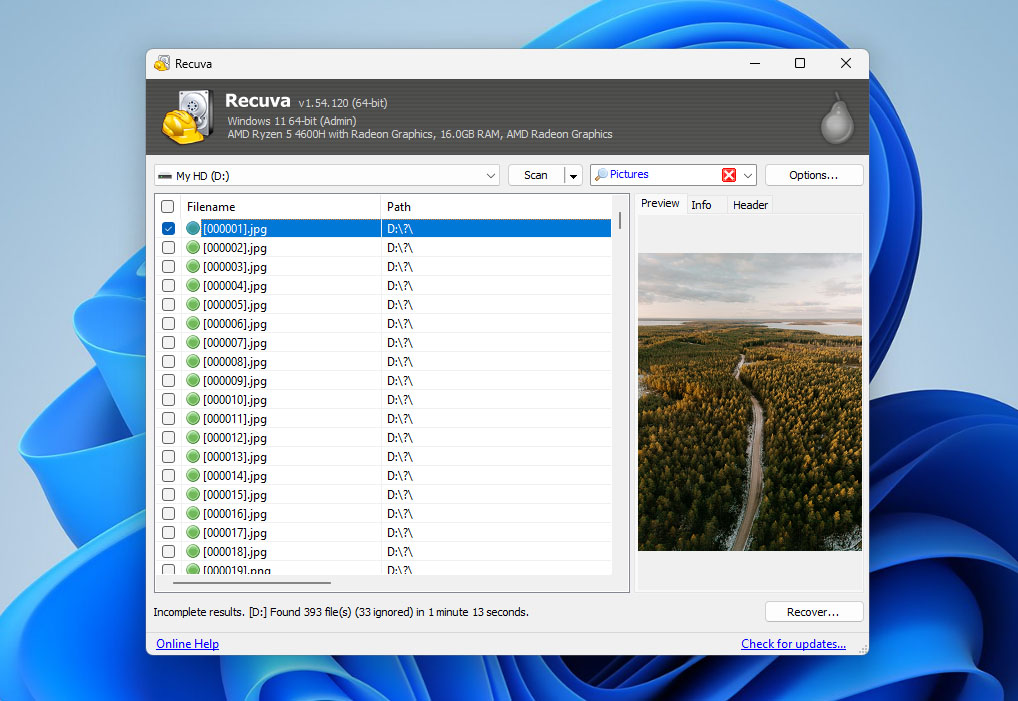
Recuva ist ein einfaches Wiederherstellungstool für Windows, das wir hauptsächlich aufgenommen haben, weil es in der kostenlosen Version eine unbegrenzte Wiederherstellung von Fotos ermöglicht. Unser Recuva Bewertung hebt die leicht verständliche Benutzeroberfläche hervor, die das Tool auch für Nutzer ohne vorherige Wiederherstellungserfahrung zugänglich macht.
In der Praxis eignet sich Recuva am besten für einfache Foto-Wiederherstellungsszenarien. Es kann Fotos von internen und externen Speichermedien wie Festplatten, USB-Sticks und SD-Karten wiederherstellen und bietet einen Tiefenscan-Modus für gründlichere Suchen. Allerdings ist die Unterstützung von Dateiformaten im Vergleich zu fortschrittlicheren Tools eingeschränkt. Die Wiederherstellung von RAW-Fotos ist nur auf einige wenige Formate beschränkt, und auch die Dateivorschau ist begrenzt (JPEG-Dateien werden zuverlässig unterstützt, aber viele andere Bildformate können vor der Wiederherstellung nicht angezeigt werden).
Recuvas Benutzeroberfläche wirkt veraltet, und seine Wiederherstellungsleistung entspricht nicht der modernerer, weiter oben in dieser Liste aufgeführter Fotowiederherstellungslösungen. Dennoch kann es in einfachen Fällen, in denen Fotos kürzlich gelöscht wurden und in gängigen Formaten vorliegen, immer noch akzeptable Ergebnisse liefern.
Pros
- Übersichtliche Benutzeroberfläche
- Schnelle Scans
- Stellt eine unbegrenzte Datenmenge kostenlos wieder her
- Minderwertige Leistung
- Das letzte bedeutende Update war 2022 (nur Fehlerbehebungen)
- Erfordert ein erkennbares Dateisystem, um einen Scan zu starten
- Sehr eingeschränkte Vorschauoptionen
💻 Unterstützte Geräte: Windows-Computer; interne Festplatten und SSDs; externe Laufwerke; USB-Flash-Laufwerke; SD- und Speicherkarten (mobile Geräte werden nicht unterstützt).
💰 Preisgestaltung:
| Recuva Free | Verfügbar ohne professionelle Funktionen |
| Recuva Professional | 24,95 $ |
Was Benutzer sagen:
FANTASTISCH !!!!! .. Habe ALLE meine Dateien wiederhergestellt. Diese App ist unglaublich und kostenlos … habe alle 975 meiner Dateien wiederhergestellt, die ich versehentlich gelöscht hatte. (User review, Microsoft Store)
Recuva ist ein nützliches Tool. Wenn es um einfache Sachen wie diese geht, benutze ich das. (Rexter2k, Reddit)
Software-Bewertung:
| Plattform | Bewertung | Anzahl der Bewertungen |
| Trustpilot | 3,3 | 2 |
| Capterra | N/V | N/V |
| G2 | N/V | N/V |
| Durchschnittliche Bewertung | 3,3 |
4. PhotoRec (Windows, Mac & Linux)
🏆 Am besten geeignet für: PhotoRec ist am besten für Benutzer geeignet, die sich mit einer Befehlszeilenschnittstelle auskennen und eine relativ geringe Anzahl gelöschter Fotos wiederherstellen müssen, da das Tool keine Dateivorschauen oder selektive Sortierung vor der Wiederherstellung bietet.
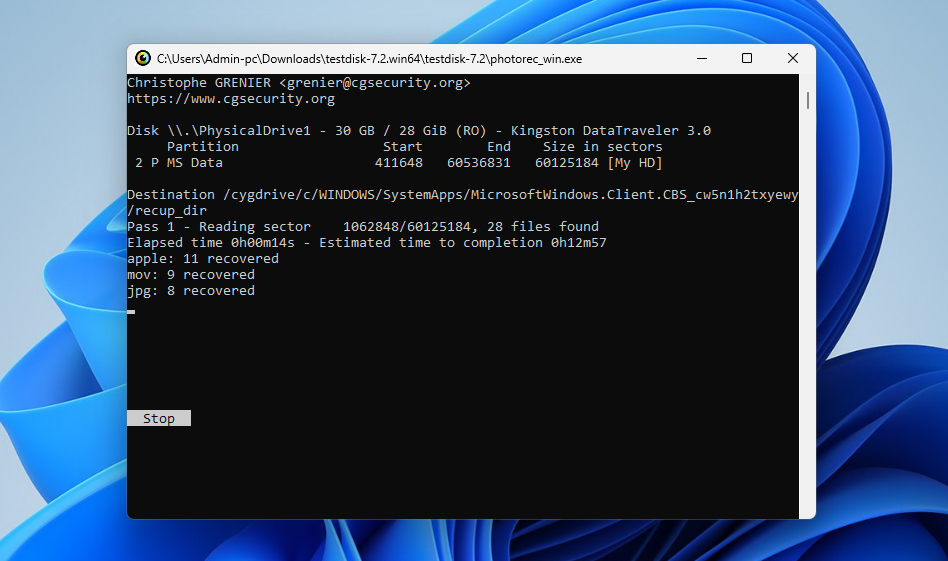
PhotoRec ist ein vielseitiges Wiederherstellungstool, das eine menügesteuerte Befehlszeilenschnittstelle verwendet. In unserem PhotoRec Bewertung stellen wir fest, dass das Fehlen einer grafischen Benutzeroberfläche es für gelegentliche Benutzer, die ein intuitives Fotowiederherstellungsprogramm suchen, weniger ideal macht. Wenn Sie jedoch das Fehlen einer grafischen Benutzeroberfläche nicht stört, kann PhotoRec mehr als 480 Dateierweiterungen in etwa 300 Dateifamilien von Festplatten, CD-ROMs, Speicherkarten und anderen Speichergeräten wiederherstellen.
PhotoRec sorgt für einen sicheren Scan- und Fotowiederherstellungsprozess, der nur Lesezugriff verwendet, um Datenbeschädigung zu vermeiden. Es kann außerdem Fotos auch von formatierten Speichermedien erfolgreich scannen und wiederherstellen. Da es kostenlos ist und keine Funktionen durch eine Bezahlschranke gesperrt sind, können Sie so viele Fotos wiederherstellen, wie Sie möchten.
PhotoRec selbst ist standardmäßig ein Befehlszeilentool und arbeitet über das Terminal. Wenn Sie jedoch das PhotoRec-Archiv herunterladen, ist auch QPhotoRec enthalten, eine grafische Oberfläche für dieselbe Wiederherstellungs-Engine. Auch wenn QPhotoRec alles andere als perfekt ist und nur grundlegende Funktionen bietet, ist es für die meisten Benutzer wahrscheinlich dennoch bequemer als die direkte Arbeit mit der Befehlszeilenversion.
Pros
- Vollständig unbegrenzte und kostenlose Wiederherstellung von Bildern
- Hervorragende Leistung
- Läuft auf nahezu jedem Betriebssystem
- Funktioniert sogar mit stark beschädigten Dateisystemen
- Fehlt eine grafische Benutzeroberfläche
- Kann wiederherstellbare Dateien nicht in der Vorschau anzeigen
- Nicht für Anfänger geeignet
💻 Unterstützte Geräte: PhotoRec läuft auf Windows, macOS und Linux und kann interne sowie externe Speichermedien wie Festplatten, USB-Sticks, SD- und Speicherkarten scannen, einschließlich Karten, die in Digitalkameras verwendet werden. Die direkte Wiederherstellung von Android- und iOS-Geräten wird nicht unterstützt.
💰 Preisgestaltung: PhotoRec is completely free and open-source.
Was Benutzer sagen:
Photorec und testdisk haben mir schon ein paar Mal aus der Klemme geholfen. PhotoRec ist unschlagbar! Hat vor zwei Monaten meine Nerven gerettet. (Reddit-Nutzer in r/photography Diskussion über PhotoRec)
Gute Nachrichten – es hat über 900 Dateien wiederhergestellt, hauptsächlich .ORF-Fotos, während die anderen Lösungen, die ich ausprobiert habe, bestenfalls nur 200 geschafft haben. (Glevum Owl, Cameraderie-Forum)
Software-Bewertung:
| Plattform | Bewertung | Anzahl der Bewertungen |
| Trustpilot | 4 | 3 |
| Capterra | N/V | N/V |
| G2 | 4,5 | 12 |
| Durchschnittliche Bewertung | 4,25 |
5. SanDisk RescuePRO (Windows & Mac)
🏆 Am besten für: SanDisk RescuePRO eignet sich am besten für Benutzer, die Fotos oder Videos von SD-Karten oder USB-Flash-Laufwerken wiederherstellen müssen und einen einfachen, geführten Wiederherstellungsprozess bevorzugen. Es funktioniert am besten in einfachen Datenverlustszenarien, wie versehentlichem Löschen oder Formatieren auf flashbasierten Speichermedien.
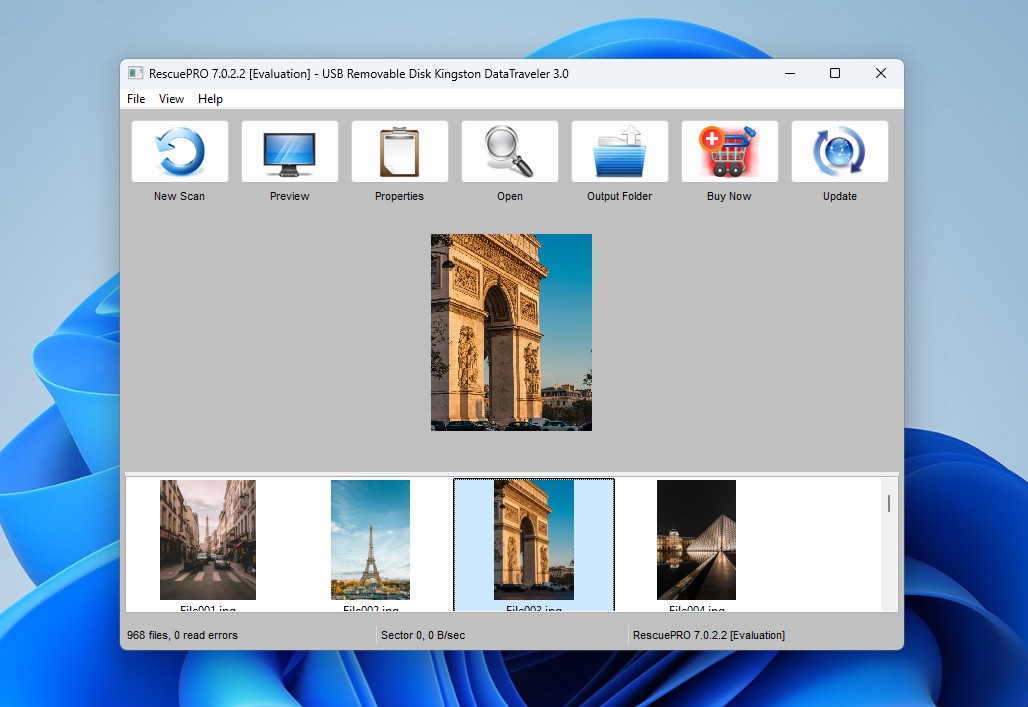
SanDisk RescuePRO (und die erweiterte RescuePRO Deluxe-Version) ist ein Wiederherstellungsprogramm, das speziell für die Wiederherstellung verlorener oder gelöschter Dateien von flashbasierten Speichermedien entwickelt wurde. Es konzentriert sich hauptsächlich auf Fotos und Videos, die auf Speicherkarten und USB-Flash-Laufwerken gespeichert sind, und folgt einem einfachen, geführten Wiederherstellungsablauf, der sich an weniger technisch versierte Nutzer richtet.
Die Software ermöglicht es Benutzern, unterstützte Medien zu scannen, wiederherstellbare Dateien in der Vorschau anzuzeigen und ausgewählte Elemente wiederherzustellen. Während RescuePRO gängige Foto- und Videoformate verarbeiten kann, sind die Wiederherstellungsfunktionen insgesamt eingeschränkter im Vergleich zu vollwertigen Datenrettungs-Tools, die interne Laufwerke und komplexe Dateisysteme unterstützen.
Pros
- Spezifisch für flashbasierte Speichergeräte entwickelt
- Einfacher, schrittweiser Wiederherstellungsablauf
- Ermöglicht Vorschau wiederherstellbarer Fotos und Videos
- Verfügbar für sowohl Windows als auch macOS
- Nicht geeignet für komplexe Wiederherstellungsszenarien oder interne Laufwerke
- Oberfläche wirkt im Vergleich zu neueren Wiederherstellungstools veraltet
💻 Unterstützte Geräte: SD, microSD, SDHC, SDXC und andere Speicherkarten; USB-Flash-Laufwerke und andere flashbasierte Speichergeräte, die über USB angeschlossen sind. RescuePRO funktioniert auf Windows- und macOS-Computern. Interne Festplatten, SSDs, RAID-Arrays und Mobiltelefone werden nicht unterstützt.
💰 Preisgestaltung:
| Versionstyp | Windows | macOS |
| Kostenlose Version | Nur Vorschau | Nur Vorschau |
| 1 Jahr RescuePRO® Standard | $39,99 | $39,99 |
| 1 Jahr RescuePRO® Deluxe | $59,99 | $59,99 |
| 1 Jahr RescuePRO® Deluxe Commercial | $249,99 | $249,99 |
Was Benutzer sagen:
Ich habe es zweimal verwendet (auf einer SanDisk Ultra und einer alten Lexar-Karte) und es hat beide Male problemlos funktioniert. Ja, die Benutzeroberfläche ist etwas holprig, aber es hat wiederhergestellt, was ich brauchte – Recuva hat meine Videos nicht einmal gefunden. (Naheri, HandyRecovery-Forum)
Das Programm eignet sich nur zur Wiederherstellung von Dateien bei sehr einfachen Fällen von Beschädigung oder Löschung. Angesichts der aktuellen Entwicklung vieler SanDisk-SSDs wird es schlimm, wenn sie ausfallen. Die Software wird Ihnen nicht helfen. Einerseits ist es eine großartige Marketingidee, weil sie Ihnen das Gefühl geben, dass eine Möglichkeit geboten wird, um im Notfall die Reste einzusammeln. Andererseits ist es aber so, als würde man mit den wundervollen Annehmlichkeiten des Rettungsboots einer Luxusyacht prahlen. (Zorb750, Reddit)
Software-Bewertung:
| Plattform | Bewertung | Anzahl der Bewertungen |
| Trustpilot | N/A | N/A |
| Capterra | N/A | N/A |
| G2 | N/A | N/A |
| Durchschnittliche Bewertung | 3.4 |
Leider verfügt SanDisk RescuePRO derzeit über keine Nutzerbewertungen auf großen Bewertungsplattformen wie Trustpilot, Capterra oder G2. Dies liegt wahrscheinlich daran, dass SanDisk keine Datenwiederherstellungssoftware als eigenständiges Produkt aktiv entwickelt oder bewirbt, sondern sich stattdessen auf das Kerngeschäft mit Speichergeräten konzentriert. Es wäre jedoch nicht aussagekräftig, die Software ohne Bewertung zu lassen. Nach praktischen Tests und eigener Anwendung vergeben wir SanDisk RescuePRO daher eine durchschnittliche Bewertung von 3,4.
6. Stellar Foto-Wiederherstellung (Windows & Mac)
🏆 Am besten geeignet für: Die teuerste Version dieser Fotowiederherstellungssoftware zeichnet sich durch ihre Fähigkeit aus, beschädigte Fotos und Videos zu reparieren. Beachten Sie jedoch, dass die Fertigstellung der Aufgabe einige Zeit in Anspruch nehmen kann.
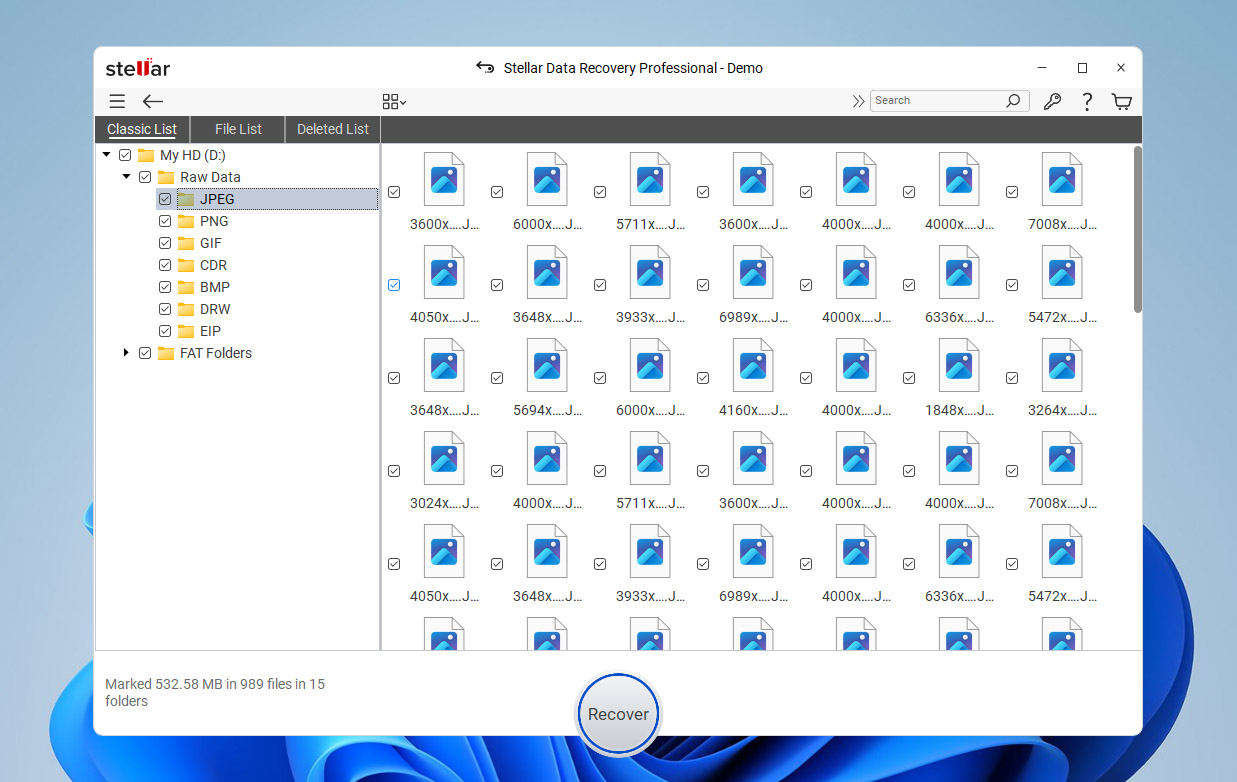
Stellar Photo Recovery ist ein spezialisiertes Tool zur Wiederherstellung gelöschter Fotos, Videos und Audiodateien von verschiedenen Speichermedien, einschließlich SD-Karten, USB-Flash-Laufwerken, Festplatten und anderen Wechseldatenträgern. In unserem Stellar Photo Recovery Bewertung heben wir den einfachen, schrittweisen Wiederherstellungsprozess des Programms hervor, der es besonders für Nutzer zugänglich macht, die eine geführte Wiederherstellung bevorzugen.
Das Programm unterstützt die Wiederherstellung gängiger Bildformate wie JPG, PNG, GIF und BMP sowie RAW-Fotodateien vieler beliebter Kameramarken. Es kann auch Medien verarbeiten, die mit Action- und Drohnenkameras erstellt wurden, sofern die Dateien auf unterstützten Speicherkarten gespeichert wurden.
Eines der herausragenden Merkmale von Stellar Photo Recovery ist die Fähigkeit, bestimmte Arten von beschädigten Fotos und Videos zu reparieren, wobei diese Funktionalität jedoch auf Premium-Versionen beschränkt ist. Die Scan-Geschwindigkeiten sind im Vergleich zu einigen anderen Tools in dieser Liste tendenziell langsamer, aber die Software gleicht dies durch eine übersichtliche Benutzeroberfläche und einen vorhersehbaren Wiederherstellungsprozess aus, der sich für unkomplizierte Foto-Wiederherstellungsszenarien eignet.
Pros
- Dreistufiger Wiederherstellungsprozess
- Unterstützt viele Bild- und Video-Dateiformate
- Bietet mehrere Möglichkeiten zur Vorschau der Scanergebnisse
- Repariert beschädigte Fotos und Videos
- Benutzerfreundliche Oberfläche
- Kann sektorweise Abbilddateien von Speichermedien erstellen
- Die günstigste Version ist ziemlich eingeschränkt
- Langsamere Scangeschwindigkeit
💻 Unterstützte Geräte: Windows- und macOS-Computer; interne und externe Festplatten und SSDs; USB-Sticks; SD-, microSD-, SDHC- und SDXC-Karten, einschließlich Speicherkarten, die in Digitalkameras, Action-Cams und Drohnen verwendet werden. Mobiltelefone werden für die direkte Wiederherstellung nicht unterstützt und erfordern separate, gerätespezifische Wiederherstellungstools.
💰 Preisgestaltung:
| Versionstyp | Windows | macOS |
| Kostenlose Version | Nur Vorschau | Nur Vorschau |
| 1-Jahres Standard Edition | $69,99 | $69,99 |
| 1-Jahres Professional Edition | $99,99 | $99,99 |
| 1-Jahres Premium Edition | $209,99 | $209,99 |
| Lebenslange Standard Edition | $129 | $129 |
| Lebenslange Professional Edition | $199 | $199 |
| Lebenslange Premium Edition | $319 | $319 |
Was Benutzer sagen:
Ich würde Stellar jedem empfehlen, der seine Dateien schnell und sicher wiederherstellen muss. Es hat meine Arbeit gerettet und den Wiederherstellungsprozess einfach gemacht. (Jitinv Venugopal, Trustpilot-Benutzer)
Ich bin noch ein Anfänger, aber es scheint gut zu funktionieren – die Software hat einige meiner gelöschten Dateien aus dem Papierkorb wiederhergestellt, eine Mischung aus beschädigten und funktionierenden Dateien. (u/supremecrispycrunch, Reddit)
Software-Bewertung:
| Plattform | Bewertung | Anzahl der Bewertungen |
| Trustpilot | 4,8 | 5.100+ |
| Capterra | 2,8 | 13 |
| G2 | 4,3 | 8 |
| Durchschnittliche Bewertung | 3,9 |
7. AnyRecover(Windows & Mac)
🏆 Am besten geeignet für: AnyRecover Photo Recovery ist eine hervorragende Wahl für Nutzer, die eine Datenwiederherstellungslösung suchen, die speziell für führende Kameras entwickelt wurde und sich gezielt auf die Wiederherstellung verlorener und gelöschter Multimedia-Dateien konzentriert.
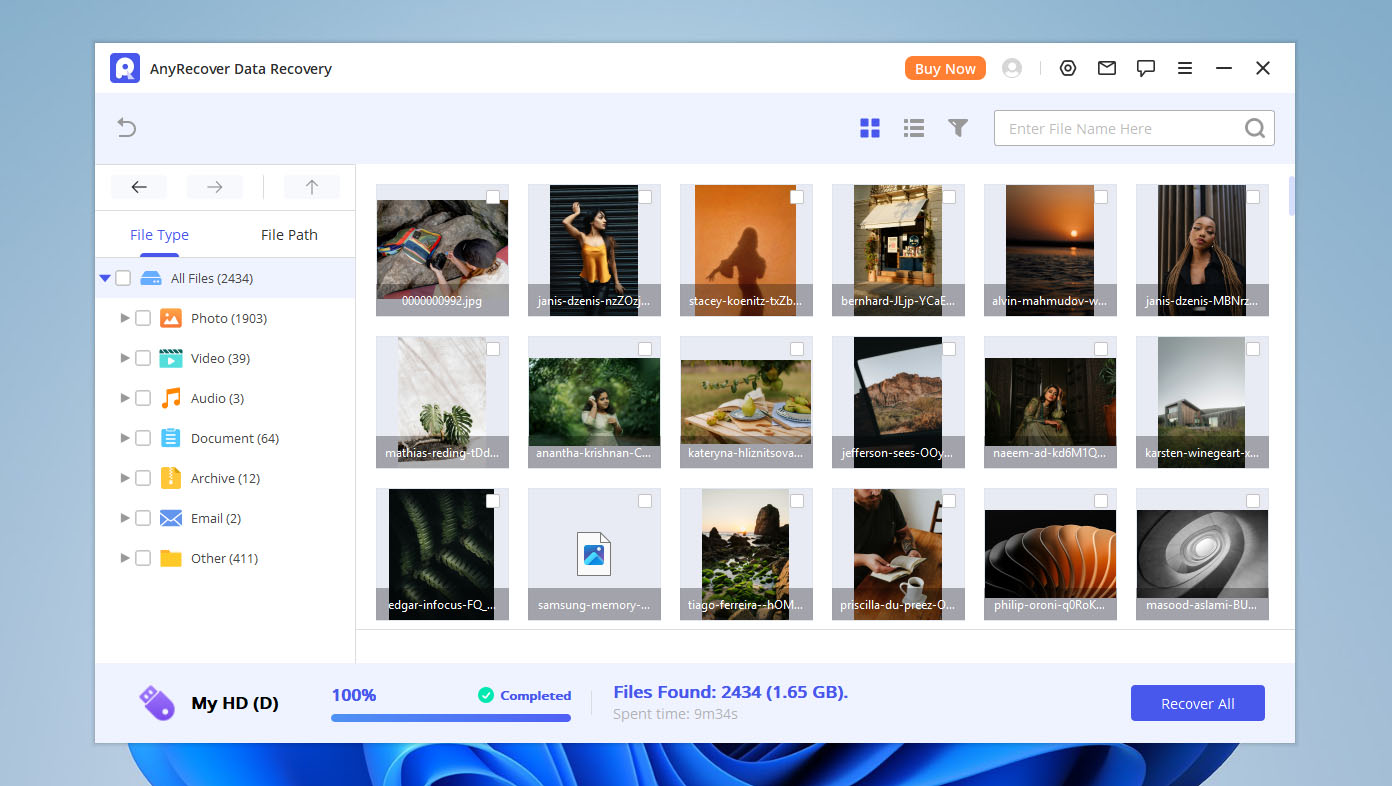
AnyRecover Photo Recovery ist ein herausragendes Programm zur Wiederherstellung von Fotos, das sich auf das Zurückholen verlorener und gelöschter Mediendateien von einer Vielzahl von Geräten, sowohl internen als auch externen, spezialisiert hat. Es unterstützt eine beeindruckende Bandbreite an Bildern, Grafiken, Audio- und Videodateien und wurde mit einigen großen Marken wie Sony, Canon, GoPro, Nikon und weiteren entwickelt.
Es verfügt außerdem über fortschrittliche Funktionen wie eine KI-gestützte Fotorestaurierung, mit der unscharfe Bilder repariert werden können. Vor der Wiederherstellung können Sie auch alle von AnyRecover gescannten Fotos frei in der Vorschau ansehen, sodass Sie wissen, welche Bilder Sie wiederherstellen möchten. AnyRecover Photo Recovery ist sowohl für Windows als auch für Mac verfügbar und funktioniert mit einer Vielzahl von Speichermedien und Datenverlustszenarien.
Pros
- Unglaublich einfach zu bedienen
- Enthält Versionen für Mac und Windows
- Fähig, eine Vielzahl von Multimedia-Dateien wiederherzustellen
- Funktioniert mit vielen bekannten Kameraherstellern
- Unterstützt eine lange Liste von Speichermedien und Dateitypen
- Kann Dateien aus vielen verschiedenen Datenverlustszenarien wiederherstellen
- Enthält eine kostenlose Version, mit der Sie ein Laufwerk scannen und Dateien in der Vorschau anzeigen können
- Sie können die tatsächliche Wiederherstellbarkeit nicht zuverlässig einschätzen
- Die kostenlose Version erlaubt nur die Vorschau auf wiederherstellbare Dateien, aber keine tatsächliche Wiederherstellung
- Ordnerbasierte Scan-Modi (Papierkorb, Desktop, ausgewählte Ordner) sind irreführend
💻 Unterstützte Geräte: Windows- und macOS-Computer; interne und externe Festplatten sowie SSDs; USB-Flash-Laufwerke; SD- und Speicherkarten; Digitalkameras; Android-Handys und iPhones.
💰 Preisgestaltung:
| Product | Monthly | Annual | Lifetime |
| Windows | $79.99 | $99.99 | $159.99 |
| MacOS | $79.99 | $99.99 | $159.99 |
Was Benutzer sagen:
Ich habe die Software gekauft, um meine Dateien wiederherzustellen. Über 1000 Dateien waren komplett verschwunden. Zum Glück war diese App ein Lebensretter. Ich konnte alle meine Dateien wiederherstellen!! Danke! 😊 (Mutua Daniel, Trustpilot-Benutzer)
Die Website ist wirklich verwirrend, aber der Kundensupport ist sehr gut. Das Programm hat großartige Arbeit beim Wiederherstellen von Dateien von einer beschädigten SD-Karte geleistet. (Christine Hass, Trustpilot)
Software-Bewertung:
| Plattform | Bewertung | Anzahl der Bewertungen |
| Trustpilot | 4,7 | 382 |
| Capterra | N/V | N/V |
| G2 | 2,0 | 1 |
| Durchschnittliche Bewertung | 3,35 |
8. CardRecovery (Windows& Mac)
🏆 Am besten geeignet für: Wenn Sie beabsichtigen, nur gelöschte Fotos von Speicherkarten wiederherzustellen, ist CardRecovery eine preisgünstige Lösung, die dank ihrer SmartScan-Technologie ordentliche Ergebnisse liefert.
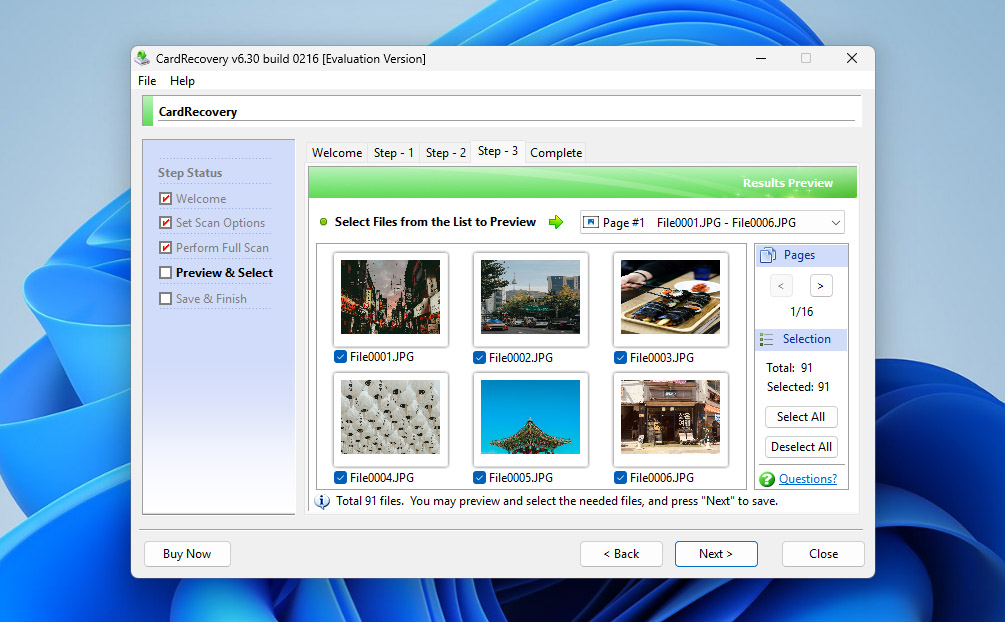
Wie der Name schon sagt, ist CardRecovery eine Anwendung zur Fotowiederherstellung, die sich auf das Wiederherstellen verlorener, gelöschter, beschädigter oder formatierter Fotos von verschiedenen Speicherkarten konzentriert (einschließlich SD-Karten aller Typen, CF-Karten, xD-Picture-Karten und mehr). Wie wir in unserem CardRecovery Bewertung erwähnen, kann die SmartScan-Technologie des Programms schnell verlorene Fotos finden und wiederherstellen, ohne andere Daten zu verschieben oder zu verändern, wodurch das Risiko eines zusätzlichen Datenverlusts minimiert wird. Alle Bilder, die während eines Scans gefunden werden, können vor der Wiederherstellung in der Vorschau angezeigt werden, sodass Sie nur diejenigen auswählen können, die Sie wiederherstellen möchten.
Bemerkenswert ist, dass CardRecovery sich auf das Scannen und Wiederherstellen von Fotos von Digitalkamerakarten spezialisiert hat. Es ruft sogar alle Fotoinformationen in Echtzeit während eines Scans ab und zeigt sie an, einschließlich der Kameraeinstellungen, der Aufnahmezeit und des Kameramodells, mit dem das Foto aufgenommen wurde. In seinem Algorithmus ist die Fähigkeit integriert, nicht nur gängige Bildformate, sondern auch RAW-Formate wie Fuji RAF, Nikon NEF, Canon CRW CR2 und viele mehr wiederherzustellen.
Pros
- Beschränkt auf Leseoperationen
- Schritt-für-Schritt-Wiederherstellungsassistent
- Kostenlose Testversion verfügbar
- Einzigartige und exklusive SmartScan-Technologie
- Unterstützt fast alle Speicherkarten-Typen
- Veraltete Benutzeroberfläche
- Begrenzte Unterstützung von Dateiformaten
- Die Software hat seit 2021 keine Updates mehr erhalten
💻 Unterstützte Geräte: Nur Speicherkarten, einschließlich SD (SD, SDHC, SDXC), microSD (microSD, microSDHC), CompactFlash (CF), xD-Picture Card, Memory Stick und andere ähnliche Kartenformate mit Kapazitäten bis zu 256 GB.
💰 Preisgestaltung:
| Kostenlose Testversion | Mit eingeschränkter Funktionalität aktivieren |
| Vollversion | 39,95 $ |
Was Benutzer sagen:
Cardrecovery hat mir sehr geholfen und alle meine verlorenen Dateien wiederhergestellt. Auf meiner SD-Karte befanden sich viele sehr wichtige Dateien. Eines Tages ist jedoch meine SD-Karte abgestürzt und alle Dateien waren verloren. Das hat mich sehr traurig gemacht. Ich habe viele Methoden ausprobiert, um meine Dateien wiederherzustellen. Nur Cardrecovery hat mir dabei geholfen und alle meine Dateien sind wiederhergestellt worden. Vielen Dank. (Ela KR, Trustpilot-Benutzer)
Das Programm CardRecovery hat funktioniert, auch wenn einige der Dateien aufgeteilt waren. Die meisten Datenrettungsprogramme unterstützen keine MTS-Dateien, aber CardRecovery (und Recover My Files) konnten es beide.” (Trucci, DVXuser-Forum)
Software-Bewertung:
| Plattform | Bewertung | Anzahl der Bewertungen |
| Trustpilot | 3,8 | 2 |
| Capterra | N/V | N/V |
| G2 | N/V | N/V |
| Durchschnittliche Bewertung | 3,8 |
Also, welche Fotowiederherstellungssoftware ist die beste?
Auch wenn wir die Liste auf acht Fotowiederherstellungstools aus den Hunderten, die online verfügbar sind, eingegrenzt haben, kann die Auswahl des richtigen Tools immer noch überwältigend wirken. Auf den ersten Blick mögen viele dieser Programme ähnlich erscheinen, doch sie unterscheiden sich erheblich in Bezug auf Funktionen, unterstützte Geräte, Wiederherstellungsmethoden und den gesamten Arbeitsablauf.
In der Praxis ist der beste Weg, Ihr bevorzugtes Tool zu finden, einige Optionen selbst auszuprobieren und zu sehen, welches sich für Sie am intuitivsten und passendsten anfühlt. Um Ihnen die erste Auswahl zu erleichtern, haben wir eine Vergleichstabelle zusammengestellt, die die wichtigsten Merkmale jeder Foto-Wiederherstellungslösung hervorhebt. Dieser Überblick sollte Ihnen dabei helfen, schnell zu erkennen, welche Tools es wert sind, zuerst getestet zu werden.
Die Vergleichstabelle finden Sie unten zu Ihrer Information:
| Funktion | Disk Drill | R-Studio | Recuva | PhotoRec | Stellar Photo Recovery | AnyRecover | CardRecovery | SanDisk RescuePRO |
| Benutzerfreundlichkeit | Ausgezeichnet | Gut | Gut | Eingeschränkt | Gut | Gut | Eingeschränkt | Gut |
| Kostenloses Wiederherstellungslimit | 100 MB (nur Windows) | Dateien < 256 KB | Unbegrenzt | Unbegrenzt | Nur Scan | Nur Scan | Nur Scan | Nur Scan |
| Vorschau wiederherstellbarer Daten | ✔ | ✔ | ✔ | ✘ | ✔ | ✔ | ✔ | ✔ |
| Zusatztools | S.M.A.R.T.-Überwachung, Recovery Vault, Festplattenabbild | Festplattenabbild, RAID-Tools | Sicheres Löschen von Dateien | ✘ | Medienreparatur-Tools | AI-Foto-Verbesserung | ✘ | ✘ |
| Unterstützte Betriebssysteme | Windows & macOS | Windows, macOS & Linux | Windows | Windows, macOS & Linux | Windows & macOS | Windows & macOS | Windows & macOS | Windows & macOS |
| Hauptfokus | Alle Speicher- & Fotowiederherstellung | Professionelle Datenwiederherstellung | Grundlegende Dateiwiederherstellung | Raw-Datei carving | Foto- & Medienwiederherstellung | Foto- & Mobile Wiederherstellung | Nur Speicherkarten | Nur Flashbasierte Medien |
| Preis | 89 $ lebenslang (Win + Mac) | Ab ca. 79 $ (je nach Edition) | Gratis / ca. 24,95 $ Pro | Kostenlos | Ab ca. 69,99 $/Jahr | Ab ca. 79,95 $ | ca. 39,95 $ | ca. 39,99 $ / ca. 59,99 $ (Deluxe) |
Basierend auf unserem Vergleich sticht Disk Drill als Gesamtsieger hervor. Wir schätzten seine starken Fähigkeiten zur Fotowiederherstellung, den klaren und geführten Wiederherstellungsprozess, die moderne Benutzeroberfläche und das angemessene Preismodell. Eine lebenslange Lizenz anstelle eines monatlichen oder jährlichen Abonnements macht es zu einer praktischen Wahl für den langfristigen Einsatz. Disk Drill eignet sich gleichermaßen für Benutzer, die zum ersten Mal eine Fotowiederherstellungssoftware ausprobieren, sowie für diejenigen, die bereits über Erfahrung mit der Wiederherstellung verfügen.
Wenn der Preis der Hauptentscheidungsfaktor ist, ist PhotoRec der klare Gewinner. Es ist völlig kostenlos und kann sehr effektiv beim Wiederherstellen gelöschter Fotos sein. Allerdings ist die Kommandozeilenschnittstelle nicht für jeden angenehm zu bedienen, und das Fehlen von Vorschau- und Sortiermöglichkeiten bedeutet, dass Sie wahrscheinlich zusätzliche Zeit damit verbringen, die wiederhergestellten Dateien zu durchsuchen, um die tatsächlich benötigten Fotos zu finden. Zur gleichen allgemeinen Kategorie gehört auch Recuva, das unbegrenzte kostenlose Wiederherstellung anbietet, jedoch nur für grundlegende Dateitypen und einfache Szenarien. JPEG-Fotos sind in der Regel kein Problem, während RAW-Formate und komplexere Fälle nicht zu seinen Stärken zählen.
Letztendlich hängt die endgültige Wahl von Ihren spezifischen Bedürfnissen und Vorlieben ab. Wir empfehlen, die Vergleichstabelle und die einzelnen Tool-Beschreibungen noch einmal zu überprüfen und, falls möglich, ein paar Optionen selbst zu testen. Viel Erfolg bei der Wiederherstellung Ihrer Fotos – und falls Sie die Zeit haben, teilen Sie gerne mit, für welches Tool Sie sich entschieden haben und was letztlich Ihre Entscheidung beeinflusst hat.
Situationen, in denen eine Bildwiederherstellungssoftware helfen kann
Datenverlust kann aus vielen verschiedenen Gründen auftreten, und Sie sollten zumindest die häufigsten Ursachen kennen, damit Sie sie besser vermeiden können:
- 🗑️ Unbeabsichtigtes Löschen: Menschliches Versagen ist für den Großteil des Datenverlusts verantwortlich. Es gibt wirklich keine narrensichere Methode, um sich davor zu schützen, versehentlich einen Fehler zu machen und die falschen Dateien von Ihrem System zu löschen. Der beste Rat, den wir geben können, ist, vorsichtig zu sein und Ihre Arbeit doppelt zu überprüfen, bevor Sie auf die Löschtaste drücken.
- 👾 Bösartige Software: Viren und andere Malware können zu Datenverlust führen und Ihre wertvollen Fotos im Handumdrehen verschwinden lassen. Deshalb sollten Sie immer Ihre Antivirensoftware auf dem neuesten Stand halten und vorsichtig sein, wenn Sie Ihren Computer und andere Geräte mit öffentlichen Netzwerken verbinden.
- ⚠️ Datenkorruption: Festplatten, Speicherkarten, USB-Sticks und andere Speichergeräte können durch Softwarefehler, plötzlichen Stromausfall, Spannungsspitzen, physische Hardwareprobleme, unerwartete Unterbrechungen normaler Abläufe und eine Vielzahl anderer Gründe beschädigt werden. In vielen Fällen können Fotos mit den in diesem Artikel beschriebenen Fotowiederherstellungsprogrammen dennoch wiederhergestellt werden.
- 💽 Laufwerksformatierung: Die Anzahl der Bilder, die nach nachlässige Formatierung verloren gegangen sind, ist unmöglich zu zählen, aber wir vermuten, dass sie in die Milliarden geht. Obwohl die Formatierung endgültig erscheinen mag, ist tatsächlich das Gegenteil der Fall. Mit zuverlässiger Bildwiederherstellungssoftware sollten Sie in der Lage sein, alle verlorenen Bilder von einem versehentlich formatierten Speichermedium wiederherzustellen – vorausgesetzt, Sie handeln schnell genug und vermeiden es, neue Daten auf dem Speichermedium zu speichern.
- 🛠️ Systemabstürze: Moderne Betriebssysteme sind erstaunlich stabil, wenn man ihre Komplexität betrachtet. Dennoch sind sie nicht perfekt, und Systemabstürze kommen immer noch gelegentlich vor – meistens zum ungünstigsten Zeitpunkt. Wenn Sie Pech haben, kann ein Systemabsturz dazu führen, dass Sie wichtige Fotos verlieren, aber Fotowiederherstellungssoftware bietet eine gute Chance, diese wiederzubekommen.
- 📀 Partitionsverlust: Stellen Sie sich Ihre Festplatte als Schrank vor, dann sind Partitionen einzelne Schubladen. Um Dateien erfolgreich aus ihnen wiederherzustellen, muss Ihr Computer wissen, wie sie organisiert sind, wobei die sogenannte Partitionstabelle zum Einsatz kommt. Wenn diese Tabelle beschädigt wird, kann Partitionverlust auftreten. Aber nur weil die Partition selbst nicht mehr zugänglich ist, heißt das nicht, dass Bildwiederherstellungssoftware Ihre Bilder daraus nicht mehr zurückholen kann.
Häufig gestellte Fragen
- Disk Drill – Insgesamt beste Fotowiederherstellungssoftware
- PhotoRec – Bestes Open-Source-Tool
- Recoverit Data Recovery – Beste einfache Anwendung
- R-Studio – Am besten für Profis
- Softtote Mac Data Recovery – Bester Geheimtipp
- Überprüfen Sie Ihren Papierkorb (für Windows) oder Papierkorb (für Mac).
- Verwenden Sie die integrierte Suchfunktion, indem Sie nach dem Dateinamen oder der Dateiendung (.jpg, .png, .bmp., usw.) Ihrer Fotos suchen.
- Überprüfen Sie Ihre Sicherungsdateien in Cloud-Speichern wie Google Drive oder iCloud, integrierten Programmen wie Dateiversionsverlauf (Windows), Time Machine (Mac) oder externen Speichermedien.
- Scannen Sie Ihr Gerät mit spezieller Foto-Wiederherstellungssoftware wie Disk Drill, Recuva, Stellar Photo Recovery und R-Studio. Diese bieten eine zuverlässige Datenwiederherstellung für nahezu jedes verfügbare Bilddateiformat.




