



Recuva wird oft erscheint in Empfehlungen genannt, wenn Menschen nach kostenlosen Datenrettungs-Apps suchen. Es ist leichtgewichtig und kostet nichts, um Dateien zu scannen oder wiederherzustellen. Auf der offiziellen Website Es behauptet, „Dateien von deinem Windows-Computer, Papierkorb, Digitalkamera-Speicherkarte oder MP3-Player wiederherzustellen.“ Letzteres verrät ein wenig, wie alt es schon ist. Aber hält es immer noch stand?
Wir wollten es herausfinden. Unser Team bei 7 Data Recovery Experts hat Recuva in einer Reihe von realen Wiederherstellungsszenarien getestet – von versehentlich gelöschten Fotos bis hin zu formatierten USB-Sticks. Diese Recuva Datenrettungsbewertung zeigt, was das Programm richtig macht, wo es Schwächen hat und ob es für die meisten Nutzer immer noch eine kluge Wahl ist.
Schnelles Urteil
Wenn Sie gespannt auf die Antwort sind, hier ist ein schnelles Urteil: Recuva funktioniert – aber nur in den richtigen Situationen.
Am besten für: Windows-Benutzer, die kürzlich gelöschte Dateien von Festplatten, USB-Laufwerken oder SD-Karten wiederherstellen möchten (insbesondere, wenn Sie kein Geld ausgeben möchten).
Es ist eine solide Wahl, wenn Sie versuchen, einige kürzlich gelöschte Dateien von einem gesunden Laufwerk auf Windows wiederherzustellen. Es ist einfach zu bedienen und völlig kostenlos, so viel Daten zu scannen und wiederherzustellen, wie Sie möchten. Allein das hebt es von vielen anderen Tools ab, die die Wiederherstellung hinter einer Bezahlschranke verstecken.
Aber es zeigt auch sein Alter. Der Tiefenscan ist nach heutigen Maßstäben nicht sehr „tief“. Es hat Schwierigkeiten mit formatierten Laufwerken sowie größeren oder fragmentierten Dateien. Und obwohl es eine kostenpflichtige „Professional“-Version gibt, bietet sie nicht viel mehr als Support und Updates.
Pros
- Unbegrenzte Wiederherstellung kostenlos
- Gut für kürzlich gelöschte Dateien von unproblematischen Speichern
- Benutzerfreundliche Oberfläche
- Sicheres Löschen von Dateien enthalten
- Tiefer Scan ist begrenzt
- Oberfläche wirkt veraltet
- Keine Unterstützung für Mac/Linux
- Schlägt häufig bei der Wiederherstellung großer oder fragmentierter Dateien fehl
- Hat Schwierigkeiten mit formatierten oder RAW-Laufwerken
- Kann nicht von verlorenen oder gelöschten Partitionen wiederherstellen
Über Recuva
Recuva wurde von Piriform entwickelt, dem gleichen Unternehmen hinter CCleaner, und später übernommen von Avast – es stammt also von einem bekannten Namen in der PC-Wartungswelt. Die Software wurde erstmals Mitte der 2000er-Jahre veröffentlicht, und obwohl sie über die Jahre etwas aktualisiert wurde, hat sich ihr Kern nicht wesentlich verändert.
Recuva ist in zwei Versionen erhältlich:
- Recuva Kostenlos. Enthält vollständige Scan- und Wiederherstellungsfunktionen mit keine Datenbegrenzung.
- Recuva Professional. Zum Preis von etwa $24,95 (1 Jahr Premium-Abonnement) bietet es Unterstützung für virtuelle Festplattenabbilder, automatische Updates und Premium-Support.
Wiederherstellungsfunktionen
Recuva wurde entwickelt, um bei häufigem Datenverlust zu helfen: Dateien, die Sie gelöscht haben, Ordner, die aus dem Papierkorb geleert wurden, Dinge, die nach einem App-Fehler verschwunden sind. Sie können gesamte Laufwerke, einzelne Ordner oder bestimmte Dateitypen wie Bilder oder Dokumente scannen. Es bietet sowohl einen Schnellscan (schnell, ideal für kürzlich gelöschte Dateien) als auch einen Tiefenscan (langsamer, durchsucht die gesamte Festplatte nach Spuren) an.
Recuva kann nur mit sichtbaren Partitionen arbeiten. Wenn die Partition selbst beschädigt ist oder in der Datenträgerverwaltung als RAW oder nicht zugeordnet angezeigt wird, hilft Recuva nicht weiter. Sie können dieses Laufwerk nicht einmal auswählen. Das ist eine Einschränkung Viele Leute stoßen auf, ohne es zu merken. Es wird erwartet, dass es von jedem physisch angeschlossenen Laufwerk wiederherstellen kann, aber wenn Windows ihm keinen Laufwerksbuchstaben zuweisen kann, kann Recuva nichts tun.
Dateisystem- und Dateitypunterstützung
Recuva unterstützt die meisten Windows-Dateisysteme: NTFS, FAT32, FAT16 und exFAT. Es eignet sich also gut für Ihre interne Festplatte, Flash-Laufwerke, SD-Karten und USB-Sticks. Aber es kann nicht bei Mac (APFS, HFS+) oder Linux (ext3/ext4) formatierten Laufwerken helfen.
Dateitypbezogen kann es nach Fotos, Dokumenten, Videos, Musik, Archiven, E-Mails und so weiter suchen. Wenn sich die Datei auf einem unterstützten Dateisystem befand und nicht überschrieben wurde, könnte sie angezeigt werden. Wir werden später noch genauer auf die Dateitypen eingehen, wenn wir besprechen, was Recuva in unseren Wiederherstellungstests tatsächlich gefunden hat.
Funktionen
Das erhalten Sie sowohl in der kostenlosen als auch in der Pro-Version:
- Schnell- und Tiefenscan-Modi
- Option zur Wiederherstellung einzelner Dateien oder ganzer Ordner
- Vorschau für Fotos und einige Dokumente
- Wiederherstellungsqualitätsanzeige (grün/gelb/rot Status)
- Filter nach Dateiname, Typ oder Speicherort
- Mehrsprachige Unterstützung
- Vollständige Wiederherstellung mit Ordnerstruktur (wenn die Metadaten intakt sind)
Was zusätzliche Funktionen betrifft, sollten Sie von Recuva nicht viel erwarten – Sie erhalten nur das Nötigste.
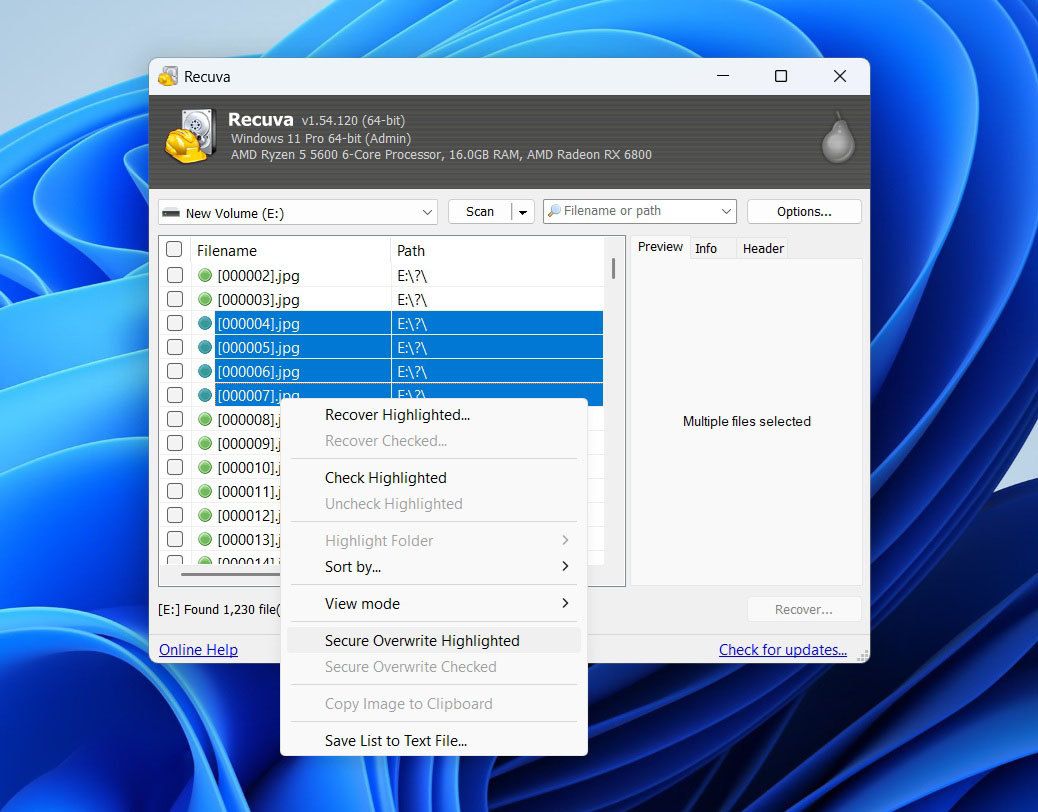
Es gibt eine Tool zur sicheren Löschung, mit der Sie gelöschte Dateien überschreiben können, sodass sie nicht wiederhergestellt werden können. Sie unterstützt mehrere Durchläufe (1, 3, 7 oder sogar 35, wenn Sie besonders vorsichtig sein möchten), was praktisch ist, wenn Sie sensible Dateien bereinigen.
Wenn Sie den Professionelle Edition verwenden, gibt es auch Unterstützung für das Scannen von virtuelle Festplattenabbilder wie VHD oder IMG. Das ist hilfreich, wenn Sie bereits ein Laufwerk geklont haben und die Wiederherstellung auf dem Image statt auf der physischen Festplatte durchführen möchten.
Das ist so ziemlich alles – keine RAID-Tools, keine erweiterten Filter oder Zeitplanung. Es soll einfach sein, und genau das bekommen Sie.
Kundensupport
Wenn Sie die kostenlose Version verwenden, sollten Sie keinen direkten Support erwarten – es gibt keinen Live-Chat oder Ticketsystem, es sei denn, Sie zahlen. Allerdings verfügt Piriform über ein Support-Forum und eine grundlegende FAQ-Sektion. Die meiste Hilfe kommt von Nutzern und nicht vom Personal.
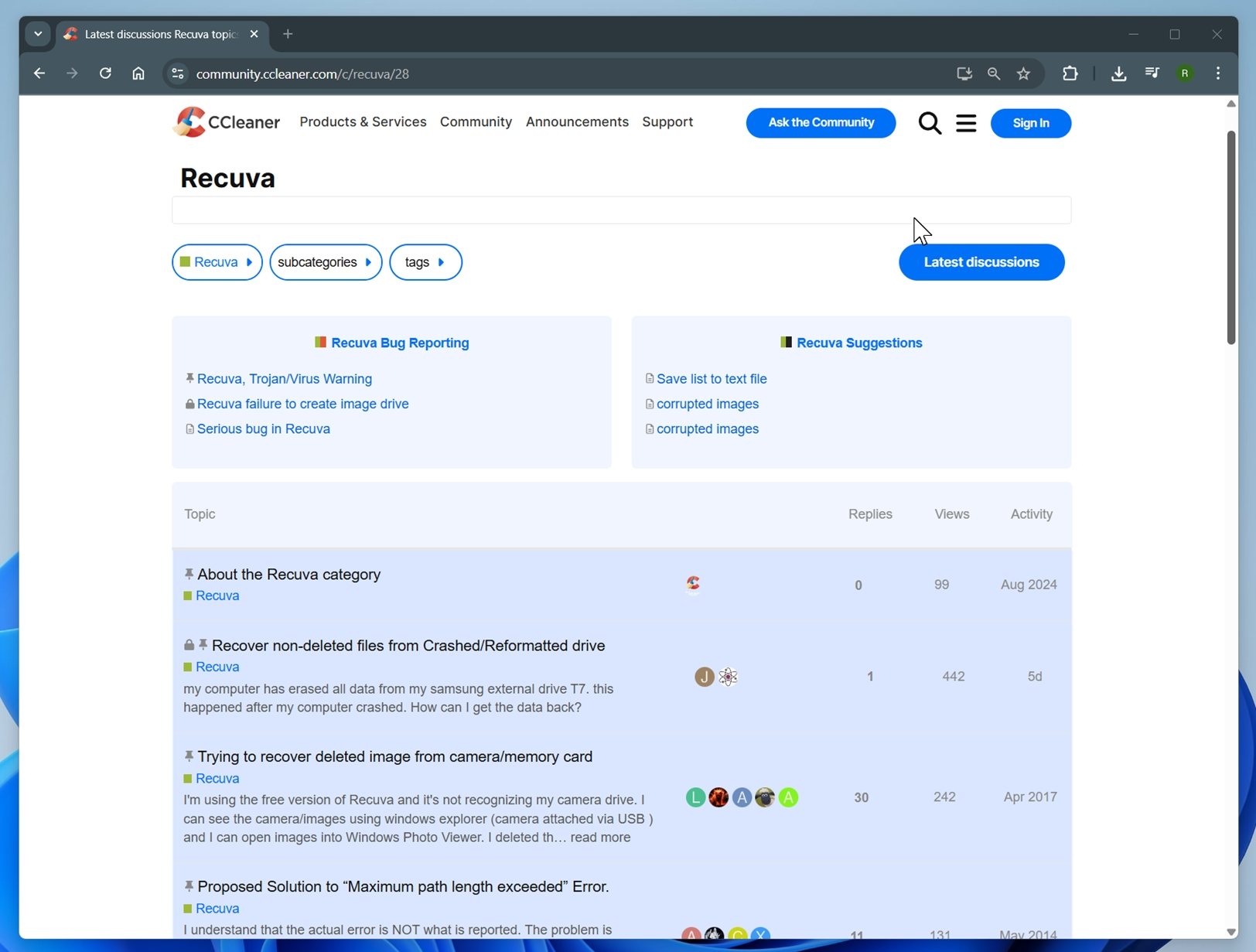
Recuva Professional beinhaltet Prioritätensupport, was bedeutet, dass Sie eine Supportanfrage stellen können und innerhalb eines oder zwei Tagen mit einer Antwort rechnen können. Aber viele Recuva-Bewertungen deuten darauf hin, dass die Antwortzeiten variieren können.
Benutzeroberfläche
Das ist ein Bereich, in dem man das Alter spürt. Recuva sieht aus wie etwas, das in den Tagen von Windows 7 entwickelt wurde, und das ist keine Übertreibung. Die Benutzeroberfläche wurde seit über einem Jahrzehnt nicht mehr grundlegend überarbeitet.
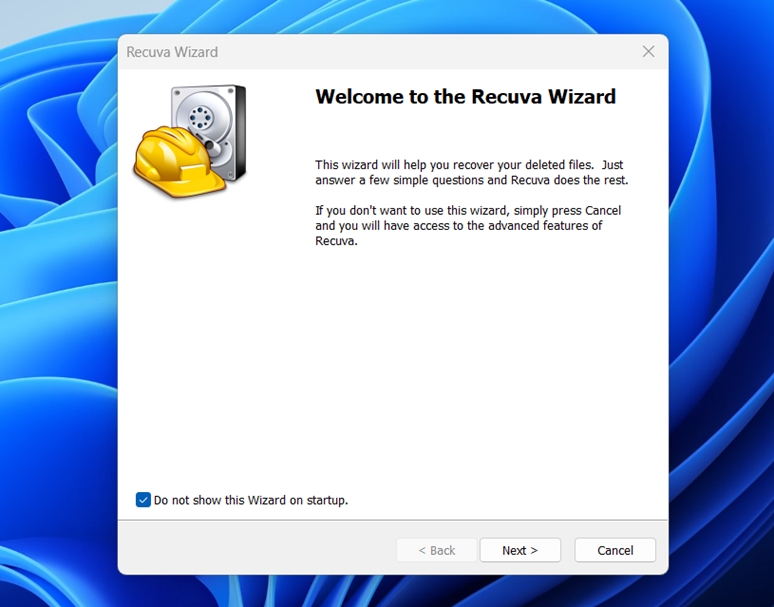
Das heißt, es ist übersichtlich, leichtgewichtig und äußerst einfach zu bedienen. Beim ersten Start erhalten Sie einen Assistenten, der Sie durch die Auswahl führt, was und wo gescannt werden soll. Alternativ können Sie den Assistenten überspringen und direkt zur erweiterten Ansicht wechseln, in der die wiederhergestellten Dateien in einer Tabelle aufgelistet werden.
Nicht auffällig, aber funktional.
So haben wir es getestet
Um diese Recuva-Bewertung so nützlich wie möglich zu machen, haben wir sie mit einer Reihe strukturierter Tests auf verschiedenen Geräten und Dateitypen durchgeführt. Die Idee war, die Art von echten Problemen zu simulieren, mit denen Menschen konfrontiert werden, wenn Daten verschwinden, und dann zu messen, wie gut Recuva damit umgeht.
Enthaltene Hardwaretests:
- 1 TB Seagate Barracuda HDD – mit ~1200 Dateien in mehreren Ordnern gefüllt. Wir haben alle gelöscht, um einen versehentlichen Verlust zu simulieren.
- 16 GB SanDisk Ultra USB 3.0 Flash-Laufwerk – schnell in NTFS formatiert.
- 64 GB Samsung EVO Plus microSD-Karte – absichtlich von uns beschädigt.
Zur Wahrung der Konsistenz haben wir auf allen drei Geräten das gleicher Datensatz verwendet: etwa 1200 Dateien mit insgesamt 65 GB. Dies wurde vor der „Simulation“ des Datenverlusts auf jedes Gerät kopiert.
Dies gab uns drei sehr unterschiedliche Schwierigkeitsgrade, von einfachen „Undeletes“ bis hin zu einer vollständig beschädigten Karte.
Wenn wir sie aufzählen müssten, war es die Art von Mischung, die man auf dem Laufwerk eines normalen Nutzers erwarten würde:
- Fotos: JPEG, PNG, Canon CR2 RAW, Nikon NEF RAW
- Videos: MP4 (H.264/H.265), MOV, AVI
- Dokumente: DOC, DOCX, ODS, PDF, PPT, PPTX, RTF, TXT
- Musik & Audio: MP3, WAV, FLAC
- Archive & Sonstiges: ZIP, RAR, einige Programm-Installationsdateien (EXE)
Die Ergebnisse in jedem dieser Szenarien bestimmen, wie wir Recuva bewerten, aber die Wiederherstellungsrate allein ist nicht das einzige Kriterium, das wir für diese Recuva-Bewertung berücksichtigt haben. Ein gutes Wiederherstellungstool muss außerdem schnell, benutzerfreundlich und preislich angemessen sein.
Hier sind die Kriterien, die wir zur Bewertung von Recuva verwendet haben:
| Metrisch | Was wir gemessen haben |
| Erfolgsrate der Wiederherstellung | % der vollständig wiederhergestellten und verwendbaren Dateien |
| Scan-Geschwindigkeit | Durchschnittliche Scan-Zeit oder MB/s-Durchsatz |
| Benutzerfreundlichkeit | Lernkurve, Übersichtlichkeit des Workflows |
| Preis-Leistungs-Verhältnis | Vergleich Free vs Pro, im Vergleich zu Mitbewerbern |
Praxistests (Arbeitsablauf + Leistung)
Kommen wir nun zu etwas Praktischerem. Zunächst schauen wir uns den Ablauf von Recuva an, bevor wir die tatsächlichen Ergebnisse aus unseren Tests betrachten.
Recuva Schritt-für-Schritt Datenwiederherstellung
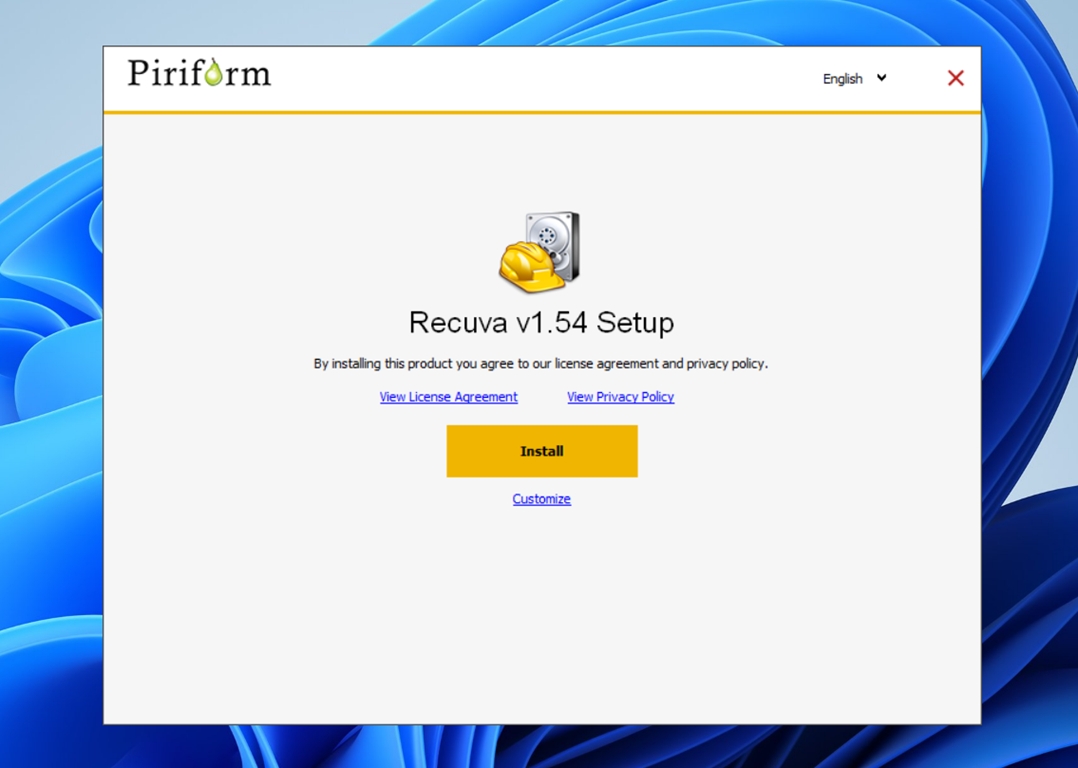
Die Installation ist schnell und leicht. Der Download von Recuvas offizieller Webseite ist nur etwa 25 MB groß, und die Einrichtung dauert weniger als eine Minute – einfach die Standardoptionen durchklicken und schon ist alles bereit.
Wenn Sie Recuva zum ersten Mal öffnen, startet es den Wiederherstellungsassistent. Es ist im Grunde ein geführter Modus, der zwei Dinge abfragt: Welche Art von Dateien Sie wiederherstellen möchten (Bilder, Dokumente, Videos oder alles) und wo sie zuletzt gespeichert waren.
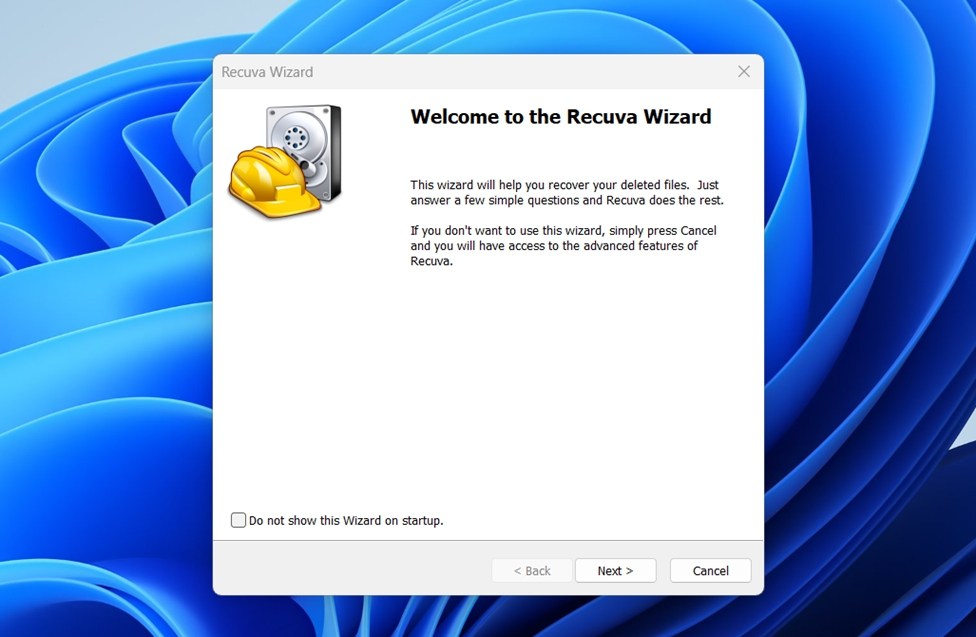
Wenn Sie möchten, können Sie den Assistenten überspringen und direkt zum klassische Benutzeroberfläche wechseln, aber für die meisten Menschen ist der Assistent ausreichend.
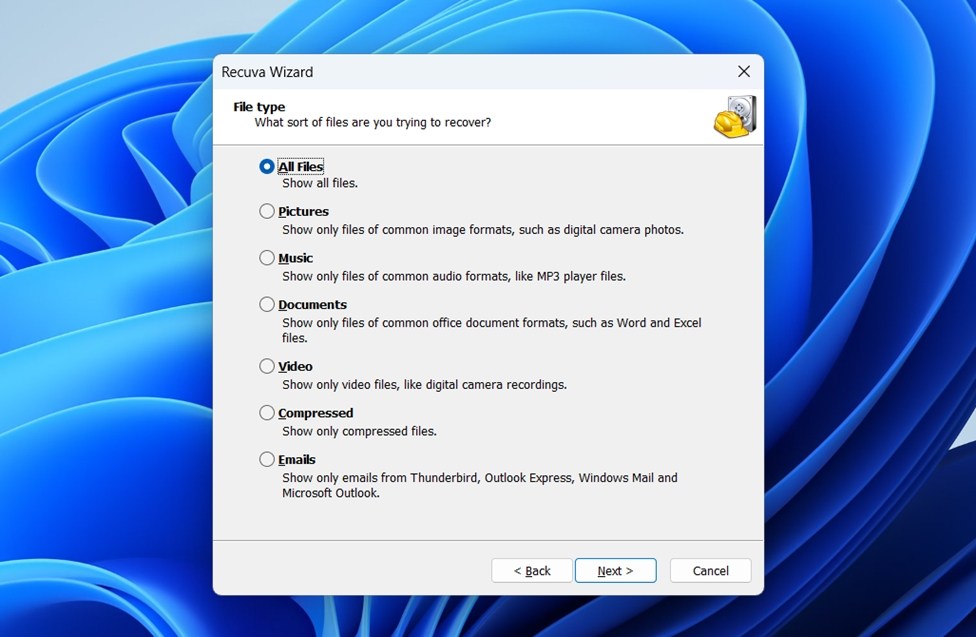
In unserem Fall haben wir Alle Dateien ausgewählt und Recuva mit der Option „An einem bestimmten Ort“ auf das Testlaufwerk hingewiesen.
Als Nächstes kommt der Scan-Typ. Sie können einen Schnellscan ausführen oder den Tiefenscan aktivieren (deutlich langsamer). Wir haben uns bei allen drei Geräten für den Deep Scan entschieden.
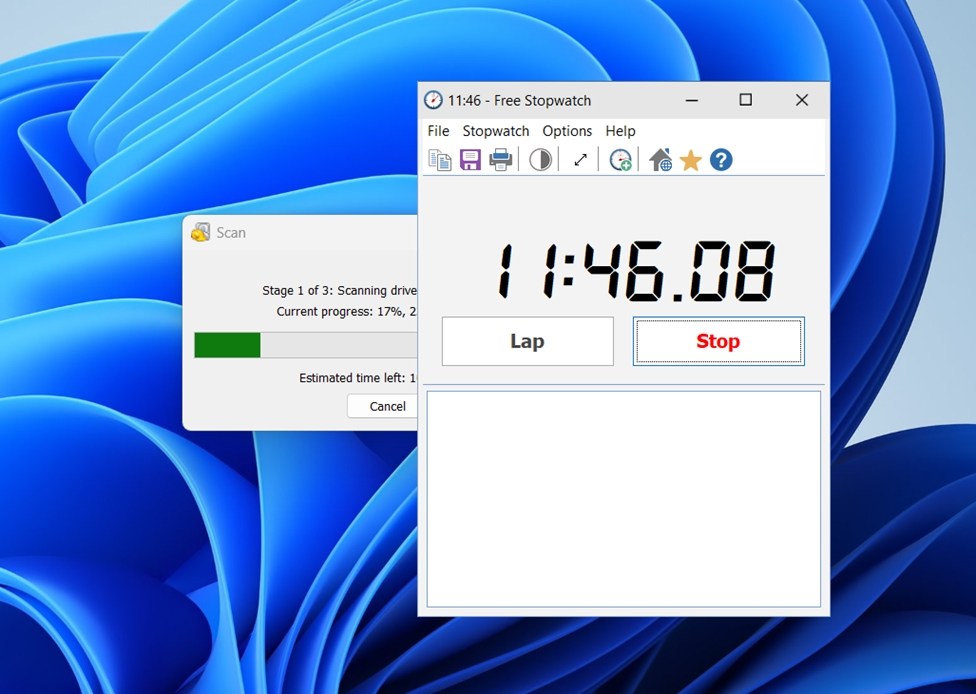
Sobald der Scan startet, sind Sie im Grunde darauf festgelegt zu warten. Sie können Dateien nicht in der Vorschau anzeigen, während sie gefunden werden; das Einzige, was auf dem Bildschirm zu sehen ist, ist eine Fortschrittsanzeige und eine Schätzung, die nicht immer genau ist. Unser 1-TB-HDD-Scan zeigte „50 Minuten verbleibend“ für einen großen Teil des 75-minütigen Durchlaufs an.
Wenn der Scan abgeschlossen ist, erhalten Sie eine Listenansicht der gefundenen Dateien.
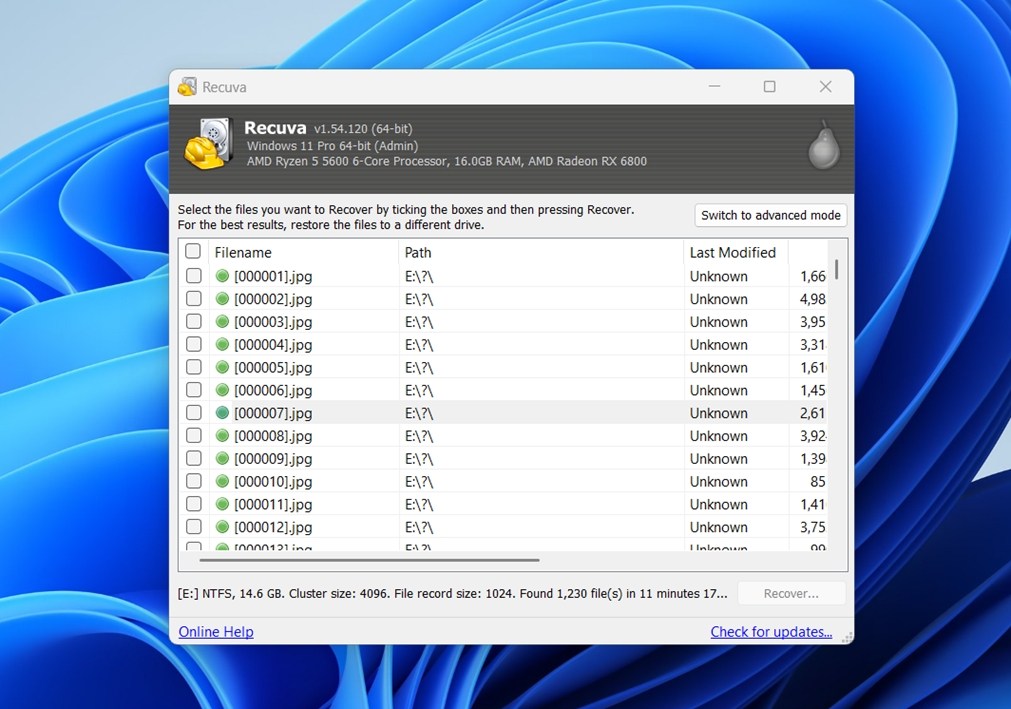
Der Wechsel zu erweiterter Modus bietet Ihnen mehr Details.
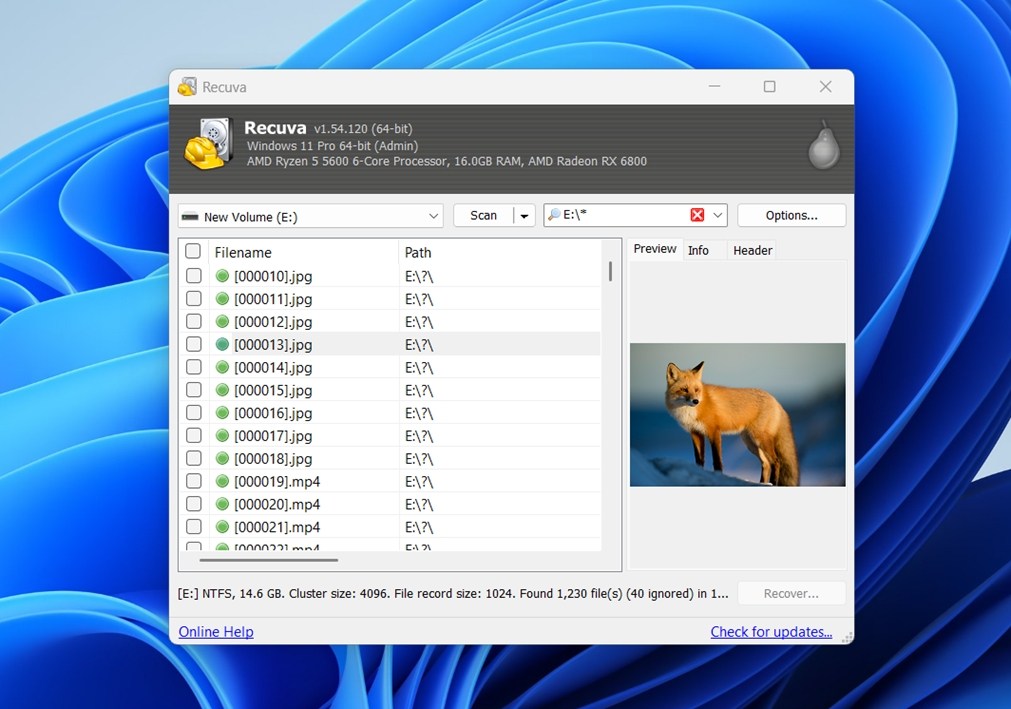
- Ein Statusspalte mit Farbcodes: grün = ausgezeichnet, gelb = schlecht, rot = nicht wiederherstellbar.
- Ein Vorschaufenster für bestimmte Dateitypen. In unseren Tests funktionierte dies zuverlässig für JPGs und PNGs, aber nicht für PDFs, DOCX-Dateien oder RAW-Bilder/Videos.
- Ein Suchleiste zur Filterung nach Dateiname oder Pfad. Es ist hilfreich, aber es gibt keine Tags und keine erweiterten Filter.
Von hier aus ist die Wiederherstellung einfach. Wählen Sie die gewünschten Dateien aus, klicken Sie auf „Wiederherstellen“ und speichern Sie sie an einem anderen Ort. Dann sehen Sie, was tatsächlich unversehrt zurückkommt und was nicht. In unseren Tests Statusanzeige war völlig unzuverlässig. Dateien, die grün markiert waren (angeblich „ausgezeichnet“), waren manchmal beschädigt, während andere, die als schlecht oder sogar „nicht wiederherstellbar“ gekennzeichnet waren, einwandfrei funktionierten.
Es ist auf dem Papier eine nette Funktion, aber in der Praxis solltest du diesen Labels nicht zu sehr vertrauen. Der einzige wirkliche Test ist, auf Wiederherstellen zu klicken und die Datei selbst auszuprobieren.
Insgesamt hat sich der Ablauf seit Jahren nicht geändert. Sie erhalten einen Assistenten, eine einfache Dateiliste, eingeschränkte Vorschauen und eine Wiederherstellungsschaltfläche. Einfach.
Testergebnisse & Leistung
Kommen wir nun zu den Zahlen. Das haben wir festgestellt.
| Szenario | Wiederherstellungs-Erfolgsrate | Scanzeit | Notizen |
| 1 TB Seagate Barracuda HDD (gelöschte Dateien) | ~85% | 75 Min (Tiefenscan) | Die meisten Dokumente und Bilder wurden unversehrt wiederhergestellt. Einige MP4-Videos waren beschädigt, aber insgesamt waren die Ergebnisse gut. |
| 16 GB SanDisk Ultra USB (Schnellformatierung, NTFS) | ~63% | 35 Min | Einige kleinere Dateien wurden wiederhergestellt. Viele Videos und Archive waren nicht wiederherstellbar. Dateinamen fehlten oft oder wurden durch generische Namen ersetzt. |
| 64 GB Samsung EVO Plus microSD | N/A | N/A | Recuva konnte die Karte überhaupt nicht scannen. Da die Partition RAW war und kein Laufwerksbuchstabe zugewiesen wurde, hatte die Software keinen Zugriff darauf. |
Insgesamt, wie Sie sehen können, ist die Leistung von Recuva eher bescheiden. Sobald man sich über einfache Löschungen hinaus bewegt, sinkt der Wiederherstellungsprozentsatz drastisch. Sein stärkster Bereich ist die unkomplizierte Wiederherstellung von Dokumenten, bei der solide Ergebnisse erzielt wurden. Formate wie DOC, DOCX, ODS, PDF, PPT, PPTX und RTF wurden zuverlässig wiederhergestellt, wenn sie einfach gelöscht wurden oder selbst wenn das Laufwerk schnell formatiert wurde.
Aber bei anspruchsvolleren Medienformaten wie RAW-Fotodateien von Digitalkameras, große Videoclips und andere datenintensive Dateitypen sank die Erfolgsquote stark. Einige Dateien wurden überhaupt nicht wiederhergestellt, während andere beschädigt zurückkamen. Viele der wiederhergestellten Videos waren überhaupt nicht abspielbar, und selbst kleinere Bilder öffneten sich oft mit Fehlern.
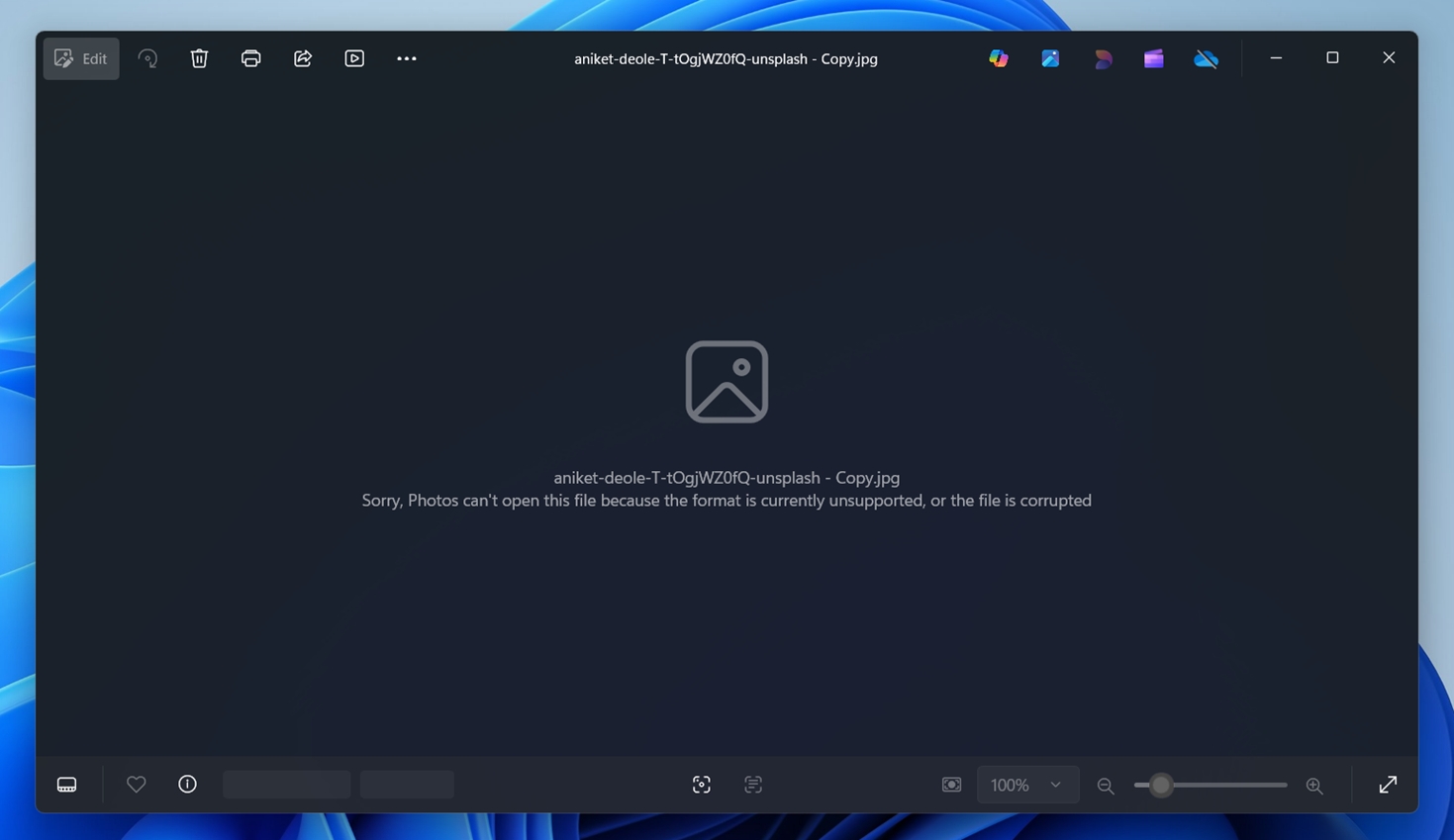
Bezüglich des Szenarios mit der beschädigten SD-Karte: Da sie sich in einem RAW-Zustand befand, hatte Recuva nicht einmal die Möglichkeit, sie zu scannen. Die Software kann einfach nicht mit Laufwerken arbeiten, die keine sichtbare Partition oder keinen Laufwerksbuchstaben haben, daher war die Karte im Programm praktisch unsichtbar.
Was die Geschwindigkeit betrifft, ist sie gar nicht schlecht. 75 Minutenfür die 1 TB Seagate Barracuda HDD und35 Minutenfür den 32 GB SanDisk USB sind wirklich nicht schlecht. Wir haben Tools getestet, die viel langsamer als Recuva waren, besonders bei größeren Laufwerken.
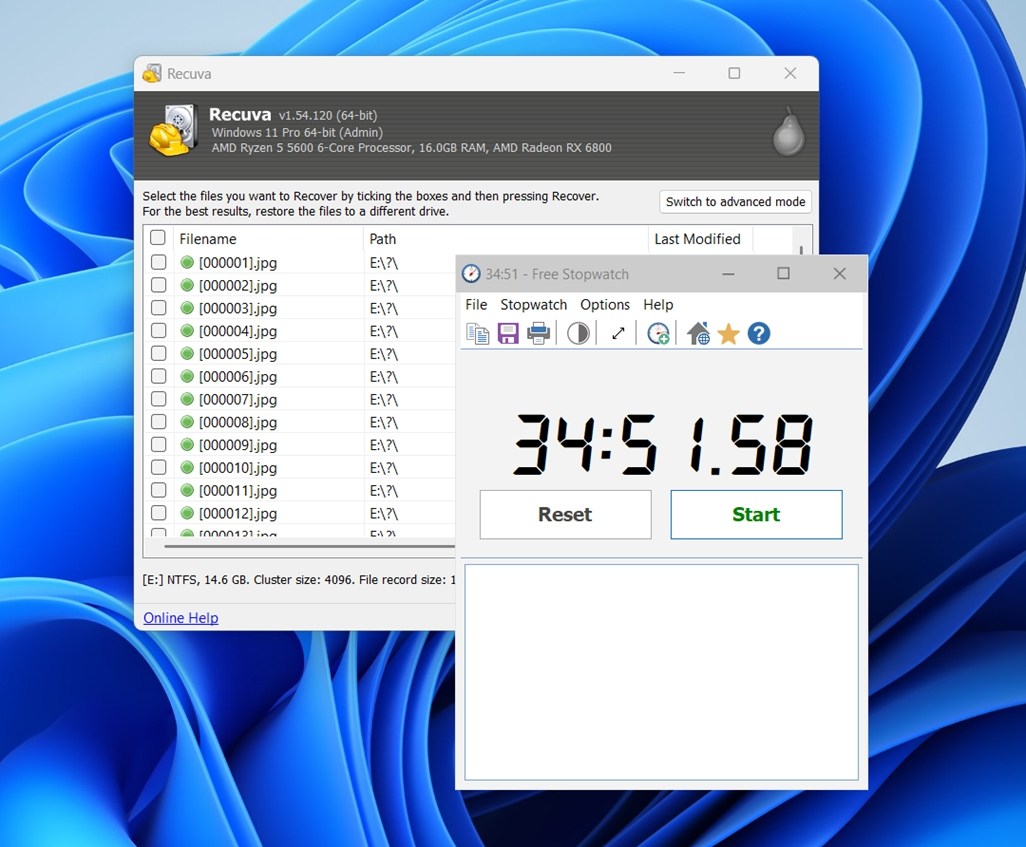
Wir wünschten nur, es würde während des Vorgangs etwas mehr Rückmeldung geben. Die Fortschrittsanzeige sagt nicht viel aus und die Zeitschätzungen liegen oft weit daneben. Es wäre auch hilfreich, Dateien während des Scans in der Vorschau anzeigen zu können, um die Wartezeit sinnvoller zu gestalten, aber Recuva bietet diese Funktion nicht.
Durchschnittliche Scan-Geschwindigkeit über alle Geräte hinweg: ~88,6 MB/s
Dies unterstreicht Recuvas Rolle als grundlegendes Tool: geeignet für die Wiederherstellung alltäglicher Office-Dateien, aber nicht die richtige Wahl, wenn Ihre Priorität die Rettung professioneller Mediendateien ist.
Preis-Leistungs-Verhältnis
Recuva hat einen großen Vorteil gegenüber den meisten Konkurrenten: die kostenlose Version ist nicht begrenzt. Sie können so viele Daten wiederherstellen, wie Sie möchten, ohne einen Cent zu bezahlen. Das macht es im Vergleich zu Tools wie EaseUS, Disk Drill oder Stellar attraktiv, die die kostenlose Wiederherstellung alle auf 100 MB bis 2 GB begrenzen. Für Gelegenheitsnutzer macht allein das Recuva nahezu unschlagbar.
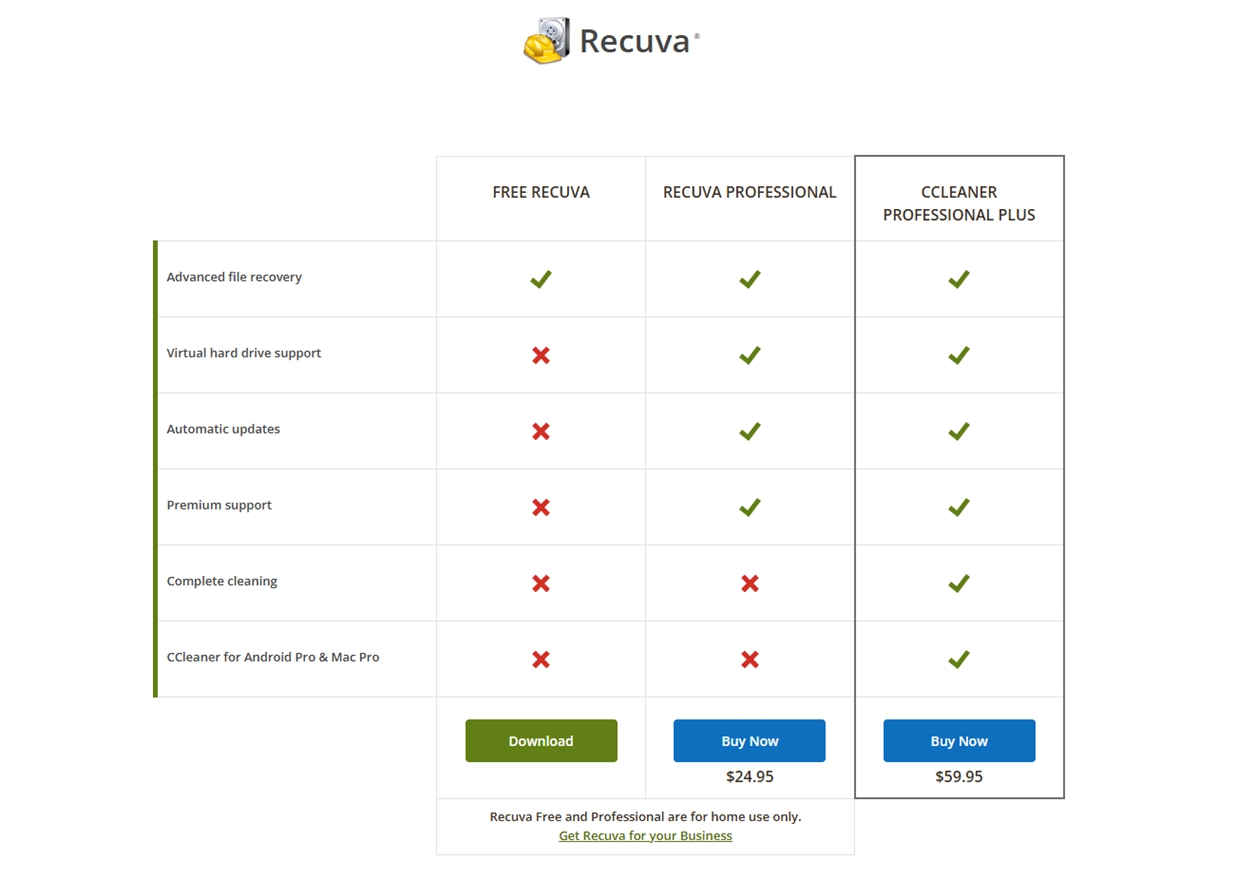
Die Professionelle Lizenz kostet 24,95 $ pro Jahr.
- Was Sie für Ihr Geld bekommen: Unterstützung für virtuelle Festplatten-Images, automatische Updates und bevorzugten Kundensupport.
- Was Sie nicht bekommen: bessere Wiederherstellungsleistung. Die Wiederherstellungs-Engine ist bei der kostenlosen und der kostenpflichtigen Version die gleiche.
Wenn wir Recuva mit einigen seiner engsten Konkurrenten vergleichen, sieht das Bild folgendermaßen aus:
| Werkzeug | Kostenlose Version | Bezahlte Lizenz | Wichtige Hinweise |
| Recuva | Unbegrenzte Wiederherstellung (Kostenlos) | 24,95 $/Jahr | Günstigste Option. Pro bietet Updates & Support, verbessert jedoch die Wiederherstellungsrate nicht. |
| EaseUS Datenrettung | 2 GB kostenlos (Windows) | 69,95 $/Monat oder 149,95 $ lebenslang | Stärkerer Wiederherstellungs-Engine, verarbeitet formatierte und RAW-Laufwerke. Teuer bei monatlicher Zahlung. |
| Disk Drill | 100 MB kostenlos (Windows) | 89 $ einmalig | Hohe Wiederherstellungsrate, breitere Dateisystemunterstützung, beinhaltet lebenslange Lizenz. |
| Stellar Datenrettung | 1 GB kostenlos | 59,99–89,99 $/Jahr | Gute Wiederherstellungsrate und zusätzliche Funktionen. |
Während Recuva auf den ersten Blick wie die günstigste Option erscheint, bedeuten seine begrenzten Fähigkeiten oft, dass man bekommt, wofür man bezahlt. Wir werden seine Leistung später noch detaillierter mit Alternativen vergleichen, aber fürs Erste kann man sagen: es ist schwer, kostenlos zu überbieten – obwohl es möglich ist, falls Sie etwas Leistungsfähigeres benötigen. Die kostenlose Version von Recuva rechtfertigt ihre Stellung als erste Anlaufstelle für einfache Wiederherstellungen mehr als genug.
Was sich wirklich nicht rechtfertigt, ist die Professionelles Jahresabonnement. Sie liefert keine besseren Wiederherstellungsergebnisse, sondern lediglich Annehmlichkeiten. Wenn Sie bereit sind, Geld auszugeben, ist es sinnvoller, sich nach Alternativen umzusehen – viele davon bieten eine einmalige Zahlung-Lizenz und deutlich leistungsstärkere Wiederherstellungs-Engines.
Echtes Nutzerfeedback
Damit diese Recuva Datenwiederherstellungssoftware-Bewertung ausgewogener ist, möchten wir auch das Feedback anderer Personen einbeziehen, nicht nur unsere Labortests. Dazu haben wir uns angeschaut, was Nutzer auf Plattformen wie Trustpilot, G2, Capterra, Microsoft Store, CNET und Reddit zu sagen hatten.
Bewertungen auf einen Blick:
| Plattform | Durchschnittliche Bewertung | Anzahl der Bewertungen | Notizen |
| Trustpilot (Piriform/CCleaner) | ⭐ 4,5 / 5 | ~26.200+ | Deckt die gesamte Piriform-Suite ab, aber viele Nutzer erwähnen Recuva. |
| CNET Nutzerbewertungen | ⭐ 4,1 / 5 | 236 | Generell positiv; Nutzer loben die einfache Bedienung, merken jedoch Einschränkungen bei größeren Wiederherstellungen an. |
| Microsoft Store | ⭐ 3,7 / 5 | 31 | Kurzrezensionen heben die „schnelle und einfache“ Wiederherstellung hervor, aber insgesamt gemischte Ergebnisse. |
Auf Trustpilot beziehen sich die meisten Bewertungen auf CCleaner selbst, aber sie spiegeln eine insgesamt positive Einstellung gegenüber den Tools von Piriform wider, einschließlich Recuva. Nutzer heben häufig hervor, dass Recuva einfach zu bedienen und völlig kostenlos ist, was es zu ihrer ersten Anlaufstelle macht, wenn sie Dateien wiederherstellen müssen.
Einige Bewertungen heben Erfolge hervor:
- „Recuva hat mir geholfen, Fotos von einer SD-Karte wiederherzustellen, von denen ich dachte, sie wären für immer verloren.“
- „Ich habe es geschafft, Arbeitsdateien, die ich versehentlich gelöscht hatte, wiederherzustellen, und es hat nur ein paar Minuten gedauert.“
Auf der anderen Seite stammen negative Kommentare meist von Nutzern, die mehr erwartet haben, als das Tool realistischerweise leisten kann. Ein Feedback, das wir immer wieder auf Reddit gesehen haben, bringt es auf den Punkt:
„Recuva ist keine Malware, aber es ist eine mittelmäßige Undelete-Software, die oft schlechtere Ergebnisse liefert als jede halbwegs brauchbare Alternative. Die Leute probieren es nur aus, weil es kostenlos ist, es scheitert daran, viele gängige Situationen zu lösen.“
Wir können also sagen, dass die Mehrheit der von uns gelesenen Rückmeldungen mit unseren eigenen Erfahrungen übereinstimmt und mit so gut wie jedem Recuva-Testbericht, den man online finden kann. Die Nutzer schätzen es für das, was es ist, stoßen aber auch auf dieselben Einschränkungen, die wir bei unseren Tests festgestellt haben.
Vergleich mit Wettbewerbern
Nun, wie versprochen, vergleichen wir Recuva nun genauer mit drei beliebten Datenwiederherstellungskonkurrenten: EaseUS Data Recovery Wizard, Disk Drill und Stellar Data Recovery. Hier ist ein direkter Vergleich.
| Kriterien | Recuva (Piriform) | EaseUS Datenrettung | Disk Drill (CleverFiles) | Stellar Datenrettung |
| Plattformen | Nur für Windows (XP – Win11). Keine Unterstützung für Mac/Linux. | Windows & macOS (separate Versionen). | Windows & macOS (eine Lizenz deckt beide ab). | Windows & macOS (separate Editionen). Mobile Wiederherstellungssoftware ebenfalls verfügbar. |
| Kostenlose Version | Ja (unbegrenzte Wiederherstellung) | Ja, bis zu 2 GB (Windows). Mac-Testversion = nur Scannen/Vorschau. | Ja, bis zu 100 MB unter Windows; Mac = nur Scannen/Vorschau. | Ja, bis zu 1 GB. Upgrade danach erforderlich. |
| Bezahlte Version (Preisgestaltung) | Recuva Pro: 24,95 $/Jahr Abonnement. | Pro: 69,95 $/Monat oder 149,95 $ lebenslange Lizenz. Technician 299 $/Jahr. | Pro: 89 $ einmalige lebenslange Lizenz (bis zu 3 PCs). +29 $ optionale lebenslange Upgrades. | Standard: 59,99 $/Jahr; Professional: 89,99 $/Jahr. Premium: 99,99 $/Jahr, Technician: 199 $/Jahr. |
| Unterstützte Dateisysteme | NTFS, FAT16, FAT32, exFAT. Kein HFS+/APFS oder ext. | NTFS, FAT32, exFAT (Windows); HFS+, APFS (Mac). | NTFS, FAT32, exFAT; auch EXT2/3/4 (Linux), HFS+/APFS (Mac). Breiteste Unterstützung. | NTFS, FAT32, exFAT (Windows); HFS+, APFS (Mac). Höhere Stufen unterstützen Linux-Partitionen über Carving. |
| Funktionen & Werkzeuge | Basis-Wiederherstellung (Quick/Deep), Vorschau, sichere Löschung (Datei-Shredder), portable Version. Kein Imaging/keine erweiterten Tools. | Wiederherstellung verlorener Partitionen, bootfähiger USB, RAW-Datei-Carving. Kein Disk-Imaging in Standardversion. | Recovery Vault (Dateischutz), S.M.A.R.T.-Überwachung, Festplattenabbild/Sicherung, Scan pausieren/fortsetzen. | Umfangreiche Dateitypunterstützung, Festplattenabbild, RAID-Wiederherstellung (höhere Stufen), Foto-/Video-Reparatur (Premium). |
| Wiederherstellungsleistung | Gut für kürzliche Löschungen. Schwach bei formatierten oder RAW-Laufwerken. Große Mediendateien werden oft übersehen oder beschädigt. | Hohe Erfolgsrate bei Löschungen/Formatierungen, ordentlich bei moderat beschädigten Partitionen. Langsamere Tiefenscans. | Hervorragende Ergebnisse in allen Szenarien, besonders bei formatierten/RAW-Laufwerken. Erhält Namen/Struktur häufiger. | Hohe Erfolgsraten, stark bei komplexen Fällen (RAID, beschädigte Dateisysteme). Tiefenscans langsamer. |
| Benutzerfreundlichkeit | Sehr anfängerfreundlich. Die Assistentenschritte sind einfach, aber klar. | Übersichtliche Oberfläche, modernes UI, ausgewogen für Anfänger und Power-User. | Poliertes Design, intuitiv, integriert fortschrittliche Funktionen nahtlos. | Einfache UI, Assistenten für komplexe Aufgaben. Etwas zweckmäßig, aber zugänglich. |
Recuvas stärkster Punkt ist sein Wert. Aber in fast jeder anderen Kategorie – Unterstützung von Dateisystemen, erweiterte Funktionen, Gründlichkeit des Scanvorgangs, Wiederherstellungsrate – hinkt es hinter den Mitbewerbern hinterher.
Während Recuva also als kostenloser Erste-Hilfe-Kasten sinnvoll ist, werden Sie in ernsteren Fällen wahrscheinlich bessere Ergebnisse und mehr Ruhe mit einem der Premium-Tools erzielen.
🏆 Am besten für:
- Recuva. Am besten für Windows-Benutzer, die ein kostenloses, unbegrenztes Tool benötigen, um kürzlich gelöschte Dateien von einem funktionierenden Laufwerk wiederherzustellen.
- EaseUS Datenrettungsassistent. Am besten für Personen, die ein ausgereiftes Wiederherstellungstool wünschen und wenn Sie bereit sind, für gleichbleibende Ergebnisse ein Abonnement zu bezahlen.
- Disk Drill. Am besten für Vielseitiger Wert sowohl für den Heimgebrauch als auch für Unternehmen. Einmalige Zahlung, hohe Wiederherstellungsraten und Extras wie Laufwerksabbildung und Recovery Vault.
- Stellar Datenrettung. Am besten für Menschen, die beschädigte Fotos und Videos wiederherstellen, die trotzdem eine einfache, benutzerfreundliche Oberfläche wünschen.
Endgültiges Urteil
Okay, wir glauben, wir sind bereit für ein abschließendes Fazit zu Recuva, nachdem wir es vollständig getestet haben. So hat es abgeschnitten.
| Metrisch | Punktzahl | Notizen |
| Wiederherstellungsrate | 5/10 | Funktioniert gut bei einfachen Löschungen, hat aber Schwierigkeiten mit allem, was komplizierter ist. |
| Scan-Geschwindigkeit | 7/10 | Leichtgewichtig und schneller als viele kostenpflichtige Konkurrenten; Tiefenscans sind in angemessener Zeit abgeschlossen. |
| Benutzerfreundlichkeit | 8/10 | Äußerst einfach, mit einem einsteigerfreundlichen Assistenten. Die Benutzeroberfläche ist zwar veraltet, aber funktional. |
| Preis-Leistungs-Verhältnis | 6/10 | Die kostenlose Version ist gut. Das Pro-Abonnement (24,95 $/Jahr) bietet keine zusätzliche Wiederherstellungsleistung, daher sind Alternativen die bessere Wahl, wenn Sie bezahlen. |
🌟 Gesamtbewertung: 6,5 / 10
Unser Fazit ist folgendes: Recuva ist ein guter kostenloser erster Schritt, und Wir können es jedem Windows-Benutzer empfehlen, der Dateien wiederherstellen muss, die einfach von einem gesunden Laufwerk gelöscht wurden.. Wenn das auf dich zutrifft, probiere es aus – eine günstigere Option wirst du nicht finden (nun ja, günstiger als kostenlos geht es nicht).
Aber wenn Sie es mit Beschädigungen, formatierten Laufwerken zu tun haben oder Funktionen wie Laufwerksabbildung und leistungsfähigere Vorschaufunktionen benötigen, sollten Sie sich anderweitig umsehen – Disk Drill oder EaseUS sind in diesen Bereichen weitaus leistungsfähiger.
Was Recuva Professional betrifft, fällt es uns schwer, es jemandem zu empfehlen. Es verbessert die Wiederherstellungsleistung nicht, und Ihr Geld ist besser für ein Tool ausgegeben, das dies tatsächlich tut.
Damit endet unser Recuva-Datenrettungs-Test. Wenn Sie ihn hilfreich fanden oder eigene Erfahrungen mit Recuva gemacht haben – ob gut oder schlecht –, hinterlassen Sie gerne einen Kommentar und teilen Sie Ihre Geschichte mit uns. Wir würden uns freuen, von Ihnen zu hören.




