


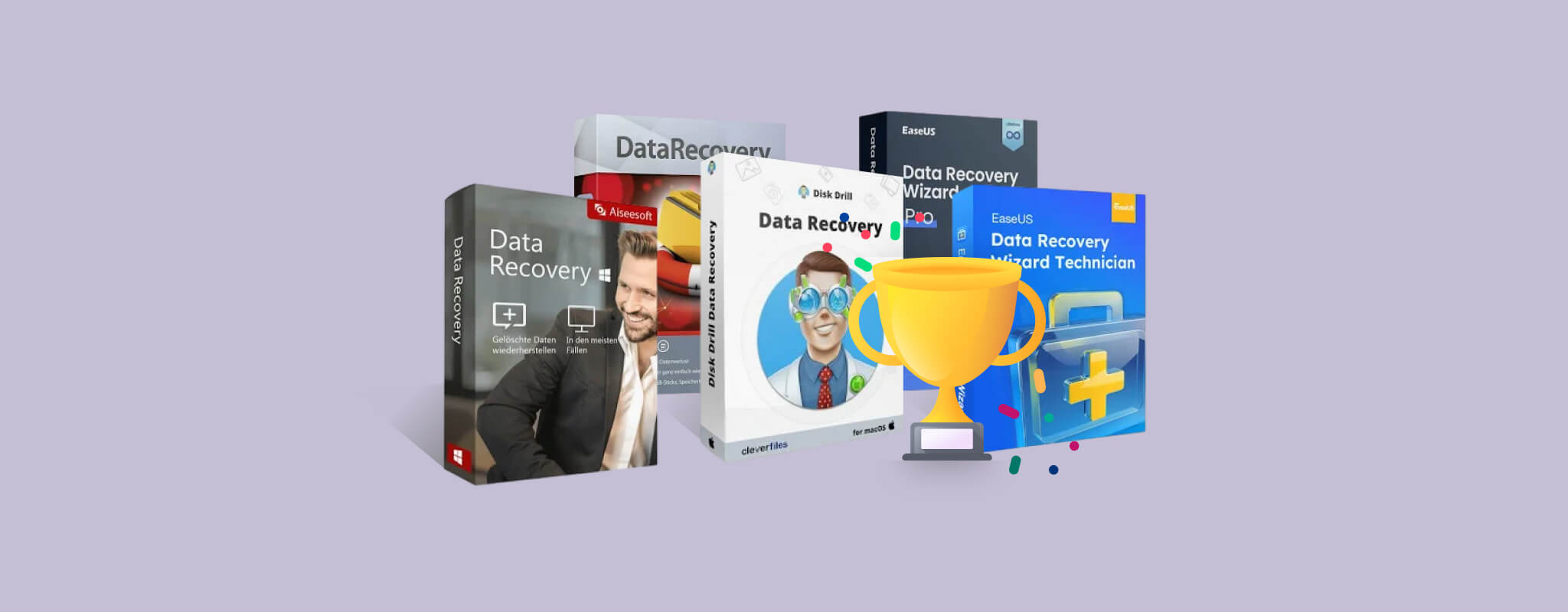
¿Eliminaste accidentalmente los archivos equivocados? O tal vez tu unidad se corrompió y ahora no puedes acceder a tus datos. No importa lo que haya pasado, recuperar esos datos es la máxima prioridad.
Afortunadamente, el software de recuperación de datos es capaz de escanear tu unidad y recuperar los datos que se perdieron. Sin embargo, la herramienta de recuperación de datos que necesitas depende de tu situación específica.
Cada solución en esta lista ha sido probada manualmente por uno de nuestros expertos en recuperación de datos utilizando un riguroso y metódico proceso de pruebas. Este enfoque ayuda a revelar los beneficios y desventajas únicos de cada una, para que puedas tomar una decisión informada basada en el rendimiento real en lugar de en afirmaciones de marketing.
¿Prefieres saltarte los detalles? Ve directamente a nuestro tabla comparativa para ver un resumen del mejor software de recuperación de datos para PC.
1. Recuperación de Datos Disk Drill (Windows & macOS)
⚙️ Requisitos del sistema: Windows XP, Vista, 7 SP1, 8, 8.1, 10, 11 / Mac OS X 10.15 – macOS 26.x.
Pros
- Predicción de probabilidades de recuperación
- Interfaz intuitiva y fácil de usar
- Guardado multiplataforma de sesiones de escaneo
- Soporte para prácticamente todos los dispositivos de almacenamiento basados en disco
- Algoritmos de escaneo sofisticados que pueden recuperar archivos difíciles de encontrar
- Recupera videos fragmentados de cámaras y drones en condiciones reproducibles
- Herramientas gratuitas de protección de datos
- Recuperación gratuita de archivos de 100 MB (solo Windows) con la versión de prueba
- Vistas previas ilimitadas con Disk Drill para Windows & Mac
- Falta de soporte técnico telefónico
- No se puede crear un medio de arranque para la recuperación fuera del sistema operativo (SO)
Disk Drill es una aplicación de recuperación de datos altamente popular desarrollada por Cleverfiles, una empresa de software con sede en los Estados Unidos. Disk Drill es conocida por ser tanto potente como fácil de usar, presentando sus complejas soluciones de recuperación en una interfaz de usuario simple y accesible. Disk Drill también ofrece recuperación de datos gratuita, muchas funciones (que tienen sentido para la aplicación) y un soporte óptimo para diferentes plataformas gracias a sus actualizaciones constantes.
Primeras impresiones
Instalar Disk Drill fue muy sencillo. Descargamos el instalador desde el sitio web de Cleverfiles, lo ejecutamos y seguimos el sencillo asistente de instalación de principio a fin.
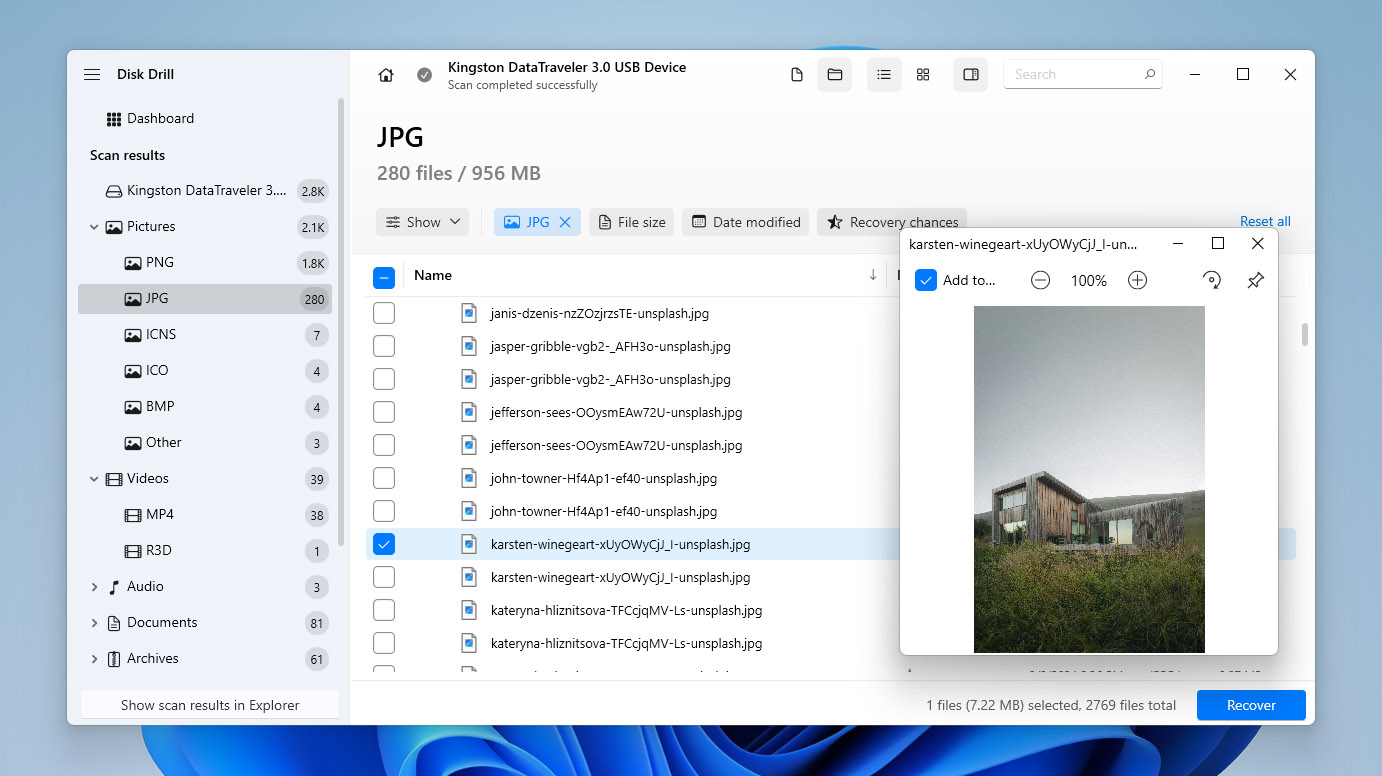
La ventana principal muestra la herramienta de recuperación por defecto. Pudimos navegar fácilmente entre discos y ordenarlos por diferentes parámetros. Otras herramientas, como la copia de seguridad byte a byte, S.M.A.R.T. y la Recuperación Avanzada de Cámara, eran fácilmente accesibles desde la barra lateral izquierda. La interfaz en sí era muy limpia y moderna. Los botones estaban claramente etiquetados y correctamente espaciados. Pudimos abrir la aplicación e iniciar la recuperación sin demasiados análisis.
Proceso de recuperación de datos
El proceso de recuperación de datos de Disk Drill, desde la selección de la fuente hasta la recuperación, es muy eficiente. Pudimos escanear discos completos durante nuestras pruebas, lo cual es muy útil en casos de pérdida de datos grave.
Uno de los dispositivos que probamos con Disk Drill era un disco duro gravemente dañado que no podía ser accedido ni por Finder de macOS ni por el Explorador de Windows. Disk Drill no solo recuperó nuestros archivos, sino que también fue capaz de restaurar la estructura original de las carpetas.
Navegar por los resultados del escaneo fue intuitivo; los usuarios tienen acceso a una herramienta de búsqueda, pueden filtrar y organizar los resultados por tipo de archivo y otros parámetros, y previsualizar los datos en la barra lateral.
Y Disk Drill categoriza útilmente los resultados en “Eliminados o perdidos”, “Existentes” y “Reconstruidos”, cubriendo múltiples escenarios de pérdida de datos. Nuestros archivos que faltaban en su carpeta original (en el escaneo) aparecieron en la sección “Reconstruidos”, que los encontró por sus firmas de archivo.
Disk Drill recuperó la mayor parte de nuestros datos perdidos – más que otras aplicaciones en esta lista – de una variedad de dispositivos (utilizando varios sistemas de archivos), como HDDs, SSDs (con TRIM desactivado), tarjetas de memoria e incluso dispositivos móviles. También nos permitió previsualizar la mayoría de los datos.
Precios
| Versión | Precio |
| Disk Drill Basic | Gratis (100 MB de recuperación en Windows, solo vista previa en Mac) |
| Disk Drill PRO Suscripción | $89/año |
| Disk Drill PRO Licencia de por vida | $149 pago único |
| Disk Drill Enterprise | Precio personalizado |
Disk Drill ofrece versiones gratuitas que son suficientes para probar el software tanto en Windows como en Mac. No hay restricciones de funciones durante el escaneo y puedes previsualizar los archivos recuperables antes de comprar una licencia. Algunas herramientas también están disponibles completamente gratis. Esto incluye el monitoreo S.M.A.R.T., que rastrea el estado de tu disco y te alerta sobre posibles problemas, así como el módulo de Limpieza que ayuda a liberar espacio de almacenamiento identificando archivos innecesarios.
Para una recuperación completa, Disk Drill ofrece una suscripción PRO anual ($89 por año) o una licencia PRO de por vida ($149 en un solo pago). Ambas opciones proporcionan el mismo conjunto de funciones, algo que apreciamos porque algunas herramientas de la competencia solo desbloquean toda su funcionalidad con licencias de por vida. Otra ventaja es que una sola licencia cubre tanto Windows como macOS, por lo que no necesitas comprar versiones separadas para cada sistema operativo.
Últimos cambios
Disk Drill 6.1 se lanzó en noviembre de 2025 para macOS y Windows. La actualización mejoró la fiabilidad de las copias de seguridad y la recuperación, añadió compatibilidad con particiones cifradas con BitLocker en copias de seguridad byte a byte, amplió el reconocimiento de tipos de archivos y mejoró la precisión de la Recuperación Avanzada de Cámaras. También introdujo compatibilidad con TrueNAS basado en NAS/Linux e incluyó varias mejoras de estabilidad e interfaz. Más recientemente, Disk Drill 6.2 se lanzó en marzo de 2026 para ambas plataformas. La actualización introdujo un servicio integrado de reparación de videos directamente en la aplicación y mejoró significativamente las capacidades de recuperación de videos del software tanto en macOS como en Windows.
Veredicto
Disk Drill es coronado como el mejor software de recuperación de datos en general para este artículo. Está equipado para superar casi cualquier escenario de pérdida de datos que el usuario promedio puede encontrar en una amplia variedad de dispositivos. Aunque desearíamos que ofreciera una mayor cantidad de recuperación de datos gratuita (muchos de sus competidores ofrecen 1 GB o más tanto para Mac como para Windows), su equilibrio entre precio y valor es una de las principales razones por las que lo hemos incluido como uno de los mejores programas de recuperación de datos para PC. Cuando se combina con sus funciones gratuitas de copia de seguridad y protección de datos, tienes más posibilidades de evitar la pérdida de datos en el futuro, en lugar de simplemente reaccionar ante ella después de que ocurra.
Obtén más información en nuestro Reseña de Disk Drill.
Los comentarios de los usuarios fuera de nuestras propias pruebas a menudo destacan fortalezas similares. Por ejemplo, en Trustpilot, un revisor escribió: “Recomiendo mucho Disk Drill. Salvó 150 GB de archivos corruptos, incluyendo el invaluable archivo de direcciones de tarjetas de Navidad en Excel.” Otro usuario mencionado tuvo una recuperación exitosa de un medio extraíble: “Disk Drill de CleverFiles hizo por mí lo que otro software no pudo; restaurar valiosas grabaciones borradas de dron.” Las discusiones en Reddit también mencionan frecuentemente la herramienta cuando los usuarios buscan software de recuperación confiable.
2. R-Studio (Windows, macOS, Linux)
⚙️ Requisitos del sistema: Windows 2000+ o Windows Server 2003+ / Mac OS X 10.11 – macOS 26.x (no oficial) / Cualquier distribución de Linux con kernel 2.6+ capaz de instalar paquetes .rpm o .deb.
Pros
- Compatibilidad multiplataforma para varios sistemas operativos
- Está disponible una versión simplificada de la herramienta llamada R-Undelete
- Personalizar los tipos de archivos recuperables
- Recuperación de datos a través de red
- Reconstrucción de arreglos RAID
- Más caro que otras soluciones
- La interfaz y sus numerosas funciones pueden resultar confusas para algunos usuarios
- No puede escanear la unidad del sistema en Macs con chips T2 o M1-M5
- La versión de prueba solo recupera archivos de menos de 256 KB
- Múltiples licencias para cada sistema operativo con diferente soporte de sistemas de archivos, lo que hace que la compra sea confusa.
R-Studio es una herramienta para técnicos creada por R-Tools Technology, una empresa de software con sede en Canadá. Aunque puede parecer inaccesible a primera vista, es una poderosa y confiable herramienta de recuperación de discos duros para usuarios que pueden manejar la ligera curva de aprendizaje.
Primeras impresiones
R-Studio puede ser complicado, pero instalarlo es sencillo. Los usuarios pueden descargar un asistente de instalación estándar desde el sitio oficial y R-Studio estará listo para usarse en unos pocos clics.
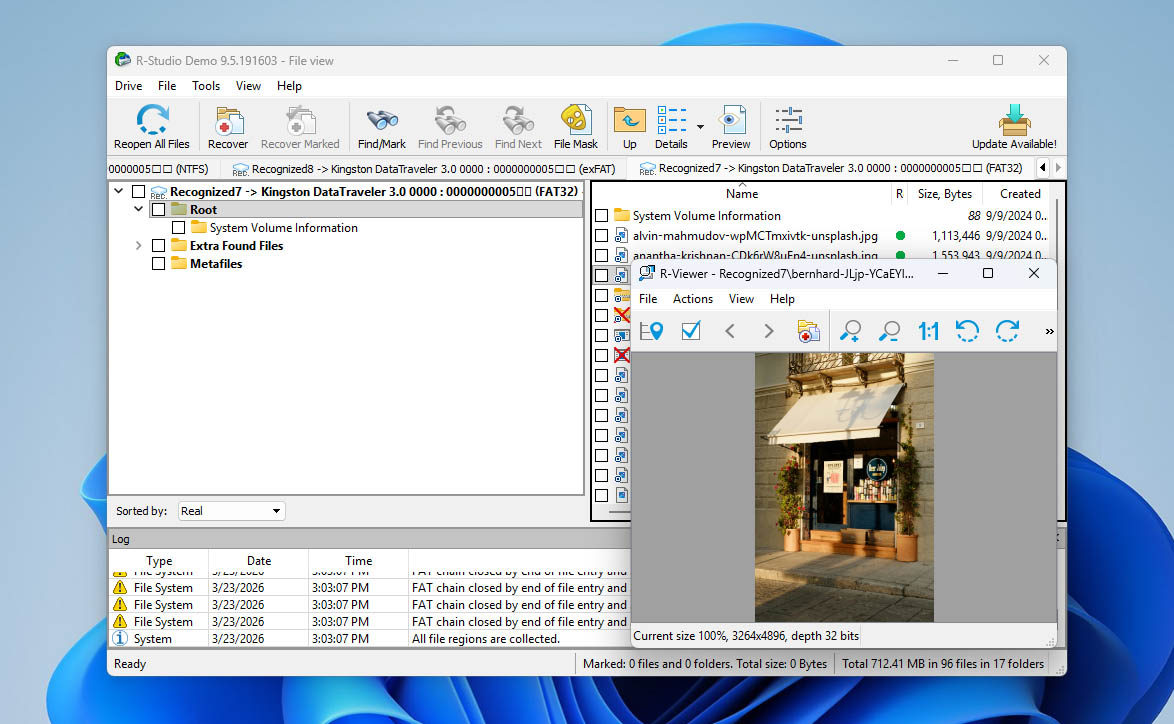
Nuestra primera impresión de R-Studio es “utilitaria”. No fue hecho para verse bonito: te da acceso a todas sus herramientas compactadas en una sola ventana. ESTO ES GENIAL si sabes lo que estás haciendo, pero el usuario promedio tendrá que familiarizarse con la interfaz por un tiempo.
R-Studio ofrece una lista completa de funciones de recuperación, incluyendo soporte avanzado para RAID, recuperación en red y creación de imágenes.
Proceso de recuperación de datos
El menú de selección de origen de R-Studio está un poco desordenado, pero es fácil de analizar. Pudimos expandir nuestras unidades de prueba y seleccionar sus volúmenes y particiones fácilmente, incluso si una de las unidades que probamos era “problemática” y se negó a montarse o mostrar algo más que su etiqueta. Al comenzar el escaneo, varios mensajes emergentes nos permitieron configurar múltiples parámetros de escaneo. Esto es útil si deseas ser muy preciso, pero resulta complicado para un usuario promedio.
Afortunadamente, la velocidad de escaneo de R-Studio es rápida, incluso en comparación con otras aplicaciones. La página de resultados también es altamente utilitaria pero visualmente útil. Compiló los archivos de nuestra unidad en una lista en el panel izquierdo y al hacer clic en cualquiera de ellos se mostraba su vista previa a la derecha. Cuando seleccionamos una carpeta dentro de la unidad, todo su contenido se mostraba como miniaturas o iconos, lo que facilitó la selección de múltiples archivos de imagen y video para su recuperación. Sin embargo, debido a que los datos están divididos en diferentes secciones, cambiar entre cada pantalla para ver tus archivos rápidamente se vuelve tedioso. Tuvo algunas dificultades para recuperar fotos RAW, pero los tipos de archivos de imagen más comunes no representaron ningún problema para él.
Precios
| Versión | Precio |
| R-Studio (Windows, macOS, Linux) | $79.99 |
| R-Studio FAT | $49.99 |
| R-Studio NTFS | $49.99 |
| R-Studio Corporativo (Windows, macOS, Linux) | $179.99 |
| R-Studio Técnico (Windows, macOS, Linux) | $899 |
| R-Studio T80+ | $80 |
Puedes descargar R-Studio para cualquier sistema operativo de forma gratuita. Sin embargo, la versión gratuita solo permite la recuperación de archivos menores de 1024 KB. En la práctica, consideramos que esto se acerca más a una capacidad de vista previa que a una recuperación real, ya que la mayoría de los archivos superan ese tamaño. Las versiones de pago vienen en una amplia gama de opciones. La mayoría de las licencias son licencias permanentes (de por vida), con la excepción de la variante T80+, que es esencialmente la edición R-Studio Technician que puede utilizarse por un período limitado (a partir de 80 días).
A primera vista, la estructura de licencias parece razonable, pero hay varias limitaciones que vale la pena señalar. Cada licencia es válida solo para una computadora. Esto significa que si usas tanto una PC con Windows como una Mac, necesitarás comprar dos licencias por separado. Además, si le ocurre algo a tu computadora, la licencia no puede transferirse simplemente a una nueva máquina; es posible que debas comprar otra licencia. Para nosotros, esta política representa una señal de alerta notable en comparación con los competidores que ofrecen licencias más flexibles.
Últimos cambios
R-Studio lanzó la parte 1 de la versión 9.5.191645/191648 para Windows en noviembre de 2025, agregando soporte para ReFS 3.14 y Windows Storage Spaces en Windows 11 25H2, mejorando el análisis de ReFS, las vistas previas de imágenes RAW, la localización y la estabilidad general, junto con numerosas correcciones de errores. Las ediciones Technician también obtuvieron opciones mejoradas de creación de imágenes y correcciones para imágenes VMDK grandes.
Veredicto
R-Studio es una excelente herramienta por su precio, considerando su potencia y las completas funciones de recuperación… Pero para los usuarios que se sienten fácilmente abrumados por software nuevo (o si no tienes tiempo para la curva de aprendizaje, por ejemplo, si necesitas restaurar datos críticos para el trabajo a la mañana siguiente), aplicaciones como Disk Drill o EaseUS Data Recovery son mucho más adecuadas.
Nos adentramos más en el software en nuestro Reseña de R-Studio.
Los comentarios de los usuarios fuera de nuestras propias pruebas coinciden en gran medida con nuestra experiencia con R-Studio. Muchos revisores lo describen como una herramienta de recuperación muy potente, pero también señalan la curva de aprendizaje y las limitaciones de la licencia. Por ejemplo, en Trustpilot uno el crítico escribió dijo que R-Studio fue “el único software … que me demostró de antemano que podía localizar los archivos completos y sin daños”, lo que le dio suficiente confianza para comprar la licencia. Sin embargo, la misma plataforma también incluye críticas a la política de licencias. Uno usuario escribió: “Desde entonces, conseguí una computadora nueva porque la anterior murió. No me permitieron transferir mi licencia y dijeron que tendría que comprar una nueva.” Las discusiones en Reddit suelen reflejar nuestra propia observación sobre la interfaz, con usuarios señalando que “La interfaz de usuario es muy cargada y bastante abrumadora si no estás acostumbrado a este tipo de software” en hilos sobre herramientas de recuperación.
3. EaseUS Data Recovery Wizard (Windows & macOS)
⚙️ Requisitos del sistema: Windows 11, 10, 8, 7 / Mac OS X 10.9 – macOS 26.0.
Pros
- Las versiones para Windows y macOS están disponibles
- Una interfaz intuitiva elimina el estrés de la recuperación de datos
- Amplia base de conocimientos en el sitio que ayuda a los usuarios a recuperar datos
- Recupera bases de datos MS SQL y buzones de Exchange
- Excelentes tiempos de escaneo de dispositivos
- Buenos resultados de recuperación
- El modelo de suscripción es más caro que las soluciones de la competencia
- La recuperación de archivos grandes puede ser lenta
- No hay manera de estimar las probabilidades de recuperación antes de la recuperación
- Ventanas emergentes de encuestas intrusivas
EaseUS Data Recovery Wizard es otro nombre reconocible en el mercado de la recuperación de datos. Con sede en China, EaseUS existe desde 2003 y cuenta con muchas aplicaciones en su haber. Al igual que la mayoría de su software, EaseUS Data Recovery Wizard fue diseñado para ser simple y fácil de usar. Aunque puede carecer un poco en profundidad y exhaustividad, puede resolver muchos problemas de pérdida de datos para usuarios principiantes.
Primeras impresiones
EaseUS Data Recovery Wizard viene con un instalador de un solo paso súper sencillo. La ventana principal se abre por defecto en la ventana de recuperación de datos, que muestra los volúmenes/particiones de todas las unidades de almacenamiento externas conectadas. Sin embargo, debes hacer clic en otro botón para mostrar los propios discos (y seleccionarlos para el escaneo).
Otros dispositivos (como tarjetas SD) se pueden seleccionar en la barra lateral izquierda, así como funciones avanzadas como Reparación de video, Copia de seguridad de disco y recuperación portátil (esta función Pro incluye una guía paso a paso dentro de la aplicación, lo cual fue un buen detalle).
En resumen, las elecciones de diseño de EaseUS Data Recovery Wizard están claramente orientadas a usuarios novatos. La ventana principal es muy limpia y sin desorden; por un lado, eso facilita la navegación para los usuarios. Por otro lado, los usuarios con conocimientos más avanzados tendrán que hacer algunos clics adicionales para encontrar lo que necesitan. Además, no es tan “ágil” como otras aplicaciones, lo que puede resultar un poco frustrante si trabajas rápido.
Hay que mencionar que la versión gratuita promociona frecuentemente la actualización de pago. Hasta que compres una licencia Pro, la aplicación muestra regularmente avisos de compra y ofertas de descuento. Incluso cuando intentas cerrar el software, puede pedirte confirmación y presentar otra oferta, lo que puede resultar un poco intrusivo durante las pruebas.
Proceso de recuperación de datos
Como mencionamos anteriormente, al principio solo podíamos ver los volúmenes y particiones de nuestra unidad y tuvimos que cambiar al menú de disco para escanear nuestra unidad.
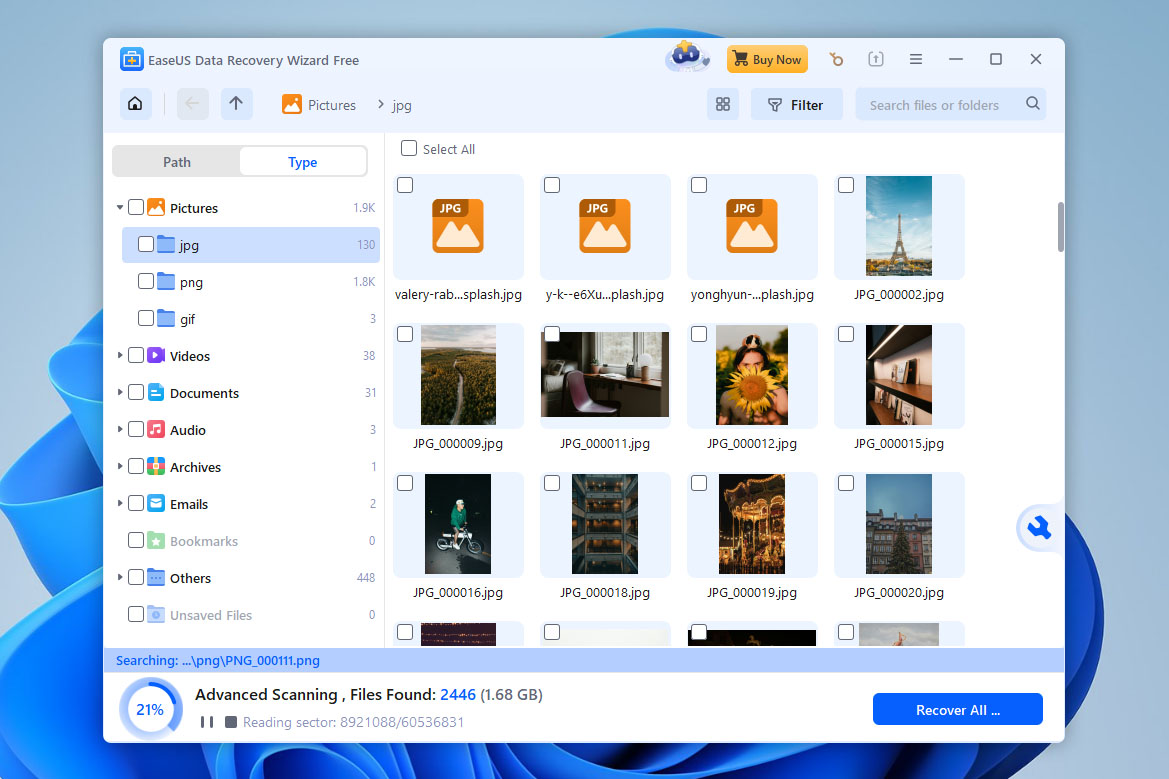
Al igual que Disk Drill, no tuvimos que elegir un análisis específico para ejecutar: solo hay un único botón de análisis. Cuando el análisis estaba en curso, pudimos ver todos los datos que EaseUS ya había recuperado, categorizados ordenadamente en Imágenes, Documentos, Audio, etc.
EaseUS fue excelente recuperando la mayoría de los tipos de archivos (incluso fotos y videos RAW), pero tuvo dificultades con escenarios de pérdida de datos más complejos, como particiones perdidas y la recuperación de la estructura original de carpetas. Sin embargo, incluye un módulo de reparación de archivos, que puede intentar arreglar cualquier archivo dañado que recuperes.
Después del escaneo, EaseUS te permite buscar y filtrar los resultados del escaneo, pero necesitarás comprar la versión pro para obtener una vista previa completa de los archivos. También puedes ver los archivos por directorio si se recuperó la estructura original de carpetas.
Precios
| Versión | Precio |
| EaseUS Data Recovery Wizard Windows (1 Mes) | $69.95 |
| EaseUS Data Recovery Wizard Windows (1 Año) | $99.95 |
| EaseUS Data Recovery Wizard Windows (De por vida) | $159.95 |
| EaseUS Data Recovery Wizard Mac (1 Mes) | $99.95 |
| EaseUS Data Recovery Wizard Mac (1 Año) | $119.95 |
| EaseUS Data Recovery Wizard Mac (De por vida) | $169.95 |
EaseUS Data Recovery Wizard se puede descargar de forma gratuita tanto en Windows como en Mac. Sin embargo, la recuperación gratuita está limitada a Windows, donde la versión gratuita permite recuperar hasta 2 GB de datos. En Mac, la versión gratuita solo ofrece vistas previas de archivos.
Si necesitas una recuperación completa, EaseUS ofrece varias opciones de pago, incluyendo licencias mensuales, anuales y de por vida. Un detalle interesante es que los precios difieren entre las versiones de Windows y Mac, siendo generalmente la versión para Mac más costosa. Otra limitación es que cada suscripción cubre solo una computadora, por lo que los usuarios con varias máquinas tendrán que adquirir licencias adicionales. Por el lado positivo, EaseUS ofrece planes con descuento para estudiantes, lo que puede hacer el software más asequible para algunos usuarios.
Últimos cambios
EaseUS Data Recovery Wizard recibió otra actualización en enero de 2026. La versión 20.1.0 para Windows introdujo soporte de recuperación para escenarios de datos fragmentados (FAT32, exFAT y RAW), añadió recuperación para el sistema de archivos ZFS y mejoró el manejo de mapas de bits para particiones perdidas. La versión para Mac se actualizó a la 20.0, incorporando el Modo Oscuro, un rendimiento de escaneo optimizado y mejoras en la exploración de archivos, las ventanas de activación y la experiencia general de la interfaz.
Veredicto
EaseUS Data Recovery Wizard fue diseñado pensando en el usuario principiante y se ofrece como una recuperación sencilla y accesible. Aunque no es tan completo como las otras aplicaciones en esta lista, sirve como una herramienta poderosa que cualquiera puede tomar y usar.
Lee nuestro Reseña de EaseUS para una visión más detallada.
Los comentarios de los usuarios presentan una imagen mixta pero en general predecible. Muchos usuarios destacan lo sencillo que es el proceso de recuperación. Por ejemplo, un crítico en Trustpilot escribió que el software “funcionó perfectamente y recuperó mis archivos eliminados rápidamente”, elogiando lo fácil que era entender la interfaz incluso sin experiencia técnica. Al mismo tiempo, el modelo de suscripción suele convertirse en la principal fuente de críticas. En discusiones en Reddit, los usuarios mencionan con frecuencia que, aunque la recuperación en sí puede funcionar bien, pagar por una suscripción puede parecer excesivo y molesto debido al spam.
4. Stellar Recuperación de Datos Profesional (Windows, Mac)
⚙️ Requisitos del sistema: Windows 8 o posterior, macOS 10.12 o posterior.
Pros
- Los usuarios pueden agregar manualmente nuevos encabezados de archivos para capacidades extendidas
- Crear imágenes de disco sector por sector para proteger dispositivos dañados
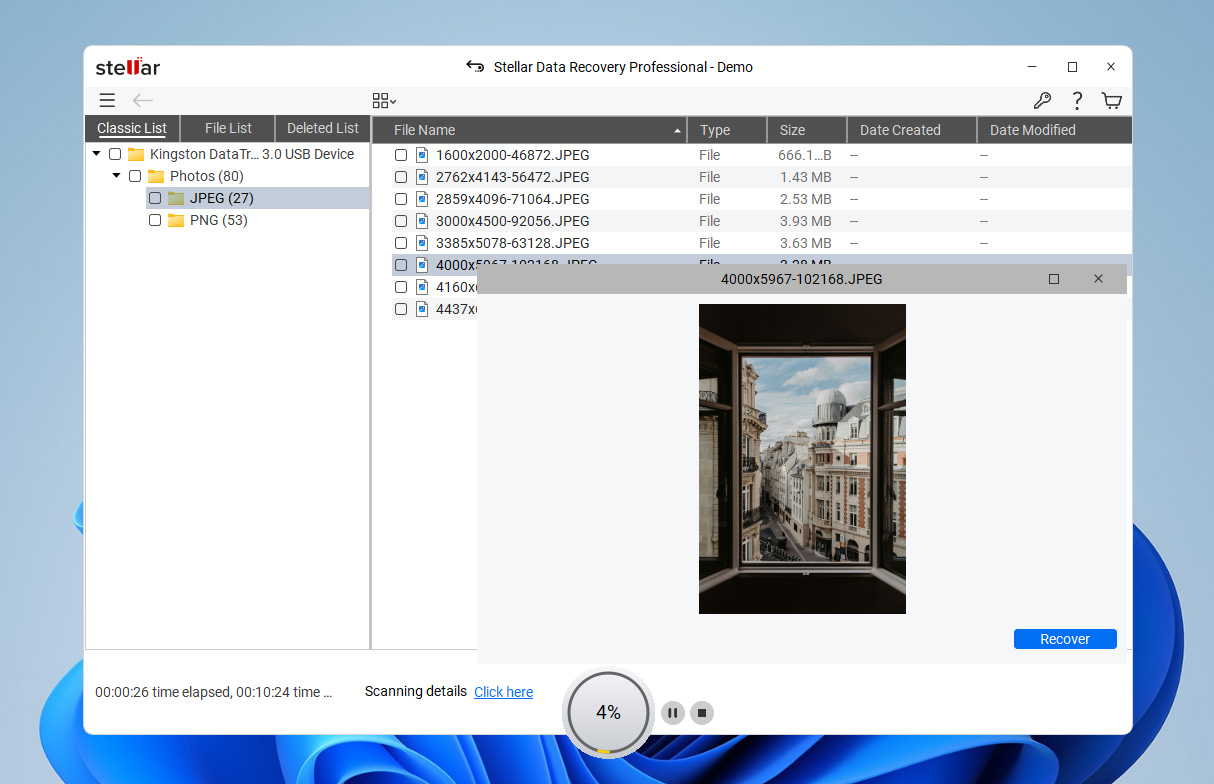
- Tres opciones de vista previa de escaneo pueden encontrar rápidamente los archivos que desea restaurar
- Requiere una licencia anual
- No ofrece recuperación de datos gratuita con la versión de prueba
- Funcionalidad de vista previa limitada
Stellar Data Recovery es un software de recuperación de discos bien establecido, desarrollado por Stellar Information Technology Pvt. Ltd., con sede en India. Es una aplicación completa y de aspecto moderno con sus propias herramientas únicas, lo que la convierte en una opción sólida para muchos usuarios.
Primeras impresiones
Como la mayoría de las aplicaciones en esta lista, Stellar Data Recovery fue fácil de instalar. Solo necesitas descargar el instalador desde el sitio y seguir el asistente.
El menú de selección de origen, a diferencia del de EaseUS, te permite elegir si quieres escanear todo el disco o volúmenes específicos. Su función de vista previa, aunque conveniente, es bastante temperamental y no siempre muestra vistas en miniatura. La mayoría de sus otras funciones están ocultas en menús, lo que ayuda a mantener la interfaz despejada.
Aparte de la recuperación de datos, una característica principal que llamó nuestra atención fue la recuperación de videos corruptos. Solo está disponible para usuarios con licencia, pero podemos dar fe de su eficacia.
Proceso de recuperación de datos
En general, fue muy fácil iniciar el escaneo, ya que prácticamente te van guiando durante el proceso. Sin embargo, si quieres asegurarte de que la aplicación esté usando todo su potencial, tienes que activar manualmente el Análisis Profundo, lo cual es fácil de pasar por alto en la parte inferior de la pantalla de selección de origen.
Stellar recuperó menos datos en general en comparación con las primeras 3 aplicaciones de esta lista. También reconoció menos tipos de archivos, pero aun así pudimos recuperar con éxito una gran cantidad de datos, especialmente documentos. Además, Stellar te permite escanear para un tipo de archivo personalizado, lo cual es una función que falta en muchas aplicaciones similares (aunque es un fastidio ingresar muchas firmas de archivos manualmente).
La lista de archivos encontrados es donde Stellar Data Recovery realmente destaca. Pudimos alternar entre ver los datos como una simple lista o como una galería de miniaturas; esto hace que sea muy fácil explorar imágenes y videos cuando funciona como se espera.
Precios
| Versión | Precio |
| Stellar Data Recovery Professional – Anual (Windows, Mac) | $99.99 |
| Stellar Data Recovery Professional – De por vida (Windows, Mac) | $199.99 |
| Stellar Data Recovery Premium – Anual (Windows, Mac) | $209.99 |
| Stellar Data Recovery Premium – De por vida (Windows, Mac) | $319 |
| Stellar Data Recovery Technician – Anual (Windows, Mac) | $299 |
| Stellar Data Recovery Technician – De por vida (Windows, Mac) | $599 |
Stellar Data Recovery se puede descargar gratis tanto en Windows como en Mac. Sin embargo, la recuperación gratuita está limitada a la versión de Windows, donde los usuarios pueden restaurar hasta 1 GB de datos sin comprar una licencia. En Mac, la versión gratuita solo permite escanear y previsualizar los archivos recuperables.
Si necesitas una recuperación completa, Stellar ofrece varios niveles de licencia que difieren tanto en funciones como en términos de suscripción. Aunque esta variedad brinda flexibilidad a los usuarios, encontramos que los precios son relativamente altos en comparación con otras herramientas de esta lista. Por ello, puede tener más sentido esperar a los descuentos promocionales, los cuales Stellar ofrece con bastante frecuencia.
Últimos cambios
Justo a comienzos de 2025, Stellar Data Recovery Professional lanzó una actualización bastante importante para ambas versiones del sistema operativo, llevándolas a la versión 12 para Windows y 12.3 para Mac. Ambas versiones del sistema operativo experimentaron mejoras en la gestión de sesiones y la experiencia del usuario, así como más temas para su interfaz.
Individualmente, la versión para Mac también trajo nuevas funciones, como herramientas para organizar y gestionar el almacenamiento, recuperación desde máquinas virtuales y la capacidad de restaurar videos MOV y MP4 fragmentados. La versión para Windows trajo la capacidad de recuperar dispositivos NAS QNAP, AUSTOR y Synology.
Veredicto
Si bien otras opciones en esta lista pueden considerarse aplicaciones de software de recuperación de datos superiores, Stellar Data Recovery es una excelente elección si principalmente necesitas recuperar fotos y videos. Su vista de galería en miniatura facilita mucho la navegación por los archivos encontrados y (si estás dispuesto a adquirir las licencias más costosas) su herramienta de reparación de videos realmente funciona bastante bien. Pudimos hacer que videos que antes no se reproducían volvieran a funcionar. Desafortunadamente, el conjunto completo de funciones solo está disponible en la versión Toolkit, que es bastante costosa, y muchas de esas funciones se pueden encontrar en otras herramientas por un precio menor, como la recuperación NAS en Disk Drill.
Ver más en nuestra cobertura completa Reseña de Stellar Data Recovery.
Los comentarios de los usuarios sobre Stellar Data Recovery son bastante predecibles. Por ejemplo, en Trustpilot un usuario describió una experiencia positiva con el producto y su equipo de soporte: “Rohit fue muy paciente y servicial. Tomó muchas medidas, incluido el control remoto, para arreglar mi archivo.” Sin embargo, no todos los comentarios son positivos. En Capterra, otro usuario describió una experiencia frustrante con el software, escribiendo: “Gastamos dinero en un software que no funciona. Su servicio de soporte llegó varios días después, demasiado tarde.”
5. Software de edición de disco y recuperación de datos DM (Windows, macOS, Linux)
⚙️ Requisitos del sistema: MS-DOS 5.0+ / Windows 98, ME, Windows 2000+ / macOS 10.12+ / Cualquier distribución moderna de Linux con la biblioteca libc.
Pros
- Editor hexadecimal para ver archivos recuperables
- Función de búsqueda automática
- Utilidades de disco adicionales
- Funciona en Windows, macOS, Linux y hasta en DOS
- La interfaz de usuario desactualizada puede abrumar a usuarios inexpertos
- No tiene recuperación de datos gratuita
- Puede ser difícil localizar las funciones
- No muestra el tiempo requerido para completar la recuperación
Originalmente creado por Dmitry Sidorov, DM Disk Editor and Data Recovery Software (o DMDE) es una aplicación de recuperación de datos con funciones de edición de discos y muchas más características adicionales que otros programas de recuperación de archivos en esta lista. También ofrece recuperación ilimitada gratuita, lo que lo convierte en un fuerte competidor a pesar de su interfaz sencilla.
Primeras impresiones
DME es extremadamente fácil de instalar: solo tienes que descargar una carpeta desde el sitio oficial que incluye el propio programa, el cual puedes ejecutar directamente.
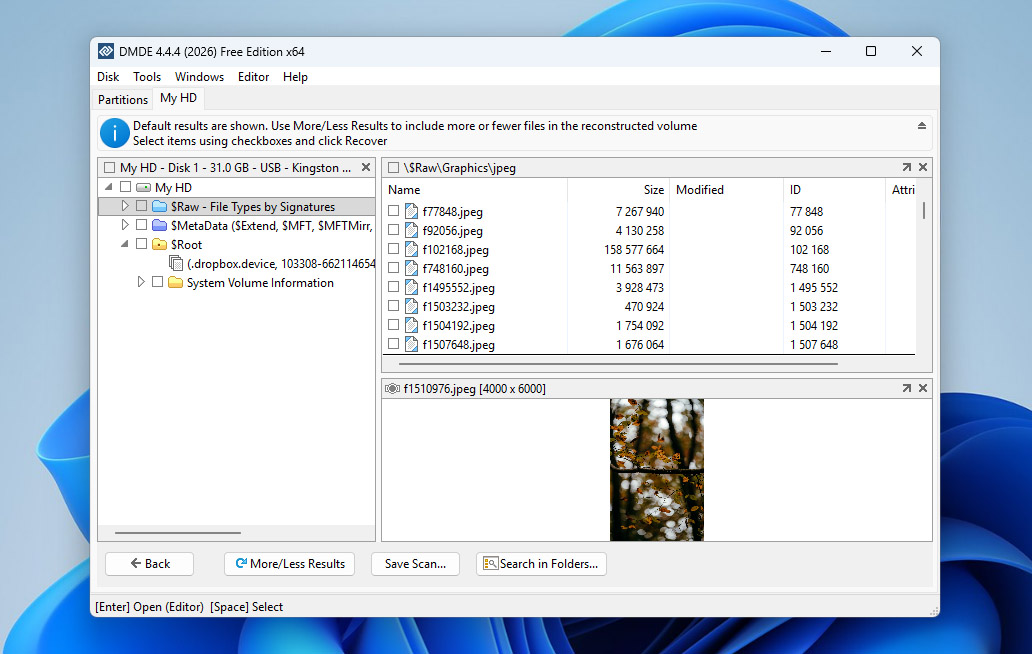
La aplicación en sí se ve fría, poco amigable y un poco complicada en comparación con nuestras opciones de aspecto moderno como Disk Drill, EaseUS y Stellar.
Cuando inicias DMDE, puedes seleccionar un disco para empezar a trabajar o una tarea que quieres que la aplicación realice (por ejemplo, Construir RAID). Hablaremos más sobre la selección de origen en la sección del Proceso de Recuperación de Datos.
Aparte de la recuperación, DMDE ofrece muchas funciones útiles para el usuario avanzado. Puedes editar sectores de disco en bruto, restaurar particiones, editar tablas de particiones, modificar datos del sector de arranque, crear imágenes y clones de disco, y más.
Proceso de recuperación de datos
La selección de fuentes de DMDE está llena de información. Para el usuario promedio, es demasiada información. Aunque pudimos seleccionar fácilmente los discos y particiones para escanear (el botón de escaneo también es bastante obvio), todas las herramientas de DMDE están integradas en la ventana.
Si no tienes idea sobre edición o particionado de discos, la ventana de selección de origen puede ser muy abrumadora. Incluso cuando iniciamos el escaneo, nos recibió una ventana emergente desordenada que nos permitía configurar nuestros parámetros de escaneo.
Puede examinar y recuperar archivos mientras el escaneo aún está en curso. Los archivos encontrados están convenientemente categorizados por tipo, pero DMDE también hace su mejor esfuerzo para recuperar la estructura de carpetas. A pesar de sus evidentes problemas de experiencia de usuario, quedamos satisfechos con su desempeño real. Pudo recuperar exitosamente muchas fotos RAW, videos RAW y documentos de varios dispositivos y sistemas de archivos (excepto EXT4, con el que tuvo dificultades). Tuvimos que ingresar manualmente algunas firmas de archivos que no reconocía, ¡pero los resultados fueron buenos para el precio de la aplicación!
Precios
| Versión | Precio |
| Licencia DMDE Express (1 Año) | $20 |
| Licencia DMDE Estándar (De por vida) | $48 |
| Licencia DMDE Profesional | $95 |
DMDE también ofrece una edición gratuita que permite a los usuarios recuperar datos sin comprar una licencia. Sin embargo, el programa limita cada operación de recuperación a 4,000 archivos por carpeta. Si una carpeta contiene más archivos que este límite, es necesario repetir el proceso de recuperación varias veces.
Las licencias de pago difieren principalmente en duración y características. Una opción interesante es la licencia Express, que también está disponible como suscripción a corto plazo por unos $9 al mes, lo que la convierte en una opción relativamente económica para tareas de recuperación puntuales. Una desventaja es el propio modelo de licencia. Cada licencia se aplica a una sola familia de sistemas operativos y a una sola computadora, lo que puede ser inconveniente si trabajas en varios dispositivos o plataformas.
Últimos cambios
DMDE 4.4.4.842 fue lanzado el 5 de febrero de 2026. Esta actualización se centra principalmente en mejoras de estabilidad y corrección de errores. Por ejemplo, los desarrolladores resolvieron un problema crítico que afectaba el procesamiento de ReFS y arreglaron otro error que podía ocurrir cuando los tamaños de archivo Btrfs excedían el tamaño real de los datos en línea. Arreglos adicionales abordaron errores relacionados con el manejo de subvolúmenes Btrfs extra y un problema donde algunas funciones Profesionales permanecían desactivadas después de la activación. Junto a estas correcciones, la actualización también introdujo soporte para codificaciones de nombres de archivo ExtFS distintas de UTF-8 e incluyó varias mejoras en la interfaz de usuario y mejoras generales.
Veredicto
¡DMDE no es para los débiles de corazón! Es una herramienta compleja con una interfaz saturada y una experiencia de usuario complicada. Sin embargo, tiene un conjunto de herramientas completo y potente por un precio muy competitivo. Es una navaja suiza de gestión de discos para el usuario adecuado, pero recomendamos que los principiantes omitan esta aplicación.
Nuestro Reseña de DMDE puede contarte más.
En cuanto a las opiniones de los usuarios, los comentarios disponibles públicamente sobre DMDE son bastante limitados, pero la percepción general es mixta. En Trustpilot, un usuario describió un resultado de recuperación muy positivo tras sufrir un daño severo en el sistema de archivos: “los escaneos profundos produjeron suficientes resultados para que pudiera recuperar casi el 95% de mis datos.”  En la propia página de reseñas de DMDE también hay comentarios positivos recientes de usuarios que elogiaron tanto su rendimiento en la recuperación como su valor. Al mismo tiempo, los comentarios negativos suelen centrarse menos en el precio y más en la facilidad de uso o en resultados inconsistentes en casos difíciles. En la misma página de opiniones de DMDE, un usuario se quejó que el programa “tuvo dificultades y se bloqueó aproximadamente al 12% del escaneo” y más tarde concluyó que “absolutamente fue una pérdida de tiempo.” Las discusiones en Reddit reflejan que la interfaz es difícil de seguir, con comentarios como “Acabo de comprarlo, y absolutamente no vale la pena por el precio, sin importar lo que diga nadie, y realmente es más que solo poco amigable para el usuario.”
6. Recuva (Windows)
⚙️ Requisitos del sistema: Windows 11, 10, 8.1, 7, Vista y XP.
Pros
- Gratis con un precio bajo para la versión Pro
- Diseño de interfaz claro
- Pantalla de vista previa
- Elimina archivos de forma segura
- Rendimiento de recuperación inferior al de las soluciones de pago
- La última actualización menor fue en junio de 2024 y no ha habido actualizaciones importantes durante varios años
Recuva es una aplicación de recuperación de datos extremadamente ligera solo para Windows desarrollada por Piriform Software, la empresa detrás de CCleaner. Recuva es conocida por ser una de las pocas aplicaciones de recuperación de datos realmente gratuitas, lo que la convierte en una opción popular para muchos usuarios.
Primeras impresiones
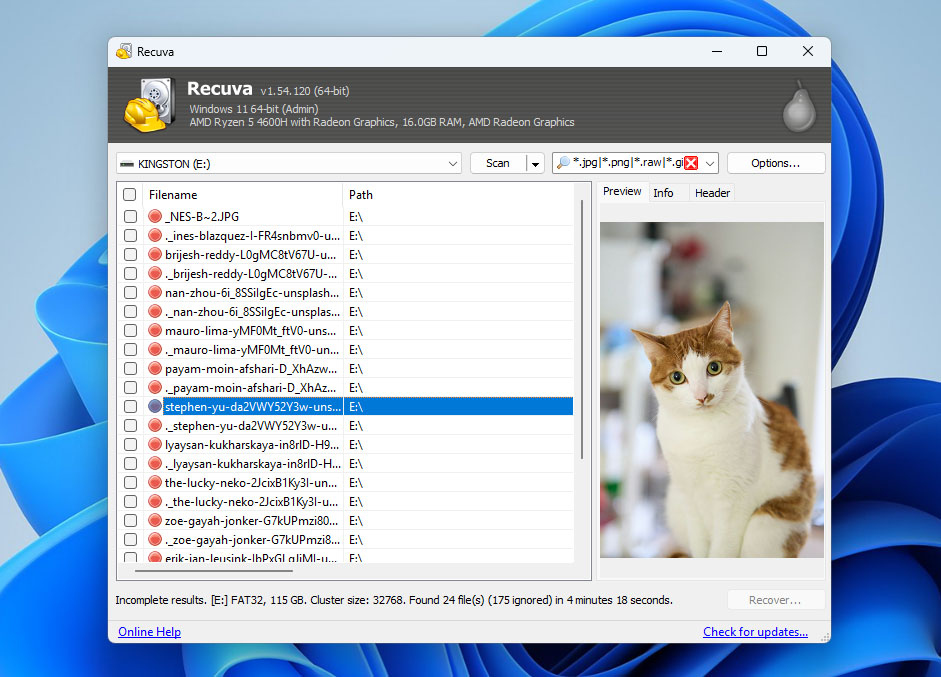
Como mencionamos anteriormente, Recuva es muy ligero. Su interfaz es utilitaria y un poco de la vieja escuela, con paneles grises simples, casi como las versiones antiguas de Windows Explorer.
A diferencia de otras aplicaciones que muestran inmediatamente el menú de selección de disco o volumen, Recuva comienza con un asistente. Uno tras otro, se te solicita elegir los tipos de archivos que deseas restaurar, qué tipo de escaneo deseas ejecutar y qué unidad deseas escanear. Los botones Siguiente y Atrás te permiten rehacer cualquiera de tus elecciones anteriores.
Proceso de recuperación de datos
Iniciar el proceso de escaneo implica navegar a través de un asistente de recuperación donde puedes configurar tus parámetros de escaneo a lo largo del camino. A diferencia de otras aplicaciones, Recuva no proporcionó mucha información durante el escaneo aparte de su progreso (en porcentaje), cuántos archivos ya encontró y cuánto tiempo queda para completar el escaneo.
Una vez que se complete el escaneo, Recuva mostrará la lista completa de los resultados del escaneo. Obviamente, no tuvo un rendimiento tan bueno como sus contrapartes comerciales, pero los resultados fueron respetables para un precio de $0. ¡Recuva incluso superó a algunos de sus competidores al recuperar documentos! Sin embargo, tuvo algunas dificultades con nuestras particiones FAT32, pero le fue mucho mejor con nuestras particiones exFAT y NTFS. También logramos recuperar datos de una imagen de disco, lo cual es impresionante para una aplicación gratuita.
Como ya habíamos indicado el tipo de archivo que queríamos restaurar en este asistente, ya no podíamos filtrar los datos encontrados ni navegar por ellos por categoría. Pero pudimos buscarlos por nombre de archivo o ruta. También pudimos previsualizar los archivos que se indicaban con alta probabilidad de recuperación.
Precios
| Versión | Precio |
| Recuva Gratis | $0 |
| Recuva Profesional (1 PC, 1 Año) | $24.95 |
| Professional Plus (Paquete, hasta 3 PCs) | $64.95 |
Recuva es el primer programa en nuestra lista que permite la recuperación de datos totalmente funcional sin pagar por una licencia. La versión gratuita ya incluye el motor principal de recuperación y permite a los usuarios escanear unidades y restaurar archivos sin ningún límite de recuperación.
También está disponible una versión Profesional de pago, pero solo añade soporte para unidades de disco duro virtual (VHD) y actualizaciones automáticas, lo que significa que la mayoría de los usuarios pueden confiar en la versión gratuita para tareas de recuperación estándar. También existe una opción Profesional Plus. Esta versión no es una actualización separada de Recuva en sí, sino un paquete de utilidades de Piriform que incluye Recuva Professional, CCleaner Professional y Speccy Professional.
Últimos cambios
La última versión de Recuva (v1.54.120) se lanzó en junio de 2024, e incluyó únicamente actualizaciones menores en su proceso de licenciamiento. La versión anterior a esa (v1.53.206 lanzada en junio de 2023) también ofreció pequeñas mejoras y correcciones —principalmente en su interfaz y función de actualización. No hay otras actualizaciones importantes destacables.
Veredicto
Recuva queda rezagado frente a otras aplicaciones en experiencia de usuario y funciones adicionales. Pero es ligera y 100% gratuita para usar en discos externos, tarjetas de memoria y otros dispositivos de almacenamiento. Hemos recuperado con éxito fotos, videos y documentos usando esta aplicación, así que la recomendamos con gusto si tienes un presupuesto ajustado.
Consulte nuestro Reseña de Recuva para más información.
Cuando se trata de comentarios de los usuarios, Recuva generalmente se percibe como una utilidad básica de recuperación, y la mayoría de los usuarios lo evalúan con esa expectativa en mente. Por ejemplo, en Reddit, muchos usuarios recomendar lo dicen: “Recuva es una herramienta gratuita decente para Windows para recuperar archivos de unidades flash. Lo usé algunas veces antes de cambiarme a Mac.” Además, muchos usuarios experimentados señalar mencionan sus limitaciones al tratar con casos más complejos: “No tiene capacidad para reconstruir sistemas de archivos. Está limitado a ejecutarse en espacios direccionables y montables por Windows con una letra de unidad, y para lo que no es parte del sistema de archivos actual, solo funciona como un carver. Sigue siendo un recuperador de archivos borrados.”
7. DiskInternals Uneraser (Windows)
⚙️ Requisitos del sistema: Windows 2000, XP, 2003, 2008 Server, Vista, Windows 7/8/10/11.
Pros
- Capacidades y funciones sólidas de recuperación de datos
- Incluye una herramienta de creación de imágenes forenses de disco incorporada
- Extremadamente fácil de usar, incluso para principiantes
- No se ha actualizado desde 2023
- La versión gratuita solo permite previsualizar los archivos recuperables
- La interfaz de usuario necesita urgentemente una actualización
- Disponible solo en Windows
DiskInternals Uneraser es una aplicación de recuperación de datos minimalista desarrollada por DiskInternals Research, con sede en Seattle, Washington. Aunque la aplicación parece un poco anticuada, tiene potentes capacidades de recuperación y funciones útiles, todo empaquetado en una interfaz sencilla y fácil de usar.
Primeras impresiones
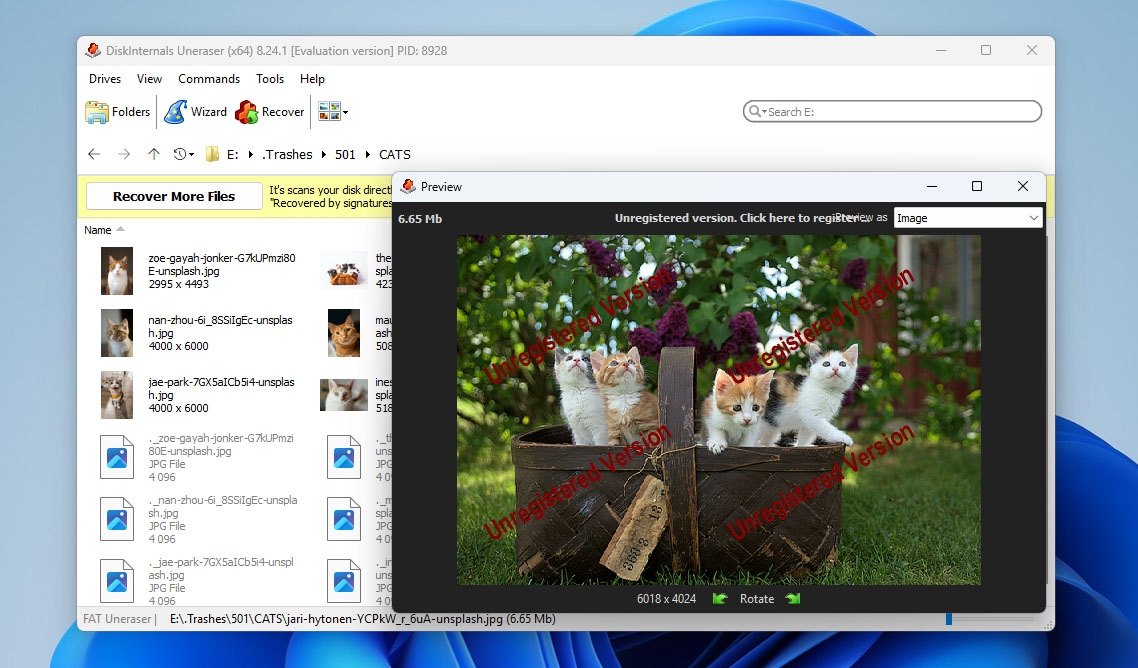
DiskInternals Uneraser no se ve tan moderno como las aplicaciones de esta lista; de hecho, se ve sencillo y un poco anticuado. Pero su experiencia de usuario está bien diseñada y los principiantes pueden aprender a usar la aplicación rápidamente.
La ventana principal muestra todas las unidades y volúmenes en tu computadora, así como las bibliotecas comunes como Documentos y Escritorio. La barra de herramientas está claramente etiquetada y no está sobrecargada, lo que la hace fácil de comprender.
Además de la recuperación básica, una característica que nos llamó la atención fue su capacidad para restaurar datos de discos duros virtuales; muchas de las herramientas más costosas carecen de esta función, ya que solo es útil para un subconjunto de usuarios.
Proceso de recuperación de datos
Las ventanas emergentes simples nos permitieron seleccionar la fuente de recuperación; incluso pudimos elegir escanear carpetas específicas. También nos impresionó que pudiéramos escanear nuestra unidad en busca de un nombre de archivo específico (junto con varios tipos de archivos).
Uneraser tuvo el mejor rendimiento al resolver escenarios sencillos de pérdida de datos. Pudo recuperar la mayoría de los datos en nuestros discos formateados, así como aquellos que fueron eliminados accidentalmente. Pero tuvo dificultades cuando lo probamos con problemas más complejos, como discos RAW.
Todos los resultados se muestran en un solo panel de ventana con sus miniaturas al lado. Como ya especificamos los tipos de archivo en el asistente, no pudimos filtrar ni categorizar los resultados. También tuvimos que hacer clic derecho en cada archivo que queríamos previsualizar.
Precios
| Versión | Precio |
| Licencia Personal DiskInternals Uneraser | $39.95 |
| Licencia Empresarial DiskInternals Uneraser | $79.95 |
Desafortunadamente, la versión gratuita de DiskInternals Uneraser no permite recuperar archivos realmente; solo permite escanear la unidad y previsualizar los datos que se pueden restaurar. Para recuperar cualquier cosa, es necesario adquirir una licencia. El software ofrece varias opciones de licencia de pago dependiendo del tipo de uso. La licencia Personal comienza en $39.95 por año, lo que la hace relativamente asequible en comparación con muchas herramientas de recuperación competidoras.
Últimos cambios
DiskInternals Uneraser no se ha actualizado desde 2023, y el registro de cambios en el sitio web del desarrollador no especifica qué cambios se realizaron.
Veredicto
DiskInternals Uneraser es una excelente herramienta, especialmente por su precio. A pesar de su apariencia anticuada, ofrece una experiencia de usuario decente y en realidad es lo suficientemente potente para escenarios de pérdida de datos “simples”. Si buscas una aplicación de recuperación de datos asequible que haga lo suficiente, Uneraser es una buena opción.
Consulta nuestra reseña DiskInternals Uneraser para más información. Hasta el momento de escribir esto, el software está en la versión 8.23.
Cuando se trata de comentarios de usuarios, DiskInternals Uneraser no aparece con mucha frecuencia en las principales plataformas de reseñas, lo que dificulta encontrar muchas opiniones específicamente sobre esta herramienta. Sin embargo, sí encontramos varias reseñas para DiskInternals Partition Recovery, otro producto de recuperación de datos del mismo desarrollador. Dado que ambas herramientas provienen de la misma empresa y dependen de tecnologías de recuperación similares, decidimos que estos comentarios aún brindan un contexto útil. Por ejemplo, en G2, un usuario descrito describió el software como “fácil de usar”, destacando que puede recuperar particiones de disco así como archivos individuales y remarcando que hubo un porcentaje muy pequeño de pérdida de datos durante la recuperación.
Comparación rápida del mejor software de recuperación de datos
Hemos reunido todos los puntos importantes de los programas anteriores y los hemos organizado en una tabla fácil de leer a continuación si no tienes tiempo para leer todo el artículo.
| Software | Disk Drill | R-Studio | EaseUS | Stellar Data Recovery | DMDE | Recuva | Uneraser |
| Resultados de recuperación | ★★★★★ | ★★★★☆ | ★★★☆☆ | ★★★☆☆ | ★★★☆☆ | ★★★☆☆ | ★★☆☆☆ |
| Precio | $89 | $79.99 | $69.95 suscripción mensual | $79.00 | $20.00 suscripción anual | Gratuito | $39.95 |
| Duración del contrato | Actualizaciones de por vida | Actualizaciones de por vida | Suscripciones mensuales, anuales, de por vida | Suscripciones anuales y de por vida | 1 año o licencia ilimitada | Gratuito, 1 año de licencia premium | 1 año de actualizaciones gratuitas |
| Última actualización | Marzo 2026 | Noviembre 2025 | Enero 2026 | Enero 2025 | Febrero, 2026 | Junio 2024 | Agosto 2023 |
| Formatos de archivo | Soporta más de 400 formatos de archivo | Varios cientos de formatos de archivo | Soporta más de 1,000 formatos de archivo | Soporta más de 100 tipos de archivo | Soporta solo formatos básicos de archivo | Soporta solo formatos básicos de archivo | La mayoría de los formatos estándar de archivo |
| Herramientas adicionales | Copia de seguridad de unidades, monitoreo SMART, predicción de posibilidades de recuperación de archivos, herramientas de protección de datos, compatibilidad con discos virtuales, montar resultados de escaneo como disco, recuperación NAS/TrueNAS basado en Linux, Recuperación avanzada de cámara, Reparación de video | Copia de seguridad de unidades, monitoreo SMART, predicción de posibilidades de recuperación de archivos, recuperación RAID y de red | Recuperación NAS y Linux, Recuperación de PC bloqueado, reparación de video | Reparación de fotos y videos. Soporte RAID en edición Technician | Editor de disco, copia de seguridad de unidades | Predicción de posibilidades de recuperación de archivos | Exportación FTP, CD de arranque, recuperación de archivos eliminados de forma remota por red, soporte RAID, copia de seguridad de unidades |
Reflexiones finales
Teniendo en cuenta la experiencia que adquirimos al probar estos programas, junto con muchas otras herramientas de recuperación, y los resultados de la comparación resumidos anteriormente, Disk Drill destaca como el mejor software de recuperación de datos en nuestra opinión. La razón principal es su versatilidad. Disk Drill funciona bien en una amplia variedad de escenarios de pérdida de datos y es compatible tanto con Windows como con macOS, lo que lo convierte en una opción práctica para la mayoría de los usuarios. Más allá de un sólido rendimiento de recuperación, el software también incluye un conjunto completo de herramientas útiles. Estas incluyen creación de imágenes de disco byte a byte, monitoreo SMART, recuperación de videos fragmentados a través de Advanced Camera Recovery y reparación de videos integrada, entre otras. Esta combinación convierte a Disk Drill en una herramienta más completa para la protección y recuperación de datos.
Si buscas específicamente soluciones gratuitas, Recuva vale la pena considerarlo como una opción sencilla para tareas básicas de recuperación. También puedes ampliar tus opciones consultando nuestra guía separada que cubre las mejor software gratuito de recuperación de datos.
Dicho esto, es importante recordar que la recuperación de datos nunca está garantizada. La recuperación exitosa generalmente depende de una combinación de condiciones favorables. Por ejemplo, los archivos perdidos no deben haber sido sobrescritos por nuevos datos ni eliminados por procesos que borran bloques de almacenamiento. Por esta razón, las herramientas de recuperación siempre deben considerarse como un último recurso y no como una estrategia principal de protección de datos. Como siempre, el enfoque más seguro es mantener copias de seguridad confiables de los datos importantes siempre que sea posible.
Cómo usar el software de recuperación de datos
Saber qué software de recuperación de datos es útil, pero saber cómo usar realmente el software es aún mejor. Todas las herramientas de recuperación de datos siguen básicamente el mismo flujo de trabajo: escanear tu dispositivo, seleccionar los datos que deseas recuperar y luego recuperarlos. Con fines demostrativos, echemos un vistazo a cómo se ve el proceso de recuperar archivos de un disco duro utilizando Disk Drill.
- Descarga, instala y abre Disk Drill.
- Conecta y selecciona el dispositivo que deseas escanear, luego haz clic en Buscar datos perdidos.
- Elige el tipo de escaneo, que en este caso es Escaneo Universal.
- Haz clic en Revisar elementos encontrados para ver qué datos se encontraron.
- Previsualiza y selecciona los archivos que deseas recuperar, utilizando las opciones de filtro para facilitar el trabajo, y luego haz clic en Recuperar.
- Elige dónde se almacenarán los archivos recuperados en un disco físico diferente.
Factores que Consideramos para la Selección de Programas
Debido a que cada herramienta de software de recuperación de archivos puede variar enormemente en casi todos los aspectos, establecimos una lista de lo que consideramos las mejores cualidades a tener en cuenta al seleccionar un software de recuperación de datos.
- ⚙️ Resultados de rendimiento – Un factor principal al elegir cualquier herramienta de recuperación es su rendimiento de recuperación. Qué tan rápido escanea los datos, la cantidad de formatos de archivos compatibles, qué algoritmos de escaneo utiliza y su capacidad para trabajar con unidades dañadas son todos muy importantes. Quizás lo más importante es el porcentaje de archivos perdidos que la herramienta ha logrado recuperar con éxito.
- 💵 Precios – El precio del software de recuperación puede variar desde programas gratuitos hasta varios miles de dólares. Puede que obtengas una licencia de por vida al comprar un producto o que tengas que renovar una suscripción anual para mantener la herramienta con soporte. Asegúrate de comparar lo que obtienes con el software (tanto en características como en rendimiento) y ver si la propuesta de valor se ajusta a tu presupuesto.
- 🖥️ Facilidad de uso – La recuperación de datos es un proceso complicado. El mejor software de recuperación para PC oculta esta complejidad bajo una interfaz fácil de usar que hace que el proceso de recuperación sea sencillo para todos, mientras que algunas herramientas están orientadas a profesionales y dejan todo a la vista, lo que solo hace que el proceso sea más difícil para el usuario promedio.
- 🔁 Frecuencia de actualizaciones del programa – Un software que se actualiza regularmente significa que está bien atendido por sus desarrolladores. Puedes esperar los algoritmos de escaneo más recientes, nuevo reconocimiento de tipos de archivos y soporte para los últimos sistemas operativos. La falta de actualizaciones indica que el software puede estar desactualizado, ser menos confiable y potencialmente incompatible con hardware o sistemas de archivos más nuevos.
- ✅ Reputación – Revisa opiniones para tener una idea de la experiencia de otros usuarios con los productos que estás considerando. Podrías descubrir que una aplicación que pensabas que funcionaría tiene un problema que la hace inadecuada para tus necesidades. Después de investigar, deberías tener una mejor idea de cómo han sido recibidas las aplicaciones por la comunidad de usuarios.
- ➕ Funciones adicionales – Herramientas extra como creación de imágenes de discos, recuperación RAID, vista previa de archivos, reparación de videos y protección de datos pueden mejorar significativamente la utilidad y versatilidad general de una herramienta de recuperación, especialmente al tratar con unidades inestables, haciéndola más que un simple programa de restauración.
Preguntas Frecuentes
- Disk Drill para Windows - potente y el más actualizado
- Easeus Data Recovery - mejor para escaneo NTFS
- Windows File Recovery - mejor software gratuito de Microsoft
- R-Studio - mejor para usuarios avanzados
- UFS Explorer - mejor para especialistas de laboratorio
- Disk Drill para Windows
- Stellar Data Recovery
- Recuva
- MiniTool Data Recovery
- R-Studio
- PhotoRec
- UnDeleteMyFiles




