



Avec autant d’applications de récupération de carte SD sur le marché, différencier chaque programme peut sembler presque impossible pour l’utilisateur moyen. Et même si beaucoup d’entre elles semblent similaires, chaque application a des forces et des faiblesses majeures qui peuvent directement affecter votre taux de réussite et votre expérience utilisateur.
Heureusement, nous avons déjà fait le travail de fond. Notre équipe a examiné des dizaines d’applications de récupération sur ce site, ce qui nous a permis de compiler une liste complète et basée sur les données des meilleures applications de récupération de cartes SD en 2026. Vous trouverez ci-dessous tout ce que vous devez savoir–y compris les informations sur les tarifs, les avantages, les inconvénients, les retours réels des utilisateurs, et bien plus encore.
Vous voulez savoir comment nous testons les applications pour les avis ? Consultez notre processus de test complet et nos paramètres dans le Page Comment Nous Testons.
Nous passerons directement à notre top 8 des meilleurs logiciels de récupération de cartes SD. Si vous préférez éviter le trop-plein d’informations, vous pouvez aller directement à nos recommandations dans la section Conclusion. Vous pouvez également consulter la section Comparaison de logiciels pour voir chaque application présentée dans un tableau avec ses informations les plus importantes.
1. Disk Drill
Développeur : Cleverfiles
Configuration requise : macOS 10.15 et versions ultérieures ; Disk Drill v4 peut toujours être utilisé avec macOS 10.11.6 à macOS 12
Idéal pour : Récupération de vidéos supprimées ou corrompues, de photos RAW et d’autres types de fichiers
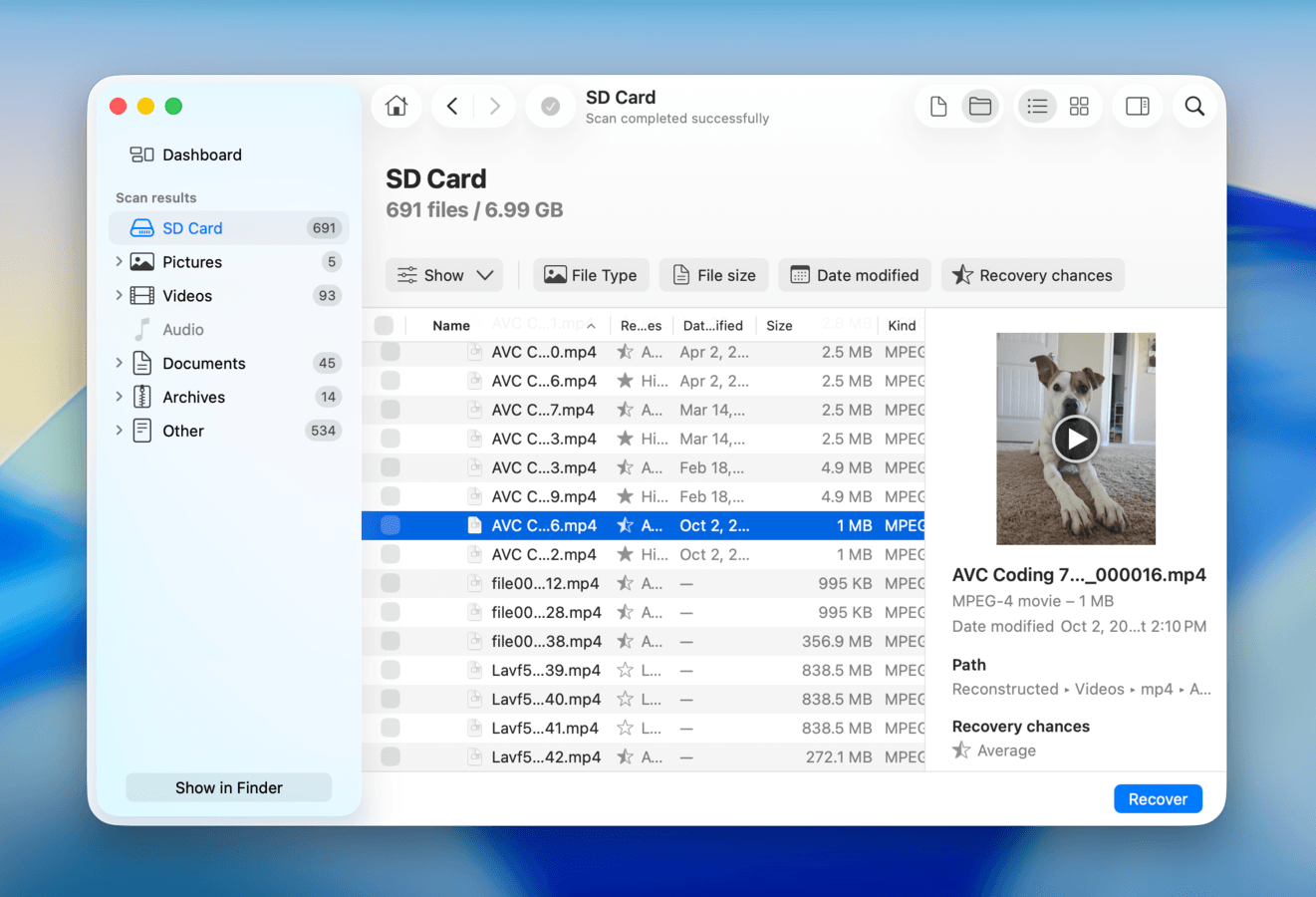
Brève présentation
Pros
- Interface moderne et conviviale pour les débutants
- La Récupération Avancée de Caméra peut aider avec les vidéos fragmentées et illisibles, que les scanners standards ne peuvent pas toujours gérer correctement
- Meilleure fonction d’aperçu du marché, en particulier pour les photos RAW (la fonction d’aperçu sur la plupart des applications a du mal avec les types de fichiers courants)
- Un seul prix pour utiliser l’application sur Mac et Windows
- Reconstruit automatiquement les ensembles RAID, ce qui facilite grandement la récupération pour l’utilisateur moyen
- Pas de récupération de données gratuite pour les ordinateurs Mac (mais vous pouvez analyser vos disques et prévisualiser vos données)
- La récupération amorçable ne fonctionne que si vous disposez d'une connexion Internet (pour télécharger Disk Drill via le Terminal en mode de récupération)
- Support limité pour le RAID matériel
Prise en charge du système de fichiers :
- FAT16 / FAT32 / exFAT
- NTFS / NFS5, ReFS
- HFS / HFS+ / APFS
- ext2 / ext3 / ext4
- BTRFS
- RAW
Informations sur les tarifs :
- Analyse de disque et prévisualisation de fichiers gratuites, ainsi qu’utilisation illimitée des outils de sauvegarde et de protection
- 89 $ par an
- 149 $ pour une licence à vie (inclut les mises à jour à vie)
- 1 achat d’un abonnement ou d’une licence à vie Disk Drill peut être utilisé à la fois sur les appareils macOS et Windows (jusqu’à 3 activations d’appareils)
Vue d’ensemble complète
D’après les recherches approfondies que nous avons menées sur les 8 applications incroyables de cette liste, Disk Drill est notre premier choix pour le meilleur logiciel de récupération de données pour Mac. Il atteint un équilibre parfait entre accessibilité, puissance et fonctionnalités, et sa boîte à outils permet à l’application d’être utile dans de nombreuses situations de perte de données.
La fonctionnalité qui nous a immédiatement frappés a été le type d’analyse Récupération avancée de caméra , qui peut reconstruire des séquences de drones fragmentées, des clips de dashcam, des vidéos haute définition, etc., pour garantir leur lisibilité. Disk Drill dispose également d’un outil de sauvegarde d’image complète (gratuit à utiliser), qui peut créer des fichiers de sauvegarde que vous pouvez analyser à l’aide de la fonction de récupération de données—ce qui est un excellent moyen de restaurer en toute sécurité des fichiers à partir de disques corrompus.
Mis à part ses fonctionnalités uniques, Disk Drill est tout simplement bien développé dans l’ensemble. Il dispose du meilleur outil d’aperçu parmi toutes les applications de cette liste (il fonctionne même avec des vidéos complètes et des photos RAW), il est compatible avec la plupart des systèmes de fichiers modernes, il reconnaît environ 400 types de fichiers et il a obtenu des performances constamment élevées lors de notre test de récupération de fichiers—que vous pouvez lire en détail dans notre Avis sur Disk Drill.
Dans l’ensemble, Disk Drill est le meilleur outil de récupération de données polyvalent, que vous ayez besoin de restaurer des données récemment supprimées à partir d’un lecteur USB formaté ou de récupérer des fichiers essentiels à partir d’un disque dur corrompu.
Ce que disent les utilisateurs
Les utilisateurs de Disk Drill citent principalement sa fiabilité et ses performances de récupération, louant la vitesse d’analyse de l’application et la quantité de données récupérées. Il a également attiré l’attention en particulier pour la fonctionnalité Advanced Camera Recovery, qui peut réparer les vidéos corrompues des cartes SD.
« Mon appareil photo enregistrait les vidéos de manière fragmentée. Et le fait est que seuls quelques outils de récupération sur le marché peuvent réellement gérer correctement les fichiers vidéo fragmentés, et encore moins le font bien. Dans mon cas, Disk Drill était le seul qui a réellement su les traiter de façon exploitable. Avant d’essayer Disk Drill, les vidéos que j’avais réussi à récupérer avec d’autres outils étaient pratiquement inutilisables. Certaines se figeaient dès le début, d’autres s’arrêtaient après quelques secondes, et certaines ne s’ouvraient pas du tout, juste un écran noir dans le lecteur vidéo. » – Analyse approfondie d’un utilisateur de Reddit
| Plateforme | Évaluation |
| Trustpilot | 4,5/5 |
| G2 | 4,0/5 |
| Capterra | 3,5/5 |
Verdict
Disk Drill est une application de récupération de données puissante et conviviale, adaptée à un large éventail de scénarios de perte de données, y compris la suppression accidentelle, le formatage et Corruption de la carte SD. Elle est particulièrement efficace pour la récupération de vidéos, car sa fonction Récupération avancée de caméra peut reconstruire des vidéos fragmentées pendant le processus de récupération.
2. Data Rescue 6
Développeur : Prosoft Engineering
Configuration requise : macOS 10.12 et versions ultérieures
Idéal pour : Restauration de documents et de types de fichiers inconnus
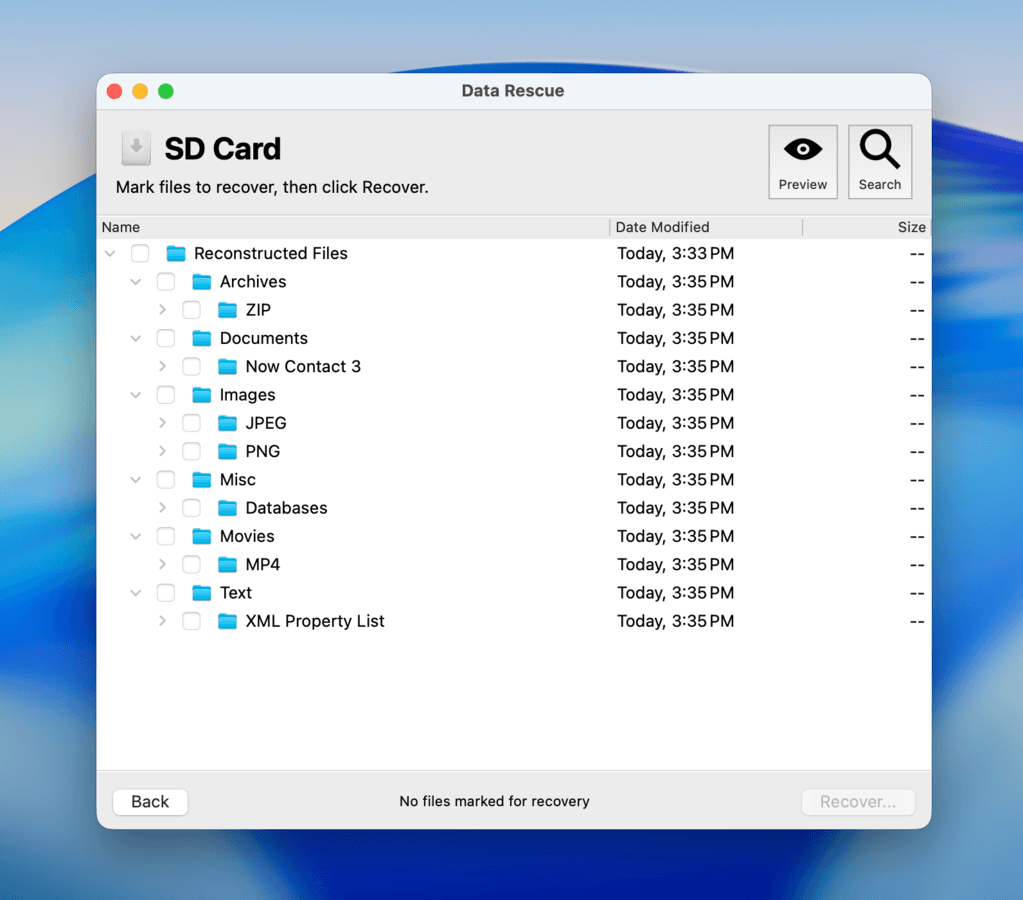
Brève présentation
Pros
- Une licence pour les plateformes Windows et macOS
- Récupérez des fichiers inconnus en utilisant des signatures de fichiers personnalisées avec FileIQ
- Le mode Standard et le mode Avancé le rendent plus accessible aux débutants sans complètement modifier l’interface
- Récupération amorçable
- Excellent pour restaurer les types de fichiers de documents (par ex. DOCX, PDF, TXT, etc.)
- Une des options les plus coûteuses de cette liste (la licence annuelle de Disk Drill coûte autant que la licence mensuelle de Data Rescue)
- Interface graphique (GUI) obsolète
- Impossible de restaurer des données depuis des disques HFS+ et APFS
- Des difficultés avec les formats de fichiers moins courants (par exemple, les images RAW)
Prise en charge du système de fichiers :
- FAT32, exFAT, NTFS
- HFS+, APFS
- ext2/3
Informations sur les tarifs :
- Récupération de données gratuite jusqu’à 1 Go
- 79 $ par mois
Vue d’ensemble complète
Data Rescue 6 est un nom bien connu dans le domaine de la récupération de données. C’est une application mature avec une grande compatibilité et des fonctionnalités bien développées qui la rendent fiable pour restaurer les fichiers courants supprimés par accident.
Il prend entièrement en charge les formats de systèmes de fichiers courants, tels que HFS+, APFS, FAT32 et ExFAT (tandis que les lecteurs NTFS et ext/3 sont lisibles mais pas entièrement analysables). Nos tests ont également révélé qu’il excelle particulièrement dans la suppression de documents (par exemple, DOCX, PDF, TXT, etc.), ainsi que de certains types de fichiers image et vidéo courants (par exemple, JPG, MP4, AVI, etc.). Cependant, il a eu du mal à restaurer les images RAW et pouvait parfois produire des vidéos illisibles.
Cela dit, la fonctionnalité FileIQ vous permet « d’enseigner » à l’application de nouvelles signatures de fichiers, ce qui ouvre de nombreux cas d’utilisation pour des types de fichiers moins connus. Le problème avec Data Rescue est qu’il paraît très dépassé par rapport aux autres applications. Il lui manque également plusieurs fonctionnalités pratiques, telles que les vignettes, les filtres et les catégories générées automatiquement.
Vous pouvez en savoir plus sur notre expérience avec cette application, ainsi que voir des captures d’écran de son interface utilisateur, dans notre Test de Data Rescue 6.
Il ne peut pas non plus récupérer de données à partir de volumes chiffrés du tout (même s’il continuera d’essayer), alors que d’autres applications vous proposent au moins une option pour déchiffrer votre disque. En fin de compte, ces critiques rendent le prix de Data Rescue plus difficile à justifier. Cependant, il reste une option stable pour simplifier la récupération des fichiers courants.
Ce que disent les utilisateurs
Les avis des utilisateurs de Data Rescue sont mitigés. Il y a quelques critiques sur des plateformes comme Trustpilot et G2, qui consistent principalement en des plaintes concernant des problèmes de facturation et de licence. Le sentiment à propos de Data Rescue sur des forums comme Reddit est tout aussi tiède, mais il est tout de même considéré comme meilleur que beaucoup d’autres options disponibles.
« Vous pouvez exécuter l’outil pour obtenir un aperçu gratuit de ce qu’il peut récupérer, et le premier Go de données récupérées est gratuit. Les analyses approfondies peuvent prendre beaucoup de temps, surtout si le mécanisme de stockage est en panne. Mais il peut récupérer des fichiers à partir d’un disque dur corrompu ou en train de mourir, ce qui permet d’économiser du temps et de l’argent par rapport à l’envoi du disque à un service professionnel de récupération de données. » – Utilisateur G2
| Plateforme | Évaluation |
| Trustpilot | 3,6/5 |
| G2 | 4,5/5 |
Verdict
Data Rescue 6 est très performant pour restaurer des documents supprimés à partir de dispositifs de stockage ayant des formats de systèmes de fichiers basés sur Windows ou Mac (sauf le NTFS). La fonctionnalité FileIQ rend également Data Rescue adapté à la restauration de types de fichiers inconnus ou rares, à condition que vous disposiez d’un échantillon fonctionnel.
3. iBoysoft Data Recovery pour Mac
Développeur : Chengdu Aibo Tech
Configuration requise : macOS 10.11 ou version ultérieure
Idéal pour : Tâches de récupération simples
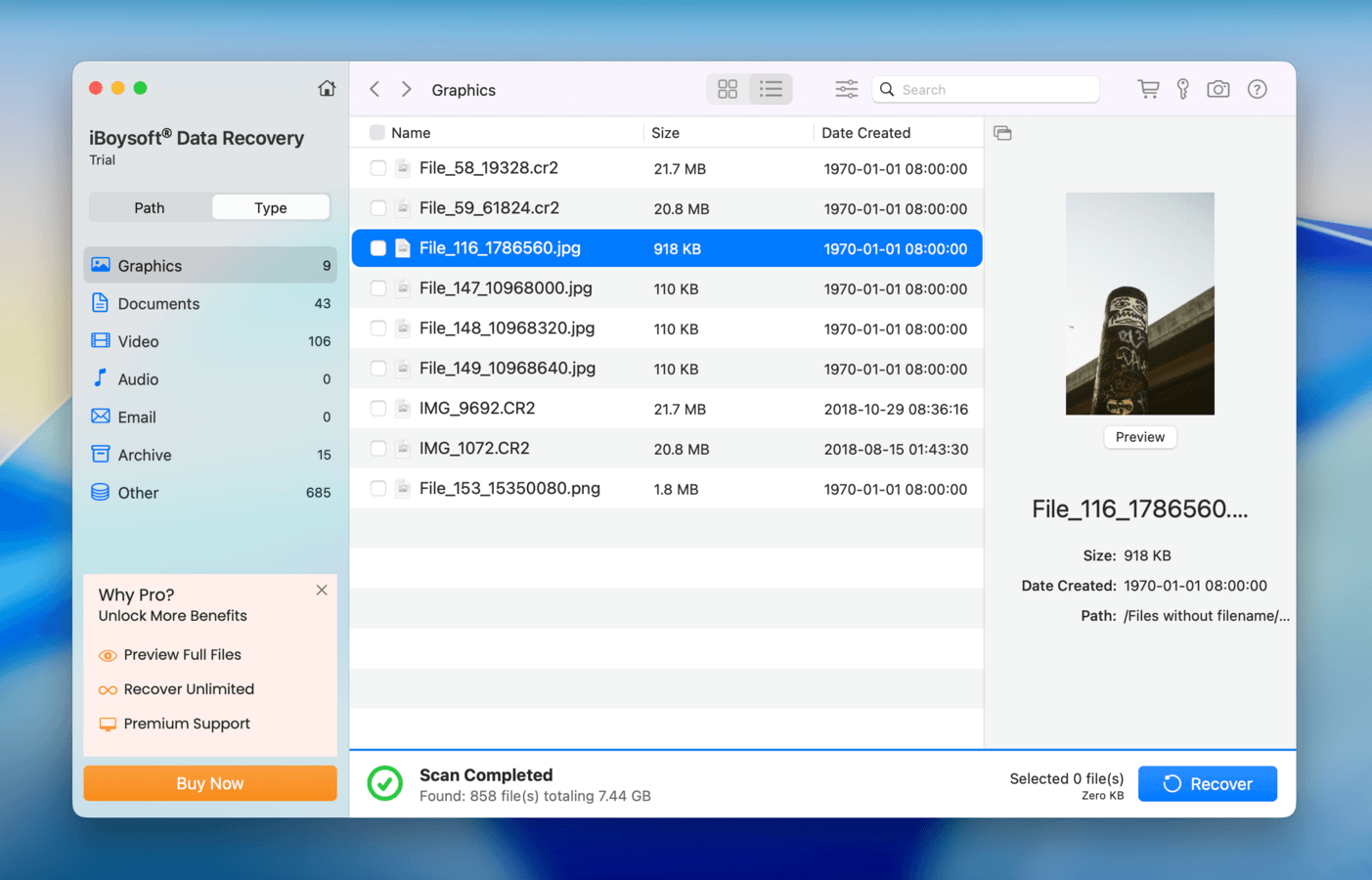
Brève présentation
Pros
- Interface épurée
- Fonction d’aperçu correcte
- Support de récupération multiplateforme
- Offre de bonnes performances lors de la récupération de fichiers supprimés ou formatés depuis un périphérique de stockage fonctionnel
- Rencontre des difficultés pour récupérer des données à partir de disques corrompus et non amorçables
- Temps d'analyse lents, même pour les périphériques de stockage de petite taille
- Options d'abonnement coûteuses
Prise en charge du système de fichiers :
- FAT32, exFAT, NTFS
- HFS+, APFS
- UFS, BeFS
Informations sur les tarifs :
- Analyse gratuite du disque et aperçu des fichiers
- 89,95 $ par mois
- 99,95 $ par an
- 169,95 $ paiement unique
Vue d’ensemble complète
iBoysoft Data Recovery est un outil de récupération fiable, multiplateforme et convivial pour les débutants, développé par l’entreprise chinoise de logiciels Chengdu Aibo Tech. Ce n’est pas l’application la plus puissante de cette liste, mais iBoysoft offre une expérience simplifiée et des performances décentes lorsqu’il est utilisé pour des tâches simples.
Le principal atout de cette application réside dans sa finition ; les nouveaux utilisateurs peuvent facilement commencer à récupérer des dispositifs de stockage sans difficulté. Ses vitesses de scan sont certainement parmi les plus lentes que nous ayons constatées, mais une fois le scan terminé, nous avons eu une bonne expérience avec le navigateur de fichiers. Il était facile de trier et de filtrer les différents types de fichiers, et la fonctionnalité d’aperçu s’est révélée plus fiable que celle d’autres applications de cette liste.
Cependant, nous avons constaté que l’application avait du mal à restaurer presque tous les fichiers à partir d’un lecteur USB RAW (beaucoup d’entre eux se sont retrouvés corrompus). Vous pouvez en savoir plus sur nos résultats complets de récupération dans notre avis sur iBoysoft Data Recovery détaillé. Globalement, nous avons trouvé qu’iBoysoft Data Recovery est un concurrent solide pour les tâches de récupération simples, en particulier pour les débutants qui souhaitent une expérience simplifiée.
Ce que disent les utilisateurs
Les retours d’expérience globaux des utilisateurs pour iBoysoft Data Recovery sont globalement positifs en ce qui concerne l’expérience utilisateur et les performances de récupération des fichiers supprimés. Pour d’autres utilisateurs, le produit n’a simplement pas fonctionné. Ces commentaires étaient souvent suivis de plaintes concernant la difficulté avec leur service client.
« J’ai pris plein de photos lors de mes récentes vacances et j’étais impatient de les regarder, mais lorsque j’ai voulu les importer depuis ma carte SD, elles ont été supprimées sans raison apparente. J’ai testé plusieurs logiciels pour tenter de restaurer les photos, mais aucun n’a fonctionné. Finalement, j’ai essayé iBoysoft. J’ai immédiatement remarqué que l’interface était bien plus conviviale que celle des autres applications. Après un scan de 20 minutes, il a retrouvé mes photos (ainsi que des photos qui avaient été supprimées lorsque mon père avait utilisé la carte SD il y a des années). J’aurais aimé essayer iBoysoft en premier au lieu de passer par la galère de télécharger plein d’autres applications qui n’ont pas fonctionné. » – Utilisateur Trustpilot
| Plateforme | Évaluation |
| Trustpilot | 3,5/5 |
| G2 | 4,3/5 |
| Capterra | 4,4/5 |
Verdict
iBoysoft Data Recovery est un outil de récupération convivial pour les débutants, idéal pour les utilisateurs qui doivent restaurer des fichiers supprimés à partir de périphériques de stockage externes, tels que des clés USB ou des cartes SD. Il dispose d’une excellente interface et de bonnes fonctionnalités de navigation dans les fichiers, rendant le processus de récupération beaucoup moins intimidant.
4. TestDisk & PhotoRec
Développeur : CGSecurity
Configuration requise : macOS 10.6 et versions ultérieures
Idéal pour : Restauration des données à partir de disques endommagés et de données récemment supprimées
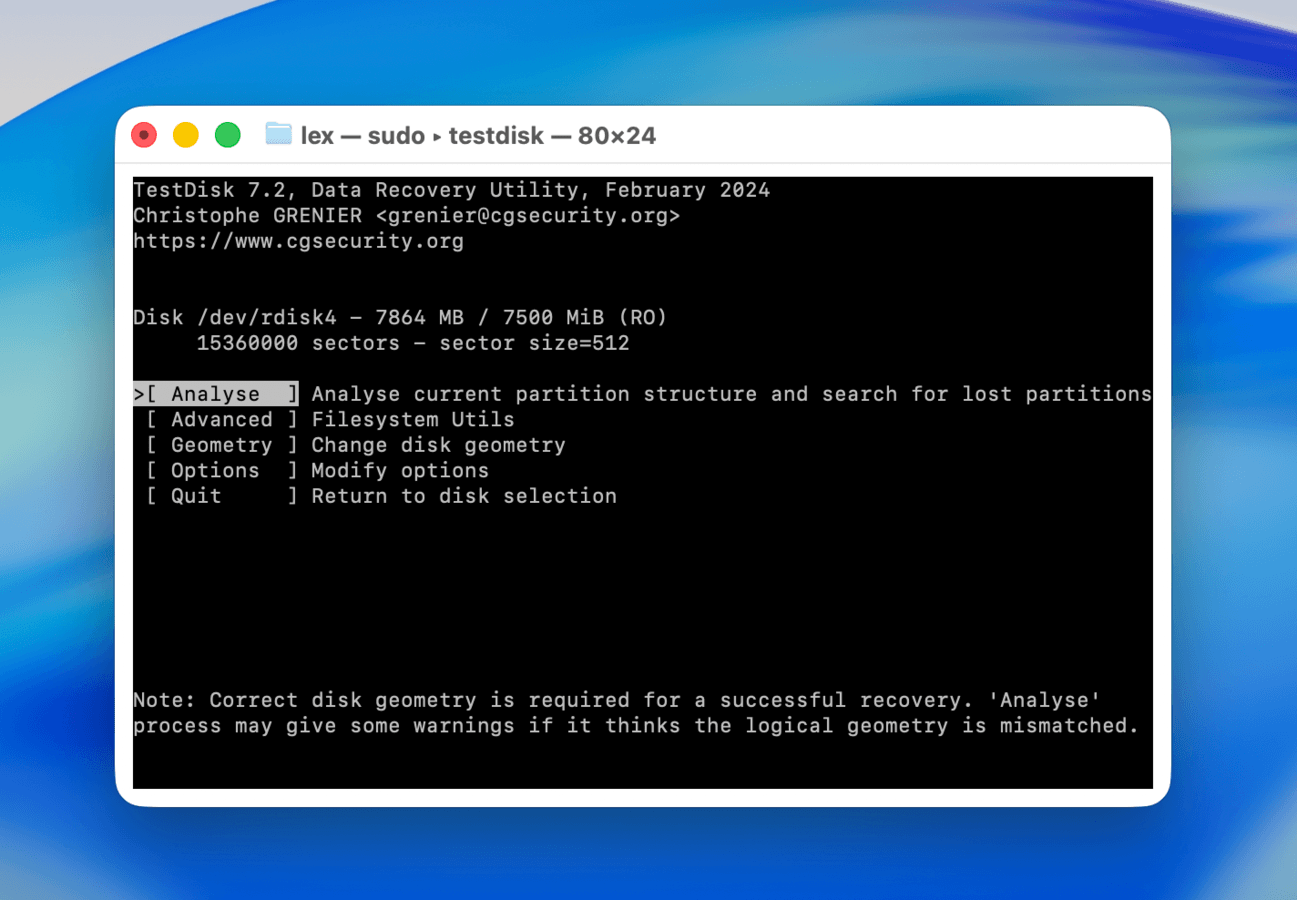
Brève présentation
Pros
- Entièrement gratuit et open source
- Portable et ne nécessite aucune installation
- TestDisk est capable de multiples réparations (restauration de partitions supprimées ou manquantes, réparation du secteur de démarrage, etc.) qui peuvent rétablir l’accès aux données
- PhotoRec reconnaît la plupart des signatures de fichiers courantes (y compris propriétaires)
- Pas d'interface utilisateur graphique (donc pas d'aperçus)
- Pas de tri, de filtrage, ni d'autres fonctionnalités de navigation dans les fichiers
- PhotoRec s'appuie uniquement sur la recherche de signatures pour la récupération des données
- Assistance technique limitée
- Ne possède pas d'outils avancés que l'on trouve généralement dans les applications de récupération, comme le clonage de disque et le S.M.A.R.T.
Prise en charge du système de fichiers :
- FAT12/16/32, exFAT, NTFS
- ext2/3/4, btrfs, XFS, JFS, ReiserFS
- HFS, HFS+, APFS
- UFS, BeFS, NSS, CramFS
- LVM, LVM2, RAID Linux, Swap Linux
Informations sur les tarifs : Free
Vue d’ensemble complète
TestDisk et PhotoRec sont une paire d’utilitaires open source développés par CGSecurity, que vous pouvez télécharger entièrement gratuitement. Ensemble, ils offrent une combinaison de fonctionnalités de réparation de disque et de récupération de données qui peuvent aider à restaurer des fichiers supprimés ou à rétablir l’accès à un disque corrompu.
TestDisk est principalement un outil de réparation de disque, qui peut restaurer des partitions manquantes, réparer des tables de partition corrompues, réparer des secteurs de démarrage et, de manière générale, résoudre tous les problèmes d’intégrité qui vous empêchent d’accéder à vos données. Par exemple, vous pouvez utiliser TestDisk si votre disque n’est pas correctement lu par votre Mac. PhotoRec, en revanche, est un outil de récupération de données qui peut analyser votre disque à la recherche de fichiers manquants. Il ne dispose que d’un analyseur de signatures, mais il prend en charge de nombreux types de fichiers connus.
Les deux applications sont nativement compatibles avec une grande variété de formats de systèmes de fichiers et de périphériques de stockage. Le seul problème est qu’aucun des deux outils ne dispose d’une interface graphique : vous utiliserez une interface ressemblant à l’application Terminal, en naviguant uniquement à l’aide de votre clavier.
Vous pouvez en lire plus sur notre expérience utilisateur avec les deux applications dans nos TestDisk avis et Revue de PhotoRec.
Ce que disent les utilisateurs
TestDisk et PhotoRec sont extrêmement populaires dans les communautés en ligne, en particulier en tant qu’applications open source. Selon des recherches auprès des clients, TestDisk a la réputation de résoudre des cas que les applications commerciales ne peuvent pas régler. PhotoRec a également reçu des éloges sur le forum utilisateur Reddit, mais ses limitations sont largement connues.
« L’analyse de base a retrouvé la moitié des photos de la seconde partie de la séance, puis l’analyse approfondie a retrouvé le reste provenant de la première moitié. Elle a également retrouvé des photos datant de 2020. Donc. MERCI BEAUCOUP. Le soulagement est tout simplement incroyable. » – Utilisateur Reddit
| Plateforme | Évaluation |
| Trustpilot | 4,0/5 |
| G2 | 4,3/5 |
Verdict
TestDisk & PhotoRec offrent une combinaison puissante de fonctionnalités de réparation de disque et de récupération de données—gratuitement. Cependant, l’état de leur conception d’interface rend les deux outils difficiles à aborder pour les nouveaux utilisateurs, surtout en raison du manque de support technique officiel.
5. R-Studio
Développeur : R-Tools Technology Inc. (R-TT)
Configuration requise : macOS 10.14 et versions ultérieures
Idéal pour : Criminalistique des données, tâches de récupération avancées
Brève présentation
Pros
- Fournit plusieurs outils avancés que vous ne trouverez pas dans d’autres applications de récupération (par exemple, mode forensique, éditeur hexadécimal, etc.)
- Prix abordable pour ses fonctionnalités et performances
- Performance fiable sur tous les formats de systèmes de fichiers connus et couramment utilisés
- Très efficace pour restaurer des documents, des photos et certaines images RAW
- Outils RAID puissants
- L’interface utilisateur encombrée peut être déroutante pour les débutants
- La récupération de données n’est pas optimisée par conception (donnant aux utilisateurs avancés plus de contrôle)
- La fonction d’aperçu n’est pas aussi performante que le reste de l’application (les fonctions d’aperçu d’autres applications sont plus fiables)
Prise en charge du système de fichiers :
- FAT12/16/32, exFAT, NTFS, ReFS
- HFS, HFS+, APFS
- ext2/3/4, XFS
- UFS1, UFS2, UFS BigEndian
Informations sur les tarifs :
- Récupération illimitée gratuite pour les fichiers de 1024 KB ou moins
- Paiement unique de 79,99 $
Vue d’ensemble complète
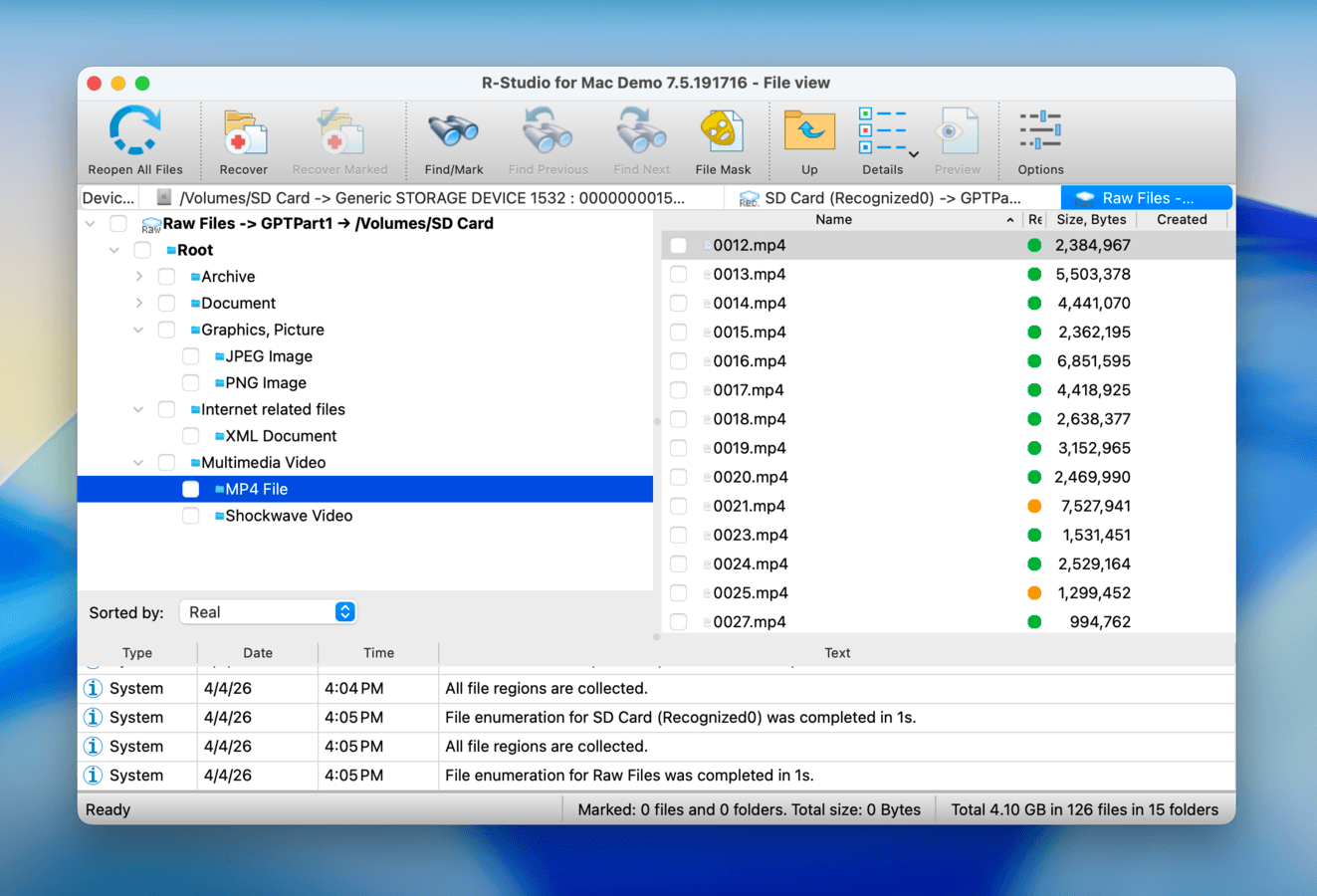
R-Studio est un puissant logiciel de récupération de données qui est depuis de nombreuses années un favori de la communauté. Il s’agit d’une application intimidante pour les débutants, mais elle mérite d’être apprise par les utilisateurs capables de maximiser ses fonctionnalités. Lors de nos tests, R-Studio s’est démarqué à plusieurs égards. Tout d’abord, nous avons été très impressionnés par la grande variété et la profondeur de ses fonctionnalités. Des outils comme le reconstructeur RAID, la fonction de sauvegarde d’image, la récupération amorçable et le mode médico-légal ont rendu l’application plus apte à s’adapter à différentes situations que n’importe lequel de ses concurrents.
Deuxièmement, R-Studio a affiché des performances plus constantes que la plupart des autres solutions de cette liste. Il a excellé dans la restauration de documents, de photos et de vidéos à partir de dispositifs de stockage présentant divers niveaux de dommages logiques — vous pouvez consulter les résultats exacts des tests de récupération de l’application dans notre Avis sur R-Studio.
Enfin, toutes ces fonctionnalités sont proposées à un prix très raisonnable, surtout par rapport à ses concurrents (et à ce qu’ils offrent en retour). La seule faiblesse de l’application est son interface vieillotte et encombrée, qui suppose un utilisateur semi-expérimenté derrière l’écran.
Ce que disent les utilisateurs
R-Studio est une application très populaire. Elle apparaît fréquemment dans les forums d’utilisateurs comme Reddit, et l’application est souvent salué comme l’une des recommandations les plus fiables—surtout en ce qui concerne les disques défectueux. Cependant, il existe préoccupations concernant la transférabilité des licences entre machines, donc vous pourriez vouloir contacter le service client si vous souhaitez en savoir plus.
« J’ai pu restaurer des données pour des utilisateurs qui n’avaient aucune sauvegarde et possédaient des milliers de photos et de données vitales. La capacité à créer une image de disques durs apparemment hors service et à restaurer les données est puissante. De plus, la possibilité de se connecter à des systèmes distants est une autre fonctionnalité formidable. » – Utilisateur Capterra
| Plateforme | Évaluation |
| Trustpilot | 3,5/5 |
| Capterra | 4,6/5 |
| G2 | 4,2/5 |
Verdict
R-Studio est une puissante application de récupération de données entre de bonnes mains. Des outils avancés et des performances fiables se cachent sous une interface encombrante et quelque peu intimidante. Il est également très abordable, malgré sa richesse fonctionnelle.
6. Wondershare Recoverit
Développeur : Wondershare Technology
Configuration requise : macOS 10.3 et versions ultérieures
Idéal pour : Récupération et réparation de vidéos
Brève présentation
Pros
- Outil spécialisé de récupération et de réparation de vidéos
- Interface conviviale et simplifiée pour les débutants
- Création de disque amorçable
- Vitesses de scan rapides
- Outil de prévisualisation faible
- Peut seulement analyser les volumes, pas les disques entiers
- Résultats de récupération incohérents
- Peu fiable pour la récupération à partir de disques défectueux
Prise en charge du système de fichiers :
- FAT32, exFAT, NTFS
- HFS+, APFS
- ext4
Informations sur les tarifs :
- Récupération de données gratuite jusqu’à 100 Mo
- 54,99 $ par mois (pour 2 Macs)
- 64,99 $ par an (pour 2 Macs)
- 94,99 $ paiement unique
Vue d’ensemble complète
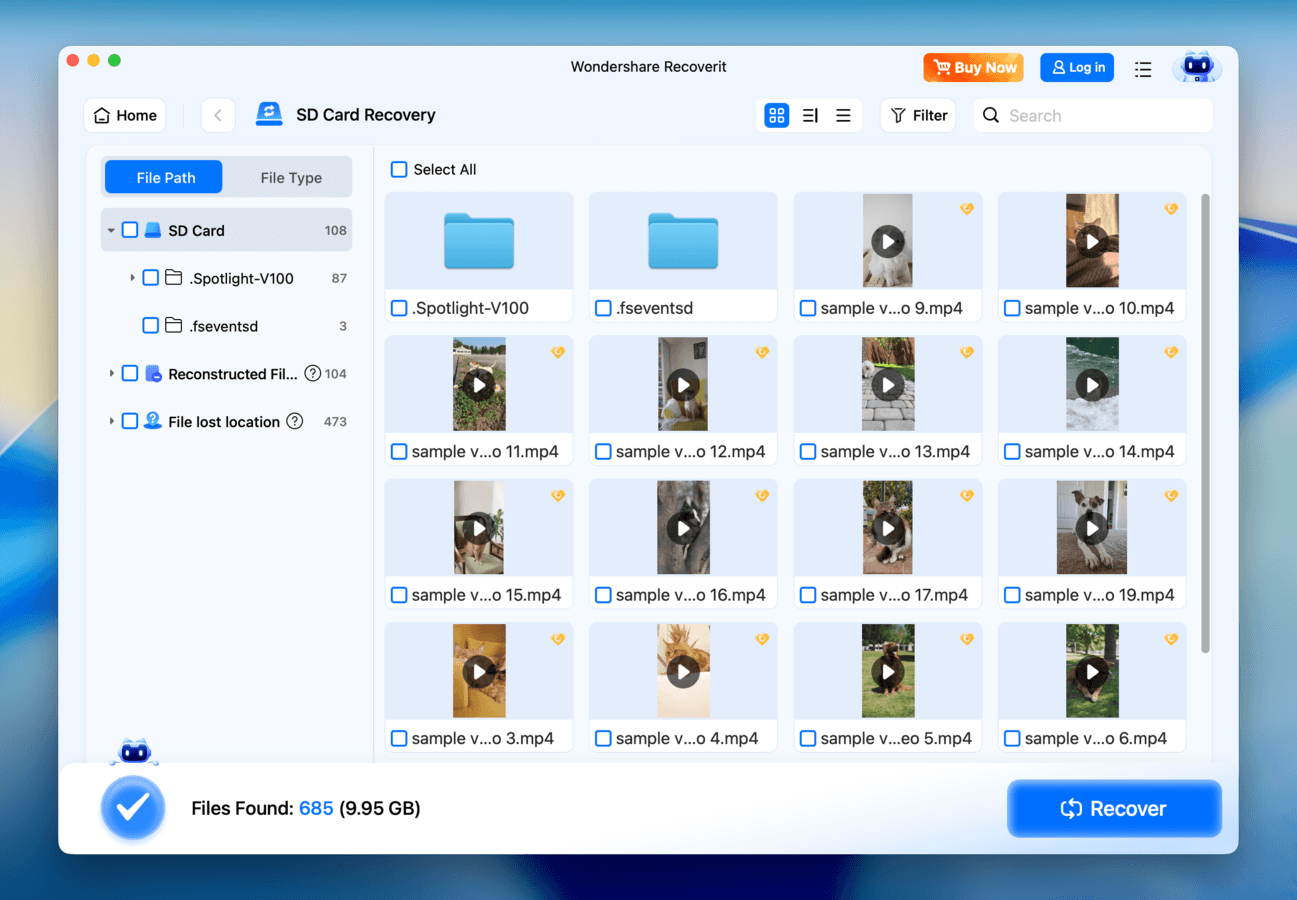
Wondershare Recoverit est une autre application de récupération de données populaire qui offre une expérience utilisateur satisfaisante et des performances modérées, ainsi que des fonctionnalités uniques qui lui permettent de se démarquer. Le principal atout de l’application est son module de récupération et de réparation de vidéos, qui aide les utilisateurs à restaurer des vidéos supprimées et à les réparer si elles deviennent illisibles. Nous saluons également l’interface épurée de Recoverit, qui la rend beaucoup plus accessible que des applications comme TestDisk et même R-Studio.
Cependant, sa forte esthétique manque de la même fonctionnalité que ses concurrents. Nous avons été particulièrement déçus par l’application d’aperçu, qui a fonctionné de manière incohérente même avec des types de fichiers courants—ce qui annule l’avantage de pouvoir prévisualiser et vérifier gratuitement les fichiers avant de s’engager à acheter une licence. Globalement, nous recommanderions Wondershare Recoverit aux débutants ayant principalement besoin de récupérer des vidéos et pouvant profiter au maximum des abonnements annuels ou à vie (passer à l’abonnement mensuel ne vaut tout simplement pas l’économie réalisée).
Ce que disent les utilisateurs
Wondershare Recoverit est extrêmement populaire, avec des milliers d’avis sur Trustpilot et G2—il bénéficie probablement d’une large couverture grâce aux autres applications de Wondershare, comme Filmora et Dr.Fone. Cependant, il reçoit une part équitable de plaintes sur les forums d’utilisateurs, et il n’est pas aussi couramment recommandé que d’autres applications de cette liste.
« J’ai pu récupérer une carte SD entière remplie de photos. Nous parlons de plus de 2000 fichiers RAW haute résolution. Il semble que le programme de récupération ait pu récupérer littéralement toutes les images. Quel immense soulagement pour moi. C’était rapide et facile à utiliser, ce que j’ai vraiment apprécié pendant une période très stressante. » – Utilisateur Trustpilot
| Plateforme | Évaluation |
| Trustpilot | 4,6/5 |
| G2 | 4,3/5 |
Verdict
Wondershare Recoverit est une application de récupération de données conviviale pour les débutants, dotée de fonctionnalités uniques qui peuvent vous aider à restaurer et à réparer des vidéos perdues avec plus de succès. Cette application convient particulièrement aux utilisateurs qui peuvent exploiter au maximum ces outils spécifiques (par exemple, les vidéastes ou les monteurs).
7. AnyRecover pour Mac
Développeur : iMyFone Technology Co., Ltd.
Configuration requise : macOS 10.10 et versions ultérieures
Idéal pour : Récupération de données à partir de disques RAW
Brève présentation
Pros
- Interface conviviale pour les débutants
- Capacité à créer des disques bootables
- Fonctionne bien sur les disques endommagés
- Bonne gestion des sessions d’analyse
- Manque de fonctionnalités avancées telles que la sauvegarde d'images (qui aide à récupérer des données à partir de disques corrompus)
- Nous considérons que l’application est chère pour ce qu’elle offre
- Outil d’aperçu faible
- Les vidéos récupérées sont souvent illisibles
Prise en charge du système de fichiers :
- FAT16/32, exFAT, NTFS
- HFS+, APFS
Informations sur les tarifs :
- Analyse gratuite du disque et prévisualisation des fichiers
- 59,99 $ par mois
- 79,99 $ par an
- 99,99 $ paiement unique
Vue d’ensemble complète
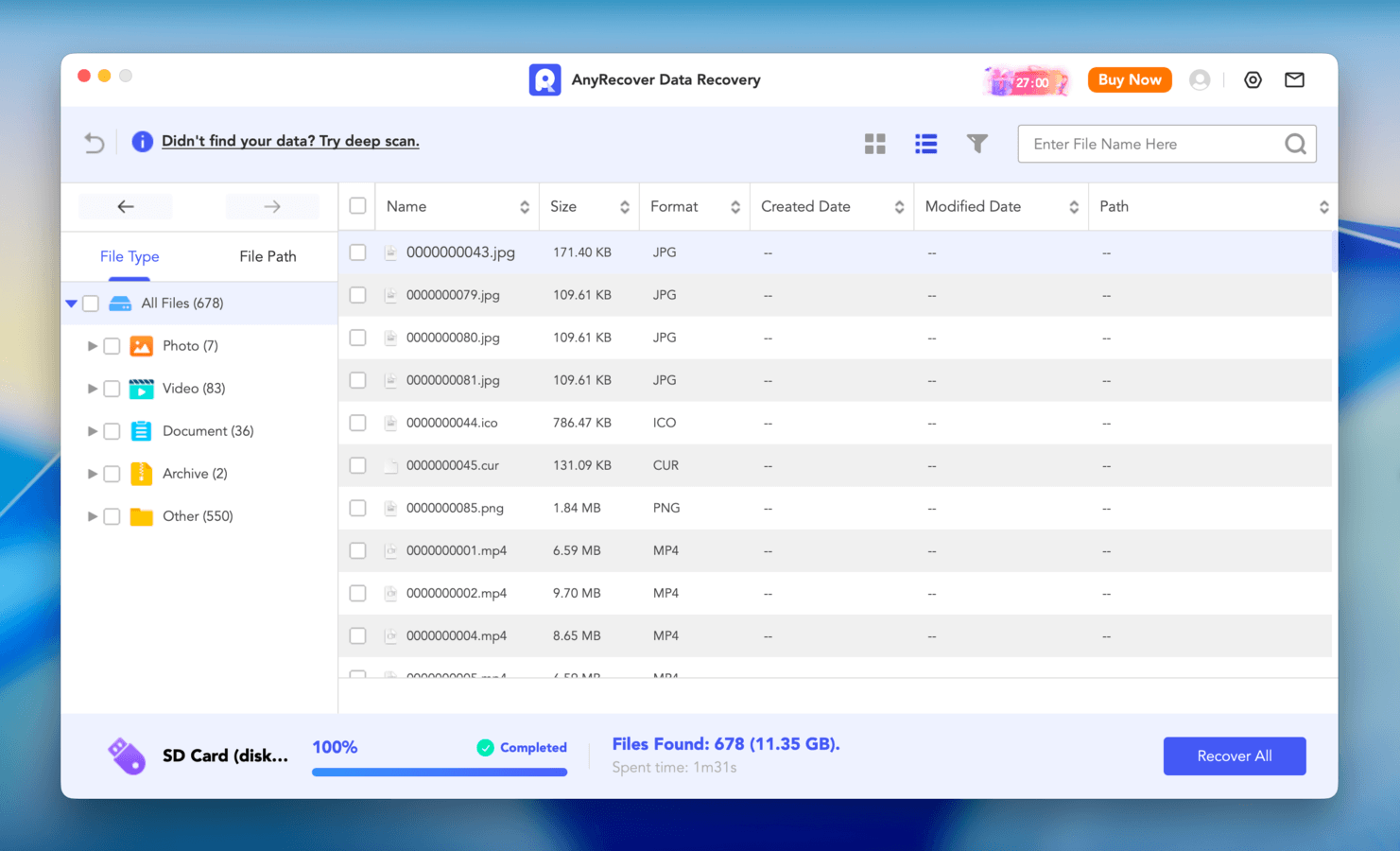
AnyRecover est un outil de récupération de données convivial pour les débutants sur Mac qui fonctionne exceptionnellement bien avec les disques corrompus, mais reste en retrait par rapport aux autres applications dans le reste de son ingénierie.
Tout d’abord, la bonne nouvelle : de loin, AnyRecover nous a semblé le plus stable et fiable lors de l’utilisation avec des disques RAW et même ceux ne se montant pas, qui sont souvent susceptibles de subir des pertes de données. Il s’est également avéré cohérent lors de nos tests avec des extensions de fichiers courantes pour des documents, photos et vidéos sur les formats de systèmes de fichiers FAT, NTFS, HFS+ et APFS.
Mais en dehors de ces cas d’utilisation, AnyRecover devient plus difficile à recommander. Il ne dispose pas de fonctionnalités avancées que l’on trouve couramment dans les applications de récupération, comme un outil de sauvegarde d’images, et il a eu du mal à prévisualiser certains fichiers (même s’ils utilisaient des formats connus). Cela dit, AnyRecover vaut la peine d’être essayé si vous avez le budget pour investir dans un outil principalement destiné à la récupération de types de fichiers courants à partir de disques corrompus.
Ce que disent les utilisateurs
Il est un peu difficile de prendre le pouls de l’opinion des utilisateurs sur AnyRecover pour Mac. D’un côté, il compte près de 400 avis sur Trustpilot, avec de nombreux utilisateurs louant le service client. Il n’a qu’un seul avis sur la plateforme G2, qui lui a attribué une note de 2,0. Les commentaires sur Reddit étaient beaucoup plus critiques, mettant en avant expérience utilisateur médiocre et fiabilité générale non fiable.
« J’ai eu une excellente expérience avec le support client chez anyRecover. Ray a été très aimable et réactif, et j’ai hâte de voir une vraie solution au problème que j’ai signalé concernant la réparation de mes fichiers audio. Je suis confiant qu’ils trouveront une solution pour moi ! » – Utilisateur Trustpilot
| Plateforme | Évaluation |
| Trustpilot | 4,7/5 |
| G2 | 2,0/5 |
Verdict
AnyRecover est une solution fiable pour les disques RAW et non montés, particulièrement si vous avez principalement besoin de restaurer des types de fichiers courants. Il est également compatible avec des versions plus anciennes de macOS par rapport aux autres options de cette liste.
8. Tenorshare 4DDiG
Développeur : Tenorshare
Configuration requise : macOS 10.12 et versions ultérieures
Idéal pour : Réparation de photos et de vidéos et récupération de base
Brève présentation
Pros
- Interface utilisateur conviviale pour les débutants
- Dispose d’outils de réparation de photos et de vidéos
- Possibilité de créer des disques amorçables
- Gestion décente des sessions d’analyse
- Bon pour la récupération de fichiers supprimés avec des formats de fichiers courants
- Ne gère pas bien les disques corrompus
- Fonction de prévisualisation faible qui ne fonctionne pas souvent
- Peu efficace pour la restauration de la structure des dossiers
- Analyseur de signatures peu fiable
- Cher pour ses fonctionnalités et capacités
Prise en charge du système de fichiers :
- FAT32, exFAT
- HFS+, APFS
Informations sur les tarifs :
- Analyse gratuite du disque et aperçu des fichiers
- 55,95 $ par mois
- 69,95 $ par an
- 119,95 $ paiement unique
Vue d’ensemble complète
Tenorshare 4DDiG existe depuis longtemps et constitue une solide entrée finale dans cette liste. Il ne fait rien de particulièrement mieux que les autres applications de récupération, mais il offre une expérience utilisateur correcte et de bonnes fonctionnalités.
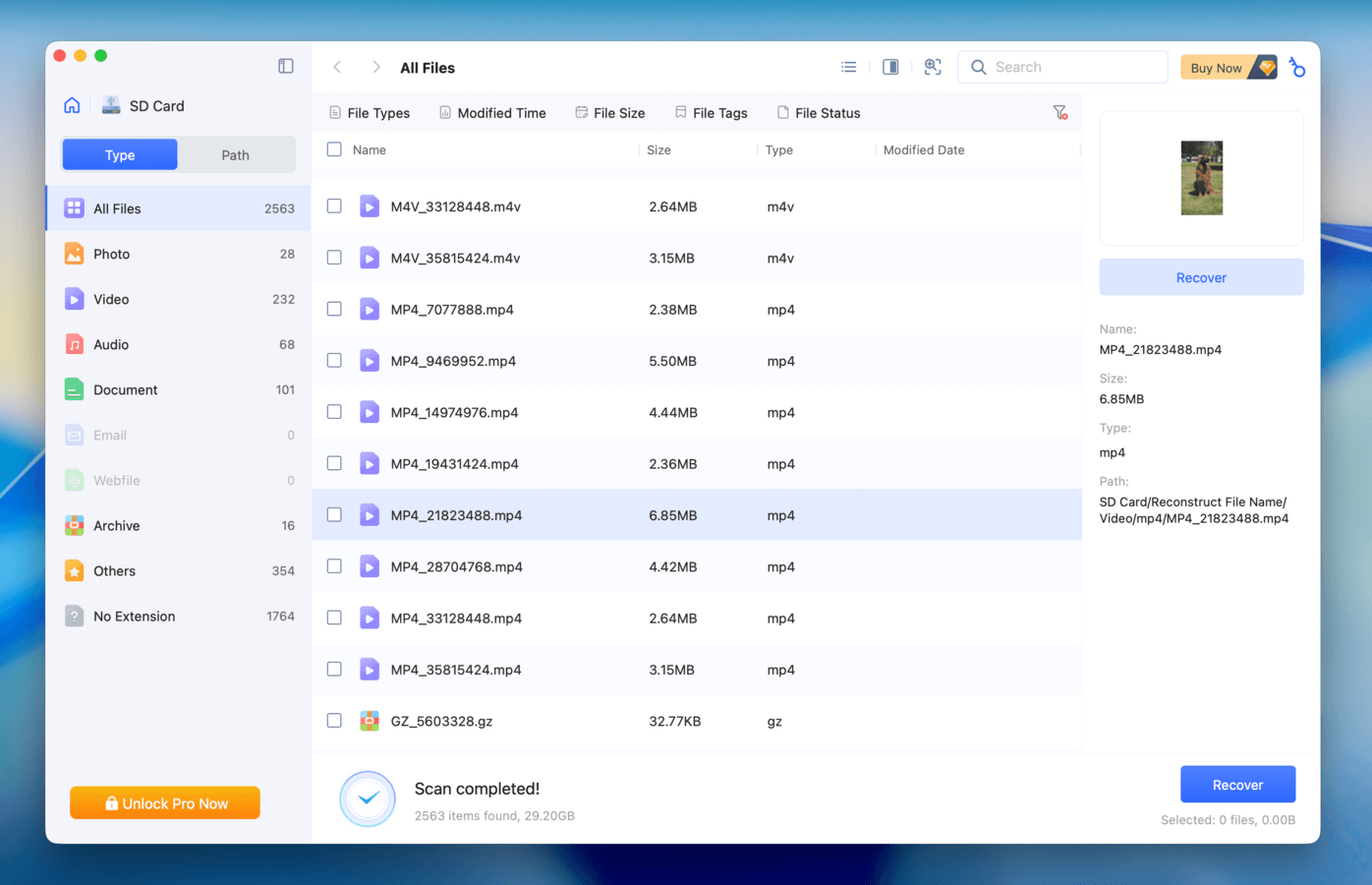
Cette application possède l’une des interfaces graphiques les plus épurées parmi ses concurrentes, ce qui a été un peu gâché par de fausses « emplacements de récupération » (par exemple, Corbeille, dossiers spécifiques). Nous avons également constaté que ses utilitaires de réparation fonctionnent très bien—nous avons réussi à réparer plusieurs fichiers JPEG lors de nos tests pour notre Revue de 4DDiG.
En termes de performance de récupération, il est efficace pour récupérer les types de fichiers courants qui ont été supprimés, mais il rencontre des difficultés avec les disques corrompus, les images RAW et la plupart des formats vidéo. Nous recommandons Tenorshare 4DDiG aux utilisateurs qui ont besoin de fonctions de réparation en plus d’un outil de récupération. Dans les autres cas, les autres options de cette liste sont bien plus performantes.
Ce que disent les utilisateurs
En tant que concurrent de longue date dans le domaine de la récupération de données, 4DiG bénéficie d’un certain niveau de notoriété. Il compte au total plus de 400 avis sur Trustpilot, G2 et Capterra, majoritairement positifs. Cependant, d’autres utilisateurs ont eu une expérience si mauvaise qu’ils ont fini par qualifier l’application de arnaque. Selon nos recherches globales, les utilisateurs ayant utilisé 4DDiG pour des tâches de récupération simples ont obtenu un taux de réussite plus élevé et représentaient la majorité des retours positifs.
« Le logiciel est bien organisé et facile à utiliser, même pour les utilisateurs sans expérience technique. L’analyse peut prendre un certain temps, mais elle est assez approfondie et permet d’apercevoir les fichiers récupérables, ce qui est utile avant de décider comment procéder. Lors de mes tests, il a pu détecter plusieurs fichiers supprimés ou inaccessibles. Il ne résout pas tous les scénarios de récupération, mais il fonctionne de manière fiable pour les situations courantes de récupération de données. » – Utilisateur Trustpilot
| Plateforme | Évaluation |
| Trustpilot | 3,5/5 |
| G2 | 4,8/5 |
| Capterra | 4,8/5 |
Verdict
Tenorshare 4DDiG est une application conviviale avec des performances de récupération moyennes, mais elle se distingue par ses outils de réparation de vidéos et de photos qui fonctionnent réellement. Nous la recommandons de manière circonstancielle si vous avez besoin d’une solution à long terme pour la récupération et la réparation réunies dans un seul outil.
Comparatif des meilleurs logiciels de récupération de carte SD pour Mac
Apprendre la récupération de données et les programmes utilisés pour cela ressemble à un iceberg : il y a tellement d’informations sous la surface. Pour vous aider à ne pas être submergé, voici une fiche récapitulative de toutes les applications de récupération que nous avons abordées dans cet article, ainsi que leurs informations les plus importantes.
La colonne Note moyenne des utilisateurs ci-dessous combine les évaluations de plateformes telles que Trustpilot, G2 et Capterra. Cependant, nous vous encourageons vivement à en apprendre davantage sur tout logiciel que vous envisagez d’utiliser en consultant des forums comme Reddit afin d’obtenir une image plus précise à partir des expériences réelles des utilisateurs.
| Prix le plus bas | Licence à vie | Fonctionnalités d’essai | Fonctionnalités MVP | Note moyenne des utilisateurs | |
| Disk Drill | 89 $ par an | Oui | Analyse du lecteur et aperçu des fichiers gratuits | Récupération avancée de caméra, sauvegarde octet par octet | 4.0/5 |
| Data Rescue 6 | 79 $ par mois | Non | Récupération gratuite de 1 Go de données | Signatures personnalisées FileIQ | 3.9/5 |
| iBoysoft Data Recovery | 89,95 $ par mois | Oui | Analyse du lecteur et aperçu des fichiers gratuits | Interface de navigation dans les fichiers | 4.0/5 |
| TestDisk & PhotoRec | Gratuit | Gratuit | Utilisation gratuite illimitée | Récupération de partitions (TestDisk), analyseur de signatures (PhotoRec) | 4.1/5 |
| R-Studio | 79,99 $ paiement unique | Oui | Récupération gratuite et illimitée pour les fichiers de 1024 KB et moins | Reconstruteur RAID, sauvegarde d’image, mode forensique | 4.0/5 |
| Wondershare Recoverit | 54,99 $ par mois | Oui | Récupération gratuite de 100 Mo de données | Module de réparation vidéo | 4.4/5 |
| AnyRecover for Mac | 59,99 $ par mois | Oui | Analyse du lecteur et aperçu des fichiers gratuits | Prise en charge des disques RAW | 3.3/5 |
| Tenorshare 4DDiG | 55,95 $ par mois | Oui | Analyse du lecteur et aperçu des fichiers gratuits | Outils de réparation vidéo et photo | 4.3/5 |
Ce que le logiciel de récupération SD pour Mac peut et ne peut pas faire
Dans cette section, notre objectif est de définir des attentes réalistes sur les situations dans lesquelles un logiciel de récupération de données fonctionnera réellement. La réalité est qu’il existe de nombreux scénarios où la récupération est complètement impossible, même si d’autres sources essaient de vous convaincre du contraire.
En même temps, il existe de nombreux cas où le taux de réussite de la récupération est vraiment élevé, même si vous avez supprimé beaucoup de fichiers ou si votre disque semble initialement illisible.
Pour vous aider à diagnostiquer votre propre situation, voici un bref résumé des cas de perte de données les plus courants, classés selon leur taux de réussite :
Taux de réussite élevé :
- Suppression accidentelle : Les fichiers supprimés supprimés accidentellement ne sont pas immédiatement effacés de votre disque. Leurs fragments de données restent présents et peuvent être restaurés par un logiciel de récupération de données sous forme de fichier utilisable.
- Formatage rapide : Comme pour la suppression de fichiers, effectuer un formatage rapide de votre disque n’efface pas vos données immédiatement. Vous pouvez encore restaurer vos fichiers, tant que vous n’enregistrez pas de nouvelles données sur le disque (ce qui écrase les données de vos fichiers).
- Corruption mineure du système de fichiers : Si votre disque s’affiche en RAW, présente des répertoires endommagés ou des partitions corrompues, vos données deviennent généralement simplement inaccessibles—mais pas supprimées. La réparation de votre disque ou l’utilisation d’un logiciel de récupération de données peut restaurer vos fichiers.
Taux de réussite moyen à faible :
- Nouveaux fichiers enregistrés : Bien que les données de vos fichiers ne soient pas immédiatement effacées lors de la suppression, elles peuvent être écrasées par de nouveaux fichiers enregistrés sur le disque. Il est toutefois impossible de savoir précisément quels fichiers seront écrasés en premier.
- Formatage répété : Chaque fois que vous formatez un disque, de nouvelles données sont quand même écrites sur ses secteurs. Ces données sont faibles, mais un formatage répété peut éventuellement écraser les données de fichiers restantes dont vous avez besoin pour la récupération. Cela peut également provoquer une fragmentation des anciennes données du système de fichiers, rendant le travail des outils de récupération plus difficile.
- Fichiers vidéo volumineux fragmentés : Les gros fichiers vidéo sont plus difficiles à restaurer avec des outils de récupération standards, car leurs fragments sont souvent dispersés sur tout le volume. Vous avez besoin d’un logiciel de récupération avec des modules d’analyse spécialisés pour les supports de caméra.
Plusieurs options de notre top 8 possèdent des fonctionnalités spécialisées pour la récupération de vidéos, mais nous vous recommandons d’essayer d’abord l’analyse Advanced Camera Recovery de Disk Drill — elle dispose de loin du meilleur et du plus fiable outil d’aperçu (surtout pour les vidéos) et vous permet de vérifier gratuitement que votre vidéo fonctionne avant de procéder à la récupération.
Impossible avec la récupération DIY :
- Formatage complet ou sécurisé : Ces processus de formatage écrasent complètement les blocs de données de votre disque avec des zéros, ce qui rend toute forme de récupération impossible. Seules les sauvegardes fonctionneront.
- Commandes SD-ERASE : SD-ERASE décharge physiquement l’état électrique des cellules mémoire de votre disque, ce qui efface complètement ses données.
- Grave dommage physique : Les données sont physiquement stockées sur votre disque et elles sont directement affectées par tout dommage aux composants internes du disque. Selon la nature du dommage, il est possible que vos données soient physiquement détruites.
- Dégradation NAND ou erreurs de numérisation : La mémoire NAND se dégrade naturellement avec le temps, ce qui rend la lecture physique de votre disque plus difficile pour votre ordinateur, et cela provoque souvent des erreurs lors de l’analyse.
En cas de dommages physiques et de dégradation du NAND, la récupération reste (selon la situation) possible si vous êtes prêt à investir dans des services professionnels de récupération de données. Ce sont des entreprises disposant de la technologie avancée et de l’expertise nécessaires pour tenter une récupération en toute sécurité. Vous pouvez les appeler et demander un devis après avoir expliqué votre situation.
Conclusion
D’après l’analyse rigoureuse de notre équipe concernant les applications de cette liste (ainsi que toutes celles qui n’y figurent pas), nous recommandons Disk Drill comme étant le meilleur logiciel de récupération de cartes SD de 2026. La Récupération avancée de caméra et la sauvegarde octet à octet, combinées à son outil d’aperçu fiable, rendent Disk Drill très puissant pour la récupération de vidéos et de photos RAW à partir de cartes mémoire. Il a également offert des performances constantes avec d’autres types de fichiers, comme les documents et les feuilles de calcul.
Cependant, selon vos besoins spécifiques, il vaut vraiment la peine de considérer d’autres outils de cette liste. Par exemple, TestDisk est meilleur pour restaurer des partitions manquantes (et il est gratuit). R-Studio est la seule application avec un mode Forensic officiel, que vous pouvez utiliser comme preuve devant un tribunal. En résumé, bien que nous considérions Disk Drill comme le meilleur choix global, la réussite de la récupération dépend toujours des cas d’utilisation individuels – choisissez donc avec soin !
FAQ
- Utilitaire de disque (Premiers secours): Répare les corruptions mineures du disque, ce qui peut potentiellement rétablir l'accès à des données auparavant bloquées ou inaccessibles.
- Time Machine : Crée des sauvegardes incrémentielles de vos fichiers et dossiers (choisis) vers un périphérique de stockage externe, tout en enregistrant également des sauvegardes temporaires localement.
- Dossier Corbeille : Stocke les fichiers et dossiers supprimés jusqu'à ce que vous les restauriez ou les supprimiez définitivement.
- Récupération de données iCloud : Conserve les fichiers iCloud supprimés pendant 30 jours.
- La quantité de données à récupérer et leur niveau de fragmentation
- Les performances globales de l’application de récupération de données utilisée, ainsi que la profondeur de son analyse
- Le type de support de stockage utilisé et sa capacité totale
- L’état de santé de votre disque et la stabilité de la lecture




