


 האם איבדת או מחקת בטעות את התמונות שלך ואינך יודע כיצד לשחזר אותן? הדבר הראשון שכדאי לעשות הוא לבדוק את כל תיקיות האשפה או שנמחקו לאחרונה (בהתאם למכשיר שבו התרחש אובדן התמונות). כדאי גם לבדוק את כל הגיבויים הזמינים, כולל אחסון בענן ופתרונות גיבוי מקומיים.
אם אף אחת מהאפשרויות הללו לא עוזרת או שאין גיבויים זמינים, תוכנת שחזור נתונים הופכת לאפשרות האחרונה האפשרית. כל עוד התמונות שלך לא נדרסו על ידי נתונים חדשים או נמחקו לצמיתות, יש סיכוי שניתן עדיין לשחזר אותן באמצעות הכלים שציינו למטה. ניתן להשתמש בהם לשחזור תמונות מכרטיסי SD, כונני USB, מחשבים אישיים ומחשבי Mac. המשך לקרוא כדי לבדוק האם התמונות במכשיר שלך עדיין ניתנות לשחזור וכיצד ניתן להמשיך בתהליך השחזור.
צעדים ראשונים שעליך לבצע לפני שחזור תמונות
איבוד תמונות היא חוויה לא נעימה ואף עלולה להשאיר אתכם מבולבלים לגבי הצעדים הבאים. כדי להקל על המצב הזה, או כדי לעזור לכם להתכונן מראש אם אתם בודקים תוכנת שחזור תמונות כאמצעי זהירות, החלטנו להתחיל עם הבסיס.
תהליך שחזור התמונות שונה בהתאם למכשיר שבו התמונות אבדו. במקרים מסוימים, ניתן לבצע שחזור ללא שימוש בכלים חיצוניים כלל, ואילו במקרים אחרים, תוכנת שחזור נתונים ייעודית הופכת לאפשרות היחידה שנותרה.
הטבלה למטה מפרטת את הצעדים הראשונים המומלצים עבור המכשירים וסוגי האחסון הנפוצים ביותר. היא מסייעת לך לזהות במהירות מה לבדוק קודם ולקבוע את הדרך המתאימה ביותר להמשיך בה לפני בחירת פתרון לשחזור תמונות.
| מכשיר | פתרון |
| 📱 טלפון אנדרואיד | קודם כל, בדוק את סל המיחזור באפליקציית הגלריה שלך וכל גיבוי ענן זמין. אם התמונות נמחקו לצמיתות ואין גיבוי, תוכנת שחזור נתונים עשויה לסייע. בדרך כלל יש לחבר את הטלפון למחשב ולבצע רוט למכשיר. אם התמונות נשמרו בכרטיס SD (שלא עוצב כאחסון פנימי מורחב), הוצא את הכרטיס וסקור אותו בנפרד על ידי תוכנת שחזור תמונות. |
| 💻 מחשב PC או Mac | התחל בבדיקה של סל המיחזור או ה-Trash וכל גיבוי מקומי או בענן. אם התמונות אינן זמינות יותר, ניתן להשתמש בתוכנת שחזור תמונות של צד שלישי כדי לסרוק את הכונן או המחיצה הפגועים. תוצאות השחזור תלויות במצב האחסון והאם נתונים חדשים דרסו את התמונות האבודות. |
| 💾 אחסון חיצוני | לעיתים קרובות ניתן לשחזר תמונות שנמחקו מהתקני אחסון חיצוני אם הן לא נדרסו. חבר את ההתקן ל-PC או Mac וסקור אותו בעזרת תוכנת שחזור נתונים. עבור כרטיסי SD וכרטיסי זיכרון, ייתכן שיידרש קורא כרטיסים ייעודי. |
| 🍎 iPhone | שחזור תמונות ב-iPhone מוגבל יותר בשל מודל האבטחה של Apple. התחל בבדיקה של האלבום שנמחק לאחרונה וגיבויים ב-iCloud. אם לא קיים גיבוי, כלים ייעודיים כמו Disk Drill (תומך ב-iOS 5-26) יכולים לסרוק את המכשיר בעת חיבור ל-Mac ולנסות לשחזר תמונות שאבדו. |
ללא קשר למכשיר שממנו נמחקו התמונות, אם אין לך גיבוי רלוונטי שמכיל את התמונות החסרות, הימנע משימוש נוסף במכשיר ואל תוסיף תמונות חדשות או סוגי קבצים אחרים. זה חיוני כדי למנוע מהתמונות שנמחקו להידרס. אם מתבצע דריסה, השחזור הופך לבלתי אפשרי, ללא קשר לאיזו תוכנת שחזור תבחר.
רשימת תוכנות השחזור הטובות ביותר לתמונות
עכשיו כשכיסינו את היסודות ואת הצעדים הראשונים שעליך לנקוט לאחר אובדן תמונות, הגיע הזמן לבחון את פתרונות התוכנה הטובים ביותר לשחזור תמונות שנמחקו (רובן מסוגלות גם לשחזר סוגי נתונים נוספים, כולל סרטונים ומסמכים). עיין בתיאור של כל תוכנה, יחד עם היתרונות והחסרונות שלה, והחלט איזו פתרון מתאים ביותר לתרחיש השחזור שלך ולרמת הניסיון שלך.
צוות העריכה שלנו מעריך באופן עצמאי כל פתרון לשחזור נתונים כדי להפיק תוכן מדויק ואיכותי. גלו עוד על תהליך הבדיקה שלנו.
1. שחזור תמונות עם Disk Drill (Windows & Mac)
🏆 הכי מתאים ל: Disk Drill היא תוכנת שחזור התמונות הטובה ביותר עבור רוב המשתמשים מכיוון שהיא פועלת במגוון רחב של תרחישי אובדן תמונות ומכשירים. היא משלבת קלות שימוש יוצאת דופן עם היכולת לספק תוצאות שחזור תמונות מקצועיות.
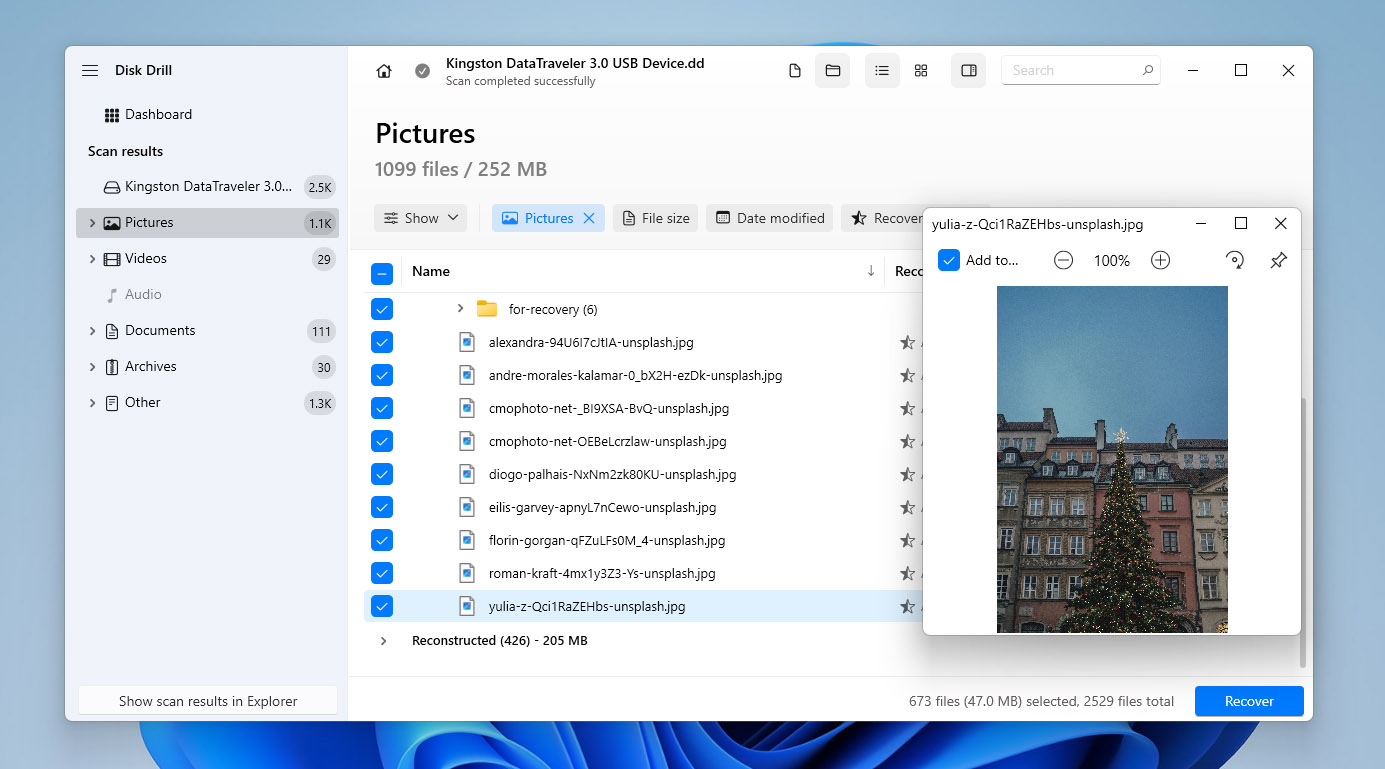
Disk Drill הוא כלי שחזור תמונות רב-שימושי עבור Windows ו-macOS שיכול לשחזר תמונות שנמחקו ממחשבים, כוננים חיצוניים וכרטיסי זיכרון. סקירת Disk Drill שלנו מפרט כיצד הכלי הזה מתמודד עם מגוון רחב של תרחישי אובדן תמונות ובו בזמן נשאר פשוט לשימוש, גם עבור אלו שאין להם ניסיון קודם בשחזור.
התוכנה מבצעת אוטומטית יישום של מספר אלגוריתמי סריקה לאיתור תמונות שנמחקו, כולל פורמטים נפוצים כמו JPG ו-PNG וכן פורמטים של תמונות RAW מיצרני מצלמות פופולריים. ניתן להציג תצוגה מקדימה של התמונות שנמצאו לפני השחזור, דבר המסייע לך לשחזר רק את הקבצים שאתה באמת צריך.
Disk Drill כולל גם כלים חינמיים לדיסק כגון Recovery Vault ומודול גיבוי ביט-לביט, אשר שימושיים במיוחד בעת שחזור תמונות מכרטיסי SD ומכשירי אחסון נשלפים אחרים. יחד עם הממשק הנקי ותמיכתו הרחבה במכשירים, Disk Drill בולט כפתרון גמיש לשחזור תמונות המתאים לרוב תרחישי אובדן הנתונים.
Pros
- ממשק משתמש ידידותי למתחילים
- שחזור תמונות בפורמט RAW
- תמיכה בכל פורמטי קבצי התמונות הנפוצים
- מאגר ידע נרחב עם מדריכים
- משחזר תמונות ממכשירי iPhone/Android (Disk Drill ל-Mac)
- מודול גיבוי מבית לבית ליצירת תמונת דיסק מלאה (שימושי לשחזור תמונות מכרטיסי SD)
- יכולת להפסיק, לשמור ולהמשיך סריקות
- שחזור נתונים חינם עד 100 מגה-בייט (גרסת Windows בלבד)
- גרסת macOS מאפשרת רק תצוגה מקדימה של קבצים במהדורה החינמית (שחזור תמונות בפועל דורש שדרוג)
- לא ניתן לתקן תמונות או תמונות פגומות
💻 מכשירים נתמכים: מחשבים עם Windows ו-macOS; כוננים פנימיים וחיצוניים; כונני USB; כרטיסי SD, microSD, SDHC, ו-SDXC; מצלמות דיגיטליות (באמצעות כרטיסי זיכרון); מכשירי Android (אחסון פנימי או כרטיסי SD); iPhone ו-iPad (שחזור תמונות באמצעות סריקת מכשיר או גיבויים).
💰 תמחור:
| Disk Drill Basic | חינם |
| Disk Drill PRO | 89.00$ |
| Disk Drill Enterprise | 499$ |
| שדרוג תחרותי | 50% הנחה |
מה המשתמשים אומרים:
היי, רק רציתי לומר ש-Disk Drill v6 עשה עבודה נהדרת בשחזור נתונים מכרטיס זיכרון של Sony A7 IV באמצעות מצב הסריקה המתקדם למצלמות לפני כשבועיים. הסינון לפי תאריך גם כן היה מאוד מועיל. (Hanalog, משתמש Trustpilot)
Disk Drill בהחלט הציל אותי. כרטיס המצלמה שלי נמחק בטעות בסדנת צילום לאחרונה. תמונות הפרום של הבת שלי אבדו עד שניסיתי את Disk Drill! הכל שוחזר! (Montie, Trustpilot)
דירוג תוכנה:
| פלטפורמה | דירוג | מספר חוות דעת |
| Trustpilot | 4.5 | 419 חוות דעת |
| Capterra | 3.7 | 11 חוות דעת |
| G2 | 4.0 | 62 חוות דעת |
| דירוג ממוצע | 4 |
2. אר-סטודיו (Windows, Mac, ולינוקס)
🏆 הכי מתאים ל: R-Studio קשה להמליץ עליו למתחילים מכיוון שהוא חסר את האינטואיטיביות של Disk Drill. משתמש חסר ניסיון יכול בקלות ללכת לאיבוד בים האפשרויות הרחב ולהיכשל בשחזור תמונות שנמחקו. עם זאת, מקצוענים ומשתמשים מתקדמים לא צריכים להסס לנסות אותו.
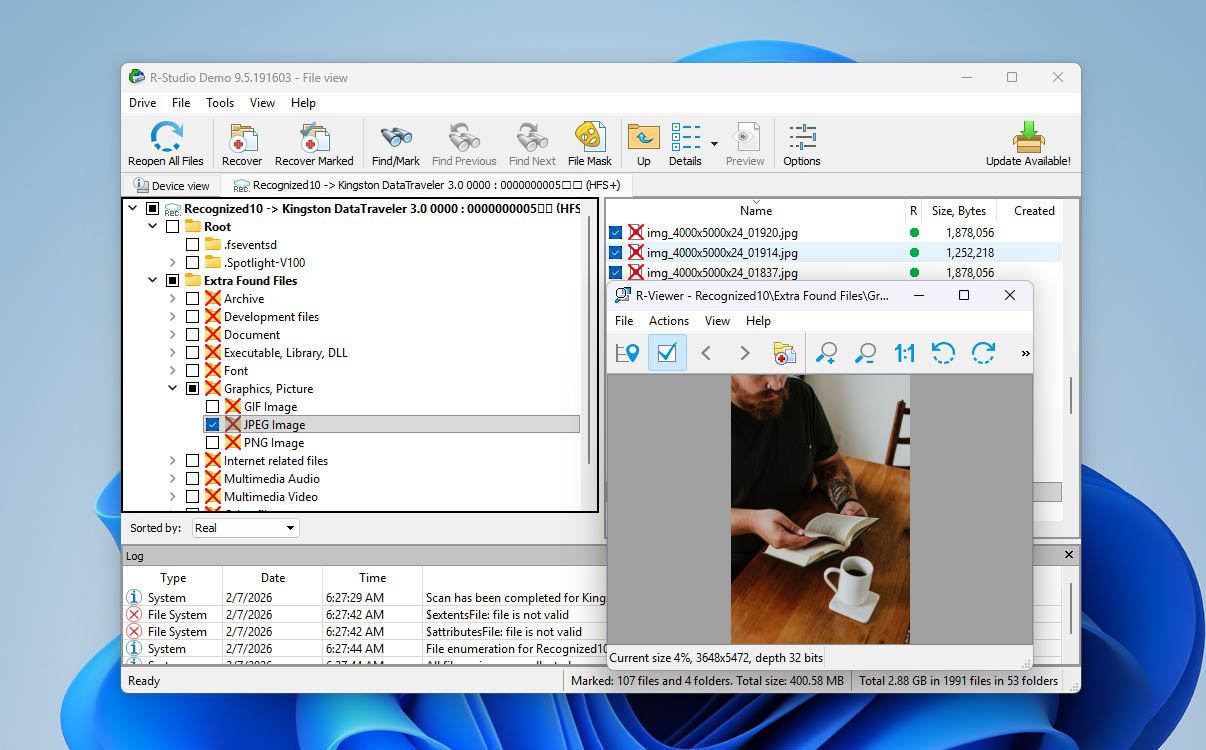
R-Studio הוא פתרון מקצועי לשחזור תמונות, עם מספיק תכונות כדי לספק את הצרכים של מומחי שחזור נתונים שמשחזרים תמונות שנמחקו ואבדו כמקצוע. כמה מהתכונות הבולטות ביותר שלו – כולל שחזור RAID מתקדם, עורך HEX מובנה, והיכולת לשחזר נתונים דרך רשת מקומית או האינטרנט – מוסברות בפירוט ב-סקירת R-Studio.
R-Studio מצטיין בסריקה ושחזור תמונות ממגוון רחב של התקני אחסון, כולל כוננים קשיחים, כרטיסי זיכרון, כונני USB ועוד. התכונות שלו כוללות גם טיפול בתמונות פגומות. אלגוריתם הסריקה שלו פועל גם לשחזור תמונות שאבדו מהתקנים שעברו פירמוט. כדי לוודא שאתה משחזר את התמונות הנכונות, R-Studio מאפשר גם להציג תצוגה מקדימה של התמונות שלך לפני המשך התהליך.
Pros
- תכונות עוצמתיות
- תמיכה ב-Windows, Mac, ו-Linux
- יכול לשחזר מיקומים מרוחקים
- ממשק בסגנון סייר הקבצים המוכר
- לא מיועד למשתמשים מזדמנים
- יקר לפתיחת כל התכונות
💻 מכשירים נתמכים: מחשבים עם Windows, macOS ולינוקס; כוננים קשיחים פנימיים וחיצוניים וכונני SSD; דיסק און קי; כרטיסי SD וזיכרון; מערכי RAID ומיקומים ברשת (מכשירים ניידים כגון טלפונים של Android ו-iPhone אינם נתמכים לשחזור תמונות ישיר).
💰 תמחור:
| מוצר | Windows | macOS | Linux |
| גרסה חינמית | שחזור קבצים בגודל פחות מ-256 KB | שחזור קבצים בגודל פחות מ-256 KB | שחזור קבצים בגודל פחות מ-256 KB |
| R-Studio FAT | $49.99 | – | – |
| R-Studio NTFS | $59.99 | – | – |
| R-Studio | $79.99 | $79.99 | $79.99 |
| R-Studio T80+ | $80 | $80 | $80 |
| R-Studio Corporate | $179.99 | $179.99 | $179.99 |
| R-Studio Technician | $899 | $899 | $899 |
אם R-Studio מרגיש יקר מדי בשביל הצרכים שלך, קיימת חלופה חינמית בשם R-Photo שמשתמשת באותו מנוע שחזור נתונים ופותחה במיוחד לשחזור תמונות וקבצי וידאו. היא תומכת הן בסריקות מערכת קבצים רגילות והן בשחזור גולמי לפי חתימות קבצים. R-Photo זמינה רק עבור Windows ויכולה לשחזר נתונים מכל התקני האחסון שנראים למערכת Windows המארחת.
מה המשתמשים אומרים:
כלי אמין ויעיל לשחזור נתונים שאבדו. הממשק ידידותי למשתמש ותהליך הסריקה מהיר ויעיל. התוכנה תומכת במגוון רחב של מערכות קבצים ויכולה לשחזר קבצים בפורמטים רבים ושונים. (מבקר מאומת, קפטרה)
R-Studio היא תוכנה מעולה, היא לא פשוטה ובהחלט נראית יותר ממוקדת למקצוענים… (gonenutsbrb, Reddit)
דירוג תוכנה:
| פלטפורמה | דירוג | מספר חוות דעת |
| Trustpilot | 3.5 | 4 |
| Capterra | 4.6 | 83 |
| G2 | 4.2 | 15 |
| דירוג ממוצע | 4.10 |
3. ריקובה (Windows)
🏆 הכי מתאים ל: למרות שעבר זמן מאז שעודכנה לאחרונה Recuva, כלי שחזור התמונות הזה נשאר אפשרות מוצקה לטיפול במקרים פשוטים יותר של אובדן נתונים.
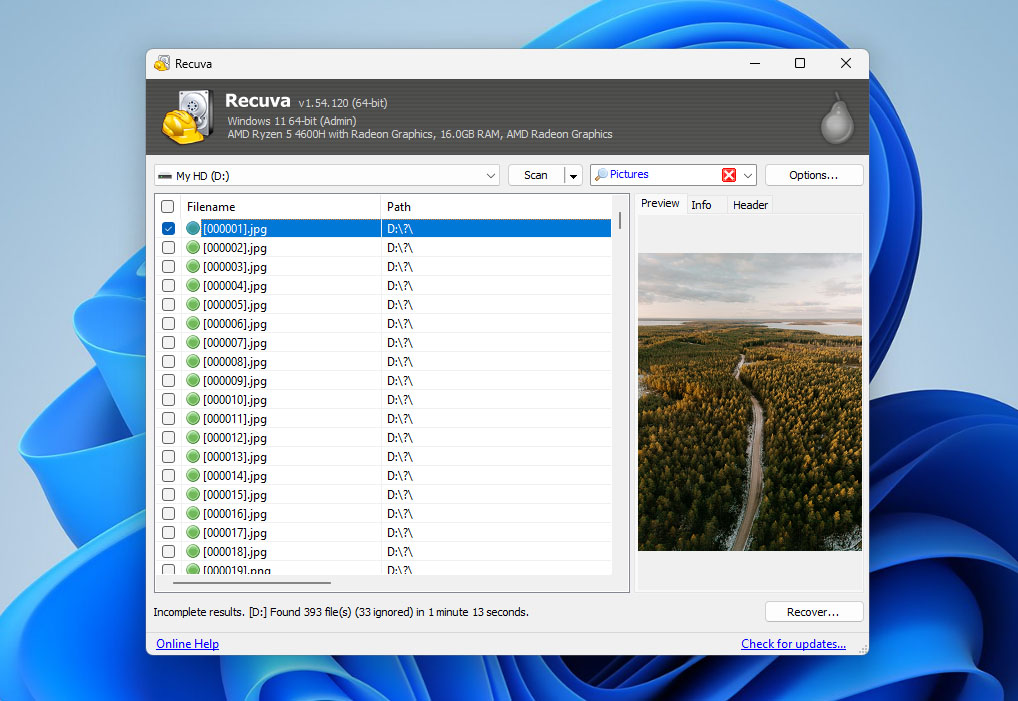
Recuva הוא כלי שחזור קבצים בסיסי עבור Windows שכללנו בעיקר מכיוון שהוא מציע שחזור תמונות ללא הגבלה בגרסה החינמית שלו. הסקירת Recuva שלנו מדגיש את הממשק שלו שקל להבנה, מה שהופך את הכלי לנגיש גם למשתמשים ללא ניסיון קודם בשחזור
בפועל, Recuva פועל בצורה הטובה ביותר בתרחישים פשוטים של שחזור תמונות. הוא מסוגל לשחזר תמונות מהתקני אחסון פנימיים וחיצוניים כגון כוננים קשיחים, דיסק און קי וכרטיסי SD, ומציע מצב סריקה מעמיקה לחיפושים יסודיים יותר. עם זאת, התמיכה שלו בפורמטי קבצים מוגבלת לעומת כלים מתקדמים יותר. שחזור קבצי RAW מוגבל למספר מצומצם של פורמטים, וגם התצוגה המקדימה של קבצים מוגבלת (קבצי JPEG נתמכים באופן אמין, אך פורמטי תמונה רבים אחרים לא ניתנים לתצוגה לפני השחזור).
הממשק של Recuva מרגיש מיושן, וביצועי השחזור שלו אינם משתווים לאלה של פתרונות שחזור תמונות מתקדמים יותר שהוזכרו מוקדם יותר ברשימה זו. עם זאת, במקרים בסיסיים שבהם תמונות נמחקו לאחרונה ונשמרו בפורמטים נפוצים, הוא עדיין יכול לספק תוצאות מספקות.
Pros
- ממשק משתמש נקי
- סריקות מהירות
- משחזר כמות בלתי מוגבלת של נתונים בחינם
- ביצועים נמוכים מהממוצע
- העדכון המשמעותי האחרון היה ב-2022 (רק תיקוני באגים)
- דורש מערכת קבצים מזוהה כדי להתחיל סריקה
- אפשרויות תצוגה מקדימה מוגבלות מאוד
💻 מכשירים נתמכים: מחשבי Windows; כוננים קשיחים פנימיים ו-SSD; כוננים חיצוניים; כונני הבזק USB; כרטיסי SD וזיכרון (מכשירים ניידים אינם נתמכים).
💰 תמחור:
| Recuva חינם | זמין ללא תכונות מקצועיות |
| Recuva מקצועי | $24.95 |
מה המשתמשים אומרים:
פנטסטי!!!!! .. שיחזר את כל הקבצים שלי. האפליקציה הזו מדהימה והיא בחינם … שיחזרה את כל 975 הקבצים שלי שמחקתי בטעות. (User review, Microsoft Store)
Recuva הוא כלי שימושי. כשמדובר בדברים פשוטים כאלה, זה מה שאני משתמש בו. (Rexter2k, Reddit)
דירוג תוכנה:
| פלטפורמה | דירוג | מספר חוות דעת |
| Trustpilot | 3.3 | 2 |
| Capterra | לא זמין | לא זמין |
| G2 | לא זמין | לא זמין |
| דירוג ממוצע | 3.3 |
4. PhotoRec (Windows, Mac & Linux)
🏆 הטוב ביותר עבור: PhotoRec מתאים ביותר למשתמשים שמרגישים בנוח לעבוד עם ממשק שורת פקודה וזקוקים לשחזר מספר קטן יחסית של תמונות שנמחקו, כיוון שהכלי לא מציע תצוגה מקדימה של קבצים או מיון סלקטיבי לפני השחזור.
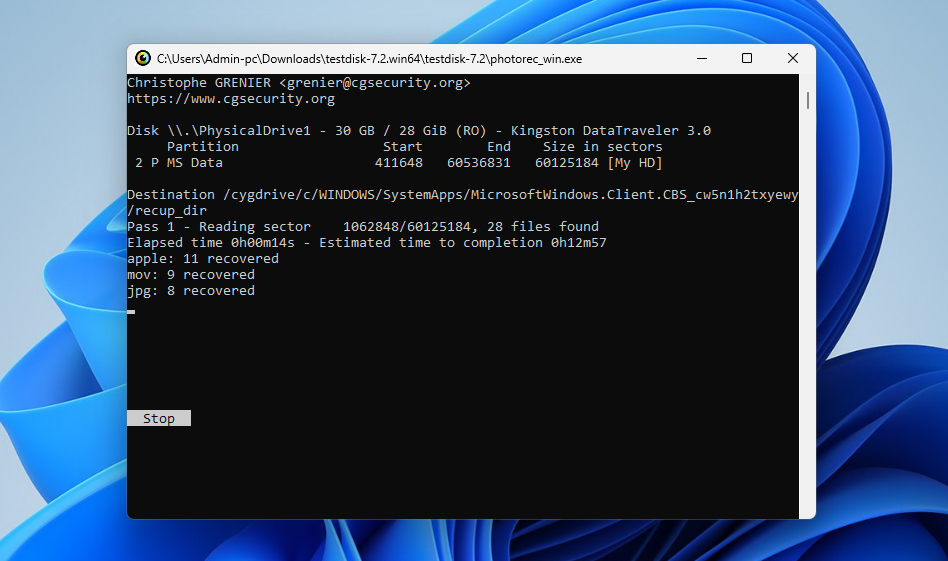
PhotoRec הוא כלי שחזור רב-שימושי המשתמש בממשק שורת פקודה מונחה תפריטים. ב-סקירה של PhotoRec שלנו, אנו מציינים כי היעדר ממשק משתמש גרפי הופך אותו לפחות אידיאלי עבור משתמשים מזדמנים שמחפשים תוכנת שחזור תמונות אינטואיטיבית. אך אם היעדר ממשק משתמש גרפי אינו מפריע לכם, PhotoRec מסוגל לשחזר יותר מ-480 סיומות קבצים בכ-300 משפחות קבצים מכוננים קשיחים, CD-ROMs, כרטיסי זיכרון ומכשירי אחסון נוספים.
PhotoRec מבטיח סריקה בטוחה ותהליך שחזור תמונות המשתמש בגישה לקריאה בלבד כדי למנוע שחיתות נתונים. באפשרותו גם לסרוק ולשחזר תמונות בהצלחה אפילו מכונני אחסון שעברו פירמוט. מכיוון שהוא חינמי ואין תכונות שמוסתרות מאחורי חומת תשלום, מותר לך לשחזר כמה תמונות שתרצה.
PhotoRec עצמו הוא כלי שורת פקודה כברירת מחדל ופועל דרך המסוף. יחד עם זאת, כאשר אתה מוריד את הארכיון של PhotoRec, הוא כולל גם את QPhotoRec, שהוא ממשק גרפי לאותו מנוע שחזור. למרות ש-QPhotoRec רחוק מלהיות מושלם ומציע רק פונקציות בסיסיות, הוא עדיין צפוי להיות נוח יותר עבור רוב המשתמשים מאשר עבודה ישירות עם גרסת שורת הפקודה.
Pros
- שחזור תמונות חופשי ובלתי מוגבל לחלוטין
- ביצועים מעולים
- פועל כמעט על כל מערכת הפעלה
- עובד גם עם מערכות קבצים פגומות מאוד
- חסר ממשק משתמש גרפי
- לא ניתן להציג תצוגה מקדימה של קבצים שניתן לשחזר
- לא מתאים למתחילים
💻 מכשירים נתמכים: PhotoRec פועל על Windows, macOS, ו-Linux ויכול לסרוק מדיות אחסון פנימיות וחיצוניות כגון כוננים קשיחים, כונני USB ניידים, כרטיסי SD וזיכרון, כולל כרטיסים בשימוש במצלמות דיגיטליות. שחזור ישיר ממכשירי Android ו-iOS אינו נתמך.
💰 תמחור: PhotoRec is completely free and open-source.
מה המשתמשים אומרים:
Photorec ו-testdisk הצילו אותי מכמה מצבים קשים בעבר. PhotoRec מנצח! הצילה לי את השפיות לפני חודשיים. (משתמשי Reddit ב-דיון r/photography על PhotoRec)
חדשות טובות – התוכנה שיחזרה מעל 900 קבצים, בעיקר תמונות .ORF, בזמן שהפתרונות האחרים שניסיתי הצליחו לשחזר רק 200, לכל היותר. (Glevum Owl, פורום Cameraderie)
דירוג תוכנה:
| פלטפורמה | דירוג | מספר ביקורות |
| Trustpilot | 4 | 3 |
| Capterra | לא זמין | לא זמין |
| G2 | 4.5 | 12 |
| דירוג ממוצע | 4.25 |
5. SanDisk RescuePRO (Windows & Mac)
🏆הכי מתאים ל: SanDisk RescuePRO מתאים ביותר למשתמשים שצריכים לשחזר תמונות או סרטונים מכרטיסי SD או כונני USB ניידים ומעדיפים תהליך שחזור פשוט ומודרך. הוא עובד בצורה הטובה ביותר במקרים פשוטים של אובדן נתונים, כגון מחיקה או פירמוט בשוגג במדיות מבוססות פלאש.
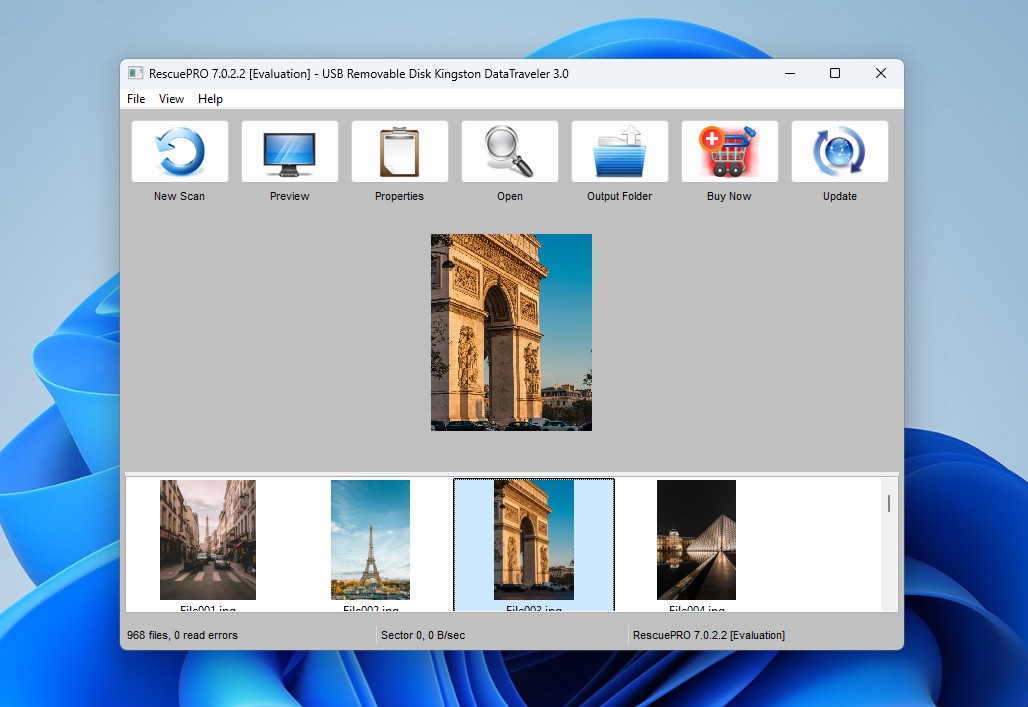
SanDisk RescuePRO (וגם הגרסה המורחבת RescuePRO Deluxe) היא תוכנת שחזור שנועדה במיוחד לשחזור קבצים שאבדו או נמחקו ממכשירי אחסון מבוססי פלאש. התוכנה מתמקדת בעיקר בתמונות וסרטונים המאוחסנים בכרטיסי זיכרון ובכונני USB ניידים, ועוקבת אחר תהליך שחזור פשוט ומודרך, המיועד למשתמשים פחות טכניים.
התוכנה מאפשרת למשתמשים לסרוק מדיה נתמכת, להציג תצוגה מקדימה של קבצים הניתנים לשחזור, ולשחזר פריטים נבחרים. בעוד RescuePRO יכולה להתמודד עם פורמטים נפוצים של תמונות ווידאו, יכולות השחזור הכוללות שלה מצומצמות יותר בהשוואה לכלי שחזור נתונים מלאים התומכים בכוננים פנימיים ובמערכות קבצים מורכבות.
Pros
- מעוצב במיוחד עבור התקני אחסון מבוססי פלאש
- תהליך שחזור פשוט שלב אחר שלב
- מאפשר תצוגה מקדימה של תמונות וסרטונים הניתנים לשחזור
- זמין גם עבור Windows וגם עבור macOS
- לא מתאים לתרחישי שחזור מורכבים או לכוננים פנימיים
- הממשק מרגיש מיושן בהשוואה לכלי שחזור חדשים יותר
💻 מכשירים נתמכים: SD, microSD, SDHC, SDXC, וכרטיסי זיכרון אחרים; כונני הבזק (USB flash drives) ומכשירי אחסון מבוססי פלאש נוספים שמתחברים דרך USB. RescuePRO פועל על מחשבים עם Windows ו-macOS. כוננים קשיחים פנימיים, SSDs, מערכי RAID, וטלפונים ניידים אינם נתמכים.
💰 תמחור:
| סוג הגרסה | Windows | macOS |
| גרסה חינמית | תצוגה מקדימה בלבד | תצוגה מקדימה בלבד |
| RescuePRO® Standard לשנה | $39.99 | $39.99 |
| RescuePRO® Deluxe לשנה | $59.99 | $59.99 |
| RescuePRO® Deluxe Commercial לשנה | $249.99 | $249.99 |
מה המשתמשים אומרים:
השתמשתי בזה פעמיים (על SanDisk Ultra ועל כרטיס לקסאר ישן) וזה עבד מצוין בשתי הפעמים. נכון, הממשק מגושם, אבל זה שיחזר את מה שהייתי צריך – Recuva אפילו לא מצאה את הסרטונים שלי. (Naheri, פורום HandyRecovery)
התוכנית מתאימה רק לשחזור קבצים ממקרים בסיסיים מאוד של קלקול או מחיקה. עם איך שרבים מה-ssd של SanDisk פועלים לאחרונה, אם זה ייכשל, זה יהיה רע. התוכנה לא תעזור לך. כלומר, מצד אחד זו רעיון שיווקי מצוין, כי הם גורמים לך לחשוב שהם מספקים דרך להתמודד עם איסוף השברים אם משהו קורה, אבל מצד שני, זה קצת כמו להתגאות בנוחות המדהימה של סירת ההצלה של יאכטה יוקרתית. (זורב750, Reddit)
דירוג תוכנה:
| פלטפורמה | דירוג | מספר ביקורות |
| Trustpilot | N/A | N/A |
| Capterra | N/A | N/A |
| G2 | N/A | N/A |
| דירוג ממוצע | 3.4 |
למרבה הצער, ל-SanDisk RescuePRO אין כיום דירוגי משתמשים בפלטפורמות ביקורות מרכזיות כגון Trustpilot, Capterra או G2. סביר להניח שזה נובע מכך ש-SanDisk אינה מפתחת או משווקת באופן פעיל תוכנת שחזור נתונים כמוצר עצמאי, אלא מתמקדת בליבת עסקיה בתחום התקני האחסון. יחד עם זאת, השארת התוכנה ללא הערכה לא תהיה מידע מועיל, ולכן לאחר בדיקות והתנסות מעשית, אנו מעניקים ל-SanDisk RescuePRO דירוג ממוצע של 3.4.
6. Stellar Photo Recovery (Windows & Mac)
🏆 הכי מתאים ל: הגרסה היקרה ביותר של תוכנת שחזור התמונות הזו בולטת ביכולתה לתקן תמונות וסרטונים פגומים. רק כדאי לדעת שזה לוקח זמן עד לסיום המשימה.
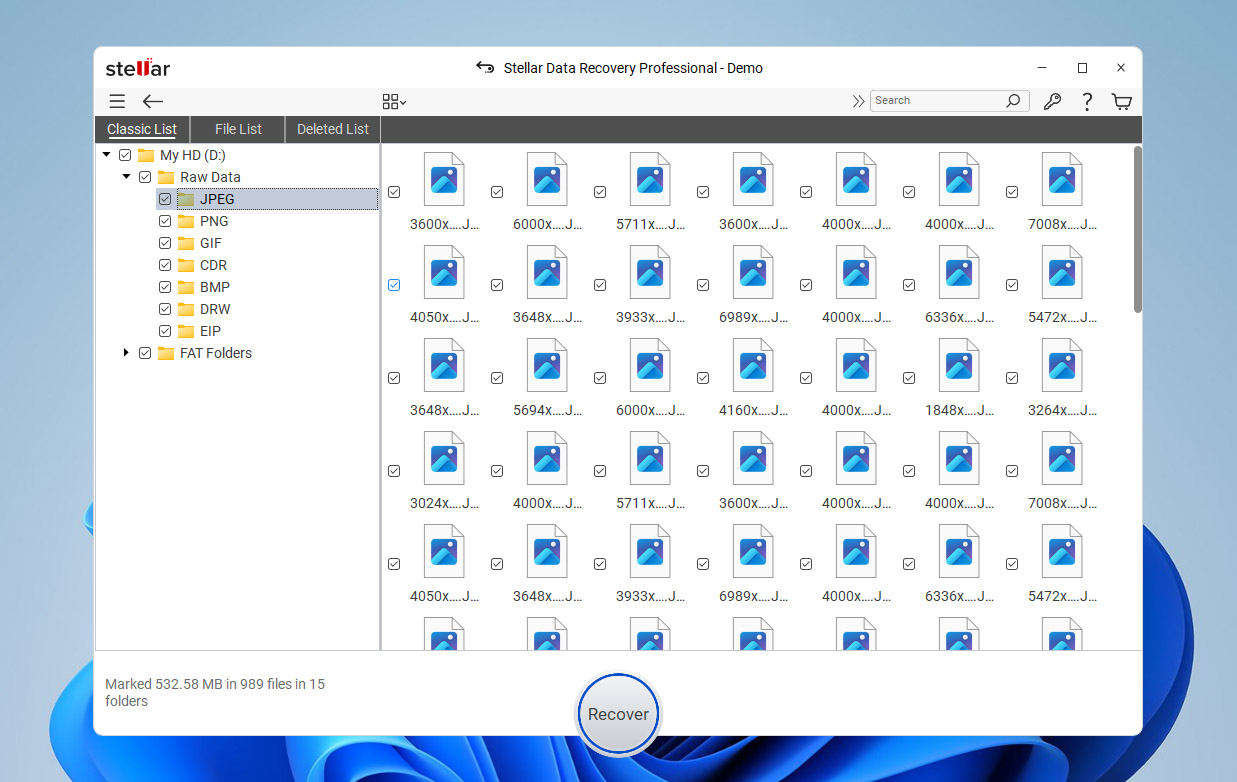
Stellar Photo Recovery הוא כלי ייעודי לשחזור תמונות, סרטונים וקבצי אודיו שנמחקו ממגוון התקני אחסון, כולל כרטיסי SD, כונני פלאש USB, כוננים קשיחים ומדיה נשלפת אחרת. ב-סקירת Stellar Photo Recovery שלנו, אנו מדגישים את זרימת העבודה הפשוטה לשחזור בשלבים של התוכנית, שהופכת אותה לנגישה למשתמשים המעדיפים תהליך שחזור מונחה.
התוכנית תומכת בשחזור פורמטים נפוצים של תמונות כגון JPG, PNG, GIF ו-BMP, וכן בקבצי תמונות RAW מיצרני מצלמות פופולריים רבים. היא יכולה גם להתמודד עם מדיה שנוצרה על ידי מצלמות אקסטרים ומצלמות רחפן, בתנאי שהקבצים נשמרו בכרטיסי זיכרון נתמכים.
אחת מהתכונות המבחינות של Stellar Photo Recovery היא היכולת שלו לתקן סוגים מסוימים של תמונות וסרטונים פגומים, אם כי פונקציונליות זו מוגבלת לגרסאות הפרימיום. מהירויות הסריקה נוטות להיות איטיות יותר בהשוואה לכמה כלים אחרים ברשימה זו, אך התוכנה מפצה על כך עם ממשק ברור ותהליך שחזור צפוי, המתאים למצבים פשוטים של שחזור תמונות.
Pros
- תהליך שחזור בשלושה שלבים
- תומך בהרבה פורמטים של קבצי תמונה ווידאו
- מציע מספר דרכים לתצוגה מקדימה של תוצאות הסריקה
- מתקן תמונות ווידאו פגומים
- ממשק ידידותי למשתמש
- יכול ליצור תמונות התקן אחסון מגזר-אחר-מגזר
- הגרסה הזולה ביותר מוגבלת למדי
- מהירות סריקה איטית יותר
💻 מכשירים נתמכים: מחשבים עם Windows ו-macOS; כוננים קשיחים פנימיים וחיצוניים ו-SSD; דיסק-און-קי (USB flash drives); כרטיסי SD, microSD, SDHC, ו-SDXC, כולל כרטיסי זיכרון המשמשים במצלמות דיגיטליות, מצלמות אקשן, ומצלמות רחפן. טלפונים ניידים אינם נתמכים לשחזור ישיר ודורשים כלי שחזור נפרדים וייעודיים לכל מכשיר.
💰 תמחור:
| סוג הגרסה | Windows | macOS |
| גרסה חינמית | תצוגה מקדימה בלבד | תצוגה מקדימה בלבד |
| מהדורת סטנדרט לשנה | $69.99 | $69.99 |
| מהדורה מקצועית לשנה | $99.99 | $99.99 |
| מהדורה פרימיום לשנה | $209.99 | $209.99 |
| מהדורת סטנדרט לכל החיים | $129 | $129 |
| מהדורה מקצועית לכל החיים | $199 | $199 |
| מהדורת פרימיום לכל החיים | $319 | $319 |
מה המשתמשים אומרים:
אני ממליץ על Stellar לכל מי שצריך לשחזר את הקבצים שלו במהירות ובבטחה. זה הציל את העבודה שלי והפך את תהליך השחזור לפשוט וברור. (Jitinv Venugopal, משתמש Trustpilot)
אני רק מתחיל אבל נראה שזה עובד בסדר – התוכנה שחזרה כמה מהקבצים שמחקתי מסל המיחזור, שילוב של קבצים פגומים ועובדים. (u/supremecrispycrunch, Reddit)
דירוג תוכנה:
| פלטפורמה | דירוג | מספר ביקורות |
| Trustpilot | 4.8 | 5,100+ |
| Capterra | 2.8 | 13 |
| G2 | 4.3 | 8 |
| דירוג ממוצע | 3.9 |
7. AnyRecover(Windows & Mac)
🏆 הטוב ביותר עבור: AnyRecover Photo Recovery היא בחירה מצוינת למשתמשים שמחפשים פתרון לשחזור נתונים שפותח תוך התחשבות במצלמות המובילות ומיועד במיוחד לשחזור קבצי מולטימדיה שאבדו או נמחקו.
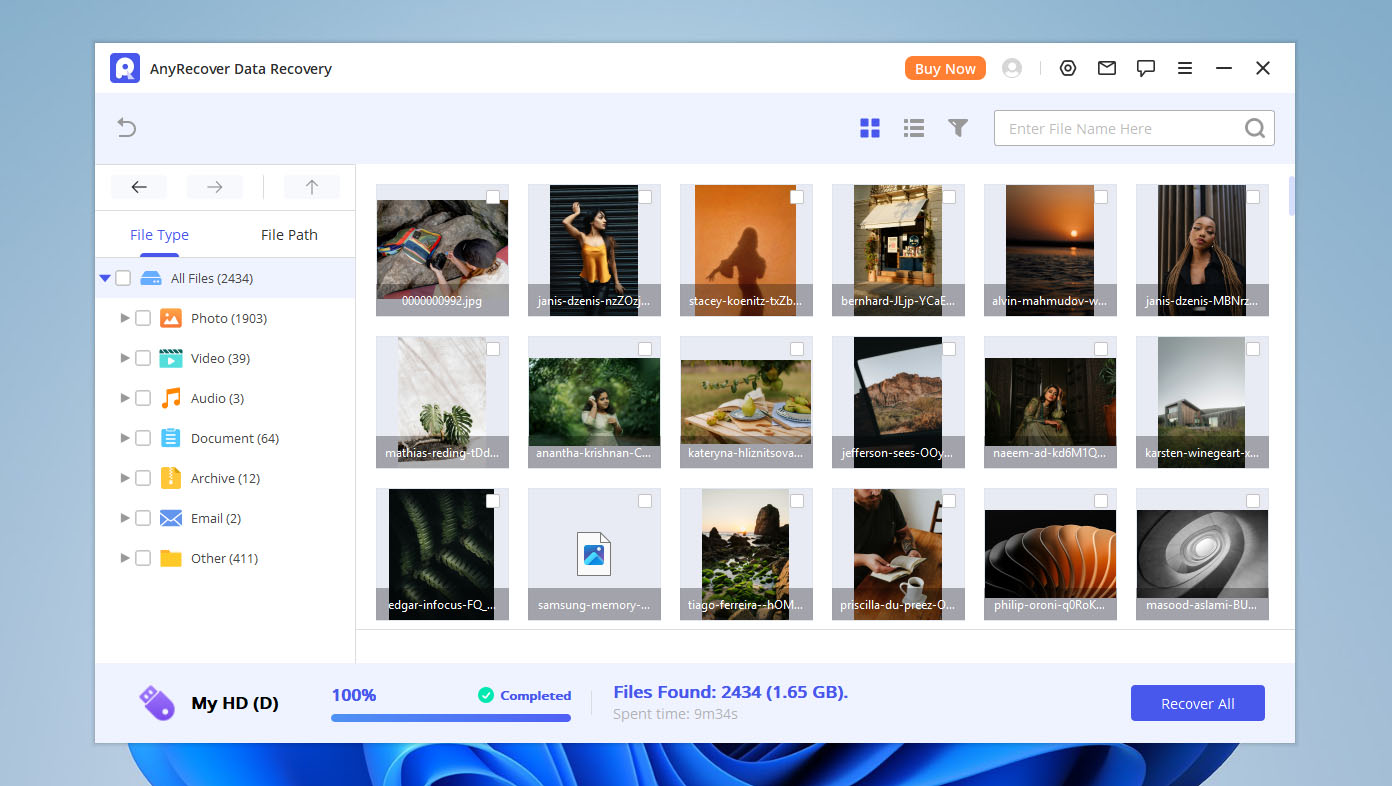
AnyRecover Photo Recovery הוא תוכנת שחזור תמונות מצטיינת שמתמחה בהחזרת קבצי מדיה שנמחקו או אבדו ממגוון רחב של התקנים, פנימיים וחיצוניים כאחד. היא תומכת במגוון מרשים של תמונות, גרפיקה, קבצי שמע ווידאו, והיא פותחה במיוחד תוך מחשבה על מותגים גדולים כמו Sony, Canon, GoPro, Nikon ועוד.
הוא גם מתהדר בפונקציות מתקדמות כמו תכונת שחזור תמונות המופעלת על ידי בינה מלאכותית לתיקון תמונות מטושטשות. לפני השחזור, תוכל גם לצפות בתצוגה מקדימה של כל התמונות ש-AnyRecover סרק כדי שתדע אילו תמונות ברצונך לשחזר. AnyRecover Photo Recovery זמין גם עבור Windows וגם עבור Mac ועובד עם מגוון רחב של התקני אחסון ותסריטי אובדן נתונים.
Pros
- קל לשימוש בצורה מדהימה
- כולל גרסאות גם ל-Mac וגם ל-Windows
- מסוגל לשחזר מגוון קבצי מולטימדיה
- עובד עם מגוון מותגים גדולים של מצלמות
- תומך ברשימה ארוכה של אמצעי אחסון וסוגי קבצים
- יכול לשחזר קבצים מתרחישים רבים של אובדן מידע
- כולל גרסה חינמית שמאפשרת לסרוק כונן ולהציג תצוגה מקדימה של קבצים
- אתה לא יכול להעריך בצורה אמינה את אפשרות השחזור בפועל
- הגרסה החינמית מאפשרת רק תצוגה מקדימה של קבצים הניתנים לשחזור, לא שחזור בפועל
- מצבי סריקה מבוססי תיקיות (סל המיחזור, שולחן העבודה, תיקיות נבחרות) עלולים להטעות
💻 מכשירים נתמכים: מחשבים עם Windows ו-macOS; כוננים קשיחים פנימיים וחיצוניים ו-SSD; כונני פלאש USB; כרטיסי SD וזיכרון; מצלמות דיגיטליות; טלפונים אנדרואיד ואייפונים.
💰 תמחור:
| Product | Monthly | Annual | Lifetime |
| Windows | $79.99 | $99.99 | $159.99 |
| MacOS | $79.99 | $99.99 | $159.99 |
מה המשתמשים אומרים:
רכשתי את התוכנה לשחזור הקבצים שלי. היו לי מעל 1000 קבצים שנעלמו לחלוטין. למרבה המזל, האפליקציה הזו הצילה אותי. הצלחתי לשחזר את כל הקבצים שלי!! תודה! 😊 (Mutua Daniel, משתמש Trustpilot)
האתר באמת מבלבל, אבל שירות הלקוחות מאוד טוב. התוכנית עשתה עבודה מצוינת בשחזור קבצים מכרטיס SD פגום. (Christine Hass, Trustpilot)
דירוג תוכנה:
| פלטפורמה | דירוג | מספר ביקורות |
| Trustpilot | 4.7 | 382 |
| Capterra | לא זמין | לא זמין |
| G2 | 2.0 | 1 |
| דירוג ממוצע | 3.35 |
8. שחזורכרטיס (Windows& Mac)
🏆 הכי מתאים ל: אם בכוונתך לשחזר תמונות שנמחקו רק מכרטיסי זיכרון, CardRecovery היא פתרון משתלם שמספק תוצאות טובות בזכות טכנולוגיית SmartScan.
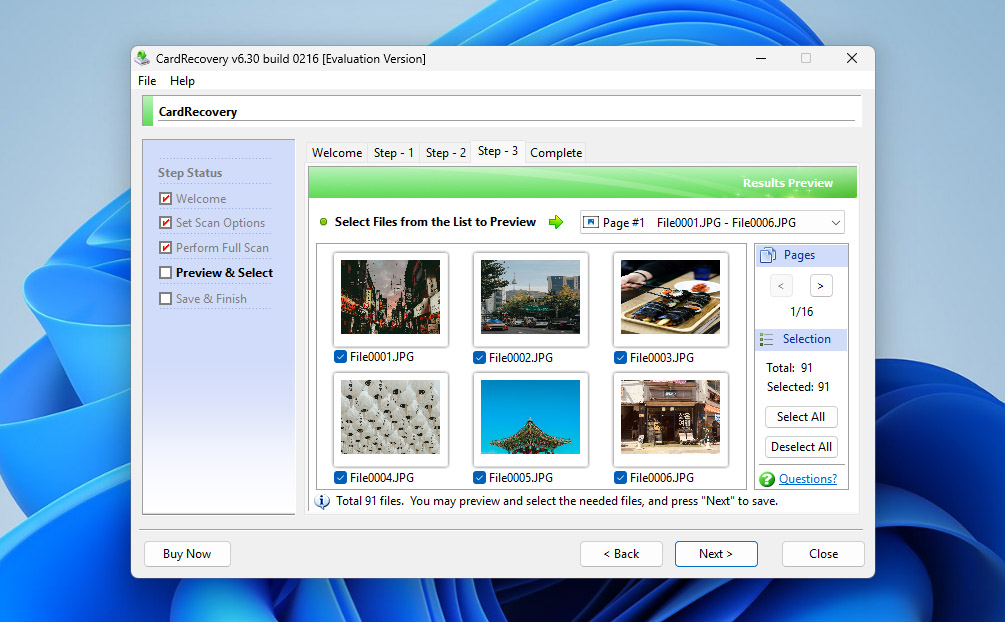
כפי שמרמז שמו, CardRecovery היא אפליקציה לשחזור תמונות המתמקדת בשחזור תמונות שאבדו, נמחקו, נפגמו או פורמטו מכרטיסי זיכרון שונים (כולל כרטיסי SD מכל הסוגים, כרטיסי CF, כרטיסי xD-Picture ועוד). כפי שאנו מזכירים ב-סקירת CardRecovery, טכנולוגיית SmartScan המרכזית של התוכנה יכולה לאתר ולשחזר במהירות תמונות שאבדו מבלי להזיז או לשנות נתונים אחרים, ובכך למזער את הסיכון לאובדן נתונים נוסף. כל התמונות שהיישום מוצא במהלך הסריקה ניתנות לתצוגה מקדימה לפני השחזור, מה שמאפשר לך לבחור רק את אלו שברצונך לשחזר.
ראוי לציון כי CardRecovery מתמחה בסריקה ושחזור תמונות מכרטיסי מצלמה דיגיטלית. הוא אף מאחזר ומציג את כל פרטי התמונה בזמן אמת במהלך הסריקה, כולל הגדרות המצלמה, זמן הצילום ודגם המצלמה ששימשה לצילום התמונה. האלגוריתם שלו משלב את היכולת לא רק לשחזר פורמטים נפוצים של תמונות, אלא גם פורמטים RAW כמו Fuji RAF, Nikon NEF, Canon CRW CR2 ועוד רבים נוספים.
Pros
- מוגבל לפעולות קריאה בלבד
- אשף שחזור בשלבים
- גרסת ניסיון חינם זמינה
- טכנולוגיית SmartScan ייחודית ובלעדית
- תומך כמעט בכל סוגי כרטיסי הזיכרון
- ממשק משתמש מיושן
- תמיכה מוגבלת בפורמטי קבצים
- התוכנה לא קיבלה עדכונים מאז 2021
💻 מכשירים נתמכים: כרטיסי זיכרון בלבד, כולל SD (SD, SDHC, SDXC), microSD (microSD, microSDHC), CompactFlash (CF), xD-Picture Card, Memory Stick, וכרטיסים דומים אחרים עם קיבולת של עד 256 ג’יגה-בייט.
💰 תמחור:
| גרסה חינמית | זמין עם פונקציונליות מוגבלת |
| גרסה מלאה | $39.95 |
מה המשתמשים אומרים:
Cardrecovery עוזר לי מאוד ומשחזר את כל הקבצים שאיבדתי. היו הרבה קבצים מאוד חשובים בכרטיס ה-SD שלי. עם זאת, הכרטיס שלי קרס וכל הקבצים נמחקו ביום אחד. הייתי מאוד עצובה בגלל זה. ניסיתי שיטות רבות כדי לשחזר את הקבצים שלי. רק Cardrecovery עוזר לי לעשות זאת וכל הקבצים שלי שוחזרו. תודה רבה. (Ela KR, משתמש Trustpilot)
התוכנית CardRecovery עבדה, אם כי חלק מהקבצים התפצלו. רוב תוכנות השחזור אינן תומכות בקבצי MTS, אך CardRecovery (וגם Recover My Files) כן תמכו.” (Trucci, פורום DVXuser)
דירוג תוכנה:
| פלטפורמה | דירוג | מספר ביקורות |
| Trustpilot | 3.8 | 2 |
| Capterra | לא זמין | לא זמין |
| G2 | לא זמין | לא זמין |
| דירוג ממוצע | 3.8 |
אז, איזו תוכנת שחזור תמונות היא הטובה ביותר?
למרות שצמצמנו את הרשימה לשמונה כלים לשחזור תמונות מתוך מאות הכלים הזמינים באינטרנט, בחירת הכלי המתאים עדיין עלולה להיות מבלבלת. במבט ראשון, רבים מהתוכנות האלה נראות דומות, אך קיימים הבדלים משמעותיים ביניהן מבחינת תכונות, מכשירים נתמכים, שיטות שחזור ותהליך העבודה הכולל.
בפועל, הדרך הטובה ביותר למצוא את הכלי המועדף עליך היא לנסות כמה אפשרויות בעצמך ולראות איזו מהן מרגישה לך הכי אינטואיטיבית ומתאימה. כדי להקל על הבחירה הראשונית, הרכבנו טבלת השוואה המדגישה את המאפיינים המרכזיים של כל פתרון לשחזור תמונות. סקירה זו אמורה לעזור לך לזהות במהירות אילו כלים שווה לבדוק קודם.
טבלת ההשוואה מסופקת למטה לעיונך:
| תכונה | Disk Drill | R-Studio | Recuva | PhotoRec | Stellar Photo Recovery | AnyRecover | CardRecovery | SanDisk RescuePRO |
| שמישות | מצוינת | טובה | טובה | מוגבלת | טובה | טובה | מוגבלת | טובה |
| הגבלת שחזור חינמית | 100 מגה (Windows בלבד) | קבצים < 256 KB | ללא הגבלה | ללא הגבלה | סריקה בלבד | סריקה בלבד | סריקה בלבד | סריקה בלבד |
| תצוגה מקדימה של נתונים לשחזור | ✔ | ✔ | ✔ | ✘ | ✔ | ✔ | ✔ | ✔ |
| כלים נוספים | מעקב S.M.A.R.T., Recovery Vault, תדמית דיסק | תדמית דיסק, כלי RAID | מחיקת קבצים מאובטחת | ✘ | כלי תיקון מדיה | שיפור תמונות בעזרת AI | ✘ | ✘ |
| מערכות הפעלה נתמכות | Windows & macOS | Windows, macOS & Linux | Windows | Windows, macOS & Linux | Windows & macOS | Windows & macOS | Windows & macOS | Windows & macOS |
| מוקד עיקרי | כל סוגי האחסון & שחזור תמונות | שחזור נתונים מקצועי | שחזור קבצים בסיסי | שחזור קבצים RAW | שחזור תמונות & מדיה | שחזור תמונות & מובייל | כרטיסי זיכרון בלבד | מדיה מבוססת פלאש בלבד |
| מחיר | $89 חד-פעמי (Win + Mac) | החל מ־~$79 (משתנה לפי מהדורה) | חינם / כ־$24.95 Pro | חינם | החל מ־~$69.99/שנה | החל מ־~$79.95 | ~$39.95 | ~$39.99 / ~$59.99 (דלוקס) |
בהשוואה שערכנו, Disk Drill בולט כמנצח הכללי. הערכנו את יכולות השחזור החזקות שלו עבור תמונות, את תהליך השחזור הברור והמודרך, את הממשק המודרני ואת מודל התמחור ההגיוני. רישיון לכל החיים במקום מנוי חודשי או שנתי הופך אותו לבחירה פרקטית לשימוש ארוך טווח. Disk Drill מתאים באותה מידה למשתמשים המנסים תוכנת שחזור תמונות בפעם הראשונה וגם לכאלה שכבר יש להם ניסיון קודם בשחזור.
אם המחיר הוא הגורם המרכזי בהחלטה, PhotoRec הוא המנצח הברור. התוכנה חינמית לחלוטין ויכולה להיות יעילה מאוד בשחזור תמונות שנמחקו. עם זאת, ממשק שורת הפקודה שלה לא יהיה נוח לכל אחד, והיעדר תצוגה מקדימה ומיון אומר שתצטרך כנראה להקדיש זמן נוסף לסינון הקבצים ששוחזרו כדי למצוא את התמונות שאתה באמת צריך. לאותה קטגוריה כללית שייכת גם Recuva, שמציעה שחזור חינמי ללא הגבלה, אך רק עבור סוגי קבצים בסיסיים ובתרחישים פשוטים. תמונות JPEG בדרך כלל מסתדרות טוב, בעוד שפורמטים RAW ומקרים מורכבים יותר אינם הצד החזק שלה.
בסופו של דבר, הבחירה הסופית תלויה בצרכים וההעדפות הספציפיות שלך. אנו ממליצים לעיין שוב בטבלת ההשוואה ובתיאורים של הכלים השונים, ואם אפשר, לבדוק בעצמך כמה מהאפשרויות. בהצלחה בשחזור התמונות שלך—ואם יש לך זמן, נשמח אם תשתף איזה כלי בחרת ומה בסופו של דבר השפיע על ההחלטה שלך.
מצבים בהם תוכנת שחזור תמונות יכולה לעזור
אובדן נתונים יכול להתרחש מסיבות רבות ושונות, וכדאי לך להכיר לפחות את הנפוצות ביותר כדי שתוכל להימנע מהן טוב יותר:
- 🗑️ מחיקה בשוגג: טעות אנוש היא הגורם העיקרי לאובדן נתונים. אין באמת דרך בטוחה לגמרי להגן מפני טעויות ומחיקת קבצים לא נכונים מהמחשב שלך. ההמלצה הטובה ביותר היא להיזהר ולבדוק פעמיים את הפעולות שלך לפני שאתה לוחץ על כפתור המחיקה.
- 👾 תוכנה זדונית: וירוסים ותוכנות מזיקות אחרות עלולים לגרום לאובדן נתונים ולהעלים את התמונות היקרות שלך ברגע. לכן תמיד כדאי לעדכן את תוכנת האנטי-וירוס שלך ולהיות זהיר כאשר אתה מחבר את המחשב ומכשירים אחרים לרשתות ציבוריות.
- ⚠️ שחיתות נתונים: כוננים קשיחים, כרטיסי זיכרון, דיסק און קי ומכשירי אחסון אחרים עלולים להפוך למושחתים בשל שגיאות תוכנה, הפסקות חשמל פתאומיות, קפיצות מתח, תקלות חומרה פיזיות, הפרעות בלתי צפויות בתהליכים רגילים ועוד סיבות רבות. במקרים רבים, עדיין ניתן לשחזר תמונות מהם באמצעות תוכנות שיחזור תמונות כפי שמוסבר במאמר זה.
- 💽 פורמט לכונן: מספר התמונות שאבדו לאחר עיצוב רשלני קשה לספור, אך אנו צופים שמדובר במיליארדים. למרות שפורמט לכאורה נראה בלתי הפיך, ההפך הוא הנכון. עם תוכנת שיחזור תמונות אמינה, תוכל בדרך כלל לשחזר את כל התמונות שאבדו מהתקן האחסון שפורמט בשוגג, אך עליך לפעול במהירות ולהימנע מכתיבת נתונים חדשים להתקן.
- 🛠️ קריסות מערכת: מערכות הפעלה מודרניות יציבות להפליא בהתחשב במורכבות והיכולות שלהן, אך הן עדיין אינן מושלמות וקריסות מערכת עדיין קורות מדי פעם, בדרך כלל ברגע הגרוע ביותר. אם יהיה לך חוסר מזל, קריסת מערכת עלולה לגרום לאובדן תמונות חשובות, אך תוכנת שיחזור תמונות נותנת סיכוי טוב להחזיר אותן.
- 📀 אובדן מחיצה: אם תדמיין את הכונן הקשיח שלך כארון, אז המחיצות הן מגירות נפרדות. כדי לשחזר קבצים מהן בהצלחה, המחשב שלך צריך לדעת כיצד הן מאורגנות, וזהו תפקיד טבלת המחיצות. אם טבלה זו נפגעת, אובדן מחיצה עלול להתרחש. אך עצם העובדה שהמחיצה אינה נגישה לא אומרת שתוכנת שיחזור לא תוכל לשחזר את התמונות שלך ממנה.
שאלות נפוצות
- Disk Drill - תוכנת שחזור התמונות הטובה ביותר באופן כללי
- PhotoRec - קוד פתוח הטוב ביותר
- Recoverit Data Recovery - כלי פשוט ביותר
- R-Studio - המתאימה ביותר למקצוענים
- Softtote Mac Data Recovery - הטובה ביותר מבין הפייבוריטים הפחות מוכרים
- בדוק את תיקיית סל המיחזור שלך (ב-Windows) או את תיקיית האשפה (ב-Mac).
- השתמש בפונקציית החיפוש המובנית על ידי חיפוש שם הקובץ או סיומת הקובץ (.jpg, .png, .bmp, וכו') של התמונות שלך.
- בדוק את קבצי הגיבוי שלך בענני אחסון כמו Google Drive או iCloud, בתוכנות מובנות כגון File History (Windows), Time Machine (Mac), או בהתקני אחסון חיצוניים.
- סרוק את המכשיר שלך באמצעות תוכנות שחזור תמונות מתקדמות כמו Disk Drill, Recuva, Stellar Photo Recovery ו-R-Studio, שכולן מציעות שחזור מידע אמין כמעט לכל פורמט קובץ תמונה שקיים.




