עם כל כך הרבה אפליקציות לשחזור כרטיסי SD בשוק, הבחנה בין כל תוכנה יכולה להרגיש כמעט בלתי אפשרית עבור המשתמש הממוצע. ואפילו אם רבות מהן נראות ונשמעות דומה, לכל אפליקציה יש יתרונות וחסרונות משמעותיים שיכולים להשפיע ישירות על שיעור ההצלחה שלך ועל חווית המשתמש.
למזלנו, כבר ביצענו את העבודה הקשה. הצוות שלנו סקר עשרות אפליקציות שחזור באתר זה, מה שאפשר לנו להרכיב רשימה מקיפה ומבוססת נתונים של אפליקציות שחזור כרטיס SD הטובות ביותר ב-2026. למטה תמצאו את כל מה שאתם צריכים לדעת–כולל מידע על מחירים, יתרונות, חסרונות, חוות דעת של משתמשים אמיתיים, ועוד הרבה יותר.
רוצים לדעת איך אנחנו בודקים אפליקציות לסקירות? ראו את תהליך הבדיקה המקיף שלנו והפרמטרים ב-איך אנו בודקים صفحة.
נמשיך ישירות אל רשימת 8 התוכנות הטובות ביותר לשחזור כרטיסי SD. אם תרצה לדלג על עמודת המידע, תוכל לעבור ישירות להמלצות שלנו בקטע סיכום. לחלופין, תוכל לבדוק את הקטע השוואת תוכנות כדי לראות כל יישום בטבלה יחד עם המידע החשוב ביותר שלו.
1. Disk Drill
מפתח: Cleverfiles
דרישות מערכת: macOS 10.15 ואילך; ניתן עדיין להשתמש ב-Disk Drill v4 עם macOS 10.11.6 עד macOS 12
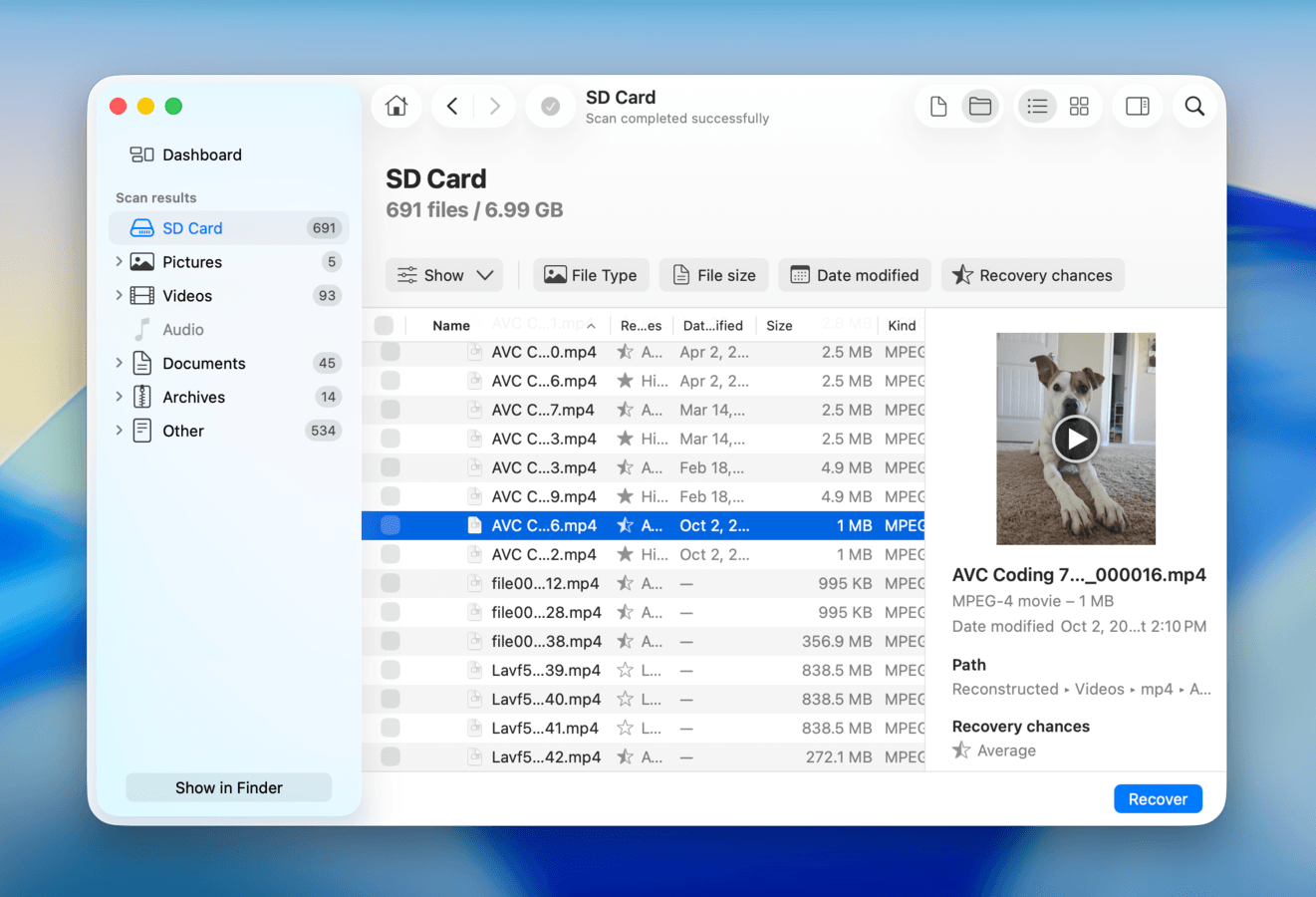
הטוב ביותר עבור: שחזור סרטונים שנמחקו או פגומים, תמונות RAW, וסוגי קבצים נוספים
סקירה קצרה
Pros
- ממשק מודרני וידידותי למתחילים
- שיחזור מתקדם למצלמות יכול לסייע בשיחזור סרטונים מפוצלים או שלא ניתנים לניגון, שבעיות אלו לא תמיד מטופלות על ידי סורקים רגילים
- תכונת התצוגה המקדימה הטובה ביותר בשוק, במיוחד עבור תמונות RAW (רוב האפליקציות מתקשות להציג תצוגה מקדימה נכונה לסוגי קבצים נפוצים)
- מחיר אחד לשימוש באפליקציה במחשבי Mac ו-Windows
- משחזר אוטומטית מערכי RAID, מה שמקל מאוד על השחזור עבור המשתמש הממוצע
- אין שחזור נתונים חינמי למחשבי Mac (אך תוכל לסרוק את הכוננים שלך ולתצוגה מקדימה של הנתונים שלך)
- שחזור אתחול עובד רק אם יש לך חיבור לאינטרנט (כדי להוריד את Disk Drill דרך הטרמינל במצב שחזור)
- תמיכה מוגבלת ב-RAID חומרה
תמיכה במערכות קבצים:
- FAT16 / FAT32 / exFAT
- NTFS / NFS5, ReFS
- HFS / HFS+ / APFS
- ext2 / ext3 / ext4
- BTRFS
- RAW
מידע על תמחור:
- סריקת כוננים ותצוגה מקדימה של קבצים בחינם, ושימוש בלתי מוגבל בכלי גיבוי והגנה
- 89$ לשנה
- 149$ לרישיון לכל החיים (כולל עדכונים לכל החיים)
- רכישה אחת של מנוי Disk Drill או רישיון לכל החיים ניתנת לשימוש גם במכשירי macOS וגם ב-Windows (עד 3 הפעלות מכשירים)
סקירה מקיפה
בהתבסס על המחקר הנרחב שערכנו לגבי שמונה האפליקציות המרשימות שברשימה זו, Disk Drill היא הבחירה מספר 1 שלנו לתוכנת שחזור הנתונים הטובה ביותר ל-Mac. היא משיגה את האיזון המושלם בין נגישות, עוצמה ופיצ’רים, וערכת הכלים שלה מאפשרת לאפליקציה להיות שימושית במגוון מצבים של אובדן נתונים.
התכונה שבולטת מיד לעין היא סוג הסריקה שחזור מצלמה מתקדם , שיכולה לשחזר קטעי וידאו מרוסקים של רחפנים, קטעים ממצלמת רכב, וידאו באיכות גבוהה וכו’, כדי להבטיח שהם יהיו ניתנים לניגון. ל-Disk Drill יש גם כלי גיבוי תמונה מלא (חינמי לשימוש), שיכול ליצור קבצי גיבוי אותם ניתן לסרוק באמצעות תכונת שחזור המידע—וזו דרך מצוינת לשחזר קבצים מדיסקים פגומים בצורה בטוחה.
מלבד תכונות ייחודיות, Disk Drill היא פשוט תוכנה מפותחת היטב מכל הבחינות. לכלי התצוגה המקדימה שלה יש את הביצועים הטובים ביותר מבין כל האפליקציות ברשימה (הוא אפילו עובד עם סרטונים מלאים ותמונות RAW), היא תואמת לרוב מערכות הקבצים המודרניות, מזהה כ-400 סוגי קבצים, והפגינה ביצועים עקביים וטובים במהלך בדיקת שחזור הקבצים שלנו—אותה תוכלו לקרוא בפירוט ב-סקירת Disk Drill.
בסך הכל, Disk Drill הוא כלי השחזור נתונים הטוב ביותר לכל מטרה, בין אם אתה צריך לשחזר נתונים שנמחקו לאחרונה מכונן USB שעבר פירמוט או לשחזר קבצים קריטיים מכונן HDD פגום.
מה המשתמשים אומרים
משתמשי Disk Drill מציינים בעיקר את האמינות ואת ביצועי השחזור שלו, ומשבחים את מהירות הסריקה של האפליקציה ואת כמות הנתונים ששוחזרה. היא גם זכתה לתשומת לב מיוחדת בזכות תכונת Advanced Camera Recovery, שיכולה לתקן סרטונים פגומים בכרטיס SD.
“המצלמה שלי שמרה סרטונים בצורה מקוטעת. והעניין הוא, שרק קומץ כלים לשחזור בשוק מסוגלים להתמודד כמו שצריך עם קבצי וידאו מקוטעים ומעטים עוד יותר עושים זאת היטב. במקרה שלי, Disk Drill היה היחיד שבאמת הצליח להתמודד עם זה בצורה שימושית. לפני שניסיתי את Disk Drill, הסרטונים שהצלחתי לשחזר עם כלים אחרים היו בעצם חסרי תועלת. חלק מהם נתקעו ממש בהתחלה, אחרים הפסיקו אחרי כמה שניות, וחלק בכלל לא נפתחו – רק מסך שחור בנגן הווידאו.” – העמקה של משתמש Reddit
| פלטפורמה | דירוג |
| Trustpilot | 4.5/5 |
| G2 | 4.0/5 |
| קפטֶרה | 3.5/5 |
פסק דין
Disk Drill היא אפליקציה חזקה אך ידידותית למתחילים לשחזור נתונים, המתאימה למגוון רחב של תרחישי אובדן נתונים – כולל מחיקה בשוגג, פירמוט ו-שחיתות כרטיס SD. היא חזקה במיוחד בשחזור סרטונים, בזכות תכונת שחזור מצלמה מתקדם שיכולה לשחזר סרטונים מפורקים במהלך תהליך השחזור.
2. Data Rescue 6
מפתח: פרוסופט אינג’ינרינג
דרישות מערכת: macOS 10.12 ומעלה
הטוב ביותר עבור: שחזור מסמכים וסוגי קבצים לא מזוהים
סקירה קצרה
Pros
- רישיון אחד עבור פלטפורמות Windows ו-macOS
- שחזור קבצים לא מוכרים באמצעות חתימות קובץ מותאמות אישית עם FileIQ
- מצב סטנדרטי ומצב מתקדם הופכים אותו לנגיש יותר למתחילים מבלי לשנות לחלוטין את הממשק
- שחזור ניתן לאתחול
- מצטיין בשחזור סוגי קבצי מסמכים (למשל, DOCX, PDF, TXT, וכו’)
- אחת מהאפשרויות היקרות ביותר ברשימה זו (רישיון שנתי של Disk Drill עולה כמו רישיון חודשי של Data Rescue)
- ממשק משתמש גרפי (GUI) מיושן
- לא מסוגל לשחזר נתונים מכונני HFS+ ו-APFS
- מתקשה עם פורמטים פחות נפוצים של קבצים (לדוגמה, תמונות RAW)
תמיכה במערכות קבצים:
- FAT32, exFAT, NTFS
- HFS+, APFS
- ext2/3
מידע על תמחור:
- שחזור נתונים עד 1GB בחינם
- $79 לחודש
סקירה מקיפה
Data Rescue 6 הוא שם מוכר בתחום שחזור הנתונים. זו אפליקציה בוגרת עם תאימות גבוהה ותכונות מפותחות היטב שהופכות אותה לאמינה בשחזור קבצים נפוצים שנמחקו בטעות.
זה תומך באופן מלא בפורמטים נפוצים של מערכות קבצים, כמו HFS+, APFS, FAT32 ו-ExFAT (בעוד ש-NTFS וכונני ext/3 ניתנים לקריאה אך לא סריקים באופן מלא). הבדיקות שלנו גם גילו שהוא מצטיין במיוחד במחיקת מסמכים (לדוגמה, DOCX, PDF, TXT וכו’), כמו גם בסוגי קבצי תמונה ווידאו נפוצים (לדוגמה, JPG, MP4, AVI וכו’). עם זאת, הוא התקשה בשחזור תמונות RAW ולפעמים התוצאה הייתה קבצי וידאו שאינם ניתנים להפעלה.
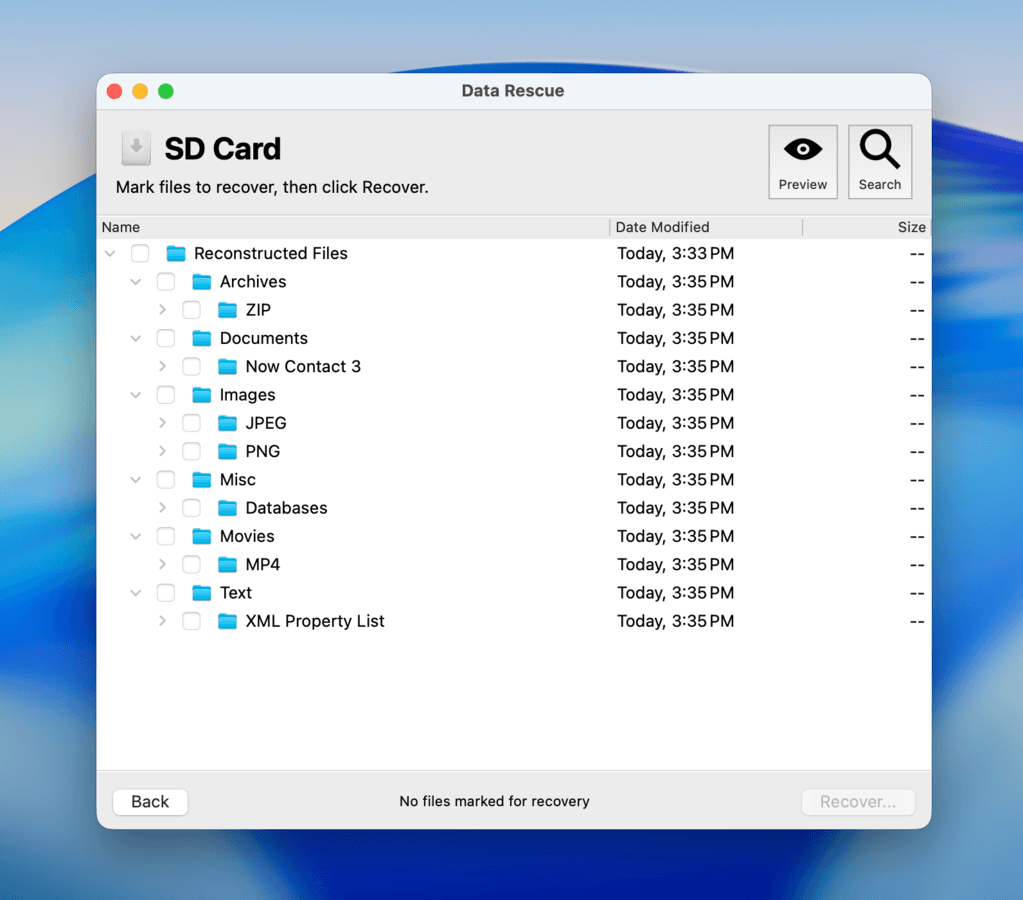
עם זאת, תכונת FileIQ מאפשרת לך “ללמד” את האפליקציה חתימות קבצים חדשות, מה שפותח הרבה אפשרויות לשימוש בסוגי קבצים פחות מוכרים. הבעיה עם Data Rescue היא שהוא נראה מיושן מאוד בהשוואה לאפליקציות אחרות. בנוסף, הוא חסר כמה תכונות לשיפור חווית המשתמש, כמו תצוגות מקדימות, מסננים וקטגוריות שנוצרות אוטומטית.
ניתן לקרוא מידע נוסף על החוויה שלנו בשימוש באפליקציה זו, וכן לצפות בצילומי מסך של ממשק המשתמש שלה, ב-סקירת Data Rescue 6.
זה גם לא מסוגל לשחזר נתונים מכוננים מוצפנים בכלל (למרות שהוא ימשיך לנסות), בעוד שאפליקציות אחרות לפחות נותנות לך אפשרות לפענח את הדיסק שלך. בסך הכול, התלונות האלו הופכות את תג המחיר של Data Rescue לפחות אטרקטיבי. עם זאת, הוא נשאר אפשרות יציבה לפישוט שחזור של קבצים נפוצים.
מה המשתמשים אומרים
המשוב מהמשתמשים על Data Rescue הוא מעורב. יש לו כמה ביקורות בפלטפורמות כמו Trustpilot ו-G2, שרובן כוללות תלונות על בעיות חיוב ורישוי. התחושה כלפי Data Rescue בפורומים כמו רדיט היא דומה—פושרת, אך עדיין נחשבת טובה יותר מרבות מהאפשרויות האחרות הקיימות.
“אתה יכול להפעיל את הכלי לתצוגה מקדימה בחינם של מה שהוא מסוגל לשחזר, והג’יגה-בייט הראשון של נתונים משוחזרים הוא ללא תשלום. זה יכול לקחת הרבה זמן לבצע סריקות מעמיקות, במיוחד אם מנגנון האחסון כושל. אך הוא יכול לשחזר קבצים מכונן קשיח פגום או גוסס, ולחסוך זמן וכסף בהשוואה לשליחת הכונן לשירות שחזור נתונים מקצועי.” – משתמש G2
| פלטפורמה | דירוג |
| Trustpilot | 3.6/5 |
| G2 | 4.5/5 |
פסק דין
Data Rescue 6 מאוד טוב בשחזור מסמכים שנמחקו מהתקני אחסון עם פורמטים של מערכות קבצים מבוססות Windows או Mac (למעט NTFS). תכונת FileIQ גם הופכת את Data Rescue למתאימה לשחזור סוגי קבצים לא מוכרים או נדירים, כל עוד יש לך דוגמה תקינה.
3. iBoysoft Data Recovery for Mac
מפתח: צ’נגדו אייבו טק
דרישות מערכת: macOS 10.11 או חדש יותר
הטוב ביותר עבור: משימות שחזור פשוטות
סקירה קצרה
Pros
- ממשק פשוט
- פיצ’ר תצוגה מקדימה טוב
- תמיכה בשחזור חוצה פלטפורמות
- ביצועים טובים בשחזור קבצים שנמחקו או שעברו פירמוט מהתקן אחסון תקין
- מתקשה בשחזור נתונים מכוננים פגומים ומכוננים שאינם ניתנים לאתחול
- זמני סריקה איטיים, אפילו עבור התקני אחסון קטנים
- אפשרויות מנוי יקרות
תמיכה במערכות קבצים:
- FAT32, exFAT, NTFS
- HFS+, APFS
- UFS, BeFS
מידע על תמחור:
- סריקת דיסק ותצוגה מקדימה של קבצים בחינם
- $89.95 לחודש
- $99.95 לשנה
- $169.95 תשלום חד-פעמי
סקירה מקיפה
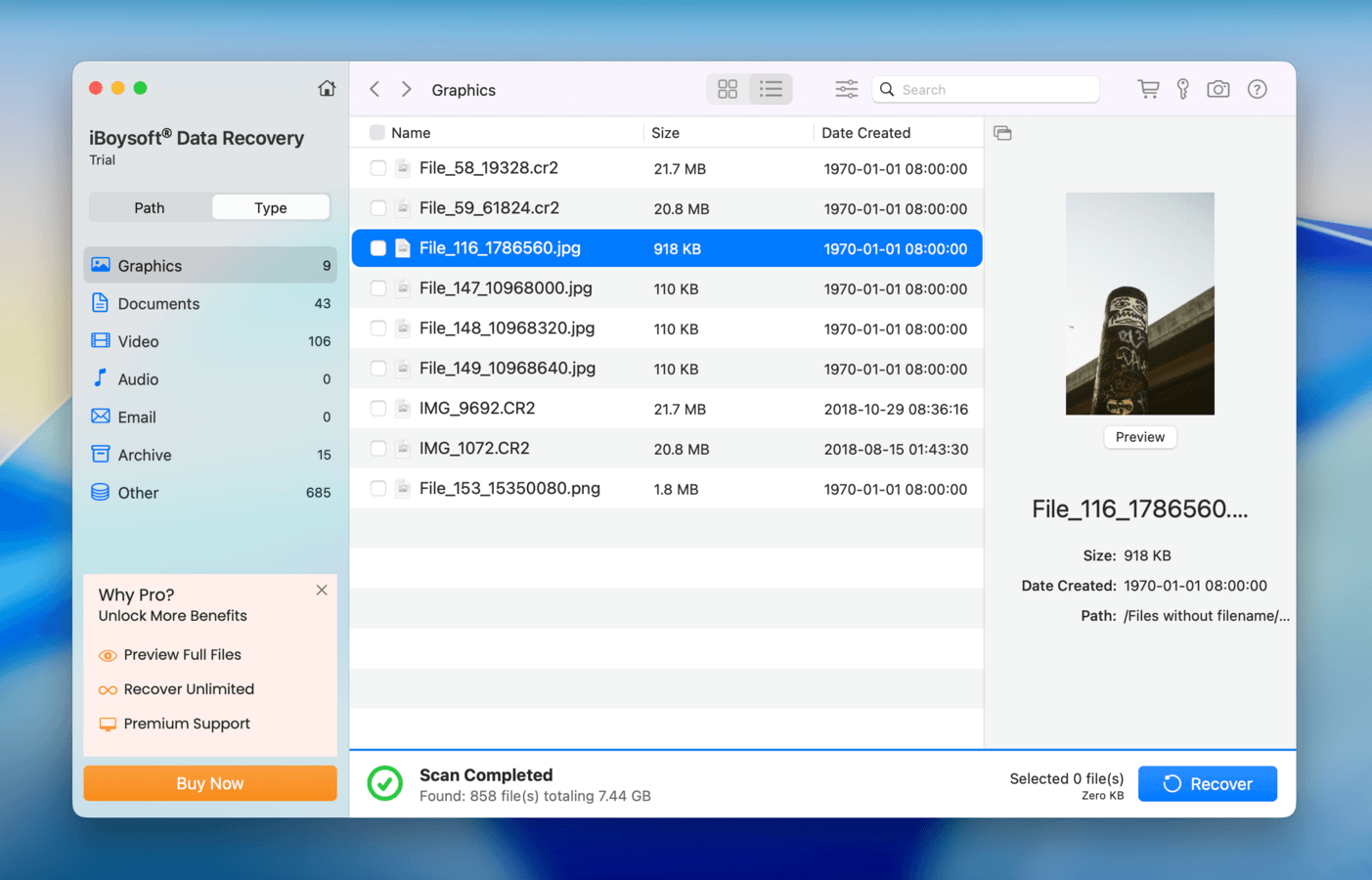
iBoysoft Data Recovery הוא כלי שחזור אמין, חוצה פלטפורמות וידידותי למתחילים שפוּתח על ידי חברת התוכנה הסינית, Chengdu Aibo Tech. זו לא האפליקציה החזקה ביותר ברשימה הזו, אבל iBoysoft מספק חוויית שימוש פשוטה וביצועים טובים בביצוע משימות פשוטות.
החוזקה הגדולה ביותר של האפליקציה הזו טמונה בליטוש שלה; משתמשים חדשים יכולים להתחיל לשחזר מכשירי אחסון בקלות וללא טרחה. מהירות הסריקה שלהן היא בהחלט מהאיטיות שראינו, אך לאחר השלמת הסריקה, חווינו שימוש נוח בדפדפן הקבצים. היה קל למיין ולסנן סוגי קבצים שונים, ופיצ’ר התצוגה המקדימה התגלה כאמין יותר מאפליקציות אחרות ברשימה הזו.
עם זאת, גילינו שהאפליקציה התקשתה לשחזר כמעט כל קבצים מכונן USB במצב RAW (רבים מהם יצאו פגומים). תוכלו לקרוא מידע נוסף על תוצאות השחזור המלאות שלנו בסקירה המעמיקה שלנו סקירה על iBoysoft Data Recovery. בסך הכל, מצאנו את iBoysoft Data Recovery כמתחרה חזק למשימות שחזור פשוטות, במיוחד למתחילים שרוצים חוויה פשוטה ויעילה.
מה המשתמשים אומרים
המשוב הכללי של המשתמשים לגבי iBoysoft Data Recovery נוטה להיות חיובי מבחינת חוויית המשתמש וביצועי השחזור של קבצים שנמחקו. עבור משתמשים אחרים, המוצר פשוט לא עבד. הערות אלו לוּו לעיתים קרובות בתלונות על קושי בשירות הלקוחות שלהם.
“צילמתי המון תמונות בחופשה האחרונה שלי והתרגשתי לראות אותן, אבל כשניסיתי להעלות אותן מכרטיס ה-SD שלי הן נמחקו ללא סיבה ברורה. ניסיתי הרבה תוכנות כדי לשחזר את התמונות, אבל אף אחת לא עבדה. בסוף ניסיתי את iBoysoft. מיד שמתי לב שהממשק הרבה יותר ידידותי למשתמש מהיישומים האחרים. אחרי סריקה של 20 דקות, הוא מצא את התמונות שלי (ואפילו תמונות שנמחקו כשהאבא שלי השתמש בכרטיס ה-SD לפני שנים). הלוואי שהייתי מנסה את iBoysoft קודם במקום לעבור את כאב הראש שבהורדת המון אפליקציות אחרות שלא עבדו.” – משתמש Trustpilot
| פלטפורמה | דירוג |
| Trustpilot | 3.5/5 |
| G2 | 4.3/5 |
| קפטֶרה | 4.4/5 |
פסק דין
iBoysoft Data Recovery הוא כלי שחזור ידידותי למתחילים, המתאים במיוחד למשתמשים הזקוקים לשחזור קבצים שנמחקו מהתקני אחסון חיצוניים, כמו כונני USB או כרטיסי SD. לכלי יש ממשק מצוין ותכונות עיון בקבצים ברמה גבוהה, מה שהופך את תהליך השחזור לפחות מאיים.
4. TestDisk & PhotoRec
מפתח: CGSecurity
דרישות מערכת: macOS 10.6 ומעלה
הטוב ביותר עבור: שיחזור נתונים מכוננים פגומים ונתונים שנמחקו לאחרונה
סקירה קצרה
Pros
- חינמי לחלוטין וקוד פתוח
- נייד ואינו דורש התקנה
- TestDisk מסוגל לבצע מספר תיקונים (שחזור מחיצות שנמחקו או נעלמו, תיקון מגזר אתחול וכו’) שיכולים להשיב גישה לנתונים
- PhotoRec מזהה את רוב חתימות הקבצים הנפוצות (כולל קנייניות)
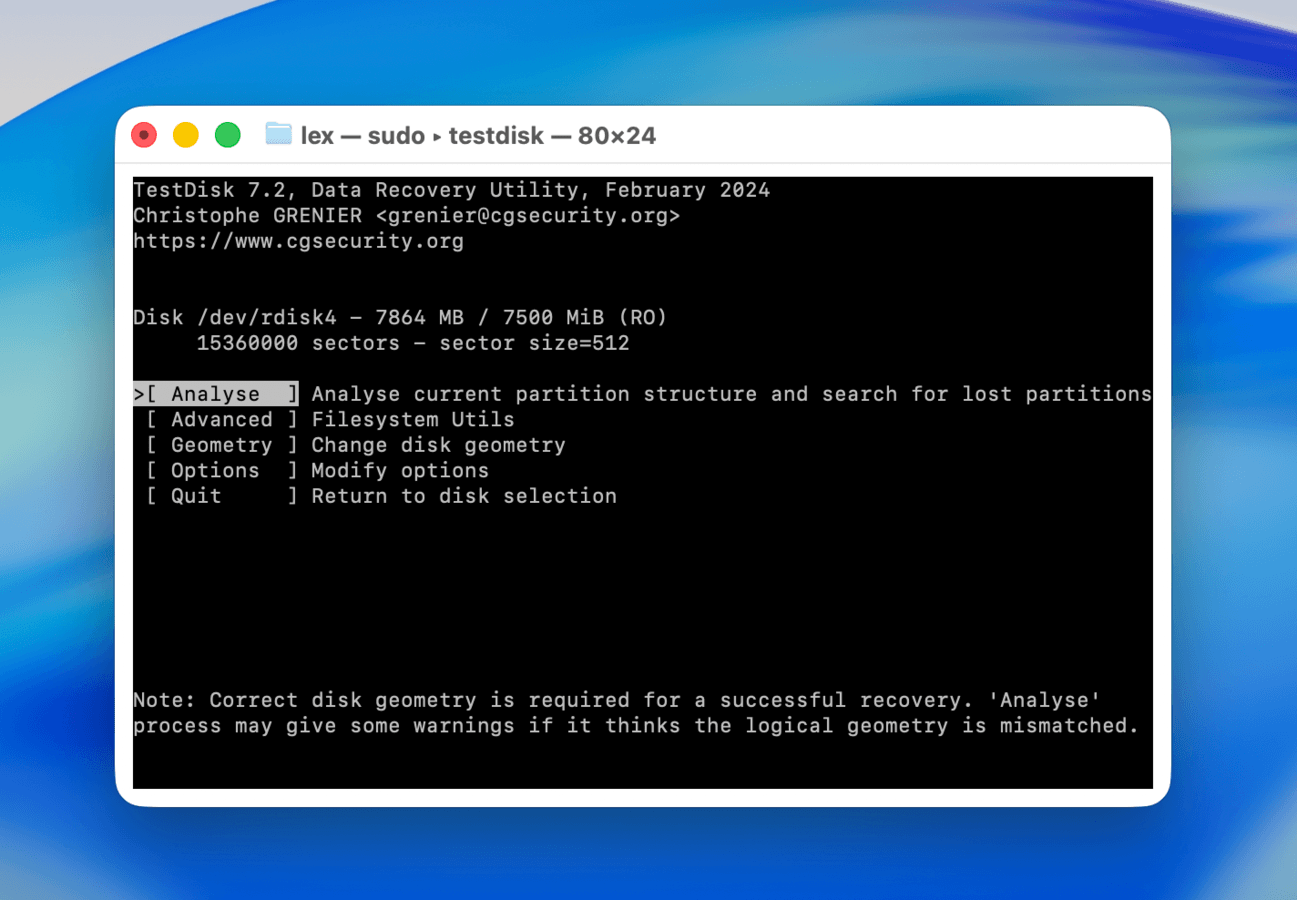
- אין ממשק משתמש גרפי (לכן אין תצוגות מקדימות)
- אין מיון, סינון או תכונות גלישת קבצים אחרות
- PhotoRec מסתמך רק על סריקת חתימות לשחזור נתונים
- תמיכה טכנית מוגבלת
- אין כלים מתקדמים שבדרך כלל נמצאים באפליקציות שחזור, כמו שיבוט דיסק ו-S.M.A.R.T.
תמיכה במערכות קבצים:
- FAT12/16/32, exFAT, NTFS
- ext2/3/4, btrfs, XFS, JFS, ReiserFS
- HFS, HFS+, APFS
- UFS, BeFS, NSS, CramFS
- LVM, LVM2, RAID של לינוקס, Swap של לינוקס
מידע על תמחור: Free
סקירה מקיפה
TestDisk ו-PhotoRec הם זוג כלי קוד פתוח שפותחו על ידי CGSecurity, אותם ניתן להוריד לגמרי בחינם. יחד, הם מספקים שילוב של תכונות תיקון דיסק ושחזור נתונים שיכולים לעזור בשחזור קבצים שנמחקו או לשחזר גישה לכונן פגום.
TestDisk הוא בעיקר כלי לתיקון דיסקים, שיכול לשחזר מחיצות חסרות, לתקן טבלאות מחיצות פגומות, לתקן מגזרי אתחול, ולתקן באופן כללי בעיות תקינות שמונעות ממך לגשת לנתונים שלך. לדוגמה, תוכל להשתמש ב-TestDisk אם הכונן שלך אינו מזוהה כראוי על ידי המק שלך. PhotoRec, לעומת זאת, הוא כלי לשחזור נתונים שיכול לסרוק את הכונן שלך אחר קבצים חסרים. יש לו רק סורק חתימות, אך הוא תומך בהרבה סוגי קבצים מוכרים.
שתי היישומים תואמים באופן טבעי למגוון רחב של פורמטי מערכת קבצים והתקני אחסון. הבעיה היחידה היא שלשום כלי אין ממשק גרפי—תפעלו מתוך ממשק שנראה כמו אפליקציית ה-Terminal, תוך שימוש במקלדת בלבד לנווט.
תוכל לקרוא עוד על חווית המשתמש שלנו עם שתי האפליקציות ב-סקירת TestDisk וב-סקירת PhotoRec.
מה המשתמשים אומרים
TestDisk ו-PhotoRec פופולריים מאוד בקהילות מקוונות, במיוחד כתוכנות קוד פתוח. על פי מחקרי צרכנים, ל-TestDisk מוניטין של פתרון מקרים שאפליקציות מסחריות אינן מצליחות לפתור. גם PhotoRec קיבלה שבחים בפורום המשתמשים Reddit, אך המגבלות שלו ידועות היטב.
“הסריקה הבסיסית מצאה מחצית מהתמונות מהחלק השני של הצילום, ואז הסריקה העמוקה מצאה את השאר מהחלק הראשון. היא גם מצאה תמונות משנת 2020. אז. תודה רבה לכם. ההקלה פשוט מדהימה.” – משתמש Reddit
| פלטפורמה | דירוג |
| Trustpilot | 4.0/5 |
| G2 | 4.3/5 |
פסק דין
TestDisk & PhotoRec מספקים שילוב עוצמתי של תכונות תיקון דיסק ושחזור נתונים—בחינם. עם זאת, מצב עיצוב הממשק שלהם הופך את שני הכלים לקשים לגישה עבור משתמשים חדשים, במיוחד בשל חוסר בתמיכה טכנית רשמית.
5. R-Studio
מפתח: R-Tools Technology Inc. (R-TT)
דרישות מערכת: macOS 10.14 ומעלה
הטוב ביותר עבור: משפט נתוני פורנזיקה, משימות שחזור מתקדמות
סקירה קצרה
Pros
- מספק כלים מתקדמים רבים שלא תמצאו באפליקציות שחזור אחרות (למשל, מצב פורנזי, עורך הקס, וכו’)
- מחיר משתלם ביחס לתכונות ולביצועים
- ביצועים אמינים על כל פורמטי מערכות הקבצים הידועים והנפוצים
- טוב מאוד בשחזור מסמכים, תמונות, וחלק מקבצי RAW
- כלי RAID חזקים
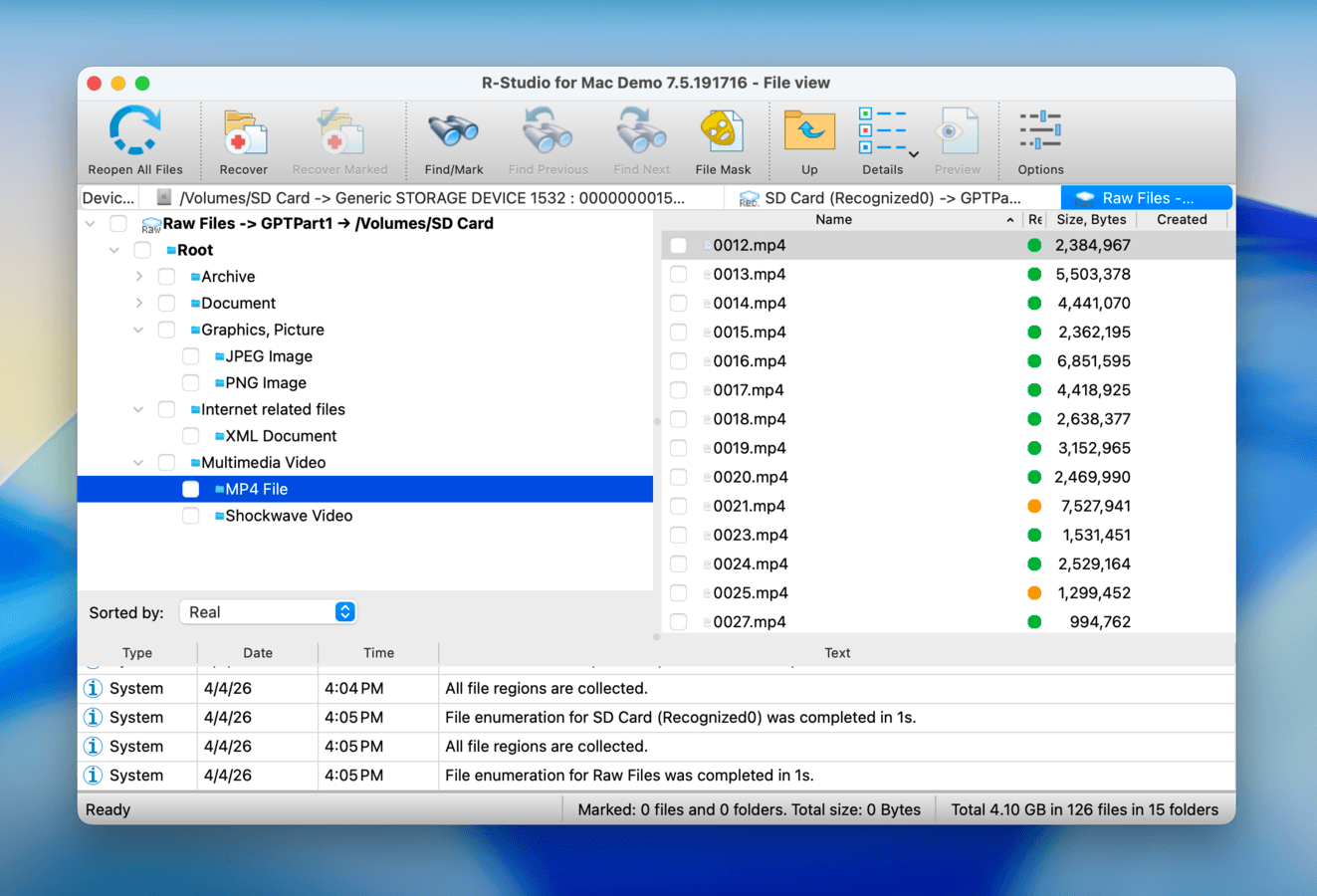
- ממשק משתמש עמוס יכול לבלבל משתמשים מתחילים
- שחזור הנתונים אינו ממוקד לפי עיצוב (הענקת שליטה רבה יותר למשתמשים מתקדמים)
- תכונת התצוגה המקדימה אינה חזקה כמו שאר האפליקציה (תכונות התצוגה המקדימה מאפליקציות אחרות אמינות יותר)
תמיכה במערכות קבצים:
- FAT12/16/32, exFAT, NTFS, ReFS
- HFS, HFS+, APFS
- ext2/3/4, XFS
- UFS1, UFS2, UFS BigEndian
מידע על תמחור:
- שחזור בלתי מוגבל בחינם עבור קבצים בגודל 1024 ק”ב ומטה
- תשלום חד פעמי של $79.99
סקירה מקיפה
R-Studio היא תוכנת שחזור נתונים עוצמתית שהייתה פופולרית בקרב הקהילה במשך שנים רבות. זו אפליקציה שמרתיעה מתחילים, אך שווה ללמוד אותה עבור משתמשים שיכולים למצות את תכונותיה. במהלך הבדיקות שלנו, R-Studio בלטה במספר דרכים. ראשית, התרשמנו מאוד מהמגוון והעומק של התכונות. כלים כגון בניית RAID, תכונת גיבוי תמונת כונן, שחזור באמצעות דיסק אתחול ומצב פורנזי הפכו את האפליקציה ליעילה יותר ממצבים שונים בהשוואה לכל מתחרה אחרת.
שנית, R-Studio ביצע בצורה עקבית יותר מרוב הערכים ברשימה זו. הוא הצטיין בשחזור מסמכים, תמונות וסרטונים ממכשירי אחסון עם מצבים שונים של נזק לוגי—תוכל לקרוא על תוצאות בדיקות השחזור המדויקות של האפליקציה ב-סקירת R-Studio.
לבסוף, כל התכונות האלה מגיעות עם תג מחיר סביר מאוד, במיוחד בהשוואה למתחרים שלה (ומה שהם מציעים בתמורה). החיסרון היחיד של האפליקציה הוא הממשק המיושן והעמוס שלה, אשר מניח שמשתמש חצי-מנוסה נמצא מאחורי המסך.
מה המשתמשים אומרים
R-Studio היא אפליקציה מאוד פופולרית. היא מופיעה לעיתים קרובות בפורומים של משתמשים כמו Reddit, והאפליקציה היא שזכה לשבחים נפוצים כאחת ההמלצות האמינות ביותר—במיוחד כשמדובר בכוננים עם תקלות. עם זאת, קיימות חששות לגבי העברת רישיונות בין מחשבים, אז ייתכן שתרצה ליצור קשר עם שירות הלקוחות אם אתה מעוניין ללמוד עוד.
“הצלחתי לשחזר נתונים עבור משתמשים שאין להם גיבוי ויש להם אלפי תמונות ונתונים חיוניים. היכולת ליצור תמונת כונן קשיח שנראה כאילו מת ולשחזר נתונים היא עוצמתית. גם היכולת להתחבר למערכות מרוחקות היא תכונה נהדרת נוספת.” – משתמש Capterra
| פלטפורמה | דירוג |
| Trustpilot | 3.5/5 |
| קפטֶרה | 4.6/5 |
| G2 | 4.2/5 |
פסק דין
R-Studio היא אפליקציה עוצמתית לשחזור נתונים בידיים הנכונות. כלים מתקדמים וביצועים אמינים נמצאים מתחת לממשק מסורבל וקצת מרתיע. היא גם מאוד משתלמת, למרות העומק שלה.
6. Wondershare Recoverit
מפתח: Wondershare Technology
דרישות מערכת: macOS 10.3 ומעלה
הטוב ביותר עבור: שחזור ותיקון וידאו
סקירה קצרה
Pros
- כלי ייעודי לשחזור ותיקון וידאו
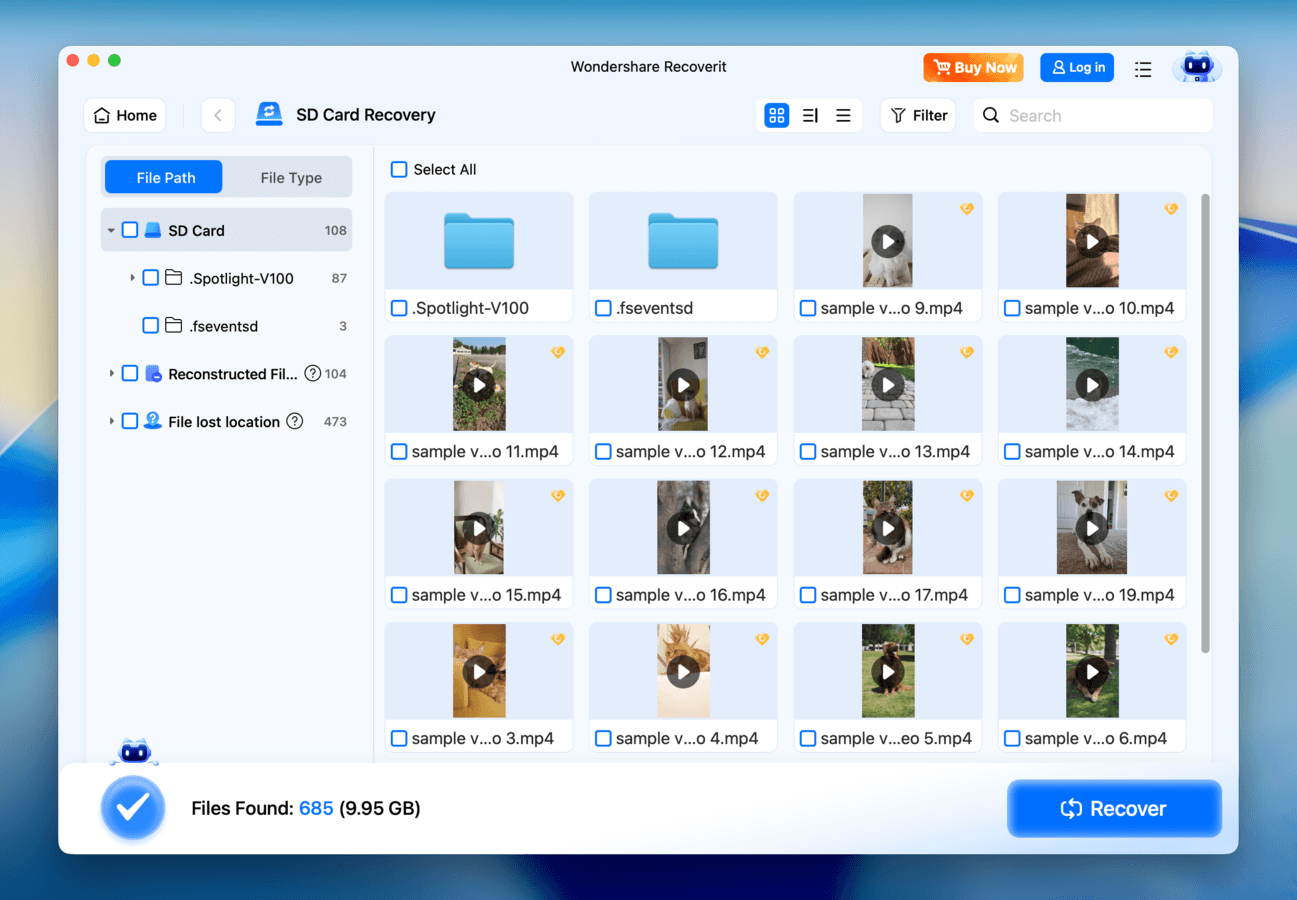
- ממשק ידידותי למתחילים ויעיל
- יצירת דיסק אתחול
- מהירויות סריקה גבוהות
- כלי תצוגה מקדימה חלש
- יכול לסרוק רק כרכים, לא דיסקים שלמים
- תוצאות שחזור לא עקביות
- לא אמין לשחזור מדיסקים עם תקלות
תמיכה במערכות קבצים:
- FAT32, exFAT, NTFS
- HFS+, APFS
- ext4
מידע על תמחור:
- שחזור נתונים עד 100 מגה חינם
- 54.99$ לחודש (ל-2 מקים)
- 64.99$ לשנה (ל-2 מקים)
- 94.99$ תשלום חד פעמי
סקירה מקיפה
Wondershare Recoverit היא אפליקציה פופולרית נוספת לשחזור נתונים שמספקת חווית משתמש טובה וביצועים מתונים, וכן מאפיינים ייחודיים שמאפשרים לה לבלוט. החוזקה הגדולה ביותר של האפליקציה היא מודול שחזור ותיקון וידאו, שעוזר למשתמשים לשחזר סרטונים שנמחקו ולתקן אותם אם הם הופכים לבלתי ניתנים להפעלה. אנו גם משבחים את הממשק המפושט של Recoverit, שהופך אותה לנגישה הרבה יותר מאפליקציות כמו TestDisk ואפילו R-Studio.
עם זאת, המראה החזק שלו חסר את אותה פונקציונליות כמו המתחרים שלו. במיוחד התאכזבנו מאפליקציית התצוגה המקדימה, שפעלה באופן לא עקבי אפילו עם סוגי קבצים נפוצים—מה שמבטל את היתרון של אפשרות לתצוגה מקדימה ולאימות קבצים בחינם לפני התחייבות לרישיון. בסך הכול, היינו ממליצים על Wondershare Recoverit למתחילים שצריכים בעיקר לשחזר סרטונים ויכולים למקסם את המנויים השנתיים או לכל החיים (הורדה למנוי חודשי פשוט אינה שווה את החיסכון).
מה המשתמשים אומרים
Wondershare Recoverit פופולרית מאוד, עם אלפי ביקורות ב-Trustpilot וב-G2—ככל הנראה היא מקבלת הרבה חשיפה בזכות האפליקציות האחרות של Wondershare, כמו Filmora ו-Dr.Fone. עם זאת, היא זוכה למנה לא קטנה של תלונות בפורומים של משתמשים, ואינה מומלצת באותה תדירות כמו אפליקציות אחרות ברשימה הזאת.
“הצלחתי לשחזר כרטיס SD שלם מלא בתמונות. מדובר ביותר מ-2000 קבצי RAW באיכות גבוהה. נראה שתוכנת השחזור הצליחה לשחזר ממש את כל התמונות. זו הייתה הקלה עצומה עבורי. זה היה מהיר וקל לשימוש, מה שהערכתי מאוד בתקופה מאוד מלחיצה.” – משתמש Trustpilot
| פלטפורמה | דירוג |
| Trustpilot | 4.6/5 |
| G2 | 4.3/5 |
פסק דין
Wondershare Recoverit היא אפליקציה ידידותית למתחילים לשחזור נתונים עם תכונות ייחודיות שיכולות לעזור לך לשחזר ולתקן סרטונים שאבדו בהצלחה רבה יותר. אפליקציה זו מתאימה ביותר למשתמשים שיכולים למקסם את הכלים הספציפיים הללו (למשל, צלמים או עורכים).
7. AnyRecover עבור Mac
מפתח: iMyFone Technology Co., Ltd.
דרישות מערכת: macOS 10.10 ואילך
הטוב ביותר עבור: שחזור נתונים מדיסקים בפורמט RAW
סקירה קצרה
Pros
- ממשק ידידותי למתחילים
- יכולת ליצור דיסקים ניתנים לאתחול
- עובד היטב על כוננים פגומים
- ניהול טוב של סשני סריקה
- חסר תכונות מתקדמות כמו גיבוי תמונה (המסייעות בשחזור נתונים מכוננים פגומים)
- אנחנו רואים באפליקציה יקרה ביחס למה שהיא מציעה
- כלי תצוגה מקדימה חלש
- סרטונים ששוחזרו פעמים רבות אינם ניתנים להפעלה
תמיכה במערכות קבצים:
- FAT16/32, exFAT, NTFS
- HFS+, APFS
מידע על תמחור:
- סריקת כונן בחינם ותצוגה מקדימה של קבצים
- $59.99 לחודש
- $79.99 לשנה
- $99.99 תשלום חד פעמי
סקירה מקיפה
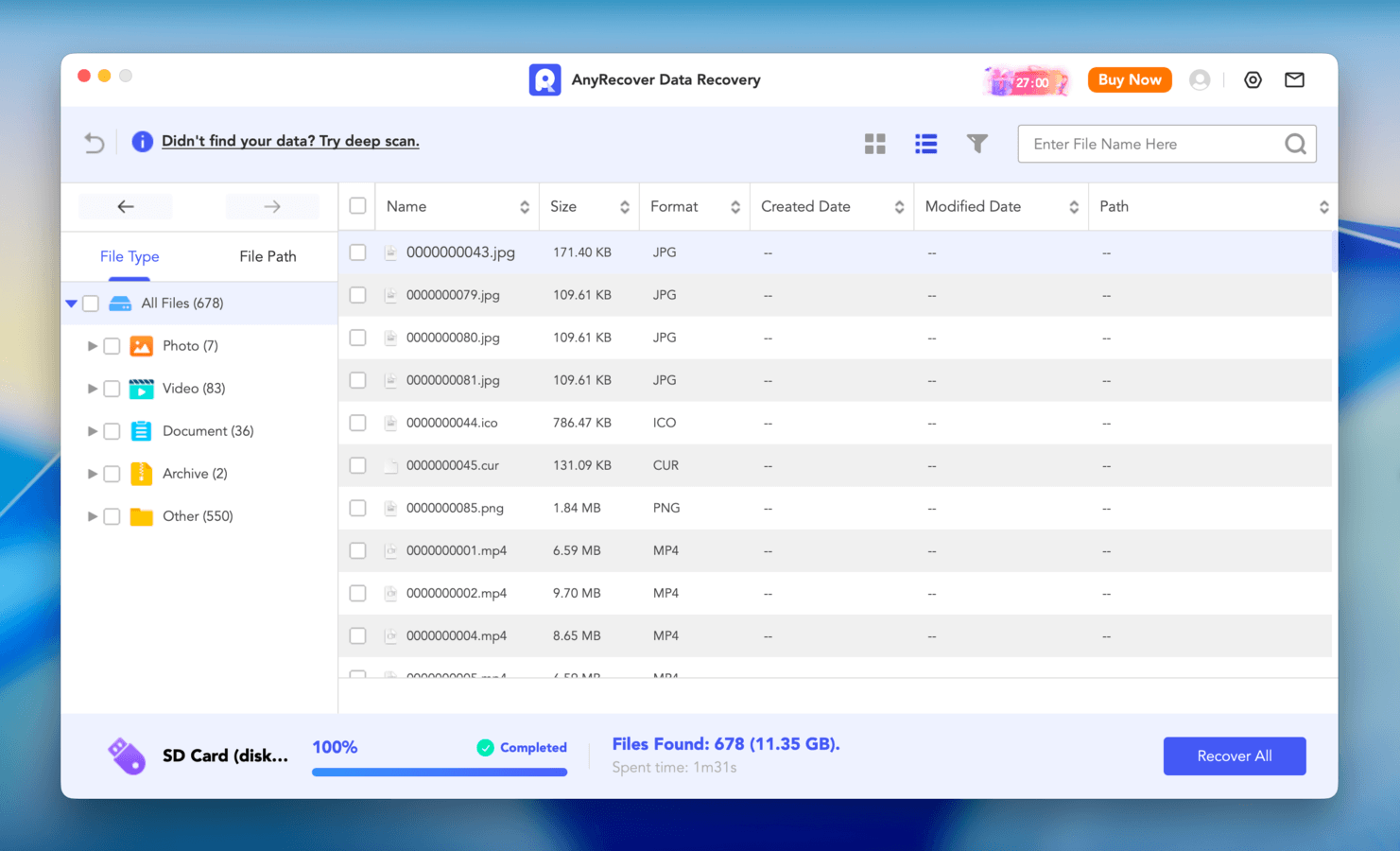
AnyRecover הוא כלי לשחזור נתונים ידידותי למתחילים עבור Mac שעובד בצורה יוצאת דופן עם כוננים פגומים, אך מפגר מאחורי אפליקציות אחרות בשאר תחומי ההנדסה שלו.
קודם כל, הדברים הטובים: ללא ספק, AnyRecover הרגיש היציב והאמין ביותר בעת עבודה עם דיסקים בפורמט RAW ואפילו כאלה שלא עולים, שלרוב מהווים מועמדים לאובדן נתונים. הוא גם הוכיח עקביות כשבדקנו אותו עם סיומות קבצים נפוצות של מסמכים, תמונות ווידאו במערכות קבצים בפורמטים FAT, NTFS, HFS+ ו-APFS.
אבל מחוץ למקרי שימוש אלו, קשה יותר למכור את AnyRecover. אין לו תכונות מתקדמות שנמצאות לרוב באפליקציות לשחזור, כמו כלי לגיבוי תמונה, והוא התקשה להציג תצוגה מקדימה של קבצים מסוימים (אפילו אם היו בפורמטים מוכרים). עם זאת, AnyRecover שווה ניסיון אם יש לך את התקציב להשקיע בכלי שמיועד בעיקר לשחזור סוגי קבצים נפוצים מכוננים פגומים.
מה המשתמשים אומרים
קצת קשה להבין את תחושת המשתמשים כלפי AnyRecover for Mac. מצד אחד, יש לה כמעט 400 ביקורות ב-Trustpilot, כאשר משתמשים רבים משבחים את שירות הלקוחות. יש לה רק ביקורת אחת בפלטפורמת G2, שדירגה אותה ב-2.0. המשוב ב-Reddit היה ביקורתי הרבה יותר, והבליט את חווית משתמש ירודה ו-חוסר אמינות כללי.
“הייתה לי חוויה נהדרת עם התמיכה בלקוחות של anyRecover. ריי היה מאוד אדיב וקשוב ואני מצפה לראות פתרון אמיתי לבעיה שדיווחתי לגבי תיקון קבצי האודיו שלי. אני בטוח שהם יעמדו בציפיות שלי!” – משתמש Trustpilot
| פלטפורמה | דירוג |
| Trustpilot | 4.7/5 |
| G2 | 2.0/5 |
פסק דין
AnyRecover היא פתרון אמין לדיסקים בפורמט RAW ולדיסקים שאינם עולים (non-mounting), במיוחד אם אתה צריך לשחזר בעיקר סוגי קבצים נפוצים. היא גם תואמת לגרסאות ישנות יותר של macOS בהשוואה לערכים אחרים ברשימה זו.
8. Tenorshare 4DDiG
מפתח: Tenorshare
דרישות מערכת: macOS 10.12 ומעלה
הטוב ביותר עבור: תיקון ושחזור בסיסי של תמונות וסרטונים
סקירה קצרה
Pros
- ממשק משתמש ידידותי למתחילים
- כולל כלים לתיקון תמונות וסרטונים
- יכולת ליצור כוננים שניתנים לאתחול
- ניהול סשנים של סריקה בצורה טובה
- טוב בשחזור קבצים שנמחקו בפורמטים נפוצים
- לא מתמודד היטב עם כוננים פגומים
- פונקציית התצוגה המקדימה חלשה ולעיתים קרובות לא פועלת
- ביצועים חלשים בשחזור מבנה תיקיות
- סורק חתימות לא אמין
- יקר ביחס לתכונות וליכולות שלו
תמיכה במערכות קבצים:
- FAT32, exFAT
- HFS+, APFS
מידע על תמחור:
- סריקת כונן ותצוגה מקדימה של קבצים בחינם
- 55.95$ לחודש
- 69.95$ לשנה
- 119.95$ תשלום חד פעמי
סקירה מקיפה
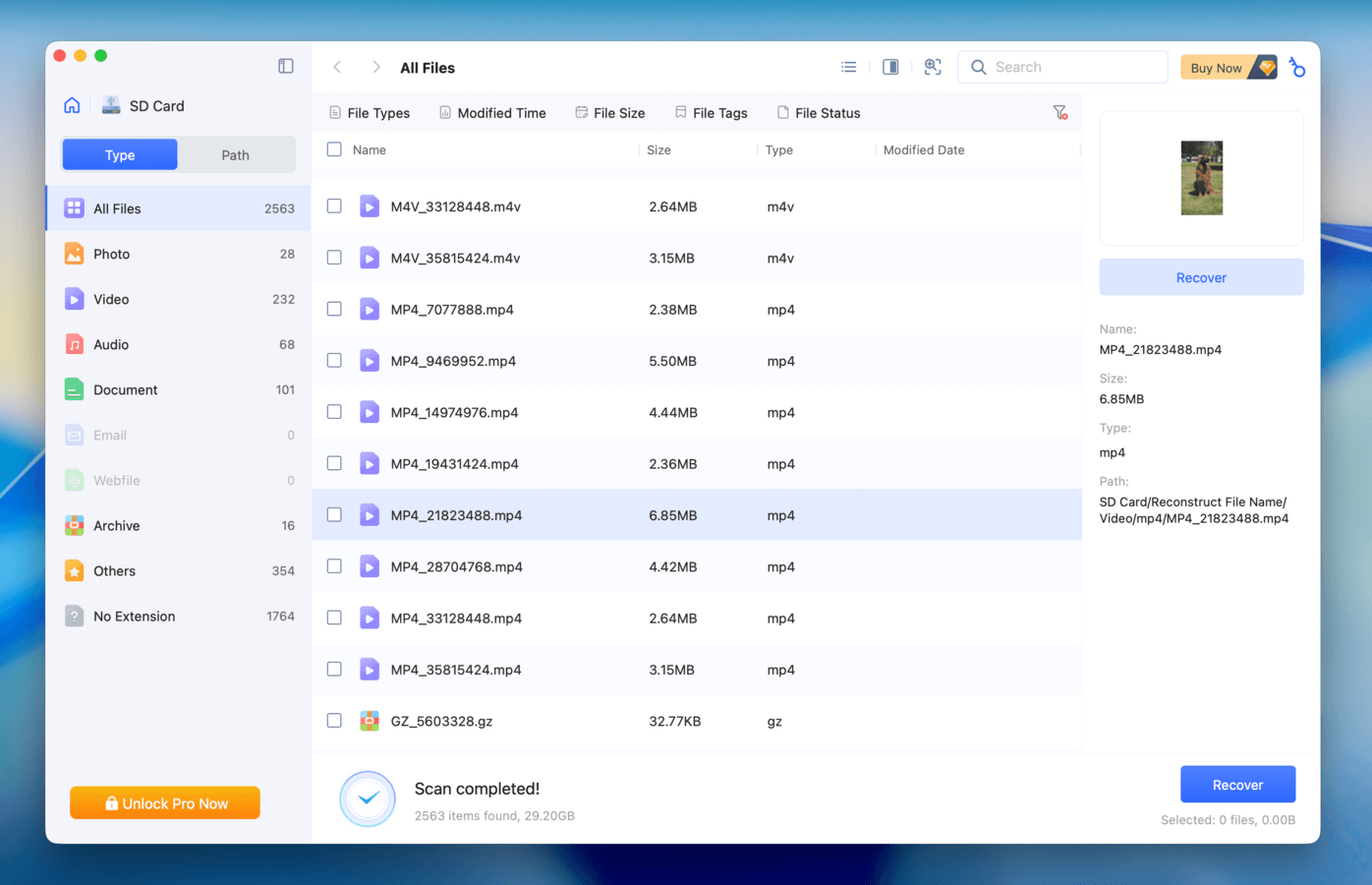
Tenorshare 4DDiG קיים כבר זמן רב והוא כניסה אחרונה מוצקה לרשימה זו. הוא לא עושה משהו טוב במיוחד יותר מאפליקציות שחזור אחרות, אבל הוא מספק חוויית משתמש טובה ותכונות טובות.
לאפליקציה הזו יש אחת מממשקי המשתמש הנקיים ביותר מבין המתחרים, אך זה מעט התקלקל בגלל “מיקומי שחזור” מזויפים (למשל, סל המיחזור, תיקיות מסוימות). בנוסף, מצאנו שכלי התיקון שלה עובדים ממש טוב—הצלחנו לתקן מספר קבצי JPEG במהלך הבדיקות שלנו עבור סקירה של 4DDiG.
מבחינת ביצועי שחזור, הוא עומד במשימה כאשר מדובר בשחזור סוגי קבצים נפוצים שנמחקו, אך מתקשה עם כוננים פגומים, תמונות RAW ורוב פורמטי הווידאו. אנו ממליצים על Tenorshare 4DDiG עבור משתמשים הזקוקים לפונקציות תיקון בנוסף לכלי השחזור. עבור מקרים אחרים, הערכים האחרים ברשימה זו הם אפשרויות חזקות יותר.
מה המשתמשים אומרים
כמתחרה ותיק בתחום שחזור הנתונים, ל-4DiG יש מידה מסוימת של מוניטין. יש לו במצטבר מעל 400 ביקורות ב-Trustpilot, G2 ו-Capterra, שרובן חיוביות. עם זאת, משתמשים אחרים חוו חוויה שלילית כל כך עד שכינו את האפליקציה הונאה. לפי המחקר הכולל שערכנו, משתמשים שהשתמשו ב-4DDiG למשימות שחזור פשוטות זכו לשיעור הצלחה גבוה יותר והם מהווים את עיקר המשוב החיובי.
התוכנה מאורגנת היטב וקלה לשימוש, אפילו עבור משתמשים ללא ניסיון טכני. הסריקה עשויה להימשך זמן מה, אך היא די יסודית ומאפשרת להציג תצוגה מקדימה של קבצים הניתנים לשחזור, דבר שמועיל לפני שמחליטים כיצד להמשיך. בבדיקות שלי, היא הצליחה לזהות מספר קבצים שנמחקו או שאינם נגישים. היא לא פותרת כל תרחיש של שחזור, אבל פועלת באופן מהימן במצבים נפוצים של שחזור נתונים. – משתמש Trustpilot
| פלטפורמה | דירוג |
| Trustpilot | 3.5/5 |
| G2 | 4.8/5 |
| קפטֶרה | 4.8/5 |
פסק דין
Tenorshare 4DDiG היא אפליקציה ידידותית למשתמש עם ביצועי שחזור ממוצעים, אך היא מפצה על כך עם כלים לתיקון וידאו ותמונות שבאמת עובדים. אנחנו ממליצים עליה במצבים מסוימים אם אתם צריכים פתרון לטווח ארוך לשחזור ותיקון בכלי אחד.
השוואת תוכנות מובילות לשחזור כרטיסי SD למק
ללמוד על שחזור נתונים והתוכנות המשמשות לכך מרגיש כמו קרחון–יש כל כך הרבה מידע מתחת לפני השטח. כדי לעזור לך להימנע מהצפה, הנה דף עזר עם כל תוכנות השחזור שדנו בהן במאמר הזה, יחד עם המידע החשוב ביותר שלהן.
עמודת דירוג המשתמשים הממוצע למטה משלבת דירוגים מפלטפורמות כמו Trustpilot, G2 ו-Capterra. עם זאת, אנו ממליצים בחום לקרוא עוד על כל תוכנה שאתם מתכננים להשתמש בה בפורומים כמו Reddit כדי לקבל תמונה ברורה יותר מחוויות של משתמשים אמיתיים.
| המחיר הנמוך ביותר | רישיון לכל החיים | תכונות ניסיון | תכונות MVP | דירוג משתמשים ממוצע | |
| Disk Drill | 89$ לשנה | כן | סריקת כונן ותצוגה מקדימה של קבצים בחינם | שחזור מצלמה מתקדם, גיבוי בייט לבייט | 4.0/5 |
| Data Rescue 6 | 79$ לחודש | לא | שחזור נתונים עד 1GB בחינם | חתימות מותאמות אישית FileIQ | 3.9/5 |
| iBoysoft Data Recovery | 89.95$ לחודש | כן | סריקת כונן ותצוגה מקדימה של קבצים בחינם | ממשק עיון בקבצים | 4.0/5 |
| TestDisk & PhotoRec | חינם | חינם | שימוש חופשי ללא הגבלה | שחזור מחיצות (TestDisk), סורק חתימות (PhotoRec) | 4.1/5 |
| R-Studio | 79.99$ תשלום חד פעמי | כן | שחזור חופשי ללא הגבלה עבור קבצים עד 1024KB | שחזור RAID, גיבוי תמונה, מצב חקירתי | 4.0/5 |
| Wondershare Recoverit | 54.99$ לחודש | כן | שחזור נתונים עד 100MB בחינם | מודול תיקון וידאו | 4.4/5 |
| AnyRecover for Mac | 59.99$ לחודש | כן | סריקת כונן ותצוגה מקדימה של קבצים בחינם | תמיכה בכוננים מסוג RAW | 3.3/5 |
| Tenorshare 4DDiG | 55.95$ לחודש | כן | סריקת כונן ותצוגה מקדימה של קבצים בחינם | כלי תיקון וידאו ותמונות | 4.3/5 |
מה תוכנת שחזור SD עבור Mac יכולה ולא יכולה לעשות
בקטע זה, מטרתנו היא לקבוע ציפיות ריאליות לגבי אילו מצבים תוכנת שחזור נתונים אכן תעבוד. המציאות היא שישנם תרחישים רבים בהם השחזור הוא בלתי אפשרי לחלוטין—גם אם מקורות אחרים ינסו לשכנע אתכם אחרת.
עם זאת, ישנם מקרים רבים שבהם שיעור ההצלחה של השחזור גבוה מאוד, אפילו אם מחקת הרבה קבצים או שהכונן שלך בתחילה נראה כלא קריא.
כדי לעזור לך לאבחן את מצבך, הנה סיכום קצר של המקרים הנפוצים ביותר של אובדן נתונים, מסווגים לפי שיעור ההצלחה שלהם:
שיעור הצלחה גבוה:
- מחיקה בשוגג: קבצים שנמחקו בטעות קבצים שנמחקו אינם נמחקים מיד מהכונן שלך. שברי הנתונים שלהם נשארים, וניתן לשחזר אותם באמצעות תוכנת שחזור נתונים כקובץ תקין.
- פורמט מהיר: בדומה למחיקת קבצים, ביצוע פורמט מהיר לכונן שלך אינו מוחק את הנתונים שלך מיד. עדיין תוכל לשחזר את הקבצים שלך, כל עוד אינך שומר נתונים חדשים על הכונן (מה שמדרוס את נתוני הקובץ שלך).
- קלקול קל במערכת הקבצים: אם הכונן שלך מופיע כ-RAW, מכיל תיקיות פגומות או מחיצות פגומות, בדרך כלל הנתונים שלך פשוט הופכים לבלתי נגישים—אך לא נמחקים. תיקון הכונן שלך או שימוש בתוכנת שחזור נתונים יכולים לשחזר את הקבצים שלך.
שיעור הצלחה בינוני עד נמוך:
- קבצים חדשים שנשמרו: למרות שבלמחוק את הנתונים שלך הקבצים לא נמחקים מיד, הם יכולים להידרס על ידי קבצים חדשים שנשמרים בכונן. אי אפשר לדעת בדיוק אילו קבצים נדרסים ראשונים.
- עיצוב חוזר: בכל פעם שאתה מפרמט כונן, נתונים חדשים עדיין נכתבים לסקטורים שלו. הנתונים האלו קטנים, אך פירמוט חוזר ונשנה עלול לבסוף לדרוס את נתוני הקבצים שנותרו שאתה צריך לצורך שחזור. זה גם עלול לגרום לפיצול של נתוני מערכת הקבצים הישנה, מה שמקשה על כלי שחזור לעבוד.
- קבצי וידאו גדולים ומקוטעים: קבצי וידאו גדולים קשים יותר לשחזור עם כלים סטנדרטיים, כי הפרגמנטים שלהם מפוזרים לעיתים קרובות בכל נפח הכונן. אתה צריך תוכנת שחזור עם מודולי סריקה ייעודיים למדיה של מצלמות.
יש כמה ערכים ברשימת 8 המובילים שלנו שיש להם תכונות התאוששות וידאו ייחודיות, אבל אנחנו ממליצים לנסות קודם את סריקת Advanced Camera Recovery של Disk Drill—יש לה את כלי התצוגה המקדימה הטוב והאמין ביותר בהפרש ניכר (במיוחד עבור סרטונים) ותוכל לאמת שהסרטון שלך עובד (בחינם) לפני שמתחייבים להתאוששות.
בלתי אפשרי עם שחזור עשה זאת בעצמך:
- פורמט מלא או מאובטח: תהליכי הפורמט האלה כותבים לחלוטין את בלוקי הנתונים בכונן שלך עם אפסים—מה שהופך כל צורת שחזור לבלתי אפשרית. רק גיבויים יעבדו.
- פקודות SD-ERASE: SD-ERASE פורקת פיזית את המצב החשמלי של תאי הזיכרון בכונן שלך, מה שמוחק לחלוטין את הנתונים שלו.
- נזק פיזי חמור: נתונים מאוחסנים פיזית בכונן שלך, והם מושפעים ישירות מכל נזק לרכיבים הפנימיים של הכונן. בהתאם לאופי הנזק, ייתכן שהנתונים שלך הושמדו פיזית.
- הידרדרות NAND או שגיאות סריקה: NAND מתבלה באופן טבעי עם הזמן, מה שמקשה על המחשב שלך לקרוא את הכונן שלך (פיזית), ולעיתים קרובות זה גורם לשגיאות בסריקה.
במקרה של נזק פיזי והדרדרות NAND, התאוששות עדיין (במקרים מסוימים) אפשרית אם אתה מוכן להשקיע בשירותי שחזור נתונים מקצועיים. אלו חברות בעלות טכנולוגיה מתקדמת ומומחיות שמאפשרות לנסות לשחזר נתונים באופן בטוח. ניתן להתקשר אליהן ולבקש הצעת מחיר לאחר שתסביר את מצבך.
סיכום
בהתבסס על הניתוח המקיף שביצעה הצוות שלנו לאפליקציות שברשימה זו (ולאחרות שלא נכנסו לרשימה), אנו ממליצים על Disk Drill כתוכנת השחזור הטובה ביותר לכרטיסי SD לשנת 2026. יכולות השחזור המתקדמות למצלמות וגיבוי ברמת בתים, יחד עם כלי התצוגה המקדימה האמין שלה, הופכים את Disk Drill לעוצמתית במיוחד בשחזור סרטונים ותמונות RAW מכרטיסי זיכרון. היא גם סיפקה ביצועים עקביים עם סוגי קבצים נוספים, כגון מסמכים וגיליונות אלקטרוניים.
עם זאת, בהתאם לצרכים הספציפיים שלך, בהחלט כדאי לשקול גם כלים אחרים ברשימה זו. לדוגמה, TestDisk טוב יותר בשחזור מחיצות חסרות (והוא בחינם). R-Studio היא האפליקציה היחידה עם מצב פורנזי רשמי, שבו ניתן להשתמש כראיה בבית משפט. לסיכום, למרות שאנו רואים ב-Disk Drill את הבחירה הטובה ביותר באופן כללי, הצלחת השחזור תלויה תמיד במקרה השימוש הספציפי–אז בחר בזהירות!
שאלות נפוצות
- כלי הדיסק (עזרה ראשונה): מתקן נזקי כונן קלים, דבר שעשוי להחזיר גישה לנתונים שהיו חסומים או לא נגישים בעבר.
- מכונת הזמן: יוצר גיבויים מצטברים של הקבצים והתיקיות (שבחרת) אל התקן אחסון חיצוני, ומבצע גיבויים זמניים גם באופן מקומי.
- תיקיית סל המיחזור: שומר קבצים ותיקיות שנמחקו עד שתשחזר אותם או תמחק אותם לצמיתות
- שחזור נתונים מ-iCloud: שומר קבצים שנמחקו מ-iCloud למשך 30 יום.
- כמות הנתונים שאתה משחזר והמפורקות שלהם
- הביצועים הכלליים של אפליקציית שחזור הנתונים שבה השתמשת, וכן עומק הסריקה שלה
- איזה סוג כונן אחסון אתה משתמש ומהי קיבולת האחסון הכוללת שלו
- בריאות הכונן שלך ויציבות הקריאה שלו