



Recuva viene spesso compare nei consigli quando le persone cercano app gratuite per il recupero dati. È leggero e non costa nulla per eseguire la scansione o recuperare file. Sul sito ufficiale, afferma di “recuperare file dal tuo computer Windows, dal Cestino, dalla scheda della fotocamera digitale o dal lettore MP3.” Quest’ultimo dettaglio rivela un po’ da quanto tempo esiste. Ma regge ancora oggi?
Volevamo scoprirlo. Il nostro team di 7 Data Recovery Experts ha messo Recuva alla prova in una serie completa di scenari di recupero dati reali, dai file fotografici cancellati accidentalmente alle chiavette USB formattate. Questa recensione di Recuva per il recupero dati copre ciò che fa bene, dove è carente e se sia ancora una scelta intelligente per la maggior parte delle persone.
Verdetto rapido
Se sei ansioso di conoscere la risposta, ecco un verdetto rapido: Recuva funziona, ma solo nelle situazioni giuste.
Ideale per: Utenti Windows che cercano di recuperare file eliminati di recente da HDD, unità USB o schede SD (soprattutto se non vuoi spendere soldi).
È una scelta solida se stai cercando di recuperare alcuni file eliminati di recente da un drive in buone condizioni su Windows. È facile da usare e completamente gratuito per la scansione e il recupero di tutti i dati che desideri. Solo questo lo distingue da molti altri strumenti che bloccano il recupero dietro un paywall.
Ma mostra anche i suoi limiti dovuti all’età. La scansione approfondita non è molto “approfondita” secondo gli standard moderni. Fa fatica con unità formattate e file più grandi o frammentati. E sebbene sia disponibile una versione a pagamento “Professional”, non aggiunge molto oltre al supporto e agli aggiornamenti.
Pros
- Recupero illimitato gratuito
- Buono per i file eliminati di recente da dispositivi di archiviazione senza problemi
- Interfaccia intuitiva per principianti
- Cancellazione sicura dei file inclusa
- La scansione approfondita è limitata
- L’interfaccia sembra datata
- Nessun supporto per Mac/Linux
- Spesso non riesce a recuperare file di grandi dimensioni o frammentati
- Ha difficoltà con dischi formattati o RAW
- Non può recuperare da partizioni perse o eliminate
Informazioni su Recuva
Recuva è stato sviluppato da Piriform, la stessa azienda dietro CCleaner, e successivamente acquisito da Avast – quindi proviene da un nome ben noto nel mondo della manutenzione PC. Il software è stato lanciato per la prima volta a metà degli anni 2000 e, sebbene sia stato aggiornato un po’ nel corso degli anni, il suo nucleo non è cambiato molto.
Recuva è disponibile in due versioni:
- Recuva Gratis. Include funzionalità complete di scansione e recupero con nessun limite ai dati.
- Recuva Professional. Prezzo di circa $24,95 (1 anno di abbonamento Premium), aggiunge il supporto per immagini di dischi rigidi virtuali, aggiornamenti automatici e supporto premium.
Capacità di Recupero
Recuva è stato creato per aiutare con la perdita comune di dati: file eliminati, cartelle svuotate dal Cestino, cose scomparse dopo un errore di un’app. Puoi eseguire la scansione di interi dischi, cartelle specifiche o tipi di file specifici come immagini o documenti. Offre sia una Scansione rapida (veloce, ideale per eliminazioni recenti) sia una Scansione profonda (più lenta, esegue la scansione dell’intero disco alla ricerca di tracce).
Recuva può funzionare solo con le partizioni visibili. Se la partizione stessa è danneggiata o appare come RAW o non allocato in Gestione Disco, Recuva non sarà d’aiuto. Non potrai nemmeno selezionare quella unità in primo luogo. Questa è una limitazione molte persone si imbattono in senza rendersene conto. Ci si aspetta che possa recuperare da qualsiasi unità fisicamente connessa, ma se Windows non può assegnarle una lettera di unità, Recuva non può intervenire.
Supporto per file system e tipi di file
Recuva supporta la maggior parte dei file system di Windows: NTFS, FAT32, FAT16 ed exFAT. Quindi è adatto per il tuo hard disk interno, flash drive, schede SD e chiavette USB. Ma non può aiutare con Mac (APFS, HFS+) o Linux (ext3/ext4) formattati.
Per quanto riguarda i tipi di file, può eseguire la scansione di foto, documenti, video, musica, archivi, email e così via. Se il file si trovava su un file system supportato e non è stato sovrascritto, potrebbe comparire. Parleremo dei tipi di file in modo più dettagliato più avanti, quando analizzeremo ciò che Recuva ha effettivamente trovato nei nostri test di recupero.
Funzionalità
Cosa ottieni sia nella versione gratuita che in quella Pro:
- Modalità di scansione veloce e profonda
- Opzione per recuperare singoli file o intere cartelle
- Anteprima per foto e alcuni documenti
- Indicatore di qualità del recupero (stato verde/giallo/rosso)
- Filtro per nome file, tipo o posizione
- Supporto multilingue
- Recupero completo con struttura delle cartelle (se i metadati sono integri)
In termini di funzionalità extra, non aspettarti molto da Recuva: ottieni solo le basi.
C’è un strumento di eliminazione sicura che ti permette di sovrascrivere i file eliminati in modo che non possano essere recuperati di nuovo. Supporta più passaggi (1, 3, 7 o anche 35 se sei particolarmente paranoico), il che è utile se stai eliminando file sensibili.
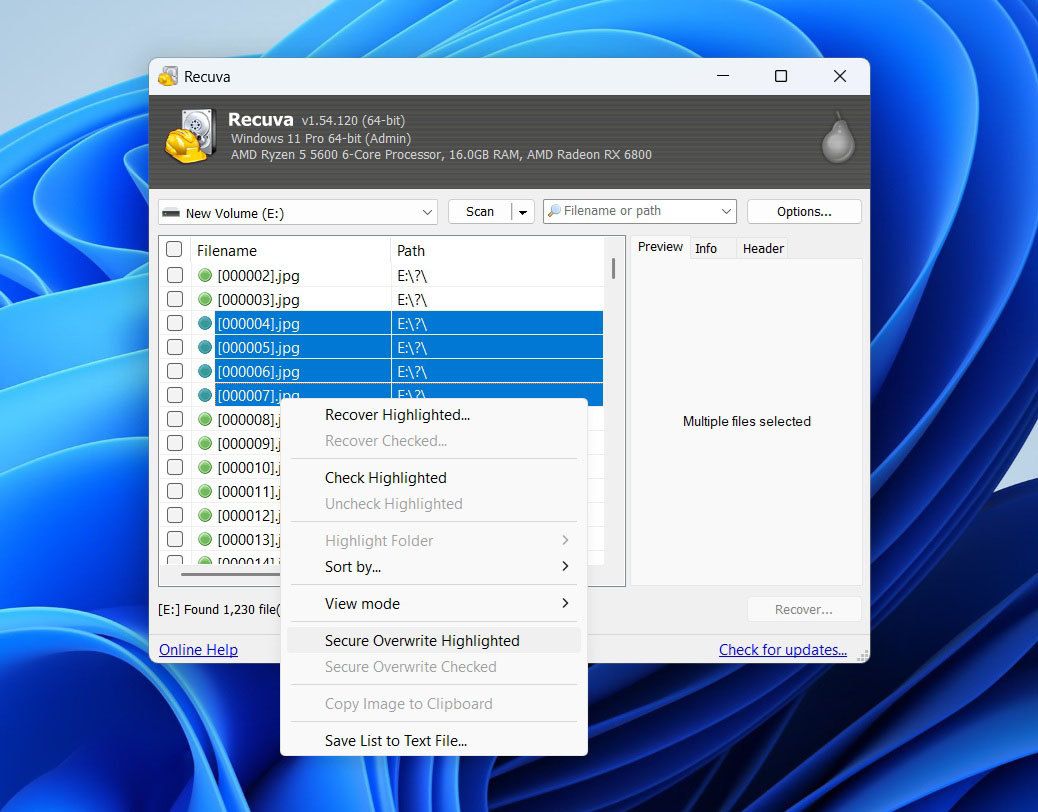
Se stai utilizzando il Edizione professionale, è disponibile anche il supporto per la scansione di immagini di dischi rigidi virtuali come VHD o IMG. Questo è utile se hai già clonato un’unità e desideri eseguire il recupero sull’immagine invece che sul disco fisico.
Questo è praticamente tutto: nessun strumento RAID, nessun filtro avanzato o pianificazione. È pensato per essere semplice, e questo è esattamente ciò che ottieni.
Assistenza clienti
Se stai usando la versione gratuita, non aspettarti supporto diretto: non c’è chat dal vivo o sistema di ticket a meno che tu non paghi. Detto ciò, Piriform ha un forum di supporto e una sezione FAQ di base. La maggior parte dell’aiuto proviene dagli utenti piuttosto che dallo staff.
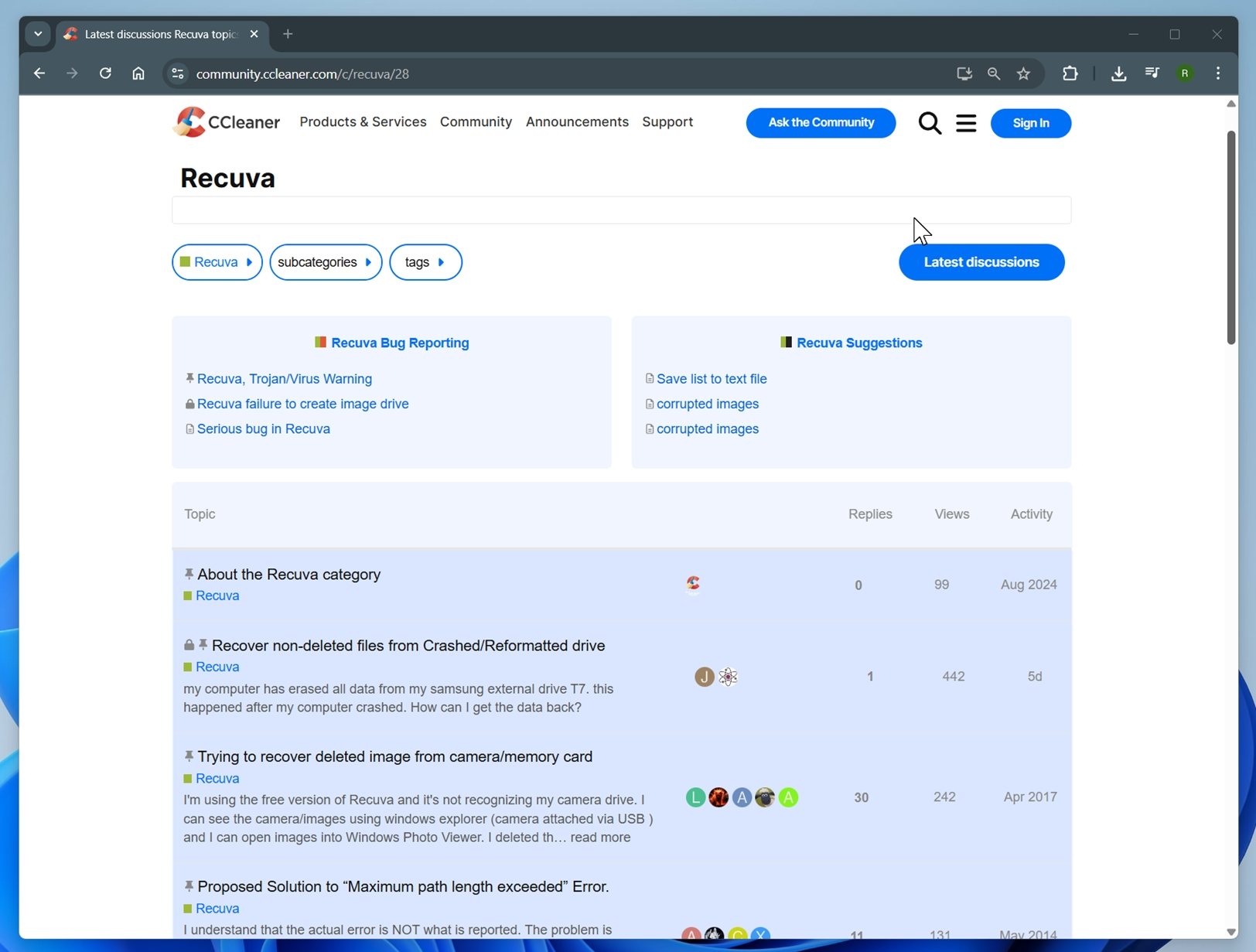
Recuva Professional include supporto prioritario, il che significa che puoi inviare una richiesta di supporto e aspettarti una risposta entro un giorno o due. Ma molte recensioni di Recuva suggeriscono che i tempi di risposta possono variare.
Interfaccia utente
Questa è una delle aree in cui si percepisce l’età. Recuva sembra qualcosa creato ai tempi di Windows 7, e non è un’esagerazione. Non ha ricevuto un importante aggiornamento dell’interfaccia utente da oltre un decennio.
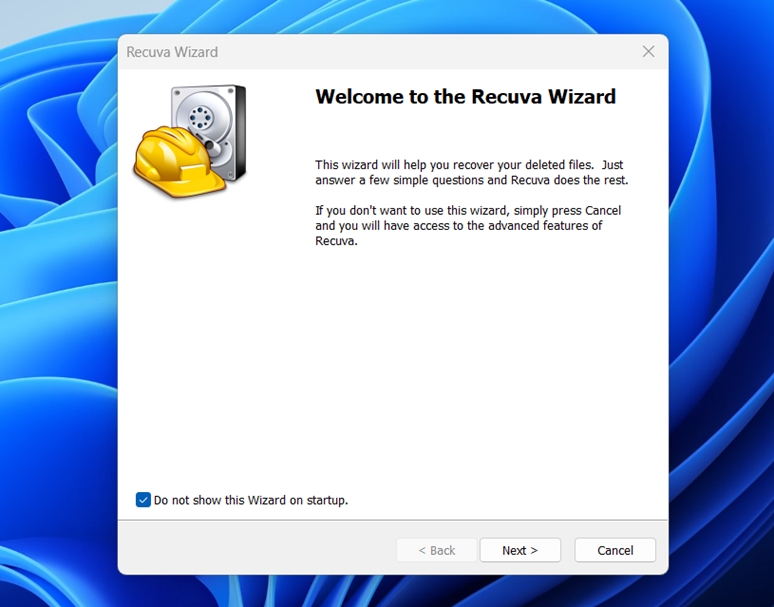
Detto ciò, è pulito, leggero e davvero semplice da usare. All’avvio viene mostrata una procedura guidata che ti accompagna nella scelta di cosa e dove eseguire la scansione. Oppure puoi saltare la procedura guidata e passare direttamente alla visualizzazione avanzata, dove i file recuperati sono elencati in una tabella.
Non appariscente, ma funzionale.
Come l’abbiamo testato
Per rendere questa recensione di Recuva il più utile possibile, l’abbiamo sottoposta a una serie di test strutturati su diversi dispositivi e tipi di file. L’idea era di simulare il tipo di problemi reali che le persone affrontano quando i dati scompaiono, per poi misurare quanto bene Recuva li gestisse.
Hardware di test inclusa:
- 1 TB Seagate Barracuda HDD – riempito con ~1200 file distribuiti su più cartelle. Li abbiamo eliminati tutti per simulare una perdita accidentale.
- Unità flash SanDisk Ultra USB 3.0 da 16 GB – formattato velocemente in NTFS.
- Scheda microSD Samsung EVO Plus da 64 GB – intenzionalmente danneggiato da noi.
Per coerenza, abbiamo usato il stesso dataset su tutti e tre i dispositivi: circa 1200 file per un totale di 65 GB. Questo è stato copiato su ciascun dispositivo prima di “simulare” la perdita di dati.
Questo ci ha dato tre livelli di difficoltà molto diversi, dalle semplici “undelete” a una scheda completamente danneggiata.
Se dovessimo elencarli, era il tipo di mix che ci si aspetterebbe di trovare sull’unità di un normale utente:
- Foto: JPEG, PNG, Canon CR2 RAW, Nikon NEF RAW
- Video: MP4 (H.264/H.265), MOV, AVI
- Documenti: DOC, DOCX, ODS, PDF, PPT, PPTX, RTF, TXT
- Musica & Audio: MP3, WAV, FLAC
- Archivi & Altri: ZIP, RAR, alcuni installer di programmi (EXE)
I risultati in ciascuno di questi scenari determineranno come valuteremo Recuva, ma il tasso di recupero da solo non è l’unica metrica che abbiamo considerato per questa recensione di Recuva. Un buon strumento di recupero deve anche essere veloce, semplice da usare e avere un prezzo ragionevole.
Ecco i criteri che abbiamo utilizzato per valutare Recuva:
| Metrico | Cosa abbiamo misurato |
| Tasso di successo del recupero | % di file completamente recuperati e utilizzabili |
| Velocità di scansione | Tempo medio di scansione o throughput in MB/s |
| Facilità d’uso | Curva di apprendimento, chiarezza del flusso di lavoro |
| Rapporto qualità-prezzo | Cosa si ottiene in versione Free vs Pro, rispetto ai concorrenti |
Test pratico (Flusso di lavoro + Prestazioni)
Ora passiamo a qualcosa di più pratico. Innanzitutto, rivediamo il flusso di lavoro di Recuva prima di esaminare i risultati effettivi dei nostri test.
Recupero dati passo-passo con Recuva
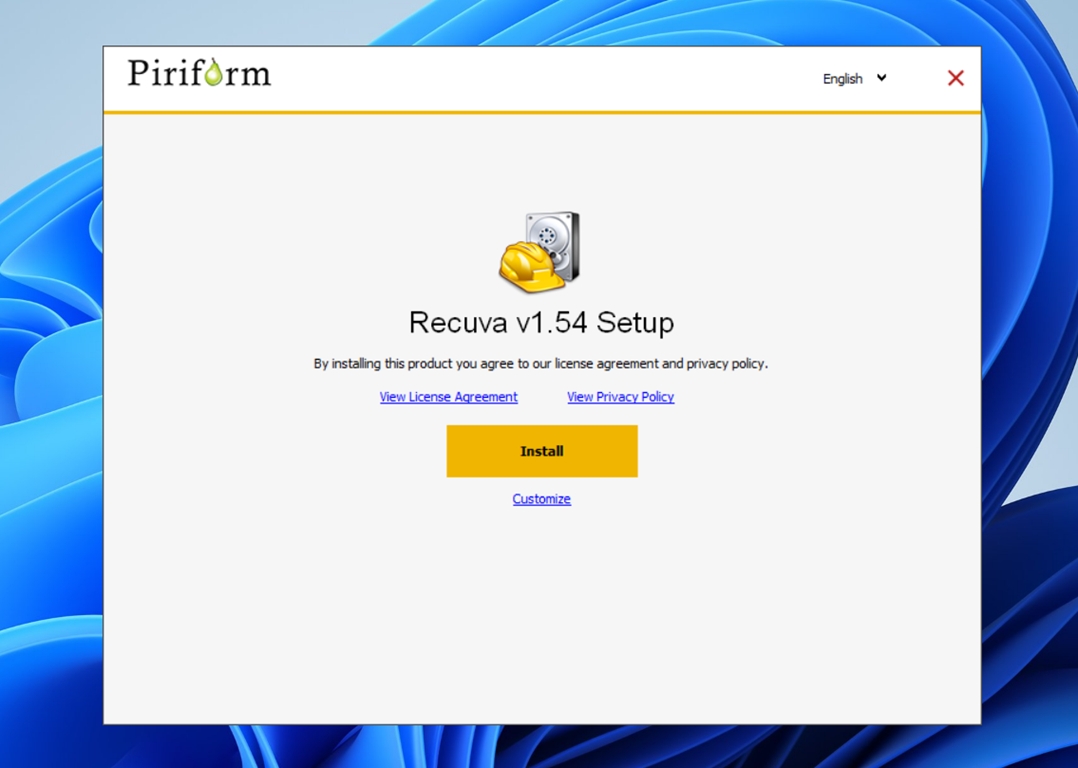
L’installazione è veloce e leggera. Il download dal sito ufficiale di Recuva è di circa 25 MB, e la configurazione richiede meno di un minuto, basta cliccare sui predefiniti ed è tutto pronto.
Quando apri Recuva per la prima volta, si avvia il Procedura guidata di recupero. È fondamentalmente una modalità guidata che chiede due cose: che tipo di file vuoi recuperare (immagini, documenti, video o tutto) e dove erano stati salvati l’ultima volta.
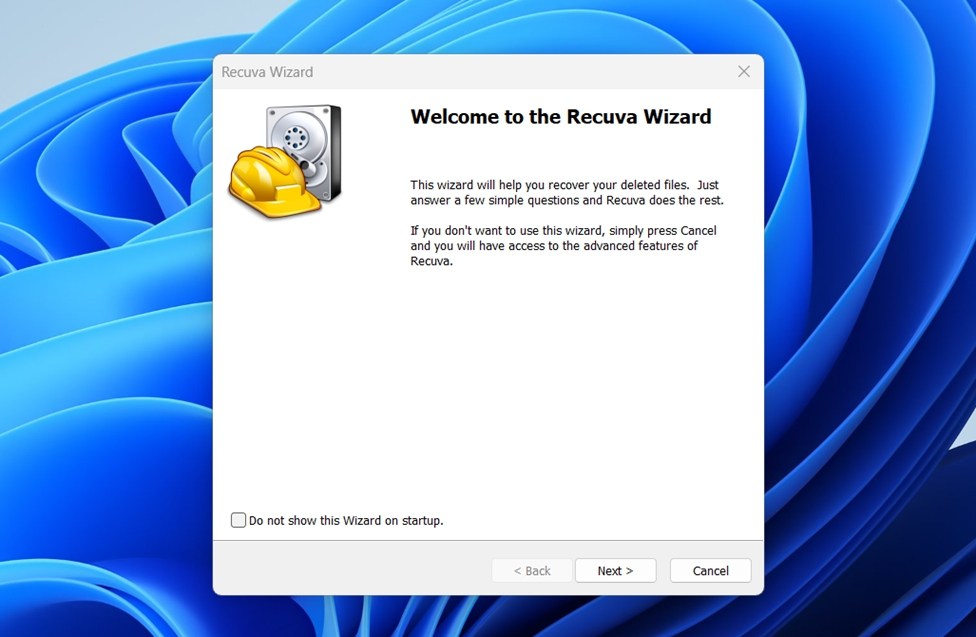
Se preferisci, puoi saltare la procedura guidata e passare direttamente a interfaccia classica, ma la procedura guidata va bene per la maggior parte delle persone.
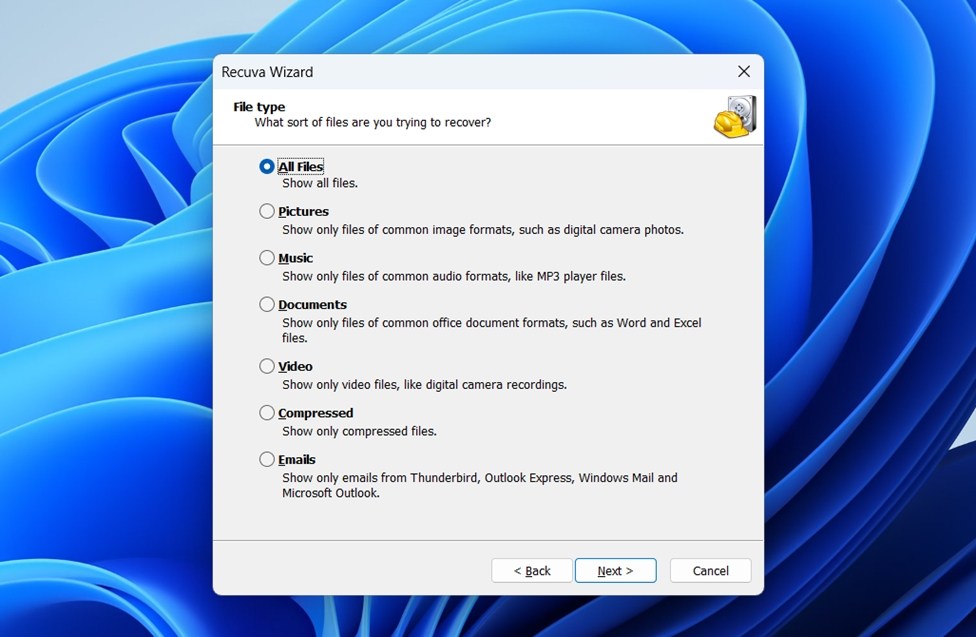
Nel nostro caso, abbiamo scelto “Tutti i file” e abbiamo indicato a Recuva il disco di prova utilizzando l’opzione “In una posizione specifica”.
Successivamente viene selezionato il tipo di scansione. Puoi eseguire una Scansione rapida oppure abilitare la Scansione profonda (molto più lenta). Abbiamo scelto la Scansione Profonda su tutti e tre i dispositivi.
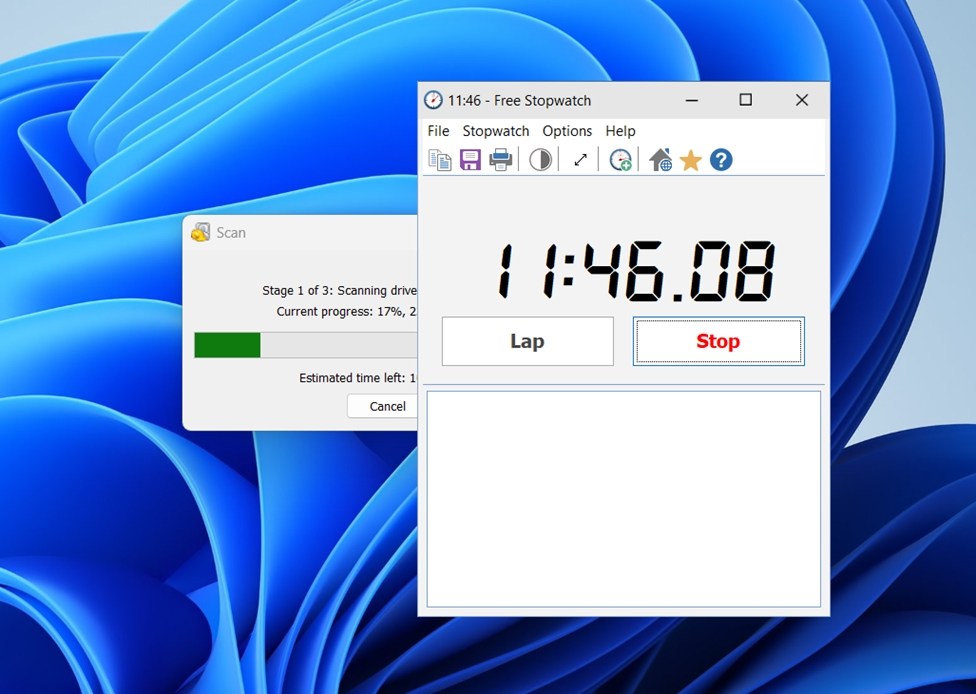
Una volta avviata la scansione, sei praticamente costretto ad aspettare. Non puoi visualizzare un’anteprima dei file mentre vengono trovati; l’unica cosa presente sullo schermo è una barra di avanzamento e una stima che non è sempre precisa. La scansione del nostro HDD da 1 TB indicava “50 minuti rimanenti” per gran parte dei 75 minuti effettivi di durata.
Quando la scansione termina, ottieni un visualizzazione elenco dei file trovati.
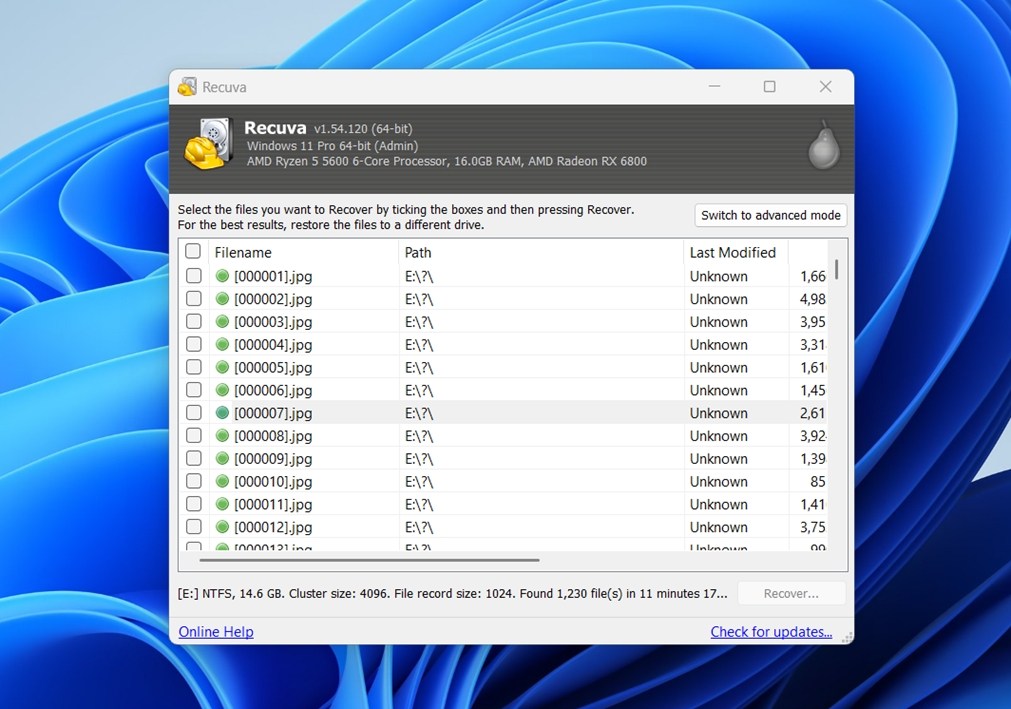
Passando a modalità avanzata ottieni più dettagli.
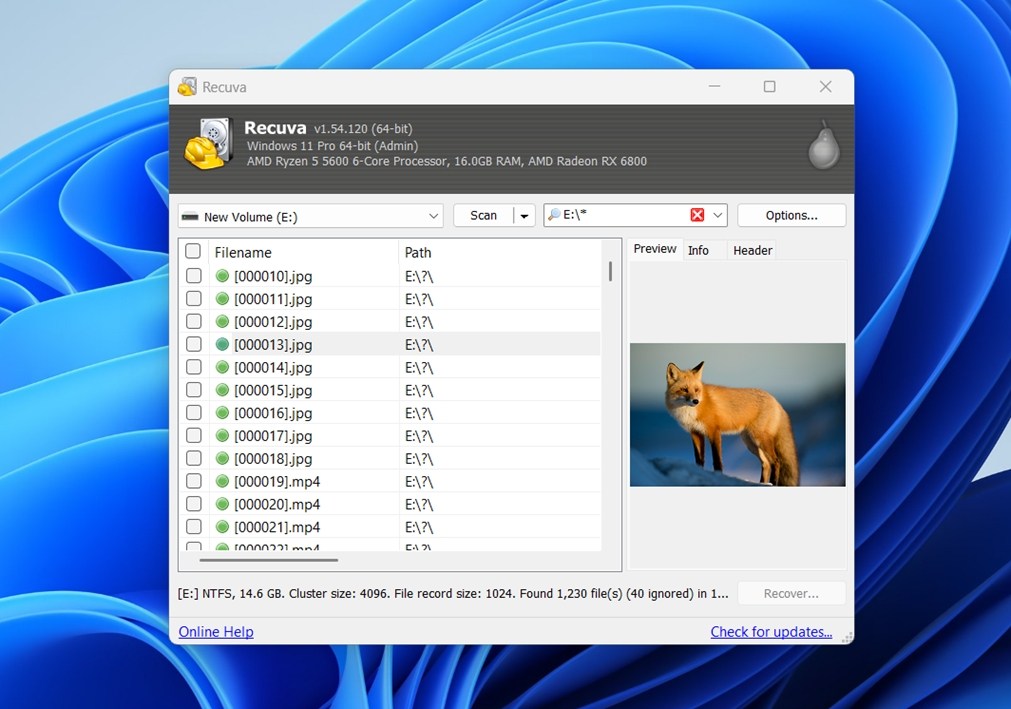
- Un colonna di stato con codici colore: verde = eccellente, giallo = scarso, rosso = irrecuperabile.
- Un anteprima per determinati tipi di file. Nei nostri test, ha funzionato in modo affidabile per JPG e PNG, ma non per PDF, file DOCX o immagini/video RAW.
- Un barra di ricerca per filtrare per nome file o percorso. È utile, ma non ci sono tag né filtri avanzati.
Da qui, il recupero è semplice. Seleziona i file che vuoi, premi “Recupera” e salvali in un’altra posizione. È a questo punto che vedi quali file effettivamente tornano integri e quali no. Nei nostri test, il l’indicatore di stato era completamente inaffidabile. I file contrassegnati in verde (supposti come “eccellenti”) a volte si aprivano corrotti, mentre altri segnalati come scarsi o persino “irrecuperabili” risultavano invece a posto.
È una bella funzione sulla carta, ma in pratica non dovresti fidarti troppo di quelle etichette. L’unico vero test è cliccare su Recover e provare tu stesso il file.
Nel complesso, il flusso di lavoro non è cambiato negli anni. Hai una procedura guidata, un elenco di file di base, anteprime limitate e un pulsante di recupero. Semplice.
Risultati dei Test & Prestazioni
Ora parliamo di numeri. Ecco cosa abbiamo visto.
| Scenario | Tasso di Successo del Recupero | Tempo di scansione | Note |
| 1 TB Seagate Barracuda HDD (file eliminati) | ~85% | 75 min (Scansione Profonda) | La maggior parte dei documenti e delle immagini è stata recuperata integra. Alcuni video MP4 erano corrotti, ma i risultati complessivi sono stati buoni. |
| 16 GB SanDisk Ultra USB (formattazione veloce, NTFS) | ~63% | 35 min | Sono stati recuperati alcuni file di dimensioni ridotte. Molti video e archivi erano irrecuperabili. I nomi dei file spesso mancavano o venivano sostituiti con nomi generici. |
| Scheda microSD Samsung EVO Plus da 64 GB | N/A | N/A | Recuva non è riuscito a scansionare la scheda. Poiché la partizione era RAW e non era assegnata a una lettera di unità, il software non aveva modo di accedervi. |
Nel complesso, come puoi vedere, le prestazioni di Recuva sono piuttosto modeste. Una volta che si va oltre le semplici eliminazioni, la percentuale di recupero cala drasticamente. Il suo punto di forza è il recupero diretto dei documenti, dove ha mostrato risultati solidi. Formati come DOC, DOCX, ODS, PDF, PPT, PPTX e RTF sono stati recuperati in modo affidabile quando erano stati semplicemente eliminati, o anche quando l’unità era stata formattata velocemente.
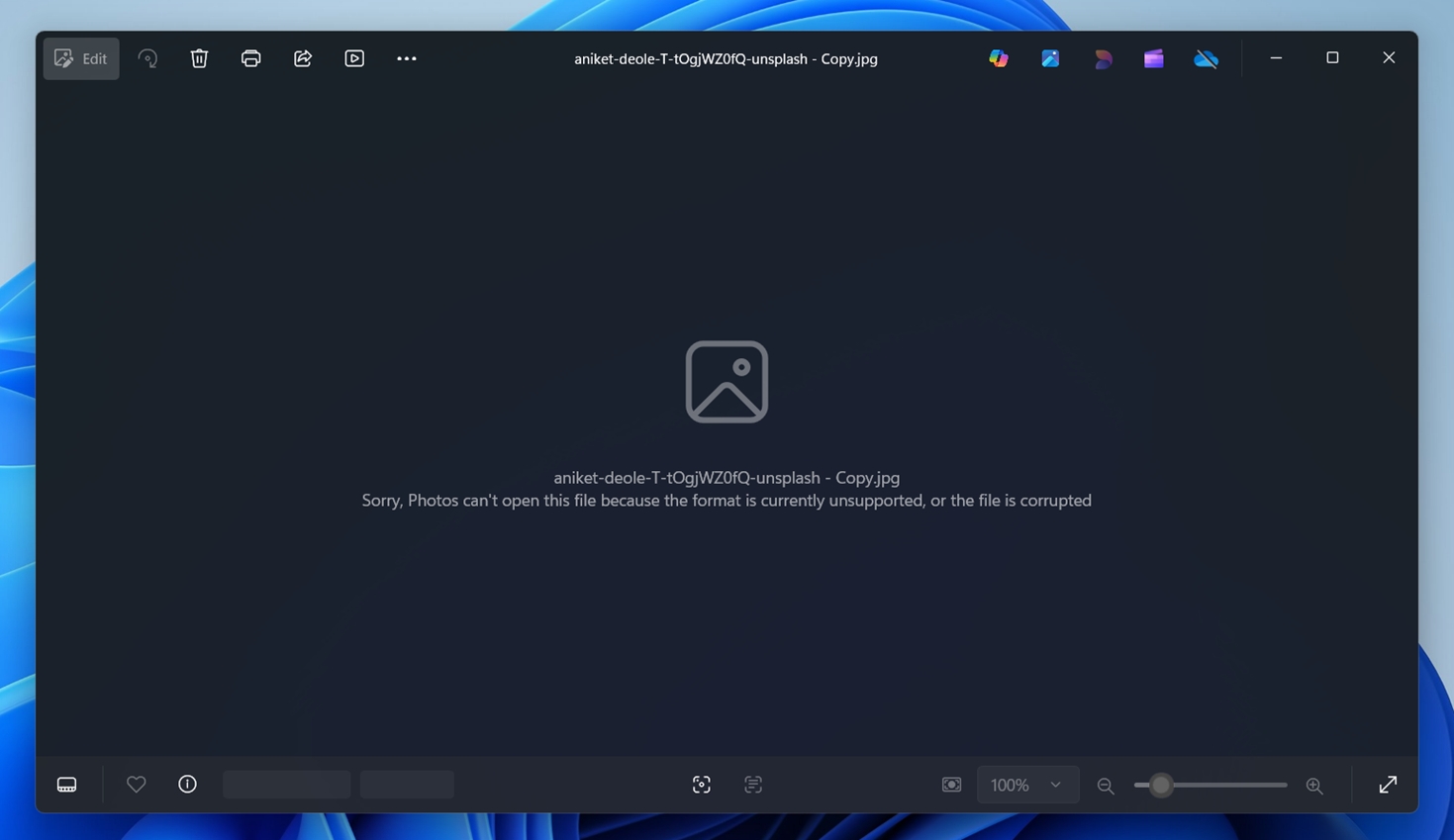
Ma quando si trattava di formati multimediali più sofisticati, come File foto RAW da fotocamere digitali, grandi clip video e altri tipi di dati pesanti, il tasso di successo è diminuito drasticamente. Alcuni file non sono stati recuperati affatto, mentre altri sono tornati danneggiati. Molti dei video recuperati non erano affatto riproducibili e persino le immagini più piccole spesso si aprivano con errori.
Per quanto riguarda lo scenario con la scheda SD danneggiata, poiché si trovava in un stato RAW, Recuva non ha nemmeno avuto la possibilità di eseguirne la scansione. Il software semplicemente non può lavorare con unità che non hanno una partizione visibile o una lettera di unità, quindi la scheda era di fatto invisibile all’interno del programma.
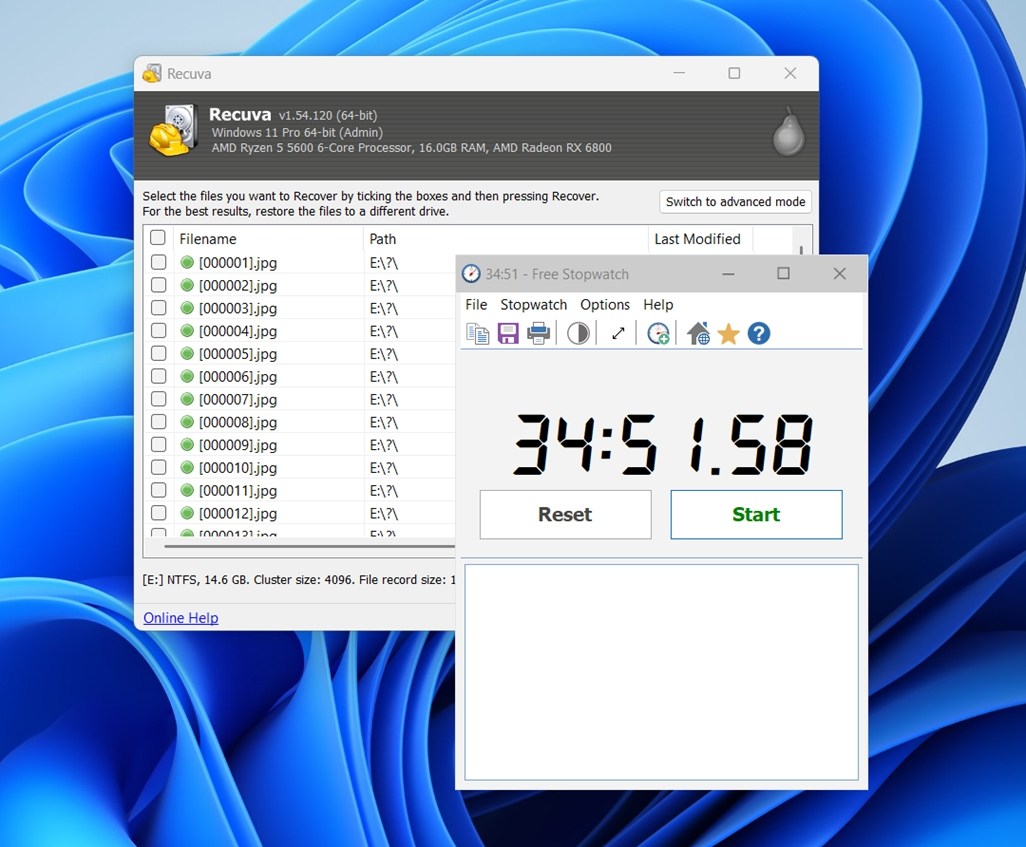
Per quanto riguarda la velocità, non è affatto male. 75 minutiper l’HDD Seagate Barracuda da 1 TB e35 minutiper la SanDisk USB da 32 GB non è affatto male. Abbiamo testato strumenti molto più lenti di Recuva, soprattutto su unità di grandi dimensioni.
Vorremmo solo che fornisse un po’ più di feedback durante il processo. La barra di avanzamento non dice molto e le stime del tempo spesso sono molto imprecise. Poter visualizzare l’anteprima dei file mentre la scansione è in corso renderebbe anche l’attesa più utile, ma Recuva non lo offre.
Velocità media di scansione su tutti i dispositivi: ~88.6 MB/s
Questo mette in evidenza il ruolo di Recuva come strumento di base: va bene per recuperare file d’ufficio quotidiani, ma non è la scelta giusta se la tua priorità è recuperare contenuti multimediali professionali.
Rapporto qualità-prezzo
Recuva ha un grande vantaggio rispetto alla maggior parte dei concorrenti: la versione gratuita non ha limiti. Puoi recuperare tutti i dati che vuoi senza pagare un centesimo. Questo lo rende interessante rispetto a strumenti come EaseUS, Disk Drill o Stellar, che limitano il recupero gratuito tra 100 MB e 2 GB. Per gli utenti occasionali, solo questo rende Recuva difficile da battere.
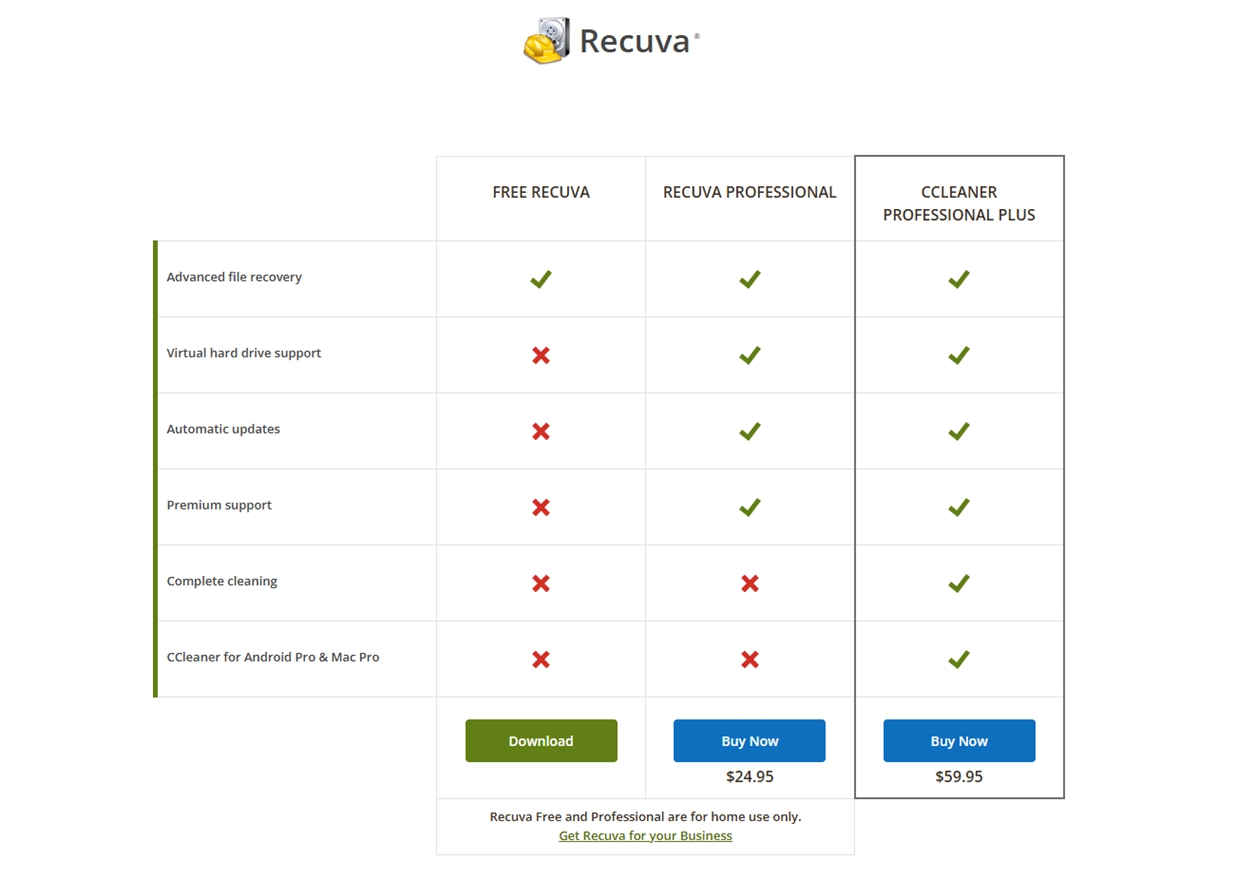
Il Licenza professionale costa 24,95 $ all’anno.
- Cosa ottieni per il denaro: supporto per immagini disco virtuali, aggiornamenti automatici e assistenza clienti prioritaria.
- Cosa non ottieni: prestazioni di recupero migliori. Il motore di recupero è lo stesso sia che tu stia utilizzando la versione gratuita o quella a pagamento.
Se confrontiamo Recuva con alcuni dei suoi concorrenti più vicini, il quadro appare così:
| Strumento | Versione gratuita | Licenza a pagamento | Note chiave |
| Recuva | Recupero illimitato (Gratis) | $24,95/anno | Opzione più economica. La versione Pro aggiunge aggiornamenti e supporto ma non migliora il successo del recupero. |
| EaseUS Recupero Dati | 2 GB gratuiti (Windows) | $69,95/mese o $149,95 a vita | Motore di recupero più potente, gestisce dischi formattati e RAW. Costoso se scegli il mensile. |
| Disk Drill | 100 MB gratuiti (Windows) | $89 una tantum | Alta percentuale di successo nel recupero, supporto più ampio dei file system, include licenza a vita. |
| Stellar Data Recovery | 1 GB gratuito | $59,99–$89,99/anno | Buoni tassi di recupero e funzionalità extra. |
Quindi, anche se Recuva sembra l’opzione più economica a prima vista, le sue capacità limitate significano che spesso si ottiene ciò per cui si paga. Confronteremo le sue prestazioni con quelle delle alternative in modo più dettagliato più avanti, ma per ora è giusto dire questo: è difficile battere il gratis – anche se è possibile se hai bisogno di qualcosa di più avanzato. La versione gratuita di Recuva giustifica ampiamente il suo posto come soluzione di riferimento per recuperi semplici.
Quello che non si giustifica davvero è il Abbonamento professionale annuale. Non offre risultati di recupero migliori, solo delle comodità. Se sei disposto a spendere soldi, ha più senso considerare delle alternative, molte delle quali offrono una licenza pagamento una tantum e motori di recupero molto più potenti.
Feedback Real degli Utenti
Per rendere questa recensione sul software di recupero dati Recuva più equilibrata, vogliamo includere anche il feedback di altre persone, non solo i nostri test di laboratorio. Per farlo, abbiamo esaminato ciò che gli utenti hanno detto su piattaforme come Trustpilot, G2, Capterra, Microsoft Store, CNET e Reddit.
Valutazioni in breve:
| Piattaforma | Valutazione media | Numero di recensioni | Note |
| Trustpilot (Piriform/CCleaner) | ⭐ 4,5 / 5 | ~26.200+ | Copre l’intera suite di Piriform, ma molti utenti menzionano Recuva. |
| Recensioni degli utenti di CNET | ⭐ 4,1 / 5 | 236 | Generalmente positiva; gli utenti elogiano la facilità d’uso ma segnalano limitazioni con recuperi di dimensioni maggiori. |
| Microsoft Store | ⭐ 3,7 / 5 | 31 | Recensioni brevi evidenziano il recupero “rapido e semplice”, ma risultati complessivamente contrastanti. |
Su Trustpilot, la maggior parte delle recensioni riguarda CCleaner stesso, ma riflettono un sentimento complessivamente positivo verso gli strumenti di Piriform, incluso Recuva. Gli utenti sottolineano spesso che Recuva è facile da usare e completamente gratuito, il che lo rende la loro prima scelta quando hanno bisogno di recuperare file.
Alcune recensioni evidenziano i successi:
- “Recuva mi ha aiutato a recuperare le foto da una scheda SD che pensavo fossero perse per sempre.”
- “Sono riuscito a recuperare file di lavoro che avevo cancellato per errore, e ci sono voluti solo pochi minuti.”
D’altra parte, i commenti negativi solitamente provengono da utenti che si aspettavano più di quanto lo strumento possa realisticamente offrire. Un feedback che abbiamo visto ripetutamente su Reddit lo dice senza mezzi termini:
“Recuva non è un malware, ma è un software di recupero file mediocre che spesso offre risultati inferiori rispetto a qualsiasi altro programma decente. Le persone lo provano solo perché è gratuito, non riesce a risolvere molte situazioni comuni.”
Quindi possiamo dire che la maggior parte dei feedback che leggiamo è in linea con la nostra opinione e con quasi tutte le recensioni professionali di Recuva che si possono trovare online. Le persone lo apprezzano per quello che è, ma incontrano anche le stesse limitazioni che abbiamo riscontrato nei nostri test.
Confronto con i concorrenti
Ora, come promesso, confrontiamo Recuva più in dettaglio con tre popolari concorrenti nel recupero dati: EaseUS Data Recovery Wizard, Disk Drill e Stellar Data Recovery. Ecco una panoramica fianco a fianco.
| Criteri | Recuva (Piriform) | EaseUS Recupero Dati | Disk Drill (CleverFiles) | Stellar Data Recovery |
| Piattaforme | Solo per Windows (XP – Win11). Nessun supporto per Mac/Linux. | Windows & macOS (versioni separate). | Windows & macOS (unica licenza valida per entrambi). | Windows & macOS (edizioni separate). Disponibile anche software di recupero per dispositivi mobili. |
| Versione gratuita | Sì (recupero illimitato) | Sì, fino a 2 GB (Windows). Prova gratuita Mac = solo scansione/anteprima. | Sì, fino a 100 MB su Windows; Mac = solo scansione/anteprima. | Sì, fino a 1 GB. Necessario l’upgrade oltre tale soglia. |
| Versione a pagamento (Prezzi) | Recuva Pro: abbonamento $24,95/anno. | Pro: $69,95/mese o $149,95 a vita. Technician $299/anno. | Pro: $89 licenza unica a vita (fino a 3 PC). +$29 aggiornamenti a vita opzionali. | Standard: $59,99/anno; Professional: $89,99/anno. Premium: $99,99/anno, Technician: $199/anno. |
| File system supportati | NTFS, FAT16, FAT32, exFAT. Nessun supporto HFS+/APFS o ext. | NTFS, FAT32, exFAT (Windows); HFS+, APFS (Mac). | NTFS, FAT32, exFAT; anche EXT2/3/4 (Linux), HFS+/APFS (Mac). Supporto più ampio. | NTFS, FAT32, exFAT (Windows); HFS+, APFS (Mac). Livelli superiori gestiscono partizioni Linux tramite carving. |
| Funzionalità & Strumenti | Recupero base (Rapido/Profondo), anteprima, cancellazione sicura (shredding), versione portatile. Nessuna immagine disco/strumenti avanzati. | Recupero partizioni perse, USB avviabile, carving di file RAW. Nessuna immagine disco nella versione standard. | Recovery Vault (protezione file), monitoraggio S.M.A.R.T., imaging/backup del disco, possibilità di mettere in pausa/riprendere le scansioni. | Ampio supporto per tipi di file, imaging disco, recupero RAID (livelli superiori), riparazione foto/video (Premium). |
| Prestazioni di recupero | Buono per eliminazioni recenti. Debole su dischi formattati o RAW. Spesso perde o corrompe file multimediali di grandi dimensioni. | Alto tasso di successo su eliminazioni/formattazioni, discreto con partizioni moderatamente corrotte. Scansioni profonde più lente. | Ottimi risultati in tutti gli scenari, specialmente formattati/RAW. Più spesso preserva nomi e struttura. | Alti tassi di successo, ottimo nei casi complessi (RAID, file system danneggiati). Scansioni profonde più lente. |
| Facilità d’uso | Molto facile per i principianti. I passaggi guidati sono semplici ma chiari. | Interfaccia pulita, UI moderna, equilibrato per principianti e utenti esperti. | Design curato, intuitivo, integra funzioni avanzate senza difficoltà. | UI semplice, procedure guidate per compiti complessi. Un po’ essenziale ma accessibile. |
il suo punto di forza è il valore di Recuva. Ma in quasi tutte le altre categorie – supporto del file system, funzionalità avanzate, accuratezza della scansione, tasso di recupero – è in ritardo rispetto ai concorrenti.
Quindi, mentre Recuva ha senso come kit di primo soccorso gratuito, se il tuo caso è più serio probabilmente otterrai risultati migliori e maggiore tranquillità da uno degli strumenti premium.
🏆 Ideale per:
- Recuva. Ideale per Utenti Windows che necessitano di uno strumento gratuito e senza limiti per recuperare file recentemente persi da un disco sano.
- EaseUS Data Recovery Wizard. Ideale per persone che desiderano uno strumento di recupero sofisticato e non dispiace pagare un abbonamento per risultati costanti.
- Disk Drill. Ideale per valore completo sia per uso domestico che aziendale. Pagamento una tantum, tassi di recupero elevati ed extra come disk imaging e Recovery Vault.
- Stellar Data Recovery. Ideale per persone che recuperano foto e video danneggiati che desiderano comunque un’interfaccia semplice e intuitiva.
Verdetto Finale
Bene, pensiamo di essere pronti per alcune considerazioni finali su Recuva dopo averlo testato a fondo. Ecco come si è comportato.
| Metrico | Punteggio | Note |
| Tasso di successo del recupero | 5/10 | Funziona bene per semplici eliminazioni, ma ha difficoltà con qualsiasi cosa più complicata. |
| Velocità di scansione | 7/10 | Leggero e più veloce di molti concorrenti a pagamento; le scansioni approfondite si concludono in tempi ragionevoli. |
| Facilità d’uso | 8/10 | Estremamente semplice, con una procedura guidata adatta ai principianti. L’interfaccia utente è datata ma funzionale. |
| Rapporto qualità-prezzo | 6/10 | La versione gratuita è buona. L’abbonamento Pro ($24.95/anno) non aggiunge potenza di recupero, il che rende le alternative un acquisto migliore se si sceglie di pagare. |
🌟 Punteggio complessivo: 6,5 / 10
La nostra conclusione è questa: Recuva è un buon primo passo gratuito, e possiamo consigliarlo a qualsiasi utente Windows che abbia bisogno di recuperare file semplicemente eliminati da un’unità sana. Se questo è il tuo caso, provaci – non troverai un’opzione più economica (beh, non può essere più economica di gratis).
Ma se hai a che fare con corruzione, unità formattate o hai bisogno di funzionalità come l’immagine del disco e capacità di anteprima più avanzate, è meglio cercare altrove: Disk Drill o EaseUS sono molto più capaci in quei settori.
Per quanto riguarda Recuva Professional, a nostro avviso è difficile consigliarlo a chiunque. Non migliora le prestazioni del recupero e i tuoi soldi sono meglio spesi per uno strumento che lo fa davvero.
Questo conclude la nostra recensione sul recupero dati di Recuva. Se l’hai trovata utile o hai avuto la tua esperienza con Recuva, positiva o negativa, sentiti libero di lasciare un commento e condividere la tua storia. Ci farebbe piacere sentire la tua opinione.




