



SDカードのデータ復旧ソフトウェアは、不運なミス、ソフトウェアエラー、その他の要因でSDカードから重要なデータを失ったときに救助に来ます。最高のSDカードのデータ復旧ソフトウェアを選ぶのは難しいかもしれないので、私たちは調査を行いました。それにより、最も気に入ったソリューションを選んで、すぐにメモリカードのデータを回復することができます。
編集チームは、各データ復旧ソリューションを独立して評価し、正確で高品質なコンテンツを作成しています。詳細はこちらからご確認ください テストプロセス。
2025年のベストSDカード復旧ソフトウェアのリスト
- Disk Drill SDカード復旧: 総合的に最高のデータ復旧ソフトウェア
- Recuva: Windows 向け最高の無料ソリューション
- R-Studio: プロ向け最高のデータ復旧ソフトウェア
- EaseUSデータ復元ウィザード: 最もユーザーフレンドリーなインターフェース
- IObit Undelete: 最も使いやすいSDカード復旧ソフトウェア
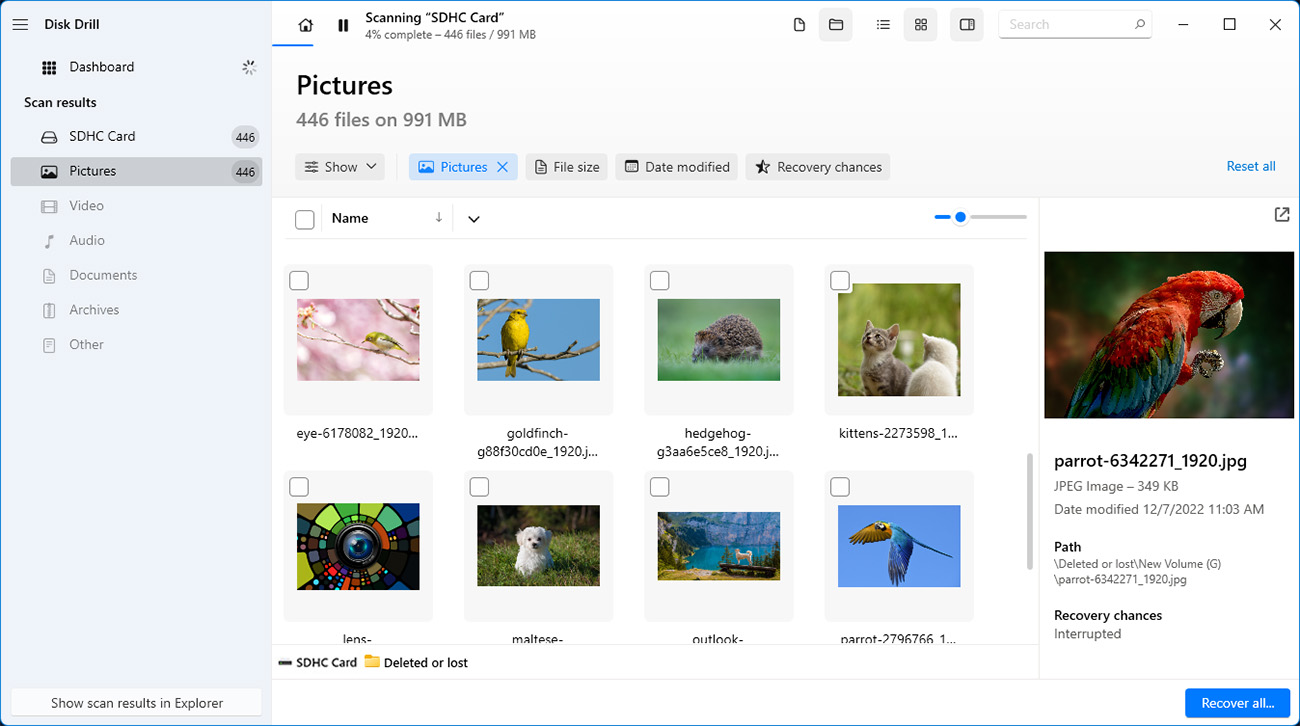
Disk Drillは、現在最も人気のあるデータ復旧ツールの中でトップに位置しています。経済的で使いやすく、整ったデザインで、何よりも重要なのは高い復旧率を誇ります。それだけでなく、ストレージのクリーンアップ、バックアップ、データ保護といった特別な機能も備えています。
1. Disk Drill SDカード復旧 (Windows & macOS)
- 🔄 最新の更新: バージョン5.7.917 (2024年12月13日)
- ⚙️ 対応ファイル: 400以上のファイル形式
- 📄 システム要件: macOS 10.15.7–15.x / Windows 10/11 64ビット
✅ 利点:
- ほとんどの生写真と動画ファイル形式をサポート
- 破損しているSDカードや生のSDカードでもスキャン可能
- 最大500MBのデータを無料で復元 (Windowsのみ)
- 複数の無料の追加ツールが付属
- SDカードの復元にシンプルなワンクリックアプローチ
- 頻繁に更新される
📛 短所:
- Linuxオペレーティングシステムをサポートしていません
Disk Drillは、SDカードデータの損失という一般的な問題に対する最良の解決策として際立っています。それは、先進的な復旧機能、優れた使いやすさ、そして素晴らしい価値を完璧に融合させているからです。
アプリケーションは400以上のファイル形式をサポートしており、r2(Canon raw version 2)、cr3(Canon raw version 3)、nef(Nikon raw image file)、nrw(Nikon raw image file)、およびr3d(Red digital camera company raw video file)を含む、一般的およびあまり一般的でない生写真およびビデオファイル形式の大部分を認識することができます。
FAT32ファイルシステムを搭載した小型SDカードでも、大容量exFATパーティションを持つ新しいSDHC/SDXCカードでも、Disk Drillは高度なデータ復旧アルゴリズムを適用し、元のフォルダ構造とファイル名を保持して失われたファイルを復元することができます。Disk Drillは、ファイルエクスプローラー/ファインダーで利用できない破損した生のSDカードとも互換性があります。
Disk Drillはフリーミアムソフトウェアアプリケーションであり、ユーザーは無制限にファイルをプレビューし、最大500MBのデータ(Windowsバージョンのみ)を無料で復元できます。Disk Drillの開発者であるCleverFilesは、製品をバグフリーに保ち、常に優れたパフォーマンスを確保するために頻繁にアップデートを行っています。
Disk Drillには、複数の追加ツールが無料で含まれています。破損したSDカードからデータを復元する際には、バイトごとのバックアップツールを使用してカードの完全なイメージを作成し、破損が広がってカードが読み取れなくなる場合に備えて、すべての内容の安全なバックアップを作成することができます。
💰 価格:
| Disk Drill Basic | 無料 |
| Disk Drill PRO | ¥89.00 |
| Disk Drill エンタープライズ | ¥499 |
| 競合アップグレード | 50% OFF |
🏆 最適な用途: Disk Drill は、SD カードから失われたデータを回復する必要があるすべての Windows および Mac ユーザーの最初の選択肢となるべきです。
2. Recuva (Windows)
- 🔄 最新の更新: v1.54.120(2024年6月26日)
- ⚙️ 対応ファイル: 基本的なファイルフォーマットのみ対応
- 📄 システム要件: Windows 10, 8.1, 7, Vista, およびXP
✅ 利点:
- 無制限の無料復元
- シンプルなユーザーインターフェース
- ポータブルバージョン利用可能
📛 短所:
- 有料版のみ自動更新
- ほとんどのRAW写真およびビデオファイル形式を復元できない
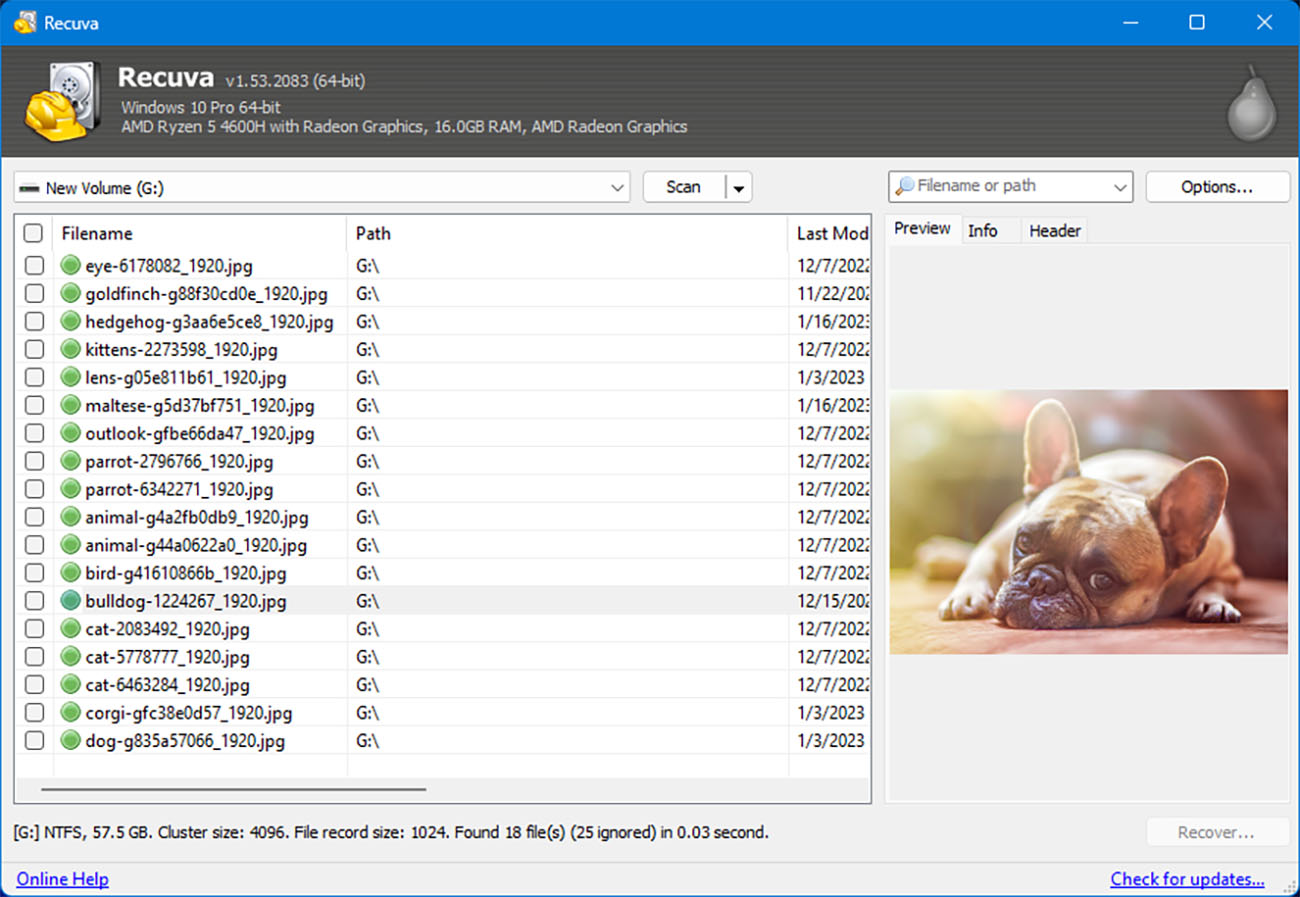
もしあなたがWindowsユーザーで、1ドルも使うことなく基本的なデータ復旧作業を行うためのシンプルな無料SDカード復旧ツールを探しているなら、Recuvaは素晴らしい選択です。
RecuvaがDisk Drillに次いで2位にランクされる理由はいくつかありますが、最大の理由は、基本的な画像、ビデオ、オーディオ、およびドキュメントファイル形式しかサポートしていないという事実です。デジタルカメラやGoProで撮影されたRAW写真を復元する必要がありますか?それなら運が悪いと言うしかありません。RecuvaがサポートしているRAW写真やビデオファイル形式はほんの一握りで、それもかなり不完全なのです。
Recuvaはファイル形式のサポート面でやや劣りますが、そのシンプルさと使いやすさでそれを補っています。このアプリケーションは、上級者向けの「Advanced」と、全くの初心者向けの「Wizard」の2つの操作モードを提供しています。
Recuvaには無料の安全な上書き機能も付いています。この機能を使用して、機密ファイルをSDカードから完全に削除し、Recuvaやその他のSDカード回復ソフトウェアでそれらが復元されることを防ぐことができます。
💰 価格:
| Recuva 無料版 | プロフェッショナル機能なしで利用可能 |
| Recuva プロフェッショナル | $19.95 |
🏆 最適な用途: Recuvaの無料版は無制限のデータ復旧を可能にするため、SDカードからより一般的なファイルタイプを費用をかけずに回収したい人には優れた選択です。
3. R-Studio (Windows、macOS、Linux)
- 🔄 最新の更新: Version 9.4.191460 (2025年3月12日)
- ⚙️ 対応ファイル: 数百種類のファイル形式
- 📄 システム要件: Windows 11, 10/8.1/8/7/Vista/XP/2000 または Windows Server 2019/2016/2012/2008/2003 / Mac OS X 10.5 Leopard 以降 / .rpm または .deb パッケージをインストールできるカーネル2.6+のLinuxディストリビューション
✅ 利点:
- 主要なすべてのファイルシステムを認識します
- 破損したSDカードをスキャンできます
- Windows、macOS、Linuxで動作します
- ほとんどのSDカードの復旧作業には最も安価なライセンスで十分です
📛 短所:
- 一般の家庭用ユーザーには難しすぎる
- 各プラットフォームで別々のライセンスが必要
- 無料版では256KBより大きいファイルを復元できない
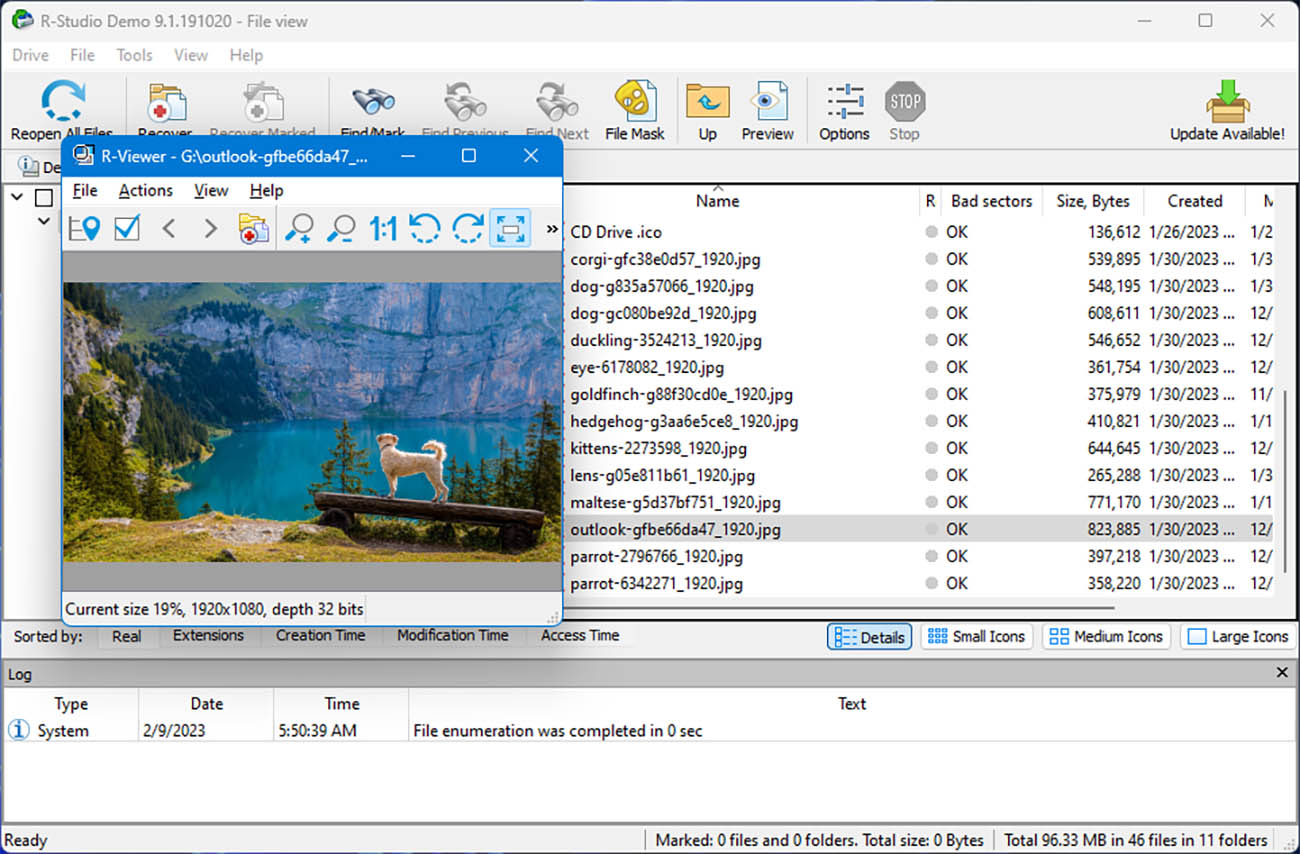
R-Studioは、SDカードの復旧に必要な最も充実したデータ復旧ソフトウェアを求めるデータ復旧の専門家のニーズを満たすことを目指しています。この試行錯誤されたツールの高度な機能は、とりわけファイルシステムが無傷でなくてもツールがスキャンして復旧できるような壊れたSDカードの復旧に特に適しています。
アプリケーションは無料でダウンロードできますが、256 KBを超えるファイルを復元することはできません。そのためには、ライセンスを購入する必要があります。最も安価なR-Studioライセンス(R-Studio FAT)は$49.99で、exFATを含むFATファミリーのファイルシステムのみをサポートしています。FAT32とexFATはSDカードで最も一般的に使用されるファイルシステムであるため、制限の少ないR-Studioライセンスにかなりの金額を費やさなくても済むかもしれません。
もちろん、セクターマップを作成したり、R-Studioをポータブルモードで実行したり、内蔵のヘックスエディタを使用したりすることはできません。しかし、ほとんどの一般ユーザーはこれらを必要とせず、SDカードからデータを復元する際の他の高度なユーザーも同様です。R-Studioがサポートする各オペレーティングシステム(Windows、macOS、Linux)には、別々のライセンスが必要なことを覚えておいてください。
💰 価格:
| 製品 | ウィンドウズ | macOS | Linux |
| 無料版 | 256 KB未満のファイルを復元する | 256 KB未満のファイルを復元する | 256 KB未満のファイルを復元する |
| R-Studio FAT | $39.99 | – | – |
| R-Studio NTFS | $47.99 | – | – |
| R-Studio | $63.99 | $63.99 | $63.99 |
| R-Studio ネットワーク | $143.99 | $143.99 | $143.99 |
| R-Studio テクニシャン | $719.20 | $719.20 | $719.20 |
🏆 最適な用途: R-Studio は、メモリーカードから重要なファイルを復元するための、より高度なツールを探している経験豊富なユーザーに最適な選択肢です。
4. EaseUSデータ復元ウィザード (Windows & macOS)
- 🔄 最新の更新: バージョン19.3.0 (2025年2月10日)
- ⚙️ 対応ファイル: 1,000以上のファイル形式に対応
- 📄 システム要件: Windows 7以降 / macOS 15 – 10.9
✅ 利点:
- 信頼性が高く、高評価を受けている
- ソフトウェアをFacebookやTwitterでシェアすると、無料版で最大2 GBのデータを復元できる(シェアしない場合は500 MB)
- 1,000以上のファイル形式をサポート
- さまざまなデータ損失状況からデータを復元
📛 短所:
- スキャン時間は常に無関係です
- Windows版とMac版は別々のライセンスが必要です
- サブスクリプションモデルは競合ソリューションよりも高額です
- 回復不可能なファイルを回復可能としてリストに載せます
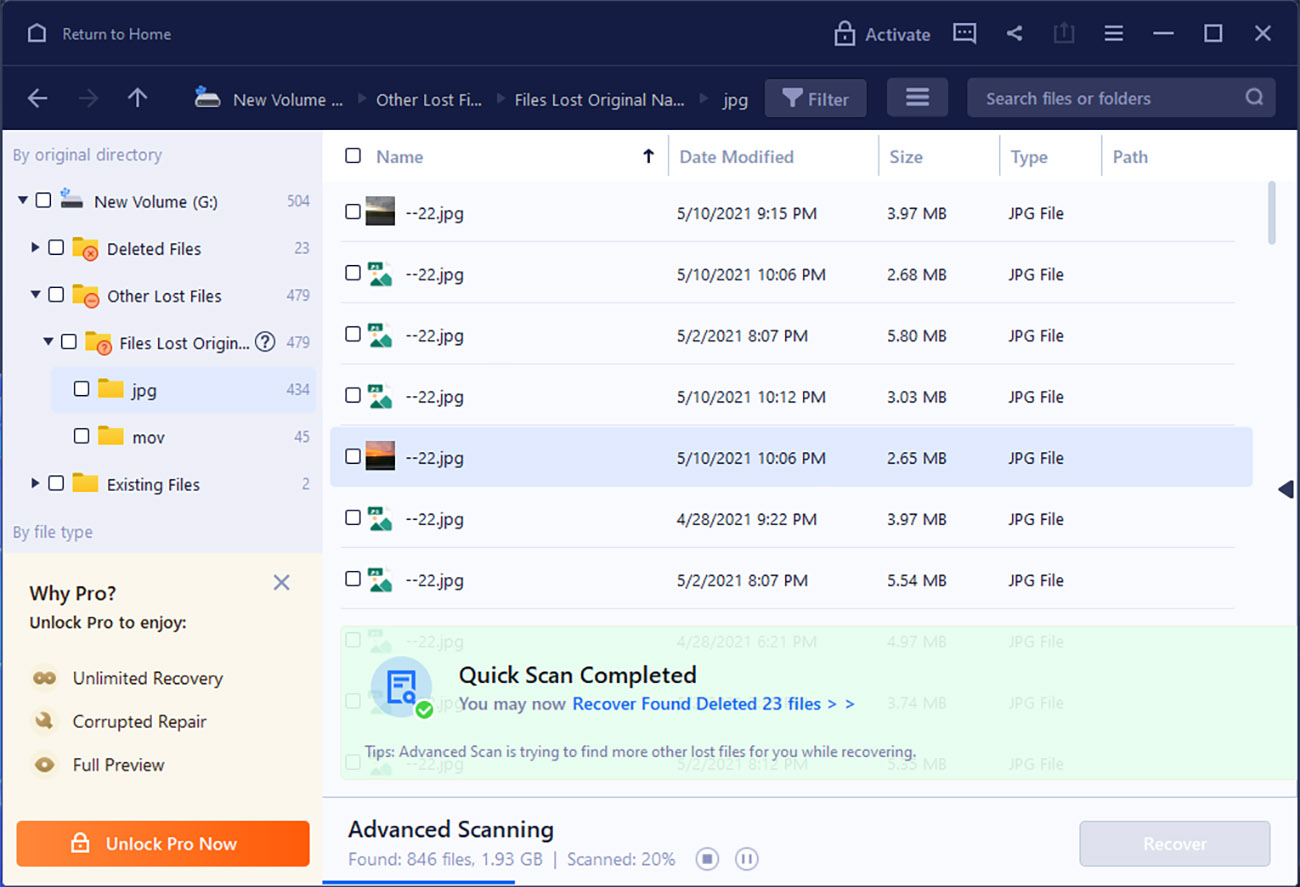
EaseUS Data Recovery Wizardは長い間存在しており、その信頼性の高いパフォーマンスと洗練されたユーザーインターフェースなどについて、数多くの好意的なオンラインレビューを集めています。確かに、このアプリケーションはあらゆるサイズと種類のSDカードからファイルを簡単に復元できるため、PCおよびMacユーザーにとって最高のメモリーカードリカバリーソフトウェアの1つとなっています。
EaseUS Data Recovery Wizardは、その賞賛に値する一方で、欠点も指摘されるべきです。主要な欠点の一つは、英語以外の言語へのユーザーインターフェイスの翻訳が不十分であるため、英語を話さないユーザーにとってソフトウェアを効果的にナビゲートし、使用することが難しくなる場合があることです。
もう一つの問題はスキャン進捗インジケータの精度です。舞台裏で何が起きているのかはわかりませんが、スキャン進捗インジケータの精度があまりにも悪いことがあります。これではランダムな数値生成器の方がまだマシだというレベルです。これは残念なことです。なぜなら、EaseUS Data Recovery Wizardはかなり高価なサブスクリプションベースのデータ復旧ソリューションであり、開発者はこのような問題を容赦してはならないからです。
5. IObit Undelete (Windows)
- 🔄 最新の更新: バージョン 1.0.0.369
- 📄 対応ファイル: ほとんどの標準的なドキュメント、ビデオ、オーディオ、およびグラフィックファイル形式
- ⚙️ システム要件: Windows 10/8/7/Vista/XP
✅ 利点:
- ワンクリック回復プロセス
- ポータブルモード
- 小さいダウンロードサイズ
📛 短所:
- 高度なオプションが不足している
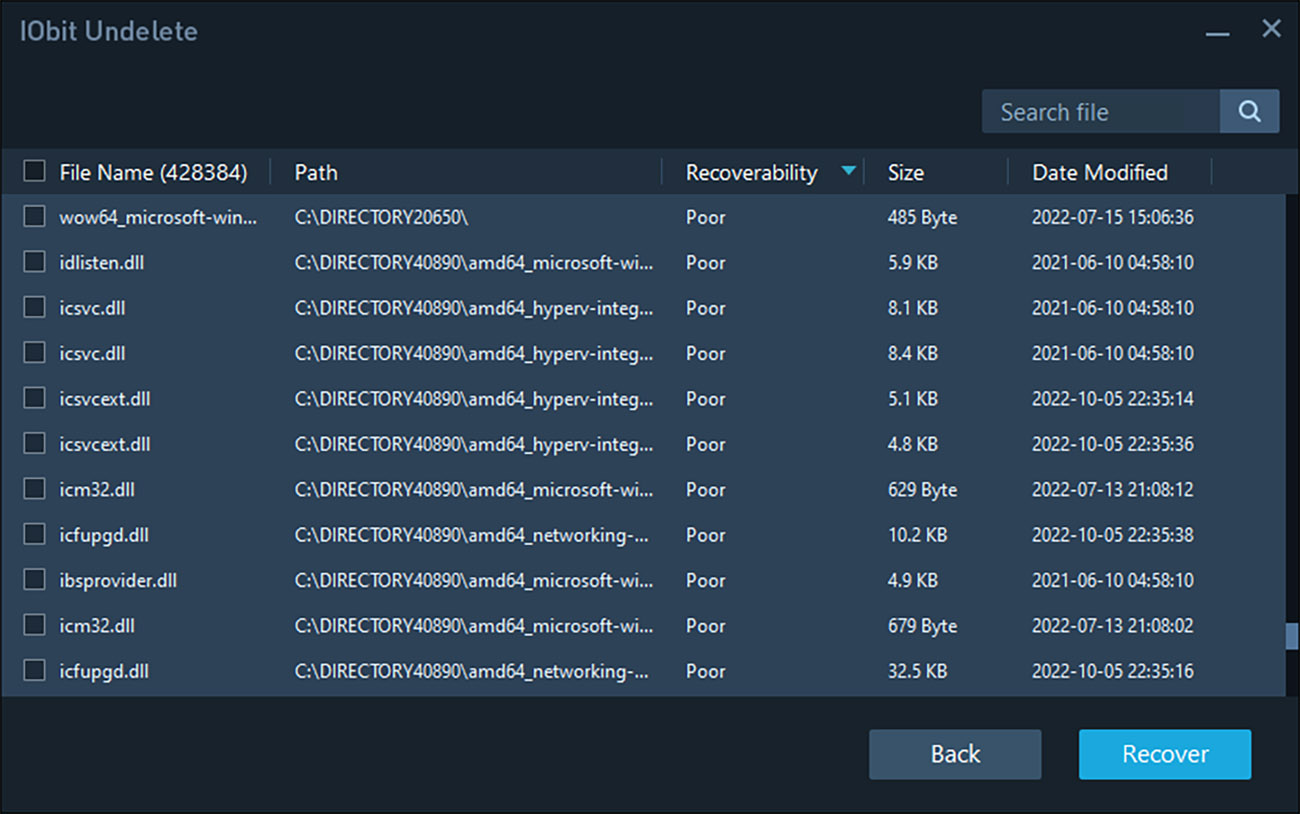
- 復元前にファイルをプレビューできない
- サポートされているファイル形式が限られている
- もう更新されていないように見える
Disk Drill、Recuva、およびその他の初心者向けメモリカード回復ソフトウェアツールと同様に、IObit Undeleteはワンクリックでのデータ回復アプローチが特徴です。また、インストールせずに任意のWindowsマシンで実行できる便利なポータブルモードも提供しています。
高評価のツールに劣る点は、データ復旧性能です。簡単に言えば、IObit Undeleteは標準的なドキュメント、ビデオ、オーディオ、グラフィックのファイル形式のみを復元でき、プレビューさえもできません。生データの写真やビデオなど、あまり使用されないファイル形式の復元が必要な場合、IObit Undeleteは全く期待に応えません。
期待外れの結果をもたらす可能性があることに加えて、IObit Undeleteはスキャンアルゴリズムが遅いため、多くの競合するSDカード回復ソリューションよりも長く時間がかかるでしょう。最悪なことに、プレビュー機能がないため、最後まで正しいファイルを回復しているかどうかも分かりません。
💰 価格: Freeware
🏆 最適な用途: IObit Undeleteの最大の強みは、そのシンプルさにあり、わずか1クリックで復旧プロセスを開始できることです。これにより、データ復旧についてあまり知らない初心者ユーザーにとっても素晴らしいツールとなっています。
6. MiniTool Power Data Recovery (Windows)
- 🔄 最新の更新: V12.4 (2025年2月26日)
- ⚙️ 対応ファイル: 100以上のファイル形式をサポート
- 📄 システム要件: Windows 11/10/8/8.1/7
✅ 利点:
- 頻繁に更新される
- 最大 1 GB までのデータを無料で復元可能
- 24×7 の技術サポート
- 特定のフォルダからファイルを復元可能
📛 短所:
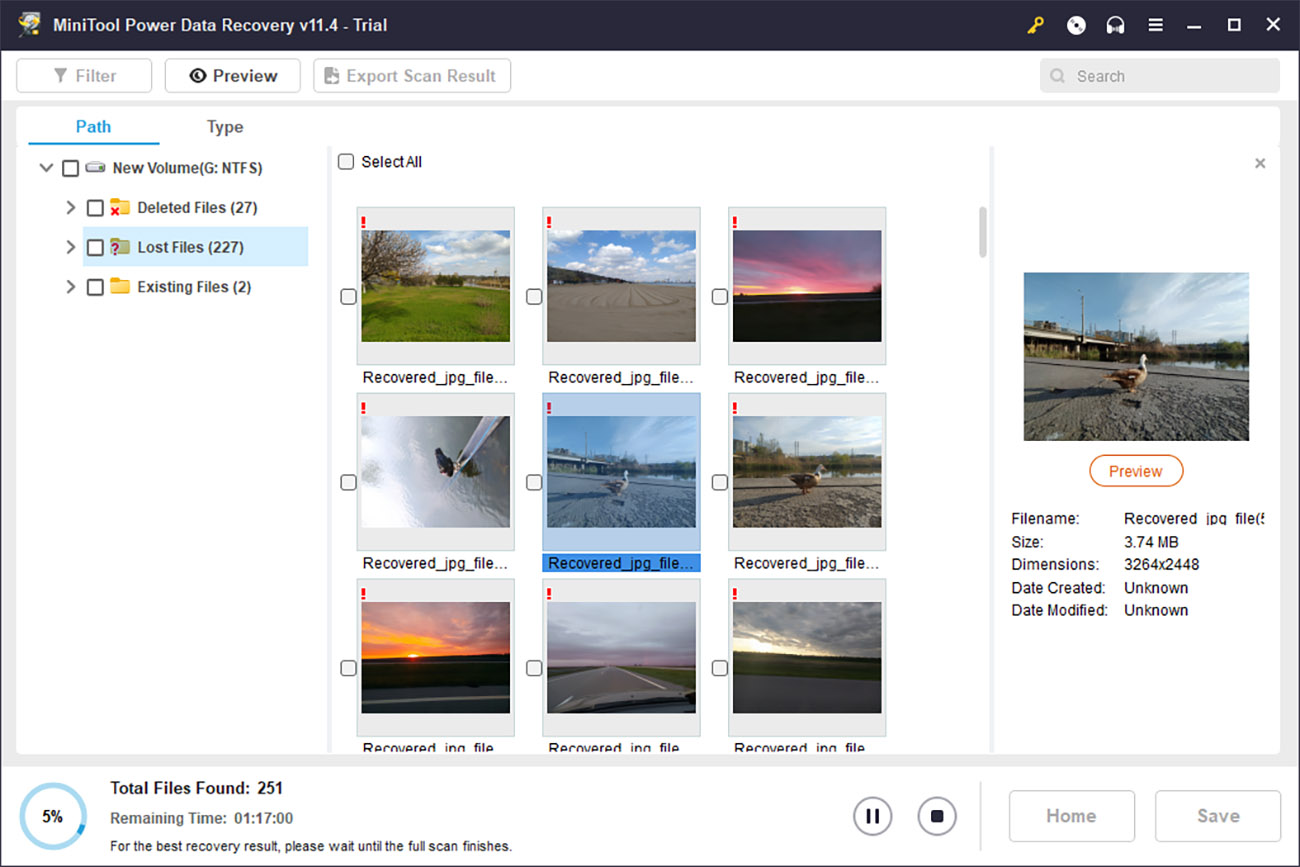
- 無料版にはファイルプレビュー機能が含まれていません
- 高価なサブスクリプション
- お金を払っても多くの機能は得られない
- 多くのコンピュータリソースを消費する遅いスキャンプロセス
MiniTool Power Data Recoveryは、100以上のファイル形式を復元し、ドキュメント、画像、ビデオ、オーディオ、アーカイブなど、70種類以上のファイルをプレビューする機能を提供する多用途のデータ復元ソリューションです。
残念ながら、最大1GBのデータを無料で復元できるMiniTool Power Data Recoveryの無料版は、ファイルプレビューフィーチャーを別途インストールしないと復元可能なファイルを実際にプレビューすることができません。
MiniTool Power Data Recoveryの便利な機能の一つは、デスクトップフォルダやごみ箱など、特定の場所からファイルを復元できることです。特定の場所、例えば一つのDCIMサブフォルダだけをスキャンすることで、SDカード全体をスキャンするのに比べて多くの貴重な時間を節約できます。実際、MiniTool Power Data RecoveryでSDカード全体をスキャンするのは処理速度が非常に遅く、多くの処理能力を必要とするため、絶対に必要でない場合は避けることをお勧めします。
💰 価格:
個人ユーザー向け:
| 体験版 | 最大1GBのデータを復元 |
| パーソナル月間サブスクリプション | $69.00 |
| 個人向け年間サブスクリプション | $89.00 |
| パーソナルアルティメット | $99.00 |
ビジネスユーザー向け:
| ビジネス標準 | $119.00 |
| ビジネスデラックス | $199.00 |
| ビジネス企業 | $399.00 |
| ビジネステクニシャン | $499.00 |
🏆 最適な用途: MiniTool Power Data Recoveryは、特定のディレクトリからデータを復元しようとする場合に優れた選択肢です。このプログラムは、そのような機能を持つ数少ない復元ツールの1つだからです。
7. Photorec (Windows、macOS、Linux)
- 🔄 最新の更新: バージョン7.3ベータ (2024)
- 📄 対応ファイル: 480以上のファイル拡張子 (約300のファイルファミリー) を認識
- ⚙️ システム要件: Windows 11/10/8.1/8/7/Vista/XP、Windows Server 2016/2012/2008/2003 / 最新バージョンのmacOS / Linux カーネル 2.6.18以降
✅ 利点:
- マルチプラットフォーム
- 完全無料のオープンソースソフトウェアアプリケーション
- ファイルシステムの問題を修復可能(TestDisk)
📛 短所:
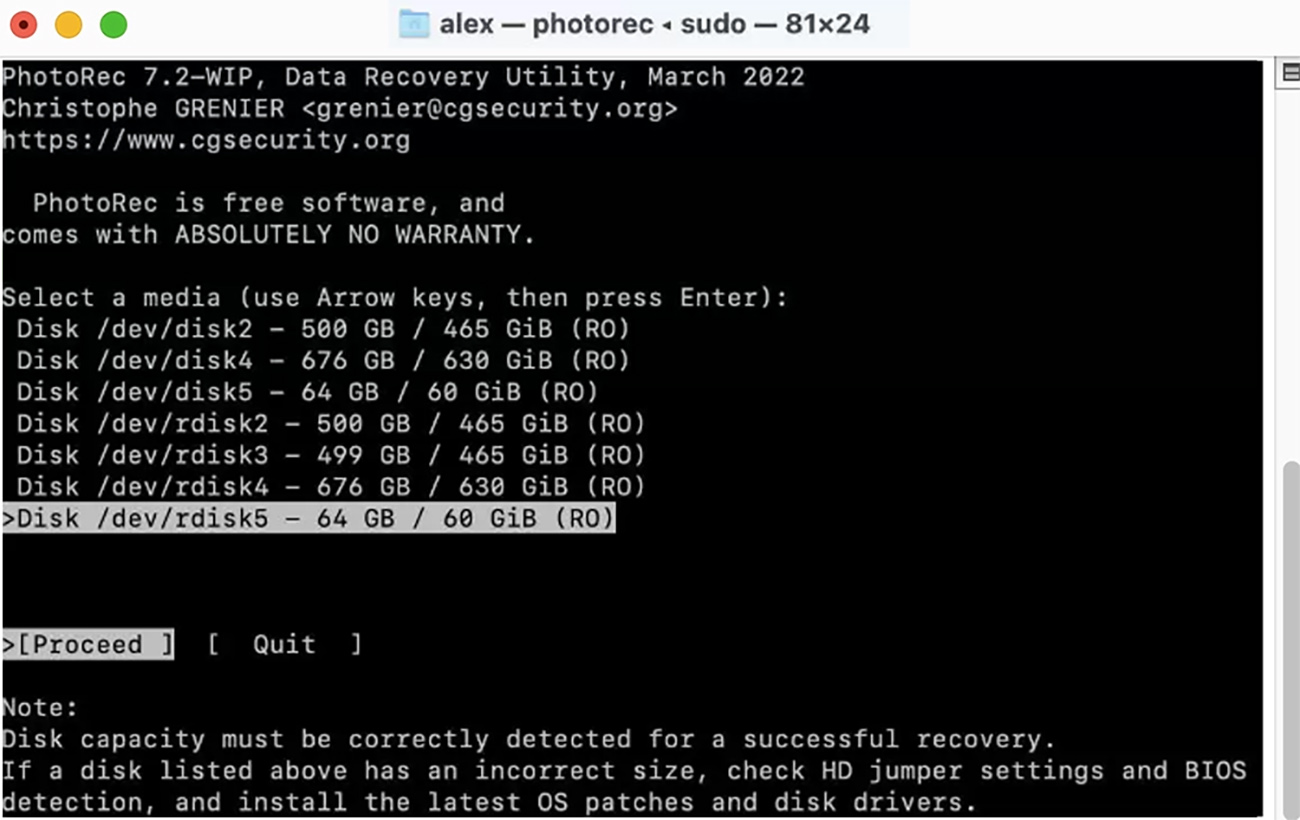
- コマンドラインユーザーインターフェイスはナビゲートが難しく、データ復旧の失敗につながる可能性があります(macOSバージョン)
- 回復可能なファイルのプレビューができない
PhotoRec(およびその姉妹アプリケーションTestDisk)は、Windows、macOS、Linux向けのコマンドラインデータリカバリーソフトウェアで、GNU General Public License (GPL v2+)の条件で無料配布されています。つまり、SDカードのリカバリーを制限なしで行えるだけでなく、ソースコードを調査し、改変することも(もちろん知識があればですが)可能です。
定期的にmacOSを使用するユーザーは、そのコマンドラインユーザーインターフェイスと、リカバリ前にファイルをプレビューする機能などの基本的な使い勝手の機能が完全に欠けているため、PhotoRecを難しいと感じることが多いです。Windowsユーザーは、クリーンでミニマリストなグラフィカルインターフェイスを備えたデータ復旧アプリケーションを簡単に起動して、シンプルなユーザー体験を楽しむことができます。
PhotoRecは、特にユーザーフレンドリーなデータ復旧ソフトウェアであるDisk Drillと比較すると、一般のユーザーにとって最適なオプションではありません。しかし、上級ユーザーは、強力なファイルシステム修復機能と、FAT、exFAT、NTFS、およびext2/ext3/ext4ファイルシステムでの信頼性の高いデータ復旧性能のために、PhotoRecと一緒に含まれているTestDiskを評価するかもしれません。
💰 価格: Free and open-source
🏆 最適な用途: PhotoRecは、メモリーカードのデータを無料で復元しようとしている上級Windows、macOS、Linuxユーザーにとって最適なオプションです。
SDカードデータ復旧のための最適なツールを選択する方法
すべてのSDカードデータ復旧ツールは、異なる機能と能力を提供しており、それらの性能の差が大きいこともあります。それらを比較する際には、次の基準に注意を払います:
- 👁️ データ復元結果 : SDカードの復元ツールは実際に約束したデータ復元結果を提供しますか?残念ながら、一部のツールは何千ものファイル形式を復元できると主張していますが、実際には最も基本的なファイル形式すら復元できないことがあります。
- 💡 追加機能および機能 : そのツールには価値を高める追加機能がありますか?優れた例には、内蔵のデータ保護およびバックアップ機能、ディスクの健康状態チェックなどが含まれます。
- ☎️ カスタマーサポート : カスタマーサポートスタッフはどれだけフレンドリーで対応が早いですか?迷惑なバグに遭遇しても報告する相手がいないほど困ることはありません。
- 🤗 使いやすさ : SDカードデータ復元ツールを使用する前に長いマニュアルを読む必要がありますか?今日では、SDカード復元ツールが複雑で直感的でない理由はありませんし、基本的な使いやすさに欠けるツールに時間を浪費する理由もありません。
- 💲 価格 : このツールはフリーウェアアプリケーションとして提供されていますか、それとも費用がかかりますか?予算に応じて無料のSDカードデータ復元ツールを選ぶかもしれませんが、それは全く問題ありません。ただし、有料のソリューションは通常、より信頼性が高く、より良い結果をもたらすことを知っておいてください。
最高の無料SDカードリカバリーツールの簡単な比較
| 🧰 ソフトウェア | 🔄 最新の更新 | 📄 対応ファイル | ⚙️ システム要件 | 💸 料金 |
|---|---|---|---|---|
| ディスクドリル | バージョン 5.7.917 (2024年12月13日) | 400以上のファイルフォーマット | macOS 10.15.7-15.x / Windows 10/11 64-bit | $89から (無料版利用可能) |
| Recuva | v1.54.120 (2024年6月26日) | 基本的なファイルフォーマットのみサポート | Windows 10、8.1、7、Vista、XP | $19.95 (無料版利用可能) |
| R-Studio | バージョン 9.4.191460 (2025年3月12日) | 数百種類のファイルフォーマット | Windows、macOS、Linux (すべての新しいバージョン) | $49.99から (無料版利用可能) |
| EaseUSデータ復元ウィザード | バージョン 19.3.0 (2025年2月10日) | 1,000以上のファイルフォーマットをサポート | Windows 7以降 / macOS 15 – 10.9 | $69.95から (無料版利用可能) |
| IObit Undelete | バージョン 1.0.0.369 | ほとんどの標準的なファイルフォーマット | Windows 10/8/7/Vista/XP | フリーウェア |
| MiniToolデータリカバリー | V12.4 (2025年2月26日) | 100以上のファイルタイプをサポート | Windows 11/10/8/8.1/7 | $69から (無料版利用可能) |
| PhotoRec | バージョン 7.3 ベータ (2024年) | 480以上のファイル拡張子を認識 | Windows、macOS、Linux (すべての新しいバージョン) | 無料およびオープンソース |
Disk DrillでSDカードを復元する方法
私たちがDisk Drillを最高のSDカード復元ソフトウェアとして選んだのには正当な理由があります: SanDisk®、三星®、キングストン®、トランセンド®、Lexar®、PNY®、および他のメモリーカードからSDカードファイルを復元するのにこれほど簡単な方法はほとんどありません。
このように動作します:
- ダウンロード をダウンロードして、Disk Drill をコンピュータにインストールします。インストール中に管理者資格情報を提供する必要があります。
- SDカードをコンピュータに接続し、Disk Drill を起動します。
- アプリケーションによって表示されるディスクリストからSDカードを選択します。
- Disk Drill の高度なアルゴリズムでカードをスキャンし、失われたファイルや削除されたファイルやフォルダを検索します。
- 復元可能なファイルをプレビューし、復元したいファイルを選択します。
- 影響を受けたSDカードではない新しい保存場所にファイルを復元します。
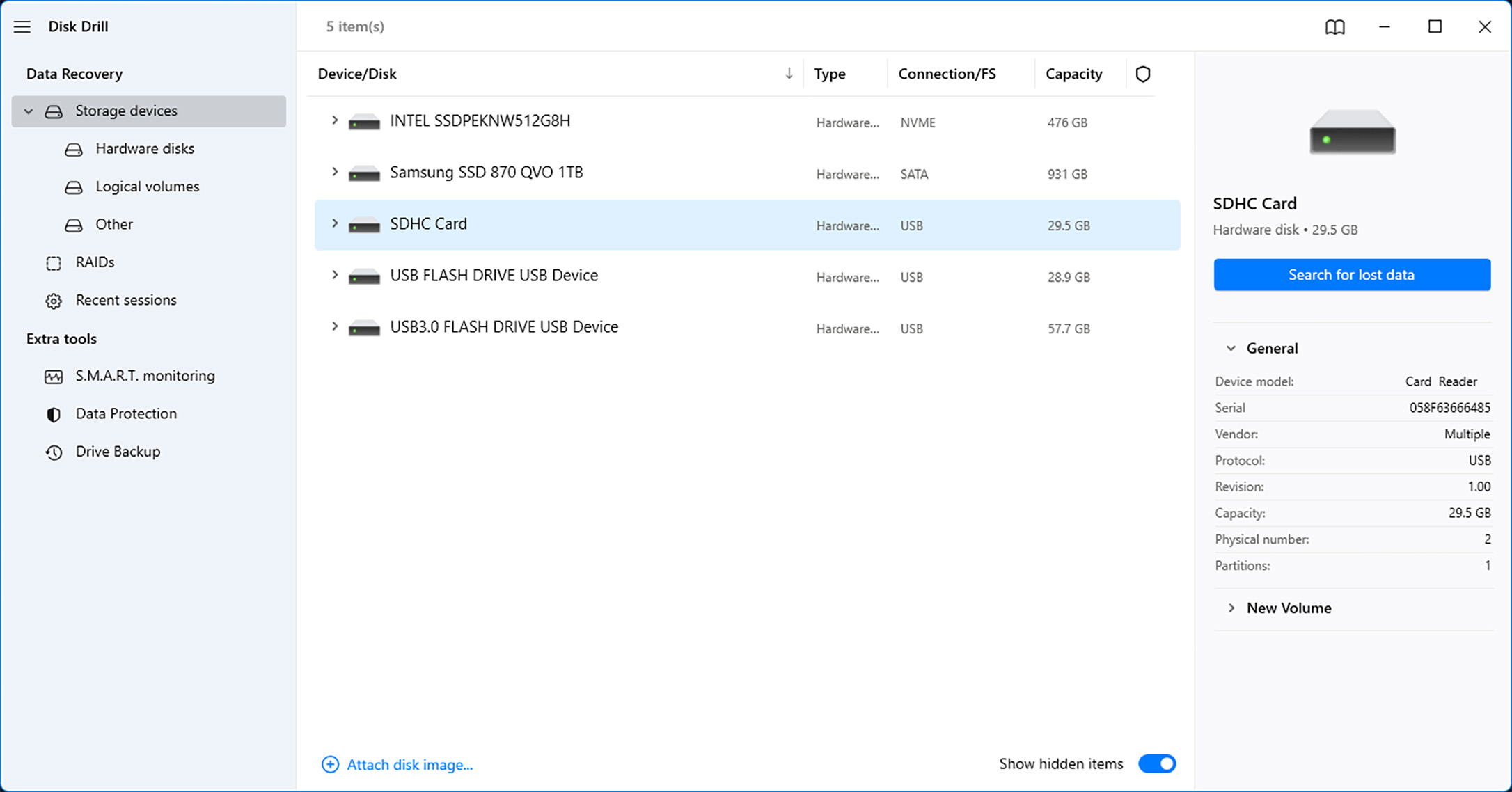
その通りです!Disk Drillを使用してSDカードからデータを回復するのに必要な手順はたったの6つで、他のツールを用いるよりも優れた回復結果を得るのは難しいでしょう。
プロのヒント: お使いのWindowsオペレーティングシステムがSDカードを認識しない場合、試すべき修正方法はさまざまです。ただし、その前に、実行する修正により生じるデータ損失を避けるために、まず可能な限りファイルを回復しておくことが重要です。 続きを読む.
データ損失につながるSDカードの一般的な問題
データ損失はさまざまな理由で発生する可能性があり、少なくとも最も一般的な原因を理解しておくことで、より効果的に回避できるようにしましょう。
- 🗑️ フォーマット: フォーマットボタンをクリックすることで、SDカードに保存されているすべてのデータを迅速かつ簡単に削除し、別のデバイスのために準備することができます。しかし、SDカードが本当に空であることを二重確認しないと、一度に何千もの重要なファイルをすぐに失う可能性があります。
- 😲 ユーザーエラー: 誰しもがミスをしますが、中にはデータ損失を引き起こすミスもあります。例えば、名前を変更するボタンの代わりに誤って削除ボタンをクリックしてしまう場合です。もし間違いにすぐ気づき、SDカードのリカバリーソフトを使うのにあまり時間をかけなければ、再びファイルを見ることができるでしょう。
- ⚠️ 破損: ソフトウェアのバグ、マルウェア、その他の要因がSDカードが破損するのデータを読み取り不能にし、極端な場合にはアクセス不能にすることがあります。幸いなことに、無料のSDカード回復ソフトウェアや組み込みツールを使用して、破損したSDカードの回復が行えます。
- 🔨 物理的な損傷: SDカードは小さく、壊れやすく、一度大きく損傷すると修復するのは非常に難しいです。SDカードは床に落としても壊れませんが、誤って強く挿入するだけで簡単に半分に折れてしまいます。残念ながら、物理的に損傷したSDカードを家で回復するのは通常不可能です。
- 👾 故障: 現代のSDカードは非常に信頼性が高く、突然動作しなくなることは非常にまれです。しかし、まれであるからといって、あなたに起こらないとは限らないため、常に安全な場所にファイルのバックアップを取るべきです。
よくある質問
- Disk Drillをインストールして開きます。
- SDカードをコンピュータに接続します。
- SDカードを選択して 失われたデータを検索 をクリックします。
- 見つかったアイテムをレビュー をクリックしてスキャンされたファイルを表示します。
- 復元したいビデオをすべて選択し、 回復 をクリックします。
- 復元されたファイルを保存する場所を指定し、 次へ をクリックします。
- データ復旧が完了するのを待ちます。 ファイルエクスプローラーで復元されたデータを表示する をクリックしてファイルを確認します。
- Disk Drill SD Recovery;
- Recuva;
- R-Studio;
- PhotoRec;
- MiniTool.
- SDカードをコンピューターに接続します。
- データ復元ソフト(例えばDisk Drillなど)を使用して、SDカードから必要なファイルを回復します。
- 必要なファイルを回復したら、ファイルエクスプローラーでSDカードを右クリックします。
- 「フォーマット」オプションを選択します。
- SDカードの適切なファイルシステムと設定を選びます。
- 「開始」ボタンをクリックしてフォーマットプロセスを開始します。




