



Recuva geralmente aparece nas recomendações quando as pessoas procuram por aplicativos gratuitos de recuperação de dados. É leve e não custa nada para escanear ou recuperar arquivos. No site oficial, afirma “recuperar arquivos do seu computador Windows, Lixeira, cartão de câmera digital ou MP3 player.” Esse último item meio que entrega há quanto tempo está por aí. Mas ainda vale a pena?
Queríamos descobrir. Nossa equipe de Especialistas em Recuperação de Dados da 7 colocou o Recuva em uma série completa de cenários reais de recuperação – desde fotos apagadas acidentalmente até pen drives formatados. Esta análise do Recuva cobre o que ele faz bem, onde ele deixa a desejar e se ainda é uma escolha inteligente para a maioria das pessoas.
Veredito Rápido
Se você está ansioso para saber a resposta, aqui está um veredito rápido: Recuva funciona – mas apenas nas situações certas.
Melhor para: Usuários do Windows que desejam recuperar arquivos excluídos recentemente de HDDs, unidades USB ou cartões SD (especialmente se você não quiser gastar dinheiro).
É uma escolha sólida se você está tentando recuperar alguns arquivos excluídos recentemente de um disco em bom estado no Windows. É fácil de usar e totalmente gratuito para escanear e recuperar quantos dados você quiser. Só isso já faz com que ele se destaque de muitas outras ferramentas que bloqueiam a recuperação atrás de um paywall.
Mas também está mostrando sua idade. A varredura profunda não é muito “profunda” pelos padrões modernos. Ele tem dificuldade com unidades formatadas e arquivos grandes ou fragmentados. E, embora exista uma versão paga “Professional”, ela não oferece muito além de suporte e atualizações.
Pros
- Recuperação ilimitada gratuita
- Bom para arquivos recentemente excluídos de armazenamento sem problemas
- Interface amigável para iniciantes
- Inclusão de exclusão segura de arquivos
- Varredura profunda é limitada
- Interface parece antiga
- Sem suporte para Mac/Linux
- Frequentemente falha ao recuperar arquivos grandes ou fragmentados
- Dificuldades com discos formatados ou em formato RAW
- Não consegue recuperar de partições perdidas ou excluídas
Sobre o Recuva
Recuva foi desenvolvido pela Piriform, a mesma empresa por trás do CCleaner, e posteriormente adquirido pela Avast – portanto, vem de um nome conhecido no mundo da manutenção de PCs. O software foi lançado pela primeira vez em meados dos anos 2000 e, embora tenha recebido algumas atualizações ao longo dos anos, seu núcleo não mudou muito.
O Recuva vem em duas versões:
- Recuva Grátis. Inclui funcionalidade completa de varredura e recuperação com sem limites de dados.
- Recuva Professional. Com preço em torno de $24,95 (Assinatura Premium de 1 Ano), adiciona suporte para imagens de disco rígido virtual, atualizações automáticas e suporte premium.
Capacidades de Recuperação
O Recuva foi criado para ajudar com a perda comum de dados: arquivos que você deletou, pastas esvaziadas da Lixeira, coisas que desapareceram após um erro de aplicativo. Você pode escanear discos inteiros, pastas individuais ou tipos específicos de arquivos como fotos ou documentos. Ele oferece tanto um Verificação Rápida (rápido, ótimo para exclusões recentes) quanto um Varredura profunda (mais lento, escaneia todo o disco em busca de vestígios).
Recuva só pode funcionar com partições visíveis. Se a própria partição estiver corrompida ou aparecendo como RAW ou não alocado no Gerenciamento de Disco, o Recuva não vai ajudar. Você nem sequer conseguirá selecionar essa unidade em primeiro lugar. Esta é uma limitação muitas pessoas encontram sem perceber. As pessoas esperam que ele recupere de qualquer unidade fisicamente conectada, mas se o Windows não conseguir atribuir uma letra à unidade, o Recuva não poderá acessá-la.
Suporte a Sistemas de Arquivos e Tipos de Arquivo
O Recuva suporta a maioria dos sistemas de arquivos do Windows: NTFS, FAT32, FAT16 e exFAT. Portanto, é bom para o seu disco rígido interno, drives flash, cartões SD e pen drives USB. Mas não pode ajudar com Mac (APFS, HFS+) ou Linux (ext3/ext4) discos formatados.
Em termos de tipo de arquivo, ele pode escanear fotos, documentos, vídeos, músicas, arquivos, e-mails, e assim por diante. Se o arquivo estava em um sistema de arquivos suportado e não foi sobrescrito, ele pode aparecer. Falaremos sobre tipos de arquivo com mais detalhes mais adiante, quando entrarmos no que o Recuva realmente encontrou em nossos testes de recuperação.
Recursos
O que você obtém tanto na versão gratuita quanto na Pro:
- Modos de Varredura Rápida e Profunda
- Opção para recuperar arquivos individuais ou pastas inteiras
- Visualização prévia para fotos e alguns documentos
- Indicador de qualidade de recuperação (status verde/amarelo/vermelho)
- Filtro por nome de arquivo, tipo ou localização
- Suporte multilíngue
- Recuperação completa com estrutura de pastas (se os metadados estiverem intactos)
Em termos de recursos extras, não espere muito do Recuva – você só tem o básico.
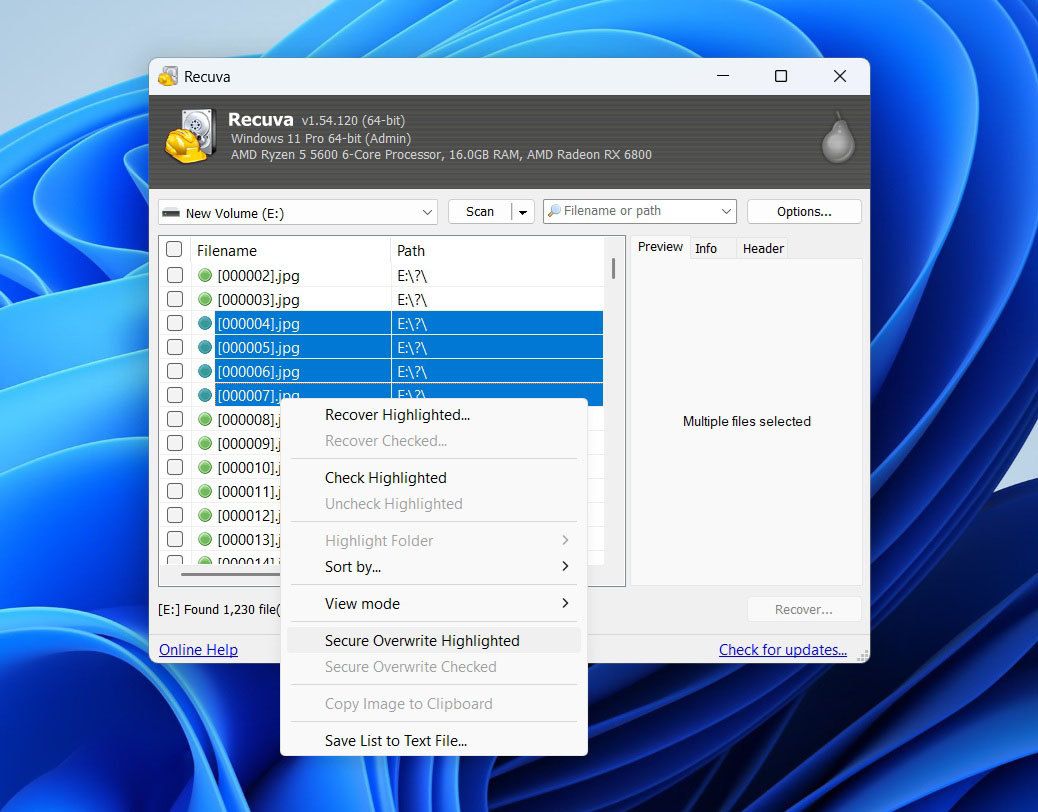
Existe um ferramenta de exclusão segura que permite sobrescrever arquivos excluídos para que não possam ser recuperados novamente. Ele suporta múltiplas passagens (1, 3, 7, ou até 35 se você estiver se sentindo paranoico), o que é útil se você estiver limpando arquivos sensíveis.
Se você estiver usando o Edição profissional, também há suporte para escanear imagens de disco rígido virtual como VHD ou IMG. Isso é útil se você já clonou um drive e deseja executar a recuperação na imagem em vez do disco físico.
É basicamente isso – sem ferramentas RAID, sem filtros avançados ou agendamento. É feito para ser simples, e é exatamente isso que você obtém.
Suporte ao Cliente
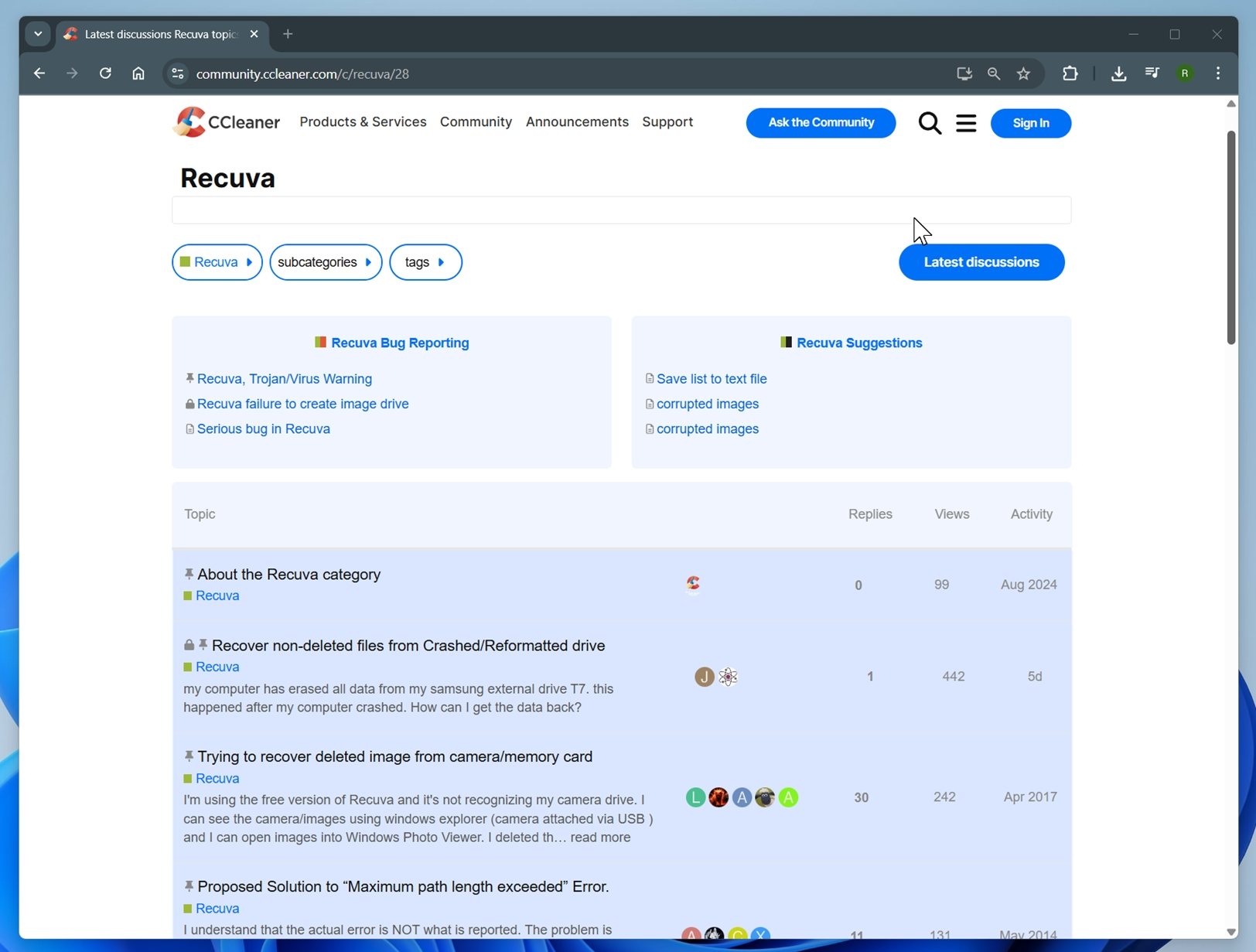
Se você estiver usando a versão gratuita, não espere suporte direto – não há chat ao vivo ou sistema de tickets, a menos que você pague. Dito isso, a Piriform possui um fórum de suporte e uma seção de FAQ básica. A maior parte da ajuda vem dos usuários, não da equipe.
Recuva Professional inclui suporte prioritário, o que significa que você pode enviar uma solicitação de suporte e esperar uma resposta em um ou dois dias. Mas muitas avaliações do Recuva sugerem que os tempos de resposta podem variar.
Interface do Usuário
Esta é uma área onde você sentirá a idade. O Recuva parece algo criado na época do Windows 7, e isso não é exagero. Ele não recebe uma grande atualização de interface há mais de uma década.
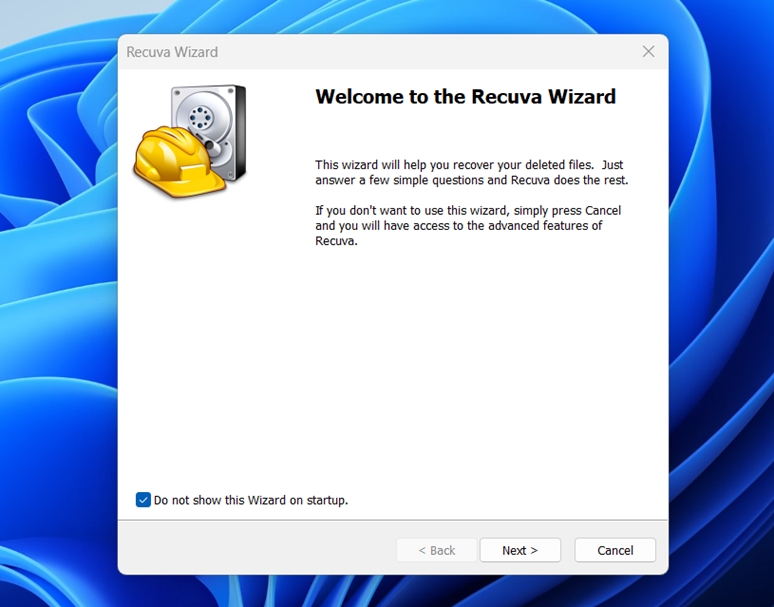
Dito isso, é limpo, leve e extremamente fácil de usar. Você recebe um assistente quando o inicia pela primeira vez, que orienta sobre o que escanear e onde. Ou você pode pular o assistente e ir direto para a visualização avançada, onde os arquivos recuperados são listados em uma tabela.
Não é chamativo, mas é funcional.
Como Testamos
Para tornar esta análise do Recuva o mais útil possível, realizamos uma série de testes estruturados em diferentes dispositivos e tipos de arquivos. A ideia foi simular o tipo de problemas reais que as pessoas enfrentam quando dados desaparecem, para então medir o quão bem o Recuva lidou com eles.
Hardware de teste incluído:
- 1 TB Seagate Barracuda HDD – preenchido com ~1200 arquivos em várias pastas. Excluímos todos eles para simular uma perda acidental.
- Pen drive SanDisk Ultra USB 3.0 de 16 GB – formatado rapidamente em NTFS.
- Cartão microSD Samsung EVO Plus de 64 GB – corrompido intencionalmente por nós.
Por consistência, usamos o mesmo conjunto de dados em todos os três dispositivos: cerca de 1200 arquivos totalizando 65 GB. Isso foi copiado para cada dispositivo antes de “simularmos” a perda de dados.
Isso nos deu três níveis de dificuldade muito diferentes, desde “recuperações” simples até um cartão completamente corrompido.
Se tivéssemos que listá-los, era o tipo de combinação que você esperaria encontrar no drive de um usuário comum:
- Fotos: JPEG, PNG, Canon CR2 RAW, Nikon NEF RAW
- Vídeos: MP4 (H.264/H.265), MOV, AVI
- Documentos: DOC, DOCX, ODS, PDF, PPT, PPTX, RTF, TXT
- Música & Áudio: MP3, WAV, FLAC
- Arquivos & Outros: ZIP, RAR, alguns instaladores de programas (EXE)
Os resultados em cada um desses cenários determinarão como avaliamos o Recuva, mas a taxa de recuperação sozinha não é o único critério que consideramos para esta análise do Recuva. Uma boa ferramenta de recuperação também precisa ser rápida, fácil de usar e ter um preço razoável.
Aqui estão os critérios que usamos para avaliar o Recuva:
| Métrico | O que Medimos |
| Taxa de sucesso de recuperação | % de arquivos que foram totalmente restaurados e utilizáveis |
| Velocidade de varredura | Tempo médio de varredura ou taxa de transferência em MB/s |
| Facilidade de uso | Curva de aprendizado, clareza do fluxo de trabalho |
| Custo-benefício | O que você recebe na versão Free vs Pro, comparado aos concorrentes |
Testes Práticos (Fluxo de Trabalho + Desempenho)
Agora vamos passar para algo mais prático. Primeiro, vamos revisar o fluxo de trabalho do Recuva antes de analisarmos os resultados reais dos nossos testes.
Recuperação de Dados Passo a Passo com o Recuva
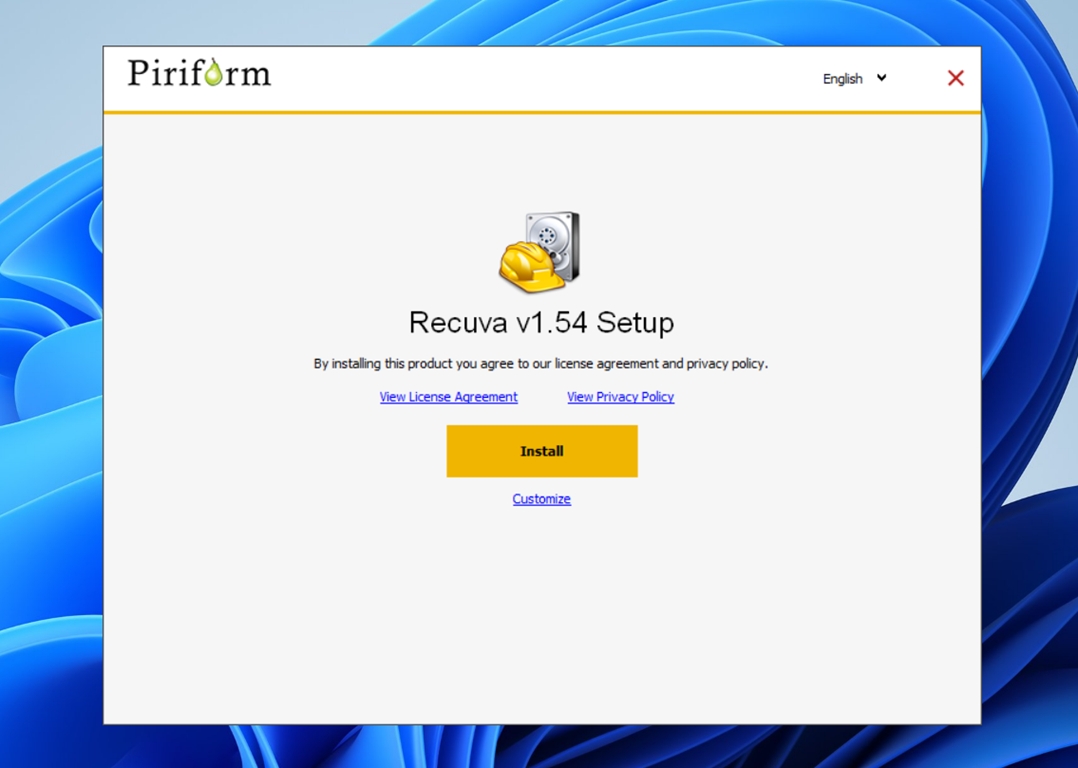
A instalação é rápida e leve. O download pelo site oficial do Recuva tem apenas cerca de 25 MB, e a configuração leva menos de um minuto, basta clicar nas opções padrão e pronto.
Quando você abre o Recuva pela primeira vez, ele inicia o Assistente de Recuperação. Basicamente, é um modo guiado que pergunta duas coisas: que tipo de arquivos você quer recuperar (imagens, documentos, vídeos ou tudo) e onde eles estavam armazenados pela última vez.
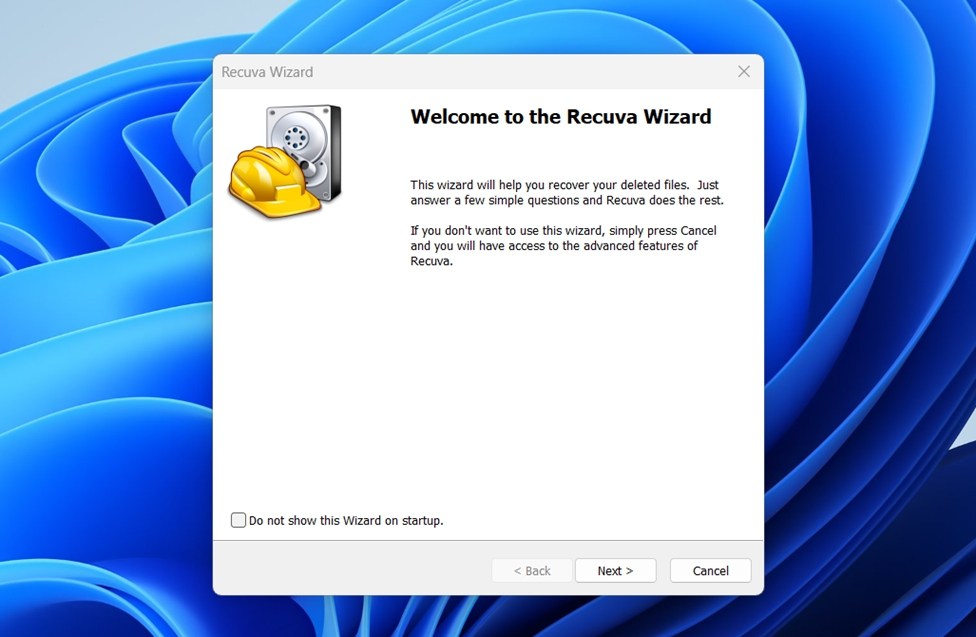
Se preferir, você pode pular o assistente e ir direto para o interface clássica, mas o assistente é suficiente para a maioria das pessoas.
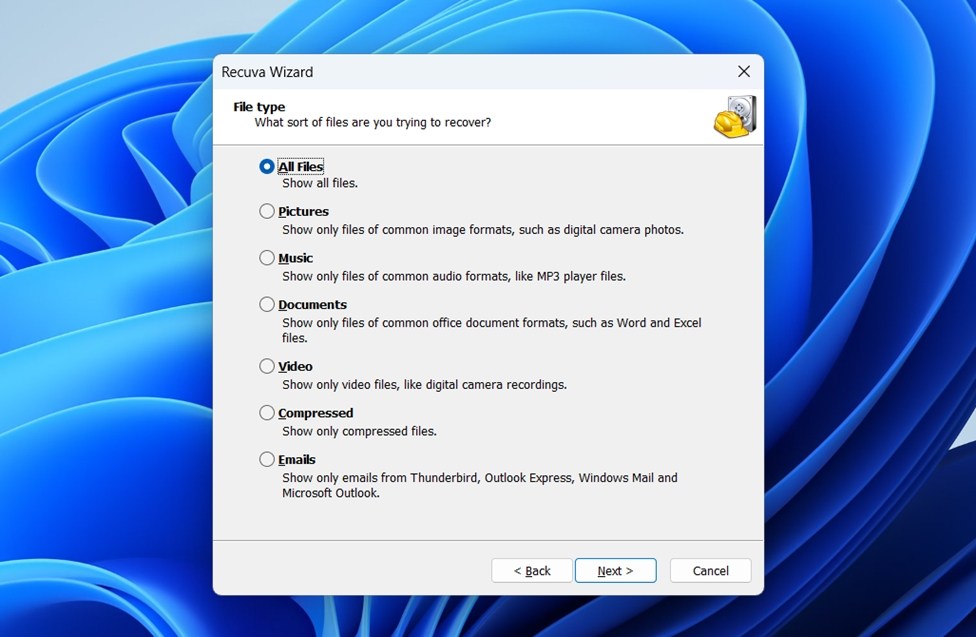
No nosso caso, escolhemos “Todos os arquivos” e direcionamos o Recuva para o disco de teste usando a opção “Em um local específico”.
Em seguida vem o tipo de verificação. Você pode executar um Verificação Rápida ou ativar o Varredura profunda (muito mais lento). Optamos pelo Deep Scan em todos os três dispositivos.
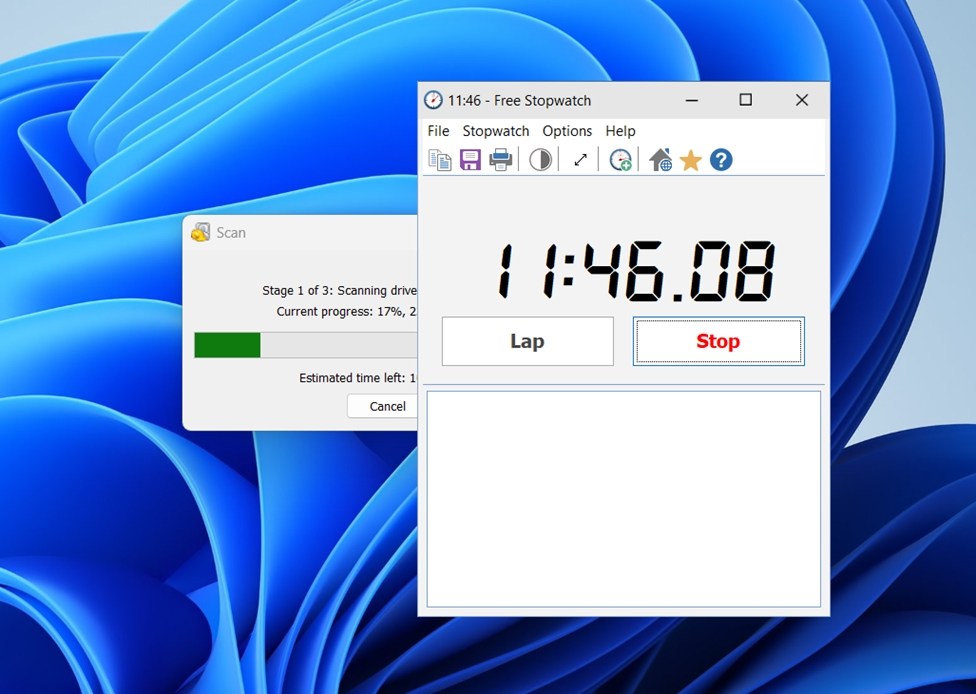
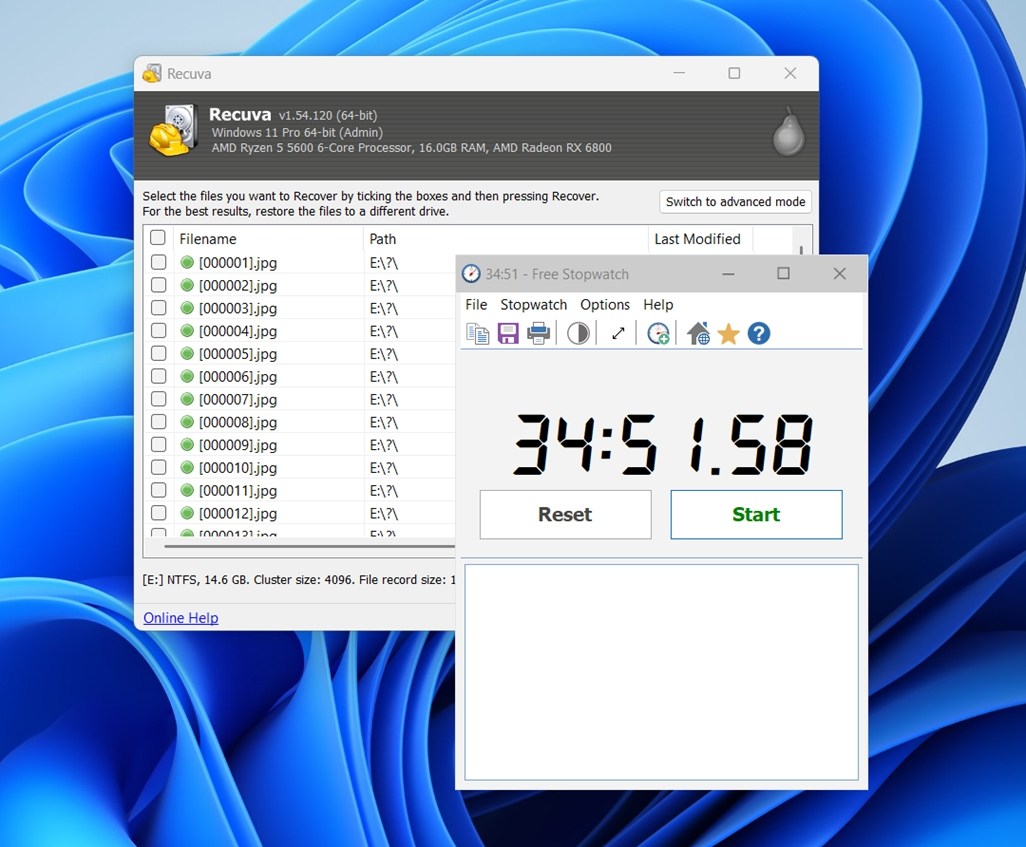
Depois que a varredura começa, você basicamente fica preso esperando. Não é possível pré-visualizar os arquivos à medida que são encontrados; a única coisa na tela é uma barra de progresso e uma estimativa que nem sempre é precisa. Nossa varredura de HDD de 1 TB mostrou “50 minutos restantes” durante uma boa parte dos 75 minutos de execução.
Quando a verificação for concluída, você receberá um visualização em lista dos arquivos encontrados.
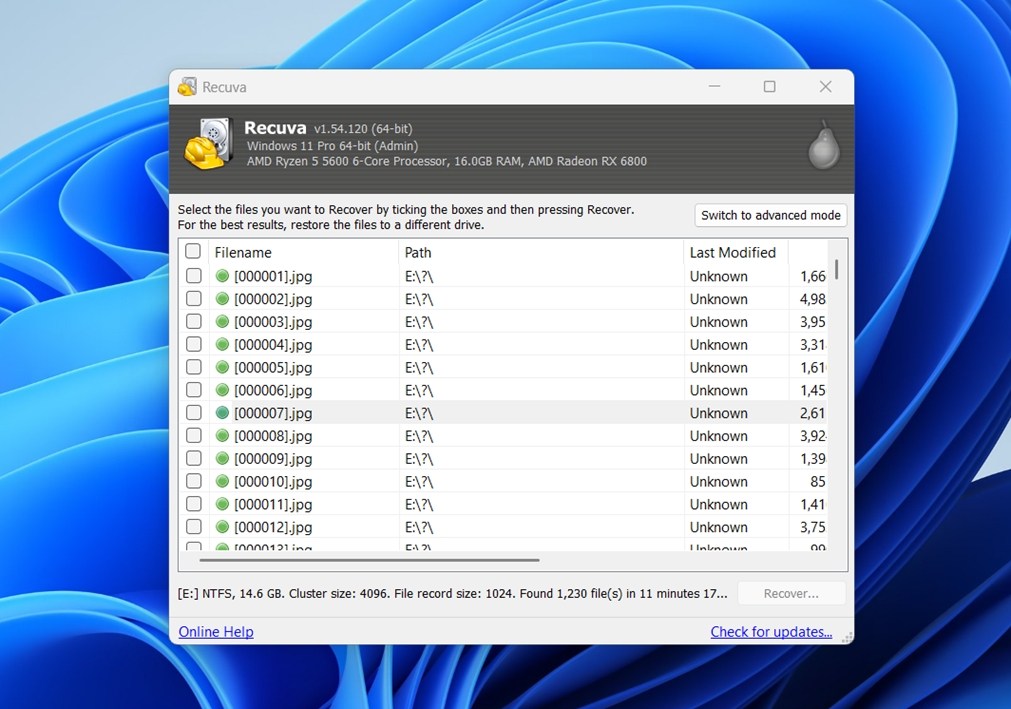
Mudar para modo avançado oferece mais detalhes.
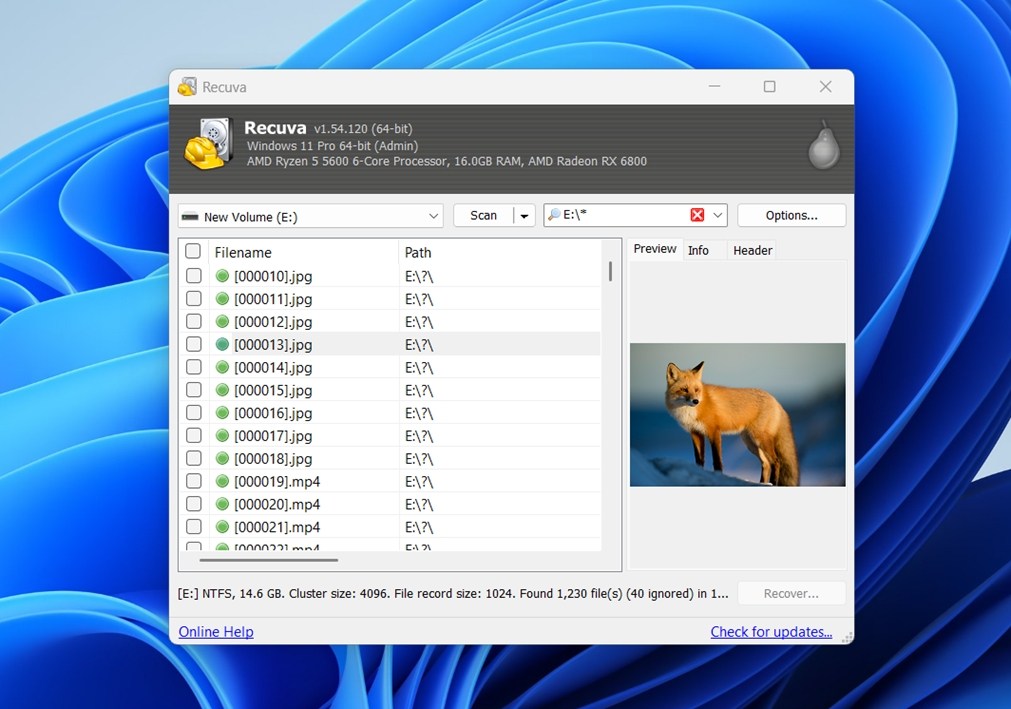
- Um coluna de status com códigos de cor: verde = excelente, amarelo = ruim, vermelho = irrecuperável.
- Um painel de pré-visualização para certos tipos de arquivo. Em nossos testes, isso funcionou de forma confiável para JPGs e PNGs, mas não para PDFs, arquivos DOCX ou imagens/vídeos RAW.
- Um barra de pesquisa para filtrar por nome de arquivo ou caminho. É útil, mas não há tags nem filtros avançados.
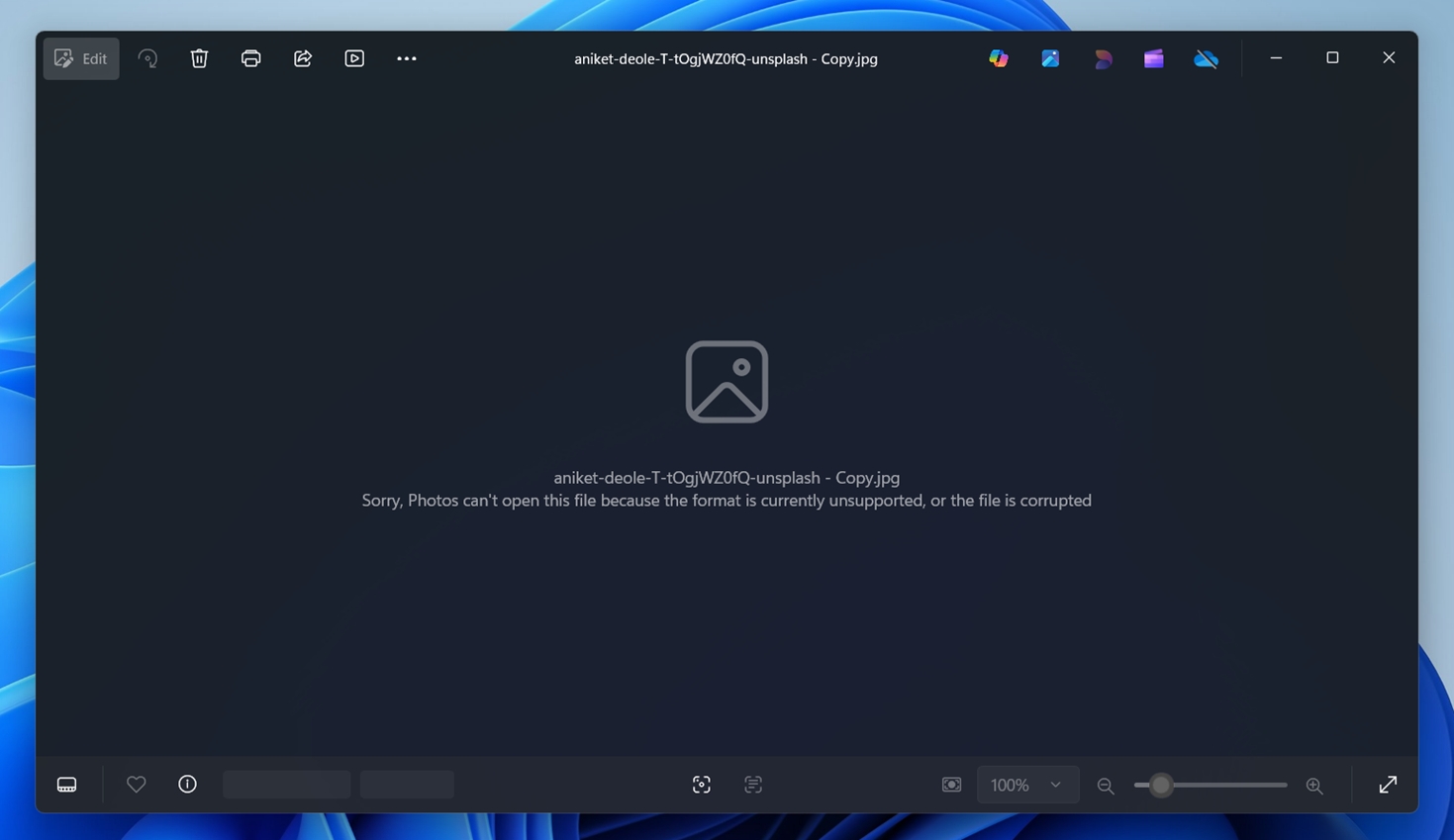
A partir daqui, a recuperação é simples. Selecione os arquivos desejados, clique em “Recuperar” e salve-os em outro local. É nesse momento que você vê o que realmente volta intacto e o que não volta. Em nossos testes, o o indicador de status era completamente não confiável. Arquivos marcados em verde (supostamente “excelente”) às vezes abriram corrompidos, enquanto outros marcados como ruim ou até mesmo “irrecuperável” estavam funcionando normalmente.
É um recurso interessante na teoria, mas, na prática, você não deve confiar muito nesses rótulos. O único teste real é clicar em Recuperar e tentar o arquivo você mesmo.
No geral, o fluxo de trabalho não mudou em anos. Você recebe um assistente, uma lista básica de arquivos, visualizações limitadas e um botão de recuperação. Simples.
Resultados dos Testes & Desempenho
Agora vamos falar de números. Aqui está o que vimos.
| Cenário | Taxa de Sucesso de Recuperação | Tempo de varredura | Notas |
| HDD Seagate Barracuda de 1 TB (arquivos excluídos) | ~85% | 75 min (Varredura Profunda) | Maioria dos documentos e imagens foram recuperados intactos. Alguns vídeos MP4 estavam corrompidos, mas os resultados gerais foram bons. |
| 16 GB SanDisk Ultra USB (formatação rápida, NTFS) | ~63% | 35 min | Alguns arquivos menores recuperados. Muitos vídeos e arquivos compactados estavam irrecuperáveis. Nomes de arquivos frequentemente ausentes ou substituídos por nomes genéricos. |
| 64 GB Samsung EVO Plus microSD | N/A | N/A | Recuva não conseguiu escanear o cartão. Como a partição estava em RAW e não atribuída a uma letra de unidade, o software não tinha como acessá-la. |
No geral, como você pode ver, o desempenho do Recuva é bastante modesto. Assim que você sai das exclusões simples, a porcentagem de recuperação cai drasticamente. Sua área mais forte é na recuperação simples de documentos, onde apresentou resultados consistentes. Formatos como DOC, DOCX, ODS, PDF, PPT, PPTX e RTF foram recuperados de forma confiável quando foram simplesmente deletados, ou mesmo quando o disco foi formatado rapidamente.
Mas quando se tratava de formatos de mídia mais sofisticados, como Arquivos de fotos RAW de câmeras digitais, grandes clipes de vídeo e outros tipos de dados pesados, a taxa de sucesso caiu drasticamente. Alguns arquivos não foram recuperados, enquanto outros voltaram corrompidos. Muitos dos vídeos recuperados não puderam ser reproduzidos e até mesmo imagens menores frequentemente eram abertas com erros.
Quanto ao cenário com o cartão SD corrompido, como ele estava em um estado RAW, o Recuva nem chegou a ter a chance de analisá-lo. O software simplesmente não consegue trabalhar com unidades que não possuem uma partição visível ou letra de unidade, então o cartão ficou efetivamente invisível dentro do programa.
Quanto à velocidade, não é tão ruim. 75 minutospara o HDD Seagate Barracuda de 1 TB e35 minutospara o SanDisk USB de 32 GB não é nada ruim. Já testamos ferramentas que eram muito mais lentas do que o Recuva, especialmente em discos maiores.
Só gostaríamos que houvesse um pouco mais de feedback durante o processo. A barra de progresso não informa muito, e as estimativas de tempo geralmente estão muito erradas. Poder visualizar os arquivos enquanto a varredura está em andamento também tornaria a espera mais útil, mas o Recuva não oferece essa opção.
Velocidade média de varredura em todos os dispositivos: ~88,6 MB/s
Isso destaca o papel do Recuva como uma ferramenta básica: adequada para recuperar arquivos de escritório do dia a dia, mas não é a escolha certa se sua prioridade é resgatar conteúdo de mídia profissional.
Valor pelo Dinheiro
Recuva tem uma grande vantagem sobre a maioria dos concorrentes: a versão gratuita não tem limite. Você pode recuperar quantos dados quiser sem pagar um centavo. Isso o torna atraente em comparação com ferramentas como EaseUS, Disk Drill ou Stellar, que limitam a recuperação gratuita entre 100 MB e 2 GB. Para usuários casuais, isso por si só torna o Recuva difícil de superar.
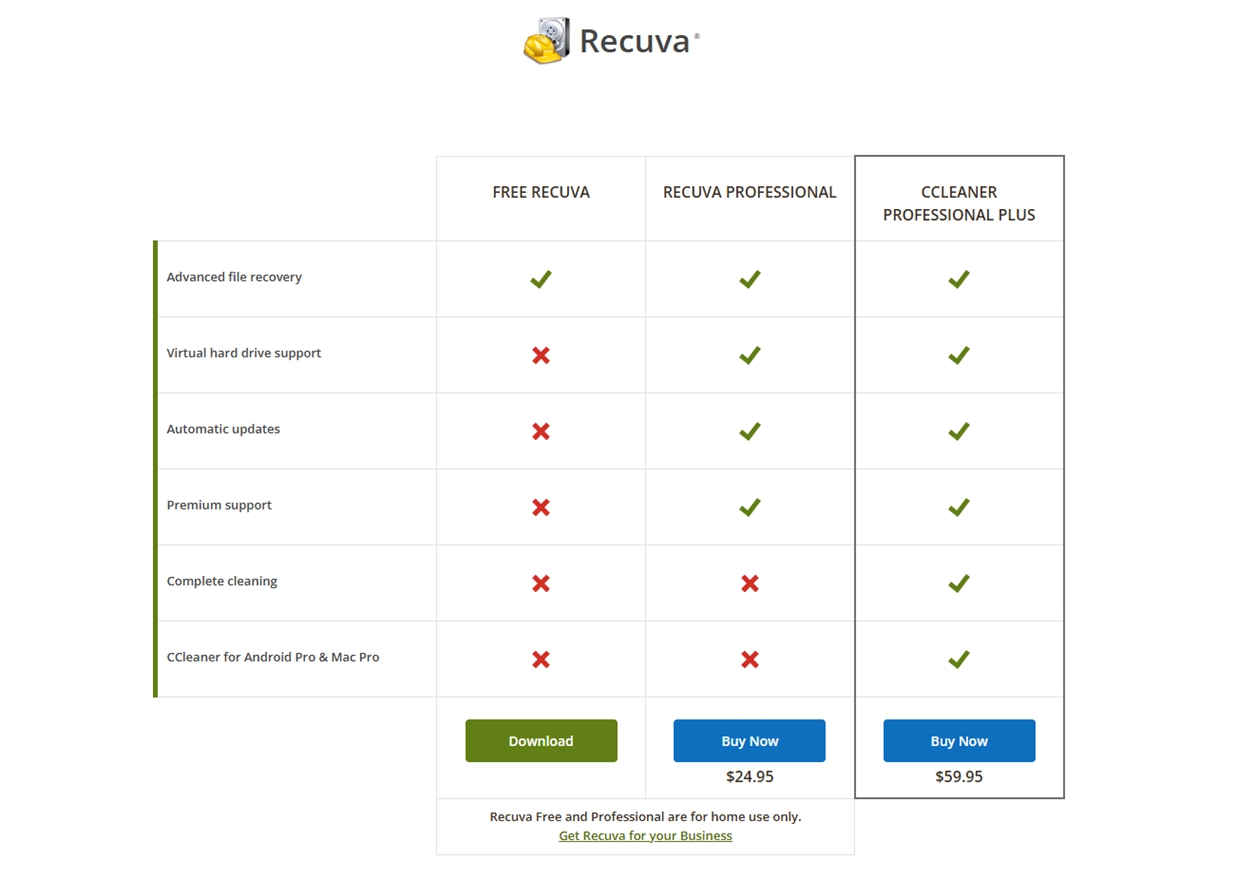
O Licença profissional custa $24,95 por ano.
- O que você recebe pelo dinheiro: suporte para imagens de disco virtual, atualizações automáticas e suporte ao cliente prioritário.
- O que você não recebe: melhor desempenho de recuperação. O mecanismo de recuperação é o mesmo, esteja você usando a versão gratuita ou paga.
Se compararmos o Recuva com alguns de seus concorrentes mais próximos, o quadro é o seguinte:
| Ferramenta | Versão Gratuita | Licença paga | Notas principais |
| Recuva | Recuperação ilimitada (Grátis) | $24,95/ano | Opção mais barata. O Pro adiciona atualizações e suporte, mas não melhora o sucesso da recuperação. |
| EaseUS Recuperação de Dados | 2 GB grátis (Windows) | $69,95/mês ou $149,95 vitalício | Motor de recuperação mais forte, lida com discos formatados e RAW. Caro se optar pelo plano mensal. |
| Disk Drill | 100 MB grátis (Windows) | $89 pagamento único | Alta taxa de sucesso na recuperação, suporte mais amplo a sistemas de arquivos, inclui licença vitalícia. |
| Stellar Recuperação de Dados | 1 GB grátis | $59,99–$89,99/ano | Boas taxas de recuperação e recursos extras. |
Assim, embora o Recuva pareça ser a opção mais barata à primeira vista, suas capacidades limitadas significam que muitas vezes você recebe exatamente o que paga. Compararemos seu desempenho com alternativas em mais detalhes posteriormente, mas por agora é justo dizer o seguinte: é difícil superar o gratuito – embora seja possível se você precisar de algo mais avançado. A versão gratuita do Recuva justifica plenamente seu lugar como uma escolha principal para recuperações simples.
O que realmente não se justifica é o Assinatura profissional anual. Ele não oferece melhores resultados de recuperação, apenas conveniências. Se você está disposto a gastar dinheiro, faz mais sentido considerar alternativas – muitas das quais oferecem uma licença pagamento único e motores de recuperação muito mais potentes.
Feedback Real de Usuários
Para que esta análise do software de recuperação de dados Recuva seja mais equilibrada, também queremos incluir o feedback de outras pessoas, e não apenas de nossos testes de laboratório. Para isso, analisamos o que os usuários tinham a dizer em plataformas como Trustpilot, G2, Capterra, Microsoft Store, CNET e Reddit.
Avaliações em resumo:
| Plataforma | Classificação Média | Número de Avaliações | Notas |
| Trustpilot (Piriform/CCleaner) | ⭐ 4,5 / 5 | ~26.200+ | Abarca toda a suíte Piriform, mas muitos usuários mencionam o Recuva. |
| Avaliações de Usuários da CNET | ⭐ 4,1 / 5 | 236 | Geralmente positivo; usuários elogiam a facilidade de uso, mas apontam limitações em recuperações maiores. |
| Microsoft Store | ⭐ 3,7 / 5 | 31 | Avaliações curtas destacam recuperação “rápida e fácil”, mas resultados mistos no geral. |
Na Trustpilot, a maioria das avaliações é sobre o próprio CCleaner, mas elas refletem um sentimento geral positivo em relação às ferramentas da Piriform, incluindo o Recuva. Os usuários frequentemente apontam que o Recuva é fácil de usar e completamente grátis, o que faz dele sua primeira escolha quando precisam recuperar arquivos.
Algumas avaliações destacam sucessos:
- “O Recuva me ajudou a recuperar fotos de um cartão SD que eu achava que estavam perdidas para sempre.”
- “Consegui recuperar arquivos de trabalho que excluí acidentalmente, e levou apenas alguns minutos.”
Por outro lado, comentários negativos geralmente vêm de usuários que esperavam mais do que a ferramenta pode realisticamente oferecer. Um feedback que vimos repetidas vezes em Reddit coloca a questão de forma direta:
“Recuva não é um malware, mas é um software de recuperação de arquivos medíocre que muitas vezes apresenta resultados inferiores em comparação com qualquer outro decente. As pessoas só tentam usá-lo porque é gratuito, ele falha em resolver muitas situações comuns.”
Portanto, podemos dizer que a maioria dos comentários que lemos está alinhada com a nossa opinião e com praticamente qualquer análise profissional do Recuva que você possa encontrar online. As pessoas apreciam o programa pelo que ele é, mas também encontram as mesmas limitações que identificamos em nossos testes.
Comparação com Concorrentes
Agora, como prometido, vamos comparar o Recuva em mais detalhes com três concorrentes populares de recuperação de dados: EaseUS Data Recovery Wizard, Disk Drill e Stellar Data Recovery. Aqui está uma análise lado a lado.
| Critérios | Recuva (Piriform) | EaseUS Recuperação de Dados | Disk Drill (CleverFiles) | Stellar Recuperação de Dados |
| Plataformas | Somente Windows (XP – Win11). Sem suporte para Mac/Linux. | Windows & macOS (versões separadas). | Windows & macOS (licença única cobre ambos). | Windows & macOS (edições separadas). Software de recuperação móvel também disponível. |
| Versão Gratuita | Sim (recuperação ilimitada) | Sim, até 2 GB (Windows). Versão de teste do Mac = apenas escaneamento/visualização. | Sim, até 100 MB no Windows; Mac = apenas escaneamento/visualização. | Sim, até 1 GB. É necessário upgrade após isso. |
| Versão Paga (Preços) | Recuva Pro: $24.95/ano (assinatura). | Pro: $69.95/mês ou $149.95 vitalício. Technician $299/ano. | Pro: $89 licença vitalícia (até 3 PCs). +$29 para upgrades vitalícios opcionais. | Standard: $59.99/ano; Professional: $89.99/ano. Premium: $99.99/ano, Technician: $199/ano. |
| Sistemas de Arquivos Suportados | NTFS, FAT16, FAT32, exFAT. Sem HFS+/APFS ou ext. | NTFS, FAT32, exFAT (Windows); HFS+, APFS (Mac). | NTFS, FAT32, exFAT; também EXT2/3/4 (Linux), HFS+/APFS (Mac). Suporte mais amplo. | NTFS, FAT32, exFAT (Windows); HFS+, APFS (Mac). Planos superiores lidam com partições Linux via carving. |
| Recursos & Ferramentas | Recuperação básica (Rápida/Profunda), visualização, exclusão segura (destruição de arquivos), versão portátil. Sem imagem de disco/ferramentas avançadas. | Recuperação de partição perdida, USB bootável, carving de arquivos RAW. Sem imagem de disco na versão padrão. | Recovery Vault (proteção de arquivos), monitoramento S.M.A.R.T., imagem/cópia de segurança de disco, pausar/retomar escaneamentos. | Suporte amplo a tipos de arquivos, criação de imagem de disco, recuperação RAID (planos superiores), reparo de fotos/vídeos (Premium). |
| Desempenho de Recuperação | Bom para exclusões recentes. Fraco em discos formatados ou RAW. Muitas vezes falha ou corrompe arquivos de mídia grandes. | Alta taxa de sucesso em exclusões/formatações, razoável com partições moderadamente corrompidas. Escaneamentos profundos mais lentos. | Excelentes resultados em todos os cenários, especialmente formatados/RAW. Preserva nomes/estrutura com mais frequência. | Taxas de sucesso elevadas, forte em casos complexos (RAID, sistemas de arquivos danificados). Escaneamentos profundos mais lentos. |
| Facilidade de uso | Muito fácil para iniciantes. Passos do assistente são simples, mas claros. | Interface limpa, design moderno, equilibrada para iniciantes e usuários avançados. | Design polido, intuitivo, integra recursos avançados suavemente. | UI simples, assistentes para tarefas complexas. Um pouco utilitário, mas acessível. |
O o ponto mais forte é o seu valor do Recuva. Mas em quase todas as outras categorias – suporte ao sistema de arquivos, recursos avançados, minuciosidade da varredura, taxa de recuperação – ele fica atrás dos concorrentes.
Portanto, embora o Recuva faça sentido como um kit de primeiros socorros gratuito, se o seu caso for mais sério, você provavelmente obterá melhores resultados e mais tranquilidade com uma das ferramentas premium.
🏆 Melhor para:
- Recuva. Melhor para Usuários do Windows que precisam de uma ferramenta gratuita e sem limites recuperar arquivos perdidos recentemente de um disco saudável.
- EaseUS Data Recovery Wizard. Melhor para pessoas que querem uma ferramenta de recuperação refinada e não se importar em pagar uma assinatura por resultados consistentes.
- Disk Drill. Melhor para valor completo tanto para uso doméstico quanto para empresas. Pagamento único, altas taxas de recuperação e extras como criação de imagem de disco e Recovery Vault.
- Stellar Recuperação de Dados. Melhor para pessoas recuperando fotos e vídeos corrompidos que ainda querem uma interface simples e amigável.
Veredito Final
Ok, achamos que estamos prontos para algumas considerações finais sobre o Recuva após testá-lo completamente. Veja como ele se saiu.
| Métrico | Pontuação | Notas |
| Taxa de sucesso de recuperação | 5/10 | Funciona bem para exclusões simples, mas tem dificuldades com qualquer coisa mais complicada do que isso. |
| Velocidade de varredura | 7/10 | Leve e mais rápido do que muitos concorrentes pagos; varreduras profundas terminam em um tempo razoável. |
| Facilidade de uso | 8/10 | Extremamente simples, com um assistente amigável para iniciantes. A interface é desatualizada, mas funcional. |
| Custo-benefício | 6/10 | A versão gratuita é boa. A assinatura Pro (US$ 24,95/ano) não adiciona poder de recuperação, o que faz com que alternativas sejam uma escolha melhor se você estiver pagando. |
🌟 Pontuação geral: 6,5 / 10
Nossa conclusão é a seguinte: Recuva é um bom primeiro passo gratuito, e podemos recomendá-lo a qualquer usuário do Windows que precise recuperar arquivos que foram simplesmente excluídos de um disco saudável. Se esse for o seu caso, vá em frente – você não encontrará uma opção mais barata (bem, não tem como ser mais barato que grátis).
Mas se você está lidando com corrupção, unidades formatadas ou precisa de recursos como criação de imagem de disco e capacidades de pré-visualização mais avançadas, é melhor procurar em outro lugar – Disk Drill ou EaseUS são muito mais capazes nessas áreas.
Quanto ao Recuva Professional, em nossa opinião, é difícil recomendar para alguém. Ele não melhora o desempenho da recuperação, e seu dinheiro é melhor investido em uma ferramenta que realmente cumpra esse papel.
Isso conclui nossa análise de recuperação de dados do Recuva. Se você achou útil ou teve sua própria experiência com o Recuva, boa ou ruim, fique à vontade para deixar um comentário e compartilhar sua história. Adoraríamos ouvir você.




