



Mjukvara för SD-kortåterställning kommer till undsättning när ett olyckligt misstag, programvarufel eller någon annan faktor orsakar att du förlorar viktig data från ditt SD-kort. Eftersom det kan vara svårt att välja den bästa mjukvaran för SD-kortåterställning, har vi gjort forskningen åt dig, så att du enkelt kan välja den lösning du gillar mest och återställa minneskortdata utan dröjsmål.
Vårt redaktionsteam utvärderar självständigt varje dataräddningslösning för att skapa korrekt och högkvalitativt innehåll. Läs mer om vår testprocess.
Lista över de bästa programmen för återställning av SD-kort 2025
- Disk Drill SD-kortåterställning: Den bästa programvaran för dataåterställning överlag
- Recuva: Den bästa gratislösningen för Windows
- R-Studio: Den bästa programvaran för dataåterställning för proffs
- EaseUS Data Recovery Wizard: Det mest användarvänliga gränssnittet
- IObit Återställ: Den enklaste programvaran för att återställa SD-kort
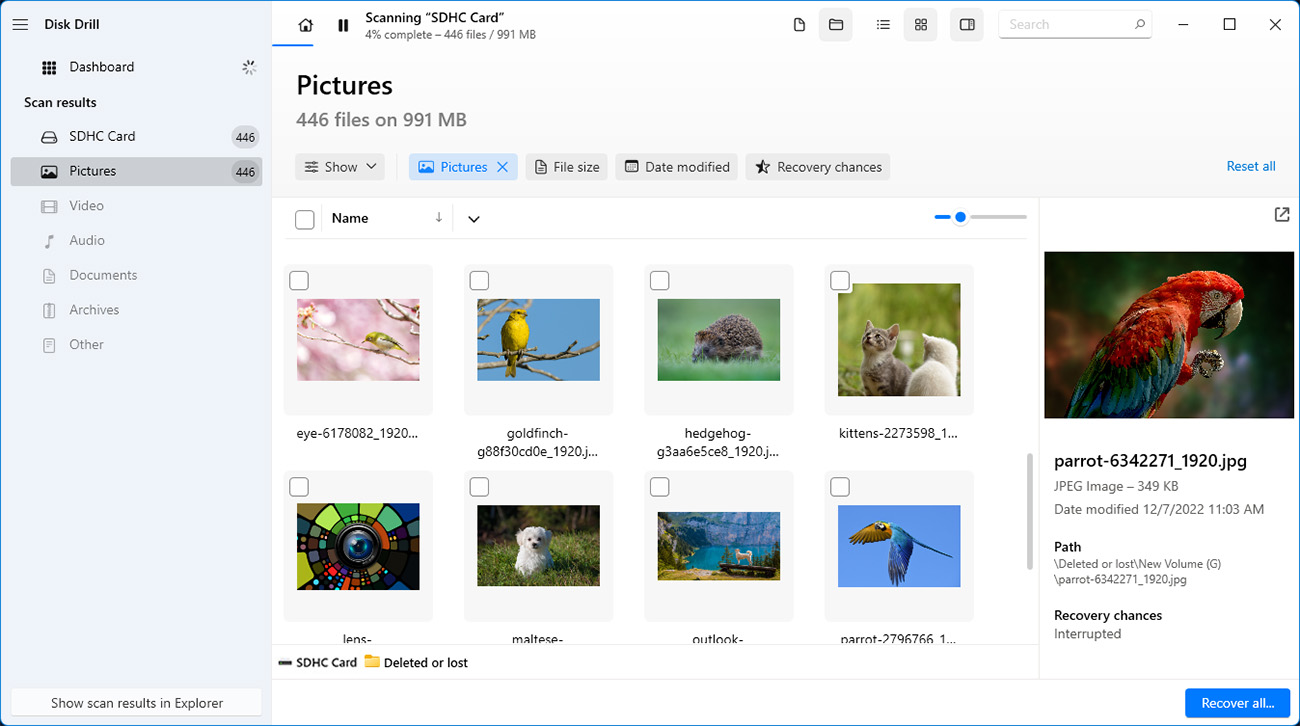
Disk Drill är överlägset bland de mest populära dataåterställningsverktygen vi har idag. Det är ekonomiskt, lätt att använda, snyggt designat och viktigast av allt, det har en hög återhämtningsfrekvens. Utöver allt detta kommer det också med specialfunktioner som lagringsrensning, backup och dataskydd.
1. Disk Drill SD-kortåterställning (Windows & macOS)
- 🔄 Senaste uppdatering: Version 5.7.917 (13 december 2024)
- ⚙️ Stödda filer: Över 400 filformat
- 📄 Systemkrav: macOS 10.15.7–15.x / Windows 10/11 64-bit
✅ Fördelar:
- Stöder de flesta råa foto- och videoformat
- Kan skanna även korrupta och råa SD-kort
- Återställer upp till 500 MB data gratis (endast Windows)
- Kommer med flera gratis extraverktyg
- Enkel en-klikks-metod för SD-kort-återställning
- Uppdateras ofta
📛 Nackdelar:
- Stöder inte Linux-operativsystemet
Disk Drill sticker ut från mängden som den bästa lösningen på det utbredda problemet med förlust av data på SD-kort. Det beror på att den erbjuder en perfekt balanserad blandning av avancerade återställningsfunktioner, utmärkt användarvänlighet och fantastiskt värde.
Applikationen stödjer över 400 filformat, och den kan känna igen de allra flesta vanligen och inte så vanligen använda råa foto- och videofilformat, inklusive r2 (Canon rå version 2), cr3 (Canon rå version 3), nef (Nikon rå bildfil), nrw (Nikon rå bildfil), och r3d (Red digital camera company rå videofil).
Oavsett om du har ett mindre SD-kort med FAT32-filsystemet eller ett nyare SDHC/SDXC-kort med en stor exFAT-partition, kan Disk Drill använda sina avancerade dataåterställningsalgoritmer för att återställa förlorade filer med den ursprungliga mappstrukturen och filnamnen intakta. Disk Drill kan också arbeta med korrupta och råa SD-kort som inte är tillgängliga i File Explorer/Finder.
Disk Drill är en freemiumprogramvara som låter användarna förhandsgranska ett obegränsat antal filer och återställa upp till 500 MB data (endast Windows-versionen) gratis. Disk Drills utvecklare, CleverFiles, uppdaterar ofta sin produkt för att hålla den buggfri och säkerställa konsekvent bra prestanda.
Inkluderat kostnadsfritt med Disk Drill finns flera extra verktyg. När du återställer data från ett skadat SD-kort kan du använda byte-till-byte-backupverktyget för att skapa en komplett avbildning av kortet så att du har en säkerhetskopia av allt dess innehåll i händelse av att skadan sprider sig och förhindrar att kortet kan läsas.
💰 Prissättning:
| Disk Drill Bas | Gratis |
| Disk Drill PRO | $89,00 |
| Disk Drill Enterprise | $499 |
| Konkurrensmässig uppgradering | 50 % RABATT |
🏆 Bäst för: Disk Drill bör vara förstahandsvalet för alla Windows- och Mac-användare som behöver återställa förlorad data från ett SD-kort.
2. Recuva (Windows)
- 🔄 Senaste uppdatering: v1.54.120 (26 juni 2024)
- ⚙️ Stödda filer: Stödjer endast grundläggande filformat
- 📄 Systemkrav: Windows 10, 8.1, 7, Vista och XP
✅ Fördelar:
- Obegränsad gratis återställning
- Enkel användargränssnitt
- Portabel version tillgänglig
📛 Nackdelar:
- Automatiska uppdateringar endast i betalversionen
- Kan inte återställa de flesta råfoto- och videofilformat
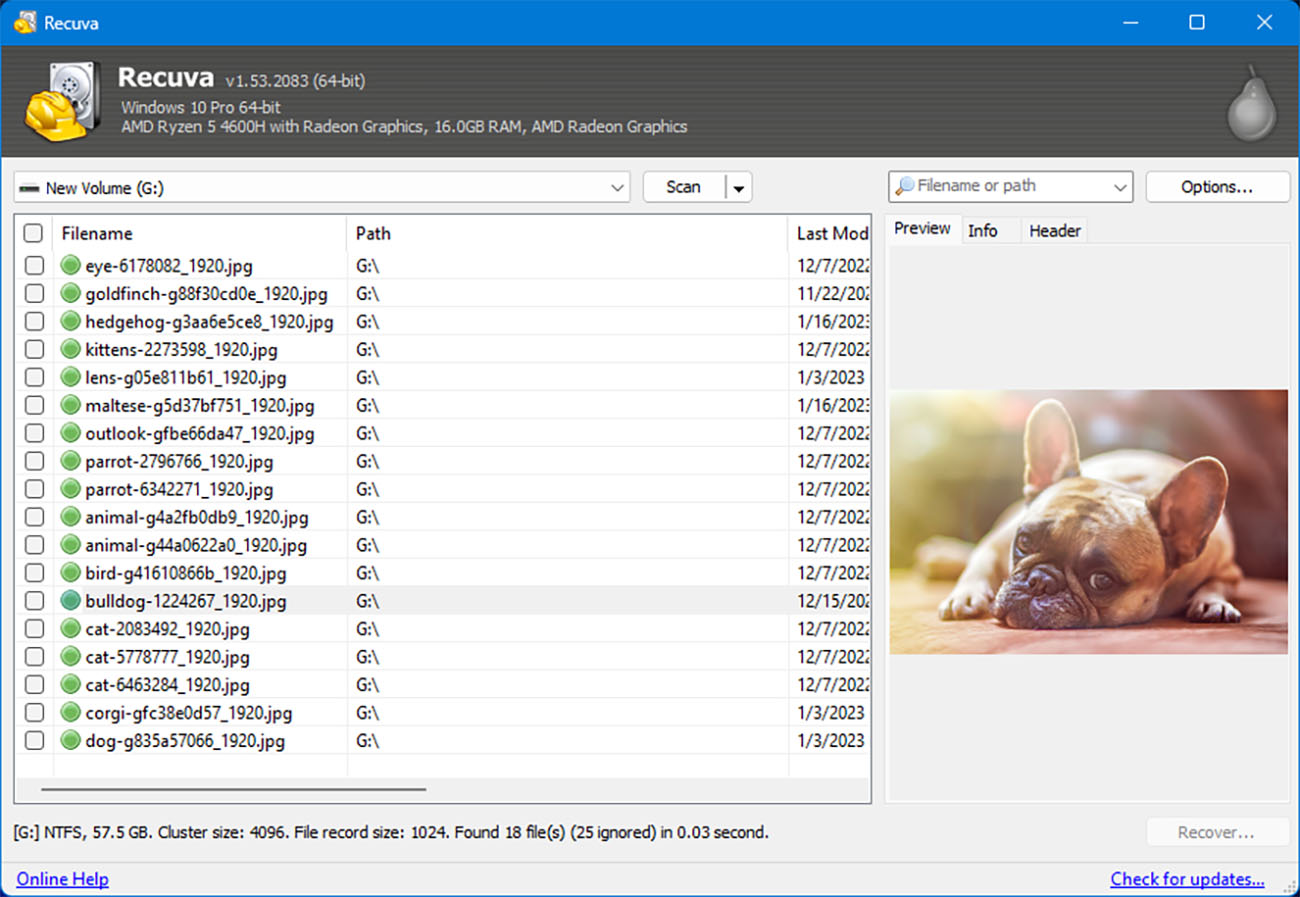
Om du är en Windows-användare och letar efter ett enkelt gratis verktyg för SD-kortåterställning som du kan använda för att utföra grundläggande dataåterställningsjobb utan att spendera en enda krona, då är Recuva ett utmärkt val.
Det finns många anledningar till varför Recuva rankas som tvåa efter Disk Drill, men den största är att den bara stödjer grundläggande bild-, video-, ljud- och dokumentfilsformat. Behöver du återställa råfoton som tagits av din digitalkamera eller GoPro? Då har du otur eftersom Recuva endast stödjer en liten handfull raw foto- och videofilsformat—och några ganska dåligt.
Men där Recuva brister när det gäller stöd för filformat, kompenserar den mer än väl med sin enkelhet och användarvänlighet. Applikationen erbjuder två driftlägen, Avancerat och Guidad, där det förra är riktat mot mer erfarna användare och det senare är avsett för helt nybörjare.
Recuva kommer till och med med en gratis säker raderingsfunktion. Du kan använda denna funktion för att permanent radera känsliga filer från ditt SD-kort för att förhindra att de någonsin återställs med Recuva eller någon annan SD-kortåterställningsprogramvara.
💰 Prissättning:
| Recuva Gratis | Tillgänglig utan professionella funktioner |
| Recuva Professional | $19.95 |
🏆 Bäst för: Eftersom Recuvas gratisversion tillåter obegränsad dataräddning, är det ett utmärkt val för personer som vill återställa mer vanliga filtyper från sitt SD-kort utan att spendera pengar.
3. R-Studio (Windows, macOS, Linux)
- 🔄 Senaste uppdatering: Version 9.4.191460 (12 mars 2025)
- ⚙️ Stödda filer: Flera hundra filformat
- 📄 Systemkrav: Windows 11, 10/8.1/8/7/Vista/XP/2000 eller Windows Server 2019/2016/2012/2008/2003 / Mac OS X 10.5 Leopard eller nyare / Valfri kernel 2.6+ Linux-distribution som kan installera .rpm eller .deb paket
✅ Fördelar:
- Känner igen alla större filsystem
- Kan skanna skadade SD-kort
- Körs på Windows, macOS och Linux
- Den billigaste licensen räcker för de flesta återställningsjobb för SD-kort
📛 Nackdelar:
- För svårt för vanliga hemmaanvändare
- Varje plattform kräver en separat licens
- Gratisversionen kan inte återställa filer större än 256 KB
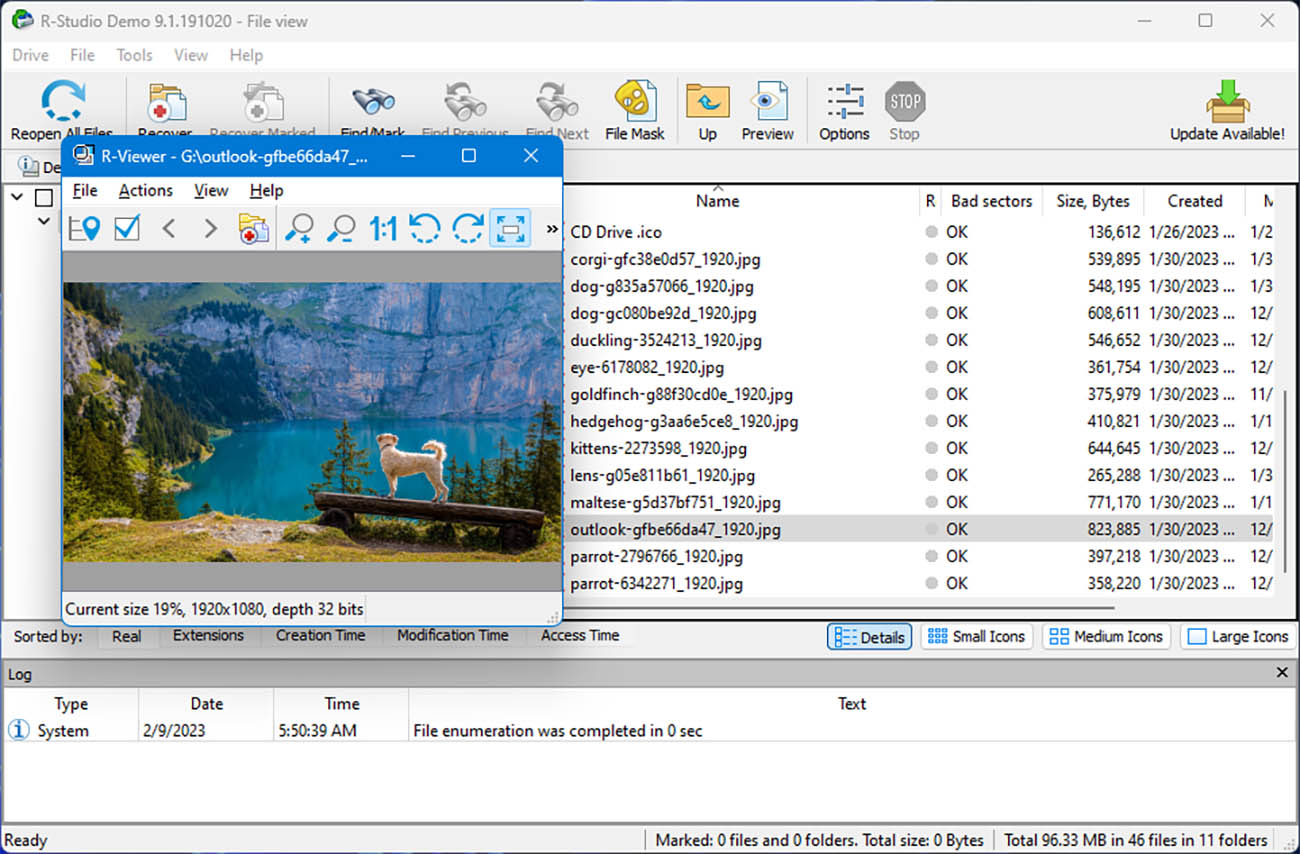
R-Studio syftar till att möta behoven hos dataräddningsproffs som letar efter den mest funktionspackade dataräddningsprogramvaran för SD-kortåterställning som finns tillgänglig. De avancerade möjligheterna hos detta beprövade verktyg gör det särskilt lämpligt för att återställa skadade SD-kort, som verktyget kan skanna och återställa utan att förlita sig på ett intakt filsystem.
Även om applikationen är en gratis nedladdning, kommer du inte att kunna återställa filer som är större än 256 KB med den. För att göra det behöver du köpa en licens. Den billigaste R-Studio-licensen (R-Studio FAT) kostar 49,99 USD, och den stödjer endast FAT-familjen av filsystem, inklusive exFAT. Eftersom FAT32 och exFAT är de mest använda filsystemen för SD-kort, kan du kanske undvika att spendera avsevärt mer pengar på en mindre begränsad R-Studio-licens.
Visst, du kommer till exempel inte att kunna skapa en sektorkarta, köra R-Studio i portabelt läge, eller använda den inbyggda hexeditorn, men de flesta vanliga användare behöver inte verkligen dessa och andra avancerade verktyg när de återställer data från SD-kort. Bara vet att en separat licens är nödvändig för varje operativsystem som stöds av R-Studio (Windows, macOS och Linux).
💰 Prissättning:
| Produkt | Windows | macOS | Linux |
| Gratis version | Återställ filer mindre än 256 KB i storlek | Återställ filer mindre än 256 KB i storlek | Återställ filer mindre än 256 KB i storlek |
| R-Studio FAT | $39.99 | – | – |
| R-Studio NTFS | $47.99 | – | – |
| R-Studio | $63.99 | $63.99 | $63.99 |
| R-Studio Nätverk | $143.99 | $143.99 | $143.99 |
| R-Studio Tekniker | $719.20 | $719.20 | $719.20 |
🏆 Bäst för: R-Studio är det optimala valet för erfarna användare som söker ett mer sofistikerat verktyg för att hjälpa dem att återställa viktiga filer från sitt minneskort.
4. EaseUS Data Recovery Wizard (Windows & macOS)
- 🔄 Senaste uppdatering: Version 19.3.0 (10 februari 2025)
- ⚙️ Stödda filer: Stöder över 1,000 filformat
- 📄 Systemkrav: Windows 7 eller nyare / macOS 15 – 10.9
✅ Fördelar:
- Pålitlig och välrenommerad
- Gratisversionen kan återställa upp till 2 GB data om du delar programvaran på din Facebook eller Twitter (500 MB om inte)
- Stöd för över 1 000 filformat
- Återställ data från olika dataförlustsituationer
📛 Nackdelar:
- Genomsökningstiden är alltid irrelevant
- Windows- och Mac-versionerna kräver en separat licens
- Abonnemangsmodellen är dyrare än konkurrerande lösningar
- Listar oförnybara filer som återställbara
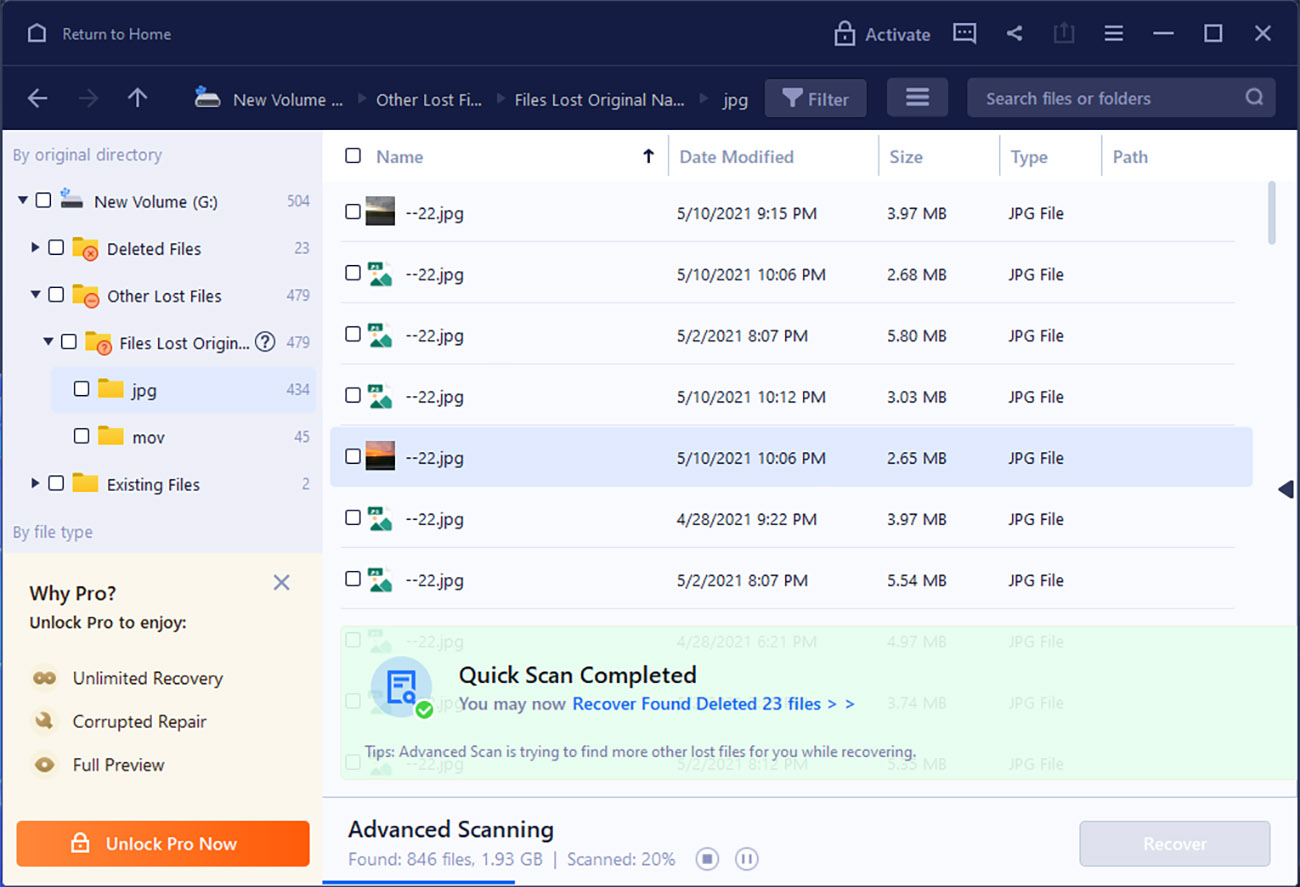
EaseUS Data Recovery Wizard har funnits länge och samlat många positiva recensioner online som berömmer dess tillförlitliga prestanda och polerade användargränssnitt, bland annat. Verkligen, applikationen gör det enkelt att återställa filer från SD-kort av alla storlekar och typer, vilket gör den till en av de bästa programvarorna för återställning av minneskort för PC- och Mac-användare.
Samtidigt som EaseUS Data Recovery Wizard förtjänar all den beröm den har fått, bör det också kritiseras för sina brister. En av de största nackdelarna är den svaga översättningen av dess användargränssnitt till andra språk än engelska, vilket kan göra det svårt för icke-engelsktalande användare att navigera och använda programvaran effektivt.
Ett annat problem är noggrannheten hos skanningsprocessens indikator. Vi har ingen aning om vad som försiggår bakom kulisserna, men noggrannheten hos skanningsprocessens indikator är ibland så dålig att en slumpgenerator skulle göra ett bättre jobb. Det är synd, eftersom EaseUS Data Recovery Wizard är en ganska dyr abonnemangsbaserad dataåterställningslösning och sådana egenheter borde inte tolereras av dess utvecklare.
5. IObit Återställ (Windows)
- 🔄 Senaste uppdatering: Version 1.0.0.369
- 📄 Stödda filer: De flesta standarddokument-, video-, audio- och grafikfilformat
- ⚙️ Systemkrav: Windows 10/8/7/Vista/XP
✅ Fördelar:
- Återställning med ett klick
- Bärbart läge
- Liten nedladdningsstorlek
📛 Nackdelar:
- Saknar avancerade alternativ
- Kan inte förhandsgranska filer före återställning
- Begränsat stöd för filformat
- Verkar inte uppdateras längre
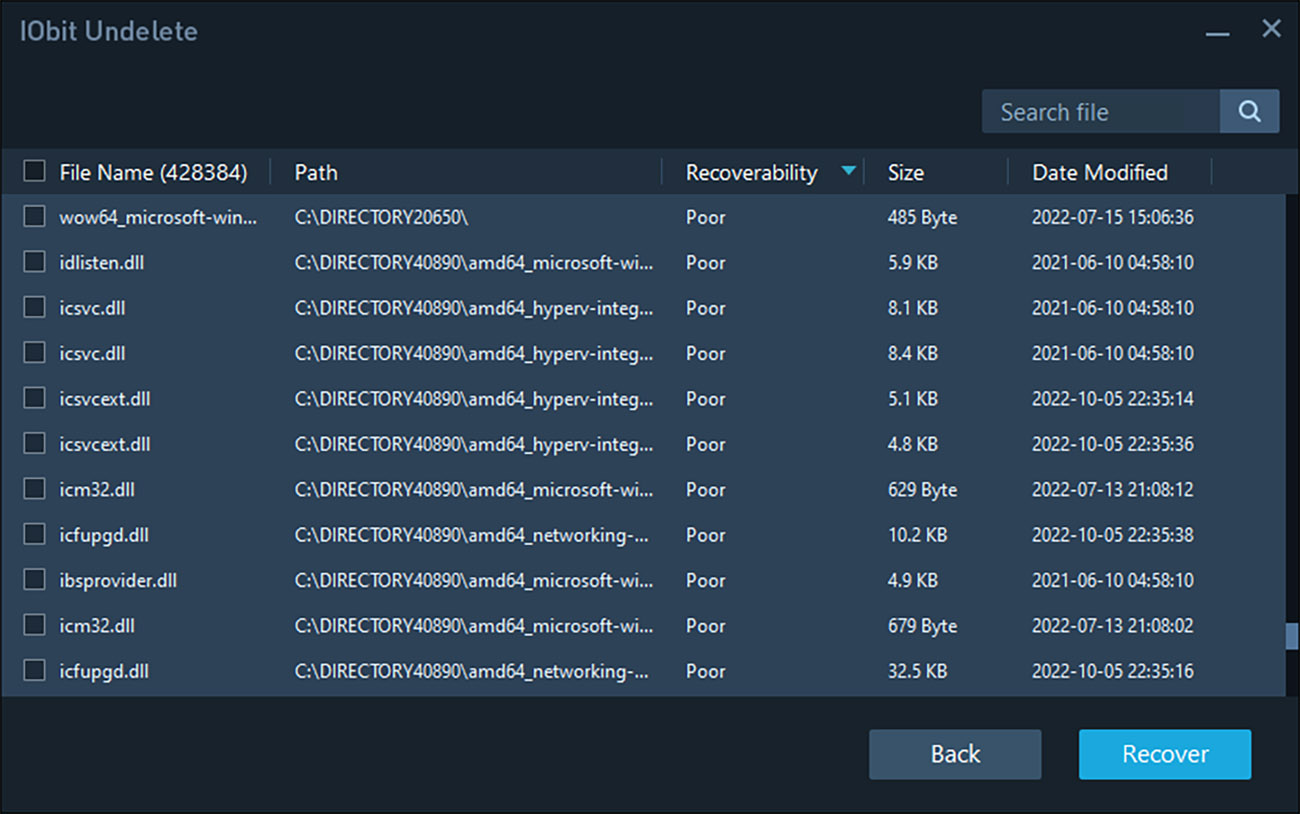
Precis som Disk Drill, Recuva och annan användarvänlig programvara för minneskortsåterställning, utmärker sig IObit Undelete med sitt en-klick tillvägagångssätt för dataåterställning. Det erbjuder också ett praktiskt portabelt läge som låter dig köra det på vilken Windows-dator som helst utan att installera det först.
Där det faller efter högre rankade verktyg är dess prestanda för dataåterställning. Enkelt uttryckt kan IObit Undelete endast återställa standarddokument, video-, ljud- och grafikfilformat, och det kan inte ens förhandsgranska dem. Om du behöver återställa mindre använda filformat, såsom råfoton eller videor, kommer IObit Undelete att göra dig fullständigt besviken.
Utöver att potentiellt leverera nedslående resultat, kommer IObit Undelete att hålla dig väntande längre än många konkurrerande lösningar för SD-kortåterställning eftersom dess skanningsalgoritmer är långsamma. Det värsta av allt är att du inte ens vet om du återställer rätt filer förrän i slutet eftersom en förhandsgranskningsfunktion inte är tillgänglig.
💰 Prissättning: Freeware
🏆 Bäst för: IObit Undelete’s största styrka ligger i dess enkelhet, vilket gör det möjligt att påbörja återställningsprocessen med bara ett enda klick. Detta gör det till ett utmärkt verktyg för nybörjare som inte vet mycket om dataåterställning.
6. MiniTool Power Data Recovery (Windows)
- 🔄 Senaste uppdatering: V12.4 (26 februari 2025)
- ⚙️ Stödda filer: Stöder över 100 filtyper
- 📄 Systemkrav: Windows 11/10/8/8.1/7
✅ Fördelar:
- Uppdateras ofta
- Återställ upp till 1 GB data gratis
- 24×7 teknisk support
- Kan återställa filer från en specifik mapp
📛 Nackdelar:
- Den kostnadsfria versionen inkluderar inte en filförhandsgranskare
- Dyra abonnemang
- Du får inte många funktioner för dina pengar
- Långsam skanningsprocess som förbrukar mycket datorresurser
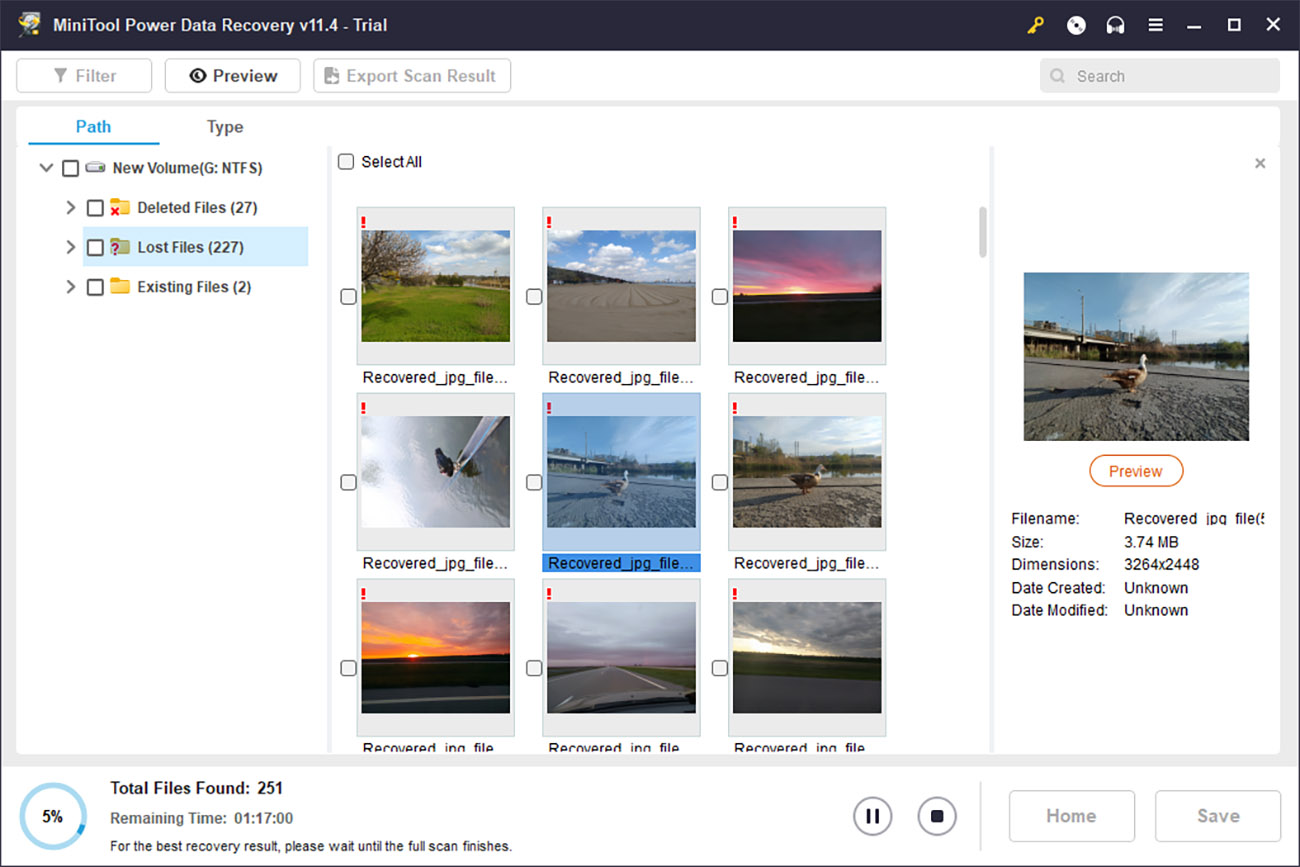
MiniTool Power Data Recovery är en mångsidig dataåterställningslösning som återställer över 100 filtyper, samtidigt som den erbjuder möjligheten att förhandsgranska upp till 70 filtyper, inklusive dokument, bilder, video, ljud, arkiv och andra filer.
Tyvärr kan den kostnadsfria versionen av MiniTool Power Data Recovery, som kan återställa upp till 1 GB data gratis, faktiskt inte förhandsgranska några återställbara filer utan att du separat installerar funktionen för förhandsgranskning av filer.
En användbar funktion i MiniTool Power Data Recovery är dess förmåga att återställa filer från specifika platser, såsom din skrivbordsmapp eller papperskorgen. Genom att skanna endast en specifik plats, till exempel en enskild DCIM-undermapp, kan du spara mycket värdefull tid jämfört med hur lång tid det skulle ta att skanna hela SD-kortet. Faktum är att vi rekommenderar att du undviker att skanna hela ditt SD-kort med MiniTool Power Data Recovery om det inte är absolut nödvändigt, eftersom skanningsprocessen är smärtsamt långsam och kräver mycket processorkraft.
💰 Prissättning:
För personliga användare:
| Testversion | Återställ upp till 1 GB data |
| Personlig månadsprenumeration | $69.00 |
| Personlig Årlig Prenumeration | $89.00 |
| Personlig Ultimat | $99.00 |
För företagsanvändare:
| Affärsstandard | 119,00 $ |
| Business Deluxe | 199,00 $ |
| Företagsenterprise | 399,00 $ |
| Företagstekniker | 499,00 $ |
🏆 Bäst för: MiniTool Power Data Recovery är ett utmärkt val om du planerar att återställa data från en specifik katalog, eftersom detta program är ett av de få återställningsverktygen som har en sådan funktion.
7. Photorec (Windows, macOS, Linux)
- 🔄 Senaste uppdatering: Version 7.3 beta (2024)
- 📄 Stödda filer: Känner igen mer än 480 filändelser (cirka 300 filfamiljer)
- ⚙️ Systemkrav: Windows 11/10/8.1/8/7/Vista/XP, Windows Server 2016/2012/2008/2003 / Alla senaste versioner av macOS / Linux-kärna 2.6.18 eller senare
✅ Fördelar:
- Plattformsoberoende
- Helt gratis, öppen källkod-applikation
- Kapabel att reparera filsystemproblem (TestDisk)
📛 Nackdelar:
- Kommandoradsanvändargränssnitt är svårt att navigera och kan bidra till återställningsfel (macOS-version)
- Kunde inte förhandsgranska återställbara filer
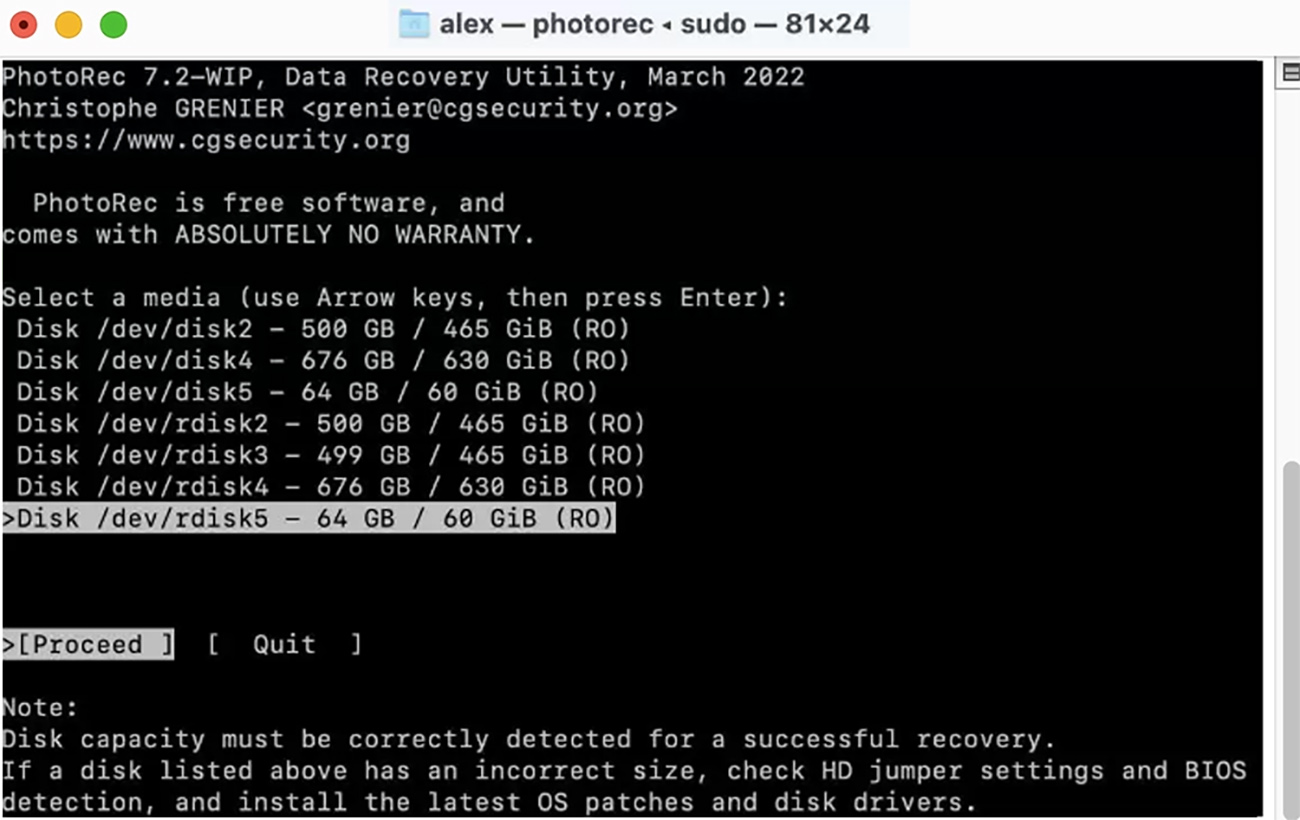
PhotoRec (tillsammans med sitt systerprogram TestDisk) är en kommandoradsbaserad dataåterställningsprogramvara för Windows, macOS och Linux som distribueras gratis under villkoren i GNU General Public License (GPL v2+). Det betyder att du inte bara kan använda den för att utföra SD-kort-återställning utan några begränsningar, utan du kan även undersöka källkoden och göra ändringar i den—om du vet hur, förstås.
Regelbundna macOS-användare tycker ofta att PhotoRec är skrämmande på grund av dess kommandoradsgränssnitt och totala avsaknad av grundläggande användbarhetsfunktioner, såsom möjligheten att förhandsgranska filer innan de återställs. Windows-användare kan enkelt starta en dataåterställningsapplikation med ett rent, minimalistiskt grafiskt gränssnitt för en enkel användarupplevelse.
PhotoRec är inte det bästa alternativet för vanliga användare, speciellt jämfört med användarvänlig programvara för dataåterställning som Disk Drill. Däremot kan avancerade användare uppskatta TestDisk (ingår med PhotoRec) för dess starka filsystemreparationsegenskaper och pålitliga dataåterställningsprestanda på FAT, exFAT, NTFS och ext2/ext3/ext4 filsystem.
💰 Prissättning: Free and open-source
🏆 Bäst för: PhotoRec är det bästa alternativet för avancerade Windows-, macOS- och Linux-användare som vill återställa minneskortdata utan att betala.
Hur vi valde de bästa verktygen för återställning av data från SD-kort
Alla SD-kortåterställningsverktyg erbjuder olika funktioner och kapaciteter, för att inte nämna hur mycket de kan skilja sig åt i prestanda. När vi jämför dem uppmärksammar vi följande kriterier:
- 👁️ Återställningsresultat för data : Levererar verktyget för SD-kortåterställning verkligen de dataåterställningsresultat det lovar? Tyvärr påstår vissa verktyg att de kan återställa tusentals filformat men misslyckas i verkligheten med att ens hämta de mest grundläggande.
- 💡 Extra funktioner och kapaciteter : Har verktyget några extra funktioner som ökar dess värde? Bra exempel inkluderar inbyggt dataskydd och backupfunktioner, kontroll av diskhälsa, och så vidare.
- ☎️ Kundsupport : Hur vänlig och lyhörd är kundsupporten? Det finns inget värre än att stöta på en irriterande bugg och inte ha någon att rapportera den till.
- 🤗 Användarvänlighet : Behöver du läsa en lång manual innan du kan använda verktyget för SD-kortsdataåterställning? Numera finns det ingen anledning att SD-kortsverktyg ska vara komplicerade och svåranvända, och det finns definitivt ingen anledning för dig att slösa tid på verktyg som misslyckas med grundläggande användbarhet.
- 💲 Pris : Erbjuds verktyget som en gratisapplikation, eller kostar det pengar? Beroende på din budget kan du dragas mot gratis verktyg för SD-kortsdataåterställning, och det är helt okej. Bara vet att betalda lösningar oftast är mer tillförlitliga och ger bättre resultat.
Snabb jämförelse av de bästa gratisverktygen för återställning av SD-kort
| 🧰 Programvara | 🔄 Senaste uppdatering | 📄 Stödda filer | ⚙️ Systemkrav | 💸 Prissättning |
|---|---|---|---|---|
| Disk Drill | Version 5.7.917 (13 december 2024) | Över 400 filformat | macOS 10.15.7–15.x / Windows 10/11 64-bit | Från $89 (gratisversion tillgänglig) |
| Recuva | v1.54.120 (26 juni 2024) | Stöder endast grundläggande filformat | Windows 10, 8.1, 7, Vista, och XP | $19.95 (gratisversion tillgänglig) |
| R-Studio | Version 9.4.191460 (12 mars 2025) | Flera hundra filformat | Windows, macOS, Linux (alla nyare versioner) | Från $49.99 (gratisversion tillgänglig) |
| EaseUS Data Recovery Wizard | Version 19.3.0 (10 februari 2025) | Stöder över 1 000 filformat | Windows 7 eller nyare / macOS 15 – 10.9 | Från $69.95 (gratisversion tillgänglig) |
| IObit Återställ | Version 1.0.0.369 | De flesta standardfilformat | Windows 10/8/7/Vista/XP | Gratisprogram |
| MiniTool Data Recovery | V12.4 (26 februari 2025) | Stöder över 100 filtyper | Windows 11/10/8/8.1/7 | Från $69 (gratisversion tillgänglig) |
| PhotoRec | Version 7.3 beta (2024) | Känner igen mer än 480 filändelser | Windows, macOS, Linux (alla nyare versioner) | Gratis och open-source |
Hur man återställer ett SD-kort med Disk Drill
Det finns en bra anledning till varför vi har valt Disk Drill som den bästa programvaran för SD-kortåterställning: att använda den för att återställa SD-kortfiler från SanDisk®, Samsung®, Kingston®, Transcend®, Lexar®, PNY® och andra minneskort kan knappast vara enklare.
Så här fungerar det:
- Ladda ner och installera Disk Drill på din dator. Du kommer att behöva ange administratörsbehörighet under installationen.
- Anslut SD-kortet till datorn och starta Disk Drill.
- Välj SD-kortet från disklistan som visas av applikationen.
- Skanna kortet med Disk Drills avancerade algoritmer för att söka efter förlorade och raderade filer och mappar.
- Förhandsgranska de återställningsbara filerna och välj de du vill återställa.
- Återställ dina filer till en ny lagringsplats som inte är på det drabbade SD-kortet.
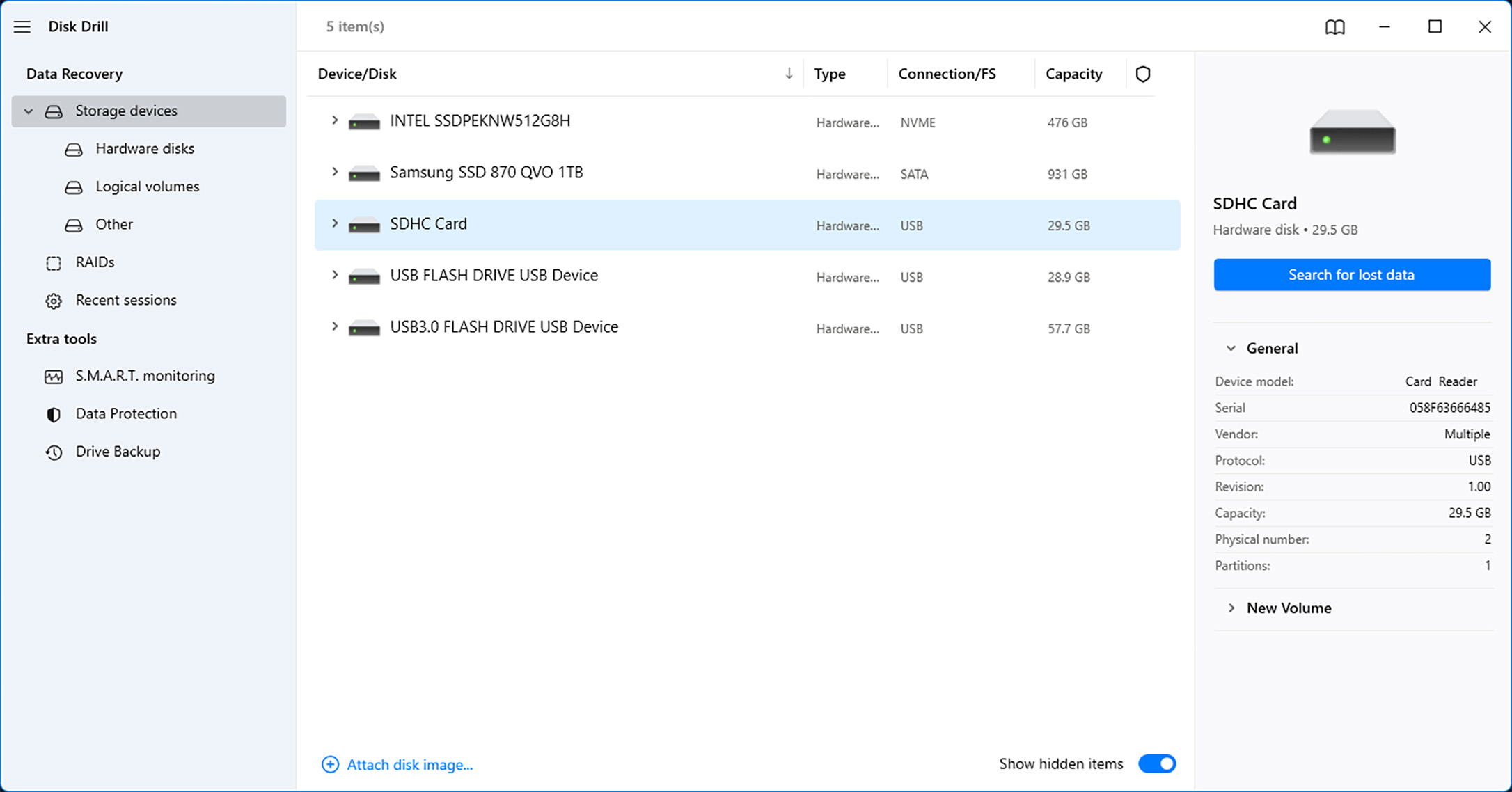
Det stämmer! Det tar bara sex enkla steg att återställa data från SD-kort med Disk Drill, och du skulle ha svårt att få bättre återställningsresultat med något annat verktyg.
Proffstips: Det finns flera olika lösningar du kan prova om ditt Windows-operativsystem har problem med att känna igen ditt SD-kort. Men innan du gör något annat, är det viktigt att du återställer de filer du kan först, för att undvika eventuell dataförlust som kan uppstå från de åtgärder du genomför. Läs mer.
Vanliga problem med SD-kort som leder till dataförlust
Dataförlust kan inträffa av många olika skäl, och du bör förstå åtminstone de vanligaste så att du bättre kan undvika dem:
- 🗑️ Formatering: Genom att klicka på Format-knappen kan du snabbt och enkelt radera all data som lagras på ett SD-kort och förbereda det för en annan enhet. Men om du misslyckas med att dubbelkolla att SD-kortet verkligen är tomt, kan du omedelbart förlora tusentals viktiga filer på en gång.
- 😲 Användarfel: Vi gör alla misstag, men vissa av våra misstag kan leda till dataförlust, som att av misstag klicka på Radera-knappen istället för Byt namn-knappen. Om du märker ditt misstag tillräckligt snart och inte väntar för länge innan du använder dataåterställningsprogram för SD-kortåterställning, borde du kunna se dina filer igen.
- ⚠️ Korruption: Programvarubuggar, skadlig programvara och andra faktorer kan göra data som lagras på en SD-kortet att bli korrupt, oläsliga, och i extrema fall till och med oåtkomliga. Lyckligtvis kan återställning av skadat SD-kort utföras både med gratis mjukvara för SD-kortåterställning och inbyggda verktyg.
- 🔨 Fysisk skada: SD-kort är små, ömtåliga och extremt svåra att reparera när de är kraftigt skadade. Även om ett SD-kort inte går sönder om du tappar det på golvet, kan du enkelt knäcka det på mitten bara genom att sätta in det felaktigt med våld. Tyvärr är det vanligtvis inte möjligt att återställa ett fysiskt skadat SD-kort hemma.
- 👾 Fel: Moderna SD-kort är mycket tillförlitliga, och det är extremt sällsynt att de bara slutar fungera plötsligt. Men bara för att något är sällsynt betyder det inte att det aldrig kommer att hända dig, varför du alltid bör säkerhetskopiera dina filer till en säker plats.
Vanliga frågor
- Installera och öppna Disk Drill.
- Anslut ditt SD-kort till datorn.
- Välj ditt SD-kort och klicka på Sök efter förlorade data .
- Klicka på Granska hittade objekt för att se de filer som har skannats.
- Välj alla videor du vill återställa och klicka på Återställ .
- Bläddra till var du vill lagra de återställda filerna och klicka på Nästa .
- Vänta tills dataräddningen är klar. Klicka på Visa återställda data i Filutforskaren för att se dina filer.
- Disk Drill SD Recovery;
- Recuva;
- R-Studio;
- PhotoRec;
- MiniTool.
- Anslut ditt SD-kort till din dator.
- Använd en dataåterställningsprogramvara (t.ex. Disk Drill) för att återställa önskade filer från SD-kortet.
- När du har återställt de nödvändiga filerna, högerklicka på SD-kortet i Filutforskaren.
- Välj alternativet "Formatera".
- Välj rätt filsystem och inställningar för SD-kortet.
- Klicka på knappen "Start" för att påbörja formateringsprocessen.




