


 Fotoğraflarınızı kaybettiniz mi veya yanlışlıkla sildiniz mi ve nasıl kurtaracağınızı bilmiyor musunuz? Yapmanız gereken ilk şey, tüm olası çöp kutularını veya son silinenler klasörlerini kontrol etmektir (fotoğraf kaybının yaşandığı cihaza bağlı olarak). Ayrıca, bulut depolama ve yerel yedekleme çözümleri dahil olmak üzere mevcut tüm yedeklemeleri gözden geçirmelisiniz.
Eğer bu seçeneklerin hiçbiri yardımcı olmazsa veya herhangi bir yedek yoksa, bir veri kurtarma programı son geçerli seçenek haline gelir. Fotoğraflarınızın üzerine yeni veri yazılmamış veya tamamen silinmemiş olduğu sürece, aşağıda listelediğimiz araçlarla onları hâlâ kurtarma şansınız vardır. Bu araçlar SD kartlardan, USB sürücülerden, PC’lerden ve Mac bilgisayarlardan fotoğraf kurtarmak için kullanılabilir. Cihazınızdaki fotoğrafların hâlâ kurtarılabilir olup olmadığını ve kurtarma işlemini nasıl sürdürebileceğinizi öğrenmek için okumaya devam edin.
Fotoğraf Kurtarma Öncesi Atılması Gereken İlk Adımlar
Fotoğrafları kaybetmek asla hoş bir deneyim değildir ve ne yapacağınız konusunda kolayca kafanızın karışmasına neden olabilir. Bu durumu daha kolay hale getirmek veya önlem olarak fotoğraf kurtarma yazılımı araştırıyorsanız önceden hazırlıklı olmanıza yardımcı olmak için, temellerle başlamaya karar verdik.
Foto kurtarma işlemi, fotoğrafların kaybolduğu cihaza bağlı olarak farklılık gösterir. Bazı durumlarda, herhangi bir üçüncü taraf araç kullanmadan da kurtarma mümkünken, diğer durumlarda ise özel veri kurtarma yazılımları tek kalan seçenek olabilir.
Aşağıdaki tablo, en yaygın cihazlar ve depolama türleri için önerilen ilk adımları özetlemektedir. İlk olarak neyi kontrol etmeniz gerektiğini hızlı bir şekilde belirlemenize ve bir fotoğraf kurtarma çözümü seçmeden önce en uygun şekilde nasıl ilerleyeceğinizi tespit etmenize yardımcı olur.
| Cihaz | Çözüm |
| 📱 Android Telefon | Öncelikle, galeri uygulamanızdaki Çöp Kutusu’nu ve varsa bulut yedeklemelerini kontrol edin. Fotoğraflar kalıcı olarak silindiyse ve herhangi bir yedek yoksa, veri kurtarma yazılımları yardımcı olabilir. Bu genellikle telefonun bir bilgisayara bağlanmasını ve cihazın rootlanmasını gerektirir. Fotoğraflar bir SD kartta (genişletilmiş dahili depolama olarak biçimlendirilmemiş) saklanıyorsa, kartı çıkarıp fotoğraf kurtarma yazılımı ile ayrı olarak tarayın. |
| 💻 PC veya Mac | Başlangıç olarak Geri Dönüşüm Kutusu veya Çöp Kutusu’nu ve bulut ya da yerel yedekleri kontrol edin. Fotoğraflar artık mevcut değilse, üçüncü taraf fotoğraf kurtarma yazılımları ile etkilenen sürücüyü veya bölümü tarayabilirsiniz. Kurtarma sonuçları, depolama koşullarına ve kayıp fotoğrafların üzerine yeni veri yazılıp yazılmadığına bağlıdır. |
| 💾 Harici Depolama | Harici depolama cihazlarından silinen fotoğraflar, üzerine yeni veri yazılmadıysa genellikle kurtarılabilir. Cihazı PC veya Mac’inize bağlayın ve veri kurtarma yazılımı ile tarayın. SD ve hafıza kartları için, özel bir kart okuyucu gerekebilir. |
| 🍎 iPhone | iPhone’da fotoğraf kurtarma, Apple’ın güvenlik modeli nedeniyle daha kısıtlıdır. İlk olarak Son Silinenler albümünü ve iCloud yedeklemelerini kontrol edin. Eğer herhangi bir yedek yoksa, araçlar gibi özel Disk Drill (iOS 5-26 destekler) cihazı bir Mac’e bağladığınızda cihazı tarayabilir ve kaybolan fotoğrafları kurtarmayı deneyebilir. |
Fotoğrafların kaybolduğu cihaz ne olursa olsun, eksik resimleri içeren uygun bir yedeğiniz yoksa, cihazı daha fazla kullanmaktan kaçının ve yeni fotoğraf veya başka türde dosya eklemeyin. Bu, silinen fotoğrafların üzerine yazılmasını önlemek için çok önemlidir. Üzerine yazma gerçekleşirse, hangi kurtarma programını seçerseniz seçin, kurtarma imkansız hale gelir.
En İyi Fotoğraf Kurtarma Yazılımlarının Listesi
Artık temel bilgileri ve fotoğraf kaybı sonrasında atmanız gereken ilk adımları ele aldığımıza göre, silinen fotoğrafları kurtarmak için en iyi yazılım çözümlerine bakmanın zamanı geldi (çoğu, videolar ve belgeler dahil diğer veri türlerini de kurtarabilir). Her programın açıklamasını, güçlü ve zayıf yönleriyle birlikte inceleyin ve hangi çözümün kurtarma senaryonuza ve deneyim seviyenize en uygun olduğuna karar verin.
Editör ekibimiz, her veri kurtarma çözümünü bağımsız olarak değerlendirerek doğru ve yüksek kaliteli içerik üretir. test etme sürecimiz hakkında daha fazlasını keşfedin.
1. Disk Drill Fotoğraf Kurtarma (Windows & Mac)
🏆 En iyisi: Disk Drill, çoğu kullanıcı için en iyi fotoğraf kurtarma yazılımıdır çünkü çok çeşitli fotoğraf kaybı senaryoları ve cihazlarda çalışır. Olağanüstü kullanım kolaylığını, profesyonel fotoğraf kurtarma sonuçları sunma yeteneğiyle birleştirir.
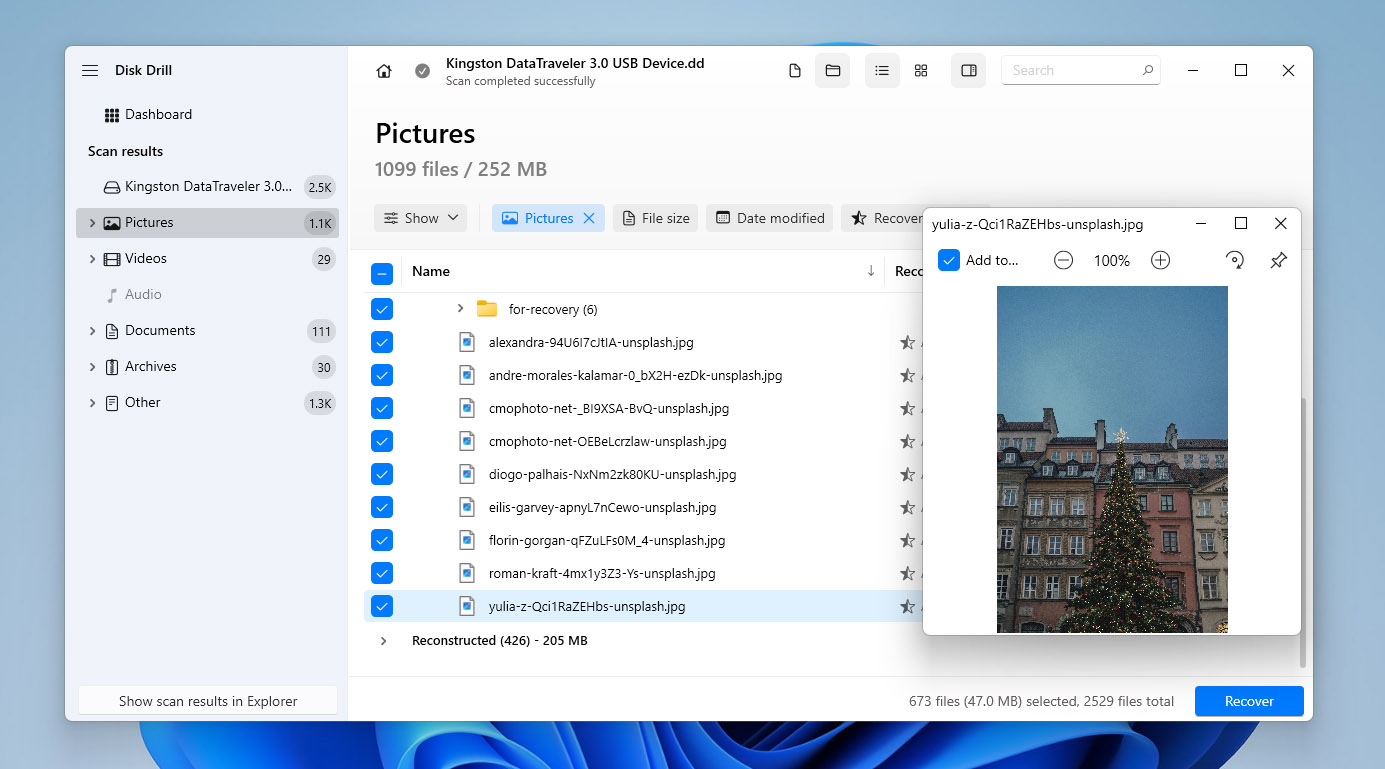
Disk Drill, bilgisayarlardan, harici sürücülerden ve hafıza kartlarından silinen fotoğrafları kurtarabilen Windows ve macOS için çok yönlü bir fotoğraf kurtarma aracıdır. Disk Drill incelemesi numaralı içeriğimiz, bu aracın çok çeşitli fotoğraf kaybı senaryolarında nasıl çalıştığını ve daha önce hiç kurtarma deneyimi olmayanlar için bile kullanımı kolay kalmayı nasıl başardığını ayrıntılı olarak açıklamaktadır.
Yazılım, silinen resimleri bulmak için JPG ve PNG gibi yaygın formatların yanı sıra popüler kamera markalarının RAW fotoğraf formatlarını da içeren birden fazla tarama algoritmasını otomatik olarak uygular. Bulunan fotoğraflar kurtarma işleminden önce önizlenebilir, bu da yalnızca gerçekten ihtiyacınız olan dosyaları geri yüklemenize yardımcı olur.
Disk Drill ayrıca, özellikle SD kartlardan ve diğer çıkarılabilir depolama cihazlarından fotoğraf kurtarırken faydalı olan Recovery Vault ve bayttan bayta yedekleme modülü gibi ücretsiz disk araçları da içerir. Temiz arayüzü ve geniş cihaz desteğiyle birleştiğinde, Disk Drill, çoğu veri kaybı senaryosuna uygun, çok yönlü bir fotoğraf kurtarma çözümü olarak öne çıkar.
Pros
- Başlangıç seviyesine uygun kullanıcı arayüzü
- RAW fotoğraf kurtarma
- Tüm yaygın resim dosya formatlarını destekler
- Eğitici derslerle kapsamlı bilgi tabanı
- iPhone/Android cihazlardan fotoğraf kurtarma (Disk Drill for Mac)
- Tam disk görüntüleri oluşturmak için bayttan bayta yedekleme modülü (SD kartlardan fotoğraf kurtarmak için kullanışlı)
- Taramaları duraklatma, kaydetme ve devam ettirme özelliği
- 100 MB ücretsiz veri kurtarma (sadece Windows sürümü)
- macOS sürümü yalnızca ücretsiz sürümde dosya önizlemesine izin verir (gerçek fotoğraf kurtarma için yükseltme gereklidir)
- Bozuk fotoğraf veya resimleri onaramaz
💻 Desteklenen cihazlar: Windows ve macOS bilgisayarlar; dahili ve harici sürücüler; USB flash sürücüler; SD, microSD, SDHC ve SDXC kartları; dijital kameralar (hafıza kartı aracılığıyla); Android cihazlar (dahili depolama veya SD kartlar); iPhone ve iPad (cihaz taraması veya yedeklemeler ile fotoğraf kurtarma).
💰 Fiyatlandırma:
| Disk Drill Basic | Ücretsiz |
| Disk Drill PRO | 89,00 $ |
| Disk Drill Enterprise | 499 $ |
| Rekabetçi Yükseltme | %50 İNDİRİM |
Kullanıcıların söyledikleri:
Merhaba, sadece yaklaşık iki hafta önce Disk Drill v6’nın Gelişmiş Kamera Tarama modu ile bir Sony A7 IV hafıza kartından veri kurtarma konusunda harika bir iş çıkardığını söylemek istedim. Sonuçları tarihe göre filtrelemek de çok faydalı oldu. (Hanalog, Trustpilot kullanıcısı)
Drill disk kesinlikle beni kurtardı. Kısa süre önce bir fotoğrafçılık atölyesinde kamera kartım yanlışlıkla silindi. Kızımın mezuniyet balosu fotoğrafları Drill Disk’i deneyene kadar kaybolmuştu! Her şeyi geri getirdim! (Montie, Trustpilot)
Yazılım puanı:
| Platform | Puan | Yorum Sayısı |
| Trustpilot | 4.5 | 419 yorum |
| Capterra | 3.7 | 11 yorum |
| G2 | 4.0 | 62 yorum |
| Ortalama puan | 4 |
2. R-Studio (Windows, Mac ve Linux)
🏆 En iyi olduğu alan: R-Studio, Disk Drill’in sezgiselliğinden yoksun olduğu için yeni başlayanlara önermek zordur. Deneyimsiz bir kullanıcı, mevcut çok sayıdaki seçenek arasında kolayca kaybolabilir ve silinen fotoğrafları kurtaramayabilir. Ancak, profesyoneller ve ileri düzey kullanıcılar denemekten çekinmemelidir.
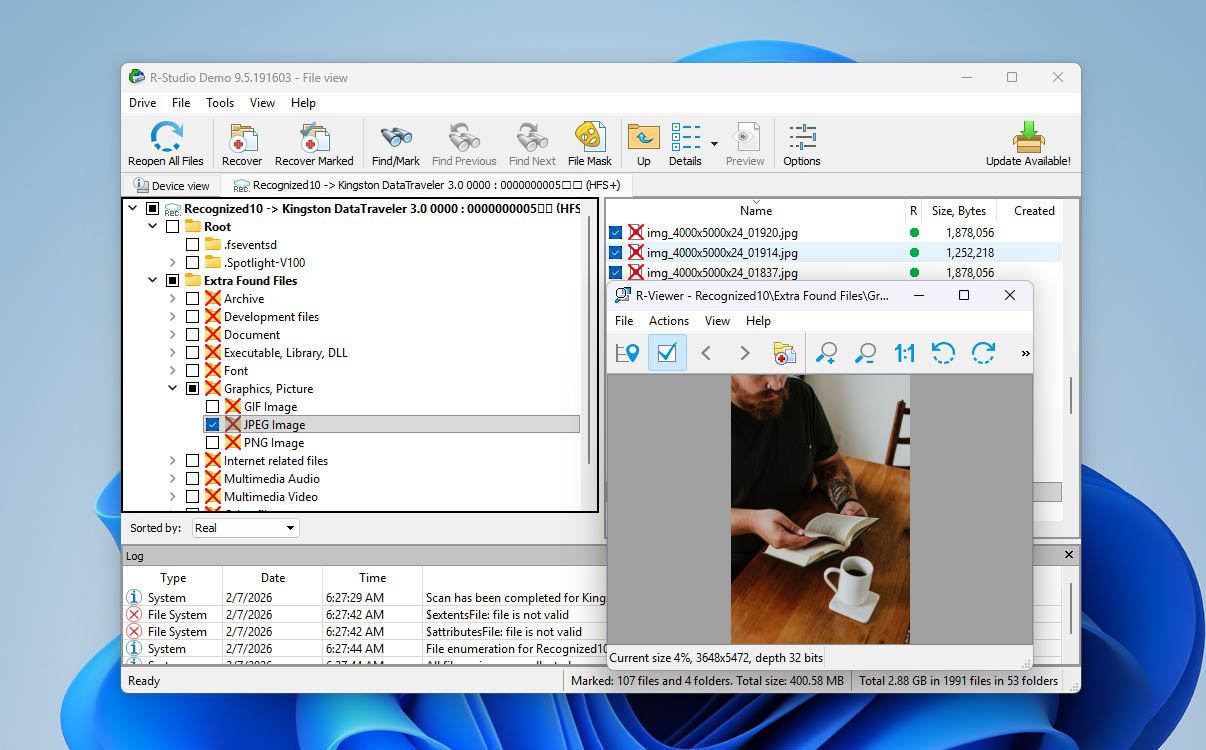
R-Studio, kaybolan ve silinen fotoğrafları profesyonel olarak kurtaran veri kurtarma uzmanlarının ihtiyaçlarını karşılayacak kadar özelliğe sahip, profesyonel düzeyde bir fotoğraf kurtarma çözümüdür. Gelişmiş RAID yeniden yapılandırma, yerleşik HEX düzenleyici ve yerel ağ veya internet üzerinden veri kurtarma yeteneği gibi en dikkat çekici özelliklerinin bazıları, R-Studio incelemesi adlı içeriğimizde ayrıntılı olarak incelenmektedir.
R-Studio, sabit diskler, hafıza kartları, USB sürücüler ve daha fazlası dahil olmak üzere çok çeşitli depolama aygıtlarından fotoğrafları tarama ve kurtarma konusunda mükemmeldir. Özellikleri, bozuk fotoğrafları işlemenin yanı sıra, biçimlendirilmiş cihazlardan kaybolan fotoğrafları kurtarmak için de tarama algoritması ile çalışır. Doğru resimleri kurtardığınızdan emin olmak için, R-Studio ayrıca işlemi gerçekleştirmeden önce resimlerinizi önizlemenize de olanak tanır.
Pros
- Güçlü özellikler
- Windows, Mac ve Linux desteği
- Uzak konumları kurtarabilir
- Alışılmış Dosya Gezgini tarzı arayüz
- Gündelik kullanıcılar için tasarlanmamıştır
- Tüm özelliklerin kilidini açmak pahalıdır
💻 Desteklenen cihazlar: Windows, macOS ve Linux bilgisayarlar; dahili ve harici sabit diskler ve SSD’ler; USB flash bellekler; SD ve hafıza kartları; RAID dizileri ve ağ konumları (Android telefonlar ve iPhone gibi mobil cihazlar doğrudan fotoğraf kurtarma için desteklenmemektedir).
💰 Fiyatlandırma:
| Ürün | Windows | macOS | Linux |
| Ücretsiz sürüm | 256 KB’den küçük dosyaları kurtar | 256 KB’den küçük dosyaları kurtar | 256 KB’den küçük dosyaları kurtar |
| R-Studio FAT | $49.99 | – | – |
| R-Studio NTFS | $59.99 | – | – |
| R-Studio | $79.99 | $79.99 | $79.99 |
| R-Studio T80+ | $80 | $80 | $80 |
| R-Studio Kurumsal | $179.99 | $179.99 | $179.99 |
| R-Studio Teknisyen | $899 | $899 | $899 |
Eğer R-Studio ihtiyaçlarınız için fazla pahalı geliyorsa, aynı veri kurtarma motorunu kullanan ve özellikle fotoğraf ile video dosyalarını kurtarmak için tasarlanmış ücretsiz bir alternatif olan R-Photo mevcuttur ve hem standart dosya sistemi taramalarını hem de dosya imzalarına göre ham dosya kurtarmayı destekler. R-Photo yalnızca Windows için kullanılabilir ve ana Windows sistemine görünür olan tüm depolama aygıtlarından veri kurtarabilir.
Kullanıcıların söyledikleri:
Kayıp verileri kurtarmak için güvenilir ve etkili bir araç. Arayüz kullanıcı dostu ve tarama süreci hızlı ve verimlidir. Yazılım çok çeşitli dosya sistemlerini destekler ve birçok farklı formatta dosyayı kurtarabilir. (Doğrulanmış Yorumcu, Capterra)
R-Studio harika bir yazılım, basit değil ve kesinlikle daha çok profesyonellere yönelik görünüyor… (gonenutsbrb, Reddit)
Yazılım puanı:
| Platform | Puan | Yorum Sayısı |
| Trustpilot | 3.5 | 4 |
| Capterra | 4.6 | 83 |
| G2 | 4.2 | 15 |
| Ortalama puan | 4.10 |
3. Recuva (Windows)
🏆 En iyisi: Recuva’nın son güncellenmesinin üzerinden bir süre geçmiş olsa da, bu fotoğraf kurtarma aracı daha basit veri kaybı durumlarını çözmek için sağlam bir seçenek olmaya devam ediyor.
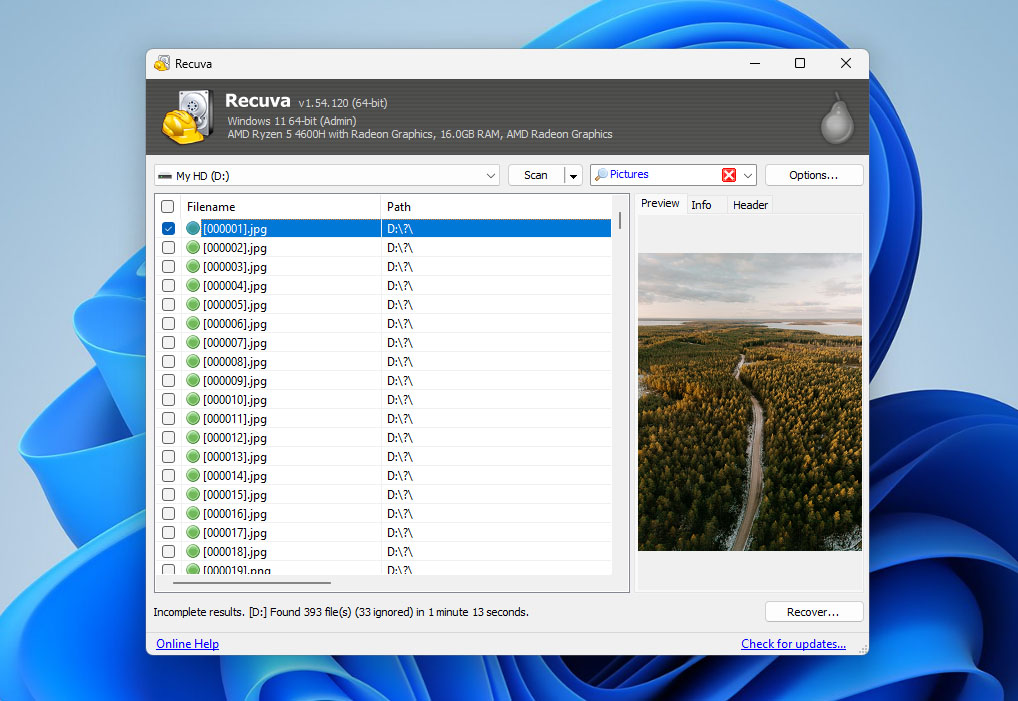
Recuva, öncelikle ücretsiz sürümünde sınırsız fotoğraf kurtarma sunduğu için dahil ettiğimiz, Windows için temel bir dosya kurtarma aracıdır. Recuva incelemesi‘miz, kullanımı kolay arayüzünü vurgular ve bu da aracı, daha önce kurtarma deneyimi olmayan kullanıcılar için bile erişilebilir kılar.
Uygulamada, Recuva en iyi basit fotoğraf kurtarma senaryolarında çalışır. Fotoğrafları dahili ve harici depolama aygıtlarından, örneğin sabit diskler, USB flash bellekler ve SD kartlardan kurtarabilir ve daha kapsamlı aramalar için derin tarama modu sunar. Ancak, dosya formatı desteği daha gelişmiş araçlara kıyasla sınırlıdır. RAW fotoğraf kurtarma yalnızca birkaç formatla sınırlıdır ve dosya önizlemesi de kısıtlıdır (JPEG dosyaları güvenilir şekilde desteklenirken, birçok başka görsel formatı kurtarılmadan önce önizlenemez).
Recuva’nın arayüzü eski görünüyor ve kurtarma performansı, bu listedeki daha gelişmiş fotoğraf kurtarma çözümleriyle kıyaslandığında yetersiz kalıyor. Yine de, fotoğrafların yakın zamanda silindiği ve yaygın formatlarda saklandığı temel durumlar için, yine de kabul edilebilir sonuçlar sunabilir.
Pros
- Temiz kullanıcı arayüzü
- Hızlı taramalar
- Sınırsız miktarda veriyi ücretsiz olarak kurtarır
- Vasat performans
- Son önemli güncelleme 2022 yılında yapıldı (yalnızca hata düzeltmeleri)
- Bir tarama başlatmak için tanınabilir bir dosya sistemi gerektirir
- Çok sınırlı önizleme seçenekleri
💻 Desteklenen cihazlar: Windows bilgisayarlar; dahili sabit diskler ve SSD’ler; harici diskler; USB flash bellekler; SD ve hafıza kartları (mobil cihazlar desteklenmemektedir).
💰 Fiyatlandırma:
| Recuva Free | Profesyonel özellikler olmadan mevcut |
| Recuva Professional | 24,95 $ |
Kullanıcıların söyledikleri:
FANTASTİK !!!!! .. Tüm dosyalarımı kurtardım. Bu uygulama harika ve ücretsiz … yanlışlıkla sildiğim 975 dosyamın hepsini kurtardı. (Kullanıcı yorumu, Microsoft Mağazası)
Recuva kullanışlı bir araç. Böyle basit işler olduğunda, bunu kullanıyorum. (Rexter2k, Reddit)
Yazılım puanı:
| Platform | Puan | Yorum Sayısı |
| Trustpilot | 3.3 | 2 |
| Capterra | Yok | Yok |
| G2 | Yok | Yok |
| Ortalama puan | 3.3 |
4. PhotoRec (Windows, Mac & Linux)
🏆 En uygun olanlar: PhotoRec, komut satırı arayüzüyle çalışmaya alışkın olan ve silinmiş fotoğraflarının yalnızca nispeten küçük bir kısmını kurtarması gereken kullanıcılar için en uygunudur; çünkü bu araç dosya önizleme veya kurtarmadan önce seçmeli sıralama sunmaz.
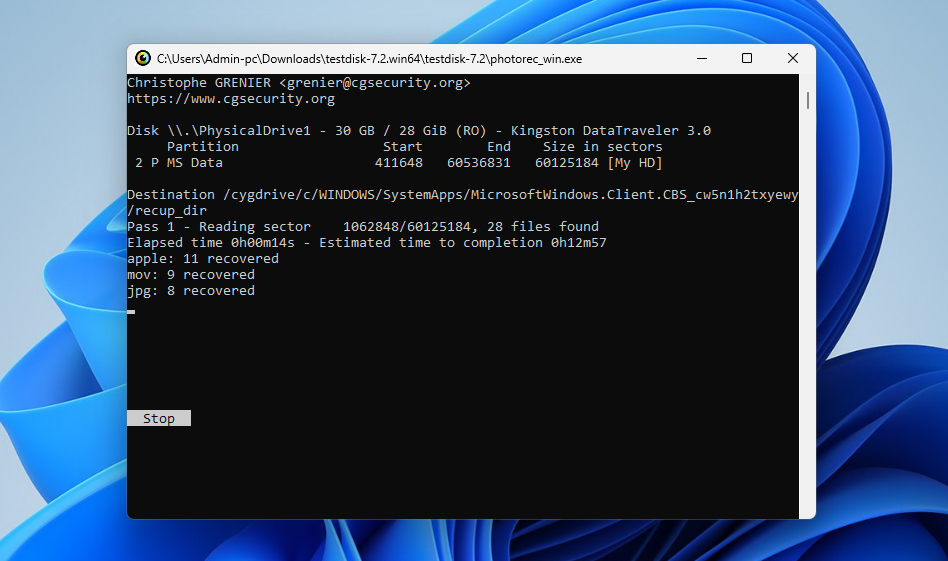
PhotoRec, menü tabanlı bir komut satırı arayüzü kullanan çok yönlü bir kurtarma aracıdır. PhotoRec incelemesi’de belirttiğimiz gibi, grafiksel bir kullanıcı arayüzünün olmaması, sezgisel bir fotoğraf kurtarma programı arayan sıradan kullanıcılar için onu daha az ideal kılıyor. Ancak grafiksel bir kullanıcı arayüzünün bulunmaması sizin için sorun teşkil etmiyorsa, PhotoRec sabit diskler, CD-ROM’lar, bellek kartları ve diğer depolama cihazlarından yaklaşık 300 dosya ailesinde 480’den fazla dosya uzantısını kurtarabilir.
PhotoRec, veri bozulmasını önlemek için salt okunur erişim kullanan güvenli bir tarama ve fotoğraf kurtarma süreci sağlar. Ayrıca, biçimlendirilmiş depolama aygıtlarından bile başarıyla fotoğrafları tarayabilir ve kurtarabilir. Ücretsiz olduğu ve hiçbir özelliği ödeme duvarının arkasında kilitli olmadığı için istediğiniz kadar fotoğrafı kurtarmanıza izin verilir.
PhotoRec’in kendisi varsayılan olarak bir komut satırı aracıdır ve terminal üzerinden çalışır. Ancak, PhotoRec arşivini indirdiğinizde, aynı kurtarma motoru için grafiksel bir arayüz olan QPhotoRec’i de içerir. QPhotoRec mükemmel olmaktan oldukça uzak ve yalnızca temel işlevsellik sunsa da, çoğu kullanıcı için doğrudan komut satırı sürümüyle çalışmaktan daha pratik olabilir.
Pros
- Tamamen sınırsız ve ücretsiz fotoğraf kurtarma
- Harika performans
- Neredeyse tüm işletim sistemlerinde çalışır
- Ciddi şekilde hasar görmüş dosya sistemlerinde bile çalışır
- Grafiksel bir kullanıcı arayüzüne sahip değil
- Kurtarılabilir dosyaların ön izlemesini yapamaz
- Yeni başlayanlar için uygun değil
💻 Desteklenen cihazlar: PhotoRec, Windows, macOS ve Linux’ta çalışır ve dahili ve harici depolama ortamlarını, örneğin sabit diskler, USB flash bellekler, SD ve hafıza kartlarını (dijital fotoğraf makinelerinde kullanılan kartlar dahil) tarayabilir. Android ve iOS cihazlarından doğrudan kurtarma desteklenmemektedir.
💰 Fiyatlandırma: PhotoRec is completely free and open-source.
Kullanıcıların söyledikleri:
Photorec ve testdisk beni daha önce birkaç zor durumdan kurtardı. PhotoRec şahane! İki ay önce aklımı kurtardı. (Reddit kullanıcıları r/photography’de PhotoRec tartışması içinde)
İyi haber – diğer denediğim çözümler en fazla 200 dosya kurtarabilirken, bu program 900’den fazla dosyayı, çoğunlukla .ORF fotoğrafları kurtardı. (Glevum Owl, Cameraderie forum)
Yazılım puanı:
| Platform | Puan | Yorum Sayısı |
| Trustpilot | 4 | 3 |
| Capterra | Yok | Yok |
| G2 | 4.5 | 12 |
| Ortalama puan | 4.25 |
5. SanDisk RescuePRO (Windows & Mac)
🏆 En uygun: SanDisk RescuePRO, SD kartlar veya USB flash belleklerden fotoğraf ya da video kurtarması gereken ve basit, rehberli bir kurtarma sürecini tercih eden kullanıcılar için en uygundur. Flash tabanlı medyada yanlışlıkla silme veya biçimlendirme gibi basit veri kaybı senaryolarında en iyi şekilde çalışır.
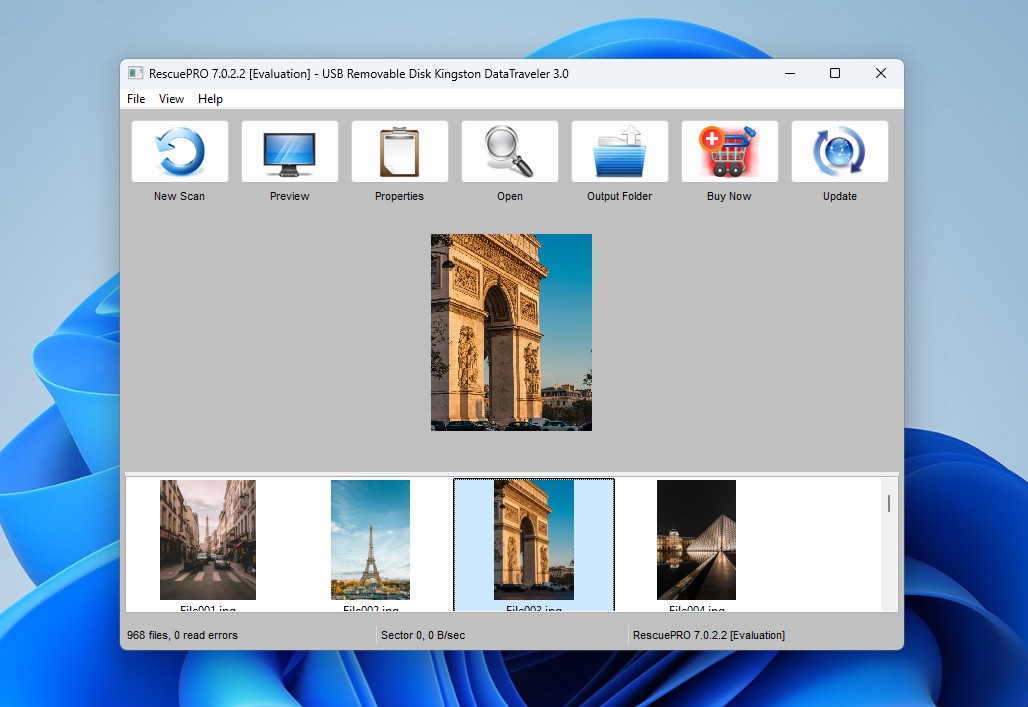
SanDisk RescuePRO (ve genişletilmiş RescuePRO Deluxe sürümü), kaybolan veya silinen dosyaları flash tabanlı depolama cihazlarından geri yüklemek için özel olarak tasarlanmış bir kurtarma aracıdır. Öncelikli olarak hafıza kartları ve USB flash sürücülerde saklanan fotoğraflara ve videolara odaklanır ve daha az teknik bilgisi olan kullanıcılar için basit, rehberli bir kurtarma iş akışını takip eder.
Yazılım, kullanıcıların desteklenen medyayı taramasına, kurtarılabilir dosyaları önizlemesine ve seçili öğeleri geri yüklemesine olanak tanır. RescuePRO, yaygın fotoğraf ve video formatlarını işleyebilse de, genel kurtarma yetenekleri, dahili sürücüleri ve karmaşık dosya sistemlerini destekleyen tam özellikli veri kurtarma araçlarına kıyasla daha sınırlıdır.
Pros
- Özellikle flaş tabanlı depolama cihazları için tasarlanmıştır
- Basit, adım adım kurtarma iş akışı
- Kurtarılabilir fotoğraf ve videoların önizlemesine izin verir
- Hem Windows hem de macOS için kullanılabilir
- Karmaşık kurtarma senaryoları veya dahili diskler için uygun değil
- Arayüz, yeni kurtarma araçlarına kıyasla eski görünüyor
💻 Desteklenen cihazlar: SD, microSD, SDHC, SDXC ve diğer hafıza kartları; USB flash bellekler ve USB üzerinden bağlanan diğer flaş tabanlı depolama aygıtları. RescuePRO, Windows ve macOS bilgisayarlarda çalışır. Dahili sabit diskler, SSD’ler, RAID dizileri ve cep telefonları desteklenmemektedir.
💰 Fiyatlandırma:
| Sürüm tipi | Windows | macOS |
| Ücretsiz sürüm | Yalnızca önizleme | Yalnızca önizleme |
| 1 yıllık RescuePRO® Standard | $39.99 | $39.99 |
| 1 yıllık RescuePRO® Deluxe | $59.99 | $59.99 |
| 1 yıllık RescuePRO® Deluxe Ticari | $249.99 | $249.99 |
Kullanıcıların söyledikleri:
Bunu iki kez kullandım (bir SanDisk Ultra ve eski bir Lexar kartında) ve her iki seferinde de gayet iyi çalıştı. Evet, arayüzü biraz dağınık, ama ihtiyacım olanı kurtardı – Recuva videolarımı bile bulamadı. (Naheri, HandyRecovery forumu)
Program yalnızca çok temel bozulma veya silinme durumlarından dosya kurtarma için uygundur. Birçok yeni SanDisk SSD’nin gidişatına bakılırsa, eğer bozulursa, kötü olacaktır. Yazılım size yardımcı olmaz. Yani bir yandan harika bir pazarlama fikri, çünkü başınıza bir şey gelirse parçaları toparlamak için bir yol sunduklarını düşünmenizi sağlıyorlar, ama diğer yandan lüks bir yatın filikasındaki harika olanakları övünmek gibi bir şey bu.(Zorb750, Reddit)
Yazılım puanı:
| Platform | Puan | Yorum Sayısı |
| Trustpilot | N/A | N/A |
| Capterra | N/A | N/A |
| G2 | N/A | N/A |
| Ortalama puan | 3.4 |
Ne yazık ki, SanDisk RescuePRO’nun şu anda Trustpilot, Capterra veya G2 gibi büyük inceleme platformlarında kullanıcı puanları bulunmamaktadır. Bunun nedeni muhtemelen SanDisk’in veri kurtarma yazılımını bağımsız bir ürün olarak aktif olarak geliştirmemesi veya tanıtmaması, bunun yerine temel işi olan depolama cihazlarına odaklanmasıdır. Ancak, yazılımı değerlendirmeden bırakmak bilgilendirici olmayacağından, uygulamalı testler ve pratik kullanım sonrası SanDisk RescuePRO’ya ortalama 3,4 puan veriyoruz.
6. Stellar Foto Kurtarma (Windows & Mac)
🏆 En iyi olduğu alan: Bu fotoğraf kurtarma yazılımının en pahalı sürümü, bozuk fotoğrafları ve videoları onarma yeteneğiyle öne çıkar. Ancak, işlemin tamamlanmasının biraz zaman aldığını bilin.
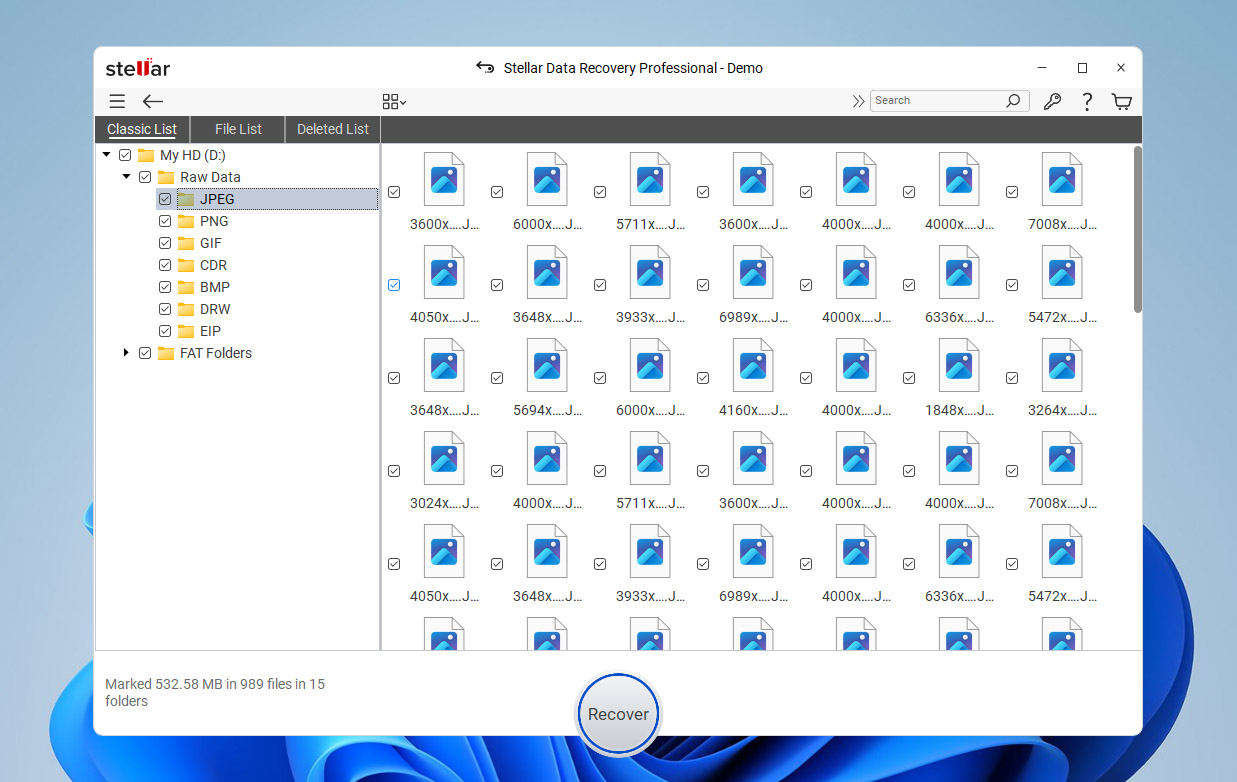
Stellar Photo Recovery, SD kartlar, USB flash bellekler, sabit diskler ve diğer çıkarılabilir medyalar dahil olmak üzere çeşitli depolama cihazlarından silinen fotoğraf, video ve ses dosyalarını kurtarmak için özel olarak geliştirilmiş bir araçtır. Stellar Photo Recovery incelemesi‘daki incelememizde, programın adım adım ilerleyen basit kurtarma iş akışını vurguluyoruz; bu, rehberli bir kurtarma sürecini tercih eden kullanıcılar için erişilebilir olmasını sağlıyor.
Program, JPG, PNG, GIF ve BMP gibi yaygın görüntü formatlarının yanı sıra, birçok popüler kamera markasının RAW fotoğraf dosyalarının kurtarılmasını da destekler. Ayrıca, dosyaların desteklenen hafıza kartlarında depolanmış olması şartıyla, aksiyon ve drone kameralar tarafından oluşturulan medyayı da işleyebilir.
Stellar Photo Recovery’nin ayırt edici özelliklerinden biri, belirli türdeki bozuk fotoğraf ve videoları onarabilme yeteneğidir; ancak bu işlevsellik yalnızca premium sürümlerle sınırlıdır. Tarama hızları bu listedeki bazı diğer araçlara kıyasla genellikle daha yavaştır, ancak yazılım, net bir arayüz ve öngörülebilir bir kurtarma süreci ile bunu telafi eder; bu da programı basit fotoğraf kurtarma senaryoları için uygun hale getirir.
Pros
- Üç aşamalı kurtarma işlemi
- Birçok resim ve video dosya formatını destekler
- Tarama sonuçlarını önizlemenin birkaç yolunu sunar
- Bozulmuş fotoğrafları ve videoları onarır
- Kullanıcı dostu arayüz
- Sektör bazında depolama aygıtı imajları oluşturabilir
- En ucuz sürüm oldukça sınırlı
- Daha yavaş tarama hızı
💻 Desteklenen cihazlar: Windows ve macOS bilgisayarlar; dahili ve harici sabit diskler ve SSD’ler; USB flash bellekler; SD, microSD, SDHC ve SDXC kartlar, dijital, aksiyon ve drone kameralarında kullanılan hafıza kartları dahil. Mobil telefonlar doğrudan kurtarma için desteklenmez ve ayrı, cihaza özel kurtarma araçları gerektirir.
💰 Fiyatlandırma:
| Sürüm türü | Windows | macOS |
| Ücretsiz sürüm | Sadece önizleme | Sadece önizleme |
| 1 yıllık Standart Sürüm | $69.99 | $69.99 |
| 1 yıllık Profesyonel Sürüm | $99.99 | $99.99 |
| 1 yıllık Premium Sürüm | $209.99 | $209.99 |
| Ömür boyu Standart Sürüm | $129 | $129 |
| Ömür boyu Profesyonel Sürüm | $199 | $199 |
| Ömür boyu Premium Sürüm | $319 | $319 |
Kullanıcıların söyledikleri:
Dosyalarını hızlı ve güvenli bir şekilde kurtarması gereken herkese Stellar’ı tavsiye ederim. Çalışmalarımı kurtardı ve kurtarma sürecini kolaylaştırdı. (Jitinv Venugopal, Trustpilot kullanıcısı)
Sadece bir acemiyim ama gayet iyi çalışıyor gibi görünüyor – yazılım, geri dönüşüm kutusundan bazı silinmiş dosyalarımı kurtardı, bozuk ve çalışan dosyaların bir karışımı. (u/supremecrispycrunch, Reddit)
Yazılım puanı:
| Platform | Puan | Yorum Sayısı |
| Trustpilot | 4.8 | 5.100+ |
| Capterra | 2.8 | 13 |
| G2 | 4.3 | 8 |
| Ortalama puan | 3.9 |
7. AnyRecover(Windows & Mac)
🏆 En iyisi: AnyRecover Fotoğraf Kurtarma, önde gelen kameralar düşünülerek geliştirilmiş ve özellikle kaybolan veya silinen multimedya dosyalarının kurtarılmasına yönelik bir veri kurtarma çözümü arayan kullanıcılar için mükemmel bir tercihtir.
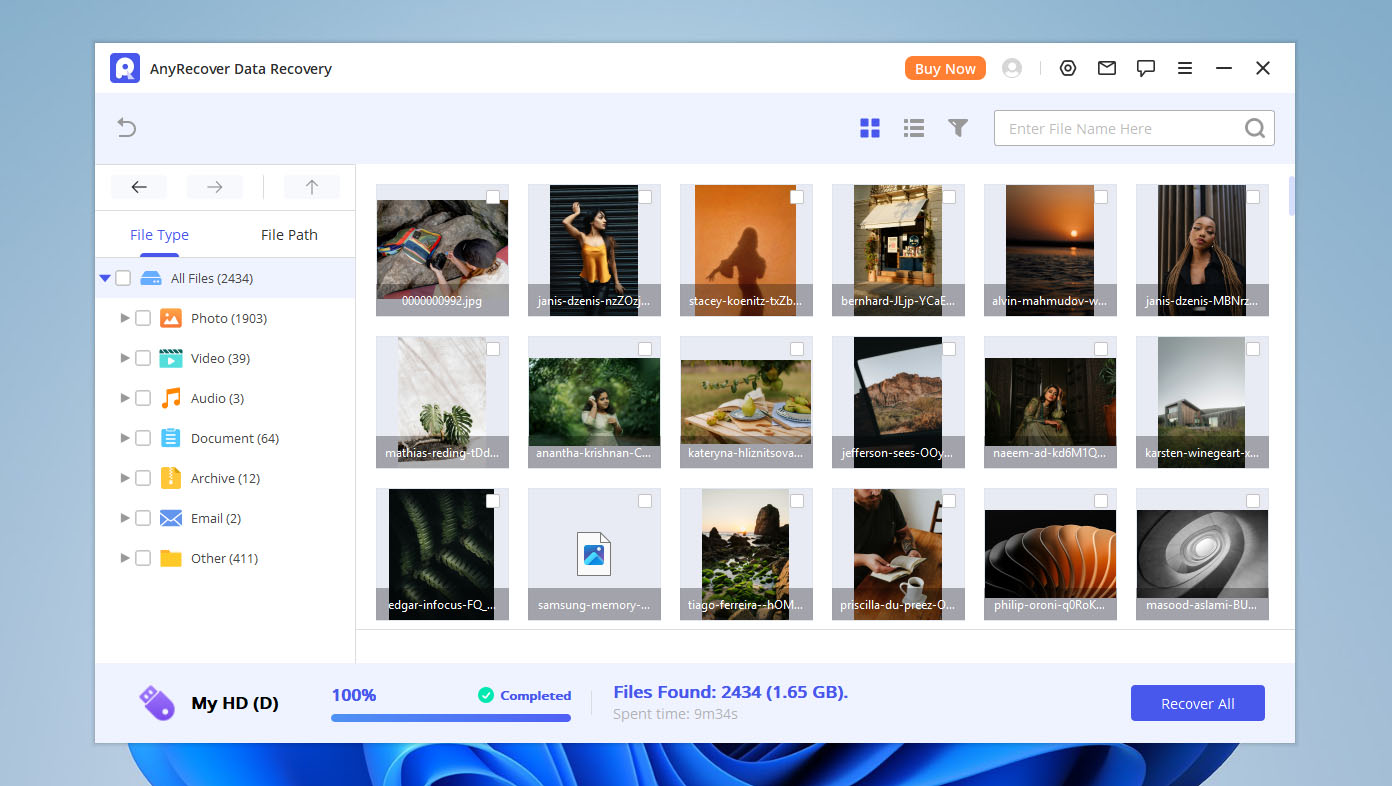
AnyRecover Photo Recovery, dahili ve harici olmak üzere çok çeşitli cihazlardan kaybolan ve silinen medya dosyalarını kurtarmada uzmanlaşmış olağanüstü bir fotoğraf kurtarma programıdır. Etkileyici bir resim, grafik, ses ve video dosya yelpazesini destekler ve Sony, Canon, GoPro, Nikon ve daha fazlası gibi büyük markalar düşünülerek geliştirilmiştir.
Ayrıca, bulanık görüntüleri düzeltmek için yapay zeka destekli bir fotoğraf onarma özelliği gibi gelişmiş işlevlere de sahiptir. Kurtarma işleminden önce, AnyRecover’ın taradığı tüm fotoğrafları özgürce önizleyebilir ve hangi görüntüleri geri yüklemek istediğinizi bilirsiniz. AnyRecover Photo Recovery, hem Windows hem de Mac için mevcuttur ve geniş bir depolama cihazı yelpazesi ile veri kaybı senaryolarında çalışır.
Pros
- Olağanüstü kolay kullanım
- Hem Mac hem de Windows için sürümler içerir
- Çeşitli multimedya dosyalarını kurtarabilir
- Büyük kamera markalarının çoğuyla uyumludur
- Geniş bir depolama medya ve dosya türleri listesine destek verir
- Pek çok farklı veri kaybı senaryosunda dosya kurtarabilir
- Bir sürücüyü taramanıza ve dosya önizlemesi yapmanıza olanak tanıyan ücretsiz bir sürüm içerir
- Gerçek kurtarılabilirliği güvenilir bir şekilde değerlendiremezsiniz
- Ücretsiz sürüm yalnızca kurtarılabilir dosyaların önizlemesine izin verir, gerçek kurtarma yapmaz
- Klasör tabanlı tarama modları (Geri Dönüşüm Kutusu, Masaüstü, seçili klasörler) yanıltıcıdır
💻 Desteklenen cihazlar: Windows ve macOS bilgisayarlar; dahili ve harici sabit diskler ve SSD’ler; USB flash bellekler; SD ve hafıza kartları; dijital kameralar; Android telefonlar ve iPhone’lar.
💰 Fiyatlandırma:
| Product | Monthly | Annual | Lifetime |
| Windows | $79.99 | $99.99 | $159.99 |
| MacOS | $79.99 | $99.99 | $159.99 |
Kullanıcıların söyledikleri:
Dosyalarımı kurtarmak için yazılımı satın aldım. Tamamen kaybolan 1000’den fazla dosyam vardı. Neyse ki bu uygulama hayatımı kurtardı. Tüm dosyalarımı kurtarabildim!! Teşekkürler! 😊 (Mutua Daniel, Trustpilot kullanıcısı)
Web sitesi gerçekten kafa karıştırıcı, ancak müşteri desteği çok iyi. Program, bozuk bir SD karttan dosyaları kurtarma konusunda harika bir iş çıkardı. (Christine Hass, Trustpilot)
Yazılım puanı:
| Platform | Puan | Yorum Sayısı |
| Trustpilot | 4.7 | 382 |
| Capterra | Yok | Yok |
| G2 | 2.0 | 1 |
| Ortalama puan | 3.35 |
8. KartKurtarma (Windows& Mac)
🏆 En iyisi: Yalnızca hafıza kartlarından silinen fotoğrafları kurtarmak istiyorsanız, CardRecovery uygun fiyatlı bir çözümdür ve SmartScan teknolojisi sayesinde iyi sonuçlar sunar.
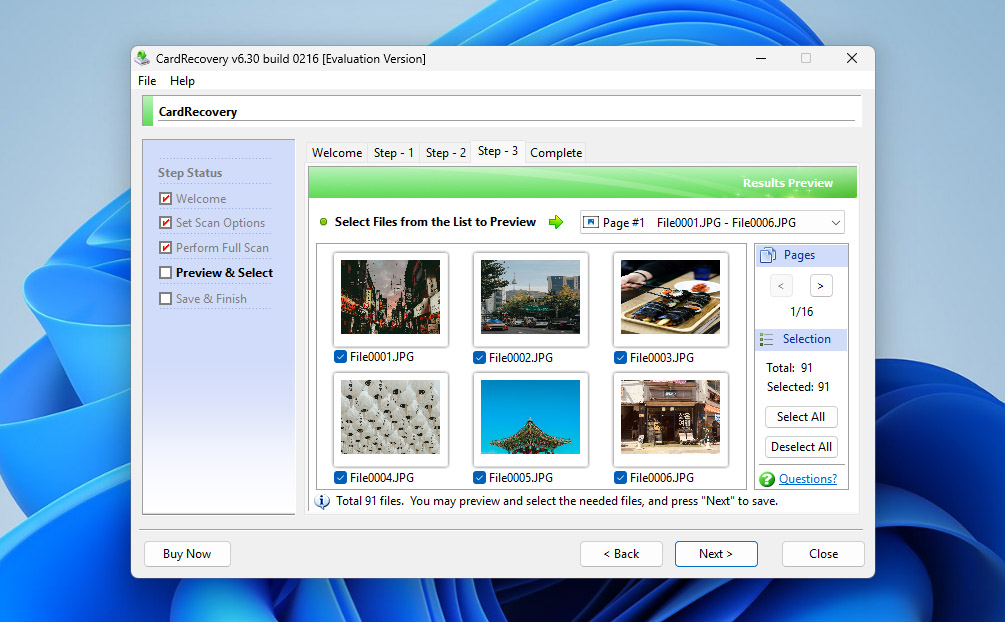
Adından da anlaşılacağı gibi, CardRecovery kaybolan, silinen, bozulmuş veya biçimlendirilmiş fotoğrafları çeşitli hafıza kartlarından (her tür SD kart, CF kartlar, xD-Picture kartlar ve daha fazlası dahil) geri getirmeye odaklanan bir fotoğraf kurtarma uygulamasıdır. CardRecovery incelemesi’da belirttiğimiz gibi, programın temel SmartScan teknolojisi, diğer verileri taşımadan veya değiştirmeden kaybolan fotoğrafları hızlıca bulup geri yükleyebilir ve böylece ek veri kaybı riskini en aza indirir. Tarama sırasında bulduğu tüm resimler kurtarmadan önce önizlenebilir, böylece yalnızca geri yüklemek istediklerinizi seçebilirsiniz.
Özellikle, CardRecovery dijital kamera kartlarından fotoğrafları tarama ve kurtarma konusunda uzmanlaşmıştır. Tarama sırasında tüm fotoğraf bilgilerini, kamera ayarları, çekim zamanı ve fotoğrafın çekildiği kamera modeli dahil olmak üzere, gerçek zamanlı olarak geri getirir ve görüntüler. Algoritmasında sadece yaygın görüntü formatlarını değil, ayrıca Fuji RAF, Nikon NEF, Canon CRW CR2 ve daha birçok RAW formatını da kurtarma yeteneği bulunmaktadır.
Pros
- Sadece okuma işlemleriyle sınırlıdır
- Adım adım kurtarma sihirbazı
- Ücretsiz deneme mevcut
- Benzersiz ve özel SmartScan teknolojisi
- Neredeyse tüm hafıza kartı türlerini destekler
- Güncel olmayan kullanıcı arayüzü
- Sınırlı dosya formatı desteği
- Yazılım 2021'den beri güncelleme almadı
💻 Desteklenen cihazlar: Yalnızca hafıza kartları, SD (SD, SDHC, SDXC), microSD (microSD, microSDHC), CompactFlash (CF), xD-Picture Card, Memory Stick ve 256 GB’a kadar kapasiteye sahip benzer kart formatları dahildir.
💰 Fiyatlandırma:
| Ücretsiz deneme | Sınırlı işlevsellikle etkinleştir |
| Tam sürüm | 39,95 $ |
Kullanıcıların söyledikleri:
Cardrecovery bana çok yardımcı oldu ve tüm kaybolan dosyalarımı kurtardı. SD kartımda çok önemli dosyalar vardı. Ancak, bir gün SD kartım çöktü ve tüm dosyalar kayboldu. Buna çok üzüldüm. Dosyalarımı geri getirmek için birçok yöntem denedim. Bunu yapmamda bana yalnızca Cardrecovery yardımcı oldu ve tüm dosyalarım kurtarıldı. Çok teşekkürler. (Ela KR, Trustpilot kullanıcısı)
CardRecovery programı çalıştı, ancak bazı dosyalar bölünmüştü. Çoğu dosya kurtarma programı MTS dosyalarını desteklemiyor, fakat CardRecovery (ve Recover My Files) ikisi de destekledi.” (Trucci, DVXuser forum)
Yazılım puanı:
| Platform | Puan | Yorum Sayısı |
| Trustpilot | 3.8 | 2 |
| Capterra | Yok | Yok |
| G2 | Yok | Yok |
| Ortalama puan | 3.8 |
Peki, Hangi Fotoğraf Kurtarma Yazılımı En İyisidir?
Çevrim içi olarak mevcut yüzlerce seçenek arasından sekiz fotoğraf kurtarma aracına kadar listeyi daraltmış olsak da, doğru olanı seçmek hâlâ bunaltıcı gelebilir. İlk bakışta bu programların birçoğu benzer görünebilir, ancak özellikler, desteklenen cihazlar, kurtarma yöntemleri ve genel iş akışı açısından önemli ölçüde farklılık gösterirler.
Pratikte, favori aracınızı bulmanın en iyi yolu birkaç seçeneği kendiniz denemek ve hangisinin sizin için daha sezgisel ve uygun olduğunu görmektir. Bu ilk seçimi kolaylaştırmak için, her bir fotoğraf kurtarma çözümünün temel özelliklerini öne çıkaran bir karşılaştırma tablosu hazırladık. Bu genel bakış, hangi araçların önce test edilmeye değer olduğunu hızlıca belirlemenize yardımcı olmalıdır.
Karşılaştırma tablosu aşağıda bilginize sunulmuştur:
| Özellik | Disk Drill | R-Studio | Recuva | PhotoRec | Stellar Photo Recovery | AnyRecover | CardRecovery | SanDisk RescuePRO |
| Kullanılabilirlik | Mükemmel | İyi | İyi | Sınırlı | İyi | İyi | Sınırlı | İyi |
| Ücretsiz kurtarma limiti | 100 MB (yalnızca Windows) | Dosyalar < 256 KB | Sınırsız | Sınırsız | Sadece tarama | Sadece tarama | Sadece tarama | Sadece tarama |
| Geri kazanılabilir verileri önizleme | ✔ | ✔ | ✔ | ✘ | ✔ | ✔ | ✔ | ✔ |
| Ekstra araçlar | S.M.A.R.T. izleme, Recovery Vault, disk imajı | Disk imajı, RAID araçları | Güvenli dosya silme | ✘ | Medya onarım araçları | AI fotoğraf iyileştirme | ✘ | ✘ |
| Desteklenen OS | Windows & macOS | Windows, macOS & Linux | Windows | Windows, macOS & Linux | Windows & macOS | Windows & macOS | Windows & macOS | Windows & macOS |
| Birincil odak | Tüm depolama & fotoğraf kurtarma | Profesyonel veri kurtarma | Temel dosya kurtarma | Ham dosya ayıklama | Fotoğraf & medya kurtarma | Fotoğraf & mobil kurtarma | Yalnızca hafıza kartları | Yalnızca flaş tabanlı medya |
| Fiyat | $89 ömür boyu (Win + Mac) | ~$79’dan itibaren (sürüme göre değişir) | Ücretsiz / ~$24.95 Pro | Ücretsiz | ~$69.99/yıl’dan itibaren | ~$79.95’dan itibaren | ~$39.95 | ~$39.99 / ~$59.99 (Deluxe) |
Karşılaştırmamıza dayanarak, Disk Drill genel olarak öne çıkan kazanan oldu. Güçlü fotoğraf kurtarma yetenekleri, açık ve rehberli kurtarma süreci, modern arayüzü ve makul fiyatlandırma modeli hoşumuza gitti. Aylık veya yıllık abonelik yerine ömür boyu lisans sunması, uzun vadeli kullanım için pratik bir seçenek haline getiriyor. Disk Drill, ilk kez fotoğraf kurtarma yazılımı deneyen kullanıcılar için de, halihazırda bir miktar kurtarma deneyimi olanlar için de eşit derecede iyi çalışıyor.
Eğer fiyat ana belirleyici faktörse, PhotoRec açık ara kazanan olur. Tamamen ücretsizdir ve silinen fotoğrafları kurtarmada oldukça etkili olabilir. Bununla birlikte, komut satırı arayüzü herkes için rahat olmayabilir ve önizleme ile sıralama eksikliği, ihtiyacınız olan fotoğrafları bulmak için kurtarılan dosyalar arasında ek zaman harcamanıza neden olacaktır. Aynı genel kategoriye Recuva da dahildir; sınırsız ücretsiz kurtarma sunar, ancak yalnızca temel dosya türleri ve basit senaryolar için geçerlidir. JPEG fotoğraflar genellikle uygundur, ancak RAW formatları ve daha karmaşık durumlar güçlü olduğu alanlar değildir.
Sonuç olarak, nihai seçim sizin özel ihtiyaçlarınıza ve tercihlere bağlıdır. Karşılaştırma tablosunu ve bireysel araç açıklamalarını bir kez daha gözden geçirmenizi ve mümkünse birkaç seçeneği kendiniz denemenizi öneririz. Fotoğraf kurtarma işleminde iyi şanslar—ve zamanınız olursa, hangi aracı seçtiğinizi ve kararınızı nihayetinde neyin etkilediğini paylaşmaktan çekinmeyin.
Görüntü Kurtarma Yazılımının Yardımcı Olabileceği Durumlar
Veri kaybı birçok farklı nedenden dolayı meydana gelebilir ve en azından en yaygın olanları anlamalısınız ki, bunlardan daha iyi kaçınabilesiniz:
- 🗑️ Yanlışlıkla silme: İnsan hatası, veri kaybının büyük çoğunluğundan sorumludur. Yanlışlıkla bir hata yapıp yanlış dosyaları sisteminizden silmeye karşı gerçek anlamda kusursuz bir koruma yöntemi yoktur. Verebileceğimiz en iyi tavsiye, dikkatli olmanız ve silme düğmesine basmadan önce yaptığınız işi iki kez kontrol etmenizdir.
- 👾 Kötü amaçlı yazılım: Virüsler ve diğer kötü amaçlı yazılımlar veri kaybına neden olabilir ve değerli fotoğraflarınızın bir anda yok olmasına yol açabilir. Bu yüzden antivirüs yazılımınızı her zaman güncel tutmalı ve bilgisayarınızı ve diğer cihazlarınızı halka açık ağlara bağlarken dikkatli olmalısınız.
- ⚠️ Veri bozulması: Sabit diskler, hafıza kartları, USB flash bellekler ve diğer depolama aygıtları; yazılım hataları, ani güç kaybı, voltaj dalgalanmaları, donanım sorunları, normal işlemlerin beklenmeyen şekilde kesilmesi ve daha birçok farklı nedenle bozulabilir. Çoğu durumda, bu makalede açıklanan fotoğraf kurtarma yazılımlarıyla fotoğraflar hala bu aygıtlardan kurtarılabilir.
- 💽 Sürücü biçimlendirme: dikkatsiz biçimlendirme sonrası kaybedilen görsellerin sayısını saymak imkansız, fakat bu sayının milyarlarla ifade edilebileceğini tahmin ediyoruz. Biçimlendirme geri döndürülemez gibi görünebilir, fakat aslında tam tersi doğrudur. Güvenilir bir görsel kurtarma yazılımıyla, yanlışlıkla biçimlendirilmiş bir depolama aygıtından tüm kayıp görsellerinizi kurtarabilirsiniz, ancak yeterince hızlı davranmalı ve depolama aygıtına yeni veri yazmaktan kaçınmalısınız.
- 🛠️ Sistem çökmeleri: Modern işletim sistemleri, ne kadar karmaşık ve yetenekli oldukları göz önünde bulundurulduğunda, şaşırtıcı derecede stabildir. Yine de kusursuz değiller ve sistem çökmeleri zaman zaman, genellikle en kötü zamanda gerçekleşir. Şanssızsanız bir sistem çökmesi önemli fotoğraflarınızı kaybetmenize neden olabilir, ancak görsel kurtarma yazılımları geri getirme şansınızı artırır.
- 📀 Bölüm kaybı: Sabit diskinizi bir dolap olarak düşünürseniz, bölümler bireysel çekmecelerdir. Bu çekmecelerden dosyaları başarıyla almak için bilgisayarınızın nasıl organize olduklarını bilmesi gerekir ve bunun için de bölüm tablosu kullanılır. Eğer bu tablo zarar görürse, bölüm kaybı meydana gelebilir. Ancak bölümün kendisi artık erişilemez olsa bile, görsel kurtarma yazılımı ile içerisindeki görsellerinizi almak mümkündür.
Sıkça Sorulan Sorular
- Disk Drill - Genel olarak en iyi fotoğraf kurtarma yazılımı
- PhotoRec - En iyi açık kaynak
- Recoverit Data Recovery - En iyi basit araç
- R-Studio - Profesyoneller için en iyisi
- Softtote Mac Data Recovery - En iyi sürpriz isim
- Geri Dönüşüm Kutusu (Windows) veya Çöp Kutusu (Mac) klasörünüzü kontrol edin.
- Dahili arama fonksiyonunu kullanarak fotoğraflarınızın dosya adını veya dosya uzantısını (.jpg, .png, .bmp. vb.) arayın.
- Google Drive veya iCloud gibi bulut depolamadaki yedek dosyalarınızı, Dosya Geçmişi (Windows), Time Machine (Mac) gibi yerleşik programları veya harici depolama cihazlarını kontrol edin.
- Disk Drill, Recuva, Stellar Photo Recovery ve R-Studio gibi özel fotoğraf kurtarma yazılımlarıyla cihazınızı tarayın; bu programlar neredeyse tüm mevcut görüntü dosya formatları için güvenilir veri kurtarma sunar.




