


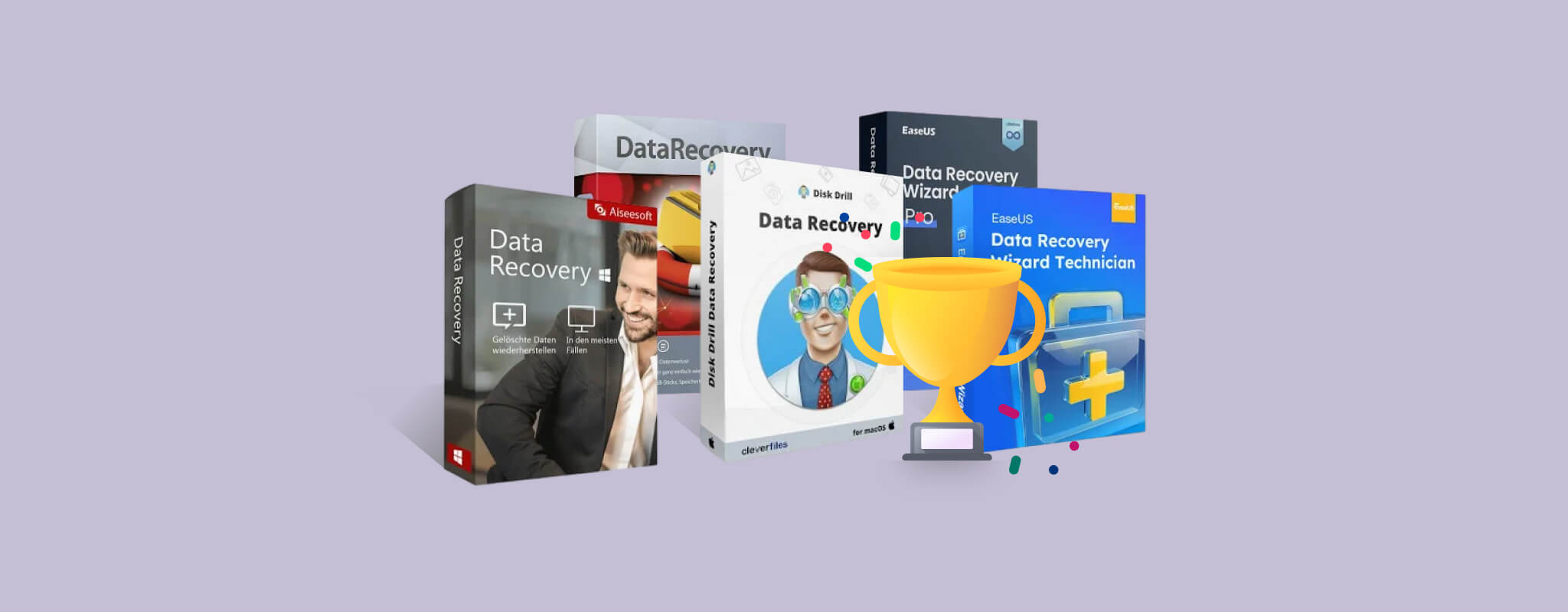
حذفت الملفات الخطأ عن طريق الخطأ؟ أو ربما تعرض محرك الأقراص لديك للتلف، ولا يمكنك الآن الوصول إلى بياناتك. مهما كان ما حدث، فإن استعادة تلك البيانات هي الأولوية القصوى.
لحسن الحظ، يستطيع برنامج استعادة البيانات فحص محرك الأقراص الخاص بك واستعادة البيانات التي تم فقدانها. ومع ذلك، تعتمد أداة استعادة البيانات التي تحتاجها على حالتك الخاصة.
تم اختبار كل حل في هذه القائمة يدويًا من قبل أحد خبراء استعادة البيانات لدينا باستخدام طريقة صارمة ومنهجية عملية الاختبار. تساعد هذه الطريقة في الكشف عن الفوائد والعيوب الفريدة لكل خيار حتى تتمكن من اتخاذ قرار مستنير استنادًا إلى الأداء الفعلي بدلاً من ادعاءات التسويق.
هل تفضل تخطي التفاصيل الدقيقة؟ انتقل مباشرة إلى جدول المقارنة لمراجعة أفضل برامج استعادة البيانات للكمبيوتر الشخصي.
1. استعادة بيانات Disk Drill (Windows & macOS)
⚙️ متطلبات النظام: Windows XP، Vista، 7 SP1، 8، 8.1، 10، 11 / Mac OS X 10.15 – macOS 26.x.
Pros
- توقع فرص الاسترداد
- واجهة intuitve وسهلة الاستخدام
- حفظ جلسات الفحص عبر منصات متعددة
- دعم شبه كامل لجميع أجهزة التخزين المعتمدة على الأقراص
- خوارزميات فحص متقدمة يمكنها استعادة الملفات التي يصعب العثور عليها
- استعادة مقاطع الفيديو المجزأة من الكاميرات والطائرات بدون طيار بحالة قابلة للتشغيل
- أدوات حماية بيانات مجانية
- استرجاع ملفات بحجم 100 ميجابايت مجانًا (Windows فقط) مع الإصدار التجريبي
- معاينات غير محدودة مع Disk Drill لنظامي Windows وMac
- عدم توفر الدعم الفني عبر الهاتف
- لا يمكن إنشاء وسائط قابلة للإقلاع للاسترداد خارج نظام التشغيل (OS)
Disk Drill هو تطبيق استعادة بيانات شهير للغاية تم تطويره من قبل Cleverfiles، وهي شركة برمجيات مقرها الولايات المتحدة. يُعرف Disk Drill بقوته وسهولة استخدامه، حيث يقدم حلول استعادة بيانات معقدة في واجهة مستخدم بسيطة وسهلة الوصول. كما يوفر Disk Drill استعادة بيانات مجانية، وخصائص عديدة (تتناسب مع التطبيق)، ودعمًا مثاليًا لمختلف الأنظمة بفضل تحديثاته المستمرة.
الانطباعات الأولى
كان تثبيت Disk Drill سهلاً للغاية. قمنا بتنزيل برنامج التثبيت من موقع Cleverfiles، ثم شغلناه، وتبعنا معالج التثبيت البسيط من البداية حتى النهاية.
تعرض النافذة الرئيسية أداة الاستعادة بشكل افتراضي. كان بإمكاننا التنقل بسهولة بين الأقراص وترتيبها حسب معايير مختلفة. كانت الأدوات الأخرى، مثل النسخ الاحتياطي بيت-مقابل-بيت، S.M.A.R.T.، واستعادة الكاميرا المتقدمة، سهلة الوصول من الشريط الجانبي الأيسر. كانت الواجهة نفسها نظيفة وحديثة جدًا. كانت الأزرار معنونة بوضوح وموضوعة بشكل مناسب. كان بإمكاننا فتح التطبيق وبدء الاستعادة دون الحاجة إلى الكثير من التحليل.
عملية استعادة البيانات
عملية استعادة البيانات في Disk Drill، من اختيار المصدر حتى الاستعادة، منظمة للغاية. تمكنا من فحص الأقراص بالكامل أثناء اختباراتنا، وهذا مفيد جدًا في حالات فقدان البيانات الشديدة.
أحد الأجهزة التي اختبرناها باستخدام Disk Drill كان قرصاً صلباً تالفاً بشدة لا يمكن الوصول إليه من خلال macOS Finder أو Windows Explorer. لم يتمكن Disk Drill من استعادة ملفاتنا فحسب، بل تمكن أيضاً من استرجاع الهيكل الأصلي للمجلدات.
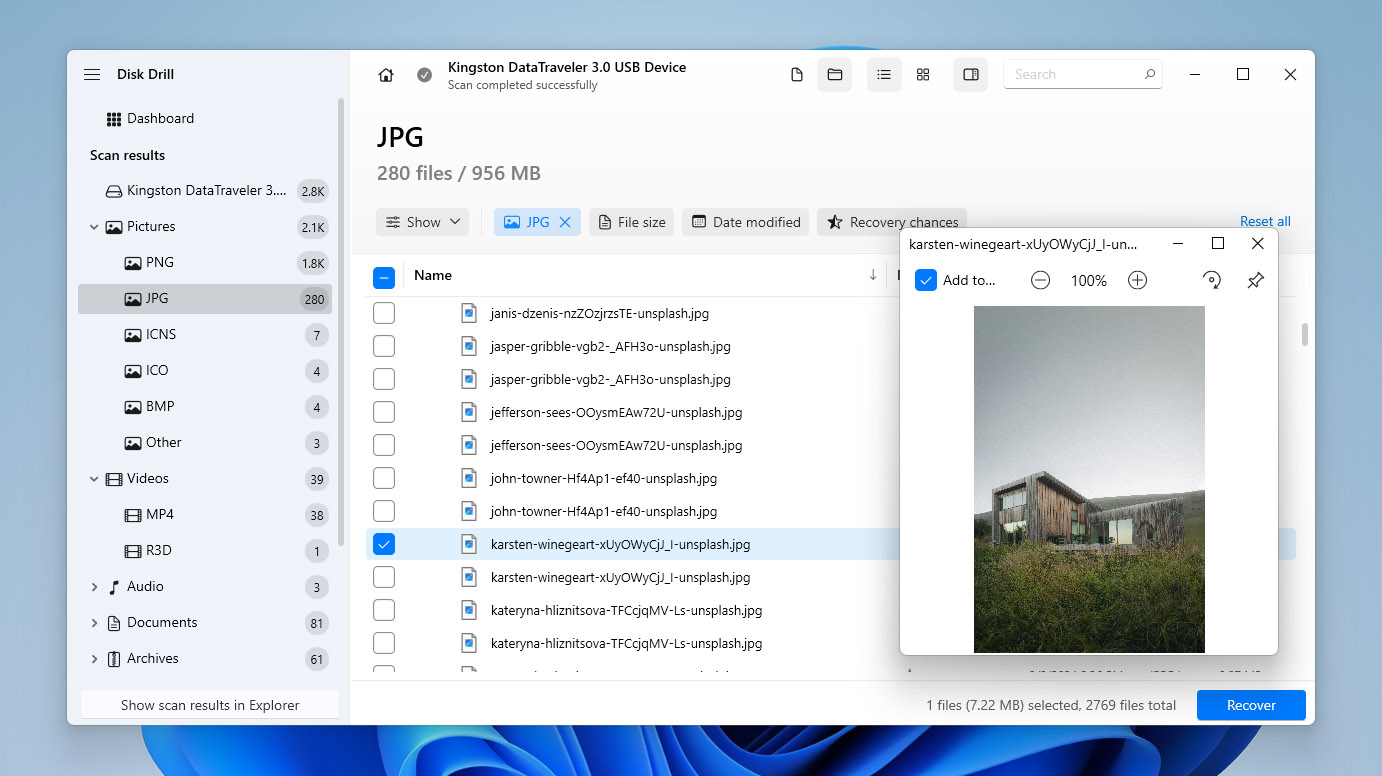
كان تصفح نتائج الفحص بديهيًا؛ حيث يمتلك المستخدمون أداة بحث، ويمكنهم تصفية وتنظيم النتائج حسب نوع الملف ومعايير أخرى، ومعاينة البيانات في الشريط الجانبي.
ويقوم Disk Drill بفصل النتائج بشكل مفيد إلى “محذوفة أو مفقودة”، “موجودة”، و”معاد بناؤها”، ليغطي بذلك سيناريوهات فقدان البيانات المتعددة. والملفات التي كانت مفقودة من المجلد الأصلي (في نتيجة الفحص) ظهرت في قسم “معاد بناؤها”، حيث تم العثور عليها من خلال تواقيع الملفات الخاصة بها.
استعاد Disk Drill معظم بياناتنا المفقودة – أكثر من التطبيقات الأخرى في هذه القائمة – من مجموعة متنوعة من الأجهزة (باستخدام أنظمة ملفات مختلفة)، مثل الأقراص الصلبة (HDDs)، وأقراص الحالة الصلبة (SSDs) (مع تعطيل TRIM)، وبطاقات الذاكرة، وحتى الأجهزة المحمولة. كما أتاح لنا أيضًا معاينة غالبية البيانات.
التسعير
| الإصدار | السعر |
| Disk Drill Basic | مجاني (استعادة حتى 100 ميجابايت على Windows، معاينة فقط على Mac) |
| Disk Drill PRO اشتراك | 89 دولار/سنة |
| Disk Drill PRO ترخيص مدى الحياة | 149 دولار دفعة واحدة |
| Disk Drill Enterprise | تسعير مخصص |
يقدم Disk Drill نسخًا مجانية تكفي لاختبار البرنامج على كل من Windows وMac. لا توجد قيود على الميزات أثناء الفحص، ويمكنك معاينة الملفات القابلة للاسترداد قبل شراء الترخيص. بعض الأدوات متاحة أيضًا مجانًا بالكامل. تشمل هذه الأدوات مراقبة S.M.A.R.T. التي تتبع صحة محرك الأقراص وتنبهك إلى المشكلات المحتملة، بالإضافة إلى وحدة Clean Up التي تساعد في توفير مساحة التخزين من خلال تحديد الملفات غير الضرورية.
للاستعادة الكاملة، يقدم Disk Drill إما اشتراك PRO سنوي (89 دولارًا سنويًا) أو ترخيص PRO Lifetime لمرة واحدة (149 دولارًا). كلا الخيارين يوفران نفس مجموعة الميزات، وهذا أمر نُقدّره لأن بعض الأدوات المنافسة تتيح كامل وظائفها فقط مع تراخيص مدى الحياة. ميزة أخرى هي أن ترخيصًا واحدًا يغطي كلًّا من Windows وmacOS، لذا لست بحاجة لشراء نسخ منفصلة لكل نظام تشغيل.
أحدث التغييرات
تم إصدار Disk Drill 6.1 في نوفمبر 2025 لكل من macOS وWindows. حسّن التحديث موثوقية النسخ الاحتياطي والاستعادة، وأضاف دعمًا للأقسام المشفرة بواسطة BitLocker في النسخ الاحتياطية من نوع بايت إلى بايت، ووسع التعرف على أنواع الملفات، وحسّن دقة الاستعادة المتقدمة للكاميرا. كما قدم دعمًا لـ NAS/TrueNAS المبني على Linux، وتضمن العديد من تحسينات الاستقرار والواجهة. ومؤخرًا، تم إصدار Disk Drill 6.2 في مارس 2026 لكلا النظامين. قدّم التحديث خدمة إصلاح الفيديو المتكاملة مباشرة داخل التطبيق، وحسن بشكل كبير قدرات البرنامج في استعادة الفيديو على كل من macOS وWindows.
الحكم
توج برنامج Disk Drill كأفضل برنامج لاستعادة البيانات بشكل عام في هذا المقال. إنه مجهز للتغلب على معظم سيناريوهات فقدان البيانات التي يواجهها المستخدم العادي لمجموعة واسعة من الأجهزة. وعلى الرغم من أننا كنا نتمنى لو قدم المزيد من إمكانية استعادة البيانات مجاناً (حيث يقدم العديد من المنافسين 1 جيجابايت أو أكثر لكل من Mac و Windows)، فإن قيمة سعره هي أحد الأسباب الرئيسية التي دفعتنا إلى تضمينه كأحد أفضل برامج استعادة البيانات لأجهزة الكمبيوتر. وعند اقترانه بميزات النسخ الاحتياطي المجانية وحماية البيانات، ستحصل على فرص أفضل لتجنب فقدان البيانات في المستقبل، بدلاً من الاكتفاء برد الفعل بعد حدوثه.
تعرف على المزيد في مراجعة Disk Drill.
الملاحظات من المستخدمين خارج نطاق اختبارنا غالبًا ما تبرز نقاط القوة المشابهة. على سبيل المثال، في Trustpilot كتب أحد المراجعين: “أنصح بشدة باستخدام Disk Drill. أنقذ 150 جيجابايت من الملفات التالفة بما في ذلك ملف إكسل لعناوين بطاقات الكريسماس الذي لا يقدر بثمن.” مستخدم آخر مذكور نجح في استعادة الملفات من وسائط قابلة للإزالة: “Disk Drill من CleverFiles فعل لي ما لم تستطع البرامج الأخرى فعله؛ استعادة لقطات الطائرة بدون طيار المحذوفة الثمينة.” كما أن المناقشات على ريديت غالبًا ما تشير إلى الأداة عندما يبحث المستخدمون عن برنامج موثوق لاستعادة البيانات.
2. آر-ستوديو (Windows، ماك أو إس، لينكس)
⚙️ متطلبات النظام: Windows 2000+ أو Windows Server 2003+ / Mac OS X 10.11 – macOS 26.x (غير رسمي) / أي توزيعة Linux بنواة 2.6+ قادرة على تثبيت حزم .rpm أو .deb.
Pros
- دعم الأنظمة المتعددة عبر الأنظمة الأساسية
- يتوفر إصدار مبسّط من الأداة يُدعى R-Undelete
- تخصيص أنواع الملفات القابلة للاسترداد
- استعادة البيانات عبر الشبكة
- إعادة بناء مصفوفات RAID
- أكثر تكلفة من الحلول الأخرى
- الواجهة والميزات المتقدمة قد تكون مربكة لبعض المستخدمين
- غير قادر على فحص قرص النظام لأجهزة ماك التي تعمل بشرائح T2 أو M1-M5
- الإصدار التجريبي يستعيد فقط الملفات الأصغر من 256 كيلوبايت
- تراخيص متعددة لكل نظام تشغيل مع دعم أنظمة ملفات مختلفة، مما يجعل الشراء محيراً.
R-Studio هو أداة فنية تم إنشاؤها بواسطة R-Tools Technology، وهي شركة برمجيات مقرها في كندا. وعلى الرغم من أنه قد يبدو صعب الوصول للوهلة الأولى، إلا أنه أداة قوية وموثوقة لاستعادة محركات الأقراص الصلبة للمستخدمين الذين يمكنهم التعامل مع منحنى التعلم البسيط.
الانطباعات الأولى
قد يكون R-Studio معقدًا، لكن تثبيته بسيط. يمكن للمستخدمين تنزيل برنامج التثبيت القياسي من الموقع الرسمي وسيكون R-Studio جاهزًا للعمل في بضع نقرات.
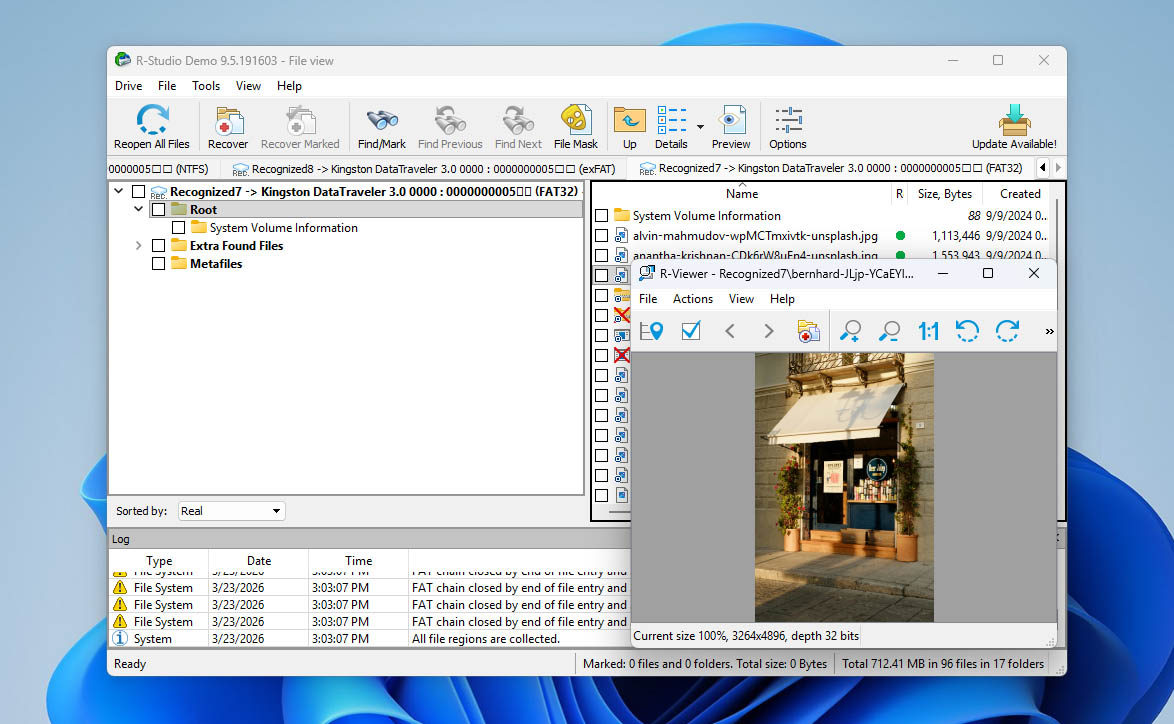
انطباعنا الأول عن R-Studio هو “عملي”. لم يتم تصميمه ليبدو جميلاً – فهو يتيح لك الوصول إلى جميع أدواته مضغوطة في نافذة واحدة. هذا رائع إذا كنت تعرف ما تفعله، لكن المستخدم العادي سيحتاج لبعض الوقت لاستيعاب الواجهة.
يقدم R-Studio قائمة شاملة من ميزات الاستعادة، بما في ذلك دعم RAID المتقدم، واستعادة الشبكة، وإنشاء الصور.
عملية استعادة البيانات
قائمة اختيار المصدر في R-Studio مزدحمة قليلاً لكنها سهلة التحليل. تمكنا من توسيع أقراص الاختبار لدينا واختيار وحداتها وأقسامها بسهولة، حتى إذا كان أحد الأقراص التي اختبرناها “إشكاليًا” ورفض أن يتم تركيبه أو عرض أي شيء غير التصنيف الخاص به. عند بدء الفحص، ظهرت عدة نوافذ منبثقة سمحت لنا بتعيين معايير فحص متعددة. هذا مفيد إذا كنت ترغب في أن تكون دقيقًا للغاية، لكنه يسبب الكثير من المتاعب للمستخدم العادي.
لحسن الحظ، سرعة الفحص في R-Studio سريعة – حتى عند المقارنة مع تطبيقات أخرى. صفحة النتائج أيضًا عملية للغاية ولكنها مفيدة بصريًا. لقد جمّع ملفات القرص الخاص بنا في قائمة في اللوحة اليسرى وعند النقر على أي منها تم عرض معاينتها على اليمين. عند تحديد مجلد داخل القرص، تم عرض جميع محتوياته كصور مصغرة أو أيقونات – مما جعل من السهل اختيار ملفات الصور والفيديو المتعددة لاستعادتها. ومع ذلك، نظرًا لأن البيانات مقسمة عبر أقسام مختلفة، يصبح التنقل بين كل شاشة لمراجعة ملفاتك أمرًا مرهقًا بسرعة. واجه بعض الصعوبة في استعادة صور الـ RAW، لكن أكثر أنواع ملفات الصور شيوعًا لم تكن تمثل له أي مشكلة.
التسعير
| الإصدار | السعر |
| R-Studio (Windows، macOS، Linux) | ٧٩٫٩٩ دولار |
| R-Studio FAT | ٤٩٫٩٩ دولار |
| R-Studio NTFS | ٤٩٫٩٩ دولار |
| R-Studio Corporate(Windows، macOS، Linux) | ١٧٩٫٩٩ دولار |
| R-Studio Technician (Windows، macOS، Linux) | ٨٩٩ دولار |
| R-Studio T80+ | ٨٠ دولار |
يمكنك تنزيل R-Studio لأي نظام تشغيل مجانًا. ومع ذلك، الإصدار المجاني يسمح فقط باستعادة الملفات الأصغر من 1024 كيلوبايت. في الواقع، نعتبر هذا أقرب إلى ميزة المعاينة منه إلى الاستعادة الحقيقية، لأن معظم الملفات تتجاوز هذا الحجم. تأتي الإصدارات المدفوعة بعدة خيارات متنوعة. معظم التراخيص هي تراخيص دائمة (مدى الحياة)، باستثناء إصدار T80+، وهو في الأساس نسخة R-Studio Technician التي يمكن استخدامها لفترة محدودة (تبدأ من 80 يومًا).
للوهلة الأولى، تبدو هيكلية الترخيص معقولة، ولكن هناك عدة قيود تستحق الذكر. كل ترخيص صالح لجهاز كمبيوتر واحد فقط. هذا يعني أنه إذا كنت تستخدم كلاً من جهاز Windows وجهاز Mac، فستحتاج إلى شراء ترخيصين منفصلين. بالإضافة إلى ذلك، إذا حدث شيء لجهاز الكمبيوتر الخاص بك، لا يمكن ببساطة نقل الترخيص إلى جهاز جديد—قد تحتاج إلى شراء ترخيص آخر. بالنسبة لنا، تثير هذه السياسة علامة حمراء واضحة مقارنةً بالمنافسين الذين يقدمون تراخيص أكثر مرونة.
أحدث التغييرات
أصدرت R-Studio الجزء 1 من الإصدار 9.5.191645/191648 لنظام Windows في نوفمبر 2025، مضيفة دعمًا لنظام ReFS 3.14 ومساحات التخزين في Windows 11 25H2، مع تحسين تحليل ReFS، ومعاينة صور RAW، والتعريب، والاستقرار العام، إلى جانب العديد من إصلاحات الأخطاء. كما حصلت إصدارات التقنيين على خيارات محسنة لإنشاء الصور وإصلاحات للصور الكبيرة بصيغة VMDK.
الحكم
يُعتبر R-Studio أداة ممتازة بالنسبة لسعره بالنظر إلى قوته وميزاته الشاملة في الاستعادة… ولكن للمستخدمين الذين يواجهون صعوبة في التعامل مع البرامج الجديدة (أو إذا لم يكن لديك الوقت لتعلم البرنامج – على سبيل المثال إذا كنت بحاجة لاستعادة بيانات هامة للعمل في صباح اليوم التالي)، فإن تطبيقات مثل Disk Drill أو EaseUS Data Recovery أكثر ملاءمة بكثير.
نحن نتعمق أكثر في البرنامج في مراجعة R-Studio.
الملاحظات من المستخدمين خارج اختباراتنا الخاصة تتطابق إلى حد كبير مع تجربتنا مع R-Studio. يصف العديد من المراجعين البرنامج بأنه أداة استعادة قوية جداً، لكنهم يشيرون أيضاً إلى منحنى التعلم وقيود الترخيص. على سبيل المثال، في Trustpilot ذكر أحدهم كتب المراجع أن R-Studio كان “البرنامج الوحيد… الذي أثبت لي مسبقاً أنه يمكنه العثور على الملفات كاملة وغير تالفة”، مما منحهم ثقة كافية لشراء الترخيص. ومع ذلك، فإن نفس المنصة تتضمن أيضاً انتقادات لسياسة الترخيص. ذكر أحدهم كتب المستخدم: “منذ ذلك الحين، حصلت على كمبيوتر جديد لأن جهازي القديم تعطل. لم يسمحوا لي بنقل الترخيص وقالوا إنه يتعين علي شراء واحد جديد.” النقاشات على ريديت غالباً ما تعكس ملاحظتنا حول الواجهة، حيث يشير المستخدمون إلى أن “واجهة المستخدم مزدحمة ومربكة جداً إذا لم تكن معتاداً على هذا النوع من البرامج” في مواضيع حول أدوات الاستعادة.
3. EaseUS معالج استعادة البيانات (Windows & macOS)
⚙️ متطلبات النظام: Windows 11, 10, 8, 7 / Mac OS X 10.9 – macOS 26.0.
Pros
- إصدارات Windows وmacOS متاحة
- واجهة سهلة الاستخدام تزيل الضغط عن استعادة البيانات
- قاعدة معرفة واسعة في الموقع تساعد المستخدمين على استعادة البيانات
- يستعيد قواعد بيانات MS SQL وصناديق بريد Exchange
- أوقات فحص ممتازة للأجهزة
- نتائج استعادة جيدة
- نموذج الاشتراك أكثر تكلفة من الحلول المنافسة
- استعادة الملفات الكبيرة يمكن أن تكون بطيئة
- لا توجد طريقة لتقدير فرص الاستعادة قبل عملية الاسترجاع
- نوافذ الاستطلاع المنبثقة المتطفلة
يُعد EaseUS Data Recovery Wizard اسماً آخر معروفاً في سوق استعادة البيانات. يقع مقر EaseUS في الصين وقد تواجدت الشركة منذ عام 2003 ولديها العديد من التطبيقات في جعبتها. وكحال معظم برامجهم، تم تصميم EaseUS Data Recovery Wizard ليكون بسيطاً وسهل الاستخدام. وعلى الرغم من أنه قد يفتقر قليلاً للعمق والشمولية، إلا أنه يمكنه حل العديد من مشاكل فقدان البيانات للمستخدمين المبتدئين.
الانطباعات الأولى
يأتي EaseUS Data Recovery Wizard مع مُثبّت بسيط للغاية من خطوة واحدة. تعرض النافذة الرئيسية بشكل افتراضي نافذة استعادة البيانات، والتي تُظهر وحدات التخزين/الأقسام لجميع وحدات التخزين الخارجية المتصلة. ومع ذلك، تحتاج إلى النقر على زر آخر لعرض الأقراص نفسها (واختيارها للفحص).
يمكن أيضًا اختيار أجهزة أخرى (مثل بطاقات SD) من الشريط الجانبي الأيسر بالإضافة إلى الميزات المتقدمة مثل إصلاح الفيديو، نسخ القرص احتياطيًا، والاستعادة المحمولة (تأتي هذه الميزة الاحترافية مع إرشادات خطوة بخطوة داخل التطبيق، وهو ما كان إضافة لطيفة).
بشكل عام، خيارات تصميم EaseUS Data Recovery Wizard موجهة بوضوح للمستخدمين المبتدئين. النافذة الرئيسية نظيفة جدًا وخالية من الفوضى – من ناحية، يجعل ذلك من السهل على المستخدمين التنقل. من ناحية أخرى، المستخدمون الأكثر خبرة سيضطرون للنقر أكثر للعثور على ما يحتاجونه. كما أن التطبيق ليس بالسرعة الفورية مثل بعض التطبيقات الأخرى، مما قد يكون محبطًا قليلاً إذا كنت تعمل بسرعة.
الجدير بالذكر أن الإصدار المجاني يروج باستمرار للترقية المدفوعة. حتى تشتري ترخيص Pro، يعرض التطبيق بانتظام مطالبات الشراء وعروض الخصم. حتى عند محاولة إغلاق البرنامج، قد يطلب التأكيد ويعرض عرضًا آخر، مما قد يبدو مزعجًا بعض الشيء أثناء الاختبار.
عملية استعادة البيانات
كما ذكرنا سابقًا، تمكنا فقط من رؤية وحدات التخزين والأقسام الخاصة بمحرك الأقراص لدينا في البداية، وكان علينا الانتقال إلى قائمة الأقراص لفحص محرك الأقراص الخاص بنا.
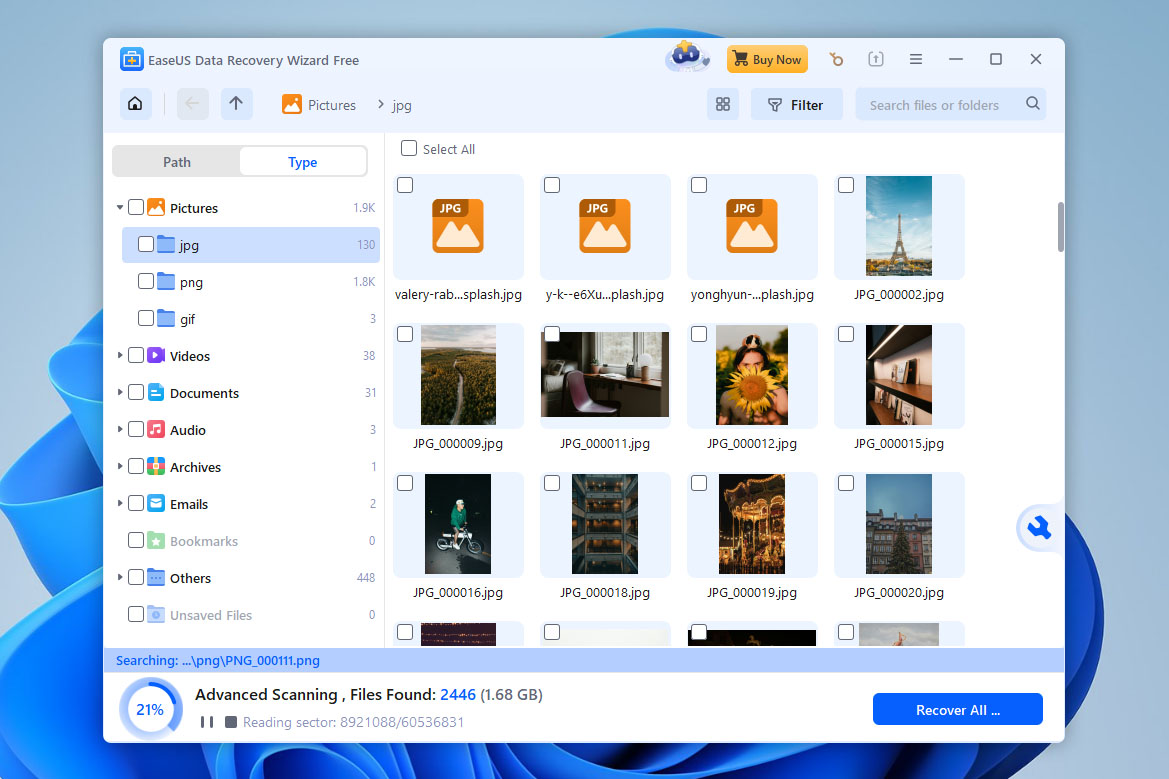
مثل Disk Drill، لم يكن علينا اختيار فحص معين لإجرائه – يوجد فقط زر فحص واحد. عند بدء الفحص، تمكنا من رؤية جميع البيانات التي استعادها EaseUS بالفعل، مصنفة بشكل منظم إلى صور، مستندات، صوتيات، إلخ.
كان EaseUS ممتازًا في استعادة معظم أنواع الملفات (حتى الصور ومقاطع الفيديو بصيغة RAW)، لكنه واجه صعوبة في سيناريوهات فقدان البيانات الأكثر تعقيدًا مثل الأقسام المفقودة واستعادة هيكل المجلد الأصلي. ومع ذلك، فهو يتضمن وحدة إصلاح الملفات، التي يمكن أن تحاول إصلاح أي ملفات تالفة تقوم باستعادتها.
بعد الفحص، يتيح لك EaseUS البحث وتصفية نتائج الفحص ولكن ستحتاج إلى شراء النسخة الاحترافية لمعاينة الملفات بشكل كامل. يمكنك أيضًا عرض الملفات حسب الدليل إذا تم استعادة بنية المجلد الأصلية.
التسعير
| الإصدار | السعر |
| EaseUS Data Recovery Wizard Windows (شهر واحد) | $69.95 |
| EaseUS Data Recovery Wizard Windows (سنة واحدة) | $99.95 |
| EaseUS Data Recovery Wizard Windows (مدى الحياة) | $159.95 |
| EaseUS Data Recovery Wizard Mac (شهر واحد) | $99.95 |
| EaseUS Data Recovery Wizard Mac (سنة واحدة) | $119.95 |
| EaseUS Data Recovery Wizard Mac (مدى الحياة) | $169.95 |
يمكن تحميل EaseUS Data Recovery Wizard مجانًا على كل من Windows وMac. ومع ذلك، فإن الاستعادة المجانية تقتصر على Windows، حيث تسمح النسخة المجانية باستعادة ما يصل إلى 2 جيجابايت من البيانات. أما على Mac، فالنسخة المجانية تتيح فقط معاينة الملفات.
إذا كنت بحاجة إلى استعادة كاملة، تقدم EaseUS عدة خيارات مدفوعة، بما في ذلك تراخيص شهرية وسنوية ودائمة. من التفاصيل المثيرة للاهتمام أن التسعير يختلف بين إصدارات Windows و Mac، حيث يكون إصدار Mac غالباً أكثر تكلفة. وهناك قيد آخر يتمثل في أن كل اشتراك يغطي جهاز كمبيوتر واحد فقط، لذا سيحتاج المستخدمون الذين لديهم عدة أجهزة إلى شراء تراخيص إضافية. ومن الجانب الإيجابي، تقدم EaseUS خططاً مخفضة للطلاب، مما قد يجعل البرنامج أكثر سهولة من حيث التكلفة لبعض المستخدمين.
أحدث التغييرات
تلقى EaseUS Data Recovery Wizard تحديثًا آخر في يناير 2026. قدّمت النسخة 20.1.0 لنظام Windows دعم الاسترجاع في حالات البيانات المجزأة (FAT32، exFAT، وRAW)، وأضافت استرجاع نظام الملفات ZFS، كما حسّنت التعامل مع خريطة البتات للأقسام المفقودة. تم تحديث نسخة Mac إلى 20.0، مما جلب وضع الداكن، وتحسين أداء الفحص، وتحسينات في تصفّح الملفات، ونوافذ التفعيل، وتجربة الواجهة بشكل عام.
الحكم
تم تصميم EaseUS Data Recovery Wizard مع وضع المبتدئين في الاعتبار ويتم بيعه كأداة استعادة بسيطة وسهلة الوصول. وعلى الرغم من أنه ليس شاملاً مثل التطبيقات الأخرى في هذه القائمة، إلا أنه يعتبر أداة قوية يمكن لأي شخص استخدامها.
اقرأ مراجعة EaseUS لمزيد من التفاصيل.
تعكس تعليقات المستخدمين صورة مختلطة ولكنها متوقعة بشكل عام. يبرز العديد من المستخدمين مدى بساطة عملية الاسترداد. على سبيل المثال، كتب أحد المراجعين على Trustpilot أن البرنامج “عمل بشكل مثالي واستعاد ملفاتي المحذوفة بسرعة”، مشيدًا بسهولة واجهة الاستخدام حتى بدون خبرة تقنية. في الوقت نفسه، غالبًا ما يصبح نموذج الاشتراك المصدر الرئيسي للانتقاد. في المناقشات على ريديت، يذكر المستخدمون كثيرًا أنه على الرغم من أن الاسترداد نفسه قد يعمل بشكل جيد، إلا أن الدفع مقابل الاشتراك قد يبدو مفرطًا ومزعجًا بسبب الرسائل الدعائية.
4. برنامج Stellar Data Recovery Professional (Windows, Mac)
⚙️ متطلبات النظام: Windows 8 أو أحدث، macOS 10.12 أو أحدث.
Pros
- يمكن للمستخدمين إضافة رؤوس ملفات جديدة يدويًا لتوسيع الإمكانيات
- إنشاء صور أقراص قطاع بقطاع لحماية الأجهزة التالفة
- ثلاث خيارات لمعاينة الفحص يمكن أن تجد بسرعة الملفات التي ترغب في استعادتها
- يتطلب ترخيصًا سنويًا
- لا يوجد استرجاع بيانات مجاني في نسخة التجربة
- وظيفة المعاينة محدودة
Stellar Data Recovery هو برنامج معروف لاستعادة الأقراص تم تطويره بواسطة شركة Stellar Information Technology Pvt. Ltd. التي تتخذ من الهند مقراً لها. إنه تطبيق متكامل الميزات وذو مظهر عصري، مع أدواته الفريدة الخاصة، مما يجعله خياراً قوياً للعديد من المستخدمين.
الانطباعات الأولى
مثل معظم التطبيقات في هذه القائمة، كان تثبيت Stellar Data Recovery سهلاً. كل ما عليك فعله هو تنزيل برنامج التثبيت من الموقع واتباع المعالج.
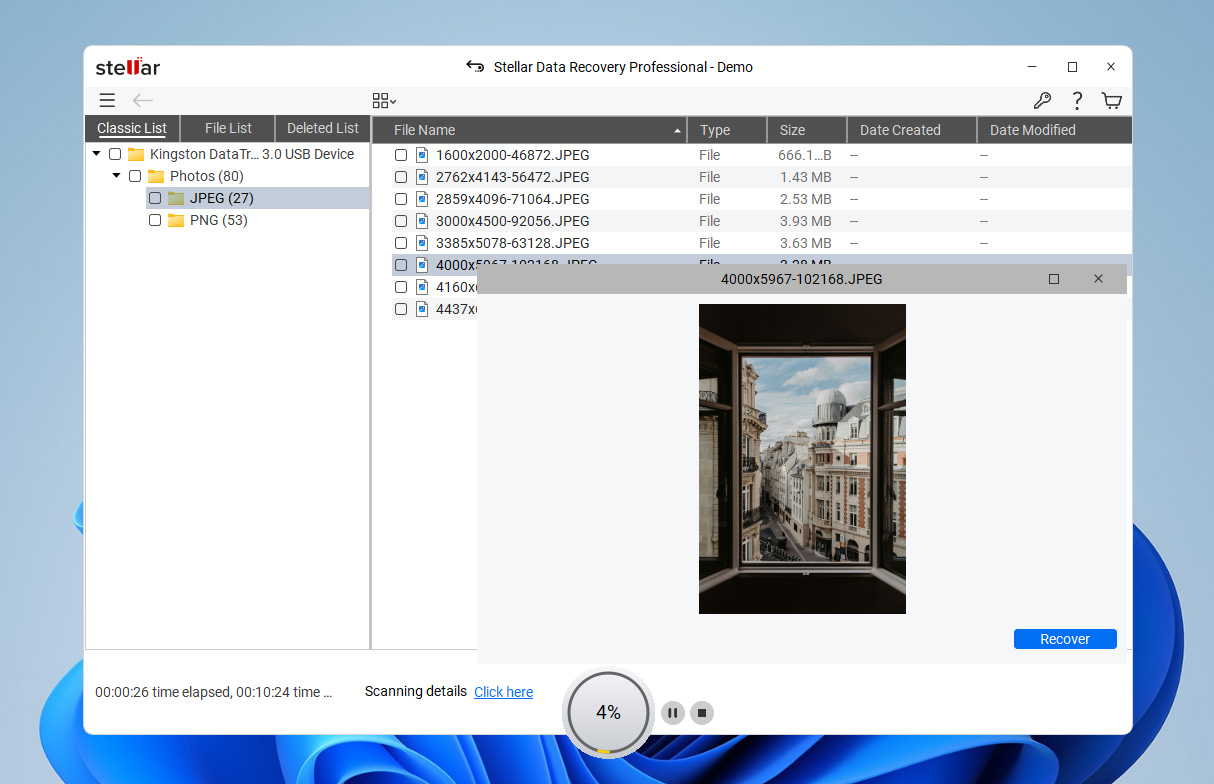
تسمح لك قائمة اختيار المصدر، على عكس قائمة EaseUS، باختيار ما إذا كنت تريد فحص القرص بالكامل أو وحدات تخزين محددة. بينما تعتبر ميزة المعاينة مريحة، إلا أنها متقلبة إلى حد ما ولا تعرض دائمًا معاينات الصور المصغرة. معظم ميزاته الأخرى مخفية في القوائم، مما يساعد في الحفاظ على واجهة المستخدم غير مزدحمة.
بجانب استعادة البيانات، كانت إحدى الميزات الرئيسية التي لفتت انتباهنا هي استعادة الفيديوهات التالفة. هذه الميزة متاحة فقط للمستخدمين المرخصين، لكن يمكننا أن نؤكد فعاليتها.
عملية استعادة البيانات
كان من السهل جدًا بدء الفحص بشكل عام، حيث يتم إرشادك خلال العملية إلى حد كبير. ومع ذلك، إذا كنت تريد التأكد من أن التطبيق يستخدم كامل إمكانياته، عليك تفعيل الفحص العميق يدويًا، والذي يمكن تفويته بسهولة في أسفل شاشة اختيار المصدر.
استعاد Stellar بيانات أقل بشكل عام مقارنة بأول 3 تطبيقات في هذه القائمة. كما تعرف على عدد أقل من أنواع الملفات، لكننا ما زلنا قادرين على استعادة الكثير من البيانات بنجاح – خاصة المستندات. ويتيح لك Stellar أيضًا البحث عن نوع ملف مخصص، وهي ميزة مفقودة في العديد من التطبيقات المشابهة (رغم أن إدخال الكثير من تواقيع الملفات يدويًا يعتبر أمرًا مرهقًا).
قائمة الملفات التي تم العثور عليها هي المكان الذي يبرز فيه Stellar Data Recovery فعلاً. تمكنا من التبديل بين عرض البيانات كقائمة بسيطة أو كمعرض من الصور المصغرة – وهذا يجعل تصفح الصور والفيديوهات سهلاً جداً عندما يعمل كما هو مقصود.
التسعير
| الإصدار | السعر |
| Stellar Data Recovery Professional – سنوي (Windows، Mac) | ٩٩٫٩٩ دولار أمريكي |
| Stellar Data Recovery Professional – مدى الحياة (Windows، Mac) | ١٩٩٫٩٩ دولار أمريكي |
| Stellar Data Recovery Premium – سنوي (Windows، Mac) | ٢٠٩٫٩٩ دولار أمريكي |
| Stellar Data Recovery Premium – مدى الحياة (Windows، Mac) | ٣١٩ دولار أمريكي |
| Stellar Data Recovery Technician – سنوي (Windows، Mac) | ٢٩٩ دولار أمريكي |
| Stellar Data Recovery Technician – مدى الحياة (Windows، Mac) | ٥٩٩ دولار أمريكي |
يمكن تنزيل Stellar Data Recovery مجانًا على كل من Windows و Mac. ومع ذلك، يقتصر الاسترداد المجاني على إصدار Windows، حيث يمكن للمستخدمين استعادة ما يصل إلى 1 جيجابايت من البيانات دون شراء ترخيص. أما على Mac، فإن الإصدار المجاني يسمح فقط بفحص الملفات القابلة للاسترداد ومعاينتها.
إذا كنت تحتاج إلى استعادة كاملة، فإن Stellar تقدم عدة مستويات ترخيص تختلف في الميزات وشروط الاشتراك. وبينما توفر هذه الخيارات مرونة للمستخدمين، وجدنا أن الأسعار مرتفعة نسبياً مقارنة بالأدوات الأخرى في هذه القائمة. لذلك، قد يكون من المنطقي الانتظار حتى عروض الخصم الترويجية، والتي تقدمها Stellar بشكل متكرر.
أحدث التغييرات
في بداية عام 2025، أطلقت Stellar Data Recovery Professional تحديثًا كبيرًا لكلا نظامي التشغيل، حيث تم رفعهما إلى الإصدار 12 لـ Windows و12.3 لـ Mac. شهد كلا نظامي التشغيل تحسينات في إدارة الجلسات وتجربة المستخدم، بالإضافة إلى المزيد من السمات لواجهة البرنامج.
بشكل فردي، أصدر إصدار الماك ميزات جديدة أيضًا، مثل أدوات الترتيب وإدارة التخزين، واستعادة البيانات من الأجهزة الافتراضية، وإمكانية استعادة ملفات الفيديو المجزأة بصيغ MOV وMP4. أما إصدار Windows فقد أضاف إمكانية استعادة أجهزة QNAP وAUSTOR وSynology NAS.
الحكم
في حين يمكن اعتبار الخيارات الأخرى في هذه القائمة تطبيقات استعادة بيانات متفوقة، فإن Stellar Data Recovery يُعد خيارًا رائعًا إذا كنت بحاجة بشكل أساسي لاستعادة الصور ومقاطع الفيديو. إن عرض معرض الصور المصغرة يجعل تصفح الملفات التي تم العثور عليها أمرًا مريحًا للغاية، وإذا كنت مستعدًا لشراء التراخيص الأكثر تكلفة، فإن أداة إصلاح الفيديو الخاصة به تعمل بشكل جيد جدًا. تمكنا من تشغيل مقاطع الفيديو التي كانت لا تعمل سابقًا مرة أخرى. ولسوء الحظ، فإن المجموعة الكاملة من الميزات متاحة فقط في إصدار Toolkit المكلف إلى حد ما، كما أن العديد من تلك الميزات يمكن العثور عليها في أدوات أخرى بسعر أقل، مثل استعادة NAS في Disk Drill.
شاهد المزيد في تغطيتنا الكاملة مراجعة Stellar Data Recovery.
تعليقات المستخدمين على Stellar Data Recovery متوقعة إلى حد ما. على سبيل المثال، في Trustpilot وصف أحد المراجعين تجربة إيجابية مع المنتج وفريق الدعم الخاص به: “كان روهيت صبورًا ومتعاونًا للغاية. قام بالعديد من الإجراءات، بما في ذلك التحكم عن بُعد، لإصلاح ملفي.” ومع ذلك، ليست كل التعليقات إيجابية. ففي كابتيرا، وصف مستخدم آخر تجربة محبطة مع البرنامج، وكتب: “لقد أضعنا المال على برنامج لا يعمل. جاء دعمهم بعد عدة أيام، وكان ذلك متأخرًا جدًا.”
5. برنامج DM لتحرير الأقراص واستعادة البيانات (Windows، ماك أو إس، لينكس)
⚙️ متطلبات النظام: MS-DOS 5.0+ / Windows 98، ME، Windows 2000+ / macOS 10.12+ / أي توزيع حديث من Linux مع مكتبة libc.
Pros
- محرر هيكس لعرض الملفات القابلة للاسترداد
- ميزة البحث التلقائي
- أدوات قرص إضافية
- يعمل على Windows، macOS، Linux، وحتى DOS
- واجهة المستخدم القديمة قد تربك المستخدمين غير ذوي الخبرة
- لا يوجد استرجاع بيانات مجاني
- قد يكون من الصعب العثور على الميزات
- لا يعرض الوقت المطلوب لإكمال الاسترجاع
تم إنشاء DM Disk Editor and Data Recovery Software (أو DMDE) في الأصل بواسطة ديمتري سيدوروف، وهو تطبيق لاستعادة البيانات يتميز بميزات تحرير الأقراص والعديد من الإضافات الأخرى مقارنةً ببرامج استعادة الملفات الأخرى في هذه القائمة. كما أنه يوفر إمكانية الاستعادة غير المحدودة مجاناً، مما يجعله منافسًا قويًا رغم واجهته البسيطة.
الانطباعات الأولى
تثبيت DME سهل للغاية – كل ما عليك فعله هو تنزيل مجلد من الموقع الرسمي يحتوي على البرنامج نفسه، والذي يمكنك تشغيله مباشرة.
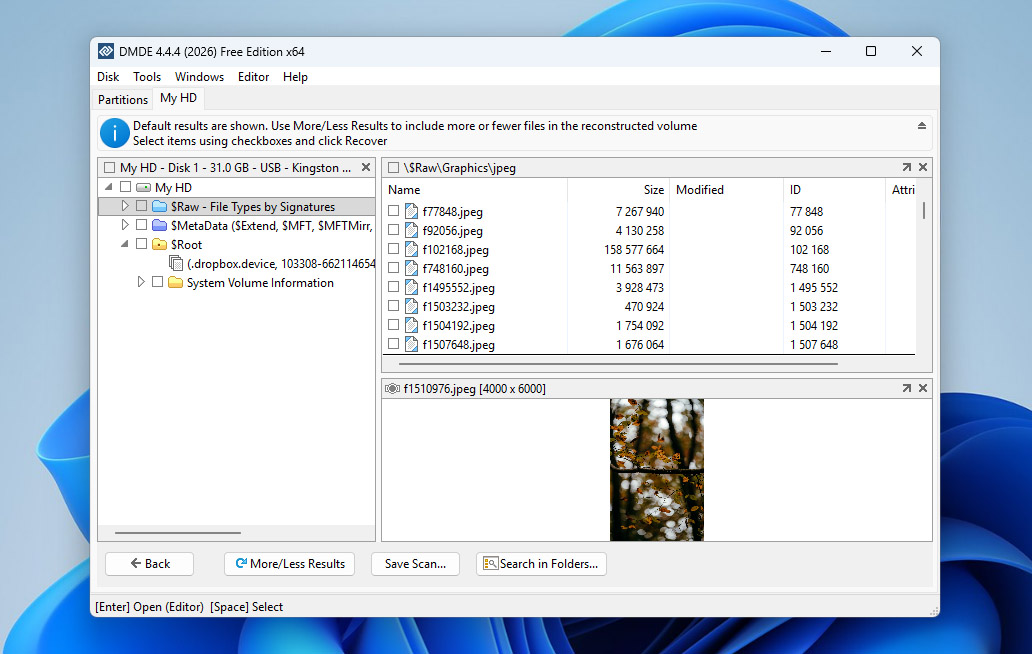
يبدو التطبيق نفسه بارداً، غير ودود، ومعقداً بعض الشيء مقارنة بإدخالاتنا ذات المظهر العصري مثل Disk Drill وEaseUS وStellar.
عند تشغيل DMDE، يمكنك إما اختيار قرص للبدء في العمل عليه أو مهمة تريد من التطبيق تنفيذها (مثل إنشاء RAID). سنتحدث أكثر عن اختيار المصدر في قسم عملية استعادة البيانات.
بجانب الاستعادة، يقدم DMDE العديد من الميزات المفيدة للمستخدم المتقدم. يمكنك تحرير قطاعات القرص الخام، واستعادة الأقسام، وتحرير جداول الأقسام، وتعديل بيانات قطاع الإقلاع، وإنشاء صور وأقراص مستنسخة، وأكثر من ذلك.
عملية استعادة البيانات
اختيار المصدر في DMDE غني بالمعلومات. بالنسبة للمستخدم العادي، هناك الكثير من المعلومات. بينما يمكننا بسهولة اختيار الأقراص والأقسام للفحص (زر الفحص واضح أيضًا إلى حد ما)، جميع أدوات DMDE مضمنة في النافذة.
إذا لم تكن لديك أي فكرة عن تحرير الأقراص أو تقسيمها، قد تكون نافذة اختيار المصدر مرهقة جدًا. حتى عندما بدأنا الفحص، استقبلتنا نافذة منبثقة مزدحمة تتيح لنا تعيين معايير الفحص الخاصة بنا.
يمكنك تصفح واستعادة الملفات أثناء استمرار الفحص. يتم تصنيف الملفات التي تم العثور عليها بشكل مفيد حسب النوع، كما أن DMDE يبذل جهده لاستعادة بنية المجلدات أيضًا. على الرغم من المشكلات الواضحة في تجربة المستخدم، كنا راضين عن أدائه الفعلي. فقد تمكن من استعادة العديد من الصور والفيديوهات RAW والمستندات من أجهزة وأنظمة ملفات مختلفة (باستثناء EXT4، التي واجه صعوبة معها). اضطررنا لإدخال بعض تواقيع الملفات يدويًا والتي لم يتعرف عليها، ولكن النتائج كانت جيدة مقارنة بسعر التطبيق!
التسعير
| الإصدار | السعر |
| ترخيص DMDE Express (سنة واحدة) | 20 دولار |
| ترخيص DMDE Standard (مدى الحياة) | 48 دولار |
| ترخيص DMDE Professional | 95 دولار |
يقدم DMDE أيضًا إصدارًا مجانيًا يتيح للمستخدمين استعادة البيانات دون شراء ترخيص. ومع ذلك، يحدد البرنامج كل عملية استعادة إلى 4000 ملف لكل مجلد. إذا كان المجلد يحتوي على ملفات أكثر من هذا الحد، يجب عليك تكرار عملية الاستعادة عدة مرات.
تختلف التراخيص المدفوعة بشكل رئيسي من حيث المدة والميزات. أحد الخيارات المثيرة للاهتمام هو ترخيص Express، الذي يتوفر أيضاً كاشتراك قصير الأجل بحوالي 9 دولارات شهرياً، مما يجعله خياراً غير مكلف نسبياً لمهام الاستعادة لمرة واحدة. من العيوب هو نموذج الترخيص نفسه. كل ترخيص ينطبق على عائلة نظام تشغيل واحدة وكمبيوتر واحد فقط، مما قد يكون غير مريح إذا كنت تعمل عبر عدة أجهزة أو منصات.
أحدث التغييرات
تم إصدار DMDE 4.4.4.842 في 5 فبراير 2026. يركز هذا التحديث بشكل رئيسي على تحسينات الاستقرار وإصلاحات الأخطاء. على سبيل المثال، قام المطورون بحل مشكلة حرجة تؤثر على معالجة ReFS وأصلحوا خطأ آخر قد يحدث عندما تتجاوز أحجام ملفات Btrfs حجم البيانات المضمنة الفعلي. كما عالجت الإصلاحات الإضافية أخطاءً تتعلق بمعالجة وحدات Btrfs الفرعية الإضافية ومشكلة بقاء بعض ميزات Professional معطلة بعد التفعيل. إلى جانب هذه الإصلاحات، أدخل التحديث أيضًا دعمًا لترميزات أسماء ملفات ExtFS غير UTF-8، وشمل العديد من التحسينات على واجهة المستخدم والتحسينات العامة.
الحكم
DMDE ليس للأشخاص ضعاف القلوب! إنه أداة معقدة بواجهة مزدحمة وتجربة مستخدم معقدة. ومع ذلك، فإنه يوفر مجموعة أدوات شاملة وقوية بسعر تنافسي للغاية. إنه بمثابة سكين الجيش السويسري لإدارة الأقراص للمستخدم المناسب – لكننا نوصي المبتدئين بتجنب هذا التطبيق.
يمكن أن يخبرك مراجعة DMDE المزيد.
فيما يتعلق بتقييمات المستخدمين، فإن التعليقات المتاحة علنًا حول DMDE محدودة نوعًا ما، لكن الصورة العامة مختلطة. على Trustpilot، وصف أحد المستخدمين نتيجة استعادة إيجابية للغاية بعد تلف شديد في نظام الملفات: “الفحوصات العميقة أنتجت نتائج كافية لي لاستعادة ما يقارب 95% من بياناتي.”  كما يحتوي صفحة المراجعة الخاص بـDMDE على تعليقات إيجابية حديثة من مستخدمين أشادوا بأداء الاسترداد والقيمة المقدمة. في الوقت نفسه، غالبًا ما تركز التعليقات السلبية أقل على التسعير وتركز أكثر على سهولة الاستخدام أو النتائج غير المتسقة في الحالات الصعبة. في نفس صفحة مراجعة DMDE، ذكر أحد المستخدمين اشتكى أن البرنامج “واجه صعوبة وتوقف عند حوالي 12% من الفحص” وخلص لاحقًا إلى أنه “أضاع وقتي تمامًا.” تعكس مناقشات ريديت أن الواجهة يصعب متابعتها، مع تعليقات مثل “لقد اشتريته للتو، وهو بالتأكيد لا يستحق السعر مهما قال أي شخص، وهو بالفعل أكثر من مجرد صعوبة في الاستخدام للمستخدم.”
6. ريكوفر (Windows)
⚙️ متطلبات النظام: Windows 11، 10، 8.1، 7، Vista وXP.
Pros
- برنامج مجاني مع سعر منخفض للإصدار الاحترافي
- تصميم واجهة واضح
- شاشة معاينة
- يحذف الملفات بأمان
- أداء استعادة أقل جودة مقارنة بالحلول المدفوعة
- آخر تحديث فرعي كان في يونيو 2024، ولم تصدر تحديثات رئيسية منذ عدة سنوات
Recuva هو تطبيق استعادة بيانات خفيف للغاية يعمل فقط على Windows، تم تطويره بواسطة Piriform Software، الشركة التي تقف وراء CCleaner. يُعرف Recuva بأنه واحد من التطبيقات القليلة المجانية فعلاً لاستعادة البيانات، مما يجعله خيارًا شائعًا لدى العديد من المستخدمين.
الانطباعات الأولى
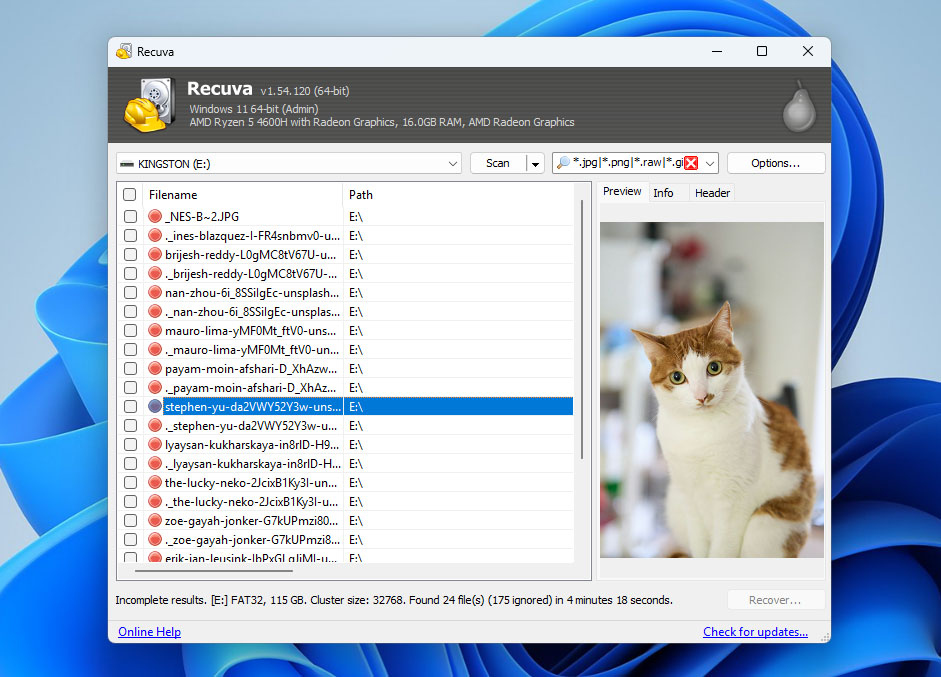
كما ذكرنا سابقًا، فإن Recuva خفيف جدًا. واجهته عملية وبسيطة نوعًا ما مع لوحات رمادية بسيطة – تشبه إلى حد كبير الإصدارات القديمة من Windows Explorer.
على عكس التطبيقات الأخرى التي تعرض فورًا قائمة اختيار القرص أو وحدة التخزين، يبدأ Recuva بمعالج إرشادي. واحدًا تلو الآخر، ستتم مطالبتك باختيار أنواع الملفات التي تريد استعادتها، ونوع الفحص الذي تريد تشغيله، وأي قرص ترغب في فحصه. تتيح لك أزرار التالي والسابق إعادة أي من اختياراتك السابقة.
عملية استعادة البيانات
بدء عملية الفحص يتطلب التنقل من خلال معالج الاسترداد حيث يمكنك تحديد معايير الفحص أثناء العملية. على عكس التطبيقات الأخرى، لم تقدم Recuva الكثير من المعلومات أثناء الفحص سوى تقدم العملية (بالنسبة المئوية)، وعدد الملفات التي تم العثور عليها بالفعل، وكم من الوقت متبقٍ لإكمال الفحص.
بمجرد اكتمال الفحص، سيعرض Recuva القائمة الكاملة لنتائج الفحص. من الواضح أنه لم يكن جيدًا مثل نظرائه التجاريين، لكن النتائج كانت محترمة مقابل سعر 0 دولار! حتى أن Recuva تفوق على بعض منافسيه أثناء استرجاع المستندات. ومع ذلك، واجه بعض الصعوبة مع أقسام FAT32 لدينا، لكنه قام بعمل أفضل بكثير مع أقسام exFAT وNTFS لدينا. كما نجحنا أيضًا في استرجاع البيانات من صورة قرص، وهو أمر مثير للإعجاب بالنسبة لتطبيق مجاني.
نظرًا لأننا قد حددنا بالفعل نوع الملف الذي أردنا استعادته في هذا المعالج، لم يعد بإمكاننا تصفية البيانات التي تم العثور عليها أو تصفحها حسب الفئة. لكن كان بإمكاننا البحث عنها باستخدام اسم الملف أو المسار. كما يمكننا أيضًا معاينة الملفات التي أشير إلى أن لديها فرصة عالية للاستعادة.
التسعير
| الإصدار | السعر |
| Recuva مجاني | ٠ دولار |
| Recuva احترافي (كمبيوتر واحد، سنة واحدة) | ٢٤٫٩٥ دولار |
| Professional Plus (حزمة، حتى ٣ أجهزة كمبيوتر) | ٦٤٫٩٥ دولار |
Recuva هو أول برنامج في قائمتنا يتيح استرجاع البيانات بشكل كامل دون الحاجة لدفع ثمن الترخيص. النسخة المجانية تتضمن بالفعل محرك الاسترجاع الأساسي وتسمح للمستخدمين بفحص الأقراص واستعادة الملفات دون أي حدود للاسترجاع.
يتوفر أيضًا إصدار احترافي مدفوع، لكنه يضيف فقط دعم محركات الأقراص الافتراضية (VHD) والتحديثات التلقائية، مما يعني أن معظم المستخدمين يمكنهم الاعتماد على الإصدار المجاني للمهام القياسية للاستعادة. هناك أيضًا خيار Professional Plus. هذا الإصدار ليس ترقية منفصلة لـ Recuva نفسه، بل هو عبارة عن حزمة من أدوات Piriform التي تتضمن Recuva Professional وCCleaner Professional وSpeccy Professional.
أحدث التغييرات
تم إصدار أحدث إصدار من Recuva (v1.54.120) في يونيو 2024، والذي تضمن فقط تحديثات طفيفة على عملية الترخيص الخاصة بهم. أما الإصدار الأخير الذي صدر قبل ذلك (v1.53.206، الذي صدر في يونيو 2023) فقد قدم أيضًا تحسينات وإصلاحات طفيفة — وتحديدًا على واجهته وميزة التحديث فيه. لا توجد تحديثات رئيسية أخرى جديرة بالذكر.
الحكم
تتخلف Recuva عن التطبيقات الأخرى من حيث تجربة المستخدم والميزات الإضافية. لكنه خفيف الوزن ومجاني تمامًا للاستخدام مع الأقراص الخارجية وبطاقات الذاكرة وغيرها من أجهزة التخزين. لقد تمكنا من استعادة الصور ومقاطع الفيديو والمستندات بنجاح باستخدام هذا التطبيق، لذلك نوصي به بكل سرور إذا كنت ملتزمًا بميزانية محدودة.
راجع مراجعة Recuva لمزيد من المعلومات.
عندما يتعلق الأمر بتعليقات المستخدمين، يُنظر إلى Recuva عمومًا على أنه أداة استرجاع أساسية، ويقوم معظم المستخدمين بتقييمه مع وضع هذا التوقع في الاعتبار. على سبيل المثال، على Reddit، كثير من المستخدمين يوصي عليه: “Recuva أداة مجانية جيدة لنظام Windows لاستعادة الملفات من محركات الأقراص المحمولة. استخدمته عدة مرات قبل أن أنتقل إلى Mac.” أيضًا، كثير من المستخدمين ذوي الخبرة أشر حدوده عند التعامل مع حالات أكثر تعقيدًا: “ليس لديه القدرة على إعادة بناء أنظمة الملفات. إنه يقتصر على العمل على المساحة التي يمكن لـ windows الوصول إليها و تركيبها مع حرف محرك الأقراص، وبالنسبة لما هو ليس جزءًا من نظام الملفات الحالي، فإنه يعمل فقط كأداة استخراج. لا يزال أداة لاسترجاع الملفات المحذوفة.”
7. DiskInternals Uneraser (Windows)
⚙️ متطلبات النظام: Windows 2000، XP، 2003، 2008 Server، Vista، Windows 7/8/10/11.
Pros
- قدرات وميزات قوية لاستعادة البيانات
- يتضمن أداة مدمجة لتصوير الأقراص الجنائي
- سهل الاستخدام للغاية، حتى للمبتدئين
- لم يتم تحديثه منذ عام 2023
- الإصدار المجاني يسمح فقط بمعاينة الملفات القابلة للاسترجاع
- واجهة المستخدم بحاجة ماسة إلى تحديث
- متاح فقط على Windows
DiskInternals Uneraser هو تطبيق استعادة بيانات بسيط تم تطويره بواسطة DiskInternals Research، ومقرها في سياتل، واشنطن. على الرغم من أن التطبيق يبدو قديماً بعض الشيء، إلا أنه يتمتع بقدرات استعادة قوية وميزات مفيدة، ومصمم في واجهة بسيطة وسهلة الاستخدام.
الانطباعات الأولى
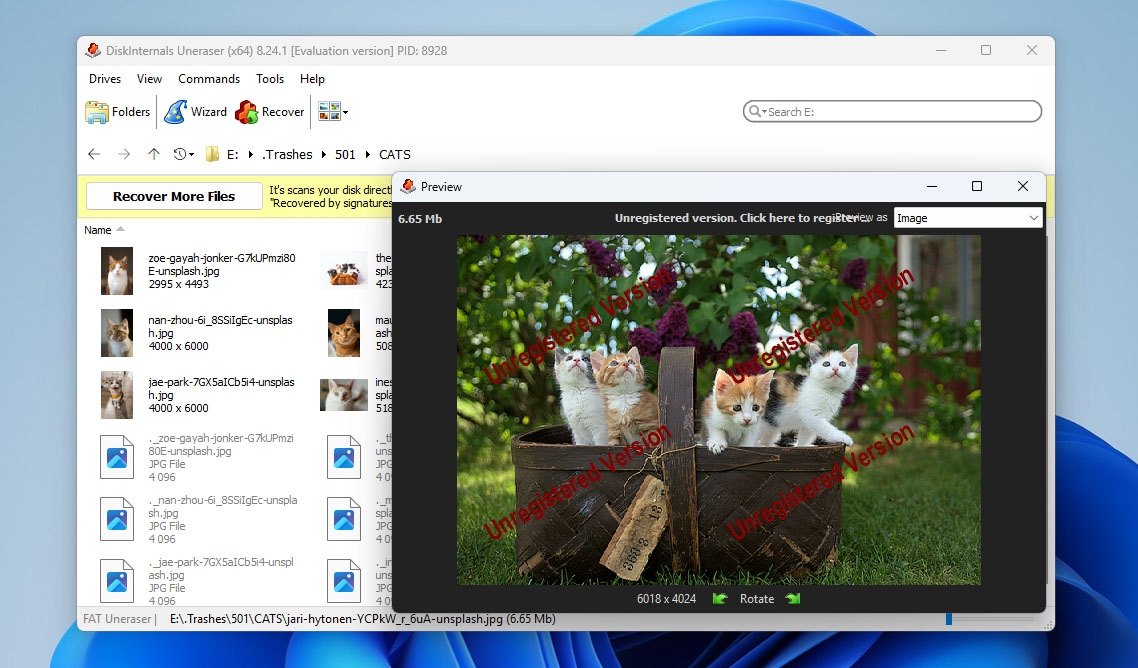
يبدو أن DiskInternals Uneraser ليس حديثًا مثل التطبيقات الموجودة في هذه القائمة – في الواقع، يبدو بسيطًا وقديم الطراز قليلاً. ومع ذلك، فإن تجربة المستخدم الخاصة به مصممة بشكل جيد ويمكن للمبتدئين التأقلم بسرعة مع التطبيق.
تعرض النافذة الرئيسية جميع الأقراص والأجزاء على جهاز الكمبيوتر الخاص بك، بالإضافة إلى المكتبات الشائعة مثل المستندات وسطح المكتب. شريط الأدوات يحمل تسميات واضحة وغير مزدحم، مما يسهل فهمه.
بعيداً عن الاسترجاع الأساسي، كانت الميزة التي لفتت انتباهنا هي قدرتها على استعادة البيانات من الأقراص الصلبة الافتراضية – حيث تفتقر العديد من الأدوات الأغلى ثمناً إلى هذه الميزة لأنها مفيدة فقط لشريحة معينة من المستخدمين.
عملية استعادة البيانات
سمحت لنا النوافذ المنبثقة البسيطة باختيار مصدر الاستعادة – حتى أنه كان بإمكاننا اختيار فحص مجلدات محددة. كما أُعجبنا أيضًا بإمكانية فحص القرص بحثًا عن اسم ملف محدد (إلى جانب أنواع ملفات مختلفة).
أدى Uneraser أداءً ممتازًا عند حل سيناريوهات فقدان البيانات البسيطة. تمكن من استعادة معظم البيانات على أقراصنا المهيأة، وكذلك تلك التي تم حذفها عن طريق الخطأ. لكنه واجه صعوبة عندما اختبرناه في مشكلات أكثر تعقيدًا، مثل الأقراص بصيغة RAW.
تُعرض جميع النتائج في جزء نافذة واحد مع مصغراتها بجانبها. بما أننا حددنا أنواع الملفات بالفعل في المعالج، لم نتمكن من تصفية النتائج أو تصنيفها. كما اضطررنا للنقر بزر الفأرة الأيمن على كل ملف أردنا معاينته.
التسعير
| الإصدار | السعر |
| رخصة DiskInternals Uneraser الشخصية | ٣٩٫٩٥ دولار |
| رخصة DiskInternals Uneraser للأعمال | ٧٩٫٩٥ دولار |
لسوء الحظ، لا تسمح النسخة المجانية من DiskInternals Uneraser فعليًا باستعادة الملفات — بل تتيح لك فقط فحص القرص ومعاينة البيانات التي يمكن استرجاعها. لاستعادة أي شيء، تحتاج إلى شراء ترخيص. يقدم البرنامج عدة خيارات لترخيص مدفوع حسب نوع الاستخدام. يبدأ الترخيص الشخصي من 39.95 دولار سنويًا، مما يجعله ميسور التكلفة نسبيًا مقارنة بالعديد من أدوات الاستعادة المنافسة.
أحدث التغييرات
لم يتم تحديث DiskInternals Uneraser منذ عام 2023، وسجل التغييرات على موقع المطور لا يحدد ما هي التغييرات التي تم إجراؤها.
الحكم
يعد DiskInternals Uneraser أداة رائعة، خاصة بالنسبة لسعره. على الرغم من مظهره القديم، إلا أنه يوفر تجربة مستخدم جيدة وهو في الواقع قوي بما فيه الكفاية لحالات فقدان البيانات “البسيطة”. إذا كنت ترغب في تطبيق لاستعادة البيانات بسعر مناسب ويمكنه القيام بما يكفي، فإن Uneraser هو خيار جيد.
راجع DiskInternals Uneraser لمزيد من المعلومات. حتى تاريخ كتابة هذه السطور، البرنامج في الإصدار 8.23.
عندما يتعلق الأمر بتعليقات المستخدمين، لا يظهر DiskInternals Uneraser بشكل متكرر على منصات المراجعة الرئيسية، مما يجعل من الصعب العثور على العديد من المراجعات المتعلقة بهذه الأداة تحديدًا. ومع ذلك، وجدنا عدة مراجعات لبرنامج DiskInternals Partition Recovery، وهو منتج آخر لاستعادة البيانات من نفس المطور. ونظرًا لأن كلا الأداتين من نفس الشركة ويعتمدان على تقنيات استعادة مشابهة، قررنا أن هذه التعليقات توفر سياقًا مفيدًا. فعلى سبيل المثال، في G2 قام أحد المراجعين الموصوف بوصف البرنامج بأنه “سهل الاستخدام”، مشيرًا إلى أنه يمكنه استعادة أقسام القرص بالإضافة إلى الملفات الفردية ولافتًا إلى أن نسبة فقدان البيانات أثناء الاستعادة كانت صغيرة جدًا.
مقارنة سريعة بين أفضل برامج استعادة البيانات
لقد جمعنا جميع النقاط المهمة للبرامج المذكورة أعلاه ونظمناها في جدول سهل القراءة أدناه إذا لم يكن لديك وقت لقراءة المقالة كاملة.
| البرنامج | Disk Drill | R-Studio | EaseUS | Stellar Data Recovery | DMDE | Recuva | Uneraser |
| نتائج الاستعادة | ★★★★★ | ★★★★☆ | ★★★☆☆ | ★★★☆☆ | ★★★☆☆ | ★★★☆☆ | ★★☆☆☆ |
| السعر | 89 دولار | 79.99 دولار | 69.95 دولار اشتراك شهري | 79.00 دولار | 20.00 دولار اشتراك سنوي | مجاني | 39.95 دولار |
| مدة العقد | تحديثات مدى الحياة | تحديثات مدى الحياة | اشتراكات شهرية، سنوية، مدى الحياة | اشتراكات سنوية و مدى الحياة | ترخيص لمدة سنة أو غير محدود | مجاني، ترخيص مميز لمدة سنة واحدة | سنة واحدة من التحديثات المجانية |
| آخر تحديث | مارس 2026 | نوفمبر 2025 | يناير 2026 | يناير 2025 | فبراير 2026 | يونيو 2024 | أغسطس 2023 |
| صيغ الملفات | يدعم أكثر من 400 صيغة ملف | عدة مئات من صيغ الملفات | يدعم أكثر من 1000 صيغة ملف | يدعم أكثر من 100 نوع ملف | يدعم فقط صيغ الملفات الأساسية | يدعم فقط صيغ الملفات الأساسية | أغلب صيغ الملفات القياسية |
| أدوات إضافية | نسخ احتياطي للقرص، مراقبة SMART، التنبؤ بفرص استعادة الملفات، أدوات حماية البيانات، دعم الأقراص الصلبة الافتراضية، تثبيت نتائج الفحص كقرص، استعادة NAS/TrueNAS مبنية على Linux، الاستعادة المتقدمة للكاميرا، إصلاح الفيديو | نسخ احتياطي للقرص، مراقبة SMART، التنبؤ بفرص استعادة الملفات، استعادة RAID والشبكات | استعادة NAS و Linux، استعادة الحواسيب المتعطلة، إصلاح الفيديو | إصلاح الصور والفيديو. دعم RAID في إصدار الفنيين | محرر قرص، نسخ احتياطي للقرص | التنبؤ بفرص استعادة الملفات | تصدير FTP، قرص إقلاع، استرجاع الملفات المحذوفة عن بعد عبر الشبكة، دعم RAID، نسخ احتياطي للقرص |
أفكار نهائية
مع الأخذ في الاعتبار الخبرة التي اكتسبناها أثناء اختبار هذه البرامج، إلى جانب العديد من أدوات الاستعادة الأخرى، ونتائج المقارنة التي تم تلخيصها أعلاه، يبرز Disk Drill كأفضل برنامج لاستعادة البيانات في رأينا. السبب الرئيسي هو تعدد استخداماته. يعمل Disk Drill بشكل جيد عبر مجموعة واسعة من سيناريوهات فقدان البيانات ويدعم كلًا من Windows وmacOS، مما يجعله خيارًا عمليًا لمعظم المستخدمين. إلى جانب الأداء القوي في الاستعادة، يتضمن البرنامج أيضًا مجموعة كاملة من الأدوات المفيدة. تشمل هذه الأدوات تصوير القرص بايت إلى بايت، مراقبة SMART، استعادة الفيديو المجزأ من خلال Advanced Camera Recovery، وإصلاح الفيديو المدمج، من بين ميزات أخرى. هذا المزيج يجعل Disk Drill مجموعة أدوات أوسع لحماية البيانات واستعادتها.
إذا كنت تبحث تحديدًا عن حلول مجانية، فإن Recuva يُعتبر خيارًا بسيطًا لمهام الاستعادة الأساسية. قد ترغب أيضًا في توسيع خياراتك من خلال مراجعة دليلنا المنفصل الذي يغطي أفضل برامج استعادة البيانات المجانية.
مع ذلك، من المهم أن نتذكر أن استعادة البيانات ليست مضمونة أبدًا. عادةً ما تعتمد الاستعادة الناجحة على مجموعة من الظروف المواتية. على سبيل المثال، يجب ألا تكون الملفات المفقودة قد تم الكتابة فوقها بواسطة بيانات جديدة أو تم حذفها بواسطة عمليات تمسح كتل التخزين. لهذا السبب، يجب دائمًا اعتبار أدوات الاستعادة كخيار أخير وليس كاستراتيجية أساسية لحماية البيانات. وكما هو الحال دائمًا، فإن النهج الأكثر أمانًا هو الاحتفاظ بنسخ احتياطية موثوقة للبيانات المهمة كلما أمكن ذلك.
كيفية استخدام برنامج استعادة البيانات
معرفة أي برنامج لاستعادة البيانات مفيد، لكن معرفة كيفية استخدام البرنامج فعليًا أفضل حتى. جميع أدوات استعادة البيانات تتبع تقريبًا نفس خطوات العمل: قم بفحص جهازك، ثم اختر البيانات التي تريد استعادتها، وبعد ذلك قم باستعادتها. لأغراض العرض، دعونا نلقي نظرة على كيفية استعادة الملفات من قرص صلب باستخدام Disk Drill.
- قم بتنزيل وتثبيت وفتح Disk Drill.
- قم بتوصيل الجهاز الذي ترغب في فحصه وحدده، ثم انقر على البحث عن البيانات المفقودة.
- اختر نوع الفحص، والذي في هذه الحالة هو الفحص الشامل.
- انقر على مراجعة العناصر التي تم العثور عليها لمشاهدة البيانات التي تم العثور عليها.
- قم بمعاينة وتحديد الملفات التي ترغب في استعادتها، باستخدام خيارات التصفية لتسهيل المهمة، ثم انقر على استعادة.
- اختر مكان تخزين الملفات المستعادة على قرص فعلي منفصل.
العوامل التي أخذناها في الاعتبار لاختيار البرنامج
نظرًا لأن كل أداة لاسترجاع الملفات يمكن أن تختلف بشكل كبير من جميع النواحي تقريبًا، فقد وضعنا قائمة بأفضل الصفات التي نعتقد أنه يجب أخذها بعين الاعتبار عند اختيار برنامج استرجاع البيانات.
- ⚙️ نتائج الأداء – العامل الرئيسي عند اختيار أي أداة استعادة هو أداؤها في الاستعادة. مدى سرعة البحث عن البيانات، عدد صيغ الملفات المدعومة، خوارزميات البحث المستخدمة، وقدرتها على العمل مع الأقراص التالفة كلها أمور مهمة جدًا. وربما الأهم هو النسبة المئوية للملفات المفقودة التي تمكنت الأداة من استعادتها بنجاح.
- 💵 التسعير – سعر برامج الاستعادة يمكن أن يتراوح من برامج مجانية إلى آلاف الدولارات. قد تحصل على ترخيص مدى الحياة عند شراء المنتج أو قد تحتاج إلى تجديد الاشتراك السنوي للحفاظ على دعم الأداة. تأكد من تقييم ما ستحصل عليه مقابل السعر (من حيث المزايا والأداء) وراجع هل تتناسب القيمة المقترحة مع ميزانيتك.
- 🖥️ سهولة الاستخدام – استعادة البيانات عملية معقدة. أفضل برامج الاستعادة لأجهزة الكمبيوتر تخفي هذا التعقيد خلف واجهة مستخدم سهلة تجعل عملية الاستعادة بسيطة للجميع، بينما توجد أدوات موجهة للمحترفين وتعرض كل شيء بشكل مباشر، مما يزيد صعوبة العملية للمستخدم العادي.
- 🔁 تكرار تحديثات البرنامج – البرامج التي يتم تحديثها باستمرار تعني أن المطورين يعتنون بها جيدًا. يمكنك توقع أحدث خوارزميات البحث، التعرف على صيغ ملفات جديدة، ودعم لأحدث أنظمة التشغيل. أما عدم وجود تحديثات فيعني أن البرنامج قد يكون قديمًا، أقل اعتمادية، وربما غير متوافق مع الأجهزة أو أنظمة الملفات الحديثة.
- ✅ السمعة – تحقق من المراجعات والآراء لمعرفة تجارب المستخدمين الآخرين مع المنتجات التي تفكر في استخدامها. قد تكتشف أن تطبيقًا كنت تعتقد أنه سيعمل جيدًا يعاني من مشكلة تجعله غير مناسب لاحتياجاتك. بعد البحث الجيد ستحصل على فكرة أفضل عن مدى قبول هذه التطبيقات لدى مجتمع المستخدمين.
- ➕ ميزات إضافية – الأدوات الإضافية مثل تصوير القرص، استعادة RAID، معاينة الملفات، إصلاح الفيديو، وحماية البيانات يمكن أن تعزز بشكل كبير من فاعلية وفائدة أداة الاستعادة، خاصة عند التعامل مع أقراص غير مستقرة، مما يجعل منها أكثر بكثير من مجرد برنامج استعادة بسيط.
الأسئلة الشائعة
- Disk Drill لـ Windows - قوي ومُحدث للغاية
- Easeus Data Recovery - الأفضل لفحص NTFS
- Windows File Recovery - أفضل برنامج مجاني من Microsoft
- R-Studio - الأفضل للمستخدمين المتقدمين
- UFS Explorer - الأفضل لأخصائيي المختبرات
- Disk Drill for Windows
- Stellar Data Recovery
- Recuva
- MiniTool Data Recovery
- R-Studio
- PhotoRec
- UnDeleteMyFiles




